
CUBASE 6 - Musikproduktionssoftware STEINBERG - Kostenlose Bedienungsanleitung
Finden Sie kostenlos die Bedienungsanleitung des Geräts CUBASE 6 STEINBERG als PDF.



| Produkttyp | Musikproduktionssoftware (Digital Audio Workstation) |
| Marke | STEINBERG |
| Modell | CUBASE 6 |
| Version | Cubase 6 (Vollversion) |
| Kompatible Betriebssysteme | Windows 7 (32/64 Bit), Mac OS X 10.6 (32/64 Bit) |
| Erforderlicher Prozessor | Intel oder AMD Doppelkern, 2 GHz mindestens |
| Erforderlicher RAM | 2 GB mindestens (mehr empfohlen) |
| Erforderlicher Festplattenspeicher | 8 GB mindestens |
| Empfohlene Bildschirmauflösung | 1280 x 800 Pixel |
| Erforderliche Anschlüsse | USB-Anschluss für eLicenser, Double-Layer-DVD-ROM-Laufwerk |
| Kopierschutz | USB-eLicenser (Dongle) |
| Lizenzaktivierung | Online über Aktivierungscode |
| Maximale Abtastrate | 192 kHz |
| Maximale Audio-Auflösung | 16/24 Bit |
| Maximale Anzahl Audiospuren | Unbegrenzt |
| Maximale Anzahl MIDI-Spuren | Unbegrenzt |
| Maximale Anzahl Instrumentenspuren | Unbegrenzt |
| Maximale Anzahl Gruppenkanäle | 256 |
| Maximale Anzahl FX-Kanäle | 64 |
| Enthaltene Effekte und Instrumente | VST Dynamics, RoomWorks, HALion Sonic SE, usw. |
| Hauptfunktionen | Audio- und MIDI-Aufnahme, Bearbeitung, Mischung, Sequenzierung, Audio-Export, VST-Unterstützung, Automation |
| Lieferumfang | Installations-DVD, USB-eLicenser, Aktivierungscode, PDF-Dokumentation |
| Support und Community | Online über MySteinberg, Cubase.net |
Häufig gestellte Fragen - CUBASE 6 STEINBERG
Benutzerfragen zu CUBASE 6 STEINBERG
0 Frage zu diesem Gerät. Beantworten Sie die, die Sie kennen, oder stellen Sie Ihre eigene.
Eine neue Frage zu diesem Gerät stellen
Laden Sie die Anleitung für Ihr Musikproduktionssoftware kostenlos im PDF-Format! Finden Sie Ihr Handbuch CUBASE 6 - STEINBERG und nehmen Sie Ihr elektronisches Gerät wieder in die Hand. Auf dieser Seite sind alle Dokumente veröffentlicht, die für die Verwendung Ihres Geräts notwendig sind. CUBASE 6 von der Marke STEINBERG.
BEDIENUNGSANLEITUNG CUBASE 6 STEINBERG
Die in thisem Dokument enthaltenen Informationen konnen ohne Vorankündigung geändert werden und stellen keine Verpflichtung seitens der Steinberg Media Technologies GmbH dar. Die hier beschriebene Software wird unter einer Lizenzvereinbarung zur Verfugung gestellt undarf ausschließlich nach MaBgabe der Bedingungen der Vereinbarung (Sicherheitskopie) kopiert werden. Ohne ausrückliche schriftliche Erlaubnis durch die Steinberg Media Technologies GmbHarf kein Teil these Handbuchsr für irgendwelche Zwecke oder in irgendener Form mit irgendwelchen Mitteln reproduziert oder übertragen werden. Registrierte Lizenznehmer des Produktessdufen eine Kopie这点es Dokuments zur personlichen Nutzung ausdrucken.
Alle Produkt- und Firmennamen sind ^T oder Marken der entsprechenden Firmen. Windows 7 ist eine eingetragene Marke oder eine Marke der Microsoft Corporation in den USA und/oder anderen Ländern. Das Mac-Logo ist eine Marke, die in Lizenz verwendet wird. Macintosh und Power Macintosh sind eingetragene Marken. MP3SURROUND und das MP3SURROUND-Logo sind eingetragene Marken von Thomson SA in den USA und anderen Ländern, die in Lizenz von Thomson Licensing SAS verwendet werden.
Stand: 16. Dezember 2010
© Steinberg Media Technologies GmbH, 2010.
Alle Rechte vorbehalten.
Inhaltsverzeichnis
8 Einleitung
9 Willkommen!
10 Die Dokumentation und die Hilfe
12 Die Programmversionen
13 Tastaturbefehle
14 So konnen Sie uns erreichen
16 Systemanforderungen und Installation
17 Einleitung
17 Systemanforderungen
20 Installieren von Cubase
22 Lizensaktivierung
22 Registrieren Sie ihre Software!
22 Installieren der Hardware
26 Erstellen eines Projekts
27 Einleitung
27 Der Projekt-Assistant
28 Speichern, Schlieben und Öffnen von Projektten
30 Auswahlen des Treibers für Ihr Audiogerät
31 Einrichten der VST-Verbindungen
34 Aufnehmen von Audiomaterial
35 Einleitung
35 Erzeugeneiner Monospur
36 Einstellen des Metronom-Clicks
37 Einstellen der Pegel
39 Aufnehmen
40 Wiedergabe
44 Aufnehmen von MIDI-Material
45 Einleitung
45 Hinzufugen einer Instrumentenspur
46 Einstellen des Instrumenten-Sounds
48 Aufnehmen
50 Mischen und Anwenden von Effekten
51 Einleitung
51 Einstellen der Pegel für den Mix
52 Panoramaeinstellungen
53 Stummschalten und Solo
53 Vornehmen von EQ-Einstellungen
56 Audioeffekte
59 Exportieren eines Audio-Mixdowns
1
Einleitung
Willkommen!
Herzlichen Glückwunsch und danke, dass Sie sich für Cubase 6 oder Cubase Artist 6 von Steinberg entschieden haben.
Cubase wurde 1989 als klassischer MIDI-Sequencer auf den Markt gebracht und ist heute eines der am weitesten entwickelten Musikproduktionssysteme, das von zahlreichen Musikern, Produzenten und Komponisten auf der ganzen Welt verwendet wird. Getreu der Cubase-Philosophie stellen wir Ihnen die neuesten Computer- und Audiotechnologien zur Verfugung und schaffen neues Terrain, auf dem Sie Ihrer Kreativität freien Lauflassen können. Die Kombination bester Soundqualität, intuitiver Bearbeitungsmöglichkeiten und einer großen Auswahr hochentwickelter Audio- und MIDI-Werkzeuge für Komposition, Aufnahme, Bearbeitung und Mischen verdichtet in dieser sechsten Version der Cubase-Familie über 25 Jahre Steinberg-Entwicklung zu einer digitalen Audio-Workstation der Spitzenklasse.
Ganz gleich, ob Sie professionell, als Hobbymusiker, als Student oder als Lehrer arbeiten — Cubase deckt alles ab und Unterstützung Sie in jedem Stadium der Musikproduktion, angefangen bei der ersten vagen Idee über deren Entwicklung bis hin zum finalen Mix. Da das Programm entwickelt wurde, um individuelle Kreativität zu Unterstützung, zahlen Cubase-Benutzer zu den erfolgreichsten Künstlern jedem musikalischen Genres und jedem Produktionsstadiums: vom Ton- und Mischingenieur für Rock bis hin zum Dance-DJ, Hip-Hop-Produzent, Pop-Songwriter, Filmmusikkomponist und allem, was dazwischen liegt. Wenn Sie ein Cubase-Neuling sind, sind Sie nun Teil dieser großen Gemeinschaft von professionellen Musikern und Musikliebhabern! Besuchen Sie die offizielle Cubase-Gemeinschaft im Internet unter Cubase.net und erhalten Sie Tipps und eine Fülle von Informationen.
In Ihr dem Softwarepaket finden Sie eine Trial-Versionen, die Sie ermutigen sollen, ihre volte Kreativität beim Erkunden anderer Steinberg-Programme auszuschöpfen. Genauere Informationen über die Trial-Versionen findingen Sie im StartCenter, das automatisch beim Einlagen der Cubase-DVD gestartet wird.
Vergessen Sie nicht, sich auf MySteinberg zu registrieren. So erhalten Sie Zugang zu Online-Support-Angeboten und zusätzlichen Serviceleistungen.
Wir wünschen Ihnen musikalische Inspiration beim Arbeiten mit ihrer brande-neuen Cubase-DAW. Wir freuen uns auf Sie! Das Steinberg Cubase-Team
Die Dokumentation und die Hilfe
Die verschiedene Bestandteile der Dokumentation von Cubase sind im Folgenden aufgelistet. Die Dokumente sind im Format Adobe Acrobat (Dateinamerweiterung .pdf) verfügbar und können wie folgt aufgerufen werden:
- Im Programm können Sie alle PDF-Dokumente über das Hilfe-Menu öffnen.
- Unter Windows können Sie diese Dokumente auch über das Start-MENU offen. Wahlen Sie unter «Steinberg Cubase» den Dokumentation-Eintrag.
- Unter Mac OS X befinden sich die PDF-Dokumente im Ordner «/Library/Documentation/Steinberg/Cubase 6«.
Damit Sie die PDF-Dokumentelesen können, muss ein PDF-Reader auf Ihrem Computer installiert sein.
Der Schnelleinstieg
Das ist das Dokument, das Sie vor sich haben. Esdeckt die folgenden Bereiche ab, ohne jederoch zu sehr ins Detail zu gehen:
- Systemvoraussetzungen, Installationsprozess und Lizenzaktivierung.
- Einrichten des Systems für die Audio- und MIDI-Bearbeitung.
- Erstellen, Aufnehmen und Mischen eines Projekts.
Das Benutzerhandbuch
Das Cubase-Benutzerhandbuch ist die wichtige Informationsquelle mit ausfuhrlichen Beschreibungen aller Parameter, Funktionen und Arbeitsweisen.
MIDI-Geräte
Dieses Dokument enthalt Informationen zur Arbeit mit MIDI-Geräten und Bedienfeldern.
Plugin-Referenz
Dieses Dokument beschreibt die Funktionen und Parameter der mitgelieferten VST-Plugins, VST-Instrumente und MIDI-Effekte.
HALion Sonic SE
Dieses Dokument beschreibt die Funktionen und Parameter des mitgelieferten VST-Instruments HALion Sonic SE.
Fernbedienungsgeräte
Dieses Dokument listet die Unterstützungen MIDI-Fernbedienungsgeräte auf.
Menübeschreibungen
In thisem Dokument sind alle Menüs und deren Optionen mit einer kurzen Beschreibung aufgeführrt.
Die Dialog-Hilfe
Wenn Sie Informationen über den aktiven Dialog erhalten möchten, klichen Sie auf den Hilfe-Schalter.
Die Programmversionen
Die Dokumentation beschreiben die Programmversionen Cubase und Cubase Artist für die Betriebssysteme Windows und Mac OS X.
Eine Funktionen und Einstellungen gelten nur für Cubase. Darauf wird in der jeweiligen Überschrift deutlich hingewiesen.
In einigen Fällen besteht der Unterschied zwischen den Versionen nicht im Vorhandensein oder Fehlen einer bestimmten Funktion, sondern darin, wie oft ein Element (z.B. eine bestimmte Spurart) in einem Projekt verwendet werden kann:
| Maximale Anzahl | Cubase | Cubase Artist | Cubase Elements | Cubase AI | Cubase LE |
| Audiospuren | unbegrenzt | 64 | 48 | 32 | 16 |
| MIDI-Spuren | unbegrenzt | 128 | 64 | 48 | 24 |
| Instrumenten-spuren | unbegrenzt | 32 | 24 | 16 | 8 |
| VST-Instrument-Schnittstellen | 64 | 32 | 16 | 8 | 0 |
| Gruppenkanäle | 256 | 32 | 16 | 8 | 8 |
| Effektkanäle | 64 | 64 | 8 | 4 | 4 |
| Insert-Schnitt-stellen für Audiokanäle | 8 | 8 | 8 | 4 | 4 |
| Send-Schnitt-stellen für Audiokanäle | 8 | 8 | 8 | 4 | 4 |
| MIDI-Inserts/-Sends | 4 | 4 | 0 | 0 | 0 |
| Physikalische Ein-/Ausgänge* | 256 | 32 | 24 | 16 | 8 |
| Max. Audioauflösung | 192kHz | 96kHz | 96kHz | 96kHz | 96kHz |
- Die Anzahl der Eingangs- und Ausgangsbusse, die im Fenster «VST-Verbindungen» festgelegt werden kann (256 E/A entsprechen z.B. 128 Stereo- oder 256-Monobussen).
Eine Funktionen und Einstellungen gelten nur für eine Plattform. Darauf wird an den entsprechenden Stellen deutlich hingeswiesen. Wenn nichts anderes erwähnt wird, gelten alle Beschreibungen und Einstellungen sowohl unter Windows als auch unter Mac OS X.
Die Abbildungen der Programmoberfläche zeigen die Windows-Version von Cubase.
Tastaturbefehle
Für weitere Standardtastaturbefehle in Cubase werden Sondertasten verwendet, die sich je nach Betriebssystem unterschieden. Der Standardtastaturbefehl für «Rückgangig« ist z.B. unter Windows [Strg]-[Z] und unter Mac OS X [Befehlsa-taste]-[Z].
Wenn in thisem Handbuch Tastaturbefehe mit Sondertasten beschreiben werden, stehen die Windows-Sondertasten an erster Stelle:
[Windows-Sondertaste]/[Mac-Sondertaste]-[Taste]
So bedeutet z.B. [Strg]-Taste/[Befehlstaste]-[Z]: «Drücken Sie die [Strg]-Taste unter Windows bzw. die [Befehlstaste] unter Mac OS X und dann die Taste [Z]«.
Entspruchend bedeutet [Alt]-Taste/[Wahltaste]-[X]: *Drücken Sie die [Alt]-Taste unter Windows bzw. die [Wahltaste] unter Mac OS X und dann die Taste [X].
Sie werden in thisem Handbuch oft dazu aufgefordert, mit der rechten Maustaste zu klichen, z.B. um ein Kontextmenu zu öffnen. Wenn Sie auf einem Mac mit einer Eintastenmaus arbeiten, müssen Sie darüber beim Klichen die [Ctrl]-Taste gedrückt halten.
So können Sie uns erreichen
Im Hilfe-MENU von Cubase finden Sie Optionen, über die Sie auf weitere Informationen zugreifen und Hilfe erhalten konnen.
Das Menu enthalt Links zu diversen Steinberg-Sections im Internet. Beim Auswahlen einer Menüoption wird automatisch Ihr Browser gestartet und die entsprchende Seite geöffnet. Hier erhalten Sie technische Unterstützung und Informationen zur Kompatibilität, Antwerten auf früiggestellte Fragen, Informationen über Updates und andere Steinberg-Produkte, usw. Dazu muss auf Ihr dem Computer ein Web-Browser installiert sein und Sie benötigen eine aktive Internetverbindung.
2
Systemanforderungen und Installation
Einleitung
In dieser Kapitel werden die Systemanforderungen und der Installationsvorgang von Cubase für Windows und Mac OS X beschrieben.
Systemanforderungen
Für die Arbeit mit Cubase (32-Bit- oder 64-Bit-Version) benötigen Sie Fol-gendes:
Windows
- Windows 7 (32 Bit und 64 Bit)
- Dual-Core-Prozessor von Intel oder AMD
- 2GB RAM
8GB freier Speicherplatz - Mit Windows kompatible Audio-Hardware (ASIO-kompatible Audio-Hardware empfohlen für geringere Latenz)
- Bildschirmaufösung von 1280 x 800 Pixeln empfohlen
- USB-Port für USB-eLicenser (Lizenz-Verwaltung)
DVD-ROM Double-Layer-Laufwerk für die Installation - QuickTime 7.1 und eine Grafikkarte, die OpenGL 1.2 (OpenGL 2.0 empfohlen) unterstützen
- Internetverbindung für die Aktivierung der Lizenz
Mac OS X
Mac OS X 10.6 (32 Bit oder 64 Bit)
Dual-Core-Prozessor von Intel
- 2GB RAM
8GB freier Speicherplatz
CoreAudio-kompatible Audio-Hardware
- Bildschirmaufösung von 1280 x 800 Pixeln empfohlen
- USB-Port für USB-eLicenser (Lizenz-Verwaltung)
DVD-ROM Double-Layer-Laufwerk für die Installation
- QuickTime 7.1 und eine Grafikkarte, die OpenGL 1.2 (OpenGL 2.0 empfohlen) unterstützen
- Internetverbindung für die Aktivierung der Lizenz
Starten von Cubase 64 Bit auf einem 64-Bit-System von Mac OS X
Wenn Sie Cubase auf einem 64-Bit-System von Mac OS X installieren, startet das Programm standardmög im 32-Bit-Modus.
- Wenn Sie Cubase im 64-Bit-Modus starten möchten, klichen Sie im Finder von Mac OS X mit der rechten Maustaste auf das Programmsymbol, wahren Sie den Befehl «Informationen» und schalten Sie die Option «Im 32-Bit-Modus öffnen» im angezeigten Dialog aus.
Allgemeines zum Einrichten des Systems

Auf der Website von Steinberg finden Sie unter «Support-DAW-Konfiguration» detailierte Informationen darüber, was Sie beachten müssen, wenn Sie ein neuen Computersystem zum Arbeitsmen mit Audio einrichten.
- RAM - Die Anzahl der Audiokanäle, mit denen Sie arbeiten können, hangt unmittelbar von der Höhe Ihres Arbeitsspeichers ab.
Die oben angegebene Anforderung an den Arbeitsspeicher ist eine Mindestanforderung. Generell gilt «je mehr,esto better«.
- Festplattengröße - Die Grübe der Festplatte legt fest, wie viele Minuten Audiomaterial Sie aufnehmen können.
Wenn Sie eine Minute Audiomaterial in CD-Qualität in Stereo aufnehmen möchen, bereitsigen Sie 10MB Speicherplatz auf der Festplatte. Für acht Stereospuren in Cubase werden also mindestens 80MB Speicherplatz je aufgenommene Minute besteht.
- Festplattengeschwindigkeit - Die Geschwindigkeit der Festplatte hat eben-falls Einfluss darauf, wie sie Audiospuren aufgenommen werden konnen.
Dieser Festplattenparameter wird auch als «Dauertransferrate« bezeichnet. Auch hier gilt die Regel «je mehr,esto better«.
- Radmaus - Obwohl Sie in Cubase auch mit einer Maus ohne Rad arbeiten können, wird die Verwendung einer Radmaus empfohlen.
Dadurch konnen Sie die Wertebearbeitung und den Bildlauf sehr viel schneller durchfuhren.
Voraussetzungen für die Arbeit mit MIDI
Wenn Sie die MIDI-Funktionen von Cubase nutzen möchten, bestehtigten Sie Folgendes:
- Ein USB-MIDI-Keyboard oder ein MIDI-Instrument und eine MIDI-Schnittstelle, um externe MIDI-Geräte mit Ihr dem Computer zu verbinden.
- Das für die Wiedergabe der Sounds ihrer MIDI-Geräte erforderliche Audio-Equipment.
Voraussetzungen für die Arbeit mit Audio
Bei Musikproduktionen sind geringe Latenzen sehr wichtig. Daher empfehlen wir dringend den Gebrauch einer geeigneten ASIO-Audioschnittstelle. Cubase mag davon mit vielen mitgelieferten Audiokarten laufen, jedoch oft mit betrachtlichen Latenzen. Eine Übersicht über die Audio-Hardware von Steinberg erhalten Sie unter http://www.steinberg.net/products/hardware.html.
Für die Arbeit mit Cubase,müssen die folgenden grundlegenden Anforderungen an die Audio-Hardware erfüllt sein:
- Stereo.
16 Bit. - Eine Samplerate von 44.1kHz muss mindestens Unterstützung werden.
- Windows - Wenn kein spezieller ASIO-Treiber verfügbar ist, können Sie auch den generischen ASIO-Treiber für geringe Latenz verwenden.
Mac - Ein eigener Mac OS X-Treiber (Core Audio oder ASIO) muss verfügbar sein.
Verwenden der integrierten Audio-Hardware des Macintosh
Cubase wurde während die Arbeit mit mehreren Ein- und Ausgangskänen entwickelt, aber tatsächlich konnen Sie auch «normale» Stereoeingänge und -ausgänge verwenden. Alle aktuellen Macintosh-Modelle enthalten Audio-Hardware, die für 16 Bit Stereo ausgelegt ist. Detaillierte Informationen entnehmer Sieitte der Dokumentation zu Ihr dem Computer.
Je nach ihren Wünschen und Ansprüchen reicht das zum Arbeits mit Cubase aus. Die integrierte Audio-Hardware konnen Sie in Cubase immer auswahlen, Sie müssen darauf keine zusätzlichen Treiber installmenten.
Installieren von Cubase
Kopierschutz
itte lessen Sie den folgenden Abschnitt,bevor Sie Cubase installmenten.
Für viele Steinberg-Produkte wird ein hardware-gestützter Kopierschutz in Form des USB-eLicensers (auch als «Dongle» bezeichnet) verwendet.
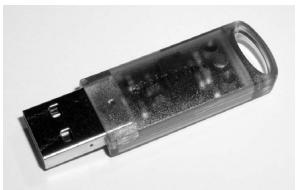
Der USB-eLicenser ist ein USB-Gerät, auf dem ihre Steinberg-Software-Lizenzen gespeichert werden. Alle Steinberg-Produkte mit hardware-gestütztem Kopierschutz verwenden den gleichen USB-eLicenser und es ist möglich, mehr als eine Lizenz auf einem eLicenser zu speichern. Außen dem konnen Lizenzen (innerhalb bestimmter Grenzen) von einem USB-eLicenser auf einen anderen übertragen werden. Dies ist sinnvoll, wenn Sie z.B. eine Software verkaufen möhen.
Im eLicenser Control Center (das Sie unter Windows im Start-MENU und auf dem Mac im Applications-Ordner finden) können Sie überprüfen, welche Lizenzen sich auf Ihrum USB-eLicenser befinden.
Wenn Sie andere kopiergeschützte Steinberg-Produkte besitzen, können Sie die Lizenzen für ihre Anwendungen auf einen USB-eLicenser übertragen und so nur einen USB-Anschluss des Computers verwenden. Informationen zum Übertragen von Lizenzen zwischen zwei USB-eLicensern finden Sie in der Hilfe des eLicenser Control Centers.
Cubase wird zusammen mit einem USB-eLicenser und einem Aktivierungscode ausgeliefert. Der USB-eLicenser enthalt eine zeitlich begrenzte Lizenz, mit der Sie Cubase ohne Aktivierung für insgesamt 25 Stunden (nicht zusammenhängend) nutzen konnen.
Damit Sie Ihr Cubase-Version unbegrenzt nutzen konnen, müssen Sie jedoch Ihr dauerhafte Lizenz aktivieren (siehe «Lizenzaktivierung» auf Seite 22).
Steinberg-Software wird immer mit einem Lizenzaktivierungskode ausgeliefert, aber es ist nicht immer ein USB-eLicense im Lieferumfang enthalten.
- Wenn Sie die Lizenz für eine solche Steinberg-Software (z.B. ein Update/Upgrade, oder ein VSTi) aktivieren und die Lizenz auf dem USB-eLicenser speichern möchten, den Sie mit ihrer Originalversion von Cubase erhalten haben, klichen Sie im eLicenser Control Center auf den Schalter «Aktivierungskode eingeben» und befolgen Sie die Anweisungen.
Weitere Informationen zur Übertragung oder Aktivierung von Lizenzen finden Sie in der Hilfe des eLicenser Control Centers.
Starten des Installationsvorgangs
Beim Installationsvorgang werden alle Dateien automatisch an den richtigen Stellen abgelegt.
Je nach Systemkonfiguration wird das Start Center automatisch von der DVD gestartet. Wenn das interaktivive Start Center nicht aufgerufen wird, öffnen Sie den DVD-Ordner und doppelklicken Sie auf die Datei «Start_Center.exe» (Win) oder «Start_Center.app» (Mac). Vom Start Center aus konnen Sie die Installation von Cubase starten sowie die zusätzlichen Optionen und Informationen durchsuchen.
Gehen Sie folgendermaßen vor, wenn Sie Cubase nicht mit Hilfe des interaktiven Start-Centers installieren möchten:
Windows
- Doppelklichen Sie auf die Datei «Setup.exe».
- Befolgen Sie die Anweisungen auf dem Bildschirm.
Macintosh
- Doppelklichen Sie auf die Datei «Cubase 6.mpkg».
- Befolgen Sie die Anweisungen auf dem Bildschirm.
Lizenzaktivierung
Wenn Sie Cubase starten, wird ein Dialog geöffnet, in dem Sie informiert werden, wie weitere Stunden Sie die Trial-Version noch nutzen können. Diese Dialog enthalt auch eine Option, mit der Sie die Lizenzaktivierung starten können:
- Stellen Sie sicher, dass Ihr USB-eLicense am USB-Port Ihres Computers angeschlossen ist.
- Klichen Sie auf «Lizenzaktivierung starten».
Ein Dialog wird geöffnet, in dem Sie den Aktivierungcode eingeben und die dauerhafte Lizenz herunterlagen konnen.
Registieren Sie ihre Software!
Wir empfehlen Ohnen, ihre Software zu registrieren. Auf diese Weise stellen Sie sicher, dass Sie Anspruch auf technische Unterstützung haben und stets über Programm-Updates und andere Neigkeiten über Cubase informiert werden.
- Wenn Sie ihre Software registrieren möchen, öffnen Sie das Hilde-MENU in Cubase und wahlen Sie »Registierung«.
Die Registrierungsseite auf der Steinberg-Website wird in Ihr Web-Browser geöffnet. Befolgen Sie die Anweisungen auf dem Bildschirm.
Sie können auch direkt die Seite www.steinberg.net/mysteinberg öffnen, sich im exklusiven Online-Benutzerverportal «MySteinberg« einloggen und Ihr Produkt registrieren, indem Sie die Anweisungen auf dem Bildschirm befolgen.
Installieren der Hardware
Installieren der Audio-Hardware und des Treibers
- Installieren Sie die Audiokarte und die dazugehörige Software, wie in der Bedienungsanleitung für die Karte beschreiben.
- Installieren Sie den Treiber für die Audio-Hardware.
Mit Hilfe von Treiber-Software kann das Programm mit einer bestimmten HardwareCOMMUNIZIEREN. In thisem Fall ermittelgicht der Treiber Cubase den Zugriff auf die Audio-Hardware. Je nach Betriebssystem Ihr Computers konnen Sie entsprechliche Treiberarten verwenden.
Spezielle ASIO-Treiber
Professionelle Audio-Hardware wird oft mit einem ASIO-Treiber geliefert, der speziell für diese Hardware ausgelegt ist. So kann Cubase direkt mit der Audio-HardwareCOMMUNIZIEREN. Daher kann Audio-Hardware mit speziellen ASIO-Treibern die Latenzzeiten (Eingangs-/Ausgangsverzögerung) verkurzen, was beim Mithoren von Audiomaterial über Cubase oder beim Verwenden von VST-Instrumenten entscheidend ist. Der ASIO-Treiber bietet eventuell auch spezielle Unterstützung für Mehrfacheingänge und -ausgänge, Routing, Synchronisation usw.
ASIO-Treiber werden vom Hersteller der Audio-Hardware gefelert. Informieren Sie sich auf der Website des Herstellers über die neusten Treiberversionen.

Wenn es für ihre Audiokarte einen eigenen ASIO-Treiber gibt, sollen den Sie diesen verwenden.
Generischer ASIO-Treiber für geringe Latenz (nur Windows)
Auf Windows-Systemen können Sie den generischen ASIO-Treiber für geringe Latenz verwenden. Dabei handelt es sich um einen generischen ASIO-Treiber, der ASIO-Unterstützung für jegliche von Windows 7 Unterstützungte Audio-Hardware bereitstellt und für kurze Latenzzeiten sorgt. Über diesen Treiber kann in Cubase die Core-Audio-Technologie von Windows genutzt werden. Sie benöttigen keinen zusätzlichen Treiber. Diese Treiber wird mit Cubase mitgeliefert und muss nicht extra installiert werden.
Verwenden Sie diesen Treiber, wenn kein spezieller ASIO-Treiber zur Verfügung stehen. Obwohl der generische ASIO-Treiber für geringe Latenz jegliche Audio-Hardware Unterstützung, erzielen Sie mit Onboard-Audiokarten mölicherweise bessere Ergebnisse als mit externen USB-Audioschnittstellen.
DirectX-Treiber (nur Windows)
DirectX ist ein Microsoft-Paket zur Verarbeitung verschiedene Multimedia-Datenformate unter Windows. Cubase unterstützt DirectX, genauer gesagt DirectSound, ein Bestandteil von DirectX, der für die Wiedergabe und Aufnahme von Audiomaterial verwendet wird. Hierfür bereitsigen Sie eine der folgenden Treiberarten:
- Ein DirectX-Treiber, der es dem Audiogerät erhögt, mit DirectX zu kommunizieren. Wenn die Audio-Hardware DirectX unterstützt, solle dieser Treiber vom Hersteller mitgeliefert werden. Wenn der Treiber beim Installieren der Audio-Hardware nicht installiert wurde, informieren Sie sich auf der Website des Herstellers.
- Der ASIO DirectX Full Duplex-Treiber, der es Cubase ermöglich, mit DirectX zuCOMMUNIZIEREN. Dieser Treiber wird mit Cubase mitgeliefert und muss nicht extra installiert werden.
Mac OS X-Treiber (nur Mac)
Wenn Sie einen Macintosh-Computer verwenden, stellen Sie sicher, dass Sie den aktuellen Mac OS X-Treiber für ihre Audio-Hardware verwenden. Beachten Sie die Anleitungen des Herstellers zur Treiber-Installation.
Überprüfen der Audio-Hardware
Führer Sie folgende Tests durch, um sicherzustellen, dass ihre Audio-Hardware wie gewünscht Funktioniert:
- Verwenden Sie die mit der Audio-Hardware gelieferte Software, um zu überprüfen, ob Sie problemlos Audiomaterial aufnehmen und wiedergeben können.
- Wenn Sie mit einem Betriebssystem-Treiber auf die Karte zugreifen, verwenden Sie die Standard-Audioanwendung für die Wiedergabe von Audiomaterial (z.B. Windows Media Player oder Apple iTunes).
Installieren einer MIDI-Schnittstelle oder eines USB-MIDI-Keyboard
Auch wenn es sich bei denen USB-MIDI-Keyboard und MIDI-Schnittstellen um Plug&Play-Geräte handelt, müssen Sie eventuell einen speziellen Gerätete reiber installieren. Befolgen Sie die Installationsanweisung in der Dokumenta-tion zu Ihr dem Gerät.
Informieren Sie sich auch auf der Website des Herstellers über die neuesten Treiberversionen.
3
Erstellen eines Projekts
Einleitung
In diesen Kapitel erfolhen Sie, wie Sie ein neues Projekt erzeugen und speichern und wie Sie ein gespeichertes Projekt öffnen können. Sie lernen auch, wie Sie Ihr Audiogerät in Cubase einrichten können.
Der Projekt-Assistent
Gehen Sie folgendermaBen vor, um ein neues Projekt zu erstellen:
1. Starten Sie Cubase.
Der Projekt-Assistent wird geöffnet. Hiermit konnen Sie alle gespeicherten Projekte offen und neue Projekte erstehen. Diese konnen leer sein oder auf einer Projekt-Vorlage basieren.
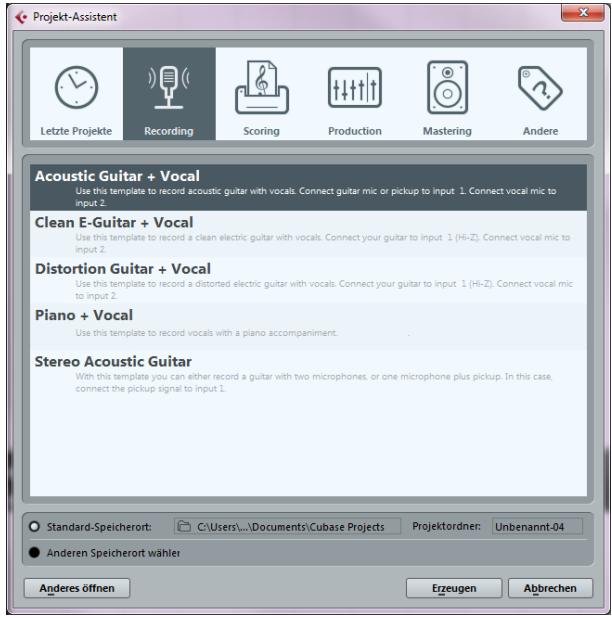
Wenn Cubase bereits lauft, öffnen Sie den Projekt-Assistenten, indem Sie im Datei-Menu den Befehl »Neues Projekt... « wahlen.
- Geben Sie im Projektordner-Feld einen Namen für den Projektordner ein (z.B. «Mein erstes Projekt«).
- Wenn Sie lieber mit einem für einen speziellen Zweck vorkonfigurierten Projekt starten möchten, wahren Sie eine Vorlage aus einer der Kategorien (Recording, Scoring, Production oder Mastering).
Wenn Sie keine Vorlage auswahlen, wird ein neues leeres Projekt erstellt.
- Klichen Sie auf «Erzeugen».
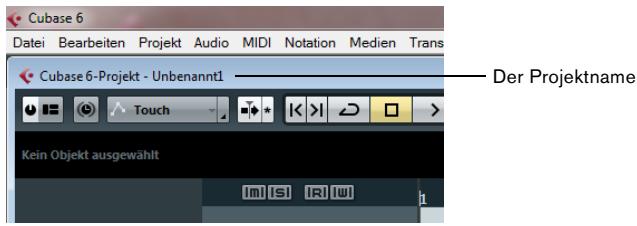
Sie haben Ihr erstes Projekt in Cubase erstellt. Glückwunsch! Oben im Fenster (dem so genannten Projekt-Fenster) sehen Sie den Name des Projekts, in thisem Fall >Unbenannt1<.

Sie sind noch nicht ganz fertig! Sie haben jetzt ein neues Cubase-Projekt erstellt. Es wurde ein Ordner auf Ihrer Festplatte erzeugt, aber Sie haben das eigentliche Cubase-Projekt noch nicht gespeichert.
Speichern, Schließen und Öffnen von Projekten
Speichern eines Projekts
- Wahlen Sie im Datei-Menu den Speichern-Befehl.
Wenn Sie das Projekt zuvor noch nicht gespeichert haben, wird der Dialog «Speichern unter» geöffnet. Wie Sie sehen, ist der zuvor erstellte Ordner («Mein erstes Projekt») bereits ausgewählt. Hier können Sie Ihr Projekt speichern. - Geben Sie einen Namen für Ihr Projekt ein (z.B. »Mein erstes Cubase-Projekt').
- Klichen Sie auf «Speichern».
Wenn Sie das Projekt bereits zuvor gespeichert haben, können Sie einfach den Tastaturbefohl [Strg]-Taste/[Befehlstaste]-[S] drucken, um Ihr Projekt zu speichern.
Schlieben eines Projekts
- Stellen Sie sicher, dass das Projekt-Fenster ausgewählt ist.
Das Projekt-Fenster ist das Hauptfenster im Programm.
- Wahlen Sie im Datei-Menu den Schlieben-Befehl.
Wenn Sie seit dem letzten Speichern Änderungen am Projekt vorgenommen haben, werden Sie gefragt, ob Sie diese speichern, oder nicht speichern oder ob Sie den Vorgang abbrechen möhen. Klichen Sie auf den Speichern-Schalter, wenn Sie ihre Änderungen beibehalten möhen.
Öffnen eines Projekts
Nachdem Sie Ihr Projekt gespeichert und geschlossen haben, stehen Ohnen verschiedene Möglichkeit zur Verfügung, es wieder zu öffnen.
Öffnen eines Projekts mit dem Öffnen-Befehl
- Wahlen Sie im Datei-Menu den Befehl «Öffnen...»,
- Suchen Sie den Ordner mit dem Projekt, das Sie öffnen möchten.
- Wahlen Sie das Projekt aus und klichen Sie auf «Öffnen».
Das Projekt wird im Projekt-Fenster angezeigt.
Öffnen eines Projekts mit dem Projekt-Assistenten
In der Kategorie «Letzte Projekte» des Projekt-Assistenten finden Sie eine Listeder zuletzt geöffneten Projekte. Wenn Sie einen Eintrag aus dieser Kategorieauswahlen, wird der Erzeugen-Schalter zum Öffnen-Schalter, so dass Sie das entsprechende Projekt öffnen können.
Öffnen eines Projekts mit dem Projekt-Untermenu
Cubase «merkt» sich die zuletzt geöffneten Projekte und listet sie im Datei-Menu im Projektte-Untermenu auf. In diesen Untermenu können Sie den Projektnamen auswahlen, um ein Projekt zu laden.
Auswahlen des Treibers für Ihr Audiogerät
Bevor Sie das Routing für ihre Audiosignale festlegen und mit der Aufnahme beginnen, sollen den Sie sicherstellen, dass der richtige ASIO-Treiber ausgewählt ist:
- Öffnen Sie das Geräte-MENU und wahlen Sie die Option «Geräte konfigu-rieren...«.
- Klichen Sie im Dialog «Geräte konfigurieren« in der Liste links auf die Option «VST-Audiosystem».
Die Seite «VST-Audiosystem» wird rechts angezeigt.
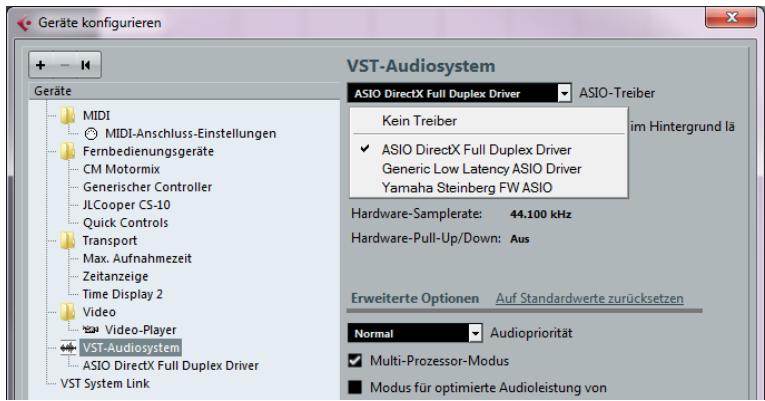
- Wahlen Sie im Einblendmenu «ASIO-Treiber» den Treiber, den Sie verwenden möchten.
Eine Beschreibung der entsprechenden Treiberfinden Sie im Abschnitt «Installieren der Hardware» auf Seite 22.
Einrichten der VST-Verbindungen
Im Fenster «VST-Verbindungen» konnen Sie Einstellungen zum Weiterleiten von Audiosignalen zwischen Cubase und ihrer Audio-Hardware vornehmen. Diese Verbindungen werden «Busse» genannt. Im folgenden Abschnitt lernen Sie wie Sie die Busse so einrichten, dass Sie Audiomaterial wiedergeben und aufnehmen konnen.
Hinzufügen von Ausgängen
Im folgenden Abschnitt sollen Sie die Ausgänge für die Wiedergabe von Audiomaterial in Cubase einrichten. Starten Sie ganz neu, indem Sie zunachst alle automatisch erzeugten Ausgänge in Cubaselöschen:
- Wahlen Sie im Geräte-Menu den Befehl «VST-Verbindungen«.
Dieser Befehl öffnet das Fenster «VST-Verbindungen«. Der Standardtastaturbefehl hierfür ist [F4].
- Wenn in der Spalte «Bus-Name« ein Bus angezeigt wird, klichen Sie mit der rechten Maustaste darauf auf und wahlen Sie im Kontextmenü den Befehl «Bus entfernen».
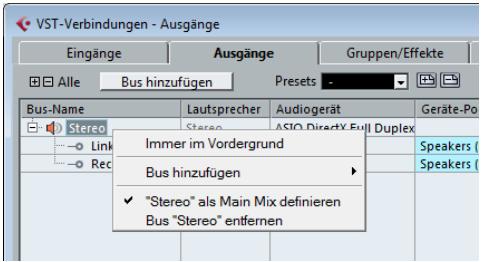
- Klichen Sie auf den Schalter «Bus hinzufugen».
Der Dialog «Ausgangsbus hinzufugen» wird geöffnet.
- Wahlen Sie im Dialog die Stereo-Konfiguration und stellen Sie im Anzahl-Feld «1« ein. Klichen Sie auf «OK«.
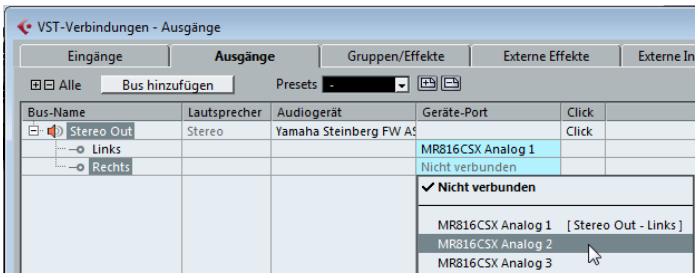
Ein Stereobus (mit den Kanälen Links und Rechts) wird hinzugefügt. Nun konnen Sie Audiomaterial aus Cubase an ihre Audiokarte leiten.
Je nach dem, welche Audio-Hardware Sie verwenden, können mehr als zwei Ausgänge verfügbar sein. In den meisten Fällen werden Sie vermutlich die Stereo-Ausgänge auswahlen. Für komplexere Systeme müssen Sie entsprechliche Ausgänge auswahlen und ggf. weitere Busse einrichten.
- Wenn Sie die automatisch zugewiesenen Ausgangsanschlüsse ändern möchten, öffnen Sie das Einblendmenu «Geräte-Port» und wahren Sie die Ausgänge aus, die Sie verwenden möchten.
Hinzufügen von Eingängen
Im folgenden Abschnitt lernen Sie wie Sie die Eingänge zum Aufnehmen in Cubase einrichten:
- Wenn in der Spalte «Bus-Name« ein Bus angezeigt wird, klichen Sie mit der rechten Maustaste darauf auf und wahlen Sie im Kontextmenu den Befehl «Bus entfernen».
- Klichen Sie auf den Schalter »Bus hinzufugen'.
Der Dialog «Eingangsbus hinzufugen« wird geöffnet.
3. Wahlen Sie im Dialog die Stereo-Konfiguration und stellen Sie im Anzahl-Feld »1« ein. Klichen Sie auf «OK«.
Ein Stereobus (mit den Kanälen Links und Rechts) wird hinzugefügt. Hiermit konnen Sie den Eingang ihrer Audiokarte für die Aufnahme an Cubase leiten.
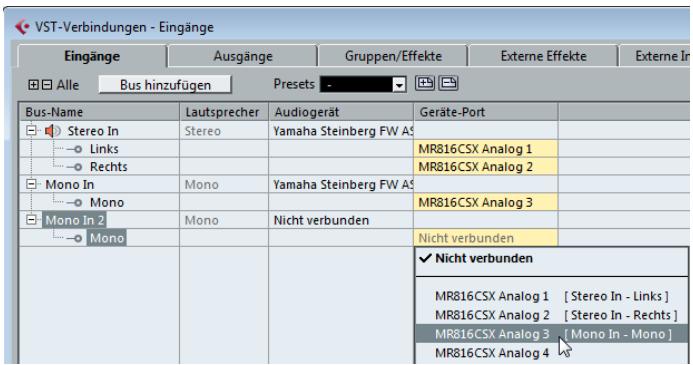
Ein Stereobus eignet sich zum Aufnehmen von zweikanaligem Audiomaterial, zum Beispiel, wenn Sie den linken und rechten Audiokanal eines Keyboards aufnahmen möchten. Wenn Siestattdessen zwei Monokanäle aufnahmen möchten, können Sie zwei Monobusse einrichten:
- Klichen Sie auf den Schalter «Bus hinzufugen».
Der Dialog «Eingangsbus hinzufugen» wird geöffnet. - Wahlen Sie im Dialog die Mono-Konfiguration und stellen Sie im Anzahlfeld «2« ein. Klichen Sie auf «OK«.
Zwei neue Monobusse werden hinzugeführ. - Klichen Sie nun in die Spalte «Geräte-Port» und wahren Sie die Eingänge Ihres Audiogeräts für die Stereo- und Mono-Eingangsbusse aus.
Das war's! Sie sind nun in der Lage, in Cubase Audiomaterial aufzunehmen und wiederzugegeben.
4
Aufnehmen von Audiomaterial
Einleitung
In diesen Kapitel erfassten Sie, wie Sie eine Bass-Aufnahme in Mono vom Eingang «Mono In« aufnehmen. Stellen Sie sichere, dass Sie ihre Audio-Hardware eingerichtet und den Abschnitt «Einrichten der VST-Verbindungen« auf Seite 31 gegeben haben. Sie benötigten außer dem ein leeres Projekt, siehe «Erstellen eines Projekts« auf Seite 26.
ErzeugeneinerMonospur
Erzeugen Sie eine Audiospur für die Aufnahme:
- Wahlen Sie im Projekt-MENU aus dem Untermenü «Spur hinzufugen« die Audio-Option.
- Wahlen Sie im Dialog die Mono-Konfiguration und stellen Sie im Anzahlfeld «1« ein. Klichen Sie auf «Spur hinzufugen».
Im Projekt-Fenster wird nun eine Monospur angezeigt.

- Klichen Sie auf die neu erzeugte Spur und schauen Sie in den Inspector. Im Inspector konnen Sie viele Einstellungen fur die ausgewählte Spur überprüfen und bearbeiten.
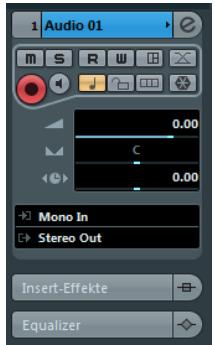
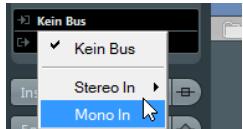
- Öffnen Sie das Einblendmenu «Eingangs-Routing» und wahlen Sie «Mono In» als Eingang der Audiospur.
Wenn Sie «Mono In« auswahlen, können Sie Audiomaterial vom linken Eingang des Audiogeräts aufnehmen.
- Öffnen Sie das Einblendenü «Ausgangs-Routing» und wahren Sie «Stereo Out» als Ausgang der Audiospur.
Wenn Sie den Ausgang auf «Stereo Out« einstellen, können Sie ihre Aufnahme anhören. Weitere Informationen hierzu finden Sie im Kapitel «VST-Verbindungen: Einrichten von Eingangs- und Ausgangsbussen« im Benutzerhandbuch.
Einstellen des Metronom-Clicks
Wenn Sie einen Metronom-Click im Hintergrund horen möchen, so dass ihre Aufnahme mit den Takten und Zahlzeiten in Cubase übereinstimmt, gehen Sie folgendermaßen vor:
- Schalten Sie im Transportfeld den Click-Schalter ein.

- Wenn Sie vor dem Aufnahmebeginn einen Vorzahler über zwei Takte horen möchten, schalten Sie außer dem den Schalter «Precount/Click« ein.

Nun mussen Sie das Tempo für Ihr Projekt festlegen. Dadurch wird die Geschwindigkeit für den Metronom-Click festgelegt.
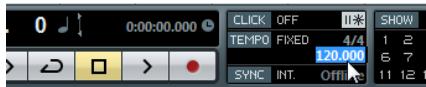
- Klichen Sie auf den Tempo-Schalter, so dass im Textfeld rechts daneben «Fixed« (und nicht «Track«) staat. Klichen Sie dann in das Wertefeld und geben Sie einen neuen Tempowert ein.
Das Tempo wird in BPM (Beats per Minute) angegeben.
Einstellen der Pegel
In diesen Beisiegel gehen wir davon aus, dass Sie Ihr Instrument über einen Verstärker speilen, der mit einem Mikrofon abgenommen wird. Dieses Mikrofon ist direkt an den Mikrofoneingang des Audiogeräts angeschlossen. Stellen Sie den Pegel so ein, dass die Lautstärke hoch genug ist, jedoch kein Clipping erzeugt wird. Gehen Sie folgendermaßen vor:
- Stellen Sie sicher, dass der Schalter «Aufnahme aktivieren« für die Spur eingeschaltet ist.
Auf diese Weise weiß Cubase, dass Sie auf dieser Spur aufnehmen möchten.
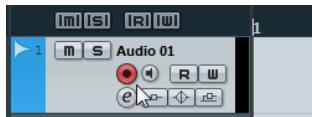
- Klichen Sie auf den Monitor-Schalter, so dass Sie die Wiedergabe des Instruments horen können.
Sie sollenn nun das eingehende Audiosignal sehen und horen.
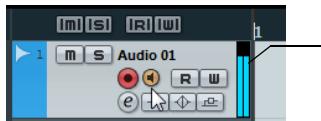
Die Spur empfängt Audiodaten.
3. Öffnen Sie im Inspector die Kanal-Registerkarte.
Auf dieser Registerkarte wird der Kanalzug für die jeweilige Spur angezeigt.
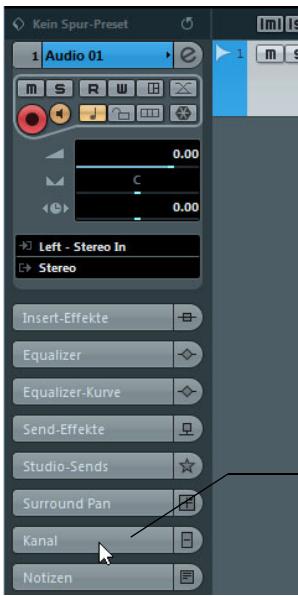
Klichen Sie hier, um den Kanalzug einzublenden.
4. Versuchen Sie, die maximale Lautstärke an die Audioeingänge Ihres Audiogeräts zu senden, ohne dass Übersteuerung auftritt.
Die meisten Audiogeräte haben eine Pegel- oder Lautstärkanzeige. Wenn das nicht der Fall ist, können Sie den Wert auch mit dem Kanalregler verändern.
- Bewegen Sie den Schieberegler nach oben bzw. unter, so dass die Lautstärke hoch genug ist, die Pegelanzeige jedoch nicht den roten Bereich erreicht.
Wenn die Anzeige den roten Bereich erreicht, kann Clipping oder Verzerrung auftreten. Oben im Kanalzug wird eine Begrenzungslinie angezeigt - die Pegelanzeige darf diese Linie nicht über-schreiben!
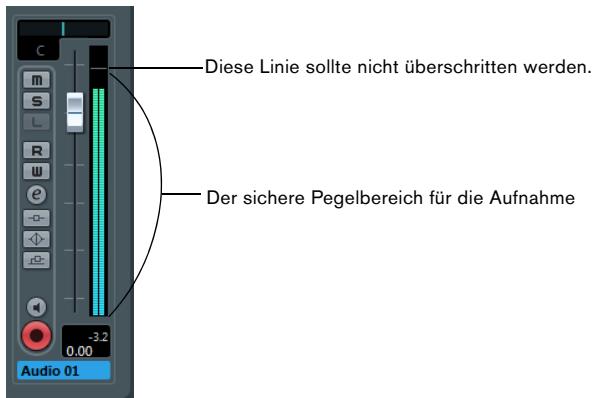
Wenn der Pegel eingestellt ist, können Sie mit der Aufnahme beginnen.
Aufnehmen
Wenn Sie das Instrument, das Sie spielen (in unserem Beispiel die Bassgitarre), aufnehmen möchten, gehen Sie folgendermaßen vor:
- Setzen Sie den Positionszeiger an den Projektanfang. Dadurch stellen Sie safer, dass die Aufnahme bei Takt 1 beginnt.
- Klichen Sie auf den Aufnahme-Schalter, um die Aufnahme zu starten. Da der Schalter «Precount/Click« eingeschaltet ist, horen Sie zwei Takte mit einem Metronom-Click, bevor die Aufnahme beginnt.
-
Klichen Sie auf den Stop-Schalter, wenn Sie die Aufnahme beenden möchten.
-
Schalten Sie die Schalter «Monitor» und «Aufnahme aktivieren» für die Spur aus.
Indem Sie den Schalter «Aufnahme aktivieren« ausschalten, stellen Sie richer, dass Sie nicht versehentlich erneut auf die Spur aufnehmen.
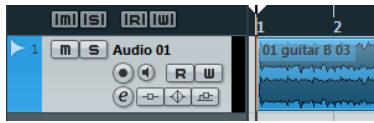
Glickwunsch! Sie haben gerade eine Audiodatei in Cubase aufgenommen. In den folgenden Abschnitten wird beschrieben, wie Sie Audiomaterial wiedergeben.
Wiedergabe
Im folgenden Abschnitt erfahren Sie, wie Sie die Wiedergabe in Cubase starten. Sie werden denken, dass Sie dazu lediglich auf den Wiedergabe-Schalter klichen mussen. Das ist auch richtig, aber es gibt noch ein paar Besonderheiten, die Sie beachten sollenen, um kein aus wiederzugeben, was Sie horen möchten.
Starten der Wiedergabe
Sie haben in Cubase mehrere Möglichkeit, die Wiedergabe zu starten:
- Klichen Sie im Transportfeld auf den Wiedergabe-Schalter. Die Wiedergabe startet an der Position des Positionszeigers.
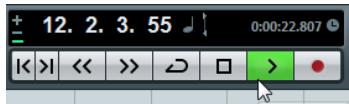
- Drucken Sie auf dem Ziffernblock ihrer Tastatur die [Enter]-Taste. Die Wiedergabe startet an der Position des Positionszeigers.
-
Drücken Sie die [Leertaste] auf der Computertastatur.
Durch Betätigten der Leertaste wird die Wiedergabe gestartet bzw. die laufende Wiedergabe gestoptt. -
Doppelklicken Sie in der unteren Hälfte des Lineals. Die Wiedergabe startet an der Position, an der Sie geklickt haben.
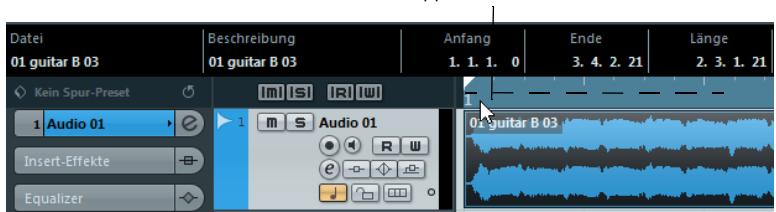
Doppelklicken Sie in diesen Bereich.
Beenden der Wiedergabe
Sie haben auch mehrere Möglichkeiten, die Wiedergabe in Cubase zu beenden:
- Klichen Sie im Transportfeld auf den Stop-Schalter.
Klichen Sie zweimal auf den Stop-Schalter, um den Positionszeiger an die Position im Projekt zu verschiben, an der Sie die Wiedergabe gestartet haben. - Drücken Sie die [Leertaste] auf der Computertastatur.
Betätigten Sie die Leertaste, um die Wiedergabe zu starten bzw. die laufende Wiedergabe zu beenden. - Drucken Sie auf dem Ziffernblock Ihrer Tastatur die [0]-Taste.
Wiedergabe im Cycle-Modus
In Cubase können Sie einen Bereich Ihres Projektes in einer fortlaufenden Loop wiedergeben. Gehen Sie folgendermaßen vor:
- Stellen Sie im Transportfeld die Position des linken Locators auf «1« und die des rechten auf «5« ein.
Dadurch teilen Sie Cubase mit, dass der Bereich zwischen dem Beginn der Takte 1 und 5 geloopt werden soll. So erhalten Sie eine 4-taktige Loop.
Der linke Locator ist auf «1« gesetzt.

Derrechte Locator ist auf 5^* gesetzt.
- Schalten Sie den Cycle-Schalter ein.
- Klichen Sie auf den Wiedergabe-Schalter.
Cubase wiederholt die Loop fortlaufend, bis Sie die Wiedergabe beenden.
- Wenn Sie das ausgewählte Audio-Event oder den MIDI-Part in einer Loop wiedergeben möchten, können Sie auch das Event auswahlen und im Transport-Menu den Befehl «Auswahl geloopt wiedergeben« wahren.
Dies ist der Schnellste Weg, eine Loop einzurichten und die Wiedergabe zu starten; der standardmäßige Tastaturbefehl hierfür ist [Umschalttaste]-[G].
5
Aufnehmen von MIDI-Material
Einleitung
In diesen Kapitel erfassten Sie, wie Sie MIDI-Aufnahmen vornehmen. Sie konnen MIDI mit virtuellen Instrumenten, d.h. einem Synthesizer in Ihr Computer, oder über ein Hardware-Keyboard aufnehmen. In diesen Kapitel erfahren Sie, wie Sie virtuelle Instrumente verwenden.
Hinzufügen einer Instrumentenspur
Bevor Sie beginnen, müssen Sie ein neues Projekt erstellen, siehe «Erstellen eines Projekts» auf Seite 26. Sie können dann eine Instrumentenspur hinzufugen und ein virtuelles Instrument auswahlen. Gehen Sie folgendermaßen vor:
- Öffnen Sie im Projekt-Menu das Untermenü «Spur hinzufugen» und wahlen Sie die Option «Instrument...».
Der Dialog «Instrumentenspur hinzufugen» wird geöffnet.

- Wahlen Sie im Instrument-Einblendmenu aus dem Synth-Untermenü die Option «HALion Sonic SE« und klichen Sie auf den Schalter «Spur hinzufugen». Eine Instrumentenspur wird erzeugt.
- Klichen Sie in der Spurliste auf die neue Spur, um sie auszuwahlen.
- Doppelklicken Sie im Inspector auf das Namensfeld für die Instrumentenspur (HALion Sonic SE 01) undändern Sie den Namen in «Strings«.
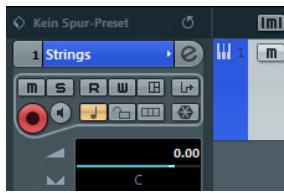
- Klichen Sie auf den Schalter «Instrument bearbeiten». Das Bedienfeld für HALion Sonic SE wird geöffnet.
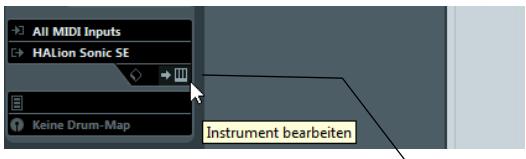
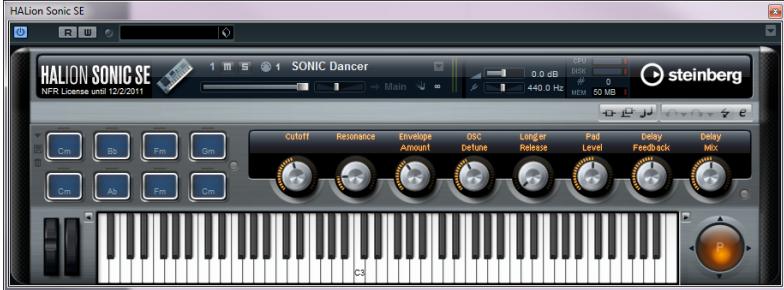
Einstellen des Instrumenten-Sounds
In thisem Abschnitt erfahren Sie, wie Sie Sounds in das virtuelle Instrument HALion Sonic SE laden:
- Klichen Sie oben im Bedienfeld von HALion Sonic SE in das Presets-Feld. Der Preset-Browser wird geöffnet.
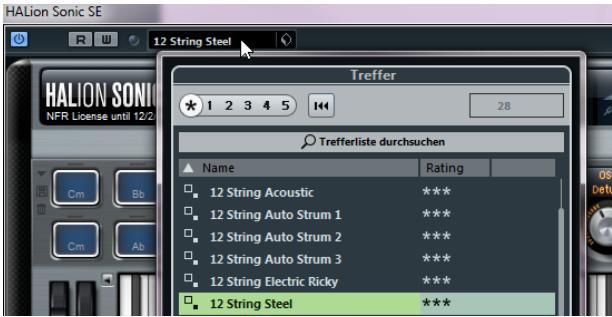
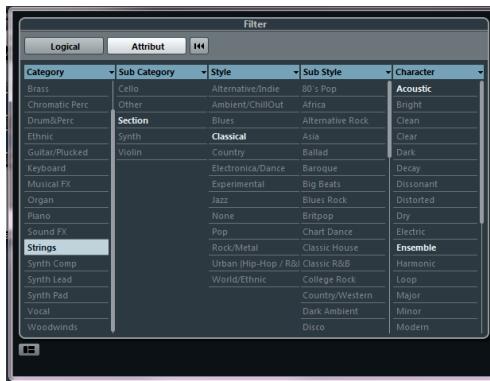
- Klichen Sie unter links im Preset-Browser auf den Schalter «Fenster-Layout einrichten« und schalten Sie die Filter-Option ein.
Im Preset-Browser wird ein weiterer Bereich angezeigt: der Filter-Bereich.
- Wahlen Sie im Filter-Bereich in der Category-Spalte «Strings« aus.
Die Liste rechts wird gefiltert, so dass nur noch String-Sounds angezeigt werden.
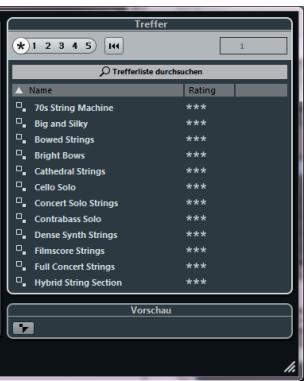
- Doppelklicken Sie in der Preset-Liste rechts auf den String-Sound, den Sie verwenden möchten.
Der Sound wird geladen und der Preset-Browser geschlossen.
Aufnehmen
Wenn Sie einen Sound ausgewählten haben, können Sie mit der Aufnahme beginnen. Sie erfahren nun, wie Sie ein MIDI-Keyboard an ihre Spur leiten, so dass HALion Sonic SE den ausgewählten Sound spiel. Gehen Sie folgendermaßen vor:
- Schlieben Sie ein MIDI-Keyboard an ihren Computer an.
Dies Funktioniert direkt über USB oder über eine MIDI-Schnittstelle. - Wahlen Sie im Inspector aus dem Einblendmenu «Eingangs-Routing» den MIDI-Eingang, den Sie verwenden möchten.
Wenn Sie nicht sichere sind, welchen Eingang Sie auswahlen, wahren Sie «All MIDI Inputs». So werden alle verfügbaren MIDI-Eingänge berücksichtigt.
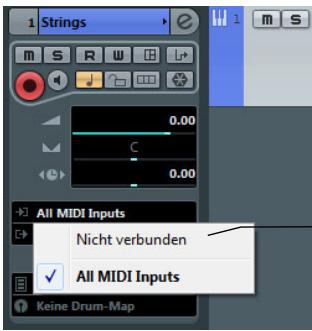
Das Einblendmenu für das MIDI-Eingangs-Routing
Unter dem Einblendmenu «Eingangs-Routing« sehen Sie den MIDI-Ausgang. Hier ist «HALion Sonic SE« eingestellt.
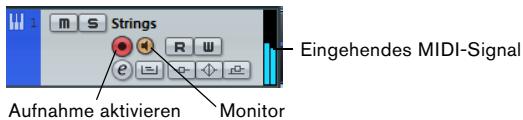
- Schalten Sie die Schalter «Aufnahme aktivieren» und «Monitor» für die Spuren ein und seinen Sie eine minen auf Ihr hem MIDI-Keyboard.
Mit der Funktion «Aufnahme aktivieren» konnen Sie die Spur in Cubase in Aufnahmebereitschaft versetzen, damit die eingehenden Signale auf dieser Spur aufgenommen werden. Sie konnen mehrere Spuren gleichzeitig in Aufnahmebereitschaft versetzen. Sie konnen horen und sehen, dass MIDI-Signale eingehen.
- Drucken Sie auf dem Ziffernblock der Computertastatur die Taste [1].
Der Positionszeiger springt zum linken Locator. - Klichen Sie auf den Aufnahme-Schalter und nehmen Sie eine Takte Musik auf.
- Klichen Sie anschließend auf «Stop».
- Schalten Sie die Schalter «Monitor« und «Aufnahme aktivieren« für die Spur aus.
Indem Sie den Schalter «Aufnahme aktivieren« ausschalten, stellen Sie safer, dass Sie nicht versehentlich erneut auf die Spur aufnehmen.

Glickwunsch! Sie haben gereade ihre ersten MIDI-Aufnahme in Cubase angefertigt. Die Wiedergabe von MIDI-Material in Cubase Funktioniert genauso wie die Audio-Wiedergabe. Weitere Informationen hierzu finden Sie unter »Wiedergabe« auf Seite 40.
6
Mischen und Anwenden von Effekten
Einleitung
In diesen Kapitel erfolnen Sie, wie Sie einen Mix mit sauberen Pegel-, EQ- und Effekteinstellungen fertigstellen können. AnschlieBend werden Sie den AudioMixdown exportieren. Um die hier beschrieben Schritte durchzufahren, laden Sie ein Projekt, das aufgenommene Daten enthalt (z.B. für einen Standard-Rocksong) und soweit fertiggestellt ist, dass es gemischt werden kann.
Einstellen der Pegel für den Mix
Zunachst sollenn Sie die Pegel für Ihr Projekt einstellen. Im Anschluss können Sie dann EQ-Einstellungen vornehmen und Effekte hinzufugen. Gehen Sie folgendermaßen vor:
- Öffnen Sie den Mixer.
Wahlen Sie dazu im Geräte-Menu den Mixer-Befehl oder drücken Sie [F3]. - Klichen Sie im Transportfeld auf den Wiedergabe-Schalter und horen Sie sich ihre Aufnahme an.
- Bewegen Sie die Pegelregler für jeder Kanal, bis Sie mit dem Mix zufrieden sind.
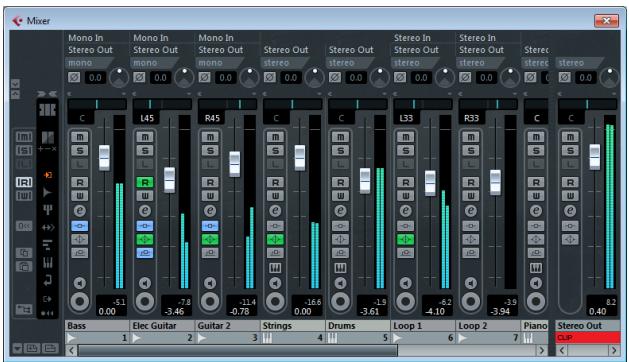
-
Sie können den Pegel auch verändern, indem Sie im Feld unter im Kanalzug, in dem der aktuelle Pegel angezeigt wird, doppelklicken und einen neuen Wert eingeben.
-
Sie können einen Regler auf 0 dB (Standardeinstellung) zusücksetzen, indem Sie mit gedrückter [Strg]-Taste/[Befehlstaste] in den Reglerbereich klichen.
Ziehen Sie die Pegelregler nicht zuweit auf! Die Pegel sollenn so hoch wie möglich eingestellt werden, jedoch ohne dass Clipping (Übersteuerung) auftritt. Wenn die CLIP-Anzeige für den Ausgangskanal aufleuchtet, sollenn Sie die Pegel soweit verringern, dass CLIP nicht mehr angezeigt wird.
Panoramaeinstellungen
Die Panoramaeinstellungen (Pan) erhöhungen es Ihnen, die Position jeder Kanals im Stereo-Mix zu verschiben. Indem Sie eine Instrumente links oder rechts im Mix anordnen, konnen Sie einen vollen und räumlichen Klang erzeugen. Panoramaeinstellungen hangenweitestgehend von der tatsächlichen Position der Instrumente auf der Bühne und persönlichen Vorlieben ab.
- Wenn Sie das Panorama für einen Kanal einstellen möchten, klichen Sie auf den Panoramaregler über dem Kanalregler im Mixer und bewegen Sie ihn nach rechts oder links.
Die Position im Panorama wird unterhalb des Panoramareglers angezeigt.
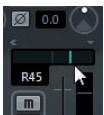
- Wenn Sie den Panoramairegler wieder auf die Mittenstellung (Standardeinstellung) zusücksetzen möchten, klichen Sie mit gedrückter [Strg]-Taste/[Befehlstaste] an eine beliebige Stelle im Bereich des Panoramaireglers.
Im Folgenden finden Sie ein paar Tipps und Regel für die Positionierung verschiedener Instrumente:
-
Bass-Drum (Kick), Bass, Rhythmus-Gitarre und Lead-Gesang werden normalerweise mittig angeordnet.
-
Lead-Gitarre, Keyboard und Schlagzeug (mit Ausnahme der Bass-Drum) werden oft links oder rechts im Panorama angeordnet.
-
Instrumente, die staativere Vorhanden sind (z.B. Gitarren), können links und rechts im Panorama angeordnet werden.
Stummschalten und Solo
Jede Spur verfügt über einen Stummschalten- (M) und einen Solo-Schalter (S). Wenn Sie die Stummschaltung für eine Spur aktivieren, horen Sie diese Spur nicht mehr. Wenn Sie die Solo-Funktion für eine Spur aktivieren, werden alle anderen Spuren stummgeschaltet, so dass Sie nur die Solo-Spur horen. Sie können mehrere Spuren gleichzeitig stummschalten bzw. in den Solo-Modus versetzen.
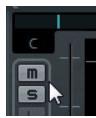
- Wenn Sie die Stummschalten- oder die Solo-Funktion für alle Spuren wieder ausschalten möchten, klichen Sie auf die globalen Schalter «Stummschaltung für alle ausschalten» bzw. «Solo-Funktion für alle ausschalten» links im allgemeinen Bedienfeld des Mixers.

Vornehmen von EQ-Einstellungen
Mit einem Equalizer (EQ) konnen Sie bestimmte Frenzen eines Signals verstärken oder dampfen. Auf diese Weise konnen Sie die einzeln Instrumente richtig im Mix anordnen. EQ-Einstellungen hangen weitestgehend von der Art der Musik ab, die Sie mischen möchten. In dieser Abschnitt lernen Sie die EQ-Funktionen in Cubase kennen. Gehen Sie folgendermaßen vor:
-
Wahlen Sie in Ihr dem Projekt eine Audiospur mit einer Schlagzeugaufnahme aus.
-
Richten Sie eine Loop ein und geben Sie sie wieder, so dass Sie die EQ-Änderungen gleich horen können.
-
Öffnen Sie den Mixer.
-
Schalten Sie die Solo-Funktion für die Schlagzeugspur ein und klichen Sie auf den Schalter «Audiokanaleinstellungen bearbeiten«.

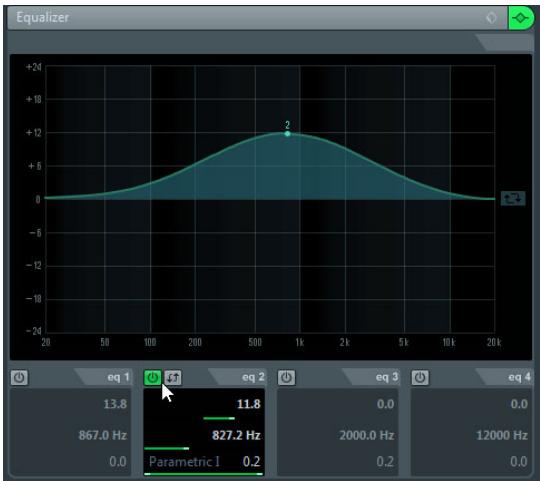
Das Fenster «VST-Audiokanaleinstellungen» wird geöffnet. Hier können Sie ihre EQ-Einstellungen vornehmen. jeder Spur verfügbar über einen EQ mit 4 Fre-quenzbändern.
- Schalten Sie die EQs im Equalizer-Bereich ein, indem Sie auf die entspruchenden Schalter «EQ Band Aktiv« klichen.
Sie können auch direkt in die Anzeige klichen, um ein EQ-Modul einzuschalten.
-
Klichen Sie auf den EQ-Punkt in der Anzeige undziehen Sie.
-
Stellen Sie die Verständung ein, indem Sie den EQ-Punkt nach oben oder unterziehen.
Dadurch wird dieser EQ leiser bzw. lauter.
- Stellen Sie die Frenzenz ein, indem Sie den EQ-Punkt nach rechts oder linksziehen.
Wenn Sie die [Strg]-Taste/[Befehlstaste] gedrück halten, können Sie die Bewegungsrichtung auf die vertikale Ebene beschränken. Wenn Sie die [Alt]-Taste/[Wahltaste] gedrück halten, können Sie die Bewegungsrichtung auf die horizontale Ebene beschränken. - Wenn Sie die [Leertaste] gedrückt halten und die EQ-Kurve nach oben oder unterziehen, können Sie die Güte (Q) des EQs verändern.
- Sie können die Equalizer umgehen (Bypass), indem Sie auf den Bypass-Schalter klichen.
- Sie können die EQ-Einstellungen zurücksetzen, indem Sie mit gedrückter [Alt]-Taste/[Wahltaste] auf den Bypass-Schalter klichen.

Experimentieren Sie mit den EQ-Einstellungen für alle Spuren in Ihrm Projekt. Ein Tipp: In der Regel ist es better, Frequenzbereiche zu dampfen, als sie zu verstärken.
Verwenden von Equalizer-Presents
Wenn beim Einstellen Ihrer EQs auf Voreinstellungen zurückgreifen möchten, können Sie ein Preset laden:
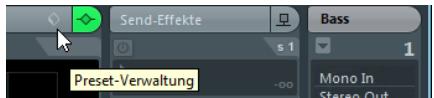
- Klichen Sie auf den Schalter «Preset-Verwaltung» und wahlen Sie einen Sound aus der Liste.
-
Passen Sie die Einstellungen ihren Wünschen entsprechend an.
-
Speichern Sie die EQ-Einstellungen als neues Preset, indem Sie erneut auf den Schalter «Preset-Verwaltung« klichen und die Option «Preset speichern...» wahren.
Ein Dialog wird geöffnet, in dem Sie einen Name eingeben und das Preset speichern können.
Audioeffekte
Nun erfolhen Sie, wie Sie Effekte verwenden können. Sie können Effekte hinzufugen, indem Sie sie entweder direkt auf eine Spur anwenden, oder indem Sie eine Effektkanalspur erzeugen und die Sends der einzelnen Spuren verwenden, um Audiomaterial an diesen Effektkanal zu leiten.
Insert-Effekte
Mit Hilfe von Insert-Effekten konnen Sie einen Effekt auf einen einzelnen Kanal anwenden. In thisem Beispiel werden Sie einen Kompressor-Effekt auf eine Basspur anwenden, um diese zu glätten. Gehen Sie folgendermaßen vor:
- Öffnen Sie den Mixer.
- Richten Sie mit dem linken und rechten Locator eine Loop ein.
- Stellen Sie sicher, dass der Cycle-Schalter eingeschaltet ist und starten Sie die Wiedergabe.
Auf diese Weise konnen Sie die Änderungen horen. Weitere Informationen über die Cycle-Wiedergabe finden Sie im Abschnitt «Wiedergabe im Cycle-Modus» auf Seite 42.
4. Wahlen Sie die Bassspur Ihr Aufnahme aus und klichen Sie auf den Schalter «Audiokanaleinstellungen bearbeiten».
Das Fenster VST-Audiokanaleinstellungen* wird geöffnet.
5. Klichen Sie im Bereich «Insert-Effekte« in die ersten Insert-Effektschnitt-stelle.
Das Effekt-Einblendmenu wird geöffnet.
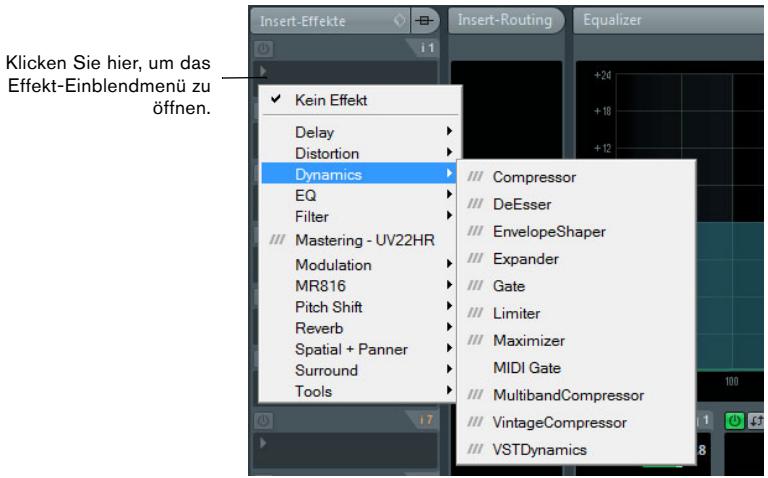
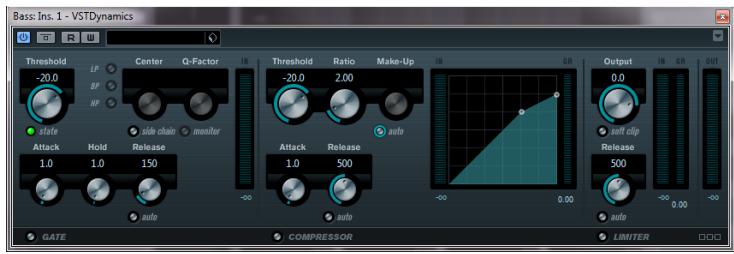
6. Wahlen Sie «VSTDynamics« aus dem Dynamics-Untermenu.
Das VSTDynamics-Plugin wird in die Insert-Schnittstelle geladen und das Plugin-Bedienfeld wird geöffnet.
7. Stellen Sie die Parameter im Compressor-Bereich wie gewünscht ein.
Eine detaillierte Beschreibung der Plugin-Parameter finden Sie im PDF-Dokument «Plugin-Referenz».
Effektkanäle
In thisem Abschnitt erfahren Sie, wie Sie FX-Kanäle erzeugen und verwenden können. Dies ist sehr nützlich, wenn Sie einen Effekt auf mehrere Kanäle gleichzeitig anwenden möchten. In thisem Beispiel werden Sie einen Halleffekt auf mehrere Spuren eines Projekts anwenden:
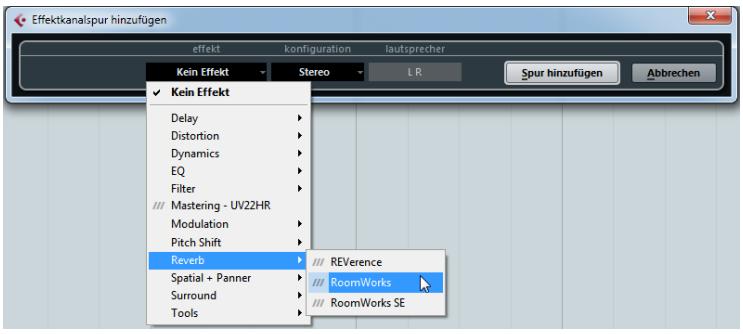
- Öffnen Sie das Projekt-MENU und wahren aus dem Untermenü «Spur hinzufugen» die Option «Effektkanal hinzufugen...».
Der Dialog »Effektkanalspur hinzufugen wird geöffnet. - Wahlen Sie den Effekt «RoomWorks» aus der Reverb-Kategorie, stellen Sie die Stereo-Konfiguration ein und klichen Sie auf den Schalter «Spur hinzufugen».
- Experimentieren Sie mit den Reverb-Einstellungen, bis Sie den gewündten Raumhall erzielt haben.
Eine detaillierte Beschreibung der Effektparameter finden Sie im PDF-Dokument «Plugin-Referenz».
4. Öffnen Sie den Mixer und klichen Sie auf den Schalter «Audio-Kanaleinstellungen bearbeiten» für eine ihrer Audiospuren.
Das Fenster «VST-Audiokanaleinstellungen« wird geöffnet.
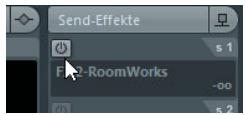
5. Klichen Sie im Bereich »Send-Effekte« in die ersten Effektschnittstelle und wahren Sie »FX1-RoomWorks« aus dem Einblendmenü.
Der Effektkanal wird in die Send-Effekt-Schnittstelle geladen.
- Klichen Sie auf den Ein/Aus-Schalter über der Effekt-Schnittstelle, um den Send einzuschalten.
- Ziehen Sie den Schieberegler nach rechts, um den an den Effekt gesendeten Pegel zu erhöhen. Sie werden den Raumeffekt des Reverbs sofort bemerken.
Wenn Sie die Spur solo schalten, horen Sie den Effekt deutlicher.
8. Wiederholen Sie die vorherigen Schritte für alle Kanäle, auf die Sie den Reverb-Effekt anwenden möchten.
Das Außergewöhnliche an Effektkanänen ist, dass sie in Aussehen und Verhalten gewöhnlichen Audiokanänen gleichen. Wenn Sie einen EQ für einen Effektkanal einrichten, wirkt sich der EQ nur auf den Effekt aus.
Exportieren eines Audio-Mixdowns
Wenn Sie Ihr Projekt fertig gemischt haben, können Sie es exportieren, um es in andere Programme, beispielsweise Anwendungen zum Brennen von CDs, zu importieren. Gehen Sie folgendermaßen vor:
- Stellen Sie im Transportfeld sicher, dass der linke und rechte Locator am Anfang und Ende der Aufnahme positioniert sind.
Cubase exportiert den Bereich zwischen dem linken und dem rechten Locator.

- Wahlen Sie im Datei-Menu aus dem Exportieren-Untermenu den Befehl «Audio-Mixdown...»,
Der Dialog «Audio-Mixdown exportieren« wird geöffnet. Eine detailierte Beschreibung desses Dialogs finden Sie im Kapitel «Exportieren eines Audio-Mixdowns« im Benutzerhandbuch.
- Wahlen Sie im Kanalauswahl-Bereich den Haupt-Ausgangskanal «Stereo Out» zum Exportieren aus.
Der Audio-Mixdown wird über den Haupt-Stereoausgang generiert, der im Mixer angezeigt wird. - Geben Sie im Speicherort-Bereich im Datenname-Feld einen Datenamen ein.
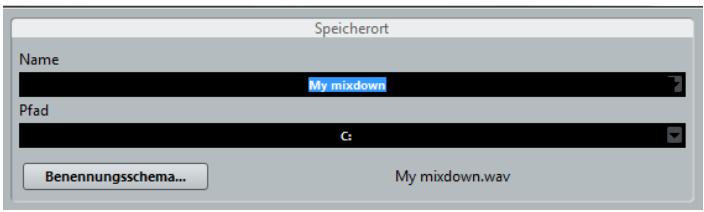
- Öffnen Sie das Einblendmenu «Pfad-Optionen« rechts besoin dem Pfad-Feld und wahren Sie «Auswahlen...», um den Ordner festzulegen, in dem der Mixdown gespeichert werden soll.
Verwenden Sie die Option «Audio-Ordner des Projekts verwenden», wenn Sie die exportierte Daten im Audio-Ordner des Projekts speichern möhen. Diese Speicherort ist optimal, da nichts versehentlich gefloßt werden kann.
6. Wahlen Sie im Dateifornat-Bereich den Datietyp.
Das gebrächlichste Format ist «Wave-Datei». Weiche Option Sie auswahlen sollenen, hangt davon ab, in welcher Anwendung Sie die exportierte Datei verwenden möchten.
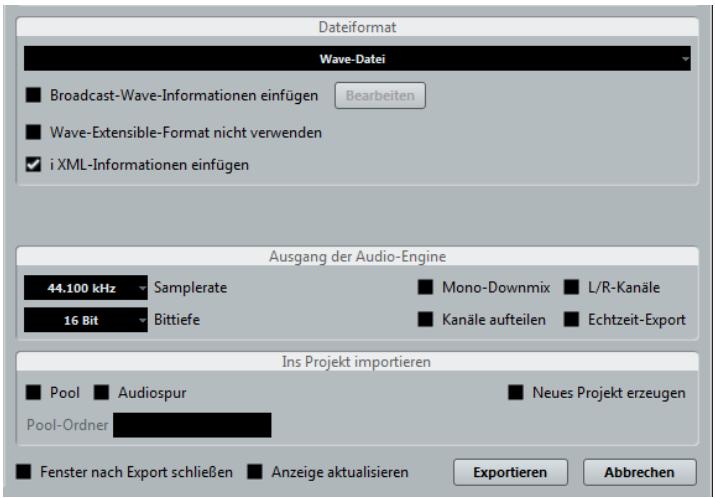
7. Wahlen Sie im Bereich «Ausgang der Audio-Engine« eine Samplerate und Bittiefe für ihren Export.
Für das Brennen von CDs sollenn Sie 44.100kHz und 16 Bit 出 einstellen.
8. Schalten Sie im Bereich «Ins Projekt importieren« die Pool- und Audiospur-Optionen ein.
Auf diese Weise wird das Audiomaterial nach dem Export zurück in Cubase importiert und auf einer neuen Audiospur angeordnet.
9. Schalten Sie die Option «Echzeit-Export« ein.
Dadurch stellen Sie sicher, dass die MIDI-Daten in Echtzeit an das externe MIDI-Instrument gesendet und wieder richtig aufgenommen werden.
10. Klichen Sie auf den Exportieren-Schalter.
Das Audiomaterial wird exportiert und am festgelegten Speicherort abgelegt und auf eine neue Audiospur in Ihr Projekt importiert.
Schalten Sie die Solo-Funktion für die Mixdown-Spur ein, um zu überprüfen, ob der Audio-Mixdown so klingt, wie Sie es wünschen.
François
Cristina Bachmann, Heiko Bischoff, Marion Broer, Sabine Pfeifer, Heike Schilling
Traduction : Gael Vigouroux
- Einleitung
- Systemanforderungen und Installation
- Erstellen eines Projekts
- Aufnehmen von Audiomaterial
- Aufnehmen von MIDI-Material
- Mischen und Anwenden von Effekten
- Willkommen!
- Die Dokumentation und die Hilfe
- Der Schnelleinstieg
- Das Benutzerhandbuch
- MIDI-Geräte
- Plugin-Referenz
- HALion Sonic SE
- Fernbedienungsgeräte
- Menübeschreibungen
- Die Dialog-Hilfe
- Die Programmversionen
- Tastaturbefehle
- So können Sie uns erreichen
- 2
- Systemanforderungen und Installation
- Einleitung
- Systemanforderungen
- Windows
- Mac OS X
- Starten von Cubase 64 Bit auf einem 64-Bit-System von Mac OS X
- Allgemeines zum Einrichten des Systems
- Voraussetzungen für die Arbeit mit MIDI
- Voraussetzungen für die Arbeit mit Audio
- Verwenden der integrierten Audio-Hardware des Macintosh
- Installieren von Cubase
- Kopierschutz
- Starten des Installationsvorgangs
- Macintosh
- Lizenzaktivierung
- Registieren Sie ihre Software!
- Installieren der Hardware
- Installieren der Audio-Hardware und des Treibers
- Spezielle ASIO-Treiber
- Generischer ASIO-Treiber für geringe Latenz (nur Windows)
- DirectX-Treiber (nur Windows)
- Mac OS X-Treiber (nur Mac)
- Überprüfen der Audio-Hardware
- Installieren einer MIDI-Schnittstelle oder eines USB-MIDI-Keyboard
- Der Projekt-Assistent
- Starten Sie Cubase.
- Speichern, Schließen und Öffnen von Projekten
- Speichern eines Projekts
- Schlieben eines Projekts
- Öffnen eines Projekts
- Öffnen eines Projekts mit dem Öffnen-Befehl
- Öffnen eines Projekts mit dem Projekt-Assistenten
- Öffnen eines Projekts mit dem Projekt-Untermenu
- Auswahlen des Treibers für Ihr Audiogerät
- Einrichten der VST-Verbindungen
- Hinzufügen von Ausgängen
- Hinzufügen von Eingängen
- ErzeugeneinerMonospur
- Einstellen des Metronom-Clicks
- Einstellen der Pegel
- Öffnen Sie im Inspector die Kanal-Registerkarte.
- Versuchen Sie, die maximale Lautstärke an die Audioeingänge Ihres Audiogeräts zu senden, ohne dass Übersteuerung auftritt.
- Aufnehmen
- Wiedergabe
- Starten der Wiedergabe
- Beenden der Wiedergabe
- Wiedergabe im Cycle-Modus
- Hinzufügen einer Instrumentenspur
- Einstellen des Instrumenten-Sounds
- Einstellen der Pegel für den Mix
- Panoramaeinstellungen
- Stummschalten und Solo
- Vornehmen von EQ-Einstellungen
- Verwenden von Equalizer-Presents
- Audioeffekte
- Insert-Effekte
- Klichen Sie im Bereich «Insert-Effekte« in die ersten Insert-Effektschnitt-stelle.
- Wahlen Sie «VSTDynamics« aus dem Dynamics-Untermenu.
- Stellen Sie die Parameter im Compressor-Bereich wie gewünscht ein.
- Effektkanäle
- Exportieren eines Audio-Mixdowns
- Wahlen Sie im Dateifornat-Bereich den Datietyp.
- Wahlen Sie im Bereich «Ausgang der Audio-Engine« eine Samplerate und Bittiefe für ihren Export.
- Schalten Sie im Bereich «Ins Projekt importieren« die Pool- und Audiospur-Optionen ein.
- Schalten Sie die Option «Echzeit-Export« ein.
- Klichen Sie auf den Exportieren-Schalter.
Marke : STEINBERG
Modell : CUBASE 6
Kategorie : Musikproduktionssoftware