
CUBASE 6 - Software per produzione musicale STEINBERG - Manuale utente e istruzioni gratuiti
Trova gratuitamente il manuale del dispositivo CUBASE 6 STEINBERG in formato PDF.



| Tipo di prodotto | Software di produzione musicale (Stazione Audio Digitale) |
| Marca | STEINBERG |
| Modello | CUBASE 6 |
| Versione | Cubase 6 (versione completa) |
| Sistemi operativi compatibili | Windows 7 (32/64 bit), Mac OS X 10.6 (32/64 bit) |
| Processore richiesto | Intel o AMD dual core, 2 GHz minimo |
| Memoria RAM richiesta | 2 GB minimo (consigliato di più) |
| Spazio su disco richiesto | 8 GB minimo |
| Risoluzione schermo consigliata | 1280 x 800 pixel |
| Connettività necessaria | Porta USB per chiave eLicenser, lettore DVD-ROM dual layer |
| Protezione anticopia | Chiave USB eLicenser (dongle) |
| Attivazione licenza | Online tramite codice di attivazione |
| Frequenza di campionamento massima | 192 kHz |
| Risoluzione audio massima | 16/24 bit |
| Numero massimo di tracce audio | Illimitato |
| Numero massimo di tracce MIDI | Illimitato |
| Numero massimo di tracce strumento | Illimitato |
| Numero massimo di canali gruppo | 256 |
| Numero massimo di canali FX | 64 |
| Effetti e strumenti inclusi | VST Dynamics, RoomWorks, HALion Sonic SE, ecc. |
| Funzioni principali | Registrazione audio e MIDI, editing, mixaggio, sequenziamento, esportazione audio, supporto VST, automazione |
| Contenuto della confezione | DVD di installazione, chiave USB eLicenser, codice di attivazione, documentazione PDF |
| Supporto e comunità | Online tramite MySteinberg, Cubase.net |
Domande frequenti - CUBASE 6 STEINBERG
Domande degli utenti su CUBASE 6 STEINBERG
0 domanda su questo apparecchio. Rispondi a quelle che conosci o fai la tua.
Fai una nuova domanda su questo apparecchio
Scarica le istruzioni per il tuo Software per produzione musicale in formato PDF gratuitamente! Trova il tuo manuale CUBASE 6 - STEINBERG e riprendi in mano il tuo dispositivo elettronico. In questa pagina sono pubblicati tutti i documenti necessari per l'utilizzo del tuo dispositivo. CUBASE 6 del marchio STEINBERG.
MANUALE UTENTE CUBASE 6 STEINBERG
Le informazioni cont∉ne in quello manuale sono soggetti a variazioni nella preavviso e non rappresentano un obbligo da parte di Steinberg Media Technologies GmbH. Il software descritto in quello manuale è soggetti ad un Contratto di Licenza e non può essere copiato su altri supporti multimediali, tranne quelli specificamente consentiti dal Contratto di Licenza. Nessuna parte di但这a pubblicazione può essere copiata, riprodotta o in altri modo trasmesso o registrata, per qualsiamente motivo,SEA un consenso scritto da parte di Steinberg Media Technologies GmbH. I licenziatori registrati del prodotto descritto di seguito, hanno diritto a stampare una copia del presente documento per uso personale.
Tutti i nomi dei prodotti e delle case costrutrici sono marchi registrati (™ o ®) dei rispettivi proprietari. Windows 7 è un marchio registrato o un marchio di Microsoft Corporation negli Stati Uniti d'America e/o nelle altre Nazioni. Il logo Mac è un marchio registrato usato su licenza. Macintosh e Power Macintosh sono marchi registrati.
MP3SURROUND e il logo MP3SURROUND sono marchi registrati di Thomson SA, negli Stati Uniti d'America e nelle altre Nazioni, e possono essere utilizzati molto licenza da parte di Thomson Licensing SAS.
Data di pubblicazione: 16 Dicembre 2010
© Steinberg Media Technologies GmbH, 2010.
Tutti diritti riservati.
Indice
128 Introduzione
136 Requisiti di sistema e installmente
146 Creazione del primo progetto
154 Registrazione audio
164 Registrazione MIDI
129 Benvenuti!
130 Informazioni sulla documentazione e sulla sezione di aiuto
132 Versioni del programma
133 Convenzioni dei comandi rapidi
134 Come contattarci
137 Presentazione
137 Requisiti minimi
140 Installazione di Cubase
142 Attivazione della licenza
142 Registrare il proprio software
143 Installazione dell'hardware
147 Presentazione
147 La finestra di dialogo Assistente del Progett
148 Salvare, chiudere e apriere i progetti
150 Selezionare il driver per la propria periferica audio
151 Configurare le connessioni VST
155 Presentazione
155 Creare una traccia mono
156 Attivare il "click" del metronomo
157 Impostazione dei livelli
159 Registrazione
160 Riproduzione
165 Presentazione
165 Creare una traccia Instrument
166 Cercare i suoni
168 Registrazione
170 Missaggio ed effetti
171 Presentazione
171 Impostare i livelli per il mix
172 Impostare il pan
173 Mute e Solo
173 Aggiunta dell'EQ
176 Effetti audio
179 Esportare un mixdown
1
Introduzione
Benvenuti!
Congratulations e grazie per aver acquistato Cubase 6 o Cubase Artist 6 di Steinberg.
Publicato per la prima volta nel lontano 1989, Cubase, nato come classico sequencer MIDI, è cresciuto in maniera esponenziale fino a divertare probabilitmente il più potente e avanzatosystema di produzione musicale al mondo,utilizzato da un numero sempre crescente di musicisti, produttori e compositori, ingni parte del pianeta. La filosofia che sta alla base di Cubase ha come grado甚么 di mettere a vostra disposizione le più avanzate Tecnologie in ambito audio e informatico, invitandovi ad avventurarvi in territori artistici inesplorati e aprendo nuovi orizzonti per la vostra creatività. Grazie alla combinazione della migliorere qualità sonora in assoluto, di una gestione estremamente semplice e intuitiva e di un'ampia gamma di strumenti audio e MIDI di ultima generatione per la composizione, la registrazione, l'editing e il missaggio, la sesta versione della famiglia di Cubase racchiude in un unico pacchetto software tutte l'esperienza di altre 25 anni di sviluppo e di innovazione technologica da parte di Steinberg, dandoosi origine al più potente e avanzato systema audio digitale maiconcepto prima.
Sia che siate musicisti professionisti o esplici appassionati, oppure studenti o insegnanti — Cubase è in grado di soddisfare le esigenze di tutti voi, e di supportarvi in tutte le fasi della produzione musicale, alla prima idea creativa, lungo tutto il processo di sviluppo, fino al mix finale. E poiché è statoconcepto per supportare la creatività di ciascun singolo utente, tra gli utilizzatori di Cubase spiccano alcuni tra i più famosi e apprezzati artisti, praticamente in agli ambito o tipo di attività nelcampo dell'audio professionale: da ingegneri che si occupano nella registrazione e del missaggio di album di stampo rock, a DJ di musica dance, da produttori hip-hop ad autori di brani pop di successo, fino a composer i cui musica per i blockbuster di Hollywood e molti altri. Se questa è la nostra prima esperienza con Cubase, siete appena entrati a far parte di una vastissima community di professionisti e appassionati del mondo musica! Unitevi alla community mondiale officiale di Cubase al site web Cubase.net, dove potrete trovare trucchi, suggerimenti e una grande quantità di altre utili informazioni.
Se provate a dare uno sguardo più da vicino al pacchetto software che avete acquistato, noterete come sono state incluse diverse versioni di prova di altri nostri prodotti, che saranno di sicuro stimolo per allargare sempre di più i nostri orizzonti creativi,或者其他 che l'occasione per esplorer e scoprirle le enormi potenzialità degli altri increditibili software di Steinberg. Nello Start Center, che si avvia automaticamente quando viene inserito il DVD di Cubase, troverete informazioni dettagliate sulle versioni di prova.
Non dimenticate di registrarvi nella sezione MySteinberg, in modo da averere accesso al supporto online e ad altri escludivi servizi aggiuntivi.
Vi auguriamo di trovare la migliorie ispirazione musica whilelavorerete con la vostra nuovissima DAW Cubase.
A presto! Il vostro Team Cubase di Steinberg.
Informazioni sulla documentazione e sulla sezione di aiuto
La documentazione di Cubase è divisa in variesezioni, comeindicato in seguito. I documents sono disponibili in formato Adobe Acrobat (estensione .pdf) ed è possibile accedervi come segue:
- I documenti in PDF possono essere aperti dal除去-menu Documentazione nel menu Aiuto del programma.
- In Windows quosti documentsi si possono aprirre ancche nella sotto-cartella Documentation di Cubase nel menu Start di Windows.
- In Mac OS X, i documenti in PDF si trovano nella cartella "/Library/Documentation/Steinberg/Cubase 6".
Per leggere i documenti in PDF è necessario che sul computer sia instal-lata un'applicazione dilettura di quello tipo di file.
La Guida Rapida
E il documento che state leggendo in quello momento. Sono trattati i seguenti argumenti, alla scendere nei dettagli:
- Requisiti di sistema, procedure di installatione e attivazione della licenza.
- Configurazione del sistema per lavorare con materiale audio e MIDI.
- Creazione di progetti, registrazione e missaggio.
II Manuale Operativo
Il Manuale Operativo rappensa il documento principale di riferimento per Cubase e contiene descrizioni dettagliate di operazioni, parametri, funzioni e tecniche di lavoro.
Periferiche MIDI
Questo documento illustra come gestire le periferiche MIDI e i relativi pannelli di controllo.
Riferimento dei Plug-in
Questo documento describes le funzioni e i parametri relativi ai plug-in VST, ai VST Instrumente eagli effetti MIDI inclusi.
HALion Sonic SE
Questo documento describes le funzioni e i parametri relativi al VST Instrument HALion Sonic SE, incluso col programa.
Periferiche di Controllo Remoto
Questo documento elenca le periferiche MIDI di controlo remoto supportate.
Riferimento dei Menu
Questo documento riporta un elenco di tutti i menu e delle rispettive opzioni, con una breve descrizione, da usare come riferimento rapido.
Finestra di dialogo Aiuto
Per informazioni sulla finestra di dialogo attiva, fare clic sul pulsante Aiuto.
Versioni del programma
La documentazione è relativà a due versioni del programma, Cubase e Cubase Artist, per due diversi sistemi operativi o "piattaforme" (Windows e Mac OS X).
Alcune funzioni descrirente nella documentazione sono applicabili solo alla versione Cubase. In tal caso, ciò è chiaramenteindicato nell'intestazione del rispettovo argomento.
In alcuni casi, la differenza tra le cinque versioni di Cubase disponibili non Consiste nella presenza o meno di una specifica funzione, ma piuttosto nel numero di volte in cui un determinato elemento (ad esempio un tipo tipo di traccia), cui quod siere usato in un progettto:
| Numero massimo di | Cubase | Cubase Artist | Cubase Elements | Cubase AI | Cubase LE |
| Tracce audio | illimitate | 64 | 48 | 32 | 16 |
| Tracce MIDI | illimitate | 128 | 64 | 48 | 24 |
| Tracce Instrument | illimitate | 32 | 24 | 16 | 8 |
| Slot VST Instrument | 64 | 32 | 16 | 8 | 0 |
| Canali gruppo | 256 | 32 | 16 | 8 | 8 |
| Canali FX | 64 | 64 | 8 | 4 | 4 |
| Slot di insert dei canali audio | 8 | 8 | 8 | 4 | 4 |
| Slot di send dei canali audio | 8 | 8 | 8 | 4 | 4 |
| Insert/send MIDI | 4 | 4 | 0 | 0 | 0 |
| I/O fisici* | 256 | 32 | 24 | 16 | 8 |
| Risoluzione audio max. | 192kHz | 96kHz | 96kHz | 96kHz | 96kHz |
- Questa opzione determina il numero di bus di ingresso e di uscita che sono essere definiti nella finestra Connessioni VST (256 I/Os corrisponde ad esempio a 128 bus stereo o 256 bus mono).
Alcune funzioni e impostazioni sono inoltre specifiche per una delle due piatta-forme. Ove possibile, ciò è chiaramente indicato. Se non vi è alcuna indica-zione specifica, tutte le descrizioni e le procedure indicate nella documentazione valgono sia per Windows che per Mac OS X.
Gli screenshot sono stati presi dalla versione Windows di Cubase.
Convenzioni dei comandi rapidi
Molti dei comandi da tastiera (comandi rapidi) in Cubase fanno uso dei tasti modificatori, alcuni dei quali variano a seconda delsystema operativo. Ad esempio, il dato rapido di default per la funzione Annulla è [Ctrl]-[Z] in Windows e [Command]-[Z] in Mac OS X.
Quando in quello manuale vengono descritti i comandi da tastiera con i tasti modificatori, quosti vengono visualizzati con prima i tasti modificatori per Windows, nella maniera seguente:
[Tasto modificatore per Windows]/[Tasto modificatore per Mac]-[tasto]
Ad esempio, [Ctrl]/[Command]-[Z] significa "premere [Ctrl] in Windows o [Command] in Mac OS X, quindi premere [Z]"
Analogamente, [Alt]/[Option]-[X] significa "premere [Alt] in Windows o [Option] in Mac OS X, quindi premere [X].
In quello manuale si fa spesso riferimento al doppio-clic, ad esempio per aprirere i menu contestuali. Se si sta usingo un Mac con un mouse a pulsante singolo, tenere premuto [Ctrl] e fareblick.
Come contattarci
Il menu Aiuto di Cubase contiene alcune vociattraverso le quali è possibile ottenerere informazioni aggiuntive e assistenza tecnica.
Questo menu contiene dei link a diverse pagine del site web di Steinberg. La selezione di una voce del menu lancia automaticamente il browser web e après la rispectiva网页. In queste pagine sono disponibili informazioni relative al supporto tecnico, informazioni di compatibilità, risposte alla domande più frequenti (FAQ), informazioni sugli aggiornamenti e sugli altri prodotti Steinberg, ecc. Per averere accesso a queste pagine, è necessario che sul proprio computer sia installato un browser web e che sia disponibile una connessione Internet attiva e funzionante.
2
Requisiti di sistema e installmente
Presentazione
In questo capitolo vengono descritti i requisiti di sistema e le procedure di installazione per le versioni Windows e Mac di Cubase.
Requisiti minimi
Per poter utilizzato Cubase (versione a 32-bit o a 64-bit), il proprio computer deve soddisfare i seguenti requisiti minimi:
Windows
- Windows 7 (32-bit o 64-bit)
- Processore Intel o AMD dual-core
2GB di RAM
8GB di spazio libero su hard disk - Hardware audio compatible con Windows (hardware audio compatible col formatting ASIO racommando per prestazioni a bassa latenza)
- Risoluzione video di 1280 x 800 pixel raccomandata
- Porta USB per gli USB-eLicenser (gestione delle licenze)
- Lettore DVD dual-layer necessario per l'installazione
- QuickTime 7.1 e schematic video con supporto per OpenGL 1.2 (OpenGL 2.0 raccommandato)
- Connessione internet necessaria per attivazione licenza
Mac OS X
Mac OS X 10.6 (32-bit o 64-bit)
- Processore Intel dual-core
2GB di RAM
- 8GB di spazio libero su hard disk
- Hardware audio compatible con CoreAudio
- Risoluzione video di 1280 x 800 pixel raccomandata
- Porta USB per gli USB-eLicenser (gestione delle licenze)
- Lettore DVD dual-layer necessario per l'installazione
- Scheda video con supporto per OpenGL 1.2 (OpenGL 2.0 raccommando)
- Connessione internet necessaria per attivazione licenza
Avviare Cubase a 64-bit su unsystema Mac OS X a 64-bit
Quando si installa Cubase su un sistema Mac OS X a 64-bit, il programma viene configurato in modo da avviarsi in modalità a 32-bit.
- Per avviare Cubase in modalità a 64-bit,fare cli-cdestro sul symbolo dell'applicazione in Finder, selezionare "Ottieni Informazioni" e disattivare l'opzione "Apri in modalità a 32 bit" nella finestra di dialogo che compare.
Note generali sulla configurazione del sistema

Sul除去 web di Steinberg, alla paglia "Support-DAW Components", si possono trovare informazioni dettagli sugli aspetti più importanti da tenere in considerazione nel configurare un computer dedicato all'audio.
- RAM - Esiste una relazione diretta tra la quantità di memoria RAM disponibile e il numero di canali audio che ilsystema può gestire.
La quantità di RAM specificata è un requisito minimo, ma in generale vale la regola "più ce n'é, meglio è".
- Dimensione dell'hard disk - La dimensione dell'hard disk determina i minuti di audio che è possible registrar.
Per registrar un minuto di audio stereo in qualità CD servono 10 MB di spazio su hard disk. Perci, in Cubaseotto traccce stereocupano almeno 80 MB di spazio per agli minuto di registrazione.
- Velocità dell'hard disk - Anche la velocità dell'hard disk determina il numero di tracce audio gestibili.
Si tratta della quantità di informazioni che il disco rigido risce a leggere (espressa in genere come "velocità di trasferimento"). Anche in quello caso vale la regola "più alta è, meglio è".
- Rotellina del mouse - Sebbene con Cubasesia sufficiente un normale mouse perché rotellina, si consiglia di essereuno che ne sia dotato.
Cio velocizza notevolmente le operazioni di modifica e di scorrimento dei valori.
Requisiti MIDI
PerutilizzarelefunzioniMIDIdiCubaseservono:
- Una tastiera MIDI USB o uno strumento MIDI e un'interfaccia MIDI per collegare delle periferiche MIDI esterne al proprio computer
- Un qualiasi dispositivo audio per l'ascolto del suono proveniente dalle periferiche MIDI
Requisiti audio
Nella Campo della produzione musicale è fondamentale poter lavorare con un livello di latenza minimo. A tale scopo, si raccomanda l'utilizzo di interfacce audio dedicate, dotate di supporto per i driver ASIO. Sebbene Cubase sua in grado di funzionare con la maggior parte delle schede audio installate su un computer, alcune di esse potrebbero non offrir un livello di latenza sufficientemente ridotto. Per una panoramicica delle periferiche hardware audio offerte da Steinberg, consultare la pagina web http://www.steinberg.net/products/hardware.html.
Cubase funziona con hardware audio che soddisfa i seguenti requisiti:
- Stereo.
16 bit. - Supporto della frequenza di campionamento di almeno 44.1kHz
- Windows - Se non è disponibile un driver ASIO dedicato, è possibile usare il Driver ASIO Generico a Bassa Latenza.
- Mac - L'hardware audio delve ave driver Mac OS X compatibili (CoreAudio o ASIO).
Utilizzato dell'hardware audio integrato dei computer Macintosh
Sebbene Cubase sia stato progettato per funzionare idealmente con configurazioni di ingressi e uscite multiple, è oviamente possibile usare il programma con ingressi e uscite stereo "di base". Tutti i modelli recenti di computer Macintosh dispongono almeno di un'interfaccia hardware audio stereo integrata a 16 bit. Per informazioni dettagliate consultare la documentazione tecnica del computer.
L'hardware audio interno cui ose essere sufficiente per l'impiego con Cubase, a seconda dei requisiti e delle esigenze dell'utente. Questo hardware cui ose selezionato all'interno di Cubase - non è necessario installare driver aggiuntivi.
Installazione di Cubase
Protezione alla copia
Prima di installare Cubase, si prega di leggere quando segue.
Molti prodotti Steinberg utilizes I'USB-eLicenser (chiamatoanche "dongle"), un dispositivo hardware di protezione alla copia.
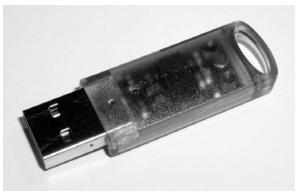
L'USB-eLicenser è un dispositorio USB sul quale sono archiviate le proprie licenze relative ai software Steinberg. Tutti i prodotti Steinberg protetti via hardware utilizzato lo stesso tipo di dispositorio ed è possibile memorizzare più di una licenza sulla stessa chiave. Inoltre, le licenze (entro certi limiti) sono essere trasferite tra i vari USB-eLicenser – ad esempio, se si vuole vendere una parte del software.
Nell'eLicenser Control Center (che può essere avviato dal menu Start sui sistemi Windows o alla cartella Applicazioni su Mac) è possibile verificare le licenze installate sul proprio USB-eLicenser.
Se si stanno usingo altri prodotti Steinberg protetti alla copia, è consigliabile trasferire tutte le relative licenze su di un unico USB-eLicenser, in modo da occupare solamente una porta USB del proprio computer. Fare riferimento all'eLicenser Control Center Help per maggiori informazioni sulle modalità ditrasferimento delle licenze da un USB-eLicenser a un'alto.
Cubase viene venduto con un USB-eLicenser e con un codice di attivazione. L'USB-eLicenser contiene più una licenza d'uso limitata, che consente di utilizzato fin da subito Cubase, per un totale di 25 ore non consecutive.
Tuttavia, per poter utilizzato la propria versione di Cubasein maniera illimitata, è necessario attivare la propria licenza permanente (riferirsi a "Attivazione della licenza" a pag. 142).
I prodotti software di Steinberg vengono sempre forniti con un codice di attivazione, ma non sempre con un USB-eLicenser.
- Per attivare una licenza per questo software di Steinberg (ad es. un update/aggiornamento oppure un VSTi) e archiviarla sull'USB-eLicenser ricevuto con la propria versione originale di Cubase, fareblick sul pulsante "Inserisci Codice di Attivazione" dell'eLicenser Control Center e seguire le istruzioni.
Per maggiori informazioni su trasferimento e/o attivazione di licenze, consultare la sezione di aiuto dell'eLicenser Control Center.
Avviare l'installazione
La procedura di installmente colloca automaticamente tutti i file alle giuste destinazioni.
A seconda della configurazione del proprio sistema, il programma Start Center presente sul DVD potrebbe avviarsi automaticamente. Se lo Start Center interrattivo non si avvia, après il DVD e fare doppio-clic sul file "Start_Center.exe" (Win) o "Start_Center.app" (Mac). Dallo Start Center è possibile avviare l'installazione di Cubase e scorrere le varie opzioni e informazioni che vengono presentate.
Nel caso in cui non si desiderasse installare Cubasetramite lo Start Center interattivo, seguire la procedura che segue.
Windows
- Fare doppio-clic sul file "Setup.exe"
2.Seguire le istruzioni sullo schermo.
Macintosh
- Fare doppio-clic sul file "Cubase 6.mpkg".
2.Seguire le istruzioni sullo schermo.
Attivazione della licenza
Quando si avvia Cubase, si après una finestra di dialogo che segnala il numero di ore rimanenti di utilizzo della versione di prova. Questa finestra di dialogo contiene inoltre un'opzione che consente di lanciare il processo di attivazione della licenza:
- Assicurarsi che il proprio USB-eLicenser sia connesso a una porta USB del proprio computer.
- Fare cig sul pulsante "Avvia l'attivazione della licenza".
Si après una finestra di dialogo che consente di insere il codice di attivazione e di eseguire il download della propria licenza permanente.
Registrar il proprio software
Vi invitiamo a registrar il vostro software! Effettuating la registrazione potrete usfuquire del supporto technique ed essere informati sulle ultime novità e aggiornamenti relativi a Cubase.
- Per registrar il proprio software, après il menu Aiuto in Cubase e selezionare l'opzione Registrazione.
Nel browser web si après la pagina del sito di Steinberg relativà alla registrazione dei prodotti. Pro-seguire seguito le istruzioni su schermo.
Éanche possibile andare direttamente alla pagina web www.steinberg.net/mysteinberg, eseguire il log in per raggiungere l'esclusivo portale dello shop online MySteinberg e registrar il proprio prodotto, seguito le istruzioni su schermo.
Installazione dell'hardware
Installazione dell'hardware audio e dei rispetti driver
- Installare la periferica audio e le relative apparecchiature hardware nel computer, come indicate nella relativa documentazione.
- Installare il driver dell'hardware audio.
Il driver è quel software che consente ad un programma di comuncare con i dispositivi hardware. In quello caso, il driver permette a Cubase di utilizzato l'hardware audio. A seconda del sistema operativo installato sul proprio computer, possono essere utilizzati diversi tipi di driver.
Driver ASIO dedicati
Spesso le apparecchiature audio professionali dispongono di un driver ASIO dedicato, grazie al quale è possible una comunità diretta tra Cubase e l'hardware audio. Di conseguenza, le schede audio con driver ASIO specifici offrono un livello molto ridotto di latenza (ritardo ingresso-uscita), caratteristica di fondamentale importanza quando si esgue il monitoraggio dell'audio in Cubase o si usano i VST Instrument. I driver ASIO in alcuni casi offronoanche un supporto particolare per ingressi e uscite multiple, assegnazioni, sincronizzazione, ecc.
I driver ASIO vengono forniti direttamente da parte dei produttori delle periferiche audio. Si consiglia di visitare periodicamente il site web dei relativi produttori per scaricare le ultime versioni dei driver.
Se l'hardware audio viene fornito con un driver ASIO specifico si raccoma di uso.
Driver ASIO Generico a Bassa Latenza (solo Windows)
Su sistemi Windows, èanche possibileutilizzare il Driver ASIO Generico a Bassa Latenza. Si tratta di un driver ASIO generico che offre il supporto ASIO per tutte le periferiche hardware audio supportate da Windows 7, garantendo una bassa latenza. Il driver Generico a Bassa Latenza mette a disposizione la technologia Core Audio di Windows in Cubase. Non sono necessari ulteriori driver. Questo driver è incluso in Cubase e non richiede alcuna installmente particolare.
Questo driver andrebbe utilizzato nel caso in cui non fosse disponibile un driver ASIO. Sebbene il Driver ASIO Generico a Bassa Latenza supporti tutte le periferiche audio, si potrebbero ottener dei risultati migliori se usato con schede audio integrate piuttosto che con dispositivi audio USB esterni.
Driver DirectX (solo Windows)
DirectX è un "pacchetto" Microsoft per la gestione dei vari tipi di dati multimediali in Windows. Cubase supporta DirectX o, più precisamente, DirectXSound, che è una parte del "pacchetto" DirectX impiegato per la riproduzione e registrazione audio. Esso richiede uno dei seguenti tipi di driver:
-
Un driver DirectX per la periferica audio, che consenta la comunità con il protocollo DirectX. Se la periferica audio supporta DirectX, il driver dovrebbe essere fornito dal produttore. Se quello driver non viene installato con la periferica audio, consultare il site web del produttore per maggiori informazioni.
-
Il driver ASIO DirectX Full Duplex che permette a Cubase di communicates con DirectX. Questo driver è incluso in Cubase non richiede una INSTALLazione particolare.
Se si usa un computer Macintosh, assicurarsi di utilizzare per l'hardware audio i driver Mac OS X più recenti. Per installare i driver seguire le istruzioni del costruttore.
Testare l'hardware audio
Per assicurarsi che la periferica audio funzioni correttamente occorre eseguire i seguenti test:
- Usare il software fornito con la periferica audio per assicurarsi di riuscire a registrarere riproduire l'audioenza problemi.
- Se si accede all'hardware audio tramite un driver standard del sistema operativo, provare a riproduire l'audio con l'applicatione audio standard del computer (ad esempio, Windows Media Player o Apple iTunes).
Installare un'interfaccia MIDI o una tastiera MIDI USB
Sebbene molte tastiere MIDI USB e interfacciè MIDI siano plug&play, potrebbe essere necessario installare un driver dedicato. Si prega di seguire le procedure di installatione descritte nella documentazione fornita con la periferica.
Si raccomanda di consultare il site web del produttore per verificare se sono disponibili driver più aggiornati.
3
Creazione del primo progetto
Presentazione
In questo capitolo verranno illustrate le procedure per la creatione di un nuovo progetto, per salvare un progett o per aprire un progett salvato. Verrà spiegato inoltre come configurare la propria periferica audio in Cubase.
La finestra di dialogo Assistente del Progetto
Per creare un nuovo progettto, procedere come segue:
1. Aviare Cubase.
Si après la finestra di dialogo Assistente del Progetto, che consente di aprire dei progetti esistenti e createne di nuovi, sua vuoti, che basati su un modello di progetto.
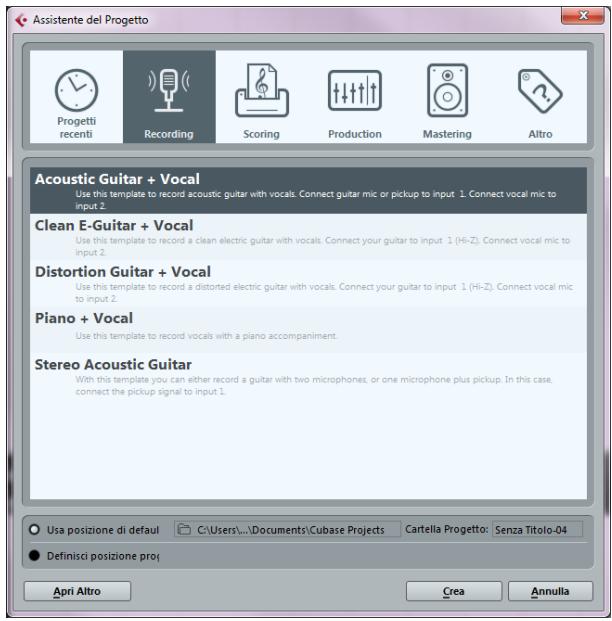
Se Cubase ègia in funzione, è possibile après l'Assistente del Progettoto selezionando il commando "Nuovo Progettoto..." dal menu File.
- Nel camino "Cartella Progetto", insere un nome per la cartella di progetto (ad es. "Il mio primo progetto").
- Se si desidera,invece partire con un progettopreconfigurato per un scopo preciso, selezionare un modello da una delle categorie (Recording, Scoring, Production o Mastering).
Se non si selezione uno dei modelli, viene creato un nuovo progettivo vuoto.
- Fare clic su Crea.
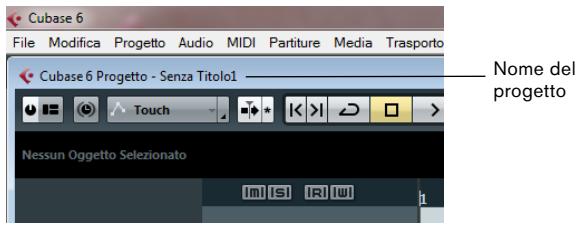
Ecco il vostro primo progettto in Cubase. Congratulations! Se osservate in cima alla finestra (la Finestra Progettto) potrete notare che il nome di quello progettto è "Senza Titolo1".

Non è ancora finita! Avete创建工作 un nuovo progetto di Cubase. Sul vostro hard disk comparirà una nuova cartella, ma il progetto di Cubase non è stato più recente.
Salvare, chiudere e apriere i progetti
Salvare un progetto
- Dal menu File, selezionare l'opzione Salva.
Se il progetto non è stato ancora salvato in precedenza, si après una finestra di dialogo Salva Con Nome. Si potra notare che la cartella creata in precedenza ("Il mio primo progetto") è gli selezionata. Qui è dove si vuole salvare il progetto. - Inserire il nome per il proprio progetto (ad es. "Il mio primo progetto di Cubase").
- Fare clic su "Salva" - ed ecco fatto!
Se in precedenza è gli stato salvato un progetto, il modo più rapido per eseguire il salvataggio consiste nel premere [Ctrl]/[Command]-[S].
Chiudere un progett
- Assicurarsi che sua selezionata la Finestra Progetto.
La Finestra Progetto è quella principale in cui si lavora.
- Dal menu File, selezionare l'opzione Chiudi.
Se dall'tlimo salvataggio sono state eseguite modifiche al progett, un box di dialogo chiede se si desidera salvare, non salvare o annullare l'operazione. Per salvare le modifiche fareblicku Salva.
Aprière un progetto
Dopo aver salvato e chiuso il proprio progett, sono disponibili diverse possibilità per aprirlo nuovamente.
Aprière un progetto using il commande Apri
- Dal menu File, selezionare l'opzione "Apri...".
- Raggiungere la cartella che contiene il progettto da aprire.
- Selezionare il progett o fare cig su Apri.
Il progettivoiene caricato nella Finestra Progettto.
Apire un progetto usinga la finestra di dialogo Assistente del Progetto
Nella categoria Progetti recenti della finestra di dialogo Assistente del Progetto, è disponibile un elenco dei progetti aperti di recente. Quando si selezione un progetto in questa categoria, il pulsante "Crea" si modifica in "Apri", consenting sono di aprire il progetto corrispondente.
Aprière un progetto using il除去-menu "Progetti Recenti"
Cubase "ricorda" i progetti aperti di recente e li elenca nel除去-menu "Progetti Recenti" del menu File. In quello menu è possibile selezionare il nome di un progettoto per caricarlo.
Selezionare il driver per la propria periferica audio
Prima di poter configurare le assegnazioni dei propri segnali audio e iniziare la registrazione, è necessario assicurarsi che sia selezionato il driver ASIO corretto:
- Aprire il menu Periferiche e selezionare l'opzione "Impostazioni Periferiche...".
- Nella finestra di dialogo Impostazioni Periferiche, fareciesulla voce "VST Audio System" dall'elenco sulla sinistra.
Sulla destra viene visualizzata la pagina VST Audio System.
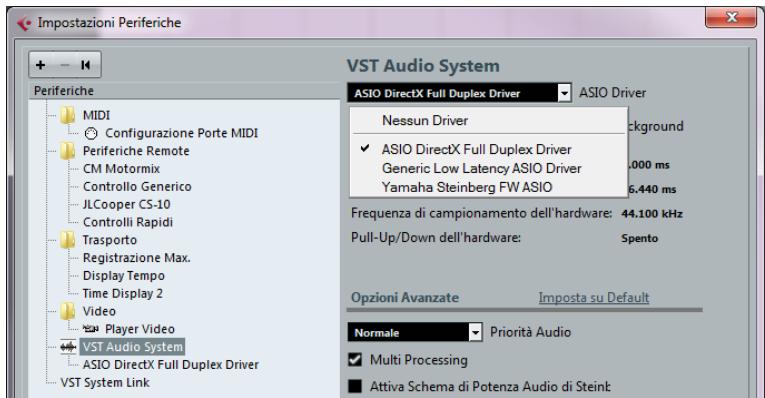
- Dal menu a tendina ASIO Driver, selezionare il driver che si desidera utiliser.
I diversi tipi di driver sono descritti nella sezione "Installazione dell'hardware" a pag. 143.
Configurare le connessioni VST
La finestra Connessioni VST permette di configurare l'assegnazione dei segnali d'ingresso e uscita tra Cubase e il proprio hardware audio. Queste connessioni sono chiamate "bus". In esta sezione si apprenderà come configurare i bus in modo da avviare la registrazione e la riproduzione.
Aggiunta delle uscite
In questa sezione verranno descripte le procedure di configurazione delle uscite per riproduire l'audio in Cubase. Partiamo da zero eliminando qualsiasi uscita che è stata aggiunta automaticamente da Cubase:
- Aprire il menu Periferiche e selezionare "Connessioni VST". Si après la finestra di dialogo Connessioni VST. Il lavoro rapido di default è [F4].
- Se nella colonna "Nome Bus" è presente quale voce, cliccarci sopra col tasto destro e selezionare "Elimina Bus" dal menu contestuale.
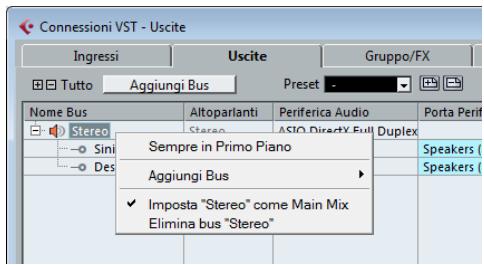
- Fare clic sul pulsante "Aggiungi Bus". Si après la finestra di dialogo Aggiungi Bus di Uscita.
- Selezionare "Stereo" come Configurazione e "1" comeNumero. Fare cli su OK.
Questa operazione aggiunge un nuovo bus stereo (Sinistro e Destro), consentendo così di inviare l'audio in Cubase all'hardware audio.
In base alle periferiche audio utilizzate, potrebbero essere disponibili più di due uscite. Nella maggior parte dei casi, la scelta ricadra sulle uscite stereo principali. Per la configurazione di setup più sfisticati, potrebbe essere necessario selezionare diverse uscite.
- Se si desidera modificare le porte di uscita che sono state selezionate automaticamente, après il menu a tendina "Porta Periferica" e selezionare le uscite da utilizzare.
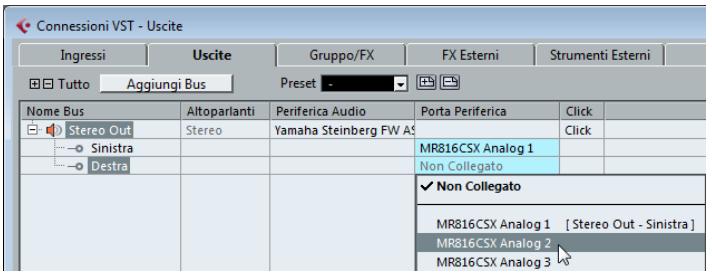
Aggiunta degli ingressi
In esta sezione verrà descritto come configurare da zero gli ingressi per la registrazione in Cubase:
- Se nella colonna "Nome Bus" è presente quale voce, cliccarci sopra col tasto destro e selezionare "Elimina Bus" dal menu contestuale.
- Fare cig sul pulsante "Aggiungi Bus".
Si après la finestra di dialogo Aggiungi Bus di Ingresso.
- Selezionare "Stereo" come Configurazione e "1" comeNumero. Fare click su OK.
Questa operazione aggiunge un nuovo bus stereo (Sinistro e Destro), consentendo così di inviare a Cubase l'audio proveniente dall'ingresso della propria periferica audio, per la registrazione.
Avere a disposizione un ingresso stereo è utile per registrar l'audio con due canali, ad esempio per registrar una tastiera con un canale audio sinistro e uno destro. Se si desidera inveque eseguire la registrazione con due canali mono, è possibile configurare due bus mono separati:
- Fare clic sul pulsante "Aggiungi Bus".
Si après la finestra de dialogo Aggiungi Bus di Ingresso.
- Selezionare la configurazione "Mono" e "2" come "Numero". Fareblick su OK.
Vengono aggunti due nuovi bus mono.
- Fare cig in the colonna "Porta Periferica" per selezionare gli ingressi audio della propria periferica audio per gli ingressi stereo e mono.
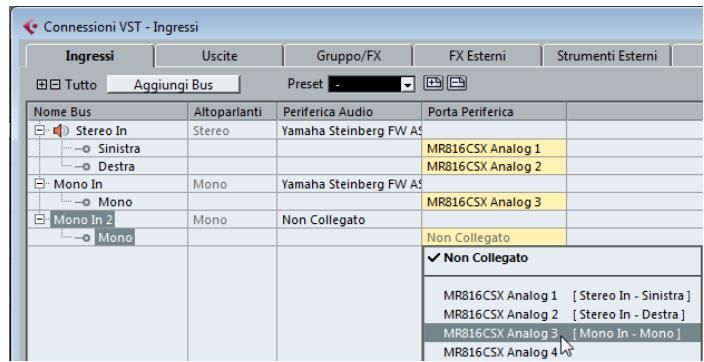
É tout! Siete ora pronti per registrare e riproduire l'audio in Cubase.
4
Registrazione audio
Presentazione
In quello capitolo verranno descripte le procedure necessarie a registrar un basso in formato mono dall'ingresso "Mono In". Assicurarsi di aver configurato correttamente l'hardware audio eLETto la sezione "Configurare le connessioni VST" a pag. 151. Si avrav inoltre bisogno di un progettovuoto, riferirsi a "Creazione del primo progett" a pag. 146.
Creare una traccia mono
Andiamo a create una traccia audio per la registrazione:
- Dal menu Progetto, après il除去-menu "Aggiungi Traccia" e selezionare l'opzione "Audio".
- Selezionare la configurazione "Mono" e "1" come "Numero". Fare cli su "Aggiungi Traccia".
Nella finestra Progettoto viene aggiunta una traccia audio mono.

- Fare cigc sulla nuova traccia che è stata creata e osservare l'Inspector. L'Inspector consente di visualizzare e manipolare numerous informazioni relative alla traccia selezionata.
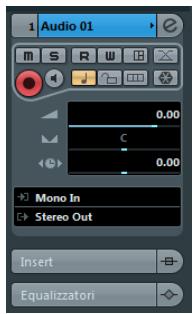
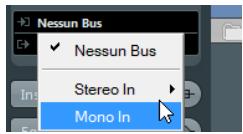
- Apire il menu a tendina "Assegnazione Ingresso" e selezionare "Mono In" come ingresso della traccia audio.
Selezionando "Mono In", si pourrait registrar l'audio dall'ingresso sinistro della periferica audio.
- Aprire il menu a tendina "Assegnazione Uscita" e selezionare "Stereo Out" come uscita della traccia audio.
Impostando l'uscita su "Stereo Out" sera possible ascoltare ci che si sta registrando. Per informazioni dettagliate consultare il capitolo "Connessioni VST" nel Manuale Operativo.
Attivare il "click" del metronomo
Per ave un click o i battiti del metronomo in sottofondo, in modo che la registrazione in Cubasesia allineata con le misure, procedere come segue:
- Attivare il pulsante "Metronomo/Click" sulla Barra di Trasporto.

- Se prima di registrar si desidera avere un "pre conteggio" di due misure, attivareanche il pulsante "Preconteggio/Click".

Sara ora necessario andare a impostare la velocità o il tempo del proprio progetto. Cio influenza direttamente la velocità del "click".
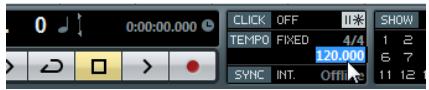
- Fare cigic sul pulsante Tempo, in modo che il Campo di testo sulla destra riporti la dicitura "Fixed" (alippo di "Track"), quando fare cigic nel Campo dei valori e insereire un nuovo tempo.
Il tempo viene impostato in bpm (battiti al minuto).
Impostazione dei livelli
In quello esempio, immaginate che lo strumento sia collegato a un amplificatore e che di fronte al cono sia collocato un microfono. Questo microfono viene collegato direttamente nell'ingresso della periferica audio. Il livello va impostato in modo tale che vi sia un volume sufficiente, alla clipping. Procedere come segue:
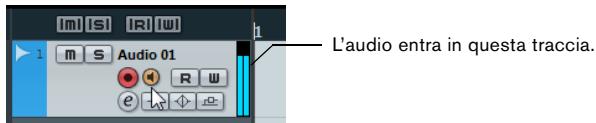
- Assicurarsi che nella traccia sia attivato il pulsante "Abilita la Registrazione". In tal modo Cubase "sa" che si vuole effettuare una registrazione su quella traccia.
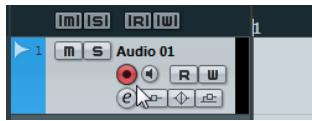
- Fare cig sul pulsante Monitor, in modo che si possa sentire il suono dello strumento.
Si dovrebbe ora vedere e sentire il segnale audio in entrata.
3. Nell'Inspector, après la pagina "Canale".
Appare il fader del canale della traccia selezionata.
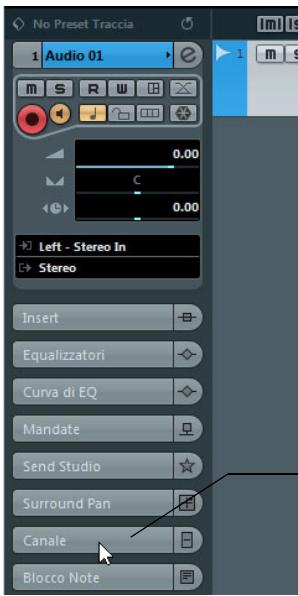
Fare cig qui per visualizzare il fader del canale.
4. Fare in modo di inviare il livello massimo di volume possibileagli ingressi della periferica audio, evitando perché si verifichi una distorsione udibile.
La maggior parte delle periferiche audio dispone di una quale indicatoria di livello o volume. Se la vostra periferica non ne è dotata, non preoccupatevi, è possibile modificare但这a impostazione usingo il fader del canale.
- Muovere il fader in alto o in basso in modo che il volume sia alto a sufficienza perché vada nella zona rossa dell'indicatore presente sul canale. Se l'indicatore raggiunge la parte di colore rosso, si potrebbe verificare un clipping o una distorsione. Nei pressi della parte superiore dell'indicatore di livello del canale è presente una linea orizzontale - assicuratevi che il livello non ottrepassi QUESTa linea!
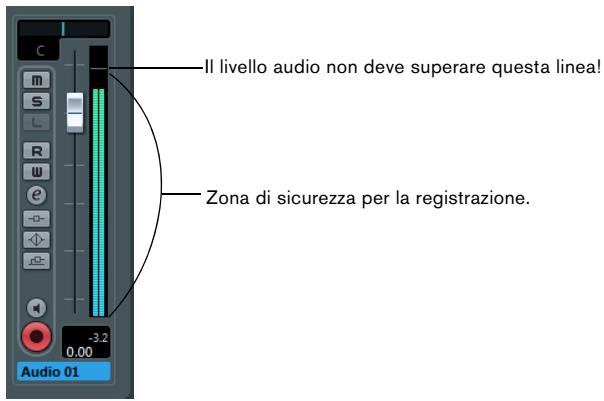
Una volta regolato il livello si è pronti per registrar!
Registrazione
Per registrar uno strumento che si sta suonando (in quello esempio, un basso), procedere come segue:
- Posizione are il cursore all'inizio del progett.
Si è certiosi di iniziare a registrarà della misura 1.
- Fare cig sul pulsante Registra per avviare la registrazione.
Poiché il pulsante "Preconteggio/Click" è attivo, si sentiranno due misure di "click" prima che la registrazione abbia inizio.
-
Al termine della registrazionefarecliscu“Ferma”.
-
Disattivare i pulsanti "Abilita la Registrazione" e "Monitor" della traccia. Disattivando il pulsante "Abilita la Registrazione" non si corre il rischio di effettuire ulteri registrazioni accidentali sulla traccia.
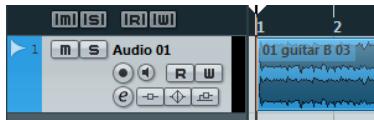
Congratulazioni! Avete appena registrato la vostra prima parte audio in Cubase. Passate quando al capitolo seguente che descrive la riproduzione audio.
Riproduzione
In questa sezione verranno descritte le procedure per eseguire la riproduzione in Cubase. Si potrebbe pensare che sua facile - basta premere "Riproduci"! In effetti è molto semplice, ma esistono alcuni trucchi che consentono di riproduirecisionhe si desidera con estrema precisione.
Avviare la riproduzione
In Cubase, la riproduzione si può avviare in vari modi:
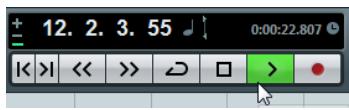
- FacendooliculpulsanteRiproducinellaBarra diTrasporto. La riproduzione siaavvia dallapolizione delcursoredi progettoto.
- Premendo il tasto [Invio] sul tastierino numero. La riproduzione si avvia alla posizione del cursore di progett.
-
Premendo [Barra Spaziatrice] sulla tastiera del computer. Si passa in maniera alternata da Inizia a Ferma.
-
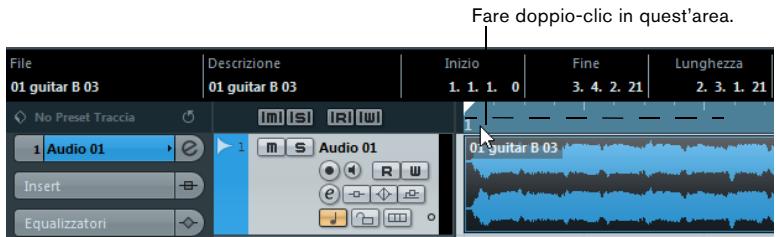
Con un doppio-clic nella meta inferiore del righello. La riproduzione si avvia alla posizione di clic.
Interrompere la riproduzione
La riproduzione in Cubasepuò essere interrotta in diversi modi:
- Facendo cliq sul pulsante "Ferma" nella Barra di Trasporto.
Facendo cli cie voltte sul pulsante "Ferma", il cursore si sposta alla posizione nel progettto in cui è iniziata la riproduzione. - Premendo [Barra Spaziatrice] sulla tastiera del computer.
Si passa in maniera alternata da Ferma a Inizia. - Premendo il tasting [0] sul tastierino numero.
Riproduzione ciclica
In Cubase, è possibile riproduire una sezione del proprio progettio in un ciclo continuo o "loop". Procedere come segue:
- Sulla Barra di Trasporto, impostare il locatore sinistro a "1" e quello destro a "5".
In tal modo Cubase sa che deve eseguire un ciclo tra le misure 1 e 5. Si ottiene così un ciclo della durata di 4 misure.
Il locatore sinistro è impostato su "1".

Il locatore destro è impostato su "5".
- Assicurarsi che il pulsante "Ciclo" sua attivo.
- Fare clic sul pulsante Riproduci.
Cubase ripeterà il ciclo all'infinite dato quando si interrompe la riproduzione.
- Per riproduire in ciclo l'evento audio selezionato o una parte MIDI, èanche possibile selezionare l'evento o la parte e scegliere l'opzione "Selezione in Loop" dal menu Trasporto.
Questo è il modo più rapido per impostare un ciclo e avviare la riproduzione; il lavoro da tastiera di default per但这a operazione è [Shift]-[G].
5
Registrazione MIDI
Presentazione
In quello capitolo verranno descripte le procedure per registrar il MIDI. è possibile registrar materiale MIDItramite dei Virtual Instrument, come ad esempio un sintetizzatore, all'interno del proprio computer oppure utilizzato una tastiera hardware. Il presente capitolo descrive inoltre l'utilizzo dei Virtual Instrument.
Create una traccia Instrument
Prima di iniziare, è necessario create un nuovo progetto, riferirsi a "Creazione del primo progetto" a pag. 146. Sarà poi possibile aggiungere una traccia Instrumente selezionare un Virtual Instrument. Procedere come segue:
- Dal menu Progett, après il除去-menu "Aggiungi Traccia" e selezionare l'opzione Instrument.
Si après la finestra di dialogo Aggiungi Traccia Instrument.

- Dal menu a tendina Instrument, selezionare "HALion Sonic SE" e fare clic sul pulsante "Aggiungi Traccia".
Viene create una traccia Instrument. - Nell'elenco tracce, fare cli c sulla nuova traccia per selezionarla.
- Nell'Inspector, fare doppio-clic nel Campo relativo al nome della traccia Instrument (HALion Sonic SE 01) e modificare il nome in "Strings".
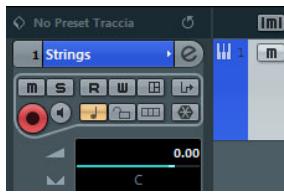
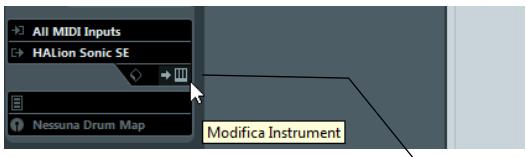
- Fare clic sul pulsante "Modifica Instrument".
Si après il pannello di controlledo di HALion Sonic SE.
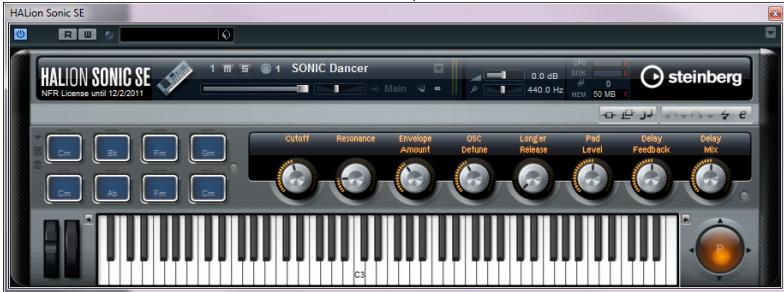
Cercare i suoni
In esta sezione verrà spiegato come caricare dei suoni all'interno del Virtual Instrument HALion Sonic SE:
- In cima al pannello del plug-in HALion Sonic SE, fare cli c sul campo Preset. Si après il Browser dei Preset.
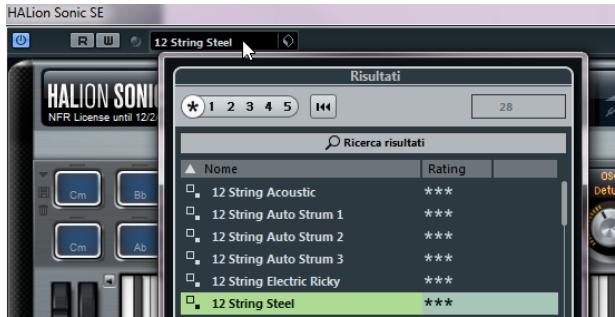
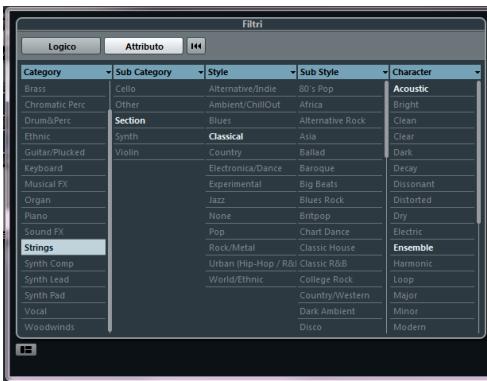
- Fare cig sul pulsante "Configura il layout della finestra" nell'angolo inferiore sinistro e attivare l'opzione Filtri.
Il Browser dei Preset si espande e saredotato ora di una sezione di Filtria. - Nella colonna Category della sezione Filtri, selezionare "Strings".
In tal modo viene filtrato l'elenco sulla destra, in modo da visualizzare solamente i suoni di archi.
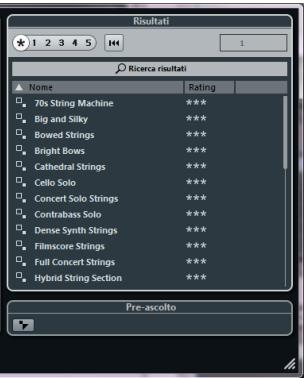
- Nell'elenco dei risultati sulla destra, fare doppio-clic sul suono che si desidera utilizzato.
Il suono viene quindi applicato e il Browser dei Preset si chiude.
Registrazione
Ora che abbiamo selezionato un suono, è possible iniziare a registrarve. Verranno ora descritte le procedure per assesignare una tastiera MIDI alla propria traccia, in modo che HALion Sonic SE riproduca il suono selezionato. Procedere come segue:
- Collegare una tastiera MIDI al proprioio computer.
É possibile eseguire esta opératione direttamente via USB o tramite un'interfaccia MIDI. - Nell'Inspector, dal menu a tendina "Assegnazione Ingresso", scegliere l'ingresso MIDI che si desidera utilizzato.
Se non si è certi di quale ingresso scegliere, lasciare esta opzione su "All MIDI Inputs". In tal modo, vengono tenuti in considerazione tutti gli ingressi MIDI disponibili.
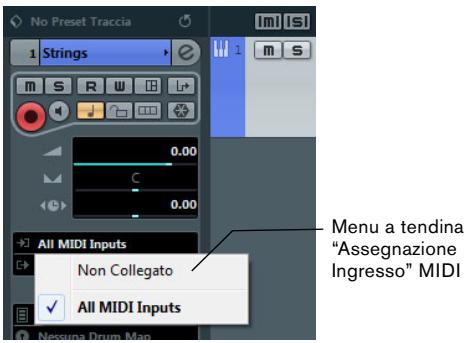
Sotto il menu a tendina "Assegnazione Ingresso" si cui vedere l'uscita MIDI. L'uscita è configurata su "HALion Sonic SE".
- Attivare i pulsanti "Abilita la Registrazione" e "Monitor" della traccia e suo-nare alcune note sulla tastiera MIDI.
Impostando la traccia su Abilita la Registrazione, Cubase "sa" che si intende registrar su esta traccia. Si possono avero molte tracce abilitate alla registrazione dello stato momento. A quello punto si dovrebbero visualizzare e sentire i segnali MIDI in entrata.
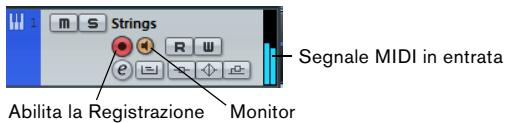
- Premere [1] sul tastierino numero della tastiera del computer. Il cursore di progettato salute al locatore sinistro.
- Fare clic sul pulsante "Registra" e registrarare alcune misure.
- Al terminne, fare clic sul pulsante "Ferma".
- Disattivare i pulsanti "Abilita la Registrazione" e "Monitor" della traccia. Disattivando il pulsante "Abilita la Registrazione" non si corre il rischio di effettuire ulteri registrazioni accidentali sulla traccia.
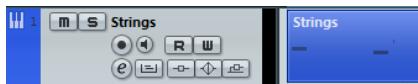
Congratulazioni! Avete appena realizzato la vostra prima registrazione MIDI in Cubase. Le procedure di riproduzione MIDI in Cubase sono identiche a quella di riproduzione dell'audio. Ciò è descritto nel dettaglio nella sezione "Riproduzione" a pag. 160.
6
Missaggio ed effetti
Presentazione
In quello capitolo verranno descripte le procedure necessarie per realizzare un mix, con gli adeguati livelli, EQ (equalizzazione) ed effetti. In seguito, si eseguirà l'esportazione dell'audio. Per completare i passaggi qui descritti, partite con un progettoto contente dei dati registrati (ad esempio per un brano rock standard) e pronti per essere missati.
Impostare i livelli per il mix
La prima casa da fare è impostare i livelli per il progett. In tal modo siavrà più un primo mix "equilibrato", al quale aggiungere poi EQ ed effetti in un secondo tempo. Procedere come segue:
- Apriere il Mixer.
Il Mixer si apree dal menu Periferiche o premendo [F3]. - Fare cig sul pulsante "Inizia" nella Barra di Trasporto e ascoltare la propria registrazione.
- Spostare i fader di livello per ciascun canale fino a quando si è soddisfatti del mix.
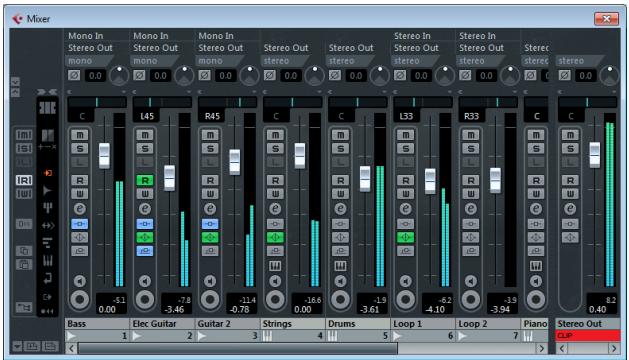
-
L'impostazione dei fader può essere modificata con un doppio-clic nel Campo valori "Livello Canale" e inserendo il livello manually.
-
É possible riportare il livello di un fader a 0 dB (impostazione di default) tramite [Ctrl]/[Command]-clic nell'area del fader.
Fare attentzione a non alzare troppo il livello dei fader! Assicurarsi di mantenere i livelli ad un Buon volume, in modo che siano i piùulti possibili sono però distorcere. Se l'indicatore di Clip del canale di uscita si illumina, abbassare i livelli fino a quando il Clip non viene più visualizzato.
Impostare il pan
Le impostazioni di panorama (pan) consentono di spostare la posizione di ciascun canale nel mix stereo. Posizionando alcuni degli strumenti a destra o a sinistra, è possibile creare dei suoni ricchi e carichi di spazialità. Le impostazioni di panorama dipendono in larga parte dall'effettivo posizionamento degli strumenti sul palco e dalle preferenze personali.
- Per regolare il panorama per un canale,fare cige sul controllo di pan (panner) che si trovava sopra il fader del canale nel Mixer e spostarlo versuso destra o sinistra.
La posizione del pan vieneindicataanche sottoformadi valore numerico,soleit controlo di pan.
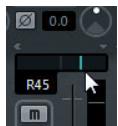
- Per far tornare un panner alla posizione centrale (default),fare [Ctrl]/[Command]-clic in un punto qualsiasi dell'area del panner stesso.
Di seguito sono riportati alcuni trucchi e linee guida relativi al posizionamento dei diversi strumenti: - La cassa della batteria, il basso, la chitarra ritmica e le voci soliste vengono in genere tenute in posizione centrale.
- La chitarra solista, le tastiere e la batteria (tranne la cassa) vengono di solito posizionati a sinistra o a destra.
- Gli strumenti disponibili a coppie (ad es. le chitarre) posso sono essere posizionati uno a sinistra e uno a destra.
Mute e Solo
Ciascuna traccia dispone di un pulsante Mute (M) e di un pulsante Solo (S). Se si attiva il Mute, non sare possibile ascoltare la traccia. Se si mette una traccia in modalità Solo, le altre tracce vengono silenziate (mute), in modo da ascoltare solamente la/e traccia/e in Solo. è possibile avere più tracce in Mute o in Solo contemporaneamente.
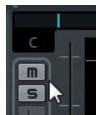
- Per disattivare tutti i mute o i solo,fare cigui sui pulsanti "Disattiva tutti i Mute" o "Disattiva tutti i Solo", situati nel pannello comune a sinistra del Mixer.

Aggiunta dell'EQ
L'equalizzazione (EQ) attenua o enfatizza le frequenze, consentendo di collocare opportunistamente agli strumento nel mix. Le impostazioni di EQ dipendenzo in larga parte dallo stile di musica che si sta missando. InQLsza sezione si apprenderanno le nozioni di base relative all'utilizzo dell'Eo in Cubase.Procedere come segue:
-
Nel proprio progetto, selezionare una traccia audio contente una registrazione di batteria.
-
Impostare un ciclo e riprodurio in modo da poter ascoltare in tempo reale le modifiche di EQ che si stanno esuguendo.
-
Apriere il Mixer.
-
Mettere in Solo la traccia e fareblick sul pulsante "Modifica le Impostazioni del Canale Audio".
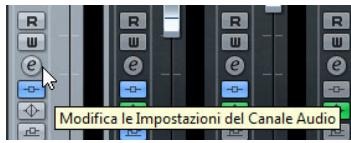
Si après la finestra Impostazioni Canale Audio VST, all'interno della quale è possibile définire le impostazioni di EQ desiderate. Ogni traccia dispone di quattro bande di EQ.
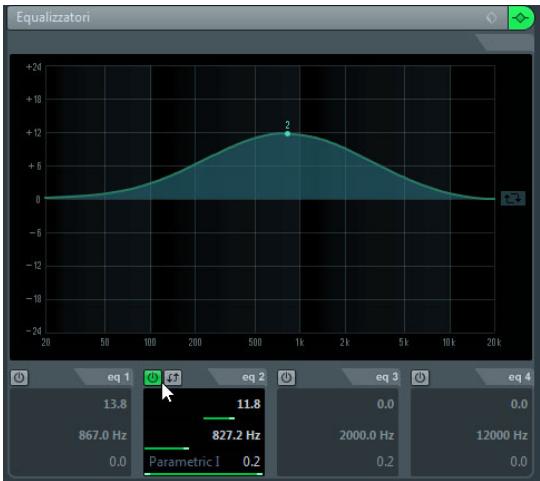
- Nella sezione Equalizzatori, attivare l'EQ facendo cli sui pulsanti "Banda di EQ Attiva" corrispondenti.
Si pudoreanchefareclicnella zona della curva di EQperattivare l'equalizzazione.
-
Fare clic e spostare il punto di EQ nel riquadro.
-
Impostare il guadagno spostando verso l'alto o il basso il punto di EQ. Il guadagno enfatizza o attenna una particolare banda di EQ.
- Impostare la frequenza spostando verso destra o sinistra il punto di EQ.
Tenendo premuto[Ctrl]/[Command] è possibile limitare il movimento dell'EQ solamente in senso verticale. Tenendo premuto [Alt]/[Option] è possibile limitare il movimento dell'EQ solamente in senso orizzontale.
- Tenendo premuto il tasto [Shift] perché si muove il punto di EQ versuso l'alto o il basso, si modifica la qualità (Q) dell'EQ.
- Per bypassare l'EQ fare clic sul pulsante "Bypassare Equalizzatori".
- É possibile reinizializzare le impostazioni di EQ tramite [Alt]/[Option]-clic sul pulsante "Bypassare Equalizzatori".

Si consiglia di sperimentare diverse impostazioni di EQ su tutte le proprie tracce. In genere conviene ridurre l'EQ (abbassare il guadagno), piuttosto che aggiungerla.
Uso dei preset dell'EQ
Se si preferisce non impostare l'EQ da zero, è possible caricare un preset:
- Fare cig sul pulsante "Gestione Preset" e scegliere un suono dall'elenco che compare.
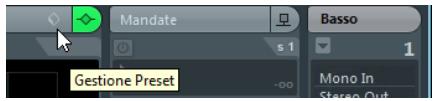
- Regolare le impostazioni a piacere.
- Salvare le impostazioni dell'EQ sottoforma di un nuovo preset, facendo click nuovamente sul pulsante "Gestione Preset" e selezionando l'opzione "Salva Preset...".
Si après una finestra di dialogo in cui è possible insere un nome e salvare il nuovo preset.
Effetti audio
Verrà ora descritto come utilizzare alcuni effetti. Gli effetti possono essere aggiunti inserendoli direttamente in una traccia o creando un canale FX e usando le mandate (send) aesilarie di ciascuna traccia per inviare l'audio al canale FX.
Effetti in insert
Gli effetti in insert consentono di applicare un effetto a un canale singolo. In quello esempio, andremo ad applicare una compressione a una traccia di basso per smorzarla. Procedere come segue:
- Aprire il Mixer.
- Impostare un ciclo using o locatori sinistro e destro.
- Assicurarsi che il pulsante "Ciclo" sia attivo e avviare la riproduzione. In tal modo, sare possibile ascoltare in tempo reale le modifiche effettuate. La riproduzione ciclica è descritta nella sezione "Riproduzione ciclica" a pag. 161.
-
Selezionare la traccia di basso della propria registrazione e fareblick sul relativo pulsante "Modifica le Impostazioni del Canale Audio". Si apree la finestra Impostazioni Canale Audio VST.
-
Nella sezione Insert, fare clic sul primo slot di insert. Si après il menu a tendina degli effetti.
Fare cliq qui per apririe il menu a tendina degli effetti.
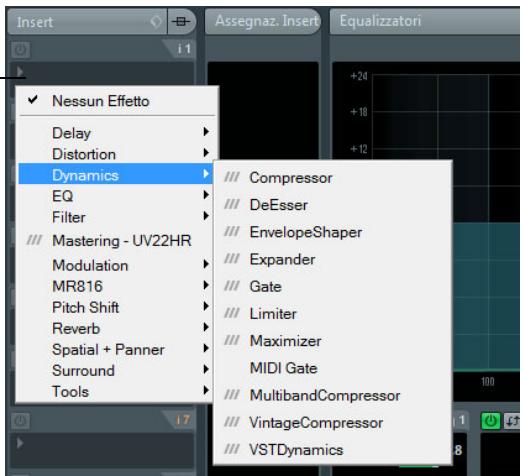
- SeLECTIONARE "VSTDynamics" dal除去-d菜单 Dynamics.
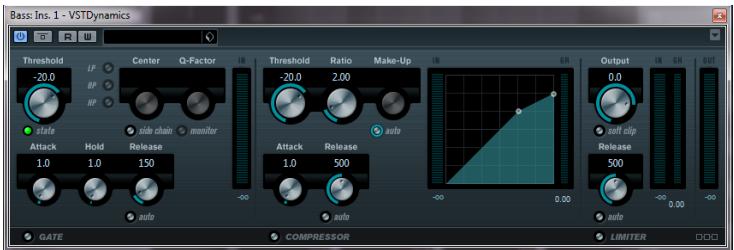
Il plug-in VSTDynamicsiene caricato nello slot di insert e si apree il relative pannello.
- Impostare i parametri nella sezione Compressor, in base alle proprie preferenze.
I parametri dei plug-in sono descritti nel dettaglio nel documento in PDF "Riferimento dei Plug-in".
Canali FX
In esta sezione verrà descritto come creare e usare i canali FX. Ciò è molto utile se si desidera applicare un effetto a più canali in una volta sola. In quello esempio, andremo ad aggiungere un reverbero a più tracce di un progett:
- Aprire il menu Progett o selezionare "Canale FX" dal除去-menu Aggiungi Traccia.
Si après la finestra de dialogue Aggiungi Traccia Canale FX. - Selezionare I'effetto "RoomWorks" alla categoria Reverb, scegliere "Stereo" come Configurazione e fare clc sul pulsante "Aggiungi Traccia".
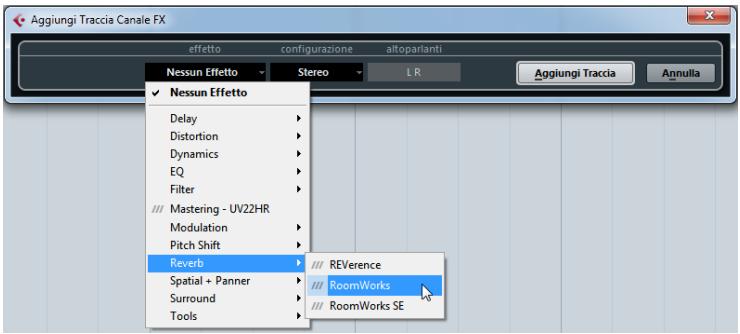
- Si consiglia di sperimentare le diverse impostazioni del reverbero fino a trovare l'effetto di ambiente desiderato.
I parametri degli effetti sono descritti nel dettaglio nel documento in PDF "Riferimento dei Plug-in".
4. Aprire il Mixer e fare cigc sul pulsante "Modifica le Impostazioni del Canale Audio" di una delle proprie tracce audio.
Si après la finestra de dialogo Impostazioni Canale Audio VST.
5. Nella sezione Mandate, fare cli clic sul primo slot di send e scegliere "FX1- RoomWorks" dal menu a tendina.
Il Canale FXiene caricato dello slot di send.
- Fare cigc sul pulsante On/Off sobre lo slot dell'effetto per attivare la man-data.
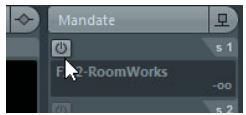
- Muovere il cursore verso destra per augmentare il livello di send all'effetto "RoomWorks". Si potra così ascabtare l'ambiente creato dal reverbero.
Mettendo in solo la traccia, sera possible ascoltare in maniera più chiara quello effetto.
8. Ripetere i quattro passaggi precedenti per tutti i canali ai quali si desidera applicare l'effetto di reverbero.
Ciò che rende estremamente comodi i Canali FX, è il fatto cheeci appaiano e si comportano come dei canali audio regolari. Se si imposta l'EQ per un canale FX, ne verrà influenzato solamente l'effetto.
Esportare un mixdown
Ora che il progettò è stato missato, è possibile esportarlo in modo da poterlo importare in un'alto programma, come ad esempio un'applicazione di masterizzazione CD. Procedere come segue:
- Nella Barra di Trasporto, assicurarsi che i locatori sinistro e destro siano impostati rispettovamente all'inizio e alla fine della propria registrazione.
Cubase esportera la sezione compresa tra i due locatori, sinistro e destro.

-
Apire il menu File, e dal menu Esporta, selezionare "Mixdown Audio...". Si après la finestra di dialogo Esporta Mixdown Audio. Questa finestra è descritta in dettaglio nel capitolo "Esporta Mixdown Audio" del Manuale Operativo.
-
Nella sezione Selezione Canale, scegliere il canale dell'uscita principale "Stereo Out" per l'esportazione.
Il file esportato verrà generato atraverso l'uscita stereo principale.
- Nella-Sezione Posizione File, inseire un nome per il file nelcampo Nome.
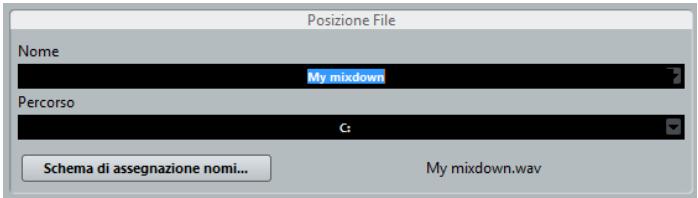
- Apire il menu a tendina "Opzioni Percorso" che si trovava destra del Campo Percorso e scegliere l'opzione "Selezione..." per specificare la cartella nella quale si desidera salvare il mixdown.
Usage l'opzione "Usa Cartella Progettto Audio" se si desidera salvare il file esportato nella cartella audio del progettto. Si tratta di uno dei posti migliorori per conservarlo per assicurarsi che non verrà eliminato o smarrito accidentally.
6. Nella-Sezione Formato File, selezionare il tipo di file.
Il tipo più comune è il formato "File Wave". Il formato da scegliere dipende dall'applicazione in cui si desidera utilizzare il file esportato.
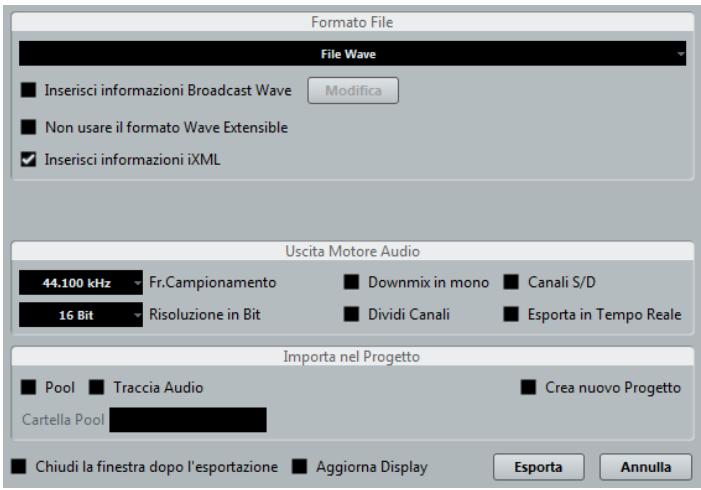
- Nella sezione "Uscita Motore Audio", scegliere la frequenza di campionamento e la risoluzione in bit per il file da esportare.
44.100 kHz e 16 bit sono i valori propri dei CD audio.
- Nella sezione "Importa nel Progetto", attivare le opzioni "Pool" e "Traccia Audio".
In tal modo, l'audio viene reimportato in Cubase dopo l'esportazione e posizionato in una nuova traccia audio.
- Attivare l'opzione "Esporta in Tempo Reale".
I dati MIDI verrannoosi inviati in tempo reale allo strumento MIDI esterno e ri-registeredi in maniera corretta.
- Fare clic sul pulsante Esporta.
L'audio viene esportato nella posizione specificata e importato in una nuova traccia audio del proprio progetto.
Per verificare che il mixdown audio suoni nella maniera desiderata, mettere in solo la relativa traccia.
- Introduzione
- Requisiti di sistema e installmente
- Creazione del primo progetto
- Registrazione audio
- Registrazione MIDI
- Missaggio ed effetti
- Benvenuti!
- Informazioni sulla documentazione e sulla sezione di aiuto
- La Guida Rapida
- II Manuale Operativo
- Periferiche MIDI
- Riferimento dei Plug-in
- HALion Sonic SE
- Periferiche di Controllo Remoto
- Riferimento dei Menu
- Finestra di dialogo Aiuto
- Versioni del programma
- Convenzioni dei comandi rapidi
- Come contattarci
- 2
- Requisiti di sistema e installmente
- Presentazione
- Requisiti minimi
- Windows
- Mac OS X
- Avviare Cubase a 64-bit su unsystema Mac OS X a 64-bit
- Note generali sulla configurazione del sistema
- Requisiti MIDI
- Requisiti audio
- Utilizzato dell'hardware audio integrato dei computer Macintosh
- Installazione di Cubase
- Protezione alla copia
- Avviare l'installazione
- Macintosh
- Attivazione della licenza
- Registrar il proprio software
- Installazione dell'hardware
- Installazione dell'hardware audio e dei rispetti driver
- Driver ASIO dedicati
- Driver ASIO Generico a Bassa Latenza (solo Windows)
- Driver DirectX (solo Windows)
- Testare l'hardware audio
- Installare un'interfaccia MIDI o una tastiera MIDI USB
- La finestra di dialogo Assistente del Progetto
- Aviare Cubase.
- Salvare, chiudere e apriere i progetti
- Salvare un progetto
- Chiudere un progett
- Aprière un progetto
- Aprière un progetto using il commande Apri
- Apire un progetto usinga la finestra di dialogo Assistente del Progetto
- Aprière un progetto using il除去-menu "Progetti Recenti"
- Selezionare il driver per la propria periferica audio
- Configurare le connessioni VST
- Aggiunta delle uscite
- Aggiunta degli ingressi
- Creare una traccia mono
- Attivare il "click" del metronomo
- Impostazione dei livelli
- Nell'Inspector, après la pagina "Canale".
- Fare in modo di inviare il livello massimo di volume possibileagli ingressi della periferica audio, evitando perché si verifichi una distorsione udibile.
- Registrazione
- Riproduzione
- Avviare la riproduzione
- Interrompere la riproduzione
- Riproduzione ciclica
- Create una traccia Instrument
- Cercare i suoni
- Impostare i livelli per il mix
- Impostare il pan
- Mute e Solo
- Aggiunta dell'EQ
- Uso dei preset dell'EQ
- Effetti audio
- Effetti in insert
- Canali FX
- Esportare un mixdown
- Nella-Sezione Formato File, selezionare il tipo di file.
Marca : STEINBERG
Modello : CUBASE 6
Categoria : Software per produzione musicale