
SCENIC EDITION X102I - Ordinateur de bureau FUJITSU SIEMENS - Notice d'utilisation et mode d'emploi gratuit
Retrouvez gratuitement la notice de l'appareil SCENIC EDITION X102I FUJITSU SIEMENS au format PDF.


| Type de produit | Ordinateur de bureau |
| Marque | FUJITSU SIEMENS |
| Modèle | SCENIC EDITION X102I |
| Processeur | Intel Pentium 4 ou Intel Celeron (LGA775, FSB 533/800 MHz) |
| Mémoire vive | DDR 333/400 SDRAM, jusqu'à 2 Go (modèle D2250-A) ou 4 Go (modèle D2250-F) |
| Graphiques | Intel GMA 900 avec mémoire vidéo dynamique, RAMDAC 400 MHz |
| Ports externes | PS/2 clavier (violet) et souris (vert), série (turquoise), parallèle (bordeaux), LAN RJ-45, USB 1.1/2.0, Firewire, audio |
| Emplacements d'extension | 1 PCIe x1, 4 PCI |
| Audio | AC97 intégré |
| Réseau | LAN intégré |
| BIOS | Mise à jour possible sous DOS (disquette) ou sous Windows (utilitaire DeskFlash) |
| Précautions électrostatiques | Décharger l'électricité statique avant manipulation, éviter de toucher les broches |
| Entretien | Nettoyer avec un chiffon doux et sec, éviter l'humidité |
| Réparabilité | Remplacement possible de la carte mère, du processeur et de la mémoire |
| Informations générales | Notice téléchargeable en PDF sur notice-facile.com |
| Alimentation | Non précisé dans la notice |
FOIRE AUX QUESTIONS - SCENIC EDITION X102I FUJITSU SIEMENS
Questions des utilisateurs sur SCENIC EDITION X102I FUJITSU SIEMENS
0 question sur cet appareil. Repondez a celles que vous connaissez ou posez la votre.
Poser une nouvelle question sur cet appareil
Téléchargez la notice de votre Ordinateur de bureau au format PDF gratuitement ! Retrouvez votre notice SCENIC EDITION X102I - FUJITSU SIEMENS et reprennez votre appareil électronique en main. Sur cette page sont publiés tous les documents nécessaires à l'utilisation de votre appareil SCENIC EDITION X102I de la marque FUJITSU SIEMENS.
MODE D'EMPLOI SCENIC EDITION X102I FUJITSU SIEMENS
Adressez-vous :
- à votre partenaire de vente ou à votre point de vente
- à notre hotline au moyen du formulaire de contact que vous trouverez à l'adresse www.fujitsu-siemens.com/support/contact/contact.html ou par téléphone pour les clients qui ont acheté une carte mère séparée au : +49(0) 180 3777 005
Vous trouverez des informations actualisées et des mises à jour sur notre site (p. ex. BIOS-Update) sur nos cartes mères sur notre site: http://www.fujitsu-siemens.com/mainboards
Ce manuel est imprimé sur du papier recyclé.
Respectez impérativement les consignes suivantes avec les cartes équipées de composants sensibles à l'électricité statique :
- Vous devez vous débarrasser de l'électricité statique (en touchant un objet relié à la terre, par exemple) avant de manipuler les cartes.
- Les appareils et outils utilisés doivent être dépourvus de toute charge statique.
- Débranchez les câbles avant de connecter ou de déconnecter les cartes. Manipulez les cartes en les tenant uniquement par leurs bords. Évitez de toucher les broches ou les circuits d'une carte.
Vous trouverez un aperçu des caractéristiques de performances dans la fiche technique !
Caracteristiques
Votre carte mère est disponible en plusieurs niveaux d'équipement. Selon sa configuration, votre carte mère possède ou supporte certaines caractéristiques.
Vous trouvez dans ce manuel une description des principales caractéristiques de cette carte mère.
Vous trouverez d'autres informations sur les cartes mères dans le manuel "Basic information on mainboard" sur le CD "User Documentation" ou "OEM Mainboard" ainsi que sur Internet.
Ports et connecteurs
Vous trouverez au début du manuel la position des ports et des connecteurs sur votre carte mère.
Les composants et connecteurs marqués ne doivent pas être disponibles sur la carte mère.
Ports externes
Vous trouverez au début du manuel la position des ports externes de votre carte mère.

Port clavier PS/2, violet

Interface série, turquoise

Port souris PS/2, vert

Port parallèle/imprimante, bordeaux
LAN

Port LAN (RJ-45)

Monter/démonter ou remplacer le processeur (avec refroidisseur)

Avant de procéder à toutes les étapes décrites ici, il est indispensable de séparer intégralement votre système de la tension de secteur! Vous trouverez à ce propos d'autres indications détaillées dans le manuel de votre système.
Caractéristiques techniques
Intel Pentium 4 avec bus frontal 533 ou 800 MHz en configuration LGA775 (Value FMB 04A) Intel Celeron avec bus FSB (Front Side Bus) 533 MHz en configuration LGA775 - Vous trouverez une liste actualisée des processeurs supportés par cette carte mère sur Internet à l'adresse suivante : www.fujitsu-siemens.com/mainboards.

Ne touchez jamais la face inférieure du processeur. De légères salissures comme le gras de la peau peuvent perturber le fonctionnement du processeur ou le détruire. Posez le processeur avec la plus grande précaution sur son emplacement car les broches de l'emplacement sont très sensibles et ne peuvent être pliées. Si une ou plusieurs broches sont pliées, ne posez le processeur en aucun cas sur son emplacement sous peine de l'endommager. Adressez-vous directement à votre revendeur.
Retirez le refroidisseur.

L'emplacement réservé au processeur est recouvert d'un capot protecteur qui protège les broches. En cas de garantie, la carte mère sera uniquement acceptée par Fujitsu Siemens Computers si le capot protecteur est en place!
Appuyez sur le levier et écartez-le. Relevez le support vers le haut.
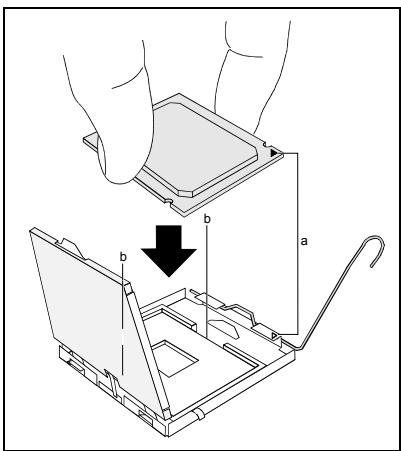
Saissez le processeur entre le pouce et l'index et posez-le sur son emplacement (b) de telle sorte que la position de l'encoche du processeur coïncide avec la position de l'encoche sur l'emplacement (a). Relevez le support vers le bas. Rabaissez le levier jusqu'à ce qu'il se remette en place. Retirez le capot protecteur et conservez-le.

Veuillez tenir compte du fait que les clips de fixation du refroidisseur nécessaires sur la carte mère varient en fonction du type de refroidisseur utilisé.
Suivant le modèle, vous devez soit retirer un film de protection du refroidisseur soit enduire le refroidisseur d'une pâte conductrice de chaleur avant de le remonter. Fixez le refroidisseur - suivant le modèle - à l'aide de quatre vis ou enfichez-le dans les fixations.
Caractéristiques techniques
Technologie : Module DIMM DDR 333/400 SDRAM sans tampon
184 broches; 2,5 V; 64 bits, non-CCE
Taille:
| Mainboard D2250-A | 128 Mo jusqu'à 2 Go DDR 333 SDRAM 128 Mo jusqu'à 2 Go DDR 400 SDRAM |
| Mainboard D2250-F | 128 Mo jusqu'à 4 Go DDR 333 SDRAM (en option) 128 Mo jusqu'à 4 Go DDR 400 SDRAM (en option) |
Tailles des modules : 128, 256, 512 ou 1024 Mo par module
Vous trouvez une liste actualisée des modules d'extension mémoire recommandés pour cette carte mère sur Internet à l'adresse suivante : www.fujitsu-siemens.com/mainboards.
Au moins un module d'extension mémoire doit être monté. Il est possible de combiner des modules d'extension mémoire de capacités différentes.

Vous pouvez utiliser des modules mémoires 2,5 V sans tampon sans CCE. Les modules d'extension mémoire DDR-DIMM doivent être conformes aux normes PC2700 ou PC3200.
Caractéristiques techniques supplémentaires pour d2250-f

Si vous utilisez plus d'un module mémoire, veillez à répartir les modules mémoire sur les deux canaux mémoire. Cette précaution vous permet de bénéficier des gains de performances offerts par le mode bi-canal (dual channel).
Les performances système maximales s'obtiennent lorsque la quantité de mémoire vive est la même dans le canal A et dans le canal B.
Pour faciliter le montage des modules, les emplacements (slots) sont marqués de codes couleur.
Dans le cas d'une configuration mémoire de 4 Go, la mémoire visible et utilisable peut être réduite à 3,25 Go maximum (selon la configuration du système).

| Nombre de modules mémoire installés | ||||
| emplacement à utiliser | 1 | 2 | 3 | 4 |
| canal A, slot 1 | X | X | X | X |
| canal A, slot 3 | X | X | ||
| canal B, slot 2 | X | X | X | |
| canal B, slot 4 | X | |||
Le montage/démontage est décrit dans le manuel "Basic information on mainboard".
Interruptions de BUS PCI - sélection du logement PCI ajustat
Vous trouverez de plus amples informations sur ce chapitre dans le manuel "Basic information on mainboard".

Afin d'obtenir une stabilité, des performances et une compatibilité optimales, évitez l'utilisation multiple de lignes IRQ ISA ou IRQ PCI (IRQ Sharing). Si l'IRQ Sharing est inévitable, tous les périphériques impliqués et leurs pilotes doivent supporter l'IRQ Sharing.
Les lignes IRQ PCI relient les ports PCI et les composants embarqués avec le contrôleur d'interruption. Les lignes IRQ PCI sont câblées de manière fixe sur la carte mère.
L'affectation des IRQ ISA aux lignes IRQ PCI est normalement fixée automatiquement par le BIOS (voir description "Setup du BIOS").
Cartes d'extension monofonctionnelles
Les cartes d'extension PCI standard ont besoin tout au plus d'une interruption, désignée comme interruption PCI INT A. Les cartes d'extension ne nécessitant aucune interruption peuvent être montées dans n'importe quel logement.
Cartes d'extension multifonctions ou cartes d'extension avec pont pci-pci intégré
Ces cartes d'extension requièrent jusqu'à quatre interruptions PCI : INT A, INT B, INT C, INT D. Le nombre et la nature des interruptions utilisées figurent dans la documentation livrée avec la carte.
L'affectation des interruptions PCI aux lignes IRQ est reprise dans le tableau suivant :
| PCI INT LINE | Contrôleur ou slot INT | ||||||||||||
| On board controller | Mechanical slot | ||||||||||||
| 1 | 2 | 3 | 4 | ||||||||||
| USB 1.1 | USB 2.0 | SMBus | Firewire | AC97 | LAN | PCIe x1 | PCI Slot | ||||||
| 1st | 2nd | 3rd | 4th | 1 | 2 | 3 | |||||||
| 1 (A) | X | - | - | X | - | - | - | X | - | B | - | - | - |
| 2 (B) | - | - | - | - | - | X | - | - | - | C | - | - | - |
| 3 (C) | - | - | X | - | - | - | - | - | - | D | D | C | A |
| 4 (D) | - | X | - | - | - | - | - | - | - | A | C | D | B |
| 5 (E) | - | - | - | - | - | - | X | - | - | - | - | - | - |
| 6 (F) | - | - | - | - | - | - | - | - | - | B | A | C | C |
| 7 (G) | - | - | - | - | - | - | - | - | - | A | B | D | D |
| 8 (H) | - | - | - | - | X | - | - | - | X | - | - | - | - |
Commencez par utiliser des logements PCI disposant d'une seule ligne IRQ PCI (pas d'IRQ Sharing). Si vous devez utiliser un autre logement PCI avec IRQ Sharing, vérifiez si la carte d'extension IRQ Sharing supporte parfaitement les autres périphériques de cette ligne IRQ PCI. Les pilotes de toutes les cartes et composants de cette ligne IRQ PCI doivent également supporter l'IRQ Sharing.
Mise à jour du BIOS
Quand une mise à jour du BIOS est-elle nécessaire?
Fujitsu Siemens Computers propose de nouvelles versions du BIOS afin de garantir la compatibilité avec les nouveaux systèmes d'exploitation, les nouveaux logiciels ou le nouveau matériel. De nouvelles fonctionnalités du BIOS peuvent en outre être intégrées.
Une mise à jour du BIOS est toujours nécessaire en cas de problème ne pouvant être résolu par l'utilisation de nouveaux pilotes ou logiciels.
Où se procurer des mises à jour du BIOS ?
Les mises à jour du BIOS sont disponibles sur Internet à l'adresse suivante: www.fujitsu-siemens.com/mainboards.
Comment fonctionne une mise à jour du BIOS ?
Deux possibilités s'offrent à vous :
- Mise à jour du BIOS sous DOS avec disquette de mise à jour du BIOS opérationnelle - Brève description
Téléchargez sur votre PC le fichier de mise à jour sur notre page Internet. Introduisez une disquette vierge (1,44 Mo). Lancez l'exécution du fichier de mise à jour (p. ex.: 2250103.EXE). Une disquette amorcable de mise à jour est créée. Laissez cette disquette dans le lecteur de disquettes. Redémarrez le PC. Suivez les instructions à l'écran.

Vous trouvez des informations détaillées sur une mise à jour du BIOS sous DOS dans le manuel "BIOS-Setup" (CD "Drivers & Utilities").
- Mise à jour du BIOS sous Windows avec l'utilitaire DeskFlash
Le BIOS peut également être mis à jour directement sous Windows avec l'utilitaire DeskFlash. DeskFlash se trouve sur le CD "Drivers & Utilities" (sous DeskUpdate).
Caractéristiques techniques
Fonction :
Intel GMA 900, Contrôleur graphique 2D/3D, technologie Dynamic Video Memory, RAMDAC 24 bits 400 Mhz intégré
Résolutions d'écran supportées
Le contrôleur d'écran de la carte mère présente les résolutions d'écran indiquées ci-après, en fonction du système d'exploitation utilisé.
| Résolution d'écran | Fréquence de régénération d'image [Hz] | Couleur |
| 640 x 480 | 120 | 32 bits |
| 800 x 600 | 120 | 32 bits |
| 1024 x 768 | 100 | 32 bits |
| 1280 x 1024 | 100 | 32 bits |
| 1600 x 1200 | 100 | 16 bits |
| 1920 x 1440 | 75 | 16 bits |
| 2048 x 1536 | 75 | 16 bits |