LABELMANAGER 260P - Imprimante d'étiquettes DYMO - Notice d'utilisation et mode d'emploi gratuit
Retrouvez gratuitement la notice de l'appareil LABELMANAGER 260P DYMO au format PDF.



| Type de produit | Imprimante d'étiquettes électronique |
| Marque | DYMO |
| Modèle | LabelManager 260P |
| Alimentation | Piles rechargeables lithium-ion (incluses) + adaptateur secteur pour recharge |
| Autonomie | Extinction automatique après 2 minutes d'inactivité |
| Largeurs d'étiquettes supportées | 6 mm, 9 mm, 12 mm |
| Nombre de lignes max | 2 lignes (1 ligne pour ruban 6 mm) |
| Nombre de copies max | 10 copies par impression |
| Mémoire | 9 emplacements pour enregistrer étiquettes (texte et mise en forme) |
| Polices disponibles | 3 types de polices, 6 tailles, 6 styles |
| Fonctions de mise en forme | Bordure, soulignement, texte miroir, alignement (gauche, centre, droite), longueur fixe |
| Caractères spéciaux | Symboles, signes de ponctuation, caractères internationaux, images clip art |
| Affichage | Écran LCD 2 lignes avec indicateurs de fonctions |
| Dimensions (approx.) | 165 x 113 x 60 mm |
| Poids (avec piles) | 340 g |
| Entretien | Nettoyage de la lame du massicot et de la tête d'impression avec alcool |
| Sécurité | Certifications CE, UL, CUL, TUV, RoHS |
| Pièces détachées disponibles | Cassettes de ruban (6, 9, 12 mm), adaptateur secteur, outil de nettoyage |
| Réparabilité | Nettoyage et remplacement des piles et rubans par l'utilisateur |
| Garantie | Consulter le site DYMO pour les détails |
FOIRE AUX QUESTIONS - LABELMANAGER 260P DYMO
Questions des utilisateurs sur LABELMANAGER 260P DYMO
0 question sur cet appareil. Repondez a celles que vous connaissez ou posez la votre.
Poser une nouvelle question sur cet appareil
Téléchargez la notice de votre Imprimante d'étiquettes au format PDF gratuitement ! Retrouvez votre notice LABELMANAGER 260P - DYMO et reprennez votre appareil électronique en main. Sur cette page sont publiés tous les documents nécessaires à l'utilisation de votre appareil LABELMANAGER 260P de la marque DYMO.
MODE D'EMPLOI LABELMANAGER 260P DYMO
Guide d'utilisation
Enregistrement du produit 33
Démarrage 33
Mise en marche 33
Insertion des piles 34
Rechargement des piles 34
Insertion de la cassette 35
Découverte de l'étiqueteuse 37
Marche-arrêt 37
Ecran LCD 38
Format 39
Insérer 39
Réglages 39
Mode MAJ 39
Retour arrière 39
Transparent 40
Touches de navigation 40
Annuler 40
Mise en forme des étiquettes 41
Type de police 42
Taille de police 42
Styles de police 43
Ajout des styles Bordures et Souligné 43
Utilisation d'un texte à effet miroir 44
Alignement du texte 44 Création d'étiquettes de longueur fixe 45 Création d'étiquettes à deux lignes 46
Utilisation d'images, de symboles et de caractères spéciaux 47
Ajout d'une image 47 Insertion de symboles 48 Utilisation des touches de symboles 48 Insertion de caractères internationaux 49
Options d'impression 50
Aperçu de l'étiquette 50 Impression de plusieurs étiquettes 50
Utilisation de la mémoire de l'étiqueteuse 50
Enregistrement d'une étiquette. 51 Ouverture d'étiquettes enregistrées 51 Insertion d'un texte enregistré 52
Entretien de l'étiqueteuse 53
Dépannage 54
Informations sur l'environnement 56
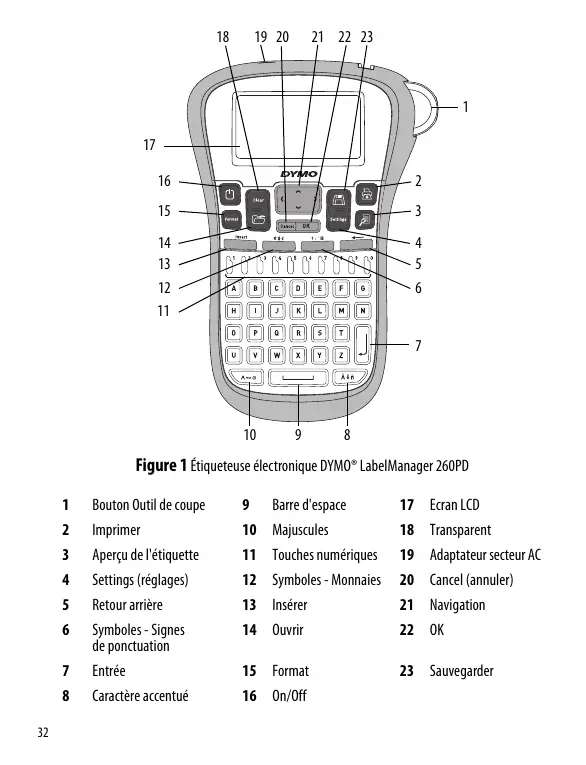
Figure 1 Étiqueteeuse électronique DYMO® LabelManager 260PD
1 Bouton Outil de coupe 2 Imprimer 3 Aperçu de l'étiquette 4 Settings (réglages) 5 Retour arrière 6 Symboles -Signes de ponctuation 7 Entrée 8 Caractère accentué
9 Barre d'espace 10 Majuscules 11 Touches numériques 12 Symboles-Monnaies 13 Insérer 14 Ouvrir 15 Format 16 On/Off
17 Ecran LCD 18 Transparent 19 Adaptateur secteur AC 20 Cancel (annuler) 21 Navigation 22 OK 23 Sauvegarde
Votre étiqueteuse électronique DYMO® LabelManager 260P va vous permettre de créer une large variété d'étiquettes autocollantes de grande qualité. Plusieurs polices, tailles de police et styles d'étiquette sont disponibles. L'étiqueteuse DYMO a besoin de rubans d'étiquettes de 6mm (1/4^ ), 9mm (3/8^ ), ou de 12mm (1/2^ ). Ces rubans sont disponibles en une grande variété de couleurs.
Pour tout renseignement sur l'achat d'étiquettes et d'accessoires pour l'étiqueteuse, visitez notre site www.dymo.com.
Enregistrement du produit
Visitez la page www.dymo.com/register pour enregistrer l'étiqueteuse en ligne.
Démarrage
Suivez les instructions de cette section pour imprimer votre première étiquette.
Mise en marche
L'étiqueteuse fonctionne grâce à des piles rechargeables lithium-ion. Pour économiser l'énergie, elle s'éteint automatiquement après deux minutes d'inactivité.
Insertion des piles
Les piles fournies avec votre étiqueteuse sont chargées partiellement. Vous ne devez pas recharger les piles avant la première utilisation de votre étiqueteuse.
Pour insérer les piles
Figure 2
1 Retirez le couvercle du compartiment à piles de l'étiqueteuse en le faisant glisser. Voir Figure 2. 2 Insérez les piles dans le compartiment. 3 Remettez le couvercle du compartiment à piles.
REMARQUE Retirez les piles si vous n'envisagez pas d'utiliser l'étiqueteuse pendant longtemps.
Rechargement des piles
Un adaptateur secteur destiné à recharger les piles est fourni avec votre étiqueteuse.
REMARQUE L'adaptateur secteur sert uniquement à recharger les piles. Il ne peut pas être utilisé pour faire fonctionner l'étiqueteuse.
Pour recharger les piles
1. Raccordez l'adaptateur secteur au connecteur d'alimentation situé au sommet de l'étiqueteuse. 2. Branchez l'autre extrémité de l'adaptateur sur une prise secteur.
Insertion de la cassette
Votre étiqueteuse est fournie avec un ruban. Pour tout renseignement sur l'achat de rubans supplémentaires, visitez le site www.dymo.com.
Pour insérer le ruban
1. Soulevez le couvercle du ruban et ouvrez le compartiment à étiquettes. Voir Figure 3. 2. Avant d'utiliser pour la première fois l'étiqueteuse, retirez le carton de protection qui se trouve au niveau de la sortie des étiquettes. Voir Figure 4. 3. Insérez le ruban de façon à ce que l'étiquette se trouve face vers le haut et entre les guides. 4. Appuyez fermement jusqu'à ce que vous entendiez un clic vous signalant que le ruban est en place. Voir Figure 5. 5. Refermez le couvercle du compartiment à étiquettes.
Figure 3
Figure 4
Clic! Figure 5
Première utilisation de l'étiqueteuse
À la première mise en marche de l'appareil, vous êtes invité à sélectionner la langue, l'unité de mesure et la largeur d'étiquette de votre choix. Ces sélections restent enregistrées tant que vous ne les changez pas. Elles peuvent être modifiées à l'aide de la touche Settings
Pour paramétrer l'étiqueteuse
1. Appuyez sur pour allumer l'appareil. 2. Sélectionnez la langue et appuyez sur OK. 3. Sélectionnez les pouces ou les millimètres puis appuyez sur OK. 4. Sélectionnez la largeur du ruban de l'étiquette qui se trouve dans l'étiqueteuse et appuyez sur OK.
Vous êtes maintenant prêt à imprimer la première étiquette.
Pour imprimer une étiquette
1 Tapez votre texte pour créer une étiquette simple. 2 Appuyez sur 3 Sélectionnez le nombre de copies. 4 Appuyez sur OK ou pour imprimer. 5 Appuyez sur le bouton de découpe pour couper l'étiquette.
Félicitations! Vous venez d'imprimer votre première étiquette. Continuez de lire le chapitre sur les options disponibles pour la création des étiquettes.
Découverte de l'étiqueteuse
Familiarisez-vous avec l'emplacement des fonctions de l'étiqueteuse et des touches correspondantes. Référez-vous au schéma 1. Les paragraphes suivants décrivent en détail chaque fonction.
Marche-arrêt
Le bouton peut allumer et éteindre l'étiqueteuse. L'étiqueteuse s'éteint automatiquement si elle n'est pas utilisée pendant 2 minutes consécutives. Lorsque l'étiqueteuse s'est automatiquement éteinte, la dernière étiquette créée est gardée en mémoire et affichée à l'écran lorsque vous rallumez l'étiqueteuse. Tous les réglages de styles sélectionnés au préalable seront réservés.
Lorsque l'étiqueteuse est éteinte manuellement, le texte de l'étiquette et les paramètres de style ne sont pas mémorisés et une étiquette blanche s'affiche lorsque vous rallumez l'étiqueteuse.
Si l'étiquette en cours n'est pas encore enregistrée, vous êtes invité à l'enregistrer lorsque vous éteignez l'appareil.
Écran LCD
L'écran peut afficher deux lignes de texte à la fois. Le nombre de caractères affichés sur chaque ligne varie en fonction de l'espacement.
Grâce à l'écran graphique exclusif de DYMO, la plupart des mises en forme ajoutées sont visibles instantanément.
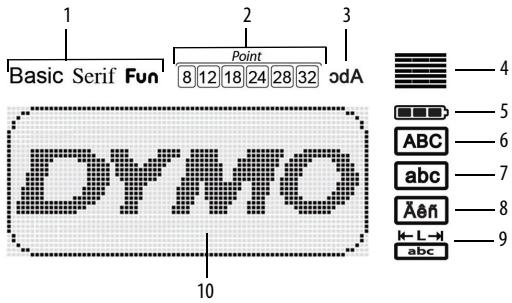
Les indicateurs des fonctions apparaissent en noir en haut de l'écran de manière à ce que vous sachiez immédiatement lorsqu'une fonction a été sélectionnée.
1 Police 6 Majuscule 2 Taille de police 7 Minuscule 3 Texte miroir 8 Caractère accentué 4 Alignement du texte 9 Longueur d'étiquette fixée 5 Pile 10 Zone d'édition
Format
La touche (Format) permet d'afficher la police, la taille de la police, le style, les couleurs et le soulignement, la longueur de l'étiquette, l'alignement et les sous-menus miroir. Ces caractéristiques de mise en forme sont décrites plus loin dans ce Guide d'utilisation.
Insérer
La touche Insert permet d'insérer des symboles, des images ou le texte enregistré sur une étiquette. Ces caractéristiques sont décrites plus loin dans ce Guide d'utilisation.
La touche Settings permet d'afficher la langue, les unités de mesure, la largeur de l'étiquette et les sous-menus d'information.
Mode MAJ
La touche A → a permis d'activer et de désactiver le mode Majuscules. Lorsque le mode Majuscules est enclenché, l'indicateur Majuscules s'affiche à l'écran et toutes les lettres que vous tapez sont en majuscules. Le mode MAJ est désactivé par défaut. Lorsque le mode Majuscules est désactivé, toutes les lettres apparaisent en minuscules.
Retour arrière
La touche supprime le caractère à gauche du curseur.
La touche Clear permet d'opter pour la suppression de l'ensemble du texte de l'étiquette, de la mise en forme uniquement ou des deux.
Touches de navigation
Vous pouvez revisualiser et éditer votre étiquette en utilisant les touches de navigation gauche et droite. Vous pouvez naviguer d'une sélection du menu à une autre en utilisant les touches de navigation haut et bas, puis en appuyant sur OK pour faire un choix.
La touche Cancel permet de sortir d'un menu sans effectuer de sélection ou d'annuler une action.
Mise en forme des étiquettes
Vous pouvez choisir parmi plusieurs options de mise en forme pour mettre en valeur l'apparence de vos étiquettes.
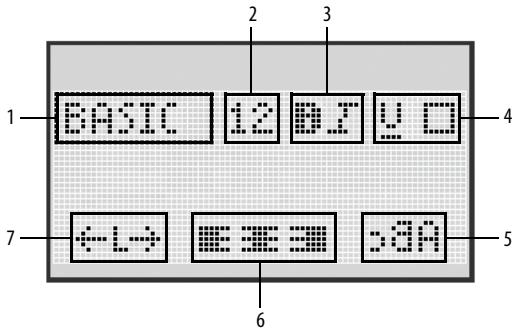
1 Type de police
5 Miroir
Taille de police
6 Alignment
3 Style de police
7 Longueur d'étiquette
4 Bordures / Soulignement
Pour régler la mise en forme
1. Appuyez sur Formul. 2. Utilisez les touches de navigation pour sélectionner l'option de mise en forme à modifier et appuyez sur OK. 3. Sélectionnez l'option à appliquer à votre étiquette et appuyez sur OK.
Type de police
Trois types de polices sont disponibles pour vos étiquettes :
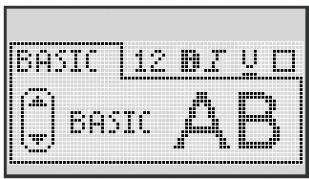
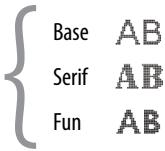
- Les touches de navigation haut et bas permettent de sélectionner le type de police.
Taille de police
Six tailles de police sont disponibles pour vos étiquettes :
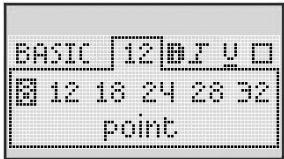
Les tailles de police disponibles dépendent de la largeur d'étiquette sélectionnée. La taille de police est appliquée à tous les caractères de l'étiquette.
Largeur de l'étiquette tailles de police disponibles
- Les touches de navigation gauche et droite permettent de sélectionner la taille de la police.
Styles de police
Vous pouvez sélectionner parmi six styles de police :
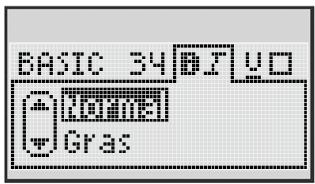
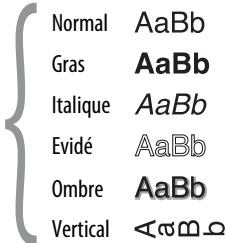
- Les touches de navigation haut et bas permettent de sélectionner le style de police.
Ajout des styles bordures et souligné
Vous pouvez mettre en valeur en choisissant une bordure ou en le soulignant.
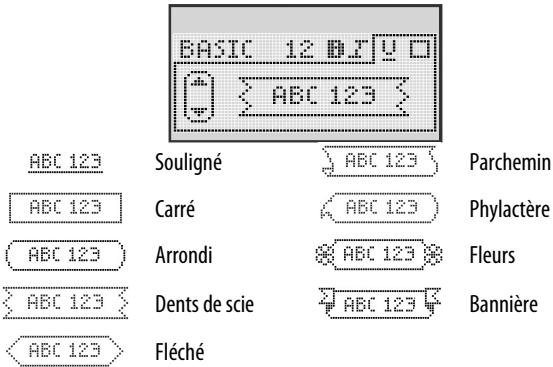
Les touches de navigation haut et bas permettent de sélectionner les styles bordure ou souligné.
Une étiquette peut être soulignée ou encadrée, mais pas les deux à la fois. Lorsque vous utilisez des cordures sur des étiquettes à deux lignes, toutes les lignes sont encadrées. Sur les étiquettes à deux lignes, chacune des lignes est soulignée.
Utilisation d'un texte à effet miroir
Le format de miroir permet d'imprimer un texte qui se lira de droite à gauche, comme dans un miroir.
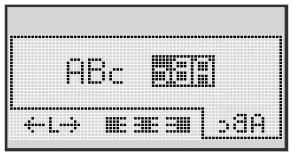
- Les touches de navigation gauche et droite permettent de sélectionner le format de miroir.
Alignement du texte
Vous pouvez aligner le texte à imprimer à gauche ou à droite sur l'étiquette. L'alignement par défaut est centré.
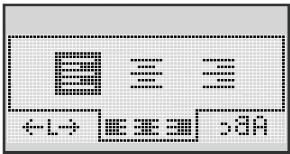
Les touches de navigation gauche et droite permettent de sélectionner l'alignement du texte.
Création d'étiquettes de longueur fixe
Normalement, la longueur de l'étiquette est déterminée par la longueur du texte. Toutefois, vous pouvez désir de définir la longueur de l'étiquette en fonction de l'usage que vous lui réservez.
Lorsque vous choisissez une longueur d'étiquette fixe, le texte est automatiquement redimensionné en conséquence. S'il est impossible d'adapter le texte à la longueur fixe de l'étiquette, un message indique la plus petite longueur d'étiquette possible pour ce texte. La longueur fixe d'étiquette que vous choisissez peut atteindre 400 mm.
Pour définir une longueur fixe
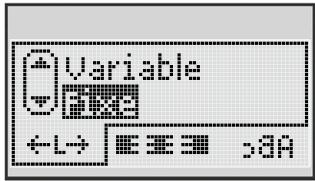
Les touches de navigation haut et bas permettent de sélectionner l'option fixe.
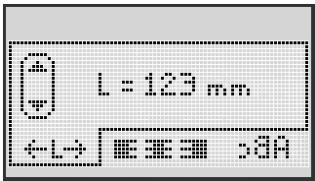
2 Pour entrer la longueur de l'étiquette, il faut utiliser soit les touches de navigation haut et bas, soit les touches numériques.
Création d'étiquettes à deux lignes
Vous pouvez imprimer deux lignes maximum par étiquette. Sur les étiquettes de 6mm (1 / 4^ ), vous pouvez imprimer une seule ligne de texte.
Pour créer une étiquette à deux lignes
1. Tapez le texte de la première ligne puis appuyez sur 2. Tapez le texte de la seconde ligne. 3. Appuyez sur pour imprimer.
Utilisation d'images, de symboles et de caractères spéciaux
Vous pouvez ajouter des images, des symboles, des signes de ponctuation et autres caractères spéciaux sur vos étiquettes.
Ajout d'une image
L'étiqueteuse contient les images représentées ci-dessous.
Pour insérer une image
1. Appuyez sur Insert, sélectionnez Clip Art, puis appuyez sur OK. 2. Les touches de navigation gauche et droite permettent de sélectionner l'image désirée. 3. Une fois que vous avez localisé l'image souhaitée, appuyez sur OK pour ajouter l'image à votre étiquette.
Insertion de symboles
L'étiqueteuse prend en charge les yeux de symboles étendus illustrés ci-dessous.
| ? | ! | - | - | : |
| ' | " | , | . | ; |
| ' | i | i | / | \ |
| & | @ | # | % | %‰ |
| | | ( ) | { } | ||
| [ ] | ] | ° | * | * |
| + | - | X | + | √ |
| ^ | ~ | ≈ | = | ≠ |
| ± | < | > | ≤ | ≥ |
| € | £ | $ | ¢ | ¥ |
| ½ | ½ | ½ | ½ | ½ |
| ¼ | ½ | ¾ | ¾ | § |
| 0 | 1 | 2 | 3 | 4 |
| 5 | 6 | 7 | 8 | 9 |
| 0 | 1 | 2 | 3 | 4 |
| 5 | 6 | 7 | 8 | 9 |
| α | β | γ | δ | ε |
| ζ | η | θ | ι | κ |
| λ | μ | v | ξ | ο |
| π | ρ | σ | τ | u |
| φ | x | ψ | ω | |
| A | B | Γ | Δ | E |
| Z | H | Θ | I | K |
| Λ | M | N | Ξ | Ο |
| Π | P | Σ | T | Y |
| Φ | X | ψ | Ω |
Pour insérer un symbole
1. Appuyez sur Insert, sélectionnez Symbols, puis appuyez sur OK. 2. Les touches de navigation gauche et droite permettent de sélectionner le symbole désiré. 3. Lorsque vous cousez sur le symbole, appuyez sur OK pour l'ajouter sur toute étiquette.
Utilisation des touches de symboles
Vous pouvez ajouter rapidement des symboles à l'aide des touches de raccourci de symboles généraux, de ponctuation et monétaires.
Pour ajouter rapidement des symboles
1. Appuyez sur une des touches suivantes :
':@ pour insérer un signe de ponctuation €£ pour insérer un symbole monétaire
2 Sélectionnez le symbole souhaité et appuyez sur OK
Insertion de caractères internationaux
L'étiqueteuse accepte l'ensemble de caractères latins étendus.
Appuyez sur la touche Accent puis sur une lettre. Vous obtiendrez un menu contenant toutes les variations disponibles de cette lettre.
Par exemple, si le français est sélectionné comme langue et que vous appuyez sur la touche Accent, puis sur la dette a, vous obtenez les lettres a à a et toutes les variations disponibles. Les variantes et l'ordre d'apparition des variations de lettres dépendent de la langue sélectionnée.
Pour ajouter des caractères accentués
1 Appuyez sur OK
L'indicateur de caractère accentué apparait à l'écran.
2 Appuyez sur un caractère alphabétique.
Les variations d'accents sont affichées.
3 Utilisez les touches de navigation gauche et droite pour sélectionner le caractère souhaité, puis appuyez sur OK.
Options d'impression
Vous pouvez prévisualiser votre étiquette et imprimer plusieurs étiquettes.
Aperçu de l'étiquette
Vous pouvez obtenir un aperçu du texte ou de la mise en forme de l'étiquette avant de l'imprimer.
Pour voir un aperçu de l'étiquette
Appuyez sur
La longueur de l'étiquette s'affiche. Ensuite, si nécessaire, le texte de l'étiquette défilera à l'écran.
Impression de plusieurs étiquettes
À chaque impression, vous êtes invité à indiquer le nombre de copies à imprimer. Vous pouvez imprimer jusqu'à 10 copies à la fois.
Pour imprimer plusieurs étiquettes
1. Appuyez sur. 2. Sélectionnez ou entrez le nombre de copies à imprimer et appuyez sur OK.
Quand l'impression est terminée, le nombre de copies à imprimer revient automatiquement à la valeur 1 (valeur par défaut).
Utilisation de la mémoire de l'étiqueteuse
L'étiqueteuse est dotée d'une mémoire puissante qui vous permet de stocker jusqu'à 9 textes d'étiquette, parmi celles que vous utilisez le plus récemment. Vous pouvez rappeler les étiquettes enregistrées et insérer leur texte sur une nouvelle étiquette.
Enregistrement d'une étiquette.
Vous pouvez enregistrer jusqu'à 9 étiquettes utilisées fréquemment. Lorsque vous enregistrerez une étiquette, le texte et sa mise en forme sont mémorisés.
Pour enregistrer l'étiquette actuelle
1. Appuyez sur. Le premier emplacement disponible de la mémoire est affiché. 2. Utilisez les touches de navigation pour vous déplacer entre les emplacements.
Vous pouvez enregistrer une nouvelle étiquette dans n'importe quel emplacement de mémoire.
3 Sélectionnez un emplacement de mémoire puis appuyez sur OK
Votre étiquette est enregistrée et vous revenez alors à l'étiquette.
Ouverture d'étiquettes enregistrées
Ouvrez facilement les étiquettes enregistrées en mémoire pour les utiliser ultérieurement.
Pour ouvrir des étiquettes enregistrées
1. Appuyez sur. Le premier emplacement de la mémoire s'affiche. 2. Utilisez les touches de navigation pour sélectionner une étiquette à ouvrir puis appuyez sur OK.
Pour effacer un emplacement de mémoire, commencez par le sélectionner, puis appuyez sur Clear.
Insertion d'un texte enregistré
Vous pouvez insérer dans l'étiquette actuelle le texte d'une étiquette enregistrée. Seul le texte enregistré est inséré et non la mise en forme.
Pour insérer un texte enregistré
1 Positionnez le curseur à l'emplacement où vous souhaitez insérer le texte dans l'étiquette. 2 Appuyez sur Insert, Sélectionnez Texte Sauvegardé puis appuyez sur OK.
Le premier emplacement de la mémoire est affiché.
3 Utilisez les touches de navigation pour sélectionner le texte à insérer. 4 Appuyez sur OK
Le texte est inséré dans l'étiquette actuelle.
Entretien de l'étiqueteuse
L'étiqueteuse est donc pour fournir des années de service sans défaillance et ne nécessite que peu d'entretien. Nettoyez votre étiqueteuse de temps en temps pour garantir un bon fonctionnement. Nettoyez la lame chaque fois que vous remplacez la cassette de ruban.
Pour nettoyer la lame du massicot
1. Retirez le ruban. 2. Appuyez sur le bouton de découverte et maintenez-le enfoncé pour faire apparaitre la lame. Voir Figure 6. 3. Utilisez un tampon d'ouate et de l'alcool pour nettoyer les deux côtés de la lame.
Pour nettoyer la tête d'impression
Figure 6
1 Retirez le ruban. 2 Sortez l'outil de nettoyage du compartiment à étiquettes. 3 Essuyez délicatement la tête d'impression avec le côté rebroussé de l'outil. Voir Figure 6.
Dépannage
En cas de problème de fonctionnement, reportez-vous à la liste des solutions proposées.
| Problème/message d'erreur | Solution |
| Aucun affichage | • Assurez-vous que l'imprimante est sous tension. • Branchez l'adaptateur secteur pour recharger les piles. Voir Rechargement des piles. |
| Impression de mauvaise qualité | • Branchez l'adaptateur secteur pour recharger les piles. Voir Rechargement des piles. • Nettoyez la tête d'impression. • Assurez-vous que la cassette est correctement insérée. • Remplacez le ruban. |
| Le massicot ne fonctionne pas bien | Nettoyez le massicot. Voir Entretien de l'étiqueteuse. |
| Impression... | Aucune action nécessaire. Le message disparaît lorsque l'impression est terminée. |
| Trop de caractères | |
| Nombre maximum de caractères en mémoire tampon dépassé. | Effacez quelques caractères du texte mis en tampon. |
| Trop de lignes | |
| Nombre maximal de lignes dépassé. | • Suprimez une ligne afin d'adapter le texte à la largeur de l'étiquette. • Insérez une étiquette plus large. |
| Charger les piles! Piles presque déchargées. | Branchez l'adaptateur secteur pour recharger les piles. Voir Rechargement des piles. |
| Piles défectueuses! Piles insérées incorrectement ou endommagées. | • Vérifiez si les piles sont insérées correctement. Voir Insertion des piles. • Remplacez les piles. |
| Veuillez patienter -Chargement en cours | Chargez les piles avant de débrancher l'étiqueteuse. |
| Bourrage cassetteLe moteur cale en raison d'unbourage d'étiquettes. | Retirez les étiquettes bloquées et remplacezla cassette.Nettoyez la lame. |
Si vous avez besoin d'une assistance supplémentaire, visitez le site Web de DYMO sur www.dymo.com.
Commentaires sur la documentation
Nous cherchons en permanence à produire la documentation de la plus haute qualité pour nos produits. Aussi vos commentaires sont les bienvenus.
Envoyez-nous vos commentaires ou suggestions sur nos manuels utilisateurs. Indiquez les informations suivantes :
- Nom du produit, numéro de série et numéro de page du Guide d'utilisation
- Brève description des instructions erronées ou peu claires, des points nécessitant plus de détails, etc.
Nous attendons également vos suggestions sur d'autres sujets que vous souhaiteriez voir abordés dans la documentation.
Envoyez vos courriers électroniques à : documentation@dymo.com
N'utilisez cette adresse que pour envoyer des commentaires sur la documentation. En cas de question d'ordre technique, contactez le service à la clientèle.
Informations sur l'environnement
L'équipement que vous avez acheté nécessite l'extraction et l'utilisation de ressources naturelles. Il peut contenir des substances nocives pour la santé et l'environnement.
Pour éviter de répandre ces substances dans l'environnement et limiter l'exploitation des ressources naturelles, nous vous encourageons à recourir à des systèmes de récupération adaptés. Ces systèmes permettent de réutiliser ou recycler la plupart des matériaux de façon écologique à la fin de vie de l'équipement.
Le symbole de la poubelle barrée figurant sur l'équipement indique que vous ne devez utiliser ces systèmes.
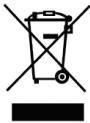
Pour obtenir de plus amples informations sur la récupération, la réutilisation ou le recyclage de ce produit, contactez le centre de traitement des déchets de votre région.
Vous pouvez également contacter DYMO pour toute information supplémentaire sur l'impact de nos produits sur l'environnement.
Ce produit porte le label CE conformément à la directive sur la compatibilité électromagnétique (EMC) et la directive sur la basse tension et est conçu pour répondre aux normes internationales suivantes:
Compatible US FCC Class B
Securité - UL, CUL, TUV, CE, T-Mark, SAA, BABT, C-Tick
Compatible EMC - EMI
EN 55022; EN 61000 (+addenda)
RoHS 2002/95/EC