LABELMANAGER 260P - Labelprinter DYMO - Gratis gebruiksaanwijzing en handleiding
Vind de handleiding van het apparaat gratis LABELMANAGER 260P DYMO in PDF-formaat.

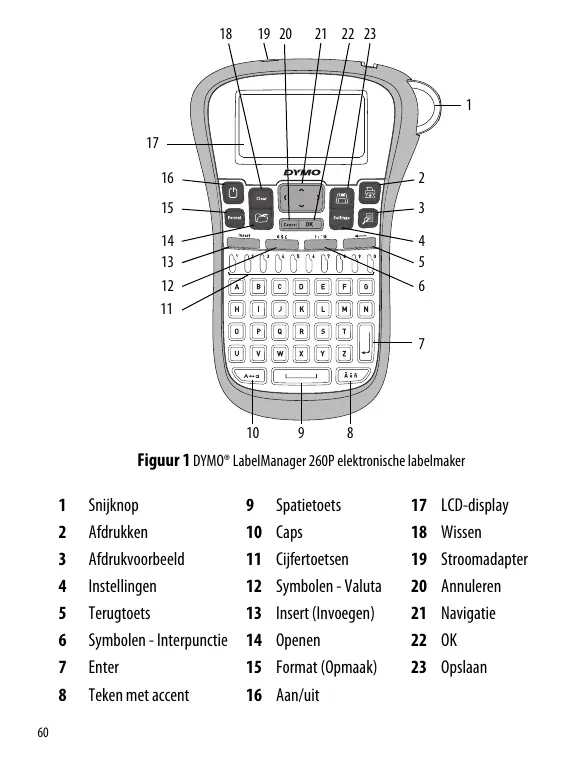


| Producttype | Elektronische labelprinter |
| Merk | DYMO |
| Model | LabelManager 260P |
| Voeding | Oplaadbare lithium-ion batterijen (inbegrepen) + netadapter voor opladen |
| Autonomie | Automatische uitschakeling na 2 minuten inactiviteit |
| Ondersteunde labelbreedtes | 6 mm, 9 mm, 12 mm |
| Maximaal aantal regels | 2 regels (1 regel voor 6 mm lint) |
| Maximaal aantal exemplaren | 10 exemplaren per afdruk |
| Geheugen | 9 geheugenplaatsen voor labels (tekst en opmaak) |
| Beschikbare lettertypen | 3 lettertypes, 6 formaten, 6 stijlen |
| Opmaakfuncties | Rand, onderstreping, spiegeltekst, uitlijning (links, midden, rechts), vaste lengte |
| Speciale tekens | Symbolen, leestekens, internationale tekens, clipart-afbeeldingen |
| Display | LCD-scherm met 2 regels en functie-indicatoren |
| Afmetingen (bij benadering) | 165 x 113 x 60 mm |
| Gewicht (met batterijen) | 340 g |
| Onderhoud | Reiniging van het snijmes en de printkop met alcohol |
| Veiligheid | CE-, UL-, CUL-, TUV-, RoHS-certificeringen |
| Beschikbare reserveonderdelen | Lintcassettes (6, 9, 12 mm), netadapter, reinigingsset |
| Repareerbaarheid | Reiniging en vervanging van batterijen en linten door gebruiker |
| Garantie | Raadpleeg de DYMO-website voor details |
Veelgestelde vragen - LABELMANAGER 260P DYMO
Gebruikersvragen over LABELMANAGER 260P DYMO
0 vraag over dit apparaat. Beantwoord die u kent of stel uw eigen vraag.
Stel een nieuwe vraag over dit apparaat
Download de handleiding voor uw Labelprinter in PDF-formaat gratis! Vind uw handleiding LABELMANAGER 260P - DYMO en neem uw elektronisch apparaat weer in handen. Op deze pagina staan alle documenten die nodig zijn voor het gebruik van uw apparaat. LABELMANAGER 260P van het merk DYMO.
GEBRUIKSAANWIJZING LABELMANAGER 260P DYMO
nl Gebruikershandleiding
Over uw nieuwe labelmaker 61
Stroomvoorziening 61
Plaatsen van de batterijen 62
De batterijen opladen 62
De tapecassette plaatsen 63
De labelmaker voor het eerst gebruiken 64
Uw labelmaker leren kennen 65
Aan/Uit 65
Het LCD-display 66
Format (Opmaak) 67
Insert (Invoegen) 67
Installingen 67
CAPS-functie 67
Terugtoets 67
Wissen 68
Navigatietoetsen 68
Annuleren 68
Uw label opmaken 69
Lettertype 70
Lettergrootte 70
Letterstijl 71
Kader-en onderstrepgsstijlentoevoegen 71
Tekst spiegelen 72
Uitlijnen van tekst 72
Labels met een vaste lenghte make n 73
Labels met twee regels make 74
Clip-art, symbolen en speciale tekens gebruiken 75
Clip-art toeoegen 75
Symbolen toevoegen 76
Symbooltoetsen gebruiken 76
Internationale karakters toevoegen 77
Afdrukopties 78
Afdrukvoorbeeld van uw label 78
Meerdere labels afdukken 78
Het geheugen van uw labelmaker gebruiken 78
Labels opslaan 79
Opgeslagen labels openen 79
Opgeslagen tekst invoegen 80
Uw labelmaker onderhoden 81
Problemen oplossen 82
Feedback documentation 83
Informatie over het milieu 84
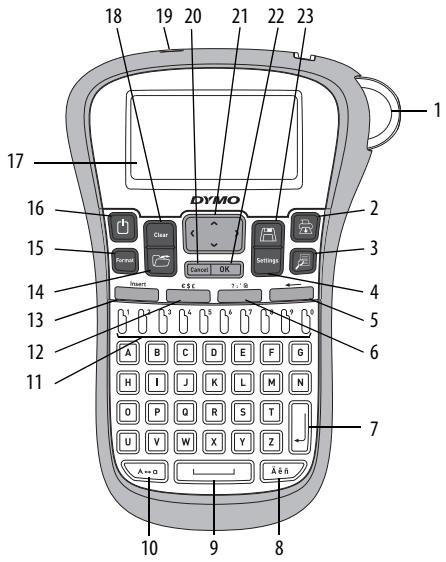
Figur 1 DYMO® LabelManager 260P elektronische labelmaker
1 Snijknop 9 Spatietaets 17 LCD-display
2 Afdrukken 10 Caps 18 Wissen
3 Afdrukvoorbeeld 11 Cijfertoetsen 19 Stroomadapter
4 Instellingen 12 Symbolen - Valuta 20 Annuleren
5 Terugtoets 13 Insert (Invoegen) 21 Navigatie
6 Symbolen-Interpunctie 14 Openen 22 OK
7 Enter 15 Format (Opmaak) 23 Opslaan
8 Teken met accent 16 Aan/uit
Over uw nieuwe labelmaker
Met de elektronische labelmaker DYMO® LabelManager 260Pkest u een retina aan zichklevende labels van hoge kwaliteit creeren. Ukest diverse lettertypen en stijlen kiezen voor het afdrukken van uw labels. De labelmaker gebruikt DYMO D1-tapecassettes met breedes van 6mm (1/4^ ) 9mm (3/8^ ) , of 12mm (1/2^ ) . Deze tapecassettes zijn in veel verschillende kleuren verkrijgbaar.
Bezoek www.dymo.com voor meer informatie over verkoopadressen van labels en accessoires voor uw labelmaker.
Productregistrar
Surf)narrwww.dymo.com/registeromuwlabelmakeronline teregistreren.
Hoe te beginnen
Volg de onderstaande instructies en print uw eerste label.
Stroomvoorziening
De labelmaker werkst op herlaadbare lithium-ionbatterijen. De labelmaker wordt na twee minutes inactiviteit automatisch uitgeschakeld om energiete besparen.
Plaatsen van de batterijen
De bijgeleverde batterij is gedeeltelijk opgeladen. Het is Niet nodig de batterij op te laden voordat u de labelmaker voor de eerste keer gebruikt.
Ga als volgt te werk om de batterijteplaatsen
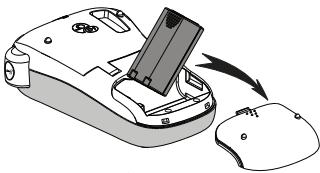
Figuur 2
1 Schuif het klepje van het batterijvak van de labelmaker open. Zie Figuur 2.
2 Plaats de batterijen in het batterijvak.
3 Plaats het deksel van het batterijkompartiment terug.
OPMERKING Verwijder de batterijen als u de labelmaker gedurende langearend het nicht gezruikt.
De batterijen opladen
Bij uw labelmaker is een stroomadapter geleverd om de batterijen op te laden.
OPMERKING Deze stroomadapter mag uitsluitend worden gebruikt voor het opladen van batterijen en is Niet bedoeld om de labelmaker van stroom te voorzien.
Ga als volgt te werk om de batterijen op te laden
1 Sluit de stroomadapter aan op de stroomaansluiting bovenop de labelmaker.
2 Sluit het andere uiteinde van de adapter aan op een stopcontact.
De tapecassette plaatsen
Bij de labelmaker worden één tapecassette geleverd. Surf waar www.dymo.com voor meer informatie over het aanschaffen van extra tapecassette.
Omdetapecassete teplaatsen
1 Om het
tape cassette compartment te openen, tilt u het deksel van het compartment op. Zie Figuur 3.
2 Voordat u de labelmaker voor de eerste koer gebruikt,要去 het kartonnen
beschermingsstukuit de label-uitvoersleuf verwijderen.
Zie Figur 4.
3 Plaats de cassette met de label omhoog en met de tape:tussen de labelgeleiders.
4 Druk stevig tot de cassette op haarplaats klikt. Zie Figuur 5.
5 Sluit het deksel van de tapecassette.
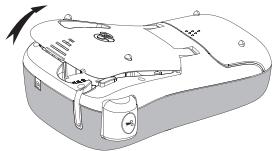
Figuur 3
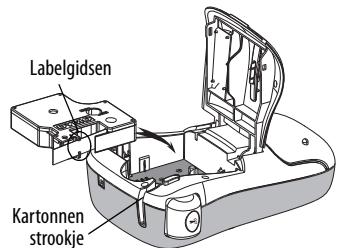
Figuur 4
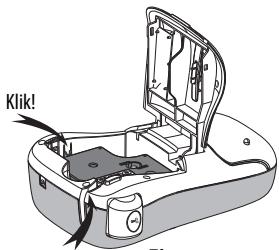
Klik!
Figuur 5
De labelmaker voor het eerst gebruiken
Als u de labelmaker voor de eerste koer inschakelt, worden u gezvraagd om de taal, de maateenheden en de labelbreedte te kiezen. De instelleningen blijven bewaar totdat u deze wijzigt.
U wijzig deze instellingen met de toets Settings
De labelmaker instellen
1 Druk op om de labelmaker in te schakelen.
2 Selecteer de taal en druk op OK
3 Kies inches of millimeters en druk op OK
4 Selecteer de breedte van de huidige tapecassette die in de labelmaker is geplaatst en druk op OK.
U bent nu klaar om uw eerste label af te drukken.
Een label afdrukken
1 Voer de tekst in om een eenvoudig label te make.
2 Druk op
3 Selecteer het aantal kopieën.
4 Druk op OK of om afte drukken.
5 Druk op de snijknop om de label af te snijden.
Gefeliciteerd! U hebt uw eerste label afgedrukt. Lees verder om meer te weten te komen over de beschikbare opties voor het maken van labels.
Uw labelmaker leren kennen
Maak uzelf vertrouwd met de locatie van elke functie en de functietoetsen op uw labelmaker. Zie figuur 1. In de volgende gedeelten worden de verschillende kenmerken in detail beschreiben.
Aan/Uit
Met de knop schakelt u de stroom aan ofuit. Na twee minuten inactiviteit wordt de labelmaker automatisch uitgeschakeld. Wanner de printer automatisch wordt uitgeschakeld, wordt het LASTe label in het geheugen opgeslagen en weergegeven zodra de labelmaker waar wordt ingeschakeld. Ook de erder gekozen stilinstellungen worden hersteld.
Wanner de printer handmatig wordenuitgeschakeld, worden de labeltekst en de stijinstellungen NIET in het geheugen opgeslagen en worden er een blanco label weergegeven zodia de labelmaker waar wordt ingeschakeld.
Als het huidige label nog Niet is opgeslagen, worden u gezraagd het label op te slaan voordat u de labelmaker uitschakelt.
Het LCD-display
Op het display is ruimte voor twee regels tekst. Het,aantal tekens dat op elke regul wordt weergegeven is afhankelijk van de spatiering.
Dankzij het exclusive grafische display van DYMO worden elke opmaak die u toevoegt onmiddelijk zichtaar.
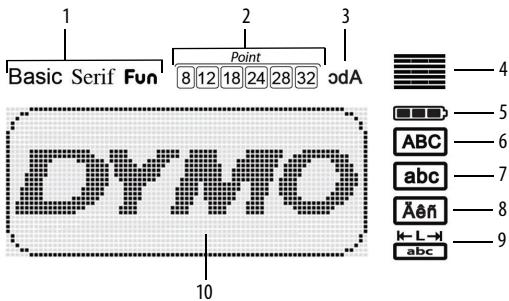
Aan de kenmerkindicatoren bovenaan het display kurz u zien welke kenmerken geselecteerd zijn.
1 Lettermtype
2 Lettergrootte
3 Spiegelsgeschift
4 Tekstuitlijning
5 Batterij
6 Hoofdletters
7 Kleine letters
8 Teken met accent
9 Vastelengte
10 Bewerkingsgebied
Format (Opmaak)
Met de toets geeft u de submenu's Lettertype, Lettergrootte, Stijl, Kaders en Onderstreten, Uitlijnen en Spiegel wee. Deze opmaakkenmerken worden verderop in deze handleiding beschreiben.
Insert (Invoegen)
Met de toets Insert=kunt u symbolen, clip-art of opgeslagen tekst op een label invoegen. Deze kenmerken worden verderop in deze Handleiding beschreiben.
Installingen
Met de toets Settings geeft u de submenu's Taal, Maateenheden, Labelbreedte en Gegevens wee.
CAPS-functie
Met de toets A a zet u de hoofdletterfunctie aan enuit. Wanner de hoofdlettermodus is ingeschakeld, wordt de hoofdletterindicator op het display weergegeven en+zijn alle letters die u invoert hoofdletters. De standaardinstelling is hoofdlettermodusuit. Wanner de hoofdlettermodusuitstaat,zijn alle letters die u invoertkleine letters.
Terugtoets
Met de toets←verwijdt u het teken links van de cursor.
Wissen
Met toets Clear kunt u kiezen of u alle labeltekst of alleen de tekstopmaak wilt wissen, of beiden.
Navigatietoetsen
U kunt uw label bekijken en bewerken met de linker en rechtter navigatietoetsen. U kunt ook met de navigatietoetsen Omhoog en Omlaag door de menuopties navigeren en verrolgens op OK drukken om een keuze te make.
Annuleren
Met de Cancel-toets kurz u een menu verlaten, zonder een selectie te make, of een handeling annuleren.
Uw label opmaken
U(Int)kunt uit een aantal opmaakopties kiezen om de weergave van uw labels te verbeteren.
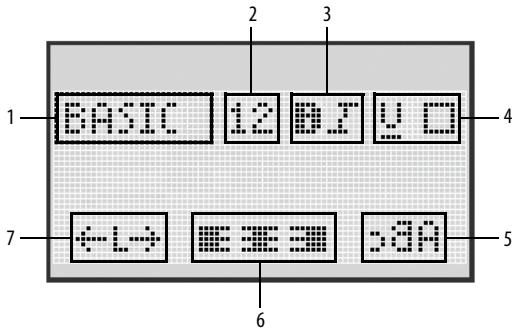
1 Lettertype
5 Gespiegeld
2 Lettergrootte
6 Uitlijning
3 Letterstijl
7 Labellengte
4 Kaders/Onderstrepen
Ga als volgt te werk om de opmaak aan te passen
1 Druk op (Formal).
2 Gebruik de navigatietoetsen om de opmaakoptie te selecteren die u wilt wijzigen en druk op OK
3 Selecteer de optie die u op het label wilt toepassenen druk op OK
Lettertype
Er zijn drielettertypes beschikkaar voor uw labels:
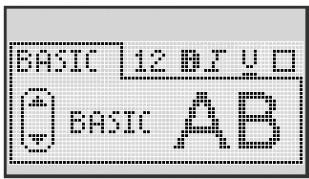
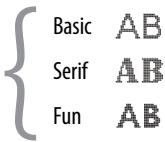
Gebruik de navigatietoetsen (omhoog en omlaag) om het lettertype te selecteren.
Lettergrootte
Er zijnzeslettergroottesbeschikkaar vooruwlabels:
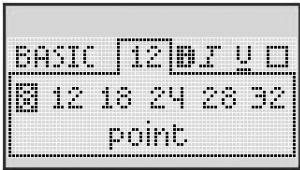
De beschikbare lettergroottes hangen af van de labelbreedte die u hebte geselecteerd. De lettergroitte geldt voor alle tekens op een label.
| Labelbreedte | Beschikbare lettergroote |
| 6 mm (1/4") | 8 punts |
| 9 mm (3/8") | 8, 12, 18 punts |
| 12 mm (1/2") | 8, 12, 18, 24, 28, 32 punts |
Gebruik de navigatietaetsen (omhoog en omlaag) om de lettergrootte te selecteren.
Letterstijl
U kunt zes verschillende letterstijlen kiezen:
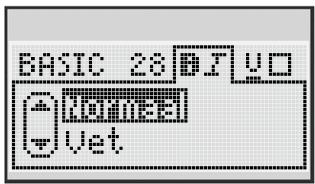
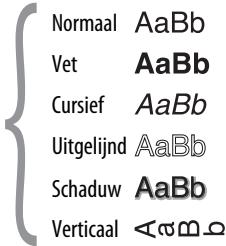
Gebruik de navigatietaetsen (omhoog en omlaag) om de letterstijl te selecteren.
Kader- en onderstrepginsstijlen toevoegen
U kunt een tekst markeren door een kader- of onderstrepgsstijl te kiezen.
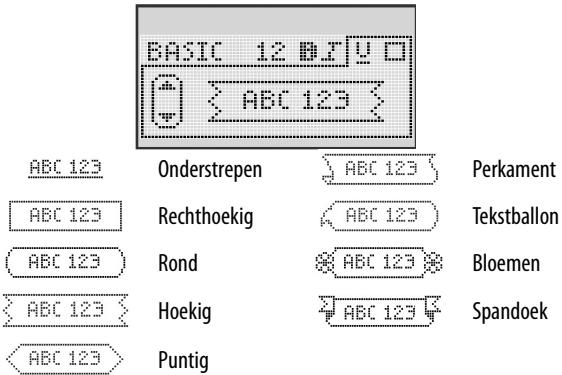
Gebruik de navigatietoetsen (omhoog en omlaag) om de kaderstijl of manier van onderstrepen te selecteren.
U kunt de tekst op een label onderstrepen of van een kader voorzien, maar nicht.beide tegelijkertijd. Wanner u kaders gebruikt op labels met tweet tekstregels, worden.beide regels in hetzelfde kader geplaatst. Wanner u onderstrepen op labels gebruikt, worden.beide regels onderstrept.
Tekst spiegelen
Met de spiegelopmaakkestu tekst gespiegeld afdrukken.Daarbij wordt de tekst van rechts aan links weergegeven.
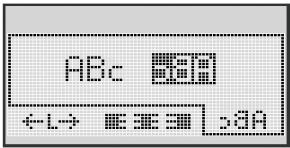
Gebruik de navigatietaetsen (links en rechts) om de spiegelopmaak te selecteren.
Uitlijnen van tekst
U kunt de tekst die u wilt afdrukken links of rechts op de label uitlijnen. De standaardinstelling voor Uitlijnen is Centeren.
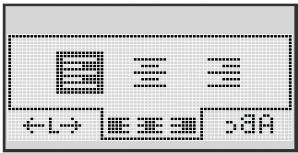
- Gebruik de navigatietoetsen (links en rechts) om de tekstuitlijning te selecteren.
Labels met een vaste lenghte make
Normaal gesproken worden de lenghte van de label bepaald door de lenghte van de ingevoerde tekst. U kunt de lenghte van de labelECHter ook instellen voor een specifieke toepassing.
Als u een vaste labellenge kiest, worden de grootte van de labeltekst automatisch aan de label aangepast. Als de tekst Niet aan de vaste labellenge kan worden aangepast, verschijnt er een bericht waarin de minimumlabelllenge voor de tekst worden aangegeven. En label met een vaste lengte mag maximaal 400mm (15") lang zichn.
Ga als volgt te werk om een vaste labellenge in te stellen
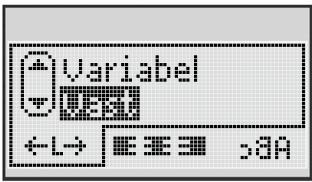
1 Gebruik de navigatietaetsen (omhoog en omlaag) om de optie Vast te selecteren.
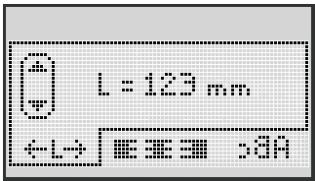
2 Gebruik de navigatietaetsen (omhoog en omlaag) om de labellenge te selecteren of gebruik de nummertoetsen om de labellenge in te voeren.
Labels met twee regels make
U kurz maximaal twee regels op een label afdrukken. Op labels van 6 mm (1/4") kan uitsluitend 1 regel worden afgedrukt.
Ga als volgt te werk om een label met twee regels te make
1 Typ de tekst voor de eerste regel en druk op
2 Typ de tekst voor de tweede regel.
3 Druk op om af te drukken.
Clip-art, symbolen en speciale tekens gebruiken
U kurz clip-art, symbolism, interpunkte en andere speciale tekens aan uw labels toevoegen.
Clip-art toevoegen
De labelmaker ondersteunt de volgende clip-art symbolen.
Ga als volgt te werk om clip-art in te voegen
1 Druk op Insert, selekteer Clip Art en druk op OK
2 Gebruik de navigatietoetsen (omhoog en omlaag of rechts en links) om de gewenste clip-art te selecteren.
3 Wanneer u de clip-art hebt gezonden, drukt u op OK om de clip-art aan uw label toe te voegen.
Symbolen toevoegen
De labelmaker ondersteunt de volgende uitgebrede symbolenreeks.
| ? | ! | - | - | : |
| ' | " | , | . | ; |
| ' | i | è | / | \ |
| & | @ | # | % | %‰ |
| | | ( | ) | { | } |
| [ | ] | ° | * | * |
| + | - | x | + | √ |
| ^ | ~ | ≈ | = | ≠ |
| ± | < | > | ≤ | ≥ |
| € | £ | $ | ¢ | ¥ |
| ½ | ½ | ½ | % | ½ |
| ¼ | ½ | ¾ | % | § |
| 0 | 1 | 2 | 3 | 4 |
| 5 | 6 | 7 | 8 | 9 |
| 0 | 1 | 2 | 3 | 4 |
| 5 | 6 | 7 | 8 | 9 |
| α | β | γ | δ | ε |
| ζ | η | θ | ι | κ |
| λ | μ | v | ξ | ο |
| π | ρ | σ | τ | u |
| φ | x | ψ | ω | |
| A | B | Γ | Δ | E |
| Z | H | Θ | I | K |
| Λ | M | N | Ξ | Ο |
| Π | P | Σ | T | Y |
| Φ | X | ψ | Ω |
Ga als volgt te werk om een symbol toe te voegen
1 Druk op Insert, selecter Symbolen en druk op OK
2 Gebruik de navigatietoetsen (omhoog en omlaag of rechts en links) om het gewenste symbol te selecteren.
3 Wanner u het symbool gezonden heeft, drukt u op OK om het symbool aan uw label toe te voegen.
Symbooltoetsen gebruiken
U kunt snel symbolen toevoegen met de sneltoeisen voor algemene symbolen, interpunctie en valuta's.
Ga als volgt te werk om snel symbolen toe te voegen
1 Druk op een van de volgende toetsen:
: @ om een leesteken toe te voegen.
€£ om een valutasyMBOL toe te voegen.
2 Selecteer het gewenste symbolen druk op OK
Internationale karakters toevoegen
De labelmaker ondersteunt de uitgebriebe Latijnse karakterset.
Nadat u op de Accent-toets hebt gedrukt,kest u door op een bepaalde letter te drukken door de beschikbare varieties van die letter bladersen.
Bijvoorbeeld, als Frans de gekozen taal is en u herhaaldelijk op de letter a drukt, ziet u a a a en alle andere beschikbare variaties. De tekenvariaties en de volgorde waarin de variaties verschijnen, zich afhankelijk van de taal die u heeft gekozen.
Ga als volgt te werk om tekens met accenten toe te voegen
1 Druk op Aen
De indicator voor tekens met accenten worden op het display weergegeven.
2 Druk op een alfabetisch teken.
De varianten met accenten worden weergegeven.
3 Gebruik de navigatietaetsen (links en rechts) om het gewenste teken te selecteren en druk op OK.
Afdrukopties
U kunt uw label voor het afdrukken bekijken en meerdere labels afdrukken.
Afdrukvoorbeeld van uw label
U kunt de tekst of opmaak van uw label bekijken voordat u het label afdrukt.
Ga als volgt te werk om een afdrukvoorbeeld van uw label te bekijken
Druk op
De labellengte worden weergegeven. Indien van toepassing scrot de tekst van het label over het display.
Meerdere labels afdukken
Elke keer dat u een label afdrukt, worden u om het aantal kopieën gezraagd. U kunt per keer maximaal tien kopieën afdrukken.
Ga als volgt te werk om meerdere labels af te drukken
1 Druk op
2 Selecteer het aantal kopieën dat u wilt afdrukken en druk op OK. Na het afdrukken, worden het aantal kopieën waar teruggezet op het standardaantal van 1.
Het geheugen van uw labelmaker gebruiken
De labelmaker beschicht over een krachtige geheugenfunctie waarmee u tekst van maar liefst negen veelgebruekte labels kurz opslaan. U kurz opgeslagen labels ophalen en opgeslagen tekst in labels invoegen.
Labels opslaan
U kunt maximaal negen veelgebruekte labels opslaan. Als u een label opslaat, worden zowel de tekst als de opmaak opgeslagen.
Ga als volgt te werk om het huidige label op te slaan
1 Druk op . De eerste beschikbare geheugenlocatie worden weergegeben.
2 Gebruik de navigatietoetsen om door de geheugenlocaties te bladeren. U kunt een新模式 label in elke geheugenlocatie opslaan.
3 Selecteer een geheugenlocatie en druk op OK. Uw label worden bewaard en u keerttering het label.
Opgeslagen labels openen
U(Int)knt in het geheugen opgeslagen labels gemakkelijk op een later tijdstip openen en gebruiken.
Ga als volgt te werk om opgeslagen labels te openen
1 Druk op. De eerste geheugenlocatie worden weergegeben.
2 Gebruik de navigatietoetsen om een opgeslagen label te selecteren en druk op OK
Als u een geheugenlocatie wilt wissen, selecteert u deze en drukt u verwolgens op Clear
Opgeslagen tekst invoegen
U kunt de tekst van een opgeslagen label in de huidige label invoegen.
Daar bij worden alleen de opgeslagen tekst ingevoedg en Niet de opmaak.
Ga als volgt te werk om opgeslagen tekst in te voegen
1 Plaats de cursor op de plaats in het label waar u de tekst wilt invoegen.
2 Druk op Insert, selecteer Opgeslagen tekst en druk op OK.
De eerste geheugenlocatie worden weergegeven.
3 Gebruik de navigatietaetsen om de tekst te selecteren die u wilt invoegen.
4 Druk op OK
De tekst worden in het huidige label ingevoegd.
Uw labelmaker onderhoden
Uw labelmaker is ontworpen om u lang en probleemloos van dienst te zich, waarbij zeer weinig onderhoud nodig is. Reinig uw labelmaker zo nu en dan, zdat deze goed blijt functioneren. Reinig het afsnjmesje iedere keer als u de tapecassette verrangt.
Ga als volgt te werk om het snijmes te reinigen
1 Verwijder de tapecassette.
2 Druk de snijknop in en houd deze ingedrukt om het afsnijmesje bloot te leggen. Zie Figuur 6.
3 Reinig beiden zichden van het mesure met watten en alcohol.
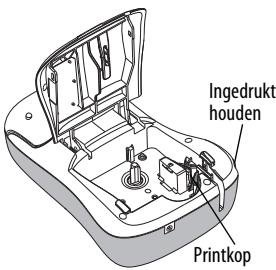
Figuur 6
Ga als volgt te werk om de printkop te reinigen
1 Verwijder de tapecassette.
2 Verwijder het schoonmaakstaafje uit het tapecassetedeksel.
3 Wrijf voorzichtig met het schoonmaakgereedschap over de printkop. Zie Figuur 6.
Problemen oplossen
Raadpleeg de onderstaande möglichke oplossingen wanner u een probleem hebt met uw labelmaker.
| Probleem/foutmelding | Oplossing |
| Geen display | • Controller of de labelmaker is ingeschakeld. • Sluit de AC-adapter aan om de batterij op te laden. Zie De batterijen opladen. |
| Slechte printkwaliteit | • Sluit de AC-adapter aan om de batterij op te laden. Zie De batterijen opladen. • Reinig de printkop. • Controller of de tapecassette correct is geplaatst. • Vervang de tapecassette. |
| Slechte snijtkwaliteit | Reinig het afsnijmesje. Zie Uw labelmaker onderhouden. |
| Bezig met afdrukken... | Geen handeling nodig. Boodschap verdwijnt wonneer het afdrukken beeindig is. |
| Te veel karakters Maximaal aantal tekens in buffer overschreten. | Wis de buffertekst geheel of gedeelrijk. |
| Te veel regels Het maximum aantal regels is overschreten. | • Verwijder een regul om op de labelbreedte aan te passen. • Plaats een bredere tapecassette. |
| Batterij opladen! De batterij is bijna leeg. | Sluit de stroomadapter aan om de batterij op te laden. Zie De batterijen opladen. |
| Batterijfout! De batterij is beschadigd of nicht geplaatst. | • Zorg ervoor dat de batterij correct is geplaatst. • Zie Plaatsen van de batterijen. • Vervang de batterij. |
| Bezig met opladen batterij, even geduld aub | Laat de batterij opladen voordat u de stroomadapterstekkeruit de labelmaker verwijdert. |
| Tape is vastgelopen Motor is gestopt als gevolg van een blokkering van het label. | • Verwijder het geblokkeerde label en plaats de tapecassette terug. • Reinig het snijmes. |
Als u nog steeds hulp nodig heeft, surf dan waar de website van DYMO: www.dymo.com.
Feedback documentation
We werken er voortdurend aan om documentatie van de hoogste kwaliteit op te stellen voor unsere producten. Wij stellen uw feedback op prijs.
Stuur ons uw opmerkingen of suggesties over once handleidingen.
Voorzie uw feedback van de volgende informatie:
Productnaam, modelnummer en paginanummer van de handleiding
- Een korte beschrijving van de instructies die onnauwkeurig of onduidelijk zijn, tekststukken waar meer informatie moet worden gegeven, enzovoord
We staan ook open voor suggesties voor extra onderwerpen die u in de documentatie besproken wilt zich.
Stuur uw e-mailberichten maar: documentation@dymo.com
Gelieve er rekening mee te houden dat dit e-mailadres enkel dient voor feedback over documentatie. Als u een technische vraag hebt, neemt u contact op met de DYMO helpdesk.
Informatie over het milieu
Bij de productie van de apparatuur die u hebt gekocht, is hetoodzakelijk geweest naturulijke hulpbronnen te ontrekken en te gebruiken. Het apparaat kan stoffen bevatten die schadelijk zijn voor uw gezondheid en het milieu.
U=kunt de verspreiding van deze stoffen in ons milieu beperken en once naturuurlijke hulpbronnen ontlasten door gebruik te makeen van recyclingvoorzieningen. Deze voorzieningen zullen de meeste materialen van uw afgedankte apparatuur hergebruiken of recyclen op een milieuvriendelijk wijze.
Het symbol met de doorkruiste vuilnisbak op uw apparaat is een individie om van deze voorzieningen gelebruik te make.
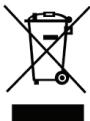
Voor meer informatie over de inzameling, het hergebruik en de recycling van dit product,(Intu contact opnemen met uwplaatselijk of regionaal afvalverwerkingsbedrijf.
U(Int)knt ook contact opnemen met DYMO voor meer informatie over de milieueffecten van荃ze producten.
Dit product haeft een CE-markering in overeenstemming met de EMC-richtlijn en de laagspanningsrichtlijn en is ontworpen om te beantwoorden aan de volgende internationale standarden: