
280 + Case - Labelprinter DYMO - Gratis gebruiksaanwijzing en handleiding
Vind de handleiding van het apparaat gratis 280 + Case DYMO in PDF-formaat.


| Producttype | Labelprinter |
| Merk | DYMO |
| Model | LabelManager 280 + Case |
| Voeding | Oplaadbare lithium-ion accu (3,7 V) en netadapter; oplaadtijd ca. 3 uur |
| Labelcassettes | DYMO D1, breedtes 6 mm, 9 mm en 12 mm |
| Display | Grafisch LCD-scherm met functie-indicatoren |
| Maximaal aantal regels | 2 regels (op 9 mm en 12 mm breedte) |
| Lettertypen | 3 lettertypen (standaard, schreef, etc.) |
| Tekstgroottes | 6 groottes, afhankelijk van labelbreedte (8 pt tot 24 pt) |
| Opmaakopties | Vet, cursief, onderstrepen, randen, gespiegelde tekst, verticale tekst |
| Symbolen en clipart | Ja, ingebouwde symbolenset en 40 clipartafbeeldingen |
| Datum/tijd invoegen | Ja, instelbare notatie |
| Automatische nummering | Ja, maximaal 10 labels in serie (cijfers of letters) |
| Geheugen | 9 labels opslaan (tekst en opmaak) |
| Afdrukresolutie | 180 dpi (typisch) |
| Afmetingen (LxBxH) | Ong. 150 x 100 x 50 mm (schatting) |
| Gewicht | Ong. 200 g (exclusief accu en cassette) |
| Aansluiting | USB (micro-USB) voor aansluiting op computer |
| Software | DYMO Label v.8 (Windows en Mac) |
| Garantie | 2 jaar, na registratie 3 jaar |
| Inhoud doos | Labelprinter, opbergcase, oplaadbare accu, netadapter, USB-kabel, D1-labelcassette (9 mm), handleiding |
| Onderhoud | Reinig printkop met meegeleverd hulpstuk; snijblad reinigen met alcohol |
| Veiligheid | Li-ion accu veiligheidsmaatregelen; niet blootstellen aan hoge temperaturen >60°C |
Veelgestelde vragen - 280 + Case DYMO
Gebruikersvragen over 280 + Case DYMO
0 vraag over dit apparaat. Beantwoord die u kent of stel uw eigen vraag.
Stel een nieuwe vraag over dit apparaat
Download de handleiding voor uw Labelprinter in PDF-formaat gratis! Vind uw handleiding 280 + Case - DYMO en neem uw elektronisch apparaat weer in handen. Op deze pagina staan alle documenten die nodig zijn voor het gebruik van uw apparaat. 280 + Case van het merk DYMO.
GEBRUIKSAANWIJZING 280 + Case DYMO
Gebruikershandleiding
LabelManager®
280
Copyright
© 2012 Newell Rubbermaid, LLC. Alle rechten voorbehouden.
Niets in dit document of deze software mag in enige vorm of op enigerlei wijze worden verveelvoudigd of openbaar gemaakt noch worden vertaald in een andere taal zonder voorafgaande schriftelijke toestemming van Newell Rubbermaid, LLC.
Handelsmerken
DYMO, DYMO Label en LabelManager zijn gedeponeerde handelsmerken in de VS en andere landen. Alle andere handelsmerken zijn het eigendom van hun respectievelijke eigenaren.
Inhoud
Informatie over uw nieuwe labelmaker 5
Productregistratie 5
Aan de slag 5
De stroom aansluiten 5
De accu plaatsen 5
De accu opnieuw opladen 5
De accu verwijderen 5
De labelcassette plaatsen 6
De labelmaker voor het eerst gebruiken 6
Vertrouwd raken met de labelmaker 6
Aan-uittoets 6
LCD-scherm 7
Navigatietoetsen 7
Annuleren 7
Backspace 7
Hoofdlettermodus 7
Nieuw label/wissen 7
Tekstgrootte 7
Opmaaktoetsen 7
Verticale tekst 7
Menu 7
Het label opmaken 7
Het lettertype wijzigen 7
De tekstgrootte wijzigen 8
De tekststijl wijzigen 8
Randen toevoegen 8
Gespiegelde tekst gebruiken 8
Verticale labels maken 8
Labels met een vaste lengte maken 9
Tekst uitlijnen 9
Labels met twee regels maken 9
Clipart, symbolen en speciale tekens gebruiken 9
Symbolen toevoegen 9
Clipart toevoegen 10
Tekens met accent toevoegen 10
Datum en tijd invoegen 10
Automatische nummering gebruiken 11
Automatische nummering verwijderen 11
Instellingen wijzigen 11
De taal wijzigen 11
De labelbreedte instellen 11
De meeteenheden instellen 11
Afdrukopties 11
Een voorbeeld bekijken van de labelindeling 11
Meerdere labels afdrukken 11
Het geheugen gebruiken van de labelmaker 12
Een label opslaan 12
Opgeslagen labels openen 12
Opgeslagen tekst invoegen 12
Verzorging van de labelmaker 12
De labelmaker samen met uw computer gebruiken 13
DYMO Label-software installeren 13
Uw labelmaker aansluiten op uw computer 13
DYMO Label-software gebruiken 14
De status van de labelmaker bekijken 14
Problemen oplossen .... 15
Feedback over de documentatie 16
Veiligheidsmaatregelen voor de oplaadbare lithium-ion-accu 17

Afbeelding 1 Labelmaker LabelManager 280
1 USB-poort
2 Voedingspoort
3 LCD-scherm
4 Snijblad
5 Cursief
6 Onderstrepen
7 Verticale tekst
8 Afdrukken/exemplaren
9 Terug
10 Opslaan/openen
11 Cijfertoetsen
12 Symbolen
13 Backspace
14 Enter
15 Spatiebalk
16 Hoofdletters
17 Tekens met accent
18 Navigatie
19 OK
20 Nieuw label/wissen
21 Menu
22 Aan/uit
23 Tekstgrootte
24 Vet
Informatie over uw nieuwe labelmaker
U kunt met de DYMO® LabelManager® 280, elektronische labelmaker, een ruim assortiment zelfklevende kwaliteitslabels maken. U hebt bij het afdrukken van de labels de keuze uit diverse lettertypen, tekstgroottes en tekenstijlen. De labelmaker maakt gebruikt van DYMO D1-labelcassettes in breedtes van 6 mm (1/4"), 9 mm (3/8") of 12 mm (1/2"). Deze labelcassettes zijn verkrijgbaar in een grote verscheidenheid aan kleuren.
Ga naar www.dymo.com voor informatie over waar u labels en accessoires kunt kopen voor de labelmaker.
Productregistratie
Ga naar www.dymo.com/register, als u de labelmaker online wilt registreren. Tijdens het registratieproces hebt u het serienummer nodig dat u aan de binnenkant van de achterklep van de labelmaker kunt vinden.
Registratie van de labelmaker levert u de volgende voordelen op:
■ Een jaar extra garantie
■ U wordt per e-mail ingelicht over software-upgrades
■ U krijgt speciale aanbiedingen en aankondigingen van nieuwe producten
Aan de slag
Volg de stappen in deze paragraaf om uw eerste label af te drukken.
De stroom aansluiten
De labelmaker wordt van stroom voorzien door een oplaadbare lithium-ion (Li-ion) accu. De labelmaker wordt na twee minuten stilstand automatisch uitgeschakeld om energie te besparen.
Verwijder de accu als de labelmaker langere tijd niet zal worden gebruikt.
De accu plaatsen
De accu die met de labelmaker wordt meegeleverd is gedeeltelijk opgeladen. De accu blijft het beste werken als u deze zo spoedig mogelijk helemaal oplaadt.
⚠️ Controleer of de oplaadadapter losgekoppeld is, voordat u de Li-ionaccu vastneemt.
De accu plaatsen
1 Schuif het klepje van het accucompartiment van de labelmaker open. Zie Afbeelding 2.

2 Plaats de accu in het accucompartiment.
3 Plaats de klep van het accucompartiment terug.
⚠️ Vergeet niet de veiligheidsmaatregelen over de Li-ion te lezen op pagina 17.
De accu opnieuw opladen
Er wordt een oplaadadapter geleverd bij de labelmaker waarmee de accu kan worden opgeladen. Volledig opladen van de accu duurt ongeveer drie uur: u kunt echter al na tien minuten opladen labels afdrukken op de labelmaker.
De oplaadadapter wordt alleen gebruikt voor het opladen van de accu; de oplaadadapter kan niet gebruikt worden om de labelmaker van stroom te voorzien.
De accu opnieuw opladen
1 Sluit de adapter aan op de stroomaansluiting bovenop de labelmaker.
2 Sluit het andere uiteinde van de oplaadadapter aan op een stopcontact. Zie Afbeelding 3.

⚠️ Vergeet niet de veiligheidsmaatregelen over Li-ion te lezen op pagina 17.
De accu verwijderen
Verwijder de accu als de labelmaker langere tijd niet zal worden gebruikt.
⚠️ Controleer of de oplaadadapter losgekoppeld is, voordat u de Li-ionaccu vastneemt.
De accu verwijderen
1 Ontkoppel de oplaadadapter.
2 Schuif het klepje van het accucompartiment van de label maker open. Zie Afbeelding 2.
3 Verwijder de accu uit het accucompartiment.
⚠️ Vergeet niet de veiligheidsmaatregelen over Li-ion te lezen op pagina 17.
De labelcassette plaatsen
Er wordt één labelcassette met de labelmaker meegeleverd zodat u direct aan de slag kunt. De labelmaker maakt gebruikt van DYMO D1-labelcassettes in breedtes van 6 mm (1/4"), 9 mm (3/8") of 12 mm (1/2"). Op www.dymo.com kunt u zien waar u extra labelcassettes kunt kopen.
De labelcassette plaatsen
1 Open de klep van de labelcassette om het labelcompartiment te openen. Zie Afbeelding 4.
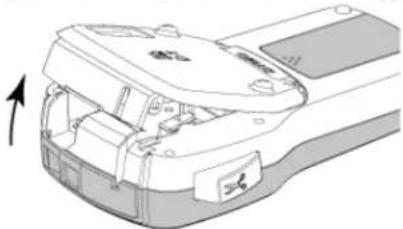
2 Zorg ervoor dat de tape en het lint strak rond de opening van de cassette zitten en dat de tape tussen de tapegeleiders loopt. Zie Afbeelding 5. Indien nodig kunt u de spoel rechtsom draaien om het lint aan te spannen.
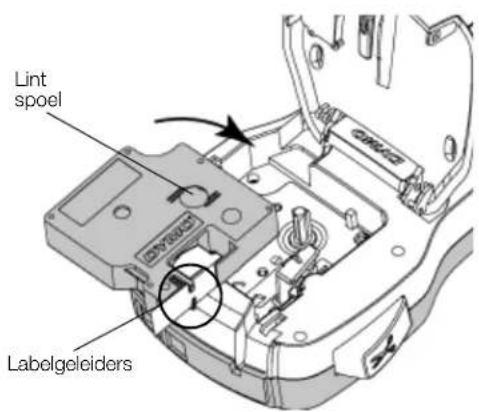
Afbeelding 5
3 Druk stevig op de cassette zodat deze in plaats klikt. Zie Afbeelding 6.

Afbeelding 6
4 Sluit de klep van de labelcassette.
De labelmaker voor het eerst gebruiken
Wanneer u het apparaat voor de eerste keer aanzet wordt u gevraagd om de taal, meeteenheden en labelbreedte te selecteren. Deze selecties blijven zo ingesteld tot u ze verandert.
U kunt deze selecties wijzigen door op te drukken en vervolgens te selecteren.
De labelmaker instellen
1 Druk op om de machine aan te zetten.
2 Selecteer de taal en druk op .OK
3 Kies inches of millimeters en druk op .OK
4 Selecteer de breedte van de labelcassette die nu in de labelmaker zit en druk op OK
Telkens wanneer u een labelcassette in de labelmaker plaatst, wordt u gevraagd om de labelbreedte op te geven, zodat de labelmaker weet welk formaat label u op dat moment gebruikt.
U kunt nu uw eerste label afdrukken.
Een label afdrukken
1 Typ met behulp van het toetsenbord tekst voor een eenvoudig label.
2 Druk op . Het label wordt afgedrukt.
3 Druk op de snijknop om het label af te snijden.
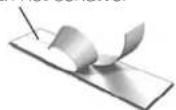
4 Verwijder het schutvel van de plaklaag op het label, en plak het label vast.
Scheid de twee delen van het schutvel
Gefeliciteerd! U hebt uw eerste label afgedrukt. Blijf lezen om meer te leren over de functies die er zijn voor het maken van labels.
Vertrouwd raken met de labelmaker
Maak uzelf vertrouwd met de mogelijkheden en de plaats van de functietoetsen op de labelmaker. Raadpleeg Afbeelding 1 op pagina 4. In de volgende paragrafen vindt u een gedetailleerde beschrijving van elke functie.
Aan-uittoets
U zet de machine aan en uit met knop. De machine wordt na twee minuten inactiviteit automatisch uitgeschakeld.
Bij automatische of handmatige uitschakeling van de labelmaker onthoudt de labelmaker de actieve labeltekst en opmaakinstellingen, en geeft deze weer als u de labelmaker weer inschakelt.
LCD-scherm
Op het exclusieve grafische scherm van DYMO is de meeste opmaak die u toevoegt direct zichtbaar.
Aan de in zwart weergegeven functie-indicatoren bovenaan en aan de zijkant van de LCD-display kunt u zien welke functie is geselecteerd.

1 Hoofdletters
7 Op USB aangesloten
2 Kleine letters
8 Tekstuitlijning
3 Teken met accent
9 Gespiegelde tekst
4 Lettertype
10 Vaste labellengte
5 Tekstgrootte
U kunt met de navigatiepijtjes menuselecties doorlopen: <, > en . UV kunt door op te drukken een selectie maken. U kunt met de navigatiepijtjes ook een label bekijken en bewerken.
Annuleren
Door op te drukken, sluit u een menu af zonder iets te selecteren.
Backspace
Door op ◆ x drukken verwijdert u het teken dat links van de cursor staat.
Hoofdlettermodus
Door op Ae-bukken, schakelt u hoofdletters in of uit. Als de hoofdlettermodus is ingeschakeld, voert u alle letters in als hoofdletters. De standaardinstelling voor hoofdlettermodus is "Aan". Wanneer de hoofdlettermodus uit is, zijn alle letters kleine letters.
Nieuw label/wissen
Met de toets krijgt u de optie om de labeltekst te wissen en de opmaak te behouden of zowel de tekst als de opmaak te wissen.
Tekstgrootte
Door op Aedrukken, wijzigt u de grootte van de labeltekst waarbij de huidige tekstgrootte op het LCD-display wordt weergegeven.
Opmaaktoetsen
Door op B of t Udrukken, schakelt u vet, cursief en onderstrepen in of uit.
Verticale tekst
Door op te drukken, schakelt u verticale tekst in of uit.
Menu
Door op te drukken, geeft u de volgende tabbladen weer: Opmaak, Invoegen, Openen en Instellingen. Met de opties op deze tabbladen kunt u het uiterlijk van het label wijzigen, clipart en symbolen invoegen, opgeslagen tekst en labels openen en de printerinstellingen wijzigen.

1 Het tabblad Opmaak
3 Het tabblad openen
2 Het tabblad Invoegen
4 Het tabblad Instellingen
Het label opmaken
U kunt uit diverse opmaakmogelijkheden kiezen om uw labels te verfraaien.

1 Lettertype
5 Labellengte
2 Tekstgrootte
6 Tekstuitlijning
3 Tekststijl
7 Gespiegelde tekst
4 Randen
Het lettertype wijzigen
Er zijn drie lettertypen beschikbaar voor de labels:

Het lettertype wijzigen
1 Druk op , selecteer op OK.
en druk daarna
2 Selecteer AAn druk vervolgens op .OK
3 Druk op ∅f onVhet lettertype te selecteren, en druk daarna op OK.
De tekstgrootte wijzigen
Er zijn zes lettergroottes beschikbaar voor labels:

Welke tekstgroottes beschikbaar zijn, hangt af van de labelbreedte die u hebt geselecteerd.
Voor labels met één regel:
Labelbreedte Beschikbare tekstgrootte
| 6 mm (1/4") | 8, 10, 12 punten |
| 9 mm (3/8") | 8, 10, 12, 16, 20 punt |
| 12 mm (1/2") | 8, 10, 12, 16, 20, 24 punten |
Voor labels met twee regels:
Labelbreedte Beschikbare tekstgrootte
| 9 mm (3/8") | 8, 10 punten |
| 12 mm (1/2") | 8, 10, 12 punten |
De tekstgrootte geldt voor alle tekens op een label.
De tekstgrootte wijzigen
1 Druk op , selecteer en druk denna op OK.
2 Selecteer de huidige tekstgrootte, en druk daarna op OK.
3 Druk op ◀ op de tekstgrootte te selecteren, en druk daarna op OK
Om de tekstgrootte snel te wijzigen, gebruikt u de toets voor tekstgrootte, AAA
De tekststijl wijzigen
U hebt keuze uit zeven tekststijlen:
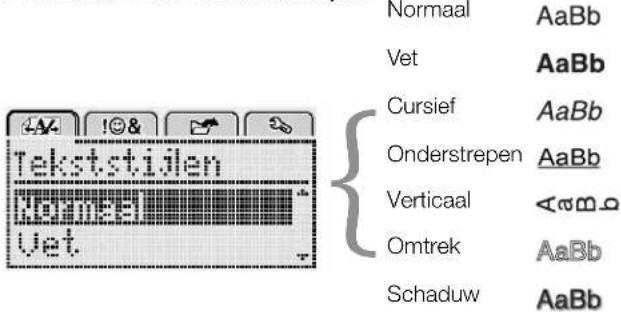
U wijzigt de tekststijl als volgt:
1 Druk op , selecteer en druk daarna op OK.
2 Druk achtereenvolgens op B.T.U OK
3 Druk op Λ of V om de tekststijl te selecteren, en druk daarna op OK
U kunt snel een tekststijl toepassen op de tekst door op de opmaaktoetsen B of te drukken.
U kunt sommige tekststijlen combineren. Om dat te doen, gebruikt u de opmaaktoetsen.
Bij gebruik van onderstrepen op een label met meerdere regels worden alle regels onderstreept.
Randen toevoegen
U kunt tekst markeren door er een rand omheen te zetten.
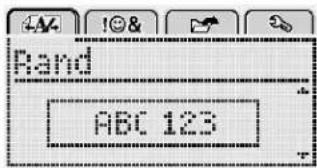

Een rand toevoegen
1 Druk op , selecteer en druk elasma op OK.
2 Selecteer en druk vervolgens op . OK
3 Druk op onvde stijl van de rand te selecteren, en druk daarna op OK
Bij het gebruik van een rand op een label met twee regels worden beide regels door één rand omgeven.
Gespiegelde tekst gebruiken
Met de spiegelopmaak kunt u tekst van rechts naar links afdrukken, de wijze waarop u de tekst in een spiegel zou zien.

U zet als volgt tekst in spiegelbeeld:
1 Druk op , selecteer en druk daarna op OK. 2 Selecteer en druk vervolgens op . OK 3 Druk op of op te seleaeren, en druk daarna op OK
Verticale labels maken
U kunt tekst afdrukken die zo geplaatst is dat u het label verticaal kunt lezen.
Een verticaal label maken
1 Druk op .
2 Typ tekst.
3 Druk op om af te drukken.
U kunt geen tekst onderstrepen op een verticaal abel.
Labels met een vaste lengte maken
De lengte van een label wordt normaal automatisch bepaald door de lengte van de tekst. Het is echter mogelijk om te kiezen voor een label met een vaste lengte voor een bepaalde toepassing.
Als u voor een vaste labellengte kiest, wordt de grootte van de labeltekst automatisch aan de labelgrootte aangepast. Als de tekst niet kan worden aangepast voor het label met de vaste lengte krijgt u een foutmelding waarin u wordt gevraagd om een label met variabele lengte af te drukken. U kunt labels met vaste lengtes kiezen met een lengte van 40 mm (1.5") tot 400 mm (15").
Een vaste lengte opgeven
1 Druk op , selecteer en druk dachna op OK.
2 Selecteer en druk vervolgens op . OK 3 Druk op < of > om Vast te selecteren.

4 Druk op ∅ or √ de labellengte te selecteren, of gebruik de nummertoetsen om een labellengte op te geven.
5 Druk op .OK
De instelling Vaste lengte blijft behouden tot u deze instelling terugzet op variabele lengte.
Tekst uitlijnen
U kunt de tekst links of rechts uitgelijnd op het label laten afdrukken. De standaarduitlijning is gecentreerd.
U kunt de tekstuitlijning alleen gebruiken bij een vaste labellengte. Op labels met een variabele lengte is de tekst altijd gecentreerd.
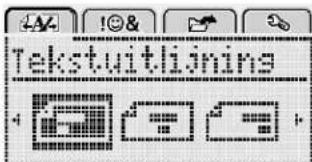
U kunt als volgt de tekstuitlijning wijzigen:
1 Druk op , selecteer en druk dagma op OK.
2 Selecteer en truk vervolgens op . OK
3 Druk op af on de tekstuitlijning te selecteren, en druk daarna op OK
Labels met twee regels maken
U kunt maximaal twee regels op een label afdrukken. Op labels van 6 mm (1/4 inch) past maar één regel tekst.
Bij het afdrukken van verticale labels met twee regels wordt de tweede regel tekst aan de rechterkant van de eerste regel op het label afgedrukt.
Een label met twee regels maken
1 Typ de tekst voor de eerste regel en druk op .
2 Typ de tekst voor de tweede regel.
3 Druk op om af te drukken.
Clipart, symbolen en speciale tekens gebruiken
U kunt clipart, symbolen, leestekens en andere speciale tekens toevoegen aan uw labels.
Symbolen toevoegen
De labelmaker ondersteunt de onderstaande uitgebreide symbolenset.
| ? | ! | - | - | : |
| ' | " | , | . | ; |
| , | i | ¿ | / | \ |
| & | @ | # | % | ‰ |
| | | ( | ) | { | } |
| [ | ] | ° | • | * |
| + | - | x | ÷ | √ |
| ^ | ~ | ≈ | = | ≠ |
| ± | < | > | ≤ | ≥ |
| € | £ | ∅ | ¥ | |
| © | ® | CE | TM | § |
| \frac{1}{3} | \frac{2}{3} | \frac{1}{8} | \frac{5}{8} | \frac{7}{8} |
| \frac{1}{4} | \frac{1}{2} | \frac{3}{4} | \frac{3}{8}$ | |
| 0 | 1 | 2 | 3 | 4 |
| 5 | 6 | 7 | 8 | 9 |
| 0 | 1 | 2 | 3 | 4 |
| 5 | 6 | 7 | 8 | 9 |
| α | β | γ | δ | ε |
| ζ | η | θ | ι | κ |
| λ | μ | ν | ξ | ο |
| π | ρ | σ | τ | υ |
| φ | χ | ψ | ω | |
| A | B | Γ | Δ | E |
| Z | H | Θ | Ι | Κ |
| Λ | Μ | N | Ξ | Ο |
| Π | P | Σ | Τ | Υ |
| Φ | X | Ψ | Ω |
Een symbool invoegen
1 Druk op Selecteer en drukdagna op OK.
2 Selecteer Symbolen en druk vervolgens op OK
3 U kunt met behulp van de navigatiepijtjes een symbool selecteren.
4 Druk op OK het symbool aan het label toe te voegen.
Met de toets •,#unt u snel een symbool toevoegen.
Clipart toevoegen
Onderstaande clipart zitten in het geheugen van de labelmaker.
 | [AXK5] |  |  | |
 | [WXDT] |  | [347R] | |
| [HY0Z] |  | [OWCK] |  | [006Z] |
 | [26KD] | [ΣATK] | [Σ338] |  |
 | [KXAW] | [OKCX] | ||
 | [KXXZ] |  |  |  |
| [W8BY] | [4CS8] |  |  | [20Z3] |
 |  |  |  | [2W40] |
 | [HS4G] | [W07T] | [07W4] | [0ZK4] |
 | [X21B] |  |  | [CHCW] |
 |  |  |  | [X2BK] |
| [W034] |  | [WHW0] | [56SH] | [DT6Z] |
| [4BBY] | [OKZ7] |  | ||
| [8TTZ] |  | [SKX7] |  |  |
| [0008] | [CZWY] | [Y8BO] | [40DX] | [70TO] |
 |  |  |  |  |
| [HYY0] | [Z7BY] |  |  | [HBWD] |
 | [70DW] |  | [2HCW] |  |
 | [09AY] |  |  | [77BD] |
Clipart invoegen
1 Druk op , selecteer , en druk
vervolgens op OK
2 Selecteer Clipart, en druk op OK.
3 Druk op de navigatiepijtjes om een afbeelding selecteren.
4 Druk op OK de afbeelding aan het label toe te voegen.
Tekens met accent toevoegen
De labelmaker ondersteunt de uitgebreide Latijnse tekenset.
U kunt op twee manieren tekens met accent toevoegen:
■ Druk op en vervolgens op een alfateken.
■ Houd een n alfateken ingedrukt.
Na op het alfateken te hebben gedrukt, worden alle beschikbare variaties van die letter weergegeven.
Als u bijvoorbeeld de letter a ingedrukt houdt, krijgt u a à â æ en alle andere beschikbare variaties te zien.
Tekens met accent toevoegen
1 Houd een alfateken ingedrukt.
De accentvariaties voor dat teken worden weergegeven.
2 Druk op 🔍 op het gewenste teken te selecteren, en druk daarna op OK
Datum en tijd invoegen
U kunt de huidige datum en tijd invoegen op het label. De datum en tijd zijn afhankelijk van de indeling die u hebt geselecteerd in de instellingen van de labelmaker.
De indeling van de datum en tijd instellen
1 Druk op , selecteer en druk deerna op OK.
2 Selecteer omdruk vervolgens op . OK
3 Selecteer Notatie, en druk daarna op OK.
4 Selecteer gewenste notatie van de datum of de datum en tijd, en druk daarna op OK
De datum opgeven
1 Druk op , selecteer en druk daarna op OK.
2 Selecteer en druk vervolgens op . OK
3 Selecteer Datum instellen en druk daarna op OK.
4 Selecteer met behulp van de navigatiepiijltjes de dag, maand en jaar van vandaag.
5 Druk op ,@k vervolgens tweemaal op om terug te keren naar de bewerkingszone.
De tijd opgeven
1 Druk op , selecteer en druk daarna op OK.
2 Selecteer en druk vervolgens op . OK
3 Selecteer Tijd instellen en druk daarna op OK.
4 Selecteer met behulp van de navigatiepiijltjes de uren en minuten.
5 Druk op ,OK vervolgens tweemaal op om terug te keren naar de bewerkingszone.
De datum en tijd invoegen
1 Druk op , selecteer , en druk vervolgens op OK
2 Selecteer Datum en tijd en druk daarna op OK. De datum- en tijd worden ingevoegd op het label.
Automatische nummering gebruiken
U kunt een serie van maximaal 10 labels tegelijkertijd afdrukken met automatische nummering.
U kunt automatische nummering in cijfers (0,1, 2...9) of in hoofdletters (A, B, C...Z) of kleine letters (a, b, c...z) aan een label toevoegen. U kunt desgewenst tekst vóór of achter de automatische nummering toevoegen.
U kunt als volgt labels automatisch nummeren:
1 Druk op , selecteer , en druk vervolgens op OK
2 Selecteer Automatische nummering, en druk daarna op OK
3 Selecteer het type automatische nummering dat u wilt gebruiken, en druk daarna op OK
4 U kunt met behulp van de navigatiepiijltjes een starten eindwaarde selecteren, daarna drukt u op OK
U hebt nu automatische nummering toegevoegd aan het label, en het aantal labels in de serie wordt op het LCD-display weergegeven.

Automatische nummering verwijderen
De automatische nummering wordt op het label ingevoegd als één teken.
Automatische nummering verwijderen
1 Plaats de cursor aan het einde van de tekst van de automatische nummering op de display.
2 Druk op .
Instellingen wijzigen
U kunt de labelmaker op verscheidene manieren aanpassen. U kunt het volgende kiezen: de schermtaal en de meeteenheden, en u kunt de labelbreedte instellen.
De taal wijzigen
U kunt de schermtaal wijzigen op de labelmaker om te kunnen werken in de taal waar u het meeste mee vertrouwd bent.
De taal wijzigen
1 Druk op, selecteer, en druk vervolgens op OK
2 Selecteer de huidige taal, en druk daarna op .OK
3 Druk op or de gewenste taal te selecteren, en druk daarna op OK
De labelbreedte instellen
Telkens wanneer u een labelcassette in de labelmaker plaatst, wordt u gevraagd om de labelbreedte op te geven, zodat de labelmaker weet welke grootte label u op dat moment gebruikt.
De beschikbaarheid van sommige functies voor het ontwerpen van labels zijn afhankelijk van de labelbreedte. U kunt altijd een andere labelbreedte opgeven, ongeacht de labelcassette die op dat moment daadwerkelijk in de labelmaker zit.
U kunt als volgt de labelbreedte instellen:
1 Druk op, selecteer, en druk vervolgens op OK
2 Selecteer de huidige labelbreedte, en druk daarna op OK.
3 Druk op ◀ op de gewenste labelbreedte te selecteren, en druk daarna op OK
De meeteenheden instellen
U kunt werken in Engelse (inch) of metrische eenheden. Metrisch is de standaardselectie.
U kunt als volgt de standaardmeeteenheden wijzigen:
1 Druk op Menu, selecteer en druk vervolgens op OK
2 Selecteer en druk vervolgens op . OK
3 Druk op < of > om inch of millimeter te selecteren.
4 Druk op .OK
Afdrukopties
U kunt een voorbeeld bekijken van de labelindeling of meerdere kopieën afdrukken.
Een voorbeeld bekijken van de labelindeling
U kunt een voorbeeld bekijken van de grootte en de indeling van een label voordat u deze afdrukt.
U kunt als volgt een voorbeeld weergeven van een label:
▶ Houd 📋 een paar seconden ingedrukt.
De labellengte, -breedte en indelingsgegevens worden weergegeven.
Meerdere labels afdrukken
U kunt maximaal tien kopieën afdrukken van een label.
U kunt als volgt meerdere labels afdrukken:
1 Houd een paar seconden ingedrukt. 2 Druk op of ony het aantal af te drukken kopieën te selecteren, en druk op OK
Als alles is afgedrukt, wordt het aantal af te drukken kopieën terug op 1 gezet, de standaardwaarde.
Het geheugen gebruiken van de labelmaker
De labelmaker heeft een krachtige geheugenfunctie waarmee u tekst kunt opslaan voor maximaal negen veelgebruikte labels. U kunt opgeslagen labels oproepen, en opgeslagen tekst invoegen op het actieve label.
Een label opslaan
U kunt maximaal negen veelgebruikte labels opslaan. Bij het opslaan van een label worden de tekst en alle opmaak opgeslagen.
Het actieve label opslaan
1 Druk op

De eerste beschikbare geheugenlocatie wordt weergegeven.
2 U kunt met de navigatiepijlen de locaties doorlopen.
U kunt een nieuw label opslaan onder elk van de geheugenlocaties.
3 Selecteer een geheugenlocatie en druk op .OK
De label wordt opgeslagen en u keert terug naar de label.
Opgeslagen labels openen
U kunt met gemak labels openen die u hebt opgeslagen in het geheugen.
Opgeslagen labels openen
1 Gebruik één van de volgende opties:
• Houd een paar seconden ingedrukt.
• Druk op, en selecteer daarna.

De eerste geheugenlocatie wordt weergegeven.
2 Druk op om een label te selecteren, en druk daarna op OK
Het geselecteerde label wordt geopend in de bewerkingszone.
Opgeslagen tekst invoegen
U kunt de tekst van een opgeslagen label invoegen op een actief label. Alleen de opgeslagen tekst wordt ingevoegd, niet de opmaak ervan.
Opgeslagen tekst invoegen
1 Plaats de cursor op de plaats in het label waar u de tekst wilt invoegen.
2 Druk op , selecteer en druk daarna
op OK.
3 Druk op of V om Opgeslagen tekst te selecteren, en druk daarna op OK
De eerste geheugenlocatie wordt weergegeven.
4 Druk op ⚡ or ⚡ de tekst te selecteren die u wilt invoegen, en druk daarna op OK
De tekst wordt ingevoegd op het actieve label.
Verzorging van de labelmaker
Uw labelmaker is ontworpen om u lang en probleemloos van dienst te zijn zonder veel onderhoud nodig te hebben.
Reinig uw labelmaker regelmatig zodat deze goed blijft functioneren. Maak het snijblad altijd schoon wanneer u de labelcassette vervangt.
Het snijblad reinigen
1 Verwijder de labelcassette.
2 Houd de snijknop ingedrukt om het snijblad bloot te leggen. Zie Afbeelding 7.

Afbeelding 7
3 Maak beide kanten van het snijblad schoon met een in alcohol gedrenkt wattenstaafje.
⚠ Het snijblad is bijzonder scherp. Wees voorzichtig als u het snijblad schoonmaakt.
De printkop reinigen
1 Verwijder de labelcassette.
2 Pak het reinigingshulpmiddel uit de binnenzijde van het deksel. Zie Afbeelding 8.
3 Veeg met de beklede kant van het hulpmiddel voorzichtig de printkop schoon. Zie Afbeelding 8.

Afbeelding 8
De labelmaker samen met uw computer gebruiken
U kunt de labelmaker als zelfstandige labelprinter gebruiken of u kunt labels afdrukken via uw computer met behulp van de nieuwste softwareversie van DYMO Label™.
DYMO Label-software installeren
U mag de labelmaker pas aansluiten op een pc nadat het installatieprogramma u daarom vraagt.
De software installeren op een Windows®-systeem
1 Download de nieuwste softwareversie van DYMO Label van de ondersteuningspagina op de DYMO-website www.dymo.com.
2 Sluit alle open Microsoft Office-toepassingen.
3 Dubbelklik op het installatiepictogram.
Na enkele seconden verschijnt het installatiescherm.
4 Klik op Installeren en volg de instructies van het installatieprogramma.
De software installeren op een Mac OS®-systeem
1 Download de nieuwste softwareversie van DYMO Label van de ondersteuningspagina op de DYMO-website www.dymo.com.
2 Dubbelklik op het installatiepictogram en volg de instructies op het scherm.
Uw labelmaker aansluiten op uw computer
U kunt de labelmaker op een pc aansluiten via de USB-aansluiting bovenop de labelmaker.
U mag de labelmaker pas aansluiten op een pc nadat het installatieprogramma u daarom vraagt.

De labelmaker aansluiten op een pc
1 Sluit de USB-kabel aan op de USB-poort achteraan op de labelmaker. Zie Afbeelding 9.
2 Sluit het andere uiteinde van de USB-kabel aan op een beschikbare USB-poort op uw computer.
3 Druk op om de labelmaker aan te zetten.
4 U gaat als volgt te werk als u meerdere DYMO-labelprinters hebt geïnstalleerd:
a Klik op de printerafbeelding in het afdrukvenster voor de DYMO Label-software.

In dit venster staan alle labelprinters die op de pc zijn geinstalleerd.
b Selecteer de labelmaker LabelManager 280.
Nu kunt u labels afdrukken via de DYMO-labelsoftware. Zie DYMO Label-software gebruiken op de volgende pagina voor meer informatie.
DYMO Label-software gebruiken
Op de volgende afbeelding ziet u de belangrijkste functies die beschikbaar zijn in de DYMO Label -software.

Zie de online Help voor volledige informatie over het gebruik van de software.
U kunt het volgende weergeven via het Help-menu:
■ DYMO Label-help
■ Gebruikershandleiding voor DYMO Label
■ Gebruikershandleiding voor de LabelManager 280
De status van de labelmaker bekijken
De status van de labelmaker wordt weergegeven in het afdrukvenster van de DYMO Label-software. In de volgende tabel zijn de mogelijke statusen vermeld van de labelmaker.
| Labelmaker is aangesloten en accu wordt opgeladen | |
| Labelmaker is aangesloten en accu wordt opgeladen; er kan niet worden afgedrukt | |
| Labelmaker is aangesloten en accu wordt niet opgeladen | |
| Labelmaker is aangesloten en accu wordt niet opgeladen; er kan niet worden afgedrukt | |
| Labelmaker is niet aangesloten of staat uit | |
| Labelmaker is aangesloten en er is een probleem met de batterijen |
Problemen oplossen
Raadpleeg bij problemen tijdens het gebruik van de labelmaker de volgende mogelijke oplossingen.
| Probleem/foutmelding Oplossing | |
| Geen schermweergave | Controleer of de labelmaker aan staat.Sluit de oplaadadapter aan op de labelmaker om de accu op te laden. ZieDe accu opnieuw opladen. |
| Slechte afdrukkwaliteit | Sluit de oplaadadapter aan op de labelmaker om de accu op te laden. ZieDe accu opnieuw opladen.Reinig de printkop. ZieVerzorging van de labelmaker.Controleer of de labelcassette goed op zijn plaats zit.Vervang de labelcassette. |
| Automatische nummering is al ingevoegd | Er wordt al automatisch een nummer weergegeven op het label, en u kunt het niet meermaals op hetzelfde label toevoegen. |
| Accustoring!De accu is niet goed geplaatst of beschadigd. | Controleer of de accu goed op zijn plaats zit. ZieDe accu plaatsen.Vervang de accu. |
| Wacht n minutenDe accu is aan het opladen | Laat de accu eerst opladen alvorens u de labelmaker loskoppelt. ZieDe accu opnieuw opladen. |
| Te veel tekens!Het maximum aantal tekens in de buffer is overschreden. | Verwijder de buffertekst gedeeltelijk of helemaal.Verklein de tekstgrootte.Verwijder regels om alles op de labelbreedte te laten passen.Plaats een bredere labelcassette. |
| Kan geen label vinden.Labelcassette invoegenEr is geen cassette geplaatst. | Open het cassettecompartiment en plaats een labelcassette. ZieDe labelcassette plaatsen. |
| Labels vastgelopenVerwijder de cassetteDe motor is gestopt omdat er een label is vastgelopen. | Open het cassettecompartiment en verwijder de cassette.Verwijder het vastgelopen label en maak de afdrukweg vrij.Maak het snijblad schoon. ZieVerzorging van de labelmaker.Zorg ervoor dat het label en lint strak rond de opening van de cassette zitten en dat het label tussen de labelgeleiders loopt. ZieDe labelcassette plaatsen. |
| Afdrukken... | Geen actie vereist. Het bericht verdwijnt zodra het afdrukken is voltooid. |
| Labellengte groter dan vaste lengteLabel afdrukken met variabele lengte? | Druk opOKom een label af te drukken met variabele lengte.Verwijder de buffertekst gedeeltelijk of helemaal.Verklein de tekstgrootte.Verwijder regels om alles op de labelbreedte te laten passen.Plaats een bredere labelcassette. |
| Te veel regels voor geselecteerde label-breedte | Verwijder de buffertekst gedeeltelijk of helemaal.Verklein de tekstgrootte.Verwijder regels om alles op de labelbreedte te laten passen.Plaats een bredere labelcassette.Schakel over op een label met variabele lengte. |
| Labellengte groter dan vaste lengte | Verwijder wat tekst.Druk het label af met variabele lengte. |
| Accu opladen! | Sluit de oplaadadapter aan op de labelmaker om de accu op te laden. ZieDe accu opnieuw opladen.Controleer of de accu goed op zijn plaats zit. ZieDe accu plaatsen.Vervang de accu. |
| Hoe verwijder ik het schutvel van het label? | Het schutvel op DYMO-labels is eenvoudig los te trekken.Tweedelig schutvel1 Zoek de spleet op in het schutvel van het label.2 Vouw het label voorzichtig in de lengte naar de afdrukzijde van het label. De twee delen van het schutvel van het label worden van elkaar gescheiden.3 Haal het schutvel voorzichtig van het label.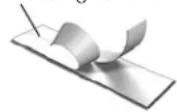 |
Voor meer hulp kunt u terecht op de website van DYMO www.dymo.com.
Feedback over de documentatie
We stellen altijd alles in het werk om ervoor te zorgen dat we de allerbeste documentatie bij onze producten leveren.
We horen dan ook graag uw feedback.
We zien graag uw commentaar of suggesties tegemoet over onze gebruikershandleidingen. We verzoeken u vriendelijk de volgende gegevens mee te sturen met uw feedback.
■ Productnaam, modelnummer en het paginanummer van de gebruikershandleiding.
- Een korte beschrijving van de instructies die niet kloppen of onduidelijk zijn, punten waarop u meer informatie wilt, enzovoorts.
We horen ook graag uw suggesties over extra onderwerpen die u graag in de documentatie behandeld ziet.
Verzend e-mails naar: documentation@dymo.com
Vergeet niet dat dit e-mailadres uitsluitend bestemd is voor feedback over de documentatie. Met technische vragen kunt u terecht bij klantenondersteuning.
Voor de productie van de apparatuur die u hebt gekocht, zijn grondstoffen gewonnen en gebruikt. De apparatuur kan stoffen bevatten die gevaarlijk voor de gezondheid en het milieu zijn.
Omdat we willen vermijden dat deze stoffen in het milieu komen en we grondstofgebruik willen beperken, verzoeken we u vriendelijk de apparatuur aan het einde van de levensduur bij een inzamelpunt voor elektronica in te leveren. Via deze inzamelpunten wordt ervoor gezorgd dat de meeste materialen ervan op een milieuvriendelijke manier worden hergebruikt of gerecycled.
De afvalbak met een kruis erdoor op het apparaat geeft aan dat u gebruik dient te maken van deze inzamelpunten.

U kunt bij uw lokale of regionale afvaldienst meer informatie krijgen over de inzameling, hergebruik en recyclen van dit product.
Ook kunt u voor meer informatie over de milieukenmerken van onze producten contact opnemen met DYMO.
Veiligheidsmaatregelen voor de oplaadbare lithium-ion-accu
Onjuist hanteren van oplaadbare lithium-ion accu's kan lekkage, hitte, rookontwikkeling, een explosie of brand tot gevolg hebben. Daardoor kan deze slechter gaan werken of de batterij kan er helemaal mee ophouden. Ook kan het de ingebouwde bescherming van de accu aantasten. Dit kan schade aan de apparatuur tot gevolg hebben of de gebruiker kan er letsels door oplopen. Volg de onderstaande instructies nauwgezet op.
Bij het opladen van de accu

GEVAAR
Om de risico's te verminderen die zijn verbonden aan brand en ontploffing die, als ze niet worden voorkomen, ernstig letsel of overlijden tot gevolg kunnen hebben:
■ Ontploffingsgevaar als een accu onjuist wordt gehanteerd, geladen, weggegooid of vervangen. Uitsluitend door hetzelfde of een gelijkaardig type vervangen dat door DYMO is aanbevolen.
■ Gebruik een speciale oplader voor het opladen van de accu en volg de aanwijzingen ervan op.
■ Sluit de accu noch direct aan op een stopcontact noch op de oplader van een sigarettenaansteker.
■ Berg de accu niet op in de nabijheid van vuur of op plaatsen waar de temperatuur boven de 60°C kan oplopen (bijvoorbeeld in een auto, of een plaats met direct zonlicht).
■ Veroorzaak onder geen enkel beding kortsluiting in de accu's.
■ Laad accu's nooit op in de nabijheid van uiterst ontvlambare voorwerpen.

WAARSCHUWING
Om de risico's te verminderen die zijn verbonden aan brand en ontploffing die, als ze niet worden voorkomen, ernstig letsel of overlijden of schade aan eigendommen tot gevolg kunnen hebben:
■ Stop met opladen van de accu als het opladen niet binnen de opgegeven tijd klaar is.
■ Laat de accu's nooit zonder toezicht opladen. Probeer geen cel op te laden die is beschadigd.
■ Verwijder de accu uit het apparaat of de lader en gebruik deze niet meer als de accu een vreemde geur of hitte afgeeft, verkleurt of vervormt of tijdens het gebruikt anders dan normaal reageert.

WAARSCHUWING
Om de risico's te verminderen die zijn verbonden aan diverse gevaren die, als ze niet worden voorkomen, mindere of meerdere mate letsel of schade aan eigendommen tot gevolg kunnen hebben:
■ Lees dit document zorgvuldig door voordat u de accu oplaadt.
■ Lithium-cellen moeten volledig leeg zijn voordat u ze weggooit.
■ Ga altijd volgens de lokale, provinciale en nationale wet- en regelgeving te werk bij de verwijdering van accu's.
- Accu's mogen uitsluitend op een temperatuur van 0°C tot 45°C worden opgeladen.
Bij het ontladen van de accu

WAARSCHUWING
Om de risico's te verminderen die zijn verbonden aan brand en ontploffing die, als ze niet worden voorkomen, ernstig letsel of overlijden of schade aan eigendommen tot gevolg kunnen hebben:
- Gebruik de accu uitsluitend in het apparaat waarvoor deze is bestemd.
■ Ontlaad de accu niet in de nabijheid van vuur of op plaatsen waar de temperatuur boven de 60°C kan oplopen (bijvoorbeeld in een auto, of een plaats met direct zonlicht).

WAARSCHUWING
Om de risico's te verminderen die zijn verbonden aan diverse gevaren die, als ze niet worden voorkomen, mindere of meerdere mate letsel of schade aan eigendommen tot gevolg kunnen hebben:
- Accu's mogen uitsluitend op een temperatuur van -20°C tot \~60°C worden gebruikt.


- COPYRIGHT
- HANDELSMERKEN
- INHOUD
- INFORMATIE OVER UW NIEUWE LABELMAKER 5
- AAN DE SLAG 5
- DE LABELMAKER VOOR HET EERST GEBRUIKEN 6
- VERTROUWD RAKEN MET DE LABELMAKER 6
- HET LABEL OPMAKEN 7
- CLIPART, SYMBOLEN EN SPECIALE TEKENS GEBRUIKEN 9
- INSTELLINGEN WIJZIGEN 11
- AFDRUKOPTIES 11
- HET GEHEUGEN GEBRUIKEN VAN DE LABELMAKER 12
- VERZORGING VAN DE LABELMAKER 12
- DE LABELMAKER SAMEN MET UW COMPUTER GEBRUIKEN 13
- PROBLEMEN OPLOSSEN .... 15
- FEEDBACK OVER DE DOCUMENTATIE 16
- VEILIGHEIDSMAATREGELEN VOOR DE OPLAADBARE LITHIUM-ION-ACCU 17
- INFORMATIE OVER UW NIEUWE LABELMAKER
- PRODUCTREGISTRATIE
- AAN DE SLAG
- DE STROOM AANSLUITEN
- DE ACCU PLAATSEN
- DE ACCU OPNIEUW OPLADEN
- DE ACCU VERWIJDEREN
- DE LABELCASSETTE PLAATSEN
- DE LABELMAKER VOOR HET EERST GEBRUIKEN
- DE LABELMAKER INSTELLEN
- EEN LABEL AFDRUKKEN
- VERTROUWD RAKEN MET DE LABELMAKER
- AAN-UITTOETS
- LCD-SCHERM
- ANNULEREN
- BACKSPACE
- HOOFDLETTERMODUS
- NIEUW LABEL/WISSEN
- TEKSTGROOTTE
- OPMAAKTOETSEN
- VERTICALE TEKST
- MENU
- HET LABEL OPMAKEN
- HET LETTERTYPE WIJZIGEN
- DE TEKSTGROOTTE WIJZIGEN
- LABELBREEDTE BESCHIKBARE TEKSTGROOTTE
- DE TEKSTSTIJL WIJZIGEN
- U WIJZIGT DE TEKSTSTIJL ALS VOLGT
- RANDEN TOEVOEGEN
- EEN RAND TOEVOEGEN
- GESPIEGELDE TEKST GEBRUIKEN
- U ZET ALS VOLGT TEKST IN SPIEGELBEELD
- VERTICALE LABELS MAKEN
- EEN VERTICAAL LABEL MAKEN
- LABELS MET EEN VASTE LENGTE MAKEN
- EEN VASTE LENGTE OPGEVEN
- TEKST UITLIJNEN
- U KUNT ALS VOLGT DE TEKSTUITLIJNING WIJZIGEN
- LABELS MET TWEE REGELS MAKEN
- EEN LABEL MET TWEE REGELS MAKEN
- CLIPART, SYMBOLEN EN SPECIALE TEKENS GEBRUIKEN
- SYMBOLEN TOEVOEGEN
- EEN SYMBOOL INVOEGEN
- CLIPART TOEVOEGEN
- CLIPART INVOEGEN
- TEKENS MET ACCENT TOEVOEGEN
- DATUM EN TIJD INVOEGEN
- DE INDELING VAN DE DATUM EN TIJD INSTELLEN
- DE DATUM OPGEVEN
- DE TIJD OPGEVEN
- DE DATUM EN TIJD INVOEGEN
- AUTOMATISCHE NUMMERING GEBRUIKEN
- U KUNT ALS VOLGT LABELS AUTOMATISCH NUMMEREN
- AUTOMATISCHE NUMMERING VERWIJDEREN
- INSTELLINGEN WIJZIGEN
- DE TAAL WIJZIGEN
- DE LABELBREEDTE INSTELLEN
- U KUNT ALS VOLGT DE LABELBREEDTE INSTELLEN
- DE MEETEENHEDEN INSTELLEN
- U KUNT ALS VOLGT DE STANDAARDMEETEENHEDEN WIJZIGEN
- AFDRUKOPTIES
- EEN VOORBEELD BEKIJKEN VAN DE LABELINDELING
- U KUNT ALS VOLGT EEN VOORBEELD WEERGEVEN VAN EEN LABEL
- MEERDERE LABELS AFDRUKKEN
- U KUNT ALS VOLGT MEERDERE LABELS AFDRUKKEN
- HET GEHEUGEN GEBRUIKEN VAN DE LABELMAKER
- EEN LABEL OPSLAAN
- HET ACTIEVE LABEL OPSLAAN
- OPGESLAGEN LABELS OPENEN
- OPGESLAGEN TEKST INVOEGEN
- VERZORGING VAN DE LABELMAKER
- HET SNIJBLAD REINIGEN
- DE PRINTKOP REINIGEN
- DE LABELMAKER SAMEN MET UW COMPUTER GEBRUIKEN
- DYMO LABEL-SOFTWARE INSTALLEREN
- DE SOFTWARE INSTALLEREN OP EEN WINDOWS®-SYSTEEM
- DE SOFTWARE INSTALLEREN OP EEN MAC OS®-SYSTEEM
- UW LABELMAKER AANSLUITEN OP UW COMPUTER
- DE LABELMAKER AANSLUITEN OP EEN PC
- DYMO LABEL-SOFTWARE GEBRUIKEN
- DE STATUS VAN DE LABELMAKER BEKIJKEN
- PROBLEMEN OPLOSSEN
- FEEDBACK OVER DE DOCUMENTATIE
- VEILIGHEIDSMAATREGELEN VOOR DE OPLAADBARE LITHIUM-ION-ACCU
- BIJ HET OPLADEN VAN DE ACCU
- GEVAAR
- WAARSCHUWING
- BIJ HET ONTLADEN VAN DE ACCU
Merk : DYMO
Model : 280 + Case
Categorie : Labelprinter