LabelManager 300 - Labelprinter DYMO - Gratis gebruiksaanwijzing en handleiding
Vind de handleiding van het apparaat gratis LabelManager 300 DYMO in PDF-formaat.


| Producttype | Labelprinter |
| Merk | DYMO |
| Model | LabelManager 300 |
| Tapebreedtes | 6 mm, 9 mm, 12 mm, 19 mm, 24 mm |
| Maximale labellengte | 5000 mm (vast instelbaar) |
| Maximaal aantal regels | 2 |
| Maximaal karakters per label | 90 |
| Printtechnologie | Thermische transfer met carbonlint |
| Stroomvoorziening | 6x AA batterijen (alkaline of Ni-Cd) of wisselstroomadapter |
| Automatische uitschakeling | Na 2 minuten inactiviteit |
| Lettergroottes | Klein, half, vol, en B-formaat (volledige hoogte) |
| Tekststijlen | Normaal, cursief, open, schaduw, spiegelbeeld |
| Uitlijning | Links, rechts, gecentreerd |
| Verticale tekst | Ja |
| Omkaderen/onderstrepen | Ja |
| Barcodes | EAN 8, EAN 13, UPC A, UPC E, CODE 39, CODE 128 (alleen op 19 mm en 24 mm tape) |
| Opeenvolgende nummering | Ja |
| Meerdere kopieën | 1 tot 99 |
| Geheugen voor labels | 10 labels opslaan en oproepen |
| Valutaconversie | Euro naar diverse nationale valuta's |
| Symbolen en speciale karakters | Ja, via SYMBOLS-toets |
| Printcontrast instelbaar | Ja |
| Reiniging | Mesje en printkop reinigen met alcohol en wattenstokjes |
| Veiligheid | CE-markering, EN 60950, EN 55022 Klasse B |
| Garantie | Registratiekaart invullen en binnen 7 dagen retourneren |
Veelgestelde vragen - LabelManager 300 DYMO
Gebruikersvragen over LabelManager 300 DYMO
0 vraag over dit apparaat. Beantwoord die u kent of stel uw eigen vraag.
Stel een nieuwe vraag over dit apparaat
Download de handleiding voor uw Labelprinter in PDF-formaat gratis! Vind uw handleiding LabelManager 300 - DYMO en neem uw elektronisch apparaat weer in handen. Op deze pagina staan alle documenten die nodig zijn voor het gebruik van uw apparaat. LabelManager 300 van het merk DYMO.
GEBRUIKSAANWIJZING LabelManager 300 DYMO
Dit product heeft een CE keurmerk volgens EMC richtlijnen en de zwakstroom richtlijn en is ontworpen volgens de onderstaande internationale standaarden
Veiligheid - EN 60950, IEC 950, UL 1950
EMC emissies - EN 55022 Klasse B, CIS PR 22 Klasse B, FCC pt 15, sub B, Klasse B
EMC immuniteiten - EN50082-1, IEC 801-2 & IEC 801-3
De Dymo LabelManager 300 maakt het u mogelijk een grote verscheidenheid aan zelfklevende labels met 1 tot 90 karakters te maken. De LabelManager gebruikt 6mm, 9mm, 12mm, 19mm of 24mm tape-cassettes in verschillende labelkleuren. De achterkant van de label heeft een snijlijn voor het eenvoudig verwijderen van de achterzijde. Tekst kan horizontaal of verticaal in verschillende karaktergroottes en stijlen en kan links uitgelijnd, rechts uitgelijnd of gecentreerd op de label worden geprint.
Bezoek onze website (www.dymo.com) voor meer informatie over tapes en toebehoren voor uw LM300.
Garantie Registratie
Vul de bijgeleverde garantiekaart in en stuur deze binnen zeven dagen terug – zie de garantiekaart voor verdere details.
Stroomtoevoer
BATTERIJEN
- Plaats de LabelManager zoals getoond in figuur A①, pagina 2 en open de machine door het toetsenbord naar beneden te duwen. Druk op punt A② van het batterij/tape compartiment en verwijder het deksel.
- Plaats zes AA alkaline of oplaadbare nikkel-cadmium batterijen in het compartiment; let daarbij op de polariteitstekens A3 en sluit daarna het deksel.
- Verwijder de batterijen indien de LabelManager voor langere tijd niet gebruikt wordt.
WISSELSTROOM ADAPTER
- Sluit de wisselstroom adapter aan B1. Bij het aansluiten van de adapter wordt de stroomtoevoer van de batterijen onderbroken.
- Verwijder de plug van de adapter uit de LabelManager alvorens de adapter uit het stopcontact te verwijderen, teneinde de instellingen te behouden (zie ook ON/OFF).
Cassette vervangen
- Druk op punt A② van het batterij/tape compartiment om het cassettedeksel te openen.
- Houd de cassette C① zoals getoond en licht deze er recht uit.
- Verzeker u ervan dat de tape en carbon C② strak staan in de opening van de cassette, voordat deze wordt geïnstalleerd. Indien nodig: draai het spoeltje C③ kloksgewijs op tot het carbon strak staat.
- Controleer of de cassette-schakelaar D1 overeenstemt met het soort tape, zie pagina 2. Een inkeping in de cassette valt over de schakelaar wanneer deze correct is geïnstalleerd.
- Plaats de tape-cassette en carbon zoals aangegeven, tussen de aandrukrol D② en de printkop D③.
- Druk stevig op D4 zodat de cassette op zijn plaats klikt. Verzeker u ervan dat tape en carbon correct geplaatst zijn.
- Sluit het deksel.
Uw eerste label printen

U zult ongetwijfeld versteld staan van de vele mogelijkheden die de LabelManager 300 u biedt. Voordat wij deze uitgebreide mogelijkheden nader toelichten leggen wij u eerst uit hoe u uw eerste label print:
- Plaats de batterijen of sluit de wisselstroom adapter aan op het stopcontact – 'Stroomtoevoer'.
- Open het cassettedeksel en verzeker u ervan dat de tape-cassette correct is geplaatst – zie pagina 2 en 'Cassette vervangen'.
- Sluit het deksel en druk op ⏻ om de stroom in te schakelen. De welkomst tekst 'DYMO' zal in de display verschijnen. De display ziet er nu als volgt uit:

- Gebruik het toetsenbord om uw volledige naam in te typen. Elk karakter dat u intypt zal op de display verschijnen, bijvoorbeeld:

- Druk ⚠ in om het volgende karakter in HOOFDLETTER te zetten.
- Druk CAPS in om alle volgende karakters in HOOFDLETTERS af te drukken.
- Druk op de spatietoets om een spatie tussen de namen in te voegen.
- Als u een fout maakt, kunt u op DEL drukken om het teken links van de cursor te verwijderen.
- Als u klaar bent met typen, drukt u op PRINT. De label zal geprint worden, wacht tot het mechanisme gestopt is en druk de snijkop E in om de label af te snijden.
U heeft nu een naamlabel van hoge kwaliteit - gooi het niet weg! Indien dit uw persoonlijke machine is, waarom plakt u de label niet aan de onderzijde van uw LabelPoint om uw eigendom identificeren? U heeft nu kennis gemaakt met één van de vele toepassingen van DYMO labels.
DYM0
De Display
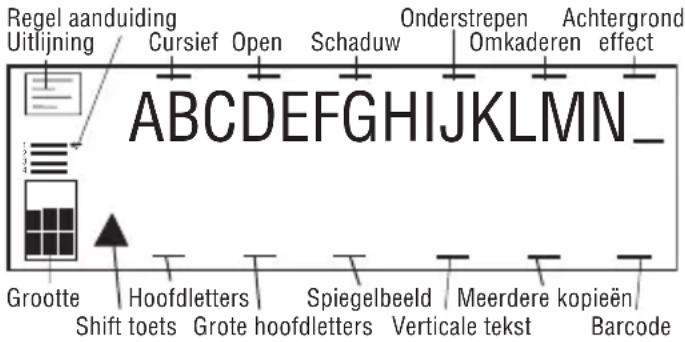
De display toont:
- Tot twee regels van maximaal 15 karakters, plus de cursor, tegelijkertijd.
- Functieaanduidingen – zoals bovenstaand aangegeven.
- De display zal knipperen indien u bij het uitvoeren van een bepaalde functie een verkeerde handeling verricht.
Functietoetsen
ON/OFF
Schakelt de stroom aan en uit.
- Indien geen toetsen worden ingedrukt schakelt het apparaat na twee minuten automatisch uit. De laatste label zal bewaard worden en verschijnt op de display wanneer de LabelManager weer wordt aangezet. Bovendien blijven de instellingen behouden.
Opmerking: Als de batterijen meer dan een paar seconden zijn verwijderd, zullen alle tekst en instellingen verloren gaan.
Wanneer het apparaat weer stroom krijgt, zal de display een knipperende cursor tonen (geen tekst) en de instellingen zijn: volledige hoogte, dubbele breedte, met en alle andere instellingen uitgeschakeld.
HOOFLETTERS
CAPS
- Druk in om alle volgende karakters in HOOFDLETTERS af te drukken, zoals wordt aangegeven door de CAPS aanduiding in de display.
- Druk nogmaals in om de functie ongedaan te maken en terug te keren naar kleine letters.
SHIFT TOETS

Dubbele functie – of u drukt en houdt deze toets vast of u drukt en laat deze los om de 'shift' positie te activeren.
Druk ▲ nogmaals in en u bent teruggekeerd in de normale stand.
- Druk in en houd ingedrukt om het volgende alfabetische karakter in HOOFDLETTER te zetten.
- Voor toetsen met een dubbele functie: druk eerst op en houd vast om de functie of letter boven de toets uit te voeren.
- Wanneer ▲ ingedrukt wordt terwijl CAPS is ingesteld, dan krijgt u een kleine letter.
DELETE DEL
- Door deze toets te gebruiken wordt het teken links van de cursor verwijderd, of wordt een bepaalde functie geannuleerd.
VERWIJDEREN VAN TEKST CLEAR

- Druk ⬆ DEL in om alle tekst en eventuele lengte instelling ongedaan te maken. De lettergrootte en de stijlinstellingen blijven onveranderd. Tevens te gebruiken om uit bepaalde functies te gaan of om de functie ongedaan te maken.
CURSORTOETSEN

- Druk ◀f i>om de cursor door de tekst te bewegen.
- Druk in en houd ingedrukt om snel door de tekst te bewegen.
- Druk ▲ + ◀ of ▶ om de cursor naar het begin of het eind van de label te verplaatsen.
- In combinatie met bepaalde toetsen kunt u door middel van of specifieke functies selecteren.
- Karakters toevoegen: gebruik ◀ of ▶om de cursor onder het karakter te plaatsen dat rechts staat van de plaats waar de tekst moet worden toegevoegd. Tik dan het gewenste karakter in.
- Druk ▲ of ▼n om de cursor naar het begin van de vorige of volgende regel van een tweeregelig label te verplaatsen.
- Druk ⚠ + ⚠f invm de cursor naar het begin of het einde van de label te verplaatsen.
PRINTEN PRINT
- Druk PRINT in om de label af te drukken.
- Druk de snijkop E in om de label af te snijden - zie pagina 2.
- Indien de display toont, dan is de tape-cassette die in de machine geplaatst is te smal om het label te printen. Plaatst een cassette met een bredere tape.
AFDRUKVOORBEELD
Stelt u in staat om uw label te bekijken voordat u gaat printen.
- Druk + CAPS in en de volledige tekst zal over het scherm lopen. Bij labels met 2 of meer regels zal het afdrukvoorbeeld eruitzien als de tekst van een eenregelig label.
SPATIETOETS
- Druk op om een spatie in de tekst toe te voegen.
SYMBOLEN ▲ +
- Druk in om een symboolkarakter te selecteren – zie 'symbolen en speciale karakters' en de symbolentabel op pagina 2.
KARAKTERGROOTTE

- De display toont de op dat moment geselecteerde karaktergrootte:

Hoogte klein middel groot
Minimaal
Halve
Volledig
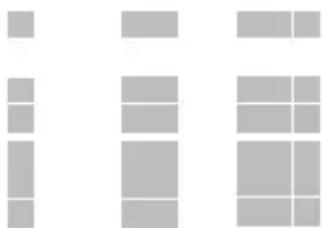
Volledige hoogte is alleen mogelijk op 19 en 24 mm tape. Halve hoogte is mogelijk op alle labels, behalve op 6mm tape. Minimale hoogte is mogelijk op alle labels.
• Druk SIZE om het karaktergrootte menu te selecteren.

Gebruik om de gewenste karaktergrootte te
selecteren, druk dan ← in om de selectie te bevestigen. De "B" functie zorgt voor zeer duidelijke labels doordat de volledige printhoogte gebruikt wordt. In de B-stand wordt alle tekst geprint als hoofdletters (zonder accenten).
- Om een label in "B" formaat te selecteren, gebruik ▲ of
▼ om de cursor onder de "B" te plaatsen en druk op (zoals bevestigd wordt in de display). - Wanneer "B" is geselecteerd zijn alle andere opties niet beschikbaar.
POSITIONERING VAN TEKST JUST
Labels worden gewoonlijk geprint met de tekst links uitgelijnd. Op labels met meerdere regels, druk JUST in om linkslijnend, rechtslijnend of gecentreerde tekst te selecteren, zoals getoond in de display. Zie ook 'Labellengte'.
VERTICALE TEKST VERT
- Roteert de tekst 90 graden, zodat de label
∞ ⊥ + - ∞ ∞ ∞— wordt geprint, zoals bevestigd wordt door de VERT aanduiding in de display.
- Druk opnieuw in om te annuleren en terug te keren naar horizontale tekst.
Opmerking: Verticale tekst kan niet op meerdere regels worden ingesteld.
MEERDERE REGELS PRINTEN
- Druk op ⬆ om de volgende regel te beginnen, bijvoorbeeld:
Dit is een label met ← twee regels wordt als volgt geprint.

Labels kunnen als volgt worden geprint:
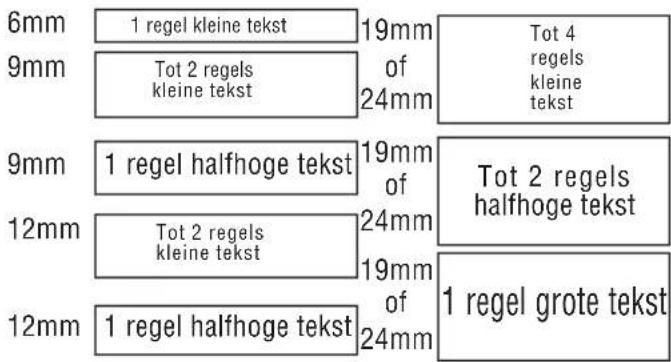
De regel indicatie in de display zal het aantal regels bevestigen.
OMKADERD/ONDERSTREEPT AFDRUKKEN

- Indien geen omkader- of onderstrepen optie geselecteerd is, zal eenmaal drukken op BOXES UL het volgende menu opleveren:


- Gebruik of om de cursor onder de gewenste selectie te plaatsen, of druk in om de optie te selecteren (zoals bevestigd wordt door □ of — aanduiding in de display) of DEL om dit menu te verlaten.
- Wanneer de □ of — aanduiding in het display verschijnt, druk dan op □ om de omkader- of onderstrepen optie te annuleren.
LABELLENGTE LTH
De lengte is normaal gesproken automatisch gecalculeerd, overeenkomend met de lengte en grootte van de tekst op de label.
De labellengte functie toont de laatst gebruikte vaste labellengte bijvoorbeeld:
40mm ↑1↓ ←10→
- Druk DEL in om de lengte functie uit te schakelen zonder de lengte te veranderen, of:
- Gebruik ▲f on de lengte te verhogen (maximaal 5000mm) of te verkleinen met stappen van 1mm of ◀ of om de lengte te verkleinen of te verhogen met stappen van 10mm. De vaste minimum lengte is 45mm.
- Druk op 🔍 om de lengte vast te stellen voor alle navolgende labels, zoals bevestigd door de lengte indicatie in de display.
- Druk op LTH om de vastgestelde lengte te annuleren en de lengte wordt automatische bepaald.
- Indien de vastgestelde labellengte te kort is voor de tekst druk dan op PRINT of + PREVIEW CAPS, de display toont hoeveel langer de label is dan de vastgestelde lengte, bijvoorbeeld: ← + 9mm → en de label wordt niet geprint. Of annuleer de labellengte (zie boven) of druk LTH tweemaal + inom de lengte te verhogen; de label is nu lang genoeg en kan worden geprint.
MEERDERE KOPIEËN

COPIES STYLE
- Uw LabelManager kan 1 tot 99 kopieën maken.
- Om gebruik te maken van deze optie druk ▲ dan ▲ in om het laatst gebruikte aantal te tonen, bijvoorbeeld: ↑ ↓ # = 03 . Gebruik ▲f on▼het aantal gewenste kopieën te verhogen of te verkleinen, druk dan ▲ in om het aantal te bevestigen (zoals bevestigd wordt in de display). Om het gewenste aantal te printen druk op ▲PRINT.
- Om deze optie te annuleren druk 📁 STYLE in. Opmerking: Een gestippelde lijn geeft aan waar u handmatig de labels kunt knippen.
OPEENVOLGENDE NUMMERING
Labels kunnen geprint worden waarbij een getal automatisch met 1 verhoogd wordt.
- Het startcijfer waarvan oplopend genummerd zal worden is het uiterst rechtse cijfer van getal op de label. Druk op ▲ dan Ⓞ, de display zal dan automatisch het getal met 1 hebben opgehoogd. Druk vervolgens ▲ en dan Ⓞ in om door te gaan.
- Het is ook mogelijk om automatisch oplopend te nummeren wanneer u meervoudige kopieën maakt.
- Druk uw startnummer in, bijvoorbeeld LABEL 1A.
- Druk vervolgens ▲ en daarna ⬆ in gevolgd door ▲ totdat het gewenste aantal kopieën wordt weergegeven, bijvoorbeeld 10, of gebruik ◀ of ▶ om de cursor onder het gewenste aantal te plaatsen. Druk op ◀ om dit te bevestigen.
Druk nu en vervolgens in. De tien labels zullen worden afgedrukt – LABEL 1A tot en met LABEL 10A. Indien u gebruik maakt van een vastgestelde labellengte, zal de LabelManager het printen stoppen zodra de tekst langer is dan de vastgestelde labellengte.
BARCODES

BARCODE JUSTIFY
Barcodes kunnen alleen worden geprint op 19mm en 24mm tape en kunnen zowel op volledige hoogte als in combinatie met tekst op één of twee regels geprint worden.
Om een barcode te maken:
- Druk ▲ + BARCODE JUSTIFY in om het vorige geselecteerde barcodetype te tonen.
- Druk CEL in om te annuleren en terug te keren naar de huidige label, of
- Gebruik ▲ of vom door de aanwezige barcodetypes te lopen: EAN 8, EAN 13, UPC A, UPC E, CODE 39 en CODE 128.
-
Druk 📁 in om het getoonde barcodetype te selecteren. Het barcode symbool zal in de display verschijnen en de symbolen ⚫ en diverschijnen aan elke kant van de ruimte die bestemd is voor de barcode.
-
Kies de nummers die de barcode zullen vormen, bijvoorbeeld: 1234567.
-
Druk in om terug te keren naar de label. Opmerking: Het barcode symbool zal in de display verschijnen wanneer de cursor onder de barcode karakters wordt geplaatst.
-
Om een barcode te bewerken, druk op ▲ + JUSTIFY ; de barcode karakters worden getoond en het barcode symbool zal op de display verschijnen.
- Druk nogmaals in of JUSTIFY om terug te keren naar de label.
Op een label met een enkele regel, kan een barcode worden gekoppeld met kleine, halfhoge of grote tekst:
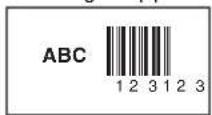
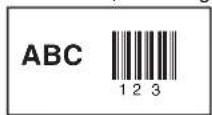

Een twee-regelig label heeft altijd kleine tekst wanneer het gekoppeld wordt aan een barcode.
Tekst ingetikt voor het indrukken van ← gevolgd door BARCODE + JUSTIFY , zal resulteren in tekst boven de barcode:

Tekst ingetikt na het indrukken van aan het einde van een barcode zal resulteren in tekst onder de barcode:
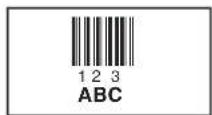
Tekst kan onderstreept worden, bijvoorbeeld:

of

STIJL STYLE
• Druk in om het Style menu te tonen.

- Gebruik ◀f om cursief, open, schaduw of spiegelbeeld te selecteren, vervolgens drukt u op 🔍 om dit te bevestigen. De STYLE aanduiding zal in de display verschijnen. - Druk nogmaals op STYLE om te annuleren en terug te keren naar de normale tekst.
PAGINA ▲ + ↻
U kunt uw label in verschillende 'pagina's' of tekstvakken onderverdelen, elk met zijn eigen specifieke tekst- en stijlinstellingen. Het aantal regels dat op elke pagina geprint kan worden hangt af van de labelbreedte.
- Druk ▲ + ← in om een pagina in te voegen.
- Druk op ▲ + PREVIEW CAPS voor een afdrukvoorbeeld van de label; elke pagina wordt geïdentificeerd met het symbool •II•
OPSLAAN + SAVE SIZE
U kunt tot 10 labels opslaan in het geheugen.
- Om uw laatste label op te slaan, drukt u ▲ + SIZE in om de geheugenlocaties te tonen. Indien er geen labels opgeslagen zijn zal de display dit tonen:

De boxen zijn vol indien zij een label bevatten en de cursor zich onder de laatst gewijzigde label bevindt, bijvoorbeeld:

Inhoudsopgave
In dit geval zijn er drie opgeslagen labels, de cursor bevindt zich onder de laatst gewijzigde en de inhoud van deze label wordt getoond op de tweede regel.
U kunt op ▲ + PREVIEW CAPS drukken voor een afdrukvoorbeeld van de volledige inhoud van de label indien nodig.
- Gebruik ◀ of ▶om de cursor naar een lege
geheugenplaats te verplaatsen, druk dan op ← om uw label op te slaan en terug te keren naar de label, of DEL om dit te verlaten en terug te keren naar de label. - Om de inhoud van een geheugenplaats te verwijderen, gebruik ◀ of ▶om de cursor onder de locatie te verplaatsen, druk vervolgens op □ + CLEAR DEL.
OPROEPEN + RECALL BOXES UL
- Druk 🧑️ RECALL ROENES IN om de geheugenplaatsen van de opgeslagen labels te tonen – zoals uitgelegd in 'Opslaan', zie boven. Om een opgeslagen label op te roepen, gebruik ◀ of ▶ om de cursor onder elke volle geheugenplaats te plaatsen, totdat de gewenste label getoond wordt. U kunt 🧑️ + PREVIEW CAPS indrukken voor een afdrukvoorbeeld van de gehele inhoud van de gewenste label.
- Druk in om de gewenste label te selecteren, of om terug te keren naar de huidige label.
- Om de inhoud van een geheugenplaats te verwijderen, gebruik ◀ of ▶ om de cursor onder de locatie te plaatsen en druk vervolgens op ▲ + CLEAR DEL.
ACHTERGROND- EN LETTEREFFECTEN

Achtergrond- en lettereffecten kunnen niet geprint worden op 6mm tape of met Spiegelbeeld, Verticaal of in "B" formaat.
- Indien een effect al in gebruik is (zoals aangegeven met de Pattern aanduiding in de display), zal ▲ + PATTERN VERT intoetsen het effect annuleren.
• Druk ▲ + PATTERN in om het effecten menu te tonen:
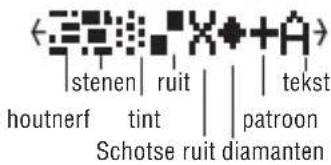
- Gebruik ◀ of ▶ om de cursor onder het gewenste effect te plaatsen.
- Druk op ← om het gewenste effect te selecteren (zoals bevestigd wordt door de Pattern aanduiding in de display), of DEF om het menu te verlaten en terug te keren naar de label.
Een label dat eerder opgeslagen is in één van de tien geheugenplaatsen kan als een achtergrondtekst gebruikt worden voor een ander label. Bijvoorbeeld een label dat eerder opgeslagen is met de naam DYMO kan als achtergrond geprint worden voor een label met de tekst LM300 op de voorgrond:

Opmerking: De achtergrondtekst wordt altijd geprint in "B" formaat, (ongeacht de grootte die men heeft geselecteerd voor de originele label) en de hoeveelheid achtergrond tekst wordt bepaald door de lengte van de voorgrond.
- Voor achtergrond tekst, kies 'A'. De display toont de opgeslagen labels:

Inhoudsopgave
Gebruik ◀ of ▶om de cursor onder de gewenste labellocatie te verplaatsen.
- Druk ← in om de gewenste label te selecteren (zoals bevestigd wordt door de Pattern aanduiding in de display) en om terug te keren naar de label die als voorgrondtekst dient.
• Druk PRINT om de label te printen.
GEHEUGEN LAATSTE LABEL
- Indien het apparaat wordt uitgeschakeld zullen de laatst gebruikte instellingen en tekst in het geheugen blijven staan. Deze zullen vervolgens getoond worden wanneer het apparaat weer wordt aangezet. Het verwijderen van de batterijen voor langer dan enkele seconden heeft tot gevolg dat alle informatie verloren gaat.
POSITIONERING VAN DE TEKST ▲ + LTH
- Indien de labellengte is vastgesteld, iedere keer dat u + ALIGN in drukt zal de figuur links of rechts uitgelijnd worden of gecentreerd, zoals getoond wordt in de display.
De LabelManager kan een valuta converteren in -€ of + -€ Belgische frank. Indien men hiervoor kiest wordt de label van rechts naar links gescand voor een getal. De eerste komma (,) of een punt (.) van rechts naar links gezien wordt als een decimale punt gezien. Bijvoorbeeld:
- Indien men wil converteren tussen Euro's en Belgische frank (zie Euro Set-Up) indrukken zal het getal op de label converteren in Belgische frank en zal BF toevoegen aan het einde van de label:
'Verkoop 10.00/' wordt 'Verkoop 10.00/BF 403.40'. Indien het originele getal aan het eind van de label geplaatst is, zal dit vervangen worden door de BF waarde:
Verkoop 10.00' wordt 'Verkoop BF 403.40'
- Druk op € om het getal te converteren naar Euro's en om het Euroteken toe te voegen aan het einde van de label: 'Verkoop 10.00/' wordt 'Verkoop 10/€0.24' Indien het originele getal aan het einde van de label is geplaatst zal het vervangen worden door de Eurowaarde: 'Verkoop 10.00' wordt 'Verkoop €0.24'.
Opmerking: getallen worden afgerond op een honderdste.
EURO SET-UP
Om de waarde voor de conversie naar Euro vast te stellen:
- Druk ▲ + en dan vervolgens -e . De display zal de vorig ingestelde valuta tonen en de conversiewaarde in Euro's, bijvoorbeeld: BEF ↑↓ BF 40,3399.
- Gebruik ▲ of ▼m door de beschikbare valuta's te lopen.
Oostenrijk: 13,7603 öS
België: BF 40,3399
Duitsland: DM 1,95583
Spanje: 166,386 Pts
Finland: 5,94573 mk
Frankrijk: 6,55957 Fr
Ierland: £ 0,78756
Italië: L1936,27
Luxemburg: LF 40,3399
€1 = _
Druk op ↻ om de selectie te bevestigen
- De volgende keer als u op € of € drukt zal de conversie tussen Euro's en de geselecteerde valuta zijn. De regel die €1 =_ toont, is door de gebruiker te definiëren. U kunt een valutasymbool en conversiewaarde van uw eigen valuta naar de Euro invoeren, bijvoorbeeld \$US.
Opmerking: voor valuta's groter dan de Euro dient u een '0' in te voeren voor de decimale punt van het getal.
Symbolen en speciale karakters
INTERNATIONALE KARAKTERS
Om een accent toe te voegen aan een karakter om een internationaal karakter aan te maken, typt u eerst het karakter in, direct gevolgd door het accent.
Bijvoorbeeld: type Ⓔ gevolgd door / om een é te krijgen.
Om een accent aan een bestaand karakter toe te voegen, gebruikt u of m de cursor onder het karakter te plaatsen dat veranderd dient te worden; typ dan het gewenste accent in.
SYMBOLEN + SYMBOLS
- Indrukken om symbolen en speciale karakters te tonen, waarvan de meeste niet direct beschikbaar zijn op het toetsenbord. De display toont het laatst gebruikte symbool of karakter, bijvoorbeeld: A1 ←↑↓→ met een regel symbolen daarboven. Door middel van elke letter selecteert u een regel van symbolen, genummerd 1 tot 6, zoals getoond in de tabel op pagina 2.
• Druk op DEL om te annuleren, of:
- Druk op de lettertoets 'A' tot en met 'Z' totdat u de regel met het gewenste symbool gevonden heeft. Gebruik de cijfertoetsen '1' tot en met '6' om het gewenste symbool te selecteren. Of gebruik ▲ of ▼m door de rijen A tot en met Z te lopen, en gebruik vervolgens ◀ of ▶om de cursor onder het gewenste symbool te plaatsen.
- Druk ↓ in om het symbool in de label op te nemen.
PRINT CONTRAST
- Druk op ▲ + SYMBOLS, gevolgd door PRINT zodat de contrastsymbolen ← [ ] → worden getoond.
- Gebruik ◀f om een donkere of lichtere afdruk te selecteren.
- Druk op 🔍 om de instelling te bevestigen. Het contrast niveau zal automatisch in de middelste stand komen te staan indien de LabelManager uit en daarna aan wordt gezet. Opmerking: Deze functie stelt u in staat de printkwaliteit aan te passen onder extreme temperatuurcondities.
Reiniging
- Reinig het mesje regelmatig: Druk op de knop van het snijmechanisme E om het mesje F① toegankelijk te maken voor reiniging. Gebruik dan wattenstokjes met alcohol om beide zijden van het mesje schoon te maken. Laat de knop van het snijmechanisme E los.
- Controleer en reinig ook regelmatig het oppervlak van de printkop F②. Gebruik hiervoor uitsluitend wattenstokjes en alcohol.
Problemen en oplossingen
Geen display
- controleer of de LabelManager aan staat.
- vervang lege batterijen
- controleer de wisselstroom adapter
Tekens worden niet of vaag afgedrukt
- vervang lege batterijen
- controleer of de tape-cassette correct geïnstalleerd is
- reinig de printkop
• vervang de tape-cassette
Tapestoring
- verwijder de cassette voorzichtig
• verwijder vastgelopen tape
- KNIP NIET het carbonlint door – draai het spoeltje C③ om het carbonlint op te draaien
- plaats de cassette weer terug
Slechte printkwaliteit met witte inkt
- Wanneer een 'Wit op Zwart' of 'Wit op Transparant' tape wordt gebruikt, kan het nodig zijn om het contrast zo donker mogelijk in te stellen om een goede kwaliteit te verkrijgen. Om de instelling van het contrast te wijzigen via het keyboard, lees en volg de instructies zoals beschreven in de paragraaf 'Print Contrast'.
Onvoldoende snijfunctie
- reinig het mesje regelmatig
Geen reactie op de print toets
- !!!!!!!!!! in de display betekent een printerstoring. Druk op een willekeurige toets om terug te keren naar de normale display. Open de cassette-ruimte en los de printerstoring op.
- knipperend in de display betekent dat de batterijen te weinig stroom produceren. Druk op een willekeurig toets om terug te keren naar de normale display.
Geen succes?
- Bel de nationale DYMO klantenservice – zie de garantiekaart.


- GARANTIE REGISTRATIE
- STROOMTOEVOER
- BATTERIJEN
- WISSELSTROOM ADAPTER
- CASSETTE VERVANGEN
- UW EERSTE LABEL PRINTEN
- DE DISPLAY
- FUNCTIETOETSEN
- ON/OFF
- HOOFLETTERS
- CAPS
- SHIFT TOETS
- DELETE DEL
- VERWIJDEREN VAN TEKST CLEAR
- CURSORTOETSEN
- PRINTEN PRINT
- AFDRUKVOORBEELD
- SPATIETOETS
- SYMBOLEN ▲
- KARAKTERGROOTTE
- POSITIONERING VAN TEKST JUST
- VERTICALE TEKST VERT
- MEERDERE REGELS PRINTEN
- OMKADERD/ONDERSTREEPT AFDRUKKEN
- LABELLENGTE LTH
- 40MM ↑1↓ ←10→
- MEERDERE KOPIEËN
- OPEENVOLGENDE NUMMERING
- BARCODES
- STIJL STYLE
- PAGINA ▲ + ↻
- OPSLAAN + SAVE SIZE
- OPROEPEN + RECALL BOXES UL
- ACHTERGROND- EN LETTEREFFECTEN
- GEHEUGEN LAATSTE LABEL
- POSITIONERING VAN DE TEKST ▲ + LTH
- EURO SET-UP
- SYMBOLEN EN SPECIALE KARAKTERS
- INTERNATIONALE KARAKTERS
- SYMBOLEN + SYMBOLS
- PRINT CONTRAST
- REINIGING
- PROBLEMEN EN OPLOSSINGEN
- GEEN DISPLAY
- TEKENS WORDEN NIET OF VAAG AFGEDRUKT
- TAPESTORING
- SLECHTE PRINTKWALITEIT MET WITTE INKT
- ONVOLDOENDE SNIJFUNCTIE
- GEEN REACTIE OP DE PRINT TOETS
- GEEN SUCCES
Merk : DYMO
Model : LabelManager 300
Categorie : Labelprinter