
LabelWriter 450 Turbo Direct - Labelprinter DYMO - Gratis gebruiksaanwijzing en handleiding
Vind de handleiding van het apparaat gratis LabelWriter 450 Turbo Direct DYMO in PDF-formaat.


| Type product | Direct thermische labelprinter |
| Merk | DYMO |
| Model | LabelWriter 450 Turbo Direct |
| Afmetingen (B x D x H) | 124 mm x 146 mm x 184 mm |
| Gewicht | 1,09 kg |
| Voeding | 24 VDC, 3,75 A |
| Oplading | Niet van toepassing (netvoeding) |
| Afdrukmethode | Direct thermisch (geen inkt of toner) |
| Resolutie | 300 dpi (11,8 punten/mm) |
| Afdruksnelheid | 71 labels/min (adreslabels in tekstmodus) |
| Maximale afdrukbreedte | 56 mm |
| Maximale labelbreedte | 62 mm |
| Interface | USB 2.0 (printerklasse) |
| Nominale gebruikscyclus | 1.000 verzendlabels per uur |
| Ondersteunde besturingssystemen | Windows XP 32-bit, Windows Vista, Windows 7, Mac OS X v10.4 of later |
| Garantie | 2 jaar beperkte garantie |
| Keurmerken | CE, FCC, TUV CB, cTUVus, TUV GS, C-Tick |
| Onderhoud | Reiniging met pluisvrije doek, isopropylalcohol, reinigingskaart; printkop reinigen met zachte kwast |
| Veiligheid | Voldoet aan IEC 60950, FCC Deel 15 Klasse B, RoHS |
| Verbruiksartikelen | Alleen DYMO-labelrollen; reinigingskaart |
| Reparatie | Neem contact op met technische ondersteuning; garantie dekt materiaal- en fabricagefouten |
Veelgestelde vragen - LabelWriter 450 Turbo Direct DYMO
Gebruikersvragen over LabelWriter 450 Turbo Direct DYMO
0 vraag over dit apparaat. Beantwoord die u kent of stel uw eigen vraag.
Stel een nieuwe vraag over dit apparaat
Download de handleiding voor uw Labelprinter in PDF-formaat gratis! Vind uw handleiding LabelWriter 450 Turbo Direct - DYMO en neem uw elektronisch apparaat weer in handen. Op deze pagina staan alle documenten die nodig zijn voor het gebruik van uw apparaat. LabelWriter 450 Turbo Direct van het merk DYMO.
GEBRUIKSAANWIJZING LabelWriter 450 Turbo Direct DYMO
Gebruikershandleiding
DYMO® LabelWriter®-labelprinter

Copyright
© 2009-2010 Sanford, L.P. Alle rechten voorbehouden. Herzien 10/10.
Niets in dit document of deze software mag worden verveelvoudigd of openbaar worden gemaakt, in enige vorm of op enigerlei wijze, of worden vertaald in een andere taal zonder voorafgaande schriftelijke toestemming van Sanford, L.P.
Handelsmerken
DYMO en LabelWriter zijn gedeponeerde handelsmerken in de Verenigde Staten en andere landen. Alle andere handelsmerken zijn eigendom van de respectievelijke eigenaren.
Inhoud
Over de LabelWriter-printer....1
De mogelijkheden van de LabelWriter-printer .... 1
Systeemvereisten 3
Labels afdrukken 3
Informatie voor developers en SDK 4
Info over labels 5
Labels laden....5
Labels bestellen 7
Afdrukken via een netwerk 9
Afdrukken naar een gedeelde printer van Windows 9
Een printer delen op een netwerk.... 9
Een netwerkprinter toevoegen 13
Afdrukken naar een gedeelde printer van Mac OS 13
Een printer delen op een netwerk.... 13
Een gedeelde printer toevoegen 14
Een afdrukserver gebruiken.... 15
Firmwareversies die afdrukservers ondersteunen 16
Onderhoud van de printer 17
Hulp vragen 19
Problemen oplossen....19
Statuslampje 19
De zelftest van de printer uitvoeren 20
Vastgelopen label verwijderen.... 20
Matige afdrukkwaliteit corrigeren 20
Labels worden niet correct doorgevoerd 21
Printer drukt niet af of stopt met afdrukken.... 21
Beperkte garantie 22
Technische ondersteuning krijgen 22
Technische informatie en informatie over het milieu 23
Informatie over milieu 25
Feedback over documentatie 26
Hoofdstuk 1
Over de LabelWriter-printer
Gefeliciteerd met de aanschaf van een DYMO LabelWriter-labelprinter. De LabelWriter-printer staat voor duurzaamheid en betrouwbaarheid. Neem even de tijd om te leren hoe u de printer gebruikt en onderhoudt.
Deze handleiding biedt informatie over de volgende printermodellen:
- LabelWriter 450
- LabelWriter 450 Turbo
• LabelWriter 450 Twin Turbo - LabelWriter 450 Duo
- LabelWriter 4XL
- LabelWriter SE450
Voor volledige informatie over het programmeren en gebruiken van de LabelWriter SE450 printer, raadpleegt u de Technische referentiegids voor de LabelWriter SE450. Deze is verkrijgbaar op de Developers Program-pagina op de website van DYMO (www.dymo.com).
De mogelijkheden van de LabelWriter-printer
Uw LabelWriter-printer is een directe thermische printer en gebruikt geen inkt of toner. In plaats daarvan gebruikt de printer warmte van een thermische printkop om af te drukken op speciaal behandelde, warmtegevoelige labels. Labels zijn de enige verbruiksartikelen die u ooit hoeft aan te schaffen.
Maak uzelf vertrouwd met de belangrijke onderdelen van de printer.
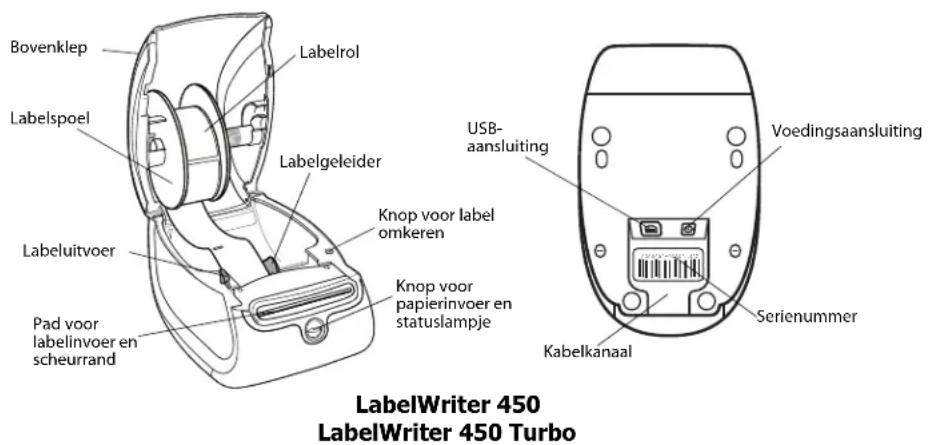

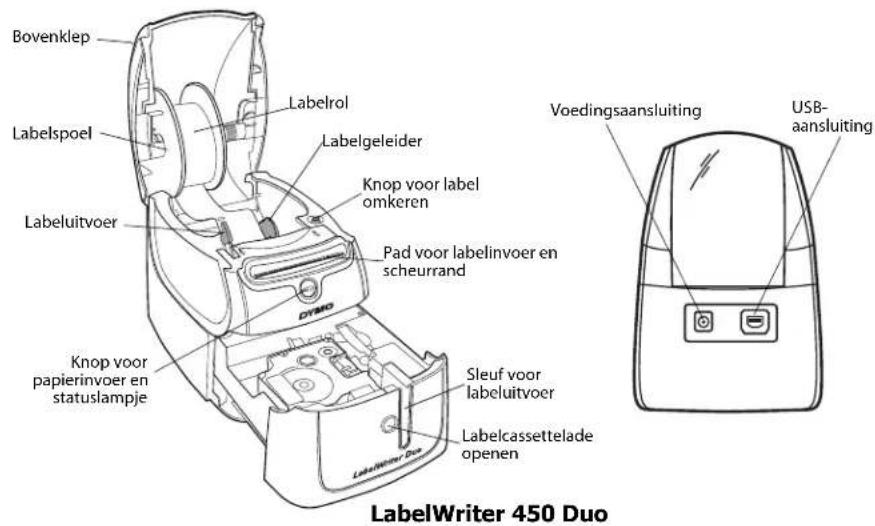


Met de knop voor papierinvoer aan de voorkant van de printer voert u één label in. Met de knop voor het omkeren van labels kunt u labels uit de printer verwijderen wanneer u rollen vervangt. De LabelWriter SE450 printer bevat geen knop voor het omkeren van labels.
Met het statuslampje wordt de huidige status van de printer aangegeven. Zie „Statuslampje“ op pagina 19 voor een volledige beschrijving van het statuslampje.
Systeemvereisten
Voor de LabelWriter-printer hebt u een USB 1.1- of USB 2.0-verbinding en een van de volgende besturingssystemen nodig:
- Windows® XP 32-bit
- Windows Vista
- Windows® 7
• Mac OS® v10.4 of later
Voor gebruik van de LabelWriter SE450 printer met een seriële aansluiting is een RS-232 seriële poort vereist.
Labels afdrukken
Uw LabelWriter-printer wordt met DYMO Label v.8-software geleverd om het maken en ontwerpen van labels gemakkelijk te maken. U kunt ook rechtstrecks labels afdrukken van het bureaublad met QuickPrint en via Microsoft Word, Excel, en Outlook met DYMO Label invoegtoepassingen die worden geïnstalleerd wanneer u de DYMO Label v.8 software installeert. Raadpleeg de Help of de softwaregebruikershandleiding voor DYMO Label v.8 voor meer informatie over het gebruik van deze functies.
Informatie voor developers en SDK
DYMO levert verschillende soorten gegevens om developers te helpen producten te ontwikkelen die samenwerken met de LabelWriter printers en de DYMO Label-software. Hieronder vindt u enkele opmerkingen voor iedereen die geïnteresseerd is in het ontwikkelen van producten die samenwerken met LabelWriter-printers.
- Houd in gedachten dat LabelWriter-printers standaardstuurprogramma's voor printers gebruikt. Daarom is het afdrukken op een LabelWriter-printer niet anders dan het afdrukken op een laser-of inkjetprinter, behalve dat de pagina's kleiner zijn.
- In het geval dat u het afdrukken wilt automatiseren en ervan wilt profiteren dat de DYMO Label-software labels kan afdrukken, is er een Software Developer's Kit (SDK) opgenomen in uw LabelWriter CD. De SDK biedt COM en. NET interfaces. Bezoek voor meer informatie de pagina Developer Program op de website van DYMO. www.dymo.com.
U kunt het forum voor Developers forum bekijken op de DYMO-website op www.dymo.com voor het laatste nieuws. U kunt u ook inschrijven op de mailinglijst voor developers om specifiek nieuws en aankondigingen te ontvangen voor developers.
Voor volledige informatie over het aansluiten van de LabelWriter SE450 printer op de hostcomputer of andere apparatuur, en voor informatie over het programmeren en gebruiken van de LabelWriter SE450 printer, raadpleegt u de LabelWriter SE450 technische referentiegids. Deze is verkrijgbaar op de Developers Program-pagina op de website van DYMO (www.dymo.com).
Hoofdstuk 2
Info over labels
DYMO LabelWriter-printers maken gebruik van een geavanceerde thermische afdruktechnologie voor het afdrukken op speciaal behandelde, warmtegevoelige labels. Dit betekent dat u nooit toner, inktcassettes of een lint hoeft te vervangen om labels af te drukken.
Opmerking De garantie van DYMO geldt niet voor defecten of schade veroorzaakt door het gebruik van andere labels dan DYMO-labels. Aangezien DYMO LabelWriter-printers gebruikmaken van thermische afdruktechnologie, dient u speciaal ontworpen en gefabriceerde labels te gebruiken. De thermische toplagen van niet-DYMO- labels zijn mogelijk niet compatibel waardoor de afdrukkwaliteit onbevredigend kan zijn en de printer beschadigd kan raken.
De levensduur van uw labels is afhankelijk van de manier waarop u de labels gebruikt. Thermische papieren labels, zoals worden afgedrukt door de LabelWriter-printer, kunnen op twee manieren vervagen:
- De labels zullen vervagen bij langdurige blootstelling aan direct zonlicht, tl-verlichting of extreme hitte.
- De labels zullen vervagen bij contact met plastificeermiddelen, bijvoorbeeld in het geval van labels op plastic ringmappen.
LabelWriter-labels kunnen achttien maanden bewaard worden in de originele verpakking. Bij gebruik voor kortstondige toepassingen (enveloppen, pakketten en dergelijke) vormt vervaging geen probleem. Als de labels worden gebruikt voor opbergmappen in een archiefkast, treedt na vele jaren geleidelijk vervaging op. Als de labels worden aangebracht op de rug van een bock dat op een plank in de zon wordt geplaatst, begint de label na enkele maanden te vervagen.
Als u de labels niet gebruikt, dient u ze te bewaren op een koele en droge plaats en in de zwarte zak waarin ze oorspronkelijk waren verpakt om zo de levensduur van de labels te verlengen.
Labels laden
Elke labelrol wordt geleverd in een zwarte plastic zak. Bewaar deze labelrol in deze zak wanneer de labels niet worden gebruikt.
Omdat de LabelWriter Twin Turbo-printer is uitgerust met twee labelrollen, kunt u twee typen labels afdrukken zonder dat u een labelrol hoeft te vervangen.
De LabelWriter Duo printer drukt twee soorten labels: gestanste labels (zoals adres- of verzendelabels) en D1 plastic labels.
Belangrijk!
Houd bij het laden van labels op de spoel en in de printer rekening met het volgende om ervoor te zorgen dat de labels goed worden doorgevoerd tijdens het afdrukken:
- De geleider van de labelspoel moet tegen de labelrol duwen, zonder tussenruimte.
Zie Afbeelding 2.
- De labels moeten met de linkerrand van de label tegen de linkerrand van de sleuf voor
labelinvoer worden geladen. Zie Afbeelding 4.
In afbeelding 3 en 4 in dit gedeelte wordt weergegeven hoe u labels laadt in een LabelWriter 450-printer. Deze instructies zijn van toepassing op alle LabelWriter-printermodellen.
Een labelrol laden
1 Druk terwijl de printer is ingeschakeld op de knop voor papierinvoer om de labels uit te werpen die de printer tijdens verzending hebben beschermd.
2 Open de bovenklep en verwijder het verpakkingsmateriaal uit het labelcompartiment.
3 Verwijder de labelspoel en haal de spoelgeleider uit de klos.
4 Houd de spoelklos in uw linkerhand en plaats de labelrol op de klos zodat de labels onderlangs worden doorgevoerd en de linkerrand van de labelrol tegen de zijde van de klos drukt. Zie Afbeelding 1.
5 Schuif de spoelgeleider rechts op de spoel en druk de geleider stevig tegen de zijde van de labelrol aan, zodat zich tussen de rol en de spoel geen ruimte bevindt. Zie Afbeelding 2.
Opmerking De labelrol moet zonder tussenruimten tegen beide zijden van de labelspoel zijn geplaatst om ervoor te zorgen dat de labels goed worden doorgevoerd tijdens het afdrukken.
6 Plaats de labelspoel zo in de sleuf in de printerklep dat de labels aan de onderzijde van de rol uitsteken. Zie Afbcelding 3.
7 Lijn de linkerrand van de label uit met de linkerrand van de sleuf voor labelinvoer en plaats de label in de sleuf. Zie Afbeelding 4.
De printer voert de labels automatisch door en stopt bij het begin van de eerste label.
Als de printer de labels niet doorvoert, controleert u de positie van de eerste label en drukt u op de knop voor papierinvoer.
Als de eerste label op de rol geen volledig label is, drukt u op de knop voor papierinvoer om de gedeeltelijke label uit te werpen.
Opmerking Ongeacht de breedte van de label, moet de linkerrand van de label voor een goede labeldoorvoer zijn uitgelijnd met de linkerrand van de sleuf voor labelinvoer.


Afbeelding 4
8 (Alleen 450, 450 Turbo en Twin Turbo) Schuif de labelgeleider naar links totdat deze is uitgelijnd met de rechterrand van de label. Zie Afbeelding 4.
Zorg ervoor dat de labelgeleider de labels niet blokkeert of beschadigt.
9 (Alleen Twin Turbo) Herhaal stap 3-8 om een tweede labelrol te laden.
10 Doe de bovenklep voorzichtig dicht.
Een labelcassette laden (LabelWriter Duo)
1 Druk op de knop aan de voorkant van de printer om de labelcassettelade te openen.
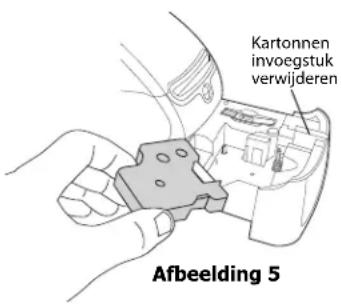
Opmerking De eerste keer dat u de printer gebruikt, moet u het beschermende kartonnen invoegstuk verwijderen uit de sleuf voor labeluitvoer. Zie Afbeelding 5.
2 Zorg ervoor dat de label en het lint strak langs de opening van de cassette liggen en dat de label tussen de labelgeleiders ligt.
Draai, indien nodig, de spoel van het lint rechtsom om het lint strakker te stellen.
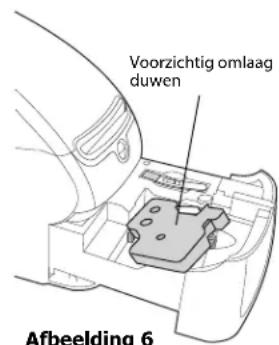
3 Plaats de cassette en druk voorzichtig op de cassette totdat deze vastklikt. Zorg ervoor dat de label en het lint correct zijn geplaatst. Zie Afbeelding 6.
4 Druk op de knop aan de voorkant van de printer om de labelcassettelade te sluiten.
Labels bestellen
DYMO biedt een uitgebreid assortiment aan labels voor de LabelWriter-printers, inclusief labels voor het adresseren van enveloppen, het verzenden van pakketten, het etiketteren van archiefmappen, het etiketteren van allerlei soorten media, het afdrukken van naambadges, en nog veel meer. Een volledige lijst kunt u vinden op de website van DYMO: www.dymo.com.
Let op De garantie van DYMO geldt niet voor defecten of schade veroorzaakt door het gebruik van andere labels dan DYMO-labels. Aangezien DYMO LabelWriter-printers gebruikmaken van thermische afdruktechnologie, dient u speciaal ontworpen en gefabriccerde labels te gebruiken. De thermische toplagen die op andere dan DYMO-labels worden gebruikt, zijn mogelijk niet compatibel waardoor de afdrukkwaliteit onbevredigend kan zijn en de printer kan worden beschadigd.
Deze pagina is met opzet leeg gelaten voor dubbelzijdig afdrukken.
Hoofdstuk 3
Afdrukken via een netwerk
In dit hoofdstuk vindt u de uitleg over hoe u via een netwerk naar een Dymo-labelprinter kunt afdrukken. De onderwerpen die in dit hoofdstuk worden behandeld, zijn:
- „Afdrukken naar een gedeelde printer van Windows“
- „Afdrukken naar een gedeelde printer van Mac OS“
- „Een afdrukserver gebruiken“
Hieronder volgen de algemene stappen om een printer te configureren voor afdrukken via een netwerk. Deze stappen zijn bedoeld als een algemeen overzicht en om u eraan te herinneren dat u lokaal op de printer moet kunnen afdrukken voordat u de printer kunt delen.
Onder de uitdrukking lokale computer verstaan we een computer waarop de printer fysiek is aangesloten. Onder de uitdrukking externe computer verstaan we een computer waarmee u op een printer op het netwerk wilt afdrukken.
Opmerking Wanneer u afdrukt op een gedeelde printer, worden alle berichten die door de printer worden gegenereerd (inclusief foutberichten) op de lokale computer en niet op de externe computer weergegeven.
Als u via een netwerk op een gedeelde printer wilt afdrukken, moet de externe computer via het netwerk toegang hebben tot de lokale computer. Neem voor meer informatie contact op met uw systeembeheerder.
- Installeer de printer die u wilt delen op de lokale computer.
- Bevestig dat u lokaal op de printer kunt afdrukken.
- Deel de printer op de lokale computer.
- Installeer de printer op de externe computer waarmee u op de gedeelde printer wilt afdrukken.
Zie „Een afdrukserver gebruiken“ op pagina 15 voor informatie over het afdrukken via een afdrukserver.
Afdrukken naar een gedeelde printer van Windows
In dit gedeelte wordt uitgelegd hoe u in een Windows-werkgroep kunt afdrukken op een gedeelde DYMO-labelprinter. Voor informatie over het afdrukken op een gedeelde printer in Windows Server of andere versies van Windows raadpleegt u uw Windows-documentatie of neemt u contact op met uw systeembeheerder.
Een printer delen op een netwerk
In deze instructies wordt aangenomen dat de DYMO Label-software al op de lokale computer is geïnstalleerd. Zie de beknopte handleiding van de printer voor meer informatie.
Voordat u in Windows op een gedeelde printer afdrukt, moet u de printer eerst op de lokale computer delen.
De printer delen (Windows XP)
1 Kies Printers en faxapparaten in het menu Start.
Het configuratiescherm Printers en faxapparaten wordt weergegeven.
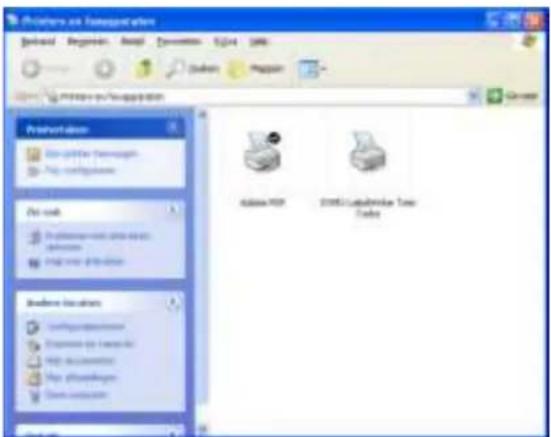
2 Klik met de rechtermuisknop op de printer die u wilt delen en kies Delen.
Het eigenschappenvenster van de DYMO-labelprinter wordt weergegeven waarbij het tabblad Delen al is geselecteerd.

3 Selecteer Deze printer delen.
4 U kunt indien gewenst een andere naam voor de printer opgeven in het veld Sharenaam. Dit is de printernaam die andere gebruikers in het netwerk te zien krijgen.
5 Klik op OK.
Het deelpictogram (een hand) wordt onder de gedeelde printer weergegeven. Hiermee wordt aangegeven dat andere gebruikers in de werkgroep op deze printer kunnen afdrukken.
De printer delen (Windows Vista)
1 Kies Configuratiescherm in het menu Start.
2 In het Configuratiescherm dubbelklikt u op Printers.
Het configuratiescherm Printers wordt weergegeven.

3 Klik met de rechtermuisknop op de printer die u wilt delen en kies Delen.
Het eigenschappenvenster van de DYMO-labelprinter wordt weergegeven waarbij het tabblad Delen al is geselecteerd.
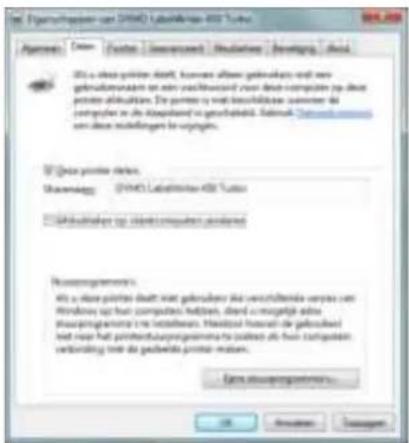
4 Selecteer het keuzevakje Deze printer delen.
5 U kunt indien gewenst een andere naam voor de printer opgeven in het veld Sharenaam. Dit is de printernaam die andere gebruikers in het netwerk te zien krijgen.
6 Klik op OK.
Het deelpictogram (een hand) wordt onder de gedeelde printer weergegeven. Hiermee wordt aangegeven dat andere gebruikers in de werkgroep op deze printer kunnen afdrukken.
De printer delen (Windows 7)
1 Kies Apparaten en printers in het menu Start.
Het configuratiescherm Apparaten en printers wordt weergegeven.

2 Klik met de rechtermuisknop op de printer die u wilt delen en kies Eigenschappen van printer.
Het eigenschappenvenster van de DYMO-labelprinter wordt weergegeven.

3 Selecteer het tabblad Delen.
4 Selecteer het keuzevakje Deze printer delen.
5 U kunt indien gewenst een andere naam voor de printer opgeven in het veld Sharenaam. Dit is de printernaam die andere gebruikers in het netwerk te zien krijgen.
6 Klik op OK.
Het deelpictogram (een hand) wordt onder de gedeelde printer weergegeven. Hiermee wordt aangegeven dat andere gebruikers in de werkgroep op deze printer kunnen afdrukken.
Een netwerkprinter toevoegen
Voordat u op een gedeelde netwerkprinter kunt afdrukken, moet u de DYMO Label-software (DLS) op uw lokale computer installeren en vervolgens elke netwerkprinter toevoegen die u wilt gebruiken.
Opmerking De LabelWriter Duo-printer bestaat eigenlijk uit twee printers (label en tape). Daarom moet u de wizard Printer toevoegen tweemaal uitvoeren; eenmaal voor de LabelWriter Duo-labelprinter en eenmaal voor de LabelWriter Duo-tapeprinter.
Een netwerkprinter toevoegen
- Gebruik de standaardwizard Printer toevoegen in Windows om de gedeelde labelprinter aan de computer toe te voegen. Raadpleeg uw Windows-documentatie voor meer informatie over het toevoegen van een netwerkprinter.
Afdrukken naar een gedeelde printer van Mac OS
In dit gedeelte wordt uitgelegd hoe u kunt afdrukken naar een gedeelde printer in een Mac OS X-werkgroep. Voor informatie over het afdrukken op een gedeelde printer in andere versies van Mac OS raadpleegt u uw Mac OS-documentatie of neemt u contact op met uw systeembeheerder.
Een printer delen op een netwerk
In deze instructies wordt aangenomen dat de DYMO Label-software al op de lokale computer is geïnstalleerd. Zie de beknopte handleiding van de printer voor meer informatie.
Voordat u op een gedeelde printer afdrukt, moet u de printer eerst op de lokale computer delen.
De printer delen
1 Selecteer Systeemvoorkeuren in het menu Apple.
Het dialoogvenster Systeemvoorkeuren wordt weergegeven.
2 Dubbelklik op Afdrukken en faxen.
Het dialoogvenster Afdrukken & faxen wordt weergegeven.

3 Selecteer de printer die u wilt delen en kies Delen. Het deelvenster Delen wordt geopend.
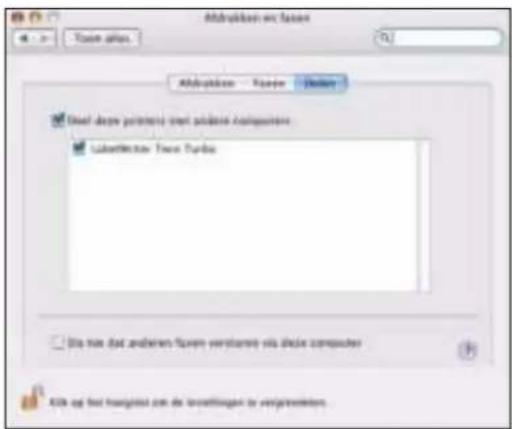
Opmerking Als u de DYMO LabelWriter Duo-printer wilt delen, waarmee u op labels en tape kunt afdrukken, selecteert u zowel de LabelWriter DUO Label- als de LabelWriter DUO Tape 128-printer.
4 Schakel het selectievakje Deel deze printers met andere computers in en schakel vervolgens de selectievakjes in bij de printers die u wilt delen.
5 Sluit het dialoogvenster Afdrukken en faxen.
Een gedeelde printer toevoegen
Voordat u op een netwerkprinter kunt afdrukken, moet u de DYMO Label-software op de externe computer installeren. Als u meer dan één gedeelde DYMO-labelprinter wilt installeren, moet u elke labelprinter apart toevoegen.
Een gedeelde netwerkprinter installeren
1 Installeer de DYMO Label-software (Zie de beknopte handleiding die wordt meegeleverd met uw printer voor meer informatie).
2 Selecteer uit de Finder, Programma's>Hulpprogramma's>Printerconfiguratie. Het dialoogvenster Printerlijst wordt weergegeven.
3 Klik op Toevoegen. Het dialoogvenster Printerkiezer wordt weergegeven.
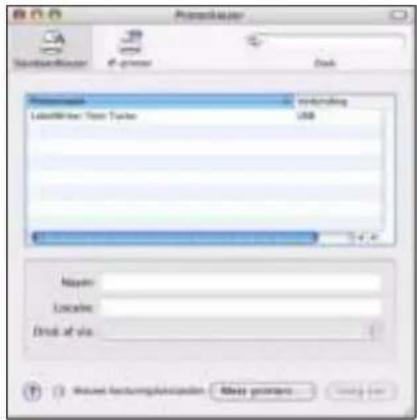
4 Selecteer de printer die u wilt delen en klik vervolgens op Toevoegen. De gedeelde printer wordt toegevoegd aan het dialoogvenster Printerlijst.
Opmerking De LabelWriter Duo-printer bestaat eigenlijk uit twee printers (label en tape). Daarom moet u elke printer afzonderlijk toevoegen.
5 Sluit het dialoogvenster Printerlijst.
Een afdrukserver gebruiken
U kunt via een netwerk afdrukken op een DYMO-labelprinter die op een bekabelde of draadloze USB-afdrukserver is aangesloten. DYMO biedt nu een LabelWriter Print Server waarmee u eenvoudig uw LabelWriter-printer via een netwerk kunt delen. Ga naar de website van DYMO voor meer informatie over onze Print Server.
Een DYMO-labelprinter werkt op dezelfde manier als andere printers die op een afdrukserver zijn aangesloten en vereist geen speciale configuratie. De stappen voor het installeren van en afdrukken op een afdrukserver verschillen afhankelijk van het type afdrukserver en de fabrikant. Zie de documentatie die bij de afdrukserver is geleverd voor gedetailleerde installatie- en afdrukinstructies.
DYMO labelprinters ondersteunen afdrukken in Windows XP (Service Pack 2), Windows Vista, Windows 7 en Mac OS X v10.4 of later.
Hieronder volgen enkele opmerkingen en tips voor het installeren van de afdrukserver:
- Controller of uw afdrukserver compatibel is met het type besturingssysteem op uw computer (Windows of Mac OS).
- De meeste afdrukservers ondersteunen alleen de LabelWriter Duo-labelprinter. De DYMO LabelWriter Print Server ondersteunt echter zowel de printer LabelWriter Duo Label als Tape.
- DYMO-labelprinters met oudere firmware bieden geen ondersteuning voor afdrukservers. Zie firmwareversies die afdrukservers ondersteunen.
Als u tijdens de installatie van de afdrukserver om de printer of het printerstuurprogramma wordt gevraagd, selecteert u de optic voor het installeren van een printerstuurprogramma vanaf een schijf en plaatst u de DYMO Productivity Software-cd in het cd-rom-/dvd-station van de computer.
Als de printerstuurprogramma's niet automatisch worden gevonden, bladert u naar de printerstuurprogramma's op de cd. Als u wordt gevraagd een printer te selecteren, selecteert u de printer die fysiek op de afdrukserver is aangesloten.
De labelprinter op een afdrukserver aansluiten
1 Sluit een USB-kabel aan op de USB-aansluiting van de labelprinter en de USB-aansluiting van de afdrukserver.
2 Sluit de afdrukserver aan op het netwerk.
3 Sluit de labelprinter en de afdrukserver aan op het stopcontact.
4 Installeer de afdrukserver op het netwerk en configureer deze.
5 Controleer of u op de labelprinter kunt afdrukken vanaf de computer waarop u de afdrukserver hebt geïnstalleerd en geconfigureerd.
6 Voeg de printer die op de afdrukserver is aangesloten toe aan de andere computers in de werkgroep.
Firmwareversies die afdrukservers ondersteunen
Raadpleeg de volgende tabel voor informatie over de firmwareversies voor labelprinters die afdrukservers ondersteunen. U kunt de firmwareversie voor uw printer bepalen aan de hand van het serienummer op de onderkant van de printer.
| DYMO-labelprintermodel Serienum | mers hoger dan Firmwareversie | hoger dan |
| DYMO LabelWriter 400 | xxxxx-2046321 93089v0T, 93490v0T | |
| DYMO LabelWriter 400 Turbo | xxxxx-2096232 93176v0T, 93491v0T | |
| DYMO LabelWriter Twin Turbo | xxxxx-2013955 93085v0M, 93492v0M | |
Printers in de LabelWriter 450-serie: Alle LabelWriter 450-printers, waaronder de 4XL en SE450 bevatten firmware die afdrukservers ondersteunt.
Als de firmware van uw printer geen afdrukservers ondersteunt, neemt u contact op met de technische ondersteuning van DYMO. Zij kunnen u helpen met het bijwerken van de firmware van de printer.
Hoofdstuk 4
Onderhoud van de printer
De LabelWriter-printer is erop gemaakt om u zonder veel en tijdrovend onderhoud lange tijd van dienst te zijn. U bereikt het beste resultaat met uw LabelWriter-printer als u de richtlijnen voor de installatie in de beknopte handleiding opvolgt en de procedures volgt die in dit gedeelte worden beschreven.
U kunt uw LabelWriter-printer gemakkelijk reinigen met de volgende items:
- Pluisvrije doek.
- Isopropylalcohol, verdund afwasmiddel of verdunde glasreiniger.
Let op Mocht u glasreiniger gebruiken, let er dan op dat deze geen ammoniak bevat.
- Kleine, zachte kwast zoals een tandenborstel of een kinderkwast.
- LabelWriter-reinigingskaart.
Er wordt één reinigingskaart meegeleverd met de printer. Wilt u aanvullende reinigingskaarten kopen, bezock dan www.dymo.com.
Om uw LabelWriter-printer in goede staat te houden, moet u deze van tijd tot tijd schoonmaken. Door de printer af en toe aan de buitenkant af te stoffen voorkomt u dat stofdeeltjes in het binnenwerk van de printer terechtkomen. Toch raden wij u aan om periodiek preventief onderhoud te plegen aan het binnenwerk van de printer. Een voorbeeld hiervan is het labelpad reinigen met de reinigingskaart.
De buitenkant van uw printer en het compartiment voor labelrollen reinigen
1 Maak het netsnoer los.
2 Gebruik de pluisvrije doek om de buitenkant van de printer schoon te vegen.
3 Verwijder vuil en vlekken met een van de hiervoor genoemde schoonmaakmiddelen.
4 Open de bovenklep.
5 Gebruik een zachte borstel of een wattenstaafje om papierstof en andere deeltjes die zich aan de binnenkant van de printer bevinden, weg te vegen.
6 Verwijder de rol met labels om ook onder de rol te kunnen schoonmaken.
7 Als u beschikt over een LabelWriter-reinigingskaart, volgt u de aanwijzingen op de verpakking van de kaart.
8 Sluit het netsnoer weer aan.
9 Zet de rol met labels voorzichtig weer op zijn plaats en sluit de bovenklep.
De tapeprintkop reinigen (alleen LabelWriter Duo)
1 Druk op de knop aan de voorkant van de labelcassettelade.
2 Verwijder de labelcassette.
3 Gebruik een zachte kwast of een wattenstaafje om papierstof en andere deeltjes weg te vegen van de binnenkant van de lade.
4 Verwijder de reiniger uit de lade.
5 Veeg de printkop voorzichtig schoon met de reiniger.
Omdat deze zeer gevoelig is, moet u de printkop voorzichtig schoonmaken.
6 Vervang de reiniger, plaats de labelcassette en druk op de knop om de lade te sluiten.
Het snijblad reinigen (alleen LabelWriter Duo)
1 Druk op de knop aan de voorkant van de labelcassettelade.
2 Verwijder de labelcassette.
3 Druk tegelijkertijd op de knoppen voor het invoeren van papier en het uitwerpen van labels. Het snijblad wordt zichtbaar.
4 Veeg beide kanten van het snijblad schoon met een wattenstaafje en alcohol. Het snijblad is erg scherp. Wees voorzichtig tijdens het reinigen.
5 Nadat u het blad hebt gereinigd, drukt u één keer op de knop voor het uitwerpen van labels om de beginpositie voor het blad te herstellen.
Volg deze procedure ook als het snijblad vastloopt in de voorste positie en niet beweegt.
Hoofdstuk 5
Hulp vragen
Uw LabelWriter-printer is ontworpen om u jaren van dienst te zijn zonder veel onderhoud. Treden er echter toch problemen op, dan vindt u in dit hoofdstuk informatie over het oplossen van problemen die zich kunnen voordoen wanneer u de printer gebruikt. Mocht u het probleem desondanks niet kunnen oplossen, dan wordt in dit hoofdstuk ook beschreven hoe u contact opneemt met de technische ondersteuning van DYMO.
Voor volledige informatie over het programmeren en gebruiken van de LabelWriter SE450 printer, raadpleegt u de Technische referentiegids voor de LabelWriter SE450. Deze is verkrijgbaar op de Developers Program-pagina op de website van DYMO (www.dymo.com).
Problemen oplossen
Dit gedeelte bevat informatie over het opsporen en verhelpen van problemen waarmee u geconfronteerd kunt worden als u uw LabelWriter-printer gebruikt.
Statuslampje
Met het statuslampje wordt de huidige status van de printer aangegeven:
| Statuslampje | Omschrijving |
| Ononderbroken blauw | De printer is ingeschakeld en gereed voor afdrukken. |
| Gedimd blauw | De energiebesparende modus is ingeschakeld voor de printer. |
| Knipperend blauw | De labels zijn niet juist geladen of de labelrol is leeg. |
Voor de LabelWriter SE450, geeft het statuslampje de huidige status van de printer weer als volgt:
| SE450 Statuslampje Omschrijving | |
| Ononderbroken blauw | USB-kabel is aangesloten. De printer is ingeschakeld en gereed voor afdrukken. |
| Gedimd blauw | De USB-kabel is aangesloten en de energiebesparende modus is ingeschakeld voor de printer. |
| Knipperend rood | De labels zijn niet juist geladen of de labelrol is leeg. |
| Ononderbroken groen | Seriële kabel is aangesloten. De printer is ingeschakeld en gereed voor afdrukken. Het statuslampje zal ook ononderbroken groen branden als zowel USB als de seriële kabels zijn aangesloten of wanneer er geen kabels zijn aangesloten. |
| Gedimd groen | De seriële kabel is aangesloten en de energiebesparende modus is ingeschakeld voor de printer. |
| Knipperend groen | De seriële kabel is aangesloten en de energiebesparende modus is ingeschakeld voor de printer. Voor volledige informatie over het programmeren en gebruiken van de LabelWriter SE450 printer, raadplecegt u de Technische referentiegids voor de LabelWriter SE450. Deze is verkrijgbaar op de Developers Program-pagina op de website van DYMO (www.dymo.com). |
De zelftest van de printer uitvoeren
Voer de zelftest van de printer uit als u problemen ondervindt met ontbrekende tekens of andere problemen met betrekking tot de afdrukkwaliteit. Met deze zelftest controleert u of alle onderdelen van de printkop en het afdrukmechanisme op de juiste manier functioneren.
Een zelftest uitvoeren
1 Houd de knop voor papierinvoer aan de voorkant van de printer vijf tot tien seconden ingedrukt terwijl in de printer een rol met labels is geplaatst.
De printer drukt nu verticale strepen over de breedte van de printer af. Het testpatroon verandert automatisch om de 2 cm.
2 Laat de knop voor papierinvoer los wanneer de zelftest begint.
3 U stopt de zelftest door de papierinvoerknop in te drukken en weer los te laten.
Vastgelopen label verwijderen
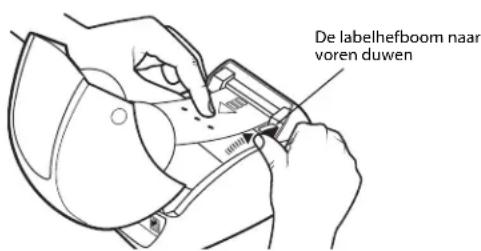
Ga als volgt te werk om label te verwijderen die zijn vastgelopen in de printer
1 Scheur de label af die al door de printer zijn gelopen.
2 Duw de labelhefboom naar voren en trek de vastgelopen label uit het pad voor labelinvoer.
Matige afdrukkwaliteit corrigeren
Een matige afdrukkwaliteit heeft doorgaans een van de volgende oorzaken:
- Een oude rol labels
- Labels die door een andere fabrikant dan DYMO zijn gemaakt
- Labels met een beschadigde thermische laag
- Een verontreinigde printkop
Controleer eerst of u labels van het merk DYMO gebruikt. Gebruik geen labels van andere fabrikanten omdat de thermische laag van deze labels van een andere gevoeligheid is dan die van labels van het merk DYMO. Bovendien worden de perforatiegaatjes tussen labels van andere fabrikanten vaak niet gedetecteerd door de LabelWriter-printers.
Als de afdrukken licht worden, als er witte puntjes verschijnen over de gedrukte tekens of als afdrukken lichte en donkere vlekken bevatten, gebruikt u waarschijnlijk een verkeerde labelrol. Probeer een andere rol uit een nieuwe doos. Als met de tweede rol wel goede afdrukken worden gemaakt, is de eerste rol met labels het probleem.
Een andere mogelijkheid is dat uw LabelWriter-printkop moet worden gereinigd. Elke LabelWriter printer wordt geleverd met een reinigingskaart. Zie „Onderhoud van de printer“ op pagina 17 voor informatie over de LabelWriter-reinigingskaart.
Labels worden niet correct doorgevoerd
Als uw labels niet correct worden doorgevoerd, doet u het volgende:
- Controleer of uw labels goed zijn geladen en of de linkerrand van de label goed is uitgelijnd met de linkerrand van de sleuf voor labelvoer. Zie „Info over labels“ op pagina 5.
- Zorg ervoor dat u labels van het merk DYMO gebruikt. De perforatiegaatjes tussen labels van andere fabrikanten worden vaak niet gedetecteerd door de DYMO-printers. Als de perforatiegaatjes niet gedetecteerd worden, worden de labels niet correct doorgevoerd. Als u labels van een ander merk gebruikt, kan uw garantie nietig worden.
Printer drukt niet af of stopt met afdrukken
Als de printer niet afdrukt of stopt met afdrukken, kunt u de volgende stappen uitvoeren om het probleem te lokaliseren.
1 Controleer of de printer stroom krijgt en de stekker in het stopcontact zit.
Als het statuslampje aan de voorkant van de printer niet brandt, controleert u of de voedingskabel nog is aangesloten en of er spanning op de stekkerdoos staat.
Sluit iets anders op de stekkerdoos aan om te controleren of het een voedingsprobleem betreft.
2 Controleer of de printer de labels correct doorvoert door op de knop voor papierinvoer te drukken terwijl de printer is ingeschakeld.
Als de labels zijn vastgelopen, zal het statuslampje knipperen. Zie „Vastgelopen label verwijderen“ op pagina 20.
3 Controleer of uw USB-kabel niet is losgeraakt aan de achterkant van de printer of computer. Raadpleeg de installatie-instructies in de beknopte handleiding om te controleren of de kabel goed is aangesloten.
4 (Windows) Controleer of het stuurprogramma voor uw LabelWriter-printer goed is geinstalleerd.
Dit stuurprogramma verstuurt de afdrukgegevens van de software naar de LabelWriter-printer. Het stuurprogramma wordt automatisch geïnstalleerd wanneer u de software installeert die bij uw printer wordt geleverd. Het stuurprogramma kan echter onbedoeld zijn gewijzigd of verwijderd.
a In het menu Start, selecteert u Printers en faxapparaten.
b Klik met de rechtermuisknop op het pictogram van de LabelWriter-printer en kies Eigenschappen.
c Klik in het dialoogvenster Eigenschappen op Afdrukvoorkeuren.
d Klik in het dialoogvenster Voorkeuren op Geavanceerd.
Het dialoogvenster Geavanceerd wordt weergegeven.
Als er geen fouten worden weergegeven in het dialoogvenster Geavanceerd, is het printerstuurprogramma correct geinstalleerd.
Als zich na het uitvoeren van de bovenstaande controles problemen blijven voordoen, neemt u contact op met de klantenservice om een machtiging voor retourzending aan te vragen. Zie „Technische ondersteuning krijgen“ op pagina 22.
Beperkte garantie
U hebt twee jaar, vanaf de aankoopdatum, garantie op materiaal-, ontwerp- en fabricagedefecten van de DYMO® LabelWriter®-printer (LabelWriter SE450 één jaar na de oorspronkelijke aankoopdatum) mits de machine conform de instructies is gebruikt. Gewone slijtage, overmatig gebruik, misbruik of opzettelijk of per ongeluk veroorzaakte beschadiging vallen niet onder de garantie.
DYMO LabelWriter-printers zijn ontworpen voor gebruik met DYMO-labels. De garantie van DYMO geldt niet voor defecten of schade veroorzaakt door het gebruik van labels van een ander merk.
MET UITZONDERING VAN WAT IN DIT DOCUMENT IS AANGEGEVEN, BIEDT DYMO GEEN ANDERE UITDRUKKELIJKE OF STILZWIJGENDE GARANTIES. GARANTIES OP VERKOOPBAARHEID EN GESCHIKTHEID VOOR EEN BEPAALD DOEL WORDEN SPECIFIEK UITGESLOTEN. DE AANSPRAKELIJKHEID VAN DYMO ONDER DEZE GARANTIE IS BEPERKT TOT REPARATIE OF VERVANGING VAN DE PRINTER. DYMO KAN NIET AANSPRAKELIJK WORDEN GEHOUDEN VOOR INCIDENTELE OF GEVOLGSCHADE, ONGEACHT OF DEZE SCHADE VOORSPELBAAR WAS.
DEZE GARANTIEVOORWAARDEN VERLENEN U SPECIFIEKE WETTELIJKE RECHTEN. U KUNT OOK ANDERE RECHTEN HEBBEN, DIE VAN LAND TOT LAND VERSCHILLEN.
Technische ondersteuning krijgen
Indien u problemen ondervindt bij het instellen of gebruiken van uw printer, raden wij u aan deze handleiding zorgvuldig te lezen, zodat u zeker weet dat u niets over het hoofd hebt gezien dat wel in de documentatie is behandeld.
Als u het probleem niet kunt verhelpen door de documentatie te raadplegen, kunt u aanvullende informatie en hulp krijgen van DYMO.
DYMO heeft een website op www.dymo.com waar u de laatste ondersteuningsinformatie voor uw LabelWriter-printer vindt.
877-724-8324
Ga voor technische ondersteuning naar het gedeelte Support op onze website op: www.dymo.com
Hoofdstuk 6
Technische informatie en informatie over het milieu
In dit hoofdstuk vindt u technische informatie over en certificeringsinformatie voor de LabelWriter-printer.
Technische gegevens
| 450 | 450 Turbo | 450 Twin Turbo 4XL | 450 Duo (labelprinter) | 450 Duo (tapeprinter) | ||
| Afdrukmethode | Direct thermisch Thermische | overdracht | ||||
| Resolutie | 300 dots per inch (11,8 punten per mm) 180 dots per inch | (7,09 punten per mm) | ||||
| Afdruksnelheid (labels/min voor adreslabels in tekstmodus) | 51 71 | 71 53 71 Nvt | ||||
| Maximale afdrukbreedte | 56 mm (2,25 in) 105,73 mm (4,16 in) 56 mm | (2,25 in) 18,1 mm (0,71 in) | ||||
| Maximumbreedte van een label | 62 mm (2,44 in) 115 mm (4,53 in) 62 mm (2,44 in) 24 mm (0,95 in) | |||||
| Maximale labellengte | Door de gebruiker bepaald | |||||
| Interface | USB 2.0-printerklasseapparaat | |||||
| Afmetingen (BHD) | 124 mm (4 1⁄2 in) x5 3⁄4 in (146 mm) x7 1⁄4 in (184 mm) | 217 mm (8 1⁄2 in) x135 mm (5 1⁄2 in) x187,5 mm (7 3⁄4 in) | 178 mm (7 in) x135 mm (5 1⁄2 in) x187 mm (7 3⁄4 in) | 140 mm (5 1⁄2 in) x203 mm (8 in) x7 1⁄4 in (184 mm) | ||
| Gewicht | 0,68 kg (1.5 pounds) | 1,09 kg (2.4 pounds) 0,78 kg (1 .75 pounds) | 1,35 kg (3 pounds) | |||
| Vereist vermogen voor de printer | 24 VDC 1,75 A 24 VDC 3,75 A 24 VDC 1,75 A | |||||
| Nominale gebruikscyclus | 1.000 verzendlabels per uur | |||||
| Keurmerken | CE, FCC, TUV CB, cTUVus, TUV GS en C-Tick | |||||
| Garantie | Twee jaar beperkte garantie | |||||
Technische Specificaties LabelWriter SE450 Printer
Voor volledige informatie over het aansluiten van de LabelWriter SE450 printer op de hostcomputer of andere apparatuur, en voor informatie over het programmeren en gebruiken van de LabelWriter SE450 printer, raadpleegt u de LabelWriter SE450 technische referentiegids. Deze is verkrijgbaar op de Developers Program-pagina op de website van DYMO (www.dymo.com).
| SE450 | |
| Afdrukmethode | Direct thermisch |
| Resolutie | 200 dots per inch (8 punten per mm) |
| Afdruksnelheid (labels/min voor adreslabels in tekstmodus) | USB: 48 lpmSerieel (115,2 K baud): 40 lpm |
| Maximale afdrukbreedte | 54 mm (2,13 in) |
| Maximumbreedte van een label | 62 mm (2,44 in) |
| Maximale labellengte | Door de gebruiker bepaald |
| Interface | USB 2.0-printerklasscapparaatBidirectioneel RS232 serieel (1.200 tot 115,2 K baud) |
| Afmetingen (BHD) | 4 3⁄4 in (124 mm) x 5 3⁄4 in (146 mm) x 7 3⁄4 in (187 mm) |
| Gewicht | 0,817 kg (1 pound en 13 ounce) |
| Vereist vermogen voor de printer | 24 VDC 1,7 A |
| Nominale gebruikscyclus | 1.000 verzendlabels per uur |
| Keurmerken | CE, FCC, Industry Canada, TUV CB, cTUVus, TUV GS en C-Tick |
| Garantie | Eén jaar beperkte garantic |
Dit apparaat is getest en voldoet aan de vereisten van:
TUV CB-testcertificaat
cTUVus-certificaat
TUV GS-certificaat
INTERNATIONALE STANDAARD IEC 60950 Veiligheid van apparatuur voor informatietechnologie
FCC Deel 15 Klasse B
RoHS 2002/95/EC
Dit apparaat is niet bedoeld voor gebruik in direct gezichtsveld op werkplaatsen.
Om hinderende reflecties te vermijden op werkplaatsen met visuele weergave, mag dit apparaat niet worden geplaatst in het directe gezichtsveld.
Informatie over milieu
Voor de productie van de door u gekochte apparatuur zijn grondstoffen gewonnen en gebruikt.
De apparatuur kan stoffen bevatten die gevaarlijk voor de gezondheid en het milieu kunnen zijn.
Omdat we willen vermijden dat deze stoffen in het milieu komen en we grondstofgebruik willen beperken, moedigen we u aan de apparatuur aan het einde van de levensduur bij het juiste terugnamesysteem in te leveren.
Bij dergelijke systemen worden de meeste materialen op de juiste manier opnieuw gebruikt of gerecyclercerd.
Het symbool met de doorgekruiste vuilnisbak op uw printer vraagt u deze systemen te gebruiken.

Als u meer informatie over inzameling, hergebruik en recycling nodig hebt, neemt u contact op met de plaatselijke of regionale autoriteiten op dit gebied.
U kunt voor meer informatie over de milieukenmerken van onze producten contact opnemen met DYMO.
Feedback over documentatie
DYMO Corporation stelt voortdurend alles in het werk om documentatie van topkwaliteit op te stellen voor onze producten. Stuur ons gerust uw feedback. Stuur ons uw opmerkingen of suggesties met betrekking tot onze Help en onze gedrukte of PDF-handleidingen.
Voeg de volgende informatie toe aan uw feedback:
• Productnaam en versienummer
- Type document: handleidingboekwerk, PDF-handleiding of online Help
- Onderwerptitel (voor Help) of paginanummer (voor gedrukte of PDF-handleidingen)
- Een korte beschrijving van de inhoud (bijvoorbeeld stapsgewijze instructies die onjuist zijn, informatie die niet duidelijk genoeg is, domcinen die meer in detail behandeld moeten worden enz.)
- Suggesties voor de correctie of verbetering van de documentatie
Stuur ons ook gerust uw suggesties voor extra onderwerpen die u graag behandeld zou zien in de documentatie.
Stuur uw e-mail met feedback naar:
documentation@dymo.com
Denk eraan: dit e-mailadres is uitsluitend bestemd voor feedback over documentatie. Met technische vragen kunt u terecht bij de Klantendienst.


- GEBRUIKERSHANDLEIDING
- DYMO® LABELWRITER®-LABELPRINTER
- COPYRIGHT
- HANDELSMERKEN
- INHOUD
- OVER DE LABELWRITER-PRINTER....1
- INFO OVER LABELS 5
- AFDRUKKEN VIA EEN NETWERK 9
- ONDERHOUD VAN DE PRINTER 17
- HULP VRAGEN 19
- TECHNISCHE INFORMATIE EN INFORMATIE OVER HET MILIEU 23
- HOOFDSTUK 1
- OVER DE LABELWRITER-PRINTER
- DE MOGELIJKHEDEN VAN DE LABELWRITER-PRINTER
- SYSTEEMVEREISTEN
- LABELS AFDRUKKEN
- INFORMATIE VOOR DEVELOPERS EN SDK
- HOOFDSTUK 2
- INFO OVER LABELS
- LABELS LADEN
- BELANGRIJK
- EEN LABELROL LADEN
- EEN LABELCASSETTE LADEN (LABELWRITER DUO)
- LABELS BESTELLEN
- HOOFDSTUK 3
- AFDRUKKEN VIA EEN NETWERK
- AFDRUKKEN NAAR EEN GEDEELDE PRINTER VAN WINDOWS
- EEN PRINTER DELEN OP EEN NETWERK
- DE PRINTER DELEN (WINDOWS XP)
- DE PRINTER DELEN (WINDOWS VISTA)
- DE PRINTER DELEN (WINDOWS 7)
- EEN NETWERKPRINTER TOEVOEGEN
- AFDRUKKEN NAAR EEN GEDEELDE PRINTER VAN MAC OS
- DE PRINTER DELEN
- EEN GEDEELDE PRINTER TOEVOEGEN
- EEN GEDEELDE NETWERKPRINTER INSTALLEREN
- EEN AFDRUKSERVER GEBRUIKEN
- DE LABELPRINTER OP EEN AFDRUKSERVER AANSLUITEN
- FIRMWAREVERSIES DIE AFDRUKSERVERS ONDERSTEUNEN
- HOOFDSTUK 4
- ONDERHOUD VAN DE PRINTER
- DE BUITENKANT VAN UW PRINTER EN HET COMPARTIMENT VOOR LABELROLLEN REINIGEN
- DE TAPEPRINTKOP REINIGEN (ALLEEN LABELWRITER DUO)
- HET SNIJBLAD REINIGEN (ALLEEN LABELWRITER DUO)
- HOOFDSTUK 5
- HULP VRAGEN
- PROBLEMEN OPLOSSEN
- STATUSLAMPJE
- DE ZELFTEST VAN DE PRINTER UITVOEREN
- EEN ZELFTEST UITVOEREN
- VASTGELOPEN LABEL VERWIJDEREN
- GA ALS VOLGT TE WERK OM LABEL TE VERWIJDEREN DIE ZIJN VASTGELOPEN IN DE PRINTER
- MATIGE AFDRUKKWALITEIT CORRIGEREN
- LABELS WORDEN NIET CORRECT DOORGEVOERD
- PRINTER DRUKT NIET AF OF STOPT MET AFDRUKKEN
- BEPERKTE GARANTIE
- TECHNISCHE ONDERSTEUNING KRIJGEN
- HOOFDSTUK 6
- TECHNISCHE INFORMATIE EN INFORMATIE OVER HET MILIEU
- TECHNISCHE SPECIFICATIES LABELWRITER SE450 PRINTER
- INFORMATIE OVER MILIEU
- FEEDBACK OVER DOCUMENTATIE
- DOCUMENTATION@DYMO.COM
Merk : DYMO
Model : LabelWriter 450 Turbo Direct
Categorie : Labelprinter