LABELMANAGER 260P - Etikettendrucker DYMO - Kostenlose Bedienungsanleitung
Finden Sie kostenlos die Bedienungsanleitung des Geräts LABELMANAGER 260P DYMO als PDF.



| Produkttyp | Elektronischer Etikettendrucker |
| Marke | DYMO |
| Modell | LabelManager 260P |
| Stromversorgung | Wiederaufladbare Lithium-Ionen-Akkus (enthalten) + Netzteil zum Aufladen |
| Akkulaufzeit | Automatische Abschaltung nach 2 Minuten Inaktivität |
| Unterstützte Etikettenbreiten | 6 mm, 9 mm, 12 mm |
| Maximale Zeilenanzahl | 2 Zeilen (1 Zeile für 6 mm Band) |
| Maximale Kopienanzahl | 10 Kopien pro Druck |
| Speicher | 9 Speicherplätze zum Speichern von Etiketten (Text und Formatierung) |
| Verfügbare Schriftarten | 3 Schriftarten, 6 Größen, 6 Stile |
| Formatierungsfunktionen | Rahmen, Unterstreichung, Spiegeltext, Ausrichtung (links, zentriert, rechts), feste Länge |
| Sonderzeichen | Symbole, Satzzeichen, internationale Zeichen, ClipArt-Bilder |
| Display | LCD-Bildschirm mit 2 Zeilen und Funktionsanzeigen |
| Abmessungen (ca.) | 165 x 113 x 60 mm |
| Gewicht (mit Akkus) | 340 g |
| Wartung | Reinigung der Schneidklinge und des Druckkopfes mit Alkohol |
| Sicherheit | Zertifizierungen CE, UL, CUL, TUV, RoHS |
| Verfügbare Ersatzteile | Bandkassetten (6, 9, 12 mm), Netzteil, Reinigungswerkzeug |
| Reparierbarkeit | Reinigung und Austausch von Akkus und Bändern durch den Benutzer |
| Garantie | Einzelheiten auf der DYMO-Website |
Häufig gestellte Fragen - LABELMANAGER 260P DYMO
Benutzerfragen zu LABELMANAGER 260P DYMO
0 Frage zu diesem Gerät. Beantworten Sie die, die Sie kennen, oder stellen Sie Ihre eigene.
Eine neue Frage zu diesem Gerät stellen
Laden Sie die Anleitung für Ihr Etikettendrucker kostenlos im PDF-Format! Finden Sie Ihr Handbuch LABELMANAGER 260P - DYMO und nehmen Sie Ihr elektronisches Gerät wieder in die Hand. Auf dieser Seite sind alle Dokumente veröffentlicht, die für die Verwendung Ihres Geräts notwendig sind. LABELMANAGER 260P von der Marke DYMO.
BEDIENUNGSANLEITUNG LABELMANAGER 260P DYMO
de Bedienungsanleitung
LabelManager
260P
Contents
Ihr neues Beschriftungsgerät 89
Produktregistrierung 89
Erste Schritte 89
Anschluss an die Stromversorgung 89
Einlagen des Akkus 90
Wiederaufladen des Akkus 90
Einsetzen der Bandkassetten 91
Inbetriebnahme des Etikettendruckers 92
Ihr Beschrifungsgerät 93
Ein-/Ausschalten 93
LCD-Display 94
Format 95
Einfugen 95
Einstellungen 95
CAPS-Modus 95
Rücktaste 95
Löschen 96
Navigationstaten 96
Abbrechen 96
Formatieren des Etiketts 97
Schriftart 98
SchriftgroBe 98
Schriftstile 99
Hinzufugen von Rahmen- und Unterstreichungsstilen 99
Verwenden von gespiegeltem Text 100
Ausrichtung des Textes 100
Etiketten mit fester Länge erstellen 101
Erstellen von Etiketten mit zwei Zeilen 102
Verwendung von Cliparts, Symbolen und Sonderzeichen 103
Clipart hinzufugen 103
Einfugen von Symbolen 104
Verwendung der Symboltasten 104
Einfugen internationaler Zeichen 105
Druckoptionen 106
Vorschau des Etiketts 106
Drucken von mehreren Exemplaren 106
Verwendung des Etikettenspeichers 107
Speichern des Etiketts 107
Öffnen gespeicherter Etiketten 107
Einfugen von gespeichertem Text 108
Wartung Ihres Beschrifungsgeräts 109
Problembehandlung 110
Rückmeldungen zur Dokumentation 111
Informationen zum Umweltschutz 112
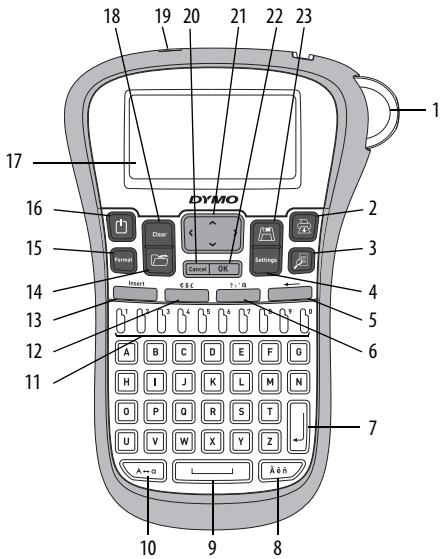
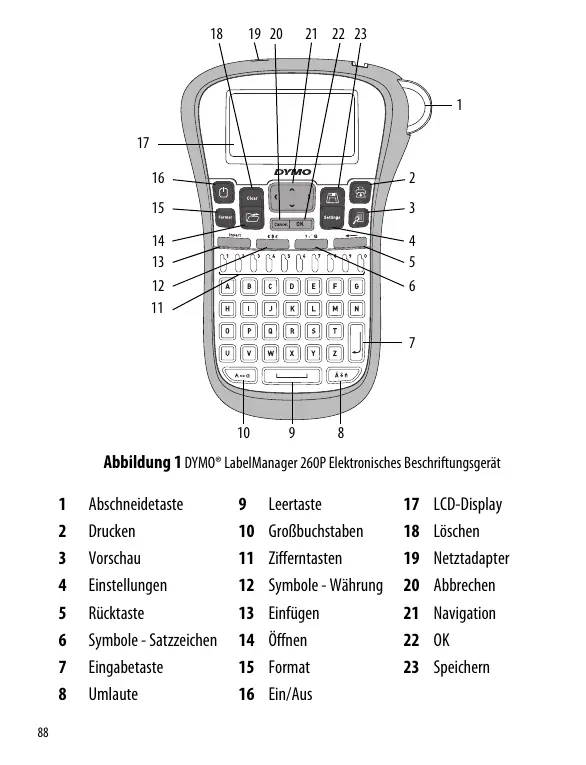
Abbildung 1 DYMO® LabelManager 260P Elektronisches Beschriftrungsgerät
1 Abschneidetaste 9 Leertaste 17 LCD-Display
2 Drucken 10 Großbuchstaben 18 Löschen
3 Vorschau 11 Zifferntasten 19 Netztadapter
4 Einstellungen 12 Symbole-Währung 20 Abbrechen
5 Rücktaste 13 Einfugen 21 Navigation
6 Symbole-Satzeichen 14 Öffnen 22 OK
7 Eingabetaste 15 Format 23 Speichern
8 Umlaute 16 Ein/Aus
Ihr neues Beschriftungsgerät
Mit dem elektronischen Etikettendrucker DYMO® LabelManager 260P können Sie eine Vielzahl hochwertiger selbstklebender Etiketten erstehen. Sie können die Etiketten in vielen verschieten Schriftarten, * Größen und Formatstilen drucken. Der Etikettendrucker verwendet DYMO D1 Bandkassetten mit Breiten von 6mm(1/4'') , 9mm(3/8'') , oder 12mm(1/2'') . Die Bandkassetten erhalten Sie in vielen verschieten Farben.
Unter www.dymo.com finden Sie Informationen zu Etiketten und Zubehor fur das Beschriftungsgerät.
Produktregistrierung
Naheres erfahren Sie auf der Website www.dymo.com/register. Hier können Sie ihren Etikettendrucker auch online registrierten.
Erste Schritte
Folgen Sie den Anweisungen in thism Abschnitt, um Ihr erstes Etikett auszudrucken.
Anschluss and die Stromversorgung
Der Etikettendrucker wird mit einem Lithium-lonen-Akku betrieben. Um Strom zu sparen, schaltet sich das Beschriftrungsgerät automatisch aus, wenn es zwei Minuten lang nicht benutzt wurde.
Einlagen des Akkus
Der mit dem Beschriftsgerät mitgelieferte Akku ist im Lieferzustand teilweise aufgeladen. Der Akku muss vor der ersten Verwendung des Beschriftsgeräts nicht aufgeladen werden.
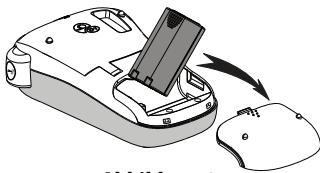
Abbildung 2
So legen Sie den Akku ein
1 Schieben Sie die Abdeckung des Akkufachs auf undnehmen Sie sie ab. Siehe Abbildung 2.
2 Setzen Sie den Akku in das Akkufach ein.
3 Setzen Sie den Akkufachdeckel wieder auf.
HINWEIS Wenn Sie das Beschrifungsgerät längerere Zeit nicht verwenden, sollen den Akku aus dem Gerätnehmen.
Wiederaufladen des Akkus
Das Beschrifungsgerät wird mit einem Netzteil geliefert, um den Akku aufzuladen.
HINWEIS Das Netzteil dient nur zum Aufladen des Akkus und kann nicht zur Stromversorgung für das Beschriftungsgerät verwendet werden.
So laden Sie den Akku auf
1 Stecken Sie das Netzteil in den Netzanschluss an der Oberseite des Beschrifungsgeräts.
2 Stecken Sie den Netzstecker in eine Netzsteckdose.
Einsetzen der Bandkassetten
Der Etikettendrucker wird mit einer Bandkassette gefelfert. Unter www.dymo.com erhalten Sie Informationen zum Kauf zusätzlicher Bandkassetten.
So setzen Sie die Bandkassette ein
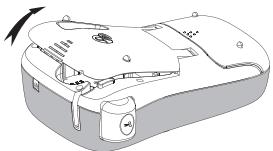
Abbildung 3
1 Heben Sie den Kassettendeckel an, um das Etikettenfach zu öffnen. Siehe Abbildung 3.
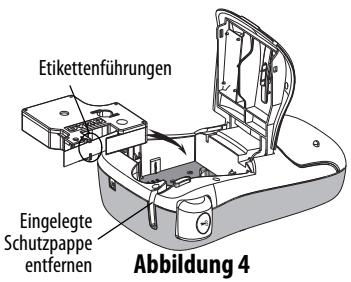
2 Entfernen Sie vor dem ersten Gebrauch des Etikettendruckers die eingelegte Schutzpappe aus dem Etikettenauswurf. Siehe Abbildung 4.
3 Legen Sie die Kassette mit dem Etikett nach oben zwischen den Etikettenführungen ein.
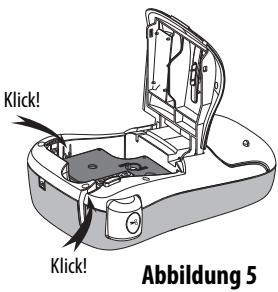
4 Drücken Sie die Kassette fest ein, bis sie einrastet. Beihe Abbildung 5.
5 SchlieBen Sie das Bandkassettenfach.
Inbetriebnahme des Etikettendruckers
Wenn Sie das Gerät zum ersten Mal einschalten, werden Sie gebeten, die gewünschte Sprache, die Maßeinheiten und die Etikettenbreite auszuwahlen. Diese Einstellungen bleiben, bis sie geändert werden.
Sie können diese Einstellungen über die Taste Settingsändern.
So konfigurieren Sie den Etikettendrucker
1 Drücken Sie die Taste, um das Gerät einzuschalten.
2 Wahlen Sie die Sprache aus, und drücken die Taste OK
3 Wahlen Sie Zoll oder Millimeter aus, und drücken Sie OK
4 Wahlen Sie die Breite der Etikettenkasse aus, die derzeit im Beschriftrungsgerät eingelegt ist, und drücken Sie OK.
Sie konnen jetzt Ihr erstes Etikett ausdrucken.
So drucken Sie ein Etikett
1 Geben Sie den Text für Ihr erstes Etikett ein.
2 Drucken Sie
3 Wahlen Sie die Anzahl zu druckender Exemplare aus.
4 Drucken Sie zum Drucken auf 0K oder
5 Drücken Sie die Abschneidetaste, um das Etikett zuzuschneiden.
Herzlichen Glückwunsch! Sie haben das erste Etikett ausgedrucht. Im Folgenden werden die verfügbaren Optionen zum Erstellen von Etiketten erläutert.
Ihr Beschrifungsgerät
Machen Sie sich zunachst mit den Tasten und Funktionen Ihr Beschriftsgeräts vertraut. Siehe Abbildung 1. Im Folgenden wird jeder Funktion detailiert beschrieben.
Ein-/Ausschalten
Mit der Taste schalten Sie das Gerät ein und aus. Wenn das Gerät zwei Minuten lang nicht benutzt wird, schaltet es sich automatisch aus. Wenn sich der Drucker automatisch abschaltet, wird das zuletzt erstellte Etikett gespeichert und angezeigt, wenn das Gerät erneut eingeschaltet wird. Die vorher gewährten Einstellungen zum Formatstil werden ebenfalls gespeichert.
Wenn der Drucker manuell abgeschaltet wird, werden der Etikettentext und die Stileinstellungen nicht gespeichert, und es wird ein leeres Etikett angezeigt, wenn das Gerät wieder eingeschaltet wird.
Falls das aktuelle Etikett noch nicht gespeichert wurde, werden Sie aufgefordert, dies zu tun, wenn Sie das Gerät abschalten.
LCD-Display
Das Display kann zwei Zeilen auf einmal anzeigen. Die Anzahl der angezeigten Zeichen in jeder Zeile variiert je nach Laufweite.
Mit dem exklusiven grafischen Display von DYMO wird fast jeder Formatierung sofort sichbar.
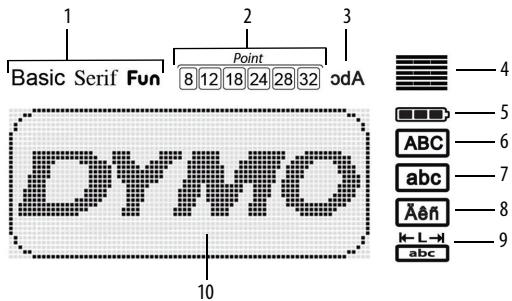
Die Funktionsanzeige am oberen Rand des LCD-Displays wird schwarz angezeigt, wenn eine Funktion ausgewählt ist.
1 Schriftart
2 SchriftgroBe
3 Gespiegelter Text
4 Textausrichtung
5 Ladestandsanzeige
6 GroBuchstaben
7 Kleinbuchstaben
8 Umlaute
9 Feststehende Etikettenlänge
10 Bearbeitungsbereich
Format
Mit der Taste Format werden die Untermenü für Schriftart, Schriftgroße, Schriftstil, Rahmen und Unterstreichung, Etikettenlänge, Ausrichtung und Gespiegelt angezeigt. Diese Formatierungsfunktionen werden weiter hinten in dieser Bedienungsanleitung beschrieben.
Einfugen
Über die Taste Insert können Sie Symbole, Cliparts oder gespeicherten Text in Ihr Etikett einfügen. Diese Funktionen werden weiter hinten in dieser Bedienungsanleitung beschreiben.
Einstellungen
Über die Taste Settings können die Untermenü für Sprache, Maßebinheiten, Etikettenbreite und Informationen ausgewählt werden.
CAPS-Modus
Mit der Taste A→G wird die Großschreibung ein- und ausgescheltet. Bei eingeschalteten CAPS-Modus, wird CAPS auf dem Display angezeigt und alle eingebeken Buchstaben erscheinen als Großbuchstaben. Der CAPS-Modus ist standardmäßig eingeschaltet. Wir der CAPS-Modus ausgeschaltet, werden alle Buchstaben als Kleinbuchstaben angezeigt.
Rücktaste
Mit der Taste wird das Zeichen links vom Cursor gelöscht.
Loschen
Über die Taste Clear können Sie den gesamten Text, die Formatierung oder beideslöschen.
Navigationstaston
Sie können Ihr Etikett mit der linken und rechten Navigationspfeltaste überprüfen undbearbeiten.Mit der Aufwarts- und Abwartsnavigationstaste konnen Sie auch durch die Menüoptionen navigieren und anschließend auf OK drucken,um eine Auswahl zu treffen.
Abbrechen
Mit der Taste Cancel können Sie ein Menu verlassen, ohne eine Auswahl zu treffen, oder einen Vorgang abbrechen.
FormatierendesEtiketts
Sie haben mehrere Formatoptionen zur Auswahl, um Ihr Etikett zu gestalten.
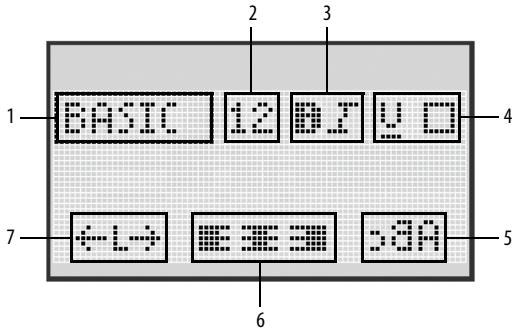
1 Schriftart
5 Gespiegelt
2 SchriftgroBe
6 Ausrichtung
3 Schriftstil
7 Etikettenlange
4 Rahmen/Unterstreichen
So stellen Sie die Formatierung ein
1 Drucken Sie Formal
2 Wahlen Sie mit den Navigationspfeiltasten die Formatoption aus, die geändert werden soll, und drücken Sie OK.
3 Wahlen Sie die Option aus, die auf das Etikett angewendet werden soll, und drücken Sie die Taste OK.
Schriftart
Für ihre Etiketten stehen drei Schriftarten zur Verfugung:
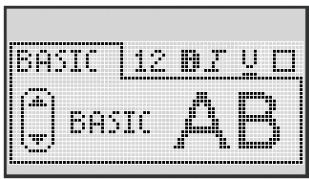
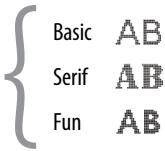
Wahlen Sie mit den Auf- und Abwärtnavigationsstosten den Schriftart aus.
Schriftgroße
Für ihre Etiketten stehen sechs Schriftgroßen zur Verfugung:
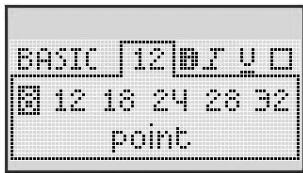
Die verfügbaren Schriftgroßen hangen von der gewährten Etikettenbreite ab. Die Schriftgroße wird auf alle Zeichen auf einem Etikett angewendet.
Etikettenbreite
6 mm (1/4")
9 mm (3/8")
12 mm (1/2")
Verfügbare Schriftgroßen
8 Punkte
8, 12, 18 Punkte
8, 12, 18, 24, 28, 32 Punkte
Wahlen Sie mit der Auf- und Abwärts- sowie der linken und rechten Navigationspfeltaste die Schriftgroße aus.
Schriftstile
Sie konnen aus sechs verschieden Schriftstilen wahren:
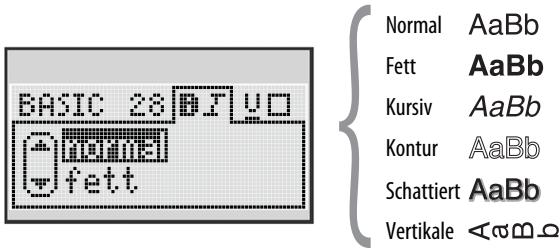
Wahlen Sie mit der Auf- und Abwärtnavigationstaste den Schriftstil aus.
Hinzufügen von Rahmen- und Unterstreichungsstilen
Sie konnen ihren Text durch einen Rahmen- oder Unterstreichungsstil hervorheben.
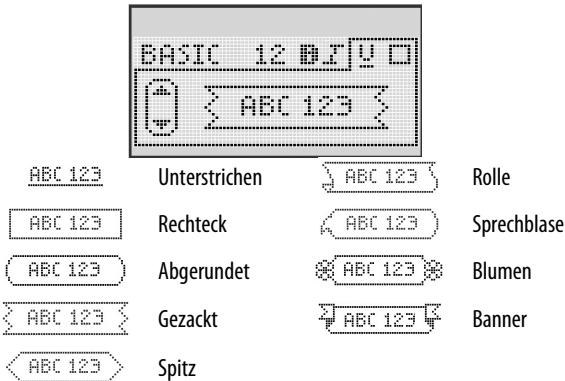
Wahlen Sie mit der Auf- und Abwärtsnavigationstaste den Rahmen oder Unterstreichungsstil aus.
Ein Etikett kann unterstrichen oder in einen Rahmen eingebettet werden, aber nicht beides zusammen. Wenn Sie Rahmen in zweizeiligen Etiketten verwenden, wird ein Rahmen um beiden Zeilen gezogen. Bei der Verwendung von Unterstreichung bei Etiketten mit zwei Zeilen werden beiden Zeilen unterstrichen.
Verwenden von gespiegeltem Text
Das Format "Gespiegel" ermitteligt das Ausdrucken von Texten in Spiegelsverschrift.
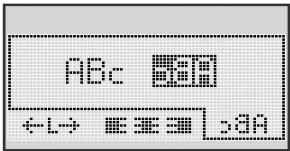
Wahlen Sie mit der linken und rechten Navigationspfeiltaste das Spiegelformat aus.
Ausrichtung des Textes
Sie können den zu druckenden Text rechtsbündig, linksbündig oder mittig ausrichten. Die voreingestelle Ausrichtung ist zentriert.
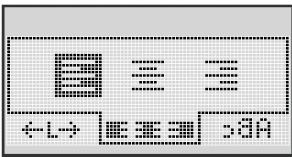
Wahlen Sie mit der linken und rechten Navigationspfeiltaste die Textausrichtung aus.
Etiketten mit fester Länge erstellen
Normalerweise wird die Länge des Etikets durch die Länge des Textes bestimmt. Sie können die Länge des Etikets jedoch für einen bestimmen Zweck einstehen.
Wenn Sie Etiketten mit fester Länge auswahlen, wird die Textgroße automatisch an die Etikettengröge angepasst. Wenn eine Anpassung des Textes auf dem Etikett mit fester Länge fehlschlägt, wird eine Meldung angezeigt, die die Mindestlänge eines Etikets für diesen Text nennt. Sie konnen Etiketten mit einer festen Länge von bis zu 400 mm auswahlen.
So stellen Sie eine feste Länge ein
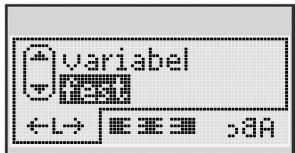
1 Wahlen Sie mit der Auf- und Abwärtsnavigationstaste die Option für die feste Länge aus.
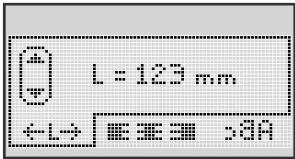
2 Wahlen Sie mit der Auf- und Abwärtsnavigationstaste die Etikettenlänge aus, oder geben Sie mit den Zahlentasten die Etikettenlänge ein.
Erstellen von Etiketten mit zwei Zeilen
Sie können hochstens zwei Zeilen auf einem Etikett drucken. Es kann nur eine Textzeile auf Etiketten von 6 mm (1/4") Breite gedrucht werden.
So erstellen Sie ein Etikett mit zwei Zeilen
1 Geben Sie den Text für die ersten Zeile ein und drücken Sie -
2 Geben Sie den Text für die zweite Zeile ein.
3 Drücken Sie auf und ihre Etiketten werden gedruckt.
Verwendung von Cliparts, Symbolen und Sonderzeichen
Sie können bei ihren Etiketten Cliparts, Symbole, Satzeichen und andere Sonderzeichen hinzufugen.
Clipart hinzufugen
Der Etikettendrucker unterstützt die unter angebildete Clips.
| ↑ | ↓ | ← | → | |
| ↑ | ↓ | → | ← | |
| ← | ↓ | ← | ✓ | × |
| - | - | - | - | - |
| ◎ | ◎ | TM | CE | |
| 雷 | - | × | - | |
| - | - | - | - | - |
| 田 | - | - | - | - |
| + | - | - | - | - |
| - | - | - | - | - |
So fügen Sie Cliparts ein
1 Drücken Sie Insert, wahlen Sie Clip Art aus, und drücken Sie OK.
2 Wahlen Sie mit der Auf- und Abwarts- sowie der Links- und Rechtsnavigationsstaste die gewünschte Clipart aus.
3 Wenn Sie die gewünschte Clipart sehen, drücken Sie OK um sie in das Etikett einzufugen.
Einfugen von Symbolen
Der Etikettendrucker unterstützt den unter abgebildeten erweiterten Symbolsatz.
| ? | ! | - | - | \( \vdots \) |
| ' | " | , | - | ; |
| ' | i | \( \dot{c} \) | / | \ |
| & | @ | # | % | %。 |
| | | ( | ) | \{\} | |
| [ | ] | ° | * | * |
| + | - | x | + | ✓ |
| ^ | - | ≈ | = | ≠ |
| ± | < | > | ≤ | ≥ |
| € | £ | $ | € | ¥ |
| \( \frac{1}{4} \) | \( \frac{3}{4} \) | \( \frac{1}{6} \) | \( \frac{1}{8} \) | \( \frac{7}{8} \) |
| \( \frac{1}{4} \) | \( \frac{1}{2} \) | \( \frac{3}{4} \) | \( \frac{3}{8} \) | § |
| 0 | 1 | 2 | 3 | 4 |
| 5 | 6 | 7 | 8 | 9 |
| 。 | 1 | 2 | 3 | 4 |
| 5 | 6 | 7 | 8 | 9 |
| α | β | γ | δ | ε |
| ζ | η | θ | ι | κ |
| λ | μ | v | ξ | ο |
| π | ρ | σ | τ | u |
| φ | χ | ψ | ω | |
| A | B | Γ | Δ | E |
| Z | H | Θ | ι | K |
| Λ | M | N | Ξ | Ο |
| Π | P | Σ | T | Y |
| Φ | X | ψ | Ω |
So fügen Sie ein Symbol ein
1 Drücken Sie Insert, wahlen Sie Symbols (Symbole) und drücken Sie OK.
2 Wahlen Sie mit den der Auf- und Abwarts- oder der linken und rechten Navigationspfeiltaste das gewünschte Symbol aus.
3 Wenn Sie beim gewünschten Symbol sind, drücken Sie OK um das Symbol in das Etikett einzufigen.
Verwendung der Symboltasten
Sie können Symbole einfach über die Allgemeine Symboltaste, Satzeichen-und Währungstasten eingufen.
So fügen Siechnell ein Symbol ein
1 Drucken Sie Folgendes:
?: @ , um ein Satzeichen hinzuzufugen.
€£, um ein Währungssymbol hinzuzufügen.
2 Wahlen Sie das gewünschte Symbol aus, und drücken Sie die Taste OK.
Einfugen internationaler Zeichen
Der Etikettendrucker unterstützt den erweiterten lateinischen Zeichensatz.
Nach dem Drücken der Umlaut-Taste werden durch Drücken einer
Buchstabentaste alle verfügbaren Varianten des Buchstabens angezeigt.
Wenn Sie beispelseweise als Sprache Französich gewählt haben, die Umlaut-Taste drücken und danach auf den Buchstaben a, werden a à âe und alle weiteren möglichen Varianten angezeigt. Die Buchstabenvarianten und deren Reihenfolge bei der Anzeige hangen von der eingestillten Sprache ab.
So fügen Sie Umlaute und Buchstaben mit Akzent ein
1 Drucken Sie Aen
Auf dem Display wird angezeigt, dass die Anzeige der Umlaute aktiviert ist.
2 Drücken Sie auf eine Buchstabentaste.
Die Umlaut- und Akzentvarianten werden angezeigt.
3 Wahlen Sie mit der linken und rechten Navigationspfeiltaste das gewünschte Zeichen aus, und drücken Sie auf OK.
Druckoptionen
Sie konnen das Etikett in der Vorschau anzeigen und mehrere Etiketten drucken.
Vorschau des Etiketts
Sie können vor dem Druck eine Vorschau des Textes oder Formats des Etiketts anziegen.
So zeigen Sie eine Vorschau des Etiketts an
Drucken Sie
Es wird die Etikettenlänge angezeigt. Danach wird, falls erforderlich, der Text des Etiketts über das Display gerollt.
Drucken von mehreren Exemplaren
Bei jedem Druckvorgang werden Sie gefragt, wie weitere Exemplare gedrucht werden sollen. Sie können bis zu zehn Exemplare auf einmal drucken.
So drucken Sie mehrere Etiketten
1 Drucken Sie
2 Wahlen Sie die Anzahl zu druckender Exemplare aus oder geben Sie die Anzahl ein, und drücken Sie auf OK.
Wenn der Druckvorgang beendet ist, wird als Exemplaranzahl wieder der Standardwert 1 eingestellt.
Verwendung des Etikettenspeichers
Der Etikettendrucker verfügt über eine leistungsstarke Speicherfunktion, mit der der Text von bis zu neun halten verwendeten Etiketten gespeichert werden kann. Sie können gespeicherte Etiketten aufrufen und Texte in ein Etikett eingefugen.
Speichern des Etiketts
Sie können bis zu neun früig verwendete Etiketten speichern. Bei der Speicherung eines Etiketts werden der Text und die Formatierung gespeichert.
So speichern Sie das derzeitige Etikett
1 Drücken Sie. Der erstige verfügbare Speicherplatz wird angezeigt.
2 Navigieren Sie mit den Navigationspfeiltasten durch die Speicherplätze. Sie können ein neuen Etikett an jedem Speicherplatz speichern.
3 Wahlen Sie einen Speicherplatz und drücken Sie OK. Ihr Etikett wird gespeichert und es wird zurück zum Etikett geschalte.
Öffnen gespeicherter Etiketten
Sie konnen gespeicherte Etiketten später problemlos wieder aufrufen.
So öffnen Sie gespeicherte Etiketten
1 Drücken Sie. Der erstige Speicherplatz wird angezeigt.
2 Wahlen Sie mit den Navigationspfeiltasten das Etikett, das Sie öffnen möchten, und drücken Sie OK.
Wenn Sie ein Etikett an einem Speicherplatz loschen möchten, wahlen
Sie diesen aus, und drücken Sie auf die Taste Clear
Einfugen von gespeichertem Text
Sie können Texte aus gespeicherten Etiketten in das aktuelle Etikett eingefugen. Es wird jedoch nur der Text, nicht die Formatierung, gespeichert.
So fügen Sie einen gespeicherten Text ein
1 Platzieren Sie den Cursor an der Stelle im Etikett, an der der Text eingefegt werden soll.
2 Drücken Sie Insert, wahlen Sie Gespeicherter Text und drücken Sie OK.
Der erstige Speicherplatz wird angezeigt.
3 Wahlen Sie mit den Navigationstasten den Text aus, der eingefügt werden soll.
4 Drucken Sie OK
Der Text wird in das aktuelle Etikett eingefegt.
Wartung Ihres Beschriftungsgeräts
Ihr Beschriftsgerät wurde so konstruiert, dass es lange und störungsfrei arbeitet und nur sehr weniger Wartung besteht. Reinigen Sie den Etikettendrucker von Zeit zu Zeit, damit er immer einwandfrei Funktioniert. Reinigen Sie das Schneidmesser immer, wenn Sie die Bandkassette austauschen.
So reinigen Sie das Schneidmesser
1 Nehmen Sie die Bandkassette Heraus.
2 Drücken Sie die Abschneidetaste nach unten und halten Sie sie gedrückt, um das Schneidmesser freizulegen. Siehe Abbildung 6.
3 Reinigen Sie bye Seite des Messers mit einem Wattebauch und Alkohol.
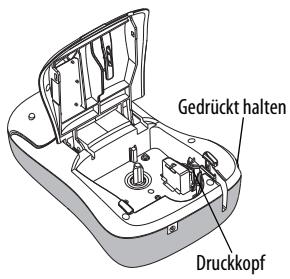
Abbildung 6
So reinigen Sie den Druckkopf
1 Nehmen Sie die Bandkassette Heraus.
2 Nehmen Sie den Reinigungssift aus dem Deckel des Etikettenfachs.
3 Säubern Sie den Druckkopf vorsichtig mit der weichen Seite des Stiftes. Siehe Abbildung 6.
Problembehandlung
Prüfen Sie die folgenden Möglichkeit bei einem Problem mit dem Beschriftrungsgerät.
| Fehlermeldung/Störung | Abhilfe |
| Keine Anzeige | Prüfen Sie, ob das Beschrichtungsgeräteingeschaltet ist.Schieden Sie den Netzadapter an, um den Akku aufzuladen. Siehe Wiederauflanders des Akkus. |
| Schlechte Druckqualität | Schlieben Sie den Netzadapter an, um den Akku aufzuladen. Siehe Wiederauflanders des Akkus.Reinigen Sie den Druckkopf.Prüfen Sie, ob die Bandkassette korrekt eingesetzt ist.Ersetzen Sie die Bandkassette. |
| Schlechte Schneidleistung | Reinigen Sie das Schneidmesser. Siehe Wartung Ihres Beschrichtungsgeräts. |
| Printing...(Druck...) | Keine Maßnahme erforderlich.Die Meldung entscheid, wenn der Druckvorgang abgeschlossen ist. |
| Too many characters (Zu weitere Zeichen)Die maximale Zeichenzahl im Puffer wurde übersritten. | Löschen Sie den Text im Puffer ganz oder teilweise. |
| Too many lines (Zu weitere Zeilen)Die maximale Zeilenzahl wurde übersritten. | Löschen Sie eine Zeile, sodass der Text auf das Etikett passst.Setzen Sie eine Kassette mit breiteren Bändern ein. |
| Charge Battery! (Akku auflagen!)Der Akku ist fast leer. | Schlieben Sie den Netzadapter an, um den Akku aufzuladen. Siehe Wiederauflanders des Akkus. |
| Battery Failure! (Problem mit Akku!) Akku ist nicht korrekt eingelegt oder beschädigt. | Stellen Sie sicher, dass der Akku korrekt eingesetzt ist. Siehe Einlagen des Akkus.Tauschen Sie den Akku aus. |
| Wait - Battery Charging (Bitte warten - Akku wird geladen) | Lassen Sie den Akku aufladen, bevor Sie das Beschriftsgerät vom Netz trennen. |
| Tape Jam (Bandstau)Der Motor stoppt aufgrund eines Etikettenstaus. | • Beseitigen Sie den Etikettenstau und ersetzen Sie die Bandkassette.• Reinigen Sie das Schneidmesser. |
Wenn Sie weitere Hilfe benötigen, besuchen Sie die DYMO-Website unter www.dymo.com.
Rückmeldungen zur Dokumentation
Wir sind stets bemüht, die Beste Dokumentation für unsere Produkte zu liefern. Daher freiern wir uns über ihre Rückmeldungen.
Schicken Sie uns Anmerkungen und Vorschläge zu unseren Handbuchern. Geben Sie daraufitte auch folgende Informationen an:
- Produktname, Modellnummer und Seitennummer im Benutzerhandbuch
- Kurze Beschreibung von unklaren oder fehlerhaften Anweisungen, Bereiche, die genauer erklärten werden müssen usw.
Wir freiuen uns auch über Vorschläge zu weiteren Themen, die ihrer Meinung nach in der Dokumentation enthalten sein sollenn.
Schicken Sie dazu eine E-Mail an: documentation@dymo.com
Bitte beachten Sie, dass diese E-Mail-Adresse nur für Hinweise zur Dokumentation eingerichtet ist. Bei technischen Fragen wenden Sie sichitte an den Kundendienst.
Informationen zum Umweltschutz
Für die Herstellung des von Ihnen gekauften Geräts mussten natürliche Ressourcen verarbeitet und verwendet werden. Es kann dazu sein, dass gesundheits- und umweltgeführende Stoffe enthalten sind.
Damit sie nicht in die Umwelt geraten und diese verschmutzen, empfehlen wir, das Gerät nach Gebrauch in den entsprchenden Sammelstellen zurückzugeben. Dort werden die meisten Bestandteile ihren Geräts wieder aufbereitet oder umweltfreundlich entsorgt.
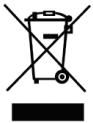
Die durchgestrichene Mülltonne auf dem Gerät weist daraufhin, dass es nach Gebrauch diesen Sammelstellen zugeführrt und nicht in der Mülltonne entsorgt werden soll.
Wenn Sie weitere Informationen zur Entsorgung, Wiederverwertung und zum Recycling diesen Produkts wünschen, kontaktieren Sie Ihr örtliches Müllentsorgungsunternehmen.
Auch DYMO gibt Ohnen keinere Informationen zur Umweltverträglichkeit seiner Produkte.
Dieses Produkt hat eine CE-Kennzeichnung gemäß der EMV-Richtlinie und der Richtlinie zur Niedrigspannung und wurde entsprechend den folgenden internationalen Standards konstruiert: Verträglichkeit nach US FCC Klasse B Betriebssicherheit - UL, CUL, TUV, CE, T-Mark, SAA, BABT, C-Tick Verträglichkeit EMC - EMI EN 55022; EN 61000 (+ Zusätze) RoHS 2002/95/EC
Newell Rubbermaid
Brands That Matter
Produced by:
DYMO bvba, Industriepark-Noord 30
B-9100 Sint-Niklaas - Belgium
- Contents
- Ihr neues Beschriftungsgerät 89
- Erste Schritte 89
- Inbetriebnahme des Etikettendruckers 92
- Ihr Beschrifungsgerät 93
- Formatieren des Etiketts 97
- Verwendung von Cliparts, Symbolen und Sonderzeichen 103
- Druckoptionen 106
- Verwendung des Etikettenspeichers 107
- Wartung Ihres Beschrifungsgeräts 109
- Rückmeldungen zur Dokumentation 111
- Informationen zum Umweltschutz 112
- Ihr neues Beschriftungsgerät
- Produktregistrierung
- Erste Schritte
- Anschluss and die Stromversorgung
- Einlagen des Akkus
- So legen Sie den Akku ein
- Wiederaufladen des Akkus
- So laden Sie den Akku auf
- Einsetzen der Bandkassetten
- So setzen Sie die Bandkassette ein
- Inbetriebnahme des Etikettendruckers
- So konfigurieren Sie den Etikettendrucker
- So drucken Sie ein Etikett
- Ihr Beschrifungsgerät
- Ein-/Ausschalten
- LCD-Display
- Format
- Einfugen
- Einstellungen
- CAPS-Modus
- Rücktaste
- Loschen
- Navigationstaston
- Abbrechen
- FormatierendesEtiketts
- So stellen Sie die Formatierung ein
- Schriftart
- Schriftgroße
- Etikettenbreite
- Verfügbare Schriftgroßen
- Schriftstile
- Hinzufügen von Rahmen- und Unterstreichungsstilen
- Verwenden von gespiegeltem Text
- Ausrichtung des Textes
- Etiketten mit fester Länge erstellen
- So stellen Sie eine feste Länge ein
- Erstellen von Etiketten mit zwei Zeilen
- So erstellen Sie ein Etikett mit zwei Zeilen
- Verwendung von Cliparts, Symbolen und Sonderzeichen
- Clipart hinzufugen
- So fügen Sie Cliparts ein
- Einfugen von Symbolen
- So fügen Sie ein Symbol ein
- Verwendung der Symboltasten
- So fügen Siechnell ein Symbol ein
- Einfugen internationaler Zeichen
- So fügen Sie Umlaute und Buchstaben mit Akzent ein
- Druckoptionen
- Vorschau des Etiketts
- So zeigen Sie eine Vorschau des Etiketts an
- Drucken von mehreren Exemplaren
- So drucken Sie mehrere Etiketten
- Verwendung des Etikettenspeichers
- Speichern des Etiketts
- So speichern Sie das derzeitige Etikett
- Öffnen gespeicherter Etiketten
- So öffnen Sie gespeicherte Etiketten
- Einfugen von gespeichertem Text
- So fügen Sie einen gespeicherten Text ein
- Wartung Ihres Beschriftungsgeräts
- So reinigen Sie das Schneidmesser
- So reinigen Sie den Druckkopf
- Problembehandlung
- Rückmeldungen zur Dokumentation
- Informationen zum Umweltschutz
- Newell Rubbermaid
Marke : DYMO
Modell : LABELMANAGER 260P
Kategorie : Etikettendrucker