
5500 - Etikettendrucker DYMO - Kostenlose Bedienungsanleitung
Finden Sie kostenlos die Bedienungsanleitung des Geräts 5500 DYMO als PDF.


| Produkttyp | Etikettendrucker |
| Marke | DYMO |
| Modell | 5500 |
| Abmessungen (ca.) | 200 x 150 x 100 mm |
| Gewicht (ca.) | 500 g |
| Stromversorgung | Netzteil (im Lieferumfang) |
| Drucktechnologie | Thermodirektdruck |
| Maximale Etikettenbreite | 12 mm |
| Druckauflösung | 180 dpi |
| Druckgeschwindigkeit | ca. 10 mm/s |
| Funktionen | Vordefinierte Vorlagen, verschiedene Schriftarten, Rahmen, Symbole |
| Anzeige | LCD-Display, einzeilig |
| Tastatur | QWERTZ-Tastatur |
| Etikettenzufuhr | Manuell, Einzelzufuhr |
| Reinigung | Mit weichem, trockenem Tuch reinigen; keine aggressiven Reinigungsmittel |
| Sicherheitshinweise | Nur in trockenen Räumen verwenden, Gerät vor Feuchtigkeit schützen |
| Ersatzteile und Reparatur | Original DYMO-Ersatzteile verfügbar; Reparatur durch Fachpersonal |
| Lieferumfang | Etikettendrucker, Netzteil, Starter-Etikettenspule, Bedienungsanleitung |
| Garantie | 2 Jahre Herstellergarantie |
Häufig gestellte Fragen - 5500 DYMO
Benutzerfragen zu 5500 DYMO
0 Frage zu diesem Gerät. Beantworten Sie die, die Sie kennen, oder stellen Sie Ihre eigene.
Eine neue Frage zu diesem Gerät stellen
Laden Sie die Anleitung für Ihr Etikettendrucker kostenlos im PDF-Format! Finden Sie Ihr Handbuch 5500 - DYMO und nehmen Sie Ihr elektronisches Gerät wieder in die Hand. Auf dieser Seite sind alle Dokumente veröffentlicht, die für die Verwendung Ihres Geräts notwendig sind. 5500 von der Marke DYMO.
BEDIENUNGSANLEITUNG 5500 DYMO
Wir gratulieren Ihnen zu Ihrem elektronischen Beschriftungsgerät DYMO 5500. Mit seiner Hilfe können Sie eine Vielzahl hochwertiger, selbstklebender Etiketten herstellen. Ein Etikett kann bis zu 88 Zeichen enthalten.
Das Beschriftungsgerät verarbeitet 6 mm, 9 mm, 12 mm oder 19 mm breite Bandkassetten in unterschiedlichen Farben. Die Etiketten haben eine angestanzte Abziehtabe zum leichteren Ablösen des Klebstoff-Abdeckbandes.
Der Text kann horizontal oder > ein - - - - - - - - - - - - - - - - - - - - - - - - - - - - - - - - - - - - - - - - - - - - - - - - - - - - - - - - - - - - - - - -
Garantie-Bestimmungen
Bitte füllen Sie die beiliegende Garantiekarte aus und geben Sie innerhalb von 7 Tagen an Ihren Händler zurück. Nähere Informationen entnehmen Sie bitte dem Garantieheft.
Energieversorgung
BATTERIEN
- Schnappverschluß A① lösen und Deckel des Batteriefaches A② abnehmen. (Siehe Seite 2)
- Legen Sie fünf Alkali Batterien oder wiederaufladbare Nickel-Kadmium Batterien mit den Polen wie angezeigt ein (A③) und schließen Sie den Deckel.
- Batterien entfernen (an Band A5 ziehen), wenn das Gerät längere Zeit unbenutzt bleibt.
ADAPTER
- Verbinden Sie den Adapter mit Anschlußbuchse A④. Nach Anschließen des Adapters werden die Batterien im Gerät abgeschaltet.
- Bevor Sie die Stromzufuhr zum Adapter unterbrechen Adapter erst am Gerät herausziehen, damit die eingegebenen Funktionen nicht verlorengehen (siehe auch AN/AUS ⭕).
Kassettenwechsel
- Verschlußschieben C① zur Seite schieben und Bandtachdeckel B① offnen. Siehe Seite 2.
- Kunststoff-Clip B② nach hinten drücken und Kassette B③ nach oben herausnehmen.
- Band B④ muß stramm zwischen den Kassetten-Nasen und durch die Bandführung verlaufen. Falls erforderlich, Band durch Drehen des Rädchens B⑤ im Uhrzeigersinn spannen.
- Prüfen ob Schalter D④ in richtiger Position ist. (Siehe Seite 2). Bei korrekter Schalterstellung paßt eine Öffnung in der Kassette genau über diesen Schalter.
- Kassette so einsetzen, daß Band zwischen Transportrolle C③ und Druckkopf C④ liegt.
- Kassette fest drücken (siehe C②) bis sie "eingeklickt" ist. Prüfen ob Band ohne Knicke und Falten eingelegt ist.
Das Display

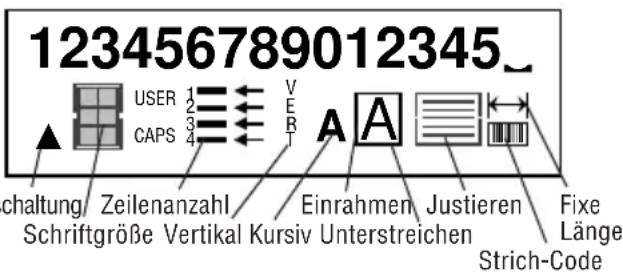
Das Display zeigt:
- Bis zu 15 Zeichen plus Cursor gleichzeitig.
- Funktionsanzeigen - wie oben beschrieben.
- Das Display flackert, wenn Sie eine falsche Funktion betätigen.
Funktionstasten
AN/AUS
Schaltet das Gerät an und aus.
- Gerät schaltet sich automatisch nach zwei Minuten aus, wenn keine Taste gedrückt wurde. Der zuletzt eingegebene Text bleibt gespeichert und wird beim nächsten Einschalten wieder gezeigt. Außerdem bleiben die eingegebenen Sonderfunktionen erhalten.
Achtung: Werden die Batterien nur für wenige Sekunden entfernt, gehen alle eingegebenen Texte und Sonderfunktionen verloren. Wenn die Energie wieder fließt, sehen Sie im Display einen blinkenden Cursor (keine Zeichen) und mit ▲ können die Einstellungen mittlere Höhe und normale Textlänge aktiviert werden, alle anderen Funktionen sind abgeschaltet.
GROSSBUCHSTABEN

- Macht alle Buchstaben zu Großbuchstaben. Wenn aktiviert, sehen Sie im Display eine kleine Anzeige.
- Durch erneutes Drücken kann Funktion gelöscht werden.
UMSCHALTEN

- Taste drücken und festhalten, danach eine Buchstabentaste drücken: Buchstabe wird groß geschrieben.
- Bei doppelt belegten Tasten, Taste ▲ drücken und festhalten, um die über der Taste stehende Funktion zu aktivieren.
- Drücken Sie ▲ während aktiviert ist, produzieren Sie einen Kleinbuchstaben.
KORREKTUR

- Löscht das Zeichen links vom Cursor oder bestimmte Funktionen.
TEXT LÖSCHEN
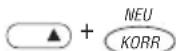
- Löscht den gesamten zuletzt eingegebenen Text sowie jede fixierte Längenfunktion. Schriftgröße und andere Funktionen bleiben unverändert. Löscht ebenfalls bestimmte andere Funktionen.
CURSOR TASTEN


- Wiederholtes Drücken bewegt den Cursor durch den Text, Zeichen für Zeichen.
- Drucken und festhalten bewegt den Cursor schnell fortlaufend durch den Text.
- Drücken von ▲ + oder bewegt den Cursor an den Anfang oder das Ende einer Textzeile.
- In Verbindung mit bestimmten Funktionstasten können Sie mit ◀ oder Alternativen auswählen.
- Wollen Sie Zeichen in einen Text einfügen, den Cursor unter das Zeichen rechts neben die Stelle, wo Sie was einfügen wollen, setzen. Dann das Zeichen eingeben.
- Drücken von ▲ oder bewegt den Cursor an den Zeichenanfang von mehrzeiligen Etiketten.
- Drücken von ▲ + oder bewegt den Cursor an den Anfang oder das Ende des gesamten Etikettentextes.
DRUCK DRUCK
- Druckt das gestaltete Etikett.
- Abschneiden durch Betätigen der Abschneidevorrichtung E①. (Siehe Seite 2)
FORTLAUFENDE NUMERIERUNG

- Druckt ein Etikett und erhöht dann die letzte Stelle einer Zahl im Etikettentext um 1, bereit für den nächsten Ausdruck.
LEERTASTE

- Produziert Leerstellen zwischen den eingegebenen Zeichen.
SYMBOLE

- Ermöglicht den Zugriff auf Zeichen aus dem Symbolspeicher (siehe SYMBOLE UND SONDERZEICHEN und Tabelle auf Seite 2).
SCHRIFTGRÖSSE GRÖSSE

- Im Display werden Ihnen die sechs möglichen Schriftgrößen angezeigt:

klein klein, extra breit normal normal, extra breit
groß groß, extra breit
- Groß kann nur auf 19 mm Bändern gedruckt werden. Normal kann auf allen Bändern bis auf 6 mm Bändern gedruckt werden. Schmal kann auf allen Bandbreiten gedruckt werden.
- Wiederholtes Drücken wählt die Schriftgröße aus.
JUSTIEREN JUST
- Normalerweise wird der Text linksbündig gedruckt. Durch Tastendruck bei mehrzeiligen Etiketten umschalten auf mittige, rechtsbündige oder linksbündige Zeilenanordnung (siehe ETIKETTENLÄNGE).
VERTIKALER DRUCK
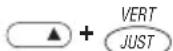
- Ändert den Textverlauf von horizontal in vertikal. Entsprechende Anzeige im Display.
- Erneutes Betätigen macht den Textverlauf wieder horizontal.
Achtung: Vertikaler Textverlauf ist bei mehrzeiligem Text nicht möglich.
MEHRZEILIGER DRUCK
- Drücken von ⏻ bewegt den Cursor an den Anfang einer neuen Textzeile bei einem mehrzeiligen Etikett.
Dies ist ein ↩ zweizeiliges Etikett als Displayanzeige wird so ausgedruckt:
Dies ist ein zweizeiliges Etikett
im Display sehen Sie die Symbole für zwei Zeilen:

Etiketten können wie folgt hergestellt werden:

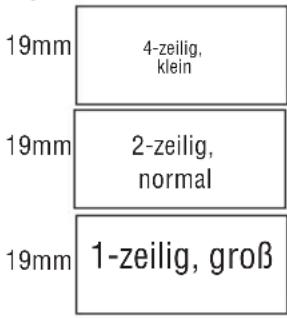
Die Zeilensymbole imDisplay bestätigen die Zeilenanzahl auf dem auszudruckenden Etikett.
EINRAHMEN/UNTERSTREICHEN

- Das Display zeigt die gerade aktivierte Funktion.
- 1 x drücken setzt einen Rahmen um den Text. (Bestätigung im Display durch Anzeige A)
- 2 x drücken unterstreicht den Text. (Bestätigung im Display durch Anzeige A)
• ☐/– 3 x drücken Rückkehr zum Standardtext.
KURSIV ▲ + □/_
- Druckt den Text in kursiver Form. (Bestätigung im Display durch Anzeige A) Durch nochmaliges Drücken Rückkehr zum Standardtext.
ETIKETTENLÄNGE


- Das Display zeigt die aktuelle Etikettenlänge an. Die Länge wird automatisch berechnet je nach Textlänge und Größe der Zeichen. Das Justier-Symbol wird ebenfalls angezeigt.
- Durch Drücken von KORR wird die Längenangabe im Display gelöscht, ohne das eine Veränderung der Länge durchgeführt wurde.
- Falls gewünscht, kann die Taste JUST gedrückt werden, um eine bestimmte Justierung zu erreichen, die dann entsprechend im Display durch das Justiersymbol bestätigt wird.
- Durch Betätigen der Tasten ◀ oder kann die Länge des Etiketts in 2 mm-Schritten erhöht (max. 5.000 mm) oder reduziert werden. Das Display flackert, wenn die Etikettenlänge kürzer sein soll als der Text.
- Erscheint das Symbol > im Display, ist eine fixe Etikettenlänge vorgegeben, die für den zu druckenden Text nicht ausreicht. Das Etikett kann nicht gedruckt werden. Die Länge muß in 2 mm-Schritten erhöht werden, bis das > Symbol erlischt
oder ▲ + NEU KORR drücken, um die fixe Etikettenlänge zu löschen.
- Durch Drücken von 📁 wird die Länge für alle nachfolgenden Etiketten festgehalten (Bestätigung durch I<->I-Anzeige im Display), oder durch
- Drücken von DRUCK wird die neue Länge fixiert und das Etikett gedruckt.
- Zum Löschen der fixen Etikettenlänge und Aktivierung der Längenautomatik folgende Tasten drücken:
▲ + LÄNGE GRÖSSE danach + ▲ NEU KORR (I<->I) erlischt im Display. Rückkehr zum aktuellen Text durch Drücken von KORR.
SPEICHERN INDIVIDUELLER FUNKTIONEN
Funktionen, die Sie häufig verwenden wollen, können in einem Speicher abgelegt und mit nur wenigen Tasten wieder aktiviert werden.
Vorgehensweise:
- Legen Sie Ihre individuellen Funktionen fest, z. B.: Schriftgröße klein, Text extra breit – unterstreichen – A kursiv – A
- Durch Dücken von PERS erlischt der aktuelle Text im Display, die individuellen Funktionen werden angezeigt.
- Durch Drücken von ⏻ werden die Funktionen im Speicher abgelegt, alle vorhandenen Funktionen werden durch diese ersetzt, und Sie kehren zum aktuellen Text zurück oder
- KORR drücken, um zum aktuellen Text zurückzukehren (alle vorhandenen Funktionen bleiben erhalten).
Aufrufen individueller Funktionen:
- Drücken Sie ▲ + FUNKT PERS (Anzeige USER im Display). Der aktuelle Text verschwindet im Display und die abgespeicherten Funktionen werden angezeigt.
- Drücken Sie KORR, um zum aktuellen Text zurückzukehren (die individuellen Funktionen bleiben im Speicher erhalten) oder
- Drücken Sie ⬇, um diese Funktionen in das Etikett zu übernehmen.
- Die vorhandenen Funktionen werden gelöscht und durch die individuellen Funktionen ersetzt.
Symbole und Sonderzeichen
INTERNATIONALE ZEICHEN
Um ein internationales Zeichen, z. B. ein é, herzustellen, erst das Zeichen eingeben, danach den Akzent, z. B. drücken Sie E danach ☐, um é zu erhalten. Nachträglich kann ein Akzent ebenfalls zu einem Buchstaben hinzugefügt werden:
Drücken Sie ◀ oder ◀ oder und setzen den Cursor unter den zu ändernden Buchstaben, dann den gewünschten Akzent eingeben.
SYMBOLE
Durch Drücken von SYMBOL werden Ihnen Symbole und Sonderzeichen angeboten, die nicht auf der Tastatur zur Verfügung stehen. Im Display erscheint A-U? oder wenn bereits einige individuelle Symbole abgespeichert wurden A-U / 1-9? (siehe auch INDIVIDUELLE SYMBOLE).
Hinter jedem Buchstaben sind eine bestimmte Anzahl von Symbolen abgelegt (siehe Tabelle Seite 2).
Drücken Sie KORR, um zum aktuellen Text zurückzukehren oder eine Buchstabentaste A - U, bis Sie das gewünschte Symbol gefunden haben.
Mit ◀ oder wählen Sie das Symbol aus.
Drücken Sie ↓, um das Symbol in den Text einzufügen oder drücken Sie DRUCK, um das Symbol einzufügen und das Etikett zu drucken.
INDIVIDUELLE SYMBOLE
Sie können bis zu neun häufig benötigte Symbole im Speicher ablegen und sie durch betätigen von nur 3 Tasten schnell wieder aufrufen.
Ablegen von individuellen Symbolen
- Drücken Sie SYMBOL. Im Display erscheint A-U? oder, wenn schon Symbole gespeichert sind, A-U / 1-9?
- Je nach Bedarf Buchstabentasten A bis U drücken.
- Mit ◀ oder Symbol auswählen.
- Drücken Sie PERS und anschließend eine Zahl zwischen 1 und 9. Das ausgewählte Symbol wird im Speicher für individuelle Symbole unter der Zahl abgelegt und ersetzt das vorherige Symbol, das sich unter dieser Zahl befand.
Aufrufen eines individuellen Symbols
- Drücken Sie SYMBOL. Im Display erscheint A-U / 1-9?
- Je nach Bedarf Zahlentasten 1 - 9 drücken. Im Display erscheint das abgelegte Symbol.
Achtung: Drücken Sie eine Zahlentaste unter der kein Symbol abgelegt ist, erscheint im Display wieder A-U / 1-9?.
Falls erforderlich, betätigen Sie eine andere Zahlentaste bis das gewünschte Symbol im Display erscheint.
- ↻ drücken, um das Symbol in den Text einzufügen oder
- KORR drücken, um zum aktuellen Text zurückzukehren.
DRUCK-KONTRAST
Drücken Sie SYMBOL und danach die Vorlauftaste, erscheint im Display die Kontrastanzeige <-1111+>. Mit oder können Sie den Druck heller oder dunkler einstellen. Mit können Sie die eingestellte Kontraststärke bestätigen. Normalerweise ist die mittlere Kontraststufe eingestellt.
Achtung: Diese Funktion ermöglicht die Veränderung der Druckqualität bei extremen Temperaturen.
STRICH-CODES ▲ + CODE SYMBOL
Strich-Codes können nur auf 19 mm breitem Etikettenband mit entweder voller Schrifthöhe oder mit
Text einzeilig oder zweizeilig gedruckt werden.
Das Erstellen eines Strich-Codes CODE
- Drücken Sie ▲ + SYMBOL, im Display wird der zuletzt verwendete Code-Typ angezeigt.
- Drücken Sie KORR, um zum aktuellen Text zurückzukehren.
- Mit ◀ oder können Sie sich folgende Strich-Codes anzeigen lassen: EAN 8, EAN13, UPC A, UPC E, CODE 39 und CODE 128.
- Mit 📋 wählen Sie den angezeigten Strich-Code aus. Im Display erscheint das Strich-Code Symbol 📌 – siehe Seite 3.
- Geben Sie die Zeichen ein, aus denen sich der Strich-Code zusammensetzen soll, z.B.: 1234567.
- Drücken Sie ⏻, um zum Text zurückzukehren.
Achten Sie darauf, daß das Strich-Code Symbol immer dann im Display erscheint, wenn der Cursor unter einem Strich-Code Zeichen steht.
- Um einen Strich-Code zu bearbaiten, drücken Sie CODE + SYMBOL; nur die Strich-Code Zeichen werden angezeigt und das Strich-Code Symbol erscheint im Display.
- Drücken Sie oder + ▲ SYMBOL, um zum Text zurückzukehren.
Auf einem einzeiligen Etikett kann der Strich-Code mit Text in den Schriftgrößen "klein, "normal" und "groß" kombiniert werden.

Bei einem zweizeiligen Etikett kann der Strich-Code nur mit Text der Schriftgröße "klein" kombiniert werden. Soll über dem Strich-Code ein Text stehen, geben Sie erst den Text ein, drücken dann 📁 und anschließend
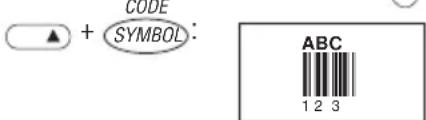
Wollen Sie den Text unter den Strich-Code setzen, drücken Sie erst 🔍 am Ende eines Strich-Codes und geben danach den Text ein:

Der Text kann unterstrichen werden, z.B.:

Zusätzlich können Sie das gesamte Etikett einrahmen:

- Abschneidemesser regelmäßig reinigen. Kassette herausnehmen, Abschneidekopf D①
herunterdrücken und festhalten, das Messer D② herausnehmen, mit Wattestäbchen und Alkohol beide Seiten des Messers reinigen. Abschneidekopf D① loslassen. - Druckkopf D③ ebenfalls regelmäßig mit Wattestäbchen und Alkohol (nichts anderes nehmen) reinigen.
Was tun bei Störungen?
Keine Display-Anzeige
- prüfen, ob Gerät eingeschaltet ist
• verbrauchte Batterien ersetzen - Adapter überprüfen
Kein Druck oder schlechtes Druckbild
• verbrauchte Batterien ersetzen
- prüfen, ob Kassette richtig eingesetzt ist
- Druckkopf reinigen
• Bandkassette auswechseln
Bandstau
• Kassette vorsichtig herausnehmen
- gestautes Band aus dem Kassettenfach nehmen
- Achtung: Farbband nicht zerschneiden - Spule soweit drehen bis Farbband straff ist
- Abschneiden des überflüssigen Etikettenbandes
- Bandkassette auswechseln oder wieder einsetzen
Schlechter Bandabschnitt
- Reinigen Sie das Messer regelmäßig
Schlechter Tabenschnitt
- Tabenschneider F② ersetzen wie folgt:
Fachabdeckung F① öffnen und Schneideblock nach oben herausziehen.
Achtung: Das Messer ist sehr scharf!
Drucktaste ohne Funktion
- !!!!!!!! im Display zeigt einen Bandstau an. Gerät ausschalten, Bandfachdeckel öffnen und Bandstau beheben.
- flackernd im Display bedeutet schwache Batterieleistung. Gerät ausschalten und Batterien ersetzen.
- GARANTIE-BESTIMMUNGEN
- ENERGIEVERSORGUNG
- BATTERIEN
- ADAPTER
- KASSETTENWECHSEL
- DAS DISPLAY
- FUNKTIONSTASTEN
- AN/AUS
- GROSSBUCHSTABEN
- UMSCHALTEN
- KORREKTUR
- TEXT LÖSCHEN
- CURSOR TASTEN
- DRUCK DRUCK
- FORTLAUFENDE NUMERIERUNG
- LEERTASTE
- SYMBOLE
- SCHRIFTGRÖSSE GRÖSSE
- JUSTIEREN JUST
- VERTIKALER DRUCK
- MEHRZEILIGER DRUCK
- EINRAHMEN/UNTERSTREICHEN
- KURSIV ▲
- ETIKETTENLÄNGE
- SPEICHERN INDIVIDUELLER FUNKTIONEN
- VORGEHENSWEISE
- AUFRUFEN INDIVIDUELLER FUNKTIONEN
- SYMBOLE UND SONDERZEICHEN
- INTERNATIONALE ZEICHEN
- INDIVIDUELLE SYMBOLE
- ABLEGEN VON INDIVIDUELLEN SYMBOLEN
- AUFRUFEN EINES INDIVIDUELLEN SYMBOLS
- DRUCK-KONTRAST
- DAS ERSTELLEN EINES STRICH-CODES CODE
- WAS TUN BEI STÖRUNGEN
- KEINE DISPLAY-ANZEIGE
- KEIN DRUCK ODER SCHLECHTES DRUCKBILD
- BANDSTAU
- SCHLECHTER BANDABSCHNITT
- SCHLECHTER TABENSCHNITT
- DRUCKTASTE OHNE FUNKTION
Marke : DYMO
Modell : 5500
Kategorie : Etikettendrucker