
LabelManager 9000 - Etikettendrucker DYMO - Kostenlose Bedienungsanleitung
Finden Sie kostenlos die Bedienungsanleitung des Geräts LabelManager 9000 DYMO als PDF.


| Produkttyp | Etikettendrucker |
| Marke | DYMO |
| Modell | LabelManager 9000 |
| Stromversorgung | Netzteil (nur mitgeliefertes verwenden) |
| Bandbreiten | 6, 12, 19, 24 oder 32 mm |
| Display | WYSIWYG-Anzeige mit Statuszeile |
| Schriftgrößen | Auto sowie feste Werte 1–6 (abhängig von Bandbreite) |
| Schriftstile | Normal, Fett, Kursiv, Umriss, Schatten, Unterstrichen |
| Textausrichtung | Links, Mitte, Rechts |
| Etikettenausrichtung | Horizontal, Horizontal gespiegelt, Vertikal, Vertikal gespiegelt |
| Barcode-Unterstützung | Ja (z. B. EAN8) |
| Speicherkapazität | Bis zu ca. 3000 Zeichen |
| Automatische Abschaltung | Nach 10 Minuten Inaktivität |
| Pufferbatterie | Integriert, speichert Einstellungen bis zu 3 Monate |
| Reinigung | Druckkopf und Andruckrolle regelmäßig mit Reinigungsstift und Alkohol reinigen |
| Garantie | Registrierkarte innerhalb von 7 Tagen an Servicestelle senden |
| PC-Anschluss | Möglich (Modus über SET UP auswählbar) |
| Maßeinheiten | mm oder Zoll einstellbar |
| Sprachen | Mehrere einstellbar (z. B. Deutsch) |
Häufig gestellte Fragen - LabelManager 9000 DYMO
Benutzerfragen zu LabelManager 9000 DYMO
0 Frage zu diesem Gerät. Beantworten Sie die, die Sie kennen, oder stellen Sie Ihre eigene.
Eine neue Frage zu diesem Gerät stellen
Laden Sie die Anleitung für Ihr Etikettendrucker kostenlos im PDF-Format! Finden Sie Ihr Handbuch LabelManager 9000 - DYMO und nehmen Sie Ihr elektronisches Gerät wieder in die Hand. Auf dieser Seite sind alle Dokumente veröffentlicht, die für die Verwendung Ihres Geräts notwendig sind. LabelManager 9000 von der Marke DYMO.
BEDIENUNGSANLEITUNG LabelManager 9000 DYMO
Mit dem Dymo 9000 Electronic Labelmaker können Sie eine breite Palette hochwertiger selbstklebender Etiketten erstellen. Die folgenden Anweisungen beschreiben die Benutzung des Dymo 9000 als autonomes Gerät. Wie Sie den Dymo 9000 im „PC-Anschluss“ betreiben, finden Sie in den entsprechenden Abschnitten des Handbuchs der Dymo Label Software. Der Dymo 9000 verwendet Kassetten verschiedener Farben mit einer Bandbreite von 6, 12, 19, 24 oder 32 Millimetern (1/4, 1/2, 3/4, 1 oder 1 1/4 Zoll). Die Etiketten können zur leichteren Entnahme vom Trägerband mit Aussparungen versehen werden. Texteinträge können in verschiedenen Schriftgrößen und -stilen horizontal oder vertikal sowie linksbündig, mittig oder rechtsbündig ausgerichtet und ausgedruckt werden.
Garantie
Bitte füllen Sie die Registrierkarte aus und schicken Sie sie innerhalb von sieben Tagen an Ihre zuständige Servicestelle zurück. Nähere Angaben zur Garantie finden Sie in den Garantiebestimmungen.
Stromversorgung
Netzteil
- Stecken Sie das Netzteil in die Buchse AO. Verwenden Sie nur das für den DYMO 9000 Labelmaker vorgesehene Netzteil.
- Dank der eingebauten Batterie werden die Einstellungen bis zu drei Monate lang gespeichert. Die Batterie wird aufgeladen, wenn das Gerät an das Netzteil angeschlossen ist.
Kassettenwechsel
- Stellen Sie sicher, dass das Etiketten- und das Farbband eng an den Kassettenöffnungen anliegen (Farbbandkassette ggf. vor dem Einlegen aufrollen).
- Legen Sie die Kassette B1 wie dargestellt ein.
- Legen Sie die richtige Farbbandkassette B2 wie dargestellt ein.
Hinweis – Die Form C1 der Farbbandkassetten verhindert, dass eine 19-mm-Kassette zusammen mit einer 24-mm- oder 32-mm-Bandkassette eingelegt wird.
- Legen Sie die Kassetten so ein, dass sich das Etiketten- und das Farbband wie dargestellt zwischen der Andruckrolle C2 und dem Druckkopf C3 befinden.
- Stellen Sie sicher, dass die Bänder richtig positioniert sind.
- Stellen Sie sicher, dass der Deckel richtig geschlossen ist. Andernfalls kann der Druckvorgang nicht gestartet werden.
- Das Gerät ist mit einem Sensor ausgestattet, der den Druckvorgang unterbricht, falls sich ein altes Etikett in der Nähe des Abschneiders befindet, und wieder freigibt, nachdem das Etikett entfernt worden ist (siehe auch „Problembehebung”).
- Wenn Sie eine Kassette anderer Breite einlegen, müssen Sie in der Software die entsprechende Bandbreite einstellen (siehe KASSETTE im Menü PROGR.).
Anzeige
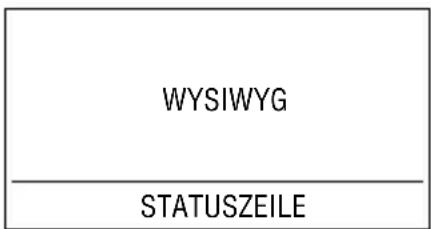
Die Anzeige enthält
- eine „WYSIWYG“-Darstellung des Etiketts, das Sie im Bearbeitungsmodus erstellen, sowie die Menüs zur Auswahl der Funktionen und Einstellungen.
- eine Statuszeile (unten).
Funktionstasten
EIN/AUS
Schaltet das Gerät ein/aus.
- Wenn nach Ablauf von zehn Minuten keine Taste gedrückt wird, schaltet das Gerät automatisch ab. Das zuletzt erstellte Etikett wird gespeichert und beim nächsten Einschalten automatisch angezeigt. Außerdem werden alle aktuellen Einstellungen gespeichert. Hinweis: Dank der eingebauten Batterie werden die Einstellungen bis zu drei Monate lang gespeichert.
GROSSBUCHSTABEN CAPS
- Wenn Sie diese Taste drücken, werden alle nachfolgenden Zeichen in GROSSBUCHSTABEN angegeben (bestätigt durch die Anzeige in der Statusleiste).
- Durch nochmaliges Drücken wechseln Sie wieder zu Kleinbuchstaben.
UMSCHALTTASTE
- Um einen Großbuchstaben einzutippen, halten Sie beim Drücken der Buchstabentaste gleichzeitig die Taste gedrückt.
- Halten Sie bei Doppelfunktionstasten gleichzeitig die Taste gedrückt, um die obere Funktion aufzurufen.
- Wenn die Funktion aktiviert ist und Sie die Taste drücken, erhalten Sie Kleinbuchstaben.
LÖSCHEN DEL
- Durch Drücken dieser Taste löschen Sie das Zeichen links vom Cursor oder beenden eine Funktion, die Sie mit einer bestimmten Funktionstaste aufgerufen haben.
TEXT LÖSCHEN

- Durch Drücken dieser Taste löschen Sie den gesamten aktuellen Text (die Einstellungen bleiben jedoch unverändert) oder beenden eine Funktion, die Sie mit einer bestimmten Funktionstaste aufgerufen haben.
ESC ESC
- Durch Drücken dieser Taste beenden Sie eine Funktion, die Sie mit einer bestimmten Funktionstaste aufgerufen haben.
NEU + ▲ NEW ESC
- Durch Drücken dieser Taste löschen Sie den Arbeitsbereich und setzen alle Einstellungen auf den Vorgabewert zurück (z. B. Text: Normal, Größe: Auto usw.).
PFEILTASTEN


- Drücken Sie die Taste oder, um den Cursor um ein Zeichen nach vorne oder nach hinten zu versetzen.
- Halten Sie eine der beiden Tasten gedrückt, um den Text schnell nach vorne oder nach hinten zu verschieben.
- Drücken Sie die Tasten + oder, um den Cursor an den Zeilenanfang bzw. an das Zeilenende zu setzen.
- Benutzen Sie die Taste oder in Kombination mit bestimmten Funktionstasten, um zwischen verschiedenen Optionen zu wählen.
- Zur Eingabe von Zeichen in einen Text platzieren Sie den Cursor mit Hilfe der Taste oder unter das Zeichen rechts neben dem Eingabepunkt und geben Sie die gewünschten Zeichen ein.
- Drücken Sie die Taste oder, um den Cursor in einem Etikett mit mehreren Zeilen an den Anfang der vorigen oder der nächsten Zeile zu setzen.
- Drücken Sie die Tasten + oder, um den Cursor an den Etikettenanfang bzw. an das Etikettenende zu setzen.
DRUCKEN PRINT
- Drücken Sie die Taste PRINT, um das Etikett zu drucken.
- Mit Hilfe der Option ABSCHNITT im SET UP Menü können Sie zwischen einem EINZELSCHNITT und einem SERIENSCHNITT wählen (siehe PROGRAMM).
LEERTASTE
- Drücken Sie die Leertaste, um ein Leerzeichen in den Text einzufügen.
AUSGABE + FEED
- Drücken Sie die Tasten + ▲, um 25 mm Band ausgeben zu lassen und das Band mit einer Aussparung zu schneiden.
SEITE + ▲
- Drücken Sie im Bearbeitungsmodus die Tasten +, um eine neue „Etikettenseite“ zu beginnen.
AUSWÄHLEN
- Drücken Sie im Bearbeitungsmodus zuerst und anschließend oder, um ein oder mehrere Zeichen zu markieren.
- Ändern Sie mit Hilfe einer Funktionstaste das Format der markierten Zeichen, z. B. FETT, und drücken Sie 📋, um die Änderung zu bestätigen und zum Bearbeitungsmodus zurückzukehren.
- Drücken Sie erneut, um die Markierung aufzuheben.
- Hinweis: Globale Funktionen, z. B. RAHMEN, gelten grundsätzlich für das gesamte Etikett.
Internationale Zeichen
Um einen Buchstaben mit einem diakritischen Zeichen, z. B. einen Akzent, zu schreiben, geben Sie zuerst den Buchstaben und direkt im Anschluß das diakritische Zeichen ein. Um beispielsweise ein „é“ zu schreiben, geben Sie E und anschließend.
Um einem bestehenden Buchstaben ein diakritisches Zeichen hinzuzufügen, plazieren Sie den Cursor mit Hilfe der Tasten oder rechts neben den zu ändernden Buchstaben und geben Sie anschließend das gewünschte diakritische Zeichen ein.
Funktionsmenüs
Durch Drücken einer der blauen Funktionstasten erhalten Sie die Menüoptionen der jeweiligen Funktion. Die meisten Funktionsmenüs sind ähnlich aufgebaut:
- Mit den Tasten oder wählen Sie die Option, mit der Taste rufen Sie die verschiedenen Einstellungen auf.
- Mit der Taste bestätigen Sie Ihre Auswahl und kehren zum Bearbeitungsmodus zurück. Andernfalls können Sie mit den Tasten oder eine andere Menüoption wählen.
- Um den Vorgang abzubrechen und zum Bearbeitungsmodus zurückzukehren, drücken Sie ESC. Wenn Sie beispielsweise die Taste SIZE drücken, erscheint folgende Anzeige:
| NORMALFETTKURSIVUMRISSSCHATTENUNTERSTR. | √A0 | |
| 0 | 1 | 2 |
Diese Anzeige zeigt die aktuellen Einstellungen der Schriftgröße, -breite und -art.
Mit Hilfe der Tasten oder können Sie zwischen den Menüoptionen GRÖSSE, BREITE und ART wechseln, wobei die markierte Option blinkt. Die Statusleiste zeigt die jeweils möglichen Einstellungen an, d. h. für GRÖSSE zeigt sie die Möglichkeiten AUTO sowie feste Werte zwischen 1 und 6 an. Hinweis: Die verfügbaren Größen hängen von der ausgewählten Etikettenbreite ab SETUP.
Drücken Sie die Taste , um zwischen den Einstellungen zu wechseln, und anschließend , um die Auswahl zu bestätigen und zum Bearbeitungsmodus zurückzukehren, oder , um erneut zwischen den Menüoptionen zu wechseln.
Hinweis: Die Funktionen RAHMEN, NEGATIV, SPIEGELVERKEHRT, VERTIKAL und JUSTIERUNG sind globale Funktionen, die sich auf das gesamte Etikett beziehen.
GRÖSSE SIZE
Dieses Menü dient zur Einstellung der Schriftgröße, -breite und -art (siehe oben).
STIL STYLE

- Drücken Sie oder, um zwischen den Optionen zu wechseln, und anschließend, um die Auswahl zu bestätigen (gekennzeichnet durch das Häkchen √ in der Anzeige). Hinweis: Bis auf UMRISS und SCHATTEN können die Formatierungsmerkmale miteinander kombiniert werden.
- Für die Option UNTERSTRICHEN zeigt die Statusleiste drei mögliche Linienstärken an.
- Im Bearbeitungsmodus zeigen die jeweiligen Symbole die aktuelle Einstellung für FETT (B), Kursiv (I), Umriß (∅) Schatten (S) und Unterstrichen (U) an.
LAYOUT LAYOUT
Das Layout-Menü enthält folgende Optionen:

RAHMEN
Die Anzeige zeigt die aktuelle Einstellung, die Statuszeile die sechs möglichen Rahmenarten.
• Die Option DICKE erscheint erst, nachdem eine Rahmenart ausgewählt wurde. Hier stehen drei Werte zur Verfügung.
JUSTIERUNG
Textzeilen können nach „Links“, „Rechts“ oder zur „Mitte“ ausgerichtet werden. Standardmäßig ist die Justierung nach „Links“ eingestellt.
VERLAUF
Der Verlauf des Etiketts kann „Horizontal“ (H), „Horizontal Spiegelverkehrt“ (HS), „Vertikal“ (V) oder „Vertical Spiegelverkehrt“ (VS) sein. Im Bearbeitungsmodus zeigt die Statuszeile für „Spiegelverkehrt“ und für „Vertikal“ an (Standardeinstellung ist „Horizontal“).
FIXE LÄNGE
In der Regel wird die Länge des Etiketts automatisch entsprechend der Länge und Größe des Textes berechnet.
Folgende Einstellungen stehen zur Verfügung (Drücken Sie 📊):
FIXE LÄNGE TEXT (T) – Drücken Sie und anschließend oder, um die im Kästchen angezeigte Länge einzustellen. Sie können den erforderlichen Wert auch mit Hilfe der Zifferntasten eingeben.
- Drücken Sie um die Auswahl zu bestätigen und zum Bearbeitungsmodus zurückzukehren. Das Symbol in der Statusleiste bestätigt, daß eine fixe Länge eingestellt ist.
FIXE LÄNGE ETIKETT (E) – Drücken Sie und erhöhen (max. 999, mm) bzw. reduzieren Sie anschließend in Schritten von 2, mm die Länge mit Hilfe der Taste bzw. . Sie können den erforderlichen Wert auch mit Hilfe der Zifferntasten eingeben. Das Programm gestattet keine Eingabe, bei der das Etikett kürzer als der Text ist.
- Die Optionen zur POSITION erscheinen, wenn eine fixe Etikettenlänge gewählt wurde. Drücken Sie um POSITION zu aktivieren, und dann um für das Bild die Positionen „Links“, „Mitte“ oder „Rechts“ auf dem Etikett auszuwählen (siehe Anzeige).
- Drücken Sie um für alle folgenden Etiketten eine fixe Länge festzulegen und zum Bearbeitungsmodus zurückzukehren. Das Symbol in der Statusleiste zeigt an, daß eine fixe Länge eingestellt ist.
STRICHCODE BARCODE

In Abhängigkeit von der gewählten Etikettenkassettengröße können die Strichcodes entweder die gesamte Höhe einnehmen oder mit einer bzw. mehreren Textzeilen kombiniert werden.
Erstellen eines Strichcodes
- Drücken Sie BARCODE, um den zuletzt ausgewählten Strichcode anzuzeigen (siehe Beispiel EAN8 weiter oben).
- Drücken Sie um die Strichcode-Optionen in der Statusleiste schrittweise durchzuschalten und auszuwählen (siehe Anzeige).
- Drücken Sie um DICHE zu aktivieren. Die gegenwärtig ausgewählte Dichte erscheint in der Anzeige.
- Drücken Sie um die Dichte-Optionen in der Statusleiste einzeln durchzuschalten und auszuwählen:
- Drücken Sie, um zum Bearbeitungsmodus zurückzukehren und den gewählten Strichcode-Typ in den Arbeitsbereich zu übernehmen.
- Geben Sie die Zeichen ein, aus denen sich der Strichcode zusammensetzt, z. B.: 1234567. Der Strichcode wird während der Eingabe aufgebaut.
- Drücken Sie nochmals BARCODE und danach, um in den Textmodus zurückzukehren.
Das Strichcodesymbol 📁 erscheint immer dann in der Statusleiste, wenn der Cursor auf Strichcodezeichen gesetzt wird.
SPEICHER
MEMORY

Damit können Sie Ihre Lieblingsetiketten speichern und durch Drücken weniger Tasten wieder aufrufen.
Speichern eines Etiketts:
- Erstellen Sie Ihr Etikett.
- Drücken Sie MEMORY. ABL. blinkt.
- Drücken Sie, um das Etikett zu speichern. Zur Bestätigung erscheint das Symbol √. Sie können beliebig viele Etiketten bis zu einer Gesamtzahl von ca. 3000 Zeichen speichern. In der Statusleiste wird der verfügbare Speicherplatz angezeigt (siehe Beispiel: 97 % FREI)
Aufrufen eines Etiketts:
- Drücken Sie MEMORY. ABL. blinkt.
- Drücken Sie, um die Optionen durchzuschalten, bis AUFRUFEN blinkt.
- Drücken Sie, um AUFRUFEN auszuwählen.
- Drücken Sie oder, um die gespeicherten Etiketten einzeln anzeigen zu lassen.
- Drücken Sie, um das gewünschte Etikett auszuwählen und zum Bearbeitungsmodus zurückzukehren. Das aufgerufene Etikett erscheint im Arbeitsbereich. Oder:
- Drücken Sie ESC, um abzubrechen und zu den SPEICHER-Optionen zurückzukehren. Drücken Sie erneut ESC, um die SPEICHER-Funktion zu beenden und zum Bearbeitungsmodus zurückzukehren.
Suchen nach einem Etikett im Speicher:
- Drücken Sie MEMORY, ABL. blinkt.
- Drücken Sie, bis SUCHEN blinkt.
- Drücken Sie, um die Funktion SUCHEN zu aktivieren, und geben Sie bis zu sechs Zeichen des gesuchten Objekts ein.
- Drücken Sie . Daraufhin erscheint das erste Etikett, das die gesuchten Zeichen enthält, in der Anzeige. Drücken Sie oder, um die restlichen gespeicherten Etiketten, die die gesuchten Zeichen enthalten, einzeln anzuzeigen.
- Drücken Sie, um das gewünschte Etikett auszuwählen und zum Bearbeitungsmodus zurückzukehren. Das gewählte Etikett erscheint im Arbeitsbereich. Oder:
- Drücken Sie ESC, um abzubrechen und zu den SPEICHER-Optionen zurückzukehren. Drücken Sie nochmals ESC, um die SPEICHER-Funktion zu beenden und zum Bearbeitungsmodus zurückzukehren.
Löschen eines Etiketts aus dem Speicher:
- Drücken Sie MEMORY. ABL. blinkt.
- Drücken Sie, bis LÖSCHEN blinkt.
- Drücken Sie, um die Funktion LÖSCHEN zu aktivieren, und wählen Sie dann mit den Tasten oder das zu löschende Etikett aus.
- Drücken Sie, um das gewählte Etikett aus dem Speicher zu löschen. Danach werden die SPEICHER-Optionen wieder eingeblendet, und LÖSCHEN blinkt.
- Wiederholen Sie diesen Vorgang für jedes zu löschende Etikett.
- Drücken Sie ESC , um zum Bearbeitungsmodus zurückzukehren.
SYMBOL SYMBOLS
Drücken Sie SYMBOLS, um Symbole und Sonderzeichen anzuzeigen, die nicht direkt über die Tastatur verfügbar sind. Es erscheint folgende Anzeige:
![SATZZ ! i ? ¿ # & @ $ SPRACHE £ ¢ ¥ Fr - ± ( ) TECHN. : ; * < > \ [ ] VERSCH. § { } = - / X— ZEICHEN % - " ', . ALLGEM.](/content/2026/05/770481/images/bf37a07305e73ab9b90555cc55af9c22eed9d7d689ca5444452b27ffc1768a4a.jpg)
- Drücken Sie oder, um die verfügbaren Optionen einzeln durchzuschalten, und drücken Sie dann, um die gewählte Option zu aktivieren. Zur Bestätigung der Auswahl wird das erste Symbol in der Liste markiert und erscheint in vergrößerter Form in der Anzeige.
- Drücken Sie oder, um die verfügbaren Symbole einzeln durchzuschalten, und drücken Sie dann zum Bearbeitungsmodus zurückzukehren und das gewählte Symbol im Arbeitsbereich des Etiketts an der Cursorposition einzufügen. Oder:
- Drücken Sie ESC , um abzubrechen und zum Menü SATZZ. zurückzukehren.
SPEZIAL SPECIAL
SPECIAL
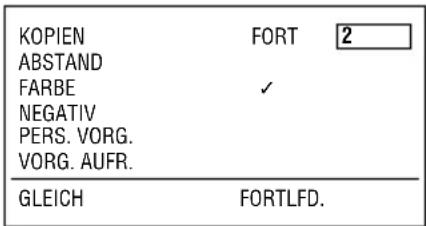
KOPIEN
- Drücken Sie, um zwischen folgenden Optionen zu wählen:
GLEICH – für mehrere Exemplare des gleichen Etiketts oder FORTLFD., um zur Vorbereitung des nächsten Druckbefehls die Zahl im Eingabefeld mit der zweiten Stelle beginnend zwischen 1 und 99 zu verändern.
- Drücken Sie und benutzen Sie dann die Taste oder, um die Zahl im Feld zu erhöhen bzw. zu verringern. Sie können die gewünschte Zahl auch mit Hilfe der Zifferntasten eingeben.
ABSTAND
- Drücken Sie, um die Option ABSTAND zu aktivieren, damit beim Druck ein Abstand von 6 mm (1/4") zwischen den Etiketten erhalten bleibt. Eine senkrechte Punktlinie zwischen den Etiketten dient als Schnittmarkierung. Beim letzten Etikett der Reihe erfolgt Serien- und Einzelschnitt. Diese Funktion ist nur verfügbar, wenn mehrere Etiketten gedruckt werden (siehe KOPIEN). Zur Bestätigung erscheint das Symbol √ in der Anzeige.
FARBE
- Drücken Sie, um an der Cursorposition einen Farbwechsel einzufügen. Zur Bestätigung erscheint das Symbol √ in der Anzeige. Im Bearbeitungsmodus wird der Farbwechsel durch eine vertikale Punktlinie dargestellt. Diese Linie wird auf dem Etikett nicht gedruckt.
- Der Druckvorgang wird am Farbwechsel unterbrochen. Es erscheint die Einblendung
← mit der Aufforderung, eine andere Farbbandkassette einzusetzen.
NEGATIV
- Drücken Sie, um das Etikett als NEGATIV zu drucken. Zur Bestätigung erscheint das Symbol √ in der Anzeige. Im Bearbeitungsmodus erscheint zusätzlich in der Statusleiste.
PERSÖNLICHE VORGABEN
- Drücken Sie, um Ihre aktuellen persönlichen Etiketteneinstellungen zu speichern. Zur Bestätigung erscheint das Symbol √ in der Anzeige. Alle vorher gespeicherten Einstellungen werden dadurch überschrieben.
VORGABEN AUFRUFEN
- Drücken Sie, um Ihre aktuellen persönlichen Etiketteneinstellungen aus dem Speicher aufzurufen. Zur Bestätigung erscheint das Symbol √ in der Anzeige.
- Drücken Sie ESC, um abzubrechen und zum Bearbeitungsmodus zurückzukehren. Oder:
- Drücken Sie, um zum Bearbeitungsmodus zurückzukehren und Ihre persönlichen Etiketteneinstellungen an der Cursorposition im Arbeitsbereich einzufügen. Alle nachfolgend eingegebenen Zeichen richten sich dann nach Ihren persönlichen Einstellungen. HINWEIS: Globale Funktionen wie z. B. NEGATIV-Druck werden auf das gesamte Etikett angewendet.
PROGRAMM-SETUP
| KONTROLLE | |
| KASSETTE | 32 MM |
| ABSCHNITT | EINZELSCHN. |
| SPRACHE | DEUTSCH |
| EINHEIT | mm |
| PC ANSCHL. | |
KONTROLLE
- Drücken Sie, um eine Vorschau des aktuellen Etiketts anzuzeigen.
- Drücken Sie ESC, um zu den Menüoptionen zurückzukehren.
- Drücken Sie erneut ESC, um abzubrechen und zum Bearbeitungsmodus zurückzukehren.
KASSETTE
- Drücken Sie, um eine Liste der Etikettengrößen anzuzeigen. - Drücken Sie oder, um die erforderliche Bandgröße zu wählen. Hinweis: Wenn die gewählte Bandgröße nicht der installierten Bandkassette entspricht, erzeugt das Programm einen Warnhinweis, dass Sie versuchen, auf einem Band zu drucken, das schmaler oder breiter als die eingestellte Bandgröße ist. Setzen Sie entweder eine für die Druckgröße passende Kassette ein oder verändern Sie Etikettengestaltung und Bandgröße so, dass sie der Kassettengröße entsprechen. Siehe „Problembehebung“.
ABSCHNITT
- Drücken Sie, um zwischen EINZELSCHNITT (nützlich beim Drucken mehrerer Exemplare des gleichen Etiketts) und SERIENSCHNITT zum leichteren Ablösen vom Band zu wählen.
SPRACHE
- Drücken Sie, um zwischen den einzelnen für den Etikettendrucker verfügbaren Sprachen umzuschalten. Die PROGRAMM-Anzeige ändert sich dementsprechend. - Drücken Sie, um die gewählte Sprache zu ändern und zum Bearbeitungsmodus zurückzukehren. Das Programm behält die gewählte Sprache bei, bis sie wieder geändert wird.
EINHEIT
- Drücken Sie, um zwischen den in der Statusleiste angezeigten Maßeinheiten INCHES oder MM umzuschalten.
PC-ANSCHLUSS
- Drücken Sie, um den PC-ANSCHLUSS-Modus zu wählen, wenn der Etikettendrucker mit einem PC verbunden ist. Weitere Informationen finden Sie in den der Software beiliegenden Hinweisen.
• In der Anzeige erscheint das Symbol

um die Auswahl des PC-ANSCHLUSS-Modus zu bestätigen. Beachten Sie, dass der Drucker im PC-ANSCHLUSS-Modus mit Ausnahme der Taste nicht auf Tastenbefehle reagiert.
- Drücken Sie ESC , um den PC-ANSCHLUSS-Modus zu beenden und zum Normalbetrieb zurückzukehren.
Reinigung
- Kontrollieren und reinigen Sie den Druckkopf und die Andruckrolle in regelmäßigen Abständen. Folgen Sie den Hinweisen in der Verpackung des Reinigungsstifts. Feuchten Sie den Reinigungsstift mit Alkohol an, und reinigen Sie Andruckrolle und Druckkopf wie in Abbildung D 1 dargestellt.
- Bewahren Sie den Reinigungsstift zum weiteren Gebrauch im Deckel D② auf.
Problembehebung
Keine Anzeige
- Überprüfen Sie, ob der Drucker eingeschaltet ist.
- Überprüfen Sie die Steckverbindungen und den Schaltzustand der Netzstromversorgung.
Drucken nicht möglich oder schlechte Druckqualität
- Für das zu druckende Etikett wurde eine falsche Kassette eingesetzt. Siehe Menü SETUP, Option KASSETTE.
- Farbkassette fehlt oder der Deckel ist offen.
- Das Etikett ist nicht aus dem Schnittbereich entfernt. Vor dem nächsten Druckvorgang entfernen.
- Das Etikettenband ist zu Ende. Wechseln Sie die Kassette.
- Das Farbband ist zu Ende. Wechseln Sie die Kassette.
- Unterbrechung wegen Überhitzung des Druckkopfs. Dies tritt auf, wenn viele Etiketten mit Bildern hoher Dichte gedruckt werden. Die Unterbrechung dauert drei Minuten, um den Druckkopf abkühlen zu lassen. Danach wird der Druckvorgang automatisch wiederaufgenommen.
- Achten Sie darauf, dass die richtigen Etikettenband- und Farbbandkassetten eingesetzt wurden.
- Überprüfen Sie, ob die Bandkassette richtig installiert ist.
- Säubern Sie den Druckkopf.
Schlechte Schnittergebnisse
- Stau am Abschneider. Beseitigen Sie den Stau und reinigen Sie den Abschneider.
- Reinigen Sie die Schneide regelmäßig.
Schlechter Serienschnitt
- Auswechseln der Serienschnittvorrichtung EOL - Lösen Sie die einzelne Schraube auf dem Schneidblock und ziehen Sie die Schneide gerade nach oben heraus. ACHTUNG! Die Schneide ist extrem scharf.
Keine Anzeige bei Betätigen der Taste DRUCK
- Deutet auf einen Druckerstau hin. Drücken Sie eine beliebige Taste, um zur Normalanzeige zurückzukehren. Öffnen Sie das Kassettenfach und beseitigen Sie den Stau.
Störung kann nicht behoben werden?
- Rufen Sie die Kundendienstnummer Ihres Landes an (siehe Garantieerklärung). In den USA: 800-645-6051 In Kanada: (905) 670-2222
- GARANTIE
- STROMVERSORGUNG
- NETZTEIL
- KASSETTENWECHSEL
- ANZEIGE
- FUNKTIONSTASTEN
- EIN/AUS
- GROSSBUCHSTABEN CAPS
- UMSCHALTTASTE
- LÖSCHEN DEL
- TEXT LÖSCHEN
- ESC ESC
- NEU + ▲ NEW ESC
- PFEILTASTEN
- DRUCKEN PRINT
- LEERTASTE
- AUSGABE + FEED
- SEITE + ▲
- AUSWÄHLEN
- INTERNATIONALE ZEICHEN
- FUNKTIONSMENÜS
- GRÖSSE SIZE
- STIL STYLE
- LAYOUT LAYOUT
- RAHMEN
- JUSTIERUNG
- VERLAUF
- FIXE LÄNGE
- STRICHCODE BARCODE
- ERSTELLEN EINES STRICHCODES
- SPEICHER
- SPEICHERN EINES ETIKETTS
- AUFRUFEN EINES ETIKETTS
- SUCHEN NACH EINEM ETIKETT IM SPEICHER
- LÖSCHEN EINES ETIKETTS AUS DEM SPEICHER
- SYMBOL SYMBOLS
- SPEZIAL SPECIAL
- KOPIEN
- ABSTAND
- FARBE
- NEGATIV
- PERSÖNLICHE VORGABEN
- VORGABEN AUFRUFEN
- PROGRAMM-SETUP
- KONTROLLE
- KASSETTE
- ABSCHNITT
- SPRACHE
- EINHEIT
- PC-ANSCHLUSS
- REINIGUNG
- PROBLEMBEHEBUNG
- KEINE ANZEIGE
- DRUCKEN NICHT MÖGLICH ODER SCHLECHTE DRUCKQUALITÄT
- SCHLECHTE SCHNITTERGEBNISSE
- SCHLECHTER SERIENSCHNITT
- KEINE ANZEIGE BEI BETÄTIGEN DER TASTE DRUCK
- STÖRUNG KANN NICHT BEHOBEN WERDEN
Marke : DYMO
Modell : LabelManager 9000
Kategorie : Etikettendrucker