
E1280 - Appareil photo numérique BENQ - Notice d'utilisation et mode d'emploi gratuit
Retrouvez gratuitement la notice de l'appareil E1280 BENQ au format PDF.

| Type de produit | Appareil photo numérique compact |
| Marque | BENQ |
| Modèle | E1280 |
| Capteur | CCD 1/2,3 pouce, 12 mégapixels |
| Objectif | Zoom optique 3x, f=6,3-18,9 mm, F2,9-5,4 (équivalent 35 mm : 35,5-106,5 mm) |
| Écran | LCD 2,7 pouces, 230 000 pixels |
| Résolution maximale des photos | 12 mégapixels (4000 x 3000) |
| Enregistrement vidéo | Jusqu'à 720p (16:9) à 30 images/s avec son |
| Stabilisateur d'image | Super Anti Tremblement (S.S.F.) |
| Modes de prise de vue | Auto, Programme, Priorité ouverture/obturateur, Manuel, Scène intelligente, Portrait, Paysage, Sports, etc. |
| Balance des blancs | Auto, Ensoleillé, Nuageux, Tungstène, Fluorescent H/L, Manuel |
| Sensibilité ISO | Auto, 50, 100, 200, 400, 800, 1600, 3200 (3M ou moins), 6400 (1280x960) |
| Vitesse d'obturation | 1/2000 à 15 secondes (selon mode) |
| Flash intégré | Auto, Anti yeux rouges, Forcé, Synchro lente, Éteint |
| Alimentation | Batterie rechargeable Li-ion 700 mAh |
| Autonomie | Environ 200 photos (norme CIPA) |
| Stockage | Mémoire interne 21,4 Mo + carte SD/SDHC jusqu'à 32 Go |
| Dimensions (L x H x P) | 90,1 x 56,8 x 18,4 mm |
| Poids (sans accessoires) | 110 g |
| Connectique | USB 2.0, sortie AV (NTSC/PAL), PictBridge |
| Fonctions spéciales | Détection de visage, sourire, clignement, anti-yeux rouges, macro, retardateur, rafale |
| Entretien | Nettoyer l'objectif avec une brosse ou un chiffon doux ; éviter l'humidité et les chocs |
| Accessoires inclus | Câble USB, câble AV, batterie, chargeur, adaptateur secteur, bandoulière, étui cuir, CD logiciel, guide |
FOIRE AUX QUESTIONS - E1280 BENQ
Questions des utilisateurs sur E1280 BENQ
0 question sur cet appareil. Repondez a celles que vous connaissez ou posez la votre.
Poser une nouvelle question sur cet appareil
Téléchargez la notice de votre Appareil photo numérique au format PDF gratuitement ! Retrouvez votre notice E1280 - BENQ et reprennez votre appareil électronique en main. Sur cette page sont publiés tous les documents nécessaires à l'utilisation de votre appareil E1280 de la marque BENQ.
MODE D'EMPLOI E1280 BENQ
Manuel d'utilisation - Appareil photo numérique série E1250/E1280
Bienvenue
Copyright © 2010 par BenQ Corporation. Tous droits réservés. Aucune partie de la présente publication ne peut être reproduite, transmise, transcrivie, stockée dans un système de restitution ni traduite en aucune autre langue ou aucun autre langage informatique que ce soit, sous quelque forme ou par quelconque moyen que ce soit, électronique, mécanique, magnétique, optique, chimique, manuel ou autre, sans l'autorisation écrite préalable de cette société.
Décharge de responsabilité
La société BenQ Corporation n'accorde aucune représentation ni garantie, qu'elle soit explicite ou implicite, quant au contenu des présentes, et en particulier se dégage de toute responsabilité concernant la valeur commerciale ou la convenance à un usage particulier. En outre, la société BenQ se réserve le droit de réviser le contenu de la présente publication et d'y apporter des modifications de temps à autre, sans pour autant être tenue d'informer qui que ce soit de ces révisions ou modifications.
Tous les autres noms de logo, de produits ou de société mentionnés dans ce manuel sont à titre d'information uniquement, et peuvent être des marques enregistrées ou des marques déposées de leurs auteurs respectifs.
Instructions de mise au rebut des appareils électriques et électroniques usagés par les utilisateurs dans les foyers privés dans l'union européenne
La présence de ce symbole sur le produit ou son emballage indique que vous ne devez pas jeter ce produit dans une poubelle normale. Vous êtes responsable de jeter vos appareils usagés et à cet effet, vous êtes tenu de les remettre à un point de collecte agréé pour le recyclage des appareils électriques et électroniques usagés. Pour plus d'informations sur les lieux de collecte des appareils usagés, veuillez contacter votre mairie, votre service de traitement des déchets ménagers ou le magasin où vous avez acheté le produit. Le recyclage de vos appareils usagés permet de préserver les dessus ratures naturelles et de s'assurer que ces appareils sont recyclés dans le respect de la santé humaine et de l'environnement.
Avis réglementaire pour la ce
BenQ déclaré par la présente et en toute responsabilité que cet appareil a été déclaré conforme aux normes du Conseil des Directives pour les lois des Pays Membres, relatives à la Directive de Compatibility Électromagnétique (2004/108/EC) et à la Directive de Basse Tension (2006/95/EC). Une 'déclaration de conformité', conforme aux directives décrites ci-dessus, a été faite et est disponible sur demande auprès de BenQ Corp.
Règlement de la FCC
Cet équipement a été testé et déclaré conforme aux limitations prévues dans le cadre de la catégorie B des appareils numériques définis par la section 15 du règlement de la FCC. Ces limitations sont stipulées aux fins de garantir une protection raisonnable contre les interférences nuisibles en installation résidentielle. CET équipement génère, utilise et diffuse des ondes radio et, s'il n'est pas installé ni utilisé en conformité avec les instructions dont il fait l'objet, il peut causer des interférences nuisibles avec les communications radio. Cependant, nous ne pouvons vous garantir qu'une interférence ne se produit pas dans une installation particulière. Si cet équipement provoque des interférences néfastes pour la réception de la radio ou de la télévision, ce qui peut être déterminé en éteignant puis en rallumant l'appareil, l'utilisateur est encouragé à tenter de corriger les interférences par une ou plusieurs des mesures suivantes:
- Réorienter ou déplacer l'antenne de réception
- Augmenter la distance séparant l'équipement et le récepteur.
- Connecter l'équipement à un circuit différent de celui auquel le récepteur est connecté.
- Contacter votre revendeur ou un technicien radio/TV qualifié.
Cet équipement est conforme à la section 15 du règlement de la FCC. Son fonctionnement est soumis aux deux conditions suivantes : (1) Cet équipement ne doit pas causer d'interférences nuisibles, et (2) cet équipement doit accepter toute interférence reçue, y compris les interférences risquant d'engendrer un fonctionnement indésirable.
Avertissement de la FCC : Toutes modifications ou tous changements effectués sans l'accord exprès de la partie responsable de la conformité aux normes pourraient contraindre l'utilisateur à ne plus utiliser son équipement.
Consignes et avertissements de sécurité
Avant d'utiliser l'appareil photo, prenez quelques minutes pour lire et comprendre le contenu de cette section. Si vous ignorez les instructions ou que vous ne respectez pas les avertissements indiqués dans cette section, la garantie de l'appareil photo peut être nulle. De plus, vous risqueriez d'endommager l'appareil photo, les objets à proximité et aussi de vous exposer à des risques de blessures graves ou mortelles.
Pour votre sécurité
- Gardez l'appareil photo et les accessoires hors de la portée des bébés et des jeunes enfants. En particulier, les petites pièces comme les cartes de mémoire SD et les batteries pourraient facilement être démontées ou même avalées.
- Utilisez seulement les accessoires originaux pour réduire le risque de dommage ou de blessure, et pour vous conformer aux règlements légaux associés.
- Ne démontez jamais l'appareil photo. Lorsque vous voulez utiliser le flash, évitez de trop vous rapprocher des yeux de la personne (en particulier les bébés et les jeunes enfants) ou des animaux. Autrement, lorsque le flash se déclenche, la lumière peut faire mal aux yeux des personnes ou des animaux.
- Les batteries pourraient exploser par exemple. Toutes les batteries ont le potentiel de causer des dommages matériels, des blessures ou des incendies si un matériel conducteur touche les bornes de la batterie, par ex. des bijoux, des clés ou des colliers. Le matériel peut causer un court-circuit et l'appareil pourrait devenir très chaud. Faites attention lorsque vous manipulez des batteries recharges, en particulier lorsque vous les transportez dans une poche, un sac à main ou tout autre endroit pouvant aussi contenir des objets métalliques. Ne jetez jamais des batteries dans un feu, elles pourraient exploser. Pour réduire le risque d'électrocution, ne pas démonter ou réparer cet appareil photo vous-même.
- Certains modules d'appareil photo peuvent aussi fonctionner avec des piles non rechargeables. Lorsque vous utilisez ces types de piles, ne les rechargez pas. Autrement, elles pourraient exploser ou poser un risque d'incendie.
Garantie
- La garantie sera annulée si les dommages ou la panne du système ont été causés par des facteurs externes comme un choc, un incendie, une inondation, de la poussière, un tremblement de terre ou tout autre cas de force majeure, ainsi que l'utilisation incorrecte de l'électricité ou l'utilisation d'accessoires non originaux.
- L'utilisateur sera entièrement responsable si le problème (comme par ex. la perte des données ou la panne du système) a été causé par l'utilisation d'un logiciel ou de pièces qui n'ont pas été installées en usine ou par des accessoires non originaux.
- Ne modifies pas l'appareil photo. Toute tentative de modification annulera automatiquement la garantie.
Entretien de votre appareil photo
- Gardez toujours l'appareil photo dans l'étui en cuir fourni ou un étui pour plus de protection contre les éclaboussements, la poussière et les chocs.
- La seule manière de replacer la batterie et la carte de mémoire est en ouvrant le couvercle du compartiment Batterie/Mémoire.
- Jetez les batteries usées et les appareils photo d'une manière appropriée et respectez les lois dans votre pays.
- L'eau peut poser un risque d'incendie ou d'électrocution. Gardez donc l'appareil photo dans un endroit sec.
- Si votre appareil photo a été mouillé par accident, essuyez-le immédiatement avec un chiffon sec.
- Du sel ou de l'eau de mer risque d'endommager sévèrement l'appareil photo.
- Ne faites pas compter l'appareil photo et évitez de le cogner ou de le secouer. Des mouvements brusques lorsque vous utilisez l'appareil photo pourraient endommager le circuit électronique interne, déformer l'objet ou bloquer l'ouverture/fermeture de l'objectif.
- Ne pas utiliser de produits chimiques corrosifs, des solvants de nettoyage ou des détergents forts pour nettoyer l'appareil photo.
- Des empreintes de doigts restent visibles sur l'objectif de l'appareil photo et les photos ou les clips vidéo peuvent ainsi être flous. Pour éviter ceci, nettoyez toujours l'objectif de l'appareil photo avant de prendre des photos ou d'enregistrer des clips vidéo. Nettoyez aussi l'objectif de l'appareil photo.
- Si l'objectif est sale, utilisez une Brosse à objectif ou un chiffon doux pour nettoyer l'objectif.
- Ne jamais toucher l'objectif avec vos doigts.
- Si un corps étranger ou de l'eau pénètre dans votre appareil photo, veillez l'éteindre immédiatement et débrancher les batteries. Enlevez ensuite le corps étranger ou l'eau, et envoyez l'appareil à un centre de maintenance. Lorsque la mémoire interne ou la carte de mémoire externe contient des données, n'oubliez pas de sauvegarder régulièrement ces données sur un ordinateur ou un disque. Vous aurez ainsi une copie de secours en cas de perte des données.
- Si l'objet ne rentre plus dans l'appareil, veillez dans un premier temps à replacer les piles (qui sont en général déchargées). L'objet devrait alors se rétracter automatiquement. Si l'objet ne se rétracte toujours pas, contactez ce revendeur.
- Vous ne devez pas appuyer pour faire rétracter manuellement l'objet; ceci peut endommager l'objet photo.
- Les accessoires originaux ont été conçus spécifiquement pour être utilisés avec ce modèle d'appareil photo que vous avez acheté. N'utilisez pas ces accessoires avec d'autres modèles ou d'autres marques d'appareils photo pour réduire les risques ou les dommages.
- Avant d'utiliser pour la première fois une carte mémoire, utilisez l'appareil pour formater la carte.
- N'oubliez pas de glisser l'onglet de protection en écriture (s'il existe) en position déverrouillée. Autrement, toutes les données (le cas échéant) sur la carte mémoire seront protégées et la carte ne pourra pas être éditée/formatée.
Environnement de fonctionnement
- Ne pas utiliser ni garder votre appareil photo dans les endroits décrits ci-dessous :
- Directement au soleil.
- Des endroits poussiéreux.
- Près d'un appareil de climatisation, d'un chauffage électrique ou toute autre source de chaleur.
- Dans une voiture fermée directement au soleil.
- Dans des endroits instables
- Ne pas utiliser votre appareil photo à l'extérieur s'il pleut ou s'il neige
- Ne pas utiliser votre appareil photo près de ou sous l'eau.
- Cet appareil photo doit être utilisé dans des endroits avec une température entre 0 et 40 degrés Celsius. La durée d'utilisation de la batterie sera plus courte dans des endroits plus froids.
- La capacité des batteries de votre appareil photo diminuera chaque fois que vous la chargez/l'utilisez.
- Le stockage dans des endroits trop froids ou trop chauds réduira aussi progressivement la capacité de la batterie. La durée d'utilisation de votre appareil photo peut donc être considérablement réduite.
- Il est normal que cet appareil photo chauffe lorsque vous l'utilisez, car le boîtier métallique de l'appareil photo conduit la chaleur.
Présentation de l'appareil photo 1
Vérifier le contenu de la boîte 1
Appareil photo 2
Vue de devant et de dessous 2
Préparation de l'appareil photo avant utilisation 4
Chargement de la batterie 4
Utilisation des boutons multifonctions 5
Utilisation d'une carte SD 5
Premiers réglages 6
Réglage de la langue 6
Réglage de la date et de l'heure 6
Mode capture 8
Autres options de capture dans le menu Fonction (Fn) 9
Mode Flash 10
Traçage Visage 10
Mode Mise au point 11
Taille de l'image 11
Qualité d'image 11
Réglage EV 12
Balance du blanc 12
ISO 13
Mesure AE 13
Effet 14
Mode de Prise de vue 14
Priorité ouverture 16
Priorité déclencheur 16
Mode manuel. 17
Mode de Commande 17
Plage d'exposition (AEB) 17
Zone AF 18
Témoin aide AF 18
Réglage de la netteté, de la saturation et du contraste 18
Zoom num. 18
Affich. Date 19
Aff. Inst. 19
Scène intel. 19 Détecteur clign. 19 Portrait d'amoureux 20 Pré-composition 20 Capturer sourire 20 Réglages du mode Enreg. Clip 20 État des piles 21
Mode lecture 23
Options de lecture et d'édition 24 Agrandir une photo 24 Faire tourner une photo 24 Afficher plusieurs fichiers en même temps 24 Lecture des clips vidéo 24 Réglage du son pendant la lecture 25 Diaporama 25 Supprimer des fichiers 26 Protéger les fichiers 26 Anti-yeux rouges 26 Mémo vocal 26 Effet photo 27 Couper 27 Redimensionner 28 Image dem. 28 DPOF 28
Utilisation d'un ordinateur et d'un système AV 29
Logiciels inclus 29 Connexion de l'appareil photo à un ordinateur 29 Connexion de l'appareil photo à un système AV 29 Impression d'images 30 Impression avec PictBridge 30
Vérifier le contenu de la boîte
Ouvrez l'emballage avec soin et vérifiez que les pièces suivantes sont toutes présentes.
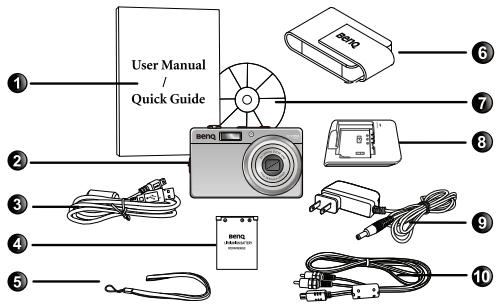
- Manuel de l'utilisateur ou Guide de mise en route
- Appareil photo numérique
- Cable USB
- Batterie
- Bandoulière
- Étui en cuir
- CD du logiciel & du manuel d'utilisation
- Chargeur de batterie
- Adaptateur secteur
- Cable AV
- Toutes les images, les captures d'écran et les icônes utilisées dans ce manuel sont à titre de référence. Les accessoires, les produits et l'apparence peuvent varier en fonction de l'endroit où vous l'avez acheté.
- Si des pièces manquent ou sont endommagées, contactez immédiatement votre revendeur.
- Conservez l'emballage au cas où vous en auriez besoin à l'avenir ou pour le stockage.
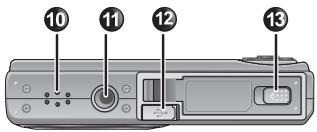
Vue de devant et de dessous
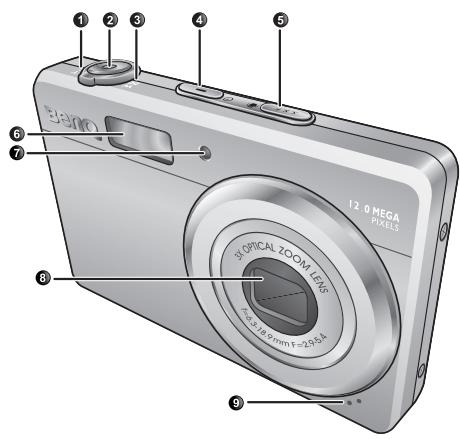
- T (Télé) - Pour effectuer un zoom avant ou activer la description du mode Prise de vue
- Bouton Déclicheur
- W (Large) W - Pour effectuer un zoom arrêté, désactiver la description du mode Prise de vue ou accéder à la vue en miniature (mode Lecture)
- Bouton d'alimentation
- Bouton S. S. F. (Super Anti Tremblement)
- Flash
- Témoin AF/Indicateur DEL du retardateur
- Objectif
- Microphone
- Haut-parleur
- Support trépied 12. Port USB/AV
- Couvercle de la batterie/carte mémoire
Vue de derrière.
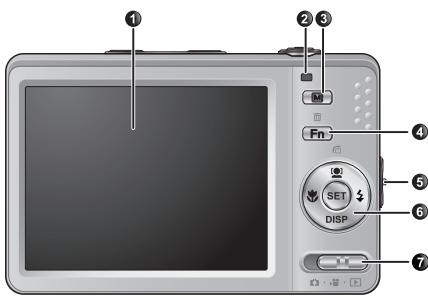
- Écran LCD
- DEL d'etat
- Bouton MENU [M] ou retour au menu précédent
- Bouton Fonction (Fn) / Supprimer Pour activer le menu Fonction (mode Capture) ou supprimer des photos (mode Lecture)
- Œillet de bandoulière
- Boutons multifonctions (avec un contrôle à 4 directions et un bouton SET)
- Permutation de mode - Pour passer d'un mode à un autre, Capture (photo), Capture (film) et Lecture
| Voyant | État | Description |
| DEL d'état | Éteinte | L'appareil photo numérique est éteint. |
| Vert | L'appareil photo numérique est prét pour prendre des photos. | |
| Vert clignotant | L'appareil photo est en train de s'allumer, n'arrive pas à faire le point ou à capturer des clips video ou est en mode d'économie d'énergie. Le flash est en train de se recharger ou un transfert/ une communication USB est en cours. | |
| DEL du retardateur | Rouge clignotant | La fonction retardateur est activée. |

- Il est normal que cet appareil photo CHAUFFE lorsqu'vous l'utilise, car le boitier métallique de l' appareil photo conduit la chaleur. L'écran LCD de cet appareil photo est un écran très sophistiqué, et plus de 99,99% des pixels de l'écran LCD sont conformes aux normes standard. Cependant il est possible que moins de 0,01% des pixels de l'écran LCD soient défectueux, sous forme de points lumineux ou avec des couleurs. Ceci est normal et n'indique en aucun cas un problème d'affichage; ce phénomène n'affectera pas non plus les photos que vous prenez avec l' appareil photo.
- L'image sur l'écran LCD s'obscurcit en cas d'ensoleillement important ou de forte lumière. Ceci est normal.
- Pour éviter que les photos ne soient floues lorsque vous appuyez sur le déclencheur, maintenez toujours l'appareil photo sans bouger. Ceci est particulièrement important lorsque vous prenez des photos dans des endroits sombres ; dans de telles circonstances, l'appareil doit baisser la vitesse du déclencheur de façon à obtenir une bonne exposition.
Préparation de l'appareil photo avant utilisation
Utilisez seulement la batterie recommandée pour cet appareil photo, et éteignez toujours l'appareil photo avant d'enlever la batterie.
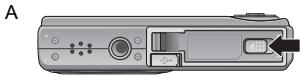
Pour installer la batterie :
- Ouvrez le couvercle de la batterie (A).
- Insérez la batterie dans le bon sens en faisant attention aux bornes + - sur le couvercle de la batterie (B).
- Poussez la batterie jusqu'au fond.
- Fermez le couvercle de la batterie (D).
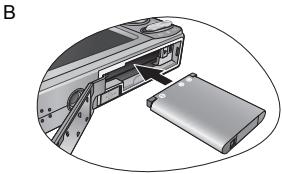
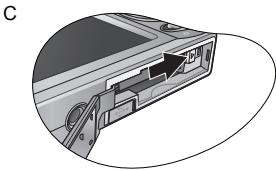
Pour enlever la batterie :
- Ouvrez le couvercle de la batterie.
- Sortez la batterie (C).
- Fermez le couvercle de la batterie (D).
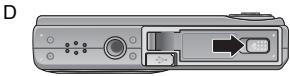
Chargement de la batterie
L'état de charge de la batterie affecte les performances de votre appareil photo. Pour optimiser les performances et la durée de vie de la batterie, chargez-la complètement grâce à l'adaptateur secteur puis déchargez-la complètement, avec une utilisation normale, au moins une fois.
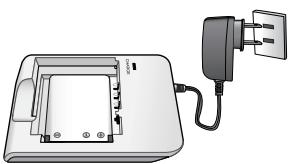
Pour charger la batterie :
- Mettez la batterie dans le chargeur de batterie.
- Branchez le cordon de l'adaptateur secteur sur le chargeur de batterie.
- Branchez l'adaptateur secteur sur une prise électrique.
- Lorsque la batterie est en train de se charger, le voyant DEL du chargeur s'allume en rouge. Lorsque la batterie est complètement chargée, le voyant DEL devient vert.

- Les dommages causés par l'utilisation d'un adaptateur incorrect ne sont pas couverts par la garantie.
- La batterie peut être chaude après chargement ou utilisation. Ceci est normal et n'indique pas un problème. Lorsque vous utilisez l'appareil photo dans un environnement froid, conservez-le au chaud avec sa batterie en les maintenant sous votre manteau ou dans un autre endroit chaud.
- Enlevez la batterie de l'appareil photo si vous n'allez pas utiliser l'appareil photo pendant une longue période.
Utilisation des boutons multifonctions
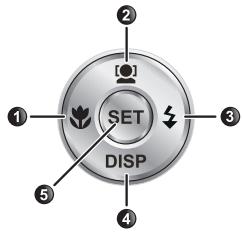
Vous pouvez changer les réglages de l'appareil photo en appuyant sur le bouton à 4 directions ou sur le bouton SET.
1. Gauche/mise au point:
- Aller vers la gauche dans les menus.
- Passer d'un mode de mise au point à un autre.
2. Haut:
- Aller vers le haut dans les menus.
- Activer/désactiver la fonction Traçage de visage : (Voir "Traçage Visage" à la page 10 pour plus de détails.)
- Faire tourner une photo (Voir "Faire tourner une photo" à la page 24 pour plus de détails.)
3. Droite/flash :
- Aller vers la droite dans les menus.
- Sélectionner un mode Flash.
4. Bas:
- Déplace vers le bas dans les menus.
- SET: Confirme un réglage sélectionné.
Utilisation d'une carte SD
Cet appareil photo numérique est équipé d'un mémoire Flash vous permettant d'enregistrer des photos, des clips vidéo ou des clips audio sur l'appareil photo. Vous pouvez également ajouter une carte mémoire SD pour enregistrer plus de fichiers.
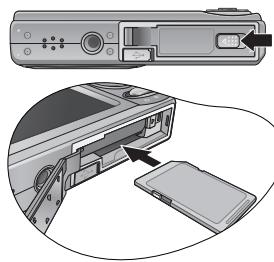
Pour installer une carte SD :
- Assurez-vous que l'appareil photo est éteint.
- Ouvrez le couvercle de la carte mémoire.
- Insérez une carte SD dans le bon sens.
- Fermez le couvercle de la carte mémoire.
Pour enlever une carte SD :
- Assurez-vous que l'appareil photo est éteint.
- Ouvrez le couvercle de la carte mémoire.
- Appuyez légèrement sur le bord de la carte mémoire pour l'éjecter.
- Fermez le couvercle de la carte mémoire.

Avant d'utiliser une nouvelle carte SD, vous devez la formater en appuyant sur

Gérer mémoire > SET / ♦ > ♦ Format > SET > Oui.
Premiers réglages
Vous serez bientôt à régler la langue et la date et l'heure lorsque vous allumez l'appareil photo la première fois.
Réglage de la langue
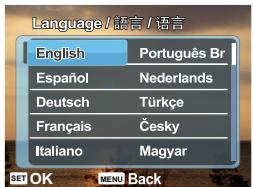
Sélectionnez la langue d'affichage sur l'écran (OSD).
Pour sélectionner une langue :
- Appuyez sur [] >. (L'étape 1 n'est nécessaire que lors des premiers réglages.)
- Appuyez sur ou DISP pour localiser
Langue//puis appuyez sur SET ou
- Appuyez sur ↓, ↓, ou DISP pour aller sur la langue désirée.
- Appuyez sur SET pour sélectionner la langue.
Réglage de la date et de l'heure
Lorsque vous utilisez cet appareil photo la première fois ou si la batterie de l'appareil photo a été enlevée pendant une longue période de temps, vous aurez besoin de re-régler la date et l'heure. Ces réglages sont utilisés lorsque des fichiers sont enregistrés.

Pour régler la date et l'heure :
- Appuyez sur >. (L'étape 1 n'est nécessaire qu'après les premiers réglages.)
- Appuyez sur 1 ou Disp pour aller sur Date/Heure puis appuyez sur SET ou
- Appuyez sur 1 ou Disp pour sélectionner la date et l'heure et le format de la date.
Appuyez sur ou pour aller à une autre colonne comme désiré.
- Appuyez sur SET pour régler la date et l'heure.
Utilisation de l'ordinateur photo
La procédure décrite ci-dessous est un guide général d'utilisation des fonctions basiques. Elle est particulièrement utile si vous venez d'acheter cet appareil photo.
- Appuyez sur le bouton de mise en marche pour allumer l'appareil photo.
- Faites glisser le bouton de permutation des modes pour puis sur M > [ ]DISP, ou sur pour localiser d'autres options (sous deux onglets différents : et), puis appuyez sur SET ou pour faire votre choix.
Suivez les instructions et les messages qui s'affichent sur l'écran (le cas échéant) ou allez à pour plus d'informations. Appuyez ensuite sur les boutons correspondants pour ouvrir et régler des options. Vous pouvez annuler à tout moment l'opération en cours en appuyant sur pour retourner à l'étape précédente.
- Allez à T pour faire un zoom avant ou sur W pour faire un zoom arrêté.
- Enoncez le déclencheur à moitié pour régler automatiquement la mise au point. Une fois que la mise au point a été réglée, la couleur du cadre de photo change de blanc (pas réglée) à jaune/vert (réglée).
- Enoncez complètement le déclencheur pour prendre une photo.
- Arrêtez d'appuyer sur le déclencheur.
- Glissez le bouton de permutation sur et activez le mode Enregistrer clip. Réglez ensuite le zoom optique selon les besoins et appuyez sur l'obturator pour lancer l'enregistrement du clip (appuyez à nouveau sur l'obturator pour arrêter l'enregistrement de la video).
- Glissez le bouton de permutation sur et affichez les images capturées, les clips enregistrés. Vous pouvez appuyer sur, ou pour effectuer un déplacement vers d'autres images/videos, glisser pour appuyer pour T ou W faire un zoom avant/arrière sur une image capturée ou allez vers W pour afficher 9 images sur l'écran.

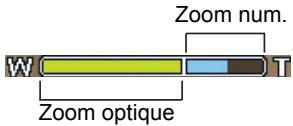
Lorsque vous faites un zoom avant/arrière, vous verrez une barre séparatrice dans la barre de zoom, entre T et W. Pour une meilleure qualité, il est recommandé d'utiliser seulement le zoom optique, et de garder l'agrandissement entre W et la barre séparatrice. - Le flash est automatiquement éteint lorsque vous sélectionnez le mode Enreg. clip. - Le mode Enreg. clip enregistre le son et la vidéo en même temps. L'enregistrement est continu, mais l'enregistrement s'arrête automatiquement si la carte mémoire est pleine. - En mode Enregistrer Film, le son est temporairement coupé pendant le zoom avant/arrière. - Appuyez n'importe quand sur le bouton de mise en marche pour éteindre l'appareil photo. - En mode Capture ou Lecture, appuyez sur DISP pour désigner les informations à afficher sur l'écran.
Mode capture
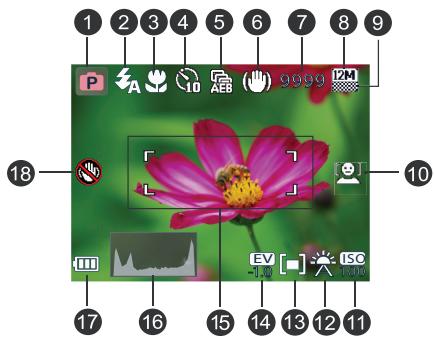
| Éléments | Description | Page de référence |
| 1 | Mode Prise de vue | 14 |
| 2 | Mode de flash | 10 |
| 3 | Mode de mise au point | 11 |
| 4 | Mode Commande | 17 |
| 5 | Plage expo | 17 |
| 6 | S.S.F. | -- |
| 7 | Nombre de photos disponibles | -- |
| 8 | Taille de l'image | 11 |
| 9 | Qualité de l'image | 11 |
| 10 | Traç. Visage | 10 |
| 11 | ISO | 13 |
| 12 | Balance du blanc | 12 |
| 13 | Métrage AE | 13 |
| 14 | Indice de lumination (EV) | 12 |
| 15 | Zone AF | 18 |
| 16 | Histogramme | -- |
| 17 | État de la batterie | 21 |
| 18 | Avertissement tremblement de l'appareil photo | -- |

- En mode Capture, appuyez sur DISP pour changer entre les 5 modes d'affichage (standard, complet, aucun, loi du troisième et l'écran d'aide).
- Utilisez le mode d'affichage Loi du troisième pour améliorer la composition des photos en plaçant les sujets sur au moins l'une des croisements de ces 4 lignes imaginaires.
- La structure de l'écran d'aide offre une synthèse des fonctions principales des boutons de l'appareil.
- Lorsque le déclencheur est à moitié enfoncé, la vitesse et la taille de l'obturateur s'afficheront aussi sur l'écran (ne marche pas avec le mode Video). Lorsque le déclencheur est enfoncé à moitié, la couleur de la zone AF change à jaune/vert ; un avertissement de tremblement de l'appareil photo (s'affiche seulement si l'appareil photo tremble trop), la valeur de l'ouverture, la vitesse du déclencheur et le réglage ISO s'affichent aussi sur l'écran.
Autres options de capture dans le menu fonction (fn)
Appuyez sur le bouton Fonction pour accéder à d'autres options de capture. En fonction de vos réglages, les icônes d'options affichées dans le menu Fonction peuvent varier.
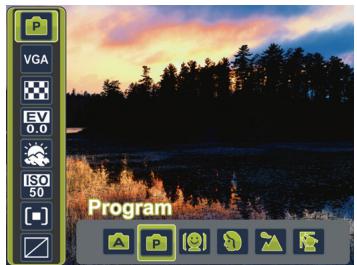
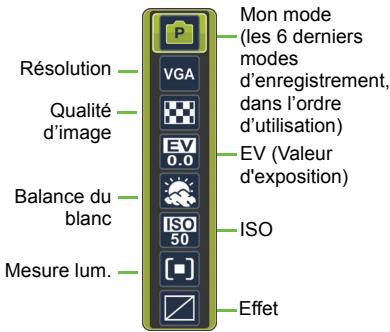
Pour utiliser le menu fonction:
- Appuyez sur pour ouvrir le menu Fonction; les réglages sélectionnés seront affichés.
- Appuyez sur Disp pour aller sur une autre option, ou appuyez sur ou pour sélectionner un réglage.
- Appuyez sur SET pour confirmer le réglage.
Mode flash
Le flash vous permet d'utiliser une source d'éclairage supplémentaire (normalement utilisé dans des endroits sombres). Vous pouvez prendre des photos avec l'un des modes Flash suivants:
| Icône | Mode | Description |
| # | Flash auto | Le flash est automatiquement utilisé en fonction des conditions d'éclairage ambient. |
| # | Auto anti-yeux rouge | Ce mode permet de réduire le phénomène des yeux rouges lorsqu vous voulez obtenir des photos naturelles d'animaux et de personnes dans des conditions d'éclairage faibles. Demandez au sujet de regarder l'objet de l'appareil photo et d'être aussi prét que possible de l'appareil photo. Le flash est automatiquement utilisé en fonction des conditions d'éclairage ambient. |
| # | Flash On | Le flash est toujours utilisé, qu'elle que soit les conditions d'éclairage ambient. Sélectionnéze ce mode pour prendre des photos avec un fort contraste (en contre-jour) et des ombres profondes. |
| # | Sync lente | Ce « Sync Rideau Avant » lance le flash immédiatement au début de l'exposition avec une vitesse du déclencheur plus longue, pour que l'éclairage ambient des sujets au fond et des scènes de fond soit suffisant dans des endroits à faible éclairage. |
| # | Flash Off | Le flash ne marche pas. Sélectionnéze ce mode dans un endroit où les photos avec un flash sont interdites, ou lorsque la distance vous séparant du sujet est trop grande pour l'efficacité du flash. |
Pour sélectionner un mode de flash :
- Allez dans le mode Capture.
- Continue d'appuyer sur pour changer entre les différents modes de flash et sélectionner l'option désirée.
Traçage visage
Effectue la mise au point simultanée sur les visages (10 visages maximum). Lorsque vous utilisez la fonction de traçage de visage, pointez l'appareil photo vers la (les) personne(s) que vous pouvez photographier. Les cadres de mise au point de la fonction Traçage de visage détecteront les visages (maximum de 10) et les montreront sur l'écran LCD.

- A cause de différents facteurs environnementaux comme l'éclairage, le nombre de visages détectés peut être différent du nombre de visages actuels.
- Pour de meilleurs résultats, demandez aux personnes de ne pas tourner leur visage et de regarder vers l'objectif.
Mode de mise au point
| Icône | Mode | Description |
| [AF] | Autofocus | Pour régler automatiquement la mise au point. |
| [2] | Macro | Utilisé pour prendre des photos en gros plan. |
| [FR] | Mise au point Pan. | Utilisé pour la capture de sujets dans une certaine plage de mise au point. |
| [Δ] | Infini | Utilisé pour prendre des photos à une distance importante. |
Pour sélectionner le mode mise au point :
- Allez dans le mode Capture.
- Continuez d'appuyer sur pour changer entre les modes Mise au point auto et Mise au point.
Taille de l'image
| Icône | Description | Icône | Description |
| 12M | 12 megapixels (4000 x 3000) | 3M | 3 megapixels (2048 x 1536) |
| 3:2 | 3:2 (4000 x 2672) | HD 16:9 | HD 16:9 Format HD pleine 1920 x 1080) |
| 8M | 8 megapixels (3264 x 2448) | VGA | VGA (640 x 480) |
| 5M | 5 megapixels (2592 x 1944) | IM | 1 megapixels · Non séLECTIONNable par l'utilisateur · Automatiquement régé sur 1M par l'appareil lorsque le paramètre ISO 6400 est utilisé |
Pour sélectionner une taille d'image :
- Appuyez sur > R solution.
- Appuyez sur ou pour sélectionner un réglage.
- Appuyez sur SET pour confirmer le réglage.
Qualité d'image
| Icône | Mode | Description |
| Super Fin | Meilleure qualité d image avec taux de compression le plus bas. La taille des fichiers est plus grande. | |
| Fin | Très bonne qualité d image avec taux de compression moyen. La taille des fichiers est moyenne. |

Normale
Bonne qualité d'image avec taux de compression le plus haut.
La taille des fichiers est plus petite.
Pour sélectionner un niveau de qualité d'image :
- Appuyez sur > Qualité d'image.
- Appuyez sur ou pour sélectionner un réglage.
- Appuyez sur SET pour confirmer le réglage.
Réglage EV
EV (valeur d'exposition) permet de rendre la photo plus claire ou plus foncée. Réglez la valeur EV lorsque la luminosité n'est pas équilibrée entre le sujet et l'arrière-plan, ou lorsque le sujet occupe uniquement une petite partie de la photographie.
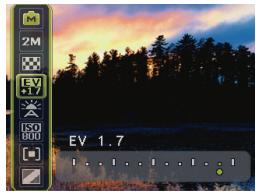
Pour régler la valeur EV :
- Appuyez sur > EV
- Appuyez sur ou pour sélectionner un réglage EV sur la barre EV et appuyez sur SET pour confirmer le réglage.
Balance du blanc
Permet de corriger la température des couleurs en fonction des conditions d'éclairage ambiant, de façon à ce que le blanc et les autres couleurs apparaissent normalement sur les photos que vous prenez.
| Icône | Mode | Description |
| Auto | Pour ajuster automatiquement la balance du blanc. | |
| Ensoleillé | Adapté à la lumière d'une journée ensoleillée. | |
| Nuageux | Adapté aux conditions nuageuses, de crépuscule ou d'ombre. | |
| Tungstène | Adapté aux sujets éclairés par des lumières au tungstène (incandescente). | |
| Fluorescent H | Adapté aux lampes fluorescentes. Réduit l'effet vert causé par les éclairages fluorescentes. Idéal pour les photos d'intérieur sans flash avec un éclairage fluorescent. | |
| Fluorescent L | ||
| Manuel | Utilisé lorsque vous désirez régler manuellement la balance du blanc en fonction des conditions d'éclairage ambient. |
Pour sélectionner la balance du blanc :
- Appuyez sur > Balance du blanc.
- Appuyez sur ou pour sélectionner et désirer un réglage pour la balance du blanc. (Si vous sélectionnez le mode manuel, vous devrez pointer le cadre de composition de l'écran sur une feuille de papier blanc ou quelque chose similaire et appuyez sur le déclencheur pour laisser l'appareil photo détecter les bonnes couleurs.)
- Appuyez sur SET pour confirmer le réglage.
ISO permet de régler la sensibilité de l'appareil photo à la lumière. Un ISO plus élevé permet d'obtenir une image plus claire dans des endroits peu éclairés. Cependant, la photo peut être plus graineuse avec une valeur ISO élevée.
| Icône | Description |
| ISO A | Choisit automatiquement la valeur ISO. |
| ISO 50 ISO 100 ISO 200 | Equivalent à une pellicule couleur ISO 50/100/200. Utilisé pour prendre des photos à l'extérieur sous un ciel ensoleillé. |
| ISO 400 ISO 800 ISO 1600 ISO 3200 | Equivalent à une pellicule couleur ISO 400/800/1600/3200/6400. Utilisé pour prendre des photos dans des endroits sombres ou lorsque l'utilisation du flash n'est pas permise. • ISO 3200 pour la résolution à 3M ou inférieure seulement • ISO 6400 pour résolution de 1280 x 960 uniquely |
Pour sélectionner une valeur ISO :
- Appuyez sur > ISO
- Appuyez sur ou pour sélectionner une valeur ISO.
- Appuyez sur SET pour confirmer le réglage.
Mesure AE
| Icône | Mode | Description |
| Matrice | Choisit une valeur d'exposition basée sur plusieurs points situés autour du sujeet. | |
| Poids centr. (poids central) | Choisit une valeur d'exposition pour l'écran entier, avec les valeurs au centre de l'écran sont plus importantes. | |
| Point | Choisit une valeur d'exposition basée sur un point central sur le sujeet. |
Pour sélectionner un réglage de mesure AE :
- Appuyez sur Fn > Mesure.
- Appuyez sur ou pour CHOISIR un réglage pour la mesure AE.
- Appuyez sur SET pour confirmer le réglage.
Effet
Pour utiliser divers effets de couleur à la photo ou au clip vidéo que vous désirez prendre.
| Icône | Mode | Description |
| Normale | Aucun effet n'est utilisé. | |
| Vif | Pour ajouter un effet vif avec des couleurs plus vives et claires. | |
| Sépia | Pour ajouter un effet avec des couleurs brunes/ rougeâtres, et donner un effet 'ancien' à la photo ou au clip vidéo. | |
| N/B (Noir et Blanc) | Pour ajouter un effet avec des couleurs monochromatiques. | |
| Rouge vif | La photo devient rougeâtre. | |
| Vert vif | La photo devient verdâtre. | |
| Bleu vif | La photo devient bleuâtre. |
Pour sélectionner un effet :
- Appuyez sur _n^ > Effet.
- Appuyez sur ou pour sélectionner une option Effet.
- Appuyez sur SET pour confirmer le réglage.
Mode de prise de vue
Sélectionnez l'un des modes de prise de vue suivants en fonction des conditions ambiantes.
| Icône | Mode | Description |
| Mode auto | L'appareil photo可以选择 automatiquement les réglages les plus appropriés, pour prendre des photos rapidement et facilement. | |
| Scène intel. | L'appareil photo可以选择 automatiquement un mode de prise de vue, selon les conditions actuelles de capture. | |
| Programme | Vous peuvent régler les paramètres de prise de photo manuellement. | |
| Priorité ouverture | Vous peuvent avoir la taille de l'ouverture ; la vitesse d'obturation est automatiquement sélectionnée en fonction des conditions d'éclairage du sujeet. | |
| Priorité déclencheur | Vous peuvent avoir la vitesse du déclencheur ; la taille de l'ouverture est automatiquement sélectionnée en fonction des conditions d'éclairage du sujeet. | |
| Manuel | Vous permet de paramétre manuelle l'ouverture et la vitesse du déclencheur. | |
| Capturer sourire | Pour prendre automatiquement une photo lorsqu'un sourire est déetecté. | |
| Défector clign. | Vous avertit lorsqu'un clignement des yeux est détecté. Vous pouvez alors désirier ou non d'enregistrer le fichier image. | |
| Portrait | Pour faire le point sur le sujet (normalement une personne) et le rendre plus net et avec des couleurs plus naturelles. | |
| Paysage | Pour prendre des photos d'une scène à distance avec la zone de mise au point réglée sur infini et une valeur d'ouverture plus BASSE. Une profondeur de vue maximale peut être obtenu. | |
| Sports | Pour augmenter la vitesse du déclencheur pour prendre des photos d'objets en train de bouger. | |
| Rétroécl. | Pour augmenter l'exposition (en utilisant le flash) lorsque l'éclairage est derrière le sujet. | |
| Scène de nuit | Pour prendre des photos dans des endroits sombres comme le soit ou la nuit. | |
| Portr. Noct. | Pour prendre clairément des scènes/portraits de nuit. Veuillez utiliser un trépied ou évitez de tremblier lorsque vous utilisez ce mode. | |
| Portrait d'amoureux | Permet de capturer un autoportrait avec au moins deux visages, dans un espace confiné. | |
| PRE | Pré-composition | Capture d'abord l'arrête-plan, l'aide peut alors l'utiliser pour prendre la capture définitive. |
| Neige | Utilisé dans des endroits très refléchissants, par exemple avec de la neige. | |
| Feux d'art. | Pour augmenter la durée d'exposition lorsque vous prenez des photos de yeux d'artifices. Veuillez utiliser un trépied ou évitez de tremblier lorsque vous utilisez ce mode. | |
| Battiment | Bâtiment | Optimise les lignes et les contrastes pourmettre en valeur les trois dimensions (3D) d'un battiment. |
| Eau en mouv. | Eau en mouv. | Utilise une vitesse lente du déclencheur pour obtenir un flou du mouvement. Veuillez utiliser un trépied ou évitez de tremblier lorsque vous utilisez ce mode. |
| Enchère Web | Enchère Web | Réduit la taille du fichier pour un chargement plus rapide sur Internet. Les fichiers enregistrés avec ce mode sont stockés dans le réseau XXX_AUCT (XXX sont des nombres). |
| Peau douce | Peau douce | Optimise le ton de la peau, la peau du visage apparaît plus douce. |
| Nourriture | Nourriture | Pour prendre des photos de nourriture, en améliorant le contraste des couleurs pour Brokerir des couleurs plus vivantes. |
| Bougie | Bougie | Pour rendre une photo plus chaude, et capturer l'ambiance d'une bougie. Le flash est toujours étent. |
| Partie | Partie | Pour capturer l'atmosphère de voirée, sous des lumières d'intérieur. |
| Texte | Texte | Pour augmenter la clarté et le contraste des photos de documents en gros plan. |
| Enfant | Augmente la sensibilité et met en valeur les tonalités de couleur de la peau des enfants. | |
| Coucher sol. | Pour capturer l'ambiance et l'atmosphère (réprésentés par la teinte) d'un coucher ou d'un lever de soleil. | |
| Enreg. Voc. (Enregistrement vocal) | Pour enregistrer le son seulement (pas de photo ou de clip video). Lorsque vous écoutez le fjichier audio plus tard, une icône unique s'affiche sur l'écran, indiquant qu'il s'agit d'un fjichier audio. |

- Les paramètres ISO, Mesure lum. et Bal. blancs ne sont pas disponibles dans certains modes de prise de vue, comme dans le mode auto. Vous devez désigner un autre mode, comme Manuel, pour utiliser ces options.
- Lorsque S. S. F. est activé, le réglage de la valeur ISO n'est plus disponible dans aucun des modes de prise de vue.
Pour sélectionner un mode de prise de vue :
- Appuyez sur > > Mode de prise de vue.
- Le mode Prise de vue actuellement sélectionné s'affiche. Appuyez sur DISP, ou

pour aller sur l'option désirée.
Lorsque vous choisissez entre les différents modes de prise de vue, allez vers T pour plus d'informations sur chaque mode. Allez vers W pour fermer la description du mode de prise de vue lorsque vous avez fini.
- Appuyez sur SET pour confirmer le réglage.
Priorité ouverture
Le réglage Priorité à l'ouverture est généralement utilisé pour prendre des photos d'objets statiques ou pour permettre l'accent sur la profondeur du champ. En général, utilisez une petite ouverture pour une plus grande profondeur de champ.
Pour régler la taille de l'ouverture :
- Allez dans le mode Capture avec le mode Priorité ouverture sélectionné.
- Appuyez sur SET.
- Appuyez sur / Disp pour régler la taille de l'ouverture.
- Appuyez sur SET pour confirmer le réglage.
Priorité déclencheur
Le réglage Priorité à l'obturator est généralement utilisé pour prendre des photos de sujets en train de bouger. En général, utilisez une vitesse d'obturation plus courte pour prendre des photos qui bougent plus rapidement.
Pour régler la vitesse de l'obturateur dans priorité obturateur :
- Allez dans le mode Capture avec le mode Priorité obturateur sélectionné.
- Appuyez sur SET.
- Appuyez sur / pour régler la vitesse du déclencheur.
- Appuyez sur SET pour confirmer le réglage.
Mode manuel.
Vous pouvez choisir la taille d'ouverture et les vitesses de l'obturateur dans le mode Manuel.
Pour régler ces valeurs dans le mode manuel :
- Allez dans le mode Capture avec le mode Manuel sélectionné.
- Appuyez sur SET.
- Appuyez sur / Disp pour régler la taille de l'ouverture ou / pour ajuster la vitesse de l'obturateur.
- Appuyez sur SET pour confirmer le réglage.
Lorsque vous changer Av/Tv, appuyez de moitié sur le déclencheur pour mesurer l'exposition.
Mode de commande
| Icône | Mode | Description |
| OFF | Standard | Pour prendre une photo à la fois. |
| Retardateur | L'appareil prend automatiquement une photo après un décali de 2 ou 10 secondes. Ce mode est pratique lorsque vous désirez être sur la photo | |
| Double | Pour utiliser un décali et prendre deux photos : 1. Utilise un décali de 10 secondes puis prend une photo. 2. Attend 2 secondes de plus puis prend une autre photo. | |
| Rafale | L'appareil continue de prendre des photos tant que vous continue d'appuyer sur le déclencheur. Le flash est toujours éteint dans ce mode. |
Pour sélectionner un mode commande :
- Allez dans le mode Capture.
- Appuyez sur > > Commande
- Appuyez sur SET ou , et choisissez l'option désirée.
Plage d'exposition (AEB)
La fonction AEB prend automatiquement 3 photos avec des réglages de la vitesse d'obturation et de la taille de l'ouverture légèrement différents.
Pour activer/désactiver la fonction AEB :
- Allez dans le mode Capture.
- Appuyez sur > >.
- Appuyez sur SET ou , et sélectionnez ON ou OFF
- Appuyez sur SET > .
Zone AF
| Icône | Mode | Description |
| Large | Pour faire le point sur une vaste gamme d'objects. | |
| Centre | Pour faire le point sur les objets au centre de l'image. |
Pour sélectionner une zone de mise au point automatique :
- Appuyez sur > > Z zone AF.
- Appuyez sur SET ou , et choisissez une zone de mise au point.
- Appuyez sur SET > M.
Témoin aide AF
Cette fonction utilise un témoin d'aide rouge pour permettre à l'appareil photo de faire le point lorsque le déclencheur est enfoncé à moins de.
Pour activer/désactiver le témoin d'aide AF :
- Allez dans le mode Capture.
- Appuyez sur M > O > Témoin aide AF.
- Appuyez sur SET ou , et sélectionnez ON ou OFF.
Réglage de la netteté, de la saturation et du contraste
Vous pouvez régler les couleurs des photos en réglant la netteté, la saturation et le contraste.
Pour changer le réglage de la netteté, de la saturation et du contraste :
- Appuyez sur > et choisissez entre Netteté, Saturation ou Contraste.
- Appuyez sur SET ou , et choisissez entre Fort, Normal, et Faible.
Zoom numérique
Le zoom numérique augmente ou réduit la taille de l'image en utilisant un logiciel de traitement d'image.
| Icône | Mode | Description |
| Zoom intelligent | Réduit la taille de l'image, et augmente donc la longueur de zoom effective sans perte de qualité d'image. | |
| Zoom num. | Active la fonction de zoom numérique. | |
| OFF | Désactive la fonction de zoom numérique. |
Pour sélectionner un zoom numérique :
- Appuyez sur M > C > Zoom numérique
- Appuyez sur SET ou , et choisissez le type de zoom désiré ou OFF
Affich. date
Pour ajouter la date de prise de la photo, directement sur la photo.
Pour régler l'affichage de la date :
- Appuyez sur SET > Affich. Date.
- Appuyez sur SET ou, et choisissez entre Date, Date & Heure, ou OFF.
- Appuyez sur SET > M.
Cette fonction affiche la photo prise pendant 1 seconde.
Pour utiliser la fonction d'affichage instantané :
- Appuyez sur > > Aff. Inst..
- Appuyez sur SET ou , et sélectionnez ON ou OFF.
En affichage instantané, appuyez de moitié sur le déclencheur pour retourner en mode capture.
Scène intellectuelle
Opte automatiquement pour le meilleur mode de prise de vue, entre Retroécl. K, Portrait
en rétroécl. AUTO, Paysage AUTO, Portrait AUTO, Nocturne AUTO, Portrait nocturne AUTO
Coucher de soleil AUTO, et Macro AUTO
- Appuyez sur [M] > Mode de prise de vue et sélectionnez
- Enoncez le déclencheur à moitié pour régler automatiquement la mise au point. Le mode de prise de vue choisi s'affiche en haut à gauche de l'écran.
- Appuyez sur le déclencheur pour prendre la photo.
Détecteur clign.
Le Détecteur clign. détecte automatiquement le clignement des yeux au moment de la capture d'une photo.
- Appuyez sur [M] > [O] > Mode de prise de vue et sélectionnez
- Appuyez sur le déclencheur pour prendre la photo. En cas de détection d'un clignement des yeux, un message d'avis apparait à l'écran.
- Appuyez sur Disp pour enregistrer la photo ou la supprimer, puis appuyez sur SET pour confirmer.
Portrait d'amoureux
Permet de capturer un autoportrait avec au moins deux visages.
- Appuyez sur [M] > [O] > Mode de prise de vue et sélectionnez
- Lorsque des visages sont détectés, l'appareil va automatiquement prendre une photo au bout de deux secondes.
Pendant le compte à rebours, appuyez sur le déclencheur pour annuler ce dernier. L'appareil va alors relancer la détection de visage(s). 3. L'appareil détecte le ou les visages, puis prend plusieurs photos en répétant l'étape 2. Cette détection de visage est automatiquement interrompue si aucun visage n'est détecté.
Capturez d'abord l'arrière-plan pour positionner l'image définitive. Ce mode est idéal lorsque vous demandez à une autre personne de prendre votre photo.
- Appuyez sur [M] > Mode de prise de vue et sélectionnez PRE
- Appuyez sur le déclencheur pour capturer l'arrière-plan. La section au bas de l'écran affiche l'image arrêt-plan capturée.
- Utilisez l'image de l'arrière-plan capturée pour cadre la composition, puis appuyez sur le déclencheur pour capturer l'image finale.
Capturer sourire
Capture une image lorsque le sujet sourit.
- Appuyez sur M > Mode de prise de vue et sélectionnez
- L'appareil photo analysera le visage de votre sujet (un cadre blanc sera visible)
- Lorsqu'un sourire est détecté, l'appareil photo prend automatiquement une photo.
- L'appareil photo continue de rechercher un sourire et prendra d'autres photos (l'étape 3 se répète).
La fonction de reconnaissance de visage (un visage seulement) est toujours activée lorsque vous êtes dans le mode 'Capturer sourire'.
Réglages du mode enreg. clip
| Icône | Description |
| 16:9 VGAQ-VGAWeb | Format video : 16: 9 (720 x 400), VGA (640 x 480), QVGA (320 x 240), ou Partage Web (640 x 480).Les clips video enregistrés en mode Partage Web sont enregistrés dans le dossier XXXTUBE (XXX représentant des numérios) avec une taille de filchier de moins de 1 Go ou 10 minutes par filchier video (l'enregistrement video s'arrête automatiquement). |
| Balance du blanc : Auto, Ensoleillé, Nuageux, Tungstène, Fluorescent H, Fluorescent L ou Manuel. Reportez-vous à la section "Balance du blanc" à la page 12 pour plus de détails. | |
| Mesure AE : Matrice, Centre, Point. Reportez-vous à la section "Mesure AE" à la page 13 pour plus de détails. | |
| Effet : Normal, Vif, Sépia, N&B, Rouge vif, Vert vif, Bleu vif. Reportez-vous à la section "Effet" à la page 14 pour plus de détails. | |
Pour sélectionner une option d'enregistrement vidéo :
- Glissez le bouton de permutation sur et activez le mode Enregistrer clip.
- Appuyez sur et choisissez une option.
- Appuyez sur ou pour sélectionner un réglage.
- Appuyez sur SET pour confirmer le réglage.
Etat des piles
| Icône | Description |
| III | La batterie est pleine. |
| III | La batterie est toujours utilisable. |
| La batterie est faible. | |
| La batterie est très faible. Vous devez la remplaçer aussiôt que possible. |
Autres réglages
Appuyez sur > 0 et choisissez une option.
| Option | Description | |
| Sons | [Démarrage] | PourCHOISIR un type de son au démarrage. |
| [Obturator] | Pouractiver ou désactiver le son de l'obturator. | |
| [Opération] | Pouractiver ou désactiver le son de fonctionnement. | |
| [Volume] | Pour régler le volume du son de l'obturator, de démarrage, de fonctionnement et de lecture. | |
| Économie en. | 1 min [1 min.] | Pouréconomiser l'énergie, l'appareil va automatiquement semettre en mode veille s'il n'a pasétésollicitépendant une certaine durée.(Appuyez sur n'importequelle touche pour reprendre.) |
| 3min [3 min.] | ||
| 5min [5 min.] | ||
| OFF [Désactivé] | L'appareil photo reste sous tension lorsqu'il est en voille. | |
| Réglage extinctionLCD | ON [Activé] | Pour économiqueiser l'énergie, l'écran LCD s'assombrit automatiquèment après 5 secondes d'inactivité de l'appareil. (Appuyez sur n'importe celle touche pour reprendre.) |
| OFF [Désactivé] | L'écran LCD resté lumineux lorsque l'appareil est en veille. | |
| Date/Heure | Pour régler la date et l'heure. | |
| Language /谣言 /语言 | Pour sélectionner la langue des menus et des autres informations à l'écran. | |
| Numérotable ddossoir | [Série] | Enregistre le numéro de fichier dernierement utilisé, même si vous supprimez des fichiers ou changez la carte mémoire. Ceci est pratique pour éviter d'obtenir des fichiers avec le même nom lorsque vous transférez des images sur un ordinateur. |
| [Réinit.] | Pour réinitialiser le système de numérorotation des fichiers chaque fois que vous changez la carte mémoire. | |
| Sortie videoo | Vous pouvez regarder les photos sur un téléviseur en utilisant le cable AV fourni. | |
| NTSC [NTSC] | Amérique, Japon, Taiwan et autres | |
| PAL [PAL] | Chine, Europe, Océanie et autres | |
| Le Format TV doit être régle sur NTSC ou sur PAL, en fonction de votre pays. Pour plus de détails sur le système que vous devez utiliser, vérifie auprès de vos autorités régionales. | ||
| Lumin. LCD | [Élevée] | La luminosité de l'écran LCD est augmentée. |
| [Normal] | La luminosité de l'écran LCD reste à sa valeur par défaut. | |
| Gestion mémoire | [Formater] | Pour formater la mémoire interne ou la carte mémoire. |
| [Cop. carteSD] | Copie les fichiers de la mémoire interne sur la carte mémoire. | |
| Réinit. tout | Pour réinitialiser tous les menus et les boutons sur les régages d'origine. Les régages suivants ne sont pas affectés par la fonction Réinit. tout : Heure et date Langue Réglage du format TV | |
Mode lecture
Glissez le bouton de permutation sur et activez le mode Lecture.
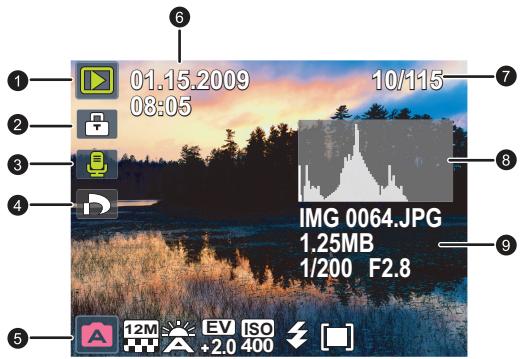
Pendant une pause dans une lecture vidéo, vous pouvez appuyer sur le déclencheur pour capturer l'image affichée comme une image au format VGA.
| Élément | Description | Page de référence |
| 1 | Indique que l'appareil photo est en mode Lecture. | -- |
| 2 | Indique que le fjichier est protégé et ne peut pas être supprimé. | 26 |
| 3 | Indique que ce fjichier contient un@mémocaval ou que le fjichier est un fjichier audio. | 26 |
| 4 | Indique que la photo a été marquée pour impression. | -- |
| 5 | Affiche les paramètres de prise de vue lorsque vous prenez la photo ou les commandes de lecture. Appuyez sur DISP pour passer d'une information affichée à une autre. | -- |
| 6 | Date et heures lorsque le fjichier a été créé. | -- |
| 7 | Numéro de fjichier | -- |
| 8 | Histogramme | -- |
| 9 | Nom de fjichier, taille de fjichier, vitesse d'obturator et la valeur de l'ouverture. | -- |
Options de lecture et d'édition
Lorsque l'appareil photo est en mode Lecture, appuyez sur ou pour aller aux autres fichiers. Vous pouvez également sélectionner les options suivantes:
Agrandir une photo
Permet d'agrandir une photo, pour voir plus de détails.
Pour agrandir une photo :
- Faites glisser le mode vers
- Appuyez sur ou pour aller sur la photo que vous désirez agrandir.
- Appuyez sur T pour faire un zoom avant ou sur W pour faire un zoom arrière.
- Appuyez sur [DISP], ou pour aller sur l'endroit que vous désirez agrandir.
- Appuyez sur M pour retourner à la taille normale de la photo.
Faire tourner une photo
Vous pouvez appuyer sur pour changer l'orientation d'une image à 90 degrés dans le sens horaire.
Pour chaque orientation, le fichier d'images est automatiquement enregistré dans la nouvelle orientation.
Afficher plusieurs fichiers en même temps
Pour afficher jusqu'à 9 fichiers photo sur l'écran.
Pour afficher plusieurs fichiers :
- Faites glisser le mode vers
- Faites glisser vers W.
Un maximum de 9 fichiers (sous forme de diapos) s'afficheront sur l'écran. Appuyez sur
DISP, ou pour sélectionner un fichier puis appuyez sur SET ou M pour le regarder individuellement sur l'écran.
Lecture des clips vidéo
Permet de regarder des clips vidéo enregistrés en mode Lecture.
Pour regarder un clip vidéo :
- Faites glisser le mode vers
- Appuyez sur ou pour couvrir le clip vidéo à regarder.
- Commencez à regarder.
- Appuyez sur SET pour commencer la lecture du clip vidéo.
- Appuyez sur DISP pour arrêter la lecture du clip video ou appuyez sur l'ou pour faire une
pause. Appuyez de nouveau sur pour continuer.

- Pendant la lecture du clip vidéo, appuyez sur pour avancer rapidement ou sur pour reculer rapidement.

- Pendant une pause dans une lecture vidéo, vous pouvez appuyer sur le déclencheur pour capturer l'image affichée comme une image au format VGA.
- Lorsque la lecture video est sur pause, il est possible de visionner la video image par image. Appuyez sur pour passer à l'image suivante, ou sur pour retourner à l'image précédente. Restez appuyé sur pour avancer image par image en continu, ou sur pour reculer image par image en continu.
Réglage du son pendant la lecture
Permet d'augmenter ou de diminuer le volume des clips vidéo, des clips audio ou des mémos vocaux.
Pour régler le volume de lecture :
- Allumez l'appareil photo et sélectionnez le mode Lecture.
- Appuyez sur ou pour désirer un clip vidéo, un clip audio ou un mémo vocal que vous voulez dire.
- Réglez le volume.
- Faites glisser vers T pour augmenter le son.
- Faites glisser vers W pour réduire le son.
Il est possible de régler le volume pendant la lecture et non pendant une avance/un recul rapide ou une pause.
Diaporama
Pour régler la durée de l'intervalle pendant l'affichage d'une série de photos et des clips vidéo enregistrés (premier cadre seulement).
Pour regarder un diaporama :
- Faites glisser le mode vers
- Appuyez sur > > Diaporama > SET ou 7.
- Changer les réglages de diaporama.
- Utilisez les quatre boutons de navigation pour régler les effets de diaporama suivants :
- Applique un effet de transition de la gauche vers la droite.
- Applique un effet de transition depuis le côté gauche supérieur vers le côté droit inférieur.
- Applique un effet transitionnel horizontal. Applique un effet transitionnel vertical.
- Applique un effet transitionnel horizontal en intersectant une image.
- Vous pouvez régler l'intervalle entre 1/3/5/10 secondes.
- Sélectionnez si vous voulez répéter le diaporama.
- Sélectionnez Tourner et appuyez sur SET pour activer le diaporama.
Si vous voulez faire une pause, appuyez sur SET. Appuyez à nouveau sur SET pour continuer la lecture. Pour arrêter le diaporama, appuyez sur M.
Supprimer des fichiers
Pour supprimer les fichiers sélectionnés ou tous les fichiers.
Pour supprimer des fichiers :
- Faites glisser le mode vers
- Appuyez sur [M] > [] > Supprimer > SET ou.
- Choisissez si vous désirez supprimer ce fichier seulement, d'autres fichiers sélectionnés, tous les fichiers ou uniquement le mémo vocal, puis appuyez sur SET.
Protéger les fichiers
Permet de protéger certains fichiers contre un effacement accidentel.
Pour protéger des fichiers :
- Faites glisser le mode vers
- Appuyez sur > > Protégé > SET ou sur .
- Choisissez si vous désirez protéger ce fichier seulement ou tous les fichiers puis appuyez sur SET. L'icône s'affichera, indiquant que le fichier est protégé.
Voulez annuler la protection à tout moment en procedant de la meme maniere. Veuillez noter que dans l'etape 2 ci-dessus, les instructions vous demanderont sur vous désirez annuler la protection.
Anti-yeux rouges
La fonction Anti-yeux rouges est utilisée pour réduire les yeux rouges dans les photos prises. Cette fonction est disponible uniquement avec les photos. La fonction de correction des yeux rouges peut être utilisée plusieurs fois sur la même photo, cependant la qualité peut se dégrader.
- Faites glisser le mode vers
- Appuyez sur ou pour aller sur l'image sur laquelle vous pouvez utiliser la fonction Anti-yeux rouges.
- Appuyez sur [M] > [Γ] > Anti-yeux rouges > SET ou
- Appuyez sur SET pour confirmer le changement et enregistrer le fichier image.
Mémo vocal
Permet d'insérer un mémo vocal sur un fichier de photo.
Pour enregistrer un mémo vocal :
- Faites glisser le mode vers
- Appuyez sur ou sur pour aller sur la photo à laquelle vous désirez ajouter un mémo vocal.
- Appuyez sur > Mémo vocal > SET ou
- Sélectionnez Démarrer > SET pour commencer l'enregistrement vocal.
- Sélectionnez Stop > SET pour arrêter l'enregistrement vocal.
Pour écouter un mémo vocal :
- Appuyez sur SET pour jouer le mémo vocal.
- Appuyez sur [O] pour faire une pause.
- Appuyez sur [O] pour continuer l'écoute.
- Appuyez sur M pour quitter la lecture.
Effet photo
Vous pouvez ajouter des effets spéciaux sur les photos.
| Icône | Option | Description |
| Normale | Aucun effet spécial n'est utilisé. | |
| Sépia | Les photos sont enregistrées avec un effet sépia. | |
| N/B | Pour convertir la photo à noir & blanc | |
| Négatif | Les couleurs deviennent l'opposé des couleurs de la photo d'origine. | |
| Mosaïque | Pour ajouter un effet de mosaïque sur la photo. | |
| Rouge vif | La photo devient rougeâtre. | |
| Vert vif | La photo devient verdâtre. | |
| Bleu vif | La photo devient bleuâtre. |
Pour ajouter un effet spécial à l'image :
- Faites glisser le mode vers
- Appuyez sur ou sur pour aller sur la photo à laquelle vous désirez ajouter un effet spécifique.
- Appuyez sur [M] > [] > Effet photo > SET ou
- Appuyez sur ou pour sélectionner l'effet.
- Appuyez sur SET pour confirmer le changement et enregistrer le fichier image.
Couper
Pour couper certaines parties d'une photo, réduire la taille d'une photo et replacer le fichier photo ou l'enregistrer comme un nouveau fichier.
Pour couper une photo :
- Faites glisser le mode vers
- Appuyez sur ou pour aller sur la photo que vous désirez couper.
- Appuyez sur [M] > [] > Couper > SET ou.
- Faites glisser vers T ou sur W pour selectionner la taille de l'image cible (8M, 5M, 3M, VGA) que vous désirez réduire.
- Appuyez sur Disp, ou pour aller sur l'endroit que vous désirez couper.
- Appuyez sur SET pour confirmer le changement et enregistrer le fichier image.
Vous ne pouvez pas redimensionner les images de la taille 3:2, 16:9, ou VGA.
Redimensionner
Pour réduire la taille d'un fichier photo et replacer le fichier photo ou l'enregistrer comme un nouveau fichier.
Pour redimensionner une photo :
- Faites glisser le mode vers
- Appuyez sur ou pour aller sur la photo que vous désirez redimensionner.
- Appuyez sur [M] > [Σ] > Redimensionner > SET ou
- Appuyez sur ou DISP pour sélectionner la taille que vous désirez utiliser.
- Appuyez sur SET pour confirmer le changement et enregistrer le fichier image.
Image démonstration
Pour changer l'image de l'écran de démarrage, lorsque vous allumez l'appareil photo.
Pour changer l'image de l'écran de démarrage :
- Appuyez sur [M] > [] > Ecran de démarrage>SET ou
- Pour utiliser l'écran de démarriage par défaut, CHOISSEZ DÉFAUT.
- Pour utiliser une image personnalisée, sélectionnez Mes Photos et appuyez ensuite sur

ou sur

pour sélectionner une image.
- Pour désactiver l'écran de démarriage par défaut, choisissez Off.
- Appuyez sur SET.
Le réglage DPOF (Digital Print Order Format) vous permet de sélectionner des photos à imprimer sur la carte mémoire et de spécifier le nombre de copies directement sur l'appareil photo. Ceci est très pratique lorsque vous envoyez des photos à développer ou que vous désirez imprimer des photos directement sur une imprimante compatible avec la fonction d'impression directe.
Pour régler la fonction DPOF :
- Appuyez sur [M] > [>] > DPOF
- Appuyez sur ou Disp et CHOISISSEZ l'une des options suivantes.
- Pour utiliser le réglage DPOF sur une photo à la fois, Sélectionnez Une et appuyez ensuite sur ou pour selectionner une image.
- Pour utiliser le réglage DPOF pour toutes les photos d'un seul coup, Sélectionnez Tout.
- Pour effacer tous les réglages DPOF sur les valeurs d'origine, Sélectionnez Réinitialiser.
- Appuyez sur [O] ou DISP pour choisir le nombre de copies.
- Appuyez sur Fn pour activer l'horodatage.
- Appuyez sur SET.
Utilisation d'un ordinateur et d'un système AV logiciels inclus
L'appareil photo est fourni avec un CD contenant les logiciels suivants.
| ArcSoft PhotoImpression 5 | Combine l'édition de photo avec des outils d'amélioration et de partage pour augmenter au maximum votre expérience multimédia numérique. |
| ArcSoft VideoImpression 2 | Pour creer des presentações multimédia en combinant des photos, des clips video, de l'audio, du texte et des scènes de transition. |
Pour installer ces programmes, veuillez consulter le guide d'instruction accompagnant le CD.
Connexion de l'appareil photo à un ordinateur
Vous pouvez connecter l'appareil photo à un ordinateur ou un portable pour transférer, regarder, imprimer ou éoperator les fichiers.
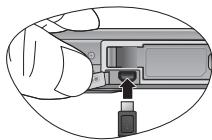
Pour connecter l'appareil photo à un ordinateur :
- Branchez la petite extrémité du câble USB sur l'appareil photo.
- Branchez l'autre extrémité du câble USB sur un port USB de votre ordinateur.
- Allumez l'appareil photo.
- Sélectionnez Ordinateur et attendez la connexion.
- Une icône Disque amovible apparait dans Mon ordinateur. Cliquez sur cette icône pour accéder aux fichiers de l'appareil photo.

- Lorsque vous connectez l'appareil photo à un ordinateur, la batterie doit être présente dans l'appareil photo.
- Lorsque vous connectez l'appareil photo à un ordinateur, utilisez seulement le câble USB original pour éviter des conflits et d'endommager l'appareil photo.
Connexion de l'appareil photo à un système AV
Vous pouvez jouer des fichiers enregistrés sur l'appareil photo directement sur un système AV comme un téléviseur ou un projecteur.
Pour connecter l'appareil photo à un système AV :
- Branchez la petite extrémité du câble AV sur l'appareil photo.
- Branchez la fiche vidéo jaune et la fiche audio blanche du cable AV sur les entrées vidéo et audio (canal gauche) d'un système AV.
- Allumez le système AV et sélectionnez le canal AV relié à l'appareil photo.
- Allumez l'appareil photo.
- Suivez les instructions à l'écran pour utiliser l'appareil photo via l'écran du téléviseur ou du projecteur.
Impression d'images
En plus d'imprimer des photos en connectant l'appareil photo à une imprimante via un ordinateur ou en plus d'emmener la carte mémoire (si disponible) dans un centre de développement de photo, vous pouvez désir d'imprimer via PictBridge.
Impression avec pictbridge
Vous pouvez imprimer directement des photos en connectant votre appareil photo à une imprimante compatible PictBridge sans besoin d'utiliser un ordinateur.
Pour imprimer des photos avec une imprimante compatible pictbridge :
- Branchez la petite extrémité du câble USB sur l'appareil photo.
- Branchez l'autre extrémité du cable USB sur un port USB de votre imprimante.
- Allumez l'imprimante. Attendez jusqu'à ce qu'elle ait fini de s'allumer et qu'elle soit prête pour l'impression.
- Allumez l'appareil photo.
- Sélectionnez Imprimante et attendez la connexion.
- Choisissez l'une des options suivantes :
- Pour imprimer une photo à la fois, sélectionnez Imprimer une et appuyez ensuite sur

ou pour sélectionner une image.
- Pour imprimer toutes les photos à la fois, Sélectionnez Tout.
- Pour imprimer toutes les photos à la fois (miniaturisées), Sélectionnez Index.
7. Appuyez sur SET.

- La procédure ci-dessus peut varier en fonction du type d'imprimante utilisée.
- Si vous connectez l'appareil photo à l'imprimante pendant que l'imprimante est en train de s'allumer, l'appareil photo s'éteindra automatiquement.
- Un message d'erreur pourrait apparaître si vous ne respectez pas ces instructions. Veuillez déconnecter l'appareil photo ; l'appareil photo s'éteindra automatiquement.
Guide de dépannage et informations de service
Si votre appareil photo ne fonctionne pas correctement, lisez ce chapitre pour plus d'informations sur les problèmes et solutions les plus fréquents. Si le problème persiste, contactez votre centre de réparation le plus proche ou l'assistance technique.
| Problème | Cause | Solution |
| L'appareil photo ne s'allume pas. | Pas de batterie ou la batterie n'est pas correctement insérée. | Insérez correctement la batterie. |
| La batterie est vide. | Remplacez la batterie. | |
| La batterie s'use trop rapidement. | La température ambiente est trop BASSE. | -- |
| L'appareil est utilisé dans des endroits sombres, nécessitant le flash. | -- | |
| La batterie ou l'appareil devient chaud. | L'appareil photo ou le flash a été utilisé continuèlement pendant une longue période de temps. | -- |
| Le flash ne marche pas ou ne se recharge pas. | Le flash de l'appareil photo a été éteint. | Réglez le flash sur le mode Flash Auto. |
| L'éclairage ambient est suffisant. | -- | |
| Le flash marche mais la photo est toujours trop foncée. | La distance entre le sujet et l'appareil est trop grande pour le flash. | Rapprochez-vous du sujet et repreneze une photo. |
| La photo est trop claire ou trop foncée. | L'exposition est excessive ou inappropriée. | Réinitialisez la compensation d'exposition. |
| Je n'arrive pas à formater une carte mémoire. | La carte mémoire est protégée en écriture. | Déprotégéz la carte mémoire. |
| La carte mémoire a atteint sa durée de vie limite. | Utilisé une nouvelle carte mémoire. | |
| Je n'arrive pas à copier les images sur mon ordinateur. | L'espace libre sur le disque dur de votre ordinateur est insuffistant. | Assurez-vous que l'espace libre sur le disque dur est suffistant pour lancer Windows et que le pilote permettant de télécharger des fichiers image dispose d'un espace libre équivalent ou supérieur à la taille de la carte mémoire dans l'appareil photo. |
| L'appareil photo n'est pas alimenté. | Remplacez la batterie. | |
| L'appareil photo ne prend aucune photo lorsque j'accuits sur le déclencheur. | La batterie est trop faible. | Remplacez la batterie. |
| L'appareil photo n'est pas en mode Capture. | Allez au mode Capture. | |
| Le déclencheur n'a pas été complètement enfocé. | Enforcez le déclencheur au maximum. | |
| La mémoire flash ou la carte mémoire est pleine. | Utilisez une autre carte mémoire ou supprimez des fichiers. | |
| Le flash est en train de se recharger. | Attendez jusqu'à ce que l'icône de flash s'arrête de clignoter sur l'écran. | |
| L'appareil photo ne détecte pas la carte mémoire. | Formatez la carte mémoire avant la première utilisation ou avant de l'utiliser avec un autre apparéil photo. | |
| Je n'arrive pas à imprimer des photos avec des imprimantes compatibles PictBridge. | L'appareil photo est connecté à l'imprimante lorsqu'il est étent. | Connectez l'appareil photo à l'imprimante, mettez l' apparéil en marche et sélectionnez Imprimante. |
Pour les mises à jour gratuites des pilotes, les informations sur nos produits et les communiqués de presse, veuillez visiter le site Web suivant :
http://www.benq.com
Caractéristiques techniques
| Captor | Sharp 12 Mega Pixels, 1/2,3 po CCD |
| Zoom | Optique: 3X Numérique: jusqu'à 5X (prévisualisation) / jusqu'à 12X (lecture) |
| Objectif | f = 6,3 (W) ~ 18,9 (T) mm F: 2,9 (W) ~ 5,4 (T) f = 35,5 mm ~ 106,5 mm, 35 mm équivalent |
| Plage de mise au point | Normal: 80 cm ~ Infini Macro: W= 10 ~ 100 cm |
| LCD | 2,7 po LCD 230k pixels |
| Résolution d'image | · 12M (4000 x 3000) · 3:2 (4000 x 2672) · 8M (3264 x 2448) / 5M (2592 x 1944) / 3M (2048 x 1536) / HD 16:9 (1920 x 1080 en format HD total) / VGA (640 x 480) |
| Mode Film | 16:9 (720 x 400), VGA (640 x 480), QVGA (320 x 240), ou Partage Web (640 x 480). 30 fps Enregistrement en continu avec son |
| Vitesse du déclencheur | 1/2000 ~ 1 sec (Feux d'artifice 2 sec. ; Manuel, Nocturne 15 sec.) |
| Balance du blanc | Auto, Ensoleilé, Nuageux, Tungstène, Fluorescent H, Fluorescent L, Manuel |
| Exposition | -2 ~ +2 EV (0,3 EV/étape) |
| ISO | · Auto / 50 / 100 / 200 / 400 / 800 / 1600 · 3200 pour la résolution à 3M ou inférieure seulement. · 6400 pour résolution de 1280 x 960 uniquement |
| Flash | Flash auto / Anti yeux rouges auto / Flash ON / Sync lente / Flash OFF |
| Mode Commande | Désectivé (Unique) / 10 sec. / 2 sec. / Double / Rafale |
| Source d'alimentation | Batterie rechargeable au lithium 700mAh CIPA environ 200 basé sur la batterie au lithium fournie |
| Type de stockage | Intégré environ 21,4 Mo Compatible avec les cartes SD 4 Go/ SDHC 32 Go |
| Format de fisquier | Photo: JPEG (EXIF 2.2-compatible); DCF-compatible Formats de fisquier pris en charge: · Video: MJPEG · Audio: WAV |
| Dimensions / Poids | 90,1 x 56,8 x 18,4 110g (sans batterie et carte SD) |
| Interface | Sortie numérique: Compatible avec USB 2.0 Sortie Audio/Video (NTSC/PAL) Compatible avec PictBridge |
| Accessoire | Câble USB / CD avec logiciel et Guide d'utilisation / Guide d'utilisation ou Guide d'utilisation rapide / Bandoulière / Etui en cuir / Batterie Li-ion / Rechargeur de batterie / Adaptateur d'alimentation CA / Câble AV |

Caractéristiques et spécifications susceptibles à modifications sans préavis.
- Bienvenue
- Décharge de responsabilité
- Instructions de mise au rebut des appareils électriques et électroniques usagés par les utilisateurs dans les foyers privés dans l'union européenne
- Avis réglementaire pour la ce
- Règlement de la FCC
- Consignes et avertissements de sécurité
- Pour votre sécurité
- Garantie
- Entretien de votre appareil photo
- Environnement de fonctionnement
- Présentation de l'appareil photo 1
- Préparation de l'appareil photo avant utilisation 4
- Premiers réglages 6
- Mode capture 8
- Mode lecture 23
- Utilisation d'un ordinateur et d'un système AV 29
- Vérifier le contenu de la boîte
- Vue de devant et de dessous
- Vue de derrière.
- Préparation de l'appareil photo avant utilisation
- Pour installer la batterie :
- Pour enlever la batterie :
- Chargement de la batterie
- Pour charger la batterie :
- Utilisation des boutons multifonctions
- Gauche/mise au point:
- Haut:
- Droite/flash :
- Bas:
- Utilisation d'une carte SD
- Pour installer une carte SD :
- Pour enlever une carte SD :
- Premiers réglages
- Réglage de la langue
- Pour sélectionner une langue :
- Réglage de la date et de l'heure
- Pour régler la date et l'heure :
- Utilisation de l'ordinateur photo
- Mode capture
- Autres options de capture dans le menu fonction (fn)
- Pour utiliser le menu fonction:
- Mode flash
- Pour sélectionner un mode de flash :
- Traçage visage
- Mode de mise au point
- Pour sélectionner le mode mise au point :
- Pour sélectionner une taille d'image :
- Qualité d'image
- Pour sélectionner un niveau de qualité d'image :
- Réglage EV
- Pour régler la valeur EV :
- Balance du blanc
- Pour sélectionner la balance du blanc :
- Pour sélectionner une valeur ISO :
- Mesure AE
- Pour sélectionner un réglage de mesure AE :
- Effet
- Pour sélectionner un effet :
- Mode de prise de vue
- Pour sélectionner un mode de prise de vue :
- Priorité ouverture
- Pour régler la taille de l'ouverture :
- Priorité déclencheur
- Pour régler la vitesse de l'obturateur dans priorité obturateur :
- Mode manuel.
- Pour régler ces valeurs dans le mode manuel :
- Mode de commande
- Pour sélectionner un mode commande :
- Plage d'exposition (AEB)
- Pour activer/désactiver la fonction AEB :
- Zone AF
- Pour sélectionner une zone de mise au point automatique :
- Témoin aide AF
- Pour activer/désactiver le témoin d'aide AF :
- Réglage de la netteté, de la saturation et du contraste
- Pour changer le réglage de la netteté, de la saturation et du contraste :
- Zoom numérique
- Pour sélectionner un zoom numérique :
- Affich. date
- Pour régler l'affichage de la date :
- Pour utiliser la fonction d'affichage instantané :
- Scène intellectuelle
- Détecteur clign.
- Portrait d'amoureux
- Capturer sourire
- Réglages du mode enreg. clip
- Pour sélectionner une option d'enregistrement vidéo :
- Autres réglages
- Mode lecture
- Options de lecture et d'édition
- Agrandir une photo
- Pour agrandir une photo :
- Faire tourner une photo
- Afficher plusieurs fichiers en même temps
- Pour afficher plusieurs fichiers :
- Lecture des clips vidéo
- Pour regarder un clip vidéo :
- Réglage du son pendant la lecture
- Pour régler le volume de lecture :
- Diaporama
- Pour regarder un diaporama :
- Supprimer des fichiers
- Pour supprimer des fichiers :
- Protéger les fichiers
- Pour protéger des fichiers :
- Anti-yeux rouges
- Mémo vocal
- Pour enregistrer un mémo vocal :
- Pour écouter un mémo vocal :
- Effet photo
- Pour ajouter un effet spécial à l'image :
- Couper
- Pour couper une photo :
- Redimensionner
- Pour redimensionner une photo :
- Image démonstration
- Pour changer l'image de l'écran de démarrage :
- Pour régler la fonction DPOF :
- Utilisation d'un ordinateur et d'un système AV logiciels inclus
- Connexion de l'appareil photo à un ordinateur
- Pour connecter l'appareil photo à un ordinateur :
- Connexion de l'appareil photo à un système AV
- Pour connecter l'appareil photo à un système AV :
- Impression d'images
- Impression avec pictbridge
- Pour imprimer des photos avec une imprimante compatible pictbridge :
- Appuyez sur SET.
- Guide de dépannage et informations de service
Marque : BENQ
Modèle : E1280
Catégorie : Appareil photo numérique