
DC300 MINI - Appareil photo numérique BENQ - Notice d'utilisation et mode d'emploi gratuit
Retrouvez gratuitement la notice de l'appareil DC300 MINI BENQ au format PDF.

| Type de produit | Appareil photo numérique compact |
| Marque | BENQ |
| Modèle | DC300 MINI |
| Dimensions (L x l x h) | 85 x 40 x 19,8 mm |
| Poids (sans batterie) | 40 g |
| Alimentation | 1 pile AAA (non fournie) |
| Résolution max. | 640 x 480 pixels (VGA) |
| Modes de prise de vue | 26 clichés (haute résolution), 107 clichés (basse résolution), mode continu, retardateur 10 s |
| Mise au point | Fixe, distance de prise de vue jusqu'à 1 m |
| Viseur | Optique |
| Écran LCD | Oui, pour affichage du mode et du nombre de photos restantes |
| Interface | USB 1.1 |
| Mémoire interne | Intégrée, capacité : 26 photos VGA ou 107 photos QVGA |
| Formats d'image | AVI (pour les séquences), JPEG probable |
| Mode économie d'énergie | Arrêt automatique après 30 secondes d'inactivité |
| Température de fonctionnement | 0 °C à 40 °C |
| Humidité de fonctionnement | 45 % à 85 % HR |
| Contenu de l'emballage | Appareil photo, CD-ROM avec pilotes et logiciels, câble USB, bandoulière, socle de rechargement (en option ?), manuel d'utilisation |
| Entretien et nettoyage | Essuyer avec un chiffon sec ; ne pas utiliser de solvants organiques ; nettoyer l'objectif avec une brosse ou un chiffon doux |
| Sécurité | Ne pas démonter ; éviter l'eau, l'humidité excessive et les températures extrêmes ; retirer la pile en cas d'infiltration |
| Pièces détachées et réparabilité | Contactez le support Benq aux adresses e-mail indiquées dans la notice |
| Informations générales | Appareil photo numérique très compact, idéal pour une utilisation nomade ; téléchargez les photos via USB |
FOIRE AUX QUESTIONS - DC300 MINI BENQ
Questions des utilisateurs sur DC300 MINI BENQ
0 question sur cet appareil. Repondez a celles que vous connaissez ou posez la votre.
Poser une nouvelle question sur cet appareil
Téléchargez la notice de votre Appareil photo numérique au format PDF gratuitement ! Retrouvez votre notice DC300 MINI - BENQ et reprennez votre appareil électronique en main. Sur cette page sont publiés tous les documents nécessaires à l'utilisation de votre appareil DC300 MINI de la marque BENQ.
MODE D'EMPLOI DC300 MINI BENQ
BENQ digital camera 300MINI guide de l'utilisateur électronique
Contenu de l'emballage 1
Introduction à Benq Digital Camera 300mini 2
Découverte de l'appareil photo 3
Mise en route 6
Mise en place de la pile 6
Installation de la bandoulière 7
Installation des logiciels pour appareil photonomique 8
Utilisation de l'appareil photo 10
Prise de vues 10
Autres fonctions 12
Gestion des photos stockées dans l'appareil 17
Informations pratiques 39
BENQ Digital Camera 300mini Guide de l'utilisateur électronique
Copyright (c) 2001 par Benq Corporation. Tous droits réservés. Aucune partie de cette publication ne peut être reproduite, transmise, transcrivie, stockée dans un système d'extraction ou traduite en aucune langue ou langage de programmation que ce soit, à quelque fin ou par quelque moyen que ce soit, électronique, mécanique, magnétique, optique, chimique, manuel ou autre, sans autorisation écrite préalable de Benq.
Les marques et les noms de produits sont des marques commerciales ou des marques déposées de leurs propriétaires respectifs.
Renonciation
Benq ne donne aucune garantie concernant le matériel et decline toute responsabilité, entre autres, de garanties tacites concernant le pouvoir commerciale ou l'adéquation à un usage particulier de ce produit. Benq n'est pas responsable des erreurs eventuelles apparaisant dans les documents. Benq ne s'engage pas à actualiser ni à garder à jour les informations contenues dans ce document.
Précautions d'utilisation
- N'utilisez pas votre appareil photo si les conditions suivantes ne sont pas respectées : température : comprise entre 0 °C et 40 °C, humidité relative : entre 45 % et 85 %.
- N'utilisez pas et n'exposez pas votre appareil photo aux conditions répertoriées ci-après :
Lumière directe du soleil.
Environnements très humides et poussièreux.
Proximité d'un climatiseur, d'un radiateur électrique ou de toute autre source de chaleur.
Dans une voiture fermée, sous la lumière directe du soleil.
Evitez de placer votre appareil photo sur un support instable.
- Si votre appareil photo est humide, essuyez-le immédiatement avec un chiffon sec.
- Le sel de l'eau de mer peut considérablement endommager votre appareil photo.
- N'utilisez pas de solvants organiques, tels que l'alcool, etc. pour nettoyer votre appareil photo.
- Si l'objet ou le viseur est sale, utilisez la brosse de l'objet ou un chiffon doux pour nettoyer l'objet. Ne touchez en aucun cas l'objet avec vos doigts.
- Pour éviter tout choc électrique, ne tentez pas de démonter ou de réparer vous-même l'appareil photo. L'eau peut provoquer un feu ou un choc électrique. Par conséquent, veillez à placer votre appareil photo dans un endroit sec. N'utilisez pas votre appareil photo à l'extérieur lorsqu'il pleut ou qu'il neige.
- N'utilisez pas votre appareil photo dans l'eau.
- Si un corps étranger ou de l'eau pénètre dans votre appareil photo, éteignez-le immédiatement et déconnectez les piles et le transformateur. Retirez le corps étranger ou l'eau et envoyez votre appareil photo au service d'entretien.
- Transférez immédiatement les données vers l'ordinateur pour éviter la perte des données d'image.
Contenu de l'emballage
Assurez-vous que l'emballage renferme tous les éléments repris ci-dessous :
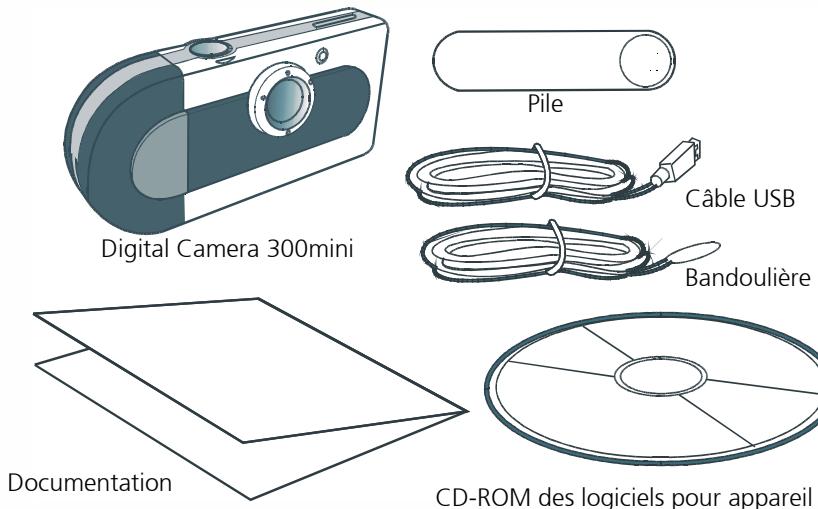
Si l'un de ces éléments manque ou est endommagé, contactez votre revendeur sans délai.
Introduction à benq digital camera 300MINI
Benq Digital Camera 300mini possède les caractéristiques suivantes :
- Compact et léger
Sa taille (85 x 40 x 19,8 mm) et son poids réduits (40 g sans la batterie) vous permettent d'emporter votre appareil numérique 300mini partout où vous allez.
Facilité d'utilisation
Mise au point fixe fonctionnant à l'aide de deux boutons (sélection de mode et obturateur).
- Trois modes de prise de vue
Mode continu (26 ou 107 clichés maximum).
Mode retardateur (10 secondes).
Mode d'enregistrement d'images VGA (26 clichés), QVGA (107 clichés), à 640 x 480 et 320 x 240 pixels respectivement.
Conversion d'images AVI
Transférez en toute simplicité les photos en images animées vers des applications utilisant le format AVI (Audio Video Interleaved).
- Effacement instantané des images
La totalité des images en mémoire peut être effacée en un instant pour commencer une nouvelle session de prise de vue.
- Consommation d'énergie faible avec le mode d'économie d'énergie automatique
Les nouvelles piles permettent de prendre jusqu'à 1 000 photos. L'appareil entre automatiquement en mode « veille » (économie d'énergie) lorsqu'il reste inactif pendant plus de 30 secondes.
- Prise en charge de l'interface USB pour les systèmes PC
Grâce au bus USB, téléchargez plus vite les images vers votre PC.

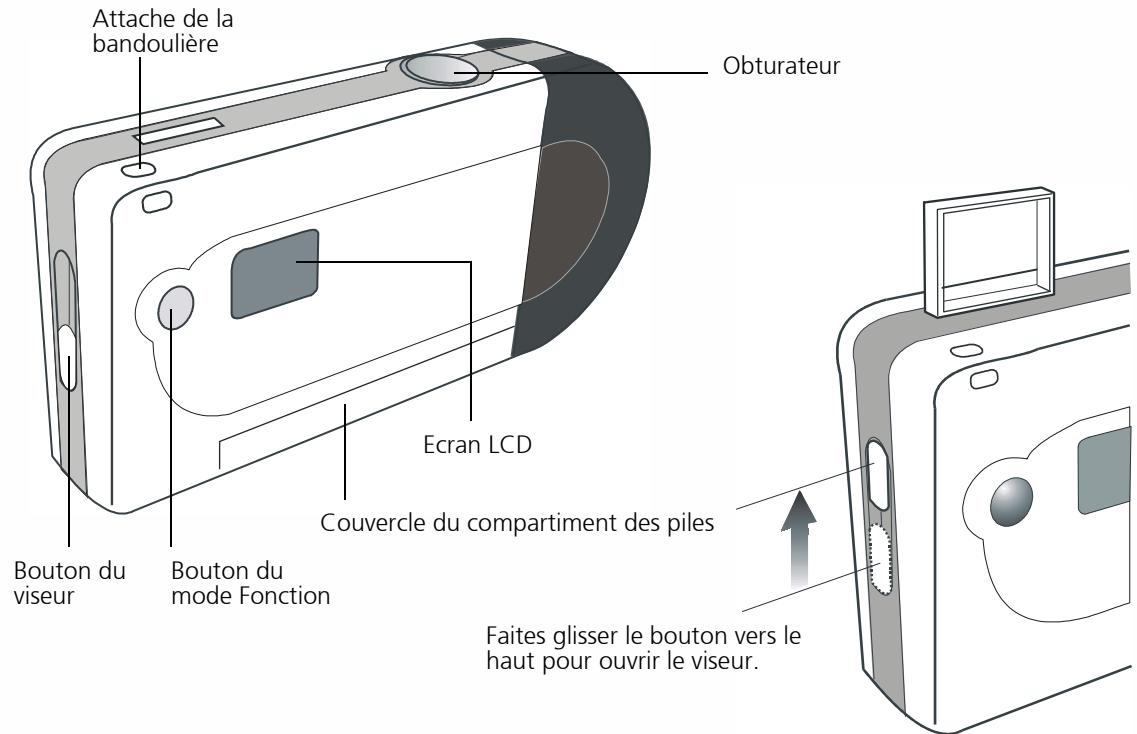
Découverte de l'appareil photo
Vue avant. Enlevez le cache du port USB de l'appareil photo.
Port USB
Vue du dessous
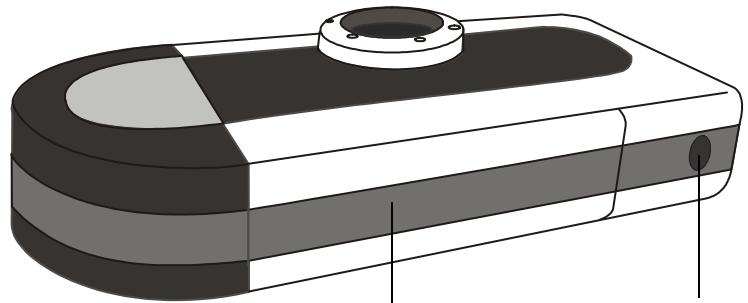
Trou pour l'installation du socle de rechargement
Couvercle du des piles
Mise en place de la pile
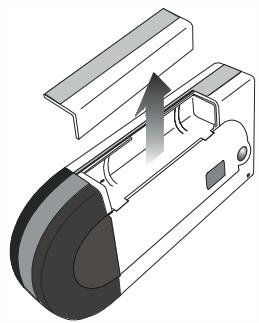
1 Ouvrez le couvercle du compartiment des piles.
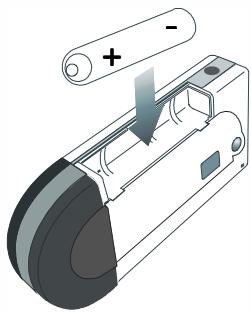
2 Insérez la pile dans le compartiment des piles.
Veillez à ce que les pôles (+) et (-) soient correctement orientés (voir illustration).
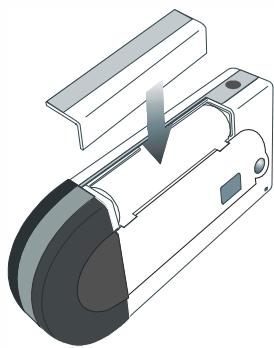
Fermez le couvercle du compartiment des piles.
Avertissement
Lorsque l'écran LCD commence à clignoter, cela signifie que la pile est déchargée. Ne prenez plus de photos et transférez les données de l'appareil vers votre ordinateur. Vous disposez d'une semaine pour effectuer cette opération. Passé ce délai, la pile sera complètement déchargée. Si vous ne transférez pas toutes les images, celles-ci risquent d'être effacées.

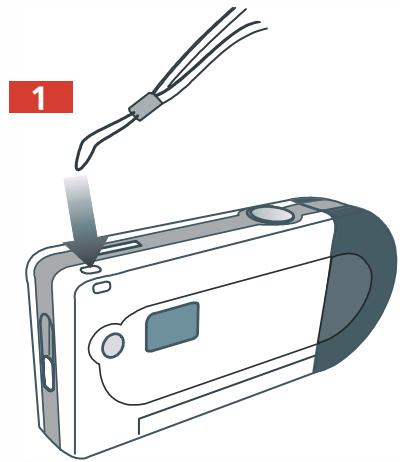
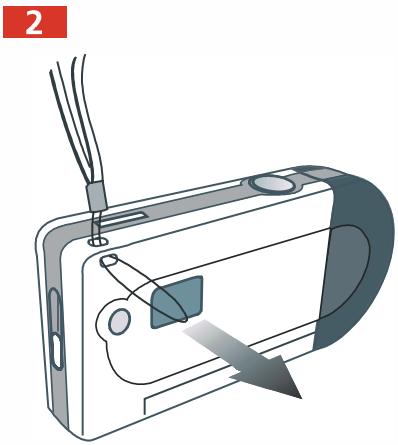
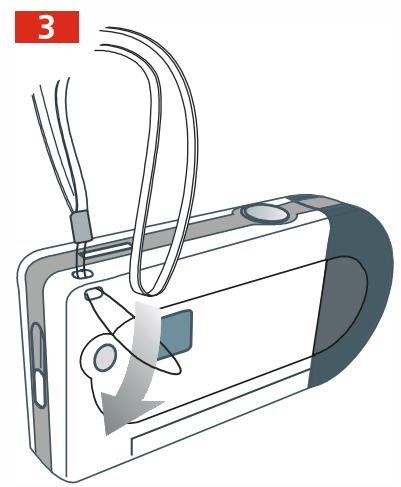
Installation des logiciels pour appareil photo numérique
Le CD qui accompagne l'appareil photo contient un pilote d'appareil photo et des logiciels de retouche d'image.
Pour installer les logiciels pour appareil photo numérique :
1 Insérez le CD-ROM contenant les utilisaires dans le lecteur de CD-ROM. Le menu d'installation s'affiche automatiquement.

Si le menu d'installation des logiciels ne s'affiche pas automatiquement, cliquez sur le bouton Démarrer et sur la commande Exécuter du menu Windows, puis exécutez le fichier intitulé cdsetup.exe à partir du CD-ROM.
2. Cliquez sur « Camerai Drver » (pilote de l'appareil photo) dans le menu. Suivez les instructions qui s'affichent à l'écran pour terminer l'installation du pilote.
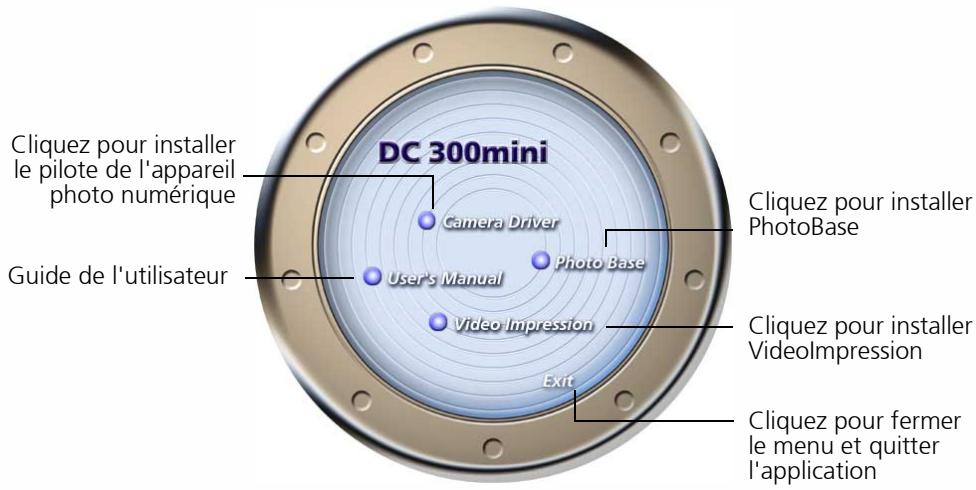

Un message vous demande si vous souhaitez redémarrer votre ordinateur maintenant. Ne le redémarrez pas avant que tous les logiciels soient installés.
Cliquez sur les éléments du menu pour installer les logiciels associés.
| Logiciel | Description |
| Videolmpression | Grâce à Videolmpression, éditez et combinez plusieurs fichiers video. Créez de nouvelles vidEOS à partir de fichiers video, d'animation et d'image existants. Créez des presentaitions video en un tournemain pour vos amis, dans le cadre du travail ou pour une diffusion sur Internet. |
| PhotoBase | Cette application vous permet de:gérer facilement vos photos. |
4 Une fois l'installation d'un programme terminée, un raccourci est créé sur le bureau. Redémarrez votre ordinateur une fois que vous avez installé tous ces programmes.
Prise de vues

L'appareil photo ne compte pas de bouton d'alimentation. Il utilise le mode d'économie d'énergie (ou veille) pour se mettre en marche et s'éteindre. L'appareil s'éteint lorsqu'il reste inactif pendant plus de 30 secondes. S'il est éteint, appuyez sur le bouton du mode Fonction pour le rallumer.
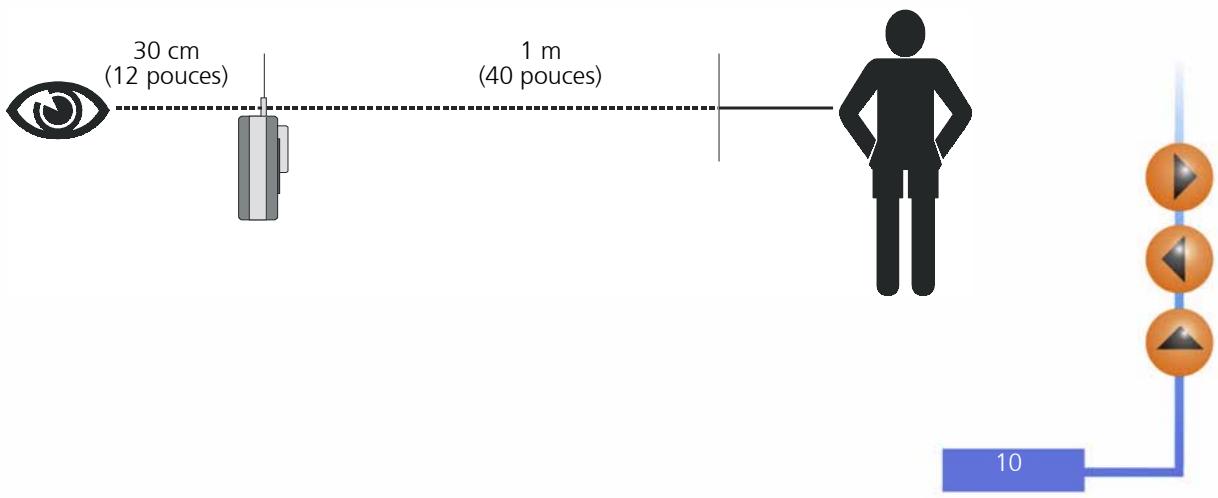
Regardez à travers le viseur pour déterminer l'objet à photographier. Lorsque vous regardez à travers le viseur, tenez l'appareil à environ 30 cm de vos yeux. Réglez la taille de votre composition en vous rapprochant ou en vous éloignant du sujet (1 mètre de distance maximum).
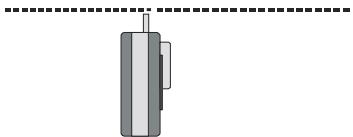
Exemples d'utilisations incorrectes du viseur

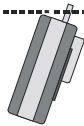



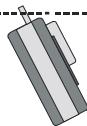

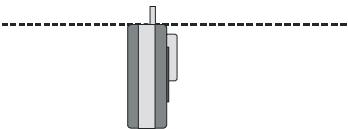
L'appareil photo n'est pas droit
Le visueur est trop haut ou trop bas
2 Appuyez sur le bouton de l'obturator pour prendre le sujet en photo. Le voyant lumineux s'allume et un bip court est émis pour signaler chaque clique de l'obturator afin de confirmer qu'une photo a été prise et que l'appareil est prêt pour prendre la photo suivante.

Le mode 26 ou 107 clichés dispose de la fonction d'effacement (voir les détails page suivante). À chaque prise de vue, l'écran LCD indique le nombre de photos restantes.
Avertissement
Un signal sonore (un bip plus long et plus grave qu'un bip normal) est émis si la lumière est insuffisante pour prendre la photo. L'appareil ne prend pas la photo dans ce cas.

Mode 107 clichés
Ce mode permet de prendre jusqu'à 107 clichés d'images BASSE RÉSOLUTION au format QVGA (320 x 240). Pour activer le mode 107 clichés :
1. Appuyez plusieurs fois sur le bouton du mode Fonction jusqu'à ce que l'icone « LΓ » apparaisse sur l'écran LCD. 2. Appuyez sur le bouton de l'obturator ; l'icône « Lr » devient « 99 », indiquant que le mode 107 clichés est activé.
Le mode 107 clichés est activé uniquement quand l'écran LCD affiche l'icône « 99 »
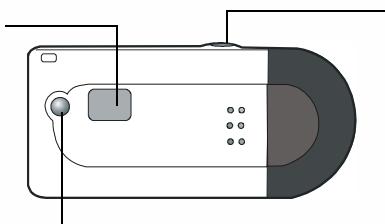
Lorsque I'icone « Lr » apparaît sur l'écran LCD, appuyez sur l'obturateur pour afficher I'icone
Appuyez plusieurs fois sur le bouton du mode Fonction jusqu'à ce que l'icône « LΓ »

Avertissement
En mode 107 clichés, le chiffre indiqué sur l'écran LCD ne change que si vous prenez plus de 8 photos.
Si vous essayez de prendre une photo au-delà du 107e cliché, un bip long est émis lorsque vous appuyez sur le bouton de l'obturateur.

Mode 26 clichés
Ce mode permet de prendre 26 clichés d'images haute résolution au format VGA (640 x 480). Il s'agit du mode par défaut de l'appareil photo. Pour revenir en mode 26 clichés alors que le mode 107 clichés est activé :
1. Appuyez plusieurs fois sur le bouton du mode Fonction jusqu'à ce que l'icone « Hr » apparaisse sur l'écran LCD. 2. Appuyez sur le bouton de l'obturator ; l'icone « Hr » devient « 26 », indiquant que le mode 26 clichés est activé.
Le mode 26 clichés est activé uniquement quand l'écran LCD affiche l'icone
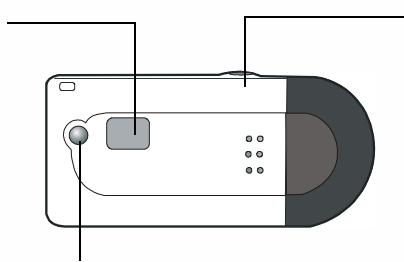
Lorsque l'icone « Hr » apparaît sur l'écran LCD, appuyez sur l'obturateur pour
afficher l'icone « 26 »
Appuyez plusieurs fois sur le bouton du mode Fonction jusqu'à ce que l'icone
Jusqu'à ce que l'icone apparaisse.

Si vous essayez de prendre une photo au-delà du 26e cliché, un bip long est émis dès que vous appuyez sur le bouton de l'obturateur.

Mode continu
Ce mode vous permet de prendre plusieurs clichés en continu lorsque vous maintenez le bouton de l'obturateur enfoncé. Vous pouvez prendre 26 ou 107 clichés maximum, selon le mode que vous avez choisi. En mode Continu 26 clichés, 3,5 secondes suffisent pour photographier 26 images, alors que 14 secondes sont nécessaires en mode 107 clichés.
Si vous relâchez l'obturateur avant que ce délai ne soit écoulé, seule une partie des images disponibles est chargée.
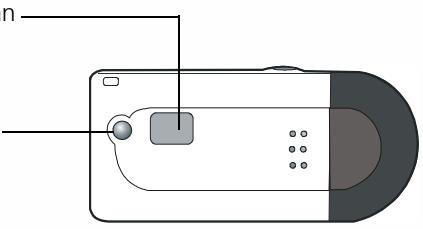
Pour activer le mode Continu, appuyez plusieurs fois sur le bouton du mode Fonction jusqu'à ce que l'icône « [ ] » apparaisse sur l'écran LCD.
Le mode Continu est activé quand l'écran
LCD affiche l'icône « [L] »
Appuyez plusieurs fois sur le bouton du mode Fonction jusqu'à ce que l'icône du mode Continu apparaisse
Mode retardateur
Ce mode permet de retarder le déclenchement de l'obturator de 1 0 secondes à partir du moment où vous appuyez sur le bouton de l'obturator. Placez l'appareil sur son socle de rechargement lorsque vous l'utilisez en mode retardateur.
Pour activer le mode retardateur, appuyez plusieurs fois sur le bouton du mode Fonction jusqu'à ce que l'icone « 5L » apparaisse sur l'écran LCD. Ensuite, appuyez sur l'obturator pour qu'il se déclenche après 10 secondes. Le voyant lumineux reste allumé jusqu'à ce que la photo ait été prise.
Le mode retardateur est activé quand l'écran LCD affiche l'icone « 5L »

Appuyez sur le bouton de l'obturator pour que ce dernier se déclenche après 10 secondes.
Appuyez plusieurs fois sur le bouton du mode Fonction jusqu'à ce que l'icône du mode Retardateur apparaisse.
Mise hors tension manuelle
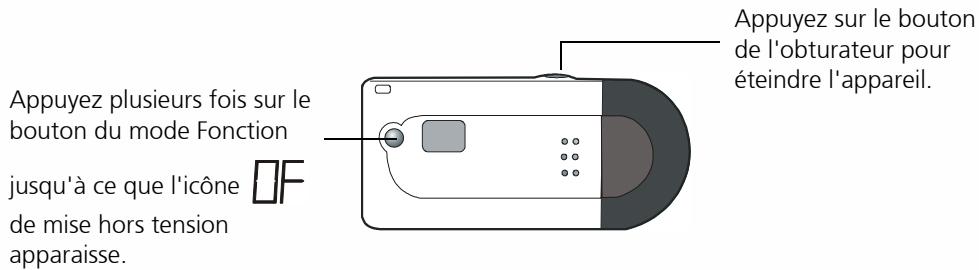
L'appareil s'éteint automatiquement lorsqu'il reste inactif pendant plus de 30 secondes. Vous pouvez toutefois l'éteindre manuellement.
1. Appuyez plusieurs fois sur le bouton du mode Fonction jusqu'à ce que l'icône « F » apparaisse sur l'écran LCD. 2. Appuyez sur le bouton de l'obturateur pour éteindre l'appareil.
Effacement de toutes les images mémorisées dans l'appareil
Veuillez, si vous le souhaitez, effacer toutes les photos que vous avez prises avec votre appareil. Veuillez noter que cette fonction ne permet pas d'effacer les photos une à une.
Pour activer le mode d'effacement global, appuyez plusieurs fois sur le bouton du mode
Fonction jusqu'à ce que l'icône « [ ] » apparaisse sur l'écran LCD.
2 Appuyez deux fois sur le bouton de l'obturator pour effacer toutes les photos mémorisées dans l'appareil. Si vous n'appuyez pas une seconde fois sur le bouton de l'obturator dans un délai de 5 secondes, l'opération d'effacement est annulée.
Le mode d'effacement global est activé quand l'écran LCD
affiche l'icône « L »
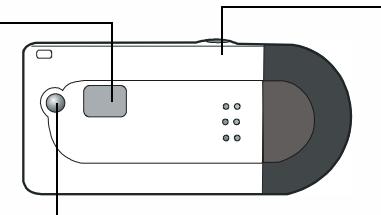
Appuyez sur le bouton de l'obturator pour que ce dernier se déclenche après 10 secondes
Appuyez plusieurs fois sur le bouton du mode Fonction jusqu'à ce que l'icône
« [L ] » apparaisse.
Transfert des photos de l'appareil vers une application
Cette section décrit en détail la marche à suivre pour transférer des photos mémorisées dans l'appareil vers les logiciels fournis.

Veuillez vous assurer préalablement sur votre ordinateur le pilote de l'appareil photo numérique ainsi que les logiciels associés. Si ce n'est pas le cas, commencez par installer les logiciels en suivant les instructions décrites dans la section "Installation des logiciels pour appareil photo numérique" à la page 8 de ce manuel.
Avant de pouvoir utiliser les images mémorisées dans l'appareil, vous devez connecter ce dernier à votre ordinateur. Insérez l'une des extrémités du câble USB dans le port USB de l'appareil et insérez l'autre extrémité du câble dans le port USB de l'ordinateur. Vous pouvez également brancher directement l'appareil photo numérique sur le port USB de votre ordinateur.
Connectez l'appareil à l'aide du câble USB
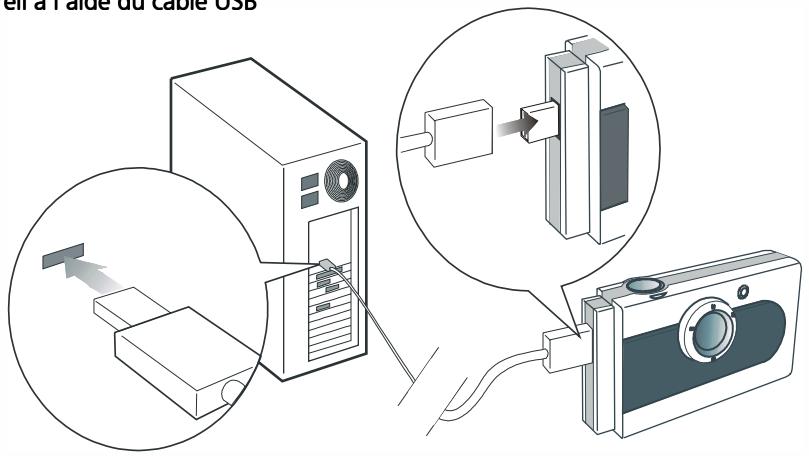
Connectez l'appareil directement au port USB
Transfert des photos mémorisées dans l'appareil vers photobase
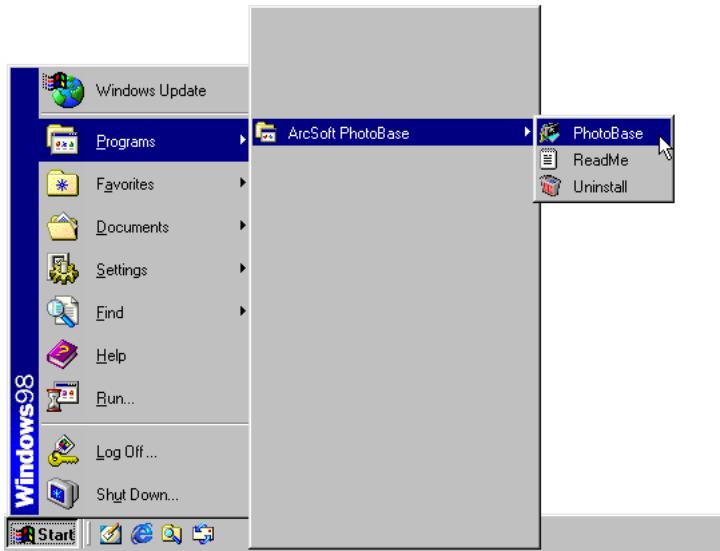
1 Ouvrez PhotoBase en choisissant Programmes, ArcSoft PhotoBase et PhotoBase dans le menu Démarrer de Windows.
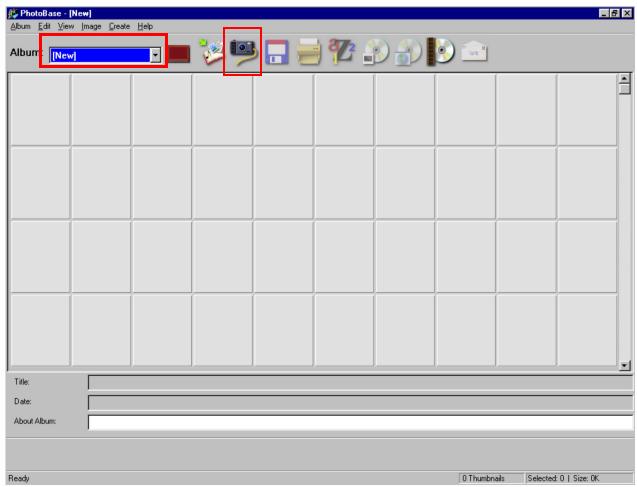
2 Le programme PhotoBase s'ouvre. Sélectionnez la commande New (nouveau) dans le menu déroulant Album et cliquez sur l'icône Acquire (acquisition).
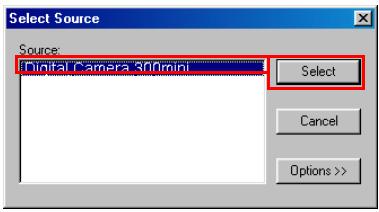
3 La boîte de dialogue Select Source (sélectionner la source) apparait. Cliquez sur Digital Camera 300mini, puis sur le bouton Select (sélectionner).

Le panneau de commande du DC 300mini apparait à l'écran. Des vignettes représentant les photos mémorisées dans l'appareil apparaissent dans les cadres à droite de l'écran.
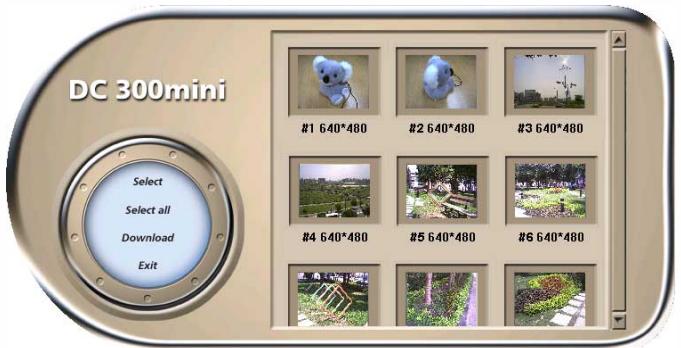
Vous pouvez maintenant effectuer les opérations suivantes :
- Transférer une photo sélectionnée depuis l'appareil photo Cliquez pour sélectionner une vignette, puis cliquez sur Select (sélectionner). Vous pouvez aussi cliquer deux fois sur une vignette pour qu'elle soit téléchargée de l'appareil photo vers PhotoBase.
- Transférer toutes les images depuis l'appareil photo
Cliquez sur Select all (tout sélectionner). Toutes les images mémorisées dans l'appareil photo sont transférées vers PhotoBase.
- Télécharger des images vers le panneau de commande du DC 300mini
Lorsque l'appareil photo est relié à l'ordinateur, vous pouvez encore appuyer sur l'obturateur pour prendre des photos. Vous pouvez télécharger les photos que vous prenez vers le DC 300mini en cliquant sur Download (télécharger). Des vignettes représentant vos dernières photos apparaissent.
Cliquez sur Exit (quitter) pour fermer le panneau de commande du DC 300mini et revenir dans PhotoBase.

Les photos mémorisées dans l'appareil s'affichent sous forme de vignettes dans PhotoBase.
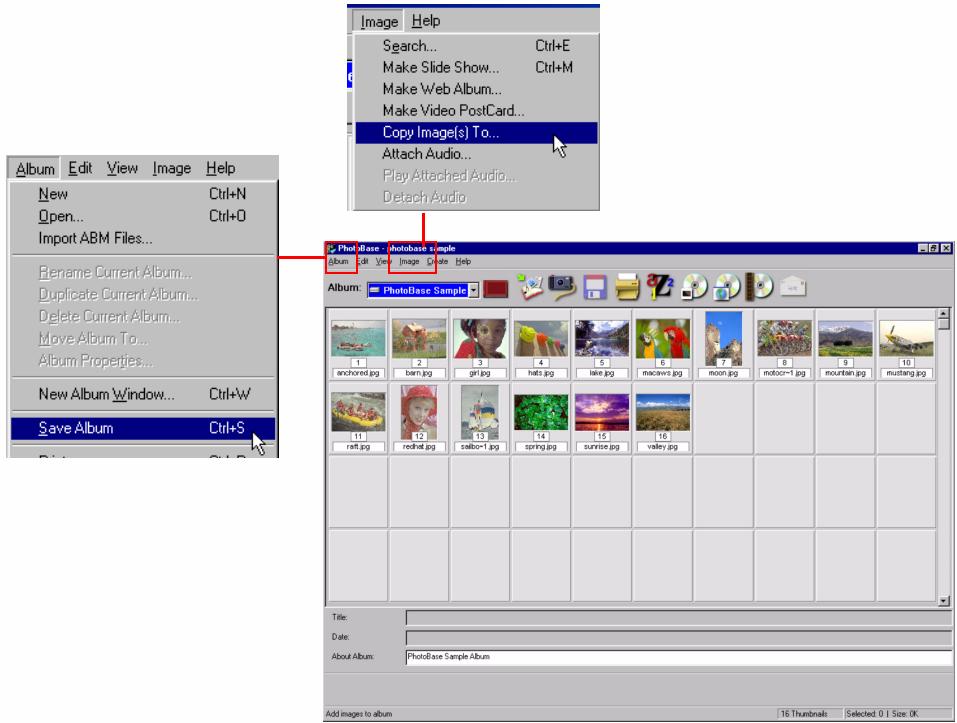
Vous vousélectionner Enregistrer l'album dans le menu File (fichier) pour enregistrer voir album photo ou bien cliquer pour sélectionner une vignette dans l'album et sélectionner la commande Copy Image(s) to... (copier les images dans...) du menu Image pour enregistrer une copie du ou des fichiers image à un autre emplacement.
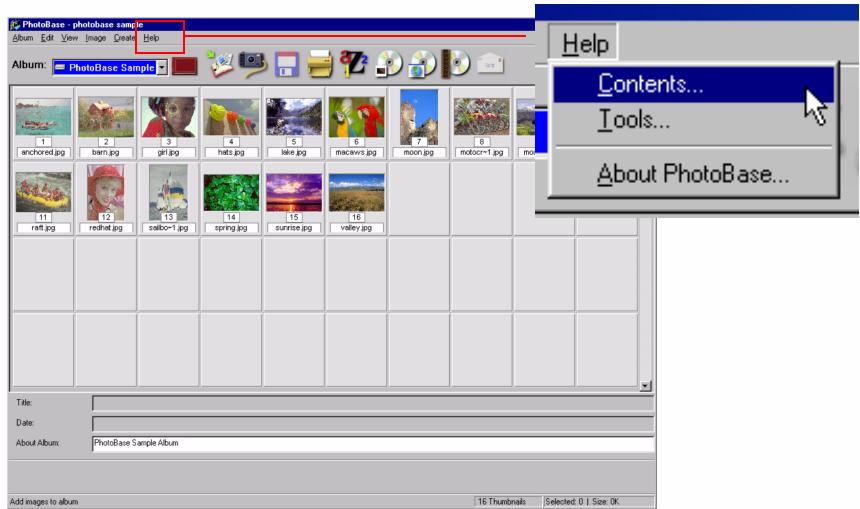
Vous êtes prêt pour travailler vos photos dans PhotoBase. Pour obtenir plus d'informations sur l'utilisation de PhotoBase, cliquez sur Help (aide) et sélectionnez Contents (sommaire).
Transfert des photos mémorisées dans l'appareil vers l'impression
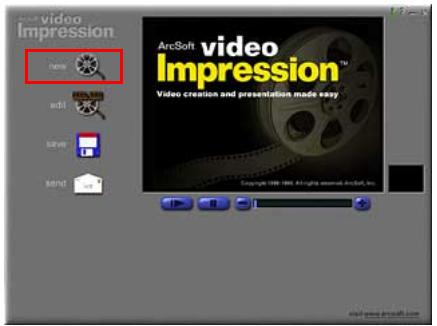
1 Ouvrez Videolpression en sélectionnant Programmes, ArcSoft Videolpression, puis ArcSoft Videolpression 1.6 dans le menu Démarrer de Windows.
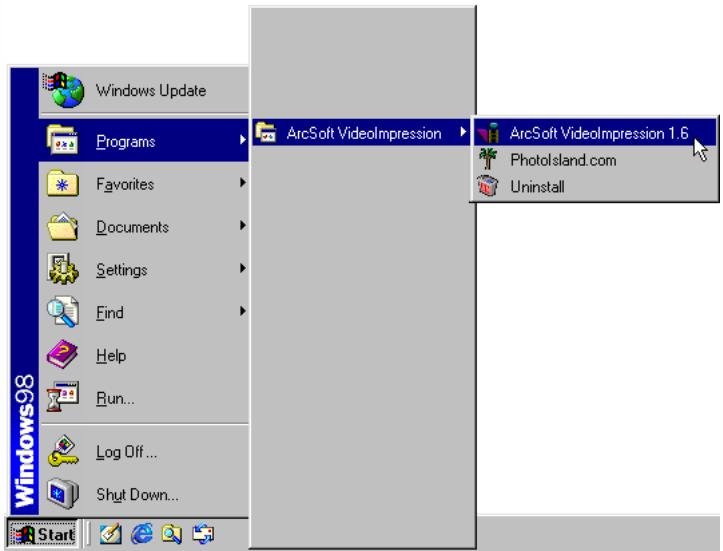
L'écran principal de Videolpression s'affiche. Cliquez sur New (nouveau).
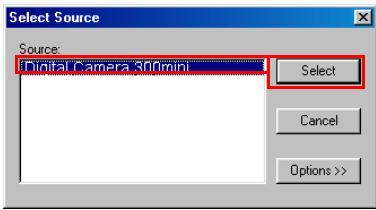
La boîte de dialogue Select Source (sélectionner la source) apparaît. Cliquez sur Digital Camera 300mini, puis sur le bouton Select (sélectionner).
Le panneau de commande du DC 300mini apparait à l'écran. Des vignettes représentant les photos mémorisées dans l'appareil apparaisent dans les cadres à droite de l'écran.
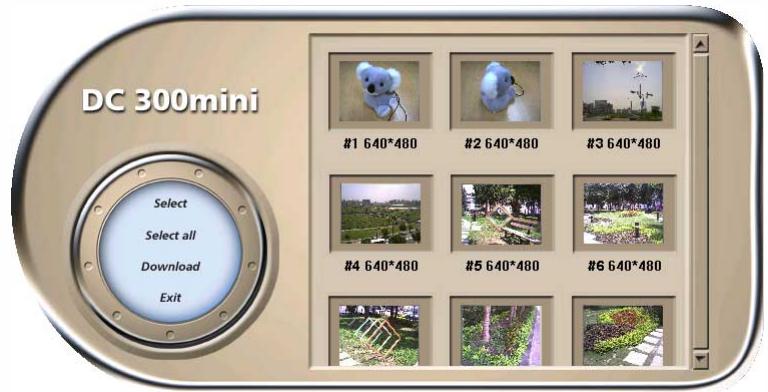
Vous pouvez maintenant effectuer les opérations suivantes :
- Transférer une photo sélectionnée depuis l'appareil photo Cliquez pour sélectionner une vignette, puis cliquez sur Select (sélectionner). Vous pouvez aussi cliquer deux fois sur une vignette pour qu'elle soit téléchargée de l'appareil photo vers Videolmpression.
- Transférer toutes les images depuis l'appareil photo
Cliquez sur Select all (tout sélectionner). Toutes les images mémorisées dans l'appareil photo sont transférées vers Vidéopression. - Télécharger des images vers le panneau de commande du DC 300mini
Lorsque l'appareil photo est relié à l'ordinateur, vous pouvez encore appuyer sur l'obturateur pour prendre des photos. Vous pouvez télécharger les photos que vous prenez vers le DC 300mini en cliquant sur Download (télécharger). Des vignettes représentant vos dernières photos apparaissent.
Cliquez sur Exit (quitter) pour fermer le panneau de commande du DC 300mini et revenir dans Videoimpression.
Vous êtes prêt pour travailler vos photos dans Videolpression. Pour obtenir plus d'informations sur l'utilisation de Videolpression, cliquez sur l'icône
Informations pratiques
Si vous rencontrez des problèmes lors de l'utilisation de l'appareil photo numérique 300mini et du pilote de l'appareil, veuillez envoyer un courrier électronique (décrivant précisément le problème, votre matériel et l'environnement logiciel de votre système) à l'adresse suivante :
Etats-Unis : support-sc@benq.com
Europe : support@acer.nl
Asie et autres pays : IMGservice@benq.com
Pour obtenir des mises à jour de pilotes gratuites, des informations sur nos produits et les nouvelles versions, rendez-vous à l'adresse suivante :
http://www.benq.com.tw/global/
Pour obtenir des informations sur les logiciels associés, rendez-vous aux adresses suivantes :
http://www.arcsoft.com (PhotoBase, VideoCompression)
- BENQ digital camera 300MINI guide de l'utilisateur électronique
- Renonciation
- Précautions d'utilisation
- Contenu de l'emballage
- Introduction à benq digital camera 300MINI
- Découverte de l'appareil photo
- Vue du dessous
- Mise en place de la pile
- Avertissement
- Installation des logiciels pour appareil photo numérique
- Prise de vues
- Exemples d'utilisations incorrectes du viseur
- Mode 107 clichés
- Mode 26 clichés
- Mode continu
- Mode retardateur
- Mise hors tension manuelle
- Effacement de toutes les images mémorisées dans l'appareil
- Transfert des photos de l'appareil vers une application
- Transfert des photos mémorisées dans l'appareil vers photobase
- Transfert des photos mémorisées dans l'appareil vers l'impression
- Informations pratiques
Marque : BENQ
Modèle : DC300 MINI
Catégorie : Appareil photo numérique