
DC2110 - Appareil photo numérique BENQ - Notice d'utilisation et mode d'emploi gratuit
Retrouvez gratuitement la notice de l'appareil DC2110 BENQ au format PDF.

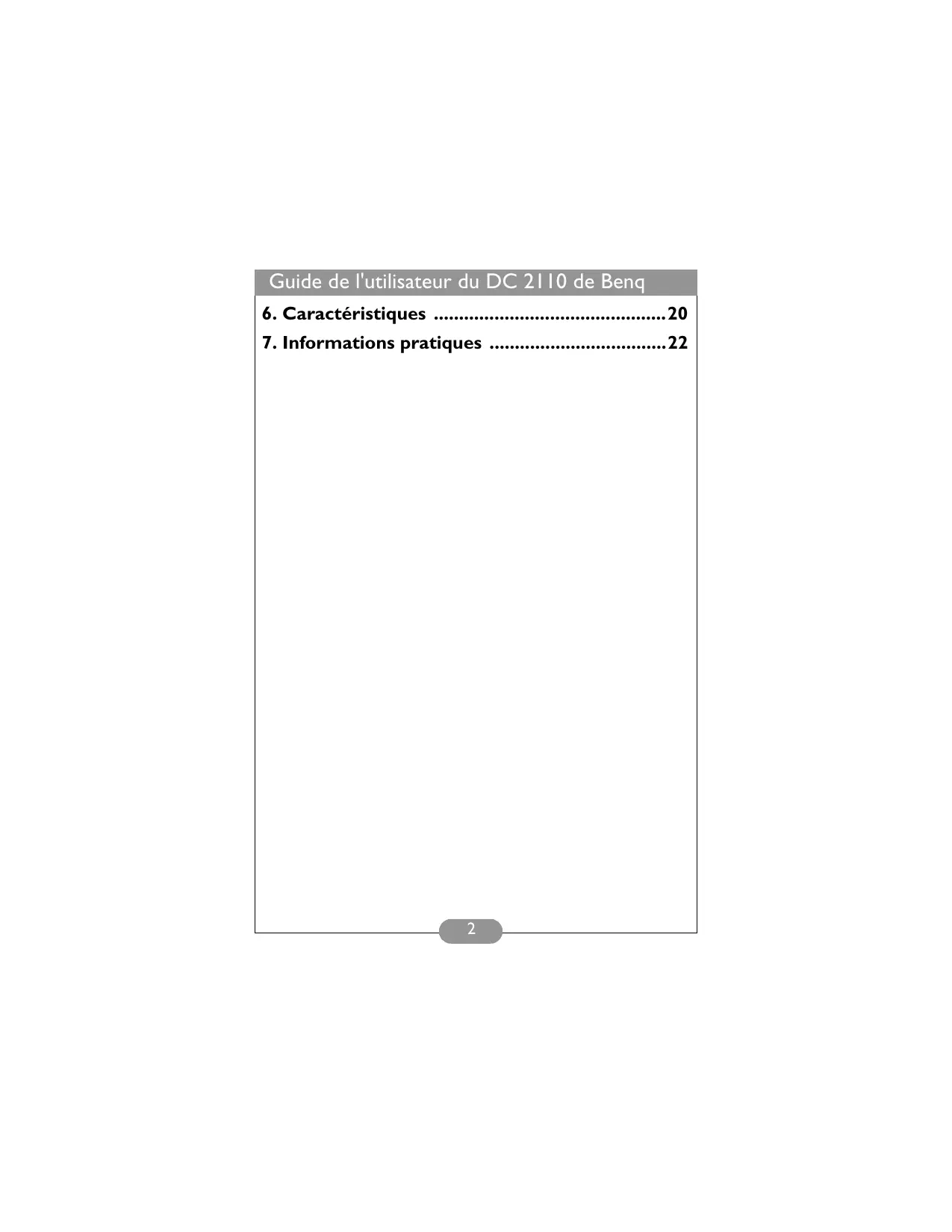
| Type de produit | Appareil photo numérique |
| Marque | BENQ |
| Modèle | DC2110 |
| Dimensions (L x H x P) | 104 x 70 x 43 mm |
| Poids | 200 g (sans piles ni carte) |
| Alimentation | 2 piles AA/LR6 (alcaline ou Ni-MH) ou adaptateur secteur 3 V / 2 A (en option) |
| Capteur d'image | CCD 1/2,7" à 2,1 mégapixels |
| Objectif | f = 6,8 mm (équivalent 35 mm : 43 mm), ouverture F2,8 / F4,0 / F5,6 / F8,0 |
| Zoom numérique | 2x (en mode enregistrement et lecture) |
| Viseur | Viseur optique à image réelle |
| Écran LCD | Couleur TFT de 1,5 pouces |
| Mise au point | Automatique |
| Plage de mise au point | Normal : 0,6 m à l'infini ; Macro : 0,2 à 0,6 m |
| Obturateur | Mécanique et électronique, vitesse de 1/4 à 1/1000 s |
| Exposition | Programme AE, compensation d'exposition ±1,8 IL |
| Sensibilité ISO | 100, 200 (automatique) |
| Balance des blancs | Auto, Jour, Fluorescent, Tungstène |
| Flash | Auto, Forcé, Anti-yeux rouges, Désactivé ; portée : 0,5 – 3,0 m |
| Retardateur | 10 secondes |
| Mode vidéo | 320 x 240 pixels, durée d'enregistrement jusqu'à 20 secondes |
| Stockage | Carte SmartMedia™ |
| Formats de fichier | JPEG (DCF), DPOF, AVI (JPEG animé) |
| Résolutions d'image | 2048 x 1536 (interpolation), 1600 x 1200, 800 x 600 |
| Interface | USB, sortie vidéo NTSC/PAL, entrée CC 3 V |
| Logiciel fourni | ArcSoft PhotoBase, PhotoImpression, VideoImpression, PhotoPrinter Pro, Microsoft DirectX 8.1, Adobe Acrobat Reader |
| Configuration PC minimale | Pentium 233 MHz, 64 Mo RAM, port USB, Windows 98/ME/2000/XP |
| Configuration Mac minimale | Power Mac G3, 64 Mo RAM, port USB, Mac OS 9.x |
| Température de fonctionnement | 0 °C à 40 °C |
| Humidité de fonctionnement | 45 % à 85 % HR |
FOIRE AUX QUESTIONS - DC2110 BENQ
Questions des utilisateurs sur DC2110 BENQ
0 question sur cet appareil. Repondez a celles que vous connaissez ou posez la votre.
Poser une nouvelle question sur cet appareil
Téléchargez la notice de votre Appareil photo numérique au format PDF gratuitement ! Retrouvez votre notice DC2110 - BENQ et reprennez votre appareil électronique en main. Sur cette page sont publiés tous les documents nécessaires à l'utilisation de votre appareil DC2110 de la marque BENQ.
MODE D'EMPLOI DC2110 BENQ
Appareil photonométrique 2110 guide de l'utilisateur
Copyright (c) 2002 Benq Corporation. Tous droits réservés. Aucune partie de cette publication ne peut être produite, transmise, transcrivie, stockée dans un système d'extraction ou traduite en aucun langage de programmation ou langue, à chaque fin ou par chaque moyen que ce soit, électronique, mécanique, magnétique, optique, chimique, manuel ou autre, sans autorisation écrite préalable de Benq Corporation. Les marques et les noms de produits sont des marques commerciales ou des marques déposées de leurs propriétaires respectifs.
Renonciation
Benq ne fournit aucune garantie concernant le matériel et Decline toute responsabilité, entre autres, de garanties tacites concernant le pouvoir commerciale ou l'adéquation à un usage particulier de ce produit. Benq n'est pas responsable des erreurs eventuelles apparaissant dans les documents. Benq ne s'engage pas à actualiser ni à garder à jour les informations containues dans ce document.
Précautions d'utilisation
- N'utilisez pas votre appareil photo en dehors des plages de température de 0° C à 40° C, et d'humidité relative de 45 % à 85 %
- Veillez à ne pas utiliser ni ranger votre appareil photo dans les environnements suivants :
Lumière directe du soleil.
Environnements très humides et poussièreux.
Proximité d'un climatiseur, d'un radiateur électrique ou de toute autre source de chaleur.
Dans une voiture fermée, sous la lumière directe du soleil.
Evitez de placer votre appareil photo sur un support instable.
- Si vous mouillez votre appareil photo, essuyez-le immédiatement avec un chiffon sec.
- Le sel de l'eau de mer peut considérablement endommager votre matériel.
- N'utilisez pas de solvants organiques, tels que l'alcool, etc. pour nettoyer votre appareil photo.
- Si l'objet IF ou le viseur est sale, utilisez la Brosse de l'objet ou un chiffon doux pour nettoyer l'objet. Ne touchez en aucun cas l'objet avec vos doigts.
- Pour éviter tout risque de décharge électrique, ne tentez pas de démonter ni de réparer vous-même l'appareil photo.
- La présence d'eau peut provoquer un court-circuit ou un incendie. Par conséquent, veillez à placer votre appareil photo dans un endroit sec.
- N'utilisez pas votre appareil photo à l'extérieur lorsqu'il pleut ou qu'il neige.
- N'utilisez pas votre appareil photo dans l'eau.
- Si un corps étranger ou de l'eau pénètre dans votre appareil photo, mettez immédiatement ce dernier hors tension et retirez la pile et le transformateur. Retirez le corps étranger ou l'eau et envoyez votre appareil photo au service d'entretien.
- Transférez immédiatement les données vers l'ordinateur pour éviter la perte des images.
I. Découverte du DC 2110 3
I.2. Vérification du contenu de l'emballage 3 I.2. Nomenclature des pièces du DC 2110 3
1.2.1. Vue avant 3 1.2.2. Vue arrière 4 1.2.3. Ports de connexion 4 1.2.4. Vue de dessous 4
2. Préparation du DC 2110 avant utilisation... 5
2.1. Installation des piles et de la carte mémoire....5 2.2. Insertion et retrait de la carte SmartMediaTM 6 2.3. Indicateurs de l'écran LCD 7 2.4. Mode flash 7
3. Utilisation du DC 2110 8
3.1. Mode de travail 8 3.1.1. Mode d'enregistrement 8 3.1.2. Mode lecture 9 3.1.3. Mode vidéo 12 3.1.4. Mode de configuration 12 3.1.5. Mode de connexion PC 13
3.2. Prises de vues 14
4. Fonctionnalités PC 16
4.1. Installation du logiciel pour appareil photonomique 16 4.2. Contenu du CD-ROM d'installation 17 4.3. Connexion au PC 18
Guide de l'utilisateur du DC 2110 de benq
- Caractéristiques 20
- Informations pratiques 22
I. I. Vérification du contenu de l'emballage
L'emballage doit contenir les éléments ci-dessous:
Appareil photo numérique DC 2110
Sac de rangement de l'appareil
Cable USB
Cable TV
2 piles AA/LR6
Carte SmartMediaTM
Logiciel pour DC 2110 CD-ROM
Dragonne
Guide de l'utilisateur
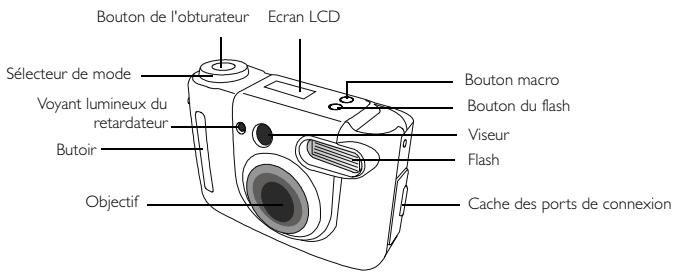
1.2.2. Vue arrêté
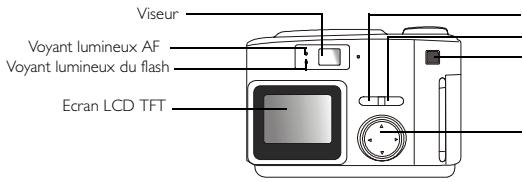
Bouton écran LCD
Bouton Menu/Enter
Bouton de mise sous tension
Bouton de navigation
(Haut/Bas/Droite/Gauche)
1.2.3. Ports de connexion
Prise de connexion vidéo (sortie vidéo)
Borne de connexion USB
Point de raccordement CC (entrée CC 3 V)
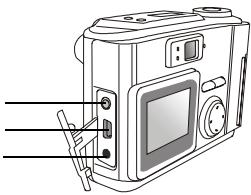
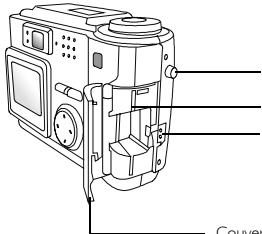
Eillet de la dragonne
Logement de la carte mémoire
Lever d'ouverture du couvercle du logement de la carte
Couvercle du logement de la carte mémoire
1.2.4. Vue de dessous
Couvercle du compartiment à piles
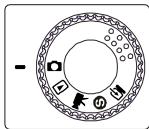
Secteur de mode
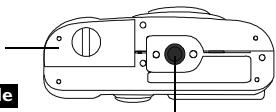
Dispositif de fixation du trépied
Mode d'enregistrement

Mode de configuration (S)
Mode lecture (
Mode de connexion PC (
Mode Video
2.1. Installation des piles et de la carte mémoire
Suivez la procédure ci-dessous pour installer les piles et la carte mémoire.
Si vous utilisez des piles :
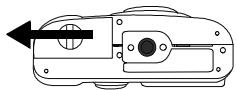
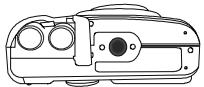
1. Ouvrez le couvercle du compartiment des piles. 2. Insérez les piles dans le compartiment des piles selon les indications de polarité (+, -). 3. Refermez le couvercle du compartiment des piles. Appuyez jusqu'à ce que vous entendiez un déclic.
Remarque
L'état des piles s'affiche sur l'écran LCD de la façon illustrée ci-dessous :
Les piles possèdent suffisamment d'énergie pour permettre le fonctionnement de l'appareil. (1) Les piles sont presque épuisées. Préparez de nouvelles piles. Les piles sont épuisées. Remplacez les piles.
Utilisation d'un adaptateur secteur :
1. Assurez-vous que l'adaptateur secteur fonctionne en 3V/2,0A. 2. Branchez l'adaptateur secteur à la prise d'alimentation CC.
Remarque
- Les piles peuvent se décharger si elles sont conservées longtemps dans un appareil qui n'est pas utilisé. Retirez les piles de l'appareil quand celui-ci n'est pas utilisé pendant une longue période.
- N'utilisez pas de piles au manganèse car celles-ci ne fournissant pas suffisamment d'énergie pour alimenter les fonctions de l'appareil.
- Les températures inférieures à 0°C peuvent affecter le fonctionnement des piles.
- Dans la mesure du possible, évitez d'utiliser l'écran LCD TFT. L'utilisation de l'écran LCD TFT est très consommatrice d'énergie, ce qui peut épuiser les piles plus vite que prévu.
- Ne pas mélanger de vieilles et de nouvelles piles ou différents types de piles.
- Il est normal que le corps de l'appareil chauffe suite à une utilisation prolongée.
- Il est conseillé d'utiliser un adaptateur secteur en cas d'utilisation prolongée de l'appareil. Assurez-vous que l'adaptateur secteur est conforme aux exigences de l'appareil (3V/2,0A).
- Vérifiez que l'appareil est hors tension avant de débrancher l'adaptateur secteur.
Insertion de la carte smartmediatm
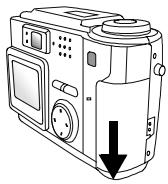
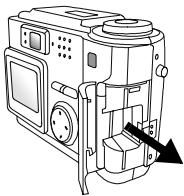
Abaissez le levier d'ouverture du couvercle du logement de la carte. Insérez la carte SmartMediaTM. Fermez le couvercle du logement de la carte mémoire. Vous entendrez un déclic.
Retrait de la carte smartmediatm
(1) Mettez l'appareil hors tension. (2) Abaissez le levier d'ouverture du couvercle du logement de la carte. (3) Retirez la carte SmartMedia™ puis fermez le couvercle du logement de la carte mémoire. Vous entendrez un déclic.
Remarque
En cas d'utilisation d'une carte SmartMedia™ neuve, celle-ci doit tout d'abord être formatée. Voir la page I l pour plus de détails.
Remarque
- Les images stockées dans la carte SmartMedia™ risquent d'être endommagées ou perdues si l'appareil est éteint en cours de lecture ou de formatage, etc.
- Les cartes SmartMedia™ sont des dispositifs électroniques délicats. Il ne faut ni les plier, ni les faire tomber. Évitez les chocs.
- Gardez la carte SmartMedia™ à l'écart de toute source de champs magnétiques ou électroniques puissants, tels que des hauts-parleurs ou un téléviseur.
- Évitez d'utiliser l'appareil photo à des températures très élevées ou basses.
- Gardez l'appareil à l'abri des saletés, du sable, de l'eau ou autres substances pouvant entraîner une défaillance de la carte mémoire.
- Nettoyez l'appareil à l'aide d'un chiffon doux.
- Conservéz la carte SmartMedia™ dans son sachet plastique quand elle n'est pas utilisé. Il est normal que la carte SmartMedia™CHAFFE suite à son'utilisation. Assurez-vous que l'appareil est hors tension avant de-retirer la carte SmartMedia™.
2.3. Indicateurs de l'écran LCD
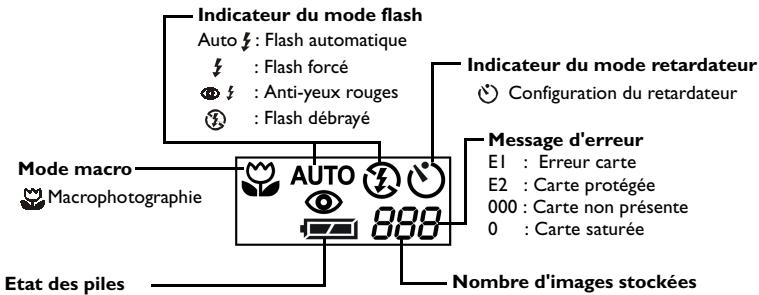
: Les piles possèdent suffisamment d'énergie pour permettre le fonctionnement de l'appareil. : Les piles sont presque épuisées. Préparez de nouvelles piles. : Les piles sont épuisées. Remplacez les piles.
Mode d'enregistrement : - Nombre de prises restantes Mode lecture : - Nombre de prises Mode de connexion PC : - Connexion PC
2.4. Mode flash
Appuyez sur le bouton du flash afin de sélectionner les modes de flash.
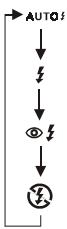
Flash automatique
L'appareil décide si le flash est nécessaire. Le flash se déclenche automatiquement en cas de faible luminosité ambianté.
Flashforcé
Le flash se déclenche, quel que soit le niveau de luminosité.
Anti-yeux rouges
Ce mode permet de réduire le phénomène d'yeux rouges.
Flash débrayé
Le flash se règle de lui-même en flash automatique. Le flash ne se déclenche pas, quel que soit le niveau de luminosité.
Remarque
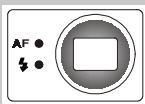
Le voyant lumineux du flash clignote pendant le chargement du flash. Quand le clignotement s'arrête, le flash est chargé et prêt à servir.
En fonctionnement normal, le temps de chargement du flash est inférieur à 10 secondes. Cependant, si les piles sont faibles, la durée de chargement sera plus longue.
3. Utilisation du DC 21 10
Les fonctions du DC 2110 se répartissent principalement entre les cinq modes suivants : mode d'enregistrement, mode lecture, mode vidéo, mode de configuration et mode de connexion PC. Ce chapitre présente les fonctions du DC 2110 disponibles dans chacun de ces cinq modes.
Mode d'enregistrement (O)
Ce mode permet de prendre des images fixes. Réglez le sélecteur de mode sur cette position si vous pouvez prendre des images fixes. La plage normale de mise au point s'étend de 0,6 m à l'infini. Vous pouvez aussi prendre des gros plans, en appuyant sur le bouton macro, ce qui permet une plage de mise au point de 0,2 m à 0,6 m.
2 Menu du mode d'enregistrement
Réglez le sélection de mode sur le mode d'enregistrement ( ) puis appuyez sur le bouton MENU/ENTREE. Sélectionnez l'option à modifier à l'aide des boutons de navigation haut/bas puis modifiez le réglage à l'aide des boutons de navigation gauche/droite. Enfin, validez le réglage en appuyant sur le bouton MENU/ENTREE.
| Mode | Description | Option |
| Mode d'enregistrement | QualitéCompensation de l'expositionBalance des blancsRésolutionRetardateurZoom numérique | Excellent Bon Normal-1,8 ~ -1,3 ~ 0 ~ +1,3 ~ +1,8AUTO JOUR FLUORESCENT TUNGSTENE2 048x1 536 1 600x1 200 800x600DEACTIVE ACTIVEDEACTIVE ACTIVE |
Qualité
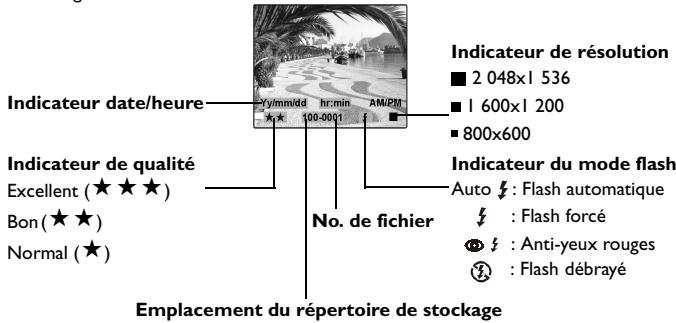
Le symbole « ★★★ » signifie que la qualité est « excellente », avec un faible taux de compression.
Le symbole « ★ ★ » signifie que la qualité est « bonne », avec un taux de compression normal.
Le symbole « ★ » signifie que la qualité est « normale », avec un taux de compression élevé.
Compensation de l'exposition
Cette fonction vous permet d'augmenter ou de diminuer le taux de compensation de l'exposition. Plus le taux de compensation de l'exposition est élevé, plus l'image sera lumineuse. Le taux de compensation de l'exposition ainsi réglé restera inchangé jusqu'à ce que l'appareil soit éteint. Une fois rallumé, le taux est automatiquement ramené à 0 IL.
Balance des blancs
L'appareil se règle par défaut sur « Auto », sauf en cas de photographie dans des conditions d'éclairage spécifique. Quatre modes sont possibles :
Automatique
Lumière du jour
Fluorescent
Tungstène
Résolution
Vous pouvez choisir parmi les trois résolutions suivantes : 2048x1536, 1600x1200 et 800x600.
Retardateur
Cette fonction permet de retarder le déclenchement de l'obturateur d'environ 10 secondes.
Choisissez la position « ACTIVE » puis appuyez sur le bouton MENU/ENTREE.
Appuyez ensuite sur le bouton de l'obturateur afin de démarrer le retardateur. L'indicateur du retardateur clignote à vitesse normale pendant les sept premières secondes et plus rapidement pendant les trois dernières afin de prévenir du déclenchement de l'obturateur. La fonction retardateur sera annulée automatiquement après le déclenchement de l'obturateur.
Zoom numérique
Si vous voulez prendre une photo en gros plan, CHOISSEZ LA POSITION « ACTIVE » puis appuyez sur le bouton MENU/ENTREE. Le zoom numérique sera annulé automatiquement après le déclenchement de l'obturateur.
Remarque
Le zoom numérique ne peut être activé qu'une fois l'écran LCD TFT allumé. Notez que l'enregistrement de l'image sur la carte mémoire prend plus de temps quand cette fonction est sélectionnée.
Affichage date/heure
Utilisez cette fonctionnalité si vous pouvez dater ou horodater la photo.

Mode lecture (▶)
Ce mode permet d'afficher la/les image(s) ou vidéo(s) stockées sur l'écran LCD TFT ou sur un écran externe. Quand le sélecteur de mode est positionné sur ce mode, la source affiche s'affiche sur l'écran LCD TFT ou sur l'écran externe.
Guide de l'utilisateur du DC 2110 de benq
Si vous désirez montrer la/les photo(s) ou vidéo(s) sur un écran externe ou sur un téléviseur, raccordez l'appareil au moniteur externe ou au téléviseur à l'aide du câble vidéo inclus dans le kit. Ainsi, l'écran externe ou le téléviseur se substituera à l'écran LCD TFT en tant qu'écran de visualisation. Deux signaux de sortie vidéo sont proposés : NTSC et PAL. Notez que si un téléviseur sert d'écran de visualisation, celui-ci doit être réglé sur le canal AV. Au cas où l'image n'est pas positionnée au centre de l'écran, ajustez-la à l'aide du système de réglage de l'affichage du téléviseur.
2 Menu du mode lecture
Régler le sélection de mode sur le mode lecture (▶) puis appuyez sur le bouton MENU/ENTREE. Sélectionner l'option à modifier à l'aide des boutons de navigation haut/bas puis modifiez le réglage à l'aide des boutons de navigation gauche/droite. Enfin, validez le réglage en appuyant sur le bouton MENU/ENTREE.
| Mode | Description | Option |
| Mode lecture | DiaporamaInformations photoVignetteEffacerDPOFZoom numériqueQuitter | 2 4 6 8 10ACTIVE DESACTIVEDEACTIVE ACTIVEDEACTIVE ACTIVEQuantité: 0, 1, 2, 3, 4, 5, 6, 7, 8, 9DEACTIVE ACTIVE |
Diaporama
Cette fonction permet de présenter les images stockées sous forme de diaporama à des intervalles de 2, 4, 6, 8 ou 10 secondes. Pour des raisons d'économie d'énergie, l'appareil s'éteint automatiquement 6 ou 7 secondes après la fin du diaporama si l'utilisateur n'effectue aucune autre opération.
Infos photo
Choisissez la position « ACTIVE » si vous souhaitez consulter les propriétés des images.
Vignette
Si vous désirez voir les images stockées en tant que vignettes (petites photos), utilisez cette fonction. L'écran LCD TFT peut afficher jusqu'à 9 vignettes. Sélectionnez l'image que vous voulez voir à l'aide des boutons de navigation haut/bas, puis appuyez sur MENU/ENTREE afin de visionner la photo sélectionnée en taille normale. Vous pouvez visionner les 9 prochaines photos à l'aide des boutons de navigation gauche/droite si plus de 9 photos sont enregistrées dans la carte mémoire.
Effacer
Vous pouvez utiliser cette fonction pour effacer les photos enregistrées, une par une ou toutes à la fois ou pour formater la carte SmartMediaTM. Appuyez sur le bouton de navigation de gauche pour avoir « ACTIVE » puis validez le réglage en appuyant sur le bouton MENU/ENTREE.
Pour effacer la dernière image enregistrée, Sélectionnez UN, puis appuyez sur le bouton MENU/ENTREE. L'écran affichera le message « ETES-VOUS SUR ? » pour s'assurer de votre volonté d'effacer la photo et demander une dernière confirmation avant l'effacement effectif de la photo. Sélectionnez « OUI » puis appuyez sur le bouton MENU/ENTREE si vous souhaitez effacer la photo ou sélectionnez « NON » puis appuyez sur le bouton MENU/ENTREE pour sortir du menu.
Pour effacer toutes les photos enregistrées, Sélectionnez TOUTES puis suivez les consignes ci-dessus.
Pour formater une nouvelle carte SmartMedia™, Sélectionnez FORMAT puis appuyez sur le bouton MENU/ENTREE. Évitez de formater la carte SmartMedia™ si elle a déjà été formatée.
Cette fonction vous permet d'imprimer de 1 à 9 exemplaires de la photo sélectionnée. Par exemple, si vous sélectionnez 2, la photo sera imprimée deux fois. Si vous sélectionnez 0, aucune impression ne sera effectuée.
Zoom numérique
Cette fonction vous permet de visionner un agrandissement de la photo sélectionnée. Utilisez les boutons de navigation afin de voir les différentes parties de la photo. La fonction zoomérique s'annule automatiquement lors du passage à la prochaine photo.
Quitter
Quitte le menu du mode lecture.

Mode vidéo
Ce mode permet d'enregistrer des vidéos.

Menu du mode vidéo
Positionnez le sélecteur de mode sur le mode video ( ). Modifiez le réglage à l'aide des boutons de navigation droite/gauche. Enfin, vérifiez le réglage en appuyant sur le bouton MENU/ENTREE.
| Mode | Description | Option |
| Mode matériel | Durée d'enregistrement | 5 10 15 20 |
Durée d'enregistrement
Cette fonction permet de régler la durée d'enregistrement. Il existe quatre durées d'enregistrement différentes : 5, 10, 15 et 20 secondes.

Mode de configuration (3)
Ce mode permet de configurer les fonctions suivantes :
- Date/heure - Luminosité écran - Mode Vidéo - Signal sonore - Réinitialisation - Langue

Menu du mode de configuration
Réglez le sélection de mode sur le mode de configuration (S) puis appuyez sur le bouton MENU/ENTREE. Sélectionnez l'option à modifier à l'aide des boutons de navigation haut/bas puis modifies le réglage à l'aide des boutons de navigation gauche/droite. Enfin, validé le réglage en appuyant sur le bouton MENU/ENTREE.
| Mode | Description | Option |
| Mode de configuration | Date/heure | jj-mm-aaaa (01-01-2001) |
| Luminosité écran | hh:mm AM/PM | |
| Interface vidéo | plus foncé plus clair | |
| Signal sonore | NTSC PAL | |
| Réinitialisation | ACTIVE DESACTIVE | |
| Langue | DEACTIVE ACTIVE | |
| anglais allemand français espagnol |
Date/heure
Cette fonction vous permet de modifier les réglages date/heure. Sélectionnez ce que vous pouvez modifier à l'aide des boutons de navigation gauche/droite, puis réglez la valeur à l'aide des boutons de navigation haut/bas. Une fois la modification effectuée, vérifiez le réglage en appuyant sur le bouton MENU/ENTREE.
Luminosité écran
Cette fonction vous permet d'ajuster la luminosité de l'écran LCD TFT, en appuyant sur le bouton de navigation de gauche pour réduire la luminosité et sur celui de droite pour l'augmenter.
Mode vidéo
Utilisation de ce mode pour configurer la sortie vidéo. Choisissez entre les normes PAL et NTSC.
Signal sonore
Vous pouvez activer ou désactiver le signal sonore.
Réinitialisation
Si celle-ci est activée, la configuration sera réinitialisée avec les valeurs par défaut, annulant tous vos choix de fonctions.
Il est possible de choisir entre quatre langues : anglais, allemand, français et espagnol.
Mode de connexion PC (
Ce mode permet de télécharger des photos et des vidéos sur un PC.
Remarque
Il est impossible d'utiliser d'autres modes et fonctions en même temps que le mode de connexion PC. Si vous positionnez le sélecteur sur un autre mode, l'appareil coupera la connexion au PC, même si le cable USB est encore raccordé aux deux extrémités.
| Mode | Option |
| Mode de connexion PC | Raccordez votre appareil photo à votre PC à l'aide du cable USB afin de télécharger vos images. |
3.2. Prises de vues
La prise de photos à l'aide du DC 2110 s'effectue en quatre étapes.
Etape i: mettez l'appareil sous tension.
Vous entendrez un premier signal sonore à l'allumage puis un deuxième quand l'appareil sera prêt. L'écran LCD TFT s'allume lorsqu'on appuie sur le bouton LCD après le deuxième signal sonore.
Étape 2: positionnez le sélecteur sur le mode d'enregistrement (o)
Appuyez sur le bouton macro pour prendre une image en gros plan (de 0,2m à 0,6m). Assurez-vous que le mode adapté à la prise de vue (normal ou macro) est sélectionné, sinon la photo sera floue.
Étape 4: Enoncez complètement le bouton de l'obturateur afin de prendre la photo.
Le voyant lumineux AF clignote pendant que l'appareil enregistre la prise. Vous pouvez prendre une nouvelle photo dès que le voyant arrêté de clignoter.
Remarque
Respectez ces consignes lorsqu vous prenez des photos. Enfoncez le bouton de l'obturateur jusqu'à mi-course permet de s'assurer que la photo ne sera pas floue.
Remarque
Utilisez le viseur ou l'écran LCD TFT pour cadrer le sujet de la photo. Cependant, si le mode macro est sélectionné, l'utilisation de l'écran LCD TFT est conseillée.
Précautions d'utilisation
Cet appareil est un instrument électronique délicat. Gardez-le à l'écart de :
I. Variations importantes de température ou d'humidité. 2. Sable, poussières ou saletés. 3. Fortes vibrations. 4. Exposition à la lumière directe du soleil. 5. Véhicules dans lesquels la température peut augmenter considérablement. 6. Sources de champs magnétiques puissants, tels que des hauts-parleurs. 7. Pesticides.
- Évitez d'exposer l'objet à la lumière directe du soleil. Celle-ci peut faire surchauffer et désensibiliser le capteur CCD (Charge Couple Device - dispositif à transfert de charge).
- Retirez les piles et la carte SmartMedia™ de l'appareil si celui-ci n'est pas utilisé pendant une longue période afin d'éviter tout risque de corrosion et d'endommagement.
- Si vous désirez nettoyer l'objet ou l'écran LCD, utilisez du papier spécial lentille et un produit de nettoyage pour objectif.
- Utilisez un chiffon doux ou un produit détergent doux pour nettoyer le corps de l'appareil. Assurez-vous que le détergent utilisé pour nettoyer le corps de l'appareil photo est doux. L'utilisation d'un produit de nettoyage puissant peut provoquer l'écaillage de la peinture.
- L'appareil s'est éteint automatiquement à la suite de chocs ou d'impacts importants. Ceci permet de protéger la carte mémoire, particulièrement si celle-ci est en cours de téléchargement ou autre action.
- Une charge soudaine d'électricité statique peut faire crépiter le flash. Le fonctionnement de l'appareil n'en est pas affecté.
- Le tableau ci-dessous présente les différents indicateurs d'avertissement pouvant s'afficher sur l'écran LCD.
| Indicateurs d'advertisement | Description | Solution |
| PAS DE CARTE | • Ne contient pas de carte mémoire • Lecture de la carte impossibly | • Insérez la carte méroire • Ré-insérez la carte méroire |
| CARTE SATUREE | • La capacité de la carte mémoire est saturaée | • Remplacez-la par une carte neuve |
| PAS D'IMAGE | • La carte SmartMedia™ ne contient pas d'images | |
| CARTE VERROUILLEE | • La carte est verrouillée. | • Retirez l'autocollant de verrouillage de la carte méroire afin de permettre enregistrement et lecture. |
Préparation
Avant d'utiliser les fonctionnalités PC, vous devez raccorder votre appareil photo numérique à votre ordinateur et installer sur celui-ci le logiciel qui comprend l'appareil.
4.1. Installation du logiciel pour appareil photo numérique
- Si vous utilisez le système d'exploitation Windows 98, veuillez tout d'abord configurer le pilote DC 2110. Pour les systèmes d'exploitation Windows ME/2000/XP, il n'est pas nécessaire de configurer le pilote au préalable. Veuillez consulter les instructions d'installation Universal Plug and Play.
- Pour faciliter l'installation, nous vous recommandons de configurer le pilote et le logiciel avant de raccorder l'appareil photo numérique à votre PC. Lorsque vous insérez le CD d'installation dans le lecteur de CD-ROM, le menu d'installation du logiciel doit apparaître automatiquement.
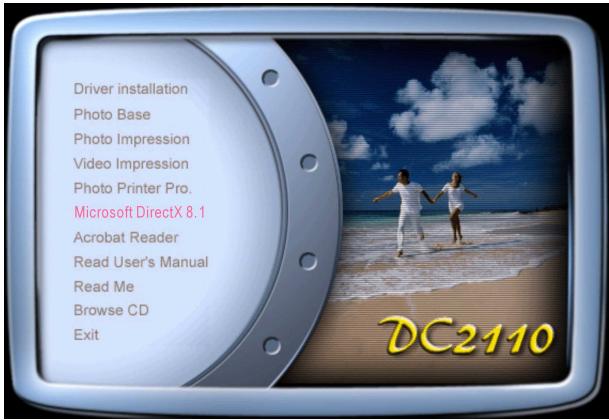
- Cliquez sur les éléments correspondant aux logiciels que vous souhaitez installer. Si le menu ne s'affiche pas, recherchez le fichier programme « setup.exe » sur le CD-ROM et double-cliquez sur ce dernier. Le menu apparaîtra à l'écran. Pour connaître le contenu du CD-ROM, reportez-vous à la section « Contenu du CD-ROM » ci-dessous.
Description
I. PhotoBase
Arcsoft PhotoBase 3.0. Ce logiciel vous permet de rechercher et d'organiser vos fichiers multimédias de façon efficace. Vous pouvez aussi créer des diaporamas, des albums Web ou des cartes vidéo, puis les envoyer à vos amis via Internet.
- Photolmpression
ArcSoft Photolmpression 3.0. Ce Logiciel vous permet de créer et de modifier facilement vos photos. Vous pouvez retoucher vos photos, puis les utiliser pour réaliser des cartes de vœux, des cadres ou des modèles originaux, ou encore ajouter des effets spéciaux. Photolmpression offre également de nombreuses options d'impression.
- VidéoImpression
Arcsoft Video Impression 1.6. Ce logiciel permet de modifier et de regrouper des fichiers vidéo. Vous pouvez créer des vidéos, rapidement et facilement, à partir de vidéos, d'animations et de fichiers d'images existants. Vous créez aussi vos propres présentations vidéo chez vous, au bureau ou sur Internet.
- PhotoPrinter Pro.
Arcsoft Photo Printer 2000 Pro. Cet utilitaire d'impression polyvalent est très facile à utiliser. Il permet d'imprimer plusieurs images différentes sur une même feuille de papier. Il vous suffit d'ouvrir votre image, de choisir un modèle, puis de cliquer sur Imprimer.
- Microsoft DirectX 8.1
Microsoft DirectX 8.1. Ce calculient de nombreux outils multimédias compatibles avec diverses plates-formes.
- Acrobat reader
Adobe Acrobat Reader 4.0.5. Programme indispensable pour lire les fichiers au format PDF.
4.3. Connexion au PC
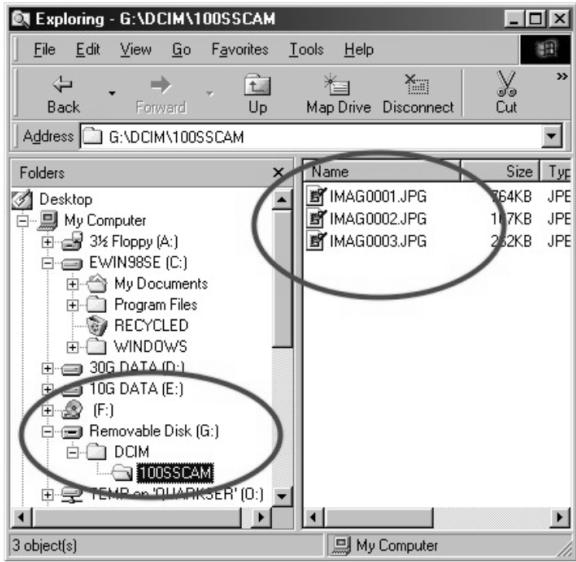
I. Si vous utilisez le système d'exploitation Windows ME/2000/XP, il n'est pas nécessaire d'installer le pilote de l'appareil photo. 2. Une fois le logiciel installé et l'appareil connecté au PC, le PC crée automatiquement un nouveau disque nommé « Disque amovible » (voir ci-dessous). Toutes les images stockées dans la carte SmartMedia se trouvent dans un dossier nommé « 100SSCAM », dont voici le chemin : « disque amovible / DCIM / 100SSCAM ». Notez que le disque amovible n'apparaît que lorsque l'appareil photo est raccordé au PC.
5. Dépannage
| Symptômes | Causes | Solutions |
| L'appareil ne s'allume pas | • Les piles sont épuisées • L'adaptateur secteur n'est pas branché correctement ou est endommagé | • Remplacez les piles • Vérifie que l'adaptateur est branché et intact |
| L'appareil s'éteint lors de l'utilisation | • Les piles sont épuisées • L'appareil s'éteint automatiquement • La carte mémoire a été retiree pendant la sauvegarde des photos • L'adaptateur n'est pas branché correctement | • Remplacez les piles • Mettez l'appareil sous tension • Ne retirez pas la carte memoivre lors de la sauvegarde des photos • Branchez l'adaptateur correctement |
| Les piles s'épuisant rapidement | • La température environnante est trop BASSE • Des piles neuves et vieilles ont été installées dans l'appareil | • Gardez l'appareil à l'abri des températures extrémes • Remplacez toutes les piles |
| L'appareil ne prend pas de photo lors que l'on appuie sur le bouton de l'obturateur. | • L'appareil photo n'est pas en mode d'enregistrement • La carte SmartMedia™ n'a pas été insérée • La carte memoivre n'a pas été formatée • La carte memoivre est endommagée • Les piles sont faibles • L'appareil est hors tension | • Positionnez le/selecteur sur le mode d'enregistrement • Insérez la carte après avoir étéint l'appareil • Effectzé l'initialisation • Remplacez la carte memoivre par une carte neue • Remplacez les piles • Mettez l'appareil sous tension |
| Impossible de régler la mise au point | • Le mode de prise de vue sélectionné est incorrect | • Si le sujeit se trouve à moins de 0,6 m, sélectionnez le mode macro et si le sujeit est à plus de 0,6 m, sélectionnez le mode normal. |
| Le flash ne se déclenché pas | • Le flash est étéint | • Réglez le mode flash sur Auto ou Flashforcé |
| La date/heure affichée est incorrecte | • Réinitialisez la date/heure | |
| Aucun bouton ou commutateur de l'appareil ne fonctionne | • Retirez les piles et rechargez-les | |
| L'indicateur d'erreur sur la carte est affché alors que la carte memoivre est en place | • Lecture ou enregistrement impossible de données sur la memoivre | • Formatez la carte memoivre |
Guide de l'utilisateur du DC 2110 de benq
| Symptômes | Causes | Solutions |
| Les couleurs des images enregistrées présentant des défauts. | • La balance des blancs n'est pas régliée correctement | • Réinitialisez la balance des blancs |
| L'image est trop claire ou trop foncée | • L'exposition est trop importante | • Réinitialisez la compensation d'exposition |
| L'écran LCD TFT n'est pas net | • La protection plastique de l'écran LCD est sale | • Nettoyez la protection de l'écran LCD |
| La photo ne s'affiche pas sur l'écran externe | • Le cable video n'est pas raccordé à l'apparil ou à l'écran externe | • Contrôlez le raccordement du cable |
| Téléchargement impossible des photos de l'apparil vers le PC | • Le cable n'est pas raccordé correctement• L'apparil photo est hors tension• Il n'y a pas de piles ou l'adaptateur n'est pas bien branché• Le sélectionn n'est pas positionné sur le mode de connexion PC• Le système d'exploitation n'est pas Windows 98/98SE/2000/ME/XP ou le PC ne possède pas de port USB• Le pilote USB n'est pas installé | • Contrôlez le raccordement du cable• Metteze l'apparil sous tension• Installez de nouvelles piles ou contrôlez le raccordement de l'adaptateur secteur• Positionné le sélectionur sur le mode de connexion PC• Installez Windows 98/98SE/2000/ME/XP et un port USB• Installez un pilote USB |
6. Caractéristiques
| Capteur d'image | Capteur CCD 1/2,7" à 2,1 mègapiels |
| Objectif | f = 6,8 mm (équivalent film 35 mm : 43 mm) F2,8 / F4,0 / F5,6 / F8,0 |
| Zoom numérique | Mode d'enregistrement : 2x, mode lecture : 2x |
| Viseur | Viseur optique, image réelle |
| Ecran LCD | Ecran couleur LCD TFT de 1,5 pouces |
| Mise au point | Mise au point automatique |
| Plage de mise au point | Normale : de 0,6 m à l'infini, macro : de 0,2 à 0,6 m |
| Obturator | Obturator mécanique et électronique |
| Vitesse d'obturation | De 1/4 à 1/1000 sec |
| Exposition | Programme AE / compensation d'exposition +1,8 IL |
| Equivalent ISO | 100, 200 (Automatique) |
| Balance des blancs | Auto / Manuelle (jour, fluorescent, tungstène) |
| Flash | Flash automatique / flashforcé / Anti-yeux rouges / Flash débrayé |
| Plage du flash | de 0,5 à 3,0 m |
| Retardateur | 10 secondes |
| VidEOS | Taille : 320x240Durée d'enregistrement : jusqu'à 20 sec |
| Stockage | Carte SmartMedia™ |
| Format des fischiers | JPEG (conforme DCF), DPOF, conforme AVI (JPEG animé) |
| Taille de l'image | 2 048x1 536 (par interpolation), 1 600x1 200, 800x600 |
| Lecture d'image | Image unique / Vignettes / Diaporama |
| Interface | Connecteur de sortie numérique : USBSortie video : NTSC/PAL (configurable par l'utilisateur)Prise d'alimentation électrique secteur : 3,0 V / 2,0 A |
| Source d'alimentation | 2 piles alcaline AA/LR6 (haute capacité conseillée) / Ni-MHAdaptateur secteur (facultatif) |
| Dimensions(largeur x hauteur x épaisseur) | 104x70x43 mm / 4,1x2,7x1,7 pouces |
| Poids | 200 g (sans piles et carte) |
| Configuration requise | |
| POUR WINDOWS | PC équipé d'un processeur Pentium MMX 233 MHz au minimum Windows 98/98SE/2000/ME/XP 64 Mo de RAM minimum 100 Mo d'espace disque disponible Port USB Lecteur de CD-ROM Ecran supportant un affichage en 800x600 pixels avec couleur 16 bits (affichage couleur 24 bits conseillée) |
| POUR MACINTOSH | Power Mac G3 minimum Mac OS 9.x 64 Mo de RAM minimum 50 Mo d'espace disque disponible Port USB, lecteur de CD-ROM |
7. Informations pratiques
Si vous rencontrez des problèmes lors de l'utilisation de l'appareil photo numérique 2110 et du programme du pilote de l'appareil, veuillez envoyer un courrier électronique (décrivant précisément le problème, votre matériel et l'environnement logiciel de votre système) à l'adresse suivante :
USA : support-sc@benq.com
Europe: support@acer.com
Taiwan: service-tw@benq. com
Chine: service_china@benq.com
Asie et autres pays : IMGservice@benq.com
Pour obtenir des mises à jour gratuites du programme du pilote, des informations sur nos produits et les nouvelles versions, rendez-vous à l'adresse suivante :
http://www.benq.com.tw/global/
- Appareil photonométrique 2110 guide de l'utilisateur
- Renonciation
- Précautions d'utilisation
- Découverte du DC 2110 3
- Préparation du DC 2110 avant utilisation... 5
- Utilisation du DC 2110 8
- Fonctionnalités PC 16
- Guide de l'utilisateur du DC 2110 de benq
- I. Vérification du contenu de l'emballage
- Vue arrêté
- Ports de connexion
- Vue de dessous
- Installation des piles et de la carte mémoire
- Si vous utilisez des piles :
- Remarque
- Utilisation d'un adaptateur secteur :
- Insertion de la carte smartmediatm
- Retrait de la carte smartmediatm
- Indicateurs de l'écran LCD
- Mode flash
- Flash automatique
- Flashforcé
- Anti-yeux rouges
- Flash débrayé
- Utilisation du DC 21 10
- Mode d'enregistrement (O)
- Menu du mode d'enregistrement
- Qualité
- Compensation de l'exposition
- Balance des blancs
- Automatique
- Résolution
- Retardateur
- Zoom numérique
- Affichage date/heure
- Mode lecture (▶)
- Menu du mode lecture
- Diaporama
- Infos photo
- Vignette
- Effacer
- Quitter
- Mode vidéo
- Menu du mode vidéo
- Durée d'enregistrement
- Mode de configuration (3)
- Menu du mode de configuration
- Date/heure
- Luminosité écran
- Signal sonore
- Réinitialisation
- Mode de connexion PC (
- Prises de vues
- Etape i: mettez l'appareil sous tension.
- Étape 2: positionnez le sélecteur sur le mode d'enregistrement (o)
- Étape 4: Enoncez complètement le bouton de l'obturateur afin de prendre la photo.
- Préparation
- Installation du logiciel pour appareil photo numérique
- Description
- Connexion au PC
- Dépannage
- Caractéristiques
- Informations pratiques
Marque : BENQ
Modèle : DC2110
Catégorie : Appareil photo numérique