
C60 - Appareil photo numérique BENQ - Notice d'utilisation et mode d'emploi gratuit
Retrouvez gratuitement la notice de l'appareil C60 BENQ au format PDF.

| Intitulé | Valeur / Description |
|---|---|
| Type de produit | Caméra numérique |
| Résolution maximale | 16 mégapixels |
| Zoom optique | 5x |
| Écran | Écran LCD de 2,7 pouces |
| Format d'image | JPEG, RAW |
| Modes de prise de vue | Automatique, Manuel, Scène, Vidéo |
| Connectivité | USB, HDMI |
| Alimentation électrique | Batterie lithium-ion rechargeable |
| Dimensions approximatives | 100 x 60 x 30 mm |
| Poids | 200 g |
| Compatibilités | Compatible avec Windows et macOS |
| Fonctions principales | Prise de vue, enregistrement vidéo, mode panorama |
| Entretien et nettoyage | Utiliser un chiffon doux pour nettoyer l'objectif et le boîtier |
| Pièces détachées et réparabilité | Disponibilité de pièces de rechange limitée |
| Sécurité | Ne pas exposer à l'eau ou à des températures extrêmes |
| Informations générales | Idéale pour les amateurs de photographie et les voyages |
FOIRE AUX QUESTIONS - C60 BENQ
Questions des utilisateurs sur C60 BENQ
0 question sur cet appareil. Repondez a celles que vous connaissez ou posez la votre.
Poser une nouvelle question sur cet appareil
Téléchargez la notice de votre Appareil photo numérique au format PDF gratuitement ! Retrouvez votre notice C60 - BENQ et reprennez votre appareil électronique en main. Sur cette page sont publiés tous les documents nécessaires à l'utilisation de votre appareil C60 de la marque BENQ.
MODE D'EMPLOI C60 BENQ
Manuel de l'utilisateur
Bienvenue
Copyright (c) 2004 par BenQ Corporation. Tous droits réservés. Aucune portion de la présente publication ne peut être reproduite, transmise, transcrivie, stockée dans un système de restitution ni traduite en aucune autre langue ou aucun autre langage informatique que ce soit, sous quelque forme ou par quelque moyen que ce soit, électronique, mécanique, magnétique, optique, chimique, manuel ou autre, sans l'autorisation écrite préalable de BenQ Corporation.
Les noms de sociétés ou de produits sont des marques commerciales ou des marques déposées de leurs sociétés respectives.
Avis de dégagement de responsabilité
BenQ ne donne aucune garantie d'aucune sorte concernant ce document, y compris, mais non limité à, les garanties implicites de valeur commerciale ou de convenance pour un usage particulier. BenQ n'assume aucune responsabilité quant aux erreurs que pourrait contenir le présent document. BenQ ne s'engage en aucune façon à mettre à jour ni à renouveler les informations contenues dans le présent document.
Entretien de votre appareil photo
- Ne pas utiliser votre appareil photo en-dehors des limites environnementales suivantes : température : 0°C à 40°C, humidité relative : 45% 85%.
- Ne pas utiliser ni stocker votre appareil photo dans les environnements décrits ci-dessous : Exposition directe au soleil.
Endroits très humides et poussièreux.
À proximité d'appareils de conditionnement d'air, de chauffages électriques ou d'autres sources de chaleur.
Dans une voiture fermée directement exposée au soleil.
Evitez les endroits soumis à de fortes sécousses.
- Si votre appareil venait à être mouillé, essuyez-le dès que possible avec un chiffon sec.
- Le sel de l'eau de mer risque d'endommager sévèrement l'appareil photo.
- Ne pas utiliser de dissolvants organiques tels que de l'alcool, etc., pour nettoyer votre appareil photo.
- Si l'objet du viseur est sale, veuillez utiliser une Brosse à objectif ou un chiffon doux pour nettoyer l'objet. Ne pas toucher l'objet avec vos doigts.
- Afin d'éviter tout risque d'électrocution, ne tentez pas de démonter ni de réparer l'appareil vous-même.
- L'eau risque de causer un incendie ou une électrocution. C'est pourquoi vous êtes invité à ranger votre appareil photo dans un endroit sec.
- Ne pas utiliser votre appareil à l'extérieur s'il pleut ou s'il neige
- Ne pas utiliser votre appareil dans l'eau.
- Si une substance étrangère ou de l'eau pénètre dans votre appareil, veuillez l'éteindre immédiatement, enlever les piles et débrancher le transformateur. Enlevez les substances étrangères ou l'eau, et envoyez l'appareil à un centre de maintenance.
- Transférez les données sur tout ordinateur dès que possible afin d'éviter tout risque de perte de vos données graphiques.
1. Présentation de votre DC C60.................... 1
1.1. Vérification du contenu du paquet 1 1.2. Les éléments qui composent le DC C60 et leur désignation 1
1.2.1. Avant-Vue 1 1.2.2. Arrière-Vue 2 1.2.3. Bouton directionnel/DEFINIR 2 1.2.4. Molette de Mode 3
2. Préparatifs pour l'utilisation de votre DC C60 4
2.1. Chargement de la batterie 4 2.2. Utilisation d'un adaptateur secteur 4 2.3. Comment charger la batterie 5 2.4. Chargement d'une carte mémoire SD 5 2.5. Mise en place de la dragonne 6
3. Utilisation du DC C60 7
Mode de fonctionnement 7 3.1. Mode Capture auto 7
3.1.1. Composer les photos 7 3.1.2. Utilisation du zoom optique 9 3.1.3. Utilisation du zoom numérique 9 3.1.4. Utilisation du Retardateur 10 3.1.5. Utilisation du Flash 11 3.1.6. Modification de la mise au point 12 3.1.7. Modification de la compensation d'exposition 13 3.1.8. Réglage du Mode Capture 14
3.1.8.1. Paramètres Image 15 3.1.8.2. Réglage Fonction 17 3.1.8.3. Réglage AE/AWB 20
Table des matières
3.4. Mode Priorité ouverture [AV] 23 3.5. Mode Manuel plein [M] 24 3.6. Mode Portrait 25 3.7. Mode Sports 25 3.8. Mode Scène nocturne 25 3.9. Mode Vidéo 26 3.10. Lecture des images 27
3.10.1. Lecture des images photographiées 27 3.10.2. Enregistrement audio 28 3.10.3. Lecture des films 29 3.10.4. Affichage diapo 29 3.10.5. Lecture Zoom 29 3.10.6. Affichage Diaporama 30 3.10.7. Configuration du Mode Lecture 31
3.10.7.1. Diaporama 31 3.10.7.2. DPOF (Digital Print Order Format) 31 3.10.7.3. Protégé 32 3.10.7.4. Luminosité LCD 32
3.10.8. Effacement des images 33
3.11. MODE CONFIGURATION 34
3.11.1. Configuration Basique 34 3.11.2. Réglage personnel 36
- Fonctions PC 38
4.1. Installation des logiciels de l'appareil photo numérique 38 4.2. Les logiciels de ce CD d'installation 39 4.3. Télécharger les images 40
- Dépannage (Tableau des messages d'erreur) 41
- Spécifications 42
- Informations concernant les réparations....44

1.1. Vérification du contenu du paquet
Le paquet devrait contenir les éléments suivants :
Appareil photo numérique DC C60 - Batterie Lithium-ion (rechargeable) - Carte mémoire SD - Adaptateur secteur - Pochette pour appareil - Dragonne - Cable A5 - Cable USB - Manuel de l'utilisateur - CD-ROM logiciels DC C60
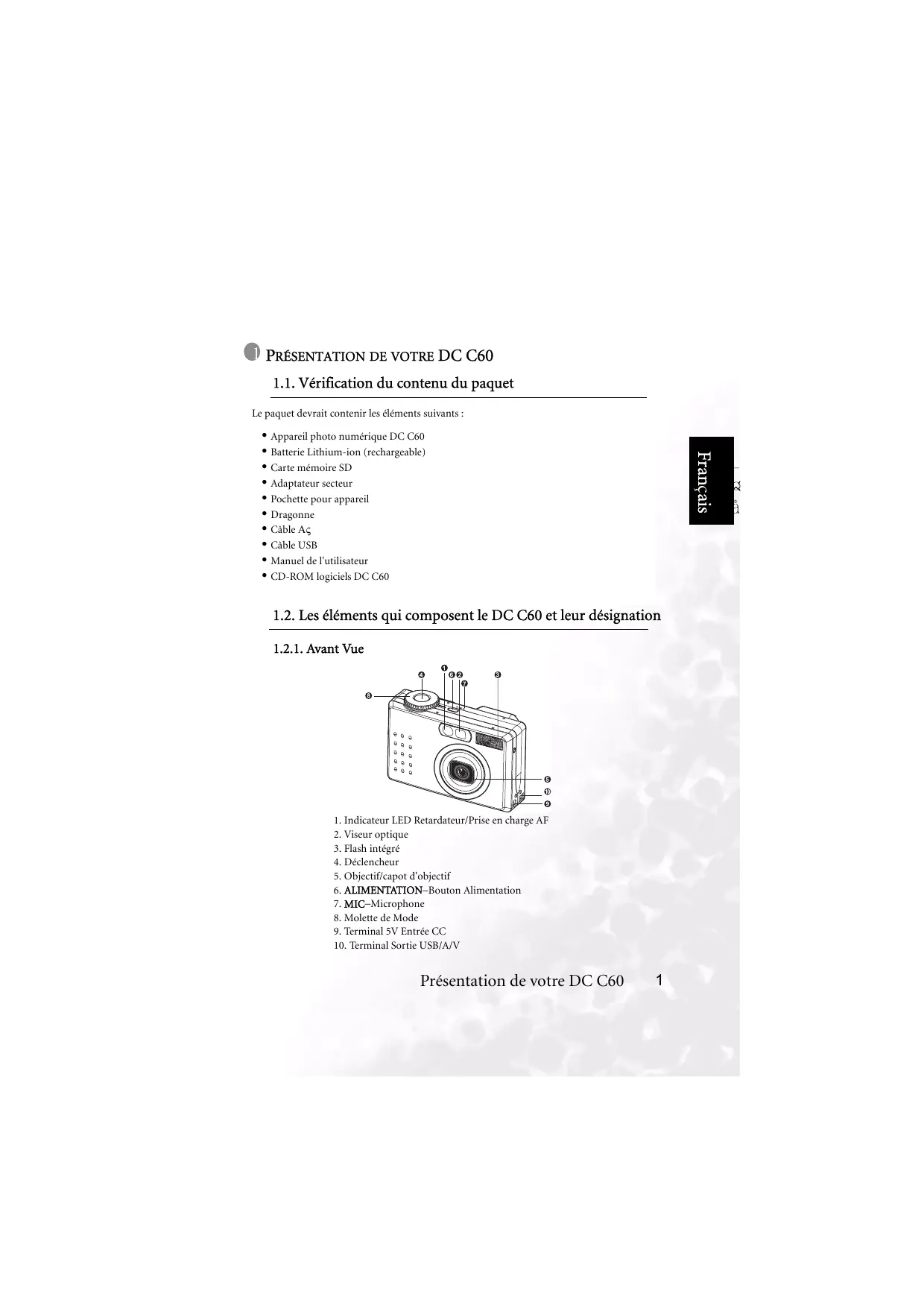
1.2.1. Avant vue
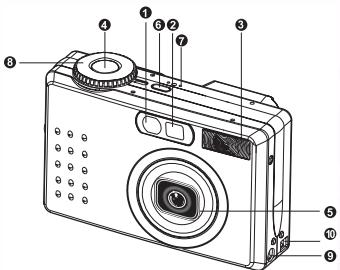
- Indicateur LED Retardateur/Prise en charge AF
- Viseur optique
- Flash intégré
- Déclencheur
- Objectif/capot d'objectif
- ALIMENTATION-Bouton Alimentation
- MIC-Microphone
- Molette de Mode
- Terminal 5V Entrée CC
- Terminal Sortie USB/A/V
1.2.2. Arrière vue
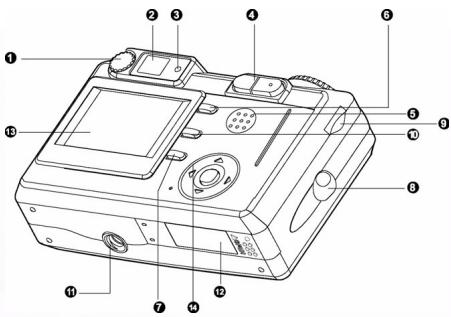
- Molette de réglage dioptrie
- Viseur
- Indicateur LED Viseur
- Bouton Zoom
- Haut-parleur
- MENU-Bouton Menu
- LCD-Bouton Affichage
- Crochet pour dragonne
- Molette Commande
- -Bouton Effacer
- Socle pour trépied
- Capot Batterie / Carte mémoire SD
- Ecran LCD
- Bouton directionnel/DEFINIR
Bouton directionnel/DEFINIR
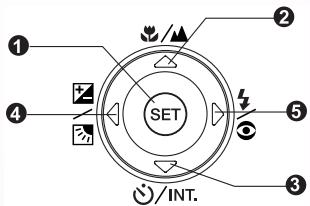
- DEFINIR-Bouton Définir
- Bouton fléché (haut)
Bouton Mise au point/macro
- -Bouton fléché (bas)
INT. - Bouton Retardateur/intervalle
- Bouton fléché (gauche)
/Bouton fléché (gauche)/rétroéclairage
- - Bouton fléché (droite)
Bouton Flash
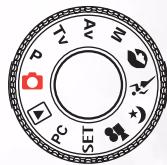
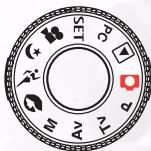
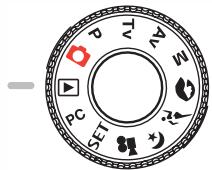
Molette de mode
- : Mode automatique
- P: Mode Programme
- TV: TV (Priorité Vitesse d'obturation)
- AV: AV (Priorité Ouverture)
- Mode manuel.
- : Mode portrait
- : Mode Sports
- Mode Scène nocturne
- : Mode Video
- SET: Mode Configuration
- PC: Mode PC
- : Mode Lecture
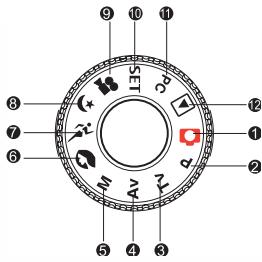
1.2.5. Indicateur LED viseur
La couleur et l'état de l'indicateur LED indiquent le statut de l'appareil.
| Couleur | Etat | Lorsque l'appareil est étant (off). | En mode Photo | En mode Lecture | Appareil connecté à un PC |
| Vert | Allumé | Recharge de la batterie en cours. | Autofocus réussi. (AF est véréouillé) | ----- | Lorsque l'appareil est connecté à un PC. |
| Clignot ant | -------- | -------- | -------- | -------- | |
| Rouge | Allumé | Adaptateur de courant branché. | Écriture sur la carte mémoire SD en cours | Accès à la carte mémoire SD en cours. Création d'un fjichier DPOF en cours. | Accès à la carte mémoire SD en cours. Attente de commande du PC. |
| Clignot ant | -------- | Échec de l'autofocus. Intervalle d'attente en mode photographie | -------- | -------- | |
| Orange | Allumé | Problème en cours de recharge de la batterie. | Traitement de l'image. Chargement Flash en cours. | -------- | Non reconnectu par le PC ou autre statut. |
| Clignot ant | -------- | Batterie faible ou vide Problème de fonctionnement de l'appareil. Compartiment de la batterie ouvert. Protection en écriture de la carte SD | Batterie vide. | Batterie vide. Pas de carte SD. |
Vous pouvez utiliser une batterie Lithium Ion pour alimenter l'appareil photo. L'énergie de la batterie permet de capturer facilement images et clips vidéo.
2.1. Chargement de la batterie
- Assurez-vous que l'appareil est bien hors tension.
- Ouvrez le capot du compartiment batterie/carte mémoire SD.
- Insérez la batterie dans la direction correcte indiquée.
- érez la batterie en respectant l'orientation indiquée par la flèche de la batterie.
- Insérez la batterie aussi loin que possible.
- Refermez le capot du compartiment batterie/carte mémoire SD.
- Pour enlever la batterie :
Ouvrez le capot du compartiment piles/carte mémoire SD puis libérez le levier de verrouillage de la batterie. Après cela, la batterie est légèrement éjectée, sortez-la doucement.
Lever de verrouillage de la batterie
Remarque
- Utilisez exclusivement le type de batterie spécifique (Lithium Ion).
- Si vous prévoyez de ne pas utiliser la batterie pendant une période de temps prolongée, sortez-la de l'appareil photo pour éviter toute fuite ou corrosion.
- Évitez d'utiliser la batterie dans des environnements très froids, car les basses températures risquent de réduire la durée de vie de la batterie et de provoquer une détérioration des performances de l'appareil.
2.2. Utilisation d'un adaptateur secteur
- Assurez-vous que l'appareil est bien hors tension.
- Connectez l'une des extrémités de l'adaptateur secteur sur le terminal 5V Entrée CC.
- Connectez l'autre extrémité de l'adaptateur secteur sur une prise électrique.
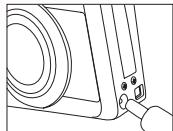
Remarque
- Veillez bien à utiliser exclusivement l'adaptateur secteur spécifique pour l'appareil. Les dommages causés par l'utilisation d'un adaptateur incorrect ne sont pas couverts par la garantie.
- Utilisez un adaptateur secteur lorsque vous transférez des images sur votre ordinateur afin d'éviter toute mise hors tension intempestive de l'appareil.
- Assurez-vous que l'appareil est bien hors tension.
- Faites glisser le capot du compartiment batterie/carte mémoire SD dans la direction indiquée par la flèche [OPEN] (Ouvrir).
- Insérez la batterie, en respectant la polarité correcte (+ et -).
- Faites glisser le levier de verrouillage de la batterie pour ajuster la batterie.
- Refermez bien le capot du compartiment batterie/carte mémoire SD.
- Connectez l’une des extrémités de l'adaptateur secteur au terminal 5V Entrée CC.
- Connectez l'autre extrémité de l'adaptateur secteur à une prise électrique.
Début de charge : Indicateur vert
Fin de charge: Indicateur éteint
Attente: Indicateur orange
Remplacer par une nouvelle batterie : Indicateur rouge
Remarque
- Veillez bien à utiliser exclusivement l'adaptateur secteur spécifique pour l'appareil. Les dommages causés par l'utilisation d'un adaptateur incorrect ne sont pas couverts par la garantie.
- Lorsque la charge ne commence pas même après avoir appliqué la procédure mentionnée ci-dessus. Appuyez sur le bouton alimentation dans n'importe quel mode lorsque l'indicateur sur l'écran LCD apparait, puis mettez hors tension.
- Ne pas exposer l'appareil à des températures élevées. Utilisez-le à température ambiante.
2.4. Chargement d'une carte mémoire SD :
Toutes les images et tous les clips vidéo pris par l'appareil peuvent être stockés sur une carte mémoire SD (Secure Digital). Même si l'appareil est mis hors tension, les images enregistrées sur la carte mémoire SD ne sont pas effacées. Une carte mémoire SD peut être lue et écrite plusieurs fois.
- Assurez-vous que l'appareil est bien hors tension.
- Faites glisser le capot du compartiment batterie/carte mémoire SD dans la direction de la flèche [OPEN] (Ouvrir).
- Insérez une Carte mémoire SD :
- L'avant de la carte mémoire (avec la flèche) doit être orienté vers l'avant de l'appareil.
- Si la carte ne peut pas être insérée, vérifiez son orientation.
- Refermez le capot du compartiment batterie/carte mémoire SD.
Pour retirer la Carte mémoire SD, assurez-vous que l'appareil est hors tension. Ouvrez le capot du compartiment batterie/carte mémoire SD. Appuyez
Légèrement sur le bord de la carte mémoire et elle sera éjectée.
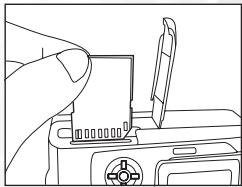
Remarque
- Si l'appareil est mis hors tension sans la carte, le NO CARD (Pas de carte) s'affiche sur l'écran LCD.
- Pour éviter tout effacement accidentel des données d'une Carte mémoire SD, vous pouvez faire glisser l'onglet de protection en écriture (sur le côte de la Carte mémoire SD) sur VERROUILER .
- Pour enregistrer, éditer ou effacer des données sur la
- Carte mémoire SD, vous avez déverrouiller la carte.
- Les Cartes MMC ne peuvent pas être utilisées.
- Veuillez formater la Carte mémoire SD avec cet appareil avant de l'utiliser.
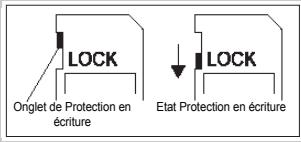
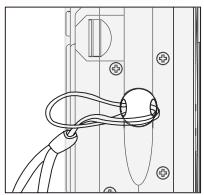
2.5. Mise en place de la dragonne:
Afin d'éviter toute chute accidentelle en cours d'utilisation, utilisez toujours la dragonne. Pour fixer la dragonne, procédez de la façon suivante:
- Enfilez la petite boucle de la dragonne dans l'œillet pour dragonne de l'appareil.
- Faites passer la grande boucle dans la petite boucle et tirez jusqu'à ce que la dragonne soit solidement fixée.

Utilisation du DC C60
Cette section décrit les dix modes disponibles sur cet appareil photo. Ces modes seront décrits par le détail plus loin. Voici les dix principales fonctions de cet appareil photo :
3.1.1. Composer les photos
Votre appareil photo propose la capture d'images uniques, la capture d'images en continu, et la capture avec variation automatique du diaphragme. Il est équipé à la fois d'un viseur optique et d'un écran LCD TFT couleurs 2,0 pouce, pour composer les photos. La prise des photos avec le viseur optique permet d'économiser l'énergie des piles. L'écran LCD peut vous aider à composer les photos de façon précise et à examiner tous les détails. Toutefois, cette fonction consomme l'énergie de votre batterie.
- Appuyez sur le bouton ALIMENTATION pour allumer l'appareil photo.
- Placez la molette de mode sur [ ]
- Composez votre photo dans le viseur.
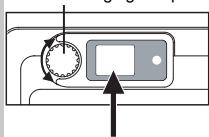
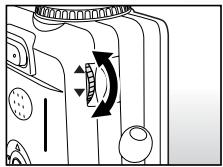
- Faites tourner la "molette de réglage de la dioptrie" jusqu'à ce que l'image apparaissée clairément dans le viseur.
- Appuyez sur le déclencheur jusqu'à mi-course, puis enfoirez-le complètement.
L'indicateur LED du viseur s'allume en rouge pendant que l'appareil traite une image capturée.
Remarque
- Le mémo audio commence à être enregistré dans le mode capture d'image fixe des après la prise de la photo si cette fonction a été activée. Elle permet 30secondes d'enregistrement et ne peut être activée qu'une seule fois. Pour terminer l'enregistrement, enforcez complètement le déclencheur.
Molette de réglage dioptrie
Utilisation du moniteur LCD
- Composez votre image sur l'écran LCD.
- Appuyez sur le déclencheur jusqu'à mi-course (l'appareil règle l'exposition et la mise au point), puis enforcez-le complètement.
- L'indicateur LED du viseur s'allume en rouge pendant que l'appareil est en train de traiter une image capturée.

- Icone Mode
- Icone Focus
- Icône Tremblement
- Etat du zoom
- Zone de mise au point (lorsque le déclencheur est enfoncé à demi.)
- Mémo audio
- État de la batterie
- Icone Flash
- Taille de l'image
- Qualité
- Icone Mode capture d'image
- Icone Minuterie
- Nombre possible de photos
- Icône Balance des blancs
- Icone de métrage
- Compensation du rétroéclairage
- Date et heures
Affichage écran LCD (mode capture)
Le bouton Affichage [LCD] permet de sélectionner le format d'affichage. Que vous soyez en mode "Image fixe" ou "Film", l'aperçu de l'image est affiché avec l'OSD complet.
Écran OSD (on-screen-display) complet → Affichage OSD désactivé → Écran LCD désactivé

Remarque
- L'image sur l'écran LCD s'obscurcit en cas de lumière forte. Ceci n'est pas un dysfonctionnement.
- L'utilisation prolongée de l'écran LCD réduira le nombre de photos que vous pouvez prendre. Pour augmenter le nombre de prises et économiser la batterie, il est recommandé de désactiver l'écran LCD et d'utiliser à la place le viseur.
3.1.2. Utilisation du zoom optique
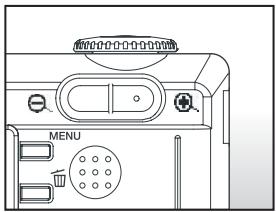
L'objectif rouge pendant la photographie avec zoom. La photographie avec zoom vous permet de prendre des clichés au téléobjectif et grand angle. Le sujet semble plus proche lorsque vous appuyez sur le bouton [ ] et plus lointain lorsque vous appuyez sur le bouton [ ]
- Placez la molette de mode sur l'un des réglages
[0], [P], [TV], [AV], [M], [O], [A],
[0], [P] et allumez l'appareil.
- Si nécessaire, allumez l'écran LCD en appuyant sur le bouton [LCD].
- Composez l'image à l'aide du bouton [ ]/[ ]
- Appuyez sur le bouton [ ] pour faire un zoom avant sur le sujet, et pour agrandir le sujet sur l'écran LCD.
- Appuyez sur le bouton [ ] pour avoir une photo avec un angle plus grand. La position de l'objet change en fonction du réglage du bouton zoom.
- Enfoncez le déclencheur à mi-course, puis enoncez-le complètement.
3.1.3. Utilisation du zoom numérique
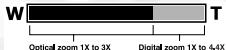
Avec le zoom numérique, les images peuvent être agrandies de telle sorte que le sujet semble plus proche. Toutefois, plus l'image est agrandie, plus elle devient granuleuse. La fonction de zoom numérique n'est disponible que si vous activez l'écran LCD et le zoom=numique. Pour capturer une image en zoom=numique, appliquez la procédure ci-dessous:
- Placez la molette de mode sur l'un des réglages [O], [P], [TV], [AV], [M], [Q], [x], [y], [z] et allumez l'appareil.
- Si nécessaire, allumez l'écran LCD en appuyant sur le bouton [LCD].
- Pour activer le zoom numérique, procédez de la façon suivante :
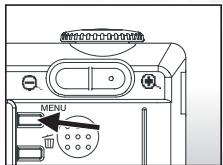
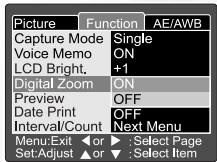
a. Appuyez sur le bouton MENU. b. Appuyez sur le bouton ou pour sélectionner la page Fonction. c. Appuyez sur le bouton ▲ ou ▼ pour sélectionner Zoom numérique, et sur appuyez sur le bouton DEFINIR. d. Appuyez sur le bouton ▲ ou ▼ bouton à nouveau pour sélectionner MARCHE, et appuyez sur le bouton DEFINIR. e. Appuyez sur le bouton MENU. f. Pour activer le zoom numérique, enforcez complètement le bouton [ ] et maintenance-le enforcé jusqu'à ce que l'image sur l'écran LCD s'agrandisse.
- Appuyez sur le déclencher pour capturer une photo en "zoom".
Remarque
- L'appareil possède une fonction de zoom optique 1X à 3X et de zoom électrique 1X à 4.4X.
- La fonction de Zoom numérique est désactivée lorsque l'utilisateur désiste de désactiver l'écran LCD.
3.1.4. Utilisation du retardateur
Le bouton [O/INT.] retardateur permet de sélectionner le mode de capture "ARRET" (défaut) ou "Retardateur (10 sec., 2 sec., 10 + 2 sec. ou Intervalle)".
[10 sec.] L'appareil prend automatiquement la photo à l'issue d'un début de dix secondes.
[2 sec.] L'appareil prend automatiquement la photo à l'issue d'un début de deux secondes.
[10+2 sec.] L'appareil prend automatiquement la photo à l'issue d'un début de dix secondes, puis à nouveau à l'issue d'un début de deux secondes. Si la capacité du flash n'est pas rechargée, le deuxième cliché peut être pris deux secondes une fois le rechargement terminé.
[Intervalle] L'appareil prend automatiquement une photo selon l'intervalle de temps choisi jusqu'à ce que la mémoire soit pleine ou que la batterie soit déchargée.
Pour activer le retardateur, appuyez sur le déclencheur. Après avoir sélectionné ce mode, l'icône du retardateur s'affiche sur l'écran LCD et l'affichage LED sur le panneau avant clignote rapidement pendant les trois dernières secondes. Avec le retardateur, vous pouvez vous inclure dans la photo lorsque vous prenez des photos de groupe.
- Fixez l'appareil sur un trépied, placez-le sur une surface stable.
- Placez la molette de mode sur l'un des réglages [ ], [ P ], [ TV ], [ AV ], [ M ], [ ], [ A ], [ C ], [ C ] et allumez l'appareil.
- Appuyez sur le bouton [O/INT].
- Lorsque vous actionné le bouton du retardateur, les options suivantes sont affichées successivement :
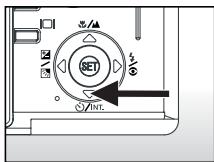
Arrêt → 10 sec → 2 sec → 10+2 sec → Intervalle

- Composez la photo.
- Enoncez le déclencheur jusqu'à mi-course, puis enoncez-le complètement.
- La fonction retardateur est activée. La photo est alors prise à l'issue du délai prédéfini.
- Lorsque les photos sont prises avec l'écran LCD, le compte à rebours est affiché.
Remarque
- Après qu'une photo a été prise avec le retardateur, le mode retardateur est désactivé.
- Le retardateur ne peut pas être utilisé en mode capture continue.
- Le retardateur n'est disponible que pour les détails de 2 ou 10 secondes en mode [ ]. L'appareil commence automatiquement à enregistrer à l'issue de 2 ou 10 secondes.
3.1.5. Utilisation du flash
Le flash a été conçu pour fonctionner automatiquement lorsque les conditions d'éclairage justifient l'utilisation du flash. Vous pouvez prendre une photo en utilisant le mode de flash qui convient à votre situation. Si vous changez le mode de flash, l'appareil garde le réglage en mémoire même s'il est mis hors tension.
- Placez la molette de mode sur l'un des réglages [P], [TV], [AV], [M] et allumez l'appareil.
- Appuyez plusieurs fois sur le bouton [ ] jusqu'à ce que le mode de flash souhaité s'affiche.
- Lorsque vous agissez sur le bouton flash en mode [O], les modes de flash disponibles s'affichent dans l'ordre suivant :
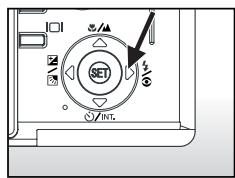

- Composez la photo et enfonsez le déclencheur jusqu'à mi-course, puis enfonsez-le complètement.
Remarque
- Après le déclenchement du flash, il faut environ 5 à 10 secondes pour que le flash soit prêt pour la photo suivante ; pendant ce temps, l'indicateur est orange fixe.
L'appareil photo propose QUATRE modes de flash : Auto, Réduction des yeux rouges, Flash Fill-in et Arrêt Flash. Le tableau ci-dessous vous aidera à choisir le mode de flash approprié :
| Icône | Mode de flash | Description |
| [Vide] | Flash auto | Le flash se déclenché automatiquement en fonction des conditions de luminière ambiente. |
| [4/5] | Réduction des yeux rouges (Avec flash auto sauf [TV][AV],[M]) | Ce mode convient pour la photographie en général. Le flash émet un pré-flash avant le déclenchement du flash lui-même. Cela cause la rétraction des pupilles du suje, ce qui permet de réduire le phénomène des yeux rouges.Sélectionné ce mode lorsque vous prenez des photos de personnes et d'animaux avec peu de luminière. |
| [7] | Flash Fill-in | Le flash est déclenché qu'elle que soit la luminosité ambiente. Sélectionné ce mode pour prendre des photos avec fort contraste (en contre-jour) et des ombres profundes. |
| [10] | Flash supprimé | Le Flash ne sera pas déclenché.Sélectionné ce mode lorsque vous prenez des photos dans un endroit où l'utilisation du flash est interdite, ou lorsque la distance par rapport au sujet est au-delà de la portée efficace du flash. |
Remarque
- Le flash auto ne peut être utilisé qu'en mode [ ]. Il ne peut pas être utilisé dans les modes [M], [P], [TV] et [AV].
- Dans le mode Portrait [ ], le réglage du flash est fixé automatiquement sur le mode Réduction des yeux rouges [ ]
- Dans le mode Sports [ ], le réglage du flash est fixé automatiquement sur le mode Flash supprimé [ ]
- Dans le mode Scène nocturne [C], le réglage du flash est fixé sur le mode Flash forcé [F].
- Dans le mode Mise au point [ ], le réglage du flash est fixé sur le mode Flash supprimé [ ]
- Le flash ne peut pas être changé en mode [ ] et en mode Capture d'image [en continu] et [Variation auto].
3.1.6. Modification de la mise au point
- Placez la molette de mode sur l'un des réglages [P], [P], [TV],
[AV], [M], [Q], [X], [X], [Y] et allumez l'appareil.
- Agissez sur le bouton Mise au point [ ]
Le mode de mise au point sélectionné s'affiche sur l'écran LCD.
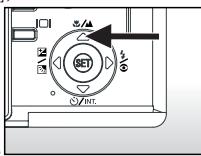
[Sans indication] : Autofocus normal (0,8 m à l'infini).
[ ]: Autofocus macro (0,09 m à l'infini/Grand, 0,3 m à l'infini/télé).
[ ] : L'appareil se concentrera sur les sujets situés à l'infini pour prendre les photos.
[3m] : L'appareil se concentrera sur les sujets situés à une
distance de 3m pour prendre les photos.
1m : L'appareil se concentrera sur les sujets situés à une
distance de 1m pour prendre les photos.
- Composez la photo.
- Appuyez sur le déclencheur jusqu'à mi-course, puis enfonsez-le complètement.
Remarque
- Lorsque vous faites un plan rapproché en mode Macro, utilisez l'écran LCD pour composer votre photo, cela vous permettra d'éviter les problèmes d'erreur de parallax.
- Il n'y a pas de point particulier (distance du sujet) qui favorise en mode Normal par rapport au mode Macro; prenez une photo dans ces deux modes et comparez les résultats.
- Après avoir pris une photo en mode Macro, N'OUBLIEZ PAS de remettre l'objet en position normale.
3.1.7. Modification de la compensation d'exposition
Ce réglage [24] vous permet d'éclaircir ou d'assombrir intentionnellement l'ensemble de la photo. Utilise ce réglage lorsque la luminosité optimale (l'exposition) n'est pas possible, par exemple, lorsque la différence de luminosité entre le sujet et l'arrière-plan n'est pas équilibrée, ou lorsque le sujet de la photo n'occupe qu'une portion infime de l'écran.
Le bouton [2/3] Compensation de l'exposition propose les options "Mode Capture normale", "Mode Capture avec Compensation du rétroéclairage" et "Mode Réglage Compensation de l'exposition".
- Placez la molette de mode sur l'un des réglages [P], [TV], [AV] et allumez l'appareil.
- Agissez sur le bouton [2] pour sélectionner le mode compensation de l'exposition ou le mode compensation du rétroéclairage.
- Lorsque le mode compensation de l'exposition est selectionné, faites tourner la molette Commande pour ajuster l'exposition, et appuyez de nouveau sur le bouton [2/3] pour confirmer.
- inverse des aiguilles d'une montre pour augmenter (éclairir) l'exposition.
- Composez la photo, appuyez sur le déclencheur jusqu'à mi-course, puis enfonsez-le complètement.
Compensation du rétroéclairage
Compensation de l'exposition
Sujets effectifs et valeurs de réglage
- Copier du texte imprimé (caractères noirs sur papier blanc)
- Portraits en contre-jour
- Scènes très brillantes (tels que champs enneigés) et objets très réfléchissants
- Clichés composés essentiellement de ciel
Compensation négative (-)
- Sujets avec éclairage ponctuel, en particulier contre des arrêtés-plans sombres
- Copie d'imprimé texte (caractères blancs sur papier)
- Scènes avec peu de réflexion, comme par exemple photos de feuillage vers ou foncé
Remarque
- Lorsque vous sélectionnez le "Mode Capture avec Compensation du rétroéclairage", la valeur EV est automatiquement réglée sur +1.3EV et la valeur de Compensation de l'exposition est ignorée.
- Dans "Compensation de l'exposition", la valeur par défaut est "0.0EV". La plage de paramétrage est la suivante :
-2.0/-1.7/-1.3/-1.0/-0.7/-0.3/0 défaut/+0.3/+0.7/+1.0/+1.3/+1.7/+2.0
- La Compensation de l'exposition ne peut pas être définie dans le mode [ ]
- Il est parfois impossible d'obtenir la luminosité idéale, même si une valeur d'exposition élevée est en cas de photographie dans des conditions sombres. Dans ce cas, appuyez sur le déclencheur, et vérifiez la luminosité dans la photo d'aperçu (image fixe photographique).
3.1.8. Réglage du mode capture
Ce menu sert à paramétrer les paramètres de base à utiliser pour la photographie dans les modes de photographie [O], [P], [TV], [AV], [M], [N], [A], [C], [F].
- Placez la molette de mode sur l'un des réglages [P], [TV], [AV], [M], [Q], [A], [C] et allumez l'appareil. 2. Appuyez sur le bouton MENU.
L'écran de menu s'affiche.
- Utilisez le bouton ▲ ou ▼ pour sélectionner la page de menu.
- Utilisez le bouton ▲ ou ▼ pour sélectionner l'option désirée et appuyez sur le bouton DEFINIR.
Les options sont affichées.
- Utilisez le bouton ou pour sélectionner le paramètre souhaité et appuyez sur le bouton DEFINIR. Cela permet d'enregistrer les paramètres, et de retourner sur l'écran de menu.
- Pour quitter l'écran de menu, appuyez sur le bouton MENU. L'appareil est maintenant prêt à prendre des photos.
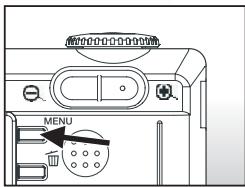
3.1.8.1. Paramètre image
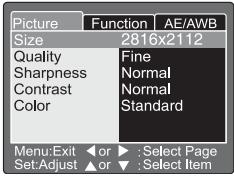
Le Paramètre Image propose 5 options : Dimensions, Qualité, Netteté, Contraste et Couleur.
Dimensions
Pour définir la taille d'image désirée.
[2816 × 2112]: 2816 × 2112 pixels (6M)
[1600 × 1200]: 1600 × 1200 pixels (2M)
[640 × 480]: 640 × 480 pixels (VGA)
Remarque
- Dans le mode [ ], la taille d'image disponible pour ce réglage est 320 x 240 pixels.
Qualité
Ceci permet de définir la qualité (le taux de compression) à laquelle la photo est enregistrée.
[Fine]: Faible taux de compression
[Économie]: Fort taux de compression
[TIFF]: Aucune compression (la meilleure qualité d'image et des fichiers plus gros.)
Remarque
- L'option Economie ne peut pas être définie dans le mode [ ]
- L'option TIFF est seulement disponible lorsque la taille de l'image est 2816x2112.
Netteté
Ceci permet de définir la netteté de l'image à photographier.
[Dur]: Effet dur
[Normal]: Effet normal
[Doux]: Effet doux
Remarque
- Ce paramètre ne peut pas être réglé dans le mode [ ]
Contraste
Ceci permet de régler la différence entre les parties claires et foncées de l'image à photographier.
[Dur]: Augmente le niveau de contraste.
[Normal]: Choisit automatiquement le niveau de contraste.
[Doux]: Réduit le niveau de contraste.
Couleur
Ceci permet de définir la couleur de l'image à photographier.
Standard :
Couleurnormale
[Vivante]:
Couleur brillante
[Sépia]:
Sépia
[Monochrome]:
Noir et blanc
Nombre possible de photo (image fixe)
Le tableau donne le nombre approximatif de photos que vous pourrez prendre en fonction des paramètres sélectionnés pour les cartes mémoire 32MB à 512MB.
| Taille d'image | Qualité | Carte méléore SD. | ||||
| 32MB | 64MB | 128MB | 256MB | 512MB | ||
| (6M)2816 x 2112 | ★★★(Fine) | 11 | 22 | 45 | 91 | 183 |
| ★★(Standard) | 18 | 38 | 77 | 154 | 311 | |
| (Economie) | 34 | 70 | 142 | 283 | 571 | |
| TIFF | 2 | 5 | 10 | 21 | 43 | |
| (4M)2272 x 1704 | ★★★(Fine) | 18 | 37 | 76 | 151 | 305 |
| ★★(Standard) | 30 | 61 | 124 | 247 | 498 | |
| (Economie) | 59 | 121 | 244 | 487 | 981 | |
| (2M)1600 x 1200 | ★★★(Fine) | 37 | 76 | 153 | 306 | 616 |
| ★★(Standard) | 59 | 121 | 244 | 487 | 981 | |
| (Economie) | 118 | 242 | 489 | 975 | 1963 | |
| (VGA)640 x 480 | ★★★(Fine) | 145 | 298 | 602 | 1200 | 2417 |
| ★★(Standard) | 210 | 430 | 870 | 1734 | 3491 | |
| (Economie) | 379 | 775 | 1566 | 3121 | 6284 | |
Temps d'enregistrement possible/sec (clip vidéo)
| Taille d'image | Qualité | Carte mémoire SD | ||||
| 32MB | 64MB | 128MB | 256MB | 512MB | ||
| 320 x 240 | ★★★(Fine) | 01:45 | 03:34 | 07:13 | 14:23 | 28:59 |
| ★★(Standard) | 02:36 | 05:20 | 10:46 | 21:28 | 43:13 | |
Remarque
- Ces chiffres reflètent les résultats de tests standard. La capacité réelle varie en fonction du paramétrage et des conditions de prise de vue.
3.1.8.2. Réglage fonction
Le Réglage Fonction propose sept options : Mode Capture, Mémo audio, Luminosité LCD, Zoom numérique, Aperçu et Intervalle/Count.
Mode capture
Définissez le mode de capture utilisé pour enregistrer les photos.
[Unique]: Permet de prendre des photos, l'une après l'autre.
[En continu]: Permet de prendre des photos en continu, 5 images l'une après l'autre, avec un intervalle entre les prises de 0.62 seconds ou supérieur.
[Variation auto] : Utile lorsqu'il est difficile d'estimer le niveau d'exposition pour les captures en continu ; 3 niveaux d'exposition : Exposition standard (0), sous-exposition (-0.67) et surexposition (+0.67).
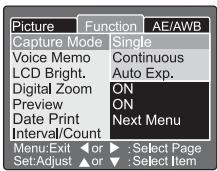
Mémo audio
Définissez le mémo audio pour les images fixes. Lorsque le mémo audio est activé, les données audio reçues par le micro sont enregistrées pendant dix secondes en mode aperçu ou lecture.
[Activé]: Activez le mémo audio
[Désactivé]: Désactivez le mémo audio
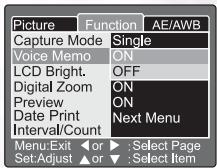
Remarque
- Lorsque le mémo audio est réglé sur "Activé", le réglage aperçu est aussi fixé sur "Actif".
Luminosité LCD
Ajustez la luminosité de l’écran LCD. Sélectionnez le menu Luminosité LCD et appuyez sur le bouton DEFINIR pour afficher le mode contrôle LCD.
Appuyez sur le bouton pour assombrir l'écran LCD, ou sur le bouton pour éclaircir l'écran LCD. La plage de réglage de l'écran LCD est comprise entre -5 et +5. La valeur par défaut est de 0.
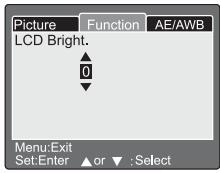
Zoom numérique
Permet d'agrandir le centre de l'écran et de prendre des photos avec une distance focale multipliée par 4.0.
[Activé] : Activez la photographie avec zoom numérique (défaut).
[Désactivé]: Désactivez la photographie avec zoom numérique.
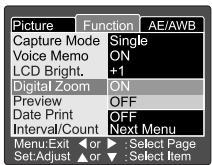
Aperçu
Activez cette option pour afficher la photo sur l'écran LCD dès que vous avez pris le cliché.
[Activé]: Activez l'aperçu d'affichage (défaut).
[Désactivé] : Désactivez l'aperçu d'affichage.
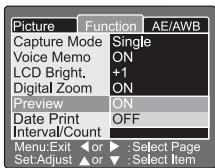
Remarque
- Une photo prise est affichée sur l'écran LCD pendant 2 secondes.
- Lorsque l'aperçu est régélé sur "DEACTIVE", l'option mémo audio est aussi fixée sur "DEACTIVE".
Impression de date
La date d'enregistrement peut être affichée directement sur les images fixes. Cette fonction doit être activée avant de prendre la photo.
[ON]: Imprime la date sur les images fixes pendant la prise de photo.
[OFF]: N'imprime pas la date sur les images fixes pendant la prise de photo.
Date imprimée ici.
L'appareil permet de prendre des photos à un intervalle donné défini par ce réglage.
Ce mode est disponible pour la photographie avec retardateur. Sélectionnez Intervalle/Count et appuyez sur le bouton DEFINIR pour afficher le mode Intervalle/Count.
Appuyez sur le bouton ou pour changer la durée de l'intervalle.
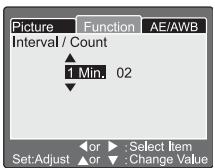
[1 Min.]: L'intervalle d'enregistrement est de 1 minute [3 Min.]: L'intervalle d'enregistrement est de 3 minutes [10 Min.]: L'intervalle d'enregistrement est de 10 minutes [60 Min.]: L'intervalle d'enregistrement est de 60 minutes.
Sélectionner le compte en appuyant sur le bouton ou.
Vous pouvez définir le nombre de photos que vous voulez prendre en appuyant sur le bouton ou . Pour annuler Intervalle/Count lorsque cette fonction est activée, appuyez sur le bouton alimentation pour éteindre l'appareil ou bien agissez sur la molette de mode.
[2]: 2 photos peuvent être prises

[99]99 photos peuvent être prises
Remarque
- Le nombre de photos qui peuvent être enregistrées sur la carte mémoire dépendra de la taille de la mémoire, de la définition des photos et d'autres facteurs.
- L'indicateur LED rouge du viseur clignotera après la prise d'une photo et l'appareil ne pourrait pas être utilisé tant que cet indicateur clignote.
3.1.8.3. Réglage ae/awb
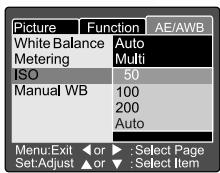
Le réglage AE/AWB propose 4 options : Équilibre des blancs, Métrologie, ISO et WB Manuel. Ce menu n'est pas disponible dans le mode [ ] Auto et [ ]
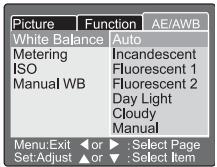
Équilibre des blancs
L'appareil détermine l'équilibre des blancs en faisant la moyenne des différents types de lumière qui atteignent effectivement l'objet. Vous pouvez configurer à l'avance l'équilibre des blancs lorsque vous prenez des photos sous des conditions d'éclairage spécifique.
[Auto]:
Équilibre des blancs automatique (défaut).
[Incandescent] : Mode lumière incandescente.
[Fluorescent 1] : Mode lumière fluorescente rougêtre.
[Fluorescent 2] : Mode lumière fluorescente bleuâtre.
[Lumière du jour] : Mode lumière du jour.
[Nuageux] : Mode nuageux.
[Manuel] : Mode manuel.
Métrage
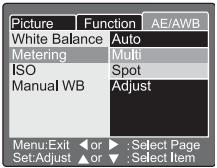
L'appareil calcule le niveau d'exposition avant la prise de la photo.
Métrage multiple (défaut)
L'exposition est mesurée et calculée pour l'ensemble de la zone de l'écran. Le niveau d'exposition est calculé pour chaque unité obtenue après division de l'ensemble de l'écran. On peut ainsi obtenir une exposition bien équilibrée.
Point : Métrage ponctuel
L'exposition est mesurée sur une toute petite zone au centre de l'écran. Il est possible de calculer l'exposition d'un sujet sans subir l'influence de son environnement.
Définition de la sensibilité photographique à laquelle l'image doit être enregistrée.
[50]: Équivalent de couleur ISO50.
[100]: Photographie haute sensibilité, équivalent de couleur ISO100.
[200]: Photographie haute sensibilité, équivalent de couleur ISO200.
Réglage automatique entre ISO 50 et ISO 200.
Remarque
- Dans le mode [ ], [ ], [ ], [ ] ou [ ] mode, la valeur ISO sera automatiquement définie entre ISO 50 et ISO 200.
- Dans le mode [TV], [AV] ou [M], sur 50, la valeur ISO sera fixée sur ISO 50, sur 100, la valeur ISO sera fixée sur ISO 100, sur 200, la valeur ISO sera fixée sur ISO 200.
- En mode [P], le réglage ISO est 50, 100, 200 et Auto. Si Auto est sélectionné, l'appareil réglera automatiquement la valeur ISO en fonction de la luminosité ambiantes.
WB manuel
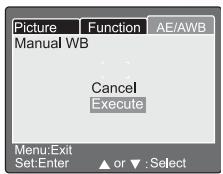
Vous pouvez sélectionner "WB Manuel" avec le bouton ou ▼ dans le menu de réglage AE/AWB, et appuyer sur le bouton DEFINIR. L'écran LCD affiche le menu WB manuel. Composez la photo avec l'objet blanc (p. ex. papier blanc) dans la zone signalée par un angle bleu sur l'écran LCD.
Sélectionnez "Exécuter" à l'aide du bouton ▲ ou ▼, puis appuyez sur le bouton DEFINIR.
Remarque
- Pour cette opération, le mode courant de l'équilibre des blancs est indifférent. À prouve également automatiquement WB manuel, le mode équilibre des blancs peut être régulé sur manuel.
3.2. Mode programme [p]
L'appareil ajuste automatiquement la vitesse d'obturation et la valeur d'ouverture en fonction de la luminosité du sujet. Il est possible de modifier l'équilibre des blancs, le système de métrage et la compensation d'exposition en mode programme.
- Placez la molette de mode sur [P] et allumez l'appareil.
- Composez la photo.
- Appuyez sur le déclencheur jusqu'à mi-course, puis enoncez-le complètement.
![BENQ C60 - Mode programme [p] - 1](/content/2019/11/154729/images/4c4b3245af3e3b8c8073bd2d3b0af93407bb67dfd2d99434d182f7fbecc5069d.jpg)
- Icon Mode
- Icone Focus
- Icone Tremblement
- Etat du zoom
- Zone de mise au point (lorsque le déclencheur est enfoncé à demi.)
- Mémo audio
- État de la batterie
- Icone Flash
- Taille d'image
- Qualité
- Icone Mode capture
- Icône Retardateur
- Nombre possible de photos
- Balance des blancs
- Icône Métrage
- Compensation de l'exposition
- Vitesse d'obturation
- Ouverture
- Histogramme
- Icône de longue exposition
3.3. Mode priorité à la vitesse d'obturation [TV]
Dans ce mode, les photos sont prises en donnant la priorité à la vitesse d'obturation.
L'appareil règle automatiquement la valeur d'ouverture en fonction de la vitesse d'obturation.
Une vitesse d'obturation rapide produit une photo sur laquelle un sujet en mouvement semble immobile.
Une vitesse d'obturation lente produit une photo qui donne l'impression que le sujet est en train de flotter.
- Réglez la molette de mode sur [TV] et appuyez sur le bouton [/].
2. Faites pivoter la molette de commande pour régler la vitesse d'obturation.
- Faites pivoter la molette de mode sur le mode. (augmentation de la vitesse d'obturation)
- Faites pivoter la molette de mode sur le mode . (réduction de la vitesse d'obturation) La plaque de paramétrage est la suivante : 1/1500, 1/1250, 1/1000, 1/800, 1/650, 1/500, 1/400, 1/320, 1/250, 1/200, 1/160, 1/125, 1/100, 1/80, 1/64, 1/50, 1/40, 1/32, 1/25, 1/20, 1/16, 1/13, 1/10, 0.13s, 0.16s, 0.20s, 0.25s, 0.3s, 0.4s, 0.5s, 0.6s, 0.8s, 1s, 1.3s, 1.6s, 2s, 2.5s, 3.2s, 4s, 5s, 6.4s, 8s
- La vitesse d'obturation et la valeur correspondante de l'ouverture sont affichée ; cependant vous pourrez toujours prendre des photos.
- Composez la photo et enlevez le déclencheur à demi, puis enlevez-le complètement.
![BENQ C60 - Mode priorité à la vitesse d'obturation [TV] - 1](/content/2019/11/154729/images/cf786f27bee1cfa28a185060a5f21da1b05ab632f044c03817f3ffd29c967717.jpg)
![BENQ C60 - Mode priorité à la vitesse d'obturation [TV] - 2](/content/2019/11/154729/images/897ec7684e72720d7feeca17dc1a800c29cfc83c3dee130a0de08df0d24d4f1d.jpg)
![BENQ C60 - Mode priorité à la vitesse d'obturation [TV] - 3](/content/2019/11/154729/images/2f15514bd4e690cd923c6ddb8c417f677b20c288595bb45896ec7ca586291344.jpg)
Remarque
- Des vitesses d'obturation inférieures à 0,5 seconde résulteront en des durées d'exposition plus longues et le [ ] sera affiché sur l'écran.
- En mode de photographie Flash, lorsque [ ] et [ ] sont définis, la vitesse d'obturation la plus rapide est 1/250 seconde.
- En mode de photographie [En continu] et [Variation auto.], il est impossible de sélectionner une vitesse d'obturation inférieure à 0,5 seconde.
3.4. Mode priorité ouverture [AV]
Dans ce mode, les photographies sont être prises avec la priorité donnée à l'ouverture.
L'appareil règle automatiquement la vitesse d'obturation en fonction de l'ouverture.
Une petite valeur d'ouverture produit une photo portrait avec un arrière-plan flou. Plus la valeur d'ouverture est basse, plus l'arrière-plan devient flou.
Une valeur d'ouverture élevée produit des images nettes à la fois sur les objets proches et les objets distants, dans le cas par exemple des paysages. Plus la valeur d'ouverture est élevée, plus la zone nette de l'image sera grande.
- Reglez la molette de mode sur [TV] et appuyez sur le bouton [2/2]. 2. Faites pivoter la molette de commande pour régler la valeur de l'ouverture.
- Faites pivoter la molette de mode sur le mode ▲ pour augmenter cette valeur.
- Faites pivoter la molette de mode sur le mode ↓ pour réduire cette valeur.
- La plage de paramétrage est la suivante : F6.7/F5.6/F 4.8/F4.0/F3.5/F2.8 L'ouverture et la vitesse d'obturation correspondante sont affichées sur l'écran. Si la combinaison n'est pas possible, la vitesse d'obturation apparait en rouge; cependant vous pourrez toujours prendre des photos.
- Composez la photo et enlevez le déclencheur à demi, puis enlevez-le complètement.
![BENQ C60 - Mode priorité ouverture [AV] - 1](/content/2019/11/154729/images/e15d5d475983d6d7b4a4888d15537c6160a94b1c4e9b391515ce8364203e0df4.jpg)
![BENQ C60 - Mode priorité ouverture [AV] - 2](/content/2019/11/154729/images/09056552a15f1fd226e227049e808604fba22817ecef8dc65a945adb2cbeff9f.jpg)
![BENQ C60 - Mode priorité ouverture [AV] - 3](/content/2019/11/154729/images/de1b897906f9a3f649197014e9810f46e345a2af1ecd667d3c947c8bcfe80d5f.jpg)
Remarque
- La valeur de l'ouverture est corrigée automatiquement par l'objectif zoom.
3.5. Mode manuel plein [M]
Ce mode peut être utilisé pour régler séparément les valeurs d'ouverture et de vitesse d'obturation avant de prendre une photo. À la fois la valeur d'ouverture et la vitesse d'obturation peuvent être modifiées en faisant tourner la molette Commande.
- Régalez la molette de mode sur [M].
- Choisissez la vitesse d'obturation ou la valeur de l'ouverture avec le bouton [2/3].
- Faites pivoter la molette de commande pour régler la valeur de l'ouverture ou de la vitesse d'obturation.
- Composez la photo et enforesez le déclencheur à demi, puis enforesez-le complètement.
![BENQ C60 - Mode manuel plein [M] - 1](/content/2019/11/154729/images/33201158fb2efa08dbd276ee90a0d54d6aeda789d4e3975b06cbc95bacf10b4c.jpg)
![BENQ C60 - Mode manuel plein [M] - 2](/content/2019/11/154729/images/dcdffced34b1dc7efcf463d3431db3d1245bddb0ac65f8756c3f2ded0ab7add2.jpg)
Remarque
- En mode de photographie Flash, lorsque [ ] et [ ] sont définis, la vitesse d'obturation la plus rapide est 1/250 seconde.
- Des vitesses d'obturation inférieures à 0,5 seconde résulteront en des durées d'exposition plus longues et le [ ] sera affiché sur l'écran.
3.6. Mode portrait [ ]
Sélectionnez ce mode pour faire ressortir les personnages sur un arrêt-plan flou. Le réglage du flash est fixé automatiquement sur le mode réduction des yeux rouges.
- Régalez la molette de mode sur [ ] et allumez l'appareil.
- Composez la photo.
- Appuyez sur le déclencheur jusqu'à mi-course, puis enfonsez-le complètement.
![BENQ C60 - Mode portrait [ ] - 1](/content/2019/11/154729/images/7dc68fd5e4b2770c5c5fd0aa2f393a3900e0ef708e671864149812c758fb30fa.jpg)
3.7. Mode sports [
Sélectionnez ce mode pour prendre des photos de sujets se déplaçant rapidement. La photographie avec flash n'est pas possible.
- Réglez la molette de mode sur [ ] et allumez l'appareil.
- Composez la photo.
- Appuyez sur le déclencheur jusqu'à mi-course, puis enfonsez-le complètement.
3.8. Mode scène nocturne [C]
Sélectionnez ce mode pour prendre des photos de personnes contre un arrêt-plan de type coucher de soleil ou nuit. Le réglage du flash est fixé sur Synchro lente (le flash est déclenché à une BASSE vitesse d'obturation).
- Réglez la molette de mode sur [C] et allumez l'appareil.
- Composez la photo.
- Appuyez sur le déclencheur jusqu'à mi-course, puis enfonsez-le complètement.
![BENQ C60 - Mode scène nocturne [C] - 1](/content/2019/11/154729/images/cc6641d4f66947efe1128516f6b24dd9e7a53c242ba574393617b5b71a1c379b.jpg)
3.9. Mode vidéo [ ]
Le mode film vous permet d'enregistrer des clips vidéo à une taille de 320 × 240 pixels et de 160 × 120 pixels.
En plaçant le sélecteur MODE sur la position [ ], l'appareil peut prendre la vidéo avec l'enregistrement "audio". L'appareil affiche l'image d'aperçu sur l'écran LCD.
(Dans le mode [ ], l'écran LCD ne peut pas être désactivé.)
Mode vidéo
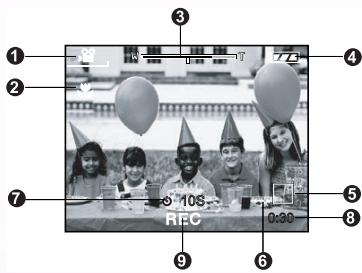
- Icon Mode
- Icone Focus
- Etat du zoom
- Etat de la batterie 5. Taille d'image
- Qualité
- Icône Retardateur 8. Temps d'enregistrement possible/utilisé
- Indicateur d'enregistrement
- Réglez la molette de mode sur [ ]
- Composez la photo, appuyez sur le déclencheur jusqu'à mi-course, puis enoncez-le complètement.
- La photographie commence. [REC] s'affiche sur l'écran LCD.
- Pour arrêter le tournage de la vidéo, enfonsez de nouveau le déclencheur à mi-course.
- Si vous ne faites pas cela, la photographie s'arrête automatiquement lorsqu'il n'y a plus d'espace disponible sur la carte mémoire SD, ou lorsque la taille maximum possible pour un seul film enregistré est atteinte.
Remarque
- En mode [ ], la compensation EV ne peut pas être régée ni activée.
- En mode [ ], le mode de flash est automatiquement réglé sur [ARRET].
- La taille de l'image pendant la capture et la lecture devient (320x240).
- Le film créé en (320x240) est affiché sur l'ensemble de l'écran LCD.
Lecture d'une seule image
Permet de passer les photos fixes l'une après l'autre.
- Réglez la molette de mode sur [▶] et allumez l'appareil.
- La dernière image enregistrée s'affiche sur l'écran LCD.
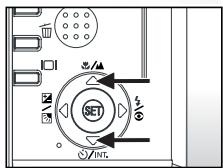
- Faites tourner la molette COMMANDE ou appuyez sur le bouton ou pour passer à l'image suivante ou revenir à l'image précédente.
- Rotation dans le sens des aiguilles d'une montre :
Affichage de l'image suivante.
- Rotation dans le sens inverse des aiguilles d'une montre:
Affichage de l'image précédente.
Mode lecture (Standard):
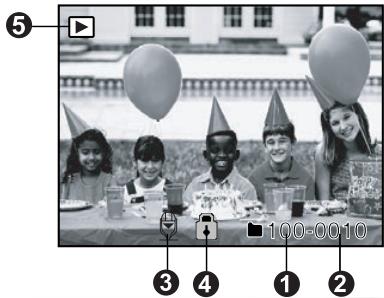
- Numéro de dossier
- Numéro de dossier
- Icone mémo audio
- Icone de protection
- Icon Mode
Affichage écran LCD (mode lecture)
Le bouton Affichage [LCD] permet de faire basculer l'affichage sur l'écran LCD pendant la lecture des images photographiées. Vous pouvez faire basculer l'affichage pour accéder une liste d'informations détaillées.
- Régalez la molette de mode sur [▶] et allumez l'appareil.
- Faites pivoter la molette Commande ou appuyez sur le bouton ou pour sélectionner l'image.
- Appuyez sur le bouton [LCD].
- A chaque fois que vous appuyez sur le bouton [LCD], le format d'affichage bascule dans l'ordre suivant :
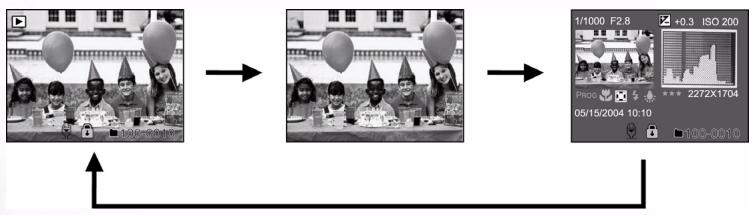
Remarque
- Cette fonction n'est pas disponible pour la lecture des films.
3.10.2. Enregistrement audio
En appuyant sur le déclencheur pendant la lecture de l'image, vous pouvez enregistrer du son. Lorsque vous enfoncerez complètement le déclencheur, le message “ENREGISTREMENT VOIX” s'affiche sur l'écran LCD pendant 10 secondes. Enfoncerez complètement le déclencheur de nouveau, et le message “FIN D'ENREGISTREMENT VOIX” s'affiche.
Remarque
- Dans le mode d'affichage lecture, l'icône voix s'affiche pour les images avec enregistrement audio.
- L'enregistrement audio est également disponible dans le mode capture d'image fixe. L'enregistrement audio ne peut être fait qu'une fois.
3.10.3. Lecture des films
Permet de voir les films que vous avez enregistrés. Les films sont entièrement visibles sur l'écran LCD. Appuyez sur le bouton DEFINIR et vous verrez la lecture du film sélectionné commencer.
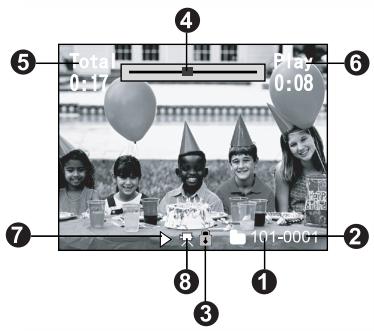
1. Numéro de dossier 2. Numéro de dossier 3. Icône de protection 4. Barre d'état du film 5. Durée totale 6. Durée passée 7. Mode lecture 8. Icône Mode
3.10.4. Affichage diapo
Cette fonction vous permet d'afficher en même temps neuf images diapo sur l'écran LCD, afin de pouvoir rechercher rapidement une image en particulier.
- Appuyez sur le bouton [O].
- Neuf images sont affichées simultanément.
- Utilisez le bouton, , ou pour déplacer le curseur et sélectionner l'image à afficher à sa taille normale.
- Appuyez sur le bouton DEFINIR pour afficher l'image sélectionnée sur l'ensemble de l'écran.
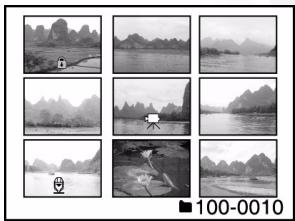
Remarque
- Dans la mode d'affichage diapo, l'icône de film [ ] est affichée pour les données vidéo.
3.10.5. Lecture zoom
L'appareil possède une fonction de lecture en zoom numérique 2x et 4x. Pendant que vous passez vos images en revue, vous pouvez agrandir une portion sélectionnée d'une image. L'agrandissement vous permet de visualiser les détails.
Les films ne peuvent pas être affichés en utilisant la fonction de lecture en zoom.
- Ajustez le niveau de zoom à l'aide du bouton [ ] ou [ ]
- Appuyez sur le bouton [] pour agrandir l'image.
- Pour retourner à l'agrandissement normal, appuyez sur le bouton [θ].
- L'image est affichée agrandie, et un cadre blanc et un cadre vert sont affichés sur l'écran LCD.
- La blanc cadre indique l'image entière, tandis que le cadre vert indique la position de la zone agrandie actuellément.
- Utilisez le bouton , , ou pour sélectionner la zone à agrandir.
- Ajustez la zone d'affichage à agrandir à l'aide des cadres blanc et vert.
- Pour revenir à l'affichage normal, appuyez sur le bouton Θ.
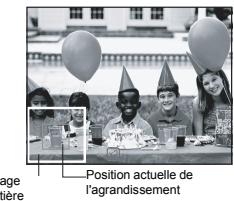
Remarque
- Appuyez sur le bouton [①] pour agrandir l'image par 1x 2x 4x.
- Appuyez sur le bouton [ ] pour réduire l'image de 4x 2x 1x
3.10.6. Affichage diaporama
La fonction diaporama vous permet de défilez vos images automatiquement en ordre séquentiel comme dans un diaporama. C'est une fonction très utile et distrayante pour voir les images enregistrées et pour les présentations.
1. Appuyez sur le bouton MENU. L'écran de menu s'affiche. 2. Sélectionnez Diaporama à l'aide du bouton ▲ ou ▼. 3. Appuyez sur le bouton DEFINIR. - Le diaporama démarre avec un intervalle de 3 secondes et [ ] est affiché sur l'écran LCD. Pour arrêter l'affichage du diaporama, appuyez sur le bouton DEFINIR.
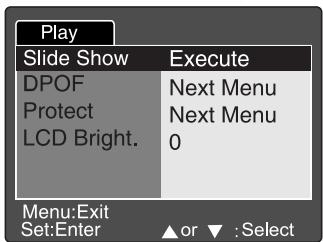
Remarque
- La fonction de Mise hors tension auto ne marche pas pendant le diaporama.
3.10.7.1. Diaporama
Permet de faire défiler les photos fixes l'une après l'autre.
Consulter la section « Affichage diapo » de ce manuel pour de plus amples détails.
Imprimer les informations
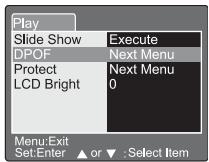
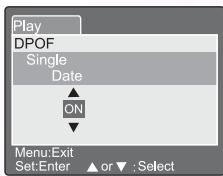
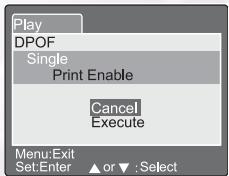
DPOF est le sigle de Digital Printer Order Format (Format d'ordre d'impression numérique), c'est une fonction qui vous permet d'imprimer les images directement à partir des imprimantes compatibles DPOF, simplement en insérant la carte mémoire dans l'imprimante et en apportant les réglages nécessaires.
1. Appuyez sur le bouton MENU.
L'écran de menu s'affiche.
- Sélectionnez "DPOF" à l'aide du bouton ▲ ou ▼ et appuyez sur le bouton DEFINIR.
- Vous pouvez sélectionner les options Unique ou Tout, puis appuyez sur le bouton DEFINIR pour confirmer la sélection.
- Quantité, Date et Impression actif s'affichent. Utilisez le bouton ▲ ou ▼ pour sélectionner l'une de ces options et appuyez sur le bouton DEFINIR pour confirmer.
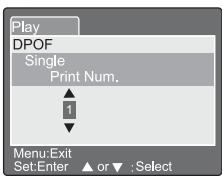
- Utilisez le bouton, , ou pour apporter les modifications et appuyez sur le bouton DEFINIR pour confirmer.
- L'appareil returne sur le sous-menu Unique/Tout. Appuyez sur le bouton MENU pour quitter l'écran du menu.
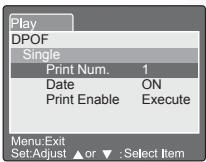
[Quantité] :
[Date]:
[Impression active]:
Sélectionnez le nombre d'images entre 1 et 9.
Sélectionnez pour imprimer la date sur l'image ou non.
Si vous sélectionné "Annuler" et si vous appuyez sur le bouton
DEFINIR pour confirmer, tous les réglages seront effacés. Si
"Exécuter" est sélectionné et confirmé, l'appareil enregistrera des réglages.
3.10.7.3. Protégger
Cette fonction permet de protéger l'image contre l'effacement. Suivez la procédure ci-dessous pour utiliser les fonctions de protection.
- Sélectionnez Protégier à l'aide du bouton ▲ ou ▼ et appuyez sur le bouton DEFINIR.
- Le sous-menu Protégé s'affiche, avec Unique, Tout et Sélection. Utilisez le bouton ▲ ou ▼ pour sélectionner l'une de ces options, et appuyez sur le bouton DEFINIR pour confirmer.
- Utilisez le bouton ▲ ou ▼ pour sélectionner le paramètre souhaité et appuyez sur le bouton DEFINIR.
- Dans le sous-menu Unique/Tout, utilisez le bouton
- ou pour sélectionner le paramètre souhaité et appuyez sur le bouton DEFINIR.
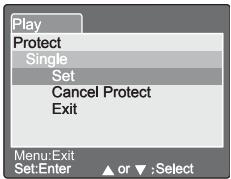
[Def]:
L'image affichée sur l'écran
LCD est verrouillée et [ ] est affiché sur l'écran LCD.
Annule la protection d'image. Quitte l'écran du menu.
Remarque
- Si "Selectionner" est sélectionné, l'affichage diapo apparait sur l'écran LCD. Utilisez le bouton , , ou pour sélectionner l'image et appuyez sur le bouton [LCD] pour sélectionner verrouiller/déverrouiller et appuyez sur le bouton DEFINIR pour confirmer.
3.10.7.4. Luminosité LCD
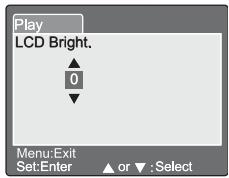
Ajustez la luminosité de l'écran LCD. Ce réglage n'influence pas la luminosité de l'image à enregistrer. La plage de réglage de l'écran LCD est comprise entre -5 et +5.
- Sélectionnez "Luminosité LCD" à l'aide du bouton ou et appuyez sur le bouton DEFINIR.
- Utilisez le bouton ou pour sélectionner le paramètre souhaité et appuyez sur le bouton DEFINIR.
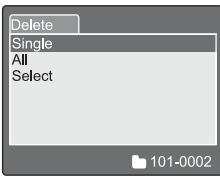
3.10.8. Effacement des images [ ]
Le bouton [1] permet d'effacer les fichiers image. Lorsque vous appuyez sur le bouton [1] alors que vous êtes en mode surveillance, les dernières données d'image et le menu effacer apparaisent sur l'écran LCD.
1. Appuyez sur le bouton [1] - Le menu Supprimer s'affiche sur l'écran LCD. 2. Utilisez le bouton ▲ ou ▼ pour sélectionner le sousmenu Supprimer (Unique/Tout/Sélection).
Effacement d'une image unique
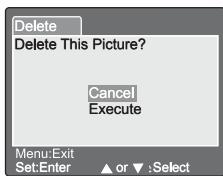
Effacez cette image.
a. Sélectionné [Unique] et appuyez sur le bouton DEFINIR pour confirmer la sélection.
- Le sous-menu "Supprimer cette photo ?" est affiché sur l'écran LCD.
b. Utilisez le bouton ▲ ou ▼ pour sélectionner Exécuter/Annuler.
[Exécuter]: Effacez cette image.
[Annuler]: Annulez la suppression
C. Appuyez sur le bouton DEFINIR pour confirmer le réglage.
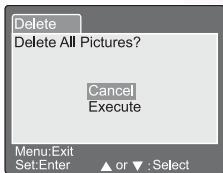
Effacement de toutes les photos
Tout : Effacez toutes les images.
a. Sélectionnez [Tout] et appuyez sur le bouton DEFINIR pour confirmer la sélection.
- Le sous-menu "Supprimer toutes photos?" est affiché sur l'écran LCD.
b. Utilisez le bouton ▲ ou ▼ pour sélectionner Exécuter/Annuler.
[Exécuter]: Effacez toutes les images.
[Annuler]: Annulez la suppression
C. Appuyez sur le bouton DEFINIR pour confirmer le réglage.
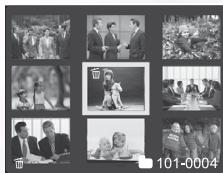
Effacement de l'image sélectionnée
Sélection: Effacez l'image sélectionnée.
a. Sélectionnez [Sélection] et appuyez sur le bouton DEFINIR pour confirmer la sélection.
L'affichage Diapo et [ ] s'affichent sur l'écran LCD.
b. Utilisez le bouton , , ou pour sélectionner l' image que vous voulze effacer et appuyez sur le bouton [ ] pour confirmer la sélection.
L'icone [i] s'affiche sur l'image sélectionnée.
C. Appuyez sur le bouton DEFINIR pour confirmer le réglage.
Remarque
- Les images ne peuvent pas être effacées lorsqu'elles sont protégées ou si la Carte mémoire SD est protégée en écriture.
- Cette fonction est disponible pour tous les modes à l'exception des modes PC et CONFIGURATION.
3.11. Mode configuration
Cette fonction vous permet de définir les paramètres par défaut pour utiliser votre appareil photo en plus des paramètres se rapportant aux images. Vous pouvez sélectionner vos préférences personnelles pour l'appareil par le biais de ce mode.
3.11.1. Configuration basique
La Configuration Basique propose 6 options : Informations de carte, Réinitialiser le nombre de photos, Format, Son, Bip et Auto-éteint.
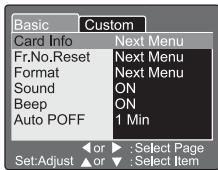
- Infos sur la carte.
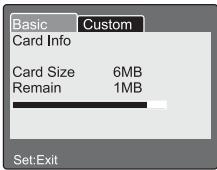
Affiche la taille de la mémoire totale et l'espace disponible de la carte mémoire SD insérée.
- Réglez la molette de mode sur [SET] et allumez l'appareil.
- Utilisez le bouton ou pour sélectionner Informations de carte.
- Appuyez sur le bouton DEFINIR.
- Les informations de carte seront affichées.
- Appuyez une nouvelle fois sur le bouton DEFINIR pour quitter.
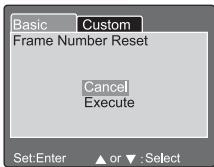
Réinitialisation du nombre d'images.
Permet de réinitialiser le nombre de photos.
Réinitialisation par défaut : Le numéro de dossier est 100 et le numéro de fichier est 0001.
- Appuyez sur le bouton DEFINIR.
- Le menu Réinitialisation du nombre de photos s'affiche sur l'écran LCD.
- Utilisez le bouton ou pour sélectionner Exécuter/ Annuler.
[Exécuter]: Permet de réinitialiser le nombre d'images.
[Annuler]: Ne réinitialise pas le nombre d'images.
- Appuyez sur le bouton DEFINIR pour confirmer le réglage.
Remarque
- Si un dossier existe déjà sur la Carte mémoire SD, un numéro plus ancien que celui du dossier existant est attribué.
Format
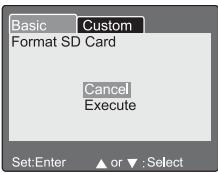
Le formatage efface toutes les images et reformate la Carte mémoire SD chargée dans votre appareil photo. Les images protégées sont aussi effacées. La Carte mémoire SD ne peut pas être formatée si elle est protégée en écriture.
- Appuyez sur le bouton DEFINIR.
- Le menu "Formater carte SD" s'affiche sur l'écran LCD.
- Utilisez le bouton ou pour sélectionner Executer/Annuler.
[Exécuter]: Formatez la carte mémoire.
[Annuler]: Ne formate pas la carte mémoire.
- Appuyez sur le bouton DEFINIR pour confirmer le réglage.
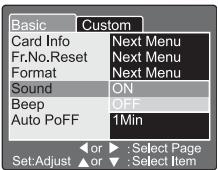
Son
ACTIVE/DEACTIVER le son.
- Appuyez sur le bouton DEFINIR.
- Le menu déroulant pour Son s'affiche sur l'écran LCD.
- Utilisez le bouton ou pour sélectionner le réglage de son désiré.
[Activé] : Activez le paramètre son.
[Désactivé] : Désactivez le paramètre son.
- Appuyez sur le bouton DEFINIR pour confirmer le réglage.
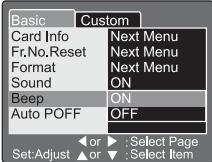
ACTIVE/DEACTIVER le bip.
- Appuyez sur le bouton DEFINIR.
- Le menu déroulant pour Bip s'affiche sur l'écran LCD.
- Utilisez le bouton ou pour sélectionner ACTIVE/DEACTIVE.
[Activé] : Activez le paramètre bip.
[Désactivé]: Désactivez le paramètre bip.
- Appuyez sur le bouton DEFINIR pour confirmer le réglage.
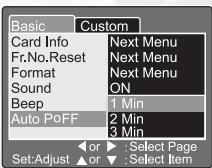
Auto POFF (auto éteint-off)
Si vous n'appuyez sur aucun bouton pendant une certaine période de temps, l'appareil s'éteint automatiquement afin d'économiser l'énergie. La valeur par défaut est de 1 minute.
- Appuyez sur le bouton DEFINIR.
- Le menu déroulant pour Auto s'affiche sur l'écran LCD.
- Utilisez le bouton ou pour sélectionner le réglage de temps désiré.
[1 Min] : Si aucune operation n'est effectuée pendant une minute, Auto éteint est activé (défaut).
[2 Min] : Si aucune opération n'est effectuée pendant 2 minutes, Auto éteint est activé.
[3 Min] : Si aucune opération n'est effectuée pendant 3 minutes, Auto eteint est activé.
- Appuyez sur le bouton DEFINIR pour confirmer le réglage.
3.11.2. Réglage personnalisé
Le Réglage personnalisé propose 5 options : Date/Heure, Réinitialisation du système, Langues, Sortie vidéo et Informations système.
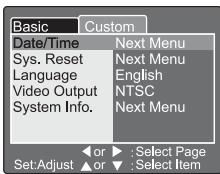
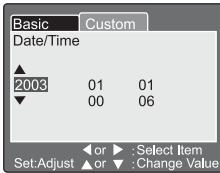
Date/heure
Réglez la date et l'heure.
- Appuyez sur le bouton DEFINIR.
- Le menu Date/Heure s'affiche sur l'écran LCD.
- Utilisez le bouton ou pour sélectionner l'option à définir.
- Utilisez le bouton ou pour définir la valeur pour chaque option.
- Appuyez sur le bouton DEFINIR pour confirmer le réglage après que toutes les valeurs des options ont été définies.
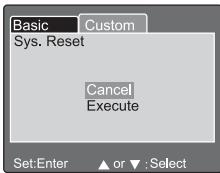
Réinitialisation du système
Attribuez à tous les paramètres leurs valeurs par défaut.
- Appuyez sur le bouton DEFINIR.
- Le menu Réinitialisation du système s'affiche sur l'écran LCD.
- Utilisez le bouton ou pour sélectionner Exécuter/Annuler.
[Exécuter]: Récupère les réglages par défaut.
[Annuler]: Conservez les réglages actuels.
- Appuyez sur le bouton DEFINIR pour confirmer le réglage.
Remarque
- Le réglage Date/Heure ne peut pas être réinitialisé.
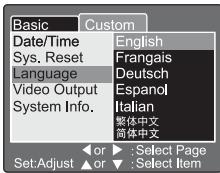
Définir la langue affichée à l'écran.
- Appuyez sur le bouton DEFINIR.
- Le menu déroulant pour Langues est affiché sur l'écran LCD.
- Utilisez le bouton ▲ ou ↓ pour sélectionner la langue désirée pour l'OSD.
- Appuyez sur le bouton DEFINIR pour confirmer le réglage.
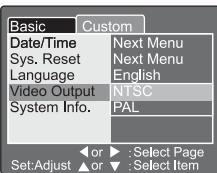
Sortie vidéo
Réglez le système de sortie vidéo en fonction du pays dans lequel vous utilisez votre appareil photo.
- Appuyez sur le bouton DEFINIR.
- Le menu déroulant pour Sortie video est affiché sur l'écran LCD.
- Utilisez le bouton ▲ ou ▼ pour sélectionner le réglage de Sortie video désiré.
[NTSC]: Système NTSC.
[PAL]: Système PAL.
- Appuyez sur le bouton DEFINIR pour confirmer le réglage.
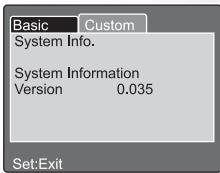
- Info système (informations sur le système)
Affichez la version du progiciel de l'appareil.
- Appuyez sur le bouton DEFINIR.
- La version du progiciel de l'appareil est affichée sur l'écran LCD.
- Pour retourner au menu principal, appuyez sur le bouton DEFINIR.
Préparatifs
Pour pouvoir utiliser les fonctions PC, vous devez installer les logiciels de votre appareil photo numérique et connecter l'appareil à votre PC.
4.1. Installation des logiciels de l'appareil photo numérique
- Si votre système d'exploitation est Windows 98SE, veuillez installer d'abord le pilote DC C60; si le système d'exploitation est Windows ME/2000/XP, vous n'avez pas besoin d'installer le pilote à l'avance.
- Pour une installation plus facile, nous vous recommandons d'installer les pilotes et les logiciels avant de connecter l'appareil photo numérique à votre PC. Normalement, un menu d'installation des logiciels s'affiche automatiquement lorsque le CD d'installation est inséré dans votre lecteur de CD-ROM.
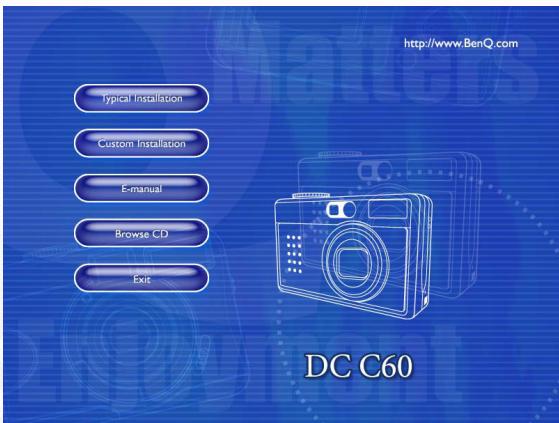
- Cliquez sur chaque élément pour lancer l'installation du programme logiciel de votre choix. Si le menu ne s'affiche pas, veuillez rechercher sur le répertoire racine du CD un fichier programme appelé "Autorun.exe", et cliquez dessus deux fois. Le menu s'affichera. Si vous pouvez connaître le contenu de ce CD et installer les logiciels manuellement, veuillez vous reporter à la description du contenu du CD données ci-dessous.
Description
- Pilote du DC C60 (Win 98SE)
Pour Win 98SE seulement. Si vous utilisez Windows 98SE, vous devrez en premier configurer le pilote du DC C60. Si vous utilisez Windows ME/2000/XP, il n'est pas nécessaire de configurer le pilote.
- Ulead Photo Express
Ulead® Photo Express™ 5.0 SE est un logiciel complet de gestion de photos numériques. Transférez facilement vos photos d'un appareil-photo numérique ou en utilisant un scanner. Editez et retouchez vos photos en utilisant les outils d'édition simples, des filtres photographiques amusants et des effets spéciaux. Créez des projets uniques et partagez-les par email ou avec les options multiples d'impression.
Ulead® Photo Explorer™ 8.0 SE Basic offre une interface simple mais puissante pour transférer, naviguer, modifier et redistribuer des médias numériques. C'est un outil complet parfait pour les propriétaires d'appareil-photo numérique, de Webcam, de caméoscope numérique, de scanner et pour n'importe qui désirant manipuler des médias numériques.
- Ulead Video Studio
Ulead® VideoStudio™ 8 SE VCD est un Logiciel d'édition vidéo pour toute la famille qui rend l'édition des films aussi amusante que la création. Les utilisateurs pourront créer un film en trois étapes simples en suivant l'assistant de création. Partagez vos projets sur un VCD, une cassette, le Web ou même des appareils portables.
- Microsoft DirectX
Microsoft DirectX est un outil media intégré et inter-plateformes.
- Acrobat reader
Adobe Acrobat Reader est un utilitaire "indispensable" qui permet de lire le format de fichier inter-plateformes très/populaire "PDF".
- Guide de l'utilisateur en ligne
Permet de voir le manuel de l'utilisateur en ligne.
4.3. Télécharger les images
Sous un système d'exploitation Windows (Windows 98SE/2000/ME/XP)
Télécharger les images à partir d'un disque amovible
- Allumez le PC.
- Allumez l'appareil.
- Connectez l'appareil au PC avec le câble USB en mode PC. Assurez-vous que le câble USB est bien connecté au PC et à l'appareil.
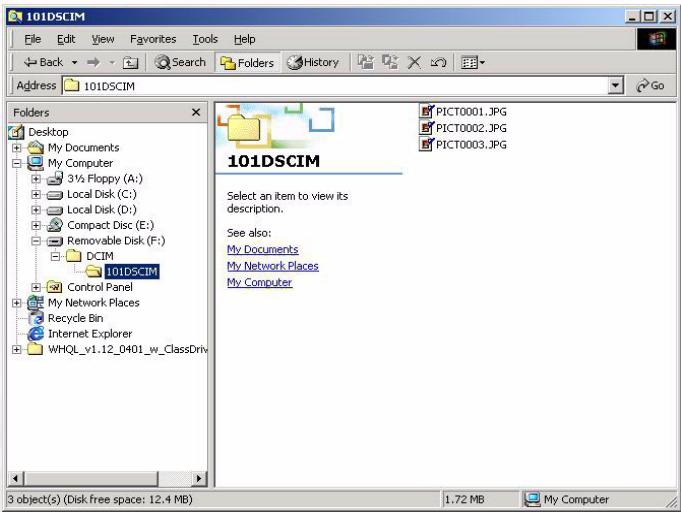
- Lorsque le cable USB est connecté au PC, vous verrez se créer un nouveau disque dur appelé Disque amovible.
- Les images stockées se trouvent dans Disque amovible\DCIM\101DSCIM.
- Pour visualiser l'image, clique deux fois dessus.
| Symptômes | Causes | Solutions |
| Impossible demettre sous tension. | • La batterie est déchargée.L'adaptateur secteur n'est pas bien branché ou il est endommagé. | • Utilisez le chargeur de batterie pour recharger la batterie.Assurez-vous que l'adaptateur secteur est bien connecté et qu'il n'est pas endommagé. |
| L'appareil se met hors tension en cours d'utilisation. | • La batterie est déchargée.Mise hors tension auto.Le capot du compartment pour batterie/carte SD est ouvert en cours de processus.L'adaptateur n'a pas été branché correctement. | • Utilisez le chargeur de batterie pour recharger la batterie.Mettez l'appareil sous tension.Ne pas ouvré le capot du compartment à batterie/carte SD lorsque l'appareil est en train d'effectuer une opération Connectez l'adaptateur correctement. |
| L'énergie de la batterie s'épuise rapidement. | • La température extérieure est trop BASse.La batterie est restée inutilisée pendant longtemps. | • Conservez l'appareil hors des températures extrêmes.Rechargez la batterie avec le chargeur de batterie. |
| L'appareil ne prend pas de photo lorsqu'on appuie sur le déclencheur. | • L'appareil n'est pas régé en Mode Enregistrement.La batterie est presque déchargée.L'appareil n'a pas été mis sous tension. | • Placez la Molette de Mode en Mode Enregistrement.Remplacez la batterie par une batterie neuve.Mettez l'appareil sous tension. |
| L'image en gros plan est floue. | • Vous doivent selectionner la longueur focale correcte. | • Si le sujet est à moins de 9 cm, sélectionnez le mode macro avec la molette de mode. |
| Le flash ne se déclenché pas. | • Le flash de l'appareil est déactivé.La source lumineuse est suffisante. | • Réglez le mode de flash sur le mode Flash auto ou Flash fill-in. |
| Il y a un problème avec la couleur de l'image capturée. | • La Balance des blancs n'est pas réalisée correctement. | • Réglez la balance des blancs sur le mode Auto ou sur un autre mode correct. |
| L'image est trop claire ou trop社会发展. | • L'exposition est excessive ou inadaptée. | • Réinitialez la compensation d'exposition. |
| L'écran LCD TFT n'est pas clair. | • Le capot plastique de l'écran LCD est sale. | • Nettoyez le capot de l'écran LCD. |
| L'appareil ne parvient pas à charger les images sur le PC. | • Le cable n'est pas connecté correctement.L'appareil est éteint.II n'y a plus de batterie ou l'adaptateur n'est pas bien connecté.Lesysteme d'exploitation n'est pas Windows 98SE /2000/ME/XP ou le PC ne dispose pas de port USB.Le pilote USB n'est pas installé. | • Vérifiez la connexion du cable.Allumez l'appareil.Chargez une nouvelle batterie ou bien vérifiez la connection de l'adaptateur secteur.Installez Windows 98SE/2000/ME/XP et le port USB.Installez le pilote USB. |
| Capteur graphique | 1/1.8" CCD avec 6,36 Mège-pixels |
| Objectif | f=7.2-21.6 mm (35mm-105mm;35mm équivalent film) F2.8 / F4.7 |
| Zoom numérique | Mode Capture : 4,4x (continu) & Mode Lecture : 2x/4x (continu) |
| Viseur | Viseur image réelle optique |
| Ecran LCD | Ecran LCD LTPS couleur 2,0" |
| Mise au point | Autofocus TTL |
| Latitude de mise au point | Macro : 9 cm, Normal : 80 cm-infini |
| Déclencheur | Déclencheur mécanique et déclencheur électrique |
| Vitesse d'obturation | 8~ 1/1500 sec. Déclencheur mécanique |
| Exposition | Moyenne pondérée, AE TTL / Composition d'exposition ±2 EV (par intervalles de 0,3 EV) |
| Equivalent ISO | Auto, 50, 100, 200 |
| Equilibre des blancs | Auto / Incandescent / Fluorescent 1 / Fluorescent 2 / Lumière du jour / Nuageux / Manuel |
| Flash | Auto / Réduction des yeux rouges / Flash Fill-in / Arrêt Flash |
| Portée du flash | 0.5 ~ 3.0m |
| Retardateur | 10sec,2 sec, 10+2 sec, Intervalle |
| Mode Image fixe | Image unique / Continu (5 photos) / AEB (3 photos) |
| Clips vidéo | Dimensions : 320x240 avec sonDurée d'enregistrement : Continu |
| Stockage | Mémoire externe : Compatible Carte SD (32~512 Mo). |
| Format de fisier | Image fixe : JPEG (EXIF2.2), DCF1.0, DPOF1.1; Clip videó : Format AVI avec audio wave |
| Taille d'image | 2816 x 2112 pixels, 2272x1704 pixel, 1600 x 1200 pixels, 640 x 480 pixels |
| Lecture d'image | Image unique / Lecture AVI / Diapos / Diaporama |
| Interface | Connecteur de sortie numérique : USB 1.1 Sortie AV terminal 5V Entrée CC. |
| Source d'alimentation | Batterie Lithium-ion rechargeable spécifique / Adaptateur secteur |
| Dimensions (Larg. x Haut. x Prof.) | 98 x 63 x 35 mm |
| Poids | 180g (sans la batterie) |
| Pilote d'appareil | Pilote PC (Windows 98SE ) |
| Applications logicielles | Pilote du DC C60 Ulead Photo Express Ulead Photo Explorer Ulead Video Studio Adobe Arcobat Reader Microsoft DirectXX |
| Configuration requise | |
| POUR WINDOWS | * Pentium 166Mhz ou UC supérieure * 64 Mo de RAM * Lecteur de CD-ROM * 128 Mo d'espace disponible sur le disque dur * Port USB disponible * Windows XP/2000/ME/98SE |

Informations concernant les réparations
Dans le cas improbable que vous encounter des problèmes avec l'appareil DC C60 ou le calcul de l'appareil, veuillez consultier la section d'aide technique, FAQ ou de téléchargement de notre site Web :
http://support.BenQ.com
Pour les mises à jour gratuites des programmes logiciels, les informations produit et les communiqués de presse, veuillez visiter l'adresse web suivante :
http://www.benq.com
- Avis de dégagement de responsabilité
- Entretien de votre appareil photo
- Présentation de votre DC C60.................... 1
- Préparatifs pour l'utilisation de votre DC C60 4
- Utilisation du DC C60 7
- Table des matières
- Vérification du contenu du paquet
- Avant vue
- Arrière vue
- Molette de mode
- Indicateur LED viseur
- Chargement de la batterie
- Remarque
- Utilisation d'un adaptateur secteur
- Chargement d'une carte mémoire SD :
- Mise en place de la dragonne:
- Utilisation du DC C60
- Composer les photos
- Utilisation du moniteur LCD
- Affichage écran LCD (mode capture)
- Utilisation du zoom optique
- Utilisation du zoom numérique
- Utilisation du retardateur
- Utilisation du flash
- Modification de la mise au point
- Modification de la compensation d'exposition
- Réglage du mode capture
- Paramètre image
- Dimensions
- Qualité
- Netteté
- Contraste
- Couleur
- Nombre possible de photo (image fixe)
- Réglage fonction
- Mode capture
- Mémo audio
- Luminosité LCD
- Zoom numérique
- Aperçu
- Impression de date
- Réglage ae/awb
- Équilibre des blancs
- Métrage
- WB manuel
- Mode programme [p]
- Mode priorité à la vitesse d'obturation [TV]
- Mode priorité ouverture [AV]
- Mode manuel plein [M]
- Mode portrait [ ]
- Mode sports [
- Mode scène nocturne [C]
- Mode vidéo [ ]
- Mode vidéo
- Lecture d'une seule image
- Affichage écran LCD (mode lecture)
- Enregistrement audio
- Lecture des films
- Affichage diapo
- Lecture zoom
- Affichage diaporama
- Diaporama
- Imprimer les informations
- Protégger
- Luminosité LCD
- Effacement des images [ ]
- Effacement d'une image unique
- Effacement de toutes les photos
- Effacement de l'image sélectionnée
- Mode configuration
- Configuration basique
- Format
- Son
- Auto POFF (auto éteint-off)
- Réglage personnalisé
- Date/heure
- Réinitialisation du système
- Sortie vidéo
- - Info système (informations sur le système)
- Préparatifs
- Installation des logiciels de l'appareil photo numérique
- Description
- Télécharger les images
- Télécharger les images à partir d'un disque amovible
- Informations concernant les réparations
Marque : BENQ
Modèle : C60
Catégorie : Appareil photo numérique