
E30 - Appareil photo numérique BENQ - Notice d'utilisation et mode d'emploi gratuit
Retrouvez gratuitement la notice de l'appareil E30 BENQ au format PDF.


| Type de produit | Appareil photo numérique |
| Marque | BenQ |
| Modèle | E30 |
| Capteur d'image | Environ 3,0 mégapixels |
| Objectif | Distance focale : f = 8,65 mm, F/3.0 |
| Zoom numérique | 4x |
| Écran LCD | 1,5 pouces TFT couleurs |
| Modes de capture | Photo, Vidéo (AVI MPEG-1) |
| Taille d'image maximale | 2912 x 2184 pixels (interpolation 6,3 mégapixels) |
| Stockage | Mémoire interne 16 Mo (14 Mo disponibles) + carte SD jusqu'à 512 Mo |
| Alimentation | 2 piles AAA alcalines ou Ni-MH |
| Dimensions (L x H x P) | 89,5 x 56 x 24 mm |
| Poids | Environ 82 g (sans piles ni carte) |
| Interface | USB |
| Flash | Auto, désactivé |
| Retardateur | 10 secondes |
| Balance des blancs | Auto, Lumière du jour, Nuageux, Tungstène, Fluorescent |
| Entretien | Essuyer avec un chiffon sec. Ne pas utiliser de solvants. Nettoyer l'objectif avec une brosse ou un chiffon doux. |
| Sécurité | Ne pas démonter. Éviter l'humidité, la poussière et les sources de chaleur. Retirer les piles en cas d'inutilisation prolongée. |
| Réparabilité | Contacter le service après-vente BenQ ou un centre agréé. |
FOIRE AUX QUESTIONS - E30 BENQ
Questions des utilisateurs sur E30 BENQ
0 question sur cet appareil. Repondez a celles que vous connaissez ou posez la votre.
Poser une nouvelle question sur cet appareil
Téléchargez la notice de votre Appareil photo numérique au format PDF gratuitement ! Retrouvez votre notice E30 - BENQ et reprennez votre appareil électronique en main. Sur cette page sont publiés tous les documents nécessaires à l'utilisation de votre appareil E30 de la marque BENQ.
MODE D'EMPLOI E30 BENQ
Appareil Photo Numérique
DC E30
Manuel Utilisateur

Droits d'auteur
Copyright 2004 par BenQ Corporation. Tous droits réservés. Aucune partie de cette publication ne peut être reproduite, transcrite, stockée dans un système de récupération, ou traduite dans aucune langue ou aucun langage informatique, sous aucune forme ou par aucun moyen que ce soit, électronique, mécanique, magnétique, optique, chimique, manuel ou autre, sans la permission écrite préalable de cette société.

Déclaration
BenQ Corporation ne donne aucune représentation ou garantie, qu'elle soit explicite ou implicite, concernant le contenu présent dans ce document et en particulier dément toutes les garanties de commercialisation ou d'adéquation à des fins particulières. D'autre part, BenQ Corporation se réserve le droit de réviser cette publication et d'effectuer des modifications du présent contenu de temps en temps sans avoir à avertir qui que ce soit de telles révisions ou modifications.
* Windows, Internet Explorer et Outlook Express sont des marques commerciales déposées par Microsoft Corporation. Les autres marques commerciales sont protégées par les droits d'auteur détenus par leurs sociétés ou organismes respectifs.

Prendre soin de notre appareil photo
- Ne pas utiliser votre appareil photo à des températures inférieures à 0°C ou supérieures à 40°C.
- Ne pas utiliser ou stocker votre appareil photo dans les endroits listés ci-dessus :
- À la lumière directe du soleil - Des emplacements humides et poussiéreux - À proximité d'un climatiseur, d'un radiateur électrique ou d'autres sources de chaleur - Dans un véhicule fermé sous la lumière directe du soleil - Des emplacements instables
- Si votre appareil photo est mouillé, essuyez-le avec un chiffon sec dès que possible.
- Le sel ou l'eau de mer peuvent endommager sérieusement l'appareil photo.
- Ne pas utiliser de solvants organiques, comme l'alcool, pour nettoyer votre appareil photo.
- Si l'objectif ou le viseur est sale, utilisez une brosse à objectif ou un chiffon doux pour le nettoyer. Ne pas toucher l'objectif avec vos doigts.
- Pour éviter les électrocutions, ne tentez pas de démonter ou de réparer l'appareil photo par vous-même.
- L'eau peut provoquer un incendie ou des électrocutions. Pour cette raison, conservez votre appareil photo dans un endroit sec.
- eil photo en extérieur sous la pluie ou la neige.
- eil photo dans l'eau ou à proximité d'eau.
- Si des corps étrangers ou du liquide pénètrent dans votre appareil photo, veuillez immédiatement l'éteindre et retirer la batterie ou l'adaptateur. Retirez les corps étrangers ou l'eau, et envoyez l'appareil photo au centre de dépannage.
- Transférez les données vers l'ordinateur dès que possible pour éviter la perte de vos données d'images.
Faire connaissance avec votre DC E30
1.1 Vérifier le Contenu du Paquet 1 1.2 Composants du DC E30 2
1.2.1 Vue Frontale 2 1.2.2 Vue Arrière 2 1.2.3 Icônes de l'écran LCD 3
1.2.3.1 Icônes affichées en mode Photo : 3 1.2.3.2 Icônes affichées en mode Photo : 4 1.2.3.3 Icônes affichées en mode Photo : 4
Préparer votre DC E30 à l'utilisation
2.1 Installer les Piles 5 2.2 Insérer une Carte Mémoire SD (accessoire optionnel) 6 2.3 Pour retirer une carte mémoire 6 2.4 Fixer la Dragonne 7 2.5 Allumer et Éteindre l'Appareil Photo Numérique 7 2.6 Régler la Date et l'Heure 7 2.7 Régler la Résolution et la Qualité de l'Image 8
3 modes de fonctionnement de l'appareil photo
3.1 Mode d'enregistrement
3.1.1 Prendre des photos 9 3.1.2 Zoom numérique 9 3.1.3 Retardateur 10 3.1.4 Flash 10
3.2 Mode Lecture 11
3.2.1 Visualiser les Images 11 3.2.2 Lecture avec Zoom 12 3.2.3 Afficher les Images en Miniatures 13 3.2.4 Affichage en Diaporama 13 3.2.5 Supprimer des Images 14 3.2.6 Formater le Support 16 3.2.7 Copier les Données de la Mémoire Interne vers une Carte Mémoire 16 3.2.8 Changer le Logo de Démarrage de l'Appareil Photo Numérique 17 3.2.9 Paramétrage DPOF 17
3.3 MODE VIDÉO 19
3.3.1 Enregistrer des Clips Vidéo 19 3.3.2 Visualiser des Clips Vidéo 19
4 options du menu 20
4.1 Fonctionnement de base du Menu 20 4.2 Menus OSD 20
4.2.1 Menu Enregistrement 20 4.2.2 Menu Vidéo 22 4.2.3 Menu Lecture 22 4.2.4 Menu Réglages 23
5 Connexion à un ordinateur
5.1 Installer le Logiciel de l'Appareil Photo Numérique 24
5.2 Logiciels Livrés 25 5.3 Transférer des Fichiers Vers/Depuis un Ordinateur 26 5.3.1 Transférer les Photos et les Clips Vidéo 26 5.4 UTILISER L'APPAREIL PHOTO COMME UNE CAMÉRA PC 27
6 DÉPANNAGE 29 7 SPÉCIFICATIONS 30 8 INFORMATIONS DE SERVICE 31

1.1 Vérifier le contenu du paquet
Le paquet contient les éléments suivants :
Composants standard du produit :
- Manuel Utilisateur
- Appareil Photo Numérique DC E30
- Cable USB
- Dragonne pour l'appareil photo
- CD-ROM avec les logiciels DC E30
- Etui pour l'appareil photo
- Piles
Accessoires habituels (en option) :
- Cartememoire
Si l'un des éléments est manquant ou abîmé, contactez votre revendeur. Conservez les matériels d'emballage au cas où vous auriez à renvoyer votre appareil photo pour un dépannage.
Remarque
- Les accessoires et les composants peuvent varier en fonction des revendeurs.
Remarque
- La mémoire interne de 16 MB (14 MB disponible pour l'enregistrement des images) vous permet de capturer et d'enregistrer les images sans avoir besoin d'une carte mémoire supplémentaire. Cependant, vous pouvez augmenter la capacité de mémoire (jusqu'à une capacité de 512 MB) en utilisant une carte mémoire externe.
1.2.1 Vue frontale
- Œillet pour dragonne
- Couvre-objectif
- Objectif
- DEL du retardateur
- Flash
- Bouton Marche/Arrêt
- Bouton Déclencheur
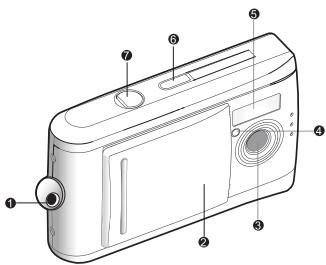
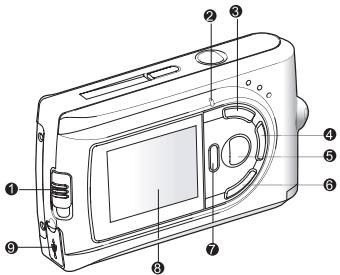
1.2.2 Vue arrière
- Interrupteur de Mise au Point

Mode Macro

Mode Normal
- Témoin LED d'état
- Bouton Flèche (haut)

Bouton Miniatures
MENU Bouton Menu
- Bouton Flèche (gauche)

Bouton Visualisation rapide

Bouton Supprimer
- Ecran LCD
- Connecteur USB
- Couvercle des piles
- Couvercle de la carte mémoire
- Support pour trépied
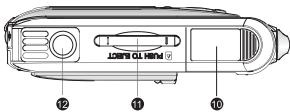
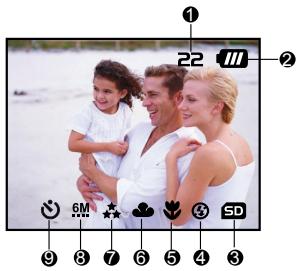
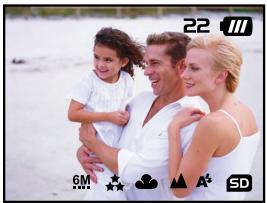
1.2.3.1 Icônes affichées en mode photo
- Nombre de prises de vue disponibles (en fonction des réglages actuels de la taille et de la qualité)
- Niveau de puissance des piles
Puissance des piles pleine. Puissance des piles moyenne. Puissance des piles virtuellement vide.
- Témoin de carte mémoire
- Mode Flash
A4 Flash Auto
3 Flash Arrêté
- Mode Mise au point, Mode Macro, Mode Normal.
- Balance des blancs
Auto, Lumière du jour, Nuageux, Tungstène, Fluorescent
- Qualité de l'image
Super fine
Fine ★ Normale
- Taille de l'image
6M : 2912 x 2184 pixels. 3M : 2032 x 1520 pixels. 1600 x 1200 pixels. 1280 x 960 pixels. 640 x 480 pixels.
- Mode retardateur
1.2.3.2 Icônes affichées en mode photo
- Niveau de puissance des piles
- Mode Video
- Témoin de carte mémoire
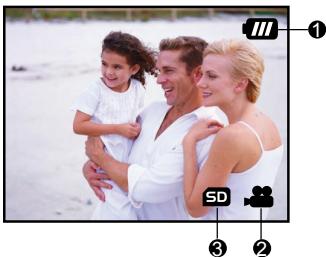
1.2.3.3 Icônes affichées en mode photo
- Nombre d'images
- Niveau de puissance des piles
- Flèche en avant
- Flèche en arrière
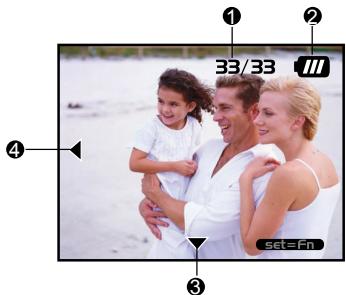
Vous pouvez utiliser 2 piles de taille AAA (Alcalines ou Ni-MH) pour alimenter votre appareil photo numérique.
2.1 Installer les piles
- Assurez-vous que l'appareil photo est éteint.
- Faites glisser le couvercle des piles dans la direction indiquée par la flèche [OUVRIR].
- Insérez les piles en respectant le bon sens de la polarité (+ et -).
- Refermez fermement le couvercle des piles.
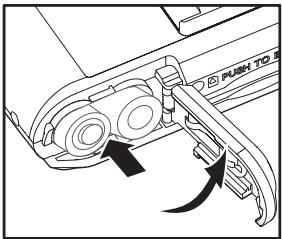
Remarque
- Les différents types de piles et les températures environnantes peuvent influencer leurs performances.
- Évitez d'utiliser les piles dans des environnements extrêmement froids, car de basses températures peuvent diminuer la durée de vie des piles et réduire les performances de l'appareil photo. De telles températures peuvent également avoir des effets su alcalines ; pour cette raison, les piles Ni-MH rechargeables sont fortement recommandées.
- Si vous utilisez des piles rechargeables neuves ou des piles rechargeables non utilisé (les piles qui ont dépassé la date d'expiration sont des exceptions), cela peut affecter le nombre de prises de vue disponibles. Pour cette raison, nous vous conseillons de charger complètement les piles et de les décharger sur au minimum un cycle avant l'utilisation afin d'optimiser leurs performances et leur durée de vie.
- Si vous prévoyez de ne pas utiliser les pil , retirez-les de l'appareil photo pour éviter les fuites ou la corrosion.
- Ne jamais utiliser des piles de types différents simultanément et ne pas mélanger les anciennes piles avec les piles neuves.
- Ne jamais utiliser de piles au manganèse.
2.2 Insérer une carte mémoire SD (accessoire optionnel)
Cet appareil photo numérique est livré avec une mémoire interne de 16 MB (14 MB disponibles pour l'enregistrement des images) vous permettant d'enregistrer les images et les clips vidéo sur l'appareil photo. Cependant, vous pouvez augmenter la capacité de mémoire en utilisant une carte mémoire SD (Secure Digital) optionnelle de manière à pouvoir enregistrer plus d'images et de clips vidéo.
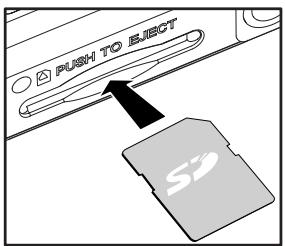
- Assurez-vous que l'appareil photo est éteint.
- Insérez une carte mémoire SD :
- Le côté avant de la carte mémoire (flèche imprimée) doit faire face à l'arrêt de l'appareil photo.
- S'il est impossible d'insérer la carte, vérifiez son orientation.
Remarque
Assurez-vous de formater la carte mémoire avec cet appareil photo avant la première utilisation. Référez-vous à la section intitulée "Formater le Support" dans ce manuel pour obtenir plus de détails.
2.3 Pour programmer une carte mémoire
Assurez-vous que l'appareil photo est éteint. Pressez légèrement le bord de la carte mémoire de manière à ce qu'elle s'éjecte.
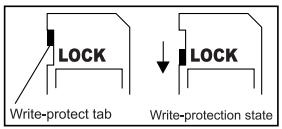
Remarque
- Pour éviter la suppression accidentelle des données importantes de la carte mémoire SD, vous pouvez faire glisser la languette de protection d'écriture (située sur le côté de la carte mémoire SD) en position "VERROUILLAGE".
- Pour enregistrer, éditer ou effacer les données d'une carte mémoire SD, vous devrez déverrouiller la carte.
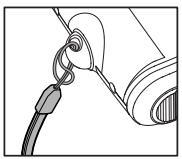
2.4 Fixer la dragonne
Pour éviter une chute accidentelle de l'appareil photo, utilisez toujours la dragonne.
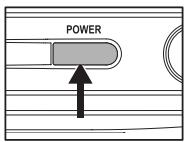
2.5 Allumer et éteindre l'appareil photo numérique
L'appareil photo peut être mis en marche ou éteint de la manière suivante :
- éteindre l'appareil photo.
- à enregistrer des clips vidéo. Lorsque l'alimentation est en marche, l'appareil photo démarrera en mode
Remarque
- Si l'appareil photo n'est pas utilisé pendant une certaine période alors qu'il est allumé, il passera en mode inactif et s'éteindra éventuellement pour économiser l'énergie.
2.6 Régler la date et l'heure
L'écran Date & Heure apparaîtra si/lorsque :
L'appareil photo est allumé pour la première fois ou a été laissé allumé et non utilisé pendant une longue période sans piles.
Lorsque l'écran Date & Heure apparaît, suivez ces étapes pour régler la date et l'heure.
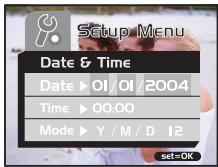
- Sélectionnez △/▽ puis pressez le bouton.
- [Date] : Règle la date.
- [Heure] : Règle l'heure.
- [Mode]: Règle le format de la date et de l'heure.
- Pressez les boutons / pour modifier les valeurs et pressez le bouton SET pour confirmer.
- [Date]/[Heure] : Pressez le bouton pour sélectionner le champ.
- Pressez le bouton SET pour retourner au menu principal.
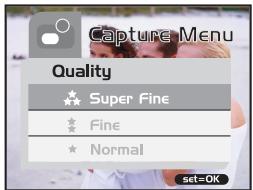
2.7 Régler la résolution et la qualité de l'image
Les réglages de la résolution et de la qualité déterminent la taille en pixels (dimensions), la taille des fichiers image et le taux de compression de vos images. Ces réglages influencent le nombre d'images qui peuvent être enregistrées dans la mémoire ou sur une carte mémoire. Lorsque vous faites connaissance avec votre appareil photo, il est recommandé d'essayer chaque réglage de résolution et de qualité pour apprécier les différents effets apportés à vos images par ces réglages.
élevées apportent les meilleurs résultats photographiques mais produisent des fichiers de taille importante. Par conséquent, une petite quantité d'images prendra beaucoup d'espace mémoire.
Les réglages de résolution et de qualité élevés sont recommandés pour les impressions et les situations nécessitant les détails les plus précis. moins élevées occupent moins d'espace en mémoire et peuvent être partagées plus facilement par e-mail, dans une présentation, ou sur une page web.
Pour modifier la résolution ou la qualité de l'image, effectuez les étapes suivantes :
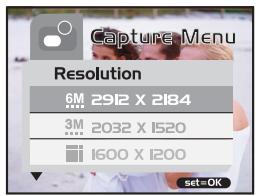
- Positionnez le bouton MODE sur ON, puis pressez le bouton SET.
- Pressez le bouton MENU.
- Sélectionnez [Résolution]/[Qualité] en utilisant les boutons ▲/▼ puis pressez le bouton ▷.
- Utilisez les boutons ▲/▼ pour sélectionne z le bouton SET.
- Presse le bouton ↓ pour quitter le mode menu.

Modes de fonctionnement de l'appareil photo
Ce chapitre décrit les modes de fonctionnement de cet appareil photo numérique et explique comment prendre des photos, enregistrer des clips vidéo et effectuer la lecture des photos et des vidéos.
3.1.1 Prendre des photos
Votre appareil photo est équipé d'un écran LCD de 1.5" pour cadrer les photos. Avant de prendre des photos, assurez-vous d'avoir retiré le couvre-objectif et d'avoir réglé l'interrupteur de mise au point sur un mode de photo adapté.
- Ouvrez le couvre-objectif.
- Réglez l'interrupteur de mise au point sur
- Positionnez le bouton MODE sur ON, puis pressez le bouton SET.
- Composez votre photo sur l'écran d'affichage.
- Centre le sujet de votre prise de vue et pressez le déclencheur.
Remarque
- L'écran LCD devient sombre avec une lumière du soleil importante ou des lumières trop fortes. Il ne s'agit pas d'un dysfonctionnement.
- Pour prendre une photo en gros plan, réglez l'interrupteur de mise au point sur le symbole de fleur (macro). Le mode du flash sera automatiquement réglé sur le symbole de désactivation.
- Pour visualiser la dernière photo enregistrée, pressez le bouton. Pressez le bouton une nouvelle fois pour revenir au mode d'enregistrement.
3.1.2 Zoom numérique
En utilisant le zoom numérique, les images semblent plus proches. Le traitement numérique vous permet de zoomer sur les images sans dépréciation.
- Réglez le bouton MODE sur ON, puis pressez le bouton SET.
- Composez votre photo en regardant l'écran LCD.
- Pressez le bouton pour activer le zoom numérique.
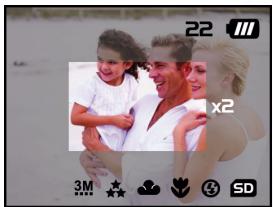
- Pressez le bouton pour agrandir l'image jusqu'à 4x.

- Pressez le déclencheur pour capturer une image "zoomée".
Remarque
- Le zoom numérique est disponible uniquement dans la résolution 2032 x 1520 pixels.
3.1.3 Retardateur
Le délai du retardateur est de dix secondes. Activez le retardateur en pressant sur le déclencheur. La DEL du retardateur clignote lentement pendant les premières sept secondes puis clignote rapidement pour les trois dernières secondes. Cela vous permettra de vous placer sur la photo lorsque vous prenez des photos de groupe.
- Stabilisez votre appareil photo sur un trépied ou installez-le sur une surface stable.
- Réglez le bouton MODE sur •, puis pressez le bouton SET.
- Pressez le bouton MENU.
- Sélectionnez [Retardateur] en utilisant uis pressez le bouton SET.
- Utilisez les boutons △ / ▽ pour sélectionner [Oui], puis pressez le bouton SET.
- Pressez le bouton ↓ pour quitter le mode menu.
- Pressez le déclencheur.
- La fonction retardateur est activée.
- Pour désactiver le retardateur à tout moment, pressez le déclencheur pour interrompre la séquence.

Remarque
- Une fois la photo prise avec le retardateur, le mode retardateur sera désactivé.
- Si vous souhaitez prendre une autre photo en utilisant le retardateur, répétez ces étapes décrites.
3.1.4 Flash
Le flash est conçu pour fonctionner automatiquement lorsque les conditions d'éclairage nécessitent son utilisation. Lorsque vous êtes en mode Normal (l'interrupteur de mise au point est réglé sur ), vous pouvez prendre des photos en utilisant un mode de flash adaptable aux circonstances.
- Réglez le bouton MODE sur ON, puis pressez le bouton SET.
- Pressez répétitivement le bouton jusqu'à ce que le mode de flash voulu apparaisse.
A: Flash auto.
Le flash se déclenche automatiquement en fonction des conditions de l'éclairage ambiant. Sélectionnez ce mode pour effectuer les prises de vue ordinaires avec flash.
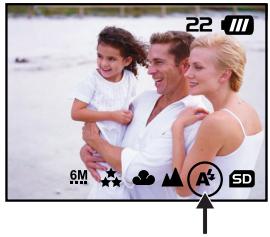
3 : Flash arrêté.
Le flash ne se déclenche pas. Choisissez ce mode lorsque vous prenez des photos dans des endroits où la photographie avec le flash est interdite, ou lorsque la distance vous séparant du sujet est au-delà des limites d'efficacité du flash.
- Composez votre photo et pressez le déclencheur.
Remarque
- Si vous n'avez pas à utiliser le flash, désactivez-le. Désactiver le flash permettra un démarrage et un fonctionnement plus rapides de l'appareil photo car le condensateur ne sera pas chargé inutilement. Désactiver le flash lorsqu'il est inutile permet également de prolonger la durée de vie des piles.
3.2 Mode lecture
En mode Lecture, vous pouvez consulter, agrandir, supprimer les images, lire les clips vidéo ou effectuer un diaporama. Le mode Lecture dispose également d'un affichage des images en miniatures vous permettant de rechercher rapidement la photo voulue.
3.2.1 Visualiser les images
Lorsque vous prenez une photo ou une vidéo, elle sera immédiatement enregistrée dans la mémoire interne ou sur une carte mémoire SD. Les photos et les vidéos enregistrées dans la mémoire interne ou sur une carte mémoire SD peuvent être visualisées sur l'écran LCD.
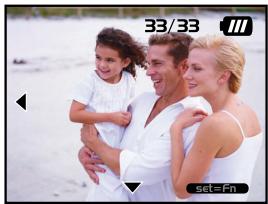
Pour visualiser les photos, suivez les étapes ci-dessus :
- Réglez le bouton MODE sur •
- La dernière photo prise est affichée.
- En ce qui concerne les vidé
- Déplacez-vous sur la photo que vous souhait ◄ / ►.
- Si vous pressez éo suivante.
- Si vous pressez le bouton éo précédente.
Remarque
- La lecture des photos peut être effectué :
- ée depuis la mémoire interne.
- Si une carte mémoire SD ée depuis la carte mémoire SD.
- Si aucune photo n'est enregistrée dans la mémoire, le message "Aucune Image" apparaîtra sur l'écran LCD.
3.2.2 Lecture avec zoom
Lors de la visualisation de vos photos, vous pouvez agrandir une partie sélectionnée de l'image. Cet agrandissement vous permet de voir précisément les détails.
Pour visualiser les photos, suivez les étapes ci-dessous :
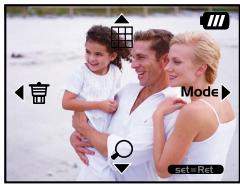
- Réglez le bouton MODE sur ●, puis pressez le bouton SET.
- Sélectionnez l'image que vous voulez consulter en utilisant les boutons ◄ / ▼
- Activez la fonction zoom numérique en utilisant le bouton
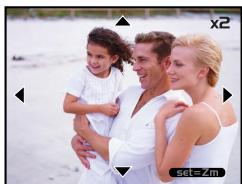
- Agrandissez l'image en pressant le bouton SET.

- Pour regarder les différentes parties de l'image agrandie, pressez les boutons ▲ / ▼ / ◀ / ▶.
3.2.3 Afficher les images en miniatures
Cette fonction vous permet de visualiser simultanément neuf images en miniatures sur l'écran LCD, de manière à pouvoir rechercher une image particulière.
Pour visualiser les photos, suivez les étapes ci-dessous :
- Réglez le bouton MODE sur , puis pressez le bouton SET.
- Pressez le bouton
- Neuf images en miniatures apparaîtront sur l'écran LCD (en supposant qu'il y ait neuf images ou plus dans la mémoire).
- Pour visualiser une image en taille normale, sélectionnez-la en utilisant les boutons
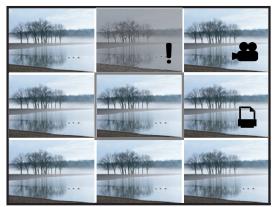
Sélectionne △/▽/◁/▷ puis pressez le bouton SET et l'image sélectionnée sera affichée en plein écran sur l'écran LCD.
3.2.4 Affichage en diaporama
La fonction diaporama vous permet d'effectuer la lecture de vos images automatiquement les unes à la suite des autres comme dans un diaporama. Cette fonction est très utile et amusante pour visualiser les images enregistrées ainsi que pour les présentations.
Pour visualiser des photos, suivez les étapes ci-dessous :
- Réglez le bouton MODE sur , puis pressez le bouton SET.
- Pressez le bouton MENU et déplacez-vous sur [Diaporama] en utilisant les boutons △ / ▽.
- Pressez le bouton SET.
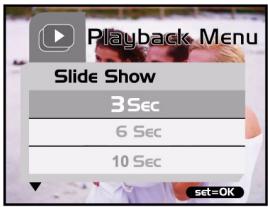
- Ré ◄ / ▼ puis pressez le bouton SET.
- Le diaporama démarre, affichant vos photos les unes après les autres
- Pour arrêter l'affichage du diaporama, pressez n'importe quel bouton. Tant qu'il n'est pas arrêté, le diaporama se répétera.
Remarque
- Vous pouvez régler l'intervalle d'affichage du diaporama sur [3 sec], [6 sec] ou [10 sec].
- Si vous voulez quitter le menu [Diaporama], sélectionnez [Quitter] parmi les options de réglage du menu.
3.2.5 Supprimer des images
Vous pouvez facilement supprimer des photos et des clips vidéo qui n'ont pas été pris correctement. Voici 4 façons permettant de supprimer des photos :
- Une photo à la fois
À l'aide du bouton * ou à l'aide du menu [Suppression]. - Toutes les photos à la fois
Pour supprimer une image ou une vidéo (mode
Suppression rapide :
- Réglez le bouton MODE sur SET, puis pressez le
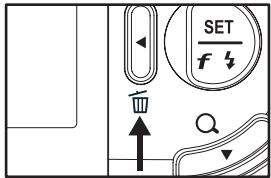
- Pour supprimer la dernière photo/vidéo enregistrée, pressez le bouton
- Pressez le bouton SET.
- Lorsque le message de suppression apparaît, sé △/▽ puis pressez le bouton SET.
- sélectionnez [Non].
- Cela vous ramènera à l'écran de prévisualisation.
Pour supprimer une image ou une vidéo (mode Suppression Rapide) :
- Réglez le bouton MODE sur SET.
puis pressez le
- Sélectionnez la photo ou la vidéo que vous v de navigation.
- Pressez le bouton SET.
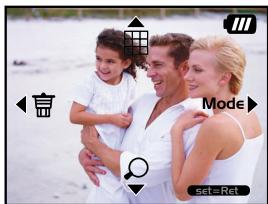
- Pour supprimer l'image en cours, pressez le bouton
- Lorsque le message de suppression apparaît, sé ◄ / ▼ puis pressez le bouton SET.
- Si vous souhaitez annuler la suppression, sélectionnez [Non].
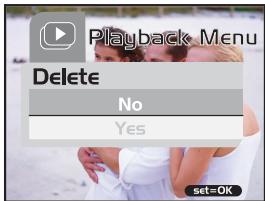
Pour supprimer une image ou une vidéo (Menu Suppression) :
- Réglez le bouton MODE sur •, puis pressez le bouton SET.
- Sélectionnez la photo/vidéo que vous voulez supprimer en utilisant les boutons ↑ / ↓.
- Pressez le bouton MENU.
- Sélectionnez [Supprimer] en utilisant les boutons △ / ▽
- Sélectionnez [Cette Image △/▽ puis pressez le bouton SET.
- Pour confirmer la suppression de l'image sélectionnée, CHOISSEZ [Oui] en utilisant les boutons / puis pressé le bouton SET.
- La photo/vidéo suivante apparaîtra.
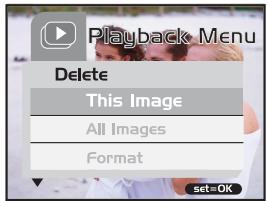
Pour supprimer toutes les photos ou vidéos (en une seule fois) :
- Réglez le bouton MODE sur , puis pressez le bouton SET.
- Pressez le bouton MENU.
- Sélectionnez [Supprimer △/▽ puis pressez le bouton SET.
- Sélectionnez [Toutes les Images △/▽ puis pressez le bouton SET.
- Pour confirmer la suppression de l'image sélectionnée, CHOISSE [Oui] en utilisant les boutons / puis presse le bouton SET.
- îtra sur l'écran LCD.
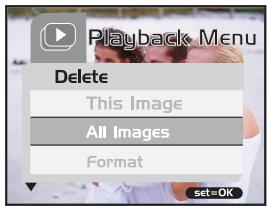
Remarque
- Pour supprimer les images ou les vidéos enregistrées dans la mémoire interne, ne pas insérer de carte mémoire dans l'appareil photo. Dans le cas contraire, vous supprimerez les photos ou les vidéos enregistrées sur la carte mémoire.
3.2.6 Formater le support
Cette fonction permet de formater la mémoire interne (ou une carte mémoire) et d'effacer toutes les images et les données enregistrées.
- Réglez le bouton MODE sur , puis pressez le bouton SET.
- Pressez le bouton MENU.
- Sélectionnez [Supprim △ / ▽ puis pressez le bouton SET.
- Sélectionnez [Format △/▽ puis pressez le bouton SET.
- sélectionnez [Oui] puis pressez le bouton SET.
- îtra sur l'écran LCD.
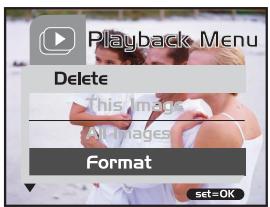
Remarque
- Le formatage est une action irréversible et il n'est pas possible de restaurer les données ultérieurement.
- Pour formater la mémoire interne, ne pas insérer de carte mémoire dans l'appareil photo. Dans le cas contraire, vous formaterez la carte mémoire.
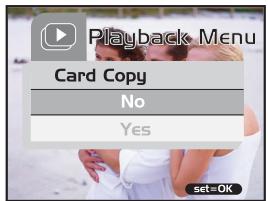
3.2.7 Copier les données de la mémoire interne vers une carte mémoire
Cette fonction vous permet de copier vos ph de l'appareil photo vers une carte mémoire SD. Bien entendu, vous ne pourrez faire cela que si vous avez installé une carte mémoire SD et s'il y a des photos dans la mémoire interne.
Pour copier des photos et des vidéos de la mémoire interne , suivez les étapes ci-dessous :
- Assurez-vous que l'appareil photo est éteint puis insérez une carte mémoire SD.
- Allumez l'appareil photo.
- Réglez le bouton MODE sur ●, puis pressez le bouton SET.
- Pressez le bouton MENU.
- Sélectionnez [Copier vers Carte z le bouton SET.
- Pour effectuer la copie, CHOISSEZ [Oui △ / ▽ puis pressez le bouton SET.
- L'affichage indiquera la copie en cours ; une fois terminée, vous reviendrez sur l'écran de visualisation.
Remarque
- Il n'est pas possible de copier de la carte mémoire SD vers la mémoire interne.
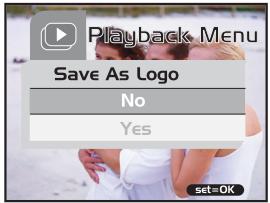
3.2.8 Changer le logo de démarrage de l'appareil photo numérique
Vous pouvez personnaliser le logo de démarrage de votre appareil photo. Vous pouvez sélectionner un nouveau logo parmi les photos prises.
Pour activer le nouveau logo de démarrage, suivez les étapes ci-dessous :
- Réglez le bouton MODE sur ▢, puis pressez le bouton SET.
- Faites afficher la photo que vous voulez utiliser avec les boutons △ / ▽.
- Pressez le bouton MENU.
- Sélectionnez [Enregistrer Comme Logo
- Pour confirmer le nouveau logo, CHOISSEZ [Oui] en utilisant les boutons / puis pressez le bouton SET.
- Pressez le bouton ↓ pour quitter le mode menu.
- Ce nouveau logo sera activé au prochain démarrage de l'appareil photo.
3.2.9 Paramétrage DPOF
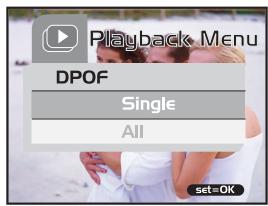
Le DPOF est un standard permettant d'enregistrer les informations d'impression directement sur une carte mémoire SD ou sur d'autres supports. Les fichiers enregistrés au format DPOF peuvent être imprimés en utilisant les imprimantes compatibles ou les appareils d'impression dans un laboratoire.
Pour régler les paramètres DPOF sur une photo :
- Réglez le bouton MODE sur ●, puis pressez le bouton SET.
- Pressez le bouton MENU.
- Sélectionnez [DPOF ez le bouton SET.
- Sélectionnez [Unique △ / ▽ puis pressez le bouton SET.
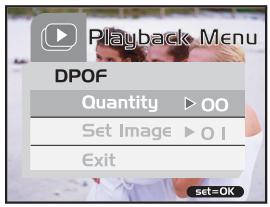
- △ / ▽ puis pressez le bouton SET.
- [Quantité] : Vous permet de choisir votre image (0 ~ 9). Utilisez les boutons pour choisir l'image.
- [Choisir l'image] : Vous permet de sélectionner une autre photo spécifique en utilisant les boutons.
- [Quitter] : Vous permet de quitter le mode menu. Pressez le bouton SET pour quitter le mode menu.
Pour régler les paramètres DPOF sur toutes les photos (en une seule fois) :
- Réglez le bouton MODE sur P, puis pressez le bouton SET.
- Pressez le bouton MENU.
- Sélectionnez [DPOF triangledown$ puis pressez le bouton SET.
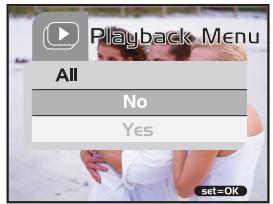
- Sélectionnez [Tout] en utilisant les boutons / puis pressé le bouton SET.
- Pour confirmer le réglage, CHOISISSEZ [Oui △/▽ puis pressez le bouton SET. (Quantité=1)
Remarque
- Cette fonction n'est disponible que pour les fichiers images enregistrés sur les cartes mémoire.
3.3.1 Enregistrer des clips vidéo
Le mode vidéo vous permet d'enregistrer des clips vidéo avec une résolution de 320 x 240 pixels.
Pour visualiser les images, suivez les étapes ci-dessous :
- Ouvrez le couvre-objectif.
- Réglez le bouton MODE sur VIDEO, puis pressez le bouton SET.
- éo, pressez le déclencheur.
- La capture continues jusqu'à ce que vous pressiez de nouveau le déclencheur.
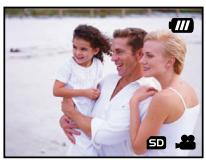
- Presser arrête l'enregistrement.
Remarque
- Le flash et le retardateur ne sont pas disponibles.
3.3.2 Visualiser des clips vidéo
Pour visualiser un clip vidéo, suivez ces étapes :
- Réglez le bouton MODE sur VIDEO, puis pressez le bouton SET.
- Déplacez-vous sur la vidéo que vous souhaitez visualiser en utilisant les boutons ↓ / ↑.
- Pressez le déclencheur.
La lecture débute. L'indicateur de la lecture écoulée ou du temps écoulé est affiché sur l'écran LCD. Pressez de nouveau le déclencheur pour arrêter la lecture. (Pour suspendre/reprendre la lecture : pressez le bouton .)

Remarque
- La fonction zoom n'est pas disponible pendant la lecture des vidéos.
- Pour effectuer la lecture des clips vidéo sur votre ordinateur, vous pouvez utiliser soit le Lecteur Windows Media, soit le Lecteur QuickTime d'Apple.
- Le programme de lecture QuickTime est disponible, compatible avec les ordinateurs Mac et Windows, et peut être téléchargé depuis le site web d'Apple à l'adresse suivante : www.apple.com. Pour obtenir de l'aide sur l'utilisation du programme QuickTime, veuillez vous référer à l'aide en ligne QuickTime pour de plus amples informations.
4.1 Fonctionnement de base du menu
Pour afficher le menu :
- Réglez le bouton MODE sur 3/8.
- Pressez le bouton SET.
- . Passez à l'étape 3.
- Pressez le bouton MENU.
- Le menu apparaîtra.
- Pour sélectionner un item :
- Pressez les boutons △ / ▽ pour sélectionner l'item désiré.
- Pressez le bouton pour accéder au menu du champ.
Pour choisir la valeur d'un paramètre : 1. Pressez les boutons △ / ▽ pour sélectionner le paramètre désiré. 2. Pressez le bouton SET pour confirmer votre choix. 3. Pressez le bouton pour quitter le mode menu.
- Pour utiliser un écran de confirmation:
- Pressez les boutons △ / ▽ pour sélectionner [Oui].
- Pressez le bouton SET.
- Pressez le bouton pour quitter le mode menu.
4.2 Menus OSD
Pour afficher les options du menu associées, appuyez sur le bouton MENU.
4.2.1 Menu Enregistrement
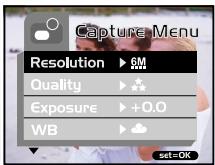
| Paramètre | Description | Option |
| Résolution | Règla la résolution de l'image. Rêférez-vous à la section de ce manuelinitúlée “Régler la Résolution et la Qualité de l'Image” pour obtenir plus de détails. | 6M 2912 x 21843M 2032 x 15201600 x 12001280 x 960640 x 480 |
| Qualité | Règla la qualité de l'image. Rêférez-vous à la section inititulée “Régler la Résolution et la Qualité de l'Image” dans ce manuel pour obtenir plus de détails. | Super fineFineNormale |
| Exposition | Votre apparéil photo règla automatiquement l'exposition de chaque scène. Cependant, si le sujet est trop nombre ou trop lumineux, vous pouvez imposer la détermination de l'exposition automatique de l'apparéil photo pour rendre le sujet plus lumineux ou plus nombre. Il s'agit de la compensation EV.Voici quelques exemples de Compensation d'Exposition:·Compensation Positive (+)*Des textes imprimés (caractères noirs sur papier blanc)*Portrait avec éclairage dans le dos*Des scènes très lumineuses (par exemple avec de la neige) et des sujets très réflectifs*Des prises de vue où le ciel est dominant·Compensation Négative (-)*Des sujets éclairés par des spots, en particulier sur des fonds sombres*Des textes imprimés (caractères blancs sur un papier noir)*Des scènes compteant peu de réfléctivité, comme les prises de vue composées par des feuillages verts ou sombres | -1.5EV~+1.5EV |
| BB (Balance des Blancs) | Votre apparéil photo règla automatiquement la balance des blancs de chaque scène. Cependant, les images capturingés apparaitront différemment en fonction des conditions d'éclairage(enseillement, ombragé, lumières fluorescente atttungstène).A la différence de vos yeux qui peuvent se régler facilement en fonction des conditions d'éclairage (températures d'éclairage), un apparéil photo numérique ne peut pas toujours différencier les types d'éclairage. Dans certaines conditions d'éclairage, l'image peut parfaître avec des ombres étranges. Si cela se produit, vous pouvez régler la valeur de la balance des blancs en spécifiant une condition d'éclairage(temperature) la plus adaptée à votre scène. | AutoLumière du jourNuageuxTungstèneFluorescent |
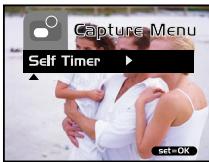
| Retardateur | Cette fonction vous permet d'activer ou de désactiver le retardateur. | OuiNon |
4.2.2 Menu Vidéo
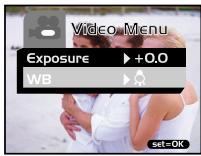
| Paramètre | Description | Option |
| Exposition | Référez-vous à la section inititulée "Exposition" dans le Menu Enregistrement pour Obtirer plus de détails. | -1.5EV~+1.5EV |
| BB (Balance des Blancs) | Référez-vous à la section inititulée "BB(Balance des Blancs)" dans le Menu Enregistrement pour Obtirer plus de détails. | A AutoLumière du jourNuageuxTungstèneFluorescent |
4.2.3 Menu Lecture
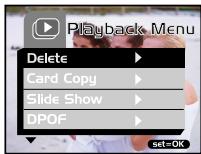
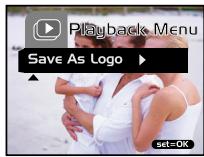
| Paramètre | Description | Option |
| Supprimer | Référez-vous à la section inititulée “Supprimer les Images/Formater le Support” dans ce manuel pour obtenir plus de détails. | Cette Image Toutes les Images Formater Quitter |
| Copier vers Carte | Référez-vous à la section inititulée “Copier les Données de la Mémoire Interne vers une Carte Mémoire” dans ce manuel utilisé pour obtenir plus de détails. | Oui Non |
| Diaporama | Référez-vous à la section inititulée “Affichage en Diaporama” dans ce manuel pour obtenir plus de détails. | 1 Sec 3 Sec 6 Sec 10 Sec Quitter |
| DPOF | Référez-vous à la section inititulée “Paramétrage DPOF” dans ce manuel pourptionsrir plus de détails. | Unique Tout |
| Enregistrer Comme Logo | Référez-vous à la section inititulée “Changer le Logo de Démarrage de l'Appareil Photo Numérique” dans ce manuel pourlynobtenr plus de détails. | Oui Non |
4.2.4 Menu Réglages
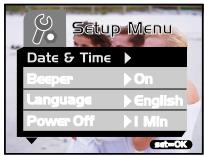
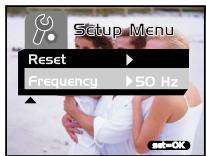
| Paramètre | Description | Option |
| Date & Heure | Référez-vous à la section intitulée “Régler la Date et l’Heure” dans ce manuel pour obtenir plus de détails. | -- |
| Bip Sonore | L’appareil photo émet un son (bip) à chaque fois que vous pressez un bouton de l’appareil, si cette fonction est activée. | ActifInactif |
| Langue | Ce paramètre vous permet de sélectionner la langue pour les menus et les textes affichés sur l'écran LCD. | Anglais/ français/Allemand/Espagnol/Italien/ChinoisTraditionnel/ChinoisSimplifié |
| Arrêt (Arrêt Auto) | Lorsque l’appareil photo est allumé, s'il reste inactif (aucun bouton n'est pressé) pendant une période spécifique (3 minutes), il passera en mode inactif et s'éteindre eventulement pour économiqueiser l'énergie. Si l’apparil photo est inactif, réactivé-le en pressant n’imprime que le bouton. Si l’apparil photo a été étint, vous devrez le rallumer en pressant le bouton POWER. | 3 Min5 Min10 MinAnnuler |
| Réinitialiser | Cette fonction vous permet de réinitialiser ou pas tous les paramètres de l’apparil photo aux valeurs par défaut. | OuiNon |
| Fréquence | Cet apparil photo est compatible avec différentes fréquences d'éclairage: 50 Hz et 60 Hz. Lorsque vous prenez des photos avec un éclairage à base de lumière fluorescente, sélectionnez le bon réglage de fréquence en fonction de la tension de votre région. Cette fonction est effective uniquement si vous reglez la Balance des Blancs sur le réglage (Fluorescent). | 50 Hz60 Hz |

Connexion à un ordinateur
Connecter le DC E30 à votre ordinateur vous permet d'effectuer les fonctions suivantes :
- télécharger des photos, des clips vidéo et des clips son vers votre ordinateur pour stockage et classement.
Avant d'effectuer la connexion à un ordinateur fonctionnant sous Microsoft Windows 98SE, vous devrez installer les logiciels livrés sur le CD-ROM d'installation fourni avec le DC E30.
5.1 Installer le logiciel de l'appareil photo numérique
- Il est recommandé d'installer le pilote et les logiciels associés avant de connecter l'appareil photo à votre ordinateur. Normalement, un menu d'installation des logiciels apparaîtra automatiquement une fois ce CD d'installation inséré dans votre lecteur de CD-ROM. Si le menu n'apparaît pas, parcourez le CD avec l'Explorateur Windows, trouvez le fichier exécutable nommé "Autorun.exe" dans le répertoire racine et double-cliquez dessus. Le menu d'installation apparaîtra.
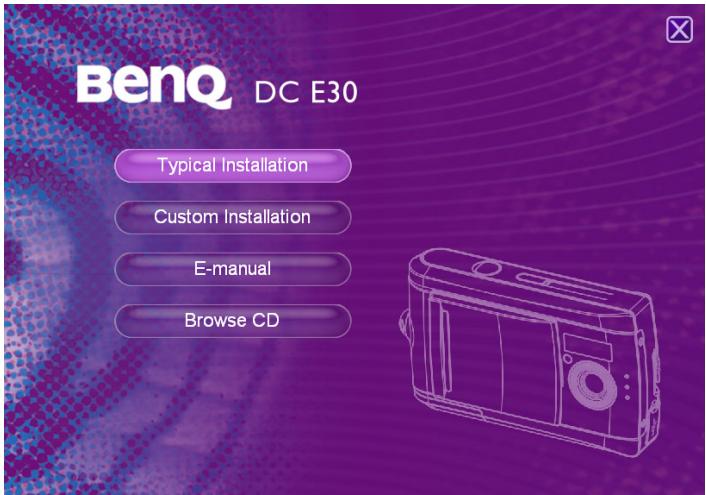
- Cliquez sur chaque item pour installer le logiciel de votre choix.
Pour parcourir le contenu de ce CD et installer le logiciel manuellement, référez-vous aux descriptions du contenu du CD dans la section suivante.
5.2 Logiciels libres
Le CD-ROM d'installation des logiciels livré avec le DC E30 comprend les logiciels ci-dessous. Veuillez vous référer à l'aide ou au manuel utilisateur électronique de chaque logiciel pour obtenir les instructions.
Description
| 1. Pilote DC E30 (Win 98SE) | Pour Win 98SE uniquement. Si votre système d'exploitation est Windows 98SE, veillez d'abord installer le pilote DC E30. Si votre système d'exploitation est Windows ME/2000/XP, alors il n'est pas nécessaire d'instructor préalablement le pilote. |
| 2. Ulead Photo Express | Ulead® Photo Express un logiciel complet pour le traitement des photos numériques. Il vous permet d'obtenir des photos sans effort depuis des apparciels photo numériques ou des scanners. Editez et améliorer les images en utilisant des outils d'édition simples d'emploi ainsi que des filtres et des effets photographiques « sympas». Construirez des projets de photos créatisés et partager les résultats via messagerie électronique ou avec d'autres options d'impression. |
| 3. Ulead Photo Explorer | Ulead® Photo Explorer fournit un moyen efficace pour transférer, consulter, modifier et distribuer des supports numériques. Il s'agit d'un outil tout en un pour les utilisateurs d'appareils photo numériques, de Webcams, de caméscopes DV, de scanners et pour tous qui veulent manipuler efficacement un support numérique. |
| 4. Microsoft DirectX | Microsoft DirectX est un utilitaire de media tout-en-un et multi-plates-formes. |
| 5. Microsoft NetMeeting | Vous pouvez utiliser votreurrepail photovacemetting pour réaliser une visioconférence à distance. |
| 6. Acrobat reader | Adobe Acrobat Reader est un'utilitaire "indispensable" qui permet de direles fichiers au format standard et multi-plates-formes "PDF". |
- Manuel utilisateur électronique : vous permet de consulter le manuel utilisateur en ligne.
5.3 Transférer des fichiers vers/depuis un ordinateur
Cette section vous explique comment transférer des images et des vidéos entre votre appareil photo et un ordinateur fonctionnant sous Windows XP/ME/2000/98SE.
5.3.1 Transférer les photos et les clips vidéo
Cette section vous explique comment utiliser l'Explorateur Windows pour manipuler des fichiers entre votre appareil photo et un ordinateur.
- Allumez votre ordinateur.
- Allumez l'appareil photo.
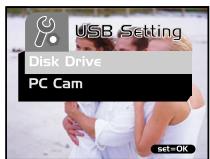
- Sélectionnez [Disque] en utilisant les boutons △ / ▽ puis pressez le bouton SET.
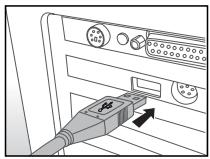
- Connectez l'appareil photo à votre ordinateur à l'aide du câble USB fourni. Assurez-vous de la bonne connexion.
- Un nouveau disque apparaîtra dans l'Explorateur Windows nommé "Disque Amovible". (Voir la remarque ci-dessous).
- Vous trouverez les photos et les clips vidéo enregistrés dans le répertoire "Disque Amovible\DCIM\100CAMEA".
Copiez, visualisez, supprimez ou déplacez les images et les clips vidéo en utilisant les commandes « glisser et déposer » standard de l'Explorateur Windows.
Remarque
- Les fichiers image possèdent le suffixe « .jpg ».
- Les clips vidéo possèdent le suffixe « .mpg ».
- Référez-vous à l'aide de votre ordinateur pour les informations sur la visualisation ou la lecture des fichiers multimédia sur votre ordinateur.
Remarque
- Lorsque vous transférez les images vers un ordinateur, il n'est pas nécessaire d'installer des piles dans l'appareil photo numérique. L'appareil photo s'allumera automatiquement lorsqu'il est connecté à l'ordinateur via le câble USB.
5.4 Utiliser l'appareil photo comme une caméra PC
Votre appareil photo numérique peut fonctionner comme une caméra PC, ce qui vous permet de réaliser une visioconférence avec vos partenaires professionnels, ou d'avoir une conversation en temps réel avec vos amis ou votre famille.
Pour utiliser l'appareil photo comme une caméra PC, suivez ces étapes :
Étape 1 : Installez le pilote Camera PC (il est associé au pilote de stockage de masse USB sur le CD-ROM).
Étape 2 : Connectez l'appareil photo à votre ordinateur.
Étape 3 : Lancez votre logiciel (par exemple Windows NetMeeting).
Remarque
- Le logiciel de visioconférence (ou d'édition vidéo) n'est pas livré avec cet appareil photo.
- Ce mode n'est pas compatible avec Mac.
Configuration système générale pour visioconférence
Afin d'utiliser l'appareil photo pour réaliser une visioconférence, votre ordinateur doit être équipé des éléments suivants :
- Microphone
- Carte son, haut-parleurs ou écouteurs
- Connexion réseau ou Internet
Étape 1 : installer le pilote caméra PC
Le pilote Camera PC fourni sur le CD-ROM est destiné exclusivement à Windows. La fonction Camera PC n'est pas compatible avec les systèmes Mac.
- Insérez le CD-ROM livré avec l'appareil photo dans votre lecteur de CD-ROM. L'écran de bienvenue apparaîtra.
- Cliquez sur "INSTALLER PILOTE USB". Suivez les instructions à l'écran pour terminer l'installation. Une fois l'installation du pilote terminée, redémarrez votre ordinateur.
Remarque
- Le pilote USB livré sur CD-ROM est de la forme 2 en 1 (Pilote USB & Caméra PC).
A. Sous Windows 98, le système installera les deux pilotes, stockage de masse USB et Caméra PC. B. Sous Windows 2000/ME/XP, seul le pilote Caméra PC sera installé.
Étape 2 : Connecter l'appareil photo à votre ordinateur
- Connectez une extrémité du câble USB à un port USB disponible de votre ordinateur.
- Connectez l'autre extrémité du câble USB à la prise USB de l'appareil photo.
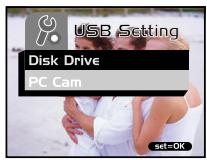
- Sélectionnez [Cam PC] en utilisant les boutons △/▽ puis pressez le bouton SET.
- Positionnez solidement l'appareil photo sur le dessus de votre écran d'ordinateur ou utilisez un trépied.
Remarque
- Lorsque vous utilisez l'appareil photo comme caméra PC, il n'est pas nécessaire d'installer de piles dans l'appareil photo. L'appareil photo s'allumera automatiquement lorsqu'il est connecté à l'ordinateur via le câble USB.
Étape 3 : Lancer notre logiciel (i. e. Windows NetMeeting)
Pour utiliser Windows NetMeeting pour une visioconférence :
- Allez sur Démarrer --> Programmes --> Accessoires --> Communications --> NetMeeting pour lancer le programme NetMeeting.
- Cliquez sur le bouton Démarrer la Vidéo pour visualiser la vidéo en direct.
- Cliquez sur le bouton Effectuer un appel.
- Saisissez l'adresse e-mail ou l'adresse réseau de l'ordinateur que vous appelez.
- Cliquez sur Appel. La personne à qui vous appelez doit également avoir le programme NetMeeting Windows en cours d'exécution et doit accepter votre appel pour débuter la visioconférence.
Remarque
- La résolution de la vidéo pour l érence est en général de 320 x 240.
- Pour de plus amples informations relatives à l'utilisation d érence, référez-vous à leur documentation respective.
| Symptômes | Causes | Solutions |
| Impossibè demettre l'alimentation en marche. | • Les piles sont à court de puissance. • Le cable USB n'est pas correctement connecté à l'appareil photo ou à l'ordinaire. | • Allumez d'abord l'ordinaire, ensuite connectez l'appareil photo à l'ordinaire avec le cable USB. |
| L'alimentation est coupée pendant l'utilisation. | • Les piles sont à court de puissance. • Le mode d'économie d'énergie est activé. • Le couvercle des piles a été ouvert pendant l'utilisation. | • Mettez sous tension. • Ne pas ouvré le couvercle des piles lors de l'utilisation de l'appareil photo. |
| La puissance des piles est épuisée trop rapidement. | • La température externe est trop froide. • Les piles n ont pas été utilisées pendant une longue période. | • Gardez l'apparil photo à l'abri des températures extrêmes. |
| L'appareil photo ne prend pas de photo lorsque le bouton déclenchéur est pressé. | • L'appareil photo n'est pas en Mode Capture. • La puissance des piles est faible. • L'alimentation n'est pas mise en marche. | • Réglez le Sélecteur de Mode sur le mode Capture. • Changez les piles. • Mettez sous tension. |
| L'image en gros-plan est floue. | • Sélectionnez la bonne mise au point. | • Si le sujet se situe à une distance de 40 à 60 cm, Sélectionnez le mode Macro. |
| Le flash ne se déclenche pas. | • Le flash de l'appareil photo est désactivié. • La source d'éclairage est suffisante. • Le flash n'est pas complètement chargé. | • Réglez le mode flash en mode Flash Auto. • Attendez que le flash soit complètement charge. |
| La couleur de l'image prise n'est pas correcte. | • Le réglage de la balance des blancs n'est pas bon. | • Réglez la balance des blancs sur le mode Auto ou sur un autre mode adapté. |
| La photo est trop brillante ou tropASFère. | • L'exposition est excessive ou insuffisante. | • Réglez à nouveau la valeur de l'influence EV. |
| L'écran LCD n'est pas net. | • Le couvercle plastique de l'écran LCD est sale. • Il y a des points de luminière sur l'écran LCD. | • Nettoyez l'écran LCD avec un chiffon doux. • Les points de lumière sont un phénomène normal et n'affectent pas le fonctionnement de l'appareil photo. |
| L'appareil photo ne peut pas télécharger les images vers l'ordinaire. | • Le cable n'est pas correctement connecté. • L'appareil photo est étient. • Le système d'exploitation n'est pas Windows 98SE /2000/ME/XP ou l'ordinaire n'est pas équipé d'un port USB. • Le pilote USB n'est pas installé (Windows 98SE uniquement). | • Vérifiez la connexion du cable. • Mettez sous tension. • Installerze Windows 98SE/2000/ME/XP et un port USB. • Installerze le pilote USB (Windows 98SE uniquement). |
| Item | Description |
| Capteur d'image | Approx. 3.0 Mega pixels |
| Objectif | Distance focale: f = 8.65mm F-numéro: 3.0 |
| Zoom Numérique | Numérique : 4X |
| Ecran LCD | LCD TFT couleurs de 1.5 pouces |
| Plage de Mise au Point | Normal 1.6m à l'infini Macro: 0.4m to 0.6m |
| Exposition | Exposition automatique avec Compensation EV manuelle compensation +/- 1.5EV par pas de 0.3EV |
| Formats Fichier | JPEG, EXIF 2.2, DPOF 1.0, DCF 1.0, MPEG-1 |
| Balance des Blancs | Automatique avec préréglages pour les conditions d'éclairage Nuageux, Lumière du jour, Lumière Tungstène, Lumière Fluorescente |
| Modes Capture | Photo, Enregistrement Video (film) |
| Retardateur | Délai de 10 secondes |
| Format Fichier | JPEG, AVI (MPEG-1) pour les clips videoto |
| Mode Vidéo | Format AVI Taille : 320x240 avec son (en continu) |
| Taille de l'Image | 2912 x 2184 pixels (Interpolation logicielle à 6.3 Mège pixels) 2032 x 1520 pixels, 1600 x 1200 pixels 1280 x 960 pixels, 640 x 480 pixels |
| Type de stockage | 16MB de mémoire interne (14MB disponibles pour le stockage d'images) Carte mémoire SD (optionnelle, avec une capacité atteignant 512MB) |
| Interface | Connecteur USB |
| Alimentation | 2 piles Alcalines AAA (1.5V) ou piles Ni-MH (2.0V) |
| Dimensions (lxHxP) | 89.5 x 56 x 24 mm (L x H x P) (à l'exclusion des parties protubérantes) |
| Poids | Approx. 82g (sans piles et carte mémoire) |
| Contenu du CD-ROM | Pilote DC E30 Ulead Photo Express Ulead Photo Explorer Adobe Arcobat Reader Microsoft DirectX Microsoft NetMeeting Manuel Utilisateur |
| Prérequis Systèmes | |
| POUR WINDOWS | * Proesseur Pentium 166Mhz ou supérieur * 64MB de RAM * 128MB d'espace disque dur libre * Lecteur de CD-ROM * Windows XP/ME/2000/98SE * Port USB libre |

Informations de service
Si vous rencontrez des problèmes lors de l'utilisation du DC E30 et du pilote de l'appareil photo, veuillez vous rendre sur le site web à l'adresse ci-dessous pour consulter le support technique, les réponses aux questions fréquemment posées et les services de téléchargement :
http://support.BenQ.com
Pour obtenir les mises à jour gratuites du pilote, les informations relatives aux produits et les dernières nouvelles, merci de nous rendre visite à l'adresse Web suivante :
http://www.BenQ.com
- Droits d'auteur
- Déclaration
- Prendre soin de notre appareil photo
- Faire connaissance avec votre DC E30
- Préparer votre DC E30 à l'utilisation
- modes de fonctionnement de l'appareil photo
- options du menu 20
- Connexion à un ordinateur
- Vérifier le contenu du paquet
- Remarque
- Vue frontale
- Vue arrière
- Icônes affichées en mode photo
- Icônes affichées en mode photo
- Icônes affichées en mode photo
- Installer les piles
- Insérer une carte mémoire SD (accessoire optionnel)
- Pour programmer une carte mémoire
- Fixer la dragonne
- Allumer et éteindre l'appareil photo numérique
- Régler la date et l'heure
- Régler la résolution et la qualité de l'image
- Modes de fonctionnement de l'appareil photo
- Prendre des photos
- Zoom numérique
- Retardateur
- Flash
- Mode lecture
- Visualiser les images
- Lecture avec zoom
- Afficher les images en miniatures
- Affichage en diaporama
- Supprimer des images
- Formater le support
- Copier les données de la mémoire interne vers une carte mémoire
- Changer le logo de démarrage de l'appareil photo numérique
- Paramétrage DPOF
- Enregistrer des clips vidéo
- Visualiser des clips vidéo
- Fonctionnement de base du menu
- Menus OSD
- Menu Enregistrement
- Menu Vidéo
- Menu Lecture
- Menu Réglages
- Connexion à un ordinateur
- Installer le logiciel de l'appareil photo numérique
- Logiciels libres
- Description
- Transférer des fichiers vers/depuis un ordinateur
- Transférer les photos et les clips vidéo
- Utiliser l'appareil photo comme une caméra PC
- Configuration système générale pour visioconférence
- Étape 1 : installer le pilote caméra PC
- Étape 2 : Connecter l'appareil photo à votre ordinateur
- Étape 3 : Lancer notre logiciel (i. e. Windows NetMeeting)
- Informations de service
Marque : BENQ
Modèle : E30
Catégorie : Appareil photo numérique