
DC3310 - Appareil photo numérique BENQ - Notice d'utilisation et mode d'emploi gratuit
Retrouvez gratuitement la notice de l'appareil DC3310 BENQ au format PDF.


| Type de produit | Appareil photo numérique compact |
| Marque | BENQ |
| Modèle | DC3310 |
| Résolution d'image | 2048x1536, 1024x768, 640x480 pixels |
| Zoom numérique | 2x |
| Flash intégré | Auto, forcé, éteint, anti-yeux rouges |
| Modes de prise de vue | Photo fixe, rafale, vidéo, retardateur (5-25s), macro |
| Balance des blancs | Auto, lumière du jour, nuageux, fluorescent, tungstène |
| Mesure de lumière | Centre, spot, moyenne |
| Écran LCD | Oui, avec affichage d'icônes |
| Viseur | Optique |
| Support de stockage | Carte mémoire CompactFlash (16 MB incluse) |
| Alimentation | Pile lithium rechargeable + chargeur/adaptateur secteur |
| Connectivité | USB 1.1, sortie TV (NTSC/PAL) |
| Format vidéo | 320x240 (15s) ou 160x120 (30s) avec son |
| Compression d'image | Fine (1:8) ou Normal (1:16) |
| Température d'utilisation | 0°C à 40°C |
| Humidité relative | 45% à 85% |
| Entretien et nettoyage | Chiffon sec pour le boîtier, brosse ou chiffon doux pour l'objectif et le viseur. Ne pas utiliser de solvants. |
| Sécurité | Ne pas démonter, éviter l'eau et l'humidité excessive, utiliser dans les plages de température spécifiées. |
| Accessoires inclus | Pile lithium, chargeur, câble USB, câble TV, dragonne, carte mémoire 16 Mo, CD-ROM logiciel, manuel utilisateur |
| Pièces détachées et réparabilité | Pile lithium, carte mémoire, chargeur, câbles disponibles. Réparation par centre agréé. |
FOIRE AUX QUESTIONS - DC3310 BENQ
Questions des utilisateurs sur DC3310 BENQ
0 question sur cet appareil. Repondez a celles que vous connaissez ou posez la votre.
Poser une nouvelle question sur cet appareil
Téléchargez la notice de votre Appareil photo numérique au format PDF gratuitement ! Retrouvez votre notice DC3310 - BENQ et reprennez votre appareil électronique en main. Sur cette page sont publiés tous les documents nécessaires à l'utilisation de votre appareil DC3310 de la marque BENQ.
MODE D'EMPLOI DC3310 BENQ
Digital Camera 3310 Manuel Utilisateur
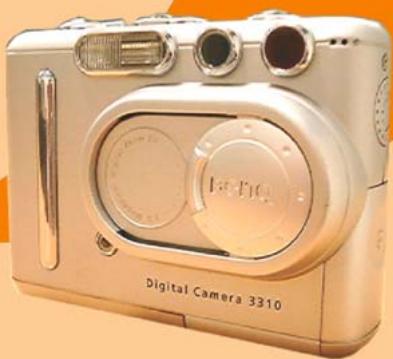
Copyright (c) 2001 par Benq Corporation. Tous droits réservés. Aucune partie de cette publication ne peut être reproduite, transmise, transcrite ou stockée sur aucun support que ce soit, ou traduite dans n'importe quel langage ou langage informatique, sous aucune forme et par aucun moyen, électronique, mécanique, magnétique, optique, chimique, manuel ou autre, sans la permission écrite préalable de Benq Corporation.
Les marques et noms de produits sont des marques déposées ou enregistrées par leurs détenteurs respectifs.
Déclaration
BenQ n'assume aucune garantie de quelque sorte que ce soit concernant ce matériel, y compris, mais sans s'y limiter, les garanties implicites de commercialisation et d'adéquation à un besoin particulier. BenQ n'assume aucune responsabilité pour les erreurs qui peuvent apparaître dans ce document. BenQ n'exprime aucun engagement pour mettre à jour les informations contenues dans ce document.
Prendre soin de votre appareil photo
- N'utilisez pas votre appareil au-delà des conditions de température suivantes : température : 0 °C à 40 °C, humidité relative : 45 % à 85 %.
- N'utilisez pas et ne stockez pas votre appareil photo dans les environnements listés ci-dessous :
Lumière directe du soleil.
Endroits très humides et pleins de poussière.
Près d'une machine à air conditionné, d'un radiateur électrique ou d'autres sources de chaleur.
Dans une voiture fermée et directement exposée au soleil.
Évitez les endroits trop chauds.
- Si votre appareil photo est mouillé, séchez-le au maximum avec un chiffon sec aussi vite que possible.
- Le sel de la mer peut provoquer d'importants dommages à votre appareil.
- N'utilisez pas de solvants organiques tels que l'alcool pour nettoyer votre appareil photo.
- Si l'objectif ou le viseur sont sales, veuillez utiliser une brosse à objectif ou un chiffon doux pour les nettoyer. Ne touchez pas l'objectif avec vos doigts.
- Pour éviter les risques de choc électrique, ne tentez pas de démonter ou de réparer l'appareil photo par vos propres moyens.
- L'eau peut provoquer un incendie ou un choc électrique. Pour cette raison, entreposez votre appareil photo dans un endroit sec.
- N'utilisez pas votre appareil en extérieur lorsqu'il pleut ou lorsqu'il neige. N'utilisez pas votre appareil dans l'eau.
- Si une substance étrangère ou de l'eau rentre dans votre appareil photo, veuillez l'éteindre immédiatement et déconnecter les piles et le transformateur. Retirez la substance étrangère ou l'eau et envoyez votre appareil dans un centre de dépannage.
- Transférez les données sur un ordinateur dès que possible pour éviter de perdre vos photos.
Manuel utilisateur BenQ DC 3310
1.1. Vérifier le contenu de l'emballage 1 1.2. Parties du DC 3310 et leur nom 1
1.2.1. Face 1.2.2. Arrière 1.2.3. Dessus 1.2.4. Dessous
2. Préparer votre DC 3310 à l'utilisation
2.1. Installer la pile et la carte mémoire 3 4
2.2.1. Mettre sous tension 2.2.2. Mettre sous tension pour prendre des photos (Mode Appareil Photo) 2.2.3. Mettre sous tension pour visualiser des photos (Mode Lecture)
2.3. Éteindre l'appareil
2.3.1. Éteindre l'appareil 5 2.3.2. Mode d'économie d'énergie 5 2.3.3. Mode d'arrêt automatique 5
3. Utiliser le DC 3310
3.1. Utiliser le mode appareil photo pour prendre des photos
3.1.1. Mode Photo Fixe 6 3.1.2. Mode Rafale 6 3.1.3. Mode Vidéo 7 3.1.4. Mode Retardateur 8
3.2. Le Menu de Réglage du Mode Appareil Photo sur l'écran LCD
3.3. Prendre des photos 9
3.3.1. Pour prendre des photos en utilisant le viseur 3.3.2. Pour prendre des photos en utilisant l'écran LCD
3.4 prendre des photos 11
3.4.1. Touche de raccourci pour sélectionner le mode flash 11 3.4.2. Touche de raccourci pour régler la valeur d'exposition 11 3.4.3. Touches de raccourci pour zoomer sur un sujet 12 3.4.4. Touche de raccourci pour le réglage du mode Macro 13 3.4.5. Touche de raccourci pour le mode d'affichage des icônes de l'écran LCD 13
3.5. Menu de Réglage du Mode Appareil Photo 14
3.5.1. Régler la compression de l'image 15 3.5.2. Régler la résolution de l'image 15
Manuel utilisateur BenQ DC 3310
3.5.3. Régler le mode Macro 16 3.5.4. Régler le mode de balance des blancs 17 3.5.5. Régler les modes monochromes 18 3.5.6. Régler le mode de Mesure 19 3.5.7. Régler la valeur de compensation d'exposition 19 3.5.8. Régler la fonction Zoom 21 3.5.9. Réglage des modes de surimpression de la date 22 3.5.10. Menu de Réglage (Boîte à Outils) 22
3.6. Utilisez le Mode Lecture pour visualiser les photos et les vidéos sur l'écran LCD 24
3.6.1. Mode Photo fixe 3.6.2. Mode Miniatures 3.6.3. Mode Vidéo 3.6.4. Mode Diaporama
3.7. Le Menu Réglage du Mode Lecture sur l'Écran LCD 26 3.8. Options pour la visualisation des images 27 3.9. Le Menu de réglage du Mode Lecture 28
3.9.1. Effacer les images 29 3.9.2. Verrouiller et déverrouiller les images 29 3.9.3. Zoomer sur une image 30 3.9.4. Réglage de l'Impression (Protocole DPOF) 31 3.9.5. Menu de Réglage (Boîte à Outils) 32
- Caractéristiques dépendantes du PC 33
4.1. Préparations 33
4.1.1. Installer le logiciel de l'appareil photo numérique 33 4.1.2. Logiciel du CD d'installation 34 4.1.3. Instructions d'installation du pilote DC 3310 35
4.2. Connecter le DC 3310 à votre PC
- Caractéristiques dépendantes de la TV
Connecter le DC 3310 à la TV 37
- Utilisation du chargeur de pile Lithium (adaptateur)
6.1. Connecter le chargeur au DC 3310 en tant qu'adaptateur d'alimentation. 6.2. Utiliser le chargeur pour charger la pile lithium.
- Dépannage 41
- Informations relatives au dépannage 42
1.1. Vérifier le contenu de l'emballage
Le paquet doit contenir les éléments suivants :
Appareil Photo Numérique DC 3310
Chargeur de batterie / Adaptateur
Cable USB
Cable TV


Pile Lithium x 1 Carte Mémoire Flash Compacte 16 MB Logiciels sur CD-ROM DC 3310
Dragonne
Manuel Utilisateur
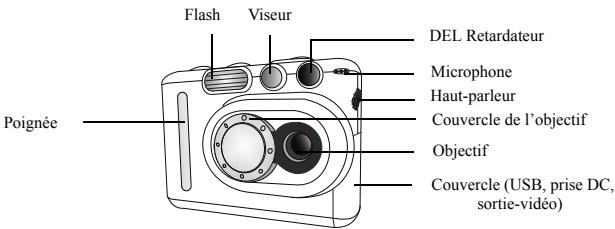
1.2.2. Arrière vue
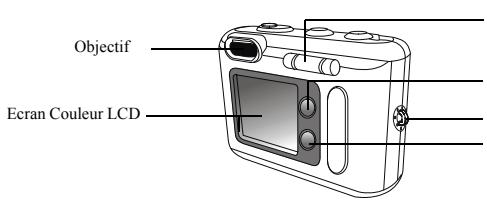
Bouton de Navigation (Haut/Bas/Droite/Gauche)
Bouton Menu/Abandonner
Accroche de la dragonne. Bouton Disp/Ok.
Viseur
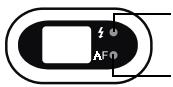
DEL de chargement du Flash (rouge)
DEL de Mise au Point (verte)
1.2.3. Dessus Vue
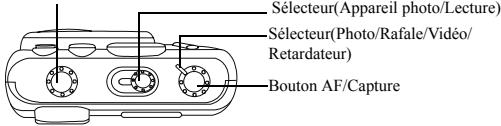
Bouton de réglage du flash (Auto/Marche/Arrêt/Anti-yeux rouges)
1.2.4. Dessous Vue
Couvercle du compartiment de la pile et de la carte mémoire
2.1. Installer la pile et la carte mémoire
Suivez les instructions suivantes pour i .
Pressez le bouton de déverrouillage du couvercle de la pile et faites glisser le couvercle dans la direction indiquée.
Ouvrez le couvercle. Ensuite, pressez vers le bas la barre élastique à côté de l'emplacement de la carte mémoire jusqu'à ce qu'elle soit fixée.
Avertissement : Vous ne pouvez insérer la carte mémoire que lorsque la barre est fixée.
Placez la pile dans son compartiment puis pressez vers le bas la carte mémoire dans sa fente jusqu'à ce qu'elle soit fermement fixée.
Fermez le couvercle du compartiment et faites-le glisser dans la direction indiquée.
Vous entendrez un clic lorsque le couvercle sera en bonne position.
2.2.1. Mettre sous tension
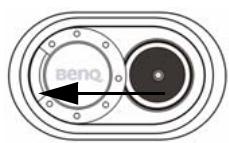
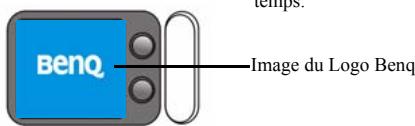
Pour allumer l'appareil, vous devez faire glisser le couvercle de l'objectif dans la direction indiquée. Vous verrez l'écran LCD afficher une image du logo BenQ. Alors votre appareil photo numérique est prêt à l'utilisation.
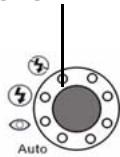
Les témoins sur le bouton du mode de flash clignoteront pendant quelques secondes en même temps.
Remarque : Si aucune carte mémoire n'est présente dans le slot, l'écran LCD affichera "Insérez une Carte".
2.2.2. Mettre sous tension pour prendre des photos (Mode Appareil Photo)
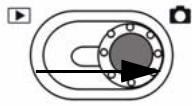
Faites glisser le bouton sélecteur de mode dans la position indiquée. Ensuite, pressez le bouton de capture pour prendre votre première photo. La photo enregistrée sur la carte mémoire sera visible sur l'écran LCD plus tard.
2.2.3. Mettre sous tension pour visualiser des photos (Mode Lecture)
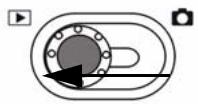
Faites glisser le bouton de sélection de mode dans la position indiquée. Ensuite, vous pourrez consulter toutes les images prises. La première image enregistrée en mémoire sera affichée sur l'écran LCD.
2.3.1. Éteindre l'appareil
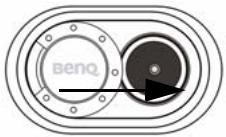
Pour éteindre l'appareil, vous devez faire glisser le couvercle de l'obturateur dans la direction indiquée. Vous verrez l'écran LCD s'éteindre. Ensuite, l'alimentation sera coupée.
2.3.2. Mode d'économie d'énergie
Le DC 3310 possède des fonctions d'économie d'énergie. Si le DC 3310 ne reçoit aucun signal de la part de l'utilisateur pendant 3 minutes, il passera e automatiquement.
Cependant, vous pouvez presser n'importe quelle touche pour faire sortir votre DC 3310 de so .
2.3.3. Mode d'arrêt automatique
Le DC 3310 dispose de la fonction d'arrêt automatique. Si le DC 3310 ne reçoit aucun signal de la part de l'utilisateur pendant 5 minutes, il passera en mode d'arrêt automatique et se mettra hors tension instantanément. Pour réactiver le DC 3310 après un arrêt automatique, vous devrez refermer le couvercle de l'appareil et l'ouvrir de nouveau pour le remettre sous tension.
3. Utiliser le DC 3310
Les fonctions du DC 3310 sont principalement composées de deux modes : le mode Appareil photo et le mode Lecture. Dans ce chapitre, nous vous présenterons les fonctions du DC 3310 dans ces deux modes.
3.1.1. Mode Photo Fixe
Si le mode photo fixe est activé dans le mode appareil photo, vous pouvez prendre des photos en pressant le bouton Capture. L'appareil photo prendra une photo à la fois automatiquement en effectuant automatiquement la mise au point.
Pour activer le mode photo fixe :
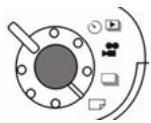
Réglez le sélecteur sur le dessus de l'appareil en mode photo fixe. Alors, le mode photo fixe sera activé.
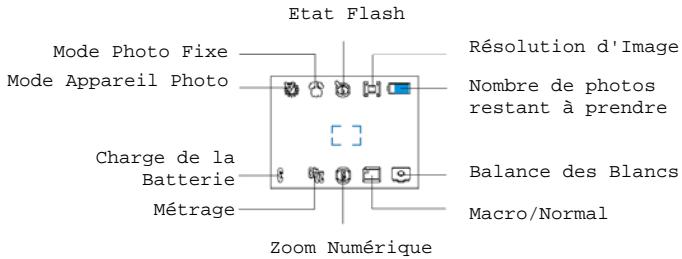
icône apparaîtra sur l'écran LCD.

écran LCD affichera les icônes suivantes :
3.1.2. Mode Rafale
Si le mode rafale est activé dans le mode appareil photo, vous pouvez prendre plus d'une photo à la fois en appuyant sur le bouton de capture. Le nombre de photos prises est déterminé par la résolution sélectionnée. Reportez-vous aux indications suivantes :
1024 x 768 : l'appareil photo prendra 4
640 x 480 : l'appareil photo prendra 8
Pour activer le mode rafale :
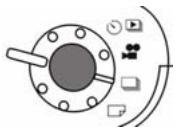
Réglez le sélecteur sur le dessus de l'appareil en mode Rafale. Alors le mode Rafale sera activé. icône apparaîtra sur l'écran LCD.
écran LCD affichera les icônes suivantes :
Mode Rafale Mode Appareil Photo
Charge de la Batterie et Métrage
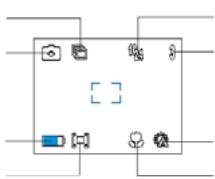
Résolution d'Image
Nombre de photos restant à prendre
Balance des Blancs
Macro/Normal
3.1.3. Mode vidéo
Si le mode vidéo est activé dans le mode appareil photo, vous pouvez prendre des séquences vidéo en pressant le bouton de capture. Cependant, la durée de la vidéo sera limitée par la capacité disponible sur votre carte. Se référer aux indications suivantes :
320 x 240 : clips avec son de 15 secondes.
160 x 120 : clips avec son de 30 secondes.
Pour activer le mode vidéo :
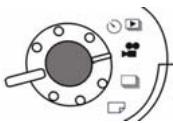
Réglez le sélecteur sur le dessus de l'appareil en mode Video. Alors, le mode video sera activé.
Lorsque le mode vidéo est activé, l'écran LCD affichera les icônes suivantes :
Mode Vidéo, Mode Appareil Photo, Charge de la Batterie, Métrage
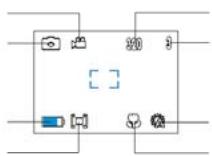
Résolution d'Image
Nombre de photos restant à prendre
Balance des Blancs Macro/Normal
3.1.4. Mode Retardateur
Si le mode retardateur est activé dans le mode appareil photo, 5 à 25 secondes après avoir pressé le bouton de capture, l'appareil photo prendra la photo automatiquement. Vous pouvez régler le retardateur de 5 à 25 secondes.
Pour activer le mode retardateur :
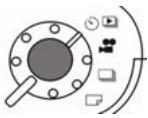
Réglez le sélecteur sur le dessus de l'appareil en mode Retardateur. Alors le mode Retardateur sera activé.
Lorsque le mode Retardateur est activé, l'icône apparaîtra sur l'écran LCD.

Lorsque le mode Rafale est activé, l'écran LCD affichera les icônes suivantes : État Flash.
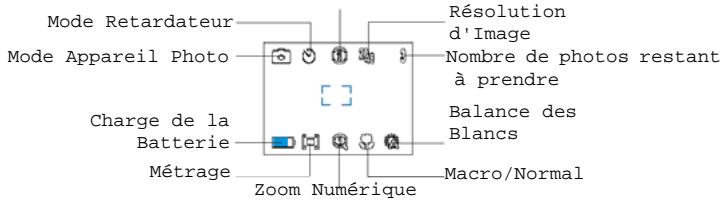
L'écran LCD
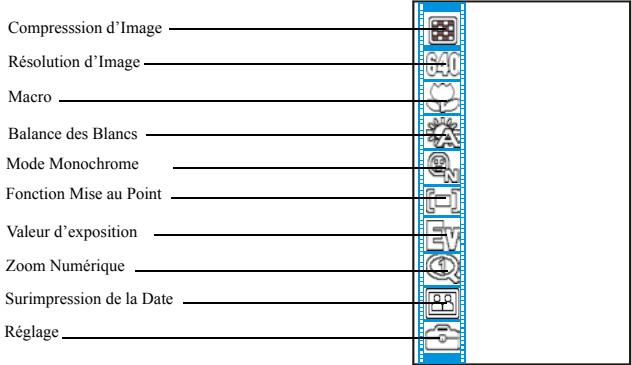
Menu de Réglage du Mode Appareil Photo
3.3. Prendre des photos
Assurez-vous que le bouton sélecteur de mode est dans la bonne position.
3.3.1. Pour prendre des photos en utilisant le viseur
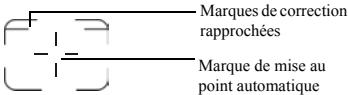
Visez votre sujet et arrangez-vous pour le placer au centre du viseur, sous le repère de mise au point.
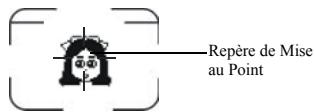
3.3.2. Pour prendre des photos en utilisant l'écran LCD
Lorsque l'appareil photo est sous tension, l'écran LCD est également sous tension. Vous verrez l'écran LCD afficher une image du logo BenQ. Une fois le logo BenQ disparu, vous pourrez .
Repère de Mise au Point Automatique
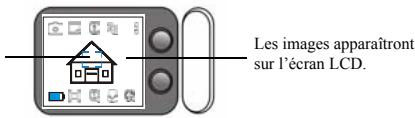
L'image apparaîtra sur l'écran LCD et vous verrez un repère bleu au centre de l'écran LCD. Déplacez l'appareil photo jusqu'à ce que l'image sur l'écran LCD soit dans la position désirée.
3. Pressez le déclencheur à mi-course. La fonction fonctionnera comme indiqué dans les étapes suivantes :
- Avant que la ne fonctionne : Le témoin AF sur le viseur est éteint bleu.
- fonctionne : Le témoin AF sur le viseur clignote toujours bleu.
- est terminée : Le témoin AF sur le viseur devient vert et le repère de mise au point automatique sur l'écran LCD devient violet.
Manuel utilisateur BenQ DC 3310
La fonction de mise au point automatique se verrouillera sur le sujet et le repère de mise au point automatique sur l'écran LCD deviendra violet. Le témoin de mise au point automatique deviendra vert lorsque la mise au point automatique est effectuée. Si vous prenez des photos avec l'écran LCD, le résultat sera affiché simultanément.
Si vous n'obtenez pas un résultat satisfaisant, déplacez la position de votre appareil photo et pressez de nouveau le bouton déclencheur jusqu'à ce que le résultat escompté soit obtenu.

Ensuite, pressez le déclencheur complètement. L'image sera capturée et enregistrée sur la carte mémoire.
Le nombre de photos restantes apparaîtra sur l'écran LCD.
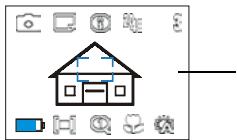
Choisissez un sujet et pressez le bouton de capture à mi-course pour la mise au point automatique, ensuite pressez-le à fond pour prendre la photo. Les images capturées seront enregistrées sur la carte mémoire.
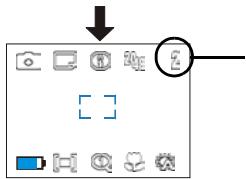
Le nombre d'images restant à prendre apparaîtra sur l'écran LCD.
3.4. Touches de raccourci pour prendre des photos
Cette section présente cinq touches de raccourci principales que vous pouvez utiliser pour prendre des photos. Vous pouvez modifier ces cinq réglages en pressant simplement ces touches de raccourci sans entrer dans le sous-menu.
3.4.1. Touche de raccourci pour sélectionner le mode flash
Vous pouvez allumer ou éteindre le flash en fonction de l'environnement lorsque vous prenez des photos. Cela s'effectue en sélectionnant le mode flash.
Pour sélectionner un mode flash :
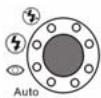
Pressez le bouton d'état du flash sur le dessus de l'appareil photo.
Pressez-le plusieurs fois et les différents modes de flash défileront continuellement sur l'écran LCD.

Mode flash arrêté
Lorsque ce mode est sélectionné, l'appareil photo n'utilisera pas le flash, même si l'environnement et l'objet sont sombres.

Mode flash force
Lorsque cet icône apparaît, l'appareil photo utilisera le flash chaque fois que vous prendrez des photos, sans tenir compte de l'environnement et de l'éclairage du sujet de votre photo.

Mode anti-yeux rouges
Utilisez ce mode pour éviter le phénomène des yeux rouges qui apparaît assez souvent sur les pupilles des personnes.
Mode flash automatique
L'appareil photo détecte la luminosité de l'environnement et de votre sujet, puis utilisera le flash si nécessaire.
3.4.2. Touche de raccourci pour régler la valeur d'exposition.
Lorsque vous prenez des photos avec l'écran LCD, vous pouvez simplement utiliser les boutons de navigation "Droit" et "Gauche" pour augmenter ou diminu avant de presser le bouton déclencheur.
Une valeur d'exposition élevée permettra de capturer une image plus lumineuse, alors qu'une valeur d'exposition plus faible la rendra plus sombre.
Manuel utilisateur BenQ DC 3310
Une barre de valeur d'exposition apparaîtra sur l'écran LCD une fois entré dans le menu de valeur d'exposition. Pressez droit pour
augmenter la valeur d'exposition, ou gauche pour la diminuer.
L'image prévisualisée sur l'écran LCD reflétera les modifications de la valeur d'exposition immédiatement.
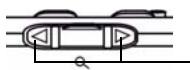
Pressez che" pour régler la valeur d'exposition. Ensuite, pressez le bouton Disp/OK pour effectuer le réglage.
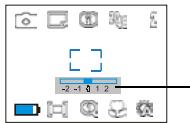
Une barre de valeur d'exposition apparaîtra sur l'écran LCD après avoir pressé che". Vous pouvez alors diminuer ou augmenter la valeur d'exposition des prises de vue en utilisant les boutons de navigation.
3.4.3. Touches de raccourci pour zoomer sur un sujet
Le DC 3310 dispose d'une fonction de zoom numérique qui permet de vous rapprocher ou de vous éloigner « électroniquement » de votre sujet avant que la photo ne soit prise. Cette fonction est disponible uniquement lorsque vous prenez des photos avec l'écran LCD. Vous pouvez simplement vous rapprocher ou vous éloigner en pressant la touche de raccourci.
3.4.3.1. Pour vous rapprocher d'un sujet
Pressez vers le bas le centre du bouton de navigation, et l'objet apparaîtra plus grand sur votre écran LCD. L'icône sur l'écran LCD deviendra également plus grande.

3.4.3.2. Pour vous éloigner d'un objet :
Pressez le centre du bouton de navigation dans la même direction et l'objet redeviendra normal sur l'écran LCD. L'icône sur l'écran LCD
deviendra également

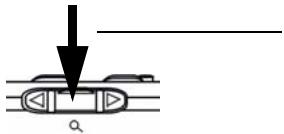
Pressez vers le bas pour vous rapprocher ou vous éloigner de votre sujet.
3.4.4. Touche de raccourci pour le réglage du mode macro
Le DC 3310 dispose d'une fonction Macro qui vous permet de capturer des images à courte distance (30~70 cm). Cette fonction est uniquement disponible lorsque vous prenez des photos avec l'écran LCD et vous pouvez activer ou désactiver le mode macro simplement en pressant la touche de raccourci.
3.4.4.1. Pour activer le mode macro :
Pressez le centre du bouton de navigation vers le haut et vous verrez l'icône du mode normal sur l'écran LCD se transformer en icône du mode Macro.
3.4.4.2. Pour désactiver le mode macro
Pressez le centre du bouton de navigation dans la même direction et vous verrez l'icône du mode macro sur l'écran LCD redevenir l'icône de mode normal.
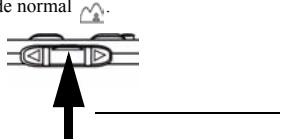
Pressez vers le haut pour activer ou désactiver le mode macro.
3.4.5. Touche de raccourci pour le mode d'affichage des icônes de l'écran LCD
Votre DC 3310 dispose d'une fonction d'affichage des icônes de l'écran LCD qui vous permet d'afficher ou non les icônes. Cette fonction est uniquement disponible lorsque vous prenez des photos avec l'écran LCD. Vous pouvez simplement décider d'afficher ou non les icônes du moniteur LCD en pressant cette touche de raccourci. Cette touche fonctionne en respectant la série illustrée par les graphiques suivants.
3.4.5.1. Pour désactiver l'affichage des icônes sur l'écran LCD
Mettez le DC 3310 sous tension et vous verrez tous les icônes apparaître sur l'écran LCD ces icônes, pressez le bouton Disp/OK et les icônes sur l'écran LCD disparaîtront, à l'exception de l'icône pour la pile et de l'icône indiquant le nombre d'images restant.
3.4.5.2. Pour désactiver l'affichage de l'écran LCD :
Lorsque le mode d'affichage des icônes de l'écran LCD est désactivé, pressez de nouveau le bouton Disp/OK et l'écran LCD s'éteindra. L'écran LCD s'effacera et basculera en mode veille.
3.4.5.3. Pour afficher les icônes de l'écran LCD :
Lorsque l'écran LCD est en mode veille, vous pouvez presser le bouton Disp/OK, ce qui réveillera l'écran LCD de son mode veille. Vous verrez toutes les icônes apparaître à nouveau sur l'écran LCD.

3.5. Menu de réglage du mode appareil photo
Lorsque vous êtes en mode appareil photo, le DC 3310 dispose d'un menu de réglage qui vous permet d'effectuer des réglages sur différents paramètres d'enregistrement et de prise de vue de vos photos.
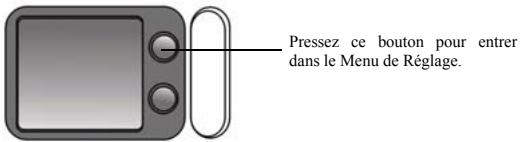
Pour entrer dans le menu de paramétrage, pressez le bouton Menu/C et vous pourrez basculer entre le menu Déclencheur et le menu de réglage principal.
La barre de menu apparaîtra sur le côté gauche de l'écran LCD.
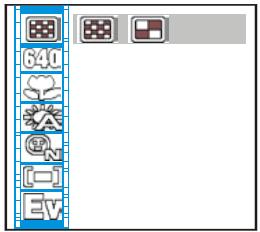
Fonctionnement du menu
- Poussez vers le haut ou vers le bas pour vous déplacer parmi les éléments principaux ou sélectionner un item principal dans la barre de menu.
- Pour entrer dans le sous-menu d'un item principal, pressez la flèche droite sur ou le bouton Disp/OK.
- Pour sélectionner un item, mettez-le en surbrillance et pressez le bouton Disp/OK.
- Pour quitter un sous-menu, pressez la flèche gauche sur le bouton de navigation, ou le bouton Menu/C. Une fois vos réglages terminés, pressez ce bouton pour revenir à l'écran LCD de prévisualisation.
3.5.1. Régler la compression de l'image

Vous pouvez prendre des photos avec différents taux de compression. Une compression plus faible apporte plus de détails sur votre image, mais entraîne une taille de fichier supérieure. Cela affectera également le nombre d'images que l'on peut prendre sur la carte mémoire.
Pour sélectionner une compression d'image
Entrez dans le sous-menu compression d'image.
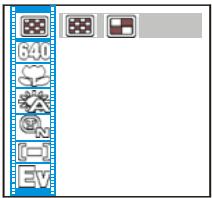

Sélectionnez un mode de compression d'image :

Fin: Image avec faible compression (1:8).

Normal : Image avec haute compression (1:16).

Pressez le bouton Disp/OK. Le mode de compression d'image est réglé. Les icônes correspondantes s'afficheront sur l'écran LCD.
3.5.2. Régler la résolution de l'image.
Vous pouvez prendre des photos de différentes résolutions. Une haute résolution apporte plus de détails sur votre image, mais entraîne une taille de fichier supérieure. Cela affectera également le nombre d'images que l'on peut prendre sur la carte mémoire.

Pour sélectionner une résolution d'image :
Entrez dans le sous-menu Résolution d'image.
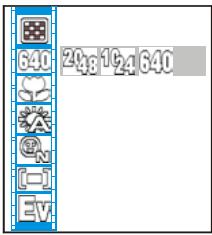

Sélectionnez un mode de résolution d'image :

Résolution 2048 x 1536 : image avec une résolution de 2048 x 1536.
Manuel utilisateur BenQ DC 3310

Résolution 1024 x 768 1024 x 768.

Résolution 640 x 480 640 x 480.
Taille du Fichier : (Ces tailles de fichier sont les valeurs maximum estimées. Elles peuvent être réduites en fonction des arrière-plans.)
| 2048 x 1536 | 1024 x 768 | 640 x 480 | |
| Fin | 1180 K | 295 K | 115 K |
| Normal | 590 K | 148 K | 58 K |
3. Pressez le bouton Disp/OK. Le mode de résolution de l'image est réglé. Les icônes correspondantes seront affichées sur l'écran LCD.
3.5.3. Régler le mode Macro
Utilisez la fonction Macro lorsque vous avez besoin de prendre des photos à des distances très courtes (30 à 70 cm).
Pour activer ou désactiver la fonction macro :
Entrez dans le sous-menu macro.
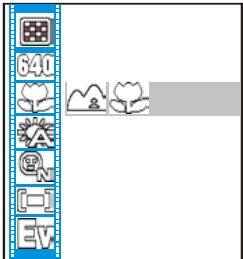
Sélectionnez dans les items suivants :

Mode Normal : Arrête la fonction macro (70 cm ∼ ∞).

Mode Macro : Active la fonction Macro (30 ~ 70 cm).
Pressez le bouton Disp/OK. Le mode Macro est réglé. Si la fonction macro
est activée, l'icône

apparaître sur l'écran LCD.
Touche de raccourci : Pour régler la fonction mode Macro, vous n'avez pas à entrer dans ce sous-menu à chaque fois. Vous pouvez également régler le mode macro en pressant simplement la touche de raccourci lorsque vous prenez des photos. Veuillez vous référer à la page 11, section 3.4.4, pour les informations relatives à cette touche de raccourci.
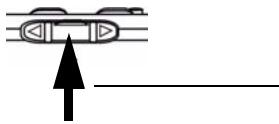
Pressez vers le haut pour activer ou désactiver le mode Macro.
3.5.4. Régler le mode de balance des blancs.
Dans différents environnements, vous pouvez utilis pour obtenir le meilleur rendu des couleurs. Le DC 3310 dispose de 5 modes de balance des blancs pour l'ajuster en fonction des situations.
Pour sélectionner un mode de balance des blancs à utiliser :
Entrez dans le sous-menu Balance des blancs.
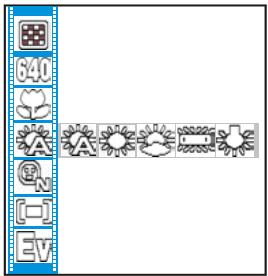
Sélectionnez un mode de balance des blancs :

Automatique
Le DC 3310 sélectionne un mode de balance des blancs automatiquement.

Lumière du jour
Sélectionnez ce mode si vous prenez des photos directement à la lumière du jour.

Nuageux
Sélectionnez ce mode si vous prenez des photos sous un ciel couvert.

Manuel utilisateur BenQ DC 3310
Sélectionnez ce mode si vous prenez des photos avec une lumière artificielle fluorescente.

Lumière tungstène
Sélectionnez ce mode si vous prenez des photos avec une lumière artificielle tungstène.
3. Pressez le bouton Disp/OK. Le mode de balance des blancs est réglé.
3.5.5. Régler les modes monochromes
Le mode monochrome dispose d'effets spéciaux rapides. Lorsque vous utilisez un de ces trois modes, l'écran LCD affichera les effets immédiatement.
Pour régler les modes monochromes :
Sélectionnez l'item et pressez le bouton Disp/OK. L'écran de réglage du
mode monochrome apparaît.
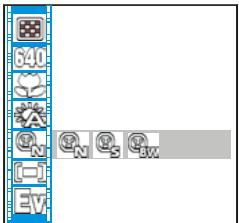
Sélectionnez un mode monochrome et le résultat apparaîtra sur l'écran LCD instantanément.

Mode Couleur : La couleur LCD restera colorée.

Mode Sépia sépia.

Mode Noir et Blanc noir et blanc.
3. Pressez le bouton Disp/OK. Le mode Monochrome est réglé.
3.5.6. Régler le mode de mesure
Cet item principal vous permet de . Le système de mesure dans les appareils photo numériques mesure la quantité de lumière dans l'image courante et calcule l'exposition la plus adaptée. Tout ce que vous avez à faire est de sélectionner le mode de mesure, pointer l'appareil photo et de presser le bouton de capture.
Pour régler les modes de mesure:
1. Sélectionnez l'item et pressez le bouton Disp/OK. L'écran de réglage du mode de mesure apparaîtra.
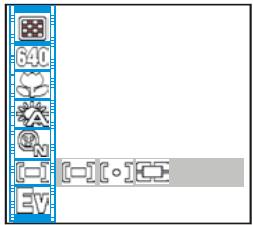
2 Sélectionnez un mode de mesure :
Mode Centre:
Le mode centré vous permet de mesurer pour toute cible au centre de l'image, mais avec une portée étendue. Il s'agit d'approximativement 50% de la surface totale de l'image et le reste de l'image est ignoré.
Mode de Mesure Ponctuel :
La mesure ponctuelle vous permet de mesurer sur votre sujet directement au centre de votre image. Il s'agit d'un petit cercle de 10% de l'image totale et le reste de l'image est ignoré. Ce mode est très utile pour les photos en macro ou avec un fond très lumineux.
Mode Moyenne:
Ce mode effectue la moyenne de l'exposition de l'image entière, mais donne un poids supplémentaire au centre de l'image.
3. Pressez le bouton Disp/OK. Le mode de mesure est réglé.
Manuel utilisateur BenQ DC 3310
Cet item principal vous permet de régler la valeur d'exposition et supporte également la fonction de prise en compte immédiate. Vous pouvez utiliser le bouton de navigation p lorsque l'écran LCD est allumé.
Pour régler la valeur d'exposition:
1 Sélectionnez l'item et p 'écran de réglage de la valeur d'exposition apparaîtra.
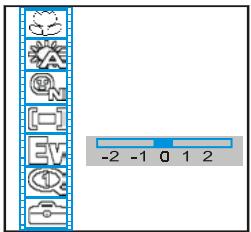
2 Pressez la flèche gauche sur le bouton de navigation pour diminu ou la flèche droite pour l'augmenter. Le résultat apparaîtra sur l'écran LCD instantanément. 3 P a valeur d'exposition est réglée.
* Touche de raccourci : Pour régl vous n'avez pas à entrer dans ce sous-menu à chaque fois. Vous pouvez également régl en pressant simplement la touche de raccourci lors de la prise de photos. Veuillez vous référer à la page 10, section 3.4.2, pour les informations relatives à cette touche de raccourci.
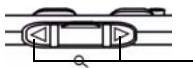
Pressez "Droit" et "Gauche" p . Ensuite, pressez le bouton Disp / OK pour valider.
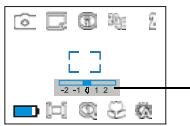
Une barre de valeur d'exposition apparaîtra sur l'écran LCD après avoir pressé “Droit” et “Gauche”. Vous pouvez alors augmenter ou diminuer la valeur d'exposition pour vos prises de vue en utilisant ces boutons de navigation.
3.5.8. Régler la fonction Zoom
Pour vous rapprocher ou vous éloigner d'un objet avec l'écran LCD lors d'une prise de vue :
Pour sélectionner la fonction zoom : entrez dans le sous-menu Fonction zoom.
Sélectionnez une fonction zoom :

Normal : Le sujet sera avec une mise au point normale.
Zoom : Le sujet sera agrandi avec un taux de 2X.
Pressez le bouton Disp/OK. La fonction zoom est réglée. Les icônes correspondantes seront affichées à l'écran.
Touche de Raccourci : Pour régler la fonction Zoom, vous n'avez pas à entrer dans ce sous-menu à chaque fois. Vous pouvez également zoomer en pressant simplement la touche de raccourci lorsque vous prenez des photos. Veuillez vous référer à la page 11, section 3.4.3, pour les informations relatives à cette touche de raccourci.
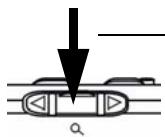
Pressez vers le bas pour vous rapprocher ou vous éloigner de votre sujet.
3.5.9. Réglage des modes de surimpression de la date
Pour ajouter une fonction sur les photos que vous prenez :
Pour régler la :
Entrez dans le sous-menu de .
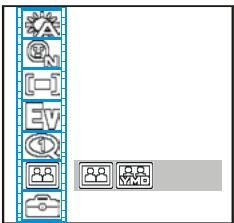
Sélectionnez le mode de surimpression de la date
Mode sans : La date ne sera pas imprimée.
sur les photos que vous prendrez.
Mode avec surimpression de la date : La date sera imprimée sur
les photos que vous prendrez.
3.5.10. Menu de réglage (boîte à outils)
Vous pouvez modifier les réglages de fonctionnement de votre DC 3310 en entrant dans le menu de réglage.
Pour entrer dans le menu de réglage :
Entrez dans le sous-menu Boîte à outils.
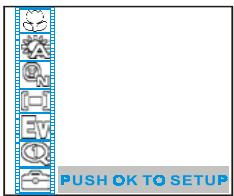
Manuel utilisateur BenQ DC 3310

Pressez le bouton Disp/OK. Vous entrez dans le menu Réglages et vous pourrez modifier les fonctions de votre DC 3310 suivant vos envies. Les items correspondants seront affichés sur l'écran LCD.
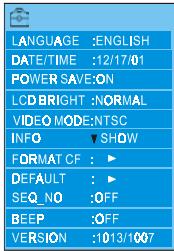
Fonctions de réglage :
Vous pouvez modifier l'OSD (On Screen Display - Affichage sur l'écran) sur l'écran LCD.
Vous pouvez choisir parmi neuf langues ; elles sont listées en séquence comme ceci : English,
Pour régler la date et l'heure.
3. Économie d'énergie
Vous pouvez activer ou non le mode d'économie d'énergie. Lorsqu'il est activé, le DC 3310 passera automatiquement en mode veille si vous ne l'utilisez pas pendant 3 minutes. Appuyer sur n'importe quel bouton réveillera l'appareil photo de son mode veille.
4. Mode vidéo :
Pour régler la sortie vidéo TV sur NTSC ou PAL.
5. Info
Vous pouvez choisir d'afficher ou de cacher l'icône des réglages de fonctionnement sur l'écran LCD.
6. Formater CF
Cette fonction vous permet de formater la carte CF. Pressez le bouton "OK" et un message sera affiché sur l'écran LCD pour montrer la capacité réelle de votre carte CF et vous demandera si vous êtes sûr de vouloir la formater. Choisissez "Oui" et la carte sera formatée.
7. Défaut :
Vous pouvez recharger les valeurs de réglage par défaut.
Cette fonction vous permet de régler le numéro de série des images lors de la connexion à votre PC. Le numéro de série est un compteur interne qui enregistre le nombre de prises de vue réalisées, il s'étend de 0001 à 9999. Il y a trois options ci-dessous :
Marche : é sur "Marche", le système d'exploitation comparera le numéro d'image de la carte CF avec le numéro interne, et utilisera ensuite le plus grand pour indexer le numéro d'image.
Arrêt lé sur "Arrêt", le système d'exploitation utilise le our indexer le numéro d'image.
Réinitialisé : Lorsque le numéro de séquence est réglé sur "Réinitialisé", le numéro de séquence courant est réglé sur le numéro d'image sur la carte CF puis utilisé comme index.
- Bip : Vous pouvez activer ou désactiver le bip de mise sous tension.
- Version : Cette fonction affiche la version du système d'exploitation de votre appareil photo numérique.
3.6. Utilisez le mode lecture pour visualiser les photos et les images sur l'écran LCD
Les images que vous avez prises sont enregistrées sur la carte mémoire. Vous pouvez visualiser ces images sur l'écran LCD et effacer ou protéger l'une ou plusieurs d'entre elles si nécessaire.
Pour visualiser les images de la carte mémoire, placez le sélecteur sur la position

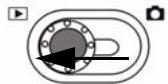
Placez le sélecteur de mode en position
La dernière photo prise sur la carte mémoire apparaîtra sur l'écran LCD.
Fonctionnement de base :
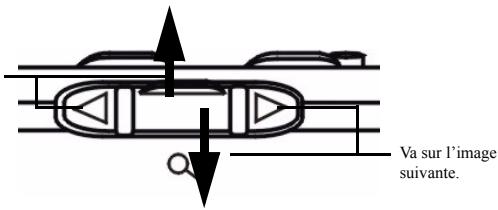
Vous pouvez presser les flèches gauche ou haut sur le bouton de navigation pour aller à l'image précédente, ou les flèches droite ou bas pour vous placer sur l'image suivante.
Va sur l'image précédente.
3.6.1. Mode Photo fixe
Si le mode photo fixe est activé en mode lecture, vous pouvez visualiser les images capturées en pressant le bouton de navigation. La première image prise sur la carte mémoire apparaîtra en premier sur l'écran LCD. L'appareil photo affichera automatiquement une image à la fois.
Pour activer le mode photo fixe :
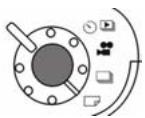
Poussez et réglez le sélecteur sur le dessus de l'appareil photo en mode photo fixe. Le mode photo fixe sera alors activé. Lorsque le mode photo fixe est activé, l'icône apparaît sur l'écran LCD.
active, l'icône apparaît sur l'écran LCD.
Manuel utilisateur BenQ DC 3310
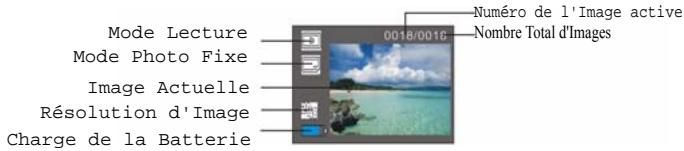
Lorsque le mode photo fixe est activé, l'écran LCD affichera les icônes suivantes :
3.6.2. Mode Miniatures
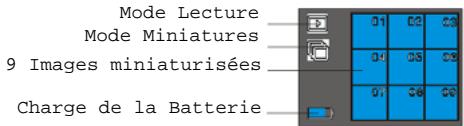
Si le mode Miniatures est activé en mode lecture, l'appareil photo affichera 9 photos miniatures à la fois. Vous pouvez ainsi visualiser les photos prises et régler les propriétés des images.
Pour activer le mode Miniatures :
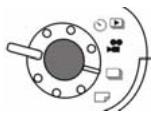
Poussez et réglez le sélecteur sur le dessus de l'appareil photo en mode miniatures. Le mode miniatures sera alors activé. icône apparaîtra sur l'écran LCD.
écran LCD affichera les icônes suivantes :
3.6.3. Mode vidéo
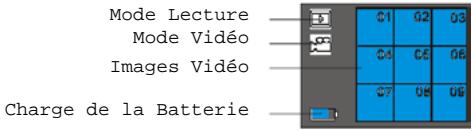
Si le mode vidéo est activé en mode lecture, vous pourrez lire les vidéos que vous avez enregistrées. Vous pouvez également revoir les vidéos enregistrées et régler leurs propriétés.
Pour activer le mode vidéo :
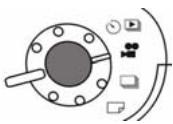
Poussez et réglez le sélecteur sur le dessus de l'appareil photo en mode vidéo. Le mode vidéo sera alors activé. Lorsque le mode vidéo est activé, l'icône

apparaîtra sur l'écran LCD.
Lorsque le mode vidéo est activé, l'écran LCD affichera les icônes suivantes :
3.6.4. Mode diaporama
Si le mode Diaporama est activé en mode lecture, l'appareil photo lira un diaporama des photos que vous avez capturées. Dans ce mode, vous pourrez également revoir les photos. La vitesse de défilement des photos dépend de la taille du fichier correspondant à chaque photo.
Pour activer le mode diaporama :
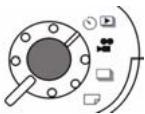
Poussez et réglez le sélecteur sur le dessus de l'appareil photo en mode diaporama. Le mode diaporama sera alors activé. icône apparaîtra sur l'écran LCD.
écran LCD affichera les icônes suivantes :
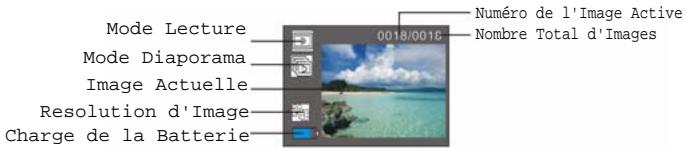
3.8. Options pour la visualisation des images
Vous pouvez consulter les images de différentes manières :
Visualiser l'index des images
Avec cette fonction, vous pouvez consulter 9 images sur l'écran LCD, sélectionner celle que vous souhaitez et l'agrandir en plein écran.

Mettez le bouton de sélection en position, il apparaîtra alors sur l'écran LCD.

9 images miniatures
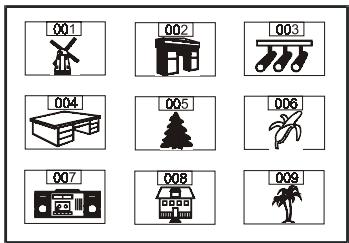
Vous pouvez presser la croix, la gauche et le milieu du bouton de navigation pour sélectionner une image. Le numéro de l'image sélectionnée sera surligné. S'il y a plus de neuf images sur la carte mémoire, lorsque vous pressez le bouton de navigation de droite après l'image 009, l'écran d'index passera sur la page suivante automatiquement, affichant les images 010 à 018. Presser le bouton de navigation du milieu vers le haut et le bas affichera la page haute et basse. Sélectionnez une image et pressez le bouton Disp/OK. L'image sera affichée en plein écran.
3.9. Le menu de réglage du mode lecture
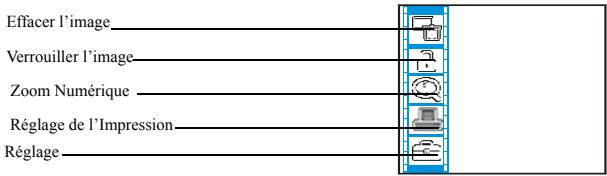
Lorsque vous êtes en mode lecture, le DC3310 dispose d'un menu de réglage qui vous permet de réaliser certains paramétrages sur les divers modes de visualisation des photos ainsi que sur les possibilités d'enregistrement.
Pour entrer dans le menu de réglage, pressez le bouton Menu/C et vous pourrez basculer l'écran LCD du mode visualisation vers le menu de réglage principal.
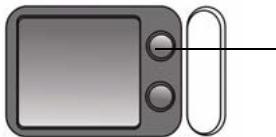
Pressez ce bouton p .
La barre de menu apparaîtra sur la partie gauche de l'écran LCD.
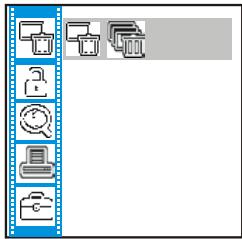
Fonctionnement du menu
- Poussez vers le haut ou vers le bas pour vous déplacer parmi les items principaux ou sélectionner un item principal dans le menu.
- Pour aller dans le sous-menu d'un item principal, pressez la flèche de droite sur ou le bouton Disp/OK.
- Pour sélectionner un item, mettez-le en surbrillance puis pressez le bouton Disp/OK.
- Pour quitter un sous-menu, pressez la flèche de gauche sur le bouton de navigation ou le bouton Menu/C. Une fois vos réglages effectués, pressez ce bouton pour retourner sur l'écran LCD de prévisualisation.
3.9.1. Effacer les images

Pour effacer une ou plusieurs images sur la carte mémoire :
Pressez le bouton Menu/C pour entrer dans le menu des options de visualisation.
Pressez le bouton de navigation gauche ou droit pour sélectionner l'icône.

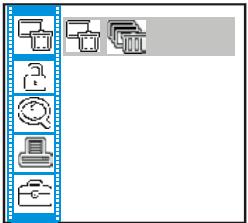

Ensuite, pressez le bouton Disp/OK pour régler le mode "Effacer l'image". Les modes d'effacement sont ci-dessous :

: Effacer l'image actuelle.

Effacer toutes les images sur la carte mémoire.
3.9.2. Verrouiller et déverrouiller les images
Vous pouvez verrouiller les images pour éviter qu'elles soient effacées accidentellement.
3.9.2.1. Pour verrouiller les images

Pressez le bouton Menu/C pour entrer dans le menu des options de visualisation.
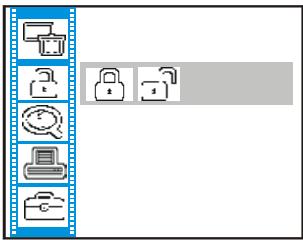
Presse le bouton de navigation haut ou bas pour mettre l'icône

en surbrillance.
Manuel utilisateur BenQ DC 3310
Après être entré dans le sous-menu de verrouillage d'image, mettez l'icône

En surbrillance dans le sous-menu et pressez le bouton Disp/OK. L'image actuelle est ainsi verrouillée.
3. Répétez les étapes 1 et 2 si vous souhaitez verrouiller plusieurs images.
Remarque : Si vous souhaitez effacer une image verrouillée, l'icône de verrouillage apparaîtra sur l'écran LCD et l'image ne pourra être effacée que si vous la déverrouillez. Une image verrouillée ne sera pas effacée lorsque vous supprimez toutes les images de la carte mémoire.
3.9.2.2. Pour déverrouiller les images
Dans le sous-menu de verrouillage des images, mettez l'icône en surbrillance et pressez le bouton Disp/OK. L'image courante sera déverrouillée. Répétez l'étape 1 si vous souhaitez déverrouiller plusieurs images.
Touche de raccourci : Pour déverrouiller les images, vous n'avez pas à entrer dans le sous-menu à chaque fois. Vous pouvez déverrouiller l'image en pressant simplement la touche de raccourci "Flash".
3.9.3. Zoomer sur une image
Pour vous rapprocher ou vous éloigner de l'image sur l'écran LCD :
Pressez le bouton Menu/C pour entrer dans le menu des options de visualisation. Pressez haut ou bas pour mettre en surbrillance l'icône.

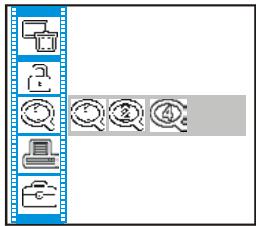
Ensuite, pressez le bouton droit de navigation pour sélectionner le coefficient de zoom souhaité. Il existe trois coefficients à votre disposition : 1X, 2X et 4X. L'image sera agrandie sur l'écran LCD. Vous pouvez presser le bouton Disp/OK pour changer le réglage ou les boutons de navigation droit et gauche pour régler la position de l'image que vous souhaitez visualiser.
Spécifications du format d'impression numérique (DPOF)
Les spécifications DPOF définissent un format d'impression similaire aux possibilités disponibles actuellement pour la finition photo traditionnelle. Les utilisateurs d'appareils photo numériques peuvent sélectionner les photos qu'ils souhaitent imprimer directement sur l'appareil, sans avoir besoin d'utiliser un ordinateur. Le fichier DPOF est écrit sur le support amovible de l'appareil et il est lu et exécuté par les services et applications d'impression.
Tout d'abord, vous devez sélectionner l'image que vous souhaitez imprimer, ensuite pressez le bouton Menu/C pour entrer dans le menu du réglage d'impression. Pressez le bouton
de navigation haut ou bas pour mettre en surbrillance l'icône

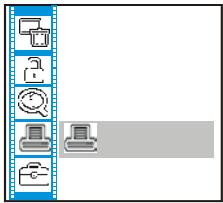

Ensuite, pressez le bouton Disp/OK pour entrer dans le sous-menu d'impression. Une boîte de fonction apparaîtra sur l'écran LCD pour vous permettre de sélectionner les réglages d'impression des images. Ces options de réglages d'impression sont illustrées ci-dessous :
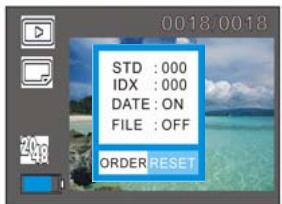
STD : Mode d'Impression Standard. (Les nombres STD représentent les nombres de pages qui seront imprimées.)
Ce mode imprimera les images pour qu'elles s'adaptent à la taille de la page.
IDX : Mode d'Impression Index. (Les numéros IDX représentent les numéros de série des différentes images qui seront imprimées sur une même feuille.)
Ce mode permet d'imprimer différentes images dont la valeur d'index n'est pas nulle sur une même feuille.
Date : Impression d'image avec la date.
Lorsque vous activez la fonction date, la fonction fichier sera désactivée.
Fichier : Impression d'image avec le nom de fichier.
Lorsque vous activez la fonction fichier, la fonction date sera désactivée.
3.9.5. Menu de réglage (boîte à outils)
Vous pouvez changer les réglages de l'écran LCD et les réglages internes du DC 3310 en entrant dans le menu de réglage.
Pour entrer dans le menu de réglage :
Entrez dans le sous-menu Boîte à outils.
Une phrase "APPUYER SUR OK POUR EFFECTUER LE RÉGLAGE" apparaîtra sur l'écran LCD. Pressez le bouton Disp/OK. Vous entrez dans le menu de réglage et vous pourrez changer les réglages de l'écran LCD et les réglages internes du DC 3310 comme vous le souhaitez. Les items correspondants seront affichés sur l'écran LCD.
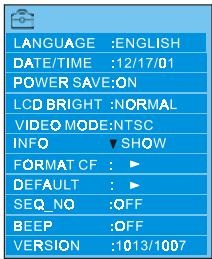
Comme pour les détails relatifs aux informations de réglage, veuillez vous référer à la section 3.5.10 de la page 21.
4.1. Préparations
Pour utiliser les fonctions dépendantes du PC, vous devrez installer le logiciel de votre appareil photo numérique et connecter l'appareil à votre ordinateur.
4.1.1. Installer le logiciel de l'appareil photo numérique
- Si votre système d'exploitation est Windows 98, veuillez installer d'abord le pilote du DC3310. Si le système d'exploitation est Windows ME/2000/XP, il ne vous sera pas nécessaire d'installer le pilote par avance. Veuillez vous référer aux instructions d'installation Plug and Play Universelles ci-dessous.
- Il est recommandé que vous installiez le pilote et le logiciel avant de connecter l'appareil photo numérique à votre PC pour une installation facile. Normalement, un menu d'installation logicielle apparaîtra automatiquement une fois que le CD d'installation aura été inséré dans votre lecteur de CD-ROM.
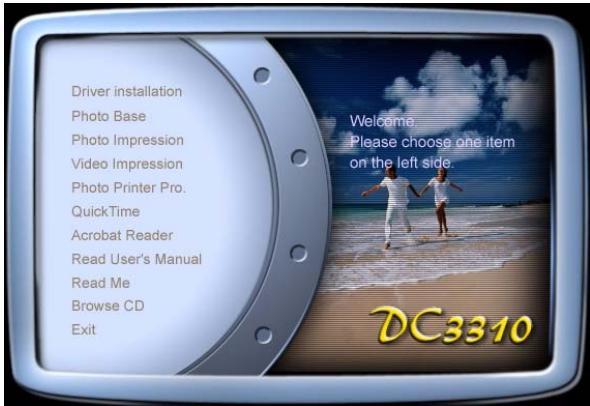
- Cliquez sur chaque élément pour commencer à installer le logiciel de votre choix. Si le menu n'apparaît pas, veuillez parcourir le CD et rechercher le fichier du programme nommé "setup.exe" dans le répertoire racine, puis double-cliquez dessus. Le menu apparaîtra. Si vous souhaitez connaître le contenu de ce CD et installer le logiciel manuellement, veuillez vous référer aux descriptions du contenu du CD ci-dessous.
Description
- PhotoBase
Arcsoft PhotoBase 3.0 vous permet de trouver et d'organiser vos fichiers multimédias efficacement. Vous pouvez l'utiliser pour créer un diaporama, un album Web ou une carte postale vidéo, puis partager ces fichiers avec vos amis grâce à Internet.
- PhotoImpression
ArcSoft PhotoImpression 3.0 est un programme d'édition et de conception créative de photos facile à manipuler. Vous pouvez éditer et retoucher vos photos, ajouter des effets spéciaux ou les placer dans des cartes, calendriers, cadres et modèles fantastiques. PhotoImpression compte également une grande variété d'options d'impression.
- VideoImpression
Arcsoft Video Impression 1.6 vous permet d'éditer et de combiner des fichiers vidéo. De nouvelles vidéos peuvent être créées à partir d'autres vidéos, d'animations et de fichiers image existants. Vous pouvez ainsi créer rapidement et facilement des présentations vidéo sur poste de bureau pour une utilisation à domicile, au travail ou sur Internet.
- PhotoPrinter Pro.
Arcsoft Photo Printer 2000 Pro. Cet utilitaire d'impression universelle vous permet d'imprimer au quotidien. Il est possible de placer différentes images sur une seule feuille de papier. C'est aussi simple que d'ouvrir votre image, de sélectionner un modèle dans un assortiment et de cliquer sur Imprimer.
- QuickTime
Apple QuickTime 5.0, un outil tout-en-un et multiplate-forme.
- Acrobat reader
Adobe Acrobat Reader 4.0.5 est un utilitaire indispensable pour lire les fichiers au format populaire multi-plateforme "PDF".
4.1.3. Instructions d'installation du pilote DC 3310
Nous conseillons sincèrement aux utilisateurs d'installer d'abord le pilote DC 3310 dans le système d'exploitation Windows 98, ensuite de connecter l'appareil photo numérique au PC. Si votre système d'exploitation est Windows ME/2000/XP, connectez simplement le DC 3310 au PC directement ; à ce moment-là, le DC 3310 fonctionnera en tant que périphérique de stockage de masse USB pour votre système d'exploitation. Cela signifie que votre système d'exploitation possèdera un nouveau lecteur.
4.2. Connecter le DC 3310 à votre PC
- Utilisez le câble USB inclus dans le paquet pour connecter le DC 3310 au port USB de votre ordinateur.
- Un nouveau périphérique de stockage de masse USB sera détecté et le DC 3310 sera ainsi utilisé en tant que nouveau lecteur sur le système d'exploitation.
Faites glisser le couvercle dans la direction indiquée pour couper l'alimentation.
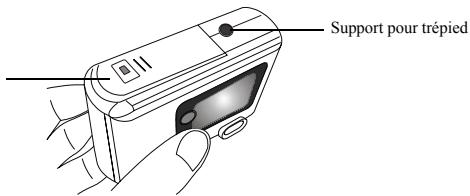
Faites glisser le couvercle USB et ouvrez-le dans la direction indiquée.
Une fois le couvercle USB ouvert, vous verrez le port USB indiqué par une flèche.
Connectez ensuite une extrémité du câble USB au port USB de votre appareil DC 3310.
Connectez l'autre extrémité du câble USB au port USB situé sur le panneau arrière de votre ordinateur. Votre ordinateur installera automatiquement le DC 3310 dans votre système en tant que nouveau périphérique.
Double-cliquez sur le lecteur DC3310 nouvellement installé et vous verrez toutes les images prises stockées sur la carte mémoire. Ensuite, vous pourrez utiliser le logiciel installé via le CD d'installation pour éditer ou retoucher vos photos.
Pour utiliser les fonctions dépendantes de la TV, vous devrez connecter l'appareil photo DC 3310 à votre téléviseur.
Connecter le DC 3310 à la TV
- Utilisez le câble TV inclus dans le paquet pour connecter le DC 3310 au port A/V de votre TV.
- Après la connexion à la TV, toutes les images et messages apparaissant sur l'écran LCD seront affichés sur l'écran de votre TV.
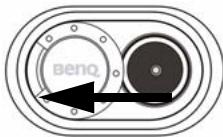
Faites glisser le couvercle de l'objectif dans la direction indiquée pour couper l'alimentation.
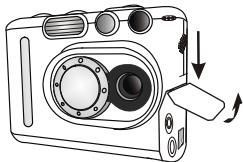
Faites glisser le couvercle de la sortie A/V et ouvrez-le dans la direction indiquée.
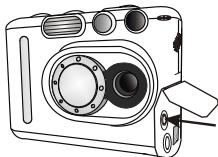
Une fois le couvercle de la sortie A/V ouvert, vous verrez le port de sortie A/V indiqué par une flèche.
Connectez une extrémité du câble TV à votre DC 3310 comme illustré.
Ensuite, connectez les deux autres extrémités du câble TV aux port d'entrée Son et port d'entrée Vidéo de votre TV. Veuillez remarquer que le socle de connexion jaune est utilisé pour le port Vidéo alors que le socle de connexion blanc est utilisé pour le port Son. Après la connexion à votre TV, vous verrez l'écran LCD fonctionner sur cet écran TV.
Préparations
Le pack DC 3310 comprend un chargeur de batterie lithium vous permettant de charger la batterie lithium de votre DC 3310. De plus, le chargeur peut également être utilisé comme adaptateur d'alimentation pour alimenter directement le DC 3310. Pour utiliser le chargeur de batterie lithium en tant qu'adaptateur d'alimentation de l'appareil photo, vous devez connecter le chargeur à votre appareil photo DC 3310.
Prise d'alimentation Zones de contact "+" et "-" Socle de connexion DC
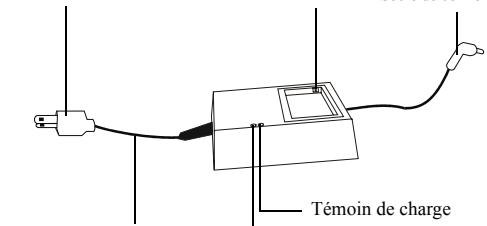
Cordon d'alimentation. Témoin d'alimentation.
6.1. Connecter le chargeur au DC 3310 en tant qu'adaptateur d'alimentation
- Branchez le cordon d'alimentation du chargeur à la prise électrique et vous verrez les deux témoins vert. Ensuite, utilisez le socle de connexion DC du chargeur pour c .
- Après avoir connecté le chargeur au DC 3310, vous verrez le témoin "ALIMENTATION" rouge, ce qui signifie que l'appareil photo est prêt à fonctionner.
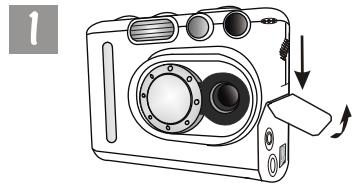
Faites glisser le couvercle entre DC et ouvrez-le dans la direction indiquée.
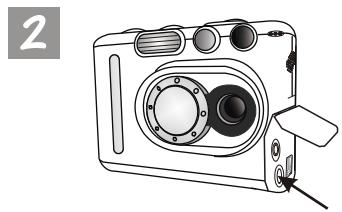
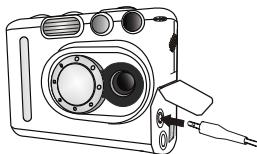
Une fois le couvercle du port DC ouvert, vous verrez le port DC indiqué par la flèche.
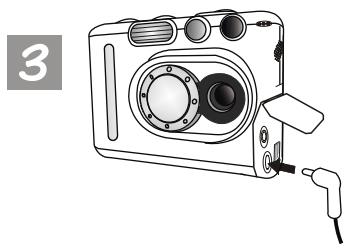
Connectez le socle de connexion DC du chargeur à votre DC 3310 comme illustré ci-contre.

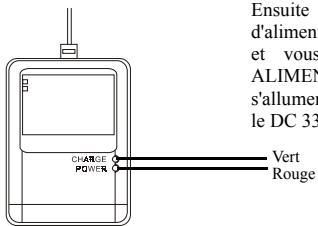
Ensuite, connectez le cordon d'alimentation à la prise électrique et vous verrez le témoin "ALIMENTATION" sur le chargeur s'allumer en rouge. Ceci signifie que le DC 3310 est prêt à fonctionner.
6.2. Utiliser le chargeur pour charger la pile lithium
- e compartiment de la pile sur le chargeur. En raison de la conception de la pile, vous ne pourrez pas la placer dans le compartiment si vous la mettez dans le mauvais sens. Assurez-vous que la pile lithium est insérée dans le compartiment, puis branchez le cordon d'alimentation dans une prise de courant. Vous verrez alors le témoin "CHARGE" sur le chargeur passer du vert au rouge. Lorsque le témoin "CHARGE" s'allume en rouge, cela signifie que le chargeur est en train de charger la pile lithium.

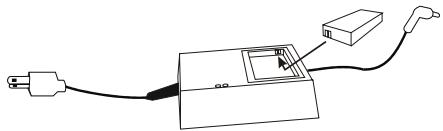
a direction indiquée ci-dessus et assurez-vous que les zones de contact "+" et "-" sont mises dans le bon sens.

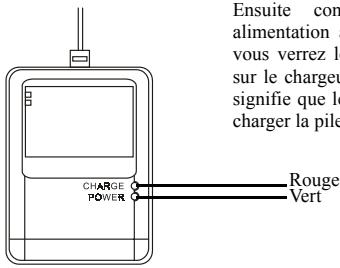
Ensuite, connectez le cordon d'alimentation à une prise électrique et vous verrez le témoin "CHARGE" sur le chargeur s'allumer en rouge. Cela signifie que le chargeur est en train de charger la pile lithium.
7. Dépannage
- L'écran LCD reste vide quand je fais glisser le couvercle de l'objet et je ne peux pas prendre de photos.
Vérifiez si la pile est insérée correctement ou branchez l'adaptateur d'alimentation DC pour réessayer.
- L'appareil photo ne prend pas de photo une fois le bouton de capture pressé.
Veuillez vérifier si la DEL du flash clignote. Si elle clignote, cela signifie que le flash est toujours en cours de charge. Pendant ce temps, l'appareil photo est occupé et il ne peut pas prendre de photo. Patientez jusqu'à ce que le témoin s'arrête.
3. J'ai déjà connecté l'appareil à l'ordinateur, mais le DC 3310 n'apparaît pas en tant que nouveau lecteur dans mon système d'exploitation.
Assurez-vous que la pile est insérée correctement et qu'il lui reste suffisamment de charge. Vérifiez que l'appareil photo est sous tension. Dans le cas contraire, mettez-le en marche, puis connectez l'appareil photo à l'ordinateur à nouveau. Veillez à vous assurer que le pilote a bien été installé si votre système d'exploitation est Windows 98.
- Dans Windows 2000, si vous débranchez le DC 3310 de l'ordinateur lorsque le stockage de masse USB est actif, l'ordinateur peut planter.
Vous devez au préalable double-cliquer sur l'icône "Stockage de masse USB" dans la barre des tâches sous Windows 2000 pour supprimer le DC 3310 du système d'exploitation de l'ordinateur, ensuite débrancher le DC 3310.
- Les images que j'ai prises comportent des défauts.
Ceci est généralement dû à des saletés ou peut-être à des empreintes de doigts sur le verre de l'objectif du DC 3310. Vérifiez la lentille de l'objectif du DC 3310. S'il n'est pas propre ou s'il comporte des empreintes de doigts, veuillez le nettoyer en essayant de ne pas laisser vos empreintes dessus. Laisser des empreintes de doigts sur le verre de l'objectif peut provoquer des irrégularités sur vos images.
Support technique
Si vous rencontrez des problèmes en utilisant le DC 3310 et le pilote de l'appareil photo, merci d'envoyer un E-mail (comprenant la description détaillée du problème que vous rencontrez, et de l'environnement logiciel et matériel de votre système) aux adresses suivantes :
États-Unis : support-sc@benq.com
Europe : support@acercm.nl
Taiwan: service-tw@benq.com
Chine: service_china@benq.com
Asie et autres pays : IMGservice@benq.com
Pour la mise à jour gratuite du pilote, des informations sur le produit et des nouvelles, veuillez visiter les sites web aux adresses suivantes :
http://www.benq.com.tw/global/
Pour les questions concernant l'application de lecture, veuillez consulter les adresses web suivantes : http://www.adobe.com (Adobe Active Share)
- Digital Camera 3310 Manuel Utilisateur
- Déclaration
- Prendre soin de votre appareil photo
- Manuel utilisateur BenQ DC 3310
- Préparer votre DC 3310 à l'utilisation
- Utiliser le DC 3310
- Vérifier le contenu de l'emballage
- Arrière vue
- Viseur
- Dessus Vue
- Dessous Vue
- Installer la pile et la carte mémoire
- Mettre sous tension
- Mettre sous tension pour prendre des photos (Mode Appareil Photo)
- Mettre sous tension pour visualiser des photos (Mode Lecture)
- Éteindre l'appareil
- Mode d'économie d'énergie
- Mode d'arrêt automatique
- Mode Photo Fixe
- Pour activer le mode photo fixe :
- Mode Rafale
- Pour activer le mode rafale :
- Mode vidéo
- Pour activer le mode vidéo :
- Mode Retardateur
- Pour activer le mode retardateur :
- L'écran LCD
- Prendre des photos
- Pour prendre des photos en utilisant le viseur
- Pour prendre des photos en utilisant l'écran LCD
- Touches de raccourci pour prendre des photos
- Touche de raccourci pour sélectionner le mode flash
- Pour sélectionner un mode flash :
- Mode flash arrêté
- Mode flash force
- Mode anti-yeux rouges
- Mode flash automatique
- Touche de raccourci pour régler la valeur d'exposition.
- Touches de raccourci pour zoomer sur un sujet
- Pour vous rapprocher d'un sujet
- Pour vous éloigner d'un objet :
- Touche de raccourci pour le réglage du mode macro
- Pour activer le mode macro :
- Pour désactiver le mode macro
- Touche de raccourci pour le mode d'affichage des icônes de l'écran LCD
- Pour désactiver l'affichage des icônes sur l'écran LCD
- Pour désactiver l'affichage de l'écran LCD :
- Pour afficher les icônes de l'écran LCD :
- Menu de réglage du mode appareil photo
- Fonctionnement du menu
- Régler la compression de l'image
- Régler la résolution de l'image.
- Régler le mode Macro
- Régler le mode de balance des blancs.
- Automatique
- Lumière du jour
- Nuageux
- Lumière tungstène
- Régler les modes monochromes
- Régler le mode de mesure
- Régler la fonction Zoom
- Réglage des modes de surimpression de la date
- Sélectionnez le mode de surimpression de la date
- Menu de réglage (boîte à outils)
- Fonctions de réglage :
- Économie d'énergie
- Mode vidéo :
- Info
- Formater CF
- Défaut :
- Utilisez le mode lecture pour visualiser les photos et les images sur l'écran LCD
- Fonctionnement de base :
- Mode Photo fixe
- Mode Miniatures
- Pour activer le mode Miniatures :
- Mode vidéo
- Mode diaporama
- Pour activer le mode diaporama :
- Options pour la visualisation des images
- Visualiser l'index des images
- Le menu de réglage du mode lecture
- Effacer les images
- Verrouiller et déverrouiller les images
- Pour verrouiller les images
- Pour déverrouiller les images
- Zoomer sur une image
- Spécifications du format d'impression numérique (DPOF)
- Menu de réglage (boîte à outils)
- Préparations
- Installer le logiciel de l'appareil photo numérique
- Description
- Instructions d'installation du pilote DC 3310
- Connecter le DC 3310 à votre PC
- Connecter le DC 3310 à la TV
- Préparations
- Connecter le chargeur au DC 3310 en tant qu'adaptateur d'alimentation
- Utiliser le chargeur pour charger la pile lithium
- Dépannage
- Support technique
Marque : BENQ
Modèle : DC3310
Catégorie : Appareil photo numérique