
DC300 - Appareil photo numérique BENQ - Notice d'utilisation et mode d'emploi gratuit
Retrouvez gratuitement la notice de l'appareil DC300 BENQ au format PDF.


| Type de produit | Appareil photo numérique |
| Marque | BenQ |
| Modèle | DC300 |
| Résolution maximale | 640 x 480 pixels |
| Résolutions disponibles | 640x480, 352x288, 320x240, 176x144 |
| Mémoire interne | 8 Mo (stocke 95 à 128 images) |
| Alimentation | 2 piles alcalines AAA |
| Flash | Intégré, modes automatique et désactivé |
| Retardateur | Oui, 10 secondes |
| Mise au point | Fixe : 0,2 m (macro) et 0,6 m à l'infini (normal) |
| Viseur | Optique |
| Affichage état | Écran à cristaux liquides (LCD) |
| Interface PC | USB |
| Modes de fonctionnement | Appareil photo numérique, appareil photo PC, caméra vidéo |
| Température d'utilisation | 0 °C à 40 °C |
| Humidité relative | 45 % à 85 % |
| Entretien et nettoyage | Essuyer avec un chiffon sec ; ne pas utiliser de solvants ; nettoyer l'objectif avec une brosse ou un chiffon doux |
| Sécurité | Ne pas exposer à l'eau, à la chaleur directe, à la poussière ; ne pas démonter |
| Arrêt automatique | Après 2 minutes d'inactivité |
| Accessoires fournis | Dragonne, câble USB, CD-ROM logiciel, support de fixation |
FOIRE AUX QUESTIONS - DC300 BENQ
Questions des utilisateurs sur DC300 BENQ
0 question sur cet appareil. Repondez a celles que vous connaissez ou posez la votre.
Poser une nouvelle question sur cet appareil
Téléchargez la notice de votre Appareil photo numérique au format PDF gratuitement ! Retrouvez votre notice DC300 - BENQ et reprennez votre appareil électronique en main. Sur cette page sont publiés tous les documents nécessaires à l'utilisation de votre appareil DC300 de la marque BENQ.
MODE D'EMPLOI DC300 BENQ
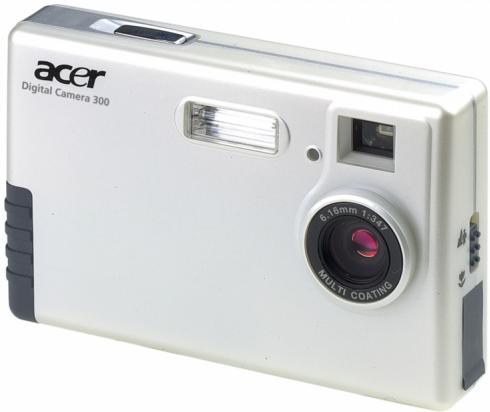
Acer digital camera 300 guide de l'utilisateur électronique
Présentation d'Acer Digital Camera 300 1
Découverte de l'appareil photo 2
Préparation à l'emploi de l'appareil photo 4
Installation des piles et de la dragonne 4
Installation du logiciel pour appareil photo numérique 5
Utilisation de votre appareil photo 6
Le mode appareil photo numérique 6
Le mode appareil photo PC 18
Le mode d'emploi 25
Utilisation du support de fixation 31
Installation du support de fixation 31
Conseils de dépannage 34
Informations complémentaires 36
Copyright (c) 2001 par Acer Communictions & Multimedia Inc. (Acer CM). Tous droits réservés. Aucune partie de cette publication ne peut être reproduite, transmise, transcrivie, stockée dans un système d'extraction ou traduite en aucune langue ou langage de programmation que ce soit, à quelque fin ou par quelque moyen que ce soit, électronique, mécanique, magnétique, optique, chimique, manuel ou autre, sans autorisation écrite préalable d'Acer CM.
Les marques et les noms de produits sont des marques commerciales ou des marques déposées de leurs propriétaires respectifs.
Renonciation
Acer CM ne donne aucune garantie concernant le matériel, et décline toute responsabilité, entre autres, de garanties tacites concernant le pouvoir commercial ou l'adéquation à un usage particulier de ce produit. Acer CM n'est pas responsable des erreurs eventuelles apparaissant dans les documents. Acer CM ne s'engage pas à mettre à jour ni à garder les informations actuelles continues dans ce document.
Précautions d'utilisation
- N'utilise pas votre appareil photo si les conditions suivantes ne sont pas respectées : température comprise entre 0 °C et 40 °C, humidité relative comprise entre 45 % et 85 %.
- N'utilisez pas et n'exposez pas votre appareil photo aux conditions répertoriées ci-après : Lumière directe du soleil.
Environnements très humides et poussièreux.
Près d'un climatiseur, d'un radiateur électrique ou de toute autre source de chaleur.
Dans une voiture fermée, directement exposée aux rayons du soleil.
Sur un support instable.
- Si votre appareil photo est humide, essuyez-le immédiatement avec un chiffon sec.
- Le sel de l'eau de mer peut considérablement endommager votre appareil photo. N'utilisez pas de solvants organiques, tels que l'alcool, etc. pour nettoyer votre appareil photo.
- Si l'objet ou le viseur est sale, utilisez la Brosse de l'objet ou un chiffon doux pour nettoyer l'objet. Ne touchez en aucun cas l'objet avec vos doigts. Pour éviter tout choc électrique, ne tentez pas de démonter ou de réparer vous-même l'appareil photo.
- Tout contact avec l'eau risque d'entraîner un choc électrique ou de mettre feu à l'appareil. Par conséquent, veillez à placer votre appareil photo dans un endroit sec.
N'utilisez pas votre appareil photo à l'extérieur lorsqu'il pleut ou qu'il neige. - N'utilisez pas votre appareil photo sous l'eau. Si un corps étranger ou de l'eau pénètre dans votre appareil photo, éteignez-le immédiatement et déconnectez les piles et le transformateur. Retirez le corps étranger ou l'eau et envoyez votre appareil photo au service d'entretien. - Transférez immédiatement les données vers l'ordinateur pour éviter la perte des données d'image.
Présentation d'acer digital camera 300
Acer Digital Camera 300 possède les caractéristiques suivantes :
- Sa petite taille vous permet de l'emporter partout avec vous et son usage est facile.
- Haute résolution : 640 x 480 pixels en mode appareil photo numérique; possibilité de sélectionner 640 x 480, 352 x 288, 320 x 240 ou 176 x 144 pixels en mode appareil photo PC
- Représentation de couleurs vraies 24 bits pour des images haute fidélité
- Mémoire 8 Mo permettant de stocker de 95 à 128 images en mode appareil photo numérique
- Lampe flash de sélection du mode
- Retardateur intégré
- Mise au point fixe: 0,2 m en mode macro et 0,6 m de l'appareil à l'infini en mode normal
- Obturateur électronique
- Ecran à cristaux liquides très lisible facilitant la manipulation de l'appareil comme des images
- Interface USB permettant de se connecter facilement et rapidement à un PC
- Système d'arrêt automatique de l'appareil
- 3 modes de fonctionnement : Mode appareil photo numérique pour la prise de photos Mode appareil photo PC pour l'utilisation de votre appareil comme système de capture d'images destinées à un traitement sur PC Mode appareil photo pour la capture de clips vidéo avec un PC
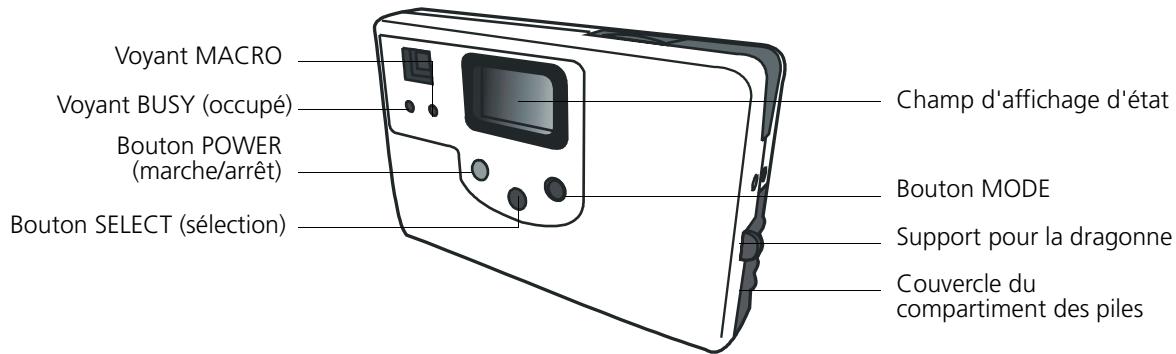
Découverte de l'appareil photo
Avant Arrière
Préparation à l'emploi de l'appareil photo
Installation des piles et de la dragonne
1 Ouvrez le couvercle du compartiment des piles et insérez deux piles alcalines AAA dans le compartiment. Tenez compte de la polarité des piles au moment de leur installation.
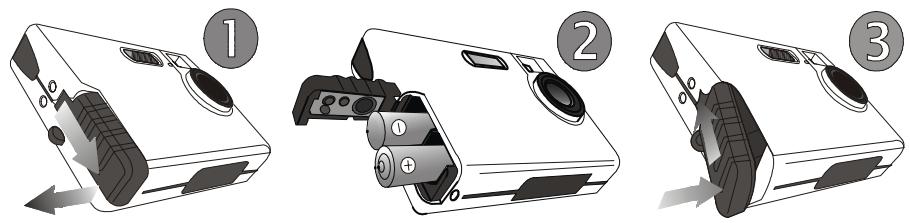
2 Reportez-vous à l'illustration suivante pour installer la dragonne.
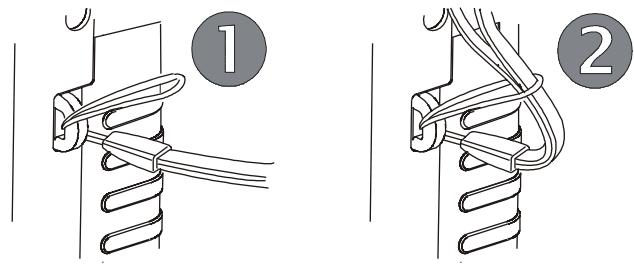
3 Vous pouvez maintenant utiliser votre appareil photo !
Installation du logiciel pour appareil photo numérique
1 Insérez le CD-ROM du logiciel pour appareil photo numérique dans votre lecteur de CD-ROM. Le menu d'installation du logiciel suivant apparait automatiquement sur l'écran de votre ordinateur. Correction : 1. Insérez le CD-ROM du logiciel pour appareil photo numérique dans votre lecteur de CD-ROM. Le menu d'installation du logiciel suivant apparaît automatiquement sur l'écran de votre ordinateur.
Cliquez sur cet élément pour installer le logiciel pour appareil photo numérique.
Cliquez sur cet élément pour installer Presto! Mr. Photo Gold
Cliquez sur cet élément pour installer Presto! Image Folio
Cliquez sur cet élément pour installer Presto! VideoWorks
Cliquez sur cet élément pour ouvrir le Guide de l'utilisateur électronique
Cliquez sur cet élément pour installer NetMeeting
Cliquez sur cet élément pour installer Acrobat Reader

Note: Si le menu d'installation du logiciel ne s'affiche pas, ouvrez l'Explorateur Windows et double-cliquez sur l'icone « Autorun.exe » dans le repertoire du CD-ROM.
2 Cliquez sur Digital Camera 300 Driver (pilote de l'appareil photo numérique Digital Camera 300) pour installer le logiciel pour appareil photo numérique. Suivez les instructions qui s'affichent à l'écran. 3 Une fois que vous avez installé le logiciel pour appareil photo numérique, vous pouvez désirer de retourner au menu d'installation de logiciel et de cliquer sur d'autres éléments pour installer les logiciels associés.
Utilisation de votre appareil photo
Acer Digital Camera 300 offre 3 modes de fonctionnement : le mode appareil photo numérique, le mode appareil photo PC et le mode camera. Ces modes vous permettent de prendre des photos mais également de capturer et d'afficher des images de différentes façons.
Le mode appareil photo numérique
En mode appareil photo numérique, vous pouvez prendre des photos, les afficher et les télécharger à partir de votre appareil photo, mais aussi les enregistrer sous forme de fichiers.
Prise de vues
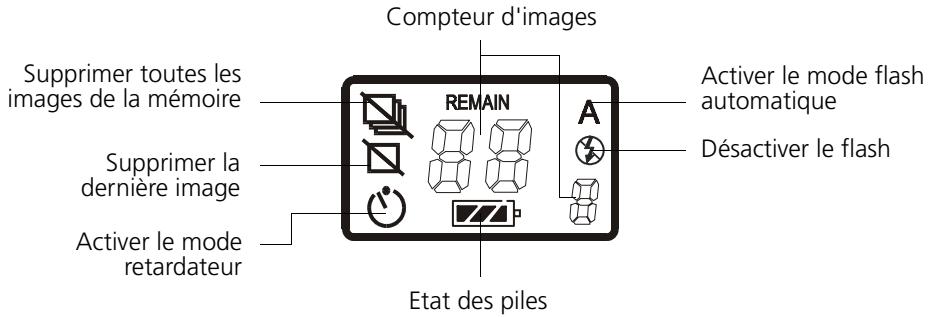
1 Mettez l'appareil photo sous tension en appuyant sur le bouton POWER (marche/arrêt). L'appareil émet un bip et entre en mode appareil photo. L'état de l'appareil photo va apparaître dans le champ d'affichage d'état.
POWER
SELECT MODE

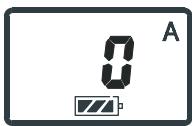
A : cette icône indique que la lampe flash est en mode automatique. Vous pouvez la désactiver. Voir « Allumer/éteindre la lampe flash », page 13.
: ce compteur indique le nombre de photos prises. Vous pouvez modifier le mode d'affichage des photos. Voir « Compteur de vues », page 16.
: indique l'état des piles. L'icône d'état des piles indique la baisse de charge de ces dernières.
2 Regardez à travers le viseur pour déterminer l'objet à photographier. Assurez-vous que l'objet apparait au centre du viseur.
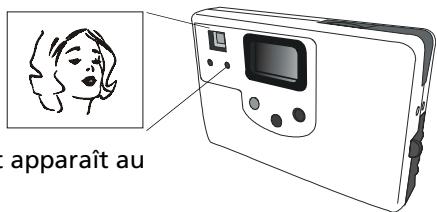
Assurez-vous que l'objet apparait au centre du viseur.
3 Appuyez sur l'obturateur. La photo est prise et le voyant BUSY (occupé) s'allume, indiquant que l'appareil photo enregistre l'image dans la mémoire. 4 Une fois que le voyant s'éteint, vous pouvez prendre la photo suivante. La mémoire de l'appareil photo vous permet de capturer entre 95 et 128 photos.
Note: N'appuyez pas sur le bouton POWER (marche/arrêt) lorsque le voyant BUSY (occupé) clignote.
Une fois que vous avez appuyé sur l'obturator, ne faites pas bouger l'appareil jusqu'à ce que le voyant BUSY (occupé) s'éteigne afin d'éviter que les photos soient floues.
Pour économiser les piles, si l'appareil est sous tension et n'est pas utilisé pendant 2 minutes, il est automatiquement mis hors tension.
Mise hors tension de l'appareil photo
Appuyez sur le bouton POWER (marche/arrêt) et maintenez-le enfoncé. L'appareil émet un bip et est mis hors tension.
Suppression de la dernière photo
1 Appuyez 4 fois sur le bouton MODE. L'icône clignote dans le champ d'affichage d'état.

2 Appuyez sur l'obturator et maintenez-le enfoncé pendant 1 seconde. La dernière photo est supprimée.
Suppression de toutes les photos
1 Appuyez 5 fois sur le bouton MODE. L'icône clignote dans le champ d'affichage d'état.

2 Appuyez sur l'obturateur et maintenez-le enfoncé pendant 1 seconde. Toutes les photos stockées dans la mémoire de l'appareil sont supprimées.
Téléchargement des photos à partir de l'appareil
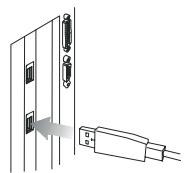
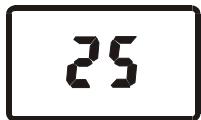
1 Mettez l'appareil photo sous tension en appuyant sur le bouton POWER (marche/arrêt). 2 Reportez-vous à l'illustration ci-dessous pour connecter l'appareil photo à votre PC à l'aide du câble USB. Une fois l'appareil photo connecté, le nombre d'images stockées dans sa mémoire apparait dans le champ d'affichage d'état.
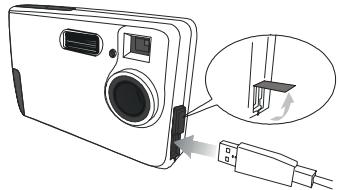
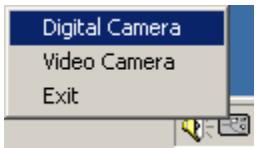
3 Mettez votre ordinateur sous tension. Cliquez sur le bouton Démarrer dans la barre des tâches de Windows, puis choisissez Programmes > Acer DC 300 > DC300 Digital Camera. Vous pouvez également cliquer avec le bouton droit de la souris sur l'icône

dans la barre des tâches de Windows et sélectionner « Digital Camera »
(appareil photo numérique) dans le sous-menu qui s'affiche.
La fenêtre d'aperçu des images s'affiche sur l'écran de votre ordinateur et crée des vignettes des photos stockées dans l'appareil photo.
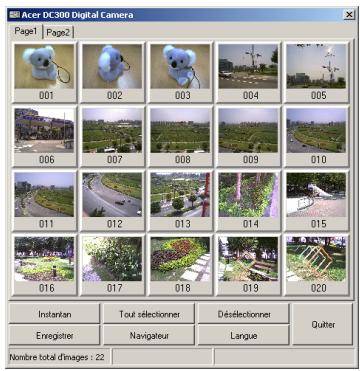
4 Si l'appareil contient plus de 20 photos, les vignettes apparaissent sur plusieurs pages. Cliquez sur l'onglet situé en haut de chaque page pour passer d'une page à l'autre. 5 Choisissez la vignette de la photo que vous souhaitez télécharger. Vous pouvez :
- Cliquer sur une vignette pour sélectionner une photo spécifique. Cliquer de nouveau sur la vignette pour annuler la sélection.
- Cliquer sur le bouton Tout sélectionner pour sélectionner toutes les photos disponibles sur une page.
- Cliquez sur le bouton Désélectionner pour annuler la sélection des photos.
Cliquez sur Enregistrer. La boîte de dialogue Enregistrer sous s'affiche. Spécifiez le nom de fichier et son emplacement, puis cliquez sur Enregistrer. Si vous avez sélectionné plusieurs photos, vous êtes invité à saisir un préfixe pour le nom de fichier des photos. Les fichiers d'image seront au format (préfixe)001, (préfixe)002.... Par exemple, si vous avez saisi « Mesphotos » comme préfixe, les photos seront enregistrées sous les noms « Mesphotos001», « Mesphotos002 »...
Suppression des photos dans la fenêtre d'aperçu des images
1 Sélectionnez les photos à supprimer dans la fenêtre d'aperçu des images. 2 Cliquez sur le bouton Supprimer. Les photos sont alors supprimées.
Utilisation du navigateur de photos
Cliquez sur le bouton Browser (navigateur) dans la fenêtre d'aperçu des images. La fenêtre Image Browser (navigateur de photos) ci-dessous s'affiche. Elle vous permet de parcourir les photos contenues dans l'appareil.
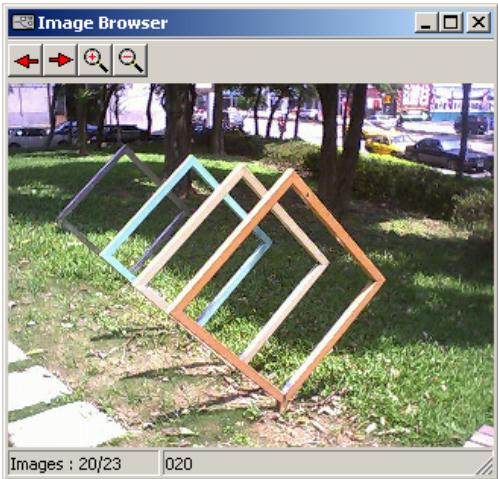
Dans la fenêtre Image Browser (navigator de photos), vous pouvez :
Clique sur le bouton pour accéder à la photo précédente.
Clique sur le bouton pour accéder à la photo suivante.
Cliquez sur le bouton pour effectuer un zoom avant sur la photo.
Cliquez sur le bouton pour effectuer un zoom arrêté sur la photo.
Utilisation de la lampe flash
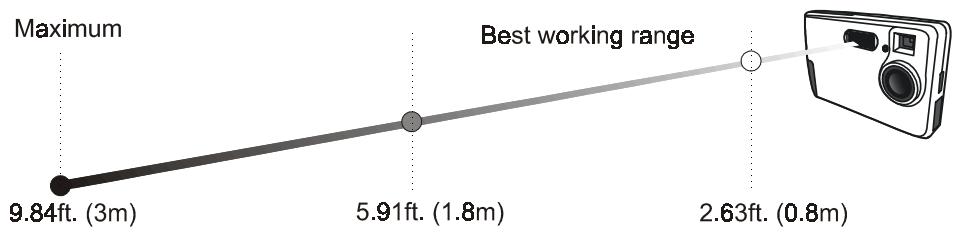
Votre appareil est équipé d'une lampe flash. Il est recommandé d'utiliser le flash selon une distance de prise de vue optimale (voir ci-dessous).
Allumer/éteindre la lampe flash
1. Appuyez sur le bouton MODE. L'icône s'affiche et A clignote dans le champ d'affichage d'état.
POWER

SELECT

MODE

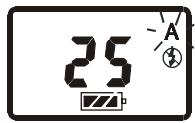
2. Appuyez sur le bouton SELECT (séLECTION) pour désirer l'un des modes suivants. Celui que vous séLECTIONné se met à clignoter.
Lampe flash automatique
Lampe flash désactivée
Vous pouvez maintenant prendre des photos.
Note: Si la fonction macro est activée, la lampe flash est désactivée. Vous devez attendre environ 11 secondes avant de pouvoir réutiliser le flash afin de permettre à la lampe de se recharger. Lors du chargement, le voyant FLASH clignote. Lorsque le voyant FLASH s'éteint, le chargement est terminé.
Utilisation de la fonction macro
Si vous devez photographier des objets très proches (de 0,2 m à 0,6 m), activez préalablement la fonction macro.
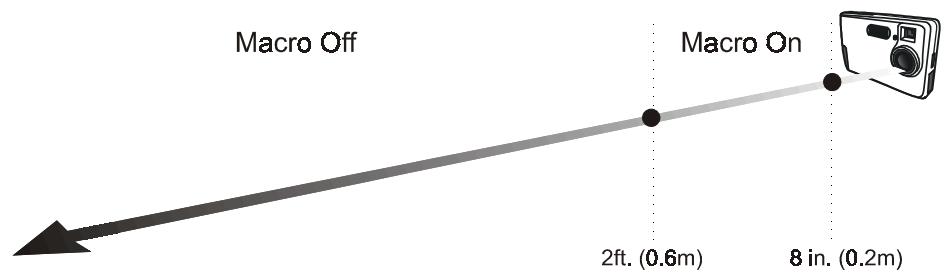
Pour cela, faites glisser le commutateur macro vers la position « macro on » (macro activée). Le voyant MACRO s'allume.
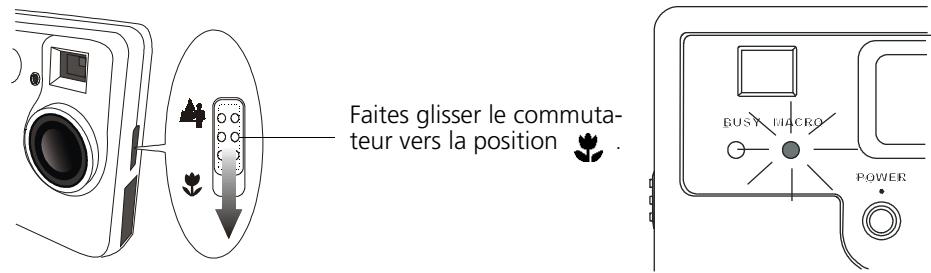
Note : Si la fonction macro est activée, la lampe flash est désactivée.
Pour désactiver la fonction macro, faites glisser le commutateur macro vers la position
Compteur de vues
Le compteur de vues propose 2 modes d'affichage. Vous pouvez choisir entre le nombre de photos prises et le nombre de photos pouvant encore être stockées dans la mémoire.
Indication du nombre de photos prises
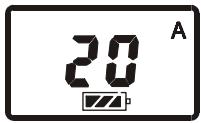
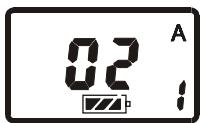
Normalement, le compteur de vues indique le nombre de photos prises (ou le nombre de photos contenues dans la mémoire de l'appareil). Par exemple, si vous avez pris 20 photos (ou s'il y a 20 photos dans la mémoire de l'appareil), le compteur indique « 20 ».
Si la mémoire contient 102 photos, « 1 » s'affiche dans le coin inférieur droit du champ d'affichage d'état et « 2 » s'affiche sur le compteur.
Indication du nombre de photos pouvant encore être stockées dans la mémoire
1. Appuyez 2 fois sur le bouton MODE. Le compteur de vues clignote.
POWER

SELECT

MODE

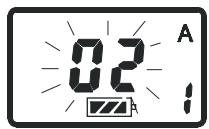
2 Appuyez sur le bouton SELECT (sélection) jusqu'à ce que « REMAIN » (photos restantes) s'affiche au-dessus du compteur.
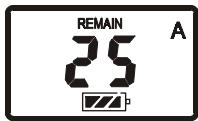
3 Vous pouvez maintenant appuyer sur l'obturateur et prendre des photos.
Activation du retardateur
La fonction de retardateur vous permet de prendre une photo 10 secondes après avoir appuyé sur l'obturateur. Pour activer le retardateur :
1. Appuyez 3 fois sur le bouton MODE. L'icône du retardateur clignote.
POWER

SELECT

MODE

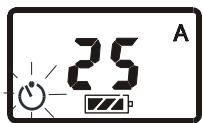
2 Appuyez sur l'obturateur. L'appareil émet alors un bip. L'icône clignote, de même que le voyant d'activation du retardateur.
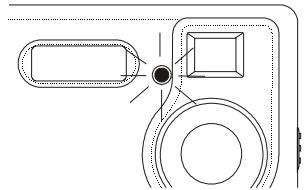
3 Après 10 secondes, l'appareil prend la photo automatiquement.
Le mode appareil photo PC
En mode appareil photo PC, vous pouvez utiliser Digital Camera 300 comme système de capture d'images destinées à un traitement sur PC. Vous pouvez l'utiliser pour les vidéo-conférences, la capture d'instantanés, etc.
Utilisation de digital camera 300 comme appareil photo PC
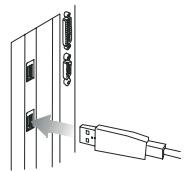
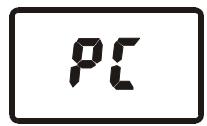
1 Reportez-vous à l'illustration ci-dessous pour relier l'appareil photo à un PC à l'aide du câble USB. « PC » s'affiche dans le champ d'affichage d'état.
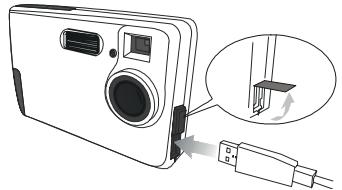
2 Mettez votre ordinateur sous tension. Cliquez sur le bouton Démarrer dans la barre des tâches de Windows, puis choisissez Programmes > Acer Digital Camera 300 > Acer Digital Camera 300 App. Vous pouvez également cliquer avec le bouton droit
de la souris sur l'icône, dans la barre des tâches de Windows, et sélectionner « PC Camera » (appareil photo PC) dans le sous-menu qui s'affiche.
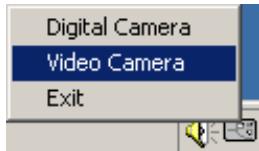
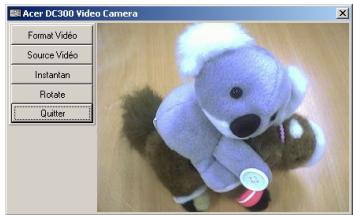
La fenêtre PC Camera (appareil photo PC) affiche alors la vue.
Prise d'instantanés
Dans la fenêtre PC Camera (appareil photo PC), cliquez sur le bouton Snapshot (instantané). L'image est capturée et une fenêtre Snapshot Browser (navigateur d'instantanés) affiche l'image capturée.
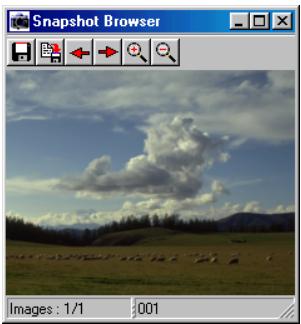
Si vous souhaitez capturer plusieurs images, cliquez plusieurs fois sur le bouton Snapshot (instantané).
2 clics sur le bouton pour enregistrer l'instantané actif dans la fenêtre Snapshot
Browser (navigateur d'instantanés) ou sur le bouton pour enregistrer tous les instantanés.
Rotation d'une vidéo
Dans la fenêtre PC Camera (appareil photo PC), cliquez sur le bouton Rotate (rotation). La vidéo effectue alors une rotation de 90 degrés dans le sens inverse des aiguilles d'une montre. Vous pouvez ainsi positionner l'appareil photo sous différents angles et préserver une orientation correcte de la vidéo.
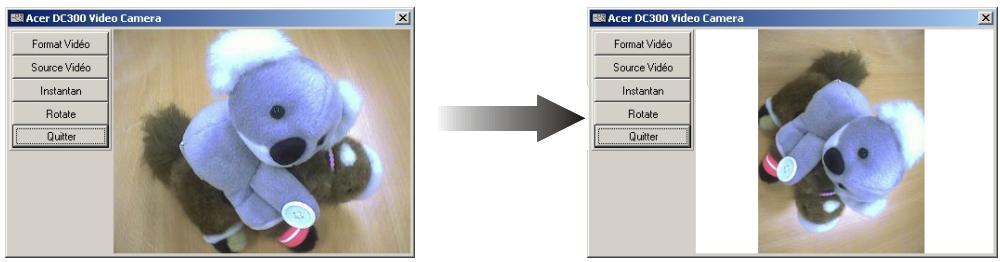
Format de la vente
Cliquez sur le bouton Video Format (format vidéo) dans la fenêtre PC Camera (appareil photo PC). La fenêtre Video Format (format vidéo) suivante s'affiche.
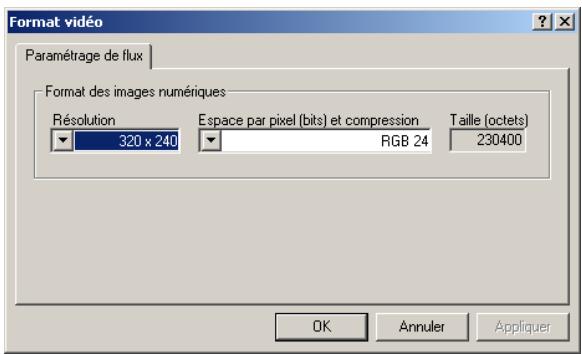
| Eléments | Fonction/Signification |
| Résolution | Pour sélectionner une autre résolution d'affichage dans la fenêtre PC Camera (appareil photo PC), cliquez sur un élément de la liste déroulante. |
| Profondeur en pixels (bits) et compression | Sélectionne la profondeur en pixels et la compression de l'image dans la fenêtre PC Camera (appareil photo PC). |
| Taille (octets) | Indique la taille correspondante du filchier d'image capturé selon la résolution, la profondeur en pixels (bits) et la comprésion sélectionnées. |
Cliquez sur le bouton Video Source (source vidéo) dans la fenêtre PC Camera (appareil photo PC). La fenêtre Video Source (source vidéo) suivante apparait.
Options de l'onglet Capture Source (source de la capture)
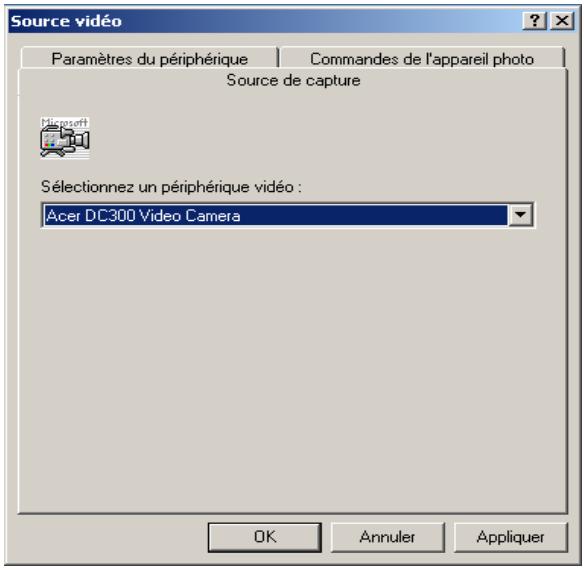
Cet onglet vous permet de sélectionner une source d'entrée vidéo. Si plusieurs périphériques sont installés sur votre système, les noms de ces périphériques s'affichent dans la liste déroulante. Sélectionnez celui que vous souhaitez utiliser avec le pilote d'appareil photo numérique.
Options de l'onglet Device Settings (paramètres de périphérique)
Dans cet onglet, vous pouvez régler la saturation, la luminosité, le contraste et la mise en focus, etc. de l'image en mode PC. Faites glisser le curseur de chaque élément pour effectuer vos réglages.
Cliquez sur le bouton Default (paramètres par défaut) pour revenir aux paramètres d'origine.
Options de l'onglet Camera Controls (paramètres de l'appareil)
Dans cet onglet, vous pouvez accéder à d'autres paramètres vidéo avancés de votre appareil photo numérique. Faites glisser le curseur de chaque élément pour effectuer vos réglages.
Le mode d'emploi
Le modeámara vous permet de capturer une vidéo et de l'enregistrer sous forme de fichier vidéo.
Note: Assurez-vous que le logiciel Presto! VideoWorks est installé. Sinon, procédez tout d'abord à son installation.
Utilisation de digital camera 300 en tant qu'appareil-photo
1 Reportez-vous à l'illustration ci-dessous pour connecter l'appareil photo à un PC à l'aide du câble USB. « PC » s'affiche dans le champ d'affichage d'état.
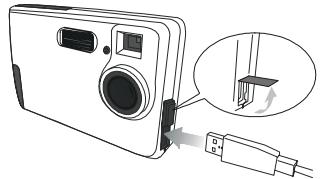
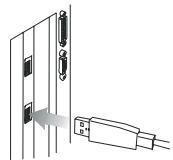
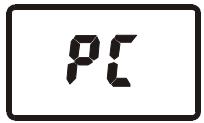
2 Mettez votre ordinateur sous tension. Cliquez sur le bouton Démarrer, dans la barre des tâches Windows, puis choisissez Programmes, Presto! VideoWorks 4. x, puis Presto! VideoWorks. L'écran principal VideoWorks suivant s'affiche.
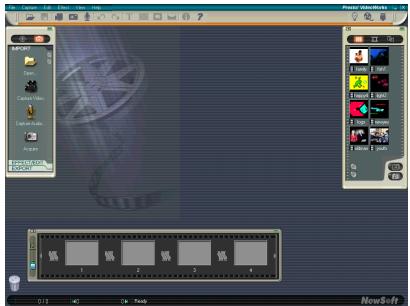
Cliquez sur Capture (capture) et sélectionnez Select image source (sélectionner la source de l'image) dans le sous-menu qui s'affiche.
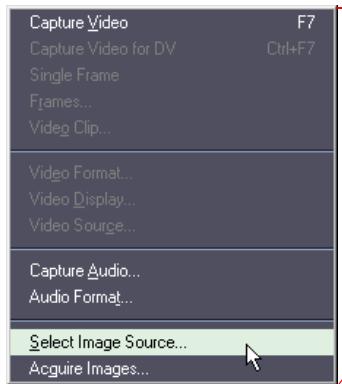
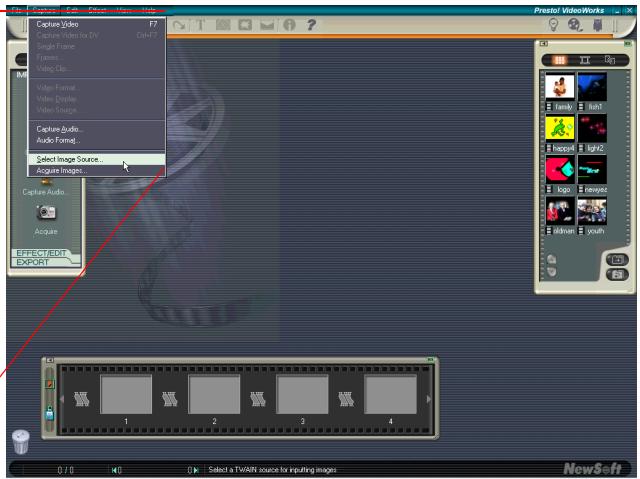
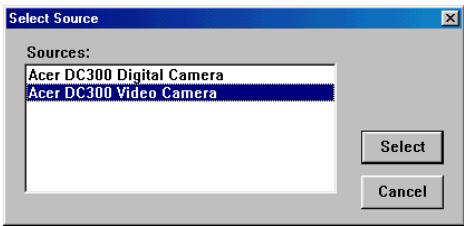
4 La boîte de dialogue Select Source (sélectionner la source) apparait. Cliquez sur Acer DC300 Video Camera (caméra DC300 Acer) pour permettre cet élément en surbrillance, puis cliquez sur Select (sélection).
5 Cliquez sur Capture Video (capturer la vidéo).
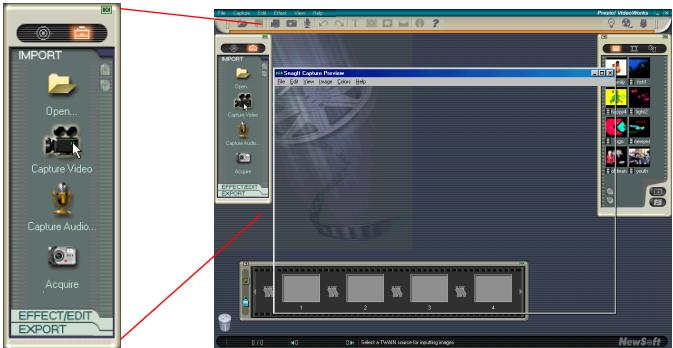
La fenêtre de capture de la vidéo s'affiche au centre de l'écran. Cliquez sur l'icône
pour continuer.
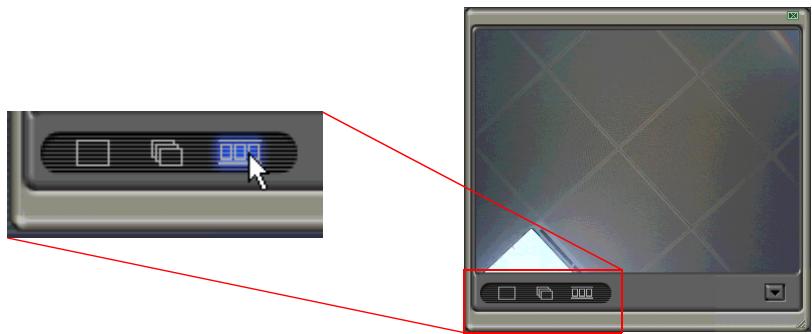

La boîte de dialogue suivante apparait.
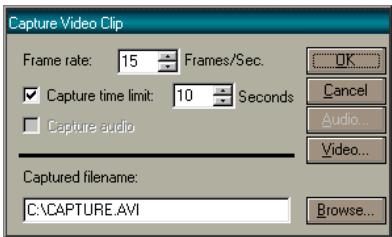
Cliquez dans la zone Frame rate (nombre d'images par seconde) pour spécifier le nombre d'images par seconde. Plus ce nombre est élevé, plus vous améliorez la qualité.
de la capture et de la lecture vidéo. Néanmoins, la taille du fichier augmente lorsque vous augmentez ce paramètre.
Cliquez sur Capture time limit (durée de la capture) et spécifiez cette durée dans la zone si vous le souhaitez.
Le chemin par défaut du fichier vidéoémotif est indiqué dans la zone Captured filename (nom du fichier capturé). Si vous souhaitez enregistrer le fichier vidéoémotif Capture à un autre emplacement, cliquez sur le bouton Browse... (parcourir) pour sélectionner un nouveau chemin.
Cliquez sur le bouton Video... (vidéo) pour disposer d'options supplémentaires, dont la taille de sortie vidéo et la compression.
Cliquez sur le bouton OK pour continuer.
8 La boîte de dialogue suivante apparaît. Cliquez sur OK pour commencer la capture vidéo.
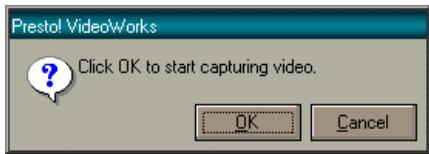
9 Lorsque la capture est en cours, l'état s'affiche en bas de l'écran.

Une fois la capture effectuée, la fenêtre Capture (capture) s'affiche. Vous pouvez cliquer sur le bouton pour lire le clip video.
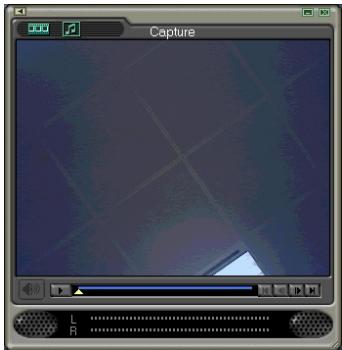
11 Vous pouvez maintenant utiliser VideoWorks pour travailler sur le clip vidéo (y ajouter des effets spéciaux, par exemple) et le regarder en famille ou avec vos amis. Pour obtenir de plus amples informations, reportez-vous au menu Help (aide) de VideoWorks.
Note: En mode Caméra video, vous pouvez appuyer sur le bouton POWER et le maintenir enfoncé pendant deux secondes pour activer le navigateur d'images et télécharger les photos stockées sur l'appareil.
Utilisation du support de fixation
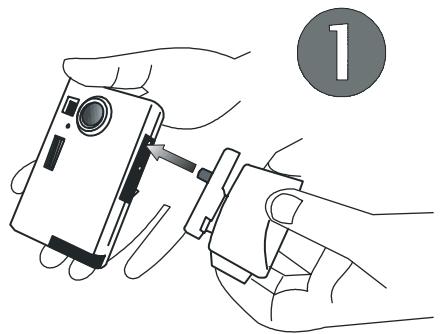
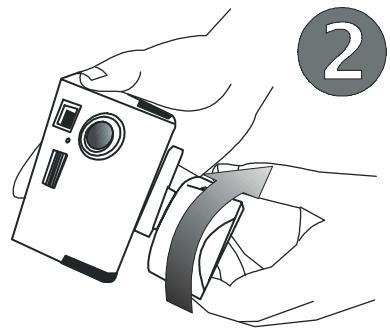
Le support de fixation livré avec votre appareil photo numérique vous permet de fixer l'appareil sur diverses surfaces.
Installation du support de fixation
Insérez la vis du support dans le trou prévu à cet effet (partie inférieure de l'appareil). Tournez le support dans le sens des aiguilles d'une montre jusqu'à ce dernier soit correctement fixé.
Installation de l'appareil sur le moniteur de votre ordinateur
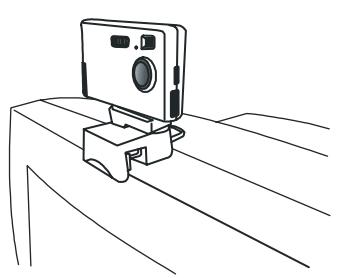
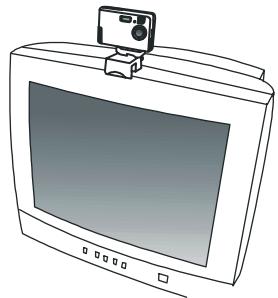
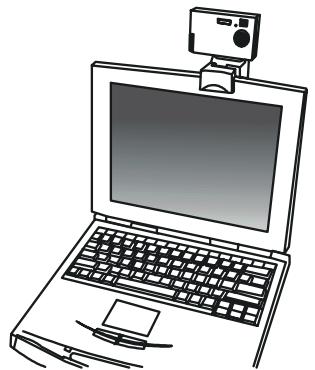
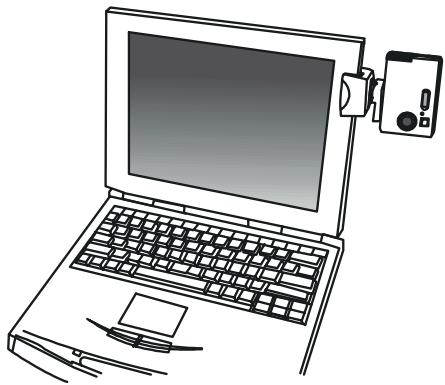
Installation de l'appareil sur un ordinateur portable
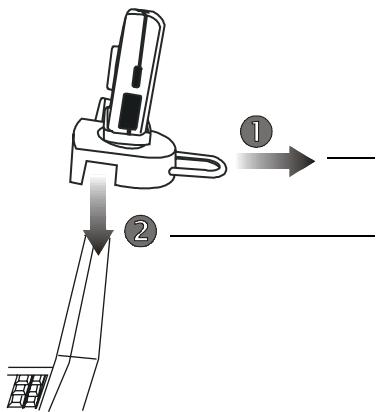
Retirez l'anneau en métal.
Fixez le support de fixation sur l'écran à cristaux liquides de votre ordinateur portable.
Conseils de dépannage
L'écran à cristaux liquides ne s'allume pas lorsque j'appuie sur le bouton POWER (marche/arrêt). Je ne peux donc pas prendre de photos.
Vérifiez que les piles sont correctement insérées. Si elles sont usées, remplacez-les.
Vous ne pouvez pas prendre de photos
Lorsque le voyant FLASH s'allume, vous devez attendre environ 15 secondes avant de pouvoir prendre votre photo pour que la lampe se charge. Pendant ce temps, l'appareil est occupé et ne peut pas prendre de photos. Attendez que le voyant s'éteigne.
Je ne peux pas télécharger toutes mes images à partir de l'appareil vers mon PC
Il se peut que la mémoire vive installée sur votre ordinateur n'offre pas un espace de stockage suffisant. Fermez toutes les applications et effectuez le téléchargement de vos images. Si le problème persiste, téléchargez vos images par petits groupes et stockez chaque groupe sur votre disque dur avant d'effectuer un nouveau téléchargement. Assurez-vous que toutes les images souhaitées sont stockées avant d'effacer les éléments de la mémoire de votre appareil photo.
J'ai connecté l'appareil à mon ordinateur mais le pilote de Digital Camera 300 indique « Device not ready! » (périphérique pas prêt!).
Assurez-vous que les piles sont correctement insérées et qu'elles sont suffisamment puissantes.
Vérifiez que l'appareil est sous tension. Si ce n'est pas le cas, mettez-le en marche et connectez-le de nouveau à l'ordinateur.
Dans Windows 2000, lorsque je débranche l'appareil photo de mon ordinateur tout en exécutant le pilote Acer Digital Camera 300, l'ordinateur se bloque.
Si vous débranchez l'appareil photo de votre ordinateur tout en exécutant le pilote Acer Digital Camera 300, l'ordinateur deviendra instable. Ne débranchez pas l'appareil photo de l'ordinateur tant que l'appareil photo ou son pilote est en cours d'utilisation.
Informations complémentaires
Si vous rencontrez des problèmes lors de l'utilisation de Digital Camera 300 et du programme du pilote de l'appareil, veuillez envoyer un courrier électronique (décrivant précisément le problème, votre matériel et l'environnement logiciel de votre système) à l'adresse suivante :
Etats-Unis : support-sc@apa.acer.com
Europe : service@acerperipherals.nl
Taiwan: service-tw@acercm.com.tw
Chine : service@aps.com.cn
Asie et autres pays : IMGservice@acercm.com.tw
Pour obtenir des mises à jour de pilotes gratuites, des informations sur nos produits et les nouvelles versions, consultez le site Web suivant :
http://www.acerCM.com
Pour obtenir des informations sur les logiciels associés, consultez les sites Web suivants :
http://www.adobe.com (Adobe Active Share)
http://www.newsoft.com
(Presto! Mr. Photo Gold, Presto! Image Folio, Presto! Video Works)
- Acer digital camera 300 guide de l'utilisateur électronique
- Renonciation
- Précautions d'utilisation
- Présentation d'acer digital camera 300
- Découverte de l'appareil photo
- Préparation à l'emploi de l'appareil photo
- Installation du logiciel pour appareil photo numérique
- Utilisation de votre appareil photo
- Le mode appareil photo numérique
- Prise de vues
- Mise hors tension de l'appareil photo
- Suppression de la dernière photo
- Suppression de toutes les photos
- Téléchargement des photos à partir de l'appareil
- Suppression des photos dans la fenêtre d'aperçu des images
- Utilisation du navigateur de photos
- Utilisation de la lampe flash
- Allumer/éteindre la lampe flash
- Utilisation de la fonction macro
- Compteur de vues
- Indication du nombre de photos prises
- Indication du nombre de photos pouvant encore être stockées dans la mémoire
- Activation du retardateur
- Le mode appareil photo PC
- Utilisation de digital camera 300 comme appareil photo PC
- Prise d'instantanés
- Rotation d'une vidéo
- Format de la vente
- Le mode d'emploi
- Utilisation de digital camera 300 en tant qu'appareil-photo
- Utilisation du support de fixation
- Installation du support de fixation
- Conseils de dépannage
- Vous ne pouvez pas prendre de photos
- Je ne peux pas télécharger toutes mes images à partir de l'appareil vers mon PC
- Informations complémentaires
Marque : BENQ
Modèle : DC300
Catégorie : Appareil photo numérique