
DC S30 - Appareil photo numérique BENQ - Notice d'utilisation et mode d'emploi gratuit
Retrouvez gratuitement la notice de l'appareil DC S30 BENQ au format PDF.


| Type de produit | Appareil photo numérique |
| Marque | BENQ |
| Modèle | DC S30 |
| Dimensions | 96 x 63 x 40 mm (L x H x P) |
| Poids | 180 g (sans batterie) |
| Alimentation | Batterie Lithium-ion rechargeable, adaptateur secteur 5V, charge via USB |
| Capteur | CCD 1/2,7 pouces, 3,34 mégapixels |
| Objectif | Zoom optique 3x, f=35-104 mm (équivalent 35 mm), F2.8 (W) - F4.8 (T) |
| Zoom numérique | 4x en mode capture et lecture |
| Écran LCD | 1,5 pouces LTPS couleur, orientable |
| Viseur | Optique à image réelle |
| Résolution max. | 2848 x 2160 pixels (via interpolation), 2048 x 1536 pixels (native) |
| Modes de flash | Auto, Réduction des yeux rouges, Fill-in, Arrêt |
| Stockage | Mémoire interne 14 Mo, carte mémoire SD (8 à 256 Mo) |
| Formats de fichier | Photos : JPEG (EXIF 2.2), Vidéos : ASF, Audio : MP3 |
| Fonctions multimédia | Lecteur MP3, radio FM, enregistrement de mémo audio |
| Connexions | USB 1.1, sortie AV (PAL/NTSC), entrée DC 5V |
| Modes de capture | Unique, Continu (3 images), Retardateur (10 s) |
| Équilibre des blancs | Auto, Lumière du jour, Nuageux, Tungstène, Fluorescent |
| Sensibilité ISO | Auto, 100, 200, 400 |
| Entretien | Nettoyer avec un chiffon sec, éviter eau et humidité, ne pas utiliser de solvants |
| Sécurité | Ne pas démonter, éviter chocs et températures extrêmes |
| Pièces détachées | Batterie, adaptateur, câbles, dragonne, carte SD (standard) |
| Garantie | Garantie constructeur, contacter support BenQ |
FOIRE AUX QUESTIONS - DC S30 BENQ
Questions des utilisateurs sur DC S30 BENQ
0 question sur cet appareil. Repondez a celles que vous connaissez ou posez la votre.
Poser une nouvelle question sur cet appareil
Téléchargez la notice de votre Appareil photo numérique au format PDF gratuitement ! Retrouvez votre notice DC S30 - BENQ et reprennez votre appareil électronique en main. Sur cette page sont publiés tous les documents nécessaires à l'utilisation de votre appareil DC S30 de la marque BENQ.
MODE D'EMPLOI DC S30 BENQ
Appareil photo numérique
DC S30 Manuel de
l'utilisateur
Bienvenue

Copyright 2003 par BenQ Corporation. Tous droits réservés. Aucune portion de la présente publication ne peut être reproduite, transmise, transcrivie, stockée dans un système de restitution ni traduite en aucune autre langue ou aucun autre langage informatique que ce soit, sous quelque forme ou par quelque moyen que ce soit, électronique, mécanique, magnétique, optique, chimique, manuel ou autre, sans l'autorisation écrite préalable de cette société.

Avis de dégagement de responsabilité
BENQ Corporation n'accorde aucune représentation ni garantie, qu'elle soit explicite ou implicite, quant au contenu des présentes, et en particulier se dégage de toute responsabilité concernant la valeur commerciale ou la convenance pour un usage particulier. En outre, BENQ Corporation se réserve le droit de réviser le contenu de la présente publication et d'y apporter des modifications de temps à autre, sans pour autant être tenue d'informer qui que ce soit de ces révisions ou modifications.
*Windows, Internet Explorer et Outlook Express sont des marques commerciales de Microsoft Corporation. Les autres sont des copyrights de leurs sociétés ou organisations respectives.

Entretien de votre appareil photo
- Ne pas utiliser votre appareil dans les conditions environnementales suivantes : température inférieure à 0°C ou supérieure à 40°C.
- Ne pas utiliser ni stocker votre appare
- Endroits très humides et poussiéreux.
- Près d'appareils de conditionnement d'air, de chauffages électriques ou d'autres sources de chaleur
- Dans une voiture fermée directement exposée au soleil.
- Dans des positions instables
- Si votre appareil venait à être mouillé, essuyez-le dès que possible avec un chiffon sec.
- Le sel et l'eau de mer risquent d'endommager sérieusement l'appareil.
- Ne pas utiliser de solvants organiques tels que de l'alcool, etc., pour nettoyer votre appareil photo.
- Si l'objet ou le viseur est sale, utilisez une Brosse à objectif ou un chiffon doux pour nettoyer l'objet. Ne pas toucher l'objet avec vos doigts.
- Afin d'éviter tout risque d'électrocution, ne tentez pas de démonter ni de réparer l'appareil vous-même.
- L'eau risque de causer un incendie ou une électrocution. C'est pourquoi vous nevez stockez votre appareil dans un endroit sec.
- Ne pas utiliser votre appareil à l'extérieur s'il pleut ou s'il neige
- Ne pas utiliser votre appareil dans ou près de l'eau. Si une substance étrangère ou de l'eau pénètre dans votre appareil photo, veuillez l'éteindre immédiatement, et débrancher les batteries et le transformateur. Enlevez les substances étrangères ou l'eau, et envoyez l'appareil à un centre de maintenance.
- Transférez les données sur tout ordinateur dès que possible afin d'éviter tout risque de perte de vos données graphiques.
1. Visite guidée de votre DC S30 1
1.1 Vérification du contenu du paquet 1 1.2 DC S30 Composants 2
1.2.1 Vue avant 2 1.2.2 Vue arrière 2 1.2.3 Vue du bas 2 1.2.4 Fonctions des boutons 3 1.2.5 Molette de Mode 4 1.2.6 Indicateur LED Viseur 4 1.2.7 Rotation du panneau LCD 4
2. Préparatifs pour l'utilisation de votre DC S30 5
2.1 Insertion de la batterie 5 2.2 Utilisation d'un adaptateur secteur 6 2.3 Chargement de la batterie 6 2.4 Chargement d'une carte mémoire SD. 7 2.5Mise en place de la dragonne 8
3. Utilisation du DC S30 9
3.1 Mode Capture 9
3.1.1 Composition des photos 9 3.1.2 A propos des icônes du moniteur LCD. 9 3.1.3 Utilisation du moniteur LCD en mode Manuel..... 10 3.1.4 Affichage Moniteur LCD (Mode Capture) 10 3.1.5 Utilisation du Zoom optique 11 3.1.6 Utilisation du Zoom numérique 11
Table des matières
3.1.7 Utilisation du Flash 12 3.1.8 Modification de la Mise au point 13 3.1.9 Réglage du Mode Capture 14
3.2 Tourner de vidéo 20 3.2.1 Mode Vidéo 20
3.3 Lecture des images 21
3.3.1 Mode Lecture 21 3.3.2 Affichage diapo 22 3.3.3 Enregistrement de mémo audio 22 3.3.4 Lecture des films 23 3.3.5 Lecture zoom 23 3.3.6 Effacement des images et des films 24 3.3.7 Configuration du mode lecture 24 3.3.8 Mode diapo 25 3.3.9 Mode protégé 25 3.3.10 Diaporama 26
3.4 Écouter de la musique 26
3.4.1 Transfert de fichiers MP3 sur l'appareil photo 26 3.4.2 Lecture des fichiers MP3 27 3.4.3 Lecture des fichiers Radio FM 27
3.5 MODE CONFIGURATION 28
3.5.1 Mémoire 28 3.5.2 Réinitialiser les nombres 28 3.5.3 Date/Heure 29 3.5.4 DateStyle 29 3.5.5 LCD éclair. 30
Table des matières
3.5.6 Bip 30 3.5.7 Format de sortie vidéo 30 3.5.8 Eco. Ener 31 3.5.9 Langues 31 3.5.10 Réinitialiser 32 3.5.11 Version Log. 32
4. Fonctions PC 33
4.1 Installation des logiciels de l'appareil photo numérique 33 4.2 Logiciels d'accompagnement 34 4.3 Transfert des Fichiers sur votre PC 35
4.3.1 Transférer les Images, les Films et les Fichiers MP3... 35 4.4 Affichage des images sur un téléviseur 36
5. Dépannage 37
5.1 Tableau des messages d'erreur 37
1.1 Vérification du contenu du paquet
Le paquet contient devrait partager les éléments suivants :
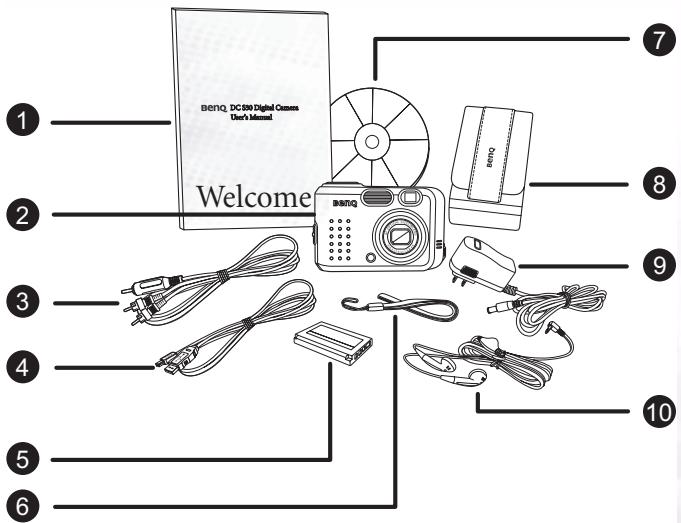
- Manuel de l'utilisateur
- DC S30 appareil photo numérique
- Cable AV
- Cable USB
- Batterie Lithium-ion (rechargeable)
- Dragonne
- DC S30 CD-ROM logiciels
- Pochette pour appareil
- Adaptateur secteur
- Casque audio
Si quelque chose manque ou semble endommagé, prenez contact avec votre revendeur. Conservez l'emballage pour le cas où vous auriez besoin d'envoyer votre appareil photo en réparation.
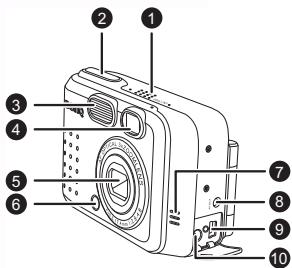
1.2.1 Vue avant
- Haut-parleur
- Declencheur
- Flash intégré
- Viseur optique
- Objectif/capot d'objectif
- Retardateur/Lampe auxiliaire AF
- Microphone
- Terminal Casque audio et Sortie A/V
- Port USB
- Terminal 5V Entrée CC
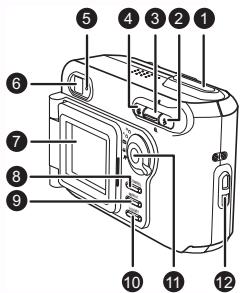
1.2.2 Vue arrêté
- Declencheur
- Flash/bouton de navigation droite
- Zoom/réglement volume/menu bouton de navigation haut et bas
- Macro/bouton de navigation gauche
- Indicateur LED Viseur
- Viseur
- Panneau LCD
- Affichage rapide/bouton suppression
- Menu/annuler
- LCD/DEFINIR
- Molette de Mode
- Fixation de la dragonne
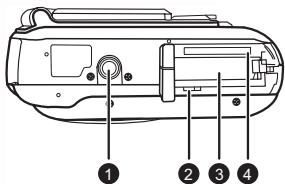
1.2.3 Vue du bas
- Socle pour trépied
- Détecteur d'ouverture du capot batterie Remarque: Ne pas toucher ce détecteur.
- Compartiment pour batterie Lithium-ion
- Emplacement de carte mémoire SD
Remarque
- L'écran LCD de cet appareil a été fabriqué en utilisant une technologie sophistiquée. Toutefois, il se peut que vous voyagiez sur l'écran quelques points lumineux ou des couleurs inhabituelles. C'est normal et cela n'indique pas un dysfonctionnement de l'écran, et cela n'affectera pas les photos que vous prenez avec l'appareil. -La lampe auxiliaire AF sert à illuminer le sujet de la mise au point en cas de lumière faible, sous laquelle l'autofocus d'un autre appareil échouerait.
1. Macro
- Mode Enregistrement/Video - appuyez sur ce bouton pour activer le mode.
- Mode Lecture - appuyez ici pour sélectionner le fichier précédent.
- Mode Menu - appuyez ici pour vous déplacer vers la gauche dans les menus.
- Mode MP3 - appuyez ici pour passer directement à la piste précédente. Mode Radio FM - appuyez ici pour rechercher une station précédente.
2. Zoom
- Mode Enregistrement/Lecture/Mode - appuyez sur haut pour faire un zoom avant; appuyer sur bas pour faire un zoom arrière. Mode MP3/Radio FM - appuyez sur haut pour augmenter le volume; appuyer sur bas pour le réduire.
- Mode Vignettes - appuyez sur haut ou bas pour naviguer parmi les images vignettes.
- Mode Menu - appuyez sur haut ou bas pour modifier les valeurs.
3. Flash
- Mode Enregistrement manuel - appuyez sur ce bouton pour faire défiler les modes de Flash.
- Mode Lecture - appuyez ici pour sélectionner le fichier suivant. Mode MP3 - appuyez ici pour aller directement sur la piste suivante. Mode Radio FM - appuyez pour rechercher la station suivante.
- Mode Menu - appuyez ici pour vous déplacer vers la droite dans les menus.
5. Vue rapide
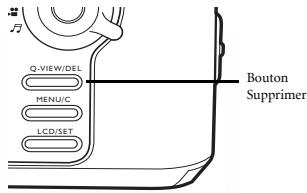
Mode Enregistrement - appuyez ici pour afficher la dernière image qui a été prise. Mode Lecture - appuyez ici pour supprimer la vidéo ou l'image courante. - Mode MP3 - appuyez ici pendant moins de deux secondes pour passer d'un mode de lecture à l'autre (répéter tout, répéter un, lecture standard). Appuyez ici pendant plus de deux secondes pour verrouiller les boutons de l'appareil photo; seul le bouton d'alimentation fonctionne dans ce mode. - Mode FM - appuyez ici pendant deux secondes pour verrouiller les boutons; seul le bouton d'alimentation fonctionne dans ce mode, et appuyez pendant moins de deux secondes pour faire basculer la sortie audio entre casque audio et haut-parleur.
6. Menu/annuler
- Modes Enregistrement/Lecture/Video - permet d'ouvrir les menus.
- Mode Menu - permet d'annuler une opération ou de quitter le mode menu.
7. LCD/DEFINIR
- Mode Enregistrement/Video - appuyez ici pour passer d'un mode d'affichage à l'autre : Ecran OSD (on-screen-display) complet, Ecran OSD désactiver, et Ecran LCD désactiver.
- Mode Lecture - appuyez pour basculer d'un mode de lecture à l'autre : image standard, image seulement, et mode vignettes. Mode Menu - appuyez ici pour confirmer une action.
- Mode MP3 - appuyez ici pour passer du mode lecture et mode pause et vice-versa.
- Mode Radio FM - appuyez ici pendant moins de deux secondes pour passer les stations de radio FM. Appuyez ici pendant plus de deux secondes pour enregistrer la station courante sur un canal ; sélectionnez le canal auquel attribuer la station.

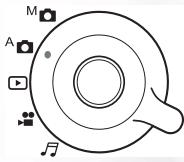
1.2.5 Molette de mode
- M Mode Manuel.
- Mode automatique
- Mode Lecture
- Mode Video
- Mode Audio
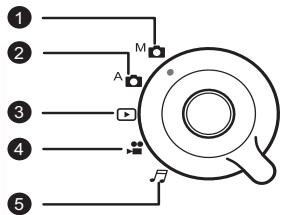
1.2.6 Indicateur LED viseur
| Vert | Orange | |
| MARCHE | 1. Tension détectée2. Prêt à utiliser ou action AF terminée3. Connexion USB (pas d'accès) | Chargement de la batterie en cours |
| Clignotant (lent) | Traitement en cours | 1. Message d'advertissement2. Bas niveau d'énergie |
| Clignotant (rapide) | Accès en cours au stockage de masse | Chargement du flash en cours |
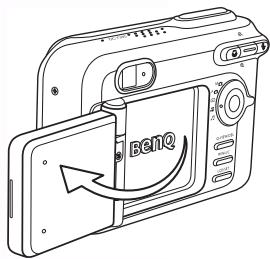
1.2.7 Rotation du panneau LCD
Le panneau LCD peut pivoter sur 180 degrés, ainsi qu'illustré, ce qui vous permet de vous prendre vous-même en photo.

Preparatifs pour l'utilisation de votre DC S30
La batterie lithium-ion vous permet de capturer des images et clips vidéo, et d'écouter de la musique ou une radio FM quand bon vous semble. Utilisez l'adaptateur secteur aussi souvent que possible afin d'économiser l'énergie de la batterie.
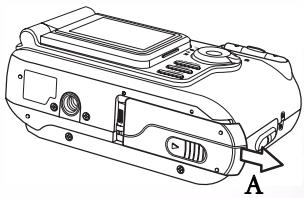
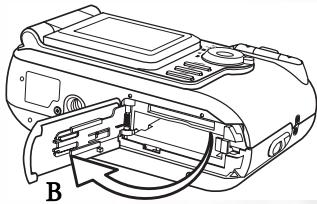
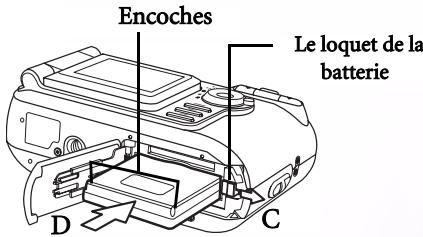
2.1 Insertion de la batterie
- Mettez l'appareil hors tension.
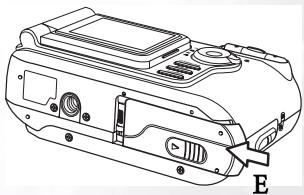
- Faites glisser le capot de l'emplacement batterie dans la direction indiquée par la flèche (A) et ouvrez-le (B).
- Poussez le loquet de batterie dans la direction indiquée par la flèche (C) et insérez la batterie en respectant l'orientation correcte (D) avec les encoches vers le haut.
- Refermez le capot du compartiment batterie/carte mémoire SD (B).
Pour enlever la batterie : Ouvrez le capot du compartiment batterie puis poussez le loquet de la batterie. La batterie ressort légèrement ; sortez la batterie.
Remarques
Utilisez exclusivement le type de batterie spécifique (Lithium Ion). - Si vous prévoyez de ne pas utiliser la batterie pendant une période de temps prolongée, sortez-la de l'appareil photo pour éviter toute fuite ou corrosion. - Évitez d'utiliser la batterie dans des environnements très froids, car les basses températures risquent de réduire la durée de vie de la batterie et de provoquer une détérioration des performances de l'appareil.
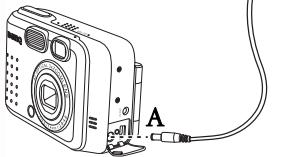
2.2 Utilisation d'un adaptateur secteur
- Assurez-vous que l'appareil est bien hors tension.
- Connectez l'une des extrémités de l'adaptateur secteur au terminal 5V Entrée CC (A).
- Connectez l'autre extrémité de l'adaptateur secteur à une prise électrique. (B).
Remarques
- Utilisez exclusivement l'adaptateur secteur spécifique pour l'appareil. Les dommages causés par l'utilisation d'un adaptateur incorrect ne sont pas couverts par la garantie.
- Utilisez un adaptateur secteur lorsque vous transférez des images sur votre ordinateur afin d'éviter toute mise hors tension automatique intempestive de l'appareil.
2.3 Chargement de la batterie
- Insérez la batterie ainsi que décrit dans 2.1 "Insertion de la batterie" à la page 5.
- Connectez l'adaptateur secteur ainsi que décrit dans la section précédente, ou bien connectez le câble USB de votre appareil photo sur un périphérique avec capacité USB, comme par exemple un ordinateur portable ou PC.
La section qui suit décrit les indicateurs LED :
- Indicateur LED orange : début du chargement
- Indicateur LED éteint : le chargement est terminé
Remarques
- Utilisez exclusivement l'adaptateur secteur spécifique pour l'appareil. Les dommages causés par l'utilisation d'un adaptateur incorrect ne sont pas couverts par la garantie.
- Lorsque vous utilisez le câble USB pour charger l'appareil photo, éteignez l'appareil pour de meilleures performances de chargement.
- Evitez d'exposer l'appareil photo à de hautes températures. Utilisez-le à température ambiante pour de meilleurs résultats.
Toutes les images et tous les clips vidéo pris par l'appareil peuvent être stockées sur une carte mémoire SD (Secure Digital) ainsi que sur la mémoire interne de l'appareil. Même si l'appareil est mis hors tension, les images enregistrées sur la carte mémoire SD ne sont pas effacées.
- Assurez-vous que l'appareil est bien hors tension.
- Faites glisser le capot du compartment batterie/carte mémoire SD dans la direction indiquée par la flèche sur le capot.
- Insérez une carte mémoire SD:
L'avant de la carte mémoire (avec la flèche) doit être orienté vers l'avant de l'appareil.. - Si la carte ne peut pas être insérée, vérifiez son orientation.
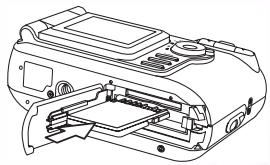
- Fermez le couvercle du compartiment batterie/carte mémoire SD.
Pour retirer la carte mémoire SD, assurez-vous que l'appareil est bien éteint. Ouvrez le capot du compartiment batterie/carte mémoire SD. Appuyez légèrement sur le bord de la carte mémoire et elle sera éjectée.
Remarques
- Pour éviter tout effacement accidentel des données d'une carte mémoire SD, vous pouvez faire glisser le loquet de protection en écriture (sur le côté de la carte mémoire SD) en position "VERROU".
Appuyez sur le loquet dans la direction indiquée par la flèche sur la carte pour protéger la carte mémoire SD.
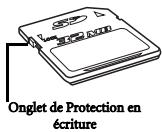
- Pour enregistrer, éditer ou effacer des données sur une carte mémoire SD, vous devez déverrouiller la carte.
- Formatez votre carte mémoire SD avant de l'utiliser. Veuillez vous reporter à 3.5.1“Mémoire” à la page 28.
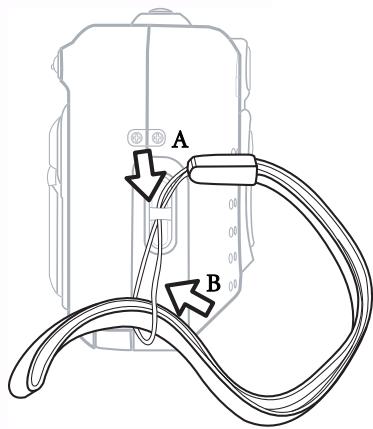
Pour prévenir toute chute accidentelle de l'appareil lorsqu'vous l'utilise, servez-vous de la dragonne.
- Faites passer la petite boucle de la dragonne dans l'oeillet de l'appareil (A).
- Faites passer la grande boucle dans la petite boucle et tirez jusqu'à ce que la dragonne soit bien attachée (B).
Ce chapitre décrit les modes de fonctionnement de l'appareil photo, et explique comment prendre des photos, tourner des vidéos, et écouter des fichiers audio comme les fichiers MP3 ou la radio FM.


3.1 Mode capture
Le Mode de Capture auto vous permet de prendre des photos et permet à l'appareil d'ajuster automatiquement des fonctions telles que l'équilibre des blancs et la mise au point. Le mode Manuel vous permet d'apporter des réglages plus précis en fonction des différentes conditions de prise de vue.
3.1.1 Composition des photos
Votre appareil photo propose trois options pour le mode capture : la capture d'une photo unique, la capture de photos en continu, et la capture avec le retardateur. Il est équitable à la fois d'un viseur optique et d'un écran LCD ITPS couleurs 1,5 pouces, pour composer les photos. La prise des photos avec le viseur optique permet d'économiser l'énergie de la batterie. Si vous utilisez le moniteur LCD, cela peut vous aider à composer les photos avec précision et à examiner tous les détails. Toutefois, l'écran LCD consomme l'énergie de votre batterie.
- Appuyez sur le bouton ALIMENTATION pour allumer l'appareil photo.
- Réglez la molette de mode sur le mode Auto A ou Manuel M.
- Composez votre photo dans le viseur.
- Enoncez le déclencheur jusqu'à mi-course pour activer l'autofocus et maintenir une image nette, puis enoncez-le complètement pour prendre la photo.
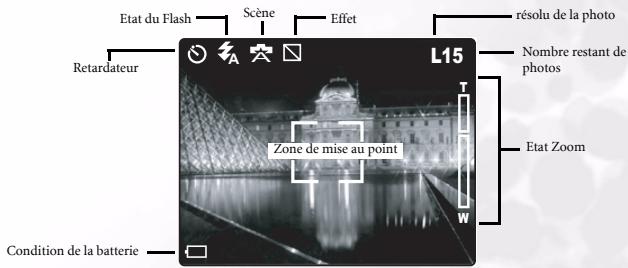
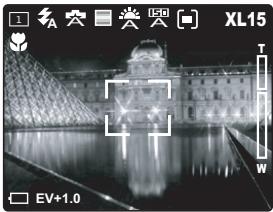
3.1.2 À propos des icônes du moniteur LCD
Les icônes suivantes s'affichent sur l'écran LCD lorsque le mode Auto A est sélectionné.
3.1.3 Utilisation du moniteur LCD en mode manuel
Les icônes supplémentaires suivantes s'affichent sur l'écran LCD lorsque le mode Manuel est sélectionné
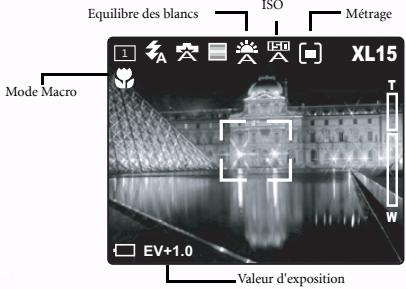
3.1.4 Affichage moniteur LCD (mode capture)
Appuyez sur le bouton LCD/DEF pour sélectionner le format d'affichage. Lorsque vous êtes en mode "Image fixe" ou "Film", l'aperçu de l'image est affiché avec l'OSD complet.
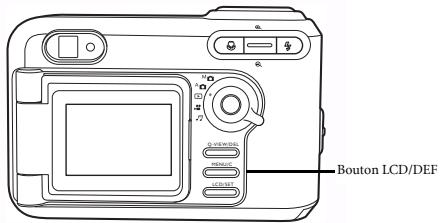
L'illustration suivante montre la séquence d'affichage du moniteur LCD.

Remarques
- L'image sur le moniteur LCD s'obscurcit en cas de lumière du soleil forte ou de lumière brillante. Ceci n'est pas un dysfonctionnement. L'utilisation prolongée du moniteur LCD épuise l'énergie de la batterie et réduit donc le nombre de photos que vous pouvez prendre. Pour économiser l'énergie de la batterie, il est recommandé de désactiver le moniteur LCD et d'utiliser le viseur à la place.
3.1.5 Utilisation du zoom optique
L'objet rouge pendant la photographie avec zoom. La photographie avec zoom vous permet de prendre des clichés au téléobjectif et grand angle. Le sujet semble plus proche lorsque vous appuyez sur le bouton et plus lointain lorsque vous appuyez sur le bouton .
- Réglez la molette de mode sur le mode Manuel M, le mode Auto A ou le mode Film M.
- Allumez l'appareil.
- Composez l'image dans l'écran LCD en appuyant pour faire un zoom avant ou arrêté.
- Appuyez sur le bouton de zoom haut ⊕ pour faire un zoom avant sur le sujet, et pour agrdir le sujet sur le monoteur LCD.
- Appuyez sur le bouton de zoom bas Ε pour avoir une image avec un angle plus grand. La position de l'objet change en fonction du réglage du bouton de zoom.
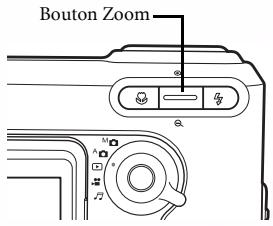
- Enforcez le déclencheur jusqu'à mi-course pour activer l'autofocus et obtenir une image nette, puis enfoyez-le complètement pour prendre la photo.
3.1.6 Utilisation du zoom numérique


Avec le zoom numérique, les images peuvent être agrandies de telle sorte que le sujet semble plus proche. Toutefois, plus l'image est agrandie, plus elle devient granuleuse. La fonction de zoom numérique n'est disponible que si vous activez the moniter LCD et le zoom numérique. Pour capturer une image en zoom numérique, appliquez la procédure ci-dessous:
- Réglez la molette de mode sur le mode
Manuel M, le mode Auto A ou le mode Film
- Allumez l'appareil.
- Composez votre image sur l'écran LCD.
- Appuyez sur le bouton de zoom haut pour faire un zoom avant sur le sujet. Lorsque le réglage maximum du zoom optique (3X) est atteint, continuez à appuyer sur le bouton de zoom avant pour activer le zoom numérique. La barre du zoom indique le niveau courant du zoom numérique.
Zoom numérique Zoom optique
Remarques
- L'appareil possède une fonction de zoom optique de 1.0X à 3.0X et de zoom numérique de 1.0X à 4.0X.
- La fonction de zoom numérique n'est pas disponible lorsque vous éteignez l'écran LCD.
3.1.7 Utilisation du flash
Le flash a été conçu pour fonctionner automatiquement lorsque les conditions d'éclairage justifient l'utilisation du flash. Vous pouvez prendre une photo en utilisant le mode de flash qui convient à votre situation. Si vous changez le mode de flash, l'appareil garde le réglage en mémoire même s'il est mis hors tension.
- Réglez la molette de mode le mode Manuel M ou le mode Auto A.
- Allumez l'appareil.
- Appuyez de façon répétée sur le bouton pour faire défiler les modes de flash. Les modes de flash disponibles sont affichés dans l'ordre suivant:

- Enoncez le déclencheur jusqu'à mi-course pour activer l'autofocus et obtenir une image nette, puis enfonsez-le complètement pour prendre la photo.
Remarque
Après que le flash s'est déclenché, il faut environ 5 à 10 secondes avant qu'il ne soit prêt pour la photo suivante.
L'appareil photo propose quatre modes de flash : Auto, Réduction des yeux rouges, Flash Fill-in et Arrêt Flash.
Le tableau ci-dessous vous aide à choisir le mode de flash approprié :
| Icône | Mode de flash | Description |
| A | Flash auto | Le flash se déclenché automatiquement en fonction des conditions de luminière ambiente. |
| Réduction des yeux rouges | Le flash se déclenché automatiquement en fonction des conditions de luminière ambiente. Sélectionnez ce mode pour la photographie en général. Le flash émet un pré-flash avant le déclenchement du flash lui-même. Cela cause la rétraction des pupilles du sujet, ce qui permet de réduire le phénomène des yeux rouges. Sélectionnez ce mode lorsque vous prenez des photos de personnes et d'animaux avec peu de luminière. | |
| Flash Fill-in | Le flash se déclenché qu'elle que soit la luminosité ambiente. Sélectionnez ce mode pour prendre des photos avec fort contraste (en contre-jour) et avec des ombres profondes. | |
| Arrêt Flash | Le flash ne se déclenché pas. Sélectionnez ce mode lorsque vous prenez des photos dans un endroit où les photos avec flash sont interdites, ou lorsque la distance par rapport au sujet est supérieure à la portée efficace du flash. |
Remarque
- En mode Portrait, le réglage du flash est fixé automatiquement sur le mode Réduction des yeux rouges.
- En mode Sports, le réglage du flash est fixé sur
- En mode Scène nocturne, le réglage du flash est fixé sur.
3.1.8 Modification de la mise au point
- Réglez la molette de mode le mode Manuel M ou le mode Auto A.
- Allumez l'appareil.
- Appuyez sur le bouton Macro
Lorsque le mode Macro est activé, l'icône s'affiche sur le moniteur LCD.
[Pas d'icône]: Autofocus normal (50 cm à l'infini). Utilise ce réglage pour les paysages et les sujets éloignés.

Autofocus macro (15 cm à 50)
cm). Ce mode prédéfini optimise l'appareil pour la prise de sujets en gros plan à une distance d'environ 15 cm de l'appareil. Les photos en gros plan prises avec le mode Macro donnent plusieurs résultats que les photos en gros plan prise avec d'autres modes prédéfinis.
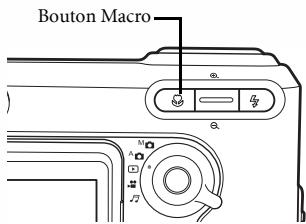
Icône Macro
Remarques
- Lorsque vous faites un plan rapproché en mode Macro, utilisez l'écran LCD pour composer votre photo, cela vous permettra d'éviter les problèmes d'erreur de parallax.
- Il n'y a pas de point particulier (distance du sujet) favorisé en mode Normal par rapport au mode Macro ; prenez une photo dans les deux modes optiques et comparez le résultat pour décider celui qui est optimal dans une situation donnée quelconque.
- Après avoir pris une photo en mode Macro, N'OUBLIEZ PAS de remettre l'objet en position normale.
3.1.9 Réglage du mode capture
Ce menu est utilisé pour régler les paramètres de base à utiliser pour la photographie en modes Manuel M et Capture A auto. Les icônes du mode Manuel et du mode Auto indiquent si un réglage est disponible pour ce mode ou non.
3.1.9.1 Navigation dans les menus de réglage de la capture
- Placez la molette de mode sur l'un des cinq modes disponibles.
- Appuyez sur le bouton MENU/C. L'écran du menu s'affiche.
- Appuyez sur les boutons zoom haut et zoom bas pour aller plus haut ou plus bas dans les menus.
- Appuyez sur les boutons macro et flash pour sélectionner et définir le paramètre du mode.
- Appuyez sur les boutons zoom haut

ou zoom bas pour sélectionner un autre mode. Appuyer sur les boutons macro et flash pour sélectionner et définir le paramètre de mode de la même façon.
- Appuyez sur MENU/C pour quitter les menus.
Remarque
Lorsque vous sélectionné un paramètre pour un mode, il est défini—vous n'avez besoin de faire aucune autre opération.
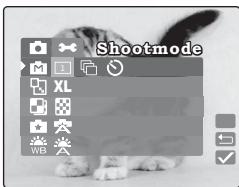
3.1.9.2 Mode capture
Définit le mode de capture utilisé pour enregistrer la photo.
Mode unique : prise d'une photo (défaut)
Continu : Dans ce mode, les photos sont prises de façon continue à une fréquence maximum d'une photo toutes les 0,5 secondes. Le nombre maximum de photographies photos pouvant être prises à la suite est de trois.

Retardateur : vous permet de régler le
retardateur pour prendre une photo. Lorsque ce mode est activé, l'image sera prise 10 secondes après que vous appuyez sur le déclencheur.
Remarques
Utilisez le mode retardateur lorsque vous voulez être inclus dans la photo. - Pour de meilleurs résultats, utilisez un trépied.
3.1.9.3 Résolution
Pour définir la résolution d'image désirée.

Grande: 2048 x 1536 pixels (défaut)

Moyenne: 1600 x 1200 pixels
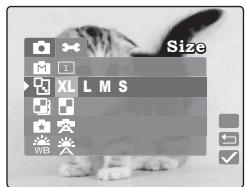

Petite1280 x 960 pixels
Remarques
- Les images de grande résolution occupent plus de mémoire.
- XL (2848 x 2160) ne peut pas être utilisé avec le mode continu ni avec le zoom numérique.

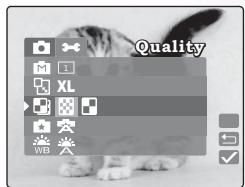
3.1.9.4 Qualité
Pour définir la qualité (le taux de compression) à laquelle la photo est enregistrée.

Fine : compression de 1/8 (image fixe) (défaut)

Économique : compression de 1/16 (image fixe)
3.1.9.5


Vous permet de charger les paramètres prédéfinis pour différentes conditions de prise de vue.

Auto : Sélectionnez ce mode pour permettre à l'appareil photo de procéder automatiquement aux réglages. (défaut)

Portrait : Sélectionnez ce mode pour faire ressortir les personnages sur un arrière-plan flou. Le réglage du est fixé automatiquement sur le mode réduction des rouges.
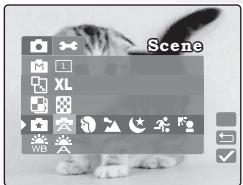

Paysage : Sélectionnez ce mode lorsque vous prenez des photos de paysages. La prise de vue avec flash n'est pas possible.

Scène nocturne: Sélectionnez ce mode pour prendre des photos de nuit. Le réglage flash est fixé sur Arrêt flash à une vitesse d'obturation lente.

Sport : Sélectionnez ce mode pour prendre des photos de sujets se déplaçant en fonction.

Rétroéclairage: Sélectionnez ce mode lorsque le sujet est fortement éclairé par l'ère.

3.1.9.6 Équilibre des blancs
L'appareil détermine l'équilibre des blancs en faisant la moyenne des différents types de lumière qui atteignent effectivement l'objectif. Vous pouvez configurer à l'avance l'équilibre des blancs lorsqu vous prenez des photos sous des conditions d'éclairage spécifique.

Auto: Équilibre des blancs automatique (défaut).
Ajuste automatiquement l'équilibre des blancs.
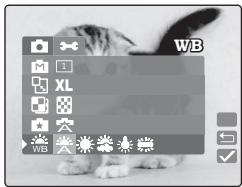

Lumière du jour : Ajuste l'équilibre des blancs
pour une lumière du jour brillante.

Nuageux : Ajuste l'équilibre des blancs pour un éclairage de type temps nuageux,
crépuscule ou nombre.

Tungstène : Ajuste l'équilibre des blancs pour les sujets avec une lumière de type
tungstène.

Fluorescent : Ajuste l'équilibre des blancs pour les sujets éclairés par une lumière
fluorescente.
3.1.9.7 Effet

Vous permet d'appliquer une tonalité ou une couleur à vos images pour créer un effet artistique.

RVB : Photographies utilisant les réglages
standard. (défaut)

N&B: Aucune couleur autre que le noir, le blanc
et les nuances de gris ne sont incluses dans les photos. C'est un autre moyen facile d'ajouter une touche de style et d'originalité à vos photos.
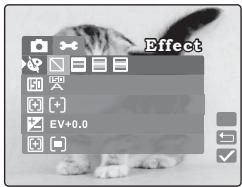

Sépia : Les photographes qui veulent une tonalité d'impression plus chaude
utilisent la tonalité sépia. Les ombres restent noires, tandis que les demi-teintes de l'image sont ajustées vers les couleurs brune et orange. Cela permet d'avoir des photographies de style artistique et rétro.

Vivante : Photographies pour faire ressortir des couleurs plus nettes et plus vibrantes.
3.1.9.8 ISO

Pour définir la sensibilité photographique à laquelle l'image doit être enregistrée.
A Auto: Réglage automatique entre ISO 100 et ISO400.(défaut)
100 100: Equivalent de couleur ISO100. Utilisez ce réglage pour la photographie à l'extérieur sous un soleil brillant.
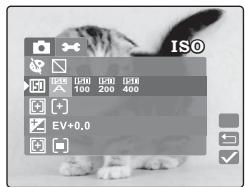
200: Photographie haute sensibilité, équivalent
de couleur ISO200. Utilisez ce réglage pour la photographie à l'extérieur ou à l'intérieur avec un éclairage brillant
400 400: Photographie haute sensibilité, équivalent de couleur ISO400. Utilisez ce réglage pour la photographie d'intérieur ou dans d'autres environnements avec faible luminosité

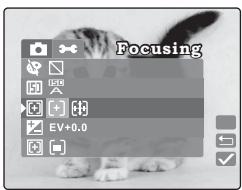
3.1.9.9 Mise au point
Vous permet de modifier la mise au point. Sélectionnez la portion du sujet visible dans l'écran LCD sur laquelle l'appareil photo numérique fait la mise au point en réglant la position de la fenêtre autofocus.

Central : Dans le mode de fenêtre autofocus, l'appareil photo fait la mise au point sur la zone centrale de la photo cadrée. (défaut)
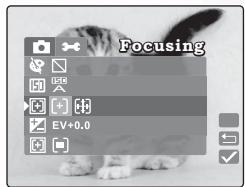

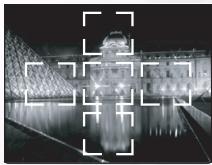
5 Zones : Dans ce mode, l'appareil photo affiche points de mise au point. Pour utiliser ce mode, enfonsez l'encastreur jusqu'à mi-course. Les cinq zones de mises au et s'affichent comme illustré. Le carré vert indique la mise au point recommandée.
3.1.9.10 Valeur d'exposition
Ce réglage vous permet d'éclaircir ou d'assombrir volontairement l'ensemble de la photo. Utilisez ce réglage lorsque la luminosité optimale (l'exposition) n'est pas possible, par exemple, lorsque la différence de luminosité entre le sujet et l'arrière-plan n'est pas équilibrée, ou lorsque le sujet de la photo n'occupe qu'une portion infime de l'écran.
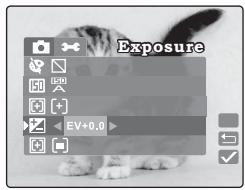

Polarisation EV: Appuyez sur les boutons
macro et flash pour régler la valeur EV entre -2,0 et +2,0.
Sujets effectifs et valeurs de réglage
- Copie de texte imprimé (caractères noirs sur papier blanc)
- Portraits en contre-jour Scènes très brillantes (telles que champs enneigés) et objets très réfléchissants
- Clichés composés essentiellement de ciel
Compensation négative (-)
- Sujets avec éclairage ponctuel, en particulier contre des arrêtées-plans sombres
- Copie de texte imprimé (caractères blancs sur papier noir) Scènes avec peu de réflexion, comme par exemple photos de feuillages verts ou foncés
Remarques
- Dans "Compensation de l'exposition", la valeur par défaut est "0.0EV". La plage de paramétrage est la suivante: -2.0 / -1.6 / -1.3 / -1.0 / -0.6 / -0.3 / 0 (défaut) / +0.3 / +0.6 / +1.0 / +1.3 / +1.6 / +2.0
- La compensation de l'exposition ne peut pas être définie dans le mode a.
- Il est parfois impossible d'obtenir la luminosité idéale même si une valeur d'exposition élevée est en cas de photographie dans des conditions sombres
- Dans ce cas, vous pouvez vérifier la luminosité dans la photo d'aperçu (image fixe photographique).
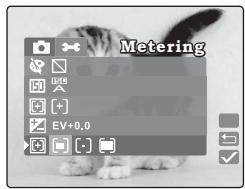
3.1.9.11 Métrage
L'appareil calcule le niveau d'exposition avant la prise de la photo.

Moyenne pondérée centrale : l'appareil
s'ajuste de lui-même en fonction de la mesure moyenne de la lumière dans la zone centrale du viseur. (défaut)

petite zone au centre de l'écran. Il est possible de calculer l'exposition d'un sujet sans subir l'influence de l'environnement.

Matrice : l'appareil se règle de lui-même en fonction de la mesure de la lumière
moyenne sur l'ensemble de la zone comprise dans le viseur.
3.1.9.12 Impression date
Vous permet d'imprimer la marque de date sur vos images imprimées.

Activé : la date courante est imprimée sur vous
image.

Désactiver l'impression de la date est
désactivée. (défaut)


Le mode Film vous permet d'enregistrer des clips vidéo. La durée de la vidéo dépend de la capacité de la carte mémoire insérée ou de la mémoire intégrée.
Réglez la molette de mode pour prendre des photos avec enregistrement de mémo audio. L'appareil affiche l'image d'aperçu sur l'écran LCD.
Remarque
Dans le mode, le moniteur LCD ne peut pas être désactivé.
3.2.1 Mode vidéo
Réglage de la molette de mode
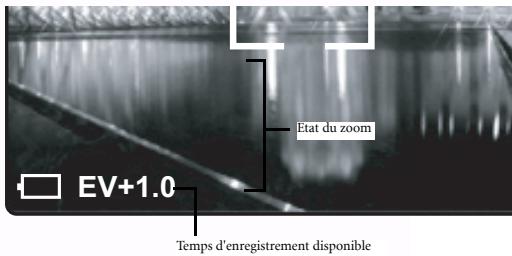
Condition de la batterie
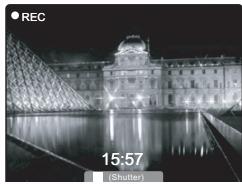
Suivez ces instructions pour tourner un film.
- Réglez la molette de mode sur
Composez la photo et enfonsez le déclencheur jusqu'à mi-course, puis enfonsez-le complètement.
La photographie commence. [ENR] s'affiche sur le moniteur LCD.
- Pour arrêter le tournage des films, enfoncer de nouveau et complètement le déclencheur.
Si vous ne faites pas cela, la photographie s'arrête automatiquement lorsqu'il n'y a plus d'espace disponible sur la carte mémoire SD ou sur la mémoire intégrée.
Remarque
- En mode EV, la compensation EV ne peut pas être réglée ni activée.
- En mode, le mode de Flash est automatiquement regle sur [DEACTIVE].
Le mode lecture vous permet d'afficher vos images ou vos films un à un (une à une) ou en mode diapo.
- Réglez la molette de mode sur et allumez l'appareil. La dernière image ou le dernier film enregistré(e) s'affiche sur le moniteur LCD.
- Appuyez sur le bouton pour avancer sur l'image suivante. Appuyez sur le bouton pour retourner sur l'image précédente.
3.3.1 Mode lecture
L'illustration suivante montre l'écran de lecture de film et d'image en mode détaillé.
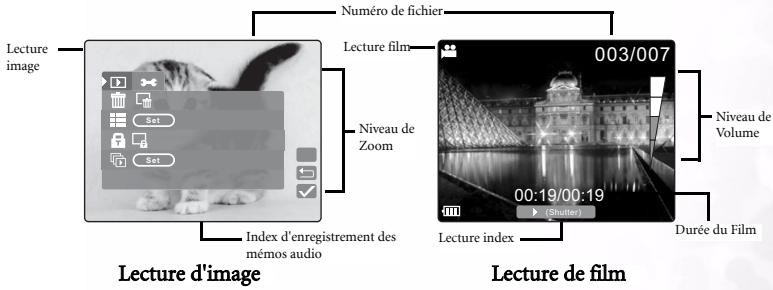
Remarque
Appuyez sur LCD/DEF pour basculer entre le mode standard, le mode image seulement et le mode diapo.
Standard → Image seulement → Diapo

3.3.2 Affichage diapo
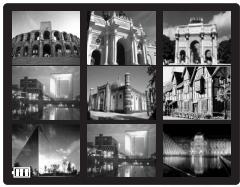
Cette fonction vous permet d'afficher en même temps neuf images diapo sur l'écran LCD, afin de pouvoir rechercher rapidement une image en particulier.
- Appuyez sur le bouton LCD/DEF jusqu'à ce que neuf images soient affichées simultanément.
- Appuyez sur le bouton zoom avant et zoom arrière pour aller plus haut ou plus bas sur l'écran de diapos. Appuyez sur les boutons macro
et flash pour vous déplacer vers la gauche et vers la droite.
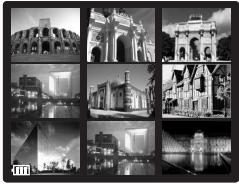
- Appuyez sur le bouton LCD/DEF pour afficher l'image ou le film sélectionné(e) sur l'ensemble de l'écran.
3.3.3 Enregistrement de mémo audio
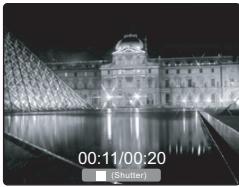
Appuyez sur le déclencheur pendant la lecture d'image pour enregistrer un mémo audio pour l'image. Lorsque l'enregistrement de mémo audio est en cours, l'écran LCD affiche le temps d'enregistrement. Les mémos vocaux peuvent avoir une durée de 20 secondes et sont enregistrés sous les formats WAV et HTML.
Appuyez de nouveau sur le déclencheur pour arrêter l'enregistrement audio.
Si une image possède un mémo audio, appuyez sur le déclencheur pour écouter ce mémo.
Remarque
Pour replacer un mémo audio, commencez par supprimer le mémo audio courant en appuyant sur MENU/C en mode lecture. Veuillez vous reporter à 3.3.7.1 "Effacement des fichiers" à la page 24.
3.3.4 Lecture des films
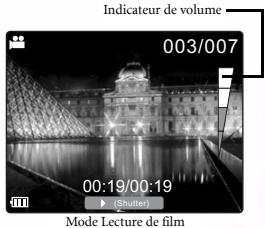
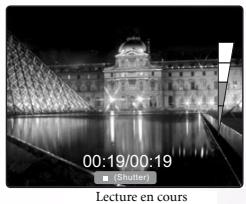
Appuyez sur le déclencheur pour lire les films que vous avez enregistrés. Appuyez sur le déclencheur pour interrompre la lecture du film.
Appuyez sur zoom avant pour augmenter le volume de lecture du film. Appuyez sur zoom arrière pour réduire le volume. L'indicateur de volume affiche le réglage du volume.
3.3.5 Lecture zoom
L'appareil possède un zoom numérique de lecture pouvant aller jusqu'à 4x. Pendant que vous passez vos images en revue, vous pouvez agrandir une portion sélectionnée d'une image. L'agrandissement vous permet de visualiser les détails. Les films ne peuvent pas être affichés en utilisant la fonction de lecture en zoom.
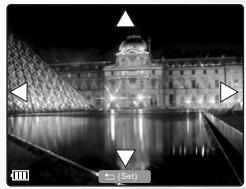
- Appuyez sur zoom avant ⊕ pour agrandir l'image. Appuyez sur zoom arrière pour retourner sur le facteur d'agrandissement normal. Lorsque vous avez fait un zoom avant sur une image, appuyez sur LCD/DEF. Quatre flèches s'affichent à l'écran. Appuyez sur zoom avant ⊕ et zoom arrêté ⊙ pour faire défilé l'image agrandie vers le haut et le bas. Appuyez sur macro
et flash pour faire défiler l'image vers la gauche et vers la droite.
3.3.6 Effacement des images et des films
Appuyez sur AFF.-RAPIDE/SUPPR pour supprimer une image ou un film pendant la lecture. L'appareil vous demande de confirmer la suppression en affichant l'écran ci-dessous.
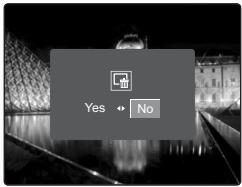
Appuyez sur macro pour sélectionner OUI, puis appuyez sur LCD/DEF pour supprimer l'image. Si vous décidez que vous ne voulez pas supprimer l'image, appuyez sur flash pour sélectionner NON et appuyez sur LCD/DEF.
Remarque
- Vous pouvez aussi supprimer les images en Mode Configuration de Lecture. Veuillez vous reporter à la section suivante.
- Vous ne pouvez pas supprimer les images en mode Diapo.
3.3.7 Configuration du mode lecture
Cette section décrit les menus de Configuration du mode Lecture. La Configuration du mode Lecture vous permet de supprimer les fichiers, de définir le mode d'affichage des diapos, de verrouiller les fichiers, et de définir le diaporama.
3.3.7.1 Effacement des fichiers
- En mode Lecture, appuyez sur MENU/C.
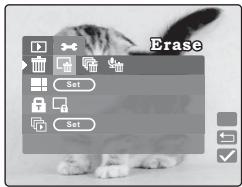
- Sélectionnez Effacer. Les options suivantes sont disponibles.

Effacer Unique : efface une seule image ou un film.

Effacer Tout : efface toutes les images et tous les

Effacer Mémo audio : efface le mémo audio à l'image affichée actuellement.
- Créez votre sélection et appuyez sur LCD/DEF pour supprimer les fichiers. L'appareil vous demande de confirmer la suppression.
- Sélectionnez Oui et appuyez sur LCD/DEF pour supprimer les fichiers.
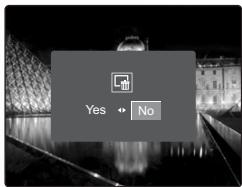
Remarque
Les images ne peuvent pas être effacées lorsqu'elles sont protégées ou si la Carte mémoire SD est protégée en écriture.
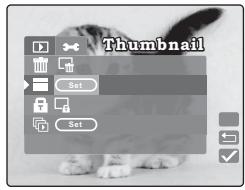
3.3.8 Mode diapo

- En mode Lecture, appuyez sur MENU/C.
- Sélectionnez Diapo III.
- Appuyez sur LCD/DEF. L'écran LCD affiche le mode diapo.
- Sélectionnez une image ou un film et appuyez sur LCD/DEF pour afficher l'image ou le film en mode plein écran.
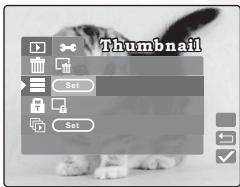
3.3.9 Mode protégé

Cette fonction permet de protéger l'image contre l'effacement.
- En mode Lecture, appuyez sur MENU/C.
- Sélectionné Verrouiller ①. Les options suivantes sont disponibles :

Verrouiller Unique : verrouille l'image ou le
film sélectionné actuellement

Déverrouiller Unique : déverrouille
l'image ou le film sélectionné(e) actuellement

Verrouiller Tout : verrouille toutes les
images et tous les films

Déverrouiller Tout : déverrouille toutes les
images et tous les films
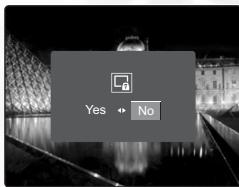
- Lorsque vous avez fait votre choix, l'appareil vous demande de confirmer l'action.
- Sélectionnez Oui, et appuyez sur LCD/DEF pour mener l'opération à bien.
3.3.10 Diaporama

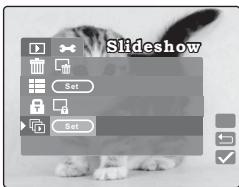
La fonction diaporama vous permet de dire vos images automatiquement en ordre séquentiel, comme dans un diaporama. C'est une fonction très utile et distrayante pour voir les images enregistrées et pour les présentations.
- En mode Lecture, appuyez sur le bouton MENU.
- Sélectionnez Diaporama
- Appuyez sur LCD/DEF.
Le diaporama commence. Les images sont affichées à intervalles de 3 secondes.
- Appuyez sur MENU/C pour arrêter le diaporama.
Remarque
La fonction de Mise hors tension auto ne marche pas pendant le diaporama.
3.4 Écouter de la musique
L'appareil propose une fonction de lecture à la fois de MP3 et de radio FM. Vous pouvez copier les fichiers MP3 de votre PC sur la mémoire interne ou externe de l'appareil photo par le biais du câble USB.
3.4.1 Transfert de fichiers MP3 sur l'appareil photo
- Établissez une connexion entre l'appareil photo et votre ordinateur.
- Il y a un dossier baptisé 'MP3' sur la carte mémoire de votre appareil. Transférrez les fichiers MP3 de votre ordinateur dans le dossier MP3 de l'appareil.
Remarques
- Vous pouvez diffuser les données des fichiers MP3 par le biais du haut-parleur de l'appareil, ou avec un casque audio.
- Si la fonction d'économie d'énergie est activée, le LCD s'allume normalement puis, après 1 minutes sans action de l'utilisateur, l'écran LCD entre en mode suspension ; appuyez sur n'importe quel bouton pour faire sortir l'écran LCD du mode suspension. Si la fonction d'économie d'énergie n'est pas activée, l'écran LCD ne s'éteint pas.
- Lorsqu'un message d'avertissement se produit (par exemple un avertissement de batterie déchargée), la lecture MP3 s'arrête et l'appareil émet une alerte sonore.
3.4.2 Lecture des fichiers MP3
Suivez ces instructions pour lire les fichiers MP3.
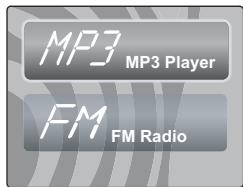
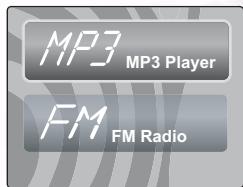
- Allumez l'appareil et sélectionnez le mode musique . L'écran du mode musique s'affiche.
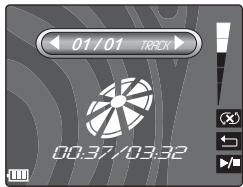
- Sélectionnéz le lecteur MP3 et appuyez sur LCD/DEF. La première piste MP3 s'affiche et commence à être lue. La section qui suit explique comment contrôle la lecture.
- Appuyez sur AFF-RAP/SUPPR pendant moins de deux secondes pour basculer d'un mode de lecture à l'autre: Répetition toutes pistes/repétition une piste/lecture normale. Appuyez sur AFF-RAP/SUPPR pendant plus de deux secondes pour verwouiller et déverrouiller l'appareil photo. Lorsque l'appareil est verrouillé, seul le bouton d'alimentation est fonctionnel.
- Appuyez sur LCD/DEF pour arrêter et lancer la lecture.
- Appuyez sur zoom avant ⊕ et zoom arrière ⊙ pour augmenter et réduire le volume.
- Appuyez sur macro pour lire la piste précédente. Appuyez sur flash pour lire la piste suivante.
3.4.3 Lecture des fichiers radio FM
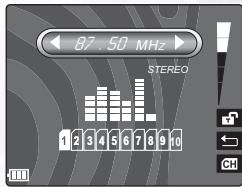
- Allumez l'appareil et sélectionnez le mode musique ∫. L'écran du mode musique s'affiche.
- Vous doivent connecter toute casque audio pour que la radio FM puisse fonctionner (le fil du casque audio sert d'antenna). Sélectionné Radio FM et appuyez sur LCD/DEF. L'écran de radio FM s'affiche. La section qui suit explique comment contrôler la lecture.
- Appuyez sur le bouton AFF-RAP/SUPPR pendant moins de deux secondes pour faire basculer la sortie audio entre le casque audio (par défaut) et le haut-parleur de l'appareil. Appuyez sur AFF-RAP/SUPPR pendant plus de deux secondes pour verrou et déverrouiller l'appareil.
- Appuyez sur LCD/DEF pendant moins de deux secondes pour naviguer parmi les stations communes. Appuyez sur LCD/DEF pendant plus de deux secondes pour énregister la station courante sur un canal commun.
Exemples : Appuyez sur LCD/DEF pour sélectionner un canal (p. ex. 6). Recherche une fréquence (p. ex. 101.1). Appuyez sur LCD/DEF pendant plus de deux secondes.
- Appuyez sur zoom avant ⊕ et zoom arrière ⊙ pour augmenter et réduire le volume.
- Appuyez sur macro ou sur flash pendant plus de deux secondes pour rechercher le canal disponible précédent ou suivant. Appuyez sur macro ou sur flash pendant moins de deux secondes pour régler la fréquence précédente ou suivante par intervalles de 0,1 MHz.
Votre appareil photo prend en charge les types d'audio suivants:
Audio MPEG-1 Couche-3 - Débits binaires compris entre 32 et 320 kbps - Fréquences d'échantillonnage: 32, 44,1, 48 kHz
Cette fonction vous permet de définir les paramètres par défaut pour utiliser votre appareil photo en plus des paramètres se rapportant aux images. Vous pouvez sélectionner vos préférences personnelles pour l'appareil par le biais de ce mode.
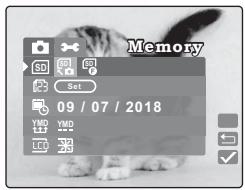
3.5.1 Mémoire SD
Cet élément vous permet de formater la carte mémoire SD ou la mémoire intégrée dans votre appareil photo. Toutes les images et tous les films, y compris les images protégées, seront effacés. La carte mémoire SD ne peut pas être formatée si elle est protégée en écriture. Cet élément vous permet également de copier les images et les films de la mémoire interne sur la carte mémoire SD.
- En mode Manuel, Auto ou Film, appuyez sur MENU/C.
- Appuyez sur pour aller au sommet du menu, puis appuyez sur pour sélectionner le mode
Configuration
- Sélectionnez Mémoire [50]. Les options suivantes sont disponibles :

Copier: copie le contenu de la mémoire interne sur la carte flash externe.

Formater: formate la mémoire.
- Appuyez sur LCD/DEF une fois que vous avez fait votre choix. L'appareil vous demande de confirmer l'action.
- Sélectionnez Oui et appuyez sur LCD/DEF pour mener l'opération à bien. Sinon, sélectionnez Non.
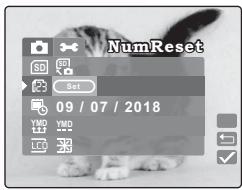
3.5.2 Réinitialiser les nombres

Vous permet de réinitialiser la numérotation des fichiers en mémoire à partir de 0001.
- En mode Manuel, Auto ou Film, appuyez sur MENU/C.
- Appuyez sur pour aller au sommet du menu, puis appuyez sur pour sélectionner le mode
Configuration
- Sélectionnez RéinitNum 3
- Appuyez sur LCD/DEF. L'appareil vous demande de confirmer l'action.
- Sélectionnez Oui et appuyez sur LCD/DEF pour mener l'opération à bien. Sinon, sélectionnez Non.
3.5.3 Date/heure

Vous permet de définir la date et l'heure.
- En mode Manuel, Auto ou Film, appuyez sur MENU/C.
- Appuyez sur ⊕ pour aller au sommet du menu, puis appuyez sur √ pour sélectionner le mode Configuration ≫.
- Sélectionnez Date/Heure
- Sélectionnez Édition Edit et appuyez sur LCD/DEF.
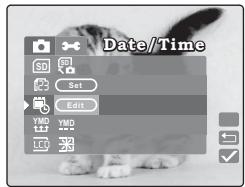
- Appuyez sur macro et flash pour sélectionner les champs années, mois, jour, heures et minutes.
- Appuyez sur zoom avant ⊕ et zoom arrêté ⊙ pour sélectionner la valeur pour chaque champ
- Appuyez sur LCD/SET pour enregistrer le réglage et quitter le sous-menu date/heure. Pour quitter sans enregistrer les paramètres, appuyez sur MENU/C.
3.5.4 Datestyle YMD
Vous permet de régler le dateStyle.
- En mode Manuel, Auto ou Film, appuyez sur MENU/C.
- Appuyez sur ⊕ pour aller au sommet du menu, puis appuyez sur √ pour sélectionner le mode Configuration ≫.
- Sélectionnez Style de date. Les options suivantes sont disponibles :
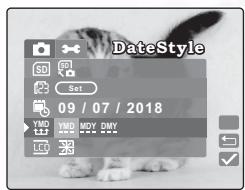
YMD AA/MM/JJ :année, mois et jour MDY MM/JJ/AA :mois, jour et année DMY JJ/MM/AA : jour, mois et année
- Appuyez sur LCD/SET pour enregistrer le réglage et quitter le sous-menu date/heure. Pour quitter sans enregistrer les paramètres, appuyez sur MENU/C.
3.5.5 LCD éclair.

Permet de régler la LCD éclair.
- En mode Manuel, Auto ou Film, appuyez sur MENU/C.
- Appuyez sur pour aller au sommet du menu, puis appuyez sur pour sélectionner le mode Configuration
- Sélectionnez LCD éclair LCO
- Appuyez sur macro et flash pour augmenter ou réduire la luminosité.
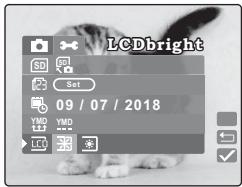
plus clair
: normal (défaut)
- Après vous avez fait votre choix, appuyez sur MENU/C pour quitter le menu Configuration.
3.5.6 Bip
Vous permet d'activer et de désactiver les bips sonores d'état, qui vous informent lorsque l'appareil est mis sous tension ou lorsque vous appuyez sur un bouton.
- En mode Manuel, Auto ou Film, appuyez sur MENU/C.
- Appuyez sur pour aller au sommet du menu, puis appuyez sur pour sélectionner le mode Configuration
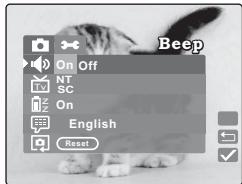
- Sélectionnez Bip
- Sélectionnez Oui pour activer les bips. Sélectionnez Non pour les désactiver. Le réglage par défaut est Non.
- Après vous avez fait votre choix, appuyez sur MENU/C pour quitter le menu Configuration.
3.5.7 Format de sortie vidéo

Vous permet de régler le format de sortie vidéo pour la connexion de l'appareil photo à votre téléviseur.
- En mode Manuel, Auto ou Film, appuyez sur MENU/C.
- Appuyez sur pour aller au sommet du menu, puis appuyez sur pour sélectionner le mode Configuration
- Sélectionnez Format vidéo TV.
- Sélectionnez NTSC (défaut) ou PAL.
- Après vous avez fait votre choix, appuyez sur MENU/C pour quitter le menu Configuration.
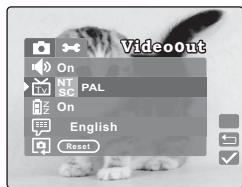
3.5.8 Éco. éner

Vous permet de régler le mode économie d'énergie.
- En mode Manuel, Auto ou Film, appuyez sur MENU/C.
- Appuyez sur ⊕ pour aller au sommet du menu, puis appuyez sur √ pour sélectionner le mode Configuration ≫.
- Sélectionnez EconEnergie. Les options suivantes sont disponibles.
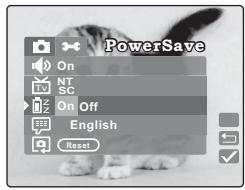
Activé : lorsque le réglage choisi est activé,
l'appareil entre en mode sommeil au bout de trois minutes, et s'éteint au bout de cinq minutes (défaut)
Désactiver : permet de désactiver le mode économique d'énergie.
- Après vous avez fait votre choix, appuyez sur MENU/C pour quitter le menu Configuration.
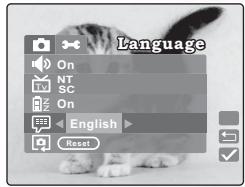
3.5.9 Langues
Vous permet de définir la langue d'affichage.
- En mode Manuel, Auto ou Film, appuyez sur MENU/C.
- Appuyez sur ⊕ pour aller au sommet du menu, puis appuyez sur √ pour sélectionner le mode Configuration ≈.
- Appuyez sur macro et flash pour sélectionner la langue désirée. Les options suivantes sont disponibles.
Anglais - Français - Allemand - Italien - Espagnol - Portugais - Chinois traditionnel - Chinois simplifié
- Après vous avez fait votre choix, appuyez sur MENU/C pour quitter le menu Configuration.
3.5.10 Réinitialiser
Reset
Vous permet de réinitialiser l'appareil photo à ses règles usine par défaut.
- En mode Manuel, Auto ou Film, appuyez sur MENU/C.
- Appuyez sur pour aller au sommet du menu, puis appuyez sur pour sélectionner le mode Configuration .
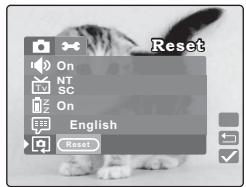
- Sélectionnez Réinitialiser
- Appuyez sur LCD/DEF. L'appareil vous demande de confirmer l'action. Sélectionnez Oui.
- Appuyez sur LCD/DEF. Les paramètres de l'appareil retrouvent leurs valeurs usine par défaut.
- Appuyez sur MENU/C pour quitter le menu Configuration.
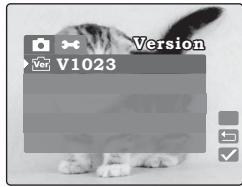
3.5.11 Version log. VER
Affiche la version du logiciel de l'appareil photo.
- En mode Manuel, Auto ou Film, appuyez sur MENU/C.
- Appuyez sur ⊕ pour aller au sommet du menu, puis appuyez sur √ pour sélectionner le mode Configuration ↙.
- Sélectionnez Version. L'écran de version affiche la version du logiciel de l'appareil photo.
Pour pouvoir utiliser les fonctions PC, vous devez installer les logiciels de votre appareil photo numérique et connecter l'appareil à votre PC.
4.1 Installation des logiciels de l'appareil photo numérique
- Si votre système d'exploitation est Windows 98SE, installez d'abord le DC S30 pilote. Si le système d'exploitation est Windows Me/2000/XP, vous n'avez pas besoin d'installer le pilote à l'avance.
- Il est recommandé d'installer pilotes et logiciels avant de connecter l'appareil photo numérique à votre PC. Normalement, un menu d'installation des logiciels s'affiche automatiquement lorsque le CD d'installation est inséré dans votre lecteur de CD-ROM. Si le menu ne s'est pas affiché, parcourez le CD et cherchez un: fichier programme appelé "Aurotun. exe" sur le repertoire racine, puis double-cliquez dessus. Le menu s'affichera.
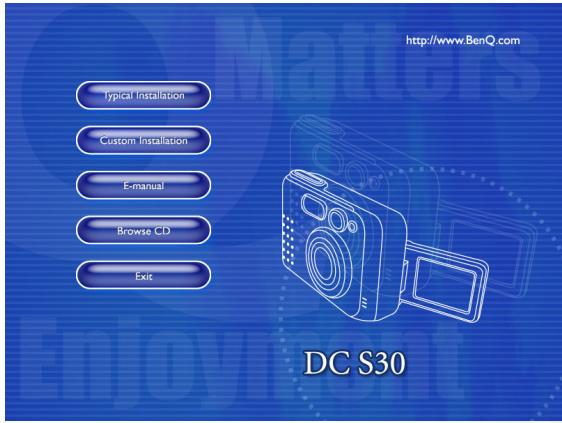
- Cliquez sur chaque élément pour installer le programme logiciel de votre besoin. Pour parcourir le contenu de ce CD et installer les logiciels manuellement, reportez-vous à la description du contenu du CD dans la section suivante.
4.2 Logiciels d'accompagnement
| Logiciel | Description |
| PhotoBase | Arcsoft PhotoBase vous permit de rechercher et d'organiser efficacement vos fichiers médias. Utilisé-le pour créé des diaporamas, des albums web, ou des cartes postales videoe, et pour faire partager vos fichiers médias à vos amis sur Internet. |
| PhotoImpression | ArcSoft PhotoImpression est un programme d'édition photo et de design créé facile à utiliser. Editez et retouchez vos photos, puis ajoutez-y des effets spéciaux ou place-z les dans des cartes, des calendriers, des cadres et des modèles fantastie. PhotoImpression propose aussi une large gamme d'options d'impression. |
| VideoImpression | Arcsoft Video Impression vous permet d'editor et de combiner les fichiers videoe. De nouvelles vidés peuvent être créées à partir des fichiers videoe, animation et image existants. Crééz rapidement et facilement des presentations videoe informatiques à utiliser pour vos loisirs, au bureau ou sur Internet. |
| PhotoPrinter Pro. | Arcsoft Photo Printer un'utilitaire d'impression trèsSouple qui vous permit d'imprimer plusieurs images différentes sur une seule et même feuille de papier. Il vous suffit simplement d'ouvrir une image, de faire votre choix parmi un assortment de modèles, et de cliquer sur Imprimer. |
| Microsoft DirectX | Microsoft DirectX est un outil multimédia intégré et inter-plate-formes. |
| Microsoft Media Player | Microsoft Media Player est un'utilitaire Windows qui permet de dire l'audio, la videoe, et les formats de streaming, ainsi que d'autres formats audio et VideoS., notamment les fichiers MP3, CD audio et MIDI. |
| Acrobat Reader | Adobe Acrobat Reader est un outil "indispensable" pour dire les fichiers au très populaire format de fichier inter-plate-formes PDF. |
| Q-Link | BenQ Q-Link est un'utilitaire qui vous permit de télécharger facilement les photos, et qui possède également des fonctions d'impression et d'édition. Faites partager vos fichiers aux autres par courrier électronique, pour la gestion des dossiers de photos et l'affichage des diaporamas photos à l'écran. |
| Q-music | BenQ Q-Music vous permit de:gérer vos selections musicales, de transférer des fichiers MP3 avec votre apparéil photo, de créé et de:gérer les listes de lecture, de convertir vos pistes de CD au format MP3, d'appliquer des effets sonores, etc. |
Cette section explique comment transférer les images, films et fichiers MP3 avec votre PC à l'aide de Windows XP/ME/2000/98SE
4.3.1 Transférer les images, les films et les fichiers MP3
- Allumez le PC.
- Allumez l'appareil.
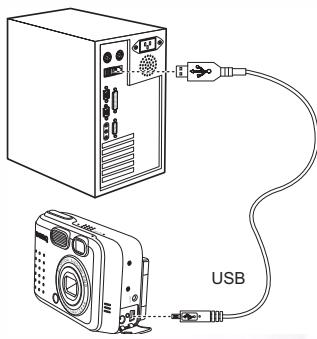
- Connectez l'appareil à l'ordinateur avec le câble USB inclus. Vérifiez que la connexion est bien établie.
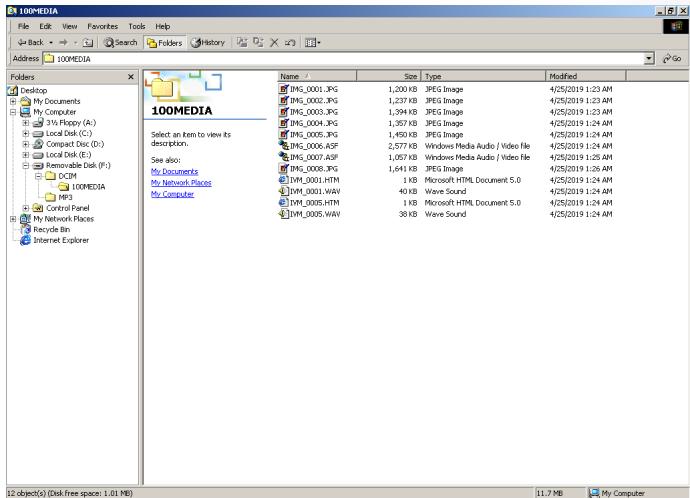
Les films ou les images stockés se trouvent sur Disque amovible\DCIM\100MEDIA. Les fichiers MP3 peuvent être transférés sur Disque amovible\MP3.
- Copiez, visualisez, supprimez et déplacez les images, les films et les fichiers MP3 en utilisant les commandes standard de Windows Explorer.
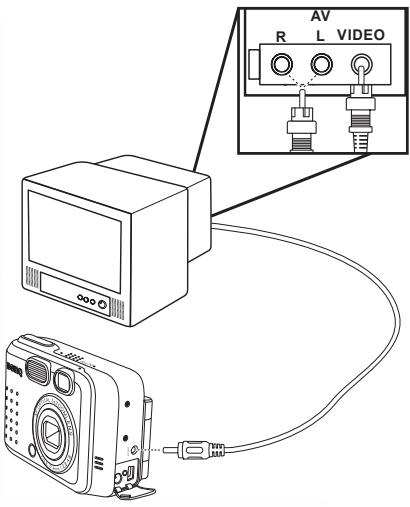
4.4 Affichage des images sur un téléviseur
- Allumez le téléviseur.
- Allumez l'appareil.
- Connectez l'appareil photo au téléviseur à l'aide du câble AV fourni ainsi qu'illustré.
- Passez sur le canal vidéo correct de votre téléviseur pour pouvoir visualiser la vidéo enregistrée sur le support. Consultez le manuel de l'utilisateur de votre téléviseur.
- Lisez les images ou les films ainsi que décrit dans 3.3 "Lecture des images" à la page 21.
5.1 Tableau des messages d'erreur
| Symptômes | Causes | Solutions |
| Impossibè demettre sous tension. | La batterie est déchargée.L'adaptateur secteur n'est pas bien branché ou il est endommagé. | Utilisez le Adaptateur secteur pour recharger la batterie.Assurez-vous que l'adaptateur secteur est bien connecté et qu'il n'est pas endommagé. |
| L'appareil se met hors tension en cours d'utilisation. | La batterie est déchargée.L'arrêt auto est activé.Le capot du compartment batterie/carte SD est ouvert alors que l'appareil est en cours d'utilisation.L'adaptateur n'a pas été branché correctement. | Utilisez le Adaptateur secteur pour recharger la batterie.Mettez l'appareil sous tension.Ne pas ouvrir le capot du compartment batterie/carte SD lorsque l'appareil est en cours d'utilisation Connectez l'adaptateur correctement. |
| L'énergie de la batterie s'épuise trop vite. | La température extérieure est trop BASse.La batterie est restée inutilisée pendant longtemps. | Conservez l'apparéil hors des températures extrémes.Rechargez la batterie avec le Adaptateur secteur. |
| L'appareil ne prend pas de photo lorsque l'on appuise sur le déclencheur. | L'appareil n'est pas régel en mode Enregistrement.La batterie est presque déchargée.L'appareil n'a pas été mis sous tension. | Réglez la molette de mode sur le mode Capture.Remplacez la batterie.Mettez l'apparéil sous tension. |
| L'image en gros plan est floue. | Sélectionnéz la distance de mise au point correcte. | Si le sujeit est à moins de 15 cm, sélectionner le mode Mode. |
| Le flash ne se déclenché pas. | Le flash de l'apparéil est désactivé.La source lumineuse est suffisante. | Réglez le flash sur le mode Auto ou Fill in. |
| Il y a un problème avec la couleur de l'image capturée. | L'équilibre Bal. blanc n'est pas régel correctement. | Réglez l'équilibre Bal. blanc sur le mode Auto ou sur tout autre mode qui convient. |
| L'image est trop claire ou tropASFON. | L'exposition est EV bias ou inadaptée. | Réinitialisiez la compensation EV bias. |
| Le monitueur LCD n'est pas clair. | Le capot plastique de l'écran LCD est sale. | Nettoyez le capot de l'écran LCD. |
| L'appareil ne parvient pas à charger les images sur le PC. | Le cable n'est pas connecté correctement.L'apparéil est étient.II n'y a plus de batterie ou l'adaptateur n'est pas bien connecté.Le système d'exploitation n'est pas Windows 98SE/2000/ME/XP ou bien le PC ne possède pas de port USB.Le pilote USB n'est pas installé. | Vérifiez la connexion du cable.Allumez L'apparéil.Chargez une nouvelle batterie ou bien vérifie la connexion de l'adaptateur secteur.Installez Windows 98SE/2000/ME/XP et un port USB.Installez le pilote USB. |
| Capteur graphique | CCD 1/2,7 pouces avec 3,34 Mégapixels |
| Objectif | f=35-104 mm (équivalent film)F2.8 / F4.8 |
| Zoom numérique | Mode Capture : 4x (continu) &Mode Lecture : 4x (continu) |
| Viseur | Viseur image réelle optique |
| Ecran LCD | LCD LTPS couleur 1,5 pouce |
| Focal. | Autofocus TTL |
| Latitude de Focal. | Macro : 15 cm, Normal : 50 cm-infini |
| Déclencheur | Déclencheur mécanique et déclencheur électrique |
| Vitesse d'obturation | 1/30 ~ 1/1000 sec. Déclencheur mécanique |
| EV bias | Moyenne pondérée centrale, Point, MatriceCompensation EV bias ±2 EV (par intervalles de 0,3 EV) |
| Equivalent ISO | Auto, 100, 200, 400 |
| Equilibre Bal. blanc | Auto / Lumière du jour / Nuageux / Tungstène / Fluorescent |
| Flash | Auto / Réduction des yeux rouges / Flash Fill-in / Arrêt Flash |
| Portée du flash | 0,5 ~ 2,5 m |
| Mode Image fixe | Image unique / Continu (3 images) / Retardateur (10seconds avec indicateur LED) |
| Clips vidéo | Résolu : 320x240 avec sonTemps d'enregistrement : selon mémoire |
| Stockage | Mémoire intégrée : 14 MoMémoire externe : Compatible Carte SD (8~256 Mo). |
| Format de fisier | Image fixe : JPEG (EXIF 2.2), DCF, PIMClip video : Format ASF |
| Résolu d'image | 2848 x 2160 pixels, 2048 x 1536 pixels1600 x 1200 pixels, 1280 x 960 pixels |
| Lecture d'image | Image unique / Lecture ASF / Vignettes / Diaporama |
| Interface | Connecteur de sortie numérique : USB 1.1Sortie AVConnecteur d'entrée d'alimentation CC : 5V |
| Source d'alimentation | Batterie Lithium-ion rechargeable spécifique / Adaptateursecteur / Cable USB |
| Dimensions (Larg. xHaut. x Prof.) | 96 x 63 x 40 mm |
| Poids | 180g (sans la batterie) |
| Pilote d'appareil | Pilote PC (Windows 98SE / 2000 /ME / XP) |
| Applications logicielles | Q-link Q-music PhotoBase PhotoImpression VideoImpression PhotoPrinter Acrobat Reader DirectX Lecteur multimédia |
| Configuration requise | |
| POUR WINDOWS | UC Pentium de classe MMX ou plus 64 Mo de RAM LECTeur de CD-ROM 100 Mo d'espace disponible sur le disque dur Port USB disponible Windows XP/2000/ME/98SE |

Informations concernant les réparations
Si vous rencontrez des problèmes lorsqu vous utilisez DC S30 et le programme de pilotage de l'appareil, veuillez envoyer un courrier électronique (avec une description détaillée du problème que vous avez rencontré, ainsi qu'en indiquant l'environnement matériel et logiciel de votre système) à l'une des adresses suivantes :
USA: support-sc@BenQ.com
Europe : service@BenQ-eu. com
Taiwan : service-tw@BenQ. com
Chine: service_china@BenQ.com
Asie et autres pays : support@BenQ.com
Pour les mises à jour gratuites des programmes logiciels, les informations produit et les communiqués de presse, veuillez visiter l'adresse web suivante :
- Bienvenue
- Avis de dégagement de responsabilité
- Entretien de votre appareil photo
- Visite guidée de votre DC S30 1
- Préparatifs pour l'utilisation de votre DC S30 5
- Utilisation du DC S30 9
- Table des matières
- Fonctions PC 33
- Dépannage 37
- Vérification du contenu du paquet
- Vue avant
- Vue arrêté
- Vue du bas
- Remarque
- Macro
- Zoom
- Flash
- Vue rapide
- Menu/annuler
- LCD/DEFINIR
- Molette de mode
- Indicateur LED viseur
- Rotation du panneau LCD
- Preparatifs pour l'utilisation de votre DC S30
- Insertion de la batterie
- Remarques
- Utilisation d'un adaptateur secteur
- Chargement de la batterie
- Mode capture
- Composition des photos
- À propos des icônes du moniteur LCD
- Utilisation du moniteur LCD en mode manuel
- Affichage moniteur LCD (mode capture)
- Utilisation du zoom optique
- Utilisation du zoom numérique
- Utilisation du flash
- Modification de la mise au point
- Réglage du mode capture
- Navigation dans les menus de réglage de la capture
- Mode capture
- Résolution
- Qualité
- 3.1.9.5
- Équilibre des blancs
- Effet
- ISO
- Mise au point
- Valeur d'exposition
- Sujets effectifs et valeurs de réglage
- Compensation négative (-)
- Métrage
- Moyenne pondérée centrale : l'appareil
- Matrice : l'appareil se règle de lui-même en fonction de la mesure de la lumière
- Impression date
- Activé : la date courante est imprimée sur vous
- Désactiver l'impression de la date est
- Mode vidéo
- Mode lecture
- Affichage diapo
- Enregistrement de mémo audio
- Lecture des films
- Lecture zoom
- Effacement des images et des films
- Configuration du mode lecture
- Effacement des fichiers
- Mode diapo
- Mode protégé
- Diaporama
- Écouter de la musique
- Transfert de fichiers MP3 sur l'appareil photo
- Lecture des fichiers MP3
- Lecture des fichiers radio FM
- Mémoire SD
- Réinitialiser les nombres
- Date/heure
- Datestyle YMD
- LCD éclair.
- Bip
- Format de sortie vidéo
- Éco. éner
- Langues
- Réinitialiser
- Version log. VER
- Installation des logiciels de l'appareil photo numérique
- Logiciels d'accompagnement
- Transférer les images, les films et les fichiers MP3
- Affichage des images sur un téléviseur
- Tableau des messages d'erreur
- Informations concernant les réparations
Marque : BENQ
Modèle : DC S30
Catégorie : Appareil photo numérique