
DC 1500 - Appareil photo numérique BENQ - Notice d'utilisation et mode d'emploi gratuit
Retrouvez gratuitement la notice de l'appareil DC 1500 BENQ au format PDF.


| Type de produit | Appareil photo numérique |
| Marque | BENQ |
| Modèle | DC 1500 |
| Alimentation principale | Pile au lithium intégrée (rechargeable via USB) |
| Alimentation secondaire | 2 piles alcalines AAA (non fournies) |
| Résolutions d'image | 1600x1200, 1280x1024, 1024x768, 640x480 |
| Compression d'image | Bonne (faible compression) / Normale (haute compression) |
| Balance des blancs | Automatique, Lumière du jour, Temps couvert, Incandescent, Fluorescent |
| Modes de prise de vue | Photo, Rafale (3 images), Retardateur (10 s), Vidéo (320x240) |
| Flash | Automatique, Forcé, Désactivé |
| Mode macro | Oui, de 15 à 50 cm (deux niveaux : 30-50 cm et 14.5-16.5 cm) |
| Écran LCD | Oui, avec affichage d'icônes activable/désactivable |
| Viseur | Optique |
| Stockage | Mémoire flash interne + carte SD/MMC |
| Connectivité | USB 1.1, sortie vidéo (câbles inclus) |
| Fonction webcam | Oui, via logiciel NetMeeting |
| Logiciels inclus | PhotoBase, VideoImpression, Acrobat Reader, DirectX |
| Température d'utilisation | 0°C à 40°C |
| Humidité d'utilisation | 45% à 85% HR |
| Entretien et nettoyage | Nettoyer avec une brosse et un chiffon doux ; ne pas utiliser de solvants |
| Sécurité | Ne pas exposer à l'eau, ne pas démonter, éviter les chocs |
FOIRE AUX QUESTIONS - DC 1500 BENQ
Questions des utilisateurs sur DC 1500 BENQ
0 question sur cet appareil. Repondez a celles que vous connaissez ou posez la votre.
Poser une nouvelle question sur cet appareil
Téléchargez la notice de votre Appareil photo numérique au format PDF gratuitement ! Retrouvez votre notice DC 1500 - BENQ et reprennez votre appareil électronique en main. Sur cette page sont publiés tous les documents nécessaires à l'utilisation de votre appareil DC 1500 de la marque BENQ.
MODE D'EMPLOI DC 1500 BENQ
Guide de l'utilisateur digital camera 1500
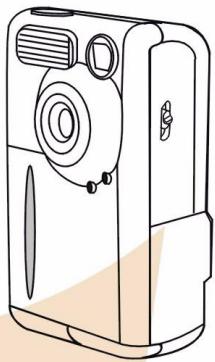
Copyright (c) 2002 BenQ Corporation. Tous droits réservés. Aucune partie de cette publication ne peut être reproduite, transmise, transcrivie, stockée dans un système d'extraction ou traduite en aucun langage de programmation ou langue, à quelque fin ou par quelque moyen que ce soit, électronique, mécanique, magnétique, optique, chimique, manuel ou autre, sans autorisation écrite préalable de BenQ Corporation.
Les marques et les noms de produits sont des marques commerciales ou des marques déposées de leurs propriétaires respectifs.

Ce produit dispose de la fonction PRINT Image Matching. Grâce à l'utilisation combinée de PRINT Image Matching et de PRINT Image Matching II, les appareils photo numériques, les imprimantes et les logiciels sont maintenant en mesure de satisfaire les photographes dans leur quête d'une restitution de l'image fidèle à leurs attentes.
Renonciation
BenQ ne fournit aucune garantie concernant le matériel et decline toute responsabilité, entre autres, de garanties tacites concernant le pouvoir mercantile ou l'adéquation à un usage particulier de ce produit. BenQ n'est pas responsable des erreurs eventuelles pouvant apparaitre dans ces documents. BenQ ne s'est pas engagé à actualiser ni à mettre à jour les informations containues dans ce document.
Précautions d'utilisation
- N'utilisez pas votre appareil photo en dehors des plages de température de 0°C à 40°C et d'humidité relative de 45% à 85%.
- Veillez à ne pas utiliser ni ranger votre appareil photo dans les environnements suivants : aire directe du soleil ; environnements très humides et poussièreux ; proximité d'un climatiseur, d'un radiateur électrique ou de toute autre source de chaleur dans une voiture fermée, sous la lumière directe du soleil.
Évitez de placer votre appareil photo sur un support instable.
- Si vous mouillez votre appareil photo, essuyez-le immédiatement avec un chiffon sec.
- Le sel de l'eau de mer peut considérablement endommager votre matériel.
- N'utilisez pas de solvants organiques, tels que l'alcool, etc. pour nettoyer votre appareil photo.
- Si l'objet ou le viseur est sale, utilisez la Brosse de l'objet ou un chiffon doux pour le nettoyer. Ne touchez en aucun cas l'objet avec vos doigts.
- Pour éviter tout risque de décharge électrique, ne tentez pas de démonter ni de réparer vous-même l'appareil photo.
- La présence d'eau peut provoquer un court-circuit ou un incendie. Par conséquent, veillez à placer votre appareil photo dans un endroit sec. N'utilisez pas votre appareil photo à l'extérieur lorsqu'il pleut ou qu'il neige.
- N'utilisez pas votre appareil photo dans l'eau.
- Si un corps étranger ou de l'eau pénètre dans votre appareil photo, mettez immédiatement ce dernier hors tension, retirez la pile et débranchez le transformateur. Retirez tout corps ou liquide étrangers et envoyez votre appareil photo au service d'entretien.
- Transférez immédiatement les données vers l'ordinateur pour éviter la perte des images.
I. Découverte du DC 1500
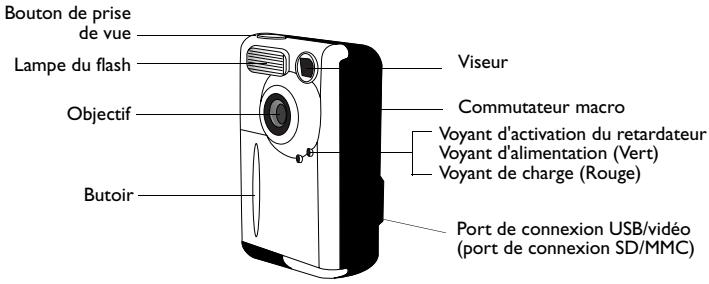
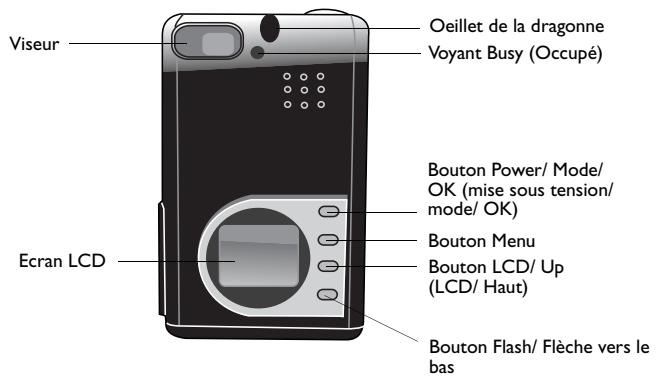
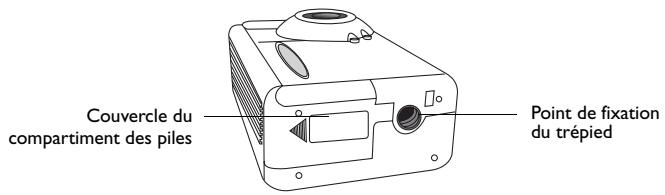
I. Vérification du contenu de l'emballage.... I.2. Nomenclature des pièces du DC I500
1.2.1. Vue avant 1.2.2. Vue arrêté 2 1.2.3. Vue de dessous 2
2. Préparation du DC i 500 avant utilisation. 3
2.1. Chargement de la pile au lithium intégrée....3 2.2. Installation des piles 3 2.3. Installation de la carte mémoire 4 2.4. Mise sous tension 5
2.5. Mise hors tension 5
2.5.1. Mise hors tension 5 2.5.2. Mode d'économie d'énergie 5 2.5.3. Mode d'arrêt automatique 5 2.5.4. Mode d'arrêt forcé 6
2.6. Prise de vues 6
2.6.1. Prise de vues à l'aide du viseur 6 2.6.2. Prise de vues à l'aide de l'écran LCD 6
2.7. Touches de fonction pour la prise de vues....8
2.7.1. Réglement de l'affichage des icônes sur l'écran LCD....8
2.7.1.1. Déactivation de l'affichage des icônes sur l'écran LCD 8 2.7.1.2. Activation de l'affichage des icônes sur l'écran LCD : 8 2.7.1.3. Désactivation de l'affichage de l'écran LCD 9 2.7.1.4. Activation de l'affichage de l'écran LCD 9
Guide de l'utilisateur du DC 1500 de benq
2.7.2. Sélection du mode de flash 10 2.7.3. Définition du mode macro. 10
3.1. Mode appareil photo numérique 12
3.1.1. Prise de vues en mode appareil photo 12 3.1.2. Menu de paramétrage du mode appareil photo (écran LCD) 12
3.1.2.1. Réglement de la résolution d'image 13 3.1.2.2. Réglage de la compression d'image 14 3.1.2.3. Réglement de la balance des blancs 15 3.1.2.4. Réglement de la valeur de compensation d'exposition 15
3.2. Mode lecture 17
3.2.1. Affichage d'images en mode lecture sur l'écran LCD 17 3.2.2. Menu de paramétrage du mode lecture (écran LCD) 18
3.2.2.1. Suppression d’images 19 3.2.2.2. Verrouillage et déverrouillage d’images 19 3.2.2.3. Mode diaporama 20
3.3. Mode rafale 21
3.3.1. Prise de vues en mode rafale 21 3.3.2. Menu de paramétrage du mode rafale (écran LCD) 21
3.3.2.1. Réglage de la résolution d'image 22 3.3.2.2. Réglage de la compression d'image 23 3.3.2.3. Réglage de la balance des blancs 23 3.3.2.4. Réglage de la valeur de compensation d'exposition 23
3.4. Mode retardateur 24
3.4.1. Prise de vues en mode retardateur 24 3.4.2. Menu de paramétrage du mode retardateur (écran LCD) 24
Guide de l'utilisateur du DC 1500 de benq
3.5.1. Enregistrement de vidéos 25 3.5.2. Visionner une vidéo. 26
3.6. Mode de configuration 27
3.6.1. Utilisation du mode de configuration (boîte à outils). 27 3.6.2. Menu de paramétrage du mode de configuration (écran LCD) 27
3.6.2.1. Réglage de la date 28 3.6.2.2. Réglage de l'heure 29 3.6.2.3. Copie de la carte flash sur la carte SD 29 3.6.2.4. Mode vidéo 29 3.6.2.5. Formatage de la carte SD et de la mémoire flash du DC 1500 30 3.6.2.6. Version microprogramme 30
4. Fonctionnalités PC 31
4.1. Préparation 31
4.1.1. Installation du logiciel pour appareil photo numérique 31 4.1.2. Logiciels contenus sur le CD d'installation 32 4.1.3. Installation du pilote DC 1500 32
4.2. Connexion du DC 1500 au PC 33
- Fonctionnalités TV 35
- Utilisation de la pile au lithium intégrée... 37
6.1. Connexion du DC 1500 à un PC utilisé comme source d'alimentation. 37 6.2. Utilisation du PC pour recharger la pile au lithium 38
- Dépannage 39
- Informations pratiques 40
I. i. vérification du contenu de l'emballage
L'emballage doit contenir les éléments ci-dessous :
Appareil photo numérique DC 1500
Cable USB
Cable video
Bandoulière
Guide de l'utilisateur
Sac de rangement
CD-ROM des logiciels pour appareil photo numérique DC 1500
2.1. Chargement de la pile au lithium intégrée
Le DC 1500 dispose d'une pile au lithium intégrée. Avant la première utilisation de votre DC 1500, chargez celle-ci à son niveau maximum à l'aide du câble USB livré avec l'appareil. Il faudra deux heures pour charger intégralement la pile au lithium.
2.2. Installation des piles
Afin de replacer la pile au lithium intégrée lorsque celle-ci est déchargée, vous nevez vous procurer deux piles alcalines AAA (non fournies avec l'appareil). Il en va de même si vous souhaitez ne pas utiliser la pile intégrée. Veuillez noter par ailleurs que les DC 1500 intègrent un circuit de protection qui empêche leur mise sous tension si vous insérez les piles alcalines AAA alors que la pile au lithium intégrée est totalement déchargée. Ce circuit de protection empêche la mise sous tension du DC 1500 pendant un bref laps de temps (5 à 10 minutes). Durant ce temps, le DC 1500 utilise l'énergie des piles alcalines AAA pour recharger la pile au lithium intégrée dans le but d'optimiser l'efficacité de fonctionnement du DC 1500. Ne vous inquiétez donc pas, il s'agit d'une situation temporaire.
Suivez la procédure ci-dessous pour installer les piles.
Appuyez sur le couvercle du compartiment de la pile puis faites-le glisser dans la direction indiquée.
Ouvre le couvercle du compartiment à piles pour y insérer les deux piles alcalines AAA.
Veillez à suivre la polarité des piles au moment de leur installation.
Rabattez le couvercle du compartiment des piles et faites-le glisser dans la direction indiquée.
La fermeture du couvercle est signalée par un déclic.
2.3. Installation de la carte mémoire
Suivez la procédure ci-dessous pour installer la carte mémoire.
Ouvrez le couvrecle dans la direction indiquée.
Insérez la carte SD dans le logement de la carte mémoire dans le sens indiqué et assurez-vous qu'elle est bien en place.
Une fois la carte SD correctement insérée dans le logement de la carte mémoire, refermez le couvercle dans la direction indiquée.
2.4. Mise sous tension
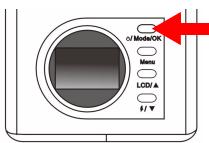
Appuyez sur le bouton Power (mise sous tension) pendant 2 secondes afin d'allumer l'appareil photo. L'appareil émet un signal sonore et entre en mode appareil photo. L'état de l'appareil photo sera indiqué dans le champ d'affichage d'état.
Le voyant d'alimentation à l'arrière de l'appareil s'allume également pendant quelques secondes.
2.5.1. Mise hors tension
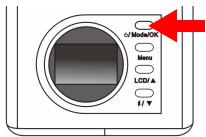
Pour permettre l'arrêt d'alimentation, appuyez sur le bouton de mise sous tension/mode (Power/Mode) pendant 2 secondes : l'écran LCD se vide ; l'appareil est hors tension.
2.5.2. Mode d'économie d'énergie
Le DC 1500 dispose d'une fonction d'économie d'énergie. Cette fonction se déclenche automatiquement au bout d'1 minute, si vous n'utilisez pas l'appareil. Pour désactiver le mode d'économie d'énergie, appuyez sur n'importe quelle touche.
2.5.3. Mode d'arrêt automatique
Le DC 1500 dispose d'une fonction d'arrêt automatique. Cette fonction se déclenche automatiquement au bout de 2 minutes et 30 secondes, si vous n'utilisez pas l'appareil. Pour désactiver le mode d'arrêt automatique, il suffit d'appuyer sur le bouton Power (mise sous tension) pendant 2 secondes.
2.5.4. Mode d'arrêt forcé
Le DC 1500 dispose d'une fonction d'arrêt forcé. Si le DC 1500 ne fonctionne pas correctement, appuyez simultanément sur le bouton OK et sur le bouton de prise de vue pour activer le mode d'arrêt forcé. Appuyez à nouveau sur le bouton Power (mise sous tension) pendant 2 secondes pour allumer l'appareil photo.
2.6. Prise de vues
Assurez-vous que l'appareil ait l'un des trois modes disponibles activés : le mode appareil photo, le mode rafale ou le mode retardateur
2.6.1. Prise de vues à l'aide du viseur
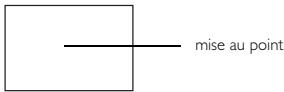
2. Dirigez l'appareil photo sur le sujet et positionnez ce dernier au centre du viseur.
2.6.2. Prise de vues à l'aide de l'écran LCD
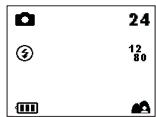
L'écran LCD est mis sous tension en même temps que l'appareil photo. L'appareil émet un signal sonore et entre en mode appareil photo. L'icone correspondante « ainsi que d'autres icones s'affichent
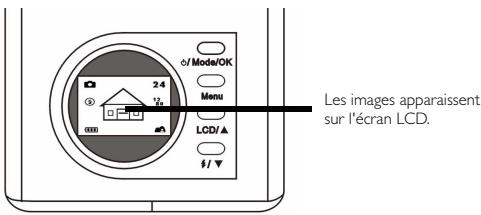
L'image apparait sur l'écran LCD. Déplacez l'appareil photo jusqu'à ce que l'image soit correctement cadre sur l'écran LCD.
Guide de l'utilisateur du DC 1500 de benq

Appuyez sur le bouton de prise de vue. L'appareil émet un signal sonore et la photo est prise et enregistrée sur la mémoire flash de l'appareil ou sur la carte mémoire SD. Si vous utilisez l'écran LCD pour prendre vos photos, le résultat s'affiche simultanément.
Si la photo ne vous plaît pas, changez de prise de vue et appuyez de nouveau sur le bouton jusqu'à ce que vous obtieniez le résultat escompté. Le nombre de photos encore disponibles s'affiche sur l'écran LCD.
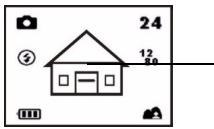
Cadrez la cible, appuyez sur le bouton de prise de vue pour prendre la photo. La photo prise est enregistrée sur la mémoire flash ou sur la carte mémoire.
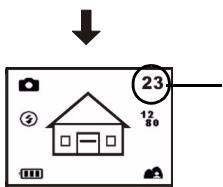
Le nombre de photos encore disponibles s'affiche sur l'écran LCD.
- Remarque 1 : lorsque vous appuyez sur le bouton de prise de vue, l'appareil émet un signal sonore et la photo est prise et enregistrée sur la mémoire flash de l'appareil. Une fois la photo enregistrée sur la mémoire flash, l'appareil émet deux signaux sonores vous indiquant que votre DC 1500 est disponible pour une nouvelle prise de vue.
- Remarque 2 : Si votre DC 1500 est équipé d'une carte SD/MMC, les photos prises sont automatiquement enregistrées sur cette carte. Au contraire, si vous ôtez la carte SD/MMC de votre DC 1500, les photos prises sont alors automatiquement enregistrées sur la mémoire flash de l'appareil.
2.7. Touches de fonction pour la prise de vues
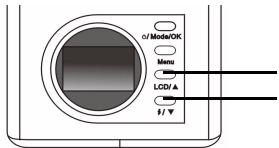
Cette section présente 2 touches de fonction à utiliser lors de la prise de vues. Pour modifier ces fonctions, appuyez sur ces touches sans accéder au sous-menu.
2.7.1. Réglage de l'affichage des icônes sur l'écran LCD
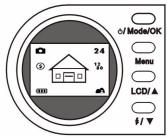
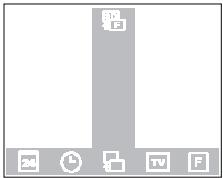
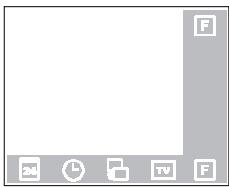
Le DC 1500 offre une fonction permettant d'activer ou de désactiver l'affichage des icônes sur l'écran LCD. Cette fonction n'est disponible que lorsque vous utilisez l'écran LCD pour prendre des photos. Pour l'activer ou la désactiver, il suffit d'appuyer sur le bouton LCD/ Up (LCD/ Haut).
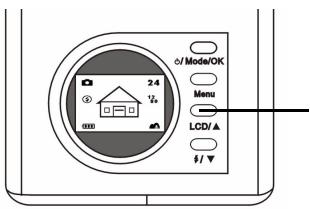
Appuyez sur le bouton LCD pour activer ou désactiver l'affichage des icônes sur l'écran LCD (ou l'affichage de l'écran LCD).
Appuyez sur le bouton LCD et l'affichage des icônes se règle par pressions successives, comme le montrent les figures ci-dessous.
2.7.1.1. Désactivation de l'affichage des icônes sur l'écran LCD
Mettez le DC 1500 sous tension ; toutes les icônes s'affichent sur l'écran LCD. Pour désactiver l'affichage des icônes sur l'écran LCD, appuyez sur le bouton LCD/ Up (LCD/ Haut).
2.7.1.2. Activation de l'affichage des icônes sur l'écran LCD :
Une fois l'affichage des icônes sur l'écran LCD déactivé, appuyez de nouveau sur le bouton LCD et les icônes réapparaissent sur l'écran LCD.
Appuyez sur le bouton LCD pour désactiver l'affichage des icônes sur l'écran LCD.
Appuyez à nouveau sur le bouton LCD pour activer l'affichage des icônes sur l'écran LCD.
2.7.1.3. Déactivation de l'affichage de l'écran LCD
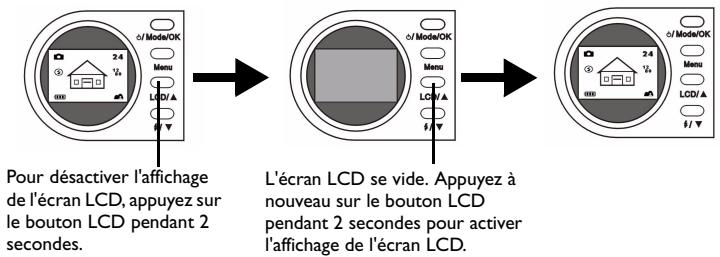
Mettez le DC 1500 sous tension ; toutes les icônes s'affichent sur l'écran LCD. Pour désactiver l'affichage de l'écran LCD, appuyez sur le bouton LCD pendant 2 secondes. L'écran se vide et se met en veille.
2.7.1.4. Activation de l'affichage de l'écran LCD
Lorsque l'affichage de l'écran est désactivé, appuyez de nouveau pendant 2 secondes sur le bouton LCD pour le réactiver. Les icônes s'affichent de nouveau sur l'écran LCD.
2.7.2. Sélection du mode de flash
Vous pouvez activer ou désactiver le flash, selon les conditions dans lesquelles vous prenez vos photos. Pour cela, appuyez sur le bouton Flash/ Down (Flash/ Bas) afin de sélectionner les modes de flash.
Pour activer un mode de flash :
Appuyez sur le bouton Flash/ Down (Flash/ Bas) situé à l'arrière de l'appareil.
Appuyez plusieurs fois sur ce bouton pour faire défiler les différents modes de flash disponibles sur l'écran LCD.

Flash désactivé
Lorsque ce mode est sélectionné, le flash n'est pas utilisé, même lorsque la luminosité est faible et le sujet peu éclairé.

Flash force
Lorsque cette icône est affichée, le flash se déclenche systématiquement, indépendamment des conditions d'éclairage du sujet et de l'environnement de prise de vue.

Flash automatique
L'appareil mesure la luminosité ambiantes et celle du sujet et déclenche le flash le cas échéant.
2.7.3. Définition du mode macro.
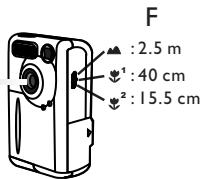
Le DC 1500 dispose d'une fonction macro qui permet de photographier des sujets en gros plan (depuis une distance de 15 à 50 cm). Vous pouvez sélectionner le mode macro en faisant glisser le commutateur macro.
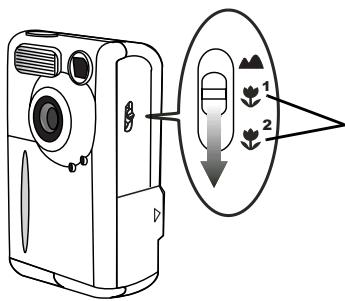
Faites glisser le commutateur vers la position ou pour activer la fonction macro.
Guide de l'utilisateur du DC 1500 de benq
Cette fonction permet de prendre des photos en gros plan (de 15 à 50 cm)
Pour activer ou désactiver le mode macro :
Faites glisser le commutateur Macro de l'appareil photo.
Sélectionnez l'un des éléments suivants :

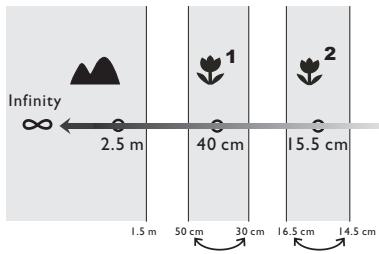
Mode normal: Désactive le mode macro (1.5 m ~ ).

Mode Macro : Active le mode macro (30 ~ 50 cm).
Mode Macro 2: Active mode macro (14.5 ~ 16.5 cm).
Lorsque le mode macro est sélectionné, l'icône correspondante apparait sur l'écran LCD.
Remarque : les différentes portées du mode macro du DC I 1500 sont les suivantes :
3. Utilisation du DC I500
L'appareil photo numérique BenQ DC 1500 offre 6 modes de fonctionnement différents : mode appareil photo numérique, mode lecture, mode continu (mode rafale), mode retardateur, mode vidéo, mode de configuration. Grâce à ces modes, l'appareil photo numérique BenQ DC 1500 vous permet non seulement de prendre des photos, mais également de capturer et de visionner des images de différentes façons lorsque vous le connectez à votre PC.
3. I.1. prise de vues en mode appareil photo
Le mode appareil photo numérique vous permet de prendre des photos et de les enregistrer en tant que fichiers.
Activation du mode appareil photo numérique :
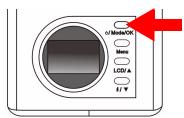
Appuyez sur le bouton Power (mise sous tension) pendant 2 secondes afin d'allumer l'appareil photo. L'appareil émet un signal sonore et entre en mode
appareil photo. L'icône s'affiche sur l'écran LCD.
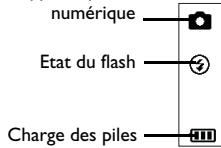
Lorsque le mode appareil photo numérique est activé, les icônes suivantes apparaissent sur l'écran LCD :
Mode appareil photo
Nombre de photos que vous pouvez encore prendre (en fonction de la résolution, de la compression et de l'arrière-plan de l'image.)
3.1.2. Menu de paramétrage du modeurreil photo (écran LCD)
En mode appareil photo, le DC 1500 dispose d'un menu permettant de définir certains paramètres de prise de vues et d'enregistrement des photos.
Pour accéder à ce menu, appuyez sur le bouton Menu ; vous pouvez alors passer du menu de l'obturateur à celui des paramètres.
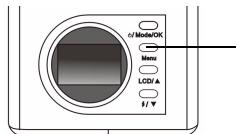
Appuyez sur ce bouton pour accéder au menu des paramètres.
Guide de l'utilisateur du DC 1500 de benq
La barre de menus s'affiche dans la partie inférieure de l'écran LCD.
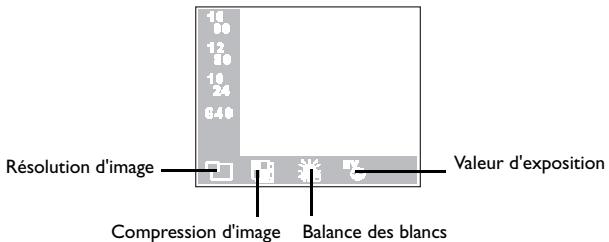
Fonctionnement des menus
- Pour vous déplacer parmi les éléments de la barre de menus ou sélectionner un menu, appuyez sur le bouton Menu.
- Pour afficher un sous-menu, appuyez sur la flèche vers le haut ou sur la flèche vers le bas pour sélectionner l'élément.
- Pour sélectionner un élément d'un sous-menu, mettez-le en surbrillance et appuyez sur le bouton OK.
- Pour quitter un sous-menu, appuyez sur le bouton Menu. Une fois les paramètres définis, appuyez de nouveau sur ce bouton pour rétablir l'affichage normal de l'écran LCD.
Fonctions de paramétrage du mode application photo
Le mode appareil photo dispose de 4 fonctions de paramétrage différentes : 1. réglage de la résolution d'image; 2. réglage de la compression d'image; 3. réglage de la balance des blancs; 4. définition de la valeur de compensation d'exposition. Appuyez sur le bouton Menu pour passer d'une fonction à l'autre. La barre de menus s'affiche dans la partie inférieure de l'écran LCD et le menu apparaît de la manière suivante :
3.1.2.1. Réglage de la résolution d'image
Les photos peuvent avoir différentes résolutions. Une résolution élevée restitue des détails plus précis, mais produit des fichiers volumineux. En outre, le nombre de photos pouvant être stockées sur la carte mémoire est réduit.
Guide de l'utilisateur du DC 1500 de benq
Pour définir la résolution d'image :
Accédez au sous-menu de résolution d'image.
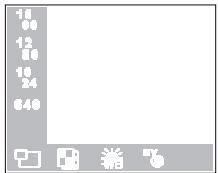
Sélectionnez une résolution :
16 Résolution 1600 x 1200 : image d'une résolution de 1600 x 1200. 12 Résolution 1280 x 1024 : image d'une résolution de 1280 x 1024. 10 Résolution 1024 x 768 : image d'une résolution de 1024 x 768. 640 Résolution 640 x 480 : image d'une résolution de 640 x 480.
Appuyez sur le bouton OK. Le mode de résolution d'image est alors défini. Les icônes correspondantes s'affichent sur l'écran LCD.
3.1.2.2. Réglage de la compression d'image
Les photos peuvent avoir différents niveaux de compression. Un niveau de compression faible restitue des détails plus précis, mais produit des fichiers volumineux. En outre, le nombre de photos pouvant être stockées sur la carte mémoire est réduit.
Pour définir la compression d'image :
Accédez au sous-menu de compression d'image.
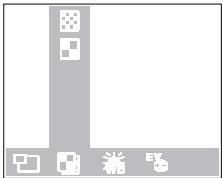
Sélectionnez un mode de compression :

Bonne : image possédant un faible taux de compression.

Normale : image possédant un taux de compression élevé.
Guide de l'utilisateur du DC 1500 de benq
Appuyez sur le bouton OK. Le mode de compression d'image est alors défini. Les icônes correspondantes s'affichent sur l'écran LCD.
3.1.2.3. Réglage de la balance des blancs
Vous pourrez régler la balance des blancs de manière à obtenir le meilleur effet de convergence des couleurs possible. Le DC 1500 prend en charge 5 modes permettant d'équilibrer les blancs en fonction des conditions de prise de vue.
Pour sélectionner un mode de balance des blancs :
Accédez au sous-menu de balance des blancs.
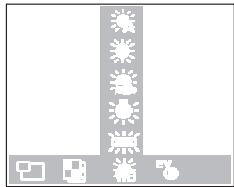
Sélectionnez un mode de balance des blancs :

Automatique :
Le DC 1500 sélectionne automatiquement le mode de balance des blancs approprié.

Lumière du jour :
Active ce mode si vous prenez des photos à la lumière du jour.

Temps couvert :
Active ce mode si vous prenez des photos sous un ciel nuageux.

Eclairage incandescent :
Active ce mode si vous utilisez des lampes à incandescence.

Eclairage fluorescent :
Active ce mode si vous utilisez des lampes fluorescentes.
Appuyez sur le bouton OK. Le mode de balance des blancs est alors défini.
3.1.2.4. Réglage de la valeur de compensation d'exposition
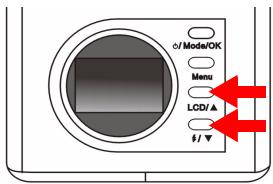
Cet élément permet de régler la valeur d'exposition. La valeur définie prend effet instantanément. Lorsque l'écran LCD est activé, utilisez les flèches vers le haut et vers le bas sur l'arrière de l'appareil pour régler la valeur d'exposition.
Pour définir la valeur d'exposition :
1 Sélectionnez l'élément EV et l'écran de réglage de la valeur d'exposition s'affiche.
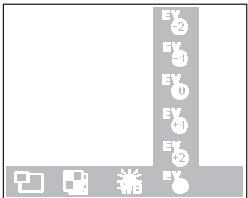
2 Appuyez sur la flèche vers le haut et sur la flèche vers le bas pour augmenter ou réduire la valeur d'exposition. Le résultat est répercuté immédiatement sur l'écran LCD.
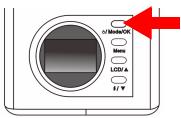
3. Appuyez sur le bouton OK. La valeur d'exposition est alors définie.
3.2.1. Affichage d'images en mode lecture sur l'écran LCD
Lorsque vous prenez des photos, celles-ci sont enregistrées sur la mémoire flash du DC 1500 ou sur la carte mémoire. Vous pouvez ensuite les visualiser sur l'écran LCD, les supprimer ou les verrouiller, le cas échéant.
Pour afficher des images enregistrées sur la carte flash ou sur la carte mémoire, appuyez sur le bouton Mode pour basculer du mode appareil photo au mode lecture sur l'écran LCD. L'appareil émet un signal sonore et entre en mode
lecture ; l'icône s'affiche sur l'écran LCD.
Lorsque le mode lecture est activé, vous pouvez afficher les photos prises en appuyant sur les boutons Up/ Down (Haut/ Bas) à l'arrière de l'appareil. La dernière photo enregistrée sur la mémoire flash ou sur la carte mémoire s'affiche sur l'écran LCD. L'écran LCD ne peut afficher qu'une image à la fois.
Pour activer le mode lecture :
Appuyez à nouveau sur le bouton Power (mise sous tension pour basculer du mode appareil photo vers le mode lecture sur l'écran LCD. L'appareil émet un signal sonore et entre en mode lecture; l'icone

s'affiche sur l'écran LCD.
Lorsque le mode lecture est activé, les icônes suivantes apparaisent sur l'écran LCD :
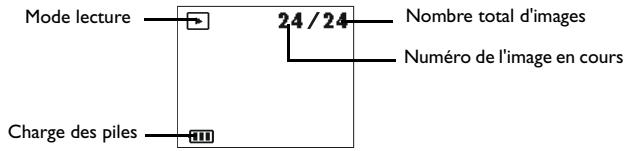
Utilisation :
Appuyez sur la flèche vers le haut à l'arrière de l'appareil pour afficher l'image précédente, ou sur la flèche vers le bas pour accéder à l'image suivante.
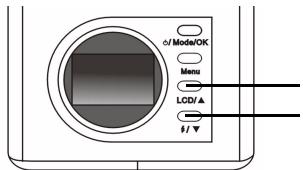
Passer à l'image précédente.
Passer à l'image suivante.
3.2.2. Menu de paramétrage du mode lecture (écran LCD)
En mode lecture, le DC 1500 offre un menu permettant de modifier les paramètres d'affichage et d'enregistrement de vos photos.
Pour accéder à ce menu, appuyez sur le bouton Menu ; vous pouvez alors passer du menu d'affichage à celui des paramètres sur l'écran LCD.
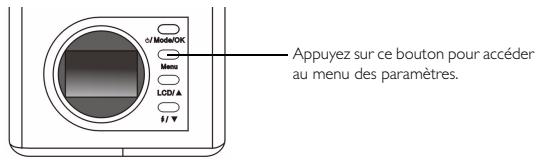
La barre de menus s'affiche dans la partie inférieure de l'écran LCD.
Fonctionnement des menus
- Pour vous déplacer parmi les éléments de la barre de menus ou sélectionner un menu, appuyez sur le bouton Menu.
- Pour afficher un sous-menu, appuyez sur la flèche vers le haut ou sur la flèche vers le bas pour le sélectionner.
- Pour sélectionner un élément d'un sous-menu, appuyez sur le bouton OK.
- Pour quitter un sous-menu, appuyez sur le bouton Menu. Une fois les paramètres définis, appuyez de nouveau sur ce bouton pour rétablir l'affichage normal de l'écran LCD.
Fonctions de paramétrage du mode lecture
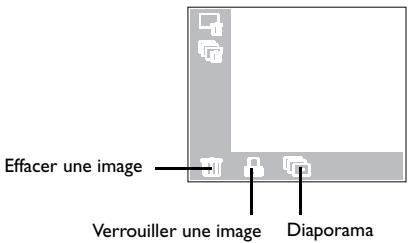
Le mode lecture dispose de 3 fonctions de définition différentes : I. effacer une image; 2. verrouiller une image; 3. diaporama. Appuyez sur le bouton Menu pour passer d'une fonction à l'autre. La barre de menus s'affiche dans la partie inférieure de l'écran LCD et le menu apparait de la manière suivante :
3.2.2.1. Suppression d'images
Pour effacer une image de la carte mémoire :
Sélectionnez l'élément

et les options de suppression des images s'affichent.
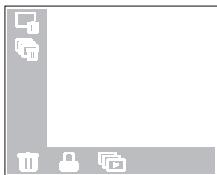
Appuyez ensuite sur OK pour sélectionner l'option de suppression d’images. Les options disponibles sont les suivantes :

: supprimer l'image sélectionnée.

: supprimer toutes les images de la carte mémoire.
3.2.2.2. Verrouillage et déverrouillage d'images
Vous avez la possibilité de verrouiller des images pour éviter qu'elles ne soient supprimées accidentellement.
I. pour verrouiller des images
Sélectionnez l'élément

et les options de verrouillage des images s'affichent.
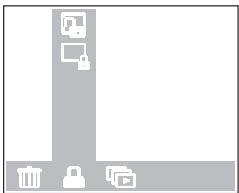
Une fois le sous-menu de verrouillage d'image sélectionné, mettez en évidence
l'icône et appuyez sur OK. L'image sélectionnée est verrouillée.
Guide de l'utilisateur du DC 1500 de benq

Répétez les étapes 1 et 2 pour toutes les images que vous souhaitez verrouiller. Remarque: Si vous tentez de supprimer une image verrouillée, l'icône de cadenas apparait sur l'écran LCD. Pour supprimer une image, vous devez d'abord la déverrouiller. Si vous effacez toutes les images de la mémoire flash du DC 1500 ou de la carte mémoire, l'image verrouillée n'est pas supprimée.
II. pour déverrouiller des images

Dans le sous-menu de verrouillage d'images, sélectionnez l'icône sur le bouton Mode/ OK. L'image sélectionnée est déverrouillée.

et appuyez

Répétez l'étape I pour toutes les images que vous souhaitez déverrouiller.
3.2.2.3. Mode diaporama
Lorsque vous activez le mode diaporama en mode lecture, vous pouvez faire défiler les photos prises sous forme de diaporama. La vitesse à laquelle les images du diaporama défilent dépend de la taille de fichier de chaque photo.
Pour activer le mode diaporama :

Sélectionnez l'élément et le mode diaporama s'affiche.
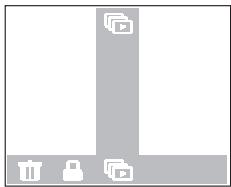

Une fois dans le sous-menu diaporama, sélectionnez l'icône et appuyez sur OK pour activer la fonction diaporama.

Lorsque le mode diaporama est activé, l'icône clignote deux fois puis les images défilent une à une sur l'écran LCD. Pour arrêter le diaporama, appuyez sur un des boutons situés à l'arrière de l'appareil.
3.3.1. Prise de vues en mode rafale
Lorsque ce mode est activé, une seule pression sur le bouton de prise de vue permet de prendre plusieurs photos à la suite. Le nombre de photos est déterminé par la résolution. Les paramètres disponibles sont les suivants :
1280 x 1024 : 3 photos sont prises automatiquement. 1024 x 768 : 3 photos sont prises automatiquement. 640 x 480 : 3 photos sont prises automatiquement.
Pour activer le mode rafale :
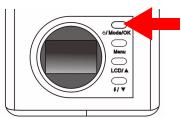
Appuyez à nouveau sur le bouton Mode pour basculer du mode lecture vers le mode rafale sur l'écran LCD.
L'appareil émet un signal sonore et entre en mode
rafale ; l'icône

s'affiche sur l'écran LCD.
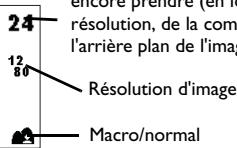
En mode rafale, les icônes suivantes s'affichent sur l'écran LCD :
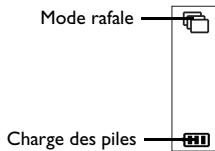
Nombre de photos que vous pouvez encore prendre
Nombre de photos encore disponibles (en fonction du niveau de résolution et de compression de l'image et de l'arrière-plan)
Résolution d'image
Macro/normal
3.3.2. Menu de paramétrage du mode rafale (écran LCD)
En mode rafale, le DC 1500 dispose également d'un menu permettant de définir certains paramètres de prise de vues et d'enregistrement des photos.
Pour accéder à ce menu, appuyez sur le bouton Menu ; vous pouvez alors passer du menu de l'obturateur à celui des paramètres du mode rafale.
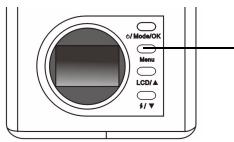
Appuyez sur ce bouton pour accéder au menu de configuration.
Guide de l'utilisateur du DC 1500 de benq
La barre de menus s'affiche dans la partie inférieure de l'écran LCD.
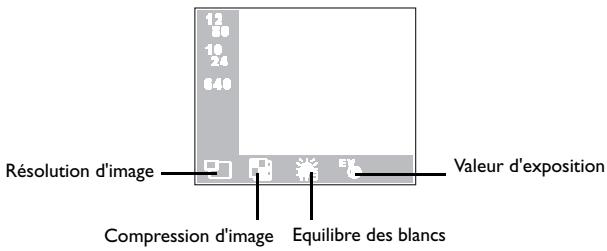
Fonctionnement des menus
- Pour vous déplacer parmi les éléments de la barre de menus ou sélectionner un menu, appuyez sur le bouton Menu.
- Pour afficher un sous-menu, appuyez sur la flèche vers le haut ou sur la flèche vers le bas pour le sélectionner.
- Pour sélectionner un élément d'un sous-menu, mettez-le en surbrillance et appuyez sur le bouton OK.
- Pour quitter un sous-menu, appuyez sur le bouton Menu. Une fois les paramètres définis, appuyez de nouveau sur ce bouton pour rétablir l'affichage normal de l'écran LCD.
Fonctions de paramétrage du mode rafale
Le mode rafale dispose de 4 fonctions de paramétrage différentes : 1. réglage de la résolution d'image; 2. réglage de la compression d'image; 3. réglage de la balance des blancs; 4. définition de la valeur de compensation d'exposition. Appuyez sur le bouton Menu pour passer d'une fonction à l'autre. La barre de menus s'affiche dans la partie inférieure de l'écran LCD et le menu apparaît de la manière suivante :
3.3.2.1. Réglage de la résolution d'image
Les photos peuvent avoir différentes résolutions. Une résolution élevée restitue des détails plus précis, mais produit des fichiers volumineux. En outre, le nombre de photos pouvant être stockées sur la carte mémoire est réduit.
Pour définir la résolution d'image :
Accédez au sous-menu de résolution d'image.
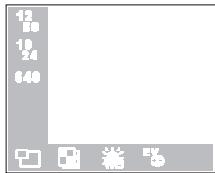
Sélectionnez une résolution :
12 Résolution 1280 x 1024 : image d'une résolution de 1280 x 1024.
10 Résolution 1024 x 768 : image d'une résolution de 1024 x 768.
640 Résolution 640 × 480 : image d'une résolution de 640 × 480.
Appuyez sur le bouton OK. Le mode de résolution d'image est alors défini. Les icônes correspondantes s'affichent sur l'écran LCD.
3.3.2.2. Réglage de la compression d'image
(Pour plus de détails sur cette fonction « 3.1.2.2. Réglage de la compression d'image », page 14 reportez-vous à la section 3.1.2.2, « Réglage de la compression d'image ».)
3.3.2.3. Réglage de la balance des blancs
(Pour plus de détails sur cette fonction « 3.1.2.3. Réglage de la balance des blancs », page 15 reportez-vous à la section 3.1.2.3, « Définition du mode de balance des blancs ».)
3.3.2.4. Réglage de la valeur de compensation d'exposition
(Pour plus de détails sur cette fonction « 3.1.2.4. Réglage de la valeur de compensation d'exposition », page 15, reportez-vous à la section 3.1.2.4, « Définition de la valeur de compensation d'exposition ».)
3.4.1. Prise de vues en mode retardateur
Lorsque ce mode est activé, la photo est prise automatiquement 10 secondes après que vous ayez appuyé sur le bouton de prise de vue.
Pour activer le mode retardateur :
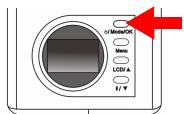
Appuyez à nouveau sur le bouton Mode pour basculer du mode rafale au mode retardateur sur l'écran LCD. L'appareil émet un signal sonore et entre en mode
retardateur ; l'icône

s'affiche sur l'écran LCD.
Lorsque le mode retardateur est activé, les icônes suivantes apparaissent sur l'écran LCD :
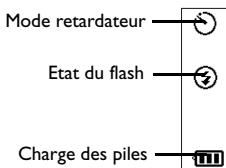
Nombre de photos que vous pouvez encore prendre
Nombre de photos encore disponibles (en fonction du niveau de résolution et de compression de l'image et de l'arrière-plan)
Résolution d'image
Macro/normal
Appuyez sur le bouton de prise de vue. L'appareil émet des bips sonores. Simultanément, le voyant d'activation du retardateur sur le devant de l'appareil clignote.
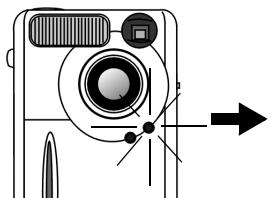
L'appareil émet des bips sonores. Dans le même temps, le voyant d'activation du retardateur sur le devant de l'appareil clignote.
Après 10 secondes, l'appareil prend la photo automatiquement.
3.4.2. Menu de paramétrage du mode retardateur (écran LCD)
Le contenu du menu de paramétrage du mode retardateur (écran LCD) est identique à celui du mode appliqué photo. Pour plus de détails sur ce menu, reportez-vous à la section « 3.1.2. Menu de paramétrage du mode appliqué photo (écran LCD) », page 12.
Filmer en mode vidéo
Lorsque ce mode est activé, une pression sur le bouton de prise de vue permet d'enregistrer des vidéos. La résolution d'image du mode video est de 320 × 240; la durée des vidéos est limitée par la capacité de mémoire disponible dans la mémoire flash du DC 1500 ou dans la carte mémoire. Le mode video fonctionne comme suit :
Pour activer le mode vidéo :
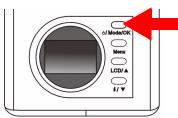
Appuyez à nouveau sur le bouton Mode pour basculer du mode retardateur au mode vidéo sur l'écran LCD. L'appareil émet un signal sonore et entre en mode
videol'icone

s'affiche sur l'écran LCD.
En mode vidéo, les icônes suivantes s'affichent sur l'écran LCD :
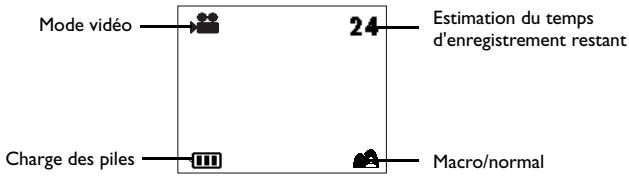
3.5.1. Enregistrement de vidéos
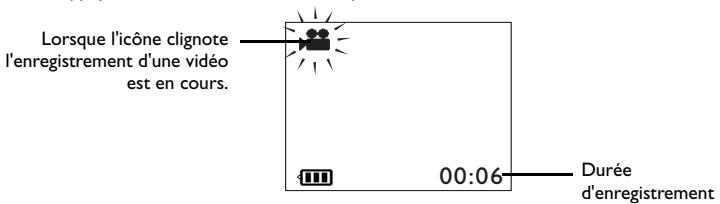
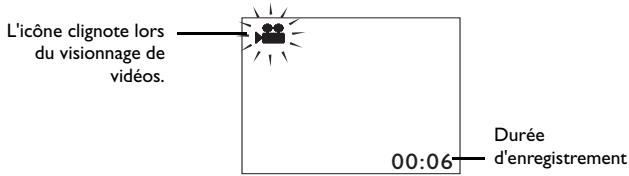
Orientez l'appareil photo vers le sujet et positionnez ce dernier au centre du viseur ou de l'écran LCD. Appuyez ensuite sur le bouton de prise de vue. L'appareil émet un signal sonore et commence l'enregistrement de la vidéo. L'icone restera
allumée sur l'écran LCD pendant toute la durée de l'enregistrement. Cette durée est également affichée sur l'écran LCD. Lorsque l'enregistrement est terminé, l'icone et la durée d'enregistrement disparaissent de l'écran. Pour arrêter l'enregistrement, appuyez à nouveau sur le bouton de prise de vue.
3.5.2. Visionner une vidéo.
Les vidéos filmées sont enregistrées sur la mémoire flash du DC 1500 ou sur la carte mémoire SD. Pour visionner ces vidéos, appuyez sur le bouton Mode pour basculer du mode vidéo au mode lecture sur l'écran LCD.
Pour activer le mode lecture :
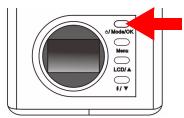
Appuyez sur le bouton Mode pour basculer du mode vidéo au mode lecture sur l'écran LCD. L'appareil émet un signal sonore et entre en mode lecture;
l'icône et l'icône sur l'écran LCD.

s'affichent tous deux
Lorsque le mode lecture est activé, les icônes suivantes apparaissent sur l'écran LCD :
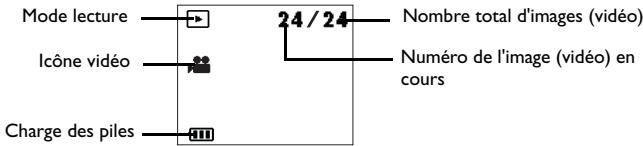
Appuyez sur la flèche vers le haut à l'arrière de l'appareil pour afficher l'image (vidéo) précédente, ou sur la flèche vers le bas pour accéder à l'image (vidéo) suivante.
Passer à l'image précédente (vidéo).
Passer à l'image suivante (video).
Lorsque le mode lecture est activé, sélectionnez les videos en appuyant sur les boutons Up (Haut) et Down (Bas) à l'arrière de l'appareil. La dernière video enregistrée sur la mémoire flash ou sur la carte mémoire s'affiche sur l'écran LCD. Pour visionner une réserve, sélectionnez-la puis appuyez sur le bouton de prise de vue. L'icone restera allumée sur l'écran LCD pendant toute la durée de la lecture. La durée d'enregistrement est également affichée sur l'écran LCD. Lorsque la lecture est terminée, l'icone disparaît de l'écran. Pour arrêter la lecture, appuyez de nouveau sur le bouton de prise de vue.
3.6.1. Utilisation du mode de configuration (boîte à outils)
Le mode de configuration du menu paramétrage permet de modifier les paramètres internes du DC 1500.
Pour activer le mode de configuration
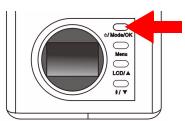
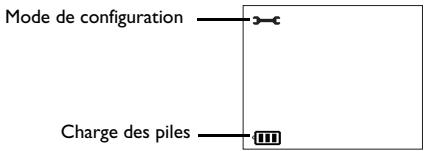
Appuyez à nouveau sur le bouton Mode pour basculer du mode vidéo au mode de configuration sur l'écran LCD. L'appareil émet un signal sonore et entre en mode de configuration ; l'icône s'affiche sur l'écran LCD.
Lorsque le mode de configuration est activé, les icônes suivantes apparaissent sur l'écran LCD :
3.6.2. Menu de paramétrage du mode de configuration (écran LCD)
En mode appareil photo, le DC 1500 dispose d'un menu permettant de modifier les paramètres internes du DC 1500.
Pour accéder à ce menu, appuyez sur le bouton Menu ; vous pouvez alors passer du menu d'affichage à celui des paramètres du mode de configuration.
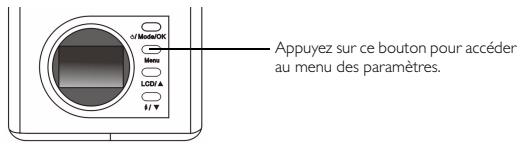
La barre de menus s'affiche dans la partie inférieure de l'écran LCD.
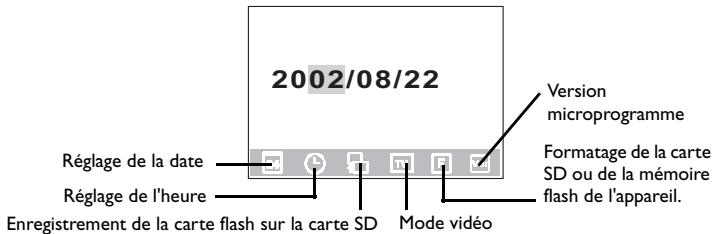
Fonctionnement des menus
- Pour vous déplacer parmi les éléments de la barre de menus ou sélectionner un menu, appuyez sur le bouton Menu.
- Pour afficher un sous-menu, appuyez sur la flèche vers le haut ou sur la flèche vers le bas pour le sélectionner.
- Pour sélectionner un élément d'un sous-menu, mettez-le en surbrillance et appuyez sur le bouton OK.
- Pour quitter un sous-menu, appuyez sur le bouton Menu. Une fois les paramètres définis, appuyez de nouveau sur ce bouton pour rétablir l'affichage normal de l'écran LCD.
Fonctions de paramétrage du mode de configuration
Le mode de configuration dispose de 6 fonctions de définition différentes : 1. réglage de la date; 2. réglage de l'heure; 3. copie de la mémoire flash sur la carte SD; 4. mode vidéo; 5. formatage de la carte SD; 6. version microprogramme. Appuyez sur le bouton Menu pour passer d'une fonction à l'autre. La barre de menus s'affiche dans la partie inférieure de l'écran LCD et le menu apparaît de la manière suivante :
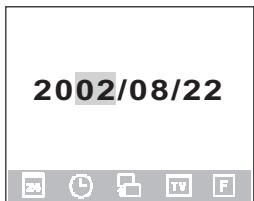
3.6.2.1. Réglage de la date
Cet élément permet de régler la date. Appuyez sur les flèches vers le haut et vers le bas sur l'arrière de l'appareil pour sélectionner les chiffres correspondant à l'année, au mois et au jour. Appuyez sur le bouton OK pour passer d'une unité à l'autre.
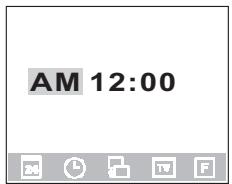
3.6.2.2. Réglement de l'heure
Cet élément permet de régler l'heure. Appuyez sur les flèches vers le haut et vers le bas sur l'arrière de l'appareil pour sélectionner les chiffres correspondant aux heures, aux minutes et à AM (matin)/PM (après-midi). Appuyer sur le bouton OK pour passer d'une unité à l'autre.
3.6.2.3. Copie de la carte flash sur la carte SD
Cet élément permet de copier des données enregistrées sur la mémoire flash du DC 1500 sur une autre carte SD. Cette fonction n'est disponible que lorsque la carte SD est installée. Pour copier des données de la carte flash vers une carte SD,
Sélectionnez l'icone SD, appuyez sur le bouton OK à l'arrière de l'appareil.
3.6.2.4. Mode vidéo
Cet élément vous permet de sélectionner le mode vidéo NTSC ou PAL. Pour régler le mode vidéo, sélectionnez l'icône NTSC correspondant à NTSC ou à PAL puis appuyez sur le bouton OK à l'arrière de l'appareil.

3.6.2.5. Formatage de la carte SD et de la mémoire flash du DC 1500
Cet élément vous permet de formater la carte SD et la mémoire flash du DC 1500. Vous pouvez formater la carte SD lorsque celle-ci est installée dans votre DC 1500. Au contraire, si votre carte SD n'est pas installée dans votre DC 1500, vous pouvez
formater la mémoire flash de l'appareil. Sélectionnez l'icone qui appuyez sur le bouton OK ; un message apparait sur l'écran LCD, vous demandant de confirmer le formatage. Cliquez sur « Yes » (Oui) pour formater la mémoire flash ou la carte. Si vous ne désirez pas formater la carte ou la mémoire flash, cliquez sur « No » (Non).
3.6.2.6. Version microprogramme
Cet élément indique la version du microprogramme de l'appareil photo.
V1.0.0.1

4.1. Préparation
Avant d'utiliser les fonctionnalités PC, vous devez raccorder votre appareil photo numérique à votre ordinateur et installer sur celui-ci le logiciel livré avec l'appareil.
4.1.1. Installation du logiciel pour appareil photo numérique
- Si vous utilisez les systèmes d'exploitation Windows 98/ME, veuillez tout d'abord configurer le pilote DC 1500. Pour les systèmes d'exploitation Windows 2000/XP, il n'est pas nécessaire de configurer le pilote au préalable. Veuillez consulter les instructions d'installation Universal « Plug and Play »
- Pour faciliter l'installation, nous vous recommandons de configurer le pilote et le logiciel avant de raccorder l'appareil photo numérique à votre PC. Une fois le CD d'installation inséré dans le lecteur de CD-ROM, le menu d'installation du logiciel doit apparaitre automatiquement.
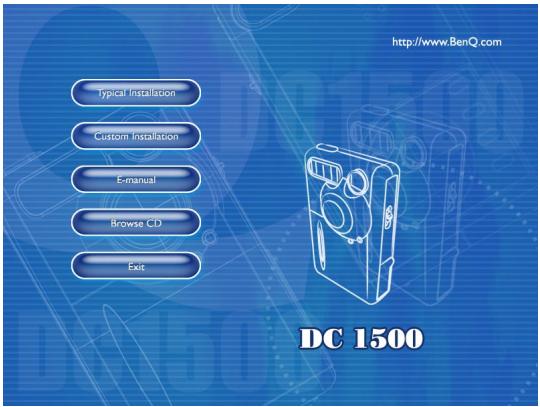
- Cliquez sur les éléments correspondant aux logiciels que vous souhaitez installer. Pour installer les logiciels fournis, cliquez sur « Installation classique ». Si vous désirez faire une sélection parmi la liste des logiciels, cliquez sur « Installation personnalisée ». Si le menu ne s'affiche pas, recherchez le fichier programme « autorun. exe » sur le CD-ROM et double-cliquez sur ce dernier. Le menu apparaîtra à l'écran. Pour connaître le contenu du CD-ROM, reportez-vous à la section « Contenu du CD-ROM » ci-dessous.
Description
I. DC 1500 Driver
Pilote pour appareil photo numérique DC 1500.
- PhotoBase
Arcsoft PhotoBase 3.0. Ce logiciel permet de rechercher et de classer les fichiers multimédias. Vous pouvez ainsi créer des diaporamas, des albums Web ou des cartes vidéo, puis les envoyer à vos amis via Internet.
- Videolpression
Arcsoft Video Impression 1.6. Ce logiciel permet d'éditer, de monter et de regrouper des fichiers video. Vous pouvez creator des videos, rapidement et facilement, à partir de videos, d'images et de fichiers d'images existants. Vous creez ainsi vos propres presentaions video chez vous, au bureau ou sur Internet.
- Acrobat reader
Adobe Acrobat Reader 5.0 (version chinoise 5.05). Ce logiciel indispensable vous permet de lire des fichiers au format PDF.
5. NetMeeting
Vous pouvez utiliser votre appareil photo avec NetMeeting pour participer à des vidéo-conferences.
- Microsoft DirectX 8.1
Microsoft DirectX 8.1, outil multimédia complet et compatible avec de multiples plates-formes.
4.1.3. Installation du pilote DC 1500
Avant de connecter l'appareil photo numérique à votre PC, nous vous recommandons de configurer le pilote DC1500 sous Windows 98SE/ME. Si vous utilisez Windows 2000 ou XP, vous pouvez connecter directement le DC 1500 à l'ordinateur. Le DC 1500 est alors identifié par tout ordinateur comme une nouvelle unité de stockage USB (nouveau lecteur amovible).
4.2. Connexion du DC 1500 au PC
- Utilisez le câble USB fourni avec l'appareil pour connecter le DC 1500 au port USB de votre ordinateur.
- Le système d'exploitation assimile alors le DC 1500 à une nouvelle unité de stockage USB (nouveau lecteur amovible)
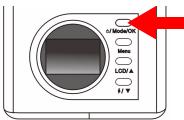
Appuyez sur le bouton Power (mise sous tension) pendant 2 secondes afin d'allumer l'appareil photo.
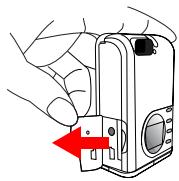
Ouvrez le couvercle dans le sens indiqué.
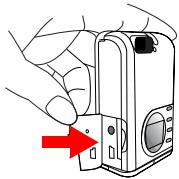
Une fois le compartiment ouvert, vous apercevez le port USB comme le montre la flèche.
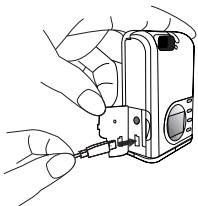
Connectez une extrémité du câble USB au port USB de votre DC 1500.
Guide de l'utilisateur du DC 1500 de benq
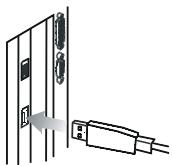
Connectez l'autre extrémité du câble USB au port USB situé à l'arrière de votre ordinateur; le DC 1500 est automatiquement installé et reconnu par ce système comme un nouveau lecteur.
Cliquez deux fois sur le nouveau lecteur DC 1500 ; toutes les photos enregistrées dans la mémoire flash du DC 1500 ou dans la carte mémoire s'affichent. Vous pouvez utiliser les applications installées à partir du CD-ROM fourni avec l'appareil pour modifier et retoucher vos photos.
Il existe deux modes différents au besoin lorsque vous connectez le DC1500 à un PC.
Les modes sont les suivants : I. Mode de stockage.
2. Mode Webcam.

Si vous reliez le DC 1500 à votre PC lorsque l'appareil photo est hors tension, choisissez entre le mode de stockage et le mode Webcam en appuyant sur les boutons Up (Haut), Down (Bas) puis OK. Si aucun mode n'est sélectionné, l'appareil se met par défaut en mode de stockage.
Au contraire, si vous reliez le DC 1500 à votre PC lorsque l'appareil photo est sous tension, l'appareil se met automatiquement en mode de stockage. Appuyez sur le bouton Menu pour sélectionner le mode souhaité.
Remarque: Le mode webcam vous permet d'utiliser le DC 1500 afin de capturer des images animées pour votre PC. Vous pouvez vous en servir pour la vidéo-conference, la capture d'images, etc. Une fois le DC 1500 connecté à votre PC, vous pouvez lancer le logiciel NetMeeting et attendre l'apparition de la fenêtre de contrôle. Les images animées capturées par l'ordinateur apparaissent sur l'écran de cette fenêtre de contrôle. Cela signifie que votre DC 1500 fonctionne en tant que webcam.
Préparation
Pour utiliser les fonctionnalités TV, vous devez connecter le DC 1500 à votre téléviseur.
Connexion du DC 1500 à un téléviseur
- Pour relier le DC 1500 au port vidéo de votre téléviseur, utilisez le câble vidéo fourni avec l'appareil.
- Une fois l'appareil connecté au téléviseur, tous les messages et images qui s'affichent sur l'écran LCD apparaissent également sur l'écran du téléviseur.
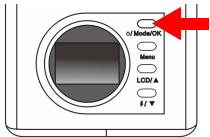
Appuyez sur le bouton Power (mise sous tension) pendant 2 secondes afin d'allumer l'appareil photo.
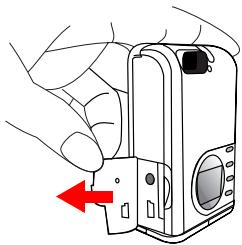
Ouvrez le couvercle dans le sens indiqué.
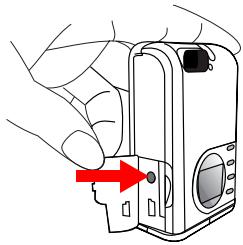
Une fois le compartiment ouvert, vous apercevez le port de sortie vidéo comme le montre la flèche.
Guide de l'utilisateur du DC 1500 de benq
4 Branchez une extrémité du câble TV sur le DC 1500, comme indiqué sur l'illustration.
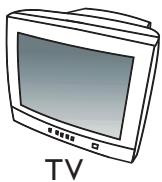
Connectez ensuite l'autre extrémité du câble TV aux portes d'entrée vidéo de votre téléviseur. La prise jaune doit être branchée sur le port vidéo. Une fois le câble connecté au téléviseur, les options de l'écran LCD apparaissent sur l'écran du téléviseur.
Préparation
Le DC 1500 est équipé d'une pile au lithium intégrée. Avant la première utilisation de cette DC 1500, chargez ceci à son niveau maximum à l'aide du câble USB livré avec l'appareil. Il faudra deux heures pour charger intégralement la pile au lithium.
Par ailleurs, si la pile au lithium intégrée est déchargée, il est possible d'utiliser le PC comme source d'alimentation en le reliant à l'appareil via le câble USB.
6.1. Connexion du DC 1500 à un PC utilisé comme source d'alimentation.
- Si votre DC 1500 n'a plus de source d'alimentation, utilisez le câble USB fourni avec l'appareil pour le relier au port USB de votre PC.
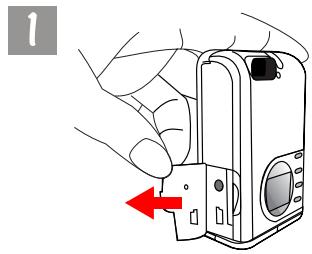
Ouvrez le couvercle dans le sens indiqué.
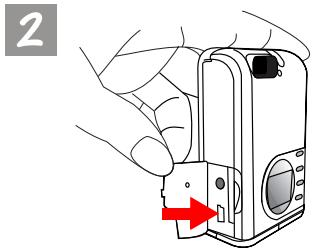
Une fois le compartiment ouvert, vous apercevez le port USB comme le montre la flèche.
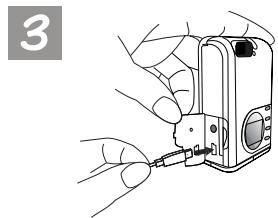
Connectez une extrémité du câble USB au port USB de votre DC 1500.
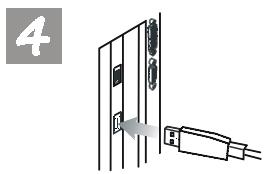
Connectez l'autre extrémité du câble USB au port USB situé à l'arrière de votre ordinateur; le DC 1500 utilise votre ordinateur comme source d'alimentation.
6.2. Utilisation du PC pour recharger la pile au lithium
Le DC 1500 est équipé d'une pile au lithium intégrée. Avant la première utilisation de votre DC 1500, chargez celle-ci à son niveau maximum à l'aide du câble USB livré avec l'appareil. Il faudra deux heures pour charger intégralement la pile au lithium. Veuillez noter que si votre appareil est hor rouge.
Cependant, si vous appareil est sou vert car il sert également de voyant d'alimentation. Ainsi, ne vous inquiétez pas si vous voyez le voyant de charge s'allumer en vert lorsque vous chargez la pile au lithium de l'appareil sous tension.
Remarque :
- Si la pile au lithium intégrée est totalement déchargée, veuillez utiliser le câble USB fourni avec l'appareil pour la recharger complètement. Si l'appareil est hors tension, le chargement complet de la pile au lithium ne prend pas plus de 2 heures. Si l'appareil est sous tension, le chargement complet de la pile au lithium ne prend pas plus de 5 heures.
- Lorsque l'appareil est sous tension, le voyant de charge reste allumé même si la pile au lithium intégrée est complètement rechargée. En revanche, si le voyant de charge s'éteint immédiatement après la mise hors tension de l'appareil, cela signifie que la pile au lithium est également complètement rechargée.
- Si vous introduisez des piles alcalines AAA dans votre DC 1500, celles-ci sont immédiatement identifiées comme la première source d'alimentation de l'appareil.
- Afin d'éviter tout risque de fuite du liquide contenu dans les piles alcalines AAA, veillez à les retirer de votre DC 1500 en cas de non-utilisation prolongée.
7. Dépannage
Je ne peux pas prendre de photo lorsque j'appuie sur le bouton de prise de vue.
Vérifiez si le voyant Busy (Occupé) ne clignote pas. S'il clignote, le chargement du flash n'est pas terminé. Vous ne pouvez pas prendre de photo pendant le chargement du flash. Attendez que le voyant cesse de clignoter.
- J'ai connecté mon apparéil à mon ordinateur, mais le système d'exploitation n'identifie pas le DC I500 comme un nouveau lecteur.
Assurez-vous que les piles du DC 1500 ne sont pas entièrement déchargées. Vérifiez également que l'appareil photo est sous tension. Si ce n'est pas le cas, allumez-le et connectez-le de nouveau à l'ordinateur. Si vous utilisez Windows 98, vérifiez également que le pilote a été installé.
- Sous Windows 2000, lorsque je débranche le DC 1500 de mon ordinateur alors que l'unité de stockage USB est active, l'ordinateur se bloque.
Vous devez cliquer deux fois sur l'icône de l'unité de stockage USB dans la barre d'outils système de Windows 2000 avant de débrancher le DC 1500.
- Des reflets apparaissent sur mes photos.
Généralement, cela signifie que l'objet ou le viseur du DC 1500 est sale ou taché par des traces de doigts. Vérifiez l'état de l'objet ou du viseur du DC 1500. S'ils sont sales, nettoyez l'objet et le viseur de l'appareil photo sans laisser de traces de doigts. Elles pourraient dénaturer vos photos.
8. Informations pratiques
Si vous rencontrez des problèmes lors de l'utilisation de l'appareil photo numérique DC 1500 et de son pilote, veillez envoyer un courrier électronique (décrivant précisément le problème, ainsi que votre matériel et l'environnement logiciel de votre système) à l'une des adresses suivantes :
USA: support-sc@BenQ.com
Europe: service@BenQ-eu. com
Taiwan: service-tw@BenQ. com
Chine: service_china@BenQ.com
Asie et autres pays : IMGservice@benq.com
Pour obtenir des mises à jour de pilotes gratuites, des informations sur nos produits et les nouvelles versions, rendez-vous à l'adresse suivante :
Pour obtenir des informations sur les logiciels associés, rendez-vous aux adresses suivantes :
http://www.adobe.com (Adobe Active Share)
http://www.arcsoft.com (Arcsoft)
http://www.microsoft.com (Microsoft)
- Guide de l'utilisateur digital camera 1500
- Renonciation
- Précautions d'utilisation
- Découverte du DC 1500
- Préparation du DC i 500 avant utilisation. 3
- Touches de fonction pour la prise de vues....8
- Guide de l'utilisateur du DC 1500 de benq
- Mode appareil photo numérique 12
- Mode lecture 17
- Mode rafale 21
- Mode retardateur 24
- Mode de configuration 27
- Fonctionnalités PC 31
- i. vérification du contenu de l'emballage
- Chargement de la pile au lithium intégrée
- Installation des piles
- Installation de la carte mémoire
- Mise sous tension
- Mise hors tension
- Mode d'économie d'énergie
- Mode d'arrêt automatique
- Mode d'arrêt forcé
- Prise de vues
- Prise de vues à l'aide du viseur
- Prise de vues à l'aide de l'écran LCD
- Touches de fonction pour la prise de vues
- Réglage de l'affichage des icônes sur l'écran LCD
- Désactivation de l'affichage des icônes sur l'écran LCD
- Activation de l'affichage des icônes sur l'écran LCD :
- Déactivation de l'affichage de l'écran LCD
- Activation de l'affichage de l'écran LCD
- Sélection du mode de flash
- Flash désactivé
- Flash force
- Flash automatique
- Définition du mode macro.
- Utilisation du DC I500
- I.1. prise de vues en mode appareil photo
- Activation du mode appareil photo numérique :
- Menu de paramétrage du modeurreil photo (écran LCD)
- Fonctionnement des menus
- Fonctions de paramétrage du mode application photo
- Réglage de la résolution d'image
- Réglage de la compression d'image
- Réglage de la balance des blancs
- Automatique :
- Lumière du jour :
- Temps couvert :
- Eclairage incandescent :
- Eclairage fluorescent :
- Réglage de la valeur de compensation d'exposition
- Pour définir la valeur d'exposition :
- Affichage d'images en mode lecture sur l'écran LCD
- Pour activer le mode lecture :
- Utilisation :
- Menu de paramétrage du mode lecture (écran LCD)
- Fonctions de paramétrage du mode lecture
- Suppression d'images
- Verrouillage et déverrouillage d'images
- pour verrouiller des images
- pour déverrouiller des images
- Mode diaporama
- Pour activer le mode diaporama :
- Prise de vues en mode rafale
- Pour activer le mode rafale :
- Menu de paramétrage du mode rafale (écran LCD)
- Fonctions de paramétrage du mode rafale
- Réglage de la résolution d'image
- Prise de vues en mode retardateur
- Pour activer le mode retardateur :
- Menu de paramétrage du mode retardateur (écran LCD)
- Filmer en mode vidéo
- Pour activer le mode vidéo :
- Enregistrement de vidéos
- Visionner une vidéo.
- Utilisation du mode de configuration (boîte à outils)
- Menu de paramétrage du mode de configuration (écran LCD)
- Fonctions de paramétrage du mode de configuration
- Réglage de la date
- Réglement de l'heure
- Copie de la carte flash sur la carte SD
- Mode vidéo
- Formatage de la carte SD et de la mémoire flash du DC 1500
- Version microprogramme
- Préparation
- Installation du logiciel pour appareil photo numérique
- Description
- Installation du pilote DC 1500
- Connexion du DC 1500 au PC
- Préparation
- Connexion du DC 1500 à un téléviseur
- Connexion du DC 1500 à un PC utilisé comme source d'alimentation.
- Utilisation du PC pour recharger la pile au lithium
- Remarque :
- Dépannage
- Informations pratiques
Marque : BENQ
Modèle : DC 1500
Catégorie : Appareil photo numérique