
E53+ - Appareil photo numérique BENQ - Notice d'utilisation et mode d'emploi gratuit
Retrouvez gratuitement la notice de l'appareil E53+ BENQ au format PDF.


| Type de produit | Appareil photo numérique compact |
| Marque | BenQ |
| Modèle | E53+ |
| Capteur | CCD 1/2,5 pouces, 5,04 mégapixels (4,92 Mpix effectifs) |
| Objectif | f=5,4-16,2 mm (équiv. 32-96 mm en 35 mm), F2.8/F4.8 |
| Zoom optique | 3x |
| Zoom numérique | 4x (12x combiné) |
| Écran LCD | LTPS 2,5 pouces |
| Mise au point | Autofocus TTL, normale : 50 cm à infini, macro : 6 cm |
| Vitesse d'obturation | 1/1000 s max |
| Sensibilité ISO | Auto, 50, 100, 200 |
| Modes de prise de vue | Auto, Portrait, Paysage, Scène de nuit, Sports, Macro |
| Flash intégré | Auto, forcé, réduction yeux rouges, éteint ; portée 0,6-2,5 m |
| Retardateur | 2 ou 10 secondes |
| Formats d'image | JPEG (EXIF 2.2), TIFF ; résolutions : 2560x1920, 2048x1536, 1280x960, 640x480 |
| Enregistrement vidéo | ASF, 640x480 ou 320x240 à 30 images/s |
| Stockage | Mémoire interne 16 Mo + carte SD jusqu'à 2 Go recommandée |
| Alimentation | Batterie rechargeable lithium-ion spécifique (incluse) ou adaptateur secteur 5V CC |
| Connectivité | USB 2.0 haut débit, sortie AV (NTSC/PAL) |
| Dimensions (L x H x P) | 88,5 x 54,4 x 24 mm |
| Poids | Environ 130 g (hors batterie et carte) |
| Entretien et nettoyage | Essuyer avec un chiffon sec ; ne pas utiliser de solvants ; brosser l'objectif avec une brosse douce |
| Sécurité | Ne pas démonter ; éviter l'eau et l'humidité ; stocker à l'abri du soleil et des températures extrêmes |
| Pièces détachées et réparabilité | Carte mémoire SD (en option) ; batterie et adaptateur secteur spécifiques ; support BenQ |
| Informations générales | Notice PDF disponible sur notice-facile.com ; logiciel inclus : Ulead Photo Express 5.0 SE, Photo Explorer 8.0 SE, VideoStudio 8 SE VCD |
FOIRE AUX QUESTIONS - E53+ BENQ
Questions des utilisateurs sur E53+ BENQ
0 question sur cet appareil. Repondez a celles que vous connaissez ou posez la votre.
Poser une nouvelle question sur cet appareil
Téléchargez la notice de votre Appareil photo numérique au format PDF gratuitement ! Retrouvez votre notice E53+ - BENQ et reprennez votre appareil électronique en main. Sur cette page sont publiés tous les documents nécessaires à l'utilisation de votre appareil E53+ de la marque BENQ.
MODE D'EMPLOI E53+ BENQ
Manuel de l'utilisateur
Bienvenue
Copyright 2005 par BenQ Corporation. Tous droits réservés. Aucune portion de la présente publication ne peut être reproduite, transmise, transcrite, stockée dans un système de restitution ni traduite en aucune autre langue ou aucune autre langage informatique que ce soit, sous quelque forme ou par quelque moyen que ce soit, électronique, mécanique, magnétique, optique, chimique, manuel ou autre, sans l'autorisation écrite préalable de cette société.

Déclaration de non responsabilité
La société BenQ Corporation n'accorde aucune représentation ni garantie, qu'elle soit explicite ou implicite, quant au contenu des présentes, et en particulier se dégage de toute responsabilité concernant la valeur commerciale ou la convenance pour un usage particulier. En outre, la société BenQ se réserve le droit de réviser le contenu de la présente publication et d'y apporter des modifications de temps à autre, sans pour autant être tenue d'informer qui que ce soit de ces révisions ou modifications.
*Windows, Internet Explorer et Outlook Express sont des marques déposées de Microsoft Corporation. Les autres marques sont déposées par les sociétés et entreprises respectives.

Entretien de votre appareil photo
- Ne pas utiliser libre appareil photo dans les environnements suivants : Températures inférieures à 0°C ou supérieures à 40°C.
- Ne pas utiliser ni stocker votre appareil photo dans les environnements décrits ci-dessous : -Exposition directe au soleil.
-Endroits très humides et poussièux. -À proximité d'appareils de conditionnement d'air, de chauffages électriques ou d'autres sources de chaleur. -Dans une voiture fermée directement exposée au soleil. -Emplacements susceptibles à des vibrations
- Si votre appareil photo venait à être mouillé, essuyez-le dès que possible avec un chiffon sec.
- Le sel de l'eau de mer risque d'endommager sévèrement l'appareil photo.
- Ne pas utiliser de dissolvants organiques tels que de l'alcool, etc. pour nettoyer votre appareil photo.
- Si l'objet du viseur est sale, veuillez utiliser une Brosse à objectif ou un chiffon doux pour nettoyer l'objet. Ne pas toucher l'objet avec vos doigts.
- Afin d'éviter tout risque d'électrocution, ne tentez pas de démonter ni de réparer l'appareil vous-même.
- L'eau risque de causer un incendie ou une électrocution.
- Ne pas utiliser votre appareil à l'extérieur s'il pleut ou s'il neige
- Ne pas utiliser votre appareil après de ou dans l'eau.
- Si une substance étrangère ou de l'eau pénètre dans l'appareil, veillez l'éteindre immédiatement et enlever les piles. Enlevez les substances étrangères ou l'eau et envoyez l'appareil à un centre d'entretien.
- Transférez les données sur votre ordinateur dès que possible afin d'éviter tout risque de perte de vos données graphiques.
1. Présentation de votre DC E53+ 1
1.1 Vérification du contenu du paquet 1 1.2 DC E53+ Composants 1
1.2.1 Vue avant 1 1.2.2 Vue arrière 2 1.2.3 Témoin d'alimentation 2
2. Avant d'utiliser votre DC E53+ 3
2.1 Installation de la batterie 3 2.2 Rechargement de la batterie 3 2.3 Utilisation d'un adaptateur secteur : 4 2.4 Insérer et enlever une carte mémoire SD (accessoire facultatif). 4
3. Utilisation du DC E53+ 5
3.1 Mode Capture 5
3.1.1 Affichage sur écran LCD du mode Capture 6 3.1.2 Réglage de l'appareil 7
3.1.2.1 Réglage du type de scène 7 3.1.2.2 Utilisation du Flash 8 3.1.2.3 Utilisation du Retardateur 9 3.1.2.4 Utilisation du zoom optique 9 3.1.2.5 Suppression de photos 10
3.1.3 Menus de réglage du mode Capture 10
3.1.3.1 Menu Photo du mode Capture 10 3.1.3.2 Menu Fonction du mode Capture 11
3.2 Mode Vidéo 13
3.2.1 Mode Film - Affichage des informations 13 3.2.2 Menus de réglage du mode Film 14
3.3 Mode Visualisation 14
3.3.1 Mode Visualisation - Affichage des informations (photos) 15 3.3.2 Visualisation des photos 15
3.3.2.1 Rotation des photos 15 3.3.2.2 Agrandissement des photos 15 3.3.2.3 Affichage diapo (visualisation par index) 16
3.3.3 Menu de réglage du mode Visualisation 16 3.3.4 Mode Visualisation - Affichage des informations (clips vidéo) 17 3.3.5 Lecture des clips vidéo 17
3.4 Mode Audio 18
3.4.1 Enregistrement de fichiers audio 18 3.4.2 Menu LCD du mode Audio 18 3.4.3 Lecture d'un fichier audio 18 3.4.4 Suppression de fichiers audio 19
3.5 Mode Réglage 19
3.5.1 Menus de réglage du mode Caméra et Film 19 3.5.2 Menus de réglage du mode Visualisation 20
- FONCTIONS PC 21
4.1 Logiciel inclus 21 4.2 Mode USB 21 4.3 Mode Impression 22
- Guide de dépannage 25
- Caractéristiques techniques 27
- Informations concernant les réparations 28
1.1 Vérification du contenu du paquet
Ouvrez le paquet avec soin et vérifiez que les éléments suivants sont présents. S'il manque un élément ou si un élément est endommagé ou incorrect, entrez immédiatement en contact avec votre revendeur.
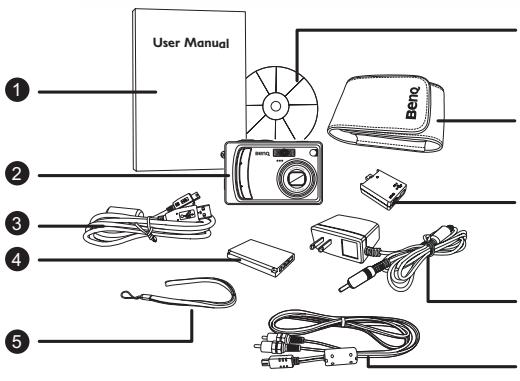
- Manuel de l'utilisateur
- DC E53+ Appareil photo numérique
- Cable USB
- Batterie
- Dragonne
- DC E53+ Un CD-ROM
- Pochette pour appareil
- Adaptateur d'alimentation
- Adaptateur secteur
- Cable AV
S'il manque un élément ou si un élément est endommagé, entrez immédiatement en contact avec votre revendeur. Veuillez conserver l'emballage pour les cas où vous devrez renvoyer votre appareil pour des réparations.
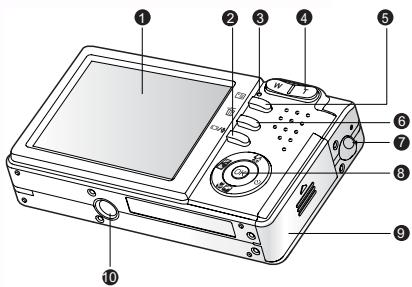
- Déclencheur
- Bouton d'alimentation
- Flash intégré
- Commutateur de mode
- Lecture
- Film
- Photo
- Témoin LED du retardateur (témoin auxiliaire AF)
- Haut-parleur
- Objectif/couvercle d'objectif
- Entrée pour adaptateur d'alimentation
- Montage trépied
- Microphone
1.2.2 Vue arrêté
- Ecran LCD
- ✓ / ☐ Commutateur de mode Affichage/Audio
- Témoin d'alimentation
- Bouton Zoom avant Bouton Zoom arrête
- Bouton Menu
- Bouton Effacer
- Crochet pour dragonne
- Boutons de contrôle et de réglage
- Courbe de la batterie / carte mémoire SD
- Socle pour trépied
1.2.3 Témoin d'alimentation
| Couleur | Statut | Description |
| Statut LED | Rouge | 1. L'appareil est en train de s'allumer.2. La batterie de l'appareil est en train de se recharger. |
| Rouge clignotant | L'appareil est en train d'enregistrer la photo sur la carte mémoire. | |
| Vert | Communication USB en cours | |
| Retardateur | Rouge clignotant | Le retardateur a été déclenché. |
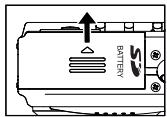
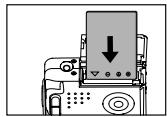
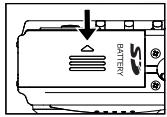
2.1 Installation de la batterie
Nous recommandons fortement l'utilisation de la batterie rechargeable au Lithion pour obtenir les meilleures performances possibles de votre appareil photo numérique. Pour éviter de l'endommager, vérifie que l'appareil est éteint avant d'insérer ou d'enlever la batterie.
- Ouvrez le capot du compartiment batterie/carte mémoire SD (A).
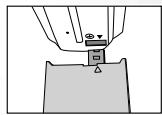
- Insérez la batterie dans la direction correcte indiquée (B). Inclinez le levier de verrouillage de la batterie en direction de la flèche, tournez la batterie de façon à ce que l'étiquette reste visible, puis insérez la batterie.
- Fermez le capot du compartiment batterie/carte mémoire SD (C). Pour enlever la batterie:
Ouvrez le capot du compartiment piles/carte mémoire SD puis libérez le levier de verrouillage de la batterie. Lorsque la batterie sort un peu, enlevez-la gentiment du compartiment.
2.2 Rechargement de la batterie
Le niveau de recharge de la batterie a un effet direct sur les performances de l'appareil photo numérique. Nous vous recommandons, pour améliorer les performances et la durée de vie de la batterie, de complètement recharger la batterie grâce à l'adaptateur secteur (en option) et de décharger complètement la batterie (normalement) au moins une fois avant de la recharger. Pour éviter de l'endommager, vérifie que l'appareil est éteint et que la batterie est installée avant de commencer le rechargement.
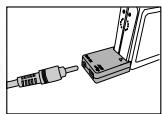
- Branchez l'adaptateur de conversion sur l'entrée adaptateur secteur de l'appareil comme illustré.
- Connectez l'une des extrémités de l'adaptateur secteur au terminal DC IN de l'adaptateur de conversion.
- Connectez l'autre extrémité de l'adaptateur secteur à une prise électrique. La durée de rechargement dépend de la température ambianté et de l'état de la batterie.
Remarques
- L'appareil photo numérique doit seulement être utilisé avec l'adaptateur secteur indiqué. Les dommages causés par l'utilisation d'un adaptateur incorrect ne sont pas couverts par la garantie.
- Pour éviter de l'endommager, vérifie que l'appareil est éteint avant d'enlever la batterie.
- La batterie peut devenir chaude après un rechargement ou après une utilisation. Ceci est normal et n'est pas un dysfonctionnement.
- Lorsque vous utilisez l'appareil dans un endroit froid, essayez de réchauffer l'appareil et la batterie en la gardant dans votre manteau ou autre endroit chaud.
2.3 Utilisation d'un adaptateur secteur :
L'utilisation d'un adaptateur secteur permet d'éviter les éteignages accidentels lorsque vous transférez des fichiers sur un ordinateur.
Suivez les étapes de la section précédente « Rechargement de la batterie »
Remarque:
Veillez bien à utiliser exclusivement l'adaptateur secteur spécifique pour l'appareil. Les dommages causés par l'utilisation d'un adaptateur incorrect ne sont pas couverts par la garantie.
2.4 Insérer et enlever une carte mémoire SD (accessoire facultatif)
L'appareil comprend une mémoire intégrée qui vous permet d'enregistrer des clips vidéo, des photos ou des fichiers vocaux en mémoire. Cependant, vous pouvez augmenter la taille de la mémoire en ajoutant une carte mémoire SD (Secure Digital) pour stocker plus de fichiers.
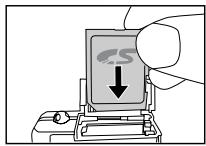
- Pour éviter de l'endommager, vérifie que l'appareil est éteint avant d'ajouter ou d'enlever une carte mémoire.
- Insérez la carte mémoire SD dans la direction correcte indiquée dans l'illustration.
- Refermez le capot du compartiment batterie/carte mémoire SD. Pour enlever la carte mémoire SD, assurez-vous que l'appareil est bien hors tension. Appuyez légèrement sur le bord de la carte mémoire et elle sera ejectée.
Remarques
- Veuillez formater la carte mémoire SD avec cet appareil avant de l'utiliser.
- ouvez faire glisser l'onglet de protection en écriture (sur le côté de la carte mémoire SD) sur "VERROUILER".
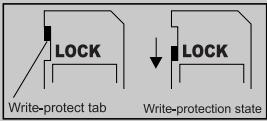
- Pour enregistrer, éditer ou effacer des données sur la carte mémoire SD, vous devez déverrouiller la carte.
- Pour formater la mémoire interne, enlevez la carte mémoire SD de l'appareil. Autrement, la carte mémoire sera formatée.
- Le formatage est irréversible et les données ne pourront plus être récupérées après un formatage.
- La carte mémoire SD ne peut pas être correctement formatée si elle est endommagée.
3.1 Mode capture
- Appuyez sur le bouton ALIMENTATION pour allumer l'appareil photo.
- Mettre le commutateur de mode en position [O].
- Composez votre image à l'aide de l'écran LCD.
- Enonceze le déclencheur jusqu'à mi-course (1), puis enonceze-le complètement (2).
Lorsque vous appuyez sur le déclencheur jusqu'à mi-course, l'appareil se met automatiquement au point et choisit l'exposition. - Le cadre de mise au point apparait en bleu lorsque ces réglages automatiques ont été faits. - Si la mise au point ou l'exposition n'est pas appropriée, le cadre de mise au point apparait en jaune. - Si la fonction de prévisualisation est réglée sur « ON», la photo s'affichera sur l'écran pendant que l'appareil l'enregistre en mémoire.
② Appuyez完全按下不会产生法语的正确翻译,根据规则也不能发明内容。所以这里应该保持原始内容。 ② Press down fully
Remarques
- L'image sur l'écran LCD s'obscurcit en cas de lumière forte. Ceci n'est pas un dysfonctionnement.
- Faites attention lorsque vous appuyez sur le déclencheur pour éviter de prendre des images floues. Ceci est particulièrement important lorsque vous prenez des photos dans des endroits sombres ; l'appareil doit ralentir la vitesse du déclencheur de façon à obtenir une bonne exposition.
- Le bouton [□] permet de changer les affichages sur l'écran dans l'ordre suivant : Affichage standard → Affichage simplifié → Pas d'information.
- Pour afficher la dernière photo prise, appuyez sur le bouton OK. Appuyez sur le bouton OK pour retourner au mode Capture.
3.1.1 Affichage sur écran LCD du mode capture
- Mode Camera
- Qualité d'image
[★] SUPER FINE [★] FINE [★] NORMAL
- Taille d'image (résolution)
5M 2560 x 1920 3M 2048 x 1536 1280 x 960 640 x 480 TIFF IMAGE
- Nombre de photos possible
- Indicateur de carte mémoire SD (si installée)
- [D] Indicateur d'adaptateur / Indicateur d'alimentation par batterie
[Ba] Batterie pleine [Batterie moyenne] [B] Batterie faible [Batterie vide]
- Mode Scene
[Auto] AUTO [0] PORTRAIT [ ] PAYSAGE [ ] SCENE NUIT: [ ] SPORTS [] MACRO
- Mode Flash
YEUX ROUGES PAS FLASH 4 FLASH AU FLASHTOT
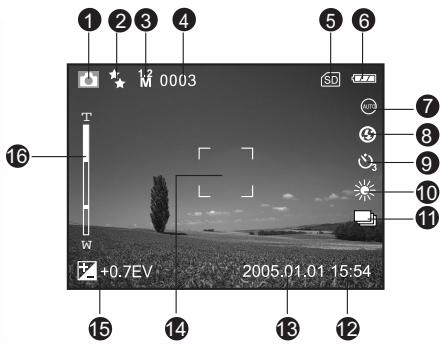
- Icône Retardateur (si activé)
Délais 3-sec [ _0 ] Délais 10-sec
- Équilibre des blancs
[AUTO]AUTO
[ ] LUM. JOUR [ ] NUAGEUX [ ] COU. SOLEIL [ ] TUNGSTENE [ ] FLUORESCENT
- Icône Mode Capture
[SI] INDIVIDUEL
[ ] CONTINU
[ ] AEB
- Heure
- Date
- Zone de mise au point
- [Z] Compensation d'exposition
Correction de rétroéclairage 16. Etat du zoom
3.1.2 Réglage de l'appareil
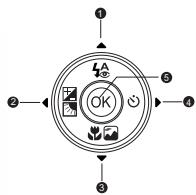
Les réglages de l'appareil peuvent être modifiés en utilisant le bouton multidirectionnel à 5 fonctions.
- Haut/Flash: Pour vous déplacer vers le haut des menus et pour changer le mode de flash.
- Gauche/Compensation d'exposition/Correction de rétroéclairage : Défile à gauche dans les menus et vous permet d'activer la fonction de compensation d'exposition/correction de rétroéclairage.
- Bas/Scène : Pour vous déplacer vers le bas des menus et pour changer le mode de scène.
- Droite/Retardateur : Pour vous déplacer vers la droite des menus et pour modifier les règles du retardateur.
- OK : Vous permet de visualiser la dernière image capturée et de confirmer le paramètre choisi.
3.1.2.1 Réglage du type de scène
Ce menu est utilisé pour choisir le type de scène de l'appareil.
- Appuyez sur le bouton ALIMENTATION pour allumer l'appareil. Assurez-vous que l'appareil est en mode [O].
- Appuyez sur le bouton
L'écran de menu du mode Scène s'affiche.
- Utilisez les boutons / pour sélectionner le type de scène désiré puis appuyez sur le bouton OK pour valider.
Pour annuler la sélection et quitter le menu de mode
Scène, appuyez sur les boutons △ / ▽.
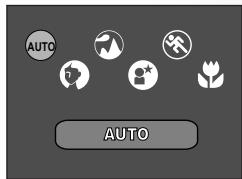
Le tableau ci-dessous vous aidera à choisir le mode de scène approprié :
| Icône | Mode de scene | Description |
| # | Auto | Sélectionnéce ce mode lorsqu vous désírez permettre à l'apparéil de désir automatiquement les réglages les plus appropriés. |
| Portrait | Sélectionnéce ce mode pour faire ressortir les sujets de vos photos sur un arrêtère-plan flou. Le flash est réglé sur [ 42 ], ce qui permet de réduire les yeux rouges. | |
| Paysage | Sélectionnéce ce mode pour maximiser les couleurs des photos lorsque vous prenez des photos de montagnes, forestés ou autres paysages ou lorsque vous prenez des portraits avec des paysages. Le flash est réglé sur [ 3]. | |
| Scène de nuit | Sélectionnéce ce mode pour prendre des photos de personnes contre un arrêtère-plan de type coucher de soleil ou nuit. | |
| Sports | Sélectionnéce ce mode pour prendre des photos de sujets se déplaçant rapidement. | |
| Macro | Sélectionnéce ce mode pour prendre des photos de sujets en gros plan. Le flash est réglé sur [ 2]. |
Remarques
- Cette description est à titre général. Réglez votre appareil photo comme vous le désirez.
- Le mode Scène peut seulement être sélectionné en mode [O].
3.1.2.2 Utilisation du flash
Le flash a été créé pour fonctionner automatiquement lorsque les conditions d'éclairage justifient l'utilisation du flash. Vous pouvez prendre une photo en utilisant le type de flash qui convient à votre situation.
- Appuyez sur le bouton ALIMENTATION pour allumer l'appareil.
- Mettez le commutateur de mode en position [O].
- Appuyez sur le bouton 42. L'écran de menu du mode Flash s'affiche.
- Utilisez les boutons / pour sélectionner le type de flash désiré puis appuyez sur le bouton OK.
- Pour annuler la sélection et quitter le menu de mode Flash, appuyez sur les boutons /. Le type de flash selectionné s'affiche sur l'écran LCD.
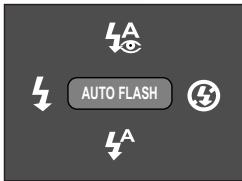
- Composez votre photo puis appuyez sur le déclencheur.
Le tableau ci-dessous vous aidera à choisir le mode de flash approprié :
| Icône | Mode de flash | Description |
| 4° | YEUX ROUGE | Sélectionnez ce mode lorsque vous prenez des photos de personnes et d'animaux avec peu de lumière et lorsque vous désírez réduire les yeux rouges.Lorsque vous prenez des photos, les yeux rouges peuvent aussi être évités en demandant au sujeet de regarder directement dans l'appareil photo ou en se rapprochant du sujeet autant que possible. |
| 6 | PAS FLASH | Sélectionnez ce mode lorsque vous prenez des photos dans un endroit où l'utilisation du flash est interdite, ou lorsqu'la distance par rapport au sujet est au-delà de la portée du flash. |
| 4A | FLASH AUTO | Le flash se déclenché automatiquement en fonction des conditions de luminière ambiente. |
| 4 | FLASHTOUJOURS | Le flash est déclenché qu'elle que soit la luminosité ambiente. Sélectionnez ce mode pour prendre des photos avec fort contraste (en contre-jour) et des ombres profondes. |
Remarques
- En mode [ ] Paysage et en mode [ ] Macro, le flash est régé sur [ ]
- En mode Capture [ ] Continu et [ A] AEB, le flash est régé sur [ ⑧].
- Le flash ne peut pas être utilisé avec le mode [19].
3.1.2.3 Utilisation du retardateur
Le retardateur ne peut pas être utilisé en mode [O]. Le retardateur peut être utilisé lorsque vous désirez vous inclure dans la photo lorsque vous prenez des photos de groupe.
- Fixez l'appareil sur un trépied ou placez-le sur une surface stable.
- Appuyez sur le bouton ALIMENTATION pour allumer l'appareil photo.
- Mettez le commutateur de mode en position [O].
- Utilisez le bouton pour désirer le mode de retardateur.
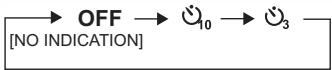
- Composez votre photo puis appuyez sur le déclencheur.
- Le retardateur est enclenché et l'état du compte à rebours s'affiche sur l'écran LCD. L'indicateur du retardateur clignote et la photo sera prise automatiquement lorsque la durée sélectionnée est é
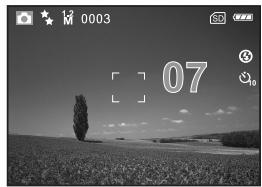
Remarque :
Les réglages du retardateur sont automatiquement remis à zéro après chaque photo prise.
3.1.2.4 Utilisation du zoom optique
Le zoom vous permet de prendre des photos agrandies par un facteur jusqu'à 3 fois la taille normale ou de prendre des photos à grand angle en fonction de la distance du sujet. Vous pouvez agrandir le centre de l'écran et prendre des photos en utilisant le zoom numérique.
- Mettez le commutateur de mode en position [O] ou [O].
- Composez la photo en utilisant le bouton de zoom.
- Le bouton T permet de faire un zoom avant sur le sujet et d'agrandir le sujet sur l'écran LCD.
- Appuyez sur le bouton W pour agrandir l'angle de la photo.
- L'objet de l'appareil rouge lorsque vous appuyez sur les boutons de zoom.
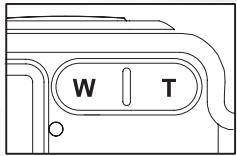
- Appuyez sur le déclencheur jusqu'à mi-course pour que la mise au point de l'appareil s'ajuste automatiquement puis enfonsez-le complètement pour prendre la photo.
Remarque :
Le flash ne peut pas être utilisé lorsque vous prenez des clips vidéo.
3.1.2.5 Suppression de photos
Cette option vous permet d'effacer une ou toutes les photos stockées sur la mémoire interne de l'appareil ou sur la carte mémoire SD. Veuillez noter que les photos ou les clips vidéo que vous avez effacés seront perdus pour de bon.
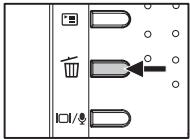
Suppression immédiate (fonction de suppression rapide)
Cette fonction vous permet d'effacer rapidement la dernière photo que vous avez prise.
- Mettre le commutateur de mode en position [O] ou [,].
- Appuyez sur le bouton H
La dernière photo prise et un message de suppression s'afficheront sur l'écran LCD.
- Utilisez les boutons / pour sélectionner [OUI] puis appuyez sur le bouton OK.
Si vous ne voulez pas effacer cette photo, choisissez [NON].
Remarque :
Les photos protégées ne peuvent pas être effacées.
3.1.3.1 Menu photo du mode capture
- Mettez le commutateur de mode en position [O].
- Appuyez sur le bouton [ ] pour afficher le menu Camera puis utilisez les boutons [ ] pour sélectionner le menu [ PHOTO].
- Utilisez les boutons / / / pour sélectionner le paramètre désiré dans le menu [PHOTO] puis appuyez sur le bouton OK.
- Appuyez sur le bouton [ ] pour quitter l'écran du menu.
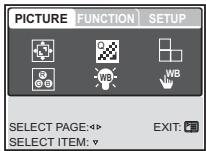
| Icône | Paramètre | Description des fonctions |
| TAILLE | Permet de désirir la talle des photos que vous désírez prendre. | |
| 2560 x 1920 640 x 480 | ||
| 2048 x 1536 TIFF IMAGE | ||
| 1280 x 960 | ||
| QUALITE | Permet de définir la qualité (le taux de compression) à laquelle la photo est enregistrée. | |
| SUPER FINE | ||
| FINE | ||
| NORMAL | ||
| NETTETE | Permet de régler le niveau de nettoyé des photos que vous désirez prendre. ■ ELEVE ■ NORMAL ■ FAIBLE | |
| COULEUR | Permet de désir la couleur des photos que vous désirez prendre. NORMAL MONOCHROME SEPIA | |
| ← WB← | EQUILIBRE DES BLANCS | Permet de régler l'équilibre des blancs lorsque vous prenez des photos sous des conditions d'éclairage spécifique. AUTO AUTO LUMIERE JOUR NUAGEUX COUCHER DE SOLEIL TUNGSTENE FLUORESCENT |
| WB | MANUEL | Permet de régler manuellement l'équilibre des blancs. Ce paramètre est utile lorsque les modes standard de l'objet ne conviennent pas à votre situation. Avant de désoir [EXECUTER], sélectionner un suje bleanc (par exemple du papier blanc) de façon à équilibrer correctement les blancs. - EXECUTER/ANNULER |
3.1.3.1.1 Réglage de l'équilibre des blancs
L'œil humain s'adapte automatiquement et rapidement à l'éclairage ambient, et donc les objets blancs apparaissent en blanc même lorsque la lumière change. Par contre, avec un appareil photo numérique, les couleurs du sujet dépendent des couleurs de l'éclairage ambient. Le processus de réglage des couleurs blanches est donc appelé « l'équilibre des blancs ». Ce paramètre vous permet de régler l'équilibre des blancs lorsque vous prenez des photos sous des conditions d'éclairage spécifique.
3.1.3.1.2 Réglage manuel de l'équilibre des blancs
Le réglage manuel de l'équilibre des blancs vous permet de régler l'appareil pour des conditions d'éclairage spécifiques. Veuillez noter que vous devrez régler manuellement l'équilibre des blancs sous les mêmes conditions que les photos que vous désirez prendre. Vous devez aussi avoir à portée un papier blanc ou un objet similaire lorsque vous désirez régler l'équilibre des blancs.
3.1.3.2 Menu fonction du mode capture
- Mettez le commutateur de mode en position [ ]
- Appuyez sur le bouton pour afficher le menu Camera puis utilisez les boutons pour sélectionner le menu [FUNCTION].
- Utilisez les boutons / / pour sélectionner le paramètre désiré dans le menu [FONCTION] puis appuyez sur le bouton OK.
- Appuyez sur le bouton [ ] pour quitter l'écran du menu.
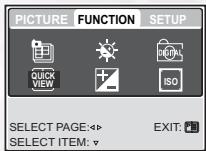
| Icône | Paramètre | Description des fonctions |
| MODE CAPTURE | Permet deCHOISIR le mode de capture lorsqu'vous prénez des photos. | |
| INDIVIDUEL CONTINU AEB | ||
| LUMINOSITE LCD | Permet de régler la luminosité de l'écran LCD. | |
| Vouv pouvezCHOISIR une valeur entre -5 et +5. | ||
| ZOOM NUMERIQUE | Permet d'activer ou de désactiver la fonction de zoom numérique. | |
| - ACTIF/ETEINT | ||
| APERCU RAPIDE | Activez cette option pour afficher la photo sur l'écran LCD après chaque photo prise. | |
| - ACTIF/ETEINT | ||
| EXPOSITION | Permet de régler l'exposition pour les situations où le sujet est plus clair ou plus foncé que le fond de la photo. L'indice d'exposition peut être réglé entre -2,0EV et +2,0EV, avec un incrément de 1/3EV. | |
| ISO | ISO |
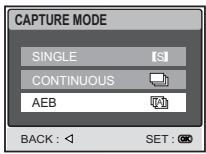
3.1.3.2.1 Capture en continu
Le mode Capture en continu permet de prendre plusieurs photos en série en appuyant une seule fois sur le déclencheur. Cette fonction est très utile si vous désirez prendre des photos d'objets qui se déplacent rapidement, lorsqu'il est difficile de prendre des photos. Vous pouvez ensuite vérifier les photos qui ont été prises et garder seulement la meilleure photo si vous le désirez.
- Utilisez les boutons / pour sélectionner [CONTINU
] puis appuyez sur le bouton OK.
- Appuyez sur le bouton [ ] pour quitter l'écran du menu.
Le symbole s'affiche sur l'écran de l'appareil.
- Appuyez sur le déclencheur jusqu'à mi-course pour permettre l'appareil au point.
- Enoncez complètement le déclencheur pour commencer à prendre des photos.
La prise automatique de photos s'arrête lorsque vous appuyez de nouveau sur le déclencheur.
Remarques
- Nombre maximum de photos continues : 5.
- En mode CONTINU, le flash est automatiquement réglé sur PAS FLASH.
3.1.3.2.2 Variation du niveau d'exposition (AEB)
Cette fonction est très utile si vous désirez prendre des photos et qu'il est difficile de besoinir le type d'exposition approprié. Cette fonction permet à l'appareil de prendre une série de trois photos, chacune avec un niveau d'exposition différent. Vous pouvez ensuite vérifier les photos qui ont été prises et garder seulement la(Meilleure photo si vous le désirez.
Remarque:
En mode AEB, le flash est automatiquement réglé sur PAS FLASH.
3.1.3.2.3 Utilisation du zoom numérique
Vous pouvez utiliser une combinaison du zoom 3x optique et du zoom 4x numérique pour prendre des photos avec un zoom de 12x au maximum. Le zoom numérique est une fonction très utile; toutefois, plus l'image est agrandie, plus elle devient granuleuse.
Remarque:
Les réglages du zoom seront automatiquement remis à zéro chaque fois que l'appareil est éteint ou lorsque la fonction Eteignage Auto est activée.
3.2 Mode vidéo
- Appuyez sur le bouton ALIMENTATION pour allumer l'appareil photo.
- Mettez le commutateur de mode en position [19].
- Composez la photo en utilisant le bouton de zoom si besoin.
- Le zoom optique doit être utilisé lorsque vous composez la photo.
- Le zoom numérique ne peut pas être utilisé lorsque vous prenez des clips vidéo.
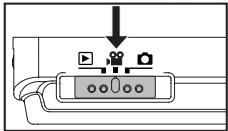
- Appuyez sur le déclencheur pour commencer l'enregistrement.
- Pour arrêter l'enregistrement, appuyez de nouveau sur le déclencheur.
Remarques
- Le flash et le retardateur ne peuvent pas être utilisés en mode [9].
- Lorsque vous enregistrez un clip vidéo sur une carte mémoire SD, n'ouvre jamais le compartiment de la batterie/carte mémoire. Ceci pourrait endommager la carte mémoire ou les données qu'elle contient.
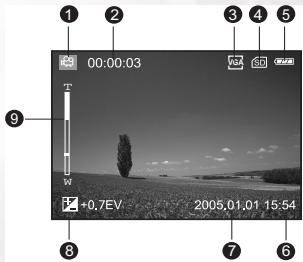
3.2.1 Mode film - affichage des informations
- Mode Film
- Temps d'enregistrement possible/utilisé
- Taille video
[√G] 640x480 [√vgs] 320x240
- Indicateur de carte mémoire SD (si utilisée)
- Indicateur du niveau de la batterie
- Heure
- Date
- Compensation d'exposition (pas d'indication avec 0EV)
- Etat du zoom
3.2.2 Menus de réglage du mode film
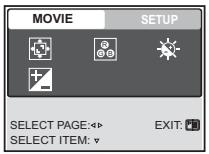
- Mettez le commutateur de mode en position [,].
- Appuyez sur le bouton [ ] pour afficher le menu Camera puis utilisez les boutons [ ] pour sélectionner le menu [MOVIE] (FILM).
- Utilisez les boutons / · pour sélectionner le paramètre désiré dans le menu MOVIE puis appuyez sur le bouton OK.
- Appuyez sur le bouton [ ] pour quitter l'écran du menu.
| Icône | Paramètre | Description des fonctions |
| TAILLE | Permet deCHOISIR la taillè des clips video que vous désírez prendre.- - 640 x 480 - 320 x 240 | |
| Couleur | Permet deCHOISIR la couleur des clips video que vous désírez prendre.- NORMAL MONOCHROME SEPIA | |
| LUMINOSITE LCD | Permet de régler la luminosité de l'écran LCD. Vou陏vezCHOISIR une valeur entre -5 et +5. | |
| EXPOSITION | Permet de régier l'exposition pour les situations où le sujet est plus clair ou plus foncé que le fond de la photo. L'indice d'exposition peut être réglé entre -2,0EV et +2,0EV, avec un incrément de 1/3EV. |
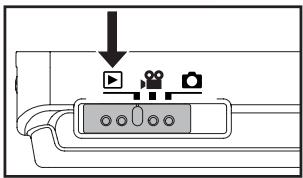
3.3 Mode visualisation
Le mode de visualisation vous permet de regarder, d'agrandir, de supprimer, de visualiser des clips vidéo ou d'afficher un diaporama. Ce mode vous permet aussi d'afficher des diapos pour vous permettre de trouver rapidement une image.
- Appuyez sur le bouton ALIMENTATION pour allumer l'appareil photo.
- Mettez le commutateur de mode en position [ ]
- Utilisez les boutons pour sélectionner les images désirées.
Pour retourner à l'image précédente, appuyez sur le bouton - Pour avancer à l'image suivante, appuyez sur le bouton.
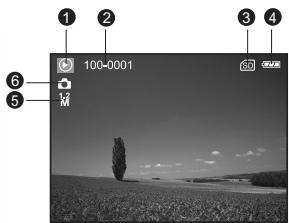
3.3.1 Mode visualisation - affichage des informations (photos)
- Mode Visualisation 2. Numéro de photo
- Indicateur de carte mémoire SD (si utilisée)
- Indicateur du niveau de la batterie
- Taille de photo (résolution)
- Mode Camera
3.3.2.1 Rotation des photos
Utilisez les boutons / pendant une visualisation pour tourner la photo de 90 degrés.
Le bouton permet de tourner les photos dans la direction des aiguilles d'une montre et le bouton permutation
de tourner les photos dans la direction inverse des aiguilles d'une montre.
Remarques
- Si la carte mémoire SD et la mémoire interne ne contiennent aucun fichier photo, le message [AUCUNE PHOTO] s'affiche sur l'écran.
- Le bouton permet de changer les affichages sur l'écran pendant une visualisation dans l'ordre suivant: Affichage standard Affichage simplifié Pas d'information.
3.3.2.2 Agrandissement des photos
Pendant que vous passez vos images en revue, vous pouvez agrandir une portion sélectionnée d'une image. L'agrandissement vous permet de visualiser les détails. Les images peuvent être agrandies par un facteur de 8.
- Ajustez le niveau de zoom à l'aide du bouton de zoom.
- Pour agrandir l'image sélectionnée, appuyez sur le bouton T.
- Pour retourner à la taille normale, appuyez sur le bouton W.
- Le facteur d'agrandissement est affiché sur l'écran LCD.
- Pour regarder d'autres parties d'une image, appuyez sur les boutons / / / pour vous déplacer sur l'image agrandie.
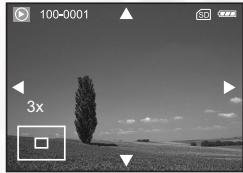
Vous pourrez voir un cadre blanc avec un cadre rose à l’intérieur. Le cadre blanc indique l'image entière, tandis que le cadre rose indique la position de la zone agrandie sur l'image.
- Pour revenir à l'affichage normal, utilisez le bouton W jusqu'à l'affichage normal.
Remarque:
L'agrandissement utilise les facteurs suivants, dans l'ordre: 1,5x, 2,0x, 2,5x, 3,0x, 3,5x, 4,0x, 4,5x, 5,0x, 5,5x, 6,0x, 6,5x, 7,0x, 7,5x et 8,0x.
3.3.2.3 Affiche diapo (visualisation par index)
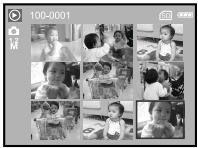
Cette fonction vous permet d'afficher en même temps quatre ou neuf images diapo simultanément sur l'écran LCD, afin de pouvoir rechercher rapidement une image en particulier.
- Appuyez sur le bouton W.
Quatre ou neuf images sont affichées simultanément.
- Utilisez les boutons / / / pour désirer l'image que vous désirez afficher puis appuyez sur le bouton OK pour l'afficher sur l'écran.
Remarque:
L'icône [O] ou [S] s'affichera sur l'écran des images diapos.
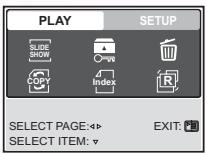
3.3.3 Menu de réglage du mode visualisation
- Mettez le commutateur de mode en position [▶].
- Appuyez sur le bouton [▶] pour afficher le menu VISUALISATION.
- Utilisez les boutons / / pour sélectionner le paramètre désiré puis appuyez sur le bouton OK.
- Appuyez sur le bouton pour quitter l'écran du menu.
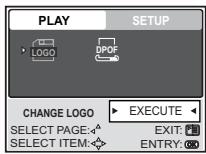
| Icône | Paramètre | Description des fonctions |
| SLIDE SHOW | DIAPORAMA | La fonction diaporama vous permet d'afficher vos photos automatiquement en ordre séquentiel comme dans un diaporama. C'est une fonction très utile et pratique pour visualiser les photos enregistrées et pour les presentations. - 3SEC/5SEC/7SEC/9SEC |
| PROTEGER | Pour protéger les fichiers et évierer les effacements accidentaux. - OUI/NON | |
| III | EFFACER TOUT | Pour effacer tous les fichiers - OUI/NON |
| COPY | COPIER SUR CARTE | Pour copier les fichiers de la mémoire interne de l'apparéil sur la carte mémoire. Ceci est seulement possible si vous ave installé une carte mémoire et que la mémoire interne de l'apparéil contient déjà des fichiers. - OUI/NON |
| Index | MINIATURE | Permet d'afficher en même temps quatre ou neuf diapas de photo sur l'écran LCD, afin de pouvoir rechercher rapidement une photo en particulier. - 4/9 |
| R | REDIMENSIONNER | Pour changer la taille d'une photo enregistrée. - 2560 x 1920 - 2048 x 1536 - 1280 x 960 - 640 x 480 - QITTER |
| LOGO | CHANGER LOGO | Vous permet de désirir l'une de vos photo et de l'afficher sur l'écran de démarriage ; cette photo s'affichera chaque fois que vous allumez cet apparéil. - EXECUTER/ANNULER |
| DPOF | DPOF | DPOF (Digital Print Order Format) vous permit d'ajouter des informations sur toute carte mémoire. Les fichiers enregistrés au format DPOF peuvent ensuite être imprimés en utilisant une imprimante compatible ou un centre de développement spécialisé. |
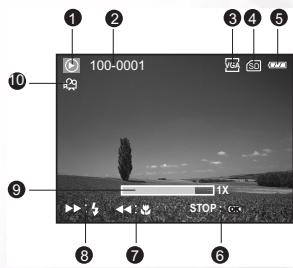
3.3.4 Mode visualisation - affichage des informations (clips video)
- Mode Visualisation
- Numéro de clip
- Taille du clip
- Indicateur de carte mémoire SD (si utilisée)
- Indicateur du niveau de la batterie
- Indicateur d'arrêt
- Indicateur de retard rapide
- Indicateur d'avance rapide
- Barre de progrès du clip
- Mode Film
3.3.5 Lecture des clips vidéo
Appuyez sur le déclencheur pour commencer la lecture d'un clip vidéo.
Pour pauser ou continuer la lecture d'un clip, appuyez de nouveau sur le déclencheur. - Pour arrêter la lecture, appuyez sur le bouton OK. Utilisez le bouton pour reculer rapidement dans le clip video. Utilisez le bouton pour avancer rapidement dans le clip video.
Remarques
- Le zoom ne peut pas être utilisé lorsque vous regardez des clips vidéo.
- Pour regarder des clips video sur un ordinateur, nous vous recommendons d'utiliser Windows Media Player 9 (WMP). Vous pouvez télécharger la version la plus récente de WMP sur le site Web www.microsoft.com.
- Le bouton permet de changer les affichages sur l'écran dans l'ordre suivant pendant une lecture vidéo : Indicateurs ON Indicateurs OFF.
3.4 Mode audio
Le mode Audio vous permet d'utiliser le DC E53+ pour enregistrer des sons. Les fichiers audio sont enregistrés sur la carte mémoire ou sur la mémoire interne de l'appareil.
3.4.1 Enregistrement de fichiers audio
- Appuyez sur le bouton ALIMENTATION pour allumer l'appareil (A).
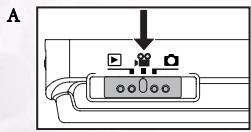
- Mettez le commutateur de mode en position [] (B).
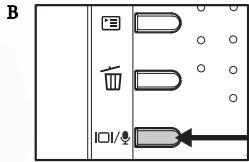
- Appuyez sur le bouton / pour sélectionner le mode AUDIO.
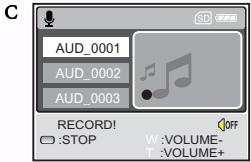
- Appuyez sur le déclencheur pour commencer l'enregistrement (C).
L'indicateur s'affiche sur l'écran. - Pour arrêter l'enregistrement, appuyez de nouveau sur le déclencheur.
3.4.2 Menu LCD du mode audio
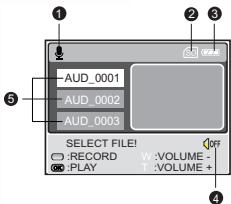
- Mode Audio
- Indicateur de carte mémoire SD (si utilisée)
- Indicateur du niveau de la batterie
- Volume (haut-parleur)
- Nom du fichier audio
3.4.3 Lecture d'un fichier audio
- Suivez les étapes 1 3 ci-dessus. La liste des fichiers audio disponibles s'affiche sur l'écran.
- Utilisez les boutons / pour sélectionner le fichier audio désiré.
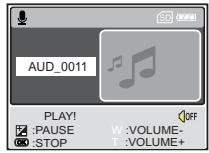
- Appuyez sur le bouton OK pour commencer l'écoute du fichier audio en utilisant le haut-parleur de l'appareil.
- Pour pauser l'écoute, appuyez sur le bouton.
- Pour continuer l'écoute, appuyez sur le bouton OK.
- Pour arrêter l'écoute, appuyez de nouveau sur le bouton OK.
3.4.4 Suppression de fichiers audio
- Vérifiez que l'appareil est en mode Audio.
- En mode Audio, utilisez les boutons / pour sélectionner le fichier audio désiré.
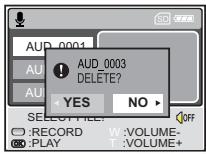
- Appuyez sur le bouton pour supprimer le fichier audio sélectionné.
- Lorsque le message de suppression s'affiche, utilisez les boutons pour sélectionner [OUI] puis appuyez sur le bouton OK.
Si vous ne voulez pas effacer ce fichier, choisissez [NON].
3.5 Modéréglage
Cette fonction vous permet de définir les paramètres par défaut pour utiliser votre appareil photo en plus des paramètres se rapportant aux images. Sélectionnez vos préférences personnelles pour l'appareil par le biais de ce mode.
3.5.1 Menus de réglage du mode camera et film
- Mettre le commutateur de mode en position [O] ou [,].
- Appuyez sur le bouton.
- Utilisez les boutons pour sélectionner le menu [CONFIG].
- Utilisez les boutons / / / pour sélectionner le paramètre désiré puis appuyez sur le bouton OK.
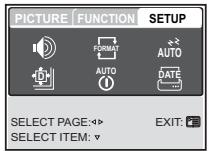
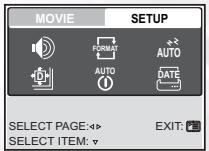
| Icône | Paramètre | Description des fonctions |
| HAUT-PARLEUR | Pour activer ou désactiver les sons associés aux fonctions des boutons de l'apparéil.- ACTIF/ETEINT | |
| FORMAT | FORMAT | Pour formater la mémoire interne ou la carte mémoire et effacer toutes les données stockées sur votre apparéil. Les images protégées sont aussi effacées. La carte mémoire SD ne peut pas être formatée si elle est protégée en écriture.- OUI/NON |
| AUTO | VEILLE | Si vous n'appuyez sur aucun bouton pendant une certaine période de temps, l'apparéil photo se met automatiquement en voille afin d'économiser l'énergie. Lorsque l'apparéil est en voille, appuyez sur n'importe quel bouton pour le rallumer.- ETEINT / 30SEC / 1MIN. / 2MIN |
| REINITIALISER | Ce bouton vous permet de restaurer tous les paramètres à leur valeur d'origine. L'heure ne sera pas effacée.- OUI/NON | |
| AUTO | OTEINDRE | L'appareil s'éteindra automatiquement après une certaine durée si l'apparéil n'est pas utilisé. Ceci est utilisé pour économiser la batterie.- ETEINT / 3 MIN. / 5 MIN. / 10 MIN. |
| DATE | DATEIMPRESSION | La date d'enregistrement peut être affichée directement sur les images. Cette fonction doit être activée avant de prendre la photo.- ACTIF/ETEINT |
3.5.2 Menu de réglage du mode visualisation
- Mettez le commutateur de mode en position [ ]
- Appuyez sur le bouton
- Utilisez les boutons pour sélectionner le menu [CONFIG].
- Utilisez les boutons / / pour sélectionner le paramètre désiré puis appuyez sur le bouton OK.
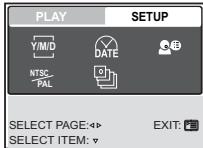
| Icône | Paramètre | Description des fonctions |
| Y/M/D | TYPE DE DATE | PourCHOISIRLETPype d'affichage pour la date et l'heure - (A/M/J): Année/Mois/Jour - [J/M/A]: Jour/Mois/Année - [M/J/A]: Mois/Jour/Année |
| DATE | REGLAGE DATE | Pour régler la date et l'heure. |
| 3 | LANGUE | PourCHOISIRLallangue des menus affichés sur l'écran. |
| NTSC/PAL | SORTIE VIDEO | PourCHOISIRLETProtat videodel'l'appareil lorsqu'vous désirez le brancher sur un appareil videod'externe. - PAL / NTSC |
| o | VERSION | Pourafficher la version du progiciel de l'apparéil. |
4.1 Logiciel inclus
Le DC E53+ est fourni avec le logiciel suivant :
Ulead® Photo Express™ 5.0 SE est un logiciel complet de gestion de photos numériques. Copiez facilement vos photos d'un appareil photo numérique ou d'un scanner. Editez et retouchez vos photos en utilisant des outils d'édition facile à utiliser, des filtres photographiques amusants et des effets spéciaux. Créez des projets uniques et partagez-les par email ou avec les options d'impression multiples.
Ulead® Photo Explorer™ 8.0 SE Basic offre une interface simple mais puissante pour transférer, naviguer, modifier et redistribuer des fichiers numériques. C'est un outil complet parfait pour les propriétaires d'appareil photo numérique, de Webcam, de caméoscope numérique, de scanner et pour n'importe qui désirant manipuler des fichiers numériques.
Ulead® VideoStudio™ 8 SE VCD est un logiciel d’édition de vidéo pour toute la famille qui rend l’édition des films aussi amusante que la création. Les utilisateurs pourront créer un film en trois étapes simples en suivant l’assistant de création. Partagez vos projets sur un VCD, une cassette, le Web ou même des appareils portables.
Pour installer le logiciel, veuillez consulter le guide d'instruction accompagnant le CD.
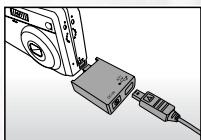
4.2 Mode USB
- Branchez l'adaptateur de conversion sur l'entrée adaptateur secteur de l'appareil comme illustré.
- Connectez la petite extrémité du câble USB à l'adaptateur de conversion.
- Connectez l'autre extrémité du cable USB sur un port USB de votre ordinateur.
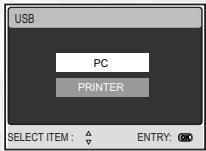
- Mise sous tension de l'appareil. Le message [USB] s'affiche sur l'écran.
- Utilisez les boutons / pour sélectionner [PC] puis appuyez sur le bouton OK.
- Une icône représentant le disque amovible apparait dans "Mon ordinateur" ; elle contient vos fichiers photo/vidéo/audio.
Remarque:
Lorsque vous connectez l'appareil à un ordinateur, vous devrez utiliser soit la batterie, soit l'adaptateur secteur.
4.3 Mode impression
Si une imprimante compatible avec le standard PictBridge est disponible, vous pouvez imprimer les photos en connectant directement l'ordinateil à l'imprimante sans avoir besoin d'utiliser un ordinateur.
Connexion de l'appareil à une imprimante
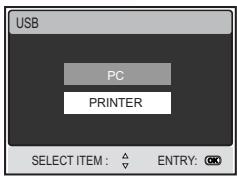
- Connectez le port USB de l'appareil au port USB de l'imprimante en utilisant le câble USB fourni puis allumez l'appareil et l'imprimante. Le message [USB] s'affiche sur l'écran.
- Utilisez les boutons / pour sélectionner [IMPRESSION] puis appuyez sur le bouton OK.
Impression d'images
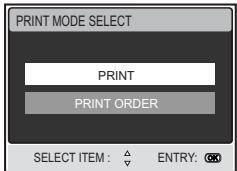
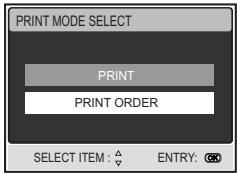
Lorsque l'appareil est connecté à une imprimante compatible avec le standard PictBridge, l'écran [SEL MD IMP] s'affiche. Utilise les boutons / pour sélectionner le mode d'impression désiré.
En mode [IMPRESSION] : Vous permet d'imprimer les photos sélectionnées grâce à PictBridge.
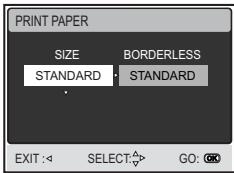
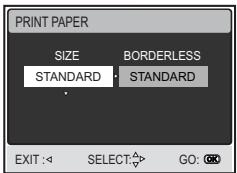
- Utilisez les boutons / pour sélectionner le mode [IMPRESSION] puis appuyez sur le bouton OK. L'écran [PAPIER IMPRESSION] s'affiche.
- Utilisez le bouton pour configurer le type de papier puis appuyez sur le bouton OK pour valider votre sélection.
[TAILLE]: Vous pouvez faire votre sélection en fonction de l'imprimante utilisée.
[SANS BORD]: Vous pouvez faire votre sélection en fonction de l'imprimante utilisé.
- Utilisez les boutons / pour sélectionner l'image que vous désirez imprimer puis appuyez sur le bouton pour configurer d'autres paramètres d'impression.
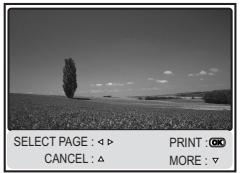
- Utilisez les boutons / pour faire votre sélection puis appuyez sur le bouton OK.
Utilisez les boutons / pour modifier certains paramètres puis appuyez sur le bouton OK pour valider.
[QUANTITÉ]: Sélection du nombre de copies. Vous pouvez désirer d'imprimer jusqu'à 10 copies.
[DATE]: Si vous choisissez [AVEC], la date est affichée sur les photos.
[NOM FICHIER] : Si vous choisissez [AVEC], le nom du fichier est affiché sur les photos.
[QUITTER]: Pour annuler les réglages d'impression, utilisez les boutons / pour sélectionner [QUITTER].
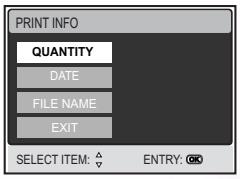
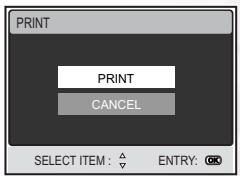
- Lorsque vous avez terminé de régler les options d'impression, vous pouvez
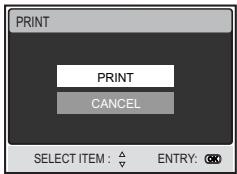
- Utilisez les boutons / pour sélectionner [IMPRESSION] puis appuyez sur le bouton OK pour valider.
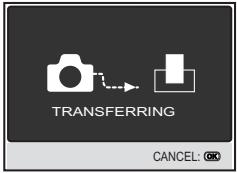
- L'impression débute et le message "TRANSFER" s'affiche à l'écran. Le message disparaît lorsque la photo est imprimée.
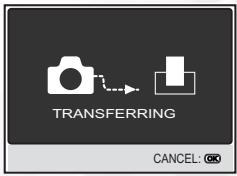
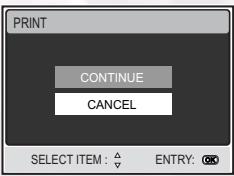
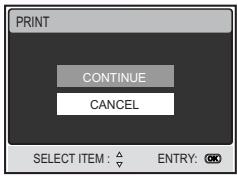
- Appuyez sur le bouton OK pendant l'impression d'une photo pour choisir de [CONTINUER] ou d'ANNULER l'impression en cours.
En mode [DEMANDE D'IMPRESSION] : Cette fonction vous permet d'imprimer les photos sélectionnées et régles avec une fonction DPOF.
- Utilisez les boutons / pour sélectionner le mode [DEMANDE D'IMPRESSION] puis appuyez sur le bouton OK.
- Utilisez le bouton pour configurer le type de papier puis appuyez sur le bouton OK pour imprimer.
[TAILLE]: Vous pouvez faire votre sélection en fonction de l'imprimante utilisée.
[SANS BORD]: Vous pouvez faire votre sélection en fonction de l'imprimante utilisée.
- Utilisez les boutons / pour sélectionner [IMPRESSION] puis appuyez sur le bouton OK pour valider.
- L'impression débute et le message "TRANSFERT" s'affiche à l'écran. Le message disparaît lorsque la photo est imprimée.
- Appuyez sur le bouton OK pendant l'impression d'une photo pour CHOISER de CONTINUER ou d'ANNULER l'impression en cours.
Veuillez consulter la liste suivante des problèmes et des solutions les plus courantes avant de faire réparer chez vous l'appareil. Si le problème continue, veillez contacter votre revendeur ou un centre de réparation.
| Problèmes | Causes probable | Solutions |
| L'appareil ne s'allume pas. | La batterie n'est pas installée. | Installer la batterie dans le bon sens. |
| La batterie est déchargée. | Recharger la batterie ou utiliser l'adaptateur secteur | |
| L'adaptateur secteur n'est pas correctement branché. | Rebrancher l'adaptateur secteur. | |
| La pile s'use rapidement. | L'appareil est utilisé dans des endroits froids. | — |
| L'appareil est utilisé dans des endroits sombres, nécessitant le flash. | — | |
| La batterie n'est pas complètement rechargée.La batterie n'est pas utilisée pendant une longue période. | Recharger la batterie au maximum puis la décharger complètement au moins une fois pour améliorer ses performances et sa durée de vie. | |
| La batterie ou l'appareil devient chaud. | L'appareil ou le flash sont beaucoup utilisé. | — |
| Le flash ne se déclenché pas.Le flash ne se charge pas. | L'appareil est régle sur / / / / / / / / / | Changer le mode de l'appareil sur un autre mode. |
| La fonction Flash est désactivée. | Changer le mode pour activer la fonction Flash. | |
| Le flash est déclenché mais la photo est toujours foncée. | La distance entre le sujeet et le flash de l'appareil est trop grande. | Rapprocher l'appareil du sujeet. |
| La photo est trop foncée. | La photo a été prise dans un endroitASFDBRFonse et le flash n'a pas été utilisé. | Changer le mode du flash. |
| La photo a été sous-exposée. | Changer la valeur d'exposition de l'appareil sur une valeur plus grande. | |
| La photo est trop claire. | La photo a été sur-exposée. | Changer la valeur d'exposition de l'appareil sur une valeur plus petite. |
| L'appareil ne prendaucune photo lorsqu-j'accuis sur ledéclencheur. | La batterie est faible. | Recharger la batterie ou utiliserl'adaptateur secteur |
| L'appareil n'est pas en mode de prise de photo. | Mettre le commutateur de mode en position Photo. | |
| Le déclencheur n'est passuffisamment,enforcé lorsque vousappuyez. | Enfonceur le déclencheur jusqu'au maximum possible. | |
| La mémoire intégrée ou la carte mémoire est pleine. | Utiliser une carte mémoire différenteou supprimer des fischiers existants. | |
| Le flash est en train de se recharger. | Attendre jusqu'à ce que l'icône deflash arrêté de clignoter sur l'écran. | |
| L'appareil n'est pas compatible avecce type de carte mémoire. | Formater la carte mémoire enutilisant l'appareil avant de l'utiliserla première fois ou si elle a été utilisé dans un autre apparéil. | |
| Impossiblede formater la carte mémoire. | La carte mémoire est protégée enécriture. | Déverrouiller la carte mémoire. |
| La carte mémoire est endommagée. | Utiliser une nouvelle carte mémoire. | |
| Impossiblede transférer des images. | L'espace libre sur le disque dur devotre ordinateur est insuffistant. | Vérifier que l'espace libre sur ledisque dur de votre ordinateurcorresponde au minimum à la taillede votre carte mémoire, et vérifierque le pilote a été installé sur vosordinateur. |
| Aucune alimentation. | Recharger la batterie, utiliserl'adaptateur secteur ou allumer laprise secteur. | |
| Captor graphique | Ecran CCD 1/2,5 pouces | |
| Pixels réel : 4,92 megapixels Pixels total : 5,04 megapixels | ||
| Ecran LCD | Ecran LCD LTPS 2,5 pouces | |
| Objectif | Longueur de point : f=5,4-16,2 mm (32mm-96mm; équivalent 35mm) | |
| Nombre F : F2,8 / F4,8 | ||
| Mise au point | Autofocus TTL | |
| Gamage : Macro : 6 cm, Normal : 50 cm - infini | ||
| Déclencheur | Déclencheur mécanique : Justqu'à 1/1000 sec. | |
| Mode Prise d'image | Image unique / Continu (5 photos) / AEB (3 photos) | |
| Flash | Modes : Auto / Flashforcé/Réduction des yeux rouges / Arrêt Flash | |
| Distance : 0,6 ~ 2,5m, Durée de rechargement : 6 sec. | ||
| Retardateur | 10 sec, 3 sec | |
| Exposition | Compensation : ±2 EV (1/3 EV / étape) | |
| ISO | Auto / 50 / 100 / 200 | |
| Equilibre des blancs | Auto / Soleil / Nuageux / Couché de soleil / Tungstène / Fluorescent | |
| Format de fichier | Image fixe : Format JPEG (EXIF2.2, DCF, DPOF), format TIFF, Taille d'image : 2560x1920, 2048x1536, 1280x960, 640x480 pixels | |
| Clips video : Format ASF avec enregistrement en continu. Taille d'image : 640x480 (30 images/s), 320x240 (30 images/s), | ||
| Stockage | Mémoire intégrée : 16MB / compatible avec carte mémoire SD. | |
| Affiche des images | Image unique / Lecture ASF / Diapos / Diaporama | |
| Interface (avec adaptateur de conversion) | Sortie numérique : Compatible avec USB 2.0 haut débit Entrée 5V CC AV numéro : NTSC/PAL | |
| Source d'alimentation | Batterie rechargeable spécifique au Lithium / Adaptateur secteur. | |
| Dimensions (Larg. x Haut. x Diam.) | 88,5 x 54,4 x 24 mm | |
| Poids | Environ.130g (sans batterie et carte mémoire SD) | |

Aide technique
Si vous avez des problèmes avec le DC E53+ ou le logiciel/pilote de l'appareil, veuillez visiter le site Web suivant :
http://support.benq.com
Pour les mises à jour gratuites des programmes logiciels, les informations sur nos produits et les communiqués de presse, veuillez visiter le site Web suivant :
http://www.benq.com
- Bienvenue
- Déclaration de non responsabilité
- Entretien de votre appareil photo
- Présentation de votre DC E53+ 1
- Avant d'utiliser votre DC E53+ 3
- Utilisation du DC E53+ 5
- Vérification du contenu du paquet
- Vue arrêté
- Témoin d'alimentation
- Installation de la batterie
- Rechargement de la batterie
- Remarques
- Utilisation d'un adaptateur secteur :
- Remarque:
- Insérer et enlever une carte mémoire SD (accessoire facultatif)
- Mode capture
- Affichage sur écran LCD du mode capture
- Réglage de l'appareil
- Réglage du type de scène
- Utilisation du flash
- Utilisation du retardateur
- Remarque :
- Utilisation du zoom optique
- Suppression de photos
- Suppression immédiate (fonction de suppression rapide)
- Menu photo du mode capture
- Réglage de l'équilibre des blancs
- Réglage manuel de l'équilibre des blancs
- Menu fonction du mode capture
- Capture en continu
- Variation du niveau d'exposition (AEB)
- Utilisation du zoom numérique
- Mode vidéo
- Mode film - affichage des informations
- Menus de réglage du mode film
- Mode visualisation
- Mode visualisation - affichage des informations (photos)
- Rotation des photos
- Agrandissement des photos
- Affiche diapo (visualisation par index)
- Menu de réglage du mode visualisation
- Mode visualisation - affichage des informations (clips video)
- Lecture des clips vidéo
- Mode audio
- Enregistrement de fichiers audio
- Menu LCD du mode audio
- Lecture d'un fichier audio
- Suppression de fichiers audio
- Modéréglage
- Menus de réglage du mode camera et film
- Menu de réglage du mode visualisation
- Logiciel inclus
- Mode USB
- Mode impression
- Connexion de l'appareil à une imprimante
- Impression d'images
- Aide technique
Marque : BENQ
Modèle : E53+
Catégorie : Appareil photo numérique