
E53 - Appareil photo numérique BENQ - Notice d'utilisation et mode d'emploi gratuit
Retrouvez gratuitement la notice de l'appareil E53 BENQ au format PDF.


| Type d'appareil | Numérique compact |
| Résolution | Non précisé |
| Zoom optique | Non précisé |
| Zoom numérique | Non précisé |
| Écran | Non précisé |
| Type de capteur | Non précisé |
| Formats d'image | JPEG, TIFF |
| Modes de prise de vue | Automatique, Manuel |
| Vidéo | Non précisé |
| Connectivité | USB |
| Alimentation | Piles ou batterie rechargeable |
| Stockage | Carte mémoire SD |
| Poids | Non précisé |
| Dimensions | Non précisé |
| Accessoires inclus | Non précisé |
FOIRE AUX QUESTIONS - E53 BENQ
Questions des utilisateurs sur E53 BENQ
0 question sur cet appareil. Repondez a celles que vous connaissez ou posez la votre.
Poser une nouvelle question sur cet appareil
Téléchargez la notice de votre Appareil photo numérique au format PDF gratuitement ! Retrouvez votre notice E53 - BENQ et reprennez votre appareil électronique en main. Sur cette page sont publiés tous les documents nécessaires à l'utilisation de votre appareil E53 de la marque BENQ.
MODE D'EMPLOI E53 BENQ
Appareil Photo Numérique
DC E53
Manuel Utilisateur
Bienvenue
Copyright 2004 par BenQ Corporation. Tous droits réservés. Aucune partie de cette publication ne peut être reproduite, transmise, stockée dans un système de récapération, ou traduite dans aucune langue ou aucun langage informatique, sous aucune forme ou par aucun moyen que ce soit, électronique, mécanique, magnétique, optique, chimique, manuel ou autre, sans la permission écrite préalable de cette société.

Déclaration
BenQ Corporation ne donne aucune représentation ou garantie, qu'elle soit explicite ou implicite, concernant le contenu présent dans ce document et en particulier refute toutes les garanties, de commercialisation ou d'adaptation à des fins particulières. D'autre part, BenQ Corporation se réserve le droit de réviser cette publication et d'effectuer des modifications du contenu présent de temps en temps sans avoir à avertir qui que ce soit de telles révisions ou modifications.
Windows, Internet Explorer et Outlook Express sont des marques commerciales déposées par Microsoft Corporation. Les autres marques commerciales sont protégées par les droits d'auteur détenus par leurs sociétés ou organismes respectifs.

Prendre soin de notre appareil photo
- Ne pas utiliser cette appareil photo dans les conditions environnementales ci-dessus: température inférieure à 0°C ou supérieure à 40°C.
- Ne pas utiliser ou stocker votre appareil photo dans les endroits listés ci-dessous:
- A la lumière directe du soleil - A des emplacements élevés et poussiéreux
- À proximité d'un climatiseur, d'un radiateur électrique ou d'autres sources de chaleur
- Dans un véhicule fermé à la lumière directe du soleil - À des emplacements instables
- Si votre appareil photo est mouillé, essuyez-le avec un chiffon sec dès que possible.
- Du sel ou de l'eau de mer peuvent endommager sérieusement l'appareil photo.
- Ne pas utiliser de solvants organiques, comme l'alcool etc., pour nettoyer votre appareil photo.
- Si l'objet du viseur est sale, veuillez utiliser une Brosse à objectif ou un chiffon doux pour nettoyer l'objet. Ne pas toucher l'objet avec vos doigts.
- Pour éviter les électrocutions, ne pas tenter de démonter ou de réparer l'appareil photo par vous-même.
- L'eau peut provoquer un incendie ou des électrocutions. Pour cette raison, conservez votre appareil photo dans un endroit sec.
- Ne pas utiliser votre appareil photo en extérieur sous la pluie ou la neige.
- Ne pas utiliser votre appareil photo dans l'eau ou à proximité d'eau. Si des corps étrangers ou du liquide pénétrent dans votre appareil photo, veuillez immédiatement l'éteindre et retirer la batterie ou l'adaptateur d'alimentation. Retirez les corps étrangers ou l'eau, et envoyez l'appareil photo au centre de dépannage.
- Transférez les données vers l'ordinateur dès que possible pour éviter la perte de vos images et/ou de vos clips vidéo.
1. Faire connaissance avec notre DC E53 1
1.1 Vérifier le contenu du paquet 1 1.2 Composants du DC E53 1
1.2.1 Vue Frontale 1 1.2.2 Vue Arrière 2 1.2.3 Affichage de la DEL d'état 2
2. Préparer notre DC E53 à l'utilisation
2.1 Insérer la Batterie 3 2.2 Charger la Batterie 3 2.3 Insérer une Carte SD 4 2.4 Allumer et Eteindre l'Appareil Photo Numérique....... 4
3. Utiliser le DC E53 5
3.1 Icones de l'écran LCD 5
3.1.1 Mode Prise de Vue 5 3.1.2 Mode Vidéo 5 3.1.3 Mode Lecture Vidéo 6 3.1.4 Mode Lecture Photo 6 3.1.5 Affichage de l'écran LCD 6 3.1.6 Régler le Mode de Fonctionnement 6
3.2 Prendre des Photos 7
3.2.1 Changer les Réglages de l'Appareil Photo 7
3.3 Enregistrer des Vidéos 10 3.4 Supprimer des Fichiers 10
3.4.1 Suppression en Mode Photo (Suppression Rapide) 10 3.4.2 Suppression en Mode Lecture 10
3.5UtiliserleModeLecture 11
3.5.1 Consulter les Photos 11 3.5.2 Consulter les Clips Vidéo 11
3.5.3 Ajouter des Mémos Vocaux 11 3.5.4 Visualiser un Affichage en Miniatures 12 3.5.5 Lecture avec Zoom 12 3.5.6 Affichage en Diaporama 12 3.5.7 Protéger les Images 13 3.5.8 Paramétrage DPOF 14
3.6 Menu de Réglages 15
3.6.1 Menu Image 15 3.6.2 Menu Fonctions 17 3.6.3 Menu Lecture 19 3.6.4 Menu Réglages 19
- Fonctions Dépendant du PC 22
4.1 Installer le Logiciel de l'Appareil Photo Numérique...... 22 4.2 Transférer les Fichiers avec Notre PC 22 4.3 Visualiser les Images sur le Téléviseur 23
- Informations de Service 24
1.1 Vérifier le contenu du paquet
Le paquet contient les éléments suivants :
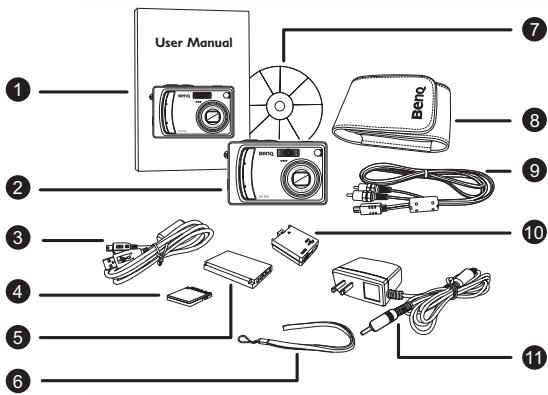
- Manuel Utilisateur
- Appareil Photo Numérique DC E53
- Cable USB
- Carte SD
- Batterie
- Dragonne
- CD-ROM avec les logiciels DC E53
- Etui pour l'appareil photo
- Cable AV
- Adaptateur de conversion
- Adaptateur d'alimentation CA
Si l'un des éléments est manquant ou abimé, contactez votre revendeur. Conservez les matériels d'emballage au cas où vous auriez à renvoyer votre appareil photo pour un dépannage.
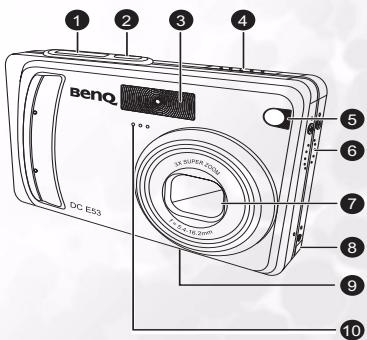
1.2.1 Vue frontale
- Bouton Déclencheur
- Bouton Marche/Arrêt
- Flash intégré
- Commutateur de mode
- Lecture
- Film
- Image fixe
- DEL du retardateur
- Haut-parleur
- Objectif/Couvre-objectif
- Prise pour adaptateur de conversion
- Support pour trépied
- Microphone
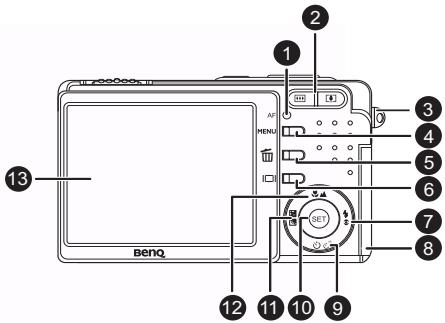
1.2.2 Vue arrière
- Témoin DEL d'état
- Boutons Zoom arrêté/Zoom avant
- Crochet pour dragonne
- Bouton menu
- Bouton Déclencheur
- Bouton Affichage
- Bouton Flash/Navigation vers la droite
- Compartiment pour batterie et carte SD
- Bouton Retardateur / Navigation vers le bas
- Bouton SET [REGLAGE]
- Bouton Compensation EV/Rétro-éclairage/Navigation vers la gauche
- Bouton Mise au point/Navigation vers le haut
- Ecran LCD
1.2.3 Affichage de la DEL d'état
| Couleur | Etat | Pendant l'arrêt | Pendant la prise de vue | Lors de la connexion à un PC |
| Verte | Allumée | Chargement de la batterie terminé | AE ou AF est verrouillé avec le bouton déclencheur appuyé à mi-course. | — |
| Clignotante | Chargement de la batterie en cours | — | — | |
| Rouge | Allumée | Erreur de chargement de la batterie | Écriture sur la carte SD en cours | Connexion à un PC (avec la carte SD insérée) |
| Clignotante | — | Image mal mise au point | — | |
| Orange | Allumée | — | Flash en cours de chargement | — |
| Clignotante | — | Dysfonctionnement matériel | La carte SD n'est pas insérée. |
2.1 Insérer la batterie
- Eteignez l'appareil photo.
- Faites glisser le couvercle de la batterie/carte SD situé sur le côté de l'appareil photo pour l'ouvrir.
- Insérez la batterie dans son compartiment en en respectant la direction indiquée par la flèche pour une bonne polarité.
- Refermez le couvercle de la batterie/carte SD.
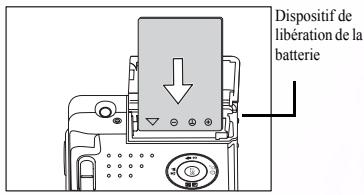
Pour retirer la batterie, ouvrez le compartiment de la batterie et pressez le dispositif orange de libération de la batterie. La batterie s'éjectera.
Remarques
Utilisez uniquement le type de batterie spécifique. - Si vous prévoyez de ne pas utiliser la batterie pendant une longue période, retirez-la de l'appareil photo pour éviter les fuites et la corrosion. - Évitez d'utiliser la batterie dans des environnements extrêmement froids car de basses températures peuvent diminuer la durée de vie de la batterie et réduire les performances de l'appareil photo.
2.2 Charger la batterie
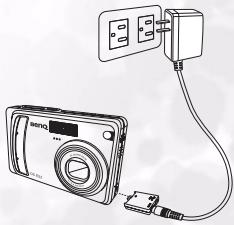
Une batterie toute neuve ou une batterie qui n'a pas été utilisée pendant une longue période peuvent influencer le nombre de photos disponibles. Pour cette raison, nous vous conseillons de charger complètement la batterie et de la décharger pour un cycle minimum avant utilisation, cela afin d'optimiser ses performances et sa durée de vie. Utiliser l'adaptateur d'alimentation CA optionnel permet de recharger la batterie. Assurez-vous que l'appareil photo est éteint puis insérez la batterie avant de commencer.
- Insérez l'adaptateur de conversion dans la prise correspondante sur l'appareil photo comme illustré sur la figure.
- Insérez une extrémité de l'adaptateur d'alimentation CA dans la borne ENTREE DC de l'adaptateur de conversion.
- Insérez l'autre extrémité de l'adaptateur CA dans une prise murale. L'indicateur DEL est vert pendant la recharge et vert pale lorsque la recharge est terminée. Il devient rouge lorsqu'il y a eu un problème.
Il est recommandé de complètement décharger la batterie avant de la recharger. La durée de chargement varie en
fonction de la température ambianté et de l'état de la batterie. Si vous pouze utiliser cette appareil photo lorsqu'une batterie est en cours de chargement, utilisez votre appareil photo avec l'adaptateur d'alimentation connecté.
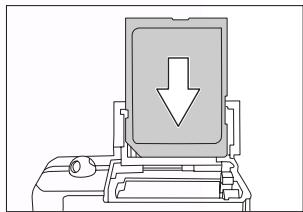
Tous les photos et clips vidéo pris par votre appareil photo peuvent être enregistrés sur une carte SD (Secure Digital). Vous ne pouvez pas prendre de photo ou enregistrer des films tant qu'une carte SD n'a pas été insérée.
- Assurez-vous d'avoir éteint l'appareil photo puis ouvrez le couvercle de la batterie/carte SD.
- Insérez une carte SD. Si vous n'arrivez pas à insérer la carte, vérifiez son orientation.
- Refermez le couvercle de la batterie/carte SD. Pour retirer la carte SD, assurez-vous que l'appareil photo est éteint. Ouvrez le couvercle de la batterie/carte SD. Pressez légèrement le bord de la carte mémoire de manière à ce qu'elle s'éjecte.
Formatez votre carte SD avant l'utilisation. Référez-vous à 3.6.4.2 “Formatage” en page 20
2.4 Allumer et éteindre l'appareil photo numérique
Insérez la batterie et une carte SD avant de commencer.
Mettre sous tension
Presse le bouton Marche/Arrêt pendant deux secondes pour allumer.
L'indicateur DEL est vert et l'appareil est prêt à être utilisé.
- Mettre hors tension
Pressez le bouton Marche/Arrêt pour éteindre.
L'alimentation se coupe automatiquement lorsque l'appareil photo n'est pas utilisé pendant une certaine durée prérégée. Pour reprendre le fonctionnement, pressez de nouveau le bouton Marche/Arrêt. Référez-vous à 3.6.4.5 "Arrêt Auto" en page 20 pour plus de détails. Une fois l'alimentation activée, le chargement du flash peut prendre quelques secondes.
3.1 Icônes de l'écran LCD
Cette section décrit les icônes situées sur l'écran LCD dans chaque mode de fonctionnement.
3.1.1 Mode prise de vue
- Etat du zoom
- Mémo vocal
- Etat de la charge disponible de la batterie
Pleine / Moyenne / Basse / Vide
- Flash
- Histogramme
- Zone de Mise au Point (apparaît lorsque le bouton déclencheur est pressé à mi-course.)
- Mode Capture
- Taille de l'image
- Nombre de prises de vue disponibles
- Qualité
- Date et heures
- Retardateur
- Avertissement de mouvement
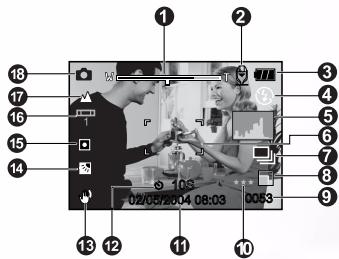
- Compensation d'exposition
Correction de contre-jour
- Mesure
- Balance des blancs
- Mise au point 18. Mode Photo
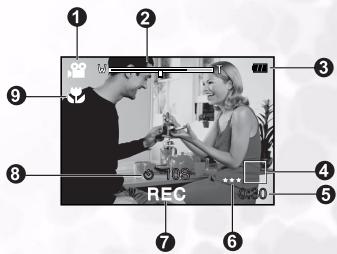
3.1.2 Mode vidéo

- Mode Video
- Etat du zoom
- Etat de la charge disponible de la batterie
- Taille de l'image
- Durée d'enregistrement disponible / temps écoulé
- Qualité
- Témoin d'enregistrement
- Retardateur
- Mise au point
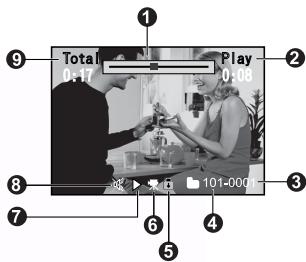
3.1.3 Mode lecture vidéo
- Barre d'état de la vidéo
- Temps ecoulé
- Numéro de fichier 4. Numéro de; dossier
- Verrouillage
- Mode
- Mode Lecture
- Son coupé (Lorsque le bouton est pressé pendant la lecture vidéo.)
- Durée totale
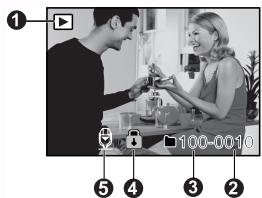
3.1.4 Mode lecture photo
- Mode
- Numéro de fichier
- Numéro de dossier
- Verrouillage
- Mémo vocal
3.1.5 Affichage de l'écran LCD
Pressez le bouton LCD pour choisir le format d'affichage. En mode Photo ou en mode Video, un aperçu de l'image avec des informations OSD complètes sera affiché. Pressez ce bouton plusieurs fois pour boucler sur les modes OSD complet, OSD avec affichage des photographies, Affichage standard sans informations OSD et Arrêt LCD. En mode video, l'état de l'écran LCD ne peut pas être modifié.
3.1.6 Régler le mode de fonctionnement
Utilisez le sélecteur de mode pour régler l'appareil photo et désirer de consulter ou de prendre des photos ou des vidéos.
Suivez ces étapes pour prendre des photos:
- Cadrez la photo sur l'écran LCD.
- Pressez le bouton déclencheur à mi-course pour effectuer la mise au point et régler l'exposition.
- Maintenez l'appareil photo stable et pressez complètement le déclencheur.
Le cadre de la zone de mise au point devient bleu et la DEL du viseur s'allume en vert lorsque l'appareil photo effectue
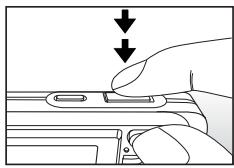
la mise au point et lorsque la valeur d'exposition est calculée. Si la mise au point ou la valeur d'exposition n'est pas adaptée, le cadre de la zone de mise au point deviendra jaune et la DEL du viseur clignotera en rouge.
Si l'option d'aperçu photographique est réglée sur "Marche[ON]" (3.6.2.5 "Aperçu" en page 18), un aperçu de l'image prise sera affiché lorsque l'image est en cours d'enregistrement sur la carte SD.
3.2.1 Changer les réglages de l'appareil photo
Vous pouvez changer les réglages de votre appareil photo en utilisant le bouton à cinq directions.
- SET[REGLAGE]: permet d'accéder aux pages du menu et de confirmer le paramètre besoin.
- Haut/Focus: Pour vous déplacer vers le haut des menus et pour désigner l'une des configuration préprogramme de focus.
- Droite/Flash: Permet de vous déplacer vers la droite et de désigner le réglage approprié du flash.
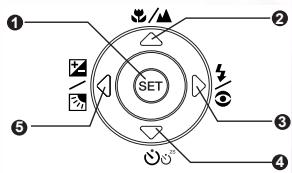
- Bas/Retardateur: Permet de vous déplacer vers le bas, d'activer ou de désactiver le retardateur, et de sélectionner le mode voulu du retardateur.
- Gauche/Compensation d'Exposition/Correction de Contre-jour: Permet de vous déplacer vers la gauche, d'activer ou de désactiver l'exposition, et de sélectionner la correction de contre-jour ou pas.
3.2.1.1 Régler la mise au point
Vous pouvez prendre des photos en réglant la distance vous séparant du sujet sur mise au point auto, macro ou infini. Ce réglage sera conservé bien que l'alimentation soit coupée ou que la fonction ARRET Auto soit activée.
- Positionnez le sélecteur de mode sur ou en le faisant glisser.
- Pressez le bouton / pour sélectionner le mode de mise au point désiré.
Chaque pression du bouton permettra de sélectionner le mode macro ou le mode paysage et de l'afficher sur l'écran.
3.2.1.2 Régler le flash
Utilisez le flash pour prendre des photos lorsque l'éclairage est insuffisant. Le mode de déclenchement du flash peut être réglé pour s'adapter aux conditions de prise de vue.
- Positionnez le sélecteur de mode en le faisant glisser.
- Pressez le bouton 1 pour sélectionner le mode du flash désiré.
Chaque pression du bouton permettra de sélectionner un mode du flash et de l'afficher sur l'écran.
| Icône | Mode du flash | Description |
| Aucune | Auto | Le flash se déclenché automatiquement pour s'adapter aux conditions de prise de vue. |
| ⊗ ⓸ | Réduction de l'effet yeux-rouges | Permet de réduire l'effect des yeux-rouges lorsque vous voulez prendre des photos naturelles de personnes ou d'animaux dans des conditions d'éclairage faible. |
| ↓ | Flashforcé | Le flash se déclenché à chaque prise de vue. |
| ⓺ | Flash arrêté | Le flash ne se déclenché pas. |
| ☆ | Scène Nocturne | Utilisez ce mode lorsque vous prenez des photos de personnes le soit ou dans le noir. Lorsque vous scélectionné le mode Scène Nocturne, le mode du flash sera fixé sur Synchronisation Lente. (le flash se déclenché à une vitesse d'obturation plus lente.) |
3.2.1.3 Régler la valeur d'exposition /correction de contre-jour
Vous pouvez intentionnellement prendre des photos avec l'écran entier rendu plus brillant ou plus sombre. L'exposition peut être réglée avec un pas de 0.3 EV et les limites de réglage de la compensation d'exposition sont : de -2.0 à +2.0. Plus la valeur est élevée, plus l'image sera brillante.
- Positionnez le sélecteur de mode en le faisant glisser et pressez le bouton / pour passer du mode Correction de Contre-jour au mode Compensation d'exposition et vice versa.
- Augmentez ou diminuez la valeur d'exposition avec les boutons △ / ▽.
3.2.1.4 Régler le retardateur
Ce réglage vous permet de prendre des photos avec le retardateur (10 sec., 2 sec., 10 + 2 sec.)
- Positionnez le sélecteur de mode sur ou en le faisant glisser.
- Pressez le bouton pour sélectionner le paramètre. Chaque pression du bouton permettra de sélectionner l'une des options du retardateur et de l'afficher sur l'écran.
- Composez Your photo, pressez le bouton déclencheur à mi-course puis pressez-le complètement. La DEL du retardateur clignotera et la photo sera prise une fois le délai préréglé écoulé. Le compte à rebours est affiché sur l'écran LCD. Pour désactiver le retardateur à tout moment, pressez le bouton SET.
3.2.1.5 Utiliser le zoom
Cet appareil photo dispose à la fois d'un zoom numérique et d'un zoom optique.
Utiliser le zoom optique
Effectuer des prises de vue avec le zoom vous permet d'agrandir les photos jusqu'à 3 fois la taille d'une photo en grand angle, en fonction de la distance vous séparant du sujet. Vous pouvez également agrandir le centre de l'écran et prendre des photos en mode numérique.
- Positionnez le sélecteur de mode sur ou en le faisant glisser et pressez [O] pour allumer l'écran LCD.
- Composez votre photo avec le bouton zoom.
- Presser le bouton [ ] permet d'effectuer un zoom avant sur le sujet et de l'agrandir sur l'écran LCD.
- Presser le bouton permet d'obtenir une photo avec grand angle. La position de l'objet change en fonction du réglage du bouton zoom.
- Enoncez le déclencheur jusqu'à mi-course, puis enoncez-le complètement pour prendre la photo.
Utiliser le zoom numérique
La combinaison du zoom optique 3 fois et du zoom numérique 4 fois autorise des prises de vue avec zoom jusqu'à 12 fois, permettant de s'adapter au sujet et à la distance. Référez-vous à 3.6.2.4 "Zoom
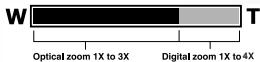
Numérique" en page 18 pour activer le zoom numérique. Une fois activé, pressez [ ] répéitivement jusqu'à ce que le curseur de réglage du zoom se déplace dans la partie rouge de la barre du zoom.
3.2.1.6 Enregistrer des mémos vocaux
Vous pouvez enregistrer un mémo vocal de 30 secondes maximum, soit en mode photo juste après avoir pris une photo, soit en mode lecture lorsque vous visualisez la photo. Pour apprendre à activer l'enregistrement des mémos vocaux, voir 3.6.2.2 “Mémo vocal” en page 18.
- Positionnez le sélecteur de mode en le faisant glisser.
- Composez votre photo et pressez le déclencheur.
- VOICE RECORDING[ENREGISTREMENT VOCAL] sera affiché sur l'écran et l'enregistrement du mémo vocal débutera.
- Pressez le bouton déclencheur une nouvelle fois pour arrêter l'enregistrement à tout moment dans l'intervalle de 30 secondes.
- VOICE RECORD END[ENREGISTREMENT VOCAL TERMINE] sera affiché et l'enregistrement sera terminé. L'icone est affichée pour toutes les photos qui ont été enregistrées avec un méto monocal.
3.3 Enregistrer des vidéos
Ce mode vous permet d'enregistrer des clips vidéo avec une résolution de 320 × 240 ou 640 × 480 pixels. Le son peut également être enregistré avec la vidéo.
- Positionnez le sélecteur de mode sur en le faisant glisser.
- Composez votre photo et régalez le zoom avec le bouton zoom.
- Vous pouvez régler le zoom optique ou le zoom numérique lors de votre composition.
- Pressez le déclencheur pour débuter l'enregistrement. Pressez le déclencheur une seconde fois pour arrêter l'enregistrement du clip vidéo.
Remarques
- En mode vidéo, l'écran LCD ne peut pas être atteint.
- Lors de l'enregistrement d'un clip vidéo, le flash n'est pas disponible.
- Le zoom numérique ne peut pas être utiliser lorsque la définition de l'images est sur 640× 480 pixels.
3.4 Supprimer des fichiers
Vous pouvez supprimer les images et les clips vidéo en utilisant la fonction de suppression rapide en mode capture ou en utilisant le menu en mode lecture.
3.4.1 Suppression en mode photo (suppression rapide)
La fonction de suppression rapide vous permet d'effacer la dernière image en mode photo ou en mode vidéo.
- Positionnez le sélecteur de mode sur ou en le faisant glisser.
- Pressez le bouton 1. La dernière image et le menu de suppression rapide apparaissent sur l'écran.
- Pressez le bouton SET pour effacer l'image.
3.4.2 Suppression en mode lecture
Pour supprimer une seule image, les images sélectionnées ou toutes les images:
- Positionnez le sélecteur de mode sur en le faisant glisser. La dernière image est affichée sur l'écran.
- Sélectionnez l'image que vous pouvez effacer avec les boutons /.
- Pressez le bouton . Le menu de suppression apparaitra.
- Sélectionnéz l'une des options suivantes avec les boutons / puis pressez le bouton SET.
- Unique: Effacer l'image sélectionnée ou la dernière image.
- Tout: Effacer toutes les images sur la carte SD sauf les images protégées.
- Sélection: Effacer certaines images sélectionnées.
- Pressez le bouton SET pour effacer les images sélectionnées.
Si vous choisissez l'option Sélection, toutes les images seront affichées en miniatures.
Sélectionnez l'image à effacer avec les boutons ▲ / ▼ / △ / ▶ puis pressez le bouton □
L'icône apparaitra. Presser le bouton de suppression une nouvelle fois annulera l'action de suppression. Répétez cette procédure et Sélectionnez toutes les images que vous pouvez effacer.
3.5.1 Consulter les photos
Vous pouvez visualiser les photos sur l'écran LCD en mode lecture.
- Positionnez le sélecteur de mode sur en le faisant glisser. La première image apparaitra sur l'écran.
- Pressez les boutons / pour vous déplacer vers l'avant ou l'arrière parmi les images.
- Pressez le bouton LCD pour passer d'un mode à l'autre parmi Informations OSD sur l'écran, Pas d'informations OSD, et Image avec historiogramme sur l'écran.
- Presser les boutons /▶ pendant la lecture de l'image permettra de faire pivoter l'image de 90 degrés dans le sens horaire ou anti-horaire respectivement.
Remarques
- L'icône apparait avec les données vidéo. Les clips vidéo ne peuvent pas pivoter. L'icône apparait avec les images comportant un mémo audio. Pressez le bouton SET pour effectuer la lecture du mémo vocal.
- L'état Affichage d'Informations ne peut pas être sélectionné pour les clips video.
3.5.2 Consulter les clips vidéo
Voulez effectuer la lecture des clips vidéo et des sons enregistrés sur l'appareil photo.
- Positionnez le sélecteur de mode sur en le faisant glisser. La première image apparaitra sur l'écran.
- Pressez les boutons / pour sélectionner le clip video désiré indiqué par l'icône video.
- Pressez le bouton SET pour débuter la lecture du clip vidéo.
- Appuyez sur les boutons / pendant une lecture pour reculer rapidement ou avancer rapidement dans le film.
- Pressez le bouton pour arrêter la lecture et revenir au début du clip vidéo.
- Pressez le bouton SET pour faire une pause pendant la lecture vidéo. Pressez de nouveau le bouton SET pour reprendre la lecture.
3.5.3 Ajouter des mémos vocaux
Un maximum de 30 secondes d'audio peut être enregistré avec les photos. Le mémo vocal peut être enregistré une seule fois.
- Positionnez le sélecteur de mode sur en le faisant glisser. La première image apparaitra sur l'écran.
- Sélectionnez l'image à laquelle vous pouvez ajouter le mémo vocal.
- Pressez le déclencheur. VOICE RECORDING[ENREGISTREMENT VOCAL] sera affiché sur l'écran et l'enregistrement débutera.
- Appuyez sur le déclencheur pour arrêter d'enregistrer à n'importe quel moment.
L'icône est affichée pour toutes les photos qui ont été enregistrées avec un mémo vocal. Consultation des Mémos Vocaux
Appuyez sur le bouton SET pour afficher LECTURE VOCALE et pour écouter la mémo vocale. La fonction de mémo vocale est seulement disponible avec le mode Image fixe.
3.5.4 Visualiser un affichage en miniatures
Cette fonction vous permet de visualiser simultanément 9 images en miniatures sur l'écran LCD, ce qui vous aide à rechercher rapidement l'image que vous souhaitez.
- Positionnez le sélecteur de mode sur en le faisant glisser pour afficher la dernière image sur l'écran.
- Pressez le bouton pour afficher les images en miniatures.
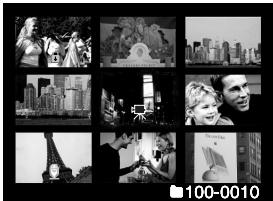
- Pressez les boutons △ / ▽ / ▲ / ▶ pour vous déplacer parmi les images. Les images sélectionnées sont indiquées par un cadre vert.
- Pressez le bouton SET pour afficher une image à sa taille normale.
3.5.5 Lecture avec zoom
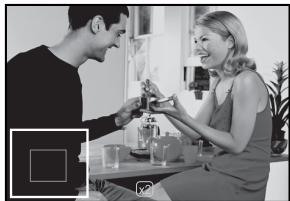
En mode lecture, les images peuvent être agrandies 2 fois et 4 fois par rapport à leur taille originale. Ce mode vous permet d'agrandir les portions sélectionnées de l'image pour visualiser les petits détails.
- Positionnez le sélecteur de mode sur en le faisant glisser. La dernière image apparaitra sur l'écran.
- Pressez les boutons / pour sélectionner l'image à visualiser, ou sélectionnez l'image désirée dans l'affichage de miniatures.
- Appuyez sur le bouton pour agrandir l'image. L'image sera agrandie. Deux cadres rectangulaires apparaitront sur l'écran LCD. Le cadre externe représente l'image entière, alors que le cadre interne indique l'emplacement de la zone actuellement agrandie.
- Pressez le bouton pour repasser à la taille originale.
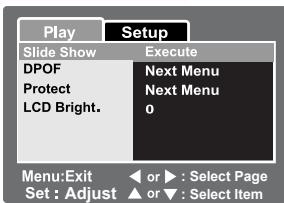
3.5.6 Affichage en diaporama
La fonction diaporama vous permet de faire afficher vos photos automatiquement les unes à la suite des autres.
- Positionnez le sélecteur de mode sur en le faisant glisser.
- Pressez le bouton MENU.
- Sélectionnez Diaporama en utilisant les boutons /, puis pressé le bouton SET pour débuter le diaporama.
- Pour arrêter le diaporama à tout moment, pressé le bouton SET.
3.5.7 Protégier les images
Vous pouvez protéger les images contre la suppression accidentelle en effectuant les étapes suivantes:
- Positionnez le sélecteur de mode sur en le faisant glisser. La dernière image sera affichée sur l'écran.
- Sélectionnez l'image que vous pouvez protéger avec les boutons /.
- Pressez le bouton MENU.
- Sélectionnez l'une des options suivantes avec les boutons / puis pressé le bouton SET.
- Unique: Pour protéger l'image sélectionnée ou la première image.
- Tout: Pour protéger toutes les images sur la carte SD.
- Sélection: Pour protéger les images sélectionnées.
- Si vous avez choisi Unique ou Tout, CHOISEZ Régler avec les boutons /, puis pressez le bouton SET. Les images désirées seront protégées.
- Si vous avez besoin S, toutes les images seront affichées en miniatures. Sélectionnez l'image que vous pouze protégger en utilisant les boutons / / / puis pressez le bouton I.
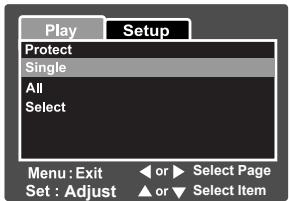
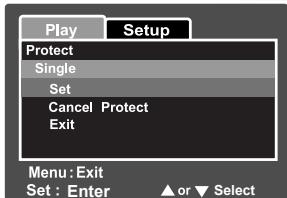
L'icone de protection ① apparaitra avec les images protégées. Sélectionnez une image protégée et pressez de nouveau le ① bouton pour annuler la protection. Répétez cette procédure pour sélectionner plusieurs images à protéger.
- Pressez le bouton SET pour protéger les images sélectionnées.
3.5.8 Paramétrage DPOF
DPOF est l'abréviation de Digital Print Order Format, ce système vous permet d'intégrer sur la carte mémoire les informations d'impression en même temps que vos photos numériques. Vous pouvez sélectionner les images à imprimer et le nombre d'exemplaires d'impression grâce au menu DPOF. Insérez votre carte mémoire dans une imprimante compatible avec la carte. Lorsque l'imprimante débute l'impression, elle lira les données intégrées sur la carte mémoire et imprimera les images spécifiées.
- Positionnez le sélecteur de mode en le faisant glisser.
- Sélectionnez l'image pour laquelle vous pouvez régler le DPOF en utilisant les boutons ▲/ ▼.
- Pressez le bouton MENU.
- Sélectionnez DPOF avec les boutons / puis pressez le bouton SET.
- Sélectionnez Unique ou Tout avec les boutons / puis pressez le bouton SET.
Unique: Régler le DPOF pour chaque image.
Tout: Règle le DPOF pour toutes les images à la fois.
- Sélectionnez Qté, d'impression avec les boutons
/ puis pressez le bouton SET.
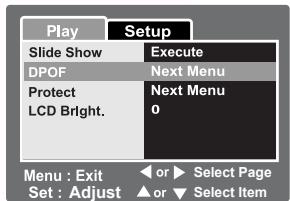
- Réglez le nombre d'exemplaires d'impression avec les boutons / puis pressez le bouton SET. Vous pouvez désirer un maximum de 9 exemplaires d'impression pour chaque image.
- Sélectionnez Date avec les boutons / puis pressez le bouton SET.
- Réglez la date sur Active ou Désacté avec les boutons / puis pressez le bouton SET.
Active: La date de la prise de vue sera également imprimée. - Désactivé: La date de la prise de vue ne sera pas imprimée.
- Sélectionnez Impression Activée avec les boutons ▲ / ▼ puis pressez le bouton SET.
- Sélectionnez Exécuter avec les boutons / puis pressez le bouton SET. Ceci créé un fisier qui contient les informations DPOF qui sont utilisés lors de l'impression. Et lorsque l'action sera terminée, l'écran revienda à l'écran de lecture.
Cette section présente les menus OSD vous permettant de configurer les paramètres de l'appareil photo.
3.6.1 Menu image
Le menu Image en mode vidéo ou en mode photo vous permet de modifier les propriétés de l'image.
- Positionnez le sélecteur de mode sur ou en le faisant glisser.
- Pressez le bouton MENU, et sélectionnez Image avec les boutons /
Mode Photo
Mode Video
- Sélectionnez un item de menu avec les boutons / et pressez le bouton SET pour accéder à un sous-menu ou modifier un paramètre.
- Sélectionnez le réglage désiré avec les boutons /, et pressez le bouton SET. Pour quitter le menu Image, pressez le bouton MENU.
3.6.1.1 Taille
L'option taille permet de régler la taille de l'image qui sera prise.
| Icône | Taille | Description |
| ☐ | 2560 x 1920 | 2560 x 1920 pixels (5M) |
| ☐ | 2048 x 1536 | 2048x 1536 pixels (3M) |
| ☐ | 1280 x 960 | 1280 x 960 pixels (1.2M) |
| ☐ | 640 x 480 | 640 x 480 pixels (VGA) |
3.6.1.2 Qualité
L'option qualité permet de régler la qualité (ratio de compression) de l'image capturée.
| Icône | Qualité | Description |
| ★★★ | Fine | Ratio de compression élevé |
| ★★ | Standard | Normal |
| ★ | Economique | Ratio de compression bas |
3.6.1.3 Netteté
L'option netteté permet de régler la netteté de l'image qui sera prise.
- Forte: Netteté forte Normal: Netteté normale Douce: Netteté douce
3.6.1.4 Contraste
Le menu contraste permet de régler la différence entre les parties brillantes et sombres de l'image.
Fort: Augmente le contraste. Normal: Régle le contraste automatiquement. Doux: Diminue le contraste.
3.6.1.5 Couleur
Le menu des couleurs permet de définir la couleur de l'image à photographier.
Standard: Couleur standard Vif: Couleur brillante Sépia: Tons sépia Monochrome: Noir et blanc
3.6.1.6 Balance des blancs
Le menu balance des blancs permet de régler la balance des blancs pour effectuer des prises de vue sous différentes conditions d'éclairage. Cela peut permettre de prendre des photos dans des conditions les plus proches de la vision humaine.
| Icône | Balance des Blancs | Description |
| Aucune | Auto | Réglage automatique |
| Incandescent | Photo prise sous une lumière incandescente | |
| Fluorescent 1 | Photo prise sous une lumière fluorescente blanche avec un ton bleuâtre | |
| Fluorescent 2 | Photo prise sous une lumière fluorescente blanche avec un ton rougeâtre | |
| Lumière du jour | Prise de vue effectuee en extérieur | |
| Nuageux | Photo prise sous un ciel nuageux | |
| Manuel | Photo prise avec un réglage Manuel de BB(balance des blancs) |
3.6.1.7 Balance des blancs manuelle
Ce menu permet de régler manuellement la balance des blancs et de sauvegarder le paramétrage. Il est pratique d'utiliser cette fonction lorsque les options du menu de balance des blancs ne conviennent pas aux conditions actuelles. Avant de sélectionner Exécuter, mettez l'appareil photo au point sur le sujet (par exemple un papier blanc sous une lumière brillante) qui sera utilisé pour régler la balance des blancs.
Annuler : Désactiver la balance des blancs manuelle. - Exécuter : Activer la balance des blancs manuelle.
3.6.1.8 ISO
Ce paramètre permet de régler la sensibilité de l'appareil lors des prises de vue. Lorsque la sensibilité est augmentée (et la valeur ISO également), la prise de vue deviendra possible même dans des droitsirsometimes, mais l'image paraîtra plus pixilésée.
- 50: Prise de vue haute sensibilité équivalente à ISO50. 100: Prise de vue haute sensibilité équivalente à ISO100. 200: Prise de vue haute sensibilité équivalente à ISO200.
- Auto: Réglage automatique dans les limites ISO de 50 à 200.
3.6.1.9 Mesure
Cette option permet de régler la méthode de mesure pour calculer l'exposition.
| Icône | Mesure | Description |
| Aucune | Multiple | La zone entière de l'écran est prise en compte, et l'exposition est calculée pour une qualité d'image optimale. |
| Point | Une très petite portion au centre de l'écran est prise en compte, et l'exposition est calculée en fonction de la lumière dans cette zone. |
3.6.2 Menu fonctions
Le menu Fonctions en mode vidéo ou en mode photo vous permet de régler les paramétrages de l'appareil photo.
Mode Photo
Mode Video
3.6.2.1 Mode capture
Ce paramètre permet de régler la méthode d'enregistrement au moment de la prise de photos.
| Icône | Mode Capture | Description |
| Aucune | Unique | Prend une photo à la fois. |
| En Continu | Active la prise de vue successive de 3 photos en continu, à intervalle de 0.5 secondes. | |
| AEB | Exposition Auto | Enregistre trois photos successivement avec trois niveaux d'exposition - exposition standard (0), sous-exposition (-0.67EV) et surexposition (+0.67EV). Ce réglage est efficace lorsqu'il est difficile de déterminer la bonne exposition pour la prise de vue en continu. |
Remarque
Pendant la prise de vue en continu, pressez et maintenez appuyé le bouton déclencher jusqu'à ce que 3 photos soient prises. Si le bouton déclencher est relâché plus tôt, la prise de vue en continu s'arrêtera à ce moment-là.
3.6.2.2 Mémo vocal
Vous pouvez enregistrer un mémo vocal de 30 secondes au maximum juste après avoir pris une photo. Cette fonction est également disponible en mode lecture. Référez-vous à 3.2.1.6 "Enregistrer des Mémos Vocaux" en page 9 et 3.5.3 "Ajouter des Mémos Vocaux" en page 11 pour plus de détails.
Active : Active le mémo vocal - Désacté : Désactive le mémo vocal
3.6.2.3 Luminosité de l'écran LCD
Cet item du menu vous permet de régler la luminosité de l'écran LCD. Augmentez ou diminuez la luminosité avec les boutons ▲ / ▼. La plage de réglage va de -5 à +5.
3.6.2.4 Zoom numérique
Cette option permet d'utiliser le zoom numérique pour prendre des photos ou des clips vidéo.
- Active : Active le zoom numérique.
- Désactivé: Désactivez le zoom numérique.
3.6.2.5 Aperçu
Cette option permet d'afficher sur l'écran la photo juste après l'avoir prise.
Active: Active l'aperçu. Désacté: Désactive l'aperçu.
Remarques
- Une photo prise est affichée sur l'écran LCD pendant 2 secondes. Presser le bouton déclencheur pendant l'aperçu annulera l'action.
- Lorsque la fonction d'aperçu est régée sur désactivé, le mémo vocal est également désactivié.
3.6.2.6 Impression de date
La date d'enregistrement peut être imprimée directement sur les photos. Cette fonction doit être activée avant que la photo ne soit prise.
Activé: Imprime la date sur les photos. Désactivé: Ne pas imprimer la date sur les photos.
3.6.3 Menu lecture
En mode ▶, le menu OSD vous permet de configurer les paramètres de lecture.
3.6.3.1 Diaporama
Cette option permet la lecture automatique des photos de façon séquentielle. Référez-vous à 3.5.6 “Affichage en Diaporama” en page 12 pour plus de détails.
3.6.3.2 DPOF
Cet item du menu vous permet de régler le nombre d'exemplaires à imprimer et l'affichage de la date au format DPOF pour les photos que vous pouvez imprimer. (Cette fonction est disponible uniquement pour les photos.) Vous pouvez imprimer les photos en insérant votre carte SD dans une imprimante compatible DPOF. Référez-vous à 3.5.8 “Paramétrage DPOF” en page 14 pour plus de détails.
3.6.3.3 Verrouillage
Cet item du menu vous permet de protéger vos images d'une suppression accidentelle. Référez-vous à 3.5.7 "Protéger les Images" en page 13 pour plus de détails.
3.6.3.4 Luminosité de l'écran LCD
Cet item vous permet de régler la luminosité de l'écran LCD. Référez-vous à • "Active: Active le zoom numérique." en page 18 dans le Menu Photo pour plus de détails.
3.6.4 Menu réglages
Le menu Réglages en mode photo/video et en mode lecture vous permet de modifier les propriétés de l'appareil photo.
Mode Photo/vidéo
Mode Lecture
3.6.4.1 Bip sonore
Cette option permet à l'appareil photo d'émettre un bip sonore au démarrage et à chaque pression d'un bouton de l'appareil photo.
Active: Active le bip sonore. - Désactivé: Désactivé le bip sonore.
3.6.4.2 Formatage
Cette fonction permet d'effacer toutes les photos et de reformater la carte insérée dans votre appareil photo. Les photos protégées seront également effacées. La carte SD ne pourra pas être formatée si elle est protégée en écriture. Sélectionnez cette option et désélectionnez Exécuter avec les boutons ▲ / ▼ pour formater la carte SD et pressez SET ; dans le cas contraire, sélectionnez Annuler.
Remarques
- Formatez une carte SD avec cet appareil photo avant utilisation.
- Une carte SD avec des défauts ne peut pas être correctement formatée.
3.6.4.3 Réinitialisation du numéro de fichier
Ce menu permet de créer un nouveau dossier, les photos et les clips vidéo seront enregistrés dans le dossier nouvellement créé à partir du numéro 0001.
Annuler : Annule l'action. - Exécuter : Réinitialise le numéro de fichier et crée un nouveau dossier.
3.6.4.4 Date/heure
Cette option permet de régler la date et l'heure.
- Sélectionnez Date/Heure avec les boutons / et pressez le bouton SET. L'écran de réglage de la Date/Heure apparaitra.
- Sélectionnez le champ de la date ou de l'heure avec les boutons / et réglez la valeur de la date et de l'heure avec les boutons /. La date et l'heure sont réglées dans l'ordre suivant: année-mois-jour-heure-minute. L'heure est affichée au format 24 heures.
- Pressez le bouton SET.
Le paramètre sera enregistré et l'écran reviendra sur le menu réglages.
3.6.4.5 Arrêt auto
Si aucune opération n'est effectuée pendant une période préréglée, l'appareil photo s'éteindra automatiquement. Cette fonction est pratique pour réduire l'usure de la batterie.
1 Min. : Coupe l'alimentation au bout d'une minute d'inactivité. 2 Min. : Coupe l'alimentation au bout de 2 minutes d'inactivité. 3 Min. : Coupe l'alimentation au bout de 3 minutes d'inactivité.
3.6.4.6 Réinitialisation système
Cette option permet de réinitialiser tous les paramètres de base de l'appareil photo aux valeurs d'usine par défaut. Le réglage de l'heure ne sera pas réinitialisé.
- Annuler: Ne pas réinitialiser les paramètres aux valeurs par défaut.
- Exécuter: Réinitialise les paramètres aux valeurs par défaut.
3.6.4.7 Langue
Cette option vous permet de désigner la langue d'affichage des menus et des messages sur l'écran. Sélectionnez la langue désirée parmi les options suivantes avec les boutons ▲ / ▼ : Anglais, Français, Allemand, Espagnol, Italien, Chinois (Traditionnel) et Chinois (Simplifié). Pressé le bouton SET pour confirmer.
3.6.4.8 Infos. carte
Cette option permet d'indiquer la capacité de la carte SD ainsi que son espace disponible.
3.6.4.9 Infos. système
Cette option indique la version du microprogramme de l'appareil photo.
3.6.4.10 Sortie vidéo
Cette option permet de régler le système de sortie vidéo de l'appareil photo sur celui de l'équipement vidéo auquel vous connectez votre appareil photo.
- NTSC : Système NTSC PAL : Système PAL

Fonctions dépendant du PC
Pour copier les fichiers vers un PC, vous devrez installer le logiciel de l'appareil photo et connecter votre appareil photo à votre ordinateur.
4.1 Installer le logiciel de l'appareil photo numérique
- Si votre système d'exploitation est Windows 98SE, vous devrez d'abord installer le pilote DC E53.
- Insérez le CD de l'appareil photo numérique dans votre lecteur de CD-ROM et le menu de l'installation logicielle apparaitra automatiquement.
Si le menu n'apparaît pas, parcousez le CD pour couvrir le fichier executable "Autorun.exe" et double-cliquez dessus.
- Cliquez sur le bouton Installation Standard [Typical Installation] pour installer le logiciel et suivez les instructions à l'écran.
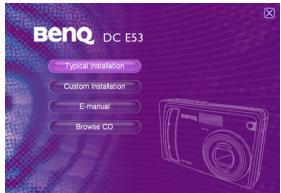
Pour parcourir le contenu de ce CD et installer d'autres logiciels manuellement, cliquez sur le bouton Parcourir le CD [Browse CD] et installez le logiciel requis.
4.2 Transférer les fichiers avec notre PC
Cette section explique comment transférer les fichiers d'image et les fichiers vidéo vers votre PC.
- Allumez votre ordinateur.
- Allumez votre appareil photo.
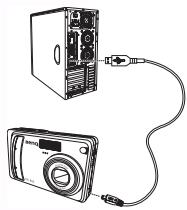
- Connectez l'appareil photo à l'ordinateur à l'aide du câble USB. Assurez-vous de la bonne connexion. Une fois le câble USB connecté à l'ordinateur, un disque dur, intitulé "Disque Amovible", sera créé dans l'Explorateur Windows. Vous trouverez sur le Disque Amovible dans le dossier\DCIM\100DSCIM les photos ou les vidéos enregistrées.
- Copiez, visualisez, supprimez ou déplacez les photos et les fichiers vidéo comme vous le faites habituellement.
4.3 Visualiser les images sur le téléviseur
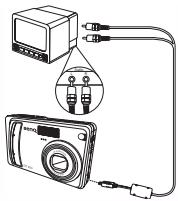
- Connectez votre appareil photo à votre téléviseur à l'aide du cable AV comme illustré.
- Allumez le téléviseur.
- Allumez l'appareil photo.
- Placez votre téléviseur en mode vidéo. Référez-vous au manuel utilisateur de votre téléviseur.
- Visualisez les photos ou les videos comme décrit à la section 3.5 "Utiliser le Mode Lecture" en page 11.

Support technique
Si vous rencontrez des problèmes lors de l'utilisation du DC E53 et du pilote de l'appareil photo, veuillez vous rendre à l'adresse Web suivante:
http://support.BenQ.com
Pour obtenir les mises à jour gratuites du pilote, les informations relatives aux produits et les dernières nouvelles, merci de vous rendre à l'adresse Web suivante:
http://www.benq.com
- Bienvenue
- Déclaration
- Prendre soin de notre appareil photo
- Faire connaissance avec notre DC E53 1
- Préparer notre DC E53 à l'utilisation
- Utiliser le DC E53 5
- Vérifier le contenu du paquet
- Vue frontale
- Vue arrière
- Affichage de la DEL d'état
- Insérer la batterie
- Remarques
- Charger la batterie
- Allumer et éteindre l'appareil photo numérique
- Mettre sous tension
- - Mettre hors tension
- Icônes de l'écran LCD
- Mode prise de vue
- Mode vidéo
- Mode lecture vidéo
- Mode lecture photo
- Affichage de l'écran LCD
- Régler le mode de fonctionnement
- Changer les réglages de l'appareil photo
- Régler la mise au point
- Régler le flash
- Régler la valeur d'exposition /correction de contre-jour
- Régler le retardateur
- Utiliser le zoom
- Utiliser le zoom optique
- Utiliser le zoom numérique
- Enregistrer des mémos vocaux
- Enregistrer des vidéos
- Supprimer des fichiers
- Suppression en mode photo (suppression rapide)
- Suppression en mode lecture
- Consulter les photos
- Consulter les clips vidéo
- Ajouter des mémos vocaux
- Visualiser un affichage en miniatures
- Lecture avec zoom
- Affichage en diaporama
- Protégier les images
- Paramétrage DPOF
- Menu image
- Taille
- Qualité
- Netteté
- Contraste
- Couleur
- Balance des blancs
- Balance des blancs manuelle
- ISO
- Mesure
- Menu fonctions
- Mode capture
- Remarque
- Mémo vocal
- Luminosité de l'écran LCD
- Zoom numérique
- Aperçu
- Impression de date
- Menu lecture
- Diaporama
- DPOF
- Verrouillage
- Luminosité de l'écran LCD
- Menu réglages
- Bip sonore
- Formatage
- Réinitialisation du numéro de fichier
- Date/heure
- Arrêt auto
- Réinitialisation système
- Langue
- Infos. carte
- Infos. système
- Sortie vidéo
- Fonctions dépendant du PC
- Installer le logiciel de l'appareil photo numérique
- Transférer les fichiers avec notre PC
- Visualiser les images sur le téléviseur
- Support technique
Marque : BENQ
Modèle : E53
Catégorie : Appareil photo numérique