
E41 - Appareil photo numérique BENQ - Notice d'utilisation et mode d'emploi gratuit
Retrouvez gratuitement la notice de l'appareil E41 BENQ au format PDF.


| Type de produit | Appareil photo numérique |
| Marque | BENQ |
| Modèle | E41 |
| Résolution | CCD 4,23 Mpix (effective 4,0 Mpix) |
| Objectif | f=35 mm (équiv. 35 mm), F3.2/F6.4 |
| Zoom numérique | 4x |
| Écran LCD | 2,0 pouces, tactile LTPS couleur |
| Mise au point | Macro : 40 cm, Normal : 120 cm à l'infini |
| Vitesse d'obturation | 1/3 ~ 1/600 s (2 ~ 1/600 s en scène nocturne) |
| Exposition | Mesure centrée, moyenne, ponctuelle ; compensation ±2 EV par pas de 0,3 EV |
| Sensibilité ISO | Auto, 100, 200 |
| Balance des blancs | Auto, Ensoleillé, Nuageux, Tungstène, Fluorescente |
| Flash | Auto, Forcé, Arrêté, Réduction yeux rouges |
| Retardateur | 10 secondes |
| Formats de fichier | Image : JPEG (EXIF 2.2) ; Vidéo : ASF 320x240 avec son ; Audio : WAV |
| Tailles d'image | 2848x2136, 2304x1728, 1600x1200, 1280x960 pixels |
| Stockage | Mémoire interne 8 Mo, carte SD |
| Interfaces | USB 1.1, sortie AV, entrée CC 5V |
| Alimentation | Batterie lithium-ion rechargeable, adaptateur CA, câble USB |
| Dimensions (L×H×P) | 100,9 × 55,8 × 33,2 mm |
| Poids | 127 g (sans batterie) |
| Accessoires inclus | Manuel, câble USB, batterie Li-ion, dragonne avec stylet, CD logiciels, adaptateur CA, convertisseur USB, câble AV, écouteurs |
| Entretien et nettoyage | Utiliser une brosse à objectif ou un chiffon doux ; ne pas utiliser de solvants organiques |
| Sécurité | Ne pas démonter, éviter l'humidité, ne pas utiliser sous la pluie ou la neige |
FOIRE AUX QUESTIONS - E41 BENQ
Questions des utilisateurs sur E41 BENQ
0 question sur cet appareil. Repondez a celles que vous connaissez ou posez la votre.
Poser une nouvelle question sur cet appareil
Téléchargez la notice de votre Appareil photo numérique au format PDF gratuitement ! Retrouvez votre notice E41 - BENQ et reprennez votre appareil électronique en main. Sur cette page sont publiés tous les documents nécessaires à l'utilisation de votre appareil E41 de la marque BENQ.
MODE D'EMPLOI E41 BENQ
Appareil Photo Numérique DC E41 Manuel Utilisateur

Droits d'auteur
Copyright 2004 par BenQE41 Corporation. Tous droits réservés. Aucune partie de cette publication ne peut être reproduite, transmise, stockée dans un système de récapération, ou traduite dans aucune langue ou aucun langage informatique, sous aucune forme ou par quelconque moyen, électronique, mécanique, magnétique, optique, chimique, manuel ou autre, sans la permission écrite préalable de cette société.

Déclaration
BenQ Corporation ne donne aucune représentation ou garantie, qu'elle soit explicite ou implicite, concernant le contenu présent dans ce document et en particulier dément toutes les garanties, de commercialisation ou d'adaptation à des fins particulières. D'autre part, BenQ Corporation se réserve le droit de réviser cette publication et d'effectuer des modifications du présent contenu de temps en temps sans avoir à avertir qui que ce soit de telles révisions ou modifications.
Windows, Internet Explorer et Outlook Express sont des marques commerciales déposées par Microsoft Corporation. Les autres marques commerciales sont protégées par les droits d'auteur détenus par leurs sociétés ou organismes respectifs.

Prendre soin de tout appareil photo
- Ne pas utiliser votre appareil photo à des températures inférieures à 0°C ou supérieures à 40°C.
- Ne pas utiliser ou stocker votre appareil photo dans les endroits listés ci-dessous:
- À la lumière directe du soleil - Des emplacements hauts et poussiéreux - À proximité d'un climatiseur, d'un radiateur électrique ou d'autres sources de chaleur - Dans un véhicule fermé sous la lumière directe du soleil - Des emplacements instables
- Si votre appareil photo est mouillé, essuyez-le avec un chiffon sec dès que possible.
- Du sel ou de l'eau de mer peuvent endommager sérieusement l'appareil photo.
- Ne pas utiliser de solvants organiques, comme l'alcool etc., pour nettoyer votre appareil photo.
- Si l'objet ou le viseur est sale, utilisez une brosse à objectif ou un chiffon doux pour nettoyer l'objet. Ne pas toucher l'objet avec vos doigts.
- Pour éviter les électrocutions, ne pas tenter de démonter ou de réparer l'appareil photo par vous-même.
- L'eau peut provoquer un incendie ou des électrocutions. Pour cette raison, conservez votre appareil photo dans un endroit sec.
- Ne pas utiliser votre appareil photo en extérieur sous la pluie ou la neige.
- Ne pas utiliser votre appareil photo dans l'eau ou à proximité d'eau.
- Si des corps étrangers ou du liquide pénètre dans votre appareil photo, veuillez immédiatement l'éteindre et retirer la batterie ou l'adaptateur. Retirez les corps étrangers ou l'eau, et envoyez l'appareil photo au centre de dépannage.
- Transférez les données vers l'ordinateur dès que possible pour éviter la perte de vos données d'images.
1 FAIRE connaissance avec votre DC E41 1
1.1 Vérifier le contenu du paquet 1 1.2 Composants du DC E41 2
1.2.1 Vue Frontale 2 1.2.2 Vue Arrière 2 1.2.3 Utiliser les Sélecteurs de Mode 3 1.2.4 État du Témoin DEL 3 1.2.5 Utiliser le Stylet 3 1.2.6 Utiliser le Bouton de Navigation 4 1.2.7 Utiliser l'Écran Tactile 4
2 Preparer votre DC E41 à l'utilisation 5
2.1 Insérer la Batterie 5 2.2 Utiliser un Adaptateur d'Alimentation CA 6 2.3 Charger la Batterie 6 2.4 Insérer une Carte Mémoire SD 7 2.5 Fixer la Dragonne 8 2.6 Régler la Date et l'Heure 9 2.7 Mettre l'Appareil Photo Sous Tension 9
3 Prendre des PHOTOS 10
3.1 Mode Photo 10 3.2 Prendre des Photos 10 3.3 A propos des Icones Affichées sur l'Ecran LCD 11 3.4 Changer le Mode d'Affichage sur l'Ecran LCD 13 3.5 SeLECTIONner le Mode Photo Auto ou Manuel 13 3.6 Selectionner le Mode Scene 14 3.7 Utiliser le Flash 14 3.8Utiliser le Zoom Numérique 15 3.9 Utiliser le Retardateur 16 3.10 Capture En Continu 16 3.11 Taille de l'Image 17 3.12 Qualité de l'Image 18 3.13 Balance des Blancs 18 3.14 Reglage ISO 19 3.15 Effets Photo 20 3.16 Influence EV 20 3.17 Mesure 21 3.18 Impression de la Date 22 3.19 Modes Macro et Normal 22 3.20 Visualisation Rapide et Suppression 23
4 Enregistrer des CLIPS VIDEO 24
4.1 Mode Enregistrement Video 24 4.1.1 Modes Enregistrement Video Manuel et Automatique 25 4.1.2 Réglages de l'Appareil Photo en Mode Enregistrement Video 25
6 Lecture des PHOTOS, de musique des VIDEOS et des CLIPS son 27
6.1 Consultation des Photos 27
Table des matières
6.1.1 Zoom et Panoramique 28 6.1.2 Visualisation de miniatures 29
6.2 Visualiser des Clips Vidéo 30 6.3 Écouter des Clips Son 31 6.4 Fonctions de Lecture Spéciales 32
6.4.1 Fonction Gribouillage 33 6.4.2 Ajouter un Cadre 35 6.4.3 Ajouter un Mémo Vocal 36 6.4.4 Ecouter des Mémos Vocaux 37 6.4.5 Supprimer des Mémos Vocaux 37 6.4.6 Effectuer un Diaporama 38 6.4.7 Verrouiller et Deverrouiller des Fichiers 38
6.4.7.1 Verrouiller un Seul Fichier 38 6.4.7.2 Verrouiller Tous les Fichiers 39 6.4.7.3 Deverrouiller un Seul Fichier 39 6.4.7.4 Deverrouiller Tous les Fichiers 39
6.4.8 Supprimer un Seul Fichier 40 6.4.9 Supprimer Tous les Fichiers 40
6.5 Écoute de la musique 41
6.5.1 Transférer des fichiers MP3 sur l'appareil photo 41 6.5.2 Lecture de fichiers MP3 41
7 Paramétrages de l'appareil PHOTO 43
7.1 Mémoire : Copie et Formatage 44 7.2 Régler la Date et l'Heure 45 7.3 Format de Date 45 7.4 Luminosité de l'Écran LCD 46 7.5 Son 46 7.6 Réinitialisation du Numéro de Fichier 46 7.7 Sortie Audio/Video 47 7.8 Économie d'Énergie 47 7.9 Langue 48 7.10 Paramétrage par Défaut 48 7.11 Version Logicielle 48 7.12 Calibrage de l'Écran 49
9 Connexion à un ordinateur 51
9.1 Installer le Logiciel de l'Appareil Photo Numérique 51 9.2 Logiciels Livres 52
9.3 Transférer des Fichiers Vers/Depuis un Ordinateur 53
9.3.1 Transférer des Photos, des Clips Vidéo, des Clips Son et des Fichiers de Musique....53 9.3.2 Utiliser le logiciel QLink 54 9.3.3 Utiliser QLink Frame 55
10 DEPANNAGE 57
11.1 Prérequis système 58

1.1 Vérifier le contenu du paquet
Le paquet contient les éléments suivants :
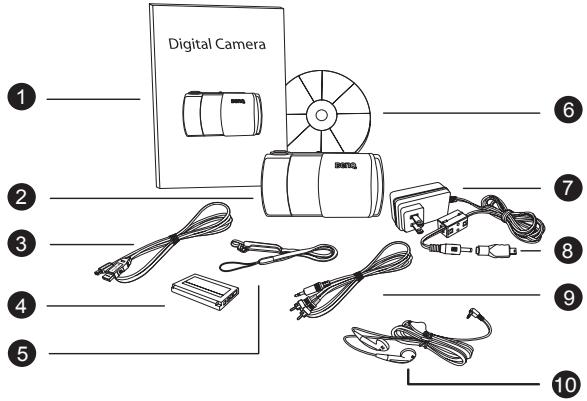
- Manuel Utilisateur
- Appareil Photo Numérique DC E41
- Cable USB
- Batterie Lithium-ion (rechargeable)
- Dragoonne avec stylet
- CD-ROM avec les logiciels DC E41
- Adaptateur d'alimentation CA
- Convertisseur USB
- Cable AV
- Ecouteurs
Si l'un des éléments est manquant ou abimé, contactez votre revendeur. Conservez les matériaériels d'emballage au cas où vous auriez à renvoyer votre appareéil photo pour un dépannage.
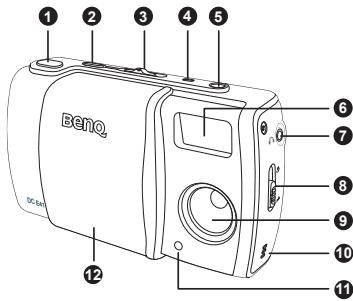
1.2.1 Vue frontale
- Bouton Déclencheur
- Bouton Marche/Arrêt
- Sélecteur de Mode
- Témoin DEL
- Microphone
- Flash
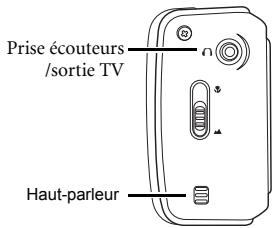
- Prise écouteurs/sorting TV
- Interrupteur Normal/macro
- Objectif
- Haut-parleur
- Témoin DEL du retardateur / Enregistrement Vidéo ou Son en cours
- Couvre-objectif
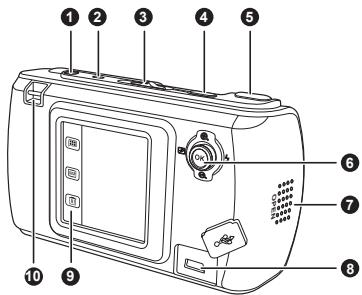
1.2.2 Vue arrière
- Microphone
- Témoin DEL
- Sélecteur de Mode
- Bouton Marche/Arrêt
- Bouton Déclicheur
- Bouton Zoom/flash/visualisation/observation
- Couvercle de la Batterie/Carte SD
- Port USB/chargeur
- Écran tactile/Écran LCD
- Cilt pour dragonne
Remarque
- L'écran LCD de l'appareil photo numérique est fabriqué à l'aide d'une technologie sophistiquée, cependant, il peut compter certains points lumineux ou afficher des couleurs inhabituelles. Il s'agit d'un phénomène normal et ne constitue pas un dysfonctionnement de l'écran, cela n'affectera également pas les photos que vous prenez avec cet appareil photo.
- Le témoin DEL indique l'état courant de l'appareil photo.
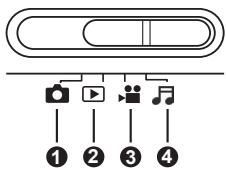
1.2.3 Utiliser le sélecteur de mode
| 1 | Mode Prise de Vue | Permet de prendre des photos en mode manuel ou automatique. →page 10 |
| 2 | Mode Lecture | Permet de consulter les photos, les clips videoe et les clips son enregistrés dans la mémoire. →page 27 |
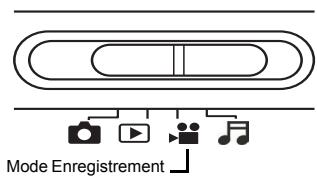
| 3 | Mode Enregistrement | Enregistrement de clips videoe et audio →page 24 |
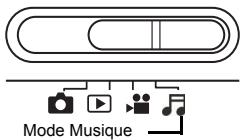
| 4 | Mode Musique | Lecture de fichiers audio →page 26 |
1.2.4 État du témoins DEL
| Etat | Témoin DEL Supérieur (Vert) | Témoin DEL Supérieur (Orange) | Témoin DEL Frontal (Rouge) |
| Toujours allumé | Alimentation en marche, prét à l'utilisation | Batterie en cours de chargement | Enregistrement video ou son en cours. |
| Clignotement rapide | Traitement de données | Erreur/Avertissement ou Puisance Faible | — |
| Clignotement lent | — | Flash en cours de chargement | — |
| Clignotement le plus lent | — | Adaptateur CA ou cable USB connecté sans batterie | — |
1.2.5 Utiliser le stylet
Utilisez le stylet fixé sur la dragonne livrée pour effectuer les opérations sur l'écran tactile. Vous pouvez également utiliser vos doigts, mais le stylet est plus précis et ne laisse pas de traces de doigts sur l'écran.
Retirez le stylet du clip pour l'utiliser.
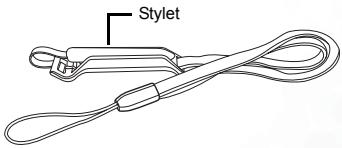
Utilisez l'écran tactile en tapotant sur une icône à l'aide du stylet. Certaines fonctions nécessitent de tapoter et de développer une icône pour modifier sa valeur, et d'autres icônes, comme les curseurs de réglage, nécessitent de tapoter et de faire glisser à l'aide du stylet pour régler la valeur du curseur.
1.2.6 Utiliser le bouton de navigation
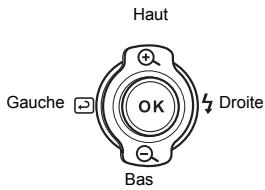
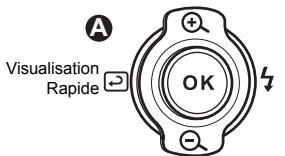
Vous pouvez utiliser le bouton de Navigation pour mettre une icône de l'écran en évidence, puis pressez OK (pressez le bouton de Navigation) pour la sélectionner. Presser Haut/Bas ou Gauche/Droite permet également de régler des valeurs telles que le rapport de zoom ou l'influence EV.
1.2.7 Utiliser l'écran tactile
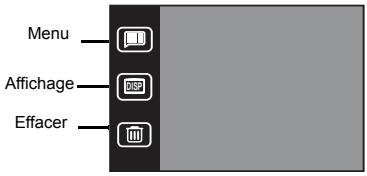
Le BenQ DC E41 est équipé d'un écran LCD tactile vous permettant de modifier les paramètres et les fonctions de votre appareil photo de manière rapide et pratique. Tapotez sur les trois boutons en bas de l'écran pour avoir accès aux fonctions suivantes:
| Iône | Nom | Description |
| DSP | Affichage | Tapoter sur le bouton Affichage permet de changer le mode d'affichage des informations LCD sur Iônes Activés, Iônes Désactivées ou Tout Désactiver. |
| Menu | Tapoter sur le bouton Menu permet d'activer ou de désactiver le menu OSD du DC E41 dans n'importe quel mode. | |
| Effacer | Tapoter sur le bouton Effacrer permet de supprimer de la mémoire la photo, le clip video ou le clip son actuellement affché. |

Preparer votre DC E41 à l'utilisation
La batterie lithium-ion livrée avec le DC E41 vous permet de prendre des photos, d'enregistrer des clips vidéo et des clips son. Utilisez l'adaptateur CA dès que possible afin d'économiser la batterie.
2.1 Insérer la batterie
- Eteignez l'appareil photo.
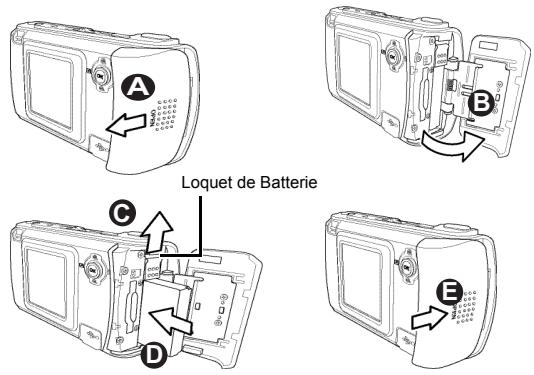
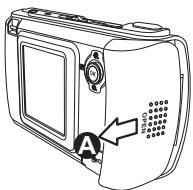
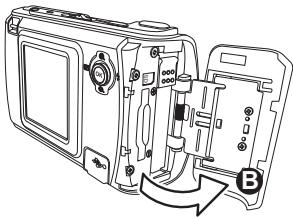
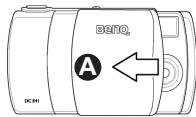
- Faites glisser le couvercle de la batterie dans la direction indiquée par la flèche A et ouvrez le couvercle de la batterie/carte SD B.
- Poussez le loquet de batterie dans la direction indiquée par la flèche et insérez la batterie dans le bon sens comme indiqué, avec les rainures vers le haut. Si la batterie n'est pas correctement insérée, le loquet ne se fermera pas.
- Refermez le couvercle de la batterie/carte SD.
Pour retirer la batterie : ouvrez le couvercle de la batterie et poussez le loquet de batterie. La batterie s'éjectera légèrement ; vous pourrez ainsi la retirer.
Remarque
- Utilisez uniquement le type de batterie spécifique (battery lithium-ion).
- Si vous prévoyez de ne pas utiliser la batterie pendant une longue période, retirez-la de l'appareil photo pour éviter les fuites et la corrosion.
- Evitez d'utiliser la batterie dans des environnements extrêmement froids. De basses températures diminuent la durée de vie de la batterie et ses performances.
2.2 Utiliser un adaptateur d'alimentation CA
Le BenQ DC E41 est équipé d'un adaptateur d'alimentation CA qui permet à la fois d'alimenter l'appareil photo et de recharger la batterie. Connectez l'adaptateur d'alimentation au DC E41 comme illustré ci-dessous.
- Eteignez l'appareil photo.
- Connectez le convertisseur USB fourni au connecteur de l'adaptateur d'alimentation A.
- Branchez l'adaptateur d'alimentation dans une prise murale.
- Connectez l'adaptateur USB au port USB situé à l'arrière de l'appareil photo
Remarque
Utilisez uniquement l'adaptateur d'alimentation CA spécifique pour l'appareil photo. Des dommages provoqués par l'utilisation d'un adaptateur inadapté ne seront pas couverts par la garantie. - Le mode Double-Chargement vous permet de charger la batterie lors du transfert de fichiers vers ou depuis un ordinateur à l'aide du câble USB fourni.
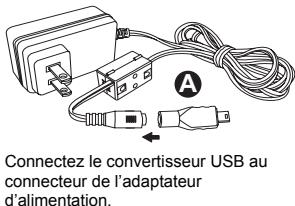
Connectez l'adaptateur USB au port USB.
2.3 Charger la batterie
- Eteignez l'appareil photo.
- Insérez la batterie comme décrit en page 5.
- Connectez l'adaptateur d'alimentation CA comme décrit dans la section précédente, ou connectez le câble USB fourni au port USB d'un ordinateur comme décrit dans "Transférer des Fichiers Vers/Depuis un Ordinateur" en page 53.
Le témoin DEL situé en haut de l'appareil photo s'allume en orange lorsque la batterie est en cours de chargement. Une fois le chargement terminé, le témoin DEL s'éteint.
Remarque
Utilisez uniquement l'adaptateur d'alimentation CA spécifique pour l'appareil photo. Des dommages provoqués par l'utilisation d'un adaptateur inadapté ne seront pas couverts par la garantie. - Le chargement de la batterie peut ne pas débuter immédiatement si elle est trop chaude. Dans de tels cas, laissez l'appareil photo refroidir avant de charger la batterie. - Lorsque vous utilisez l'adaptateur d'alimentation CA, vous devez éteindre l'appareil photo afin de pouvoir charger la batterie. - Lorsque l'appareil photo est connecté à un ordinateur à l'aide du câble USB, la batterie sera chargée peu importe si l'appareil photo est allumé ou éteint.
2.4 Insérer une carte mémoire SD
Tous les images, vidéos, et clips son pris avec l'appareil photo peuvent être enregistrés sur une carte mémoire SD (Secure Digital) ou dans la mémoire interne de l'appareil photo. Les fichiers enregistrés sur la carte SD resteront même si l'alimentation de l'appareil photo est coupée.
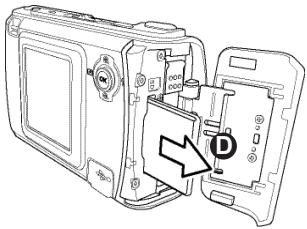
- Eteignez l'appareil photo.
- Faites glisser le couvercle de la batterie/carte SD dans la direction indiquée A et ouvrez-le B.
- Insérez une carte mémoire SD
- Le côté avant de la carte SD (le côté avec l'étiquette) doit faire face à l'avant de l'appareil photo.
- Si la carte ne s'introduit pas dans son slot, retournez-la et essayez une nouvelle fois.
- Refermez le couvercle de la batterie/carte SD.
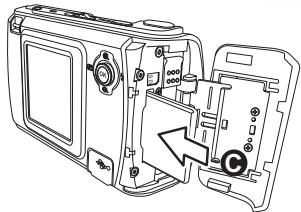
- Pour retirer la carte SD, assurez-vous que l'appareil photo est éteint, ouvrez le couvercle de la batterie/carte SD puis pressez légèrement le bord exposé de la carte. La carte s'éjectera.
Remarque
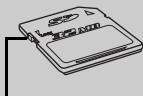
Pour éviter la suppression accidentelle des données de la carte SD, faites glisser la languette de protection d'écriture en position "VERROUILAGE". - La carte SD doit être déverrouillée afin de pouvoir enregistrer, émettre ou effacer des données. - Formatez les nouvelles cartes SD avec la fonction de formatage de l'appareil photo avant l'utilisation. Voir "Mémoire : Copie et Formatage" en page 44 pour apprendre à formater les cartes SD. Pressez la languette en respectant la direction indiquée par la flèche sur la carte pour activer la protection d'écriture à la Carte Mémoire SD. Languette de protection d'écriture
2.5 Fixer la dragonne
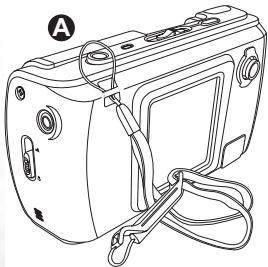
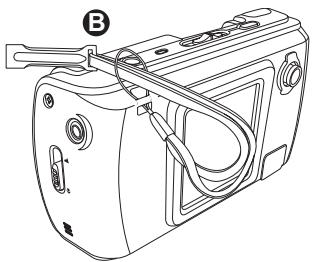
Utilisez toujours la dragonne pour éviter les éventuelles chutes de l'appareil photo. La dragonne est également un moyen idéal pour garder le stylet à votre disposition.
- Enfilez la petite boucle de la dragonne à travers l'œillet pour dragonne situé dans le coin supérieur gauche à l'arrière de l'appareil photo A.
- Faites passer le stylet et la grande boucle à travers la petite boucle jusqu'à ce que la dragonne est fixée fermement 5.
2.6 Régler la date et l'heure
Avant la première utilisation de votre appareil photo, réglez la date et l'heure. Pour les instructions, voir "Régler la Date et l'Heure" en page 45.
2.7 Mettre l'appareil photo sous tension
Pressez et maintenez appuyé le bouton
Marché/Arrêt pendant deux secondes pour
allumer ou éteindre l'appareil photo.
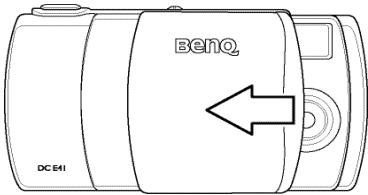
Faire glisser le couvre-objectif A pour ouvrir
ou refermer permet également d'allumer ou
Éteindre l'appareil photo.
Bouton Marche/Arrêt

Prendre des PHOTOS
Ce chapitre décrit les modes de fonctionnement de l'appareil photo et vous explique également la manière de prendre des photos, d'enregistrer des clips video et des clips son, de consulter les photos, les clips vidés.
3.1 Mode photo
Deux modes photo sont disponibles : mode Auto (4) et mode Manuel (5).
Dans le Mode Auto, tous les paramètres de l'appareil photo, par exemple la mise au point et la balance des blancs, sont réglés automatiquement par l'appareil photo. Le mode Auto est adapté aux débutants en photographie et aux prises de vue rapides et simples.
Le Mode Manuel vous permet de régler différents paramètres de l'appareil photo comme la mesure de la mise au point et l'influence EV, afin d'obtenir des effets photographiques spéciaux ou de régler précisément les résultats en fonction des conditions d'éclairage spécifique.
Ce chapitre décrit les paramètres de l'appareil photo qui sont disponibles dans chaque mode photo.
Remarque
- Certains paramètres ne peuvent être modifiés que si l'appareil photo est réglé sur le mode Manuel. Ces paramètres sont la Balance des Blancs, le Réglage ISO, l'influence EV et la Mesure.
3.2 Prendre des photos
Avant de prendre une photo, assurez-vous que la batterie est chargée, qu'une carte SD, si nécessaire, est correctement insérée et que le couvre-objectif est ouvert.
- Allumez l'appareil photo en pressant le bouton Marche/Arrêt si nécessaire.
- Cadrez le sujet avec l'écran LCD.
- Pressez le bouton Déclencheur à mi-course. Presser à mi-course le bouton déclencheur débute les réglages de la mise au point et de l'exposition.
- Pressez complètement le bouton Déclencheur. L'appareil photo émettra un son de prise de vue et l'image sera figée sur l'écran LCD pendant quelques instants pendant son transfert vers la mémoire. L'appareil photo est alors prêt pour prendre une autre photo.
3.3 À propos des icônes affichées sur l'écran LCD
L'écran LCD affiche les icônes indiquant les paramètres actuels de l'appareil photo. Le schéma ci-dessous affiche tous les types d'icône disponibles dans le mode Prise de Vue. Référez-vous au tableau sur la page suivante pour une description complète de chaque icône.
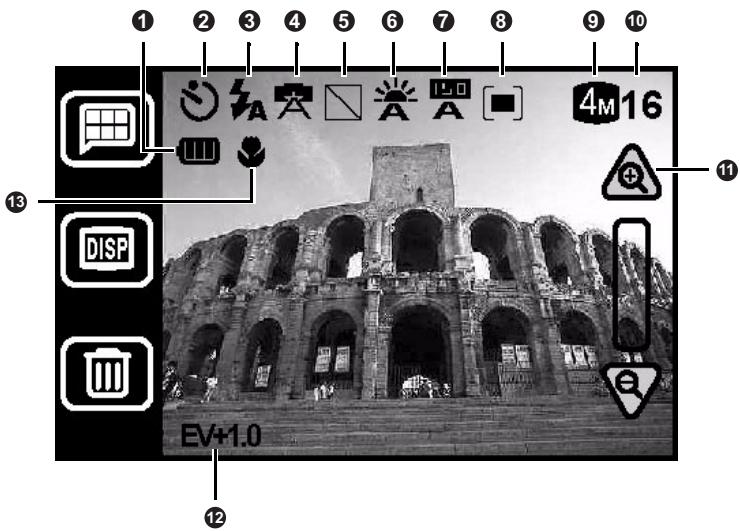
Le tableau ci-dessous indique toutes les icônes du mode Prise de Vue pouvant être affichées sur l'écran LCD. Pour plus d'informations, référez-vous au numéro de page indiqué.
| Paramètre | Mode | Icone | page |
| 1 Niveau de Puisance de la Batterie | Pleine | 6 | |
| 2/3 | |||
| 1/3 | |||
| Vide | |||
| 2 Mode Capture | Photo Unique | 16 | |
| En Continu | |||
| Retardateur Activé | |||
| Retardateur Activé avec Capture en Continu | |||
| 3 Mode Flash | Auto | 14 | |
| Réduction de l'effect Yeux-rouges | |||
| Forcé | |||
| Arrêté | |||
| 4 Scène | Auto | 14 | |
| Sport | |||
| Paysage | |||
| Portrait | |||
| Contre-jour | |||
| Scène Nocturne | |||
| 5 Effets Photo | Normal | 20 | |
| N&B | |||
| Sépia | |||
| Vif |
| Paramètre | Mode | Icone | page |
| Balance des Blancs | Auto | A | 18 |
| Ensoleillé | |||
| Nuageux | |||
| Lumière Tungstène | |||
| Lumière Fluorescente | |||
| Réglage ISO | Auto | ISO | 19 |
| 100 | ISO 100 | ||
| 200 | ISO 200 | ||
| Mesure | Centré Moyenne | [ ] | 21 |
| Centré ponctuelle | [-] | ||
| Moyenne | [ ] | ||
| Taille d'image | 2848x2136 | 6M | 17 |
| 2304x1728 | 4M | ||
| 1600x1200 | 2M | ||
| 1280x960 | 1M | ||
| Nombre de Photos restantes | [nombre] | 5 | |
| Zoom | Zoom Avant | + | 15 |
| Zoom Arrière | - | ||
| Influence EV | -2 ~ +2 | EV+1.0 | 20 |
| Macro | 22 |
3.4 Changer le mode d'affichage sur l'écran LCD
Les icônes de paramétrage de l'appareil photo peuvent être désactivées en pressant le bouton Affichage pour passer d'un mode d'affichage à l'autre :
Icônes Activées → Icônes Désactivées → Écran LCD Éteint

Remarque
L'image sur l'écran LCD peut paraître nombre lors de l'utilisation sous la lumière du soleil ou dans un éclairage lumineux. Il ne s'agit pas d'un dysfonctionnement. Vous pouvez régler la luminosité de l'écran LCD comme indiqué en page 46. - Utiliser l'écran LCD pendant de longues périodes consomme la puissance de la batterie et diminuera par conséquent le nombre de photos que vous pourrez prendre. Pour économiser la puissance de la batterie, éteignez l'écran LCD lorsque vous ne prenez pas de photo.
3.5 Sélectionner le mode photo auto ou manuel
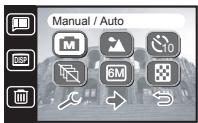
- Tapotez sur le bouton Menu
- Tapotez sur l'icône Manuel/Auto () / ().
- Sélectionnez Manuel ou Auto. L'écran menu apparaitra avec l'icone du mode choisi.
- Tapez sur l'icône Retour pour quitter le menu et revenir sur le mode Prise de Vue. Les icônes de paramétrage de l'appareil photo sur l'écran LCD indiquent les paramètres actuels de l'appareil photo pour le mode Photo choisi.
Remarque
Pour activer le contrôle complet des paramètres de l'appareil photo dans le mode Prise de Vue, sélectionnez toujours le mode Scène Auto (voir "Sélectionner le Mode Scène" en page 14). Certains paramètres de l'appareil photo ne peuvent pas être modifiés lorsqu'autres modes de Scène sont sélectionnés.
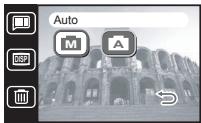
3.6 Sélectionner le mode scène
L'appareil photo règle automatiquement les paramètres pour obtenir de plusieurs résultats lorsque vous capturez certains types de photo ou scène. Le DC E41 dispose de six modes Scène différents.
- Tapotez sur le bouton Menu []
- Tapotez sur l'icône Scène (
- Sélectionner le mode Scène. L'écran menu apparaitra avec l'icone du mode choisi.
- Tapotez sur l'icône Retour pour quitter le menu et revenir sur le mode Photo. Les icônes de paramétrage de l'appareil photo sur l'écran LCD indiquent les paramètres actuels de l'appareil photo pour le mode Photo choisi.
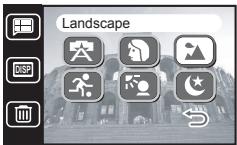
Tous les modes Scène sauf le mode Scène Auto ne tiennent pas compte des réglages du Flash. Si vous pouvez modifier le paramétrage du Flash, vous devrez sélectionner le mode Scène Auto. Voir 3.7 "Utiliser le Flash" pour plus d'informations sur les paramétrages du Flash.
| Icône | Mode Scène | Description |
| Auto | Sélectionnez ce mode pour permettre à l'apparil photo de régler automatiquement tous les paramètres. | |
| Portrait | Sélectionnez ce mode lorsque vous prenez des personnes en photo. | |
| Paysage | Sélectionnez ce mode pour prendre en photo des scènes à distance ou des paysages nocturnes. | |
| Sport | Sélectionnez ce mode pour prendre en photo des sujets en plein mouvement comme des coureurs ou des automobiles. Le mode Sport n'est pas adapté aux prises de vue en interieur. | |
| Contre-jour | Sélectionnez ce mode pour prendre des photos lorsque la source d'éclairage se trouve derrière le sujeet. | |
| Scène Nocturne | Sélectionnez ce mode pour prendre en photo des sujets avec un arrêté-planASFMOUPEOUPEECLAIRE. |
3.7 Utiliser le flash
Utilisez le flash pour éclairer des prises de vue effectuées dans le noir ou dans de mauvaises conditions d'éclairage. Le DC E41 est équipé de quatre réglages du Flash qui peuvent être utilisés à la fois dans les modes Photo Auto et Manuel.
Le mode Scène doit être réglé sur Auto afin de pouvoir paramétrer manuellement le flash. Notez bien également que le réglage du Flash ne peut pas être paramétré manuellement s'il est réglé sur le mode Flash Auto.
- Pressez le bouton de Navigation vers la droite pour paramétrer le réglage du Flash.

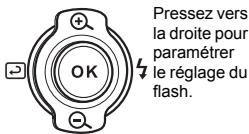
- L'icône sur l'écran LCD indique le réglage actuel du Flash.
| Icône | Réglage Flash | Description |
| A | Auto | Le flash se déclenché automatiquement en fonction des conditions de l'éclairage ambient. Dans certains modes Scène, (par exemple le mode Portrait), la Réduction de l'Effet Yeux-rouges est automatiquement activée. |
| O | Réduction de l'effet Yeux-rouges | Le flash se déclenché rapidement et successivement plusieurs fois avant de déclencher le flash principal. Cela permet d'aider à supprimer l'effet des pupilles rouges sur les photos. |
| F | Forçé | Le flash se déclenché quelques que soient les conditions d'éclairage. Sélectionné que réglage pour photographier des sujets avec un fort contraste (contra-jour) ou des ombres sombres. |
| R | Arrêté | Le flash ne se déclenché pas. Choisissez ce réglage lorsqu vous prenez des photos dans des endroits où la photographie avec le flash est interdite, ou lorsque la distance vous séparant du sujet est au-delà des limites effectives du flash. |
Remarque
- Vous ne pouvez modifier le réglage du flash seulement si le mode Scène est réglé sur Auto.
- Dans le mode Capture en Continu, (voir en page 16), le flash est réglé sur Arrêté.
- Ne pas utiliser le flash si de faibles distances vous séparent de jeunes enfants.
3.8 Utiliser le zoom numérique
Le DC E41 est équipé d'un zoom numérique 4x qui permet d'agrandir les images de manière à ce que le sujet paraisse plus proche de vous.
- Régalez le mode Photo (voir en page 13).
- Cadrez le sujet avec l'écran LCD.
- Tapotez sur les icônes Zoom Avant + ou Zoom Arrière sur l'écran LCD pour régler le zoom. Vous pouvez également utiliser le bouton de Navigation pour effectuer le zoom avant ou arrière.
- Le curseur de réglage du zoom sur l'écran LCD se déplace vers le haut ou le bas, indiquant le niveau du zoom.
Remarque
- La fonction Zoom est désactivée lorsque la taille de l'image est réalisée sur 6M [60]. Voir "Taille de l'Image" en page 17.
3.9 Utiliser le retardateur
Le retardateur vous permet d'apparaître vous-même sur une photo que vous prenez. Lorsque le Retardateur est activé, l'appareil photo prendra la photo 10 secondes après que le bouton Déclencheur ait été pressé.
- Tapotez sur le bouton Menu
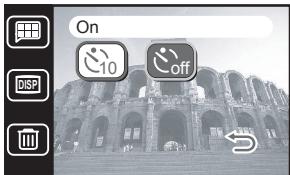
- Tapez sur l'icone Retardateur _0
- Sélectionnez Activer _0 ou Déactiver _0. L'écran menu apparaît avec l'icone du Retardateur que vous avez choisi.
- Tapez sur l'icone Retour pour quitter le menu et revenir sur le mode Photo. L'icone du Retardateur apparaît sur l'écran LCD.
- Pressez le bouton déclencheur à mi-course pour effectuer la mise au point puis pressez-le complètement. Le tímein DEL du retardateur situé sur l'avant de l'appareil photo clignotera lentement pendant cinq secondes, puisrapidement pendant encore cinq secondes avant que la photo ne soit prise. Un compte à rebours
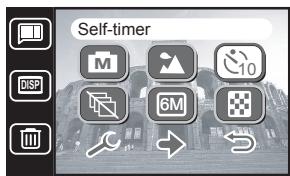
apparaître également sur l'écran LCD. Pressez OK pour annuler le Retardateur.
3.10 Capture en continu
Utilisez le mode Capture en Continu pour prendre rapidement deux photos consécutives. Ce mode est utilisé pour photographier des objets en déplacement rapide.
- Tapotez sur le bouton Menu
- Tapotez sur l'icône Capture en Continu
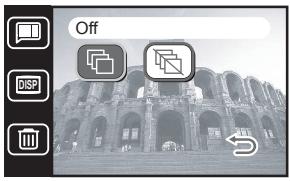
- Sélectionnez Activer ou Déactualer L'écran menu apparaît avec l'icone du mode Capture en Continu besoini.
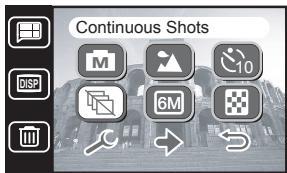
- Tapotez sur l'icône Retour pour quitter le menu et revenir sur le mode Photo. L'icône du mode Capture en Continu apparaîtra sur l'écran LCD.
- Pressez le bouton déclencher au mi-course pour effectuer la mise au point puis pressez-le complètement. L'appareil photo prendra rapidement deux photos successives. Une fois terminé, une icône de compteur apparaîtra sur l'écran LCD quelques instants pendant le traitement de la photo.
Remarque
- Le flash est réglé sur Arrêté lorsqu'le mode Capture en Continu est activé.
- Vous pouvez utiliser la fonction Retardateur pour prendre des photos en continu.
- La fonction Capture en Continu n'est pas disponible dans le mode Scène Contre-jour.
3.11 Taille de l'image
Le DC E41 vous permet de choisir parmi quatre tailles d'image et de résolutions différentes. Les photos avec une résolution plus élevée nécessitant plus de mémoire, par conséquent votre appareil photo enregistrera moins de photos de haute résolution que de photos de faible résolution, mais la qualité sera meilleure.
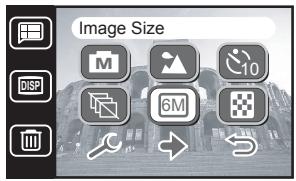
- Tapotez sur le bouton Menu
- Tapotez sur l'icône Taille Image
- Sélectionnez la taille de l'image voulue. L'écran menu apparaitra avec l'icone de la Taille d'Image.
| Icône | Taille d'image | Icône | Taille d'image |
| 6M | 2848x2136 | 2M | 1600x1200 |
| 4M | 2304x1728 | 1M | 1280x960 |
Remarque
- Utilisez une taille d'image plus basse si vous pouvez enregistrer plus de photos dans une quantité de mémoire limitée.
- Le mode Capture en Continu n'est pas disponible lorsque la taille de l'image est réglée sur 6M.
3.12 Qualité de l'image
En plus de la Taille de l'Image, vous pouvez également régler la Qualité de l'Image, appelée également le rapport de compression. Les images de haute qualité (avec une compression plus faible) nécessitent plus d'espace mémoire que les images de faible qualité (avec une compression plus élevée) pour des images de tailles identiques (e. x. 2848x2136).
- Tapotez sur le bouton Menu
- Tapez sur l'icône Qualité Image
- Sélectionnez un réglage de la Qualité d'Image. L'écran menu apparaît avec l'icône de la Qualité d'Image.
| Icône | Qualité d'Image | Description |
| Fine | Faible Compression | |
| Normal | Compression Elevée |
3.13 Balance des blancs
La balance des blancs correspond à la mesure de la 'fraîcheur' de la lumière blanche. Si un ton rougeâtre apparait sur vos photos, il est probable que la balance des blancs soit mal réglée.
- Assurez-vous que l'appareil photo est réglé sur le mode Manuel, et que le mode Scène est réglé sur Auto.
- Tapotez sur le bouton Menu, puis tapotez sur l'icône Suivant
- Tapotez sur l'icône Balance des Blancs
- Sélectionnez le réglage de la Balance des Blancs voulu. L'écran menu apparaîtra avec l'icône de la Balance des Blancs.
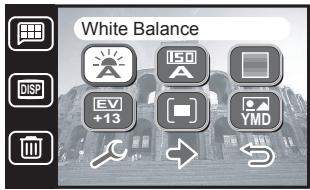
| Icône | Balance des Blancs | Description |
| A | Auto | Règle automatiquement la balance des blancs. |
| C | Ensoleillé | Adapté à des conditions de journées ensoleillées. |
| D | Nuageux | Adapté à des conditions de temps nuageux, ombragé ou au prépuscule. |
| E | Lumière Tungstène | Adapté aux sujets éclairés par une source de lumière tungstène (incandescente). |
| F | Lumière Fluorescente | Adapté aux sujets éclairés par une source deelight fluorescente. |
Remarque
Pour régler la balance des blancs, l'appareil photo doit être réglé sur le mode Photo
Manuel avec le mode Scène réglé sur Auto
3.14 Réglage ISO
La sensibilité de l'appareil photo à la lumière est configurée par le réglage ISO.
- Assurez-vous que l'appareil photo est réglé sur le mode Manuel, et que le mode Scène est réglé sur Auto.
- Tapotez sur le bouton Menu, puis tapotez sur l'icone Suivant
- Tapotez sur l'icône Réglement ISO
- Sélectionnez le réglage ISO voulu. L'écran menu apparaît avec l'icone du Réglage ISO besoin.
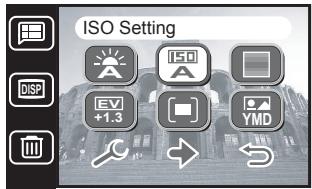
| Icône | Réglage ISO | Description |
| IcôneA | Auto | Règle automatiquement la valeur ISO entre 100 et 200. |
| Icône100 | 100 | Équivalent à une pellicule couleur ISO100. Adapté aux prises de vue en extérieur avec la lumière brillante du soleil. |
| Icône200 | 200 | Équivalent à une pellicule couleur ISO200. Adapté aux prises de vue en intérieur avec de fort éclairage ou en extérieur. |
Le DC E41 vous permet d'appliquer un ton ou une couleur à vos photos afin de créer des effets artistiques.
- Tapotez sur le bouton Menu, puis tapotez sur l'icone Suivant
- Tapotez sur l'icone Effets Photo
- Sélectionnez un Effet Photo. L'écran menu apparaitra avec l'icône de l'Effet Photo choisi.
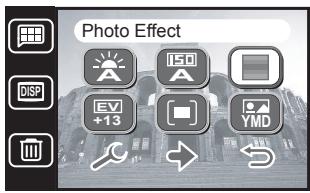
| Icône | Effets Photo | Description |
| Normal | Réglages standard des couleurs RVB adaptations aux photos standard. | |
| N&B | Photos en noir et blanc (avec des tons gris). | |
| Sépia | Crée un style chaleurux, comme sur les anciennes photos sur lesquelles les couleurs sontONLY marrons et oranges. | |
| Vif | Crée des couleurs plus nettes et plus vives. |
3.16 Influence EV
L'influence EV (valeur d'exposition) vous permet d'éclaircir ou de foncer une image. Utilisez ce paramétrage lorsque la luminosité entre le sujet et l'arrière-plan n'est pas équilibrée ou lorsque le sujet occupe uniquement une petite portion de la photo.
Utilisez un biais EV positif (+) pour :
- des textes imprimés (caractères noirs sur un fond blanc) des portraits en contre-jour
- des scènes très lumineuses (par exemple avec de la neige) et des sujets très réfléchissants (par exemple un métal poli) des prises de vue composées majoritairement par le ciel.
Utilisez une influence EV négative (-) pour :
- des sujets éclairés par des spots, en particulier sur des fondssons
- des scènes comptant peu de réflectivité, comme des feuillages verts ou sombres
Le DC E41 supporte les valeurs EV suivantes : -2.0, -1.6, -1.3, -1.0, -0.6, -0.3, 0.0, 0.3, 0.6, 1.0, 1.3, 1.6, et 2.0.
- Assurez-vous que l'appareil photo est réglé sur le mode Manuel (2), et que le mode Scène est réglé sur Auto (3).
- Tapotez sur le bouton Menu, puis tapotez sur l'icone Suivant
- Tapotez sur l'icône Réglage ISO
- Utilisez le stylet ou le bouton de Navigation pour augmenter ou diminuer la valeur.
- Tapotez sur OK pour confirmer la valeur réglée. L'écran menu apparaitra avec l'icone du Réglatge ISO choisi.
- Tapotez sur l'icône Retour pour quitter le menu et revenir sur le mode Photo. La valeur de l'influence EV apparait en bas à gauche de l'écran LCD.
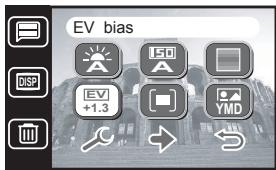
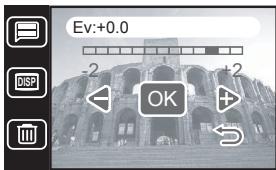
Valeur de l'influence EV
3.17 Mesure
La mesure vous permet de régler la partie du sujet ou le cadre dans lequel l'appareil photo mesure la lumière.
- Assurez-vous que l'appareil photo est réglé sur le mode Manuel, et que le mode Scène est réglé sur Auto.
- Tapotez sur le bouton Menu, puis tapotez sur l'icône Suivant
- Tapotez sur l'icone Mesure
- Sélectionner le mode Mesure voulu. L'écran menu apparaitra avec l'icone du Mode Mesure Choisi.
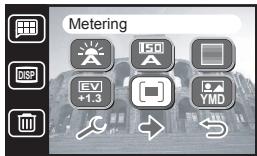
| Icône | Mode de Mesure | Description |
| [ ] | Centrée Moyenne | La mesure effectué par l'apparéil photo est configurée pour la luminosité moyenne des objets se trouvant au centre du cadre. |
| [ ] | Centrée ponctuelle | La mesure effectué par l'apparéil photo est configurée pour la luminosité des objets se trouvant au centre du cadre. |
| [ ] | Moyenne | La mesure effectué par l'apparéil photo est configurée pour la luminosité moyenne de tous les objets se trouvant dans le cadre. |
3.18 Impression de la date
Il est possible d'imprimer automatiquement la date courante dans le coin inférieur droit des photos que vous prenez.
- Tapotez sur le bouton Menu, puis tapotez sur l'icone Suivant
- Tapotez sur l'icône Impression Date
- Sélectionnez Impression Date Activée (WD) ou Déactivée (L'écran menu apparaitra avec le réglage choisi.)
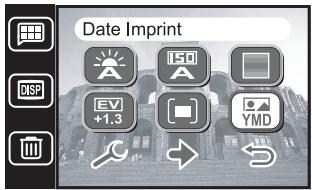
Remarque
Pour les instructions relatives au changement de format de la date, voir page 45.
3.19 Modes macro et normal
Un interrupteur situé sur le côté du DC E41 vous permet de basculer entre les modes Macro et Normal
Utilisez le mode Macro pour photographier des personnes en gros-plan ou pour des sujets situés à une distance de 40 cm (15 pouces) de l'objet de l'appareil photo.
Le mode Normal doit être utilisé pour toutes les prises de vue de sujets situés à une distance de plus de 120cm (48 pouces) de l'objectif.
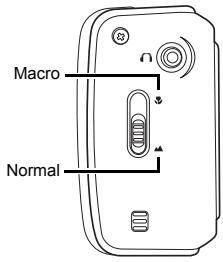
Remarque
- Après avoir pris une photo en mode Macro, pensez à basculer à nouveau en mode Normal pour éviter de prendre des photos qui ne sont pas mises au point.
- Le mode Scène n'est pas disponible dans le mode Macro. Si vous passez en mode Macro, le Mode Scène sera automatiquement réglé sur le Mode Scène Auto.
3.20 Visualisation rapide et suppression
Après avoir pris une photo, vous pouvez la visualiser sur l'écran LCD. Si vous ne pouvez pas garder cette photo, vous pouvez la supprimer afin de conserver plus de mémoire disponible.
- Prenez une photo et attendez quelques instants pour que l'appareil photo finisse le traitement de l'image.
- Pressez le bouton de Navigation vers la gauche A. La photo que vous venez de prendre s'affiche sur l'écran.
- Pour supprimer la photo, tapotez sur le bouton Effacer en bas de l'écran LCD B
- Il vous sera demandé de confirmer cette suppression. Tapotez sur Oui pour supprimer la photo ou tapotez sur Non pour abandonner.
Bouton Effacer

Remarque
- Supprimer des photos non voulues permet de conserver plus de mémoire disponible et donc d'enregistrer plus de photos.
- La suppression d'une photo ne peut pas être annulée.
- Vous pouvez également supprimer des photos à tout moment en utilisant la fonction Effacer dans le mode Lecture. Voir "Supprimer un Seul Fichier" en page 40 et "Supprimer Tous les Fichiers" en page 40.

Enregistrer des CLIPS vidéo
Régler l'appareil photo en mode Enregistrement vous permet d'enregistrer des clips vidéo. La durée d'enregistrement dépend de la quantité de mémoire disponible sur la carte mémoire SD installée, ou sur la mémoire intégrée de l'appareil photo.
4.1 Mode enregistrement vidéo
Suivez ces étapes pour enregistrer un clip vidéo.
- Allumez l'appareil photo.
- Positionnez le Sélecteur de Mode sur le mode Enregistrement. L'écran d'enregistrement vidéo apparaitra.
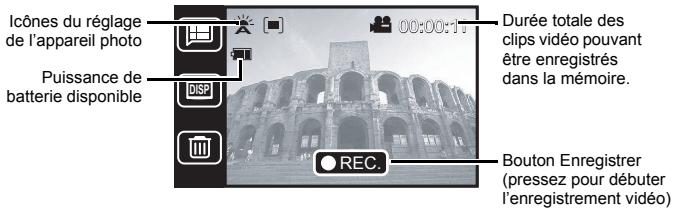
- Cadrez le sujet avec l'écran LCD et tapotez sur le bouton Enregistrer OREC pour débuter l'enregistrement video. Vous pouvez également presser OK (pousser le bouton de Navigation) ou le bouton déclencheur pour débuter l'enregistrement.
- La durée d'enregistrement écoulée s'affiche en rouge en haut à droite de l'écran LCD.
- Tapez sur le bouton Arrêt pour terminer l'enregistrement. Vous pouvez également presser OK ou le bouton déclencheur pour arrêter l'enregistrement. L'appareil photo aura besoin de quelques instants pour Traiter le clip vidéo.
Remarque
- Dans le mode Enregistrement Video, le flash est automatiquement désactivé.
- La fonction Zoom est également désactivée en mode Enregistrement Video.
4.1.1 Modes enregistrement vidéo manuel et automatique
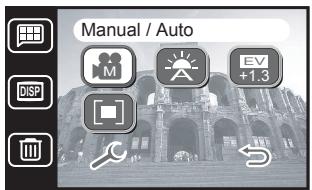
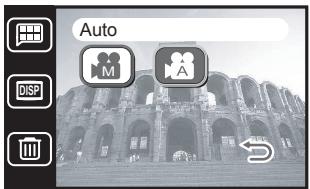
Dans le mode Enregistrement Video, régler l'appareil photo sur Manuel vous permet de régler la balance des blancs, l'influence EV et la mesure. L'appareil photo règle automatiquement ces valeurs lorsqu'il est réglé sur Auto.
- Dans le mode Enregistrement Video, tapez sur le bouton Menu pour afficher le menu du mode Video.
- Tapotez sur l'icône Manuel/Auto / .
- Sélectionnez Manuel ou Auto. L'écran menu apparaitra avec l'icone.
- Tapez sur l'icône Retour pour quitter le menu, ou pressez une autre icône pour passer à d'autres réglages.
4.1.2 Réglages de l'appareil photo en mode enregistrement vidéo
Pour régler la balance des blancs, l'influence EV, et la mesure dans le mode Enregistrement Video, suivez les instructions données dans le mode Prise de Vue.
| Icône | Paramètre | page |
| Balance des Blancs | 18 | |
| Influence EV | 20 | |
| Mesure | 21 |
Remarque
- Pour configurer les paramètres de l'appareil photo en mode Enregistrement Video, vous devrez d'abord sélectionner le mode Manuel. Voir "Modes Enregistrement Video Manuel et Automatique" en page 25.
- Si vous modifiez les paramétrages de la Balance des Blancs, de l'influence EV ou de la Mesure dans le mode Enregistrement Video, ils seront également modifiés dans le mode Prise de Vue et vice-versa.

Enregistrer des CLIPS son
Le mode Enregistrement Son vous permet d'utiliser le DC E41 comme un enregistreur vocal. Les enregistrements sont sauvegardés sur la carte mémoire SD installée ou dans la mémoire intégrée de l'appareil photo.
Le son est enregistré à l'aide du microphone intégré situé sur le dessus de l'appareil photo.
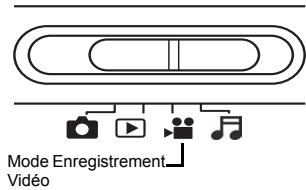
Mode Enregistrement
Suivez ces étapes pour enregistrer un clip son.
- Allumez l'appareil photo.
- Réglez le Sélecteur de Mode sur le mode Enregistrement Son. L'écran d'enregistrement son apparaitra :

- Tapez sur l'icone Enregistrer • REC pour débuter l'enregistrement d'un clip son. Vous pouvez également presser OK pour débuter l'enregistrement (pousser le bouton de Navigation) ou presse le bouton déclencheur.
- La durée d'enregistrement écoulée s'affiche en rouge juste à côté de l'icône du microphone au centre de l'écran LCD.
- Tapez sur l'icone Arrêt (REC), pressez OK ou pressez le bouton déclencheur pour terminer l'enregistrement. La durée d'enregistrement restante disponible affichée en haut à droite de l'écran LCD sera mise à jour.
Remarque
- Vous ne pouvez pas enregistrer un clip vidéo ou son d'une durée inférieure à 3 secondes.
- Les clips vidéo ou son seront endommagés si vous coupez l'alimentation pendant l'enregistrement.

Lecture des PHOTOS, de musique des VIDEOS et des CLIPS son
Dans le mode Lecture, le DC E41 est capable de :
- afficher des photos sur l'écran LCD
- lire des clips vidéo sur l'écran LCD diffuser des clips son à l'aide du haut-parleur intégré
Pour utiliser le mode Lecture, réglez le Sélecteur de
Mode sur le mode Lecture et allumez l'appareil
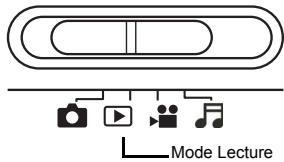
photo. Le mode Lecture fonctionne avec le couvre-objectif ouvert ou fermé.
Dans le mode Lecture, vous pouvez consulter toutes les images, les videos et les clips son enregistrés dans la mémoire interne de l'appareil photo ou sur la carte mémoire SD insérée. Les fichiers sont lus dans l'ordre avec lequel ils ont été enregistrés.
Remarque
- Fermez le couvre-objectif de l'appareil photo et allumez l'appareil photo en pressant le bouton Marche/Arrêt en mode Lecture pour protéger l'objectif de la poussière et des dommages accidentels.
6.1 Consultation des photos
Lorsque vous consultez des photos en mode Lecture, l'écran LCD affiche les informations relatives aux photos ainsi que les contrôles des zoom et de navigation.
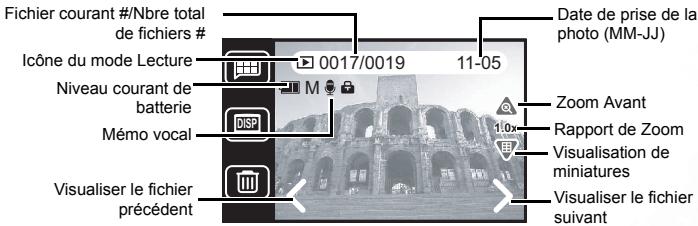
- Réglez le sélecteur de Mode sur le mode Lecture
- Le dernier fichier enregistré apparaitra sur l'écran LCD.
- Pressez Suivant pour visualiser l'image suivante, ou pressez précé droite le bouton de Navigation pour faire défiler vers l'avant ou l'arrière.
Remarque
- Pressez le bouton Affichage pour désactiver les icônes et visualiser uniquement la photo. Lorsque les icônes sont désactivées, utilisez le bouton de Navigation pour visualiser l'image suivante ou précédente.
6.1.1 Zoom et panoramique
Lorsqu'une photo est affichée sur l'écran LCD dans le mode Lecture, vous pouvez l'agrandir ou la diminuer, ou effectuer un panoramique vers le haut, le bas, la gauche ou la droite pour la visualiser en détails.
- Tapotez sur l'icone Zoom ou pressez le bouton de Navigation vers le haut. Les contrôles de zoom et de panoramique apparaîtront sur l'écran LCD.
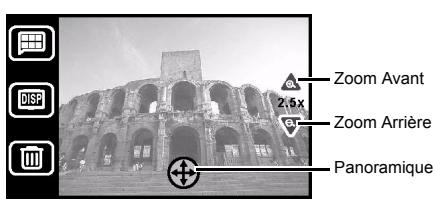
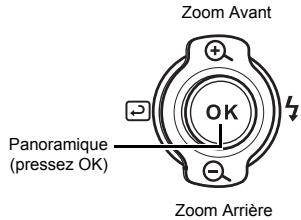
- Tapotez sur les icônes Zoom Avant + ou Zoom Arrière . Le rapport de zoom sera affiché.
- Tapotez sur l'icone Panoramaque pour faire apparaitre les controles de panoramicque: gauche <, droite >, haut ∧, et bas √. Vous pouvez également presser OK sur le bouton de Navigation pour activer le panoramicque puis pressez-le vers la gauche, la droite, le haut ou le bas pour effectuer un panoramicque sur la photo.
- Une fois que vous aurez terminé le panoramicque sur la photo, tapez sur l'icône 1.0x (1.0x) ou pressez OK pour revenir en mode Lecture.
6.1.2 Visualisation de miniatures
Les miniatures constituent un moyen rapide pour visualiser les fichiers enregistrés dans la mémoire de votre appareil photo.
- Dans le mode Lecture, pressez l'icône Miniatures ou pressez le bouton de Navigation vers le bas. La visualisation des miniatures apparaîtra sur l'écran LCD.
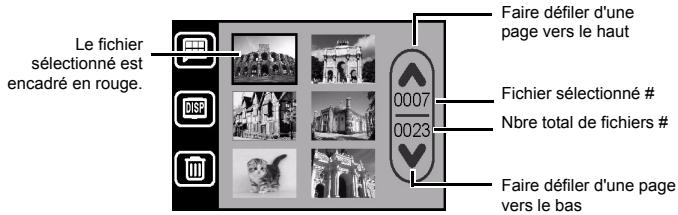
- Tapotez sur A pour faire défiler vers le haut ou tapotez sur V pour faire défiler vers le bas page par page. Vous pouvez également utiliser le bouton de Navigation pour faire défiler vers le haut, le bas, la gauche ou la droite. Un cadre rouge apparaitra entourant le fichier sélectionné.
Remarque
- Dans le mode Miniatures, les photos, vidéos et fichiers son sont affichés de la manière suivante:

Photo (voir "Consulter des Photos" en page 27)

Clip Vidéo (voir "Visualiser des Clips Vidéo" en page 30)

Clip Son (voir "Écouter des Clips Son" en page 31)
- Tapez sur une miniature pour la visualiser avec sa taille originale sur l'écran LCD ou pressez OK pour visualiser le fichier sélectionné.
Remarque
- Vous pouvez également accéder au mode Miniatures en pressant le bouton Menu (), et en pressant ensuite l'icône Miniatures ().
- Vous pouvez supprimer une photo, un clip vidéo ou un clip son dans le mode Miniatures en pressant le bouton Effacer
6.2 Visualiser des clips vidéo
Vous pouvez consulter les clips vidéo qui sont enregistrés dans la mémoire interne de l'appareil photo ou sur la carte mémoire SD insérée lorsque l'appareil photo est en mode Lecture
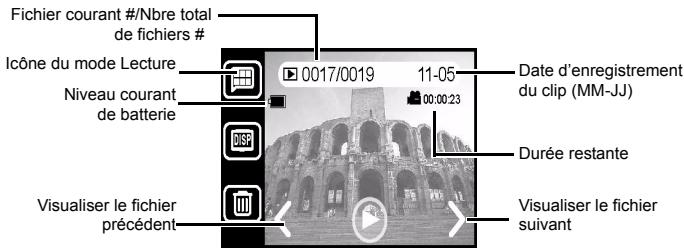
Pour consulter un clip vidéo:
- Réglez le sélecteur de Mode sur le mode Lecture
- Le dernier fichier enregistré apparaitra sur l'écran LCD.
- Pressez Suivant ou Précédent < pour sélectionner un clip vidéo. Vous pouvez également presser vers la gauche ou la droite le bouton de Navigation pour faire défiler vers l'avant ou l'arrêt.
- Tapez sur Lecture ou pressez OK sur le bouton de Navigation pour débuter la lecture du clip video. Le bouton Arrêt apparaît sur l'écran LCD.
- Presser OK sur le bouton de Navigation permet également de suspendre la lecture.
Remarque
- Tapotez sur le bouton Affichage pour désactiver les icônes et visualiser uniquement le clip vidéo.
6.3 Écouter des clips son
Les clips audio peuvent être diffusés en mode Lecture en utilisant le haut-parleur intégré de l'appareil photo.
L'écran LCD apparaîtra comme illustré ci-dessous lorsqu'un clip son est sélectionné.
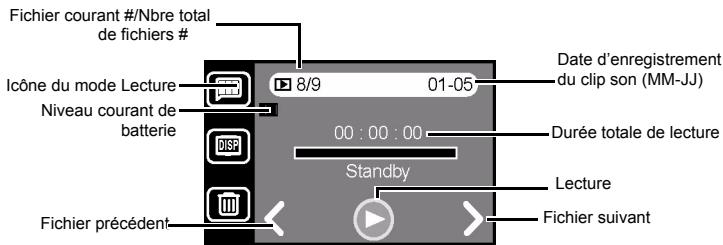
Pour écouter un clip son :
- Réglez le Sélecteur de Mode sur le mode Lecture
- Faites défiler jusqu'à atteindre un clip son. Vous saurez si c'est un clip son en voyant l'écran de lecture des clips son, ou lorsque vous VOYZ la miniature d'un clip son (voir "Visualisation de miniatures" en page 29).
- Tapotez sur l'icône Lecture ou pressez OK sur le bouton de Navigation.
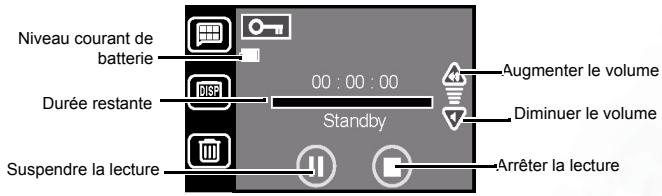
- Tapotez sur pour augmenter le volume de lecture, tapotez sur pour diminuer le volume. Vous pouvez également presser le bouton de Navigation vers le haut ou le bas pour régler le volume.
- Tapotez sur II pour suspendre la lecture à tout moment ou tapotez sur I pour arrêter et revenir au début du clip. Presser OK sur le bouton de Navigation permet également de suspendre la lecture.
6.4 Fonctions de lecture spéciales
Pour accéder aux fonctions spéciales du mode Lecture l, tapotez sur l'icône Menu. En fonction du type de fichier en cours de visualisation (photo, clip vidéo ou clip son), les fonctions suivantes seront disponibles.
| Icône | Fonction | Description | Types de filchier | page |
| Gribouillage | Utilisez le stylet pour écrire une remarque ou dessiner sur une photo. | Photo | 33 | |
| Cadre | Choisissez parmi 20 cadres différents à surimposer sur une photo. | Photo | 35 | |
| Mémo vocal | Enregistrez une annotation vocale pour accompagner une photo. | Photo | 36 | |
| Diaporama | Permet de visualiser un diaporama automatique sur l'écran LCD. | Photo Clip Video | 38 | |
| Verrouillage | Permet de verrouiller des fichiers pour éviter une suppression accidentelle. | Photo Clip Video Clip Son | 38 | |
| Miniatures | Active ou déactive le mode Miniatures. | Photo Clip Video Clip Son | 29 |
6.4.1 Fonction gribouillage
Cette fonction vous permet d'ajouter du texte ou un dessin sur une photo. Vous pouvez désirer l'épaissir du crayon ou de la gomme, la couleur du crayon et vous pouvez aussi désirer d'enregistrer l'image comme un nouveau fichier.
- Lorsque vous êtes en mode Lecture, CHOISISSEZ une photo (pas un clip audio ou video).
- Choisissez l'icône Menu
- Choisissez l'icône Gribouillage [6]. L'écran de menu du gribouillage s'affiche.
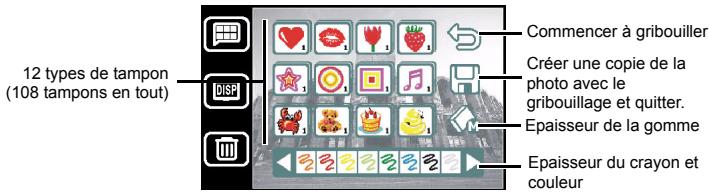
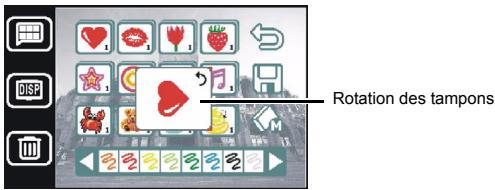
- Fonction Tampon : Choisissez en premier le tampon que vous désirez utiliser. Appuyez
plusieurs fois sur l'icône d'un tampon (♥, ●,....) pour faire défiler les
différents tampons associés (108 tampons en tout) puis appuyez sur ∨ pour ajouter le tampon sélectionné sur la photo actuellement affichée.
- Tourner les tampons : Cette fonction vous permet de tourner le tampon sélectionné avant de l'ajouter sur la photo. Choisissez un tampon et appuyez sur les boutons de navigation.

pour faire tourner le tampon. L'écran affiche le tampon avec le nouvel angle.
Par exemple, si vous sélectionnez le tampon, appuyez sur le bouton haut/bas/gauche/droit pour tourner le tampon dans l'ordre suivant
1 / 1. Puis appuyez sur pour ajouter le tampon
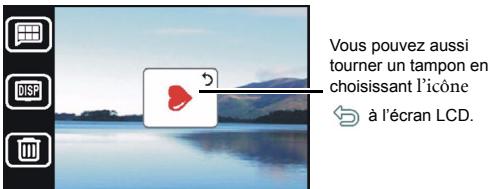
sélectionné à la photo actuellement affichée. Vous pouvez aussi tourner un tampon en CHOISISSANT L'ICÔNE à l'écran LCD.
- Fonction Texte: Appuyez sur les boutons et pour changer l'épaisseur du crayon puis choisissez la couleur du crayon et appuyez sur pour commencer à ajouter du texte.
- Fonction Gomme: Vous avez le besoin entre trois types de gomme. Une petite gomme, une moyenne gomme et une grosse gomme. Choisissez la taille de la gomme désirée et appuyez sur pour commencer à utiliser la gomme.
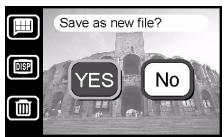
- Appuyez sur le bouton Menu [ ] lorsque vous avez terminé. On vous demande alors si vous désirez enregistrer la photo que vous venez de modifier. Appuyez sur Oui pour l'enregistrer ou sur Non pour annuler.
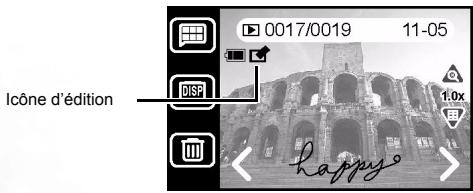
- L'icône d'édition apparait en haut à gauche de l'écran LCD.
Remarque
- Lorsque vous enregistrez une photo après l'avoir modifiée, la photo est enregistrée dans un fichier séparé de taille 640 × 480 pixels. La photo originale n'est pas modifiée et reste en mémoire dans la mémoire de l'appareil.
6.4.2 Ajouter un cadre
Le DC E41 dispose de 20 cadres différents que vous pouvez ajouter sur vos photos pour obtenir des effets amusants et divertissants.
- Dans le mode Lecture, sélectionnez une photo (pas un clip video ou un clip son).
- Tapotez sur l'icone Menu
- Tapotez sur l'icone Cadre. Le menu d'édition Cadre apparaitra.
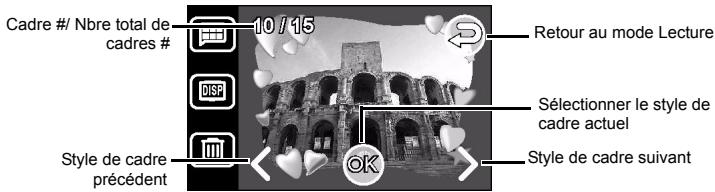
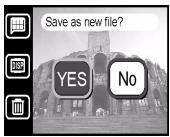
- Tapotez sur « et » ou utilisez le bouton de Navigation pour vous déplacer parmi les styles de cadre. Tapotez sur OK pour désirir un cadre et enregistrrez la photo directement dans un nouveau fichier. Vous pouvez également tapoter sur l'icone Menu; on vous proposera alors d'enregistrer la photo encadrée en tant que nouveau fichier.
- Tapotez sur Oui pour enregistrer la photo avec le cadre sélectionné ou tapotez sur Non pour abandonner et revenir en mode Lecture.
- L'icône Éditée apparaît en haut à gauche de l'écran LCD.
Remarque
- Lorsque vous enregistrez une photo après lui avoir ajouté un cadre, la photo encadrée sera enregistrée en tant que fichier individuel avec une taille de 640 × 480 pixels. Le fichier original restera intact dans la mémoire de l'ordinateur photo.
6.4.3 Ajouter un mémo vocal
Ajouter un mémo vocal est un moyen pratique d'ajouter des remarques et des mémos à des photos.
- Dans le mode Lecture, sélectionnez une photo (pas un clip video ou un clip son).
- Tapotez sur l'icône Menu
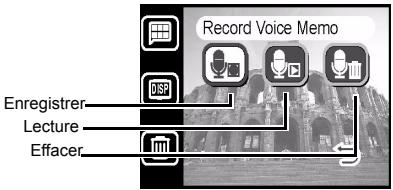
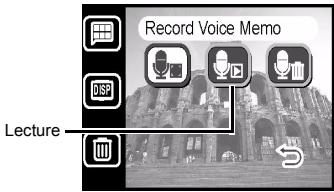
- Tapotez sur l'icone Mémo Vocal. L'écran Enregistrement Mémo Vocal apparaitra.
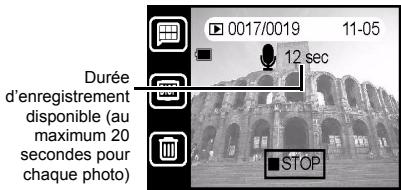
- Tapotez sur l'icone Enregistrer pour débuter l'enregistrement. La durée d'enregistrement disponible apparaitra sur l'écran LCD. Tapotez sur Arrêter ou pressez OK sur le bouton de Navigation pour terminer l'enregistrement.
- Tapotez sur Retour pour revenir au menu Lecture.
6.4.4 Écouter des mémos vocaux
Suivez ces étapes pour écouter un mémo vocal précédemment ajouté à une photo.
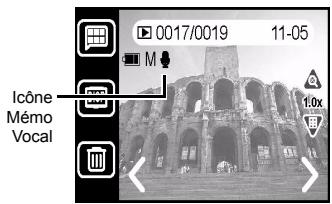
- Dans le mode Lecture, sélectionnez une photo possédant un mémo vocal. Vous verrez l'icône Mémo Vocal apparaître en haut à gauche de l'écran LCD.
- Tapotez sur l'icône Menu
- Tapotez sur l'icone Mémo Vocal. L'écran Enregistrement Mémo Vocal apparaitra.
- Tapotez sur l'icône Lecture Mémo Vocal pour écouter le mémo vocal de la photo en utilisant le haut-parleur intégré ou les écouteurs livrés avec l'appareil photo.
- Tapotez sur Arrêter ou pressez OK sur le bouton de Navigation pour arrêter la lecture à tout moment.
Remarque
- Chaque photo peut contenir un seul mémo vocal. Si vous enregistrez un mémo vocal pour une photo possédant déjà un mémo vocal, l'ancien mémo vocal sera écrasé.
6.4.5 Supprimer des mémos vocaux
Suivez ces étapes pour supprimer un mémo vocal précédemment ajusté à une photo.
- Dans le mode Lecture, sélectionnez une photo possédant un mémo vocal. Vous verrez l'icône Mémo Vocal apparaître en haut à gauche de l'écran LCD.
- Tapotez sur l'icône Menu
- Tapotez sur l'icône Mémo Vocal [C]. L'écran Enregistrement Mémo Vocal apparaîtra.
- Tapotez sur l'icône Effacer Mémo Vocal pour supprimer le mémo vocal de la photo.
- Tapotez sur Oui pour supprimer le mémo vocal ou tapotez sur Non pour abandonner.
6.4.6 Effectuer un diaporama
L'appareil photo peut automatiquement afficher les photos enregistrées dans la mémoire (ou la première image d'un clip video), les unes après les autres à un intervalle de deux secondes. Les clips video et les clips son ne sont pas lus pendant un diaporama.
- Dans le mode Lecture ▶, tapotez sur l'icône Menu
- Tapotez sur l'icône Diaporama (3). Le diaporama débutera.
- Tapotez sur l'icône Menu ou pressez OK pour arrêter le diaporama et revenir au menu du mode Lecture.
6.4.7 Verrouiller et déverrouiller des fichiers
Verrouiller les photos, les clips vidéo et les clips son enregistrés dans la mémoire de votre appareil photo ou sur une carte mémoire SD insérée permet d'éviter qu'ils ne soient supprimés accidentellement. Vous pouvez verrouiller et déverrouiller des fichiers individuels ou tous les fichiers.
6.4.7.1 Verrouiller un seul fichier
- Dans le mode Lecture, sélectionnez la photo, le clip vidéo ou le clip son que vous pouvez verrouiller.
- Tapotez sur le bouton Menu
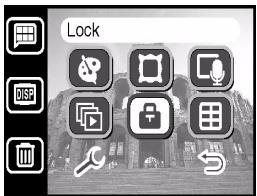
- Tapotez sur l'icone Verrouiller
- Tapotez sur l'icone Verrouiller Un Seul. L'écran reviendra au menu Lecture.
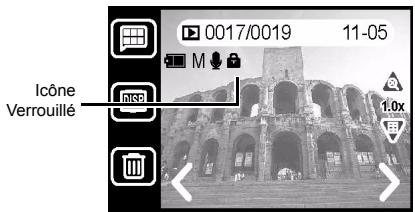
- Tapotez sur Retour. L'icone Verrouillé apparait maintenant en haut à gauche de l'écran de lecture.
Remarque
- Pour supprimer un fichier verrouillé, vous devrez d'abord le déverrouiller. Voir "Déverrouiller un Seul Fichier" en page 39.
6.4.7.2 Verrouiller tous les fichiers
- Dans le mode Lecture, tapez sur le bouton Menu
- Tapotez sur l'icone Verrouiller
- Tapotez sur l'icone Verrouiller Tout
- Tapotez sur Oui pour verrouiller tous les fichiers ou tapotez sur Non pour revenir au menu Verrouillage.
- Tapotez sur Retour. L'icône Verrouillé apparaît en haut à gauche de l'écran de lecture pour toutes les photos, les clips vidéo et les clips son.
6.4.7.3 Déverrouiller un seul fichier
- Dans le mode Lecture , sélectionnez un fichier verrouillé (l'icône Verrouillé doit être visible).
- Tapotez sur le bouton Menu
- Tapotez sur l'icone Verrouiller (a).
- Tapotez sur l'icone Déverrouiller. L'écran reviendra au menu Lecture.
- Tapotez sur Retour. L'icône Verrouillé disparaît maintenant du coin supérieur gauche de l'écran de lecture.
6.4.7.4 Déverrouiller tous les fichiers
- Dans le mode Lecture ▶, tapez sur le bouton Menu
- Tapotez sur l'icone Verrouiller
- Tapotez sur l'icone Déverrouiller Tout
- Tapotez sur Oui pour déverrouiller tous les fichiers ou tapotez sur Non pour revenir au menu Verrouillage.
- L'écran reviendra au menu Lecture.
- Tapez sur Retour. L'icône Verrouillé disparaît maintenant du coin supérieur gauche de l'écran de lecture pour toutes les photos.
Remarque
- Vous ne pouvez pas ajouter un méo vocal pour un fichier image verrouillé.
6.4.8 Supprimer un seul fichier
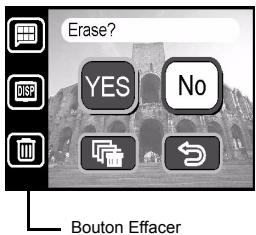
Supprimer une photo, un clip vidéo ou un clip son supprime de manière permanente le fichier de la mémoire. Le fichier supprimé est irrécupérable. Il vous est fortement conseillé de verrouiller les fichiers que vous êtes certain de pouvoir conserver. Voir "Verrouiller et Déverrouiller des Fichiers" en page 38 pour de plus amples informations.
- Dans le mode Lecture, sélectionnez la photo, le clip vidéo ou le clip son que vous pouvez supprimer.
- Tapotez sur le bouton Effacer situé en bas de l'écran LCD.
- Tapotez sur Oui pour supprimer le fichier ou tapotez sur Non pour abandonner et revenir en mode Lecture.
Remarque
- Pour supprimer un fichier verrouillé, vous devrez d'abord le déverrouiller. Voir "Déverrouiller un Seul Fichier" en page 39.
6.4.9 Supprimer tous les fichiers
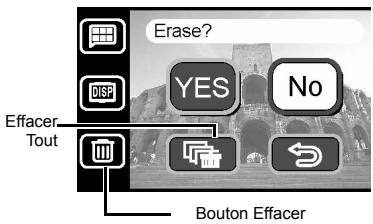
Sélectionner cette action supprimera de façon permanente toutes les photos, les clips vidéo et les clips son déverrouillés de la mémoire de l'ordinateur photo.
- Dans le mode Lecture, tapotez sur le bouton Effacer situé en bas de l'écran LCD.
- Tapotez sur l'icône Effacer Tout. L'appareil supporte la lecture de fichiers MP3. Copiez les fichiers MP3 de votre PC sur la mémoire intégrée ou la carte mémoire de l'appareil en utilisant le câble USB fourni.
6.5 Écoute de la musique
L'appareil supporte la lecture de fichiers MP3. Copiez les fichiers MP3 de votre PC sur la mémoire intégrée ou la carte mémoire de l'appareil en utilisant le câble USB fourni.
Appuyez plusieurs fois sur le bouton Mode pour activer le mode MP3.
6.5.1 Transférer des fichiers MP3 sur l'appareil photo
- Connectez l'appareil à votre PC.
- La carte mémoire de l'appareil possède un réseau appelé « MP3 ». Transférrez les fichiers MP3 de votre ordinateur dans le réseau MP3 de l'appareil.
Remarques
- Vous pouvez écouter les fichiers MP3 avec les écouteurs ou le haut-parleur de votre appareil.
- Si la fonction Economie d'énergie est activée, l'écran reste allumé pendant une minute puis, si aucun bouton n'est appuyé, l'écran s'éteint ; appuyez sur n'importe quel bouton pour rallumer l'écran de l'appareil. Si la fonction Economie d'énergie n'est pas activée, l'écran reste toujours allumé.
- Lorsqu'un message d'avertissement s'affiche (par exemple lorsque les piles sont vides), la lecture MP3 s'arrête automatiquement et l'appareil émet des "bips" d'avertissement.
6.5.2 Lecture de fichiers MP3
Suivez les instructions qui seront affichées pour des fichiers MP3.
- Allumez l'appareil et choisissez le mode Musique. L'écran de mode Musique s'affiche.
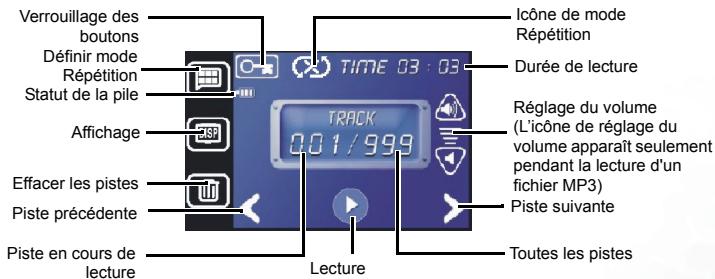
- Lorsque la première piste MP3 apparait, appuyez sur « et » pour changer de piste. Puis
appuyez sur pour lire la piste MP3 sélectionnée. Pendant la lecture d'une piste MP3,
appuyez sur pour pauser ou sur pour arrêter la lecture.
- L'appareil offre 4 modes de répétition pour les lectures de fichiers MP3, appuyez sur le bouton Menu [ ] pour passer entre :
| 1 | AII | Répétition de tous les fichiers | Pour répéter toutes les fichiers MP3. |
| 2 | L | Répétition d'un filchier | Pour répéter le filchier MP3 sélectionné. |
| 3 | R | Répétition aléatoire | Pour répéter tous les fichiers MP3 dans un ordre aléatoire. |
| 4 | X | Répétition Off | Pour désactiver la fonction de répétition. |
- Pour éciter d'internorme une lecture de filchier MP3 en appuyant accidentellement sur un bouton pendant une lecture MP3, l'appareil est équipé d'une fonction de verrouillage des boutons qui vous permet de verrouiller tous les boutons pendant les lectures.
- Pour activer la fonction de verrouillage des boutons pendant une lecture MP3, désélectionnez l'icô
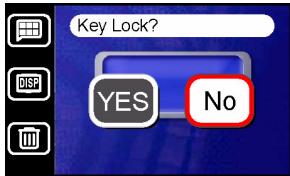
- Lorsque la fonction de verrouillage des boutons est activée, l'icône apparait en rouge pour indiquer que les boutons sont verrouillés.
- Pour déverrouiller les boutons, utilisez les boutons de navigation, et suivez la méthode suivante pour déverrouiller les boutons. Suivez les étapes ci-dessous pour déverrouiller les boutons:
Etape 1: Appuyez sur le bouton de navigation comme indiqué.
Etape 2: Appuyez sur le déclencheur comme indiqué.

Paramétrages de l'appareil PHOTO
Les paramétrages de l'appareil photo sont accessibles depuis n'importe quel mode en tapotant sur le bouton Menu puis en tapotant sur l'icône Configuration. Certains paramètres se trouvent dans le second écran de configuration, accessibles en tapotant sur Suivant
Vous pouvez modifier ou régler de nombreux paramètres de base de l'appareil photo comme indiqué ci-dessous:
| Icone | Paramètre | Description | page |
| Mémoire | Permet de copier des fischiers de la mémoire interne vers une carte SD insérée. Permet de formater une carte SD ou la mémoire interne. | 44 | |
| Date/Heure | Adjust the camera's date and time. | 45 | |
| Format de la Date | Permet de sélectionner le format de la date utilisé pour la fonction Impression de la Date (page 22). | 45 | |
| Luminosité de l'écran LCD | Permet de régler l'écran LCD sur Lumineux ou Normal. | 46 | |
| Son | Permet d'activer ou de désactiver les effets sonores du système de l'appareil photo. | 46 | |
| Réinitialisation du Numéro de Fichier | Permet de réinitialiser le compteur automatique de fischiers. | 46 | |
| Sortie Audio/Viséo | Pour utiliser la sortie audio ou videoo (NTSC ou PAL). | 47 | |
| Economie d'Energie | Permet de régler l'appareil photo pour qu'il s'étaigné automatiquement au bout de trois minutes de non-utilisation. | 47 | |
| Langue | Permet de sélectionner la langue des menus par défaut. | 48 | |
| Paramétrage par Défaut | Permet de réinitialiser tous les paramètres de l'appareil photo aux valeurs d'usine prééglées. | 48 | |
| Version Logicielle | Affiche le numéro de version du microprogramme installé. | 48 | |
| Calibrage de l'écran | Réinitialise les raglages de positionnement et de sensibilité aux commandes de l'écran tactile. | 49 |
7.1 Mémoire : copie et formatage
Cette fonction vous permet de :
- copier les fichiers de la mémoire interne de l'appareil photo vers une carte mémoire SD insérée
- formater une carte mémoire SD insérée ou la mémoire interne de l'appareil photo
Suivez les étapes ci-dessous.
- Tapotez sur Menu, puis tapotez sur Configuration
- Tapotez sur Mémoire
- Pour copier des fichiers de la mémoire interne de l'appareil photo vers une carte mémoire SD insérée, tapotez sur 40.
Une confirmation de cette action sera nécessaire.
- Pour formater une carte mémoire SD insérée, tapez sur ②.
Une confirmation de cette action sera nécessaire.
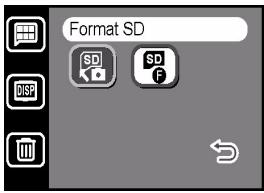
- Pour formater la mémoire interne de l'appareil photo, assurez-vous qu'aucune carte SD n'est insérée, ensuite suivez les étapes 1 à 3 décrites ci-dessus. L'icone de mémoire interne apparaît.
Remarque
- Formater une carte SD ou la mémoire interne supprimera de façon permanente tous les fichiers, même ceux verrouillés (voir "Verrouiller et Déverrouiller des Fichiers" en page 38).
- Si une carte SD est corrompue ou si vous rencontrez des problèmes en enregistrant des fichiers sur l'appareil photo, formater la carte peut généralement résoudre les problèmes.
- Formatez votre carte SD en utilisant la fonction de formatage de cet appareil photo. Formater avec la carte SD avec un autre appareil photo ou un ordinateur peut provoquer l'incompatibilité de la carte avec le DC E41.
7.2 Régler la date et l'heure
Il est important de régler correctement la date et l'heure car ces informations sont enregistrées avec les photos prises et seront utilisées si vous avez activé la fonction Impression de la Date (voir "Impression de la Date" en page 22).
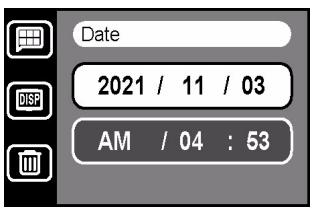
- Tapotez sur Menu, puis tapotez sur Configuration
- Tapotez sur Date/Heure
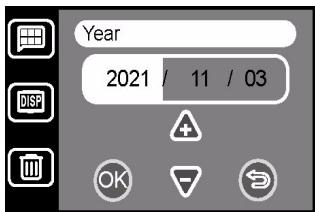
- Tapotez sur l'année. L'écran de réglage de la valeur apparaît.
- Tapotez sur pour augmenter le nombre d'années ou tapotez sur pour le diminuer. Vous pouvez également utiliser le bouton de Navigation pour régler les valeurs.
- Répétez l'Étape 4 pour régler les autres valeurs.
- Tapez sur OK pour enregistrer les réglages ou tapez sur ∑ pour abandonner et revenir au menu Configuration.
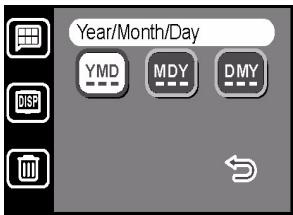
7.3 Format de date
L'appareil photo peut enregistrer et afficher la date courante sous trois formats différents:
YMD Année-Mois-Jour (e. x. 040131) Mois - Jour - Année (e. x. 01 31 04) DMJ Jour-Mois-Année (e. x. 310104)
Suivez ces étapes pour modifier le format de la date :
- Tapotez sur Menu, puis tapotez sur Configuration
- Tapotez sur Format Date YMD
- Tapoterez sur le format voulu.
7.4 Luminosité de l'écran LCD
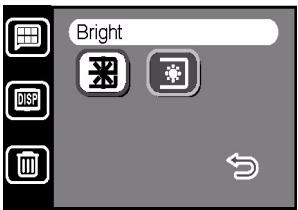
La luminosité de l'écran LCD peut être réglée sur Lumineuse ou Normale. L'option Lumineuse est pratique pour une utilisation dans des endroits lumineux, cependant, la puissance de la batterie sera consommée plus rapidement.
- Tapez sur Menu, puis tapez sur Configuration
- Tapotez sur Luminosité LCD
- Tapotez sur Lumineuse ou Normale
7.5 Son
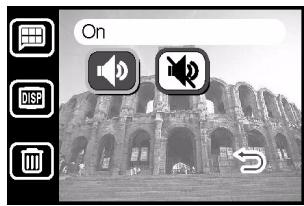
La fonction Son vous permet d'activer ou de désactiver les effets sonores du système (par exemple, le bip sonore émis lorsque vous tapotez ou pendant un défilament).
- Tapotez sur Menu, puis tapotez sur Configuration
- Tapotez sur Son
- Tapotez sur Activer ou Désactiver
Remarque
- Le son du déclencheur et le son d'avertissement ne peuvent pas être désactivés.
7.6 Réinitialisation du numéro de fichier
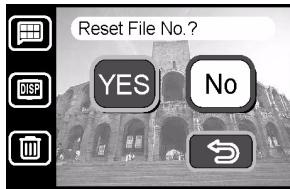
Le DC E41 assigne automatiquement des numéros par incrément aux numéros de fichier pour toutes les photos, les clips vidéo et les clips son enregistrés. Vous pouvez désirer reinitialiser la numération automatique à 1. Cela peut être utile si vous avez supprimé tous les fichiers de la mémoire ou si vous avez formé la carte SD.
- Tapotez sur Menu, puis tapotez sur Configuration
- Tapotez sur Réinitialisation du Numéro Fichier _23.
- Tapez sur Oui YES ou Non No
7.7 Sortie audio/video
La prise audio/vidéo de l'appareil offre une sortie audio et vidéo pour écouter des clips audio ou voir des photos ou des clips vidéo sur une télévision ordinaire, ou pour écouter de la musique en utilisant des écouteurs. Utilisez la fonction de réglage audio/vidéo pour désirer le mode.
Définissez le mode vidéo sur NTSC ou sur PAL. Veuillez vérifier auprès de votre revendeur si vous nevez utiliser le format vidéo NTSC ou PAL.
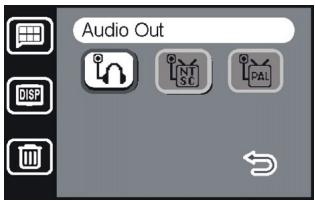
Pour de plus amples informations pour brancher l'appareil sur votre télévision, voir "Connexion à une TV" en page 50.
- Choisissez Menu ①, puis Réglage et ensuite choisissez Suivant ⇒
- Choisissez le format de sortie audio/video. Les formats suivants sont utilisés :
Audio: Pour utiliser la prise écouteurs/sorting TV avec des écouteurs. (défaut)
NTSC: Pour utiliser la prise écouteurs/sorting TV avec le format audio et video NTSC.
PAL: Pour utiliser la prise écouteurs/sorting TV avec le format audio et vidéo PAL.
7.8 Économie d'énergie
Lorsque la fonction d'économie d'énergie est activée, l'écran LCD s'éteindra après trois minutes de non-utilisation et l'appareil photo s'éteindra complètement au bout de cinq minutes. Il vous est recommandé d'activer la fonction d'économie d'énergie afin d'éviter une décharge imprévue de la batterie.
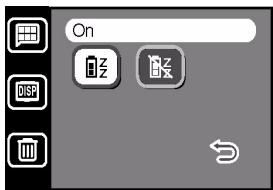
- Tapotez sur Menu, puis tapotez sur Configuration et tapotez sur Suivant ⇒
- Tapotez sur Economie d'Energie
- Tapotez sur Activer ou Désactiver
7.9 Langue
Les menus OSD et les messages du peuvent être affichés dans huit langues différentes, à savoir: Anglais, Espagnol, Allemand, Français, Italien, Portugais, Chinois Simplifié, et Chinois Traditionnel.
- Tapotez sur Menu, puis tapotez sur Configuration et tapotez sur Suivant
- Tapotez sur Langue
- Tapotez sur l'icone de la langue voulue.
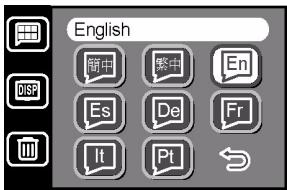
Remarque
- Si vous régalez accidentellement la langue dans une langue que vous ne comprenez pas, vous pouvez revenir à votre langue en tapotant sur l'icône de la langue appropriée.
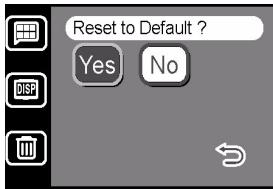
7.10 Paramétrage par défaut
Sélectionner cette fonction réinitialisera tous les paramètres de l'appareil photo aux valeurs prérogliées en usine.
- Tapotez sur Menu, puis tapotez sur Configuration et tapotez sur Suivant
- Tapotez sur Paramétrage par Défaut [].
- Tapotez sur Oui YES ou Non No
7.11 Version logicielle
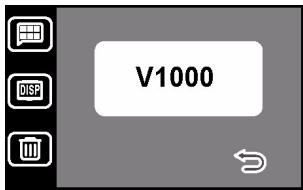
Cette fonction affiche le numéro de version du logiciel installé dans le DC E41. Au cas où vous auriez besoin d'assistance technique (voir "Information de Service" en page 59), le technicien avec lequel vous communiquerez peut vous demander cette information.
- Tapotez sur Menu, puis tapotez sur Configuration et tapotez sur Suivant
- Tapotez sur Version Logicielle
- La version du logiciel apparaitra sur l'écran. Tapotez sur Retour pour quitter.
7.12 Calibrage de l'écran
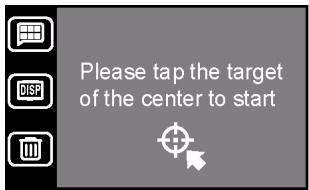
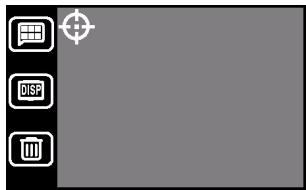
Au fur et à mesure du temps, l'écran LCD tactile peut se dérégler, ce qui rendra difficile l'utilisation des icônes, des curseurs de réglage et des autres objets. Si cela se produit, vous devrez calibrer l'écran en suivant les procédures ci-dessous.
- Tapotez sur Menu, puis tapotez sur Configuration et tapotez sur Suivant
- Tapotez sur Calibrage de l'Ecran
- Suivez les instructions données à l'écran.
- Si le calibrage est réussi, l'appareil photo se réinitialisera automatiquement. En cas d'échec, répétez les étapes 1 à 3.

Connexion à une TV
Vous pouvez connecter le DC E41 à un téléviseur et visualiser des photos et des clips vidéo sur un grand écran.
Utilisez le câble AV fourni pour connecter le à votre téléviseur comme illustré ci-dessous. Les prises d'entrée de votre téléviseur peuvent être différentes de celles illustrées sur la figure. Référez-vous au manuel utilisateur de leur téléviseur pour obtenir de l'aide.
Connecter la prise RCA jaune au port Entrée Vidéo du téléviseur.
Connecter la prise RCA blanche au port Entrée Audio gauche ou droite du téléviseur.
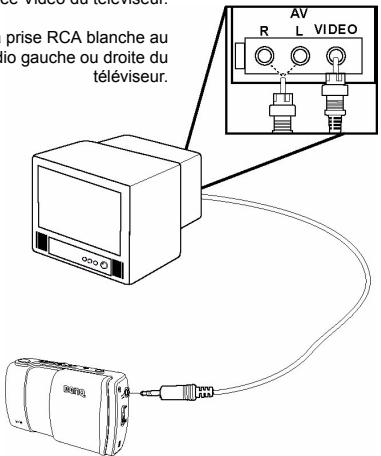
Connecter la petite extrémité du câble AV au port Sortie TV de l'appareil photo.
- Eteignez l'appareil photo et connectez la mini-prise du câble AV au port Sortie TV de l'appareil photo.
- Connectez les deux prises RCA à votre téléviseur comme illustré ci-dessus.
- Allumez l'appareil photo. L'image sur l'écran LCD de l'appareil photo indique que le téléviseur a été connecté avec succès. Ensuite l'écran LCD s'éteindra; visualisez l'image précédente ou suivante en pressant le bouton de Navigation.
- Utilisez les fonctions de lecture du pour visualiser les photos, les clips video etc. Reforez-vous à la section "Lecture des Photos, de Musique des VidEOS et des Clips Son" en page 27 pour plus d'informations. Rappelez-vous à la section "Lecture des Photos, de Musique des Vidéos et des Clips Son" en page 27 pour plus d'informations.
Remarque
- Eteignez l'appareil photo avant de le déconnecter du téléviseur.
- Vous pouvez avoir à régler le paramétrage du format vidéo, PAL ou NTSC, de l'appareil photo en fonction de votre région. Pour les informations, voir “Sortie Audio/Video” en page 47.
- Le DC E41 supporte une sortie audio mono uniquement.
Connecter le DC E41 à votre ordinateur vous permet d'effectuer les fonctions suivantes:
- télécharger des photos, des clips vidéo et des clips son vers votre ordinateur pour stockage et organisation
Avant d'effectuer la connexion à un ordinateur fonctionnant sous Microsoft Windows, vous devrez installer les logiciels livrés sur le CD-ROM d'installation fourni avec le DC E41.
9.1 Installer le logiciel de l'appareil photo numérique
- Il est recommandé d'installer le pilote et les logiciels associés avant de connecter l'appareil photo à votre ordinateur. Normalement, un menu d'installation des logiciels apparaîtra automatiquement une fois ce CD d'installation inséré dans votre lecteur de CD-ROM. Si le menu n'apparaît pas, parcourez le CD avec l'Explorateur Windows, trouvez un fichier exécutable nommé "Autorun.exe" dans le répertoire racine et double-cliquez dessus. Le menu d'installation apparaîtra.
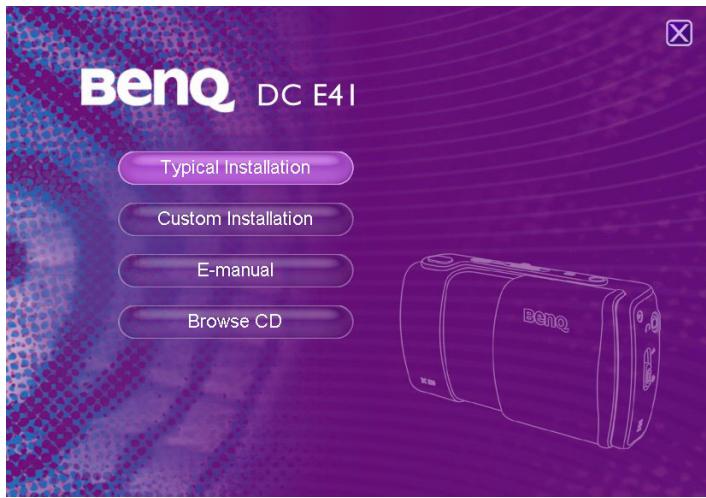
- Cliquez sur chaque item pour installer le logiciel de votre choix.
Pour parcourir le contenu de ce CD et installer le logiciel manuellement, réferez-vous aux descriptions du contenu du CD dans la section suivante.
9.2 Logiciels livres
Le CD-ROM d'installation des logiciels livre avec le DC E41 comprend les logiciels ci-dessous. Veuillez vous référer à l'aide ou au manuel électronique de chaque logiciel pour obtenir les instructions.
| Logiciel | Description |
| Pilote du DC E41 | Si vous utilisez Windows 98SE, vous devrez en premier configurer le pilote du DC E41. Si vous utilisez Windows ME/2000/XP, il n'est pas nécessaire de configurer le pilote. Cependant, si vous désirezmettre à jour la fonction d'encadrage des photos, veuillez configurer en premier le pilote. |
| Ulead Photo Express | Ulead® Photo ExpressTM est un logiciel complet de gestion de photo numériques. Transféréz facilement vos photos d'un appleil-photo numérique ou en utilisant un scanner. Editez et retouchez vos photos en utilisant les outils d'édition simple, des filtres photographiques amusants et des effets spéciaux. Créez des projets unique et partagez-les par email ou avec les options multiples d'impression. |
| Ulead Photo Explorer | Ulead® Photo Explorer offre une interface simple mais puissant pour transférer, naviguer, modifier et redistribuer des médias numériques. C'est un outil complet parfait pour les propriétaires d'appleil-photo numérique, de Webcam, de caméoscope numérique, de scanner et pour n'imporce qui désirant manipuler des Médias numériques. |
| Microsoft DirectX | Microsoft DirectX est un utiliser de media tout-en-un et multi-plate-forme. |
| Microsoft Media Player | Le lecteur de Média Microsoft est un'utilitaire Windows qui lit les formats audio, video, les formats en streaming ainsi que de nombreux autres formats audio et video courants comme les fischiers MP3, les CD audio et les fischiers MIDI. |
| Acrobat reader | Adobe Acrobat Reader est un'utilitaire "indispensable" qui permet de dire les fischiers au format standard et multi-plate-forme PDF. |
| QLink | BenQ QLink est un'utilitaire intelligent pour vos téléchargements de photos, disposant de fonctions d'impression et d'édition. Il vous permet de partager des images avec d'autres personnes par courrierlectronique, de:gérer des dosilliers de photos et d'afficher des diaporamas sur l'écran. |
| QMusic | BenQ QMusic vous permit de:gérer facilement vos fischiers MP3, de les transférer sur l'apparil photo, de creator et creator des listedes de chanson, de convertir les pistes de vos CD en des fischiers MP3, d'ajouter des effets sonores spéciaux et davantage. |
9.3 Transférer des fichiers vers/depuis un ordinateur
Cette section vous explique comment transférer des images, des vidéos entre votre appareil photo et un ordinateur fonctionnant sous Windows XP/ME/2000/98SE.
9.3.1 Transfert des photos, des clips vidéo, des clips son et des fichiers de musique
Cette section vous explique comment utiliser l'Explorateur Windows pour manipuler des fichiers entre votre appareil photo et un ordinateur.
- Allumez votre ordinateur.
- Allumez l'appareil photo.
- Connectez l'appareil photo à votre ordinateur à l'aide du câble USB fourni. Assurez-vous de la bonne connexion.
- Tapez sur "QLink-Storage" sur l'écran LCD de l'appareil photo.
- Un nouveau disque apparaitra dans l'Explorateur Windows nommé "Disque Amovible."
- Vous trouvez des photos, des clips vidéo et des clips son enregistrés dans le répertoire "Disque Amovible\DCIM\100MEDIA".
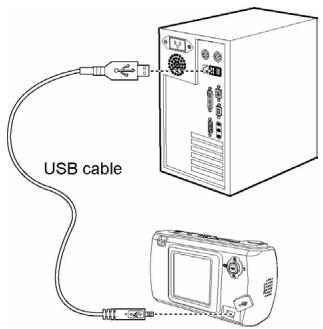
Copiez, visualisez, supprimez ou déplacez les images, les clips vidéo, les clips son ou les fichiers image en utilisant les commandes « glisser et déposer » standard de l'Explorateur Windows.
Remarque
- Les fichiers image possèdent le suffixe "jpg".
- Les fichiers Mémo Vocal possèdent le suffixe“. htm”.
- Les fichiers de cadres téléchargés possèdent le suffixe“. bqf” (pas les fichiers cadres intégrés)
- Les clips Vidéo possèdent le suffixe “asf”.
- Les clips Son possèdent le suffixe ".wav".
- Les fichiers MP3 possèdent le suffixe ". mp3".
- Référez-vous à l'aide de votre ordinateur pour les informations sur la visualisation ou la lecture des fichiers multimédia sur votre ordinateur.
9.3.2 Utiliser le logiciel qlink
Le logiciel QLink livre est un outil pratique permettant de télécharger des photos de votre appareil photo vers ordinateur puis de les afficher, de les envoyer par courrier électronique, de les imprimer ou de les éditer.
Une fois le logiciel installé avec succès (voir "Installer le Logiciel de l'Appareil Photo Numérique" en page 51), suivez les étapes ci-dessous pour débuter avec QLink.
- Allumez ordinateur et lancez le logiciel QLink.
- Allumez l'appareil photo.
- Connectez l'appareil photo à votre ordinateur à l'aide du câble USB fourni. Assurez-vous de la bonne connexion.
- Tapez sur "QLink-Storage" sur l'écran LCD de l'appareil photo. Le logiciel prendra quelques instants pour détecter et monter l'appareil photo.
- Un nouveau disque nommé "Disque Amovible" apparaitra dans le panneau de navigation de gauche.
- Des photos, des clips vidéo et des clips son enregistrés sur votre appareil photo seront affichés sur l'écran de prévisualisation au centre.
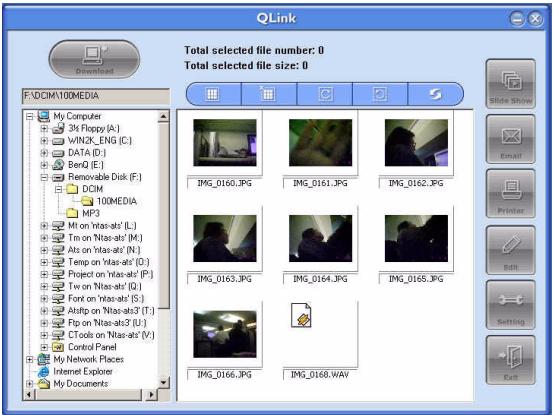
- Les boutons à gauche de l'écran vous permettent de visualiser un diaporama, d'envoyer les photos sélectionnées par courriel électronique, d'imprimer les photos sélectionnées, d'éditer les photos, de modifier les paramètres du programme et de quitter le programme.
- Référez-vous à l'aide QLink intégrée pour plus d'informations sur toutes les fonctions de QLink.
Remarque
- Les cartes SD des tailles suivantes sont supportées : 8MB, 16MB, 32MB, 64MB, 128MB, 256MB, et 512MB. Le DC E41 est compatible avec les cartes mémoire SD fabriquées par Panasonic, Toshiba, et Sandisk. Veuillez contacter votre revendeur local pour les informations d'achat.
9.3.3 Utiliser qlink frame
Le logiciel QLink livre est également un outil permettant de transférer des cadres téléchargeables de votre ordinateur vers votre appareil photo.
Une fois le logiciel installé avec succès (voir "Installer le Logiciel de l'Appareil Photo Numérique" en page 51), suivez les étapes ci-dessous pour débuter avec QLink.
- Allumez votre ordinateur et lancez le logiciel QLink.
- Allumez l'appareil photo.
- Connectez l'appareil photo à votre ordinateur à l'aide du câble USB fourni. Assurez-vous de la bonne connexion.
- Tapez sur "QLink-Frame" sur l'écran LCD de l'appareil photo. Le logiciel prendra quelques instants pour détecter et monter l'appareil photo.
- Le logiciel QLink Frame s'exécutera automatiquement comme ci-dessous.
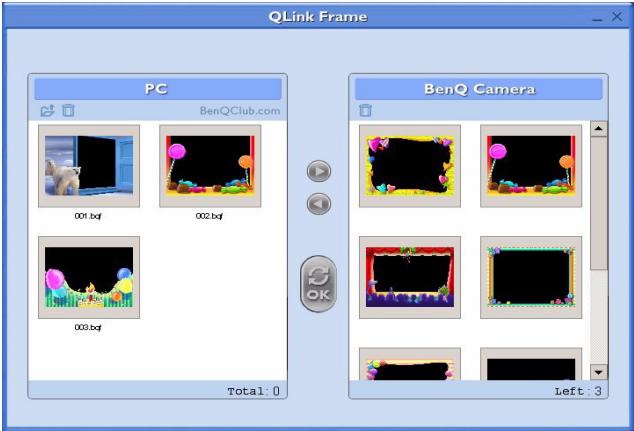
- Si vous avez téléchargé des cadres à partir de notre site Web (référez-vous à la section 9.3.3.1 "Télécharger des Cadres"), cliquez sur et parcourez jusqu'à atteindre l'emplacement des cadres téléchargés pour les transférer dans la fenêtre PC du QLink Frame.
- Sélectionnez les cadres dans les fenêtres PC ou BenQ Camera, et cliquez sur pour copier les cadres depuis le PC vers l'appareil photo ou cliquez sur pour transférer les cadres depuis l'appareil photo vers le PC. Cliquez sur un cadre et glissez-le vers une nouvelle fenêtre pour le supprimer de la fenêtre.
- Une fois que vous aurez terminé la copie des cadres entre les fenêtres PC et BenQ Camera, cliquez sur pour transférer les fichiers.
- teur; puis allumez l'appareil photo pour que les modifications prennent effet.
Remarque
- Vous pouvez également importer les cadres depuis le CD livre dans le répertoire CD-ROM/PHOTO-FRAMES.
9.3.3.1 Télécharger des cadres
Le DC E41 dispose de 10 cadres de « photos loisir » préinstallés dans la mémoire interne de l'appareil photo. Vous pouvez télécharger et installer jusqu'à 10 cadres supplémentaires, vous pouvez également obtenir plus d'informations concernant le téléchargement des cadres depuis d'autres emplacements en rendant visite au site Web BenQ à l'adresse suivante: www.BenQ.com
| Symptômes | Causes | Solutions |
| Impossibè demettre l'alimentation en marche. | · La batterie est à court de puissance. · L'adaptateur d'alimentation CA n'est pas connecté ou est endommagé. · Le cable n'est pas correctement connecté à l'appareil photo ou à l'ordinaire. | · Utilisez l'adaptateur d'alimentation CA pour recharger la batterie. · Assurez-vous que l'adaptateur d'alimentation CA est connecté et qu'il n'est pas endommagé. · Allumez d'abord l'ordinaire, ensuite connectez l'appareil photo à l'ordinaire avec le cable USB. |
| L'alimentation est coupée pendant l'utilisation. | · La batterie est à court de puissance. · Le mode d'économie d'énergie est activé. · Le couvercle de la batterie/carte SD est ouvert pendant l'utilisation. · L'adaptateur n'est pas correctement connecté. | · Utilisez l'adaptateur d'alimentation CA pour recharger la batterie. · Mettez sous tension. · Ne pas ouvrir le couvercle de la batterie/carte SD lors de l'utilisation de l'appareil photo. · Connectez correctement l'adaptateur. |
| La puissance de la batterie est épuisée trop rapidement. | · La température externe est trop froide. · La batterie n'a pas été utilisée pendant une longue période. | · Gardez l'apparéil photo à l'abri des températures extrêmes. · Rechargeze la batterie avec l'adaptateur d'alimentation CA ou le cable USB. |
| L'appareil photo ne prend pas de photo lorsque le bouton déclencheur est pressé. | · L'appareil photo n'est pas dans le mode Prise de vue. · La puissance de la batterie est faible. · L'alimentation n'est pas mise en marche. | · Réglez le Sélecteur de Mode sur le mode Prise de vue. · Changeze la batterie. · Mettez sous tension. |
| L'image en gros-plan est floue. | · Sélectionnez la bonne mise au point. | · Si le suje se situe à une distance de 30 à 100 cm (12 à 40 pouces), sélectionnez le mode Macro. |
| Le flash ne se déclenché pas. | · Le flash de l'appareil photo est déactivé. · La source d'éclairage est suffisante. · Le flash n'est pas complètement chargé. | · Réglez le mode Flash sur les modes Flash Auto, Flash Forcé ou Réduction de l'effet Yeux-rouges. · Attendez que le flash soit complètement chargé. |
| La couleur de l'image prise n'est pas correcte. | · Le réglage de la balance des blancs n'est pas很好. | · Réglez la balance des blancs sur le mode Auto ou sur un autre mode adapté. |
| La photo est trop brillante ou tropASFronde. | · L'exposition est excessive ou insuffisante. | · Réglez à nouveau la valeur de l'influence EV. |
| L'écran LCD n'est pas net. | · Le couvercle plastique de l'écran LCD est sale. · Il y a des points de luminière sur l'écran LCD. | · Nettoyez l'écran LCD avec un chiffon doux. · Les points de lumière sont un phénomène normal et n'affectent pas le fonctionnement de l'apparéil photo. |
| L'appareil photo ne peut pas télécharger les images vers l'ordinaire. | · Le cable n'est pas correctement connecté. · L'apparéil photo est étient. · Le système d'exploitation n'est pas Windows 98SE/2000/ME/XP ou l'ordinaire n'est pas dispospèd'un port USB. · Le pilote USB n'est pas installé (Windows 98SE uniquement). | · Vérifiez la connexion du cable. · Mettez sous tension. · Installee Windows 98SE/2000/ME/XP et un port USB. · Installee le pilote USB (Windows 98SE uniquement). |
| Captor d'image | CCD 4.23 megapixel 1/2.5-pouces avec résolution effective de 4.0 megapixel |
| Objectif | f=35 mm (équivalent à un film de 35 mm)F 3.2/F 6.4 |
| Zoom Numérique | Numérique: 4X |
| Ecran LCD | LCD LTPS couleur de 2.0 pouces |
| Plage de Mise au Point | Macro: 40 cm, Normal: 120 cm à l'infini |
| Vitesse d'obturation | 1/3 ~ 1/600 secondes (2~1/600 secondes pour Scène Nocturne) |
| Exposition | Mesure: Point, Moyenne centrée, Moyenne ponctuelleCompensation d'exposition ±2 EV (0.3 EV / pas) |
| Equivalent ISO | Auto, 100, 200 |
| Balance des Blancs | Auto / Lumière du jour / Nuageux / Tungstène / Fluorescente |
| Flash | Auto / Flash Forcé / Flash Arrêté / Réduction Yeux-rouges |
| Retardateur | 10 secondes |
| Format Fichier | Image fixe: JPEG (EXIF 2.2) |
| Mode Vidéo | Format ASFTaille: 320x240 avec son (en continu) |
| Taille de l'image | 2848 x 2136 pixels, 2304 x 1728 pixels1600 x 1200 pixels, 1280 x 960 pixels |
| Dictaphone | Format WAV (en continu) |
| Mémo vocal | Format WAV (20 secondes) |
| Type de stockage | Mémoire intégrée de 8MB / compatible carte SD |
| Interface | Sortie numérique: USB 1.1Sortie TV: Sortie Audio/ViséoEntree d'alimentation CC: 5V |
| Alimentation | Batterie Lithium-ion rechargeable / Adaptateur CA / Câble USB |
| Dimensions (bxHxP) | 100.9 x 55.8 x 33.2 mm |
| Poids | 127g (sans batterie) |
11.1 Préquélisystème
- CPU de type Pentium 166 MHz MMX ou supérieur
- 64 MB de RAM
- Lecteur de CD-ROM
- 100 MB d'espace disque dur disponible
- Port USB disponible
- Windows 98SE/2000/ME/XP

Information de service
Dans le cas improbable que vous envisagiez des problèmes avec l'appareil DC E41 ou le logiciel de l'appareil, veuillez consulter la section d'aide technique, FAQ ou de téléchargement de notre site Web :
http://support.BenQ.com
Pour obtenir les mises à jour gratuites du pilote, les informations relatives aux produits et les dernières nouvelles, merci de nous rendre visite à l'adresse Web suivante:
http://www.benq.com
- Droits d'auteur
- Déclaration
- Prendre soin de tout appareil photo
- FAIRE connaissance avec votre DC E41 1
- Preparer votre DC E41 à l'utilisation 5
- Prendre des PHOTOS 10
- Enregistrer des CLIPS VIDEO 24
- Lecture des PHOTOS, de musique des VIDEOS et des CLIPS son 27
- Table des matières
- Paramétrages de l'appareil PHOTO 43
- Connexion à un ordinateur 51
- DEPANNAGE 57
- Vérifier le contenu du paquet
- Vue frontale
- Vue arrière
- Remarque
- Utiliser le sélecteur de mode
- État du témoins DEL
- Utiliser le stylet
- Utiliser le bouton de navigation
- Utiliser l'écran tactile
- Preparer votre DC E41 à l'utilisation
- Insérer la batterie
- Utiliser un adaptateur d'alimentation CA
- Charger la batterie
- Insérer une carte mémoire SD
- Fixer la dragonne
- Régler la date et l'heure
- Mettre l'appareil photo sous tension
- Prendre des PHOTOS
- Mode photo
- Prendre des photos
- À propos des icônes affichées sur l'écran LCD
- Changer le mode d'affichage sur l'écran LCD
- Sélectionner le mode photo auto ou manuel
- Sélectionner le mode scène
- Utiliser le flash
- Utiliser le zoom numérique
- Utiliser le retardateur
- Capture en continu
- Taille de l'image
- Qualité de l'image
- Balance des blancs
- Réglage ISO
- Influence EV
- Mesure
- Impression de la date
- Modes macro et normal
- Visualisation rapide et suppression
- Enregistrer des CLIPS vidéo
- Mode enregistrement vidéo
- Modes enregistrement vidéo manuel et automatique
- Réglages de l'appareil photo en mode enregistrement vidéo
- Enregistrer des CLIPS son
- Lecture des PHOTOS, de musique des VIDEOS et des CLIPS son
- Consultation des photos
- Zoom et panoramique
- Visualisation de miniatures
- Visualiser des clips vidéo
- Écouter des clips son
- Fonctions de lecture spéciales
- Fonction gribouillage
- Ajouter un cadre
- Ajouter un mémo vocal
- Écouter des mémos vocaux
- Supprimer des mémos vocaux
- Effectuer un diaporama
- Verrouiller et déverrouiller des fichiers
- Verrouiller un seul fichier
- Verrouiller tous les fichiers
- Déverrouiller un seul fichier
- Déverrouiller tous les fichiers
- Supprimer un seul fichier
- Supprimer tous les fichiers
- Écoute de la musique
- Transférer des fichiers MP3 sur l'appareil photo
- Remarques
- Lecture de fichiers MP3
- Paramétrages de l'appareil PHOTO
- Mémoire : copie et formatage
- Régler la date et l'heure
- Format de date
- Luminosité de l'écran LCD
- Son
- Réinitialisation du numéro de fichier
- Sortie audio/video
- Économie d'énergie
- Langue
- Paramétrage par défaut
- Version logicielle
- Calibrage de l'écran
- Connexion à une TV
- Installer le logiciel de l'appareil photo numérique
- Logiciels livres
- Transférer des fichiers vers/depuis un ordinateur
- Transfert des photos, des clips vidéo, des clips son et des fichiers de musique
- Utiliser le logiciel qlink
- Utiliser qlink frame
- Télécharger des cadres
- Préquélisystème
- Information de service
Marque : BENQ
Modèle : E41
Catégorie : Appareil photo numérique