
DWL-AG530 - Carte réseau sans fil D-LINK - Notice d'utilisation et mode d'emploi gratuit
Retrouvez gratuitement la notice de l'appareil DWL-AG530 D-LINK au format PDF.


| Type de produit | Carte réseau sans fil PCI |
| Normes Wi-Fi | 802.11a/b/g |
| Fréquence | 2.4 GHz et 5 GHz |
| Débit maximal | 54 Mbps (802.11g), 108 Mbps (802.11a) |
| Antennes | Antennes internes |
| Connectivité | Interface PCI |
| Système d'exploitation compatible | Windows 2000/XP |
| Dimensions approximatives | Non spécifiées |
| Poids | Non spécifié |
| Fonctions principales | Connexion sans fil, sécurité WPA/WPA2 |
| Entretien et nettoyage | Débrancher et nettoyer avec un chiffon doux |
| Pièces détachées et réparabilité | Réparabilité limitée, pièces non spécifiées disponibles |
| Sécurité | WEP, WPA, WPA2 |
| Informations générales | Produit obsolète, vérifier la compatibilité avant l'achat |
FOIRE AUX QUESTIONS - DWL-AG530 D-LINK
Questions des utilisateurs sur DWL-AG530 D-LINK
0 question sur cet appareil. Repondez a celles que vous connaissez ou posez la votre.
Poser une nouvelle question sur cet appareil
Téléchargez la notice de votre Carte réseau sans fil au format PDF gratuitement ! Retrouvez votre notice DWL-AG530 - D-LINK et reprennez votre appareil électronique en main. Sur cette page sont publiés tous les documents nécessaires à l'utilisation de votre appareil DWL-AG530 de la marque D-LINK.
MODE D'EMPLOI DWL-AG530 D-LINK
Ce produit fonctionne sous les systèmes d'exploitation suivants : Windows XP, Windows 2000, Windows Me, Windows 98SE
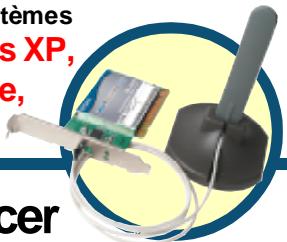
DWL-AG530
Air Premier™ Dualband Wireless PCI Adapter
Avant de commencer
Vous devez avoir au minimum:
Un ordinateur de bureau avec un emplacement PCI 2.2, 32 bits, 5V - Un processeur 500MHz et 128Mo de mémoire - Un point d'accès 802.11a ou 802.11g (pour le mode Infrastructure) ou un autre adaptateur sans fil 802.11a, 802.11b ou 802.11g (pour les modes Ad-Hoc et Peer-to-Peer)
Vérifiez le contenu de l'emballage
Voici les éléments que doit contenir l'emballage du DWL-AG530 :
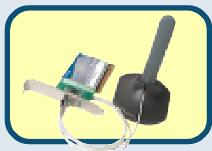
Carte PCI sans fil bi-bande DWL-AG530

CD-ROM (contenant les pilotes, le manuel et la garantie)
Si l'un des éléments ci-dessus manque, contactez votre revendeur.

Placez le CD d-link dans le lecteur de cd-rom de votre ordinateur
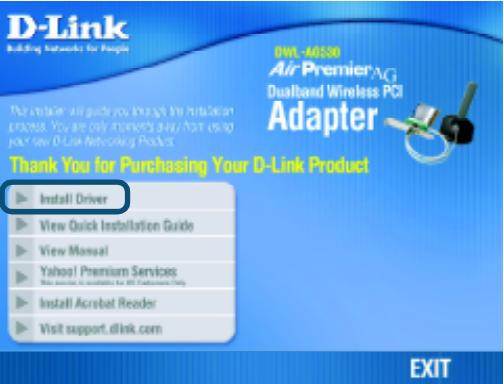
Allumez l'ordinateur et placez le CD pilotes du DWL-AG530 Air Premier D-Link dans le lecteur de CD-ROM.
Les différentes étapes qui suivent sont illustrées par les écrans de Windows XP. Les étapes et les écrans sont semblables pour les autres systèmes d'exploitation Windows.

N'INSTALLEZ
PAS I-adaptateur
PCI sans fil DWL-AG530 dans votre PC avant d'avoir installé le pilote qui se trouve sur le CD D-Link!
L'écran d'installation apparait.
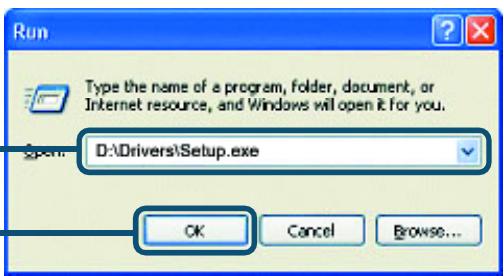
Si la fonction Autorun de votre ordinateur n'est pas activée automatiquement, sélectionnez Démarrer > Exécuter et tapez « D:\Drivers\Setup.exe ». Si elle est activée, passez à l'écran suivant.
Tapez «d:\drivers\setup. exe.

La lecture « D » est la lecture d'identification scientifique de CD-ROM.
Celle de votre lecteur de CD-ROM peut être différente.
Cliquez sur OK
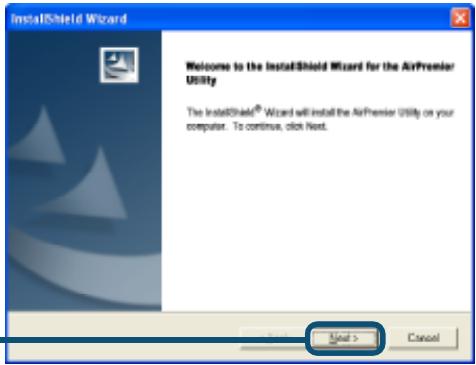
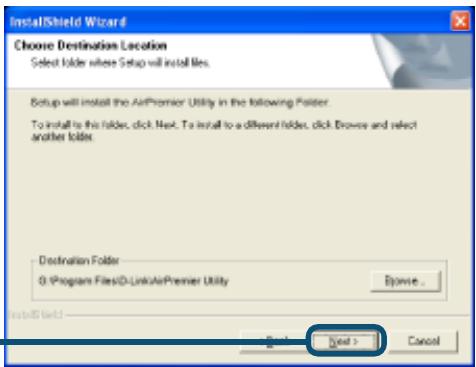
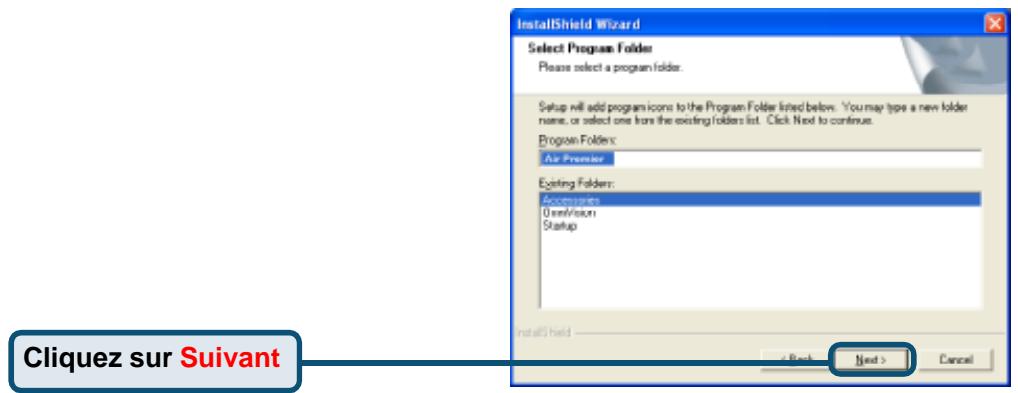
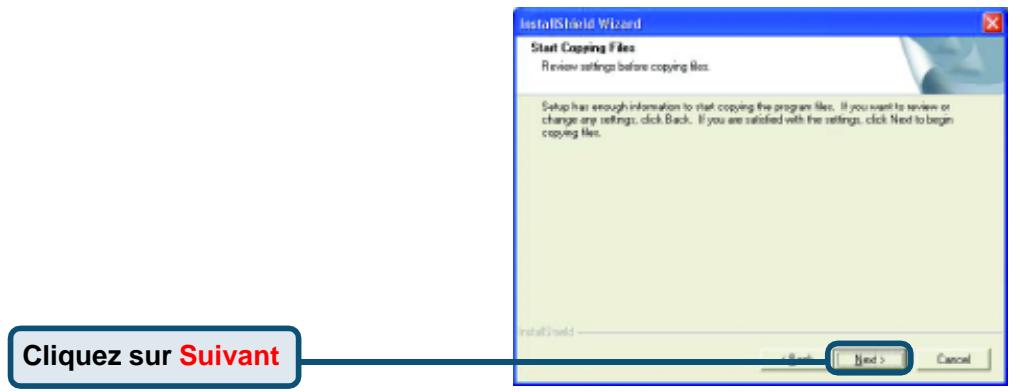
Installation de l'adaptateur PCI sans fil dwl-ag530 dans votre ordinateur
A. Vérifiez que votre ordinateur est éteint et débranchez le câble d'alimentation. Retirez le panneau arrière ou l'ordinateur.
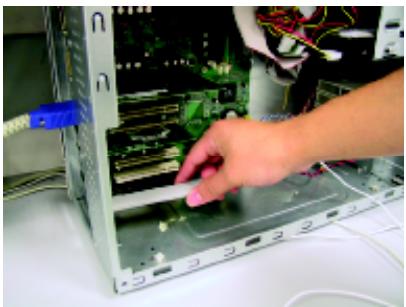
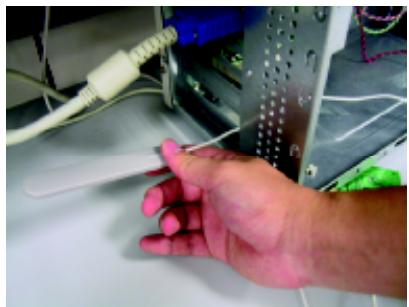
B. Faites passer avec précaution l'antenne du DWL-AG530 à travers l'ouverture située à côté de l'emplacement PCI que vous destinez au DWL-AG530. C. Installez avec précaution le DWL-AG530 dans l'emplacement PCI (généralement de couleur « blanche » ou « crème »). D. Fixez le panneau arrêté du DWL-AG530 avec sa vis de montage. E. Remettez en place le panneau arrêté ou l'ordinateur.
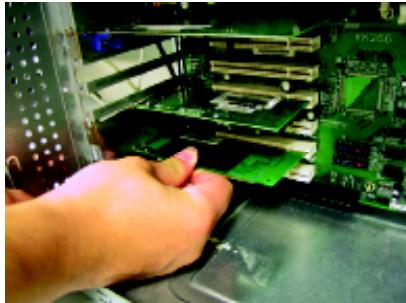
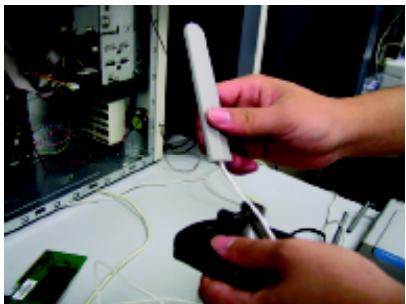

Pour éviter toute déterioration due à l'électricité statique, mettez-vous à la terre en touchant une partie métallique de votre ordinateur afin de décharger toute électricité statique avant d'installer l'adaptateur PCI sans fil DWL-AG530.
Installation de l'adaptateur PCI sans fil dwl-ag530 dans votre ordinateur (suite)
F. Placez l'antenne sur son support.
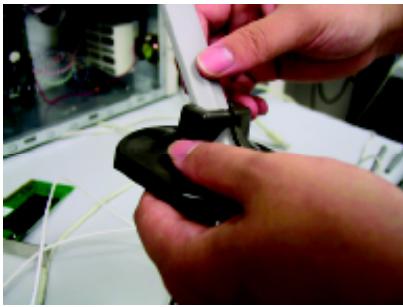
G. Vous avez fini!
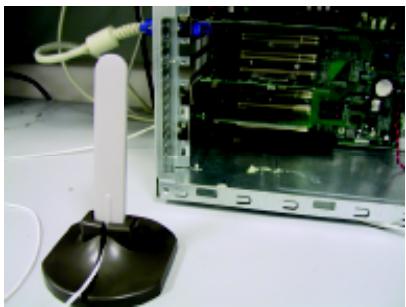

Redémarrez votre ordinateur
Lorsque vous redémarrez votre ordinateur, l'écran de l'Assistant de mise à jour du matériel (Windows XP) apparait :
Sélectionnez « Installer le logiciel automatiquement (récommandé) »
Cliquez sur Suivant
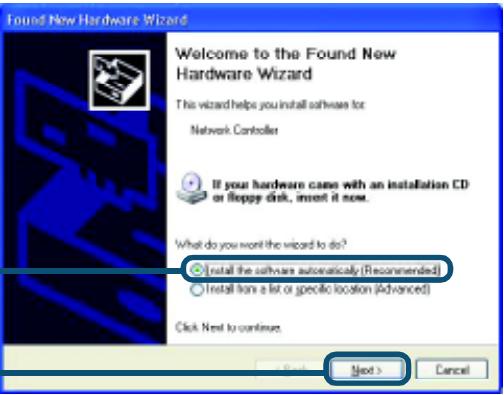
Dans le cas de Windows XP : cet écran Installation matérielle peut apparaître après le redémarrage de l'ordinateur.
Cliquez sur « Continuer » pour finaliser l'installation.
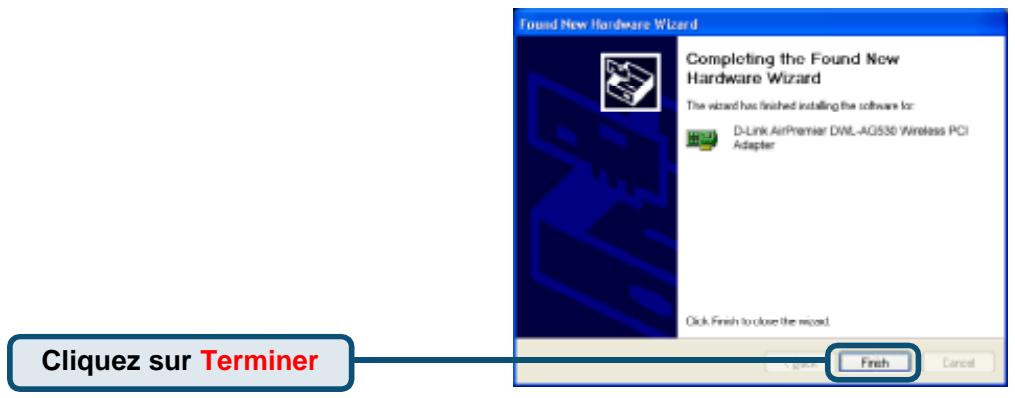
Cliquez sur « Terminer » pour terminer l'installation.

Dans le cas de Windows 2000, l'écran
« Signature numérique non trouvée » peut apparaître après le redémarrage de l'ordinateur.
Cliquez sur Oui pour finaliser l'installation
Digital Signature Not Found
Le pilote D-Link de ce périphérique est actuellement en cours de test de
compatibilité avec Windows. Il est en attente de certification Microsoft.

L'installation est terminée !
Après leciesurContinuer(Windows2000, MEou98SE), l'utilitaire de configuration du DWL-AG530AirPremier D-Link démarre automatiquement et l'icone de l'utilitaire apparait dans l'angle inférieur droit du bureau. Si cette icone apparait en VERT, c'est que vous acesse installé avec succes le DWL-AG530, que vous étes connecté à un réseau sans fil et que vous étes pret à communiquer !
Si l'icone de l'utilitaire de configuration n'apparaît, double-cliquez sur l'icone de raccourci qui a été créée sur votre bureau.

AirPremier
Double-cliquez sur l'icône de l'utilitaire de configuration pour l'utiliser.

Annexe
Sous Windows XP, si vous pouvez utiliser l'utilitaire AirXpert, procédez de la façon suivante.
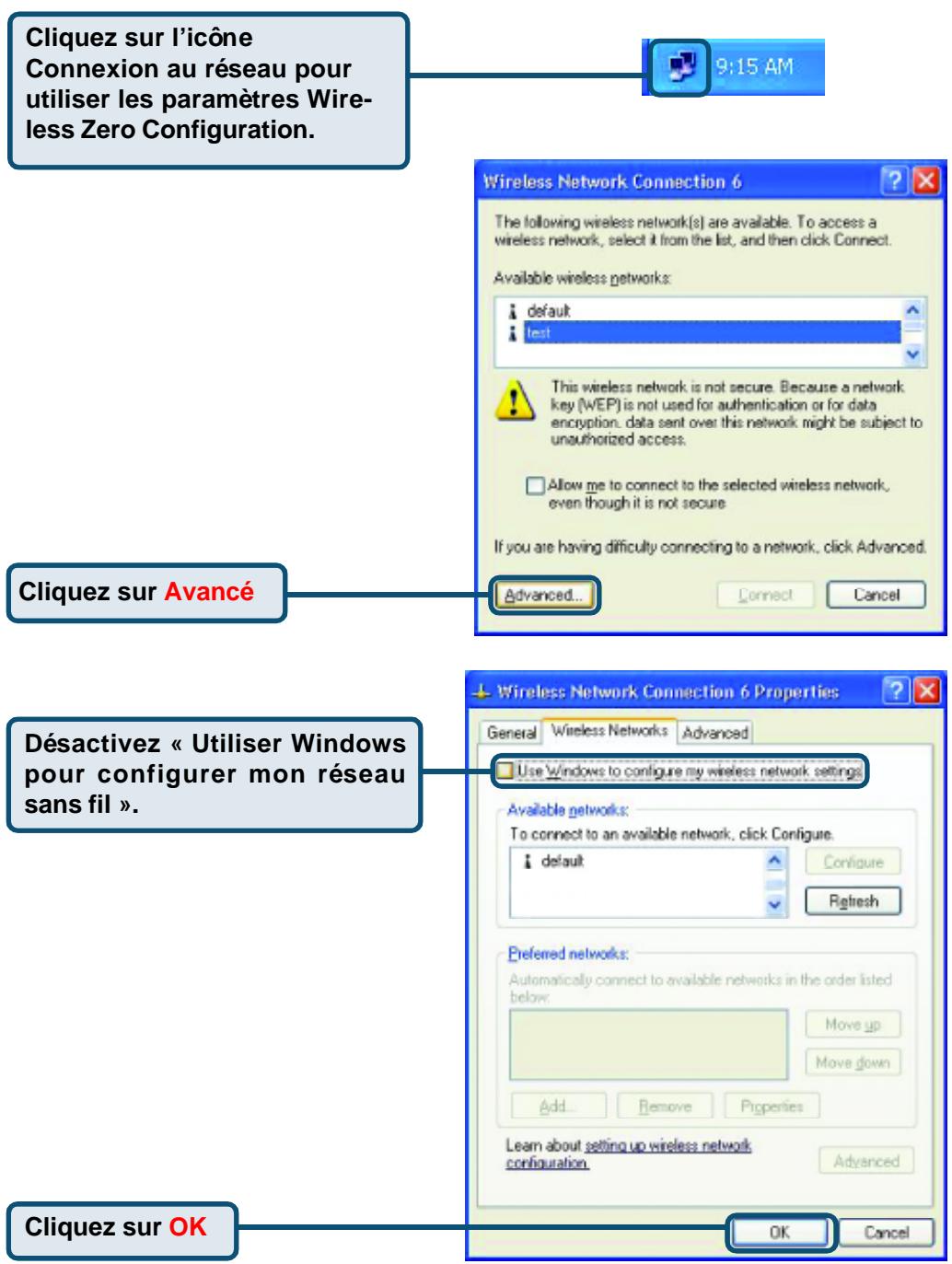
Utilisation de l'utilitaire de configuration
A. Status : affiche l'adresse MAC du point d'accès associé au DWL-AG530.
B. SSID : cet identificateur est le nom attribué au réseau sans fil. Sa valeur par défaut est default.
C. Frequency : affiche la fréquence actuellement utilisée par l'adaptateur.
D. Wireless Mode (mode de fonctionnement) : le mode par défaut est le mode Infrastructure. Ad-Hoc est utilisé pour la communication d'homologue à homologue.
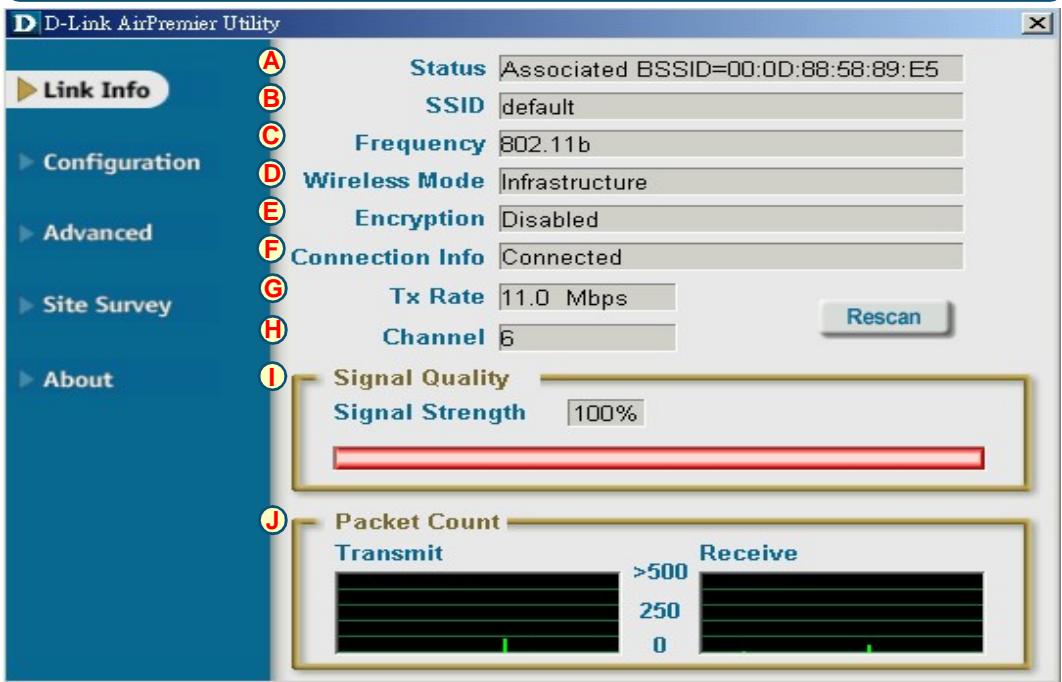
F. Connection Info: affichage connecté ou information authentifiée.
G. TxRate (débit): la vitesse par défaut est Auto, ce qui signifie que la vitesse TxRate est déterminée automatiquement par le DWL-AG530 en fonction de la distance par rapport au point d'accès.
H. Channel (canal) : la valeur par défaut de ce paramètre est 6. À noter que le DWL-AG530 règle automatiquement le canal en fonction du point d'accès.
J. Packet Count (nombre de paquets) : affiche graphiquement les statistiques d'émission et de réception de données.
I. Signal Quality : affiche la qualité de la liaison radio avec le point d'accès pour le DWL-AG530. L'intensité du signal est l'intensité du signal radio entre le point d'accès et le DWL-AG530. Une barre graphique indique la valeur de chacun de ces paramètres.
K. SSID : cet identificateur est le nom attribué au réseau sans fil. Sa valeur par défaut est default. Tapez ici le SSID du point d'accès ou du routeur sans fil existant
L. Wireless Mode (mode de fonctionnement) : le mode par défaut est le mode Infrastructure. Ad-Hoc est utilisé pour la communication d'homologue à homologue
M. Data Encryption (cryptage) : par défaut le cryptage est Disabled. Lorsque le cryptage est activé, l'adaptateur prend en charge les cryptages WEP et AES.
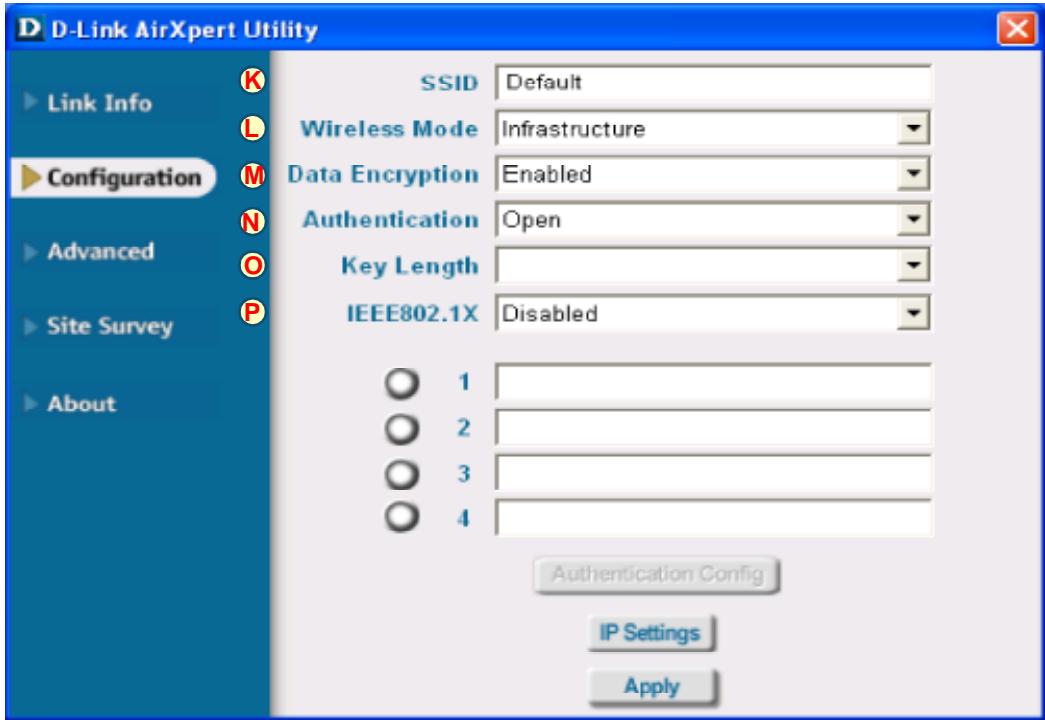
N. Authentication (authentification) : vous pouvez spécifier le mode d'authentification pour le réseau sans fil. Par défaut, la valeur de ce paramètre est Open Authentication.
O. Key Length (longueur de clé): lorsque le cryptage est activé, vous pouvez préciser le niveau de cryptage et la longueur de la clé. Sélectionnez l'index de clé approprié : 1 à 4 et tapez une valeur en ASCII ou en hexadecimal dans le champ approprié.
P. IEEE 802.1x: Lorsque l'encryption est permise, vous pourrez spécifique le niveau et le format de la clé de l'encryption utilisé. Sélectionnez le « Key Index » approprié : 1-4 et entrez ACSII ou les chiffres hexadécimaux dans le champs approprié.
Vous trouvez la documentation et les logiciels les plus récents sur le site web D-Link.
Le service technique de D-Link est gratuit pour les clients aux Etats-Unis durant la période de garantie.
Ces clients peuvent contacter le service technique de D-Link par notre site internet ou par téléphone.
Assistance technique D-Link par téléphone : 0 820 0803 03
Assistance technique D-Link sur internet :
Web : http://www.dlink.fr
- DWL-AG530
- Avant de commencer
- Vérifiez le contenu de l'emballage
- Placez le CD d-link dans le lecteur de cd-rom de votre ordinateur
- Tapez «d:\drivers\setup. exe.
- Installation de l'adaptateur PCI sans fil dwl-ag530 dans votre ordinateur
- Installation de l'adaptateur PCI sans fil dwl-ag530 dans votre ordinateur (suite)
- Redémarrez votre ordinateur
- L'installation est terminée !
- Annexe
- Utilisation de l'utilitaire de configuration
Marque : D-LINK
Modèle : DWL-AG530
Catégorie : Carte réseau sans fil