
DWL-AG530 - Drahtlose Netzwerkkarte D-LINK - Kostenlose Bedienungsanleitung
Finden Sie kostenlos die Bedienungsanleitung des Geräts DWL-AG530 D-LINK als PDF.


Benutzerfragen zu DWL-AG530 D-LINK
0 Frage zu diesem Gerät. Beantworten Sie die, die Sie kennen, oder stellen Sie Ihre eigene.
Eine neue Frage zu diesem Gerät stellen
Laden Sie die Anleitung für Ihr Drahtlose Netzwerkkarte kostenlos im PDF-Format! Finden Sie Ihr Handbuch DWL-AG530 - D-LINK und nehmen Sie Ihr elektronisches Gerät wieder in die Hand. Auf dieser Seite sind alle Dokumente veröffentlicht, die für die Verwendung Ihres Geräts notwendig sind. DWL-AG530 von der Marke D-LINK.
BEDIENUNGSANLEITUNG DWL-AG530 D-LINK
Dieses Produkt ist für folgende Betriebssysteme geeignet: Windows XP, Windows 2000, Windows Me, Windows 98SE
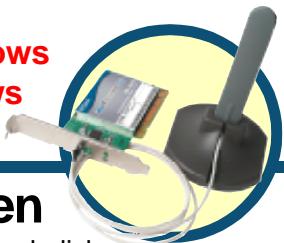
DWL-AG530
Air Premier™ Dualband Wireless PCI Adapter
Bevor Sie anfangen
YAls Mindestausstattung ist erforderlich:
- Ein Desktop-Rechner mit einem freien PCI 2.2-, 32-Bit-, 5-Volt-Slot
- Ein PC mit einem 500 MHz-Prozessor und 128 MB Hauptspeicher (oder mehr)
- Ein 802.11a-, 802.11b- oder 802.11g-Access Point (für Infrastructure Mode) bzw. ein anderer 802.11a-, 802.11b- oder 802.11g-Wireless Adapter (für Ad-Hoc; Peer-to-Peer Networking Mode.)
Prüfen Sie den Paketinhalt
Mit dem Kauf Ihres DWL-AG530-Adapters erhalten Sie folgenden Zubehör:
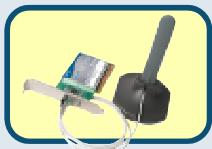
DWL-AG530 Dualband Wireless PCI Adapter
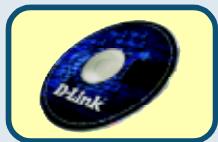
CD-ROM (enthalt Treiber, Handbuch und Garantie)
Bei Fehlen einiger der oben aufgeführten Positionen kontaktieren Sieitte ihren Fachhändler.

Legen Sie die D-Link CD-ROM in ihren Rechner ein
Starten Sie den Rechner und legen Sie die D- Link Air Premier DWL-AG530-Treiber-CD in das CD-ROM-Laufwerk ein.
Die im Folgenden dargestellen Anleitungsschritte erscheinen unter Windows XP. Alle Arbeitsschritte und Anzeigen sind in ähnlicher Form auch unter den anderen Windows-Betriebssystemen vorhanden.

Installieren Sied den DWL-AG530-
Wireless PCI Adapter NICT in Ihrem Rechner bevor die Treibersoftware von der D-Link-CD installiert wurde!
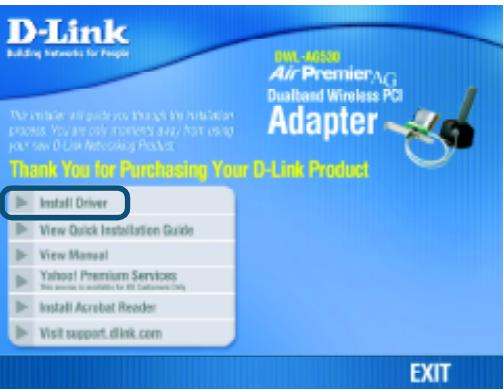
Nun wird der Installationsbildschirm angezeigt.
Klichen Sie auf Install Drivers
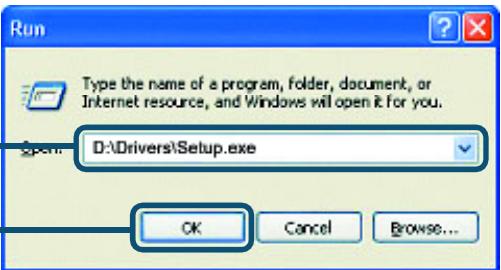
Wird die CD nicht automatisch gestartet, gehen Sie zu Start > Ausführren und geben Sie „D: \Drivers\Setup.exe" ein. Wenn die CD danach startet, gehen Sie weiter zum{nachsten Bildschirm.
Geben Sie "D:\Drivers\Setup.exe" ein.

Der Buchstabe “D” steht für Ihr CD-
ROM-Laufwerk. Ihr Laufwerk kann auch einen anderen Buchstaben haben.
Klichen Sie auf OK
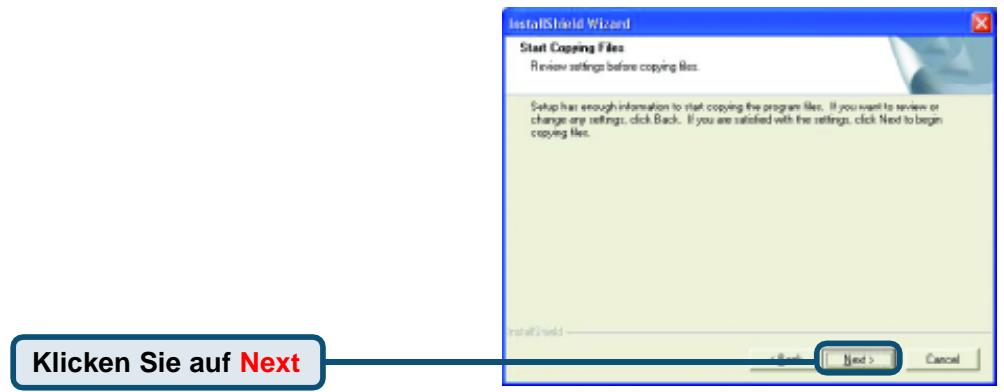
Klichen Sie auf Next
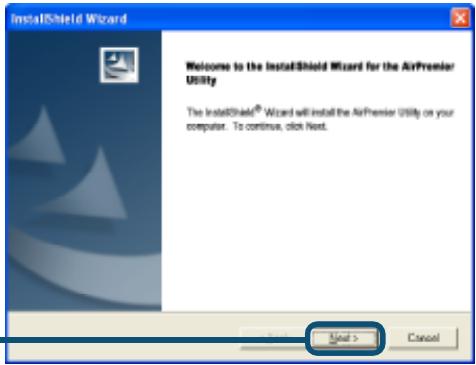
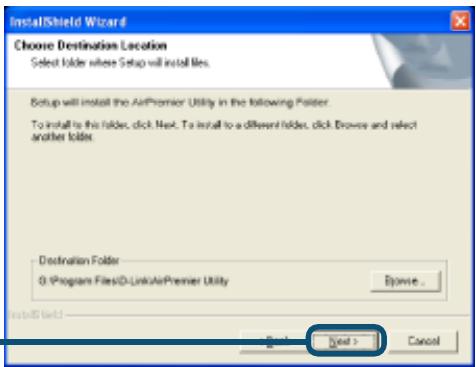
Klichen Sie auf Next
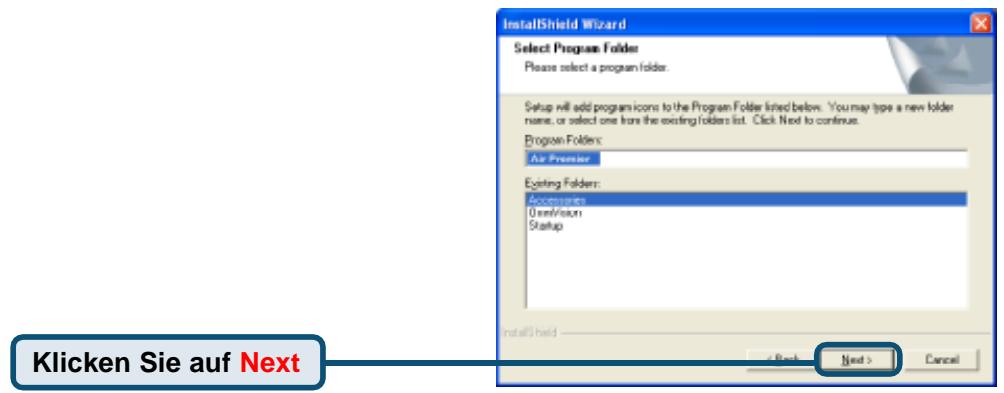
Fahrenheit Sie den Computer
Installation des DWL-AG530 Wireless PCI Adapters in Ihrem Rechner
A. Fahren Sie ihren Rechner herunter undziehen Sie das Stromkabel ab, bevor Sie anfangen. Entfernen Sie die Rück- bzw. Seitenabdeckung Ihres Rechners.
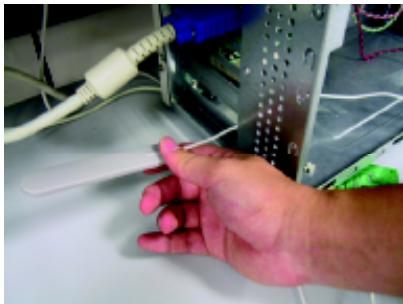
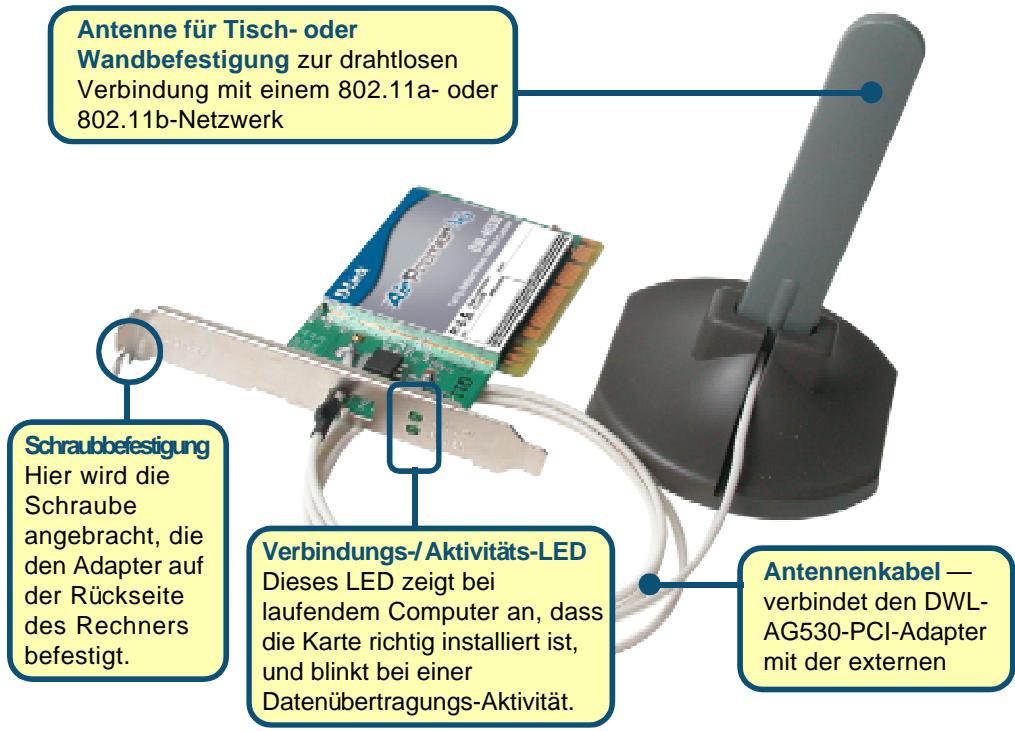
B. Ziehen Sie die Antenna des DWL-AG530-Adapters vorsichtig durch die Öffnung des PCI-Slots, in dem Sie den Wireless Adapter einsetzen.
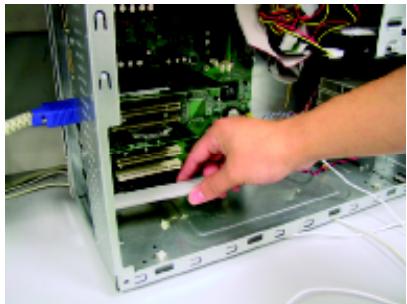
C. Schieber den DWL-AG530-Adapter vorsichtig in einen freien PCI-Slot (dieser ist in der Regel frei oder cremefarben) und setzen Sie diesen fest einrasten.
D. Schrauben Sie den DWL-AG530-Adapter an seiner Rückabdeckung fest.
E. Setzen Sie die Rück- bzw. Seitenabdeckung des Rechnergehauses wieder ein.
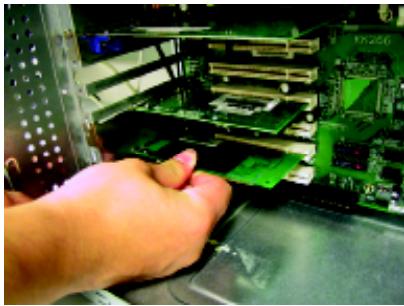
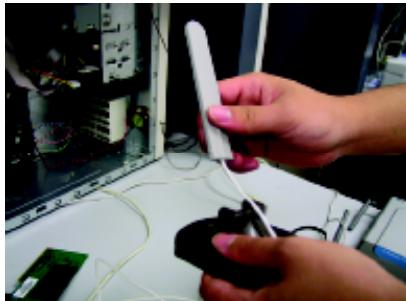

Um eine Beschädigung empfindlicher elektronischer Bauteile durch elektrostatice Entladung zu vermeiden, sollen Sie sich zuerst durch Berühren eines frei liegenden Metallstücks am PC-Gehäuse selbst erden, bevor Sie den DWL-AG530-Adapter einsetzen.
Installation des DWL-AG520 Wireless PCI Adapters in Ihren Rechner (Forts.)
F. Befestigen Sie die Antenne vorsichtig an dem Antennenstandner.
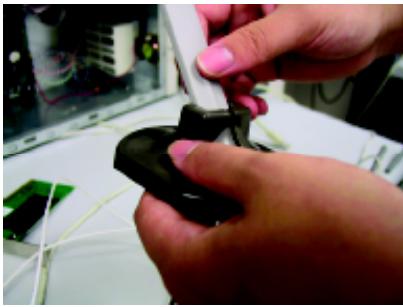
G. Fertig!
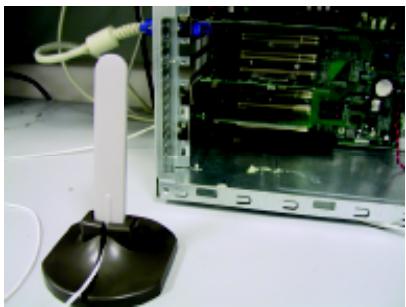
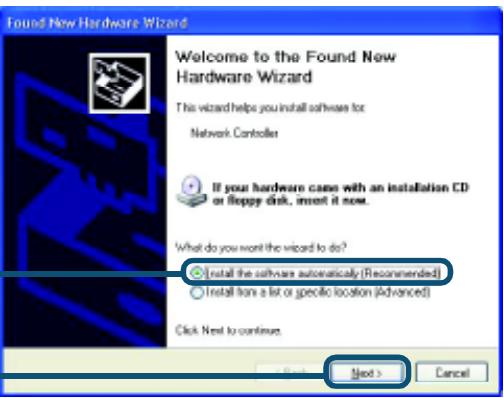
Beim Neustart Ihres Rechners
erscheint das Fenster Neue
Hardware gefunden
(Windows XP):
Wahlen Sie die Option Software automatisch installieren (Empfohlen) aus.
Klichen Sie auf Next

Für Windows XP: Nach dem
Neustart kann das Warnfenster Hardware Installation erschieren.
Klichen Sie auf Installation fortsetzen, um die Installation abzuschreiben.
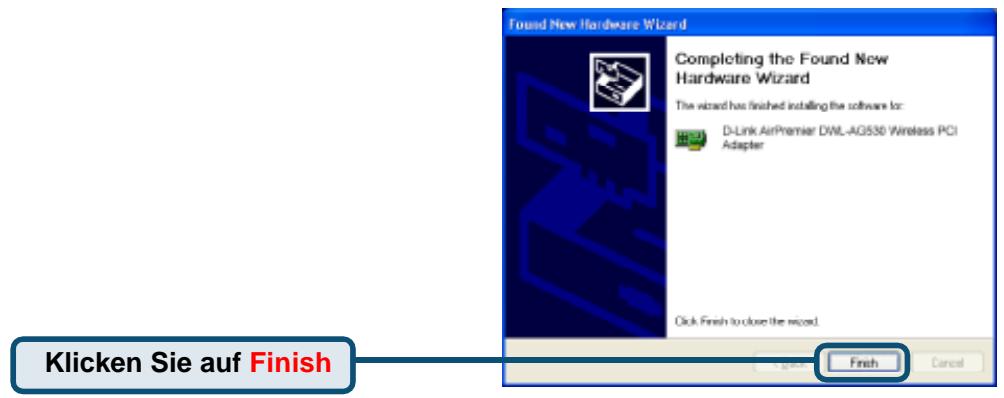
Klicken Sie auf Fertigstellen, um die Installation abzuschreiben.
Unter Windows 2000 kann nach dem Neustart das Fenster Digitale Signatur Nicht gefunden erschinen.
Klichen Sie auf Ja, um die Installation abzuschreiben.
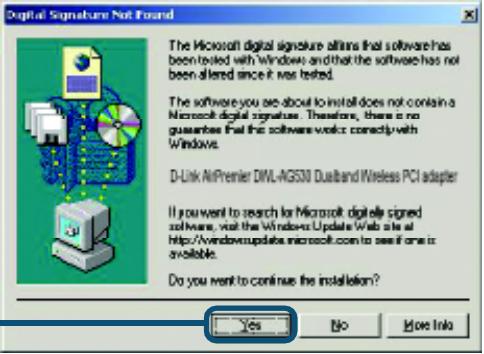

Für die D-Link Treibersoftware wird derzeit das Windows Logo-Testing entgeführrt. Eine Microsoft Zertifizierung ist stragt.

Glückwunsch! Die Installation ist nun abgeschlossen.
Unter Windows 2000, ME oder 98SE wird dann das D-Link Air Premier DWLAG530-Konfigurations-Hilfsprogramm automatisch gestartet und das Programmsymbol erscheint in der rechten unteren Ecke des Desktop-Bildschirms (Taskleiste). Erscheint das Symbol in GRÜN, ist Ihr DWL-AG530-Adapter erfolgreich installiert, Sie sind mit einem Wireless-Netz verbunden undCOMMunikationsbereit!
Sollte das Programmsymbol nicht angezeigt werden, doppelklichen Sie einfach auf das neu angelegte Verknüpfungssymbol auf Ihr Desktop.

Doppelklichen Sie auf das Symbol, um das Konfigurations-Hilfsprogramm zu starten.

Anhang
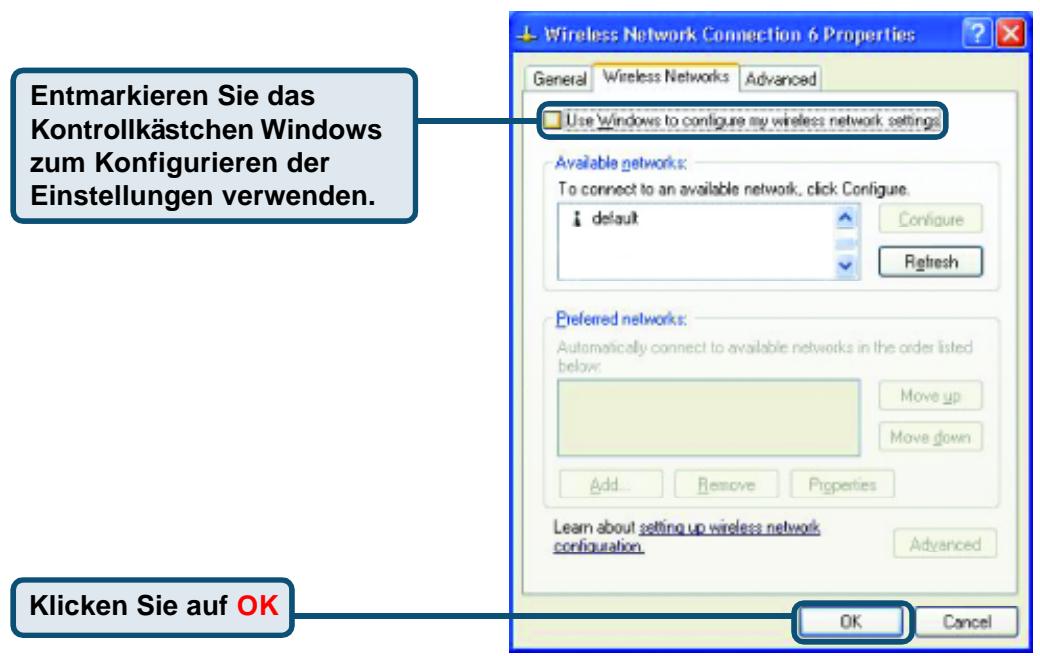
Um das AirXpert-Hilfsprogramm unter Windows XP einzusetzen, gehen Sie wie folgt vor:
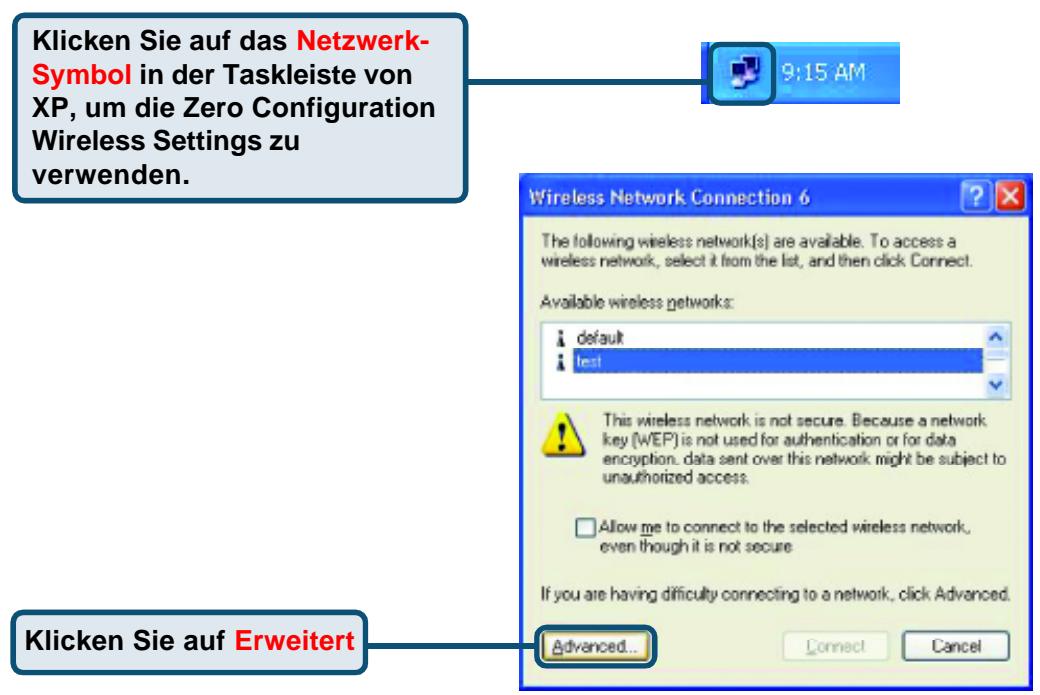
Anhang (Fortsetzung)
Benutzung des Konfigurations-Hilfsprogramms
A.Status : Zeigt die MAC-Adresse des Access Point an, der zum DWL-AG530-Adapter gehört.
B. SSD: Der Service Set Identifier ist die Namensbezeichnung des Wireless-Netzes. Die werkseitige SSD-Einstellung wird als Standard verwendet.
C. Frequency : Zeigt die gerade vom Adapter verwendete Frequenz an.
D. Wireless Mode: Die werksseitige SSID-Einstellung lautet Infrastructure. Ad-Hoc Mode wird für Peer-to-Peer Networking verwendet.
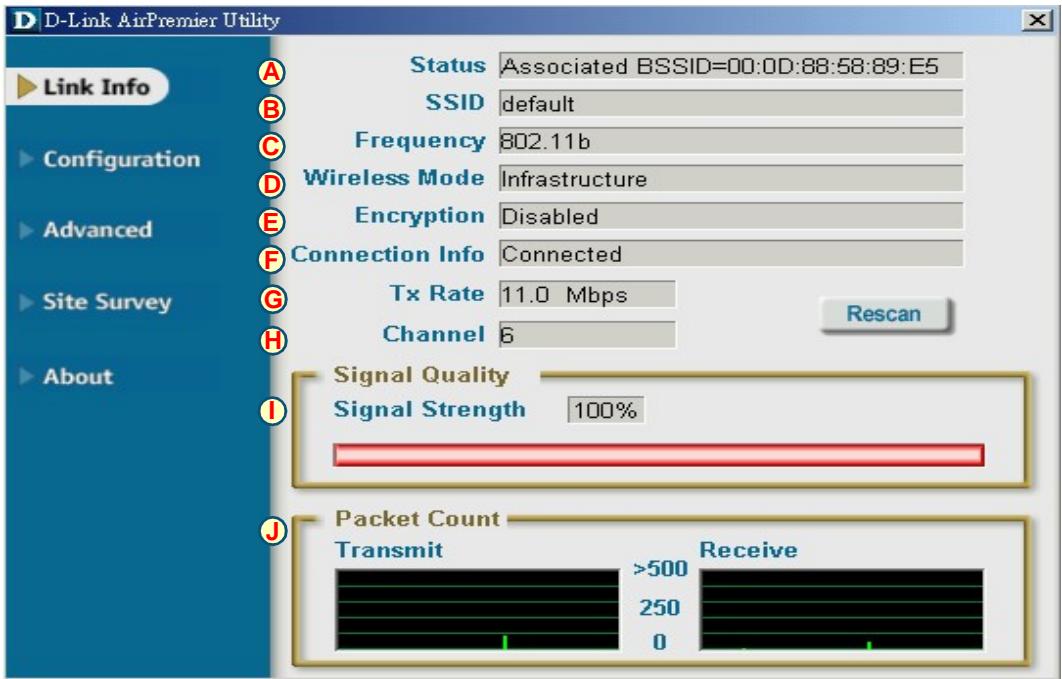
E. Encryption : Zeigt den aktuellen Verschlusselungsstatus der drahtlosen Verbindung an.
F. Connection Info : Informationen über Verbindung und Authenticierung.
G. TxRate: Die Standardeinstellung lautet Auto, d.h. die TxRate-Einstellungen werden vom DWL-AG530-Adapter je nach Abstand zum Access Point automatisch gewählt.
H. Channel: Zeigt die Channel-Daten an. Der Kanal ist standardmäßig auf den Wert 6 eingestellt. Beachten Sie, dass der DWLAG530-Adapter den Kanal je nach Access Point automatisch einstellt.
J. Packet Count : Grafische Übertragungsstatistik der gesendeten und empfangenen Daten.
I. Signal Quality : Zeigt die Verbindungsqualität der DWL-AG530-Wireless-Verbindung zum Access Point an. Durch den Signal Strength-Wert wird die Stärke des Verbindungssignals zwischen dem Access Point und dem DWL-AG530-Adapter angezeigt. Die grafische Anzeige gibt die Prozentuale Signalstärke wieder.
K. SSID: Der Service Set Identifier ist die Namensbezeichnung des Wireless-Netzes. Die werksseitige SSID-Einstellung lautet default. Änderungen zur Anpassung an die SSID vorhandener Wireless Router oder Access Points hier vornehmen.
L. Wireless Mode: Die werksseitige SSD-Einstellung lautet Infrastructure. Ad-Hoc Mode wird für Peer-to-Peer Networking verwendet.
M. Data Encryption: Die worksiteige Einstellung lautet Disabled. Der Adapter unterstützt bei aktiverter Verschlussung WEP und AES.
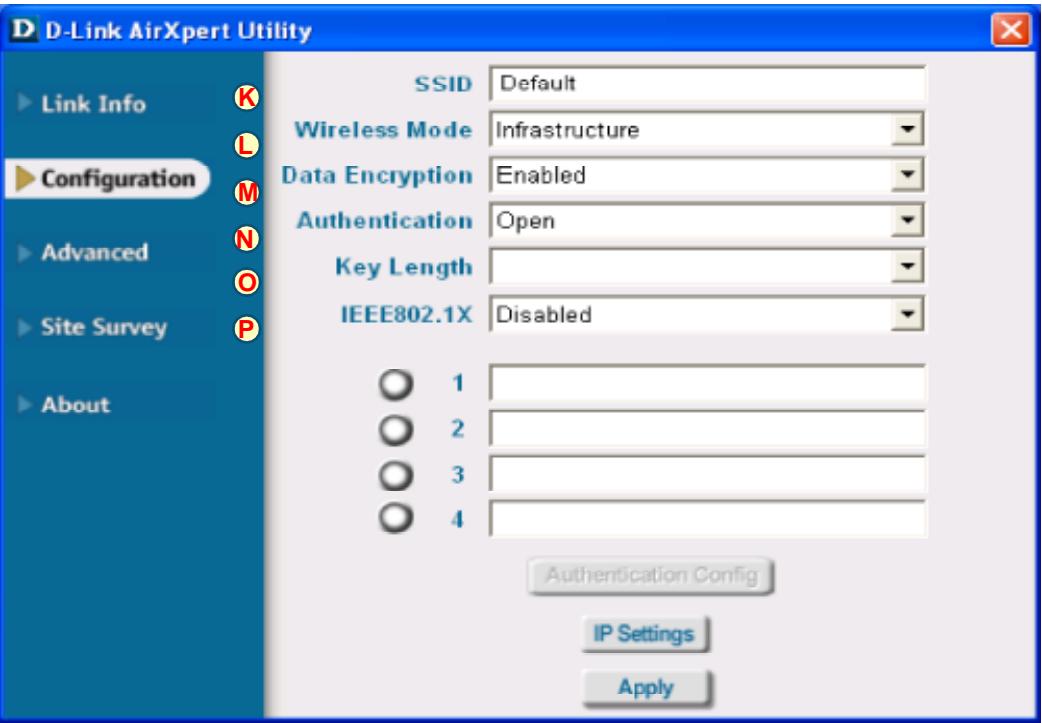
N. Authentication: Hier können Sie den Berechtigungsmodus für das drahtlose Netz festlegen. Die Standardeinstellung lautet Open Authentication.
O. Key Length: Bei aktivierter Verschlussung konnen Sie die gewünschte Verschlussungsstufe und das zu verwendende Verschlussungsformat auswahlen. Wahlen Sie dazu den entsprechenden Schlüssel, d.h. 1-4 aus und tragen Sie die Ziffern im ASCII- oder Hexdezimal-Format in die entsprechenden Felder ein.
P. IEEE 802.1x: Bei Aktivierung der Verschlussung besteht die Wahl zwischen 4 verschieden Schlüsselindizies, die alternative in ACSII oder hexadecimal eingegeben werden können.
Technische Unterstützung
Aktualisierte Versionen von Software und Benutzerhandbuch\ finden Sie auf der Website von D-Link.
D-Link bietet kostenfrei technische Unterstützung für Kunden innerhalb Deutschlands, Österreichs, der Schweiz und Osteuropas.
Unsere Kunden können technische Unterstützung über unsere Website, per E-Mail oder Telefonisch anfordern.
Web: http://www.dlink.de
E-Mail: support@dlink.de
Telefon: 00800 7250 4000
Telefonische technische Unterstützung erhalten Sie montags bis donnerstags von 08.00 bis 19.00 Uhr, freiags von 08.00 bis 17.00 Uhr.
Wenn Sie Kunde von D-Link außerhalb Deutschlands, Österreichs, der Schweiz und Osteuropas sind, wenden Sie sichitte an die zuständige Niederlassung aus der Listem Benutzerhandbuch.