
DWL-AG530 - Tarjeta de red inalámbrica D-LINK - Manual de uso y guía de instrucciones gratis
Encuentra gratis el manual del aparato DWL-AG530 D-LINK en formato PDF.


| Tipo de producto | Tarjeta de red inalámbrica PCI |
| Normas Wi-Fi | 802.11a/b/g |
| Frecuencia | 2.4 GHz y 5 GHz |
| Velocidad máxima | 54 Mbps (802.11g), 108 Mbps (802.11a) |
| Antenas | Antenas internas |
| Conectividad | Interfaz PCI |
| Sistema operativo compatible | Windows 2000/XP |
| Dimensiones aproximadas | No especificadas |
| Peso | No especificado |
| Funciones principales | Conexión inalámbrica, seguridad WPA/WPA2 |
| Mantenimiento y limpieza | Desconectar y limpiar con un paño suave |
| Piezas de repuesto y reparabilidad | Reparabilidad limitada, piezas no especificadas disponibles |
| Seguridad | WEP, WPA, WPA2 |
| Información general | Producto obsoleto, verificar la compatibilidad antes de la compra |
Preguntas frecuentes - DWL-AG530 D-LINK
Preguntas de los usuarios sobre DWL-AG530 D-LINK
0 pregunta sobre este aparato. Responde a las que conoces o haz la tuya.
Hacer una nueva pregunta sobre este aparato
Descarga las instrucciones para tu Tarjeta de red inalámbrica en formato PDF gratis! Encuentra tus instrucciones DWL-AG530 - D-LINK y toma tu dispositivo electrónico nuevamente en la mano. En esta página están publicados todos los documentos necesarios para el uso de su dispositivo. DWL-AG530 de la marca D-LINK.
MANUAL DE USUARIO DWL-AG530 D-LINK
Este producto funciona con los siguientes sistemas operativos: Windows XP, Windows 2000, Windows Me, Windows 98SE
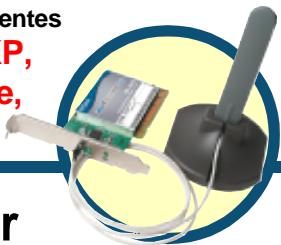
DWL-AG530
Air Premier™ Dualband Wireless PCI Adapter
Antes de empezar
Debe disponerse, al menos, de lo suiviente:
- Ordenador de sobremesa con un slot disponible PCI 2.2, 32-bit, 5 voltios.
- Procesador 500 MHz y 128MB de memoria, comominimum.
- Punto de acceso 802.11a, 802.11b o 802.11g (para modo infraestructura) u除外 adaptor inalámbrico 802.11a, 802.11b o 802.11g (para modo Ad-Hoc o Peer-to-Peer).
Comprobar el contenido del paquete
Estos son los elementos incluidos en el DWL-AG530:
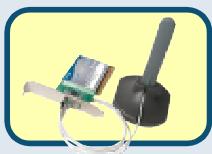
Adaptador PCI inalámbrico de banda dual DWL-AG530

CD-ROM (contiene controladores, manual y garantía)
Si falta uno de这些东西 componentes, por favor contacte con su proveedor.
1
Introducir el CD D-Link en el PC de sobremesa
Encender el ordinador e introducir el D-Link Air Premier DWL-AG530 Driver CD en launidad de CD-ROM.
Las instrucciones detalladas que figuran a continuación está basadas en Windows XP. Los pasos y pantallas son similares para otros sistemas operativos Windows.

NO se debe
instalar el
adaptador PCI inalámbrico en elordenador antes de haber instalado el software del controlador incluido en el CD D-Link.
Se做不到la pantalla de instalacion.
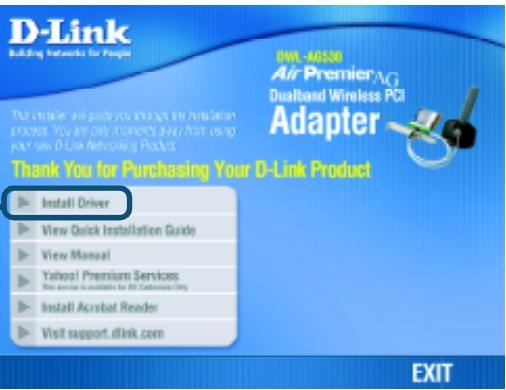
Hacer click en Install Drivers
Si la funciona Autorun del CD no se ejecta automatistically, ir a Start > Run, en el ordinador, y bajo escribeir "D: \Drivers\Setup.exe". Si se inicia el programa,asar a la proxima pantalla.
Escribir "D:\Drivers\Setup.exe"

La letra "D"
representa la letra
de la unidad del CD-ROM. La unidad de CD-ROM puede tener另外一个(letra de unidad.
Hacer click en OK
Hacer click en Next

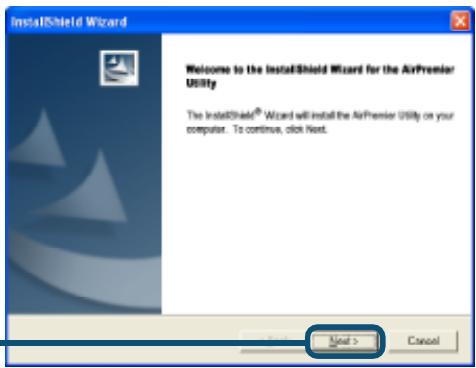
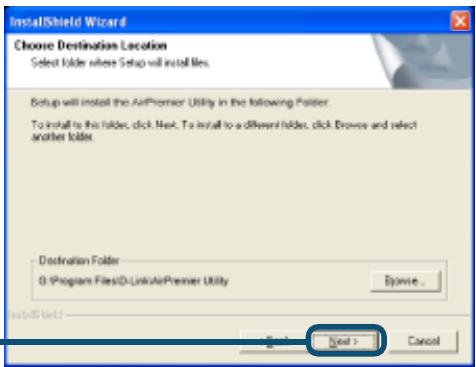
Hacer click en Next
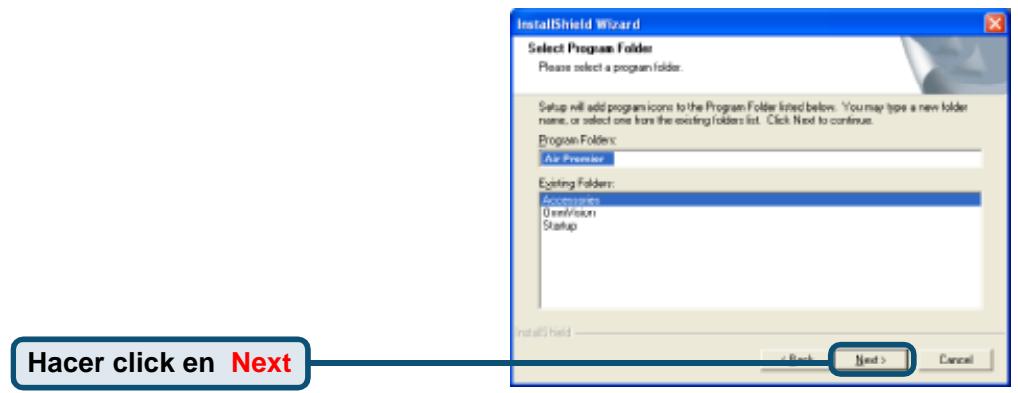
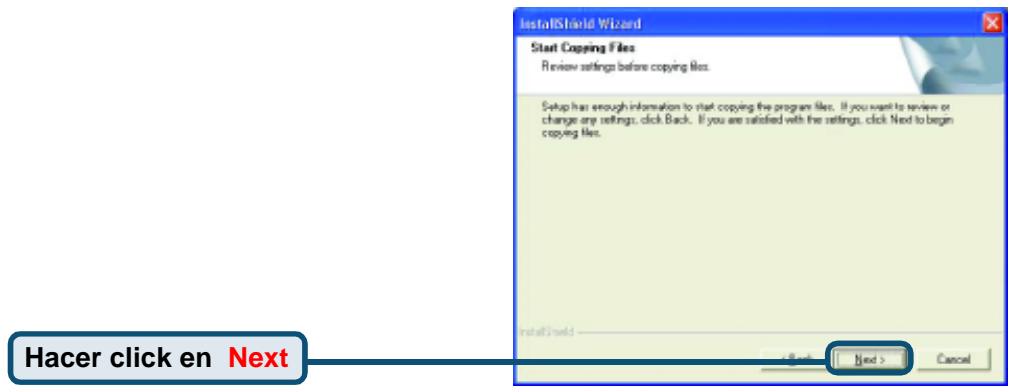
Apagar el ordinador

Instalar el adaptor PCI inalá mbrico DWL-AG530 en el ordinador
A. Comprobar que el ordinador está apagado y desenchufar el cable de alimentación antes de empezar. Quitar la cubierta del ordinador.
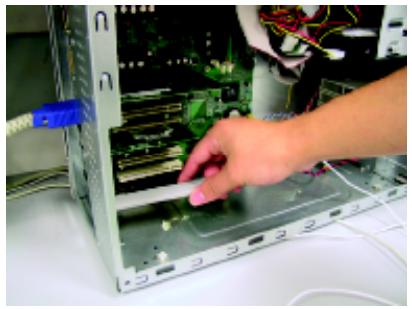
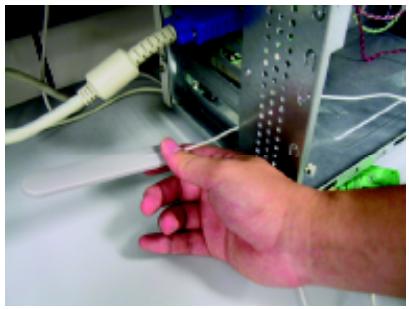
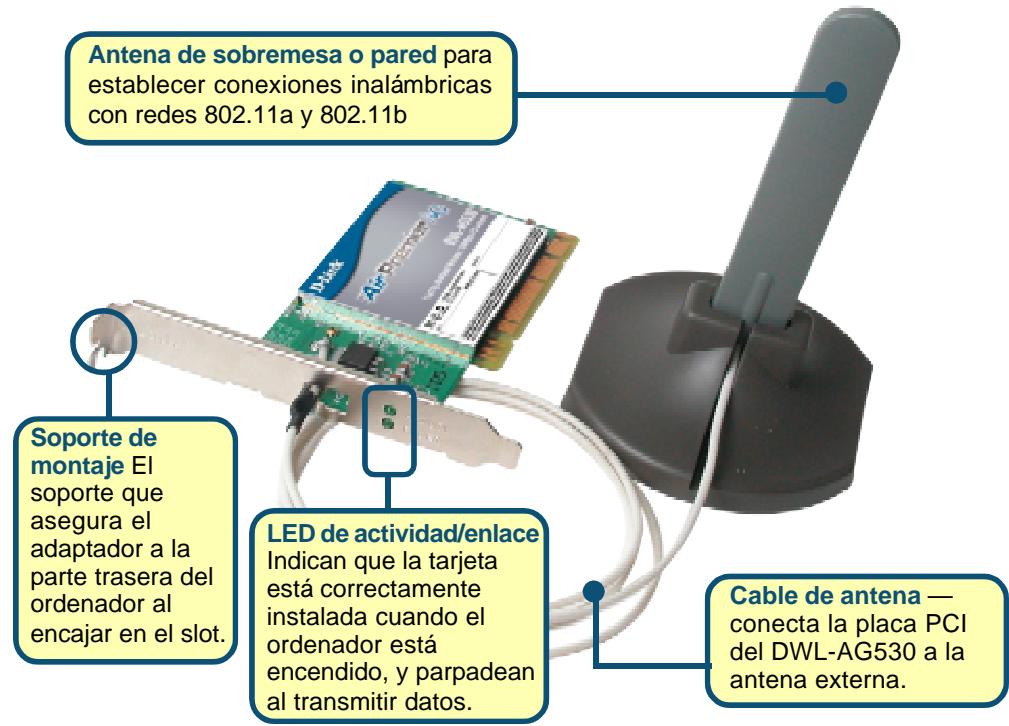
B. Con cuidado pasado la antenna del DWL-AG530 a工程技术 de la abertura más cercana al slot que se quiera usar para el DWL-AG530.
C. Instalar el DWL-AG530 conCORDo, colocandolo en el slot PCI disponible (generalmente de color blanco ocrema).
D. Fijar el soporte del DWL-AG530 con su tornillo.
E. Volver a colocar la cubierta del ordinador.
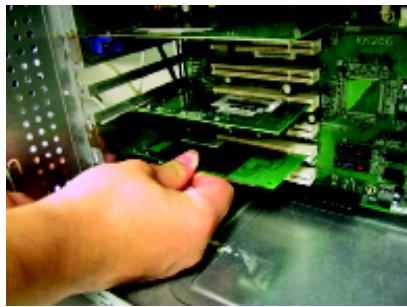
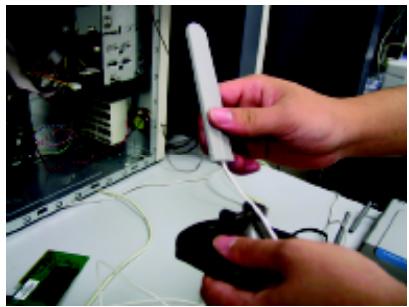

A fin de evacitar daños causados por la electricidad estática, comprobar que la toma de tierra es la correcta, paraarlo, y antes de trabajo con el DWL-AG530, debe tocarse una parte metálica del ordinador, de este modo se descarga la posible electricidad estática.
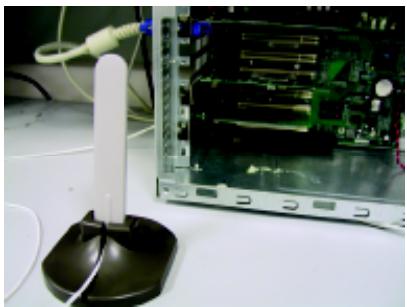
F. Conectar la antenna al soporte de la antenna
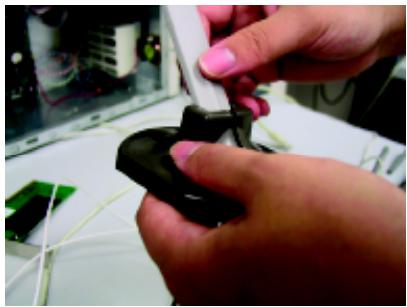
G. Termino!
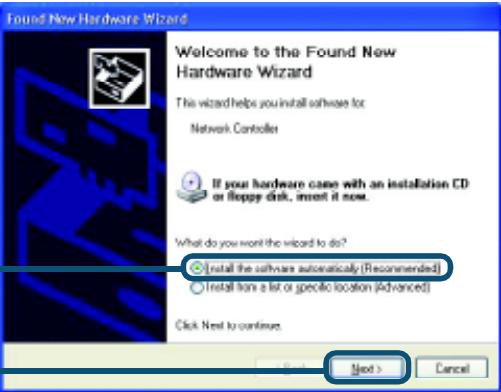
Al reinecer el ordinador, se*** mostrará la pantalla de Found New Hardware Wizard (Windows XP):
Seleccionar Install de software automatically (Recommended)
Hacer click en Next

Para Windows XP:Esta pantalla
de avis de Hardware Installation peut做不到最後 después de que se haya reiniciado el ordinador.
Continue Anyway para terminar la instalación.
Continue Anyway
STOP Installation
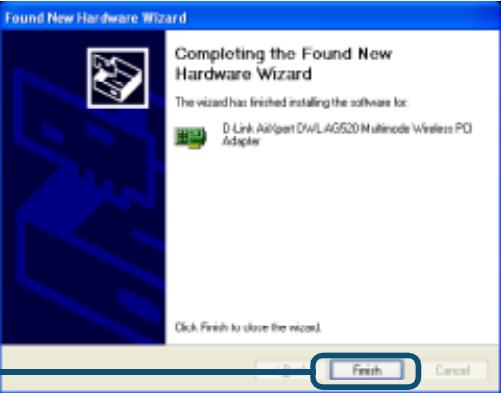
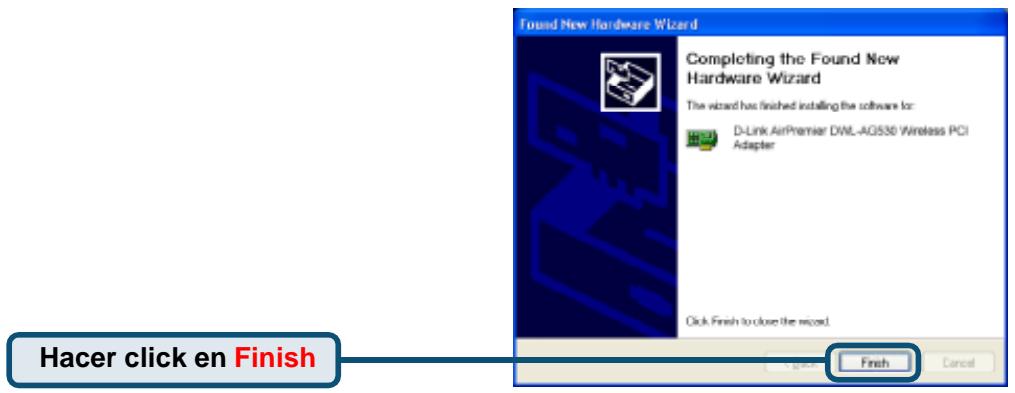
Hacer click en
Finish para terminar la instalacion.

Para Windows 2000,
esta pantalla de Digital
Signature Not Found peut做不到藓arse afterwards de que se haya reiniciado el ordinador.
Hacer click en Yes para finalizar la instalacion.
Digital Signature Not Found
El software del controlador D-Link para este dispositorio está siendo evaluado Windows.Esta pendiente la certifications de osoft.

Si se está en Windows 2000, Me o 98SE, se executará automatistically laoothed de configuracion D-Link Air Premier DWL-AG530, y el icono de laoothed aparecerá en la parte inferior derecha de la pantalla del escritorio(systray).Si el icono es VERDE, la instalacion del DWL-AG530 es lacorrecta, se está connectado a una red inalámbrica y lista paraestablisher la comunicación.
Si el icono de la utiliz no aparece, deben hacerse doble click en el icono de acceso directo que se encontrarra en el escritorio.

AirPremier
Hacer doble click en el icono de la calidad para utiliser la calidad de configuración.

Apéndice
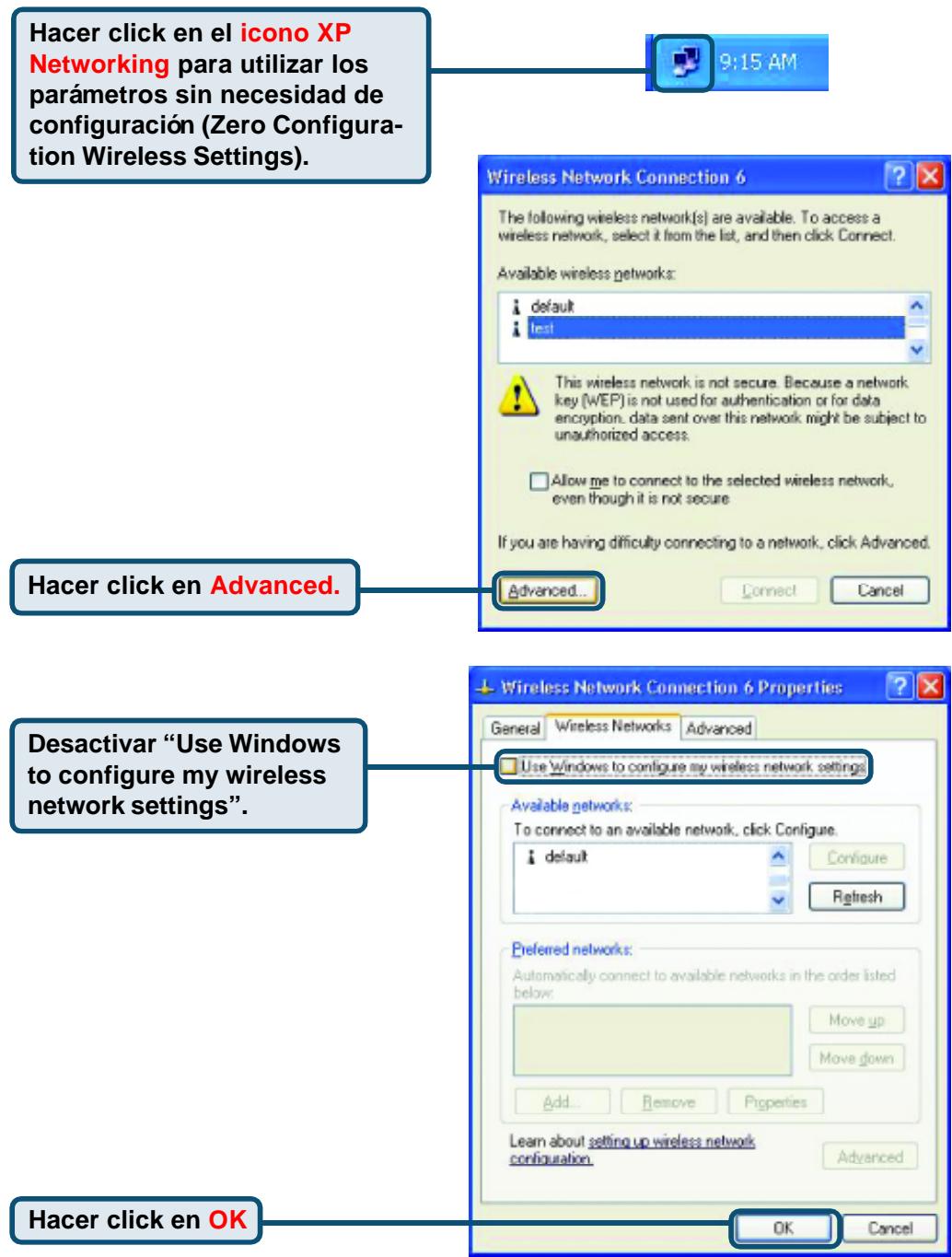
Para Windows XP, si se desea utilizes la calidad AirXpert, deben realizarse loTAIL.
siguiente:
Apéndice (cont.)
Usar la calidad de configuración
A. Status : Muesra la direccion MAC del punto de acceso que se enquirytra asociada con el DWL-AG530.
B. SSID : El identificador de red es el nombre asignado a la red inalámbrica. Por defecto el parámetro SSID está en default.
C. Frequency: Muestra la fecuenciaactualmenteutilizada por el adaptor.
D. Wireless Mode : El parámetro por defecto es modo infrastructura. El modo Ad-Hoc se usa en la connexion peer-to-peer.
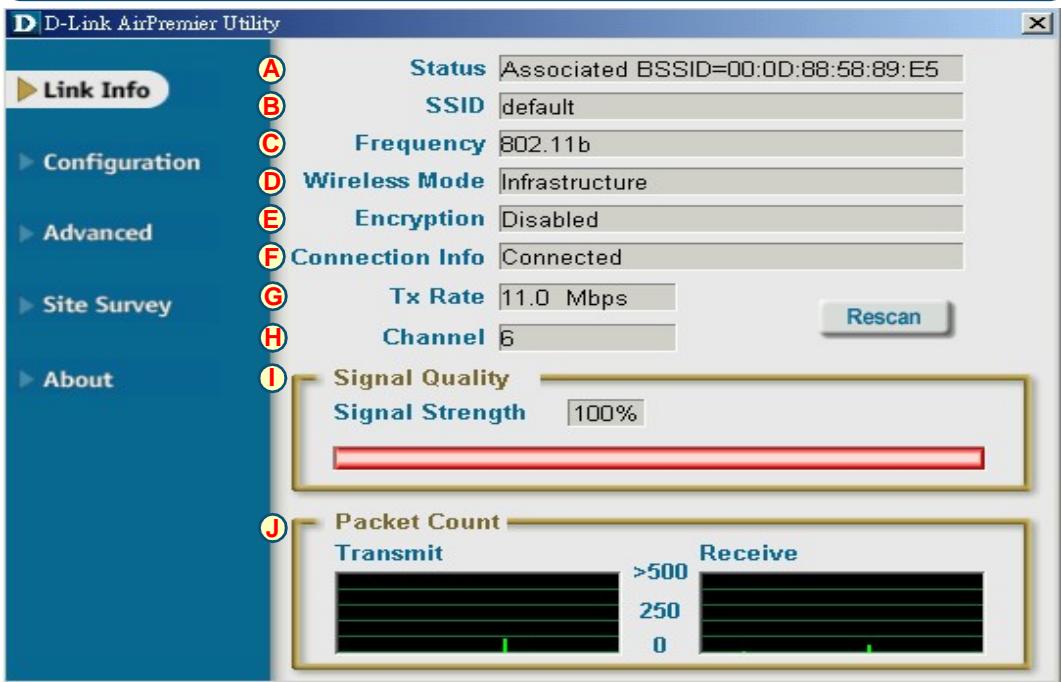
E. Encryption : Muesra el estado actual de la encripacion de la conexion inalambrica.
F. Connection Info: Muestra información sobre la交代o la autentificación.
G. TxRate : El parámetro por defecto es Auto; de este modo, los parámetros TxRate los determina automatistically el DWL-AG530 en función de la distancia al punto de acceso.
H. Channe I: Muestra la informacion del canal. Por defecto, el canal se enceuntra en 6. El DWL-AG530 ajusta automatamente el canal enancia del punto de acceso.
J. Packet Count : Muestra graficamente las estadisticas de los datos Transmitidos
I. Signal Quality: Muestra la calidad del enlace de la connexion inalámbrica del DWL-AG530 con el punto de acceso. Aquí se representa la sealsnal inalámbrica entre el punto de acceso y el DWL-AG530. El percentaje coincide con la barra grafica.
K. SSD: El identificador de red es el nombre asignado a la red inalábrica. Por defecto el parámetro SSD está en default. Aquí你能 hacer los Cambios Neededos para que el SSD coincida con el punto de acces o router inalábricos.
L. Wireless Mode: El parámetro por defecto es Infrastructure. El modo Ad-Hoc se usa en la connexion peerto-peer.
M. Data Encryption: El parámetro por defectoes Disabled. El adaptorsoportawEP y AES si la encipitation estáactivada.
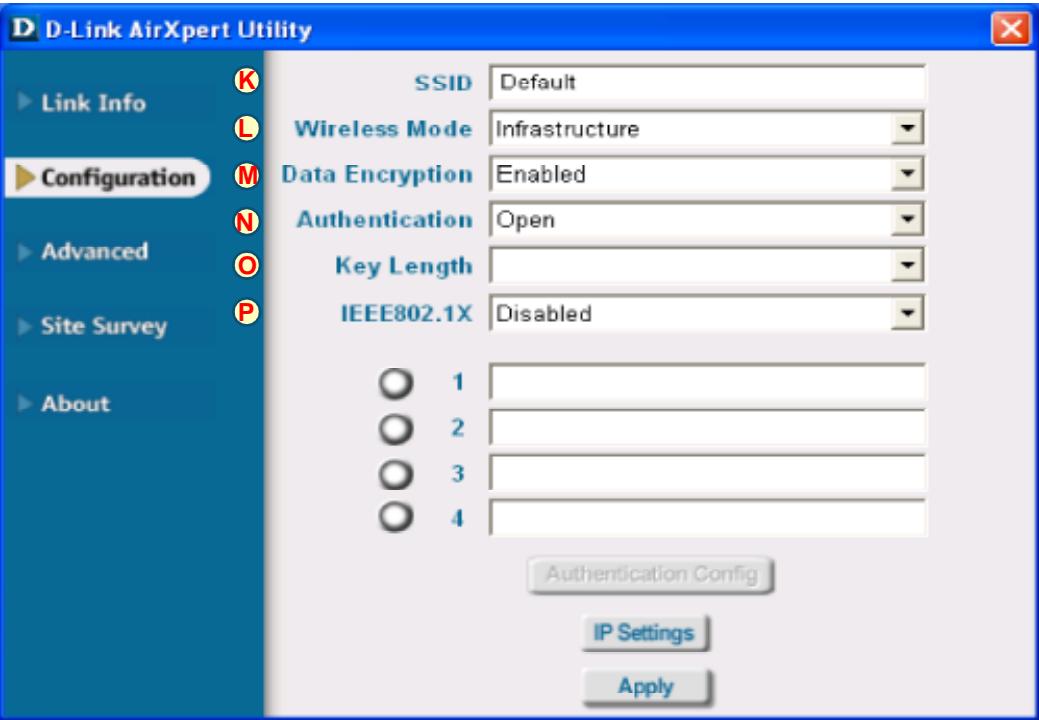
N. Authentication: Se puede determinar el modo de autenticacion para la red inalambrica. Por defecto, se entrega como Open Authentication.
O. Key Lenght: Cuando la encryptacion está activada, se dispone de la option de especificar el nivel y formatting de la clave utilizada. SeLECTIONAR el indice de clave adecuado: 1-4 e introducir digitos hexadecimalos o ASCII en el camino correspondiente.
P. IEEE 802.1x: Si está habitada la encryptación, se pueda esspecIFICar el nivel y el formatting de la clave de la encryptación realizada. Se ha de seleccionar el indices de la clave apropiado: 1-4, e introducir caracteres ACSII o hexadecimalales en el campo correspondiente.
Asistencia Técnica
Puede encontrar el software másrecente ydocumentaciónpara el usuario en el Sitio web de D-Link.
D-Link-ofrece asistencia的技术ica Gratisa para clientses bajo el Estado de Espana durante el periodo de garantía del producto.
Los clientses españoles peuvent ponserse en contacto con la asistencia技术水平a工程技术 de D-Link atrampos de是我国址o web o por téléphone.
Asistencia Técnica de D-Link por téléphone: 93 409 0775
de lunes a viernes desde las 9:00 hasta las14:00 y de las 15:30 hasta las 18:30
Asistencia Técnica de D-Link a trabécas de Internet: http://www.dlink.es/supporto/main/view.html email: soporte@dlink.es