
DNS-722-4 - NAS (Network Attached Storage) D-LINK - Notice d'utilisation et mode d'emploi gratuit
Retrouvez gratuitement la notice de l'appareil DNS-722-4 D-LINK au format PDF.



| Type de produit | Enregistreur vidéo réseau (NVR) / NAS |
| Marque | D-Link |
| Modèle | DNS-722-4 |
| Disques durs supportés | 1 ou 2 disques SATA 3,5 pouces (de même fabricant pour RAID 1) |
| RAID supporté | RAID 1 (miroir) |
| Résolution caméra maximale | Jusqu'à 1,3 mégapixels |
| Connectivité réseau | 1 port Gigabit Ethernet |
| Port USB | 1 port USB (pour ASI) |
| Alimentation | Adaptateur secteur externe 12V DC |
| Voyants | Alimentation, disque (bleu/orange), activité réseau |
| Bouton reset | Réinitialisation système et restauration paramètres usine |
| Verrouillage | Serrure avant avec clé et slot de sécurité antivol |
| Ventilateur | Automatique (contrôle thermique) |
| Support de câble | Oui, pour maintien du câble d'alimentation |
| Systèmes d'exploitation compatibles | Windows 2000/XP/2003/Vista |
| Navigateur requis | Internet Explorer 6.0 ou supérieur |
| Configuration minimale PC distant | Pentium 4 – 2,4 GHz, 512 Mo RAM |
| Accessoires inclus | Câble Ethernet CAT5, adaptateur secteur, support de câble, clés, CD, guide d'installation rapide |
| Entretien et nettoyage | Nettoyer avec un chiffon doux et sec. Ne pas utiliser de liquides. |
| Sécurité | Verrou physique du panneau avant, slot de sécurité antivol |
FOIRE AUX QUESTIONS - DNS-722-4 D-LINK
Questions des utilisateurs sur DNS-722-4 D-LINK
0 question sur cet appareil. Repondez a celles que vous connaissez ou posez la votre.
Poser une nouvelle question sur cet appareil
Téléchargez la notice de votre NAS (Network Attached Storage) au format PDF gratuitement ! Retrouvez votre notice DNS-722-4 - D-LINK et reprennez votre appareil électronique en main. Sur cette page sont publiés tous les documents nécessaires à l'utilisation de votre appareil DNS-722-4 de la marque D-LINK.
MODE D'EMPLOI DNS-722-4 D-LINK
Guide d'installation rapide
DNS-722-4/DNS-726-4
Matériel requis
Un ou deux disques durs SATA de 3,5 pouces*
Configuration réseau requise
- Caméra(s) IP (Veuillez consulter le site Web de D-Link pour obtenir une liste des caméras prises en charge.)
- Abonnement à une connexion Internet haut débit (pour un accès à distance)
- Commutateur et routeur Gigabit Ethernet (ou routeur Internet avec un port de réseau local Gigabit Ethernet disponible)
Configuration minimale requise pour le PC distant
- Système d'exploitation : Windows® 2000/XP/2003/Vista™
- Processeur : Pentium 4 - 2,4 GHz ou plus rapide
- Mémoire vive : 512 Mo
- Navigateur Web : Internet Explorer 6.0 ou une version supérieure
Option facultative
ASi avec interface USB
- Les disques durs doivent provenir du même fabricant. Afin d'assurer une performance optimale, il est conseillé d'utiliser des disques identiques pour les configurations RAID 1.
Contenu de la boîte
- Enregistreur vidéo réseau (NVR) D-Link DNS-722-4/ DNS-726-4 Cable Ethernet CAT5
- Adaptateur secteur
- Support de câble Clés
- CD avec manuel et logiciel
- Guide d'installation rapide
Remarque: L'utilisation d'une alimentation dont la tension diffère de celle de votre produit l'endommagera et en annulera la garantie.
Description du matériel
Vue avant
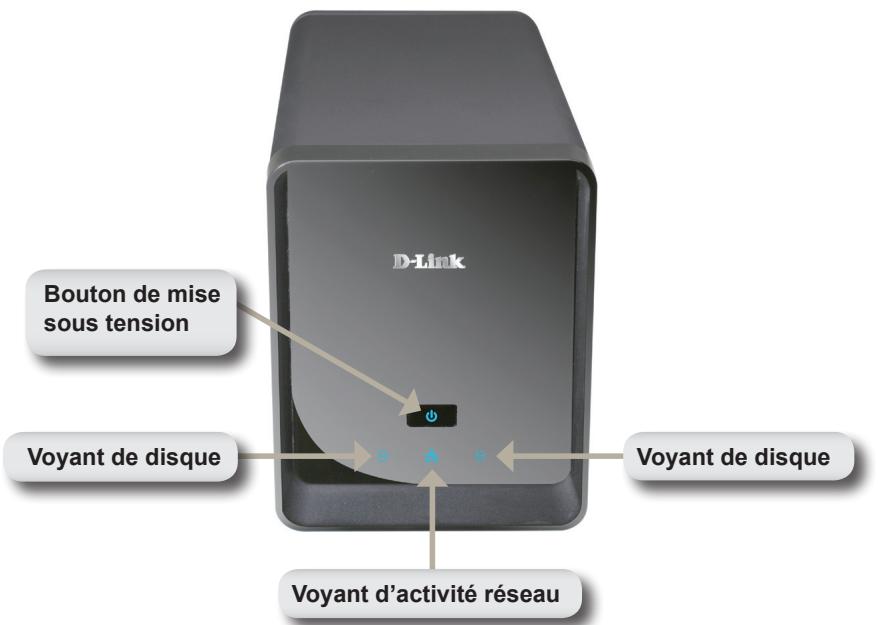
Bouton de mise sous tension :
Appuyez une fois pour allumer l'enregistreur NVR. Pour éteindre l'enregistreur NVR, maintenez enfoncé le bouton jusqu'à ce que le voyant commence à clignoter.
Voyants de disque :
Ces voyants s'allument fixement en BLEU lorsque les disques sont connectés mais inactifs. Les voyants clignotent lorsque les disques sont utilisés, formatés ou synchronisés. Ils s'allument en ORANGE en cas de défaillance d'un disque.
Voyant d'activité :
Le voyant s'allume fixement en BLEU quand il y a une connexion Ethernet. Il clignote en cas de traffic sur le réseau local.
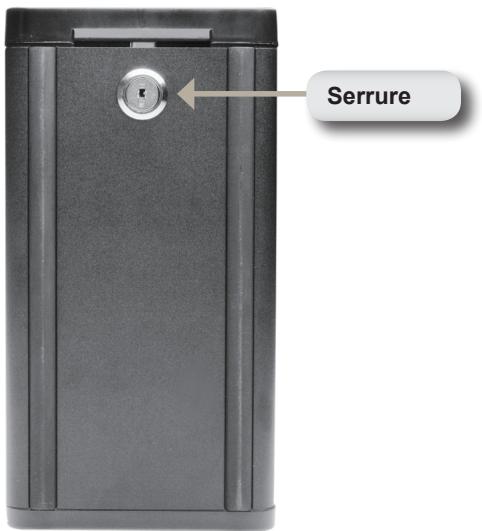
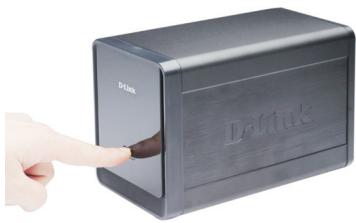
Serrure :
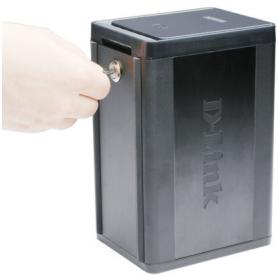
Utilisez cette serrure pour verrouiller le panneau avant de l'enregistreur NVR. Le panneau avant peut être déverrouillé à l'aide de la clé fournie afin d'effectuer l'installation initiale.
Panneau arrêté (connexions)
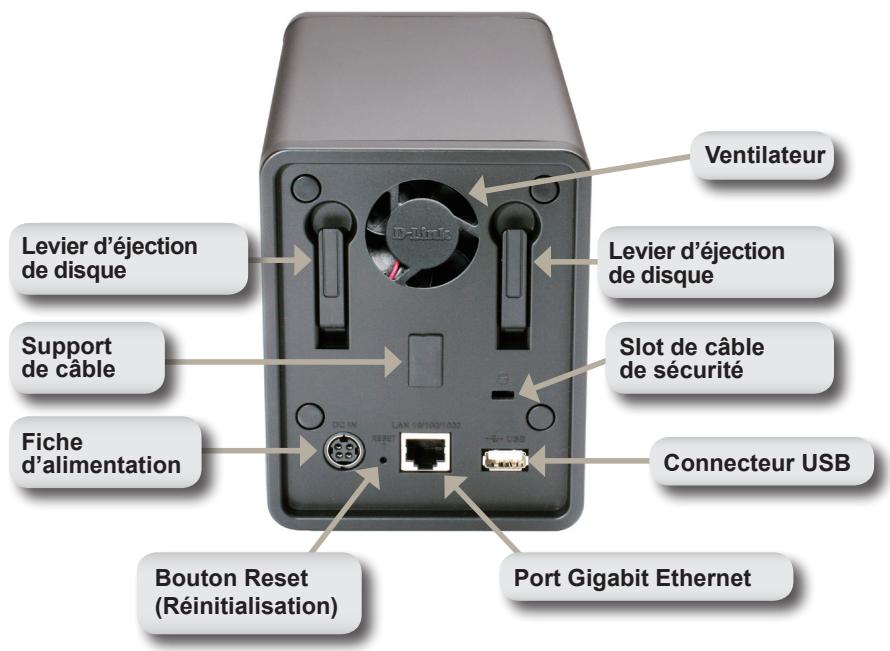
Fiche d'alimentation :
L'adaptateur secteur fourni est branché ici.
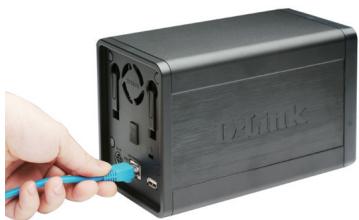
Port gigabit ethernet :
Le port Gigabit Ethernet sert à connecter l'enregistreur NVR au réseau.
Levier d'éjection de disque :
Utilisez ces leviers pour éjecter les disques durs. Le panneau avant doit être enlevé avant d'éjecter les disques. Vérifie que le levier est remis à l'état initial avant d'installer le nouveau disque dur.
Bouton reset (réinitialisation) :
Un bouton situé dans le trou d'épingle à côté du port Ethernet permet de réinitialiser le système ou de restaurer les paramètres d'usine. Pour réinitialiser, maintenez enfoncé le bouton jusqu'à ce que le voyant d'alimentation clignote.
Connecteur USB :
Vous pouvez utiliser une ASI comme alimentation de secours pour l'enregistreur NVR. L'ASI peut utiliser l'interface USB pour indiquer à l'enregistreur NVR d'effectuer un arrêt approprié avant l'épuisement des batteries d'alimentation.
Slot de câble de sécurité :
Un verrouillage externe ne peut être apposé à ce slot afin de prévenir le vol.
Ventilateur :
L'enregistreur NVR réglera automatiquement la température du système en allumant ou en éteignant le ventilateur.
Support de câble :
Maintenez le câble d'alimentation afin d'assurer un environnement de fonctionnement sécurisé.
Remarque : Après la réinitialisation de l'appareil, vous aurez toujours accès aux données enregistrées sur vos disques durs.
Installer les disques durs :
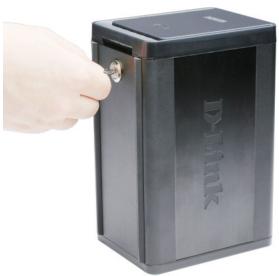
- Veuillez installer un disque dur SATA avant d'allumer l'enregistreur NVR. Utilisez la clé pour déverrouiller la face avant du bas de l'enregistreur NVR.
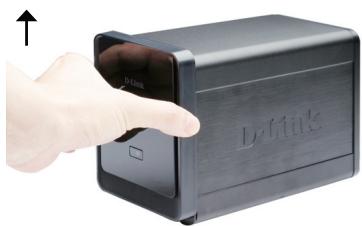
- Faites glisser la face avant vers le haut jusqu'à ce qu'elle se décroche de l'appareil.
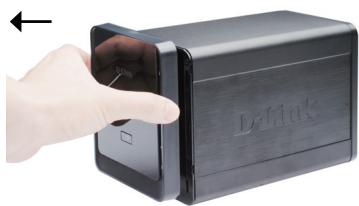
- Une fois que la face avant est décrochée, retirez-la de l'appareil pour faire apparaitre les baies.
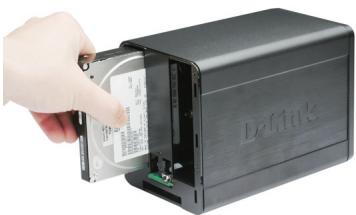
- Insérez un disque dur SATA de 3,5 pouces dans une baie disponible. Veillez à bien aligner les connecteurs du disque avec le connecteur SATA se trouvant sur le bord inférieur à l'intérieur de la baie de disque de l'enregistreur NVR. Insérez délicatement le disque jusqu'à ce qu'il se connecte. Lorsqu'un disque est inséré correctement, vous le sentirez "prendre sa place" dans le connecteur. Certains disques durs qui sont minces ou qui ont une forme inhabituelle doivent être guidés en position avec soin. Si disque n'est pas correctement en place, le voyant ne s'allumera pas après l'allumage de l'appareil.
Option facultative : Lors de l'installation d'un deuxième disque dur, veuillez répéter l'étape 4. Afin d'éviter l'incompatibilité des données dans un fonctionnement en RAID 1, utilisez des disques identiques SATA provenant du même fabricant.
La capacité de disque formaté pour un fonctionnement RAID 1 dépend du disque dur ayant la plus faible capacité.
- Remontez la face avant sur l'appareil.
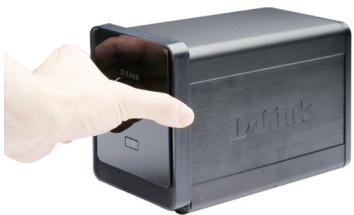
- Verrouillez la face avant pour sécuriser les disques durs.
Connectez le câble ethernet
Connectez un câble Ethernet au port Ethernet. Connectez une extrémité du câble Ethernet à l'enregistreur NVR. Connectez l'autre extrémité de ce câble au port de réseau local Gigabit Ethernet d'un routeur ou d'un commutateur, ou directement à un ordinateur.
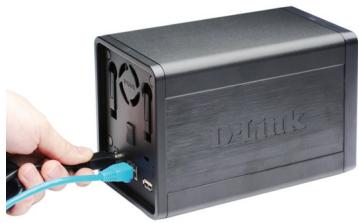
Connectez l'asi (facultatif)
Si vous possédez une alimentation sans interruption (ASI) que vous souhaitez utiliser avec l'enregistreur NVR, vous pouvez la connecter avant d'allumer l'appareil.
- Connectez le câble USB entre l'ASI et le port à l'arrière de l'enregistreur NVR.
- Connectez le câble d'alimentation à l'ASI. (Vérifiez que l'ASI est branchée et qu'elle est sous tension.)
Remarque : Pour éteindre l'enregistreur NVR, appuyez simplement sur le bouton de mise sous tension pendant 5 secondes. Le voyant d'alimentation clignotera et l'enregistreur NVR s'éteindra après un moment.
Branchez l'adaptateur secteur externe
Branchez l'adaptateur secteur externe à la fiche d'alimentation située sur le panneau arrière de l'enregistreur NVR (étiquetée DC 12V), puis branchez l'autre extrémité à une prise de courant CA.
Allumez l'appareil et initialisez le disque dur
Appuyez sur le bouton de mise sous tension sur le panneau avant. Le voyant d'alimentation de l'enregistreur NVR commencera à clignoter. Lorsque vous avez une connexion appropriée, attendez environ 60 secondes, le voyant d'alimentation de l'enregistreur NVR restera fixe et les voyants de disque et d'activité réseau commenceront à clignoter. L'enregistreur NVR initialisera le disque dur avec les paramètres par défaut. Pour modifier les paramètres du disque dur, veuillez vous reporter à la page SETUP (CONFIGURATION) de l'utilitaire de configuration Web.
Caméras prises en charge
DNS-722-4: Prend en charge toutes les caméras réseau D-Link. Comprend la prise en charge de la détection automatique, et une résolution allant jusqu'à 1,3 megapixels.
DNS-726-4: Prend en charge les caméras réseau des marques connues, dont D-Link, Axis, Panasonic, et SONY. La prise en charge de fonctions spécifiques dépend du logiciel.
Mise en route
Étape 1: Vérifiez que l'enregistreur NVR est connecté à un réseau via un routeur ou un commutateur, ou qu'il est directement connecté à un PC. Étape 2 : Allumez l'ordinateur et insérez le CD D-Link DNS-722-4/ DNS-726-4 à exécution automatique dans le lecteur de CD-ROM. Les instructions pas à pas suivantes seront montrées pour le système d'exploitation Windows Vista. Les étapes et écrans sont similaires pour d'autres systèmes d'exploitation Windows.
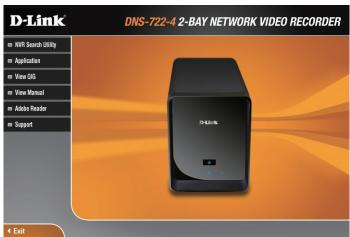
Cliquez sur NVR Search Utility (Utilitaire de recherche d'enregistreur NVR).
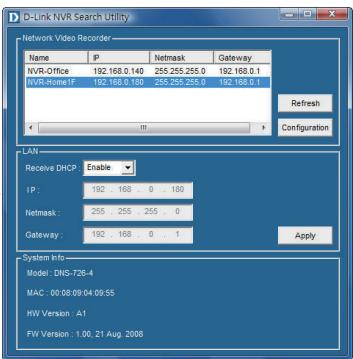
Sélectionnez un enregistreur NVR disponible, puis cliquez sur Configuration pour accéder à l'utilitaire Web.
Veuillez consulter le manuel de l'utilisateur sur le CD-ROM pour obtenir des directives détaillées concernant la configuration.
Assistance technique D-Link par téléphone : 0 820 0803 03 0,12 €/min la minute : Lundi - Vendredi de 9h à 13h et de 14h à 19h Samedi 9h à 13h et de 14h à 16h Assistance technique D-Link sur internet : http://www.dlink.fr
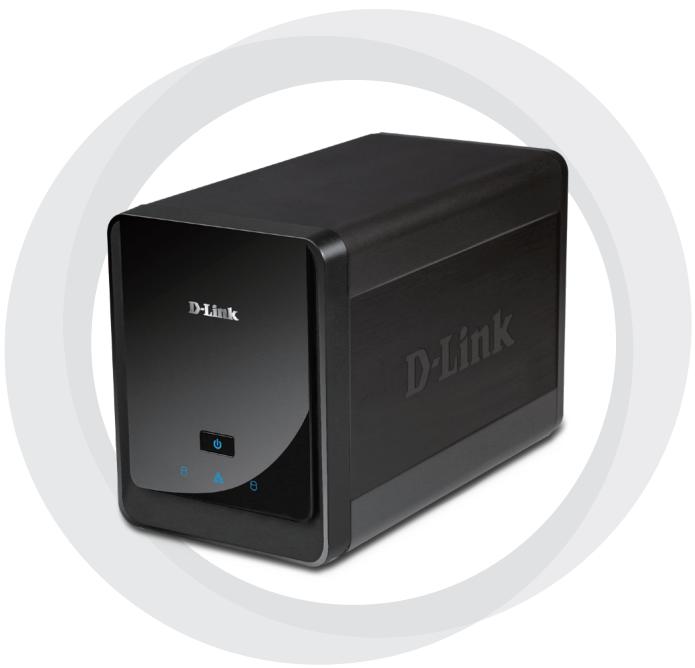
DNS-722-4/DNS-726-4