
DNS-722-4 - NAS D-LINK - Manuale utente e istruzioni gratuiti
Trova gratuitamente il manuale del dispositivo DNS-722-4 D-LINK in formato PDF.

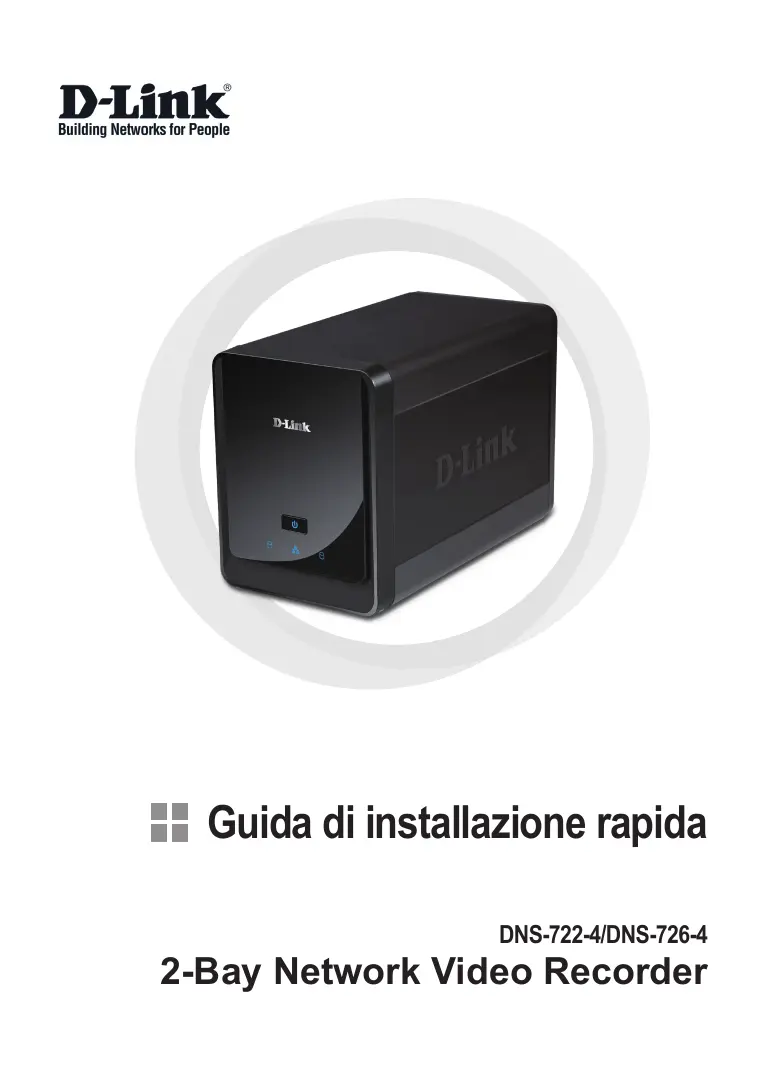


| Tipo di prodotto | Registratore video di rete (NVR) / NAS |
| Marca | D-Link |
| Modello | DNS-722-4 |
| Dischi rigidi supportati | 1 o 2 dischi SATA da 3,5 pollici (stesso produttore per RAID 1) |
| RAID supportato | RAID 1 (mirror) |
| Risoluzione massima telecamera | Fino a 1,3 megapixel |
| Connettività di rete | 1 porta Gigabit Ethernet |
| Porta USB | 1 porta USB (per UPS) |
| Alimentazione | Alimentatore esterno 12V DC |
| Spie | Alimentazione, disco (blu/arancione), attività rete |
| Pulsante reset | Riavvio del sistema e ripristino impostazioni di fabbrica |
| Blocco | Serratura frontale con chiave e slot di sicurezza antifurto |
| Ventola | Automatica (controllo termico) |
| Supporto cavo | Sì, per tenere il cavo di alimentazione |
| Sistemi operativi compatibili | Windows 2000/XP/2003/Vista |
| Browser richiesto | Internet Explorer 6.0 o superiore |
| Configurazione minima PC remoto | Pentium 4 – 2,4 GHz, 512 MB RAM |
| Accessori inclusi | Cavo Ethernet CAT5, alimentatore, supporto cavo, chiavi, CD, guida rapida |
| Manutenzione e pulizia | Pulire con un panno morbido e asciutto. Non utilizzare liquidi. |
| Sicurezza | Blocco fisico del pannello frontale, slot di sicurezza antifurto |
Domande frequenti - DNS-722-4 D-LINK
Domande degli utenti su DNS-722-4 D-LINK
0 domanda su questo apparecchio. Rispondi a quelle che conosci o fai la tua.
Fai una nuova domanda su questo apparecchio
Scarica le istruzioni per il tuo NAS in formato PDF gratuitamente! Trova il tuo manuale DNS-722-4 - D-LINK e riprendi in mano il tuo dispositivo elettronico. In questa pagina sono pubblicati tutti i documenti necessari per l'utilizzo del tuo dispositivo. DNS-722-4 del marchio D-LINK.
MANUALE UTENTE DNS-722-4 D-LINK
Guida di Installazione+
Quick Install Guide
DNS-722-4/DNS-726-4
2-Bay Network Video Recorder
System Requirements
Guida di installmente rapida
DNS-722-4/DNS-726-4
2-Bay Network Video Recorder
Requisiti di sistema
Requisiti hardware
Una o due unità disco fisso SATA da 3,5**
Requisiti di rete
- Videocamera/e IP (per un elenco delle videocamere supportate, visitare il除去 Web D-Link)
- Connessione Internet a banda larga (per l'accesso remot)
- Switch Gigabit Ethernet e router Internet (oppure router Internet con portal LAN Gigabit Ethernet disponible)
Requisiti minimi PC remot
- Sistema operativo: Windows® 2000/XP/2003/Vista™
- CPU: Pentium 4 - 2,4GHz o superiore
RAM:512MB - Browser Web: Internet Explorer 6.0 o versione successiva
Facoltativo
UPS con interfaccia USB
*Le unità disco fisso devono essere nelle stesso produttore. Per prestazioni ottimali, si consigliano unità identiche per configurazioni RAID 1.
Contenuto della confezione
- D-Link DNS-722-4/ DNS-726-4 Network Video Recorder (NVR)
Cavo Ethernet CAT5 - Alimentatore
- Supporto per cavo
Chiavi - Manuale e software su CD
Guida di installmente rapida
Note: l'utilizzo di un alimentatore con tensione diversa rispetto a quella dell'alimentatore fornito con il prodotto causerà danni e invaliderà la garanzia del prodotto.
Panorama hardware
Vista frontale
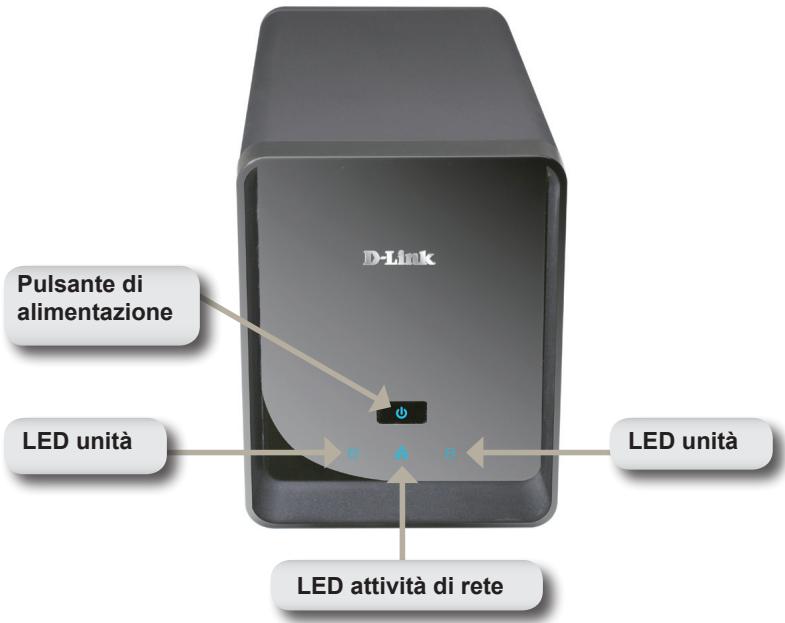
Pulsante di alimentazione
Premere una volta per accendere il videoregistratore di rete (NVR). Per spegnere il videoregistratore di rete, tenere premuto il pulsante finché il LED non inizia a lampeggiare.
LED unità
Questi LED sono fissi di colore BLU quando le unità sono connesse ma inattive. I LED lampeggiano quando sulle unità vengono effettuate operazioni di accesso, formattazione o sincronizzazione. Diventano di colore GIALLO se un'unità non funzione correttamente.
LED attenua
Il LED è fisso di colore BLU in presenza di una connessione Ethernet. Lampeggia perindicaretraffic LAN.
Parte inferiore
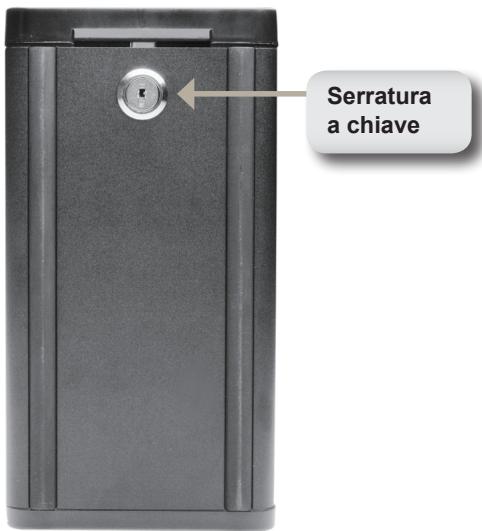
Serratura a chiave
Utilizzare questa serratura per proteggere il pannello frontale del videoregistratore di rete. Per aprire il pannello, è necessario utilizzato l'apposita chiave fornita per l'installazione iniziale.
Pannello posteriore (Connessioni)
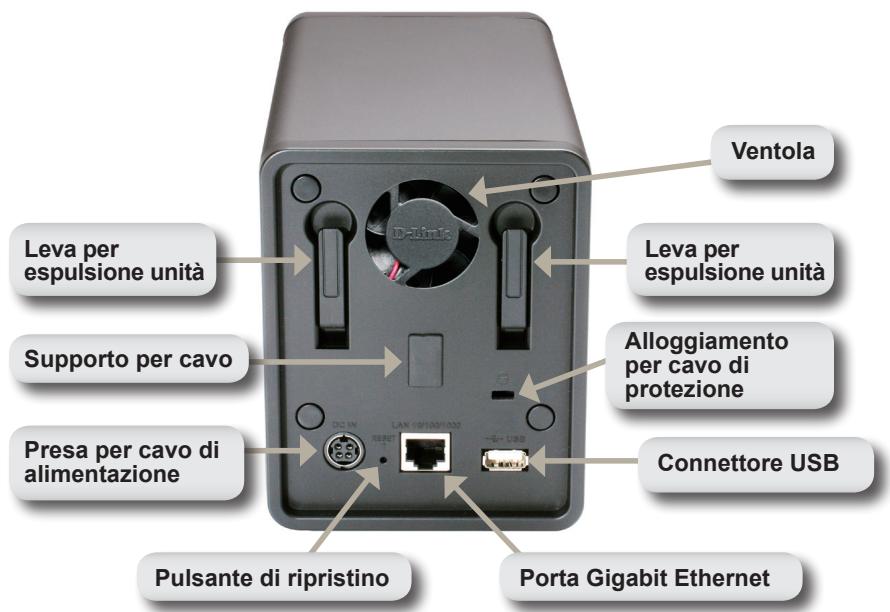
Presa per cavo di alimentazione
Presa alla quale collegare l'alimentatore.
Porta Gigabit Ethernet
Utilizzare esta porta per connettere il videoregistratore di rete a una rete.
Leva per espulsione unità
Utilizzare queste leve per espellere le unità disco fisso. Prima di espellere le unità, è necessario rimuovere il pannello frontale. Assicurarsi di riposizione la leva di espulsione prima di installare la nuova unità disco fisso.
Pulsante di ripristino
Un pulsante a foro presente accanto alla presa Ethernet consente di reimpostare il systemo o di ripristinare le impostazioni di default. Per reimpostare il systeme, è sufficiente tenere premuto il pulsante finché il LED alimentazione non lampeggia.
Connettore USB
É possible utilizes un UPS come alimentatore di emergenza del videoregistratore di rete. L'UPS vuo utilizes l'interfaccia USB per notifycare al videoregistratore di rete di eseguire la procedura di arresto corretta prima che la batteria si esaurisce.
Alloggamento per cavo di protezione
È possibile applicare un blocco esterno a quello alloggamento come misura di protezione dal furto.
Ventola
Il videoregistratore di rete regola automaticamente la temperature del systema accendendo e spegnendo la ventola.
Supporto per cavo
Consente di sistemare il cavo di alimentazione per una maggior sicurezza dell'ambiente operativo.
Note: dopo aver ripristinato l'unità, sare comunque possibile accedere ai dati registrati nelle unità disco fisso.
Connessione del videoregistratore di rete alla rete
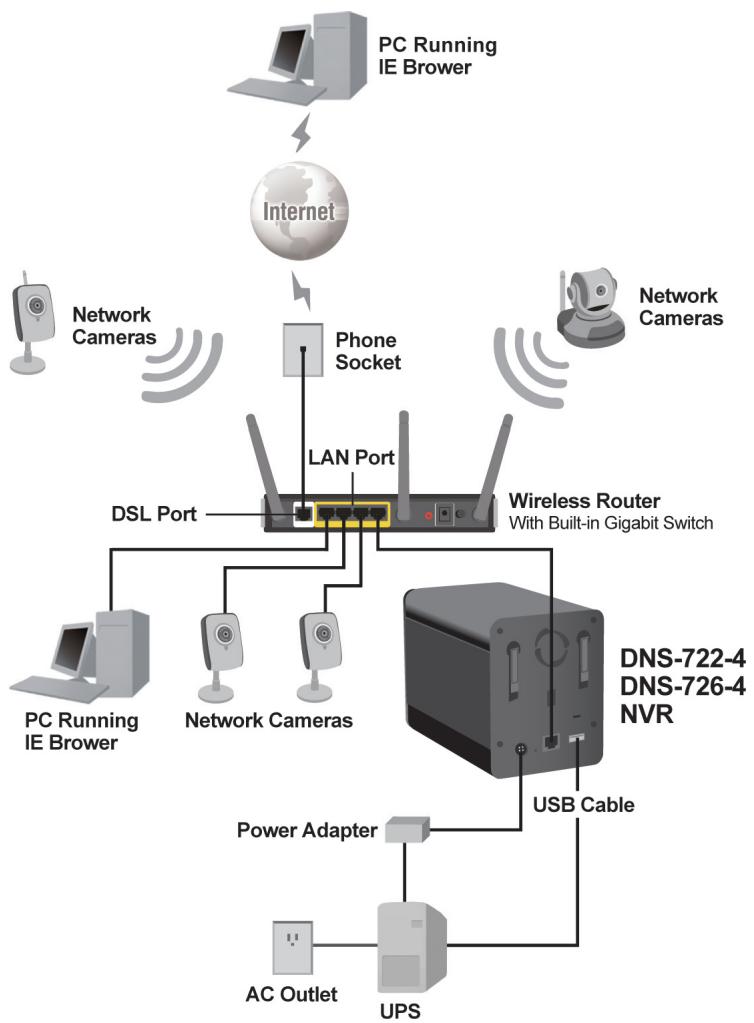
Your Network Setup
Installazione dell'hardware
Installazione dell'unità disco fisso
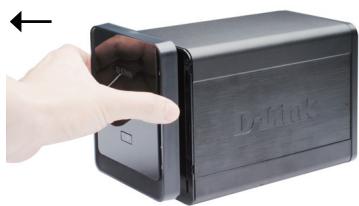
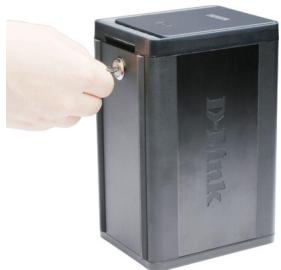
- Installare un'unità disco fisso SATA prima di accendere il videoregistratore di rete. Utilizzare la chiave per sbloccare la piastra di copertura alla parte inferiore del videoregistratore di rete.
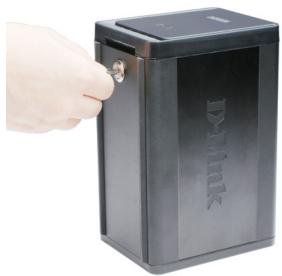
- Far scorrere la piatra di copertura finché non si sgancia dal dispositorio.
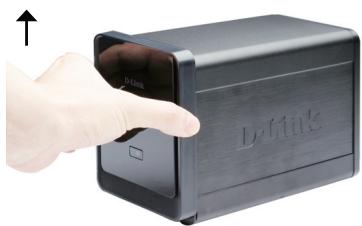
- Dopo aver sganciato la piastra di copertura, staccarla dal dispositivo in modo da rendere visibili gli slot.
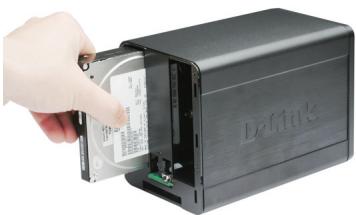
- Inserire un'unità disco SATA da 3,5" SATA in uno slot disponibile. Assicurarsi di allineare il connettore dell'unità al connettore SATA sul bordo inferiore all'interno dello slot del videoregistratore. Premere delicatamente l'unità finché non risulta collegata. Quando un'unità è inserita correttamente, risulta ben agganciata al connettore. É necessario prestare particolare attenzione quando si insertisce alcune unità disco fisso sottili o di forma insolita. Se un'unità non è correttamente inserita, il LED non si illumina dopo l'accensione del dispositivo.
Facoltativo: quando si installs una seconda unità disco fisso facoltativa, ripetere l'operazione descritta al punto 4. Per evitare incompatibilità tra i dati durante il funzionamento come RAID 1, utilizzato unità SATA identiche dello stesso produttore. La capacité formattata dell'unità durante il funzionamento come RAID 1 è quella dell'unità disco fisso con la capacité minore.
- Fissare la piastra di copertura alla parte frontale del dispositivo.
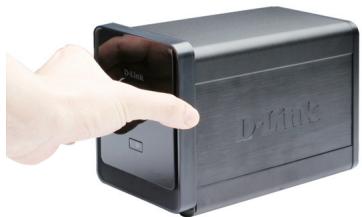
- Bloccare la piastra di copertura per proteggere le unità disco fisso.
Collegamento del cavo Ethernet
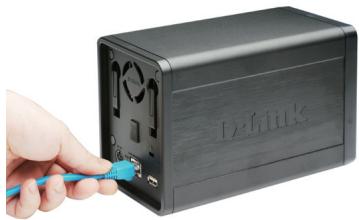
Collegare un cavo Ethernet alla porta Ethernet. Collegare un'estremita del cavo Ethernet al videoregistratore di rete. Collegare l'altra estremita del cavo a una porta LAN Gigabit Ethernet di un router o di uno switch, oppure direttamente a un computer.
Collegamento dell'UPS (facoltativo)
Se si dispone di un UPS (Universal Power Supply) che si desidera utilizzato con il videoregistratore di rete, è possibile collegarlo prima di accendere l'unità.
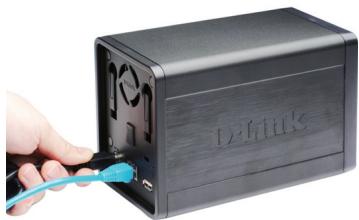
- Collegare il cavo USB all'UPS e alla porta sul retro del videoregistratore di rete.
- Collegare il cavo di alimentazione all'UPS. Assicurarsi che l'UPS sia collegato e alimentato.
Note: Per spegnere il videoregistratore di rete, è sufficiente tenere premuto il pulsante di alimentazione per 5 secondi. Il LED alimentazione lampeggerà e il videoregistratore di rete si spegnerà dopo quello secondo.
Collegamento dell'alimentatore esterno
Collegare un'estremità del cavo dell'alimentatore esterno alla presa di alimentazione CC presente sul pannello posteriori del videoregistratore di rete (identificabile dall'etichetta DC 12V), quindi collegare l'altra estremità a una presa elettrica CA.
Accensione dell'unità e initiazizzazione dell'unità disco fisso
Premere il pulsante di alimentazione sul pannello frontale. Il LED sul videoregistratore di rete inizIERÀ a lampeggiare. Se il collegamento è corretto, attendere circa 60 secondi, il LED alimentazione del videoregistratore di rete rimarra accesso fisso, quando i LED dell'unità disco fisso e di rete inizieranno a lampeggiare. Il videoregistratore di rete inizializzera l'unità disco fisso in base alle impostazioni di default. Per modificare le impostazioni dell'unità disco fisso, visitare la pagina di CONFIGURAzione nell'utilità di configurazione basata su Web.

Videocamere supportate
DNS-722-4: supporta tutte le videocamere di rete D-Link. Include il supporto per la rilevazione automatica e una risoluzione massima di 1,3 megapixel.
DNS-726-4: supporta le videocamere di rete di marche note, tra cui D-Link, Axis, Panasonic e SONY. Il supporto di funzionalità specifiche dipende dal software.
Operazioni preliminari
Passo 1: assicurarsi che il videoregistratore di rete sia connesso a una rete tramite router o switch oppure sia connesso direttamente al PC.
Passo 2: accendere il computer e inserire il CD ad esecuzione automatica di D-Link DNS-722-4/DNS-726-4 nell'unità CD-ROM. Le seguenti istruzioni dettagliate vengono visualizzate quando si utilizza ilsystema operativo Windows Vista. Procedure e schermate sono similip per gli altri sistemi operativi Windows.
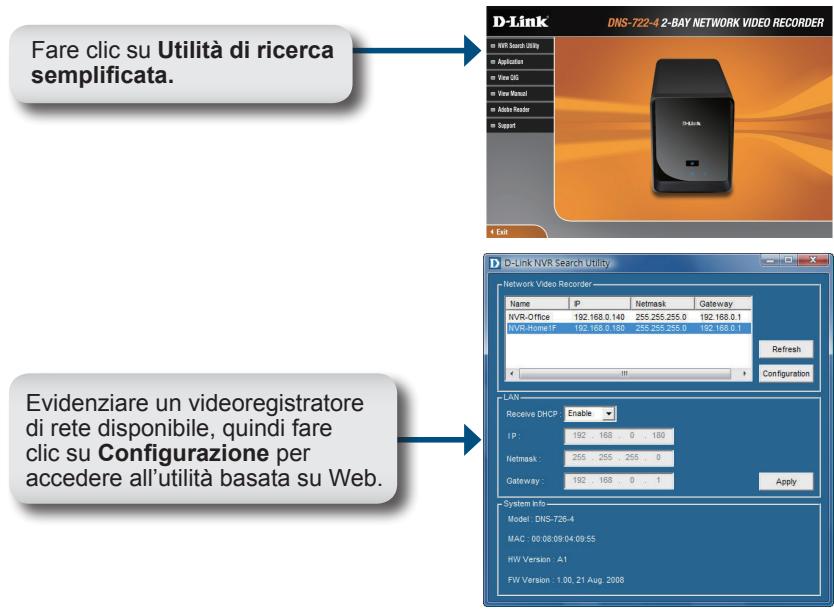
Per istruzioni dettagliate sulla configurazione, fare riferimento al manuale dell'utente disponibile sul CD ROM.
Supporto tecnico
Supporto Tecnico dal lunedi al venerdi dalle ore 9.00 alle ore 19.00 con orario continuato
Telefon:199400057
- Quick Install Guide
- 2-Bay Network Video Recorder
- System Requirements
- Guida di installmente rapida
- Requisiti di sistema
- Requisiti hardware
- Requisiti di rete
- Requisiti minimi PC remot
- Facoltativo
- Contenuto della confezione
- Panorama hardware
- Vista frontale
- Pulsante di alimentazione
- LED unità
- LED attenua
- Parte inferiore
- Serratura a chiave
- Pannello posteriore (Connessioni)
- Presa per cavo di alimentazione
- Porta Gigabit Ethernet
- Leva per espulsione unità
- Pulsante di ripristino
- Connettore USB
- Alloggamento per cavo di protezione
- Ventola
- Supporto per cavo
- Connessione del videoregistratore di rete alla rete
- Installazione dell'hardware
- Installazione dell'unità disco fisso
- Collegamento del cavo Ethernet
- Collegamento dell'UPS (facoltativo)
- Collegamento dell'alimentatore esterno
- Accensione dell'unità e initiazizzazione dell'unità disco fisso
- Videocamere supportate
- Operazioni preliminari
- Supporto tecnico
Marca : D-LINK
Modello : DNS-722-4
Categoria : NAS