
MD 20081 - Télévision MEDION - Notice d'utilisation et mode d'emploi gratuit
Retrouvez gratuitement la notice de l'appareil MD 20081 MEDION au format PDF.



| Type de produit | Téléviseur LCD |
| Marque | MEDION |
| Modèle | MD 20081 |
| Taille d'écran | 66 cm (26 pouces) – 16:9 |
| Résolution physique | 1366 x 768 pixels |
| Consommation électrique | 100 W (max), ~1 W en veille |
| Alimentation | 220-240 V ~ 50 Hz |
| Dimensions (avec pied) | 676 x 525 x 150 mm |
| Poids (avec pied) | ~13 kg |
| Connectiques principales | 2 x HDMI, 2 x Péritel (SCART), VGA, entrée composante YPbPr, 2 x USB, sortie casque, sorties audio numériques coaxiale et optique, sortie caisson de basse |
| Réception | TNT (DVB-T) et analogique, antenne 75 Ω |
| Fonctions principales | PIP/PAP, télétexte, guide EPG, verrouillage enfants, mode PC, lecture USB (MP3, JPG), télécommande universelle |
| Sécurité | Verrouillage des touches, arrêt automatique en l'absence de signal |
| Entretien et nettoyage | Débrancher avant nettoyage ; utiliser un chiffon doux non pelucheux ; éviter solvants et eau stagnante |
| Réparabilité | Réparation exclusivement par un professionnel agréé |
| Contenu de l'emballage | Téléviseur LCD, télécommande avec piles, antenne TNT, câble antenne, mode d'emploi, carte de garantie |
FOIRE AUX QUESTIONS - MD 20081 MEDION
Questions des utilisateurs sur MD 20081 MEDION
0 question sur cet appareil. Repondez a celles que vous connaissez ou posez la votre.
Poser une nouvelle question sur cet appareil
Téléchargez la notice de votre Télévision au format PDF gratuitement ! Retrouvez votre notice MD 20081 - MEDION et reprennez votre appareil électronique en main. Sur cette page sont publiés tous les documents nécessaires à l'utilisation de votre appareil MD 20081 de la marque MEDION.
MODE D'EMPLOI MD 20081 MEDION
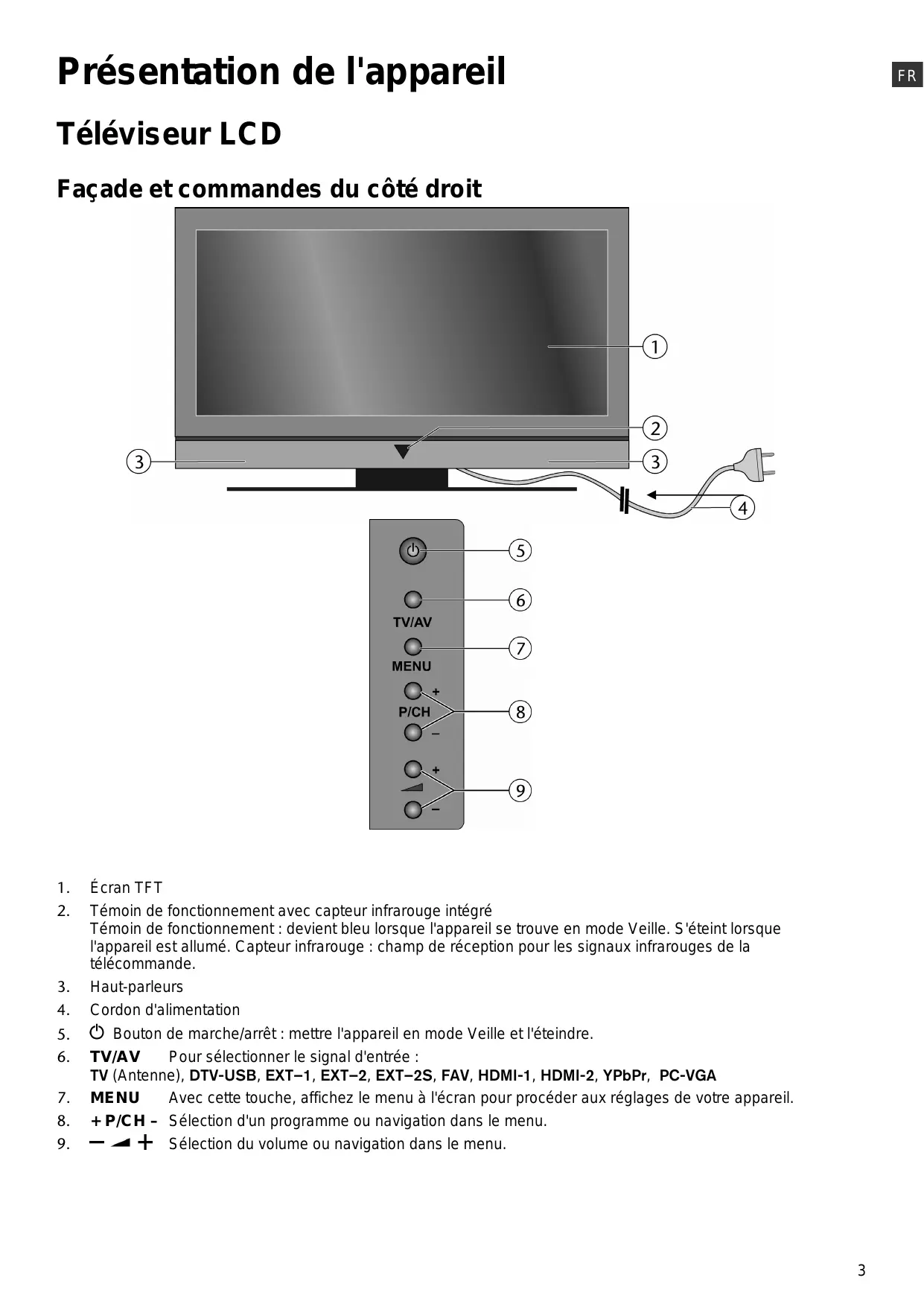
Façade et commandes du côté droit
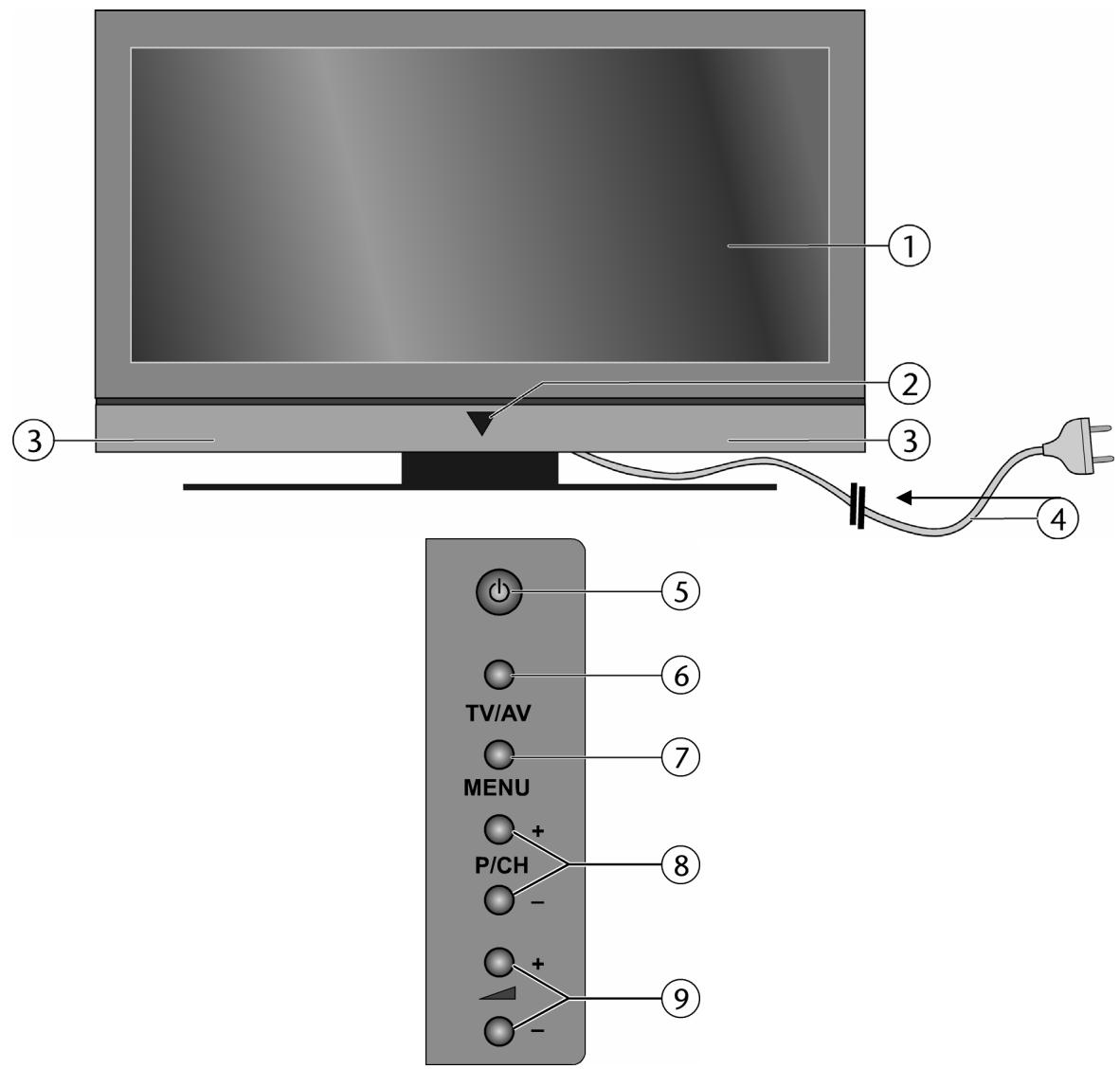
- Écran TFT
- Témoin de fonctionnement avec capteur infrarouge intégré Témoin de fonctionnement : devient bleu lorsque l'appareil se trouve en mode veille. S’éteint lorsque l’appareil est allumé. Capteur infrarouge : champ de réception pour les signaux infrarouges de la télécommande.
- Haut-parleurs
- Cordon d'alimentation
- Bouton de marche/arrêt : mettre l'appareil en mode Veille et l'éteindre.
- TV/AV Pour sélectionner le signal d'entrée : TV (Antenne), DTV-USB, EXT-1, EXT-2, EXT-2S, FAV, HDMI-1, HDMI-2, YPbPr, PC-VGA
- MENU Avec cette touche, affichez le menu à l'écran pour procéder aux réglages de votre appareil.
- P/CH - Sélection d'un programme ou navigation dans le menu.
- -4 + Sélection du volume ou navigation dans le menu.
Arrière et côte gauche
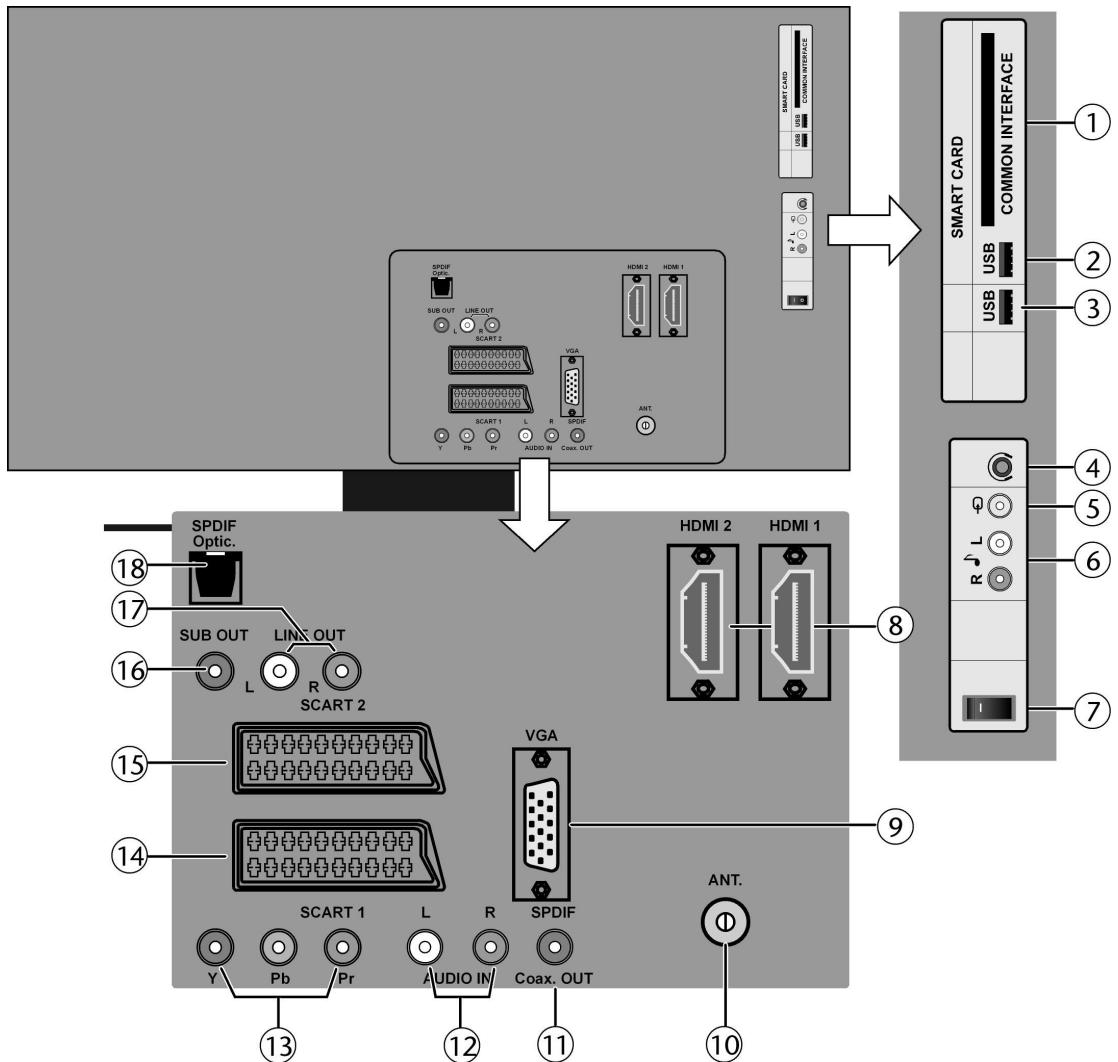
- COMMON INTERFACE Emplacement pour le module d'interface commune
- USB Prise USB : pour le raccordement d'un apparéil UBS; utilisez le menu de navigation pour y accéder.
- USB Prise USB : pour le raccordement d'un appareil USB; en mode analogique, utilisez le menu USB pour y accéder.
- Pour le branchement d'un casque avec un connecteur jack 3,5 mm.
- Entrée vidéo (jaune) : pour le branchement d'un appareil avec un câble Cinch.
- R/L Entrée audio (rouge/blanc) : pour le branchement d'un appareil avec un câble Cinch.
- Interrupteur d'alimentation
- HDMI 1-2 Pour le branchement d'un appareil avec sortie HDMI.
- VGA Entrée VGA pour le branchement d'un PC
- ANT. Pour le branchement de l'antenne.
- SPDIF Coax. OUT Sortie audio numérique (coaxiale)
- L R AUDIO IN Entrée audio pour Cinch, par ex. pour PC
- Y Pb Pr Entrées composante pour le branchement d'appareils à sortie composante
- SCART 1 Prise péritel
- SCART 2 Prise péritel ; également prise S-Viséo
- SUB OUT Sortie Cinch pour le branchement d'un caisson de basse
- L R LINE OUT Sortie audio
- SPDIF Optic. Sortie audio numérique (optique)
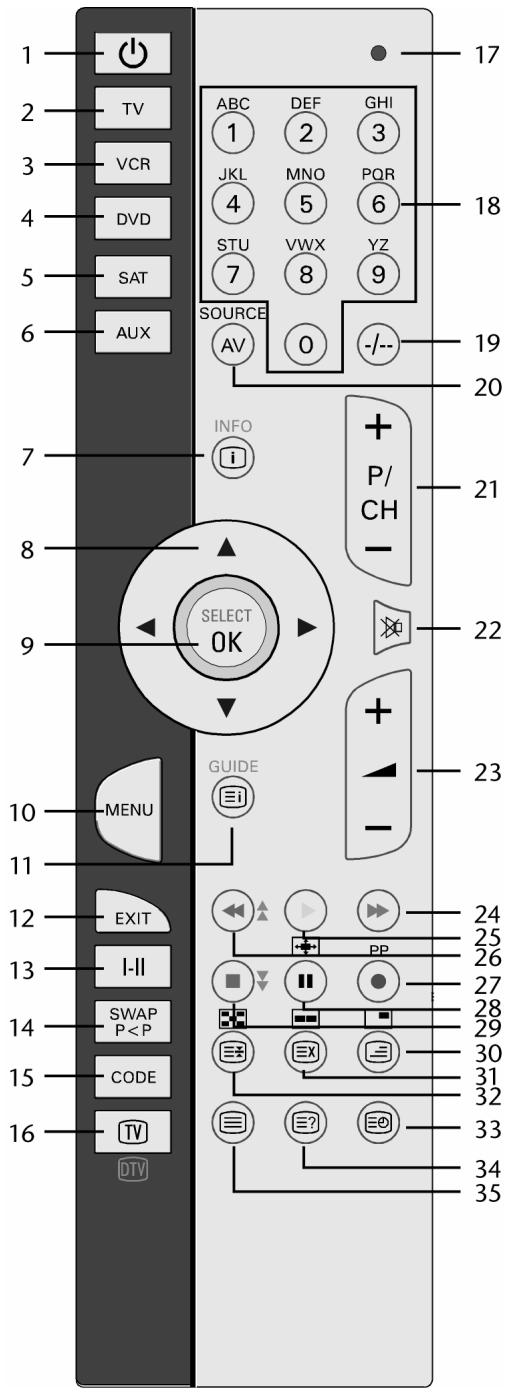
- VEILLE, c.-à-d. arrêt temporaire du télévisueur LCD
- TV - Utilisation du téléviseur MD 20081
- VCR Commande d'un autre appareil qui a été
- DVD programme sur cette télécommande
- SAT universelle (voir p. 13).
- Les inscriptions servent de vue
- AUX d'ensemble; elles ne désignent pas le type d'appareil à sélectionner
- INFO Affichage d'informations telles que le numéro de programme actuel et le format d'image
- Touches directionnelles
- SELECT Arrêt sur image télévisée (pas dans toutes les sources) ; dans certains menus, confirmation de la sélection
- MENU Ouverture et fermeture du menu
- ① i GUIDE Affichage de la page d'index du télétexte Ouverture du menu des titres d'un graveur de DVD programme; programmation d'enregistements pour des apparils disposant de l'EPG; Mode TNT : ouverture de l'écran EPG principal
- EXIT Utilisation d'appareils externes
- I-II Sélection du mode sonore
- P<P SWAP Retour au programme précédent
- CODE Programmation d'autres appareils
- TV/DTV Sélection du mode TV; fermeture du télétexte
- Affichage lumineux confirmant l'actionnement d'une touche
- 1,..., 9 Touches numériques
TV : sélection du programme
Télétexte : sélection de page
- --- Pas de fonction
- AV/SOURCE Sélection du signal d'entrée des appareils raccordés
- +A Augmentation (+) ou réduction (-) du volume
- Sourdine
- P/CH+/- Touches de sélection de programmes TV : sélection du programme suivant (+) ou précédent (-)
Télétexte : sélection de la page suivante (+) ou précédente (-)
- Touche bleue : Affichage du menu INSTALLATION;
DVD/VCR : titre suivant/chapitre suivant/avance
- Touche jaune Affichage du menu FONCTION;
DVD/VCR : touche Lecture - démarrage de la lecture
- Touche Affichage du menu SON;
rouge DVD/VCR : titre précédent/chapitre précédent/retour
- Sélection du mode d'affichage;
DVD/VCR : démarrage de l'enregistrement
- WIDE: sélection du format d'image;
DVD/VCR: touche Pause: interruption de la lecture
- Touche verte Affichage du menu IMAGE;
DVD/VCR: touche STOP, interruption de la lecture/l'enregistrement


Télétexte : Mix (image transparente);
activation d'une fenêtre PIP, à condition qu'un appareil soit raccordé à une entrée numérique


Télétexte : recherche masquée;
activation d'une fenêtre PAP, à condition qu'un appareil soit raccordé à une entrée numérique
32.


Télétexte : arrêt sur la page
Pas de fonction


Affichage de l'heure / du télétexte : affichage de la sous-page
Télétexte : texte caché
Basculement entre le mode TV et le mode PC
Activation et désactivation du télétexte
Présentation de l'appareil 3
Téléviseur LCD 3 Télécommande 5
Remarques concernant le présent mode d'emploi 9
Usage conforme 9 HD Ready 9 Inventaire de la livraison 9
Consignes de sécurité 10
Sécurité de fonctionnement 10 Lieu d'installation 10 Réparation 10 Environnement prévu 11 Alimentation en courant 11 Normes/compatibilité électromagnétique 12 Manipulation des piles 12
Télécommande universelle 13
Utilisation 13 Programmation de codes d'appareils 13 Fonctionnement normal 15
Mise en marche 16
Déballage 16 Insertion des piles dans la télécommande 16 Raccordement à une antenne 17 Raccordement à l'alimentation 17
Utilisation 18
Mise en marche et arrêt du téléviseur LCD. 18 Recherche de programmes après la première mise en marche 18 Sélection d'un programme 20 Réglages du son 21 Réglages de l'image 21 Affichage d'informations 22 Sélection d'un appareil externe 22
Télétexte 23
Utilisation du télétexte 23 Sélection de pages Télétexte 23 Propriétés utiles du télétexte 24
Fonction « picture in picture » (PIP) et « picture and picture » (PAP). 25
Activation et utilisation de la fonction PIP 26 Activation et utilisation de la fonction PAP 27
Réglages de base dans le menu OSD 28
Navigation dans le menu 28 Système de menus 28 Système de menus TV analogique 29 Système de menus mode PC 37 Système de menus TNT 39
Raccordement d'appareils 48
Raccordement du casque 48 Raccordement de l'amplificateur 48 Amplificateur numérique via la prise coaxiale 48 Amplificateur numérique via la prise optique 48 Raccordement d'un lecteur de DVD 49 Raccordement d'un magnétoscope 49 Raccordement d'un graveur de DVD 49 Raccordement d’un récepteur (SAT, DVB-T, décodeur, etc.) 50 Raccordement d’un graveur de DVD ou d’un magnétoscope et d’un récepteur satellite 50 Raccordement d’un camoscope 50 Appareil avec sortie HDMI ou DVI 51 Raccordement d’un PC 51 Raccordement d’un caisson de basse 51
Résolution de problèmes 52
Besoin d'aide supplémentaire ? 53 Pixels defectueux des écrans LCD 53
Recyclage 54
Emballage 54 Appareil 54 Piles. 54
Données techniques 55
Téléviseur LCD 55 Télécommande 55
Remarques concernant le présent mode d'emploi

Veuillez lire attentivement ce mode d'emploi et respecter toutes les consignes et remarques indiquées. Vous garantissez ainsi un fonctionnement fiable et une longue durée de vie à votre téléviseur LCD. Gardez toujours ce mode d'emploi à portée de main, près de votre téléviseur LCD. Conservez ce mode d'emploi afin de pouvoir le remettre au nouveau propriétaire en cas de vente de votre téléviseur LCD.
Usage conforme
- Cet appareil est conçu pour la réception et la restitution de programmes télévisés. Les différentes possibilités de branchement permettent une extension supplémentaire des sources de réception et de restitution (récepteur, lecteur DVD, enregistrateur DVD, magnétoscope, etc.).
- Cet appareil doit être utilisé exclusivement à l'intérieur et au sec.
- Cet appareil n'est pas adapté comme moniteur d'ordinateur de bureau.
- Cet appareil a été conçu pour un usage et non pas dans le cadre d'une entreprise de l'industrie lourde. L'utilisation dans des conditions extrêmes peut l'endommager.
HD ready
Votre téléviseur LCD est doté du label « HD ready ». Cela signifie qu'il peut par principe diffuser la télévision à haute définition (HDTV), à condition qu'un signal HDTV soit envoyé au téléviseur LCD par un décodeur numérique externe (HD-STB).
Inventaire de la livraison
Veuillez contrôler que la livraison est complète et nous informer dans les quinze jours suivant l'achat si ce n'est pas le cas.
Attention!
Ne laissez pas les jeunes enfants jouer avec les plastiques : ils pourraient s'étouffer !
En achetant ce produit, vous recevez :
- Televiseur LCD
- Télécommande avec 2 piles de type R03 (AAA) 1,5 V Antenne TNT Cable antenna Mode d'emploi
- Carte de garantie
Sécurité de fonctionnement
Veillez absolument à ce que les enfants ne jouent pas avec l'appareil. Cet appareil n'est pas destiné à être utilisé par des personnes (y compris les enfants) dont les capacités physiques, sensorielles ou mentales sont limitées ou qui manquent d'expérience et/ou de connaissances, sauf si elles sont surveillées par une personne responsable de leur sécurité ou ont reçu de vous les instructions d'utilisation de l'appareil. - Conservez les emballages, par ex. les plastiques, hors de la portée des enfants : ils pourraient s'étouffer ! N'ouvrez jamais le boîtier du téléviseur LCD (risque d'électrocution, de court-circuit et d'incendie) ! N'introduisez pas d'objets à l'intérieur du téléviseur LCD par les fentes et les ouvertures (risque d'électrocution, de court-circuit et d'incendie) ! - Les fentes et les ouvertures du téléviseur LCD servent à l'aération. Ne les recouvrez pas, cela pourrait entraîner une surchauffe (risque d'incendie)! N'exercez pas de pression sur l'écran, qui risquerait de se briser. - La télécommande dispose d'une diode infrarouge de classe 1. N'orientez pas la diode vers des appareils optiques. - Attention! Un écran brisé représente un risque de blessure. Enfilez des gants de protection pour ramasser les éclats de verre. Lavez-vous ensuite les mains avec du savon, car il se peut que des produits chimiques s'échappent. Envoyez les parties brisées à votre service après-vente afin d'en garantir le recyclage adéquat. - Ne touchez pas l'écran avec les doigts ou avec des objets à arêtes vives afin d'éviter de l'endommager. - Adressez-vous au service après-vente si :
- l'isolant du cordon d'alimentation ou le cordon lui-même est endommagé,
- du liquide a pénétré dans l'appareil,
- l'appareil ne fonctionne pas correctement,
- l'appareil est tombé ou le boîtier est endommagé.
Lieu d'installation
Durant les premières heures d'utilisation, les nouveaux appareils peuvent dégager une odeur typique, mais totalement inoffensive s'estompant progressivement au fil du temps. Pour combattre cette formation d'odeur, nous vous conseillons d'aérer régulièrement la pièce. Lors du développement de ce produit, nous avons tout mis en œuvre pour que les taux restent largement inférieurs aux taux limites en vigueur. - Placez votre téléviseur LCD et tous les appareils raccordés dans un lieu à l'écart de l'humidité et évitez la poussière, la chaleur et le rayonnement direct du soleil. Le non-respect de ces remarques risque d'entraîner des perturbations ou l'endommagement du téléviseur. N'utilisez pas votre téléviseur LCD à l'extérieur : selon les conditions météorologiques (par ex. la pluie, la neige), vous risquez de l'endommager. Le téléviseur LCD ne doit pas être exposé à des gouttes ou projections d'eau. Ne posez dessus aucun récipient rempli de liquide (vases, etc.). Le récipient pourrait se renverser et le liquide porter atteinte à la sécurité électrique. - Ne placez aucune source de feu nu (bougies ou autres) sur le téléviseur LCD ou à proximité de celui-ci. Veillez à assurer un espace suffisamment grand dans l'armoire de rangement. Respectez une distance minimum de 10 cm tout autour de l'appareil pour permettre une aération suffisante. Utilisez tous les composants sur une surface stable, plane et exempte de vibrations afin d'éviter que le téléviseur LCD tombe. - Évitez les effets éblouissants, les reflets, les contrastes clairs/sombres trop forts afin de ménager vos yeux. La distance d'observation optimale correspond à 5 fois la diagonale de l'écran.
Réparation
La réparation de votre téléviseur LCD doit uniquement être exécutée par un personnel spécialisé et qualifié. Lorsqu'une réparation est nécessaire, veuillez vous adresser exclusivement à nos partenaires de service autorisés.
Environnement prévu
L'appareil peut fonctionner à une température ambiantede +5° C à +35° C et à un taux d'humidité relative de l'air de 20% à 85% (sans phénomène de condensation). Lorsqu'il est éteint, le téléviseur LCD peut être stocké à une température de -20°C à +60°C. Prévoir une distance minimum d'un mètre entre le téléviseur et les éventuelles interférences haute fréquence et magnétiques (téléviseur, enceintes de haut-parleurs, téléphone portable, etc.) afin d'éviter tout dysfonctionnement. Si vous avez transporté vos téléviseurs LCD, ne les mettez en service que lorsqu'ils sont à nouveau à la température ambiante. En cas d'importantes fluctuations de température ou d'humidité élevée, la condensation risque de provoquer la formation d'humidité à l'intérieur du téléviseur LCD, ce qui peut déclencher un court-circuit électrique. Pendant un orage ou si vous n'utilisez pas l'appareil pendant une période prolongée, débranchez la prise de courant et le câble antenne de leur prise.

Remarque
Certaines pièces de l'appareil restent sous tension même si le bouton de marche/arrêt est éteint. Pour interrompre l'alimentation électrique de votre téléviseur LCD ou pour le libérer de toute tension, débranchez complètement votre appareil du courant secteur.
Raccordez votre téléviseur LCD uniquement à une prise de terre de 220-240 V AC ~ 50 Hz. Si vous avez des doutes en ce qui concerne l'alimentation en courant sur le lieu d'installation, renseignez-vous auprès de votre fournisseur d'électricité. - Afin d'assurer une sécurité supplémentaire, nous vous recommandons d'utiliser une protection contre les surtensions pour protéger votre téléviseur LCD contre l'endommagement causé par des tensions élevées ou à la foudre venant du réseau de courant. Pour interrompre l'alimentation en courant de votre téléviseur LCD, débranchez la fiche secteur de la prise de courant. La prise de courant doit se trouver à proximité de votre téléviseur LCD et être facilement accessible. Lorsque vous utilisez une rallonge, veillez à ce que celle-ci corresponde aux exigences VDE. Le cas échéant, demandez à votre électricien. - Disposez les câbles de telle sorte que personne ne puisse marcher ou trébucher dessus. - Ne posez pas d'objets sur les câbles, vous risqueriez de les endommager.
Normes/compatibilité électromagnétique
Ce téléviseur LCD respecte les exigences de compatibilité électromagnétique et de sécurité électrique des normes suivantes :
| EN 55013: 2001 + A1: 2003 + A2: 2006 | Taux limites et méthodes de mesure des caractéristiques de perturbation des récepteurs de radiodiffusion et des apparèils associés de l'électronique de loisir |
| EN 55020: 2007 | Immunité des récepteurs de radiodiffusion et des apparèils associés de l'électronique de loisir |
| EN 60065: 2002 + A1: 2006 | Appareils audio, video et autres dispositifs électroniques de ce type, exigences de sécurité |
| EN 61000-3-2: 2006 | Compatibilité electromagnétique (CEM) ; partie 3 : Taux limites ; section 2 : Taux limites pour les émissions de courant harmonique (courant appelé par appareil < 16 A par phase) |
| EN 61000-3-3: 1995 + A1: 2001 + A2: 2005 | Compatibilité electromagnétique (CEM) ; partie 3 : Taux limites ; section 3 : Taux limites des fluctuations de tension et du flicker dans les reseaux basse tension pour les équipements ayant un courant appelé < 16A par phase |
| EN 55022: 2006 | Appareils de traitement de l'information - Caracteristiques des perturbations radioélectriques - Limites et méthodes de mesure |
| EN 55024: 1998 + A1: 2001 + A2: 2003 | Appareils de traitement de l'information - Caracteristiques d'immunité - Limites et méthodes de mesure |
Cet appareil est conforme aux exigences de la directive CEM 2004/108/CE ainsi qu'à celles de la directive basse tension 2006/95/CE.
Manipulation des piles
Les piles peuvent contenir des matériaux inflammables. En cas d'utilisation incorrecte, les piles peuvent couler, chauffer fortement, s'enflammer et même exploser, ce qui peut endommager votre appareil et porter atteinte à votre santé.
Il est impératif que vous respectiez les consignes suivantes :
- Conservez les piles hors de la portée des enfants. En cas d'ingestion accidentelle de piles, consultez immédiatement votre médecin.
- Ne chargez jamais les piles (à moins que cela ne soit indiqué expressément).
- Ne déchargez jamais les piles en utilisant une puissance de sortie élevée.
- Ne court-circuitez jamais les piles. N'exposez jamais les piles à des températures élevées, p. ex. rayonnement solaire, feu ou similaires !
- Ne démontez pas et ne déformez pas les piles.
Vous risqueriez de blesser vos mains ou vos doigts, et vos yeux ou votre peau pourraient entrer en contact avec le liquide des piles. Si cela était arrivé, rincez abondamment à l'eau claire les zones concernées et consultez immédiatement votre médecin.
- Évitez les coups et les fortes secousses. N'inversez jamais la polarité. Veillez à ce que les pôles Plus (+) et Moins (-) soient correctement positionnés afin d'éviter les courts-circuits. N'utilisez pas ensemble des piles neuves et usagées ou bien des piles de types différents. Cela pourrait engendrer un dysfonctionnement de votre appareil. En outre, la pile la plus faible se déchargerait trop fortement. Retirez immédiatement les piles usagées de l'appareil.
- Retirez les piles en cas d'inutilisation prolongée de votre appareil.
- Remplacez simultanément toutes les piles usagées d'un appareil par de nouvelles piles de même type. Pour stocker ou recycler les piles, isolez-en les contacts avec du ruban adhésif. Si nécessaire, nettoyez les contacts des piles et de l'appareil avant d'insérer les piles.
Utilisation
Cette télécommande universelle peut remplacer jusqu'à cinq télécommandes et peut faire fonctionner les types d'appareils suivants :
TV Téléviseur avec télétexte
VCR Magnétoscope
DVD Lecteur gravureur de DVD
SAT Récepteur satellite
AUX Appareils audio (p. ex. lecteurs de CD, amplificateurs).
Le nom des touches source « VCR », « DVD », « SAT », etc., sert uniquement à apporter davantage de clarté.
Vous pouvez bien entendu utiliser les touches avec d'autres types d'appareils, par ex. un décodeur de chaîne payante. À l'exception de la touche TV qui peut commander uniquement un téléviseur.
Vous devez programmer avec une touche source (VCR, DVD, SAT, AUX) un code d'appareil à quatre chiffres pour chaque appareil que vous pouvez commander avec la télécommande universelle. Le nom des touches sert uniquement de rappel. À l'exception de la touche TV, il est possible d'utiliser chacune des touches avec n'importe quel appareil (« Mode Flex »). La touche TV ne peut pas être reprogrammée.
Si vous souhaitez programmer un magnétoscope en tant qu'appareil, insérez au préalable une cassette vidéo.
Saisie d'un code d'appareil en fonction de la liste des codes
Le code correspondant à chacun des appareils figure dans la liste des codes jointe à ce mode d'emploi. Voici comment procéder :
Allumez manuellement l'appareil concerné. Appuyez brièvement sur la touche source désirée (VCR, DVD, SAT, AUX). Appuyez durant env. 3 secondes sur la touche CODE jusqu'à ce que le voyant rouge reste allumé en permanence. Saisissez le code à quatre chiffres issu du tableau des codes.
Le voyant rouge s'éteint brièvement pour confirmer la pression de chaque touche.
Si le code saisi est valide, le voyant rouge s'éteint après la saisie du dernier chiffre. Si le code saisi est invalide, le voyant rouge clignote durant trois secondes avant de s'éteindre.
Si l'appareil ne réagit pas comme prévu, recommencez la programmation avec éventuellement un autre code. Essayez tous les codes indiqués pour votre marque. Choisissez le code avec lequel toutes les commandes disponibles sur votre télécommande réagissent correctement!
Si l'appareil ne fonctionne toujours pas, essayez la méthode de recherche décrite au chapitre « Recherche automatique »
Recherche manuelle du code
Pour effectuer une recherche manuelle :
Allumez manuellement l'appareil concerné. Appuyez brièvement sur la touche source désirée (VCR, DVD, SAT, AUX). Appuyez durant env. 3 secondes sur la touche CODE jusqu'à ce que le voyant rouge reste allumé en permanence. Appuyez plusieurs fois de suite (jusqu'à 350 fois) sur la touche O, P/CH+ ou P/CH- jusqu'à ce que l'appareil à commander change de chaîne ou réagisse de façon analogue. La recherche d'un code commence à partir du nombre à quatre chiffres actuellement enregistré. Appuyez brièvement sur OK pour enregistrer le code.
Vu l'énorme quantité de nombres de code existants, jusqu'à 350 codes différents ont été préprogrammés pour chaque type d'appareil. Dans certains cas, il est possible que seules les fonctions principales les plus utiles soient disponibles. La procédure décrite peut ne pas fonctionner pour certains modèles d'appareils spéciaux.
Recherche automatique du code
Si votre appareil ne réagit pas à la télécommande même après avoir essayé tous les codes indiqués pour votre type d'appareil et la marque concernée, essayez la recherche automatique. Cela vous permet également de trouver les codes des marques ne figurant pas dans la liste des codes d'appareils.
Pour programmer les touches source VCR, DVD, SAT ou AUX avec un autre appareil que celui indiqué, vous devez d'abord programmer un code du type d'appareil souhaité lors de la recherche automatique. Par exemple : vous pouvez utiliser la touche AUX avec un lecteur de DVD. Commencez par programmer un code de lecteur de DVD quelconque figurant dans la liste de codes, puis procédez comme suit :
Allumez manuellement l'appareil concerné. Appuyez brièvement sur la touche source désirée (VCR, DVD, SAT, AUX). Appuyez durant env. 3 secondes sur la touche CODE jusqu'à ce que le voyant rouge reste allumé en permanence. Orientez la télécommande vers l'appareil, appuyez une fois brièvement sur la touche P/CH+. Si l'appareil ne dispose d'aucune fonction de programmation, appuyez sur la touche au lieu de P/CH+. Au bout de 6 secondes, la télécommande démarre la recherche de code et envoie successivement les différents codes, à un rythme d'un par seconde (voir aussi prochaine section). Le voyant rouge s'allume lors de chaque envoi. Dès que l'appareil réagit à la télécommande, appuyez sur OK. - Si vous n'appuyez pas à temps sur OK, la touche P/CH- permet de revenir en arrière afin de trouver le code auquel l'appareil a réagi. Pour interrompre la recherche, appuyez sur OK.
Cycle d'une seconde ou de trois secondes
Pour que la télécommande n'envoie un code que toutes les trois secondes au lieu de chaque seconde, procédez comme suit :
Appuyez deux fois sur P / CH + (ou). La télécommande n'enverra désormais un nouveau code que toutes les 3 secondes. Cela vous permet d'avoir plus de temps pour réagir, mais la procédure s'en trouve rallongée.
Recherche de code à partir de la marque
Cette fonction permet d'effectuer la recherche à partir de la marque. Vous trouverez les différentes marques dans la liste ci-dessous. Procédez de la façon suivante :
Allumez manuellement l'appareil concerné. Appuyez brièvement sur la touche source désirée (VCR, DVD, SAT, AUX). Appuyez durant env. 3 secondes sur la touche CODE jusqu'à ce que le voyant rouge reste allumé en permanence. Entrez le code à un chiffre comme indiqué dans la liste. En voici un extrait :
Touche 1 MEDION, Tchibo Touche 2 Philips, Radiola, Philco, Erres, Pye Touche 3 Sony, Akai, Panasonic, JVC, Sharp, Toshiba, Daewoo Touche 4 Thomson, Brandt, Ferguson Touche 5 Saba, Nordmende, Telefunken Touche 0 Toutes les marques
Appuyez plusieurs fois sur la touche P/CH+ (ou sur ou PLAY▶ pour les magnétoscopes) jusqu'à ce que l'appareil réagisse correctement. Procédez rapidement afin d'éviter le démarrage de la recherche automatique de code. Enregistrez le code en appuyant sur OK.
Une fois tous les codes parcourus, le voyant rouge clignote pendant environ 3 secondes.
Identification du code
L'identification du code permet de retrouver des codes déjà saisis qui ont été enregistrés dans la télécommande. Voici comment procéder :
Allumez manuellement l'appareil concerné. Appuyez brièvement sur la touche source désirée (VCR, DVD, SAT, AUX). Le voyant rouge clignote. Appuyez durant env. 3 secondes sur la touche CODE jusqu'à ce que le voyant rouge reste allumé en permanence. Appuyez brièvement sur la touche CODE. Le voyant rouge clignote encore une fois. Pour couver le premier chiffre, appuyez sur les touches numériques de 0 à 9. Si le voyant rouge s'éteint brièvement, cela signifie qu'il s'agit du premier chiffre enregistré. Pour déterminer le deuxième chiffre, appuyez à nouveau sur les touches numériques de 0 à 9. Répétez la procédure pour le troisième chiffre. Le voyant rouge s'éteint dès que vous appuyez sur la touche correspondant au quatrième chiffre.
L'identification du code est maintenant terminée.
Utiliser un seul appareil
La programmation de votre télécommande pour vos appareils audio et vidéo une fois terminée, la télécommande fonctionne - pour les fonctions principales les plus utiles - comme la télécommande d'origine de l'appareil concerné.
Dirigez-vous télécommande vers l'appareil souhaité et appuyez sur la touche source correspondante. Utilisez ensuite les autres touches comme à l'accoutumée. Le voyant rouge s'allume brièvement à chaque fois qu'un signal infrarouge est transmis.
Il est maintenant possible d'activer les fonctions en appuyant sur la touche de fonction désirée de votre télécommande universelle.
Remarques
- Selon le cas, certaines fonctions de votre télécommande d'origine ne sont pas disponibles directement sur la télécommande universelle.
- En particulier pour les nouveaux modèles : il est possible que les fonctions soient affectées à d'autres touches que celles auxquelles on pourrait s'attendre, ou qu'elles ne soient pas du tout disponibles.
Fonction éteindre tout
Il est possible d'éteindre simultanément tous les appareils préprogrammés. Procédez de la façon suivante :
Appuyez une fois brièvement sur la touche et réappuyez plus longuement immédiatement après (2 secondes minimum). Tous les appareils préprogrammés s'éteignent l'un après l'autre.
Certs appareils neuent etre allumes et eteints a l'aide de la touche O. Les appareils eteints de cette facon s'allument apres I'execution de la fonction ETEINDRE TOUT.
EPG - Guide électronique des programmes
La fonction de la touche GUIDE « EPG » = « Electronic Program Guide » dépend du code qui lui a été assigné :
- Avec les codes TV et satellite (par ex. SAT-TV ou DVB-T), la touche affiche le guide électronique des programmes (EPG). Avec les codes DVD, la touche affiche le menu des titres.
- Avec les codes VCR, la touche vous permet d'effectuer une programmation, à condition que votre magnétoscope dispose d'une fonction ShowView.
- En mode TNT, la touche affiche le guide électronique des programmes (EPG).
Remarque
Avant de mettre l'appareil en marche, lisez impérativement le chapitre « Consignes de sécurité » page 10.
Déballage
Avant le déballage, CHOISSEZ un endroit adapté pour l'installation de votre appareil. Faites-vous aider pour déballer l'appareil. Ouvrez très prudemment le carton afin d'éviter l'endommagement accidentel de l'appareil. Cela peut se produire si un couteau à longue lame est utilisé lors de l'ouverture. Ne portez pas l'appareil seul pour éviter de le laisser tomber, de vous blesser ou d'endommager l'appareil. L'emballage contient différentes petites pièces (piles, etc.). Conservez-les hors de la portée des enfants, ils pourraient s'étouffer! Conservez précieusement les différents emballages et utilisez-les exclusivement pour transporter le téléviseur.
Insertion des piles dans la télécommande
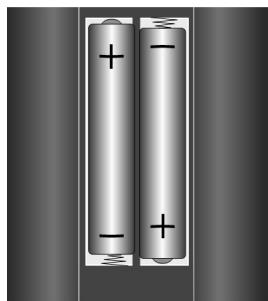
Retirez le couvercle du compartiment à piles situé au dos de la télécommande. Insérez deux piles de type R03 / AAA / 1,5 V dans le compartiment à piles de la télécommande. Veillez à respecter la polarité des piles (indiquée au fond du compartiment à piles). Refermez le compartiment à piles.

Si l'appareil n'est pas utilisé durant une période prolongée, sortez les piles de la télécommande. Des piles coulant dans la télécommande peuvent endommager cette dernière.
Raccordement à une antenne
Pour effectuer le branchement à l'antenne de votre domicile ou au cable, reliez la prise de l'antenne au téléviseur à l'aide d'un câble antenne à double protection.
Mode TNT
Si la diffusion TNT est proposée où vous habitez, vous avez la possibilité de recevoir ces signaux en utilisant une antenne appropriée. Vous n'avez pas besoin d'un récepteur supplémentaire pour capter les chaînes TNT.
Remarque
Pour pouvoir capter les chaînes codées/payantes, vous devez utiliser la carte correspondante requise. Pour cela, introduisez un module CAM (disponible dans le commerce) dans l'emplacement prévu à cet effet sur le côté gauche du télévisieur (Common Interface). Ensuite, introduisez la carte de votre prestataire dans le module CAM.
Branchement d'une antenne TNT
Branchez la fiche de l'antenne TNT fournie à la prise d'antenne du téléviseur.
Remarque
Si vous utilisez une antenne avec alimentation active, vous devez régler l'alimentation sur Activer dans le menu Configuration (voir page 43). Si vous utilisez l'antenne fournie, réglez l'alimentation sur Désactiver.
Raccordement à l'alimentation
Branchez la fiche secteur de l'appareil dans une prise secteur de 230V~50Hz facile d'accès.
Utilisation
Vous pouvez commander votre téléviseur LCD à l'aide de la télécommande ou des touches situées sur l'appareil. Les touches de l'appareil vous permettent de :
Activer/désactiver le mode Veille de l'appareil. TV/AV Choisir un appareil externe (voir page 22). - MENU Afficher le menu de l'écran afin de procéder à des réglages au niveau de votre appareil. + P/CH - Sélectionner un programme ou parcourir le menu. - - Régler le volume ou parcourir le menu.
La présentation de la télécommande se trouve à la page 5.
Mise en marche et arrêt du téléviseur LCD
Appuyez sur le bouton de marche/arrêt situé au dos de l'appareil. L'appareil passe en mode Veille et le témoin situé sur la façade devient bleu. Pour allumer l'appareil, appuyez soit sur une touche numérique de la télécommande soit sur une touche de selection de programme P/CH de l'appareil. Le témoin s'éteint sur la façade. Pour repasser en mode Veille, utilisez la touche Veille de la télécommande ou la touche Veille située sur le cote croit de l'appareil. La touche Veille permet certes d'eteindre l'appareil, mais celui-ci continue cependant à consommer du courant.
Remarque
En l'absence d'un signal d'entrée, l'appareil passe automatiquement en mode Veille au bout de cinq minutes. Un compte à rebours est affiché à l'écran jusqu'au passage en mode Veille.
Recherche de programmes après la première mise en marche
Lorsque vous allumez votre téléviseur pour la première fois, le menu DTV s'affiche. Un écran de bienvenue en plusieurs langues vous demande de sélectionner la langue du menu DTV.
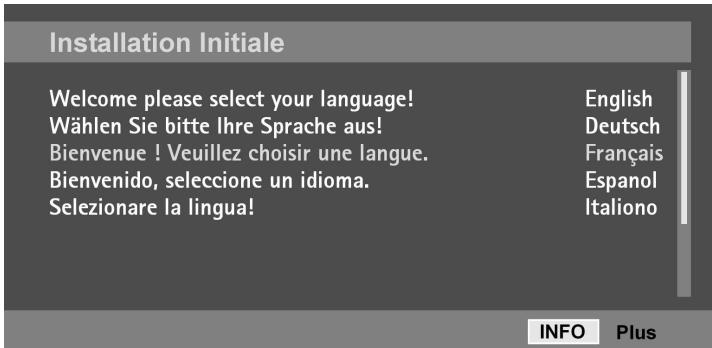
Utilisez les touches directionnelles pour faire défiler les options de menu vers le haut ou vers le bas et pour sélectionner la langue souhaitée.
Le menu d'aide contient des informations sur l'utilisation du menu DTV. Appuyez sur la touche INFO pour afficher le menu d'aide. Pour quitter le menu d'aide, il vous suffit d'appuyer une nouvelle fois sur la touche INFO.
Une fois que vous avez confirmé la sélection de la langue en appuyant sur OK, la première installation démarre.
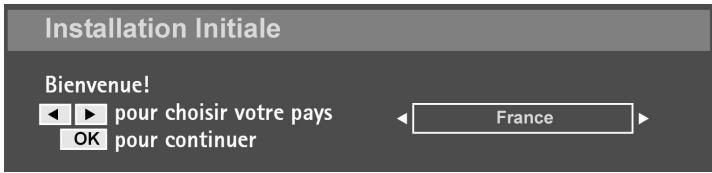
À l'aide des touches directionnelles , sélectionnez le pays souhaité, puis appuyez sur OK. L'invite de mode d'antenne activé s'affiche.
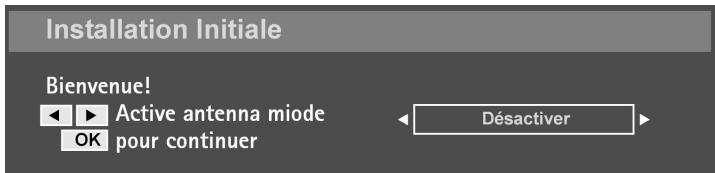
Si vous utilisez une antenne avec alimentation active, vous nevez régler l'alimentation sur Activer. Si vous utilisez l'antenne fournie, régalez l'alimentation sur Désactiver. Appuyez sur OK pour continuer. L'invite de recherche automatique de chaînes numériques s'affiche.
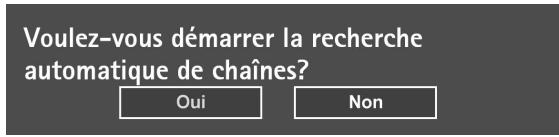
Pour lancer la recherche de programmes numériques, sélectionnez Oui à l'aide des touches directionnelles « », puis appuyez sur OK. Pour en rester là, sélectionnez Non à l'aide des touches directionnelles « », puis appuyez sur OK.
Remarque
Avant de lancer la recherche de programmes, assurez-vous qu'une antenne TNT est branchée. Si la réception TNT n'est pas disponible, interrompez la recherche de programmes en sélectionnant Non.
Le téléviseur recherche automatiquement les chaînes de télévision numérique terrestre sur les canaux UHF 21 à 69 et les canaux VHF 5 à 12. Les noms des chaînes trouvées s'affichent. Cette opération dure environ cinq minutes. Pour interrompre la recherche, vous pouvez appuyer à tout moment sur la touche Menu. Lors de la recherche automatique de programmes, le menu suivant s'affiche :
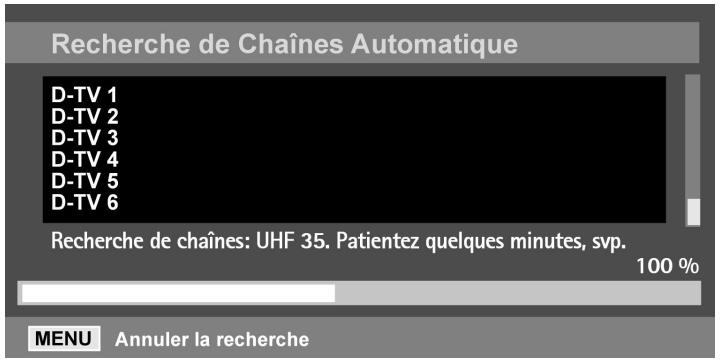
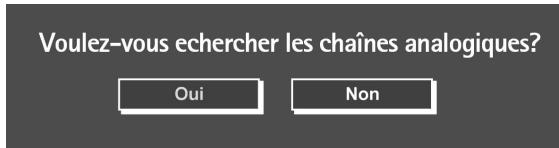
Une fois la recherche des programmes numériques terminée, une invite vous demande si vous souhaitez démarrer la recherche des programmes analogiques.
Remarque
Avant de lancer la recherche de programmes, assurez-vous de la disponibilité d'un signal d'antenne analogique. En l'absence d'un tel signal, arrêtez la recherche de programmes en sélectionnant Non.
Pour en rester là, sélectionnez Non à l'aide des touches directionnelles «, puis appuyez sur OK. Pour lancer la recherche de programmes analogiques, sélectionnez Oui à l'aide des touches directionnelles «, puis appuyez sur OK. Le téléviseur passe en mode analogue et le menu LISTE DES PROGRAMMES affiche.
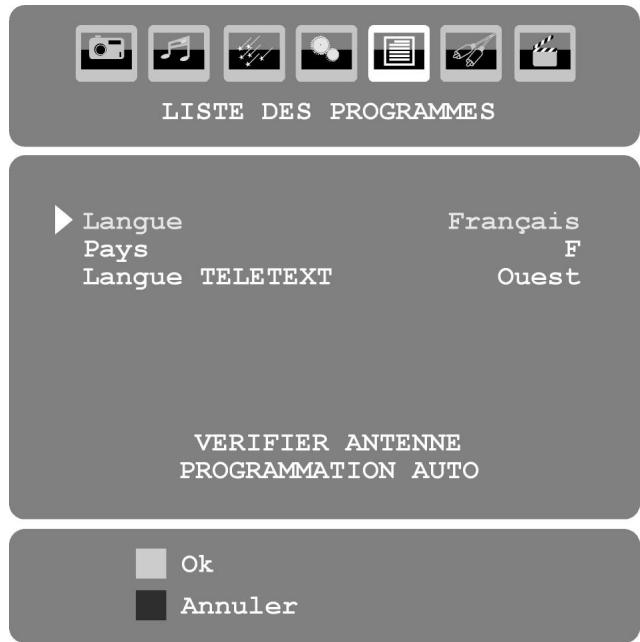
Si vous souhaitez modifier le réglage de langue par défaut (Deutsch), sélectionnez la langue souhaitée à l'aide des touches directionnelles. Ensuite, sélectionnez l'option Pays à l'aide de la touche directionnelle, puis le pays souhaité à l'aide des touches directionnelles. Le réglage du pays influence l'ordre de mémorisation des programmes. Si vous pouvez également modifier le préréglage de la langue du télétexte, désélectionnez l'option Langue TELETEXT à l'aide de la touche directionnelle, puis sélectionnez la zone linguistique souhaitée Ouest, Est, Turk/Gre, Cyrillique, Arabe ou Persian (voir aussi Menu FONCTION, page 32) à l'aide des touches directionnelles. Ensuite, confirmez le message « VERIFIER ANTENNE » en appuyant sur la touche OK ou sur la touche rouge Pour annuler l'opération, appuyez sur la touche bleue.
Recherche automatique de programmes (ASP)
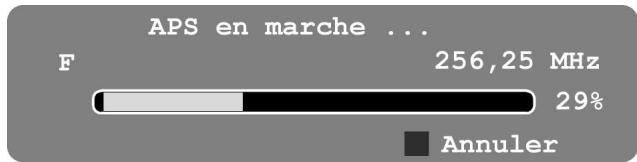
La recherche automatique de programmes (APS) démarre. Elle prend plusieurs minutes.
Vous pouvez l'annuler en appuyant sur la touche bleue

Les programmes sont mémorisés aux emplacements de programme dans un ordre spécifique au pays. Le téléviseur peut mémoriser 200 programmes.
Une fois la mémorisation automatique des programmes terminée, le tableau de programmation (voir le menu INSTALLATION page 33) s'affiche. Si vous ne le modifiez pas, il se ferme au bout de quelques minutes. Le téléviseur repasse automatiquement au programme indiqué pour l'emplacement de programme 1.
Si le tableau de programmation ne se ferme pas, appuyez sur la touche MENU pour terminer la recherche automatique.
Sélection d'un programme
Pour sélectionner un programme, appuyez sur l’une des touches P + / - (sur l’appareil ou la télécommande) ou choisissez-le directement à l’aide d’une touche numérique.
S'il s'agit d'un nombre à deux chiffres, appuyez d'abord sur la touche P-.
La touche SWAP/<> vous permet de désigner le dernier programme affiché.
Réglages du son
Les touches Volume - de la télécommande ou de l'appareil permettent d'augmenter ou de réduire le volume. Pour couper le son et le réactiver, appuyez sur la touche Sourdine. La touche I-II vous permet de choisir entre les sorties Mono et Stereo, Son I et Son II. Son I et Son II apparaissent uniquement si l'émission actuelle supporte le mode DUAL (des émissions bilingues par ex.).
Réglages de l'image
Votre téléviseur LCD peut afficher différents formats d'image. Les images sont retransmises dans le format 4:3 ou 16:9 selon le programme.
Réglage du mode zoom avec la touche
Appuyez sur la touche pour basculer entre les formats d'image suivants:
| Automatique : | Le format diffusé est régle automatiquement sur le signal d'entrée. | |
| 16:9 : | Une image au format 16:9 est agrandie de façon à s'afficher sur la totalité de l'écran. | → |
| 4:3 : | Pour l'affichage non déformé d'une image au format 4:3. | → |
| Panoramaque : | L'image est étirée horizontallyafin de replir l'écran ; le bord supérieur et/ou inférieur est alors légèrement coupé. | → |
| 14:9 : | Une image au format 14:9 (« boîte aux lettres ») est étirée vers le haut et le bas de l'écran. | → |
| Cinéma : | Une image au format 16:9 est agrandie de façon à s'afficher sur la totalité de l'écran. | → |
| Sous-titres : | Comme le réglage « Cinéma», sauf que l'image est décalée vers le haut afin de permettre l'affichage des lignes inférieures ou du texte défilant, le cas échéant. | → |
| → | ||
| Zoom : | L'image est étirée automatiquement sur toute la largeur de l'écran. | → |
Zoom en mode PC
En mode PC, vous disposez des formats 4:3 et 16:9.
Autres réglages de l'image
Appuyez sur la touche OK/SELECT pour figer une image à l'écran et réappuyez pour annuler. Cette fonction n'est pas disponible dans toutes les sources.
Affichage d'informations
Appuyez sur la touche INFO pour afficher les réglages actuels suivants :
- Emplacement et nom du programme
- Réglage du son (mono ou stéréo)
- Réglage de l'image
Vous obtenez les mêmes informations lorsque vous changez de programme. En mode TV analogique, vous pouvez afficher l'heure en appuyant sur la touche (heure/sous-page de télétexte).
En mode TV numérique, vous pouvez activer et désactiver les sous-titres (le cas échéant) à l'aide de la touche INFO.
Remarque
Lorsque vous utilisez la touche AV/SOURCE, la source (l'appareil raccordé) est identifiée uniquement si elle est sélectionnée dans le menu SOURCE (page 35).
La touche AV/SOURCE vous permet de choisir les entrées des appareils raccordés.
TV : mode TV (signal d'antenne),
lecture USB via la prise USB inférieure
DTV/USB: mode TNT (signal d'antenne numérique)
lecture USB via la prise USB supérieure
EXT-1: appareil relié à la prise SCART 1
EXT-2: appareil relié à la prise SCART 2
EXT-2S: appareil S-Video relié à la prise SCART 2
FAV : appareil relié aux entrées Cinch jaune/blanc/rouge
HDMI-1 entrée HDMI1
HDMI-2: Entrée HDMI 2
YPbPr : appareil relié aux entrées composantes vidéo et audio
PC-VGA : appareil relié à l'entrée PC
Télétexte
Le télétexte est un service gratuit diffusé par la plupart des chaînes de télévision et offrant des informations sur l'actualité, la météo, les programmes télévisés, les cours de la bourse, le sous-titrage ainsi que d'autres thèmes. Notre téléviseur propose de nombreuses fonctions utiles simplifiant l'utilisation du télétexte, des textes multipage, facilitant la mémoire des sous-pages et accélérant la vitesse de navigation.
Utilisation du télétexte
Votre télécommande possède des touches Télétexte spéciales destinées à l'utilisation du télétexte. Vous trouverez une vue d'ensemble de la télécommande sur la page dépliante au début du mode d'emploi.
Choisissez un programme télévisé diffusant le télécode. Appuyez une fois sur la touche pour afficher la page initiale/l'index du téletexte. En appuyant deux fois sur la touche, l'appareil revient en mode TV.
Fonction « picture and text » (PAT)
Il est possible d'afficher simultanément les pages Télétexte et une image télévisée grâce à la fonction « Picture and Text » (PAT).
Appuyez deux fois sur la touche , l'image télévisée s'affiche alors à gauche et les pages Télétexte, à droite. Lorsque vous appuyez à nouveau sur la touche, l'appareil revient en mode TV.
La touche TV vous permet de repasser directement en mode TV.
Touches numériques
Utilisez les touches numériques pour saisir directement le numéro à trois chiffres correspondant à la page Télétexte souhaitée. Le numéro de page choisi est affiché dans le coin supérieur gauche de l'écran. Le compteur du télétexte recherche jusqu'à ce que le numéro de page choisi soit trouvé.
Touches de sélection de programmes
Les touches de sélection de programmes vous permettent de parcourir les pages du télétexte vers l'avant ou l'arrêt.
Touches de couleur
Si du texte en couleur est affiché le long du bord inférieur de l'écran, vous pouvez sélectionner directement ces contenus en appuyant sur les touches de couleur ROUGE , JAUNE, BLEUE et VERTE correspondantes.

Sous-pages
Certaines pages Télétexte contiennent des sous-pages, qui peuvent être p. ex. affichées sur un tiers de l'écran, le long du bord inférieur. Les sous-pages défilent successivement à un rythme d'env. 2 par minute. Vous pouvez aussi afficher vous-même les sous-pages en appuyant sur la touche ©. Un champ de saisie à quatre chiffres apparait; vous pouvez y taper le numéro d'une sous-page (par ex. 0002). Mais vous pouvez aussi feuilleter les sous-pages avec les touches directionnelles .

Utilisation mixte
Appuyez sur la touche 3 pour afficher le télétexte en transparence (l'image télévisée apparait en arrêté-plan).

La touche 1 vous permet de sélectionner la page d'index contenant le sommaire du teteinte.

La page Télétexte que vous avez peut contenir plus d'informations que ce que l'écran est capable d'afficher. Dans ce cas, les informations sont réparties sur plusieurs sous-pages. Les sous-pages défilent à intervalles réguliers.
Appuyez sur la touche pour arrêter le changement automatique de page. Le symbole STOP est affiché dans le coin supérieur gauche de l'écran et le changement automatique de page est interrompu. Appuyez une nouvelle fois sur la touche pour réactiver le changement automatique de page.

Recherche cachée
Si vous appuyez sur la touche en mode Télétexte, le téléviseur fait passer l'affichage du télétexte en arrêté-plan. Vous évitez ainsi l'attente précédant l'affichage de la page souhaitée.
Choisissez le numéro de page souhaitée en mode Télétexte. Appuyez sur la touche × pour passer en mode TV en attendant l'affichage de la page Télétexte. Vous voyez apparaître dans le coin supérieur gauche un champ contenant le numéro de page recherchée ainsi que ×, qui tourne tant que la recherche est en cours. Dès que la page recherchée est trouvée, le numéro de page s'affiche. Réappuyez sur la touche × pour afficher la page désirée.

Affichage de texte caché
Pour afficher des informations masquées, comme par ex. la solution de devinettes ou de quizz, appuyez une fois sur la touche ② En appuyant une nouvelle fois sur la touche 3, les réponses sont à nouveau masquées.
Doublement de la taille de la page
Cette fonction affiche les informations télétexte en deux fois plus grand.
Appuyez sur la touche II pour agrandir la moitié supérieure de la page. Appuyez à nouveau sur la touche II pour agrandir la moitié inférieure de la page. En appuyant une nouvelle fois sur la touche II, le télétexte reprend sa taille normale.
Fonction « picture in picture » (PIP) et « picture and picture » (PAP)
Avec les fonctions PIP et PAP, vous pouvez afficher simultanément sur l'écran du téléviseur LCD deux images de sources différentes (par ex. image télévisée et image d'un lecteur de DVD raccordé). Notre téléviseur LCD dispose de deux tuners analogiques qui, associés aux fonctions PIP et PAP, vous permettent d'afficher simultanément deux programmes télévisés.
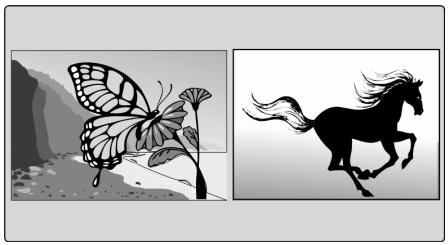
- PIP (« Picture in Picture » = « image incrustée dans l'image principale »): une petite image (la fenêtre PIP) apparaît à l'intérieur de l'image principale.

- PAP (« Picture and Picture » = « image et image ») : les images sont affichées l'une à côté de l'autre.
Sources pour PIP et PAP
Les sources pour la deuxième image dépendent de la source dont provient l'image principale :
« RGB » signifie : cette sélection n'est possible que si la prise SCART 1 reçoit un signal RGB.
La prise SCART 1 doit donc recevoir un signal RGB pour que PIP/PAP soit possible avec les sources TV, SCART 2, FAV ou S-VHS. Si ces sources sont réglées sur la fenêtre principale et que SCART 1 ne reçoit aucune signal RGB, la source PIP/PAP ne peut pas être commutée sur la source SCART 1.
Remarques
Un signal RGB doit être reçu au niveau de l'entrée SCART1 pour qu'il soit possible d'afficher les sources TV, SCART2 et FAV par l'intermédiaire de la fonction PIP/PAP.
Si l'une de ces sources est affichée dans la fenêtre principale et siaucun signal RGB n'est reçu au niveau de I'entree SCAR1, vous ne pouze pas selectionner I'entree SCART1 via la fonction PIP/PAP. Si I'entree SCART1 est affichee dans la fenetre principale et siaucun signal RGB n'est reçu au niveau de I'entree SCART1, vous ne pouze pas selectionner les sources TV, SCART2 et FAV via la fonction PIP/PAP.
Activation et utilisation de la fonction PIP
Raccordez un appareil (p. ex. un lecteur de DVD) à l'une des entrées (p. ex. une entrée HDMI).
Si le téléviseur LCD ne produit pas de lui-même l'image de l'appareil externe, sélectionnez la source à l'aide de la touche AV/SOURCE ou dans le menu SOURCE (voir page 35). L'image de l'appareil externe est maintenant l'écran principal.
Appuyez sur la touche. Comme la lecture est effectuée à partir d'une entrée numérique, la fenêtre PIP (petite image) s'affiche sur l'écran principal, avec l'image d'une entrée analogique.
- Vous pouvez sélectionner la fenêtre active à l'aide des touches directionnelles
- Avec la fenêtre active encadrée en jaune, appuyez sur la touche AV/SOURCE, puis sélectionnez une autre source à l'aide des touches.
- La touche SWAP/ PIP vous permet de permuter la fenêtre PIP et l'écran principal.
Pour fermer la fenêtre PIP, appuyez à nouveau sur la touche
Le menu PIP
Le menu PIP vous permet de procéder à différents réglages pour la fenêtre PIP.
Avec la fonction PIP activée, ouvre le menu en appuyant sur la touche MENU. Sélectionnez l'option FONCTION (voir également page 28 et page 32). Ensuite, sélectionnez l'option Pip-Pap.

Pip-Pap
| Option de menu | Réglage |
| Pip-Pap | Cette option vous permet de régler la fonction PIP ou PAP sur Activer ou Arrêt. |
| Taille Pip | Cette option vous permit de régler la taille de la fenêtre PIP. Sélectionnez Petit ou Grand. |
| PIP-Position | Cette option vous permit de régler la position de la fenêtre PIP. Sélectionnez Haut Gauche, Haut Droite, En Bas a Droi ou Bas Gauche. |
| Source | Cette option permet de sélectionner la source pour la fenêtre PIP. Veuillez vous reféréz au tableau de la page 25 pour les combinaisons autorisées. |
| Programme | Option non disponible pour le réglage PIP. |
| Swap | Cette option vous permit de.permuter la fenêtre PIP et l'écran principal. |
Activation et utilisation de la fonction PAP
Raccordez un appareil (p. ex. un lecteur de DVD) à l'une des entrées (p. ex. une entrée HDMI).
Si le téléviseur LCD ne produit pas de lui-même l'image de l'appareil externe, sélectionnez la source à l'aide de la touche AV/SOURCE ou dans le menu SOURCE (voir page 35). L'image de l'appareil externe est maintenant l'écran principal.
Appuyez sur la touche. Comme la lecture est effectuée à partir d'une entrée numérique, l'écran PAP s'affiche à côté de l'écran principal, avec l'image d'une entrée analogique.
- Vous pouvez sélectionner la fenêtre active à l'aide des touches directionnelles « »
- Avec la fenêtre active encadrée en jaune, appuyez sur la touche AV/SOURCE, puis sélectionnez une autre source à l'aide des touches. La touche SWAP/ P > P vous permet de permuter les fenêtres.
Pour fermer la fenêtre PAP, appuyez à nouveau sur la touche
Le menu PAP
Le menu PAP vous permet de procéder à différents réglages pour la fenêtre PAP.
Avec la fonction PAP activée, ouvre le menu en appuyant sur la touche MENU. Sélectionnez l'option FONCTION (voir également page 28 et page 32). Ensuite, sélectionnez l'option Pip-Pap.


FUNCTION
Pip-Pap

Pip-Pap
Taille Pip
Position Pip
Source
Programme
Swap
Pap
Petit
En Bas a Droi
HDMI-1
| Option de menu | Réglage |
| Pip-Pap | Cette option vous permet de régler la fonction PIP ou PAP sur Activer ou Arrêt. |
| Taille Pip | Option non disponible pour le réglage PAP. |
| PIP-Position | Option non disponible pour le réglage PAP. |
| Source | Cette option vous permit de sélectionner la source pour la fenêtre PAP. Veuillez vous liérez au tableau de la page 25 pour les combinaisons autorisées. |
| Programme | Option non disponible pour le réglage PAP. |
| Swap | Cette option vous permit de.permuter la fenêtre PAP et l'écran principal. |
Réglages de base dans le menu OSD
Le menu OSD (On Screen Display) vous permet de régler certains paramètres du téléviseur LCD.
Navigation dans le menu
Appuyez sur la touche MENU pour activer l'OSD. Les touches directionnelles vous permettent de sélectionner les options du menu principal. Les touches directionnelles vous permettent de naviguer dans les options d'un menu. La touche directionnelle vous permet de retourner au menu principal. La touche directionnelle vous permet d'ouvrir un sous-menu (présent uniquement dans certains menus). La touche MENU vous permet de retourner dans le menu supérieur. Les touches directionnelles « » vous permettent de définir la valeur de votre choix ou d'effectuer une autre sélection. La touche MENU vous permet de fermer le menu et de confirmer simultanément la sélection.
Attention : si aucune touche n'est actionnée, le menu se ferme automatiquement au bout de 15, 30 ou 60 secondes (réglage sous menu Temps effacement OSD dans le menu FONCTION, voir page 32).
Système de menus TV analogique
- Menu IMAGE
- Menu SON
- Menu FONCTION
- Menu INSTALLATION
- Menu LISTE DES PROGRAMMES
- Menu SOURCE
- Menu USB
- Menu PC-LAGE
- Menu IMAGE
- Menu SON
- Menu FONCTION
- Menu SOURCE
- Menu USB
- Menu Liste des Chaînes
- Menu Guide des Programmes
- Menu Minuteries
- Menu Accès Conditionnel
- Menu Réglage du Téléviseur
- Menu Réglages
- Menu Navigation Média
Remarque
Des modifications techniques sont possibles. Les menus décrits ici peuvent donc différer de ceux affichés sur leur écran.
Remarque
Les menus s'affichent en fonction de la source sélectionnée. Pour afficher des menus qui n'apparaissent pas à l'écran, vous devez d'abord changer de source.
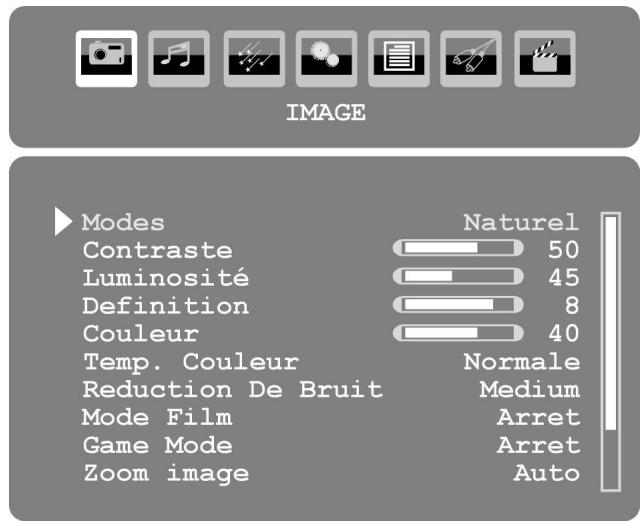
Menu IMAGE
| Option de menu | Réglages |
| Mode | Choisir le mode d'image : Naturel, Cinéma, Dynamique. Cette fonction correspond à la touche PP. |
| Contraste | Réduire ou augmenter le contraste (échelle de 0 à 63). |
| Luminosité | Réduire ou augmenter la luminosité (échelle de 0 à 63). |
| Définition | Réduire ou augmenter la nettoyé (échelle de 0 à 15). |
| Couleur | Réduire ou augmenter l'intensité de la couleur (échelle de 0 à 63). |
| Temp. Couleur | Choisisir la teinte : Normale, Chaud, Froide. |
| Réduction De Bruit | Cette fonction vous permet de réduire les bruits d'image et d'améliorer la qualité d'image d'un signal faible. Vous avez le choix entre Arrêt, Faible, Medium et Haut. |
| Mode Film | Lecture d'image optimisée avec les films. |
| Game Mode | Lecture d'image optimisée avec les jours. |
| Zoom image | Réglez ici votre mode Zoom standard. |
| Mémorisation | Mémorisez ici les réglages avec > ou OK. |
| Réinitialisation | Utilisez > ou OK pour restaurer les réglages par défaut de l'ensemble des réglages de l'image. |
| Option de menu | Réglages |
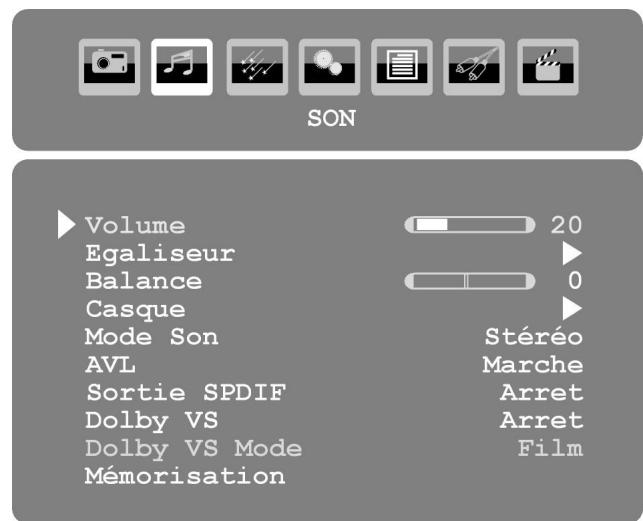
| Volume | Réglage de base du volume lors de la mise en marche (échelle de 0 à 63). Choisissez un volume de base modéré. |
| Egaliseur | Affichage du sous-menu Egaliseur: voir section suivante. |
| Balance | Réglez la balance entre les haut-parleurs gauche et droit (échelle de -32 à + 32). |
| Casque | Affichage du sous-menu Casque: voir deux sections plus loin. |
| Mode Son | Choisissez entre Stéréo et Mono. Si l'émission actuelle est compatible avec le mode DUAL (des émissions bilingues par ex.), vous pouvez désir ici entre Son I et Son II (version originale et synchronisation). Cette fonction correspond à la touche I-II. |
| AVL | La fonction AVL (Automatic Volume Limiting) équilibre les volumes inégaux des différentes émissions. Si vous la reglez sur Arrêt, les volumes sont ceux d'origine. Si vous la réglez sur Marche, le volume est constant. |
| Sortie SPDIF | Si vous utilisez un amplificateur externe, sélectionnez l'options Activer. La prise casque est désactivée. |
| Dolby VS | Effet surround virtuel. Sélectionnez le réglage Reference, Wide ou Arrêt. |
| Dolby VS Mode | Cette option de menu est disponible uniquement si la fonction Dolby VS est réglée sur Reference ou Wide. Sélectionnez le réglage Film ou Musique afin d'adapter l'effet surround à l'image. |
| Mémorisation | Mémorisez ici les réglages avec ➔ ou OK. |
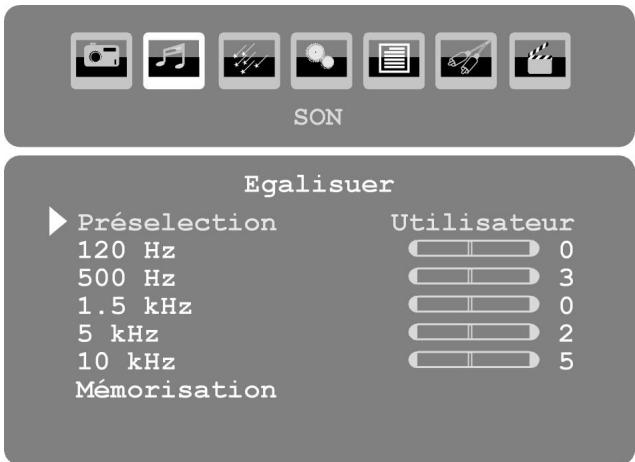
| Option de menu | Réglages |
| Présélection | Sélectionnez un préréglage de l'égaliser à l'aide de▶. Avec les réglages Musique, Film, Dialogue, Plat et Classique, les réglages de son sont optimisés pour le genre de musique respectif ; Plat est le réglage normal. |
| Utilisateur | Le réglage Utilisateur vous permet de personneliser un réglage :CHOisissez une bande de fréquence avec▲▼et définissez une valeur avec▲▶. |
Sous-menu casque
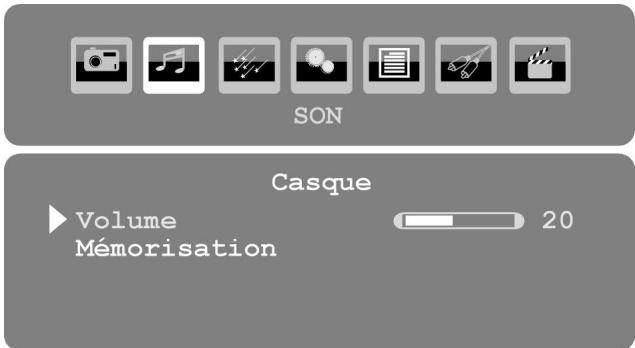
| Option de menu | Réglages |
| Volume | Réglez ici le volume du casque (échelle de 0 à 63). (Les touches de volume → + vous permettent de régler uniquement le volume des haut-parleurs principaux.) Avant d'utiliser le casque, réglez d'abord le volume sur une valeur faible de l'échelle. Choisissez ensuite un volume qui vous convient. À pleine puissance, l'écoute prolongée avec un casque peut endommager l'oreille de l'utilisateur. |
| Mémorisation | Mémorisez ici les réglages avec > ou OK. |
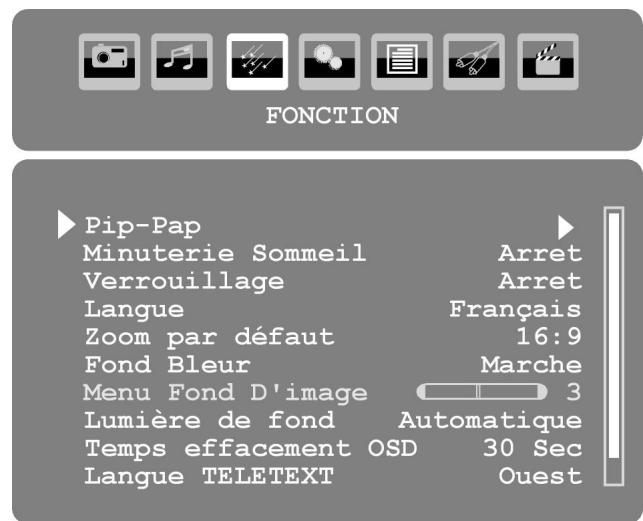
| Option de menu | Réglages |
| Pip-Pap | Cette option vous permet de régler la fonction PIP ou PAP sur Activer ou Arrêt. Pour une description plus précise des menus, veuillez vous reporter aux pages 26 et 27. |
| Minuterie Sommeil | Fonction Arrêt automatique : définissez un début au bout duquel l'appareil doit s'éteindre automatiquement. Les touches directionnelles « « vous permettent de régler le début souhaité par paliers de 10 minutes (au maximum 2 heures). La minuterie s'enclenché dés que vous avez procédé au réglage. Choisissez Arrêt pour quitter la fonction. |
| Verrouillage | En réglant l'options sur Marche, vous verrouilles les touches de l'appareil (à l'exception de l'interrupteur d'alimentation). |
| Langue | Choisissez la langue du menu OSD. Elle est modifiée immédiatement. |
| Zoom par défaut | Réglez ici le zoom standard sur Panoramaque, 16:9, 4:3 ou 14:9. |
| Fond Bleu | Si le télévisueur LCD ne recoitaucun signal, un arrêt-plan bleu remplace l'« effet de neige » ou l'écran noir. |
| Menu Fond D'image | Les touches directionnelles « « vous permettent d'augmenter ou de réduire la transparence de l'arrière-plan du menu. |
| Lumière de fond | Ici, vous pouvez régler le rétro-éclairage: Minimum, Moyen, Maximum ou Automatique. |
| Temps effacement OSD | Youpouvez régler ici le début avant la fermeture automatique du menu OSD : 15, 30 ou 60 secondes. |
| Langue TELEXT | Le réglage par défaut est Ouest. Si vous vous trouvez dans une autre zone linguistique, vous pouvez modifier le réglage de la langue : Ouest, Est, Cyrillique, Turk/Gre, Arabe ou Persian. |
| Sortie Ext | Youpouvez ici désactiver la sortie audio via péritel. |
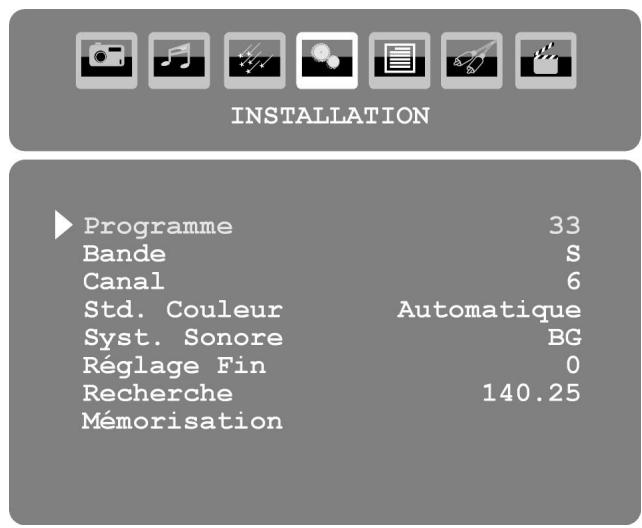
Les programmes disponibles sont normalement recherchés avec la recherche automatique et mémorisés automatiquement dans cet ordre aux emplacements de programmes. Dans le tableau de programmation, vous pouvez aussi réorganiser les emplacements de programmes (voir Menu LISTE DES PROGRAMMES à la page 34).
Le menu INSTALLATION vous permet par ailleurs d'effectuer une recherche et un enregistrement manuels des différents programmes ainsi qu'un réglage minutieux de l'image.
| Option de menu | Réglages |
| Programme | Vous voyagez ici le numéro d'emplacement du programme en cours. Les touches directionnelles ⇌ ou les touches numériques vous permettent de désir un autre emplacement de programme (de 0 à 99).Mémorisez le nouvel emplacement de programme à l'aide de la touche OK, ou en scélectionnant l'options Mémorisation et en appuyant sur ⇌ . Vous voyagez apparaitre le message Enregistré...Attention : le programme précédemment mémorisé à cette position est alors écrasé. Le programme est enregistré dans le tableau accompagné de son numéro de canal (par ex. « C-25 ») et non pas de son nom.Si vous souhaitez raccorder un magnétoscope, il est conseilé de lui réserver l'emplacement de programme 0. |
| Bande | La bande de fréquence de télévision est subdivisée en deux types de canaux : C (canal normal) et S (canal spécifique). Ici s'affiche le type de canal du programme actuel. |
| Canal | Vous voyagez ici le numéro de canal du programme en cours. Utilisez ⇌ pour scélectionner un autre programme. |
| Std. Couleur | Vous scélectionnéz ici la forme de couleur TV spécifique au pays : Automatique (le bon système de couleur se règle automatiquement), PAL (pour PAL 50 MHz), SECAM, PAL 60. Si la forme sonore (voir le point suivant) est régée sur « I », SECAM est indisponible. Si une source externe est scélectionnée (EXT - 1, etc.), NTSC 3.58 et NTSC 4.43 (format de couleur courant en Amérique du Nord) sont également disponibles.En choisisant le mauvais système de couleur, vous obtenez une image algéorée. |
| Syst. Sonore | C'est ici que vous réglez le système TV spécifique au pays : BG (Europe de l'Ouest), I (Grande-Bretagne), L, L' (France) ou DK (pays d'Europe de l'Est).En choisisant une mauvaise norme sonore, vous pouze également obtenir une image algéorée. |
| Réglage Fin | « » vous permit d'effectuer ici un réglage minutieux de l'image du programme actuellément scélectionné. |
| Recherche | Vous pouze effectuer ici une recherche manuelle de programmes.Vous démarrez la recherche de programmes à l'aide des touches directionnelles ⇌ , elle s'effectue vers le bas ou vers le haut. La recherche s'interrrompt à chaque fois qu'un programme est trouvez. Vous voyagez apparaitre la fréquence (MHz).Sous l'option de menu Programme, vous pouze alors assigner un emplacement au programme. Notez qu'en enregistrant un autre programme à cet emplacement, vous écrasez le précédent enregistrement.L'option de menu Réglage Fin (voir point précédent) vous permit d'effectuer un autre réglage minutieux.Pour enregistrer le programme, appuyez sur OK ou scélectionné le point Mémorisation et appuyez sur ⇌ . Vous voyagez apparaitre le message Enregistré... |
| Mémorisation | Mémoriser un programme scélectionné (voir les points Programme et Recherche). |
Enregistrement manuel du magnétoscope
Vous pouvez utiliser la recherche manuelle de programmes dans le sous-menu Recherche pour, par ex., régler un magnétoscope sur le téléviseur LCD.
Le téléviseur LCD et le magnétoscope, une fois reliés par le biais de l'antenne (voir Raccordement d'un magnétoscope, page 49), placez votre magnétoscope sur le signal test.
Effectuez une recherche manuelle de programmes à l'aide du téléviseur LCD.
Le signal test une fois trouvé, enregistrez-le à l'emplacement de programme 0. Cet emplacement de programme n'est pas occupé par un programme télévisé.
Menu LIST des programmes
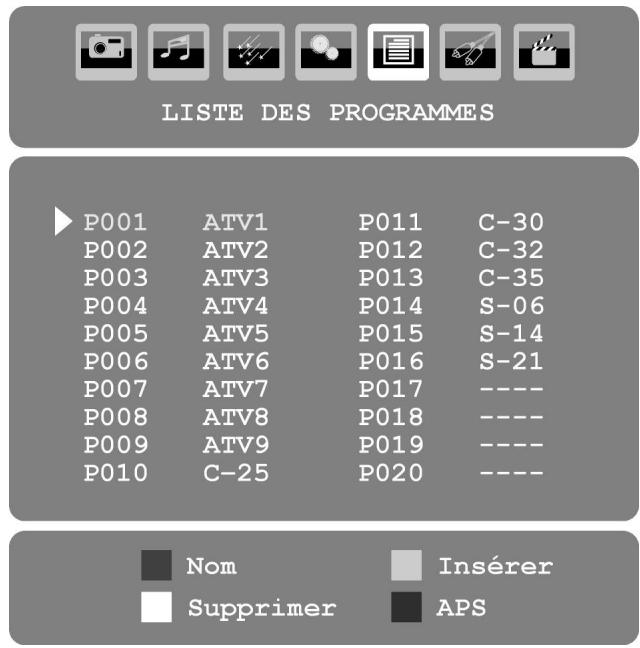
Le menu LIST DES PROGRAMMES affiche les programmes actuellement mémorisés. Ces programmes sont affichés avec leur nom de programme, à condition que la station supporte cette fonction. Si le nom ne peut être représenté, c'est le numéro de canal qui apparait : S- ou C-, « S » signifiant canal spécial et « C », canal normal (« Channel »).
La mémoire comprend 100 emplacements. Activez le curseur dans le tableau à l'aide de la touche directionnelle. En vous déplaçant dans la colonne de droite à l'aide de la touche directionnelle et en appuyant encore une fois sur, vous ouvrez à chaque fois une colonne supplémentaire.
| Option de menu | Réglages |
| Nom | Vous pouvez ici modifier le nom des programmes.Sélectionnez le nom de programme souhaïté et appuyez sur la touche rouge ◆. Vous pouvez Maintenant modifier la première lecture. Les touches directionnelles ◆ ◆ vous permettent de faire défilier le jeu de caractères vers le haut et vers le bas.Les caractères apparaissent dans l'ordre: A B C [jusqu'à] Z a b c [jusqu'à] z ( ) *+, ./ [espace] - _ 0 1 2 [jusqu'à] 9 UTILISEZ la touche directionnelle 4 pour passer à la dette suivante, etc.Terminez en appuyant une nouvelle fois sur la touche rouge ◆afin d'enregistrer le nom. |
| Supprimer | Sélectionnez le programme que vous souhaitez supprimer de la liste et appuyez sur la touche jaune ◆.Appuyez une nouvelle fois sur la touche jaune ◆ pour confirmer. Les programmes suivants avancent d'une place dans le tableau. |
| Insérer | Vous pouvez ici déplacer un programme à une autre position.Sélectionnez le programme et appuyez sur la touche verte ◆. Déplacez le programme jusqu'à la position souhaïée à l'aide de ◆ ◆ et appuyez une nouvelle fois sur la touche verte ◆. Les autres programmes sont décalés en conséquence. |
| APS | L'APS vous permit d'effectuer la recherche automatique de programmes.Appuyez sur la touche bleue ◆. Le message suivant s'affiche: « AVIS! Tous les programmes pré-mémorisés seront effacés ».Si nécessaire, sélectionnez un autre pays à l'aide des touches directionnelles ◆ ◆. Le réglage du pays influence l'ordre de mémorisation des chaînes.Appuyez sur la touche bleue ◆ si vous souhaitez interrompre l'opération.Appuyez sur la touche rouge ◆ ou OK pour lancer la recherche.Une fois la mémorisation automatique des programmes terminée, le tableau de programmation s'affiche. |
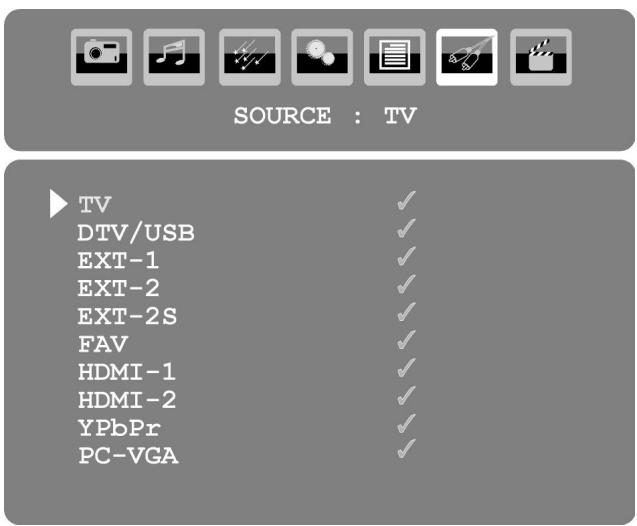
Ce menu vous permet de choisir une autre source d'entrée. Vous pouvez par ailleurs marquer une source afin de pouvoir la sélectionner directement à l'aide de la touche AV. Les sources désactivées ne peuvent pas être sélectionnées via la touche AV.
| Option de menu | Prise | Description |
| TV | ANT. 5 Vcc 60 mA | Mode TV (signal d'antenne) |
| Prise USB inférieure | Lecture USB via la prise USB inférieure | |
| DTV/USB | ANT. 5 Vcc 60 mA | Mode TNT (signal d'antenne numérique) |
| Prise USB supérieure | Lecture USB via la prise USB supérieure | |
| EXT-1 | SCART 1 | Prise péritel (prise analogue) |
| EXT-2 | SCART 2 | Prise péritel (prise analogue) |
| EXT-2 | SCART 2 | Prise péritel (prise analogue) |
| FAV | ← | Entrée audio video jaune/rouge/blanc (prise analogue) |
| HDMI-1 | HDMI 1 | Entrée HDMI (prise numérique) |
| HDMI-2 | HDMI 2 | Entrée HDMI (prise numérique) |
| YPbPr | Y Pb Pr | Entrées composantes (prise numérique) |
| PC | VGA | Entrée PC (prise analogue) |
Sélectionnez la source souhaitée avec. Pour basculer sur cette source, appuyez sur la touche directionnelle. Pour sélectionner une source, appuyez sur OK.
Remarque
Selon la source externe, le menu INSTALLATION n'est pas disponible ou compte très peu d'options.
Une fois qu'une source a été désélectionnée dans le menu, elle ne peut plus être sélectionnée à l'aide de la touche AV/Source.
La source TV ne peut pas être déselectionnée.
Menu USB
Lorsque vous raccordez un appareil USB attaché au téléviseur, le contenu est affiché, à condition que l'appareil USB soit compatible. Le contenu de cet écran peut être différent selon le contenu de l'appareil USB. Notre téléviseur LCD prend en charge les formats suivants :
- JPG MP3
Remarque
Ce menu vous donne accès uniquement à la prise USB inférieure.
Remarques pour l'utilisation d'appareils USB
- Il est possible que certains types d'appareils USB (lecteurs MP3) ne soient pas compatibles avec ce téléviseur LCD.
- Les disques durs USB externes ne sont pas pris en charge. Raccordez directement l'appareil USB. N'utilisez pas de câble séparé pour éviter tout problème de compatibilité.
- Ne débranchez pas l'appareil USB en cours de lecture d'un fichier.
- Brancher et débrancher rapidement des appareils USB est dangereux. Nous vous déconseillons en particulier d'insérer et de désinsérer le lecteur plusieurs fois successivement à intervalles rapprochés. Vous pourriez causer des dommages physiques à l'appareil USB et, en particulier, au téléviseur LCD lui-même.
Lecture de fichiers MP3
Pour lire un fichier MP3, appuyez sur la touche verte.
Les fonctions suivantes sont disponibles. Vous pouvez les afficher à l'aide de la télécommande.
| Touche | Fonction |
| Touche directionnelle ▲ | ► - Avance rapide |
| Touche directionnelle ▼ | ► - Retour rapide |
| Touche directionnelle ⊥ | ► - Titre précédent |
| Touche directionnelle ▷ | ► - Titre suivant |
| OK | II - Pause ► - Lecture |
| TV/DTV | Quitter le menu USB et repasser en mode TV |
Remarque
Quitte le menu OSD pour pouvoir accéder aux fonctions.
Lecture de fichiers. JPG
Pour afficher un fichier JPG, appuyez sur la touche rouge
Les fonctions suivantes sont disponibles. Vous pouvez les afficher à l'aide de la télécommande.
| Touche | Fonction |
| Touche directionnelle ▲ | Pivoter l'image dans le sens contraire des aiguilles d'une montre |
| Touche directionnelle ▼ | Pivoter l'image dans le sens des aiguilles d'une montre |
| Touche directionnelle ↓ | « - Image précédente |
| Touche directionnelle ▶ | « - Image suivante |
| OK | II - Stopper le diaporama / ➔ - Démarrer le diaporama |
| TV/DTV | Quitter le menu USB et repasser en mode TV |
| Touche jaune ▷ | Faire un zoom avant |
| Touche bleue ▷ | Faire un zoom arrière |
Système de menus mode PC
En mode PC, le menu OSD présente les options suivantes :
Menu position PC


POSITION PC

Position Automatique 50 Position Horizontale 50 Position Verticale 50 Phase 61 Fréquence Pilote 50
| Option de menu | Réglages |
| Position Automatique | Si l'image doit être décalée, vous pouvez selectionner l'options Position Automatique et appuyer sur OK pour la recentrer. Exécutez cette fonction en plein écran pour que les réglages soient corrects. |
| Position Horizontale | Vous pouvez ici modifier le positionnement horizontal de l'image avec ⇌ . |
| Position Vertical | Vous pouvez ici modifier le positionnement vertical de l'image avec ⇌ . |
| Phase | Si l'image affichée sur le PC n'est pas nette, vous pouvez utiliser ici ⇌ afin de faire coïncider le signal d'image avec les pixels du téléviseur LCD. Vous obtenez ainsi une image « propre » avec un affichage uniformément net. |
| Fréquence Pilote | Ce réglage synchronise le signal d'image avec la fréquence de pixels de l'écran. Cela permet de corriger d'eventuelles interférences survenant sous la forme de bandes verticales dans les affichages nécessitant un nombre élevé de pixels (tels que des tableaux ou du texte en petite écriture). Réglez la fréquence de pixels avec ⇌ . |
| Option de menu | Réglages |
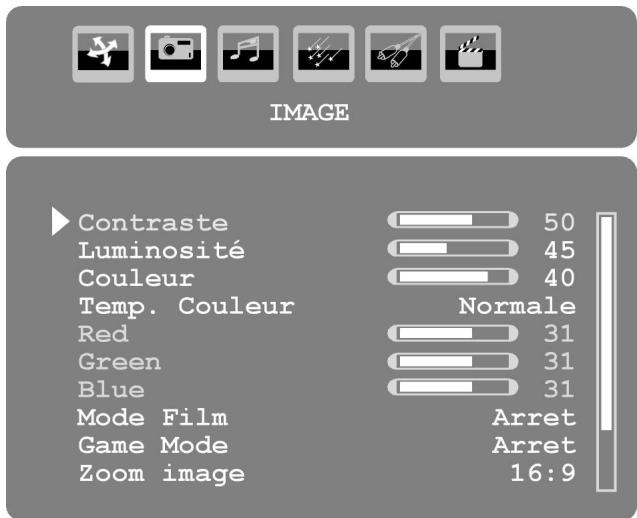
| Contraste | Réduire ou augmenter le contraste (échelle de 0 à 63). |
| Luminosité | Réduire ou augmenter la luminosité (échelle de 0 à 63). |
| Couleur | Réduire ou augmenter la valeur chromatique (échelle de 0 à 63). |
| Temp. Couleur | Sélection de la teinte : Froide, Normale, Chaud, Utilisateur |
| Red, Green, Blue | Réglage personnelisé de la température des couleurs. |
| Mode Film | Lecture d'image optimisée avec les films. |
| Game Mode | Lecture d'image optimisée avec les jours. |
| Zoom image | Réglez ici votre mode Zoom standard. |
| Mémorisation | Mémorisez ici les réglages avec ➔ ou OK. |
| Réinitialisation | Utilisez ➔ ou OK pour restaurer les réglages par défaut de l'ensemble des réglages de l'image. |
Menu son
Ce menu vous permet d'afficher le menu SON du menu OSD analogique, voir page 30.
Menu fonction
Ce menu vous permet d'afficher le menu FONCTION du menu OSD analogique, voir page 32.
Menu SOURCE
Ce menu vous permet d'afficher le menu SOURCE du menu OSD analogue, voir page 35.
Menu USB
Ce menu vous permet d'afficher le menu USB du menu OSD analogique, voir page 36.
Système de menu TNT
Le menu TNT peut uniquement être affiché lorsque vous regardez une émission transmise par TNT. La touche TV/DTV (en bas à gauche de la télécommande) vous permet de passer en mode TNT.
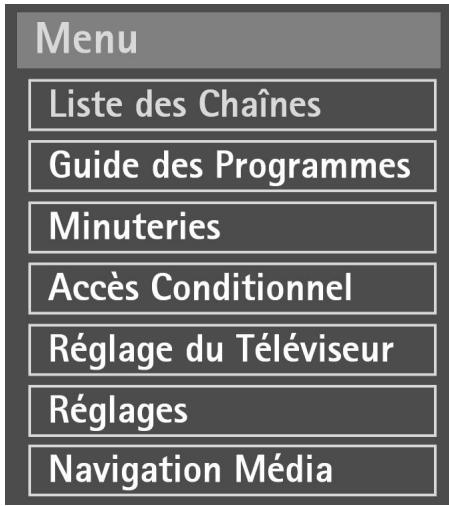
Appuyez sur la touche MENU ; le menu ci-contre s'affiche à l'écran. À l'aide des touches, sélectionnez les options dans le menu principal.
Les touches directionnelles « « vous permettent de sélectionner les options d'un menu.
Les touches directionnelles « « vous permettent de sélectionner un réglage dans les sous-menus.
La touche OK vous sert à confirmer votre choix et à mémoriser le réglage.
La touche MENU vous permet de fermer le menu ou de passer au menu précédent.
La touche EXIT vous permet de quitter les menus principaux.
Les touches dont vous disposez pour utiliser le menu sont généralement affichées dans la barre de menus inférieure.
Menu d'aide
Dans la plupart des menus, la touche INFO vous permet d'afficher des informations utiles sur les fonctions du menu en question.
Menu list des chaînes
La liste de canaux vous permet de : gérer vos canaux. Dans ce menu, vous pouvez effectuer les actions suivantes :
- Navigation dans l'ensemble de la liste de canaux
- Classer les canaux Supprimer des canaux
- Modifier le nom des canaux Verrouiller des canaux Définir des favoris
Dans le menu principal, sélectionnez la première option, Liste des Châines, à l'aide des touches directionnelles ▲▼. Appuyez ensuite sur OK pour afficher la Liste des Chaînes.
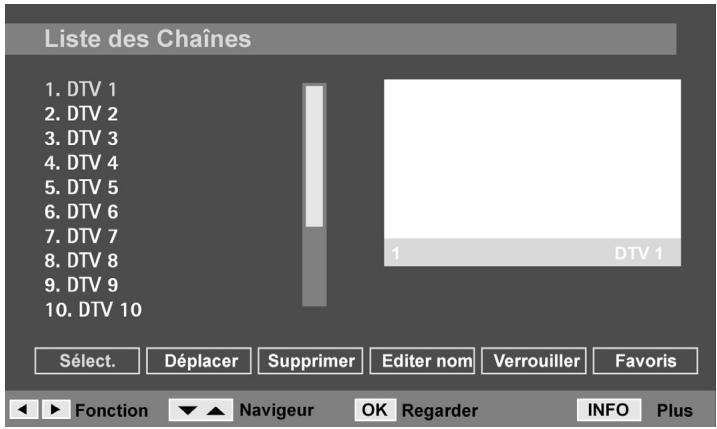
Faire défiler les canaux de la liste de canaux
À l'aide des touches directionnelles, sélectionnez le canal précédent ou suivant. Pour faire défiler une page entière vers le haut ou vers le bas, utilisez la touche rouge ou verte. Si vous souhaitez regarder un canal particulier, sélectionnez-le à l'aide des touches directionnelles, puis appuyez sur la touche OK pendant que l'option « Select. » du menu Liste des Chaînes est en surbrillance.
Classer les canaux de la liste de canaux
Sélectionnez le canal à déplacer à l'aide des touches directionnelles. Sélectionnez la fonction « Déplacer » du menu Liste des Chaînes à l'aide des touches directionnelles. « La fonction « Déplacer » s'affiche dans la barre de menus inférieure, à côté de l'option OK. Appuyez sur OK. Une fenêtre de dialogue s'ouvre. Entrez le numéro du canal souhaité, puis appuyez sur OK. Si l'emplacement de programme est déjà occupé, il vous est demandé si vous souhaitez permuter les deux canaux. Sélectionnez Oui et confirmez en appuyant sur OK. Les canaux sont permutés et la liste de canaux est actualisée. Sélectionnez Non et confirmez en appuyant sur OK. Les canaux restent au même emplacement.
Supprimer des canaux de la liste de canaux
Sélectionnez le canal à supprimer à l'aide des touches directionnelles ▲▼. Sélectionnez la fonction « Supprimer » du menu Listes des Châines à l'aide des touches directionnelles. La fonction « Supprimer » s'affiche dans la barre de menus inférieure, à côté de l'option OK. Appuyez sur OK pour supprimer le canal sélectionné de la liste de canaux. Le message suivant s'affiche alors à l'écran :
« Le service sélectionné va être définitivement supprimé, et la liste des favoris sera désactivée. Êtes-vous certain(e) ? »
Sélectionnez l'option souhaitée à l'aide des touches directionnelles Si vous appuyez sur la touche OK alors que « Oui » est sélectionné, le canal en surbrillance est supprimé. Si vous sélectionnez « Non », la procédure de suppression est annulée.
Modifier le nom des canaux
Sélectionnez le canal que vous souhaitez renommer à l'aide des touches directionnelles Sélectionnez la fonction « Editor nom » du menu Listes des Chânes à l'aide des touches directionnelles « La fonction « Editor nom » s'affiche dans la barre de menus inférieure, à côté de l'option OK. Vous pouvez sélectionner le canal en surbrillance à l'aide de la touche OK. Vous pouvez maintenant passer au caractère précédent ou suivant à l'aide des touches directionnelles < > Les touches directionnelles « vous permettent de faire défiler le jeu de caractères. Appuyez sur la touche OK pour confirmer la modification et actualiser la liste des canaux. Pour annuler la modification, appuyez sur la touche MENU. Pour mémoriser le nouveau nom, appuyez sur la touche OK.
Verrouiller des canaux
Le verrouillage des canaux vous permet de protégier l'accès à certaines chaînes au moyen d'un mot de passe (par exemple pour protégé les jeunes). Pour verrouiller un canal, vous devez connaître le mot de passe (mot de passe à la livraison : 0000; peut être modifié dans le menu Réglages).
Sélectionnez le canal à verrouiller à l'aide des touches directionnelles, puis sélectionnez l'option « Verrouiller » à l'aide des touches directionnelles. Appuyez maintenant sur la touche OK ; une fenêtre de mot de passe s'affiche. Le message suivant s'affiche : Saisir code PIN. Pour déverrouiller le canal, répétez cette procédure.
Remarque
Vous devez éteindre le téléviseur une fois pour que le verrouillage soit activé lorsque vous sélectionnez le canal.
Définir des favoris
Il est possible de définir plusieurs canaux comme « favors »; lorsque vous faites ensuite défilier les canaux, seuls vos canaux préférés s'affichent. Pour définir un favori, sélectionnez l'option « Favoris » dans la partie inférieure du menu List des Chânes.
Pour définir un favori, sélectionnez l'option « Favoris » dans la partie inférieure du menu Liste des Chaînes. Appuyez maintenant sur la touche OK ; le menu Liste de Favoris s'affiche à l'écran.
Vous pouvez organiser vos canaux préférés dans les listes suivantes : Liste 1, Liste 2, Liste 3, Liste 4 ou Liste 5. L'utilisation des cinq listes de vous permet de classer vos canaux préférés dans différentes catégories (p. ex. sport, musique, etc.). En activant le numéro de la liste de favoris souhaitée dans le sous-menu Mode favori du menu Configuration, vous pouvez par ailleurs limiter le défilement aux canaux figurant dans la liste sélectionnée.
Pour ajouter un canal à une liste de favors, procédez comme suit :
À l'aide des touches directionnelles, sélectionnez le canal que vous souhaitez ajouter à la liste de favors. Sélectionnez le numéro de la liste à l'aide des touches. Appuyez sur la touche OK pour ajouter le canal en surbrillance à la liste sélectionnée. Pour chaque canal, un symbole indique dans quelle liste de favors le canal en question est mémorisé.
Supprimer un canal de la liste de favs
Sélectionnez le canal que vous souhaitez supprimer de la liste de favors. Sélectionnez le numéro de la liste de laquelle vous souhaitez supprimer le canal, puis appuyez sur la touche OK. Le symbole indiquant que le canal se trouve dans la liste disparaît du menu.
Attention!
Il est possible d'ajouter un canal à plusieurs listes de favoris.
Naviguer dans la liste de favoris à l'aide de la touche bleue
Vous pouvez naviguer dans vos listes de canaux favoris en appuyant sur la touche bleue. À chaque fois que vous appuyez sur la touche bleue, vous passez dans l'ordre sur le premier canal favori de chaque liste. Lorsqu'une liste de canaux est sélectionnée, vous pouvez faire défiler les canaux de cette liste à l'aide des touches P+ ou P-.
Menu guide des programmes
Ce menu vous permet d'ouvrir le programme TV électronique. Vous pouvez également l'ouvrir à l'aide de la touche GUIDE.
Le tableau indique le programme TV des chaînes disponibles. La ligne rouge correspond à l'heure actuelle.
Utilisez les touches pour sélectionner un canal et les touches pour faire défiler le programme.
Attention!
Les programmes TV affichés sont établis par les chaînes de télévision. L'absence éventuelle de programme ne signifie pas que votre téléviseur LCD est défaillant.
Le tableau suivant indique les options disponibles pour le programme TV :
| Touche | Donnée | Fonction | |
| Touche rouge | Raccour. | Permet de réduire la largeur des colonnes pour voir une heures supplémentaire de programmes. | |
| Touche verte | Rallong. | Permet d'augmenter la largeur des colonnes pour voir plus de texte. | |
| Touche jaune | Jour - | Permet d'afficher le programme du jour précédent. Ceci n'est possible que jusqu'àu jour actuel. Il n'est pas possible d'afficher le programme passé avant le jour précédent. | |
| Touche bleue | Jour + | Permet d'afficher le programme du jour suivant. | |
| INFO | Détails | Permet d'afficher une description détaillée de l'émission sélectionnée (si disponible). Vous pouvez faire défiler le texte de la description à l'aide des touches + P/CH - . Appuyez une nouvelle fois sur INFO pour faire disparaître la description. | |
| OK | Voir | Si l'émission sélectionnée est actuellément en cours, appuyez sur OK pour y passer. Permet d'ouvrir le programmateur de chaînes. | |
| OK | Rappel | Si l'émission passse ultérieurement, appuyez sur OK pour l'enregistrer dans le programmateur de chaînes (voir la section suivante intitulée « Menu Minuteries »). | |
| 1-9 | Sauter | Sélectionnez une autre châne à l'aide des touches numériques. | |
| 0 | Recherche | Permet d'ouvrir la recherche dans le programme TV. Vous pouze rechercher une émission particulière pour une certaine période dans le futuro. Veuillez notesque l'afetation d'une émission à une catégorie particulière dépend des chaînes de télévision. | |
| Recherche | Effectuez la recherche dans la liste de chaînes actuelles, d'un canal particulier (voir ligne suivante), de tous les canaux, de tous les canaux TV ou de tous les canaux de radio. | ||
| Châine | Disponible uniquement si l'options Châne simple est sélectionnée. Sélectionnez un canal. | ||
| De | Sélectionnez le premier jour. | ||
| Jusque à | Sélectionnez le dernier jour. | ||
| Recherche de | Sélectionnez Genre ou Nom. | ||
| Recherche du | Genre : Appuyez sur OK pour ouvrir une liste de catégories. Sélectionnez la catégorie, puis appuyez sur OK. | Nom : Saisissez le nom d'une émission (ou une partie du nom) à l'aide des touches numériques. * | |
| Commencez la recherche... | Sélectionnez le champ Commencez la recherche..., puis appuyez sur OK pour démarrer la recherche. | ||
| SWAP P<P | Actuel | Si la ligne rouge indiquant l'heure actuelle a disparu, vous pouze l'afficher à nouveau en appuyant sur la touche SWAP P<P. | |
- Utilisez les touches numériques pour saisir des lettres comme vous le feriez avec votre téléphone portable. Appuyez sur une touche numérique autant de fois que nécessaire pour que la lecture souhaitée s'affiche. Attendez un instant que le curseur [ ] passe à la position suivante. Appuyez plusieurs fois sur le 0 pour supprimer une position (et introduire un espace).
Menu des minuteries
Le menu Minuteries vous permet de programmer le début et la fin d'une émission que vous ne pouvez pas manquer (jusqu'à 31 jour à l'avance). Vous pouvez également enregistrer l'émission dans le programmateur à l'aide de la fonction Rappel du programme TV (voir ci-dessus).
Une fenêtre s'affiche 30 secondes avant le début de l'émission programmée (si le téléviseur LCD est allumé). Vous pouvez alors changer de chaîne pour voir l'émission ou attendre que le téléviseur passe automatiquement sur la chaîne en question.
Appuyez sur la touche jaune pour enregistrer une émission dans le programmateur ou, dans le cas d'une émission déjà enregistrée dans le programmateur, sur la touche verte pour modifier les réglages.
| Option de menu | Réglage | |
| Mode | Voir tout TV uniqu. | Afficher les canaux de télévision et de radio Afficher uniquement les canaux de télévision |
| Kanal | Sélectionnez le canal. | Sélectionnez le canal. |
| Date | 08/02/2009 | Saisissez la date.Modifiez les chiffres entre crochets à l'aide des touches numériques. |
| Début | 00:00 | Saisissez l'heure de début. |
| Fin | 00:00 | Saisissez l'heure de fin. |
| Durée | XX mins | La durée est indiquée automatiquement. |
| Répéter | Une fois Quotidien Hebdomadaire | Sélectionnez à qu'elle fréquence la programmation doit être répétée. |
| Changer/Suppri mer | Autorisé Interedit | Si vous sélectionnez « Interedit», un symbole de verrou s'affiche.Dans ce cas, vous ne pouvez ouvoir l'enregistrement qu'à l'aide du mot de passer. |
Pour finir, appuyez sur la touche verte afin d'enregistrer le réglage. Vous pouvez supprimer un enregistrement de la liste de programmation à l'aide de la touche rouge.
Menu accès conditionnel (interface CI)
Si vous souhaitez regarder des chaînes payantes, vous devez tout d'abord vous abonner auprès du prestataire correspondant.
Une fois que vous vous serez abonné, votre prestataire vous remettra un module CAM (« Conditional Access Module ») et une carte spéciale. Installez ces composants de la façon suivante sur votre téléviseur :
Éteignez le téléviseur et débranchez-le de la prise secteur. Insérez tout d'abord le module CAM dans l'emplacement prévu à cet effet du côté gauche du téléviseur. Ensuite, insérez la carte.
Remarque
Le module CAM ne peut être inséré que dans un sens, il n'est donc pas possible de l'insérer à l'envers. Vous risquez d'endommager le module CAM ou le téléviseur si vous tentez d'insérer le module CAM par la force.
Branchez le téléviseur à la prise secteur, allumez-le et attendez un moment, jusqu'à ce que la carte soit reconnaite.
Pour de nombreux modules CAM, les étapes de configuration suivantes sont nécessaires. Pour configurer le module CAM, affichez tout d'abord le menu DTV, puis Accès Conditionnel, et appuyez sur la touche OK. (Le menu de configuration CAM ne s'affiche que si nécessaire.)
Pour afficher les informations pertinentes :
Affichez le menu DTV ; appuyez sur la touche MENU, puis sélectionnez Accès Conditionnel et appuyez sur la touche OK. Lorsqu'aucun module n'est en place, le message « Aucun module Interface Commune détecté » s'affiche à l'écran.
Vous trouverez de plus amples détails sur les réglages dans la documentation livrée avec le module.
Le module d'interface commune ne doit être inséré ou retiré que lorsque le téléviseur se trouve en mode Veille ou s'il est débranché de la prise secteur.
Menu de réglage du téléviseur
Ce menu vous permet d'afficher les options de menu du mode analogique (voir page 28).
Menu réglages
Le menu Réglages compte trois sous-menus.
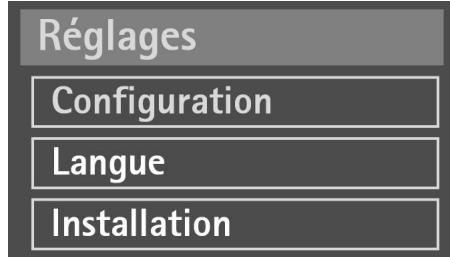
Configuration
Dans ce menu, vous pouvez afficher les réglages de chaque canal et éventuellement les modifier.
| Option de menu | Réglage |
| Audio AC3 | Si la chaine/station sélectionnée prend en charge le format audio AC3, vous pouvez régler cette option sur Activer. |
| Malentendant | Si la chaine/station transmet des signaux audio spéciaux pour les malentendants, vous pouvez régler cette option sur Activer afin de receivevoir ces signaux. |
| Mode favori | Cette option vous permet de sélectionner une liste de favorsis (Liste 1, Liste 2, Liste 3, Liste 4, Liste 5), à condition que cette liste contienne déjà des chaires/stations. La Sélection de canaux est alors limitée aux canaux que cette liste contient. |
| Liste des Chaires | Vous pouvez limiter la liste de chaires/stations à l'aide des options TV uniqu., Radio uniq. ou Texte uniq.. Ceci permet de limiter la Sélection de chaires/stations, à l'aide de la touche correspondante, aux chaires/stations du type sélectionné. Pour cela, le type de chaine/station en question doit être disponible.Sélectionnez l'options Voire tout, si vous foulez avoir accès à tous les types de chaires/stations. |
| Antenne Active | Si vous utilisez une antennave avec alimentation active, vous devez régler l'alimentation sur Activer. Si vous utilisez l'antenne fournie, réglez l'alimentation sur Désactiver. |
| Scan crypté | Si vous poulez rechercher des chaires codées, réglez cette option sur Oui. Si vous poulez limiter votre recherche aux chaires gratuites (« Free-to-Air »), réglez-la sur Non. |
| Mise à jour | Cette option vous permit de rechercher le logiciel le plus récent pour le récepteur TNT et de mettre ce dernier à niveau.La mise à niveau prend env. 30 minutes. Ne l'interrompez pas. La progression de la recherche est indiquée. |
| Contrôle parental | Le verrouillage du menu concerne uniquement le système de menus du télévisuer numérique.Lorsque vous confirmez cette option en appuyant sur OK, une fenêtre de dialogue s'ouvre. Le mot de passer (c'est-à-dire la clé de verrouillage) vous est demandé. Le mot de passer à la livraison du téléviseur est régle sur « 0000 ». Si vous saisie est correcte, la fenêtre de dialogue des réglages de protection s'affiche.Verrouill. enfantsVous pouvez sélectionner un âge compris entre 4 et 18 ans.Par exemple, si vous réglez le verrouillage parental sur 16 ans, toutes les chaires qui diffusent une émission qui ne convient pas à des téléspectateurs de 16 ans sont bloquées.Pour cela, la chaine doit émettre un signal correspondant pour le verrouillage parental.Verrouill. menuCette option vous permet de verrouiller Tous les menus ou le Menu Installation du téléviseur numérique afin d'empêcher la modification des réglages ou une nouvelle recherche de chaires. Le mot de passer vous est demandé à l'affichage de ces menus.Modifier le code PINCette option vous permet de modifier le mot de passer. Entrez le mot de passer à quatre chiffres à l'aide des touches numériques. |
| Appuyez sur la touche MENU pour quitter le menu Contrôle parental. | |
| Définition de l'heure | Cette option vous permit de modifier le réglage de l'heure. |
| Heure Actuelle : affichage de l'heure régée. Cette valeur ne peut pas être modifiée. | |
| Mode : si vous réglez cette option sur Manuel au lieu d'Auto , vous pouvez avancer ou reculer le fuseau horaire sélectionné par incréments d'1 heures à l'options suivante. | |
| Zone Horaire : disponible uniquement si l'options précédente est réglée sur Manuel. Utilisez les touches ⇌ pour sélectionner la valeur souhaitée. L'heure actuelle est modifiée en conséquence. | |
| Appuyez sur la touche MENU pour quitter le menu Définition de l'heure. | |
| Description Audio | Si la chaîne transmet des signaux audio spéciaux pour les malvoyants, vous pouvez régler cette option sur Activer afin de recevoir ces signaux. |
Le menu Réglages Langue vous permet de régler et d'afficher tous les réglages de langue du menu du téléviseur numérique. Vous ne pouvez pas modifier le menu du téléviseur analogique.
| Option de menu | Réglage |
| Système | Cette option vous permet de sélectionner la langue du menu OSD, c'est-à-dire de tout ce qui s'affiche à l'écran.La langue change immédiatement. Ne sélectionnez pas de langue que vous ne comprendez pas. |
| Préfééré | Le cas échéant, ces réglages sont utilisés. Sinon, ce sont les réglages actuels qui sont utilisés. |
| Audio: si une émission, p. ex. un film, est diffusée en plusieurs langues, vous avez la possibilité deCHOISIR LA LANGUE DES DIAGNOS (p. ex. version originale). | |
| Sous-titrage: si l'émission comporte des sous-titres pour les malentendants, cette option vous permit de régler la langue souhaitée pour ces sous-titres. | |
| Guide: si le programme TV (guide) est proposé en plusieurs langues, cette option vous permit de régler votre préférence de langue. | |
| Actuelle | Audio: cette option vous permit de modifier la langue audio de l'émission actuelle, à condition qu'une autre langue soit supportée. |
| Sous-titrage: cette option vous permit de sélectionner les sous-titres pour l'émission actuelle, à condition qu'ils soient offerts. |
Installation
Ce menu vous permet d'effectuer la recherche de chaînes.
Remarques
Après la recherche en mode numérique, vous pouvez aussi effectuer la recherche en mode analogique à partir de ce menu.
Lors de la recherche manuelle comme lors de la recherche automatique de canaux, les canaux se trouvant déjà dans la liste de canaux ne sont pas mémorisés à nouveau, afin d'éviter d'enregistrer deux fois la même chaîne.
| Option de menu | Réglage |
| Recherche de Chaïens Automatique | Pour lancer la recherche de chaînes, sélectionnez l'options Oui à l'affichage du message « Voulez-vous démarrer la recherche automatique de chaînes? Vote des chaînes précédente sera replacée.», puis appuyez sur OK. |
| Recherche de Chaînes Automatique | |
| D-TV 1 D-TV 2 D-TV 3 D-TV 4 D-TV 5 D-TV 6 Recherche de chaînes: UHF 35. Patientez quelques minutes, svp. 100 % | |
| Menu Annuler la recherche | |
| Vous pouvez interrompre la recherche à l'aide de la touche MENU. À la fin de la recherche de chaînes numériques, le message suivant s'affiche : « Voulez-vous rechercher les chaînes analogiques? » Pour pouvoir effectuer cette recherche avec succès, vous doivent d'abord brancher une ANTENNE de réception analogique. Pour lancer la recherche, sélectionné l'options Oui, puis appuyez sur la touche OK. Le reste de la procédure est décrit dans le chapitre « Recherche automatique de programmes (APS) », page 20. | |
| Recherche chaînes | Cette option vous permet de rechercher le numéro d'une chaîne manuellement. Des numérodes canal Multiplex sont attribués aux chaînes numériques. Grâce à cette option, vous avez la possibilité de rechercher des chaînes particulières sur un numéro de canal donné et ainsi d'éviter d'avoir à faire une recherche complète. Le numéro de canal indiqué est celui de la chaîne actuellément réglée. Vous avez le besoin entre les numérodes de canaux suivants : 5 à 12 et 21 à 69. Saisissez le numéro de canal à l'aide des touches numériques. Ensuite, appuyez sur OK pour lancer la recherche. La qualité et le niveau du signal sont indiqués en bas de l'écran. |
| Installation Initiale | Cette fonction correspond aux étapes de l'installation initiale, telle qu'elle est effectué lorsque vous allumez le téléviseur pour la première fois (voir page 18). Si vous effectuez une nouvelle installation initiale, tous les réglages usine, y compris le mot de passée, sont réinitialisés. |
Vous avez la possibilité de lire des fichiers MP3 et de visualiser des images JPG en raccordant un support de données USB au téléviseur LCD.
Remarque
Ce menu vous donne accès uniquement à la prise USB supérieure.
Informations sur le fonctionnement en mode USB
- Certains supports de données USB ne sont pas compatibles avec le téléviseur LCD.
- Les disques durs USB ne sont pas pris en charge.
- Branchez le support de données USB directement à l'entrée USB; n'utilisez pas de câble adaptateur.
- Ne retirez pas le support de données USB en cours de lecture.
Remarque
Le cas échéant, appuyez sur la touche AV/SOURCE pour sélectionner une entrée DTV/USB.
Insérez le support de données USB dans l'emplacement prévu à cet effet. L'invite suivante s'affiche : Parcourir USB ? Confirmez en sélectionnant Oui. L'écran de navigation s'affiche. Le répertoire de fichiers du support de données USB s'affiche dans la fenêtre principale.
Le fichier actuellement sélectionné est indiqué dans la colonne de droite.
- Sélectionnez un fichier ou un dossier, puis appuyez sur la touche OK pour confirmer.
Les options disponibles pour la lecture des fichiers sont affichées en bas.
Raccordement du casque
Branchez le casque dans la prise casque. Les haut-parleurs principaux restent activés même lorsque le casque est raccordé. La touche Volume et la touche Sourdine permettent de régler les haut-parleurs principaux. Vous réglez le volume du casque dans le menu SON, sous-menu Casque.
Attention!
L'utilisation d'un casque avec un volume élevé peut entraîner des lésions permanentes du système auditif. Réglez le volume sur la valeur minimum avant de commencer. Lancez la lecture et augmentez le son jusqu'à atteindre un niveau agréable pour vous. Une modification du réglage de base de l'égaliseur ne peut augmenter le volume et ainsi, entraîner des lésions permanentes du système auditif.

À pleine puissance, l'écoute prolongée avec un casque ou des oreillettes peut endommager l'oreille de l'utilisateur.
Raccordement de l'amplificateur
La prise LINE OUT vous permet de restituer le signal audio de votre téléviseur LCD via un amplificateur. Pour cela, il vous faut un câble Cinch stéréo.
Amplificateur numérique via la prise coaxiale
La prise SPDIF Coax. OUT vous permet de restituer le signal audio de votre téléviseur LCD via un amplificateur numérique.
Pour cela, vous devez brancher un câble coaxial à la prise SPDIF Coax. OUT du téléviseur LCD et à l'entrée correspondante de l'amplificateur.
Remarque
Pour pouvoir utiliser un amplificateur externe, vous devez régler la sortie SPDIF sur Marche dans le menu SON (voir page 30).
Amplificateur numérique via la prise optique
La prise SPDIF Optic. OUT vous permet de restituer le signal audio de votre téléviseur LCD via un amplificateur numérique.
Pour cela, vous devez brancher un câble optique à la prise SPDIF Optic. OUT du téléviseur LCD et à l'entrée correspondante de l'amplificateur.
Remarque
Pour pouvoir utiliser un amplificateur externe, vous devez régler la sortie SPDIF sur Marche dans le menu SON (voir page 30).
Raccordement d'un lecteur de DVD
Vous avez plusieurs possibilités pour brancher un lecteur de DVD :
1. Avec un cable péritel
Utilisez un câble péritel pour raccorder un lecteur de DVD aux prises SCART-1 ou SCART-2
2. Avec un câble cinch audio et cinch vidéo
- Vous avez aussi la possibilité d'utiliser des câbles Cinch rouge/blanc (pour la transmission du son) et jaune (pour la transmission des images).
3. Avec un câble vidéo composante (3XCINCH)
Si le graveur de DVD dispose de sorties YUV (Y Pb Pr), il est conseillé de le raccorder aux entrées composantes Y-Pb-Pr et L-R du téléviseur LCD à l'aide d'un cable composante (cable Cinch vert/bleu/rouge). Pour la transmission audio, raccordez un cable Cinch rouge/blanc aux entrées AUDIO L-R.
Raccordement d'un magnétoscope
Raccordez un câble antenne à la prise antenne du téléviseur LCD et à la sortie Antenne du magnétoscope. Utilisez un câble antenne supplémentaire pour relier l'entrée Antenne du magnétoscope à la prise antenne murale.
Vous pouvez également relier le téléviseur LCD et le magnétoscope à l'aide d'un cable péritel. Cela permet d'obtenir une meilleure qualité d'image et de son. Une prise péritel est nécessaire pour la transmission d'un son en stéréo.
Raccordez le câble péritel à l'une des deux prises péritel du téléviseur LCD. Raccordez l'autre extrémité du câble péritel à la prise Sortie péritel du magnétoscope.
Raccordement d'un graveur de dvd
Utilisez un câble péritel pour raccorder le graveur de DVD à l'une des deux prises péritel du téléviseur LCD. Raccordez l'autre extrémité du câble péritel à la prise Sortie péritel du graveur de DVD. Raccordez un câble antenné à la prise antenné du téléviseur LCD et à la sortie Antenne du graveur de DVD. Utilisez un câble antenne supplémentaire pour relier l'entrée Antenne du graveur de DVD à la prise antenne murale.
Autre méthode
Si le graveur de DVD dispose de sorties YUV (Y Pb Pr), il est conseillé de le raccorder à l'aide d'un câble composante (Cinch vert/bleu/rouge) aux entrées composantes Y-Pb-Pr du télévisueur LCD.
Pour la transmission du son, branchez un câble Cinch stéréo (une fiche rouge et une fiche blanche) aux entrées AUDIO L-R.
Autre méthode
Si votre graveur de DVD dispose d'une sortie HDMI, branchez un câble HDMI (non fourni) à l'entrée HDMI du téléviseur LCD et à la sortie HDMI de l'appareil externe.
Raccordement d'un récepteur (SAT, dvb-t, décodeur, etc.)
Plusieurs possibilités s'offrent à vous pour le raccordement à votre téléviseur LCD d'un appareil devant être utilisé comme récepteur pour le téléviseur LCD (p. ex. récepteur SAT, récepteur TNT, décodeur, décodeur numérique externe).
1. Avec un cable péritel
Utilisez un câble péritel pour raccorder un récepteur aux prises SCART-1 ou SCART-2.
2. Avec un câble cinch audio et cinch vidéo
Utilisez un cable Cinch audio (rouge/blanc) pour relier les entrées Audio du téléviseur LCD aux sorties Audio de l'appareil externe. Utilisez un cable Cinch video (jaune) pour raccorder l'entrée Video du téléviseur LCD à la sortie Audio de l'appareil externe.
3. Avec un câble vidéo composante (3XCINCH)
A condition que le graveur de DVD dispose de sorties YUV (Y Pb Pr), il est conseillé de le raccorder avec un cable composante (Cinch vert/bleu/rouge) aux entrées composantes Y-Pb-Pr du téléviseur LCD. Pour la transmission audio, raccordez un cable Cinch rouge/blanc aux entrées AUDIO L-R.
4. Avec un câble HDMI
A condition que le récepteur soit doté d'une sortie HDMI, branchez un câble HDMI (non fourni). Un câble supplémentaire pour la transmission du son n'est pas nécessaire.
Raccordement d'un graveur de DVD ou d'un magnétoscope et d'un récepteur satellite
Si vous souhaitez brancher simultanément un graveur de DVD ou un magnétoscope et un récepteur satellite, vous pouvez utiliser le type de branchement suivant :
Raccordez le récepteur comme décrit plus haut. Raccordez maintenant le récepteur à l'aide d'un câble péritel à la sortie péritel du graveur de DVD et à l'entrée Péritel correspondante du récepteur. Raccordez un câble antenne à la prise antenne du téléviseur LCD et à la sortie Antenne du graveur. Raccordez un autre câble antenne à l'entrée Antenne du graveur de DVD et à la sortie Antenne du décodeur. Raccordez le récepteur satellite au LNB de l'antenne parabolique.
Raccordement d'un caméscope
Avec un câble Cinch audio et Cinch video
Pour restituer sur votre téléviseur LCD le son et l'image d'un caméscope, raccordez le caméscope aux prises Audio-IN et à la prise Video-IN du téléviseur LCD.
Appareil avec sortie HDMI ou DVI
HDMI (« High Definition Multimedia Interface ») est la seule interface du domaine de l'électronique grand public à transférer simultanément sous forme numérique les données audio et vidéo. Elle traite tous les formats d'image et de son actuellement connus, y compris le HDTV (High Definition Television), et peut également afficher la résolution 1080i sans perte de qualité.
De nombreux appareils de l'électronique grand public, comme par ex. les lecteurs de DVD, sont aujourd'hui équipés de sorties HDMI ou DVI.
Raccorder un appareil externe à une sortie HDMI
Utilisez un câble HDMI (non fourni) pour raccorder l'une des deux entrées HDMI du téléviseur LCD à la sortie HDMI de l'appareil externe. L'appareil HDMI une fois branché, allumez le téléviseur LCD. Allumez ensuite l'appareil de lecture HDMI externe.
Raccorder un appareil externe à une sortie DVI
Si l'appareil exter ne possede une sortie DVI, vous pouez etalement le raccorder a l'entree HDMI (HDMI est compatible vers le bas par rapport a DVI - « Digital Visual Interface »). Vous avez besoin pour cela d'un adaptateur HDMI-VDI. La sortie DVI ne transmettant pas le son, vous devrez etalement utiliser un cable audio
Pour la transmission du son, branchez un câble Cinch stéréo (une fiche rouge et une fiche blanche) aux entrées AUDIO L-R, qui se trouvent au dos.
Raccordement d'un PC
Le téléviseur LCD se branche sur votre PC ou votre ordinateur portable comme un écran ou écran supplémentaire. L'image de leur PC/ordinateur portable est alors transmise sur le téléviseur LCD.
Pour raccorder le téléviseur LCD au PC
Éteignez les deux appareils. Raccordez un cable VGA (cable d'écran, non fourni) à l'entrée VGA du téléviseur LCD et à la sortie carte graphique du PC/de l'ordinateur portable. Serrez bien les vis du cable d'écran avec vos doigts de manière à ce que les fiches soient correctement insérées dans les prises.
Si vous souhaitez également transférer du son, branchez un câble audio dans la prise Audio-IN du PC
Allumez d'abord le téléviseur LCD
Allumez ensuite le PC/l'ordinateur portable. Appuyez sur la touche de la télécommande pour activer le mode PC.
L'image du PC apparait sur le téléviseur LCD. Pour repasser en mode TV, appuyez sur la touche TV.
Si vous utilisez le téléviseur LCD comme deuxième écran pour votre PC, vous pouvez être amené à modifier certains réglages d'affichage de votre système d'exploitation. Consultez le mode d'emploi du PC/de l'ordinateur portable pour connaître les consignes à respecter en cas d'utilisation de plusieurs écrans.
Raccordement d'un caisson de basse
Votre téléviseur LCD est equipped d'une sortie pour caisson de basse (SUB OUT) à laquelle vous pouvez raccorder un caisson de basse analogique.
Pour raccorder un caisson de basse au téléviseur LCD :
Éteignez les deux appareils. Reliez la sortie SUB OUT du téléviseur LCD à l'entrée du caisson de basse à l'aide d'un câble Cinch.
Résolution de problèmes
Les dysfonctionnements peuvent être parfois dus à des problèmes banals, mais également à des composants défectueux. Le guide ci-dessous a pour objectif de vous aider à résoudre les problèmes éventuels. Si les mesures indiquées n'aboutissent pas, n'hésitez pas à nous contacter!
| Aucune image ne s'affiche et il n'y a pas de son. | Vérifiiesz si le cable électrique est correctement relié à la prise de courant. Vérifiiesz si la réception du signal est régée sur TV. Contrôlez si l'interrupteur d'alimentation situé sur la face supérieure de l'appareil est sur marche. |
| Aucune image n'apparaît. Aucune image ne parvient depuis AV. | Vérifiiesz si le contraste / la luminosité sont correctement régés. Vérifiiesz si tous les apparciels externes sont correctement branchés. Vérifiiesz si la bonne position AV a étéchioïs. Une source d'entrée que vous souhaitez sélectionner avec AV doit être marquée dans le menu SOURCE. |
| Il n'y a pas de son. | Assurez-vous que le volume n'est pas régé sur le minimum. Assurez-vous que l'options Sourdine n'est pas activée. |
| Il n'y a pas d'image ou pas de son. Mais des bruits sont audibles. | La réception est peut-être mauvaise. Contrôlez si l'antenne est branchée. |
| L'image n'est pas nette. | La réception est peut-être mauvaise. Contrôlez si l'antenne est branchée. |
| L'image est trop claire ou tropASF? L'image n'est pas nette. | Vérifiiesz le réglage du contraste / de la luminosité dans le menu IMAGE. La réception est peut-être mauvaise. Contrôlez si l'antenne est branchée. Vérifiiesz le réglage de la nettedé de l'image dans le menu IMAGE. |
| Une image double ou triple estaffichée. | Contrôlez si l'antenne est correctement orientée. Des ondes se réfléchissant peut-être sur des montagnes ou des immeubles. |
| L'image est parsemée depoints. | L'appareil subit peut-être l'interférence de voitures, trains, lignes électriques, lampes néon, etc. Il y a peut-être des interférences entre le cable antenne et le cable électrique. Essayez de les éloigner davantage. |
| Des bandes apparaissent surl'écran ou les couleurs perdentde leur intensité. | Un autre apparéil génére-t-il des interférences ? Les antennes de transmission des stations radio ou les antennes desradioamateurs et des téléphones portables peuvent égalementprovoquer des interférences. Utilisez votre télévisuer le plus loin possible de l'appareil susceptible degénérer les interférences. |
| Les boutons de commande del'appareil ne fonctionnent pas. | La protection enfants est évientulement activée. |
| La télécommande nonfonctionne pas. | Vérifiiesz si les piles de la télécommande sont chargées et correctementinsérées. Assurez-vous que la fenêtre du capteur n'est pas exposée à un fortrayonnement lumineux. Éteignez puis rallumez l'appareil à l'aide de l'interrupteur d'alimentationsitué sur la face supérieure de l'appareil. Appuyez sur la touche TV de la télécommande afin de vérifier si lafonction TV est activée. |
| Plusieurs codes d'appareil sont indiqués sous le nom de la marque de mon apparéil. | Comment trouver le bon code d'appareil?Pour déterminer le code correspondant à votre apparéil, essayez successivement chacun des codes jusqu'à ce que la plupart des fonctions de l' apparéil fonctionnent correctement. |
| Les apparéils externes ne réagissant qu'à certaines commandes de la télécommande. | Essayez d'autres codes jusqu'à ce que les apparéils réagissant correctement aux commandes.Si la saisie manuelle des codes et la recherche automatique des codes ne sont pas satisfaisantes, il se peut dans certains cas que l' apparéil ne soit pas compatible avec la télécommande universelle. |
| Il n'y a pas de son dans le casque. | Vérifiez que l'options Sortie SPDIF du menu SON est réglée sur Arrêt. |
Besoin d'aide supplémentaire ?
Si les mesures proposées dans les paragraphes précédents n'ont pas permis de résoudre votre problème, veuillez nous contacter. Nous vous prions alors de bien pouvoir préparer les informations suivantes:
- Quels sont les appareils externes branchés? Quels messages apparaissent sur l'écran?
- Dans quel contexte le problème est-il survenu? Si vous avez raccordé un PC à l'appareil :
- Quelle est la configuration de votre PC ?
- Quels logiciels utilisiez-vous lorsque l'erreur s'est produite ?
Qu'avez-vous déjà tenté pour résoudre le problème? - Si vous possédez déjà un nombre de client, veuillez nous le communiquer.
Pixels défectueux des écrans LCD
Malgré la méthode de fabrication ultramoderne employée, le niveau technique hautement complexe peut, dans de rares cas, générer un ou plusieurs points lumineux.
Les écrans TFT à matrice active d'une résolution de 1366 x 768 pixels, se composant chacun de trois sous-pixels (rouge, vert, bleu), utilisent au total env. 6,2 millions de transistors de commande. Compte tenu de ce très grand nombre de transistors et des processus de fabrication extrêmement complexes qui y sont associés, il peut survenir par endroits des pertes ou un mauvais adressage de pixels ou de sous-pixels individuels.
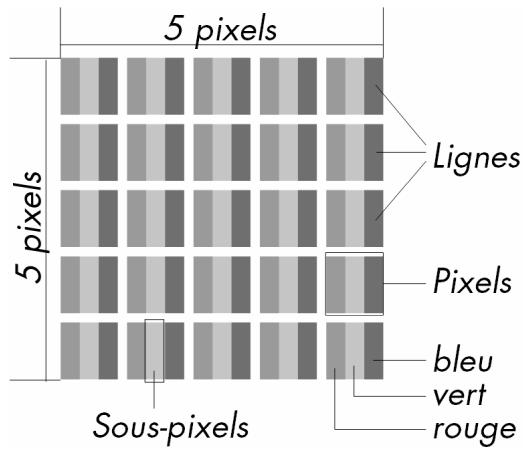
| Description | Nombre accepté | |
| Sous-pixel clair | 1 sous-pixel | Max. 2 |
| Deux placés côte à côte (horizontal/vertical) | 0 | |
| Écart | Écart minimum entre les sous-pixels clairs et fonçés | Min. 5 mm |
| Sous-pixel foncé | Unique | Max. 6 |
| Deux placés côte à côte | Max. 2 | |
| Trois | ≤ 0 | |
| Écart | Écart minimum entre les sous-pixels clairs et fonçés | Min. 5 mm |
| Nombre total de sous-pixels clairs et fonçés | Max. 10 | |
Le tableau indique le nombre maximal de pixels défectueux pouvant apparaître sur l'écran sans que la garantie ne s'applique. La garantie peut eventuellement s'appliquer en cas de dépassement du nombre de l'une des catégories ci-dessus.
Nettoyage
Vous pouvez prolonger la durée de vie de votre téléviseur LCD en tenant compte des mesures suivantes :
Attention!
Débranche toujours la prise de courant et tous les câbles de connexion avant de procéder au nettoyage.
N'utilisez ni solvants ni produits d'entretien corrosifs ou sous forme gazeuse. Nettoyez l'écran à l'aide d'un chiffon doux non pelucheux. Veillez à ce qu'aucune goutte d'eau ne reste sur le téléviseur LCD. L'eau peut provoquer une altération permanente des couleurs. N'exposez pas l'écran à un rayonnement solaire intense ni aux rayons ultraviolets. - Conservez précieusement les différents emballages et utilisez-les exclusivement pour transporter le téléviseur LCD.
Attention!
Le boîtier de l'écran ne contient aucun élément nécessitant un entretien ou un nettoyage.
Emballage

Vite appareil se trouve dans un emballage de protection afin d'éviter qu'il s'abîme au cours du transport. Les emballages sont fabriqués dans des matériaux pouvant être recyclés écologiquement et remis dans un point de collecte approprié.
Appareil

Lorsque l'appareil arrive en fin de vie, ne le jetez jamais dans une poubelle classique. Informez-vous des possibilités de recyclage écologique.
Piles

Les piles usagées ne sont pas des déchets domestiques! Elles doivent être déposées dans un lieu de collecte des piles usagées.
Téléviseur LCD
| Tension nominale : | 220-240 V ~ 50 Hz |
| Taille de l'écran : | 66 cm (26") TFT ; affichage 16:9 |
| Consommation : | 100 watts |
| Consommation en mode Veille : | env. 1 W |
| Résolution physique : | 1366 x 768 dpi |
| Résolutions HD disponibles : | 576i, 576p, 720p, 1080i, 1080p |
| Systèmes TV : | PAL, SECAM, B/G, D/K, I, L/L' |
| Canaux : | VHF (bande I/III) UHF (bande U) HYPERBANDE TV CÂBLÉE (S1-S20) / (S21-S41) |
| Emplacements de programmes : | 199 |
| Emplacements de canaux numériques : | 300 |
| Entrée antenne : | 75 Ohm |
| Branchements latéraux : | video composite (Cinch), entrée audio stéréo, sortie casque (jack 3,5 mm), 2 x prise USB, interface commune (emplacement Cl) |
| Branchements à l'arrête : | 2 x HDMI avec décodage HDCP, sortie caisson de basse (Cinch), sortie audio (Cinch), entrée audio pour YUV/PC (Cinch), YUV (Cinch), 2 x péritel, VGA (D-Sub 15 broches), sortie audio numérique, antenne |
| Dimensions (I x H x P, sans pied) : | env. 676 x 483 x 95 mm |
| Dimensions (I x H x P, avec pied) : | env. 676 x 525 x 150 mm |
| Poids (avec pied/sans pied) : | env. 13 kg / 11 kg |
Télécommande
| Type de transmission : | infrarouge |
| LED de classe : | 1 |
| Type de piles : | 2 x 1,5 V AAA R03/LR03 |

Copyright © 2009
Tous droits réservés.
Tous droits d'auteur du présent manuel réservés. Tous droits réservés. Sans l'autorisation écrite du fabricant, la reproduction est interdite sous toutes ses formes (mécanique, électronique, etc.).
Le Copyright est la propriété de la société Medion®.
Sous réserve de modifications techniques et visuelles ainsi que d'erreurs d'impression.
- Façade et commandes du côté droit
- Arrière et côte gauche
- Présentation de l'appareil 3
- Remarques concernant le présent mode d'emploi 9
- Consignes de sécurité 10
- Télécommande universelle 13
- Mise en marche 16
- Utilisation 18
- Télétexte 23
- Fonction « picture in picture » (PIP) et « picture and picture » (PAP). 25
- Réglages de base dans le menu OSD 28
- Raccordement d'appareils 48
- Résolution de problèmes 52
- Recyclage 54
- Données techniques 55
- Remarques concernant le présent mode d'emploi
- Usage conforme
- HD ready
- Inventaire de la livraison
- Attention!
- Sécurité de fonctionnement
- Lieu d'installation
- Réparation
- Environnement prévu
- Remarque
- Normes/compatibilité électromagnétique
- Manipulation des piles
- Utilisation
- Saisie d'un code d'appareil en fonction de la liste des codes
- Recherche manuelle du code
- Recherche automatique du code
- Cycle d'une seconde ou de trois secondes
- Recherche de code à partir de la marque
- Identification du code
- Utiliser un seul appareil
- Remarques
- Fonction éteindre tout
- EPG - Guide électronique des programmes
- Déballage
- Insertion des piles dans la télécommande
- Raccordement à une antenne
- Mode TNT
- Branchement d'une antenne TNT
- Raccordement à l'alimentation
- Mise en marche et arrêt du téléviseur LCD
- Recherche de programmes après la première mise en marche
- Recherche automatique de programmes (ASP)
- Sélection d'un programme
- Réglages du son
- Réglages de l'image
- Réglage du mode zoom avec la touche
- Zoom en mode PC
- Autres réglages de l'image
- Affichage d'informations
- Télétexte
- Utilisation du télétexte
- Fonction « picture and text » (PAT)
- Touches numériques
- Touches de sélection de programmes
- Touches de couleur
- Sous-pages
- Utilisation mixte
- Recherche cachée
- Affichage de texte caché
- Doublement de la taille de la page
- Fonction « picture in picture » (PIP) et « picture and picture » (PAP)
- Sources pour PIP et PAP
- Activation et utilisation de la fonction PIP
- Le menu PIP
- Activation et utilisation de la fonction PAP
- Le menu PAP
- Pip-Pap
- Réglages de base dans le menu OSD
- Navigation dans le menu
- Système de menus TV analogique
- Menu IMAGE
- Sous-menu casque
- Enregistrement manuel du magnétoscope
- Menu LIST des programmes
- Menu USB
- Remarques pour l'utilisation d'appareils USB
- Lecture de fichiers MP3
- Lecture de fichiers. JPG
- Système de menus mode PC
- Menu position PC
- Menu son
- Menu fonction
- Menu SOURCE
- Système de menu TNT
- Menu d'aide
- Menu list des chaînes
- Faire défiler les canaux de la liste de canaux
- Classer les canaux de la liste de canaux
- Supprimer des canaux de la liste de canaux
- Modifier le nom des canaux
- Verrouiller des canaux
- Définir des favoris
- Supprimer un canal de la liste de favs
- Naviguer dans la liste de favoris à l'aide de la touche bleue
- Menu guide des programmes
- Menu des minuteries
- Menu accès conditionnel (interface CI)
- Menu de réglage du téléviseur
- Menu réglages
- Configuration
- Installation
- Informations sur le fonctionnement en mode USB
- Raccordement du casque
- Raccordement de l'amplificateur
- Amplificateur numérique via la prise coaxiale
- Amplificateur numérique via la prise optique
- Raccordement d'un lecteur de DVD
- Avec un cable péritel
- Avec un câble cinch audio et cinch vidéo
- Avec un câble vidéo composante (3XCINCH)
- Raccordement d'un magnétoscope
- Raccordement d'un graveur de dvd
- Autre méthode
- Raccordement d'un récepteur (SAT, dvb-t, décodeur, etc.)
- Avec un câble HDMI
- Raccordement d'un graveur de DVD ou d'un magnétoscope et d'un récepteur satellite
- Raccordement d'un caméscope
- Appareil avec sortie HDMI ou DVI
- Raccorder un appareil externe à une sortie HDMI
- Raccorder un appareil externe à une sortie DVI
- Raccordement d'un PC
- Raccordement d'un caisson de basse
- Résolution de problèmes
- Besoin d'aide supplémentaire ?
- Pixels défectueux des écrans LCD
- Nettoyage
- Emballage
- Appareil
- Piles
- Téléviseur LCD
- Télécommande
Marque : MEDION
Modèle : MD 20081
Catégorie : Télévision