
MD 20081 - Fernseher MEDION - Kostenlose Bedienungsanleitung
Finden Sie kostenlos die Bedienungsanleitung des Geräts MD 20081 MEDION als PDF.



| Produkttyp | LCD-Fernseher |
| Marke | MEDION |
| Modell | MD 20081 |
| Bildschirmdiagonale | 66 cm (26 Zoll) – 16:9 |
| Physikalische Auflösung | 1366 x 768 Pixel |
| Stromverbrauch | 100 W (max), ~1 W Standby |
| Stromversorgung | 220-240 V ~ 50 Hz |
| Abmessungen (mit Fuß) | 676 x 525 x 150 mm |
| Gewicht (mit Fuß) | ~13 kg |
| Anschlüsse | 2x HDMI, 2x SCART, VGA, YPbPr-Eingang, 2x USB, Kopfhörerausgang, digitaler Audioausgang (koaxial und optisch), Subwooferausgang |
| Empfang | DVB-T und analog, Antenne 75 Ω |
| Hauptfunktionen | PIP/PAP, Videotext, EPG, Kindersicherung, PC-Modus, USB-Wiedergabe (MP3, JPG), Universalfernbedienung |
| Sicherheit | Tastensperre, automatische Abschaltung bei fehlendem Signal |
| Pflege und Reinigung | Vor Reinigung Netzstecker ziehen; weiches, fusselfreies Tuch verwenden; Lösungsmittel und stehendes Wasser vermeiden |
| Reparierbarkeit | Reparatur nur durch autorisiertes Fachpersonal |
| Lieferumfang | LCD-Fernseher, Fernbedienung mit Batterien, DVB-T-Antenne, Antennenkabel, Bedienungsanleitung, Garantiekarte |
Häufig gestellte Fragen - MD 20081 MEDION
Benutzerfragen zu MD 20081 MEDION
0 Frage zu diesem Gerät. Beantworten Sie die, die Sie kennen, oder stellen Sie Ihre eigene.
Eine neue Frage zu diesem Gerät stellen
Laden Sie die Anleitung für Ihr Fernseher kostenlos im PDF-Format! Finden Sie Ihr Handbuch MD 20081 - MEDION und nehmen Sie Ihr elektronisches Gerät wieder in die Hand. Auf dieser Seite sind alle Dokumente veröffentlicht, die für die Verwendung Ihres Geräts notwendig sind. MD 20081 von der Marke MEDION.
BEDIENUNGSANLEITUNG MD 20081 MEDION
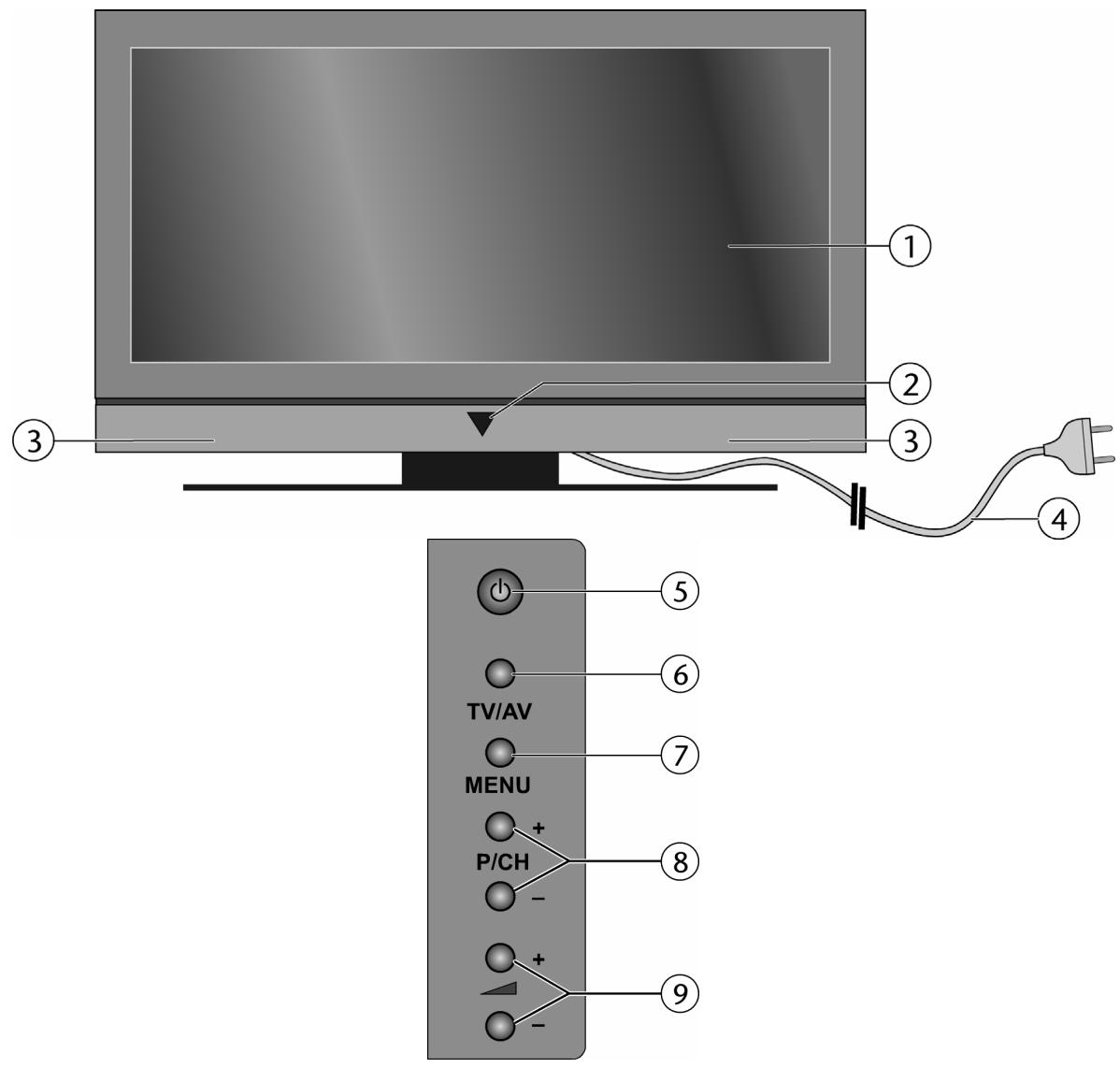
Vorderseite und rechte Seite
- TFT-Bildschirm
- Betriebsanzeige:
Leuchtet blau auf, wenn sich das Gerät im Standby-Modus befindet.
Erlischt, wenn das Gerät eingeschaltet ist.
Infrarot-Sensor: Empfangsfeld für die Infrarot-Signale der Fernbedienung.
- Laatsprecher
- Netzkabel
- O: Standby Schalter, das Gerät einschalten oder in den Bereitschaftsmodus schalten
- TV/AV: Eingangssignal wahlen:
TV (Antenne), DTV-USB, EXT-1, EXT-2, EXT-2S, FAV, HDMI-1, HDMI-2, YPbPr, PC-VGA
- MENU: das Bildschirm-Menu aufrufen, um Einstellungen an Ihr Gemät vorzunehmen
- +P/CH-: ein Programm auswahlen oder im Menu navigieren
- -+: die Lautstärke einstellen oder im Menu navigieren
Rückseite und linke Seite
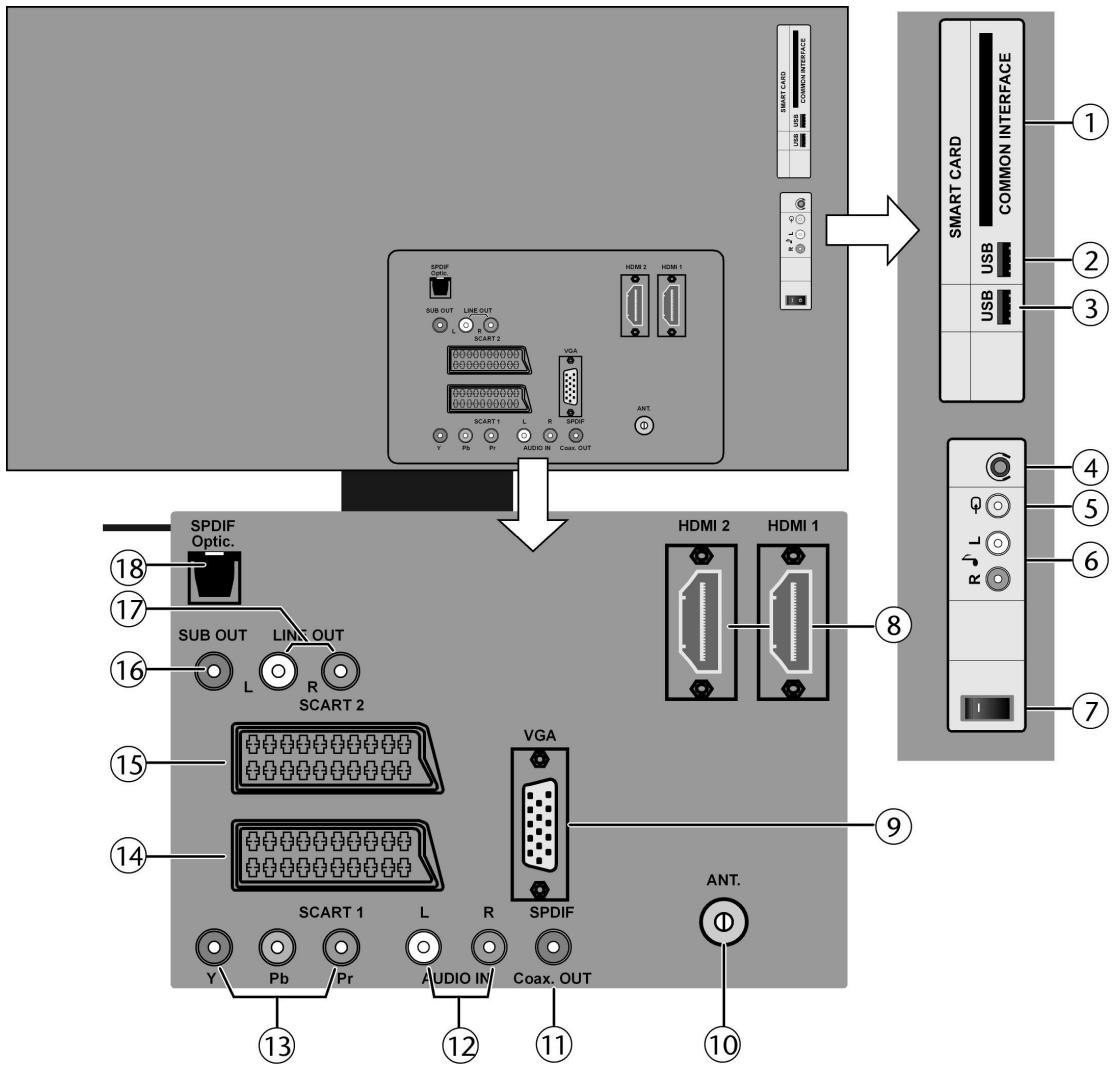
- COMMON INTERFACE Schacht für Common Interface-Modul
- USB USB-Anschluss: Zum Anschluss eines USB-Geräts, wird über den Mediabrowser angesprochen
- USB USB-Anschluss: Zum Anschluss eines USB-Geräts, wird über das USB-MENU im Analog-Modus angesprochen
- Kopfhöreranschluss: Zum Anschluss eines Kopfhörers mit 3,5-mm-Klinkenstecker
- VIDEO-Eingang (gelb): Zum Anschluss eines Geräts über Cinchkabel
- R/L AUDIO-Eingänge (rot/weiß): Zum Anschluss eines Geräts über Cinchkabel
- Netzschalter
- HDMI 1-2 HDMI-Anschlasse: Zum Anschluss eines Geräts mit HDMI-Ausgang
- VGA VGA Anschluss zum Anschluss eines PCs
- ANT. Zum Anschluss der Antenne (analog oder DVB-T)
- SPDIF Coax. OUT Digitaler Audio-Ausgang (koaxial)
- L R AUDIO IN Audio-Eingang für Cinch, z. B. für PCs
- Y Pb Pr Komponenten-Eingänge zum Anschluss von Geräten mit Komponenten-Ausgang
- SCART 1 SCART-Buchse
- SCART 2 SCART-Buchse; auch S-Video-Eingang
- SUB OUT Cinch Anschluss zum Anschluss eines Subwooferers
- L R LINE OUT Audio-Ausgang
- SPDIF Optic. Digitaler Audio-Ausgang (optisch)
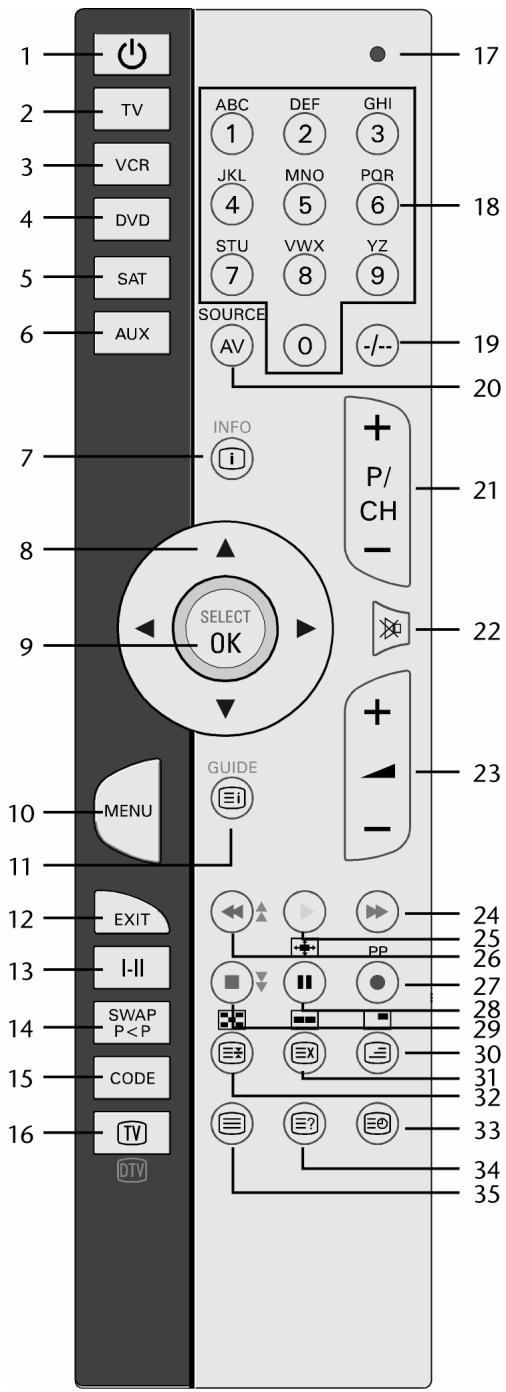
Fernbedienung
-
STANDBY, d. h. LCD-TV vorübergehend ausschalten
-
TV LCD-TV MD 20081 bedieren
- VCR Bedieren eines anderen Geräts, das auf
4 DVD these Universalfernbedienung
5 SAT programmiert wurde (s. S. 13).
6.6 AUX Die Beschriftenungen dieren der Übersicht; - AGX sie bezeichneten nicht den zu währenden Gerätotyp
- INFO Zum Anzeigen von Informationen, wie aktuelle Programmnummer und Bildformat.
- Richtungstasten
- SELECT Fernsehbild einfrierten (nicht in allen OK Quellen verfügbar); In bestimmten Menüss Aufwahl bestätigten.
- MENU Menu offen und schreiben.
- E1 Videotext Indexseite aufrufen
GUIDE Titelmenu eines programmierten DVD- Rekorders offen; Aufnahme programmieren fur Geräte mit EPG; DTV-Modus: EPG-Übersicht aufrufen
- EXIT Taste zur Bedienung programmierter
Geräte; Bedienung des Mediaplayers
-
I-II Tonmodus auswahlen
-
SWAP P< P Vorheriges Fernsehprogramm einstellen; Wechseln der Bildquellen bei den Funktionen PIP und PAP
-
CODE Zur Programmierung anderer Geräte
-
TVDTV TV-Betrieb wahlen; Videotext schlieben
-
Leuchtanzeige zur Bestätigung eines Tastendrucks.
-
1,...,9 Zifferntasten
TV: Programmwahl, Videotext: Seitenwahl
-
-- Taste ohne Funktion
-
AV/SOURCE Eingangssignal angeschlossener Geräte anwahlen
-
-
- Lautstärke erhöhen (+) oder verringern (-)
-
-
Stummschalten
-
P/CH+/- Programmwahltasten
TV: Das{nachste (+) oder vorherige(-)Programm auswahlen. Videotext:Die{nachste (+) oder die vorherige(-)Seite auswah
- Blaue Taste Menu PROGRAMMIERUNG offen;
DVD/VCR: nächster Titel/nächstes Kapitel/Vorlauf; DTV-Modus: Favoritenliste aufrufen
- Gelbe Taste Menu FUNKTION offen;
DVD/VCR: Play-Taste - Wiedergabe starten; DTV-Modus: Audio-Sprache auswahlen
- Rote Taste Menu SOUND offen;
DVD/VCR: Vorheriger Titel/vorheriges Kapitel/Rücklauf; DTV-Modus: Programmliste aufrufen
- PP Bildmodus auswahlen;
DVD/VCR: Aufnahme starten
- WIDE: Bildformat auswahlen;

DVD/VCR: Pause-Taste: Wiedergabe unterbrechen;
Videotext:SeitengröBe verdoppeln
- Grüne Taste Menu BILD offen;

DVD/VCR: STOP-Taste, Wiedergabe/Aufnahme beenden;
DTV-Modus: Untertitel an-/ausschalten
- Videotext: Mix (transparentes Bild);

PIP-Fenster aktivieren
- × Videotext: Verdecktes Suchen;

PAP-Fenster aktivieren
- Videotext: Site anhalten

Keine Funktion
- Uhrzeit anzeigen;
Videotext: Unterseite öffnen;
DTV-Modus: Untertitel an-/ausschalten
- 3? Videotext: Verborgener Text;
Vom TV-Modus in PC-Modus schalten
- Videotext ein- und ausschalten
nhalt
inweise zu dieser Anleitung 9
Bestimmungsgemäßer Gebrauch 9
HD Ready. 9
Lieferumfang 9
Sicherheitshinweise 10
Betriebssicherheit 10
Aufstellort 10
Reparatur 11
Vorphesehene Umgebung 11
Stromversorgung 11
Normen/Elektromagnetische Verträgelichkeit 12
Umgang mit Batterien 12
Universalfernbedienung 13
Anwendung 13
Gerätecodesprogrammieren 13
Normaler Betrieb 15
Inbetriebnahme 16
Auspacken 16
Batterien in die Fernbedienung einlagen 16
Antenne anschlieben 17
Stromversorgung anschließen 17
Bedienung 18
LCD-TV ein- und ausschalten 18
Nach dem ersten Einsatz 18
Programmausbahl 20
Toneinstellungen 21
Bildeinstellungen 21
Infos anzeigen halten 22
Externes Gerät wahlen 22
Videotext 23
Die Bedienung des Videotexts 23
Videotextseiten auswahlen 23
Nutzliche Videotext-Eigenschaften 24
"Bild in Bild" (PIP-) und „Bild an Bild" (PAP-) Funktion 25
Quellen fur PIP und PAP 25
Die PIP-Funktion aktivieren und bearbeiten 26
Die PAP-Funktion aktivieren und bearbeiten 27
Grundeinstellungen in den OSD-Menus 28
Im Menu navigieren 28
Analog TV Menusystem 29
PC-Modus Menusystem 36
DTV-Menusystem 39
Geräte anschlieben 48
Kopfhörer anschlieben 48
Verändereranschlieben 48
Digitalen Verstärker über Koaxialanschluss 48
Digitaler Veränder über optischen Anschluss 48
DVD-Player anschlieben 49
Videorekorder anschlieben 49
DVD-Rekorder anschlieben 49
Receiver (SAT, DVB-T, Decoder etc.) anschließen 50
DVD- oder Videorekorder und SAT-Receiver anschließen 50
Camcorder anschlieben 50
Gerät mit HDMI- oder DVI-Ausgang 51
PCanschlieben 51
Subwoofer anschlieben 51
Problembehebung 52
Benötingen Sie weitere Unterstützung?. 53
Pixelfehler bei LCD-TVs 53
Reinigung 54
Entsorgung 54
Verpackung 54
Gerat. 54
Batterien 54
Technische Daten 55
LCD-TV 55
Fernbedienung 55
Hinweise zu dieser Anleitung

Lesen Sie unbedingt diese Anleitung aufmerksam durch und befolgen Sie alle aufgeführten Hinweise. So gewährleisten Sie einen zuverländigen Betrieb und eine lange Lebenserwartung Ihres LCD-TVs. Halten Sie diese Anleitung stets griffbereit in der Höhe Ihres LCD-TVs. Bewahren Sie die Bedienungsanleitung gut auf, um sie bei einer Veräußerung des LCD-TVs dem neuen Besitzer weitergeben zu können.
Bestimmungsgemäßer Gebrauch
- Dieses Gerät dient zum Empfang und zur Wiedergabe von Fernsehprogrammen. Die unterschiedlichen Anschlussmöglichkeiten erhögbaren eine zusätzliche Erweiterung der Empfangs- und Wiedergabequellen (Receiver, DVD-Player, DVD-Recorder, Videorecorder, PC etc.).
- Dieses Gerät ist nur für den Gebrauch in trockenen Innenräumen geeignet.
- Dieses Gerät ist nicht als Datenmonitor für Buroarbeitspläte geeignet.
- Dieses Gerät ist für den Privatgebrauch gedacht und nicht für industrielle oder komerzielle Nutzung vorgesehen. Die Nutzung unter extremen Umgebungsbedingungen kann die Beschädigung Ihres Gerätes zur Folge haben.
HD Ready
Ihr LCD-TV ist mit dem Merkmal „HD ready" ausgestattet. Das bedeutet, dass es grundsätzlich hochauflösende Fernsehprogramme (HDTV) wiedergeben kann.
Voraussetzung ist, dass ein HDTV-Signal von einer externen Set-Top-Box (HD-STB) in das LCD-TV gegeben wird.
Lieferumfang
Bitte überprüfen Sie die Vollständigkeit der Lieferung und benachrichtigen Sie uns innerhalb von 14 Tagen nach dem Kauf, falls die Lieferung nicht komplett ist.
Achtung!
Lassen Sie keine Kinder nicht mit Folie spiel. Es besteht Erstickungsgefahr!
Mit dem von Ihnen erworbenen Produkt haben Sie erhalten:
LCD-TV
Fernbedienung inkl. 2 Batterien Typ R03 (AAA) 1,5V
DVB-T-Antenne
Antennenkabel
Bedienungsanleitung
Garantiekarte
Sicherheitshinweise
Betriebssicherheit
- Kinder sollen beaufsichtigt werden um sicherzustellen, dass sie nicht mit dem Gerät speilen. Dieses Gerät ist nicht damit bestimmt, durch Personen ( einschließlich Kinder ) mit eingeschränkten physischen, sensorischen, oder geistigen Fähigkeiten oder mangels Erfahrung und/oder mangels Wissen benutzt zu werden, es sei dessen, sie werden durch eine für ihre Sicherheit zuständige Person beaufsichtigt oder erhielten von Ihnen Anweisungen, wie das Gerät zu benutzen ist.
- Halten Sie das Verpackungsmaterial, wie z.B. Folien von Kindern fern. Bei Missbrauch könnte Erstickungsgefahr bestehen.
- Öffnen Sie niemals das Gehäuse des LCD-TVs (elektrischer Schlag, Kurzschluss- und Brandgefahr)!
- Führn Sie keine Gegenstände durch die Schlitze und Öffnungen ins Innere des LCD-TVs ein (elektrischer Schlag, Kurzschluss und Brandgefahr)!
Schlitze und Öffnungen des LCD-TVs dienen der Belüftung. Decken Sie diese Öffnungen nicht ab (Überhitzung, Brandgebung)! - Üben Sie keinen Druck auf das Display aus. Es besteht die Gefahr, dass der Bildschirm bricht.
Die Fernbedienung besitzt eine Infrarot-Diode der Klasse 1. Betrachten Sie die LED nicht mit optischen Geräten. - Achtung! Bei gebrochenem Display besteht Verletzungsgefahr. Packen Sie mit Schutzhandschufen die geborsten Teile ein und senden Sie diese zur fachgerechten Entsorgung an Ihr Service Center. Waschen Sie anschließend ihre Höhe mit Seite, da nicht auszuschreiben ist, dass Chemikalien austreten können.
-
Berühren Sie nicht das Display mit den Fingern oder mit kantigen Gegenständen, um Beschädigungen zu vermeiden.
Wenden Sie sich an den Kundendienst, wenn: -
das Netzkabel angeschmort oder beschädigt ist
Flüssigkeit in das Geräteingeschrungen ist - das Gerät nicht ordnungsgemäß Funktioniert
- das Gerät gestürzt, oder das Gehäuse beschädigt ist
Aufstellort
Neue Geräte können in den ersten Betriebsstunden einen typischen, unvermeidlichen aber vollig ungefährlichen Geruch abgeben, der im Laufe der Zeit immer mehr abnimmt. Um der Geruchsbildung entgegenzuwirken, empfehlen wir Ihnen, den Raum regelmäßig zu lufen. Wir haben bei der Entwicklung theseS Sorge)darf getragen,dass geltende Grenzwerte deutlich underscritten werden.
- Halten Sie ihren LCD-TV und alle angeschlossenen Geräte von Feuchtigkeit fern und vermeiden Sie Staub, Hitze und direkte Sonneneinstrahlung. Das Nichtbeachten dieser Hinweise kann zu Störungen oder zur Beschädigung des LCD-TVs führen.
- Betreiben Sie Ihr Gerät nicht im Freien, da äußere Einflüsse wie Regen, Schnee etc. das Gerät beschädigen können.
Das Gerätarf nicht Tropf- oder Spritzwasser ausgesetzt werden. Stellen Sie keine mit Flüssigkeit gefüllten Gefäße (Vasen oder ähnliches) auf das Gerät. Das Gefäß kann umkippen und die Flüssigkeit kann die elektrische Sicherheit beeinträchtigen.
- Stellen Sie keine offenen Brandquellen (Kerzen oder ähnliches) auf, bzw. in die Höhe des Gerätes.
- Achten Sie auf genügend große Abstände in der Schrankwand. Halten Sie einen Mindestabstand von 10 cm rund um das Gerät zur ausreichenden Belüftung ein.
- Betreiben Sie alle Komponenten auf einer stabilen, ebenen und vibrationsfreien Unterland, um Stürze des LCD-TVs zu vermeiden.
- Vermeiden Sie Blendwirkungen, Spiegelungen und zu starke Hell-Dunkel-Kontraste, um ihre Augen zu halten.
- Der optimale Betrachtungsabstand beträgt 5 Mal die Bildschirmdiagonale.
Reparatur
Überlassen Sie die Reparatur Ihres LCD-TVs ausschließlich qualifiziertem Fachpersonala
Im Falle einer notwendigen Reparatur wenden Sie sichitte ausschlieblich an unsere autorisierter Servicepartner.
Vorgesehene Umgebung
Das Gerät kann bei einer Umgebungstemperatur von +5° C bis +35° C und bei einer relativen Luftfeuchtigkeit von 20% - 85% (nicht kondensierend) betrieben werden.
Im ausgeschalteten Zustand kann der LCD-TV bei -20°C bis +60°C gelagert werden.
- Wahren Sie mindestens einen Meter Abstand von hochfrequenten und magnetischen Störquellen (Fernsehgerät, Laatsprecherboxen, Mobittelefon usw.), um Funktionstörungen zu vermeiden.
Warten Sie nach einem Transport des LCD-TVs solange mit der Inbetriebnahme, bis das Gerät die Umgebungstemperatur angenommen hat.
- Bei großener Temperatur- oder Feuchtigkeitsschwankungen kann es durch Kondensation zur Feuchtigkeitsbildung innerhalb des LCD-TVs kommt, die einen elektrischen Kurzschluss verursichen kann.
Ziehen Sie während eines Unwetters oder wenn das Gerät für längerere Zeit nicht benutzt wird den Stecker aus der Steckdose und das Antennenkabel aus der Antennenbuchse.
Stromversorgung

Bitte beachten Sie: Auch bei ausgeschalteten Netzschalter sind Teile des Gerätes unter Spannung. Um die Stromversorgung zu ihrem LCD-TV zu unterbrechen oder das Gerät gänzlich von Spannung frei zuschalten, trennen Sie das Gerät vollständig vom Netz.
- Betreiben Sie das LCD-TV nur an geerdeten Steckdosen mit 220-240 V~ 50 Hz. Wenn Sie sich der Stromversorgung am Aufstellort nicht sicher sind, Fragen Sie bei Ihr Energieversorger nach.
- Wir empfehlen zur zusätzlichen Sicherheit die Verwendung eines Überspannungsschutzes, um ihren LCD-TV vor Beschädigung durch Spannungsspitzen oder Blitzschlag aus dem Stromnetz zu schützen.
- Um die Stromversorgung zu Ihrlem Bildschirm zu unterbrechen, ziehen Sie den Netzstecker aus der Steckdose.
Die Steckdose muss sich in der Höhe des LCD-TVs befinden und leicht erreichbar sein. - Sollen Sie ein Verlängerungskabel einsetzen, achten Sie darauf, dass these den VDE-Anforderungen entspricht. Fragen Sie ggf. ihren Elektroinstallateur.
- Verlegen Sie die Kabel so, dass niemand darauf troten oder darüber stolpern kann.
- Stellen Sie keine Gegenstände auf die Kabel, da diese sonst beschädigt werden können.
Normen/Electromagnetische Verträglichkeit
Das LCD-TV erfüllt die Anforderungen der elektromagnetischen Kompatibilität und elektrischen Sicherheit der folgenden Bestimmungen:
| EN 55013: 2001 + A1: 2003 + A2: 2006 | Grenzwerte und Messverfahren für die Funkstör eigenschaften von Rundfunkempfängern und verwandten Geräten der Unterhaltungselektronik |
| EN 55020: 2007 | Störfestigkeit von Rundfunkempfängern und angeschlossenen Geräten der Unterhaltungselektronik |
| EN 60065: 2002 + A1: 2006 | Audio-, Video- und ähnliche elektronische Geräte, Sicherheitsanforderungen |
| EN 61000-3-2: 2006 | Elektromagnetische Verträgelichkeit (EMV); Teil 3: Grenzwerte; Abschnitt 2: Grenzwerte für Oberschwingungsströme (Geräte-Eingangsstrom < 16A je Leiter) |
| EN 61000-3-3: 1995 + A1: 2001 + A2: 2005 | Elektromagnetische Verträgelichkeit (EMV); Teil 3: Grenzwerte; Abschnitt 3: Grenzwerte für Spannungsschwankungen und Flicker in Niederspannungsnetzen für Geräte mit einem Eingangsstrom < 16A je Leiter |
| EN 55022: 2006 | Einrichtungen der Informationstechnik – Funkstörungen – Grenzwerte und Messverfahren |
| EN 55024: 1998 + A1: 2001 + A2: 2003 | Einrichtungen der Informationstechnik – Störfestigkeitseigenschaften – Grenzwerte und Prüfverfahren |
Das Gerät entspricht den Anforderungen der EMV-Richtlinie 2004/108/EG sowie der Niederspannungsrichtlinie 2006/95/EG.
Umgang mit Batterien
Batterien können brennbare Stoffe enthalten. Bei unsachgemäßer Behandlung konnen Batterien auslaufen, sich stark erhitzen, entzünden oder gar explodieren, was Schaden für Ihr Gerät und ihre Gesundheit zur Folge haben können.
BittebefolgenSieunbedingtfolgendeHinweise:
- Halten Sie Kinder von Batterien fern.
Sollten Batterien verschluckt worden sein, melden Sie diesitte sofort Ihrm Arzt.
Laden Sie niemals Batterien (es sei Denn, dies ist ausdrucklich angegeben).
Entladen Sie die Batterien niemals durch hohe Leistungsabgabe.
Schließen Sie die Batterien niemals kurz. - Setzen Sie Batterien niemals übermäßiger Wärme wie durch Sonnenschein, Feuer oder dergleichen aus!
Zerlegen oder verformen Sie die Batterien nicht.
Ohre Hande oder Finger konnten verletzt werden oder Batterieflussigkeit kocht in ihre Augen oder auf ihre Haut gelangen. Sollte dies passieren, spulen Sie die entsprechenden Stellen mit einer groBen Menge klaren Wassers und informieren Sie umgehend ihren Arzt.
- Vermeiden Sie starke Stöße und Erschüttterungen.
- Vertauschen Sie niemals die Polarität.
- Achten Sie darauf, dass die Pole Plus (+) und Minus (-) korrekt eingesetzt sind, um Kurzschlüsse zu vermeiden.
- Vermischen Sie keine neuen und alten Batterien oder Batterien unterschiedlichen Typs. Dies könnte bei Ihr dem Gerät zu Fehlfunktionen führen. Darüber hinaus wurde sich die schwächere Batterie zu stark entlagen.
Entfernen Sie verbrauchte Batterien sofort aus dem Gerät.
Entferen Sie die Batterien aus Ihr Gemot, wenn these über einen langeren Zeitraum nicht benutzt wird. - Ersetzen Sie alle verbrauchten Batterien in einem Gerät gleichzeitig mit neuen Batterien des gleichen Types.
Isolieren Sie die Kontakte der Batterien mit einem Klebestreifen, wenn Sie Batterien lagern oder entsorgen sollen. - Bei Bedarf reinigen Sie die Batterie- und Gerätekontakte vor dem Einlagen.
Universalfernbedienung
Anwendung
These Universalfernbedienung kann bis zu founcnormale Fernbedienungen ersetzen und ist in der Lage folgende Geratetypen zu bedienen:
TV Fernsehgerät mit Videotext,
VCR Videorekorder,
DVD DVD-Player oder DVD-Rekorder,
SAT Satellitenempfänger,
AUX Audiogeräte, wie CD-Player, Verstärker.
Die Bezeichnungen auf den Quellentasten „VCR“, „DVD“, „SAT“ usw. dienen nur der Übersichtlichkeit. Selfstverständlich können Sie die Tasten auch mit anderen Geräte-Typen, z. B. Pay-TV-Decoder) belegen. Die Taste TV kann nicht umprogrammiert werden.
Gerätecodes programmieren
Sie müssen einen vierstelligen Geräte-Code für gedes Gerät, das Sie mit der Universal-Fernbedienung bedieten möchten, auf eine der Quellentasten (VCR, DVD, SAT, AUX) programmieren. Dabei dienen die Bezeichnungen auf den Tasten nur als Merkhilfe. Mit Ausnahme der Taste TV konnen Sie jeder Taste mit jedem Gerät begeben ("Flex-Mode"). Die Taste TV kann nicht umprogrammiert werden.
Wollen Sie einen Videorekorder als Gerät programmieren, legen Sie vorher eine Videokassette ein.
Gerätecode nach Code-Liste eingeben
Die Codes der entsprechenden Geräte sind der Codeliste, die dieser Bedienungsanleitung beiliegt, zu entnehmen. So gehen Sie vor:
Schalten Sie das betreffende Gerät manuell ein.
Drucken Sie die gewünschte Quellentaste (VCR, DVD, SAT, AUX) kurz.
Halten Sie die Taste CODE für ca. 3 Sekunden gedrückt, bis die rote LED dauerhaft aufleuchtet.
Geben Sie den vierstelligen Code aus der Code-Tabelle ein.
Zur Bestätigung jedem Tastendrucks Goes die rote LED kurz aus.
Wenn die Codeeingabe gültig war, erlischt die rote LED nach der Eingabe der letzten Stelle. Wenn ein ungültiger Code eingegeben wurde, blinkt die rote LED drei Sekunden lang, bevor sie erlischt.
Wenn das Gerät nicht erwartungsgemäß reagiert, wiederholen Sie die Programmierung ggf. mit einem anderen Code.itte probieren Sie alle zu Ihrer Marke angegebenen Codes aus.Wahlen Sie den Code aus, auf den alle verfügbaren Befehle ihrer Fernbedienung korrekt reagieren!
Wenn Sie damit auch keinen Erfolg haben, dann versuchen Sie es mit der im Kapitel "Automatischer Suchlauf" beschrieben Suchmethode.
Manueller Code-Suchlauf
So führn Sie einen manuellen Suchlauf durch:
Schalten Sie das betreffende Gerät manuell ein.
Drucken Sie die gewünschte Quellentaste (VCR, DVD, SAT, AUX) kurz.
Halten Sie die Taste CODE für ca. 3 Sekunden gedrückt, bis die rote LED dauerhaft aufleuchtet.
Drucken Sie mehrmals nacheinander (bis zu 350 Mal) die Taste , P/CH+ oder P/CH-, bis das Gerät, das gesteuert werden soll, den Canal wechselt oder entsprechend reagiert.
Die Code-Suche wird bei der momentan gespeicherten vierstelligen Nummer begonnen.
Drucken Sie kurz OK, um den Code zu speichern.
Aufgrund der umfangreichen Anzahl der verschiedenen Code-Nummern sind pro Geräte typ bis zu 350 unterscheidliche Codes vorprogrammiert. In Einzifällen ist es möglich, dass nur die gebrächlichsten Hauptfunktionen verfügbar sind. Bei einigen speziellen Gerätemodellen kann die beschriebene Vorgehensweise nicht zum Erfolg führen.
Automatischer Code-Suchlauf
Wenn Ihr Gerät nicht auf die Fernbedienung anspricht, obwohl Sie alle für ihren Geräte typ und die entsprechende Marke aufgeführten Codes ausprobiert haben, versuchen Sie es mit dem automatischen Suchlauf. Hierdurch konnen Sie auch Codes solcher Marken finden, die in der Geräte-Codeliste nicht aufgeführrt sind.
Wenn Sie die Quellentasten VCR, DVD, SAT oder AUX mit einem anderen als dem bezeichneten Gerät programmieren möchten, müssen Sie beim automatischen Suchlauf zunachst einen Code des gewünschten Gerätotyps programmieren. Zum Beispiel: Sie möchten mit der Taste AUX einen DVD-Player steuern. Programmieren Sie zunachst irgendeken Code eines DVD-Players aus der Code-Liste ein, bevor Sie die folgenden Schritte ausführren.
Schalten Sie das betreffende Gerät manuell ein.
Drücken Sie die gewünschte Quellentaste (VCR, DVD, SAT, AUX) kurz.
Halten Sie die Taste CODE für ca. 3 Sekunden gedrückt, bis die rote LED dauerhaft aufleuchtet.
Richten Sie die Fernbedienung auf das Gerät und drücken Sie einmal kurz die Taste P/CH+. Hat das Gerät keine Programm-Funktion, drücken Siestatt P/CH+ die Taste. Die Fernbedienung startet nach 6 Sekunden die Code-Suche und sendet im Sekundentakt (siehe auch nachsten Abschnitt) nacheinander alle Codes. Bei jedem Senden leuchtet die rote LED auf.
Sobald das Gerät auf die Fernbedienung reagiert, drücken Sie OK. - Haben Sie es verpasst, rechtzeitig OK zu drücken, können Sie mit der Taste P/CH- schrittweise zum Code zusückspringen, auf den das Gerät reagiert hat. Um die Suche abzubrechen, drücken Sie OK.
1-Sekunden- oder 3-Sekundentakt
Soll die Fernbedienung statt sekündlich nur alle 3 Sekunden einen neuen Code senden, gehen Sie folgendermaßen vor:
Drucken Sie P/CH+ (oder ) zweimal. Die Fernbedienung sendet jetzt nur alle 3 Sekunden einen neuen Code. Dadurch gewinnen Sie mehr Zeit, der Vorgang dauert aber auch länger.
Codesuche nach Handelsname
These Funktion bietet Ihnen die Mochlichkeit, nach Handelsnamen zuuchen. Die Handelsnamen finden Sie in der unterstehenden Lieste. Gehen Sie wie folgt vor:
Schalten Sie das betreffende Gerät manuell ein.
Drucken Sie die gewünschte Quellentaste (VCR, DVD, SAT, AUX) kurz.
Halten Sie die Taste CODE für ca. 3 Sekunden gedrückt, bis die rote LED dauerhaft aufleuchtet.
Geben Sie den einstelligen Code laut der Liste ein. Nachstehend ein Auszug:
Taste 6 Grundig, Blaupunkt
Taste 0 alle Marken
Drucken Sie mehrfach die Taste P/CH+ (oder bei Videorekordern oder PLAY ), bis das Gerät entsprechend reagiert. Gehen Sie damit zügig vor, da sonst die automatische Codesuche gestartet wird.
Speichern Sie den Code durch Drucken von OK.
Wurden alle Codes durchsucht, blinkt die rote LED für ca. 3 Sekunden.
Code-Identifizierung
Die Code-Identifizierung betet Ihnen die Mochlichkeit, bereits eingebene Codes, die in der Fernbedienung gespeichert sind, zu bestimmen. So gehen Sie vor:
Schalten Sie das betreffende Gerät manuell ein.
Drucken Sie die gewünschte Quellentaste (VCR, DVD, SAT, AUX) kurz. Die rote LED blinkt.
Halten Sie die Taste CODE für ca. 3 Sekunden gedrückt, bis die rote LED dauerhaft aufleuchtet.
Drücken Sie kurz die Taste CODE. Die rote LED blinkt noch einmal.
Um die ersten Zahl zu finden, drücken Sie die Zifferntasten von 0 bis 9. Wenn die rote LED kurz ausgeht, ist es die ersten gespeicherte Zahl.
Um die zweite Zahl festzustellen, drucken Sie wiederum die Zifferntasten von 0 bis 9. Wiederholen Sie den Vorgang fur die dritte und vierte Zahl.
Die rote LED erlischt, sobald die Taste für die vierte Zahl gedrückt wurde.
Die Code-Identifizierung ist jetzt abgeschlossen.
Normaler Betrieb
Einzelgeräte bedieren
Nachdem Sie die Programmierung ihrer Fernbedienung für ihre Audio/Video-Geräte vorgenommen haben, arbeitet die Fernbedienung in den gebrächlichsten Hauptfunktionen wie die Original-Fernbedienung des jeweiligen Gerätes.
Richten Sie ihre Fernbedienung auf das gewünschte Gerät und drücken Sie die entsprechende Quellentaste.
Benutzen Sie die übrigen Tasten dann wie gewohnt. Bei jeder Übertragung eines Infrarotsignals leuchtet die rote LED kurz auf.
Sie aktivieren die Funktionen nun durch Drücken der entsprechenden Funktionstaste ihrer Universal-Fernbedienung.
Bitte beachten Sie:
- Unter Umständen ist nicht jeder Funktion ihrer Original-Fernbedienung auf der Universal-Fernbedienung direkt verfügbar.
- Insbesondere bei neuen Geräten ist es möglich, dass die Funktionen unter anderen Tasten als erwartet abgelegt oder gar nicht verfügbar sind.
ALLES-AUS-Funktion
Sie konnen alle vorprogrammierten Geräte gleichzeitig ausschalten. Gehen Sie wie folgt vor:
Drücken Sie Taste einmal kurz und sofort noch mal lang (mindestens zwei Sekunden).Jetzt werden alle vorprogrammierten Geräte nacheinander ausgeschaltet.
Eine Geräte lessen sich mit der Taste ein- und ausschalten. Solche ausgeschalteten Geräte werden nach der Durchführung der ALLES-AUS-Funktion eingescheltet.
GUIDE - EPG - Elektronisches Programm
Die Taste GUIDE ("EPG" = "Electronic Program Guide") hat verschiedene Funktion je nachdem, auf welchen Code sie angewendet wird:
- Bei TV- und Satellitencodes (z. B. SAT-TV oder DVB-T) öffnet die Taste das elektronische Fernsehprogramm (EPG).
Bei DVD-Codes öffnet die Taste das Titel-MENU. - Bei VCR-Codes können Sie mit der Taste eine Programmierung vornehmen, sofern Ihr Videorekorder über eine ShowView-Funktion verfügbar.
- Im DTV-Modus öffnet die Taste das elektronische Fernsehprogramm (EPG).
Inbetriebnahme

Lesen Sie vor der Inbetriebnahmeitte unbedingt das Kapitel "Sicherheitshinweise" auf Seite 9.
Auspacken
Wahlen Sie vor dem Auspacken einen geeigneten Platz zum Aufstellen.
- Öffnen Sie den Karton sehr vorsichtig, um eine mögliche Beschädigung des Gerätes zu verhindern. Dies kann passieren, wenn zum Öffnen ein Messer mit einer langen Klinge verwendet wird.
- Tragen Sie das Gerät nicht allein, um ein Fallenlassen des Gerätes und damit gesundheitliche Schäden und/oder Beschädigungen am Gerät zu verhindern.
In der Verpackung befinden sich verschiedene Kleinteile (Batterien, u. a.). Halten Sie diese von Kindern fern, es besteht Verschluckgebung.
- Bewahren Sie das Verpackungsmaterialitte gut auf und benutzen Sie ausschließlich these, um den Fernseher zu transportieren.
Batterien in die Fernbedienung einlagen
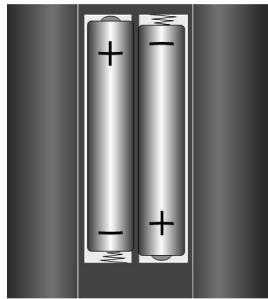
Entfernen Sie die Batteriefachabdeckung auf der Rückseite der Fernbedienung.
Legen Sie zwei Batterien vom Typ R03 / AAA/ 1,5V in das Batteriefach der Fernbedienung ein. Beachten Sie damit die Polung der Batterien (im Batteriefachboden markiert).
Schlieben Sie das Batteriefach.
Hinweis
Nehmen Sie die Batterien aus der Fernbedienung Heraus, wenn das Gerät längerere Zeit nicht benutzt wird. Die Fernbedienung konnte durch auslaufende Batterien beschädigt werden.
Antenne anschlieben
Zum Anschluss an die Hausantenne oder Kabelanlage verbinden Sie die Antennensteckdose und das LCD-TV mit dem doppelten abgeschirmten Antennenkabel.
DVB-T Modus
Wird an Ihr hem Standort DVB-T angeboten, haben Sie die Mochigkeit mittels einer entspruchenden Antenne dieser Signale zu empfangen. Ein zuslicher Receiver zum Empfang von DVB-T Programmen ist nicht erforderlich.
Hinweis
Um verschlüsse/kostenpflichtige Programme empfangen zu konnen, ist der Einsatz einer entsprechenden Karte erforderlich. Setzen Sie dazu ein CAM-Modul (im Fachhandel erhältlich) in den darauf vorgesehen Schacht an der linken Geräteseite ein (Common Interface). In das CAM-Modul stecken Sie anschließend die Karte Ihres Anbieters.
DVB-T Antenne anschließen
- Stecken Sie den Stecker der mitgelieferten DVB-T Antenne in die Antennenbuchse des Gerätes.
Hinweis
Wenn Sie eine Antenne mit aktiver Stromversorgung verwenden, müssen Sie die Stromversorgung im Menu Konfiguration auf Ein stellen (siehe Seite 44). Für die Verwendung der mitgelieferten Antenne stellen Sie die Stromversorgung auf Aus.
Stromversorgung anschließen
Verbinden Sie den Netzstecker mit einer gut erreichbaren Netzsteckdose 220 - 240V 50Hz
Bedienung
Zur Bedienung Ihres LCD-TVs konnen Sie die Fernbedienung oder die Nahbedienungstasten am Gerät verwenden. Über die Nahbedienungstasten konnen Sie:
das Gerät im STANDBY ein- und ausschalten;
TV/AV ein externes Gerät wahlen (vgl. Seite 22);
- MENU das Bildschirm-Menu aufrufen, um Einstellungen an Ihr Gemät vorzunehmen;
+ P/CH - ein Programm auswahlen oder im Menu navigieren;
die Lautstärke einstellen oder im Menu navigieren.
Die Übersicht über die Fernbedienung findsie auf Seite 5.
LCD-TV ein- und ausschalten
Drucken Sie den Betriebsschalter auf der linken Seite des Geräts. Das Gerät gibt in den Standby-Modus und die Anzeige an der Vorderseite leuchtet blau auf.
Um das Gerä einzuschalten, drücken Sie entweder eine Zifferntaste der Fernbedienung oder eine Programmwahltaste P/CH am Gerä. Die Anzeige an der Vorderseite erlischt.
Mit der Standby-Taste der Fernbedienung oder der Standby-Taste an der rechten Seite des Gerats schalten Sie das Gerät wieder in den Standby-Modus.
Mit den Standby-Tasten schalten Sie das Gerät aus, aber es wird weiterhin Strom verbraucht.
Hinweis
Bei fehlendem Eingangssignal schaltet das Gerät nach fünf Minuten automatisch in den Standby-Modus. Auf dem Bildschirm wird bis dahin ein Countdown-Timer eingebrendet.
Nach dem ersten Einsatz
Wenn Sie Ihr Gerät zum ersten Mal einschalten, entscheidt das DTV-Menü. Sie werden in verschiedenen Sprachen begräut und aufgefordert die Sprache des DTV-Menus zu wahlen.
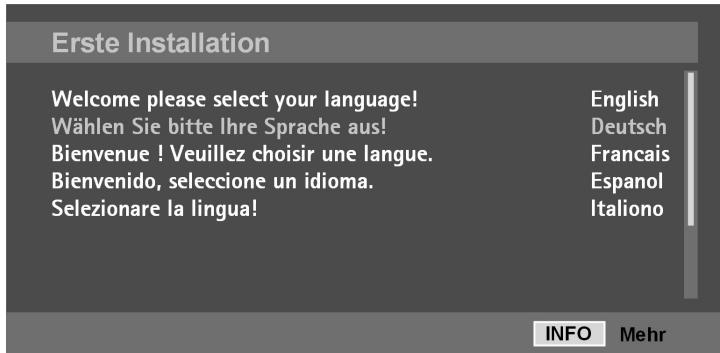
Über die Richtungstasten können Sie im Menu nach oben oder unter den springen und die gewünschte Sprache wahren.
Informationen zur Benutzung des DTV-Menus erhalten Sie im Hilfemenü, drücken Sie die INFO-Taste um das Hilfemenü aufzurufen. Wenn Sie die INFO-Taste noch einmal drücken, verlassen Sie das Hilfemenü wieder. Nachdem Sie die Auswahl der Sprache mit OK bestätigt haben, startet die Erstin installation.
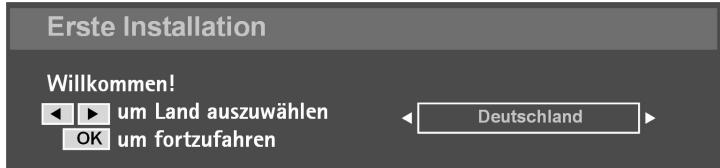
Wahlen Sie mit den Richtungstasten das gewünschte Land und drücken Sie OK. Es erscheidt die Abfrage zum aktiven Antennenmodus.
Erste Installation
Willkommen!

Aktiver Antennenmodus
um fortzufahren

Aus
OK um
fortzufahren
- Wenn Sie eine Antenna mit aktiver Stromversorgung verwenden, müssen Sie die Stromversorgung auf Einstellen. Für die Verwendung der mitgelieferten Antenne stellen Sie die Stromversorgung auf Aus. Drücken Sie anschließend auf OK, um fortzufahren. Es erscheint die Abfrage zum automatischen Sendersuchlauf der digitalen Sender.
Autom. Sendersuche starten?
Ja
Nein
Zum Starten des digitalen Sendersuchlaufs markieren Sie mit den Richtungstasten Ja und drücken Sie OK. Zum Abbrechen markieren Sie mit den Richtungstasten Nein. und drücken Sie OK.
Hinweis
Vergewissern Sie sich vor dem Starten des Sendersuchlaufs, dass eine DVB-T Antenne eingesteckt ist. Steht kein DVB-T Empfang zur Verfügung, brechen Sie die Sendersuche ab, indem Sie den Eintrag Nein auswahlen.
Das Gerät durchsucht automatisch die UHF-Kanäle 21 bis 69 sowie die VHF-Kanäle 5-12, und sicht nach terrestrischen Digital-TV Kanälen. Die Name der gefundenen Kanäle werden angezeigt. Diese Vorgang dauert etwa fünf Minuten. Zum Abbrechen der Suche konnen Sie jederzeit die Taste Menu drücken. Beim automatischen Sendersuchlauf wird das folgende Menu angezeigt:
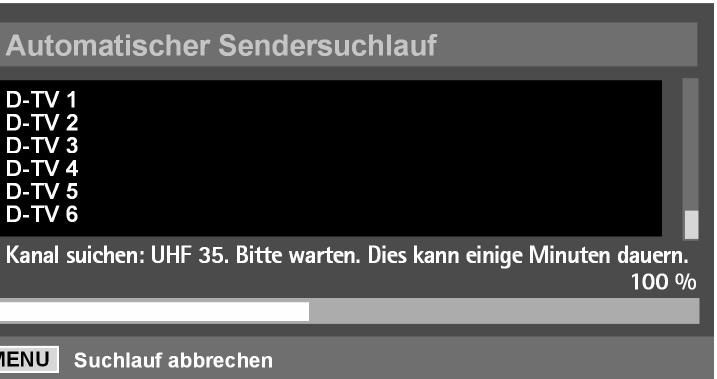
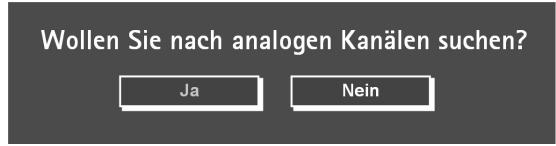
Nach Abschluss des digitalen Sendersuchlaufs werden Sie aufgefordert die Suehe nach analogen Kanälen zu starten.
Hinweis
Vergewissern Sie sich vor dem Starten des Sendersuchlaufs, dass ein analoges Antennensignal zur Verfügung besteht. Brechen Sie andernfalls die Sendersuche ab, indem Sie den Eintrag Nein auswahlen.
Zum Abbrechen markieren Sie mit den Richtungstasten Nein. und drücken Sie OK. Zum Starten des analogen Sendersuchlaufs markieren Sie mit den Richtungstasten Ja und drücken Sie OK. Das TV-Gerät schaltet in den Analog-TV-Modus um es erscheint das Menu PROGRAMMABELLE.





PROGRAMMABELLE

Sprache
Land
Teletext Sprache
Deutsch
D
Westen
ANTENNENKABEL UBERPR. AUTO.PROGRAMMIERSYSTEM

Ok
Abbrechen
Wenn Sie die voreingestelle Sprache (Deutsch)ändern möchten, stellen Sie mit den Richtungstasten die gewünschte Sprache ein.
Wahlen Sie dann ggf. mit der Richtungstaste den Eintrag Land an und wahlen Sie mit den Richtungstasten das gewünschte Land. Die Länderinstellung hat Einfluss auf die Reihenfolge in der die Programme gespeichert werden.
Falls Sie auch die Voreinstellung für die Videotextsprache ändern möchten, wahren Sie mit der Richtungstaste den Eintrag Teletext Sprache an und wahren Sie mit den Richtungstasten den gewünschten Sprachraum Westen, Ost, Turk/Gre, Kyrillisch, Arabisch oder Persian (siehe auch Menu FUNKTION, Seite 32).
Bestätigen Sie dann die Meldung „ANTENNENKABEL ÜberPR.", indem Sie die Taste OK oder die rote Taste drücken.
Um den Vorgang abzubrechen, drucken Sie die blaue Taste.
Automatische Programmsuche APS
Anschließlich beginnt die automatische Programmsuche (APS). Sie nimmt eine Minute in Anspruch.
Sie können den Vorgang mit der blauen Taste abbrechen.
Die Programme werden in einer länderspezifischen Reihenfolge auf den Programmplätzen abgelegt. Es können 200 Programme gespeichert werden.
Nach dem Ende der automatischen
Programmspeicherung erscheint die Programmabelle (siehe Menu PROGRAMMIERUNG auf Seite 33). Wenn die Tabelle nicht weiter bearbeitet wird, schließt sie sich nach ein paar Minuten. Es wird das Programm auf Programmplatz 1 wiedergegeben.
Sollte sich die Programmtabelle nicht von selbst schreiben, drücken Sie die Taste MENU zum Beenden der Funktion.

Programmauswahl
Um ein Programm auszuwahlen, drücken Sie entweder eine der Tasten P/CH (am Gerät oder an der Fernbedienung) oder wahren Sie das Programm über eine Zifferntaste direkt an. Für eine zwei- oder dreistellige Nummer drücken Sie die Zifferntasten in entsprechender Reihenfolge
- Mit der Taste SWAP/P<P wahlen Sie das zuletzt wiedergegebene Programm.
Toneinstellungen
Mit den Lautstärketasten +→ - and der Fernbedienung oder am Gerät erhöhen oder verringern Sie die Lautstärke.
Um den Ton ganz aus- und wieder einzustellen, drücken Sie die Taste Stummschaltung.
Mit der Taste I-II wahlen Sie zwischen Mono- und Stereogausgabe, Ton I und Ton II. Ton I und Ton II sind nur zu horen, wenn die aktuelle Sendung den DUAL-Modus unterstützt (z. B. bei zweisprachigen Sendungen).
Bildeinstellungen
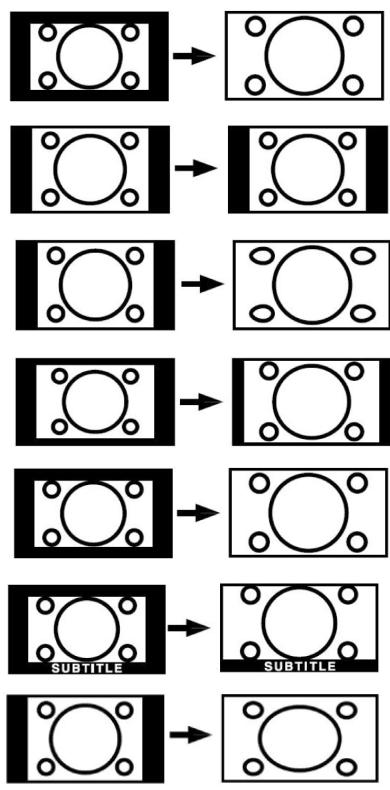
Ihr LCD-TV kann verschiedene Bildformate darstellen. Abhängig von der Sendung werden Bilder im Format 4:3 oder 16:9 übertragen.
Einstellung des Zoom-Modus mit der Taste

Drucken Sie die Taste 串 um zwischen folgenden Bildformaten umzustellen:
Auto: Das wiedergegebene Format wird automatisch auf das Eingangssignal eingestellt.
16:9: Ein Bild im 16:9-Format wird auf volte Bildschirmgroße gezoomt.
4:3: Zur unverzerrten Darstellung eines Bildes im 4:3-Format.
Panorama: Das Bild wird am linken und rechten Rand ausgedehnt, um den Bildschirm zu fullen; der obere und/oderunte Rand wird bzw. etwas abgeschritten.
14:9: Ein Bild im 14:9-Format ("Letterbox") wird zum oberen und unteren Rand des Bildschirms ausgedehnt.
Kino: Ein Bild im 16:9-Format wird auf volte Bildschirmgroße gezoomt.
Untertitel: Wie Einstellung "Kino". Jedoch wird das Bild nach oben geschoben, so dass ggf. Unterzeilen oder Laufschriften sightbar werden).
Zoom: Das Bild wird automatisch auf volle Bildbreite ausgedehnt.
Zoom im PC-Modus
Im PC-Modus stehen die Formate 4:3 und 16:9 zur Verfügung.
Weitere Bildeinstellungen
Mit der Taste OK/SELECT können Sie das Bild einfrieren und wieder freigeben.
Hinweis:
Bitte beachten Sie, dass diese Funktion im DTV-Modus nicht zur Verfügung stehen.
Infos anzeigen setzen
Drücken Sie die Taste INFO, um sich folgende aktuelle Einstellungen anzeigen zu halten:
- Programplatz und Programmname
- Toneinstellung (mono oder stereo)
Dieselben Informationen erhalten Sie beim Umschalten auf ein anderes Programm.
Im ATV-Modus konnen Sie sich die Uhrzeit aneigen halten, indem Sie die Taste (Uhrzeit/Videotext Unterseite) drucken.
Im DTV-Modus schalten Sie mit der Taste INFO die Untertitel (falls verfügbar) ein und aus.
Externes Gerät wahlen
Hinweis:
Bitte beachten Sie, dass die Quelle (das angeschlossene Gerät) beim Durchschaften mit der Taste AV/SOURCE nur dann erkannt wird, wenn diese Quelle im Menu QUELLE markiert ist (siehe Menu QUELLE, Seite 35).
Mit der Taste AV/SOURCE wahren Sie die Eingänge der angeschlossenen Geräte.
TV: TV-Betrieb (Antennensignal),
USB Wiedergabe über den unteren USB-Anschluss
DTV/USB: DVB-T Betrieb (digitales Antennensignal)
USB Wiedergabe über den oberen USB-Anschluss
EXT-1: Gerat ander SCART 1-Buchse
EXT - 2: Gerät an der SCART 2-Buchse
EXT - 2S: S-VIDEO Signal an der SCART 2-Buchse
FAV: Gerät an den Cinch-Eingängen gelb/weiß/rot
HDMI 1: HDMI-Eingang 1
HDMI 2: HDMI-Eingang 2
YPbPr: Gerät an den Komponenten-Video- und Audioeingangen
PC-VGA: Gerat am PC-Eingang
Videotext
Ihr LCD-TV unterstützt 1000 Seiten Teletext. Das bedeutet, dass das Gerät nach der Eingabe einer dieser 1000 Seiten nicht suchen muss, sondern die Seiten direkt anzeigen kann.
Videotext ist ein kostenloser Service, der von den meisten Fernsehstationen ausgestraht wird und aktuelle Informationen bezüglich Nachrichten, Wetter, Fernsehprogrammen, Aktienkursen, Untertiteln und anderen Themen bietet. Ihr TV-Gerät bietet weitere nutzliche Funktionen für die Bedienung des Videotexts sowie Multipage-Text, Unterseitenspeicherung oder schelle Navigation.
Die Bedienung des Videotexts
Zur Bedienung des Videotexts verfügbar ihre Fernbedienung über spezielle Videotext-Tasten. Auf der Ausklappseite vorne finden Sie eine Übersicht über die Fernbedienung.
Wahlen Sie ein Fernsehprogramm, das Videotext ausstrahlt.
Drucken Sie die Taste einmal, um die Basis-/Indexseite des Videotexts anzuzeigen.
Durch zweimaliges Drucken der Taste wechselt das Gerät wieder in den TV-Modus.
„Bild und Text“ (PAT-) Funktion
Sie konnen sich den Videotext und ein Fernsehbild gleichzeitig aneigen halten, „Picture and text“ PAT-Funktion.
Drucken Sie die Taste zweimal, auf der linken Seite wird das Fernsehbild und auf der rechten Seite der Videotext eingebrendet.
Durch nochmaliges Drucken der Taste wechselt das Gerät wieder in den TV-Modus.
Mit der Taste TV kommt Sie direkt wieder in den TV-Modus zurück.
Videotextseiten auswahlen
Zifferntasten
Geben Sie die gewünschte Videotextseite als dreistige Nummer direkt mit den Zifferntasten ein.
Die gewählte Seitenzahl wird in der linken oberen Ecke des Bildschirms angezeigt. Der Videotextzahlerucht solange, bis die gewählte Seitennummer gefunden ist.
Programwahltasten
Mit den Programmwahltasten blättern Sie vor und zurück durch die Videotextseiten.
Farbstaten
Wenn am unteren Bildrand farbige Texteinträge eingeblendet sind, können Sie diese Inhalte durch Drücken der entsprechenden Farbstaten ROT , GELB BLAU und GRUN direkt anwahlen.

Unterseiten
Manche Videotextseiten beinhalten Unterheiten. Am unteren Bildrand wird z. B. 1/3 angezeigt. Die Unterheiten werden im Abstand von ca. einer halben Minute nacheinander eingebrendet. Sie konnen die Unterheiten auch selbst aufrufen, indem Sie die Taste drücken. Es erscheint ein vierstelliges Eingabefeld, in das Sie die Nummer einer Unterseite (z. B. 0002) eingeben konnen. Alternativ konnen Sie mit den Richtungstasten durch die Unterheiten blättern.
Nützliche Videotext-Eigenschaften
Mix Videotext-Fernsehbild
Drucken Sie die Taste, um den Teletext transparent darzustellen (das Fernsehbild erscheint im Hintergrund).
INDEX
Mit der Taste wahlen Sie die Indexseite aus, die eine Liste des Videotextinhalts enthalt.
STOP
Die Videotextseite, die Sie gewählt haben, enthalt möglicherweise mehr Informationen, als auf einen Bildschirm passen. In diesen Fall wird die Information auf mehrere Unterheiten aufgeleit. Die Unterheiten werden in regelmäßigen Zeitabständen weiterergeblattert.
Drucken Sie die Taste, um einen automatischen Seitenwechsel zu verhindern. Das Symbol STOP wird in der linken oberen Ecke des Bildschirms angezeigt und der automatische Seitenwechsel ist unterbrochen.
Drucken Sie erneut die Taste , um den automatischen Seitenwechsel wieder zuzulassen.
X Verdecktes Suchen
Wenn Sie im Videotextmodus die Taste drucken, schaltet das TV-Gerät die Videotextanzeige in den Hintergrund. Damit konnen Sie Wartezeiten bis zur Anzeige der gewünschten Seite überbrücken.
Wahlen Sie die gewünschte Seitennummer im Videotextmodus.
Drücken Sie die Taste × , um zum TV-Modus zu schalten, während Sie auf die Videotextseite warten. In der linken oberen Ecke erscheint ein Feld mit der gesuchten Seitennummer oder das Symbol × , solange gesucht wird.
Sobald die gewünschte Seite gefunden ist, erscheidt die Seitenzahl.
Drucken Sie nun erneut die Taste , um die gewündchte Seite anzuzeigen.
? Verborgen Text anzeigen
Um verborgene Information, wie z. B. die Lösungen von Ratseln, Puzzle oder Quiz anzuzeigen, drucken Sie einmal auf die Taste 3?
Nochmaliges Drucken der Taste verbirgt die Antwerten wieder.
SeitengröBe verdoppeln
These Funktion zeigt die Videotextinformation in doppelter Groß an.
Drucken Sie die Taste II, um die obere Häfte der Seite zu vergroßern.
Drucken Sie erneut die Taste II, um die untere Hälfte der Seite vergroßert anzuzeigen.
Nochmaliges Drucken der Taste II zeigt den Videotext wieder in normaler Höhe.
„Bild in Bild“ (PIP-) und „Bild an Bild“ (PAP-) Funktion
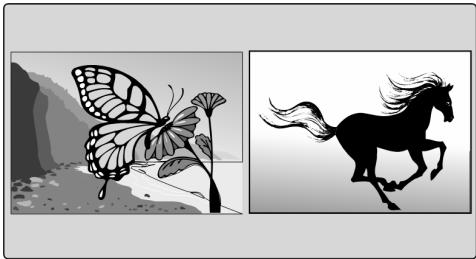
Mit den Funktionen PIP und PAP konnen Sie auf dem Bildschirm des LCD-TVs gleichzeitig zwei Bilder aus verschiedenen Quellen (z. B. Fernsehbild und Bild eines angeschlossenen DVD-Players) anzeigen halten.
- PIP ("Picture in Picture" = ,Bild in Bild"): Ein kleines Bild (das PIP-Fenster) wird innerhalb des Hauptbildes eingeblendet.

- PAP ("Picture at Picture" = "Bild an Bild"): Die Bilder werden nebeneinander angezeigt.
Quellen für PIP und PAP
Hinweis
Unter YPbPr 1080i steht PIP nicht zur Verfügung.
Die Quelle für das Hauptbild bei PIP und PAP kann entweder ein analoger oder ein digitaler Anschluss sein. Wenn ein analoger Anschluss als Quelle (Hauptbild) verwendet wird, können nur digitale Anschlüsse im PIP- bzw. PAP-Bild angezeigt werden.
Tabelle PIP PAP
| TV | DTV/USB | SCART1 | SCART2 | FAV | HDMI1 | HDMI2 | YPbPr | PC-VGA | |
| TV | × | × | ✓ (RGB) | × | × | ✓ | ✓ | ✓ | ✓ |
| DTV/USB | × | × | ✓ | ✓ | ✓ | ✓ | ✓ | ✓ | ✓ |
| SCART1 | ✓ (RGB) | ✓ | × | ✓ (RGB) | ✓ (RGB) | ✓ | ✓ | ✓ | ✓ |
| SCART2 | × | ✓ | ✓ (RGB) | × | × | ✓ | ✓ | ✓ | ✓ |
| FAV | × | ✓ | ✓ (RGB) | × | × | ✓ | ✓ | ✓ | ✓ |
| HDMI1 | ✓ | ✓ | ✓ | ✓ | ✓ | × | × | ✓ | ✓ |
| HDMI2 | ✓ | ✓ | ✓ | ✓ | ✓ | × | × | ✓ | ✓ |
| YPbPr | ✓ | ✓ | ✓ | ✓ | ✓ | ✓ | ✓ | × | ✓ |
| PC-VGA | ✓ | ✓ | ✓ | ✓ | ✓ | ✓ | ✓ | ✓ | × |
(RGB): These Einstellung ist nur möglich, wenn ein RGB Signal am SCART1-Eingang vorliegt.
Hinweise:
Am SCART1-Eingang muss ein RGB-Signal vorliegen, damit die Quellen TV, SCART2 und FAV über die PIP/PAP-Funktion angezeigt werden konnen.
Wenn eine dieser Quellen im Hauptfenster angezeigt wird und am SCART1-Eingang kein RGB-Signal vorliegt, können Sie den SCART1-Eingang nicht über die PIP/PAP-Funktion aufrufen.
Wenn der SCART1-Eingang im Hauptfenster angezeigt wird und am SCART1-Eingang kein RGB-Signal vorliegt, können Sie die Quellen TV, SCART2 und FAV nicht über die PIP/PAP-Funktion aufrufen.
Die PIP-Funktion aktivieren undbearbeiten
Schlieben Sie ein Gerät (z. B. einen DVD-Player) an einen der Eingänge (z. B. einen HDMI-Eingang) an. Falls das LCD-TV das Bild des externen Geräts nicht von selbst wiedergibt, wahren Sie die Quelle mit den Taste AV/SOURCE bzw. im MenuQUELLE (siehe Seite 35). Das Bild des externen Geräts ist nun das Hauptbild.
Drucken Sie die Taste. Da Sie einen digitalen Eingang wiedergeben, erscheidt nun innerhalb des Hauptbildes das PIP-Fenster (kleines Bild) mit dem Bild eines analogen Eingangs.
- Mit den Richtungstasten * konnen Sie das aktive Fenster wahren.
- Drücken Sie, während das aktive Fenster gelb umrahmt ist, die Taste AV/SOURCE, um anschließend mit den Tasten eine andere Quelle auszuwahlen.
- Mit der Taste SWAP/ P>P können Sie PIP-Fenster und Hauptbild vertauschen.
Um das PIP-Fenster zu schreiben, drücken Sie wiederum die Taste
Das PIP-MENU
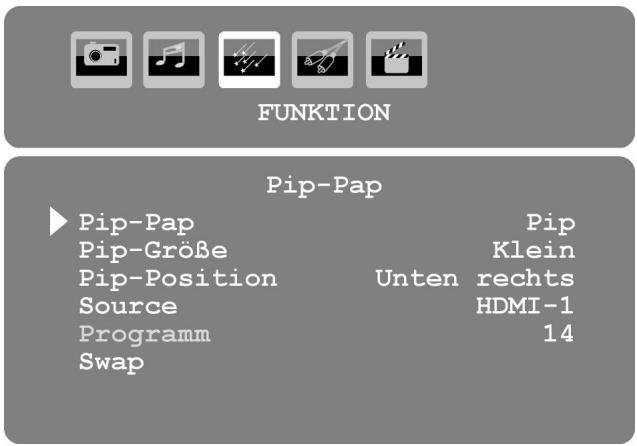
Für das PIP-Fenster konnen Sie verschiedene Einstellungen vornehmen. Diese Einstellungen konnen Sie über das PIP-MENU vornehmen.
Öffnen Sie bei aktiviertem PIP das Menu mit der Taste MENU.
Wahlen Sie den Eintrag Funktion (vgl. auch Seite 28 und Seite 32).
Wahlen Sie anschließlich den Eintrag Pip-Pap.
| Menüpunkt | Einstellung |
| Pip-Pap | Stellen Sie hier die PIP- bzw. PAP-Funktion auf Ein oder Aus. |
| Pip-Größe | Stellen Sie hier die Grüße des PIP-Fensters ein. Wahlen Sie zwischen kein und große. |
| Pip-Position | Stellen Sie hier die Position des PIP-Fensters ein. Wahlen Sie zwischen oben links, oben rechts, unter rechts und unten links. |
| Source | Wahlen Sie hier die Quelle für das PIP-Fenster. Die zulässigen Kombinationen entnehmen Sie der Tabelle auf Seite 25. |
| Programm | Steht in der Einstellung PIP nicht zur Verfügung |
| Swap | Hier können Sie PIP-Fenster und Hauptfenster tauschen. |
Die PAP-Funktion aktivieren undbearbeiten
Schlieben Sie ein Gerät (z. B. einen DVD-Player) an einen der Eingänge (z. B. einen HDMI-Eingang) an. Falls das LCD-TV das Bild des externen Geräts nicht von selbst wiedergebnibt, wahren Sie die Quelle mit der Taste AV/SOURCE bzw. im Menu QUELLE (siehe Seite 35). Das Bild des externen Geräts ist nun das Hauptbild.
Drucken Sie die Taste. Da Sie einen digitalen Eingang wiedergeben, erscheidt nun rechts geben dem Hauptbild das PAP-Bild mit dem Bild eines analogen Eingangs.
- Mit den Richtungstaten * konnen Sie das aktive Fenster wahren.
- Drücken Sie, während das aktive Fenster gelb umrahmt ist, die Taste AV/SOURCE, um anschließend mit den Tasten eine andere Quelle auszuwahlen.
- Mit der Taste SWAP/ P>P können Sie die Fenster vertauschen.
Um das PAP-Fenster zu schreiben, drucken Sie wiederum die Taste
Das PAP-MENU
Für das PAP-Fenster konnen Sie verschiedene Einstellungen vornehmen. Diese Einstellungen konnen Sie über das PAP-Menu vornehmen.
Öffnen Sie bei aktiviertem PAP das Menu mit der Taste MENU.
Wahlen Sie den Eintrag Funktion (vgl. auch Seite 28 und Seite 32).
Wahlen Sie anschließend den Eintrag Pip-Pap.
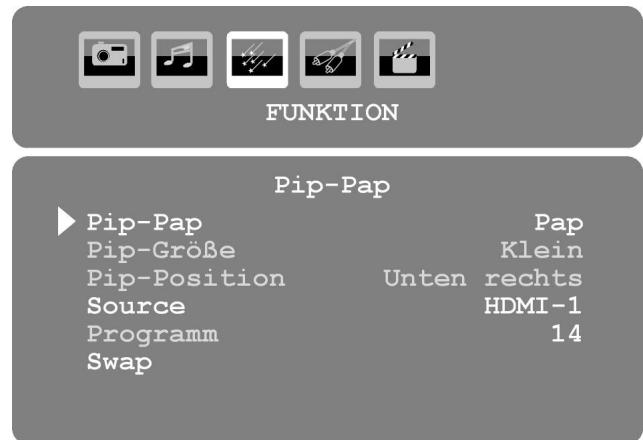
| Menüpunkt | Einstellung |
| Pip-Pap | Stellen Sie hier die PIP- bzw. PAP-Funktion auf Ein oder Aus. |
| Pip-Größe | Steh in der Einstellung PAP nicht zur Verfügung |
| Pip-Position | Steh in der Einstellung PAP nicht zur Verfügung |
| Source | Wählen Sie hier die Quelle für das PAP-Fenster. Die zulässigen Kombinationen entnehmen Sie der Tabelle auf Seite 25. |
| Programm | Steh in der Einstellung PAP nicht zur Verfügung |
| Swap | Hier konnen Sie PAP-Fenster und Hauptfenster tauschen. |
Grundeinstellungen in den OSD-Menüs
Über das OSD-MENU (On Screen Display) konnen Sie bestimmte Parameter des LCD-TVs einstellen.
Im Menu navigieren
Drucken Sie die Menu-Taste MENU, um das OSD zu aktivieren.
Mit den Richtungstaten wahlen Sie die Optionen aus dem Hauptmenu.
Mit den Richtungstasten wahlen Sie die Optionen aus einem Menu.
Mit der Richtungstaste kommt Sie ins Hauptmenu zurück.
Mit der Richtungstaste öffnen Sie ein Untermenü (nicht in jedem Menu vorhanden).
Mit der Menu-Taste MENU kommt Sie in das übergeordnete Menu zurück.
Mit den Richtungstasten stellen Sie einen gewünschten Wert ein oder treffen eine andere Auswahl.
Mit der Menu-Taste MENU schreiben Sie das Menu und bestätigkeiten gleichzeitig die Auswahl.
Bitte beachten Sie, dass sich das Menu automatisch nach ca. 15, 30 oder 60 Sekunden schließt, wenn keine Taste gedrückt wird (Einstellung des Menu-Zeitlimit im Menu Funktion siehe Seite 32).
Folgende Hauptmenükonnen Sie wahlen
Analog TV Menusystem
- Menu BILD
- Menu SOUND
- Menu FUNKTION
- Menu PROGRAMMIERUNG
- Menu PROGRAMMABELLE
- Menu QUELLE
- Menu USB
PC-Modus Menusystem
- Menu PC-LAGE
- Menu BILD
- Menu SOUND
- Menu FUNKTION
- Menu QUELLE
- Menu USB
DTV-Menusystem
- Menu Programmliste
- Menu Programm-Guide
- Menu Timer
- Menu Common Interface
- Menu TV Einstellungen
- Menu Einstellungen
- Menu Medienbrowser
Hinweis:
Aufgrund möglicher technischer Änderungen können die hier beschriebenen Menüs von denen auf Ihr Bildschirm abweichen.
Hinweis:
Je nachdem, welche Quelle Sie gewählt haben, sind nicht alle Menus verfügbar. Um nicht verfügbarbare Menus aufzurufen, müssen Sie zunachst die Quelle wechseln.
Analog TV Menüsystem
Menu BILD
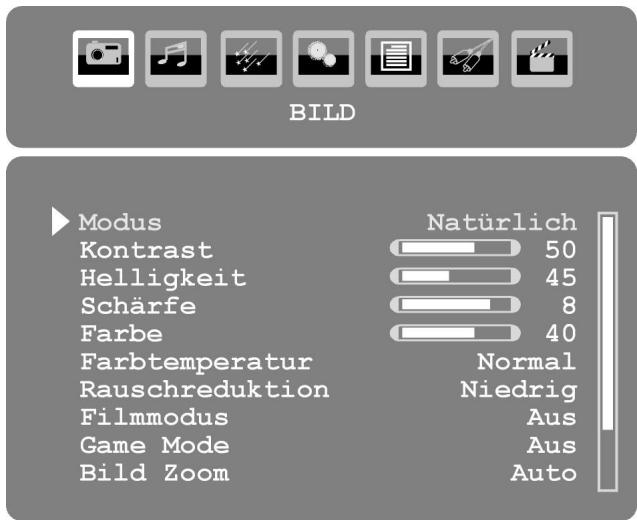
| Menüpunkt | Einstellung |
| Modus | Bildmodus wählens: NATürlich, Kino, Dynamisch. Diese Funktion entspricht der Taste PP. |
| Krontrast | Krontrast verringern bzw. erhöhen (Skala 0 - 63). |
| Helligkeit | Helligkeit verringern bzw. erhöhen (Skala 0 - 63). |
| Schärfe | Scharfe verringern bzw. erhöhen (Skala 0 - 15). |
| Farbe | Farbstärke verringern bzw. erhöhen (Skala 0 - 63). |
| Farbtemperatur | Farbton wählens: Normal, Warm, Kalt. |
| Rauschreduktion | Mit dieser Funktion konnen Sie das Bildauschen verringern und die Bildqualität bei schwachem Signal verbessern. Wären Sie zwischen Aus, Niedrig, Medium und Hoch. |
| Filmmodus | Stellen Sie diese Funktion auf Ein, um die Bilddarstellung für这部电影 zu optimieren. |
| Game Mode | Stellen Sie diese Funktion auf Ein, um die Bilddarstellung für Spieler zu optimieren. |
| Bild-Zoom | Stellen Sie hier das Bildformat auf Auto, 16:9, 4:3, Panorama, 14:9, Kino, Untertitel oder Zoom ein. |
| Speichern | Speichern Sie hier die Einstellungen mit ◆ oder OK. |
| Zurücksetzen | Setzen Sie mit ◆ oder OK alle Bildeinstellungen auf die Werkseinstellungen zurück. |


SOUND

Lautstärke
Equalizer
Balance
Kopfhorer
Ton-Modus
AVI
SPDIF Ausgang
Dolby VS
Dolby VS Mode
Speichern

20

0
Stereo
Ein
Speaker
Aus
Aus
| Menüpunkt | Einstellung |
| Lautstärke | Grundeinstellung der Lautstärke beim Einsatzen (Skala 0 - 63). Wahlen Sie eine moderate Grundlautstärke. |
| Equalizer | Untermenü Equalizer öffnen: Siehe{nachsten Abschnitt. |
| Balance | Stellen Sie die Balance zwischen dem linken und rechten Laatsprecher (Skala -32 und +32) ein. |
| Kopfhörer | Untermenü Kopfhörer öffnen: Siehe übernächsten Abschnitt. |
| Ton-Modus | Wahren Sie zwischen Stereo und Mono. Falls die aktuelle Sendung den DUAL-Modus Unterstützung (z. B. bei zweiprachigen Sendungen), konnen Sie hier außerdem zwischen Ton I und Ton II wahren (Originalsprache und Synchronisation). Die Funktion entspricht der Taste I-II. |
| AVL | Die Funktion AVL (Automatic Volume Limiting) gleicht die Unterschiedlichen Lautstärke der verschiedene Den sendungen aus. Stellen Sie auf Aus, so horen Sie die Originallautstärke. Stellen Sie auf Ein, so horen Sie eine gleichmäßige Lautstärke. |
| SPDIF-Ausgang | Bei Verwendung eines externen Verständerkers wahren Sie die Option Ein. Der Kopfhörer Anschluss wird ausgeschaltet. |
| Dolby VS | Raumklangsimulation. Wahren Sie die Einstellung Reference, Wide oder Aus. |
| Dolby VS Mode | Dieser Menüpunkt ist nur aktiv, wenn die Funktion Dolby VS auf Reference oder Wide eingestellt ist. Wahren Sie die Einstellung Film oder Musik, um den Raumklang an die Wiedergabe anzupassen. |
| Speichern | Speichern Sie hier die Einstellungen mit > oder OK. |
Untermenu Equalizer
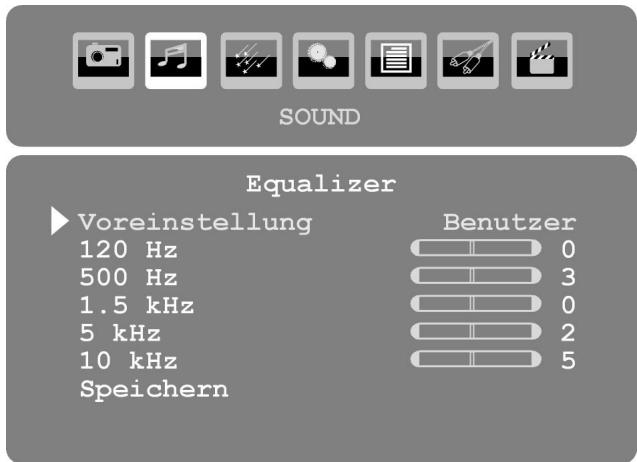
| Menüpunkt | Einstellung |
| Voreinstellung | Wählen Sie mit ➔ eine Equalizer-Voreinstellung aus. Bei den Einstellungen Music, Film, Sprache, Normal und Klassik sind die Toneinstellungen für die jeweilige Musikrichtung optimiert; Normal ist die Normaleinstellung. |
| Benutzer | Bei der Einstellung Benutzer konnen Sie eine eigene Einstellung vornehmen: Wählen Sie mit ➔ ein Frequenzband und stellen Sie mit ➔ einen Wert ein. |
Untermenü Kopfhörer
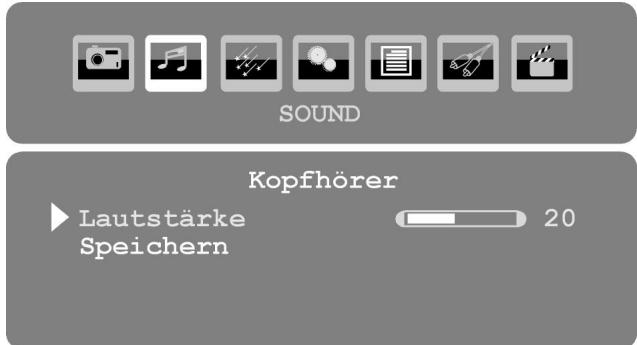
| Menüpunkt | Einstellung |
| Lautstärke | Hier stellen Sie die Lautstärke des Kopfhörers ein (Skala 0 - 63). (Mit den Lautstärke-Tasten - ↑stellen Sie nur die Lautstärke der Hauptlautsprecher ein.)Stellen Sie die Lautstärke zunachst auf einen Wert im unteren Bereich der Skala, bevor Sie Kopfhörer benutzen. Wahlen Sie dann erst eine für Sie angenehme Lautstärke.Wenn ein Gerät längerere Zeit mit erhöhter Lautstärke über einen Kopfhörer betrieben wird, kann das Schäden am Hörvermögen des Zuhörers verursichen. |
| Speichern | Speichern Sie hier die Einstellungen mit ➔ oder OK. |


FUNKTION
Pip-Pap
Einschlaf-Funktion
Kindersicherung
Sprache
Standardformat
Blauer Hintergrund
Menu Hintergrund
Hintergrundbel
Menu Zeitlimit
Teletext Sprache

Aus
Aus
Deutsch
16:9
Ein

Auto
30 Sek.
Westen
| Menüpunkt | Einstellungen |
| Pip-Pap | Stellen Sie hier die PIP- bzw. PAP-Funktion auf Ein oder Aus. Eine{nahere Beschreibung der Menüfinden Sie auf Seite 26 und Seite 27. |
| Einschlaf-Funktion | Wählen Sie eine Zeit, nach der sich das Gerät selbständig ausscheltet. Mit denRichtungstasten« küssen Sie die Zeit in 10-Minuten-Schritten einstellen (maximal 2Stunden). Sofort nach der Einstellung beginnt die Sleep-Timer-Zeit.Wöhlen Sie Aus, um die Funktion zu beenden. |
| Kindersicherung | Wenn Sie die Einstellung auf Ein stellen, sind die Tasten am Gerät gespeppt (mitAusnahme des Netzschalters). |
| Sprache | Wählen Sie die Sprache des OSD-Menüs. Sie stellt sich unmittelbar um. |
| Standard Format | Stellen Sie hier den Standard-Zoom auf Panorama, 14:9, 16:9 oder 4:3 ein. |
| Blauer Hintergrund | Wenn das LCD-TV kein Signal empfängt, erscheintstatt des „Schnee-“ oder desschwarzen Bildes ein blauer Hintergrund. |
| Menu Hintergrund | Bestimmen Sie hier die Transparenz des OSD Menüs. |
| Hintergrundbel. | Hier küssen Sie mittels der Richtungstaten die Hintergrundbeleuchtung in den StufenMinimum, Mittel, Maximum und Auto wahren. |
| Menü Zeitlimit | Hier küssen Sie die Zeit einstellen, nach der das OSD-Menü sich automatisch schließt:15, 30 oder 60 Sekunden. |
| Teletext Sprache | Die Voreinstellung ist Westen. Falls Sie sich in einem anderen Sprachraum befinden,küssen Sie die Spracheinstellung ändern: Westen, Ost, Kyrillisch, Turk/Gre, Arabischoder Persian. |
| Ext Ausgang | Stellen Sie diese Funktion auf Ein, damit an den SCART-Anschlüssen ein Signalausgegeben wird. Stellen Sie diese Funktion auf Aus, um die SCART-Anschlüssen nur alsEingänge zu verwenden. |
Menu PROGRAMMIERUNG
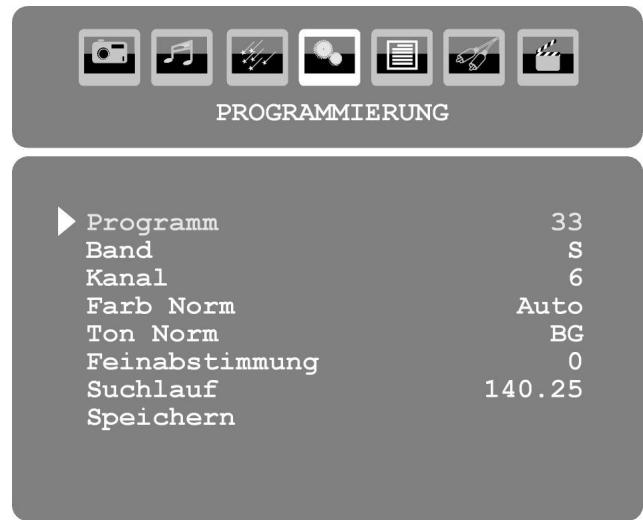
Im Normalfall werden die verfügbaren Programme mit der automatischen Programmsuche gesucht und in der gefundenen Reihenfolge auf den Programmplätzen automatisch gespeichert. In der Programmtable konnen Sie die Programmplätze auch neu ordnen (siehe PROGRAMMTABELLE auf Seite 34).
Das Menu PROGRAMMIERUNG erlaubt Ihr den darüber hinaus die manuelle Suehe und Speicherung einzelner Programme sowie die Feinabstimmung des Bildes.
| Menüpunkt | Einstellungen |
| Programm | Hier sehen Sie die Nummer des Programmplatzes des aktuell laufenden Programms. Mit den Richtungstasten ⇌ oder mit den Zifferntasten können Sie einen anderen Programmplatz wahren (0 bis 199).Speichern Sie den neuen Programmplatz mit der Taste OK, oder indem Sie den Punkt Speichern anwahlen und ⇌ drücken. Es erfolgt die Meldung Gespeichert... .Beachten Sie, dass das bestehende Programm auf dem gewährten Programmplatz überschreiben wird. Das Programm wird mit seiner Kanalnummer (z. B. "C-25"), nicht mit seinem Programmnamen, in der Programmtabelle gespeichert.Falls Sie einen Videorekorder anschließen möchten, ist es empfehlenswert, hierfür Programmplatz 0 zu reservieren. |
| Band | Das FernsehFrequencyband ist in die Kanaltypen C (Normalkanal) und S (Sonderkanal) eingeteilt. Hier erscheint der Kanaltyp des aktuellen eingestellten Programms. Mit ⇌ wahren Sie ein anderes Programm aus. |
| Kanal | Hier sehen Sie die Kanalnummer des aktuellen eingestellten Programms. Mit ⇌ wahren Sie ein anderes Programm aus. |
| Farb Norm | Hier wahren Sie den landesspezifischen TV-Farbstandard aus: Auto (das richtige Farbsystem stellt sich selbst ein), PAL (für PAL 50 Hz), SECAM, PAL 60.Wenn die Tonnorm (s. folgender Punkt) auf „I" gestellt ist, ist SECAM nicht verfügbar.Wenn eine externe Quelle gewählt ist (EXT - 1 usw.), ist zusätzlich NTSC 3.58 und NTSC 4.43 (in Nordamerika übliches Farbformat) verfügbar.Die Wahl eines falschen Farbsystems führt zu einem feHLerhaften Bild. |
| Ton Norm | Hier stellen Sie das landesspezifische Fernsehsystem ein: BG (Westeuropa), DK (osteuropäische Länder), I (Großbritannien), L oder L' (Frankreich).Die Wahl einer falschen Tonnorm kann ebenfalls zu einem feHLerhaften Bild führen. |
| Feinabstimmung | Hier konnen Sie das Bild des aktuellen gewählten Programms mit ⇌ fein abstimmen. |
| Suchlauf | Hier konnen Sie eine manuelle Programmsuche durchführten.Sie starten die Programmsuche mit den Richtungstasten ⇌ , diese lauft nach unter den ober. Bei jedem gefundenen Programm bleibt der Suchlauf stehen. Sie sehen den MHz-Wert. Unter dem Menüpunkt Programm können Sie dem Programm einen Platz zuweisen.Beachten Sie, dass beim Speichern ein anderes Programm auf thisem Platz überschreiben wird. Im Menüpunkt Feinabstimmung (s. vorheriger Abschnitt) konnen Sie eine weitere Feinabstimmung vornehmen.Um das Programm zu speichern, drucken Sie OK oder wahren Sie den Punkt Speichern an und drucken Sie ⇌ . Es erfolgt die Meldung Gespeichert... . |
| Speichern | Gewähltes Programm speichern (siehe Punkte Programm und Suchlauf). |
Videorekorder manuell speichern
Die manuelle Programmsuche im Untermenü Suchlauf können Sie verwenden, um z. B. einen Videorekorder auf das LCD-TV einzustellen.
Nach dem LCD-TV und Videorekorder über das Antennenkabel miteinander verbunden sind (siehe Videorekorder anschließen, Seite 49), stellen Sie ihren Videorekorder auf das Testsignal.
Führn Sie eine manuelle Programmsuche im Suchlauf mit dem LCD-TV durch.
Wenn das Testsignal gefunden wurde, speichern Sie das Testsignal auf Programmplatz 0.loser
Programplatz wird nicht von einem Fernsehprogramm belegt.
Menu PROGRAMMABELLE
In der Programmtabelle sehen Sie die aktuell gespeicherten Programme. Die Programme erscheinen mit ihren Programmnamen, sofern die Sendeanstalt diese Funktion unterstützt. Kann der Name nicht dargestellt werden, erscheinen die Kanalnummern S-oder C-. Hierbei steht "S" für Sonderkanal, "C" für Normalkanal ("Channel").
Der Programmspeicher umfasst 200 Plätze. Aktivieren Sie den Cursor in der Tabelle mit der Richtungstaste . Sie öffnen jeweils eine weitere Spalte, indem Sie mit der Richtungstaste in die rechte Spalte gehen und noch einmal drücken.


PROGRAMMABELLLE

01
ATV1
P011
C-30
P002
ATV2
P012
C-32
P003
ATV3
P013
C-35
P004
ATV4
P014
S-06
P005
ATV5
P015
S-14
P006
ATV6
P016
S-21
P007
ATV7
P017
P008
ATV8
P018
P009
ATV9
P019
P010
C-25
P020

Name
Löschen

Einfugen
APS
| Menüpunkt | Einstellung |
| Name | Hier konnen Sie den Programmnamen ändern. Markieren Sie den gewünschten Programmnamen und drücken Sie die rote Taste ◆. Nun konnen Sie den ersten Buchstaben ändern: Über die Richtungstasten ◆ ◆ können Sie im Zeichensatz hoch und runter scrollen. Die Zeichen erscheinen in der Reihenfolge: A B C [bis] Z a b c [bis] z ( ) * +, . / [Leerzeichen] - _ 0 1 2 [bis] 9 . Gehen Sie mit der Richtungstaste ◆ auf den{nachsten Buchstaben usw. Am Ende drücken Sie noch einmal die rote Taste ◆, um den Name zu speichern. |
| Löschen | Wahlen Sie das Programm an, das Sie aus der Listelöschen möchten, und drücken Sie die gelbe Taste ◆. Drücken Sie die gelbe Taste ◆ ein weiteres Mal zur Bestätigung. Die folgenden Programme rücken in der Tabelle nach. |
| Einfügen | Hier konnen Sie ein Programm auf einen anderen Platz verschieben. Wahlen Sie das Programm an und drücken Sie die grüne Taste ◆. Verschieben Sie das Programm mit ◆ ◆ auf den gewünschten Platz und drücken Sie die grüne Taste ◆ ein weiteres Mal. Die anderen Programmme werden entsprechend mit verschoben. |
| APS | Mit APS führen Sie die automatische Programmsuche durch. Drücken Sie die blaue Taste ◆. Es erscheint die Meldung: „WARNUNG! Vorgespeich. Programme werden gelöscht". Wahlen Sie ggf. mit den Richtungstasten ◆ ◆ ein anderes Land aus. Die Ländereinstellung hat Einfluss auf die Reihenfolge, in der die Programme gespeichert werden. Drücken Sie die blaue Taste ◆, wenn Sie die Funktion abbrechenmöchen. Drücken Sie die rote Taste ◆ oder OK, um den Suchlauf zu starten. Nach dem Ende der Suehe erscheint die Programmtabelle. |
Menu QUELLE
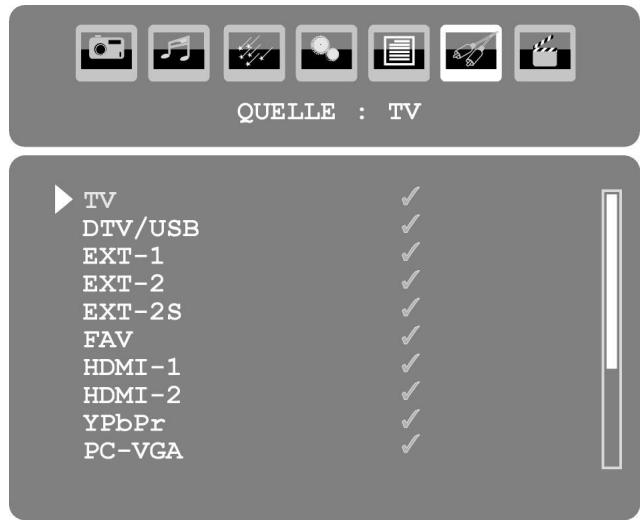
In thisem Menu konnen Sie eine andere Eingangsgquelle wahlen.
| Menüpunkt | Anschluss | Beschreibung |
| TV | ANT. 5 Vdc 60mA Unterer USB-Anschluss | TV-Betrieb (Antennensignal) USB Wiedergabe über den unteren USB-Anschluss |
| DTV/USB: | ANT. 5 Vdc 60mA Oberer USB-Anschluss | DVB-T Betrieb (digitales Antennensignal) USB Wiedergabe über den oberen USB-Anschluss |
| EXT - 1: | SCART1 | Gerät an der SCART 1-Buchse |
| EXT - 2: | SCART2 | Gerät an der SCART 2-Buchse |
| EXT - 2S | SCART2 | S-VIDEO Signal an der SCART 2-Buchse |
| FAV | - | Gerät an den Cinch-Eingängen gelb/weiß/rot |
| HDMI 1 | HDMI1 | HDMI-Eingang 1 |
| HDMI 2: | HDMI2 | HDMI-Eingang 2 |
| YPbPr: | Y Pb Pr | Gerät an den Komponenten-Video- und Audioeingängen |
| PC-VGA: | VGA | Gerät am PC-Eingang |
Wahlen Sie die gewünschte Quelle mit an.
Um zu dieser Quelle umzuschalten, drucken Sie die Richtungstaste.
Um eine Quelle zu markieren oder abzuwahlen, drucken Sie OK.
Hinweis
Je nach gewähler externer Quelle steht das Menu PROGRAMMIERUNG nicht zur Verfügung oder es hat weniger Einträge.
Sobald eine Quelle im Menu abgewählt wurde, kann diese über die Taste AV/Source nicht mehr angewählt werden.
Die Quelle TV kann nicht abgewählt werden.
Menu USB
Wenn Sie ein passendes USB-Gerät an das TV-Gerät anschließen, wird der Inhalt angezeigt, sofern das USB-Gerät kompatibel ist. Der Inhalt these Bildschirms ändert sich je nach Inhalt des USB-Geräts. Ihr LCD-TV unterstützt folgende Formate:
- JPG
MP3
Hinweis
In this menu..., Sie nur auf den unteren USB-Anschluss zugreifen.
Hinweise zur USB Nutzung
- Unter Umständen sind bestimmte Arten von USB-Geräten (MP3-Player mit diesen LCD-TV nicht kompatibel.
- Externe USB-Festplatten werden nicht unterstützt.
Schlieben Sie das USB-Gerät direkt an. Benutzen Sie kein separates Kabel, da Kompatibilitätsprobleme entstehen können.
Ziehen Sie das USB-Gerät nicht ab, während eine Datei wiedergegeben wird. - Schnelles An- und Abstecken von USB-Geräten ist gefährlich. Sie sollen insbesondere nicht mehrmals schnell hintereinander das USB-Gerät ein- und wieder abstecken. Dadurch konnten physische Schäden am USB-Gerät und weitere am LCD-TV selbst entstehen.
MP3 Dateien abspielen
Wenn Sie eine MP3 Datei abspielen möchten, drücken Sie die grüne Farbstaste.
Folgende Funktionen stehen Ohnen zur Verfügung, die Sie über die Fernbedienung aufrufen konnen:
| Taste | Funktion |
| Richtungstaste▲ | ► - schnelles Vorspulen |
| Richtungstaste▼ | ► - schnelles Zurückspulen |
| Richtungstaste▲ | ► - vorheriger Titel |
| Richtungstaste▲ | ► -{nachster Titel} |
| OK | II - Pause /► - Wiedergabe |
| TV/DTV | USB Menü verlassen und in den TV-Modus zurückkehren |
Hinweis
Verlassen Sie das OSD Menu, um auf die Funktionen zugreifen zu können.
JPG Dateien abspielen
Wenn Sie eine JPG Datei aneigen mochten, drucken Sie die rote Farbstaste
Folgende Funktionen stehen Ohnen zur Verfügung, die Sie über die Fernbedienung aufrufen konnen:
| Taste | Funktion |
| Richtungstaste▲ | Bild gegen den Uhrzeigersinn drehen |
| Richtungstaste▼ | Bild im Uhrzeigersinn drehen |
| Richtungstaste▲ | « - vorheriges Bild |
| Richtungstaste▲ | » -{nächtes Bild |
| OK | II - Diashow anhalten / » - Diashow starten |
| TV/DTV | USB Menu verlassen und in den TV-Modus zusammen gehren |
| Farbstaste gelb▲ | In das Bild hineinzoomen |
| Farbstaste blau▲ | Aus dem Bild hersauszoomen |
PC-Modus Menüsystem
Im PC-Modus hat das OSD-MENU den folgenden Eintrag:


PC LAGE

Auto-Position Ok
Bildlage Horizontal 50
Bildlage Vertical 50
Phase 61
Pixelfrequency 50
| Menüpunkt | Einstellung |
| Auto-Position | Wenn das Bild verschoben sein sollte, können Sie den Eintrag Auto-Position anwahlen und OK drücken, um es wieder in die Mitte zu rücken. Diese Funktion sollte mit einem Vollbild vorgenommen werden, damit die Einstellungen stimmen. |
| Bildlage Horizontal | Hier können Sie die horizontale Lage des Bildes mit ⇌ verändern. |
| Bildlage Vertical | Hier können Sie die vertikale Lage des Bildes mit ⇌ verändern. |
| Phase | Wenn das Bild des PCs nicht klar entscheidt, können Sie das Bildsignal hier mit ⇌ mit den Pixeln des LCD-TVs in Deckung bringen. Dadurch ergibt sich ein sauberes Bild mit gleichmäßig scharfer Darstellung. |
| Pixelfrequenz | Mit dieser Einstellung wird das Bildsignal mit dem Pixelakt des Bildschirms synchronisiert. Dieses korrigiert Störungen, die als vertikale Streifen bei pixelintensiven Darstellungen (wie Tabellen oder Text in kleiner Schrift) auftreten können. Stellen Sie die Pixelfrequenz mit ⇌ ein. |
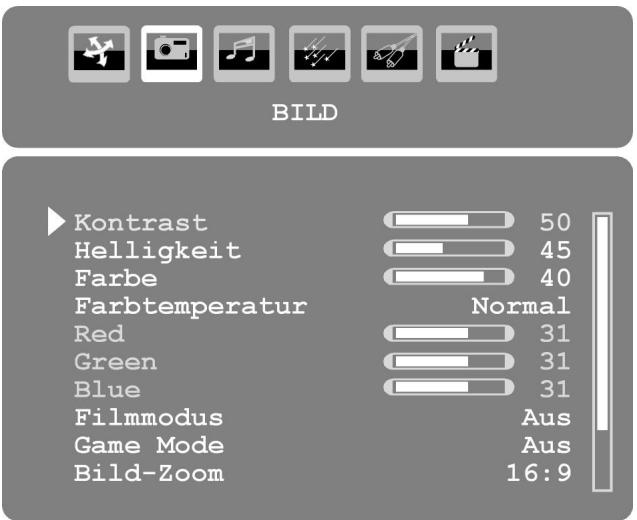
| Menüpunkt | Einstellungen |
| Krontrast | Krontrast verringern bzw. erhöhen (Skala 0 - 63). |
| Helligkeit | Helligkeit verringern bzw. erhöhen (Skala 0 - 63). |
| Farbe | Farbwert verringern bzw. erhöhen (Skala 0 - 63). |
| Farbtemperatur | Farbton wahlen: Kalt, Normal, Warm, Benutzer. |
| Red, Green, Blue | Benutzerdefinierte Einstellung der Farbtemperatur. |
| Filmmodus | Stellen Sie diese Funktion auf Ein, um die Bilddarstellung fürchte zu optimieren. |
| Game Mode | Stellen Sie diese Funktion auf Ein, um die Bilddarstellung für Spiele zu optimieren. |
| Bild-Zoom | Stellen Sie hier das Bildformat auf 16:9 oder 4:3 ein. |
| Speichern | Speichern Sie hier die Einstellungen mit ◆ oder OK. |
| Zurücksetzen | Setzen Sie mit ◆ oder OK alle Bildeinstellungen auf die Werkseinstellungen zurück. |
Menu SOUND
In thisem Menu rufen Sie das Menu SOUND des analogen OSD-Menus auf, siehe Seite 30.
Menu FUNKTION
In thisem Menu rufen Sie das Menu FUNKTION des analogen OSD-Menus auf, siehe Seite 32.
Menu QUELLE
In thise Menr rufen Sie das Menu QUELLE des analogen OSD-Menus auf, siehe Seite 35.
Menu USB
In this menu rufen Sie das Menu USB des analogen OSD-Menus auf, siehe Seite 36.
DTV-Menüsystem
Das DTV-MENU kann nur angezeigt werden, wenn Sie eine terrestrische Digitalsendung anschauen. Mit der Taste TV/DTV (auf der Fernbedienung unter links) konnen Sie auf den DTV-Modus umschalten
Drucken Sie die Taste MENU; das nachstehende Menu erscheint auf dem Bildschirm:
Mit den Richtungstaten wahlen Sie die Optionen aus dem Hauptmenü.
Mit den Richtungstaten wahlen Sie die Optionen aus einem Menu.
Mit den Richtungstasten wahlen Sie eine Einstellung in den Untermenüs.
Mit der Taste OK bestätigten Sie die Auswahl und speichern Sie die Einstellung.
Mit der Taste MENU schlieben Sie das Menu oder springen in das vorherige Menu zurück.
Mit der Taste EXIT verlassen Sie die Hauptmenüs.
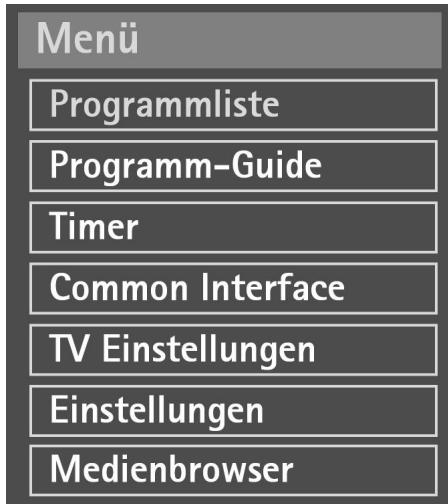
In der unteren Menüleiste wird Ihnen in der Regel angezeigt, welche Tasten Ihnen bei der Bedienung des Menus zur Verfugung stehen.
Hilfemenü
In den meisten Menus konnen Sie mit der Taste INFO hilfreiche Informationen zu den Menufunktionen abrufen.
Menu Programmliste
Die Kanalliste ist der Ort, an dem Sie ihre Kanäle verwalten. In thise Menü konnen Sie die folgenden Aktionen durchführten:
- Navigation durch die gesamte Programmliste
Programme sortieren*
Programme loschen
Programme umbenennen
Programme sperren - Favoriten festlegen
Markieren Sie im Hauptmenu mit den Richtungstasten den ersten Eintrag, Programmliste.
Drucken Sie dann OK, um die Programmliste anzuzeigen.
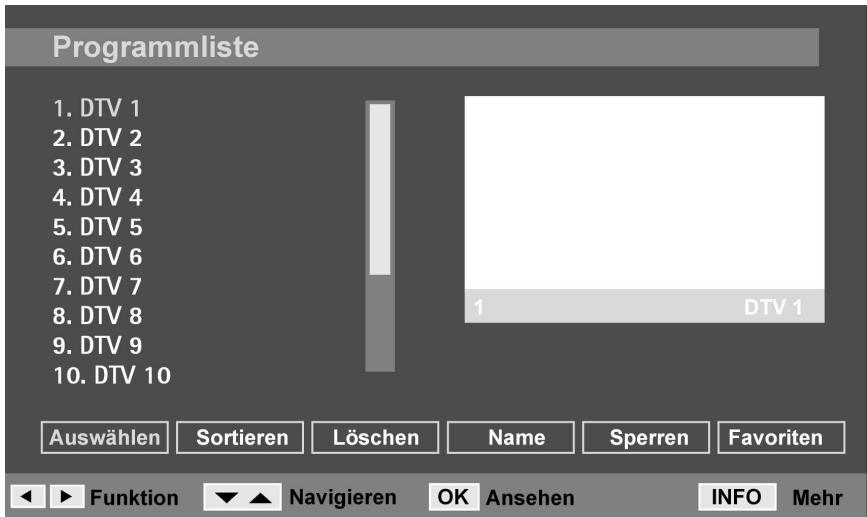
Gesamte Programmliste durchblättern
Mit den Richtungstasten wahlen Sie das vorherige oder{nachste Programm.
Um eine Seite nach oben oder unter zu blättern, konnen Sie die rote oder grüne Taste benutzen.
- Wenn Sie ein bestimmtes Programm schauen möchten, markieren Sie diese mit den Richtungstasten und drücken anschließend die Taste OK, während der "Auswahlen"-Eintrag im Programmliste-Menu hervorgoben ist.
Programme in der Programmliste sortieren
Mit den Richtungstaten wahlen Sie das zu verschriebende Programm.
Wahlen Sie mit den Richtungstasten die Funktion "Sortieren" im Programmliste-Menü. Die Funktion "Sortieren" wird in der unteren Menüleisteiben dem Eintrag OK angezeigt.
Drucken Sie OK, es öffnet sich ein Dialogfenster.
Geben Sie die gewünschte Programmnummer ein und drücken Sie OK. Wenn der Programmplatz bereits belegt ist, werden Sie gefragt, ob Sie die beiden Programme tauschen wollen.
Wahlen Sie ja und bestätigen Sie mit OK. Die Programme werden getauscht und die Programmliste wirdactualisiert.
Wahlen Sie ein und bestätigen Sie mit OK. Die Programme behalten ihren Platz.
Programme aus der Programmliste Löschen
Mit den Richtungstasten wahlen Sie das zu löschende Programm.
Wahlen Sie mit den Richtungstasten die Funktion "Löschen" im Programmliste-Menü. Die Funktion "Löschen" wird in der unteren Menüleiste sehen dem Eintrag OK angezeigt.
Drücken Sie OK, um das markierte Programm aus der Programmliste zu Löschen. Anschließlich entscheidt die nachstehende Meldung auf dem Bildschirm: „Der ausgewählte Sender/Kanal wird gelöscht (auch in der Favoritenliste). Weiter?".
Markieren Sie die gewünschte Option mit den Richtungstasten . Wenn Sie die Taste OK drucken, während "Ja" markiert ist, wird das markierte Programm gelöscht.
Wenn Sie "Nein" auswahlen, wird der Löschvorgang abgebrochen.
Programme umbenennen
Mit den Richtungstaten wahlen Sie das Programm, das Sie umbenennen möchten.
Wahlen Sie mit den Richtungstasten « die Funktion “Name” im Programmliste-MENU. Die Funktion “Name” wird in der unteren Menüleiste darüber dem Eintrag OK angezeigt. Sie können das markierte Programm mit der Taste OK auswahlen.
Nun konnen Si mit den Richtungstasten zum vorherigen oder nachsten Zeichen springingen
Mit den Richtungstasten * können Sie nun durch den Zeichensatz springen (scrollen).
Mit der Taste OK bestätigten Sie die Änderung undactualisieren die Programmliste.
Zum Abbrechen der Bearbeitung drücken Sie die Taste MENU, mit der Taste OK speichern Sie den neuen Namen ab.
Programme sperren
Durch die Programmsperre können Sie den Zugriff auf bestimmte Programme (zum Beispiel zum Jugendschutz) durch ein Kennwort schützen. Um ein Programm zu sperren, müssen Sie das Password halten (Password bei Auslieferung: 0000, im Menu Einstellungen kann es geändert werden).
Markieren Sie das zu sprerende Programm mit den Richtungstasten , wahlen Sie dann die Option "Sperren" mit den Richtungstasten .
Drucken Sie nun die Taste OK; ein Kennwort-Fenster wird angezeigt. Es erscheint die Meldung: PIN eingegeben.
Zum Entsperren des Programms muss der Vorgang wiederholt werden.
Hinweis
Damit die Programmsperre beim Aufrufen des Programms aktiv wird, muss das Gerät zuvor einmal ausgeschaltet worden sein.
Favorite festlegen
Sie können verschiedene Programme als Favoriten festlegen; auf diese Weise konnen Sie beim Durchblättern der Kanäle lediglich ihre Lieblingssprogramme anzeigen setzen. Um einen Favoriten festzulegen, markieren Sie den Eintrag “Favoriten” im unteren Teil des Programmliste-Menus.
Um einen Favoriten festzulegen, markieren Sie den Eintrag "Favoriten" im unteren Teil des Programmliste - Menus.
Drucken Sie nun die Taste OK; das Menu Favoritenliste wird auf dem Bildschirm angezeigt.
Sie können ihre Lieblingsprogramme in folgenden Listen organisieren: [(1), [(2), [(3), [(4) oder [(5)]]].
Durch die Verwendung von fülf entsprechenden Listen konnen Sie ihre Lieblingsprogramme in entsprechiche Kategorien einordnen (z. B. Sport, Music, usw.). Und durch Aktivieren der gewünschten Favoritenlistennummer im Favoritenmodus-Untermenü des Konfigurationsmenü konnen Sie ledigious die Programme aus der ausgewählten Liste zum Durchblättern freigeben.
So fugen Sie ein Programm zu einer Favoritenliste hinzu
Markieren Sie das Programm, welches Sie zur Favoritenliste hinzufugen möchten, mit den Richtungstasten
Wahlen Sie die Listennummer mit den Tasten aus.
Durch Drucken der Taste OK wird das markierte Programm zur ausgewählten Ende hinzugefügt.
Bei jedem Programm wird durch ein Symbol angezeigt, in welcher Favoritenliste das Programm abgespeichert wurde.
Programm aus einer Favoritenliste entfernen
Markieren Sie das Programm, welches Sie aus der Favoritenliste entfernen möchten.
Markieren Sie die Listennummer, aus welcher das Programm entfernt werden soll, drücken Sie dann die Taste OK. Das Symbol, das die Platzierung des Programms in der Liste anziegt, verschwindet aus dem Menu.
Beachten Sie:
Ein Programm kann mehreren Favoritenlisten hinzugeführst werden.
Mit der blauen Taste▶ durch die Favoritenliste navigieren
Sie können durch die Favoriten-Programmliste navigieren, indem Sie die blaue Taste drucken. Bei jedem Druck auf die blaue Taste ◆ springen Sie der Reihe nach durch die Favoritenprogramme ganz oben in jeder Seite.
Während eine Programmliste ausgewähl ist, können Sie die Favoritenprogramme in dieser Seite mit den Tasten P+ oder P- durchblättern.
Menu Programm-Guide
Hier öffnen Sie das "elektronische TV-Programm". Sie können es auch mit der Taste GUIDE öffnen.
In der Tabelle sehen Sie das TV-Programm für die verfügbaren Sender. Die rote Linie zeigt die aktuelle Zeit an.
Wahlen Sie mit ein Programm und blättern Sie mit durch das Programm.
Beachten Sie:
Die angezeigten Programminformationen werden von den Sendeanstalten erstellt. Falls keine Programminformation dargestellt wird, ist dies kein Fehler Ihres LCD-TVs.
Die folgende Tabelle zeigt die Optionen für den Programm-Guide:
| Taste | Eintrag | Funktion | |
| Rote Taste | Verringern | Verringert die Spaltenbreite, so dass die Zeitspanne um eine Stunde erweitert werden kann. | |
| Grüne Taste | Erweitern | Erweitert die Spaltenbreite, so dass mehr vom Text zulesen ist. | |
| Gelbe Taste | Tag - | Das Programm des vorherigen Tages wird aufgerufen. Dies ist nur bis zum aktuellen Tag möglich. Das Programm der Vergangenheit wird nicht angezeigt. | |
| Blaue Taste | Tag + | Das Programm des{nachsten Tages wird aufgerufen. | |
| INFO | Details | Zeigt eine detailierte Beschreibung der markierten Sendung (falls verfügbar).Innerhalb der Beschreibung können Sie mit den Tasten + P/CH - im Textblättern.Drücken Sie INFO noch einmal, um die Beschreibung auszublenden. | |
| OK | Ansicht | Wenn die markierte Sendung zur Zeit lauft, schalten Sie mit OK in diese Sendung. Öffnet den Programm-Timer: | |
| OK | Erinnerung | Wenn die markierte Sendung in der Zukunft liegt, konnen Sie diese mit OK in den Programmtimer aufnehmen (siehe{nachstes Kapitel "Timer"). | |
| 1-9 | Springen | Wahlen Sie ein anderes Programm mit den Zifferntasten. | |
| 0 | Suche | Öffnet die Guide-Suche. Sie konnen für einen Zeitraum in der Zukunft nach einer bestimmten Sendunguchen.Bitte beachten Sie, dass die Zuordnung einer Sendung zu einer Spare von den Sendeanstalten abhängt. | |
| Suche | Durchsuchen Sie entweder die Aktuelle Programmliste, einen Einzelner Kanal (siehe{nachste Zeile), Alle Kanälen, Alle TV-Kanäle oder Alle Radiokanäle. | ||
| Kanal | Nur verfügbar, wenn Einzelner Kanal ausgewähl ist. Wahlen Sie einen Kanal. | ||
| Von | Wahlen Sie den ersten Tag. | ||
| Bis | Wahlen Sie den letzten Tag | ||
| Suche nach | Wahlen Sie Sparte oder Namensabgleich. | ||
| Abgleichen mit | Spare:Drücken Sie OK, um eine Partenliste zu öffnen. Wahren Sie die Sparte und drücken Sie OK. | Namensabgleich:Geben Sie den Nameinerung (oder einen Teil des Namens) mit den Zifferntasten ein. * | |
| Suche starten: | Markieren Sie das Feld Suche starten ... und drücken Sie OK, um die Suche zu starten. | ||
| SWAPP<P | Jetzt | Falls die rote Linie für die Zeit-Zeit nicht mehr zu sehen ist, konnen Sie sie mit der Taste SWAP P<P wieder einblenden. | |
- Verwenden Sie die Buchstabenfunktion der Zifferntasten so wie bei einem Handy: Drücken Sie eine Zifferntaste so oft, bis der gewünschte Buchstabe erscheint. Warten Sie einen Moment, bis der Cursor [ ] eine Stelle weitergeht. Drücken Sie mehrmals die Taste 0, um eine Stelle zu Löschen (Leerzeichen).
Menu Timer
In Timermenü konnen Sie Anfang und Ende einer Sendung, die Sie nicht verpassen möchten, programmieren bis zu 31 Tage in der Zukunft). Oder Sie konnen die Sendung über die Funktion Erinnerung im Programm-Guide (siehe oben) in den Timer aufnehmen.
30 Sekunden vor dem Anfang der programmierten Sendung wird ein Fenster eingeblendet (der LCD-TV muss hierfür eingeschaltet sein). Sie können dann auf das Programm umschalten oder warten, bis das Gerät automatisch umschaltet.
Drücken Sie die gelbe Taste, um eine Sendung in den Timer aufzunehmen, oder bei einer vorhandenen Sendung die grüne Taste, um die Einstellungen zu bearbeiten.
| Menüpunkt | Einstellung | |
| Modus | Alle zeigen Nur TV | TV- und Radioprogramme anzeigen Nur TV-Programme anzeigen. |
| Kanal | Programmnummer und Name | Wählen Sie das Programm. |
| Datum | 08/02/2009 | Geben Sie das Datum ein. Mit den Zifferntasten ändern Sie jeweils die Ziffer in den eckigen Klammern. |
| Beginn | 00:00 | Geben Sie die Startzeit ein. |
| Ende | 00:00 | Geben Sie die Endzeit ein. |
| Dauer | XX min. | Die Dauer wird automatisch ermittelt. |
| Wiederholen | Einmal Täglich Wöchentlich | Wählen Sie, in welchen Abständen der Timer wiederholt werden soll. |
| Ändern/Löschen | Erlaubt Nicht erlaubt | Wenn "Nicht erlaubt" gewählt ist, erscheidiert ein Schlosssymbol. In thisem Fall konnen Sie den Eintrag nur mit der PIN öffnen. |
Drucken Sie am Ende die grüne Taste, um die Einstellung zu speichern.
In der Timeriste konnen Sie einen Eintrag mit der roten Taste loschen.
Menu Common Interface (CI-Schnittstelle)
Wenn Sie kostenpflichtige Kanäle anschauen möchten, müssen Sie sich zuvor bei einem entspruchenden Anbieter anmelden.
Nach der Anmeldung erhalten Sie ein Conditional Access Module (CAM-Modul) und eine spezielle Karte von Ihrem Anbieter. Diese Komponenten installieren Sie auf folgende Weise in Ihrem Fernsehgerät.
Schalten Sie das Fernsehgerät aus undziehen Sie den Netzstecker.
- Setzen Sie zunachst das CAM-Modul in den Steckplatz an der linken Seite des Fernsehgerätes ein. Anschließlich stecken Sie die Karte ein.
Hinweis
Das CAM-Modul muss richtig herum eingesetzt werden; falsch herum{lss es sich nicht einschieben. CAM-Modul oder Fernsehgerat konnen beschädigt werden, falls Sie versuchen, das CAM-Modul mit Gewalt einzuschieben.
▶ Verbinden Sie das Fernsehgerät mit der Stromversorgung, schalten Sie es ein und warten Sie einen Moment, bis die Karte erkannt wird.
Bei manchen CAM-Modulen sind zusätzlich die folgenden Einrichtungsschritte erforderlich.itte richten Sie das CAM-Modul ein, indemn Sie zunachst das DTV-Menu, anschlieBend Common Interface aufrufen und dann die Taste OK drucken. (Das CAM-Einrichtungsmenu wird nur bei Bedarf angezeigt.)
So zeigen Sie relevante Informationen an:
Rufen Sie DTV auf; drücken Sie die Taste MENU, markieren Sie anschließend Common Interface und drücken Sie die Taste OK.
- Wenn kein Modul eingesteckt ist, wird "Kein Cl-Modul erkannt" auf dem Bildschirm angezeigt. Detaillierte Hinweise zu den Einstellungen finden Sie in der mit dem Modul gefelften Dokumentation. Beachten Sie, dass Sie das Cl Modul nur einsetzen oder hereausnehmen dürfen, wenn sich das Gerät i STANDBY-Modus befindet oder vom Stromnetz getrennt ist.
Menu TV Einstellungen
In thisem Menu rufen Sie das Menu des analogen OSDs auf, siehe Seite 29.
Menu Einstellungen
Das Menu Einstellungen hat drei Untermenüs.
Einstellungen
Konfiguration
Sprache
Installation
Konfiguration
In thisem Menu konnen Sie sich die Einstellungen zu jedem Kanal anzeigen lessen und falls nötig ändern.
| Menüpunkt | Einstellung |
| AC3 Audio | Wenn der ausgewählte Sender AC3-Audio unterstützen, konnen Sie die Einstellung auf Ein stellen. |
| Für Schwerhörige | Wenn der Sender spezielle Audiosignale für Hörgeschädigte überträgt, konnen Sie die Einstellung auf Ein stellen, um diese Signale zu empfangen. |
| Favoriten-Modus | Hier konnen Sie eine Favoritenliste auswahlen (Liste 1, Liste 2, Liste 3, Liste 4, Liste 5.). Voraussetzung ist, dass diese Liste bereits Sonder enthalt. Die Programmauswahl ist dann auf die Programme in dieser Liste beschrankt. |
| Senderliste | Sie konnen die Senderliste auf Nur TV, Nur Radio oder Nur Text beschränken. Sie konnen dann mit den Programmwahltasten nur Sonder des eingestellen Typs aufrufen. Voraussetzung ist, dass der entsprechende Sendertype verfügbar ist. Stellen Sie Alle zeigen ein, wenn Sie auf alle Sendertypen zugreifen wollen. |
| Aktivantenne | Wenn Sie eine Antenna mit aktiver Stromversorgung verwenden, müssen Sie die Stromversorgung auf Ein stellen. Für die Verwendung der mitgelieferten Antenne setzen Sie die Stromversorgung auf Aus. |
| Suche Verschluss. | Wenn Sie verschlüsselte Sonderuchen wollen, setzen Sie Ja ein. Wenn Sie nur freiener sich einen sollen, besteht Sonder. |
| Receiver-Upgrade | Hier konnen Sie nach der neuesten Software für den DTV-Receiveruchen und dieseactualisieren (upgrades). Wenn keine neue Software zur Vergebung stehen, erscheint die Meldung “Suche nach Aktualisierungen abgeschlossen. Keine neue Software gefunden.” Das Upgrade dauer ca. 30 Minuten. Unterbrechen Sie den Vorgang nicht. Der Suchfortschnitt wird angezeigt. |
| Menüspierre | Die Menüspierre bezieht sich nur auf das Menüsystem des Digital-TV. Wenn Sie diesen Punkt mit OK bestätigten, öffnet sich ein Dialogfenster. Es wird das Password (bzw. der Sperrschlüssel) abgefragt. Bei Auslieferung des Gerätes ist diese Password auf „0000“ eingestellt. Bei korrekter Eingabe öffnet sich das Dialogfenster der Schutzeinstellungen. |
| AlterssperreHier konnen Sie das Alter von 4 – 18 Jahre wahren. Wenn Sie z. B. eine Alterssperre von 16 Jahren einstellen, werden Sonder, die ein Programm ausstrahlen, welches für Zuschauer von 16 Jahren ungeeignet ist, nicht wiederergegeben. Hierfür muss der Sonder ein entsprechendes Signal für die Alterssperre ausstrahlen. | |
| MenüspierreHier konnen Sie Alle Menü oder das Installationsmenü des Digital-TVs spreren, um eine Änderung der Einstellungen bzw. einen neuen Sendersuchlauf zu verhindern. Beim Aufrufen der Menü wird dann das Password verlangt. | |
| PIN einstellenHier konnen Sie das Password ändern. Geben Sie das vierstellige Password über die Zifferntasten ein. | |
| Verlassen Sie das Menu Menüspierre mit MENU. | |
| Zeiteinstellungen | Hier können Sie die Zeiteinstellungen ändern. |
| Aktuelle Zeit: Anzeige der eingestellten Zeit. Diese Eintrag kann nicht geändert werden. | |
| Einstellung Zeitzone: Wenn Sie den Eintrag von Auto auf Manuell ändern, können Sie im folgenden Eintrag die gewährte Zeitzone jeweils um volle Stunden vor oder darüber stellen. | |
| Zeitzone: Nur aktiv, wenn der vorherige Punkt auf „Manuell“ steht. Wählen Sie mit ◆ den Wert. Die aktuelle Zeit wird entsprechend geändert. | |
| Verlassen Sie das Menu Zeiteinstellungen mit MENU. | |
| Bildbeschreibung | Wenn der Sender spezielle Audiosignale für Sehbehinderte überträgt, können Sie die Einstellung auf Ein stellen, um diese Signale zu empfangen. |
Sprache
In dem Menu Spracheinstellungen werden alle Spracheinstellungen fur das Menu des Digital-TVs eingestellt und angezeigt. Sie haben keinen Einfluss auf das Menu des Analog-TVs.
| Menüpunkt | Einstellung |
| System | Hier wahren Sie die Sprache des OSD-Menüs, d. h. für die Einblendungen auf dem Bildschirm.Die Sprache stellt sich direkt um. Stellen Sie keine Sprache ein, die Sie nicht verstehen. |
| Bevorzugs | Sofern verfügbar, werden diese Einstellungen verwendet. Andernfalls werden die aktuellen Einstellungen verwendet. |
| Audio: Wird die Sendung, z. B. ein Film, in mehreren Sprachen ausgestrahlt, können Sie hier die gesprochene Sprache wahren (z. B. die Originalsprache). | |
| Untertitel: Enthält die Sendung Untertitel für Hörgeschädigte, kann hier die bevorzugte Sprache eingestellt werden. | |
| Guide: Wird der Programmführung (Guide) in mehreren Sprachen angezeigt, kann hier die bevorzugte Sprache eingestellt werden. | |
| Aktuell | Audio: Hier konnen Sie die Audiosprache der aktuellen Sendung umstellen, sofern eine weitere Audiosprache unterstützt wird. |
| Untertitel: Hier konnen Sie Untertitel für die aktuelle Sendung auswahlen, sofern sie angeboten werden. |
Installation
Hier führten Sie die Sendersuche durch.
| Hinweise |
| Sie können hier im Anschluss an die用户提供 den digitalen Modus auch die用户提供 den analogen Modus durchführren. |
| Sowohl bei der manuellen用户提供 als auch beim automatischen Sendersuchlauf werden bereits in der Kanalliste existierende Kanäle nicht erneut gespeichert, damit keineunnötigen Duplikate entstehen. |
| Menüpunkt | Einstellung |
| Automatischer Sendersuchlauf | Wahlen Sie nach der Abfrage „Automatischer Sendersuchlauf starten? Die bestehende Senderliste wird gelöscht“ den Eintrag Ja und drücken Sie OK, um die Sendersuche zu starten. Automatischer SendersuchlaufD-TV1D-TV2D-TV3D-TV4D-TV5D-TV6Kanal suichen: UHF 35.itte warten. Dies kann eine Minute dauern.100%MENU Suchlauf abbrechenMit MENU können Sie die Sueche vorzeitig abbrechen.Am Ende der Sueche nach digitalen Sendern erfolgt die Abfrage: „Wollen Sie nach analogen Kanälen suchen?"Damit diese Sueche erfolgreich sein kann, muss zunachst eine Antenne für den analogen Empfang eingesteckt werden.Wahlen Sie dann den Eintrag Ja und drücken Sie OK, um die Sendersuche zu starten. Das weitere Vorgehen wird im Kapitel Automatische Programmsuche APS auf Seite 20 beschreiben. |
| Manueller Sendersuchlauf | Hieruchen Sie manuell für eine ausgewählte Sendernummer.Digitale Sender werden Multiplex-Kanalnummern zugeordnet. Hier können Sie eine Kanalnummer nach bestimmten Sendern absuchen, wenn Sie die komplette Sueche vermeiden möchten. Die angezeigte Kanalnummer führt zum aktuell eingestelltten Programm.Es stehen die Kanalnummern 5 bis 12 und 21 bis 69 zur Verfügung. Geben Sie die Kanalnummer über die Zifferntasten ein.Dräcken Sie dann OK, um die Sueche zu starten.Signalqualität und –pegel werden im unteren Bereich des Bildschirms angezeigt. |
| Erste Installation | These Funktion entspricht den ersten Installationsschritten wie nach dem ersten Einsatzen; siehe Seite 18.Durch eine erneute Erstinstallationierung werden alle Einstellungen auf den Werkszustand zurückgesetzt, auch die PIN. |
Menu Medienbrowser
Wenn Sie einen USB-Datenträger an den LCD-TV anschließen, können Sie MP3-Dateien und JPG-Bilder wiedergeben.
Hinweis
In this menu..., Sie nur auf den oberen USB-Anschluss zugreifen.
Hinweise zum USB Betrieb
- Einige USB-Datenträger sind eventuell nicht kompatibel zum LCD-TV.
USB-Festplatten warden nicht Unterstützung - Stecken Sie den USB-Datenträger direkt in den USB-Eingang; verwenden Sie kein Adapterkabel.
Ziehen Sie den USB-Datenträger nicht während der Wiedergabe ab.
USB Betrieb
Hinweis
Wahlen Sie ggf. den Eingang DTV/USB indem Sie die Taste AV/SOURCE drucken.
- Stecken Sie den USB-Datenträger in den USB-Steckplatz. Es erscheint ein Abfragefenster USB-Gerät durchsuchen?
Bestätigten Sie die Abfrage mit Ja. Der Medienbrowser wird angezeigt. - Das Dateiverzeichnis des USB-Datenträgers wird im Hauptfenster angezeigt. In der rechten Spalte wird die aktuellen ausgewählte Daten angezeigt.
Wahlen Sie eine Datei oder einen Ordner aus und drucken Sie die Taste OK zur Bestätigung.
Unten werden Ihnen die für die Medienwiedergabe zur Verfugung stehenden Optionen angezeigt.
Geräte anschließen
Kopfhörer anschließen
Den Kopfhörer schließen Sie an die Kopfhörerbuchse an. Bei angeschlossenem Kopfhörer bleiben die Hauptlautsprecher an. Die Lautstärketaste und die Taste Stummschaltung regeln die Hauptlautsprecher. Die Lautstärke des Kopfhörers regeln Sie im Menu SOUND, Untermenü Kopfhörer.
Vorsicht!
Das Benutzen eines Kopfhörers mit zu großer Lautstärke erzeugt übermäßigen Schalldruck und kann zu bleibenden Hörschäden führen. Stellen Sie die Lautstärke vor der Wiedergabe auf den niedrigsten Wert ein. Starten Sie die Wiedergabe und erhöhen Sie die Lautstärke auf den Pegel, der für Sie angenehm ist. Durch Verändern der Grundeinstellung des Equalizers kann sich die Lautstärke erhöhen und damit zu bleibenden Hörschäden führen.

Wenn ein Gerät langere Zeit mit erhöhter Lautstärke über einen Kopfhörer betrieben wird, kann das Schäden am Hörvermögen des Zuhörers verursichen.
Veränderer anschließen
Über den LINE OUT Anschluss haben Sie die Möglichkeit das Audiosignal Ihres LCD-TVs über einen Veränderter wiederzugegeben. Schreiben Sie dazu ein Stereo-Cinch-Kabel an.
Digitalen Veränderer über Koaxialanschluss
Über den SPDIF Coax.OUT-Anschluss haben Sie die Möglichkeit das Audiosignal Ihres LCD-TVs über einen digitalen Verständner wiederzugegeben.
Verbinden Sie dazu ein Koaxialkabel mit dem SPDIF Coax.OUT-Anschluss am LCD-TV und dem entspruchenden Eingang am Veränder.
Hinweis
Bei Verwendung eines externen Verständerkers, müssen Sie die den SPDIF Ausgang im Menu SOUND auf Ein stellen (siehe Seite 30).
Digitaler Veränder über optischen Anschluss
Über den SPDIF Optic,OUT-Anschluss haben Sie die Möglichkeit das Audiosignal Ihres LCD-TVs über einen digitalen Verständner wiederzugegeben.
Verbinden Sie dazu ein optisches Kabel mit dem SPDIF Optic.OUT-Anschluss am LCD-TV und dem entsprechenden Eingang am Veränder.
Hinweis
Bei Verwendung eines externen Verstärkers, müssen Sie die den SPDIF Ausgang im Menu SOUND auf Ein stellen (siehe Seite 30).
DVD-Player anschließen
Zum Anschluss eines DVD-Players haben Sie 3 Möglichkeiten:
1. Mit einem SCART-Kabel
Schlieben Sie einen DVD-Player mit SCART-Kabel an die Buchsen SCART-1 oder SCART-2 an.
2. Mit einem Stereo-Cinch-Kabel und einem Video-Cinch-Kabel
Verbinden Sie ein Stereo-Cinch-Kabel (roter und weißer Stecker) mit den Audio-Eingängen des LCD-TVs und den Audio-Ausgangen des externen Geräts.
Verbinden Sie ein Video-Cinch-Kabel (gelber Stecker) mit dem Video-Eingang des LCD-TVs und dem Video-Ausgang des externen Geräts.
3. Mit einem Komponenten-Videokabel (3xCinch)
Sofern Ihr DVD-Player über YUV-Ausgabe verfügbar (Y Pb Pr), ist es empfehlenswert,ihn mit einem Komponentenkabel (Cinch-Kabel grün/blau/rot) an die Komponenteneingänge Y-Pb-Pr des LCD-TVs anzuschreiben.
Fur die Tonübertragung schlieben Sie ein Stereo-Cinch-Kabel (roter und weißer Stecker) an die AUDIO L-R-Eingänge an.
Videorekorder anschließen
- Verbinden Sie ein Antennenkabel mit der Antennenbuchse des LCD-TVs und dem Antennen-Ausgang des Videorekorders.
Verbinden Sie ein weiteres Antennenkabel mit dem Antennen-Eingang des Videorekorders und der Antennenbuchse in der Wand.
Zusätzlich können Sie LCD-TV und Videorekorder mit einem SCART-Kabel verbinden. Dies ist für eine hohe Bild-und Tonqualität empfehlenswert. Wenn Sie Stereoton übertragen möchten, ist ein SCART-Anschluss notwendig.
Schlieben Sie das SCART-Kabel an eine der beiden SCART-Buchsen des LCD-TVs an.
Schlieben Sie das andere Ende des SCART-Kabels an die SCART OUT-Buchse des Videorekorders an.
DVD-Rekorder anschließen
Schlieben Sie den DVD-Rekorder mit dem SCART-Kabel an eine der beiden SCART-Buchsen des LCD-TVs an.
Schlieben Sie das andere Ende des SCART-Kabels an die SCART OUT-Buchse des DVD-Rekorders an.
Verbinden Sie ein Antennenkabel mit der Antennenbuchse des LCD-TVs und dem Antennen-Ausgang des DVD-Rekorders.
Verbinden Sie ein weiteres Antennenkabel mit dem Antennen-Eingang des DVD-Rekorders und der Antennenbuchse in der Wand.
Alternative
Sofern der DVD-Rekorder über YUV-Ausgänge verfügt (Y Pb Pr), ist es empfehlenswert,ihn mit einem Komponentenkabel (Cinch-Kabel grün/blau/rot) an die Komponenteneingänge Y-Pb-Pr des LCD-TVs anzuschreiben.
Fur die Tonübertragung schlieben Sie ein Stereo-Cinch-Kabel (roter und weiß Stecker) an die AUDIO L-R-Eingänge an.
Alternative
Sofern Ihr DVD-Rekorder über einen HDMI-Ausgang verfügbar, schlieben Sie ein HDMI-Kabel (nicht im Lieferumfang) an den HDMI-Eingang des LCD-TVs und den HDMI-Ausgang des externen Geräts an.
Receiver (SAT, DVB-T, Decoder etc.) anschließen
Sie haben verschiedene möglichekeiten ein Gerät, das als Empfänger für das LCD-TV eingesetzt werden soll (z. B. SAT-Receiver, DVB-T-Receiver, Decoder, Set-Top-Box) an Ihr LCD-TV anzuschreiben.
1. Mit einem SCART-Kabel
Schlieben Sie einen Receiver mit SCART-Kabel an die Buchsen SCART-1 oder SCART-2 an.
2. Mit einem Stereo-Cinch-Kabel und einem Video-Cinch-Kabel
Verbinden Sie ein Stereo-Cinch-Kabel (roter und weißer Stecker) mit den Audio-Eingängen des LCD-TVs und den Audio-Ausgangen des externen Geräts.
Verbinden Sie ein Video-Cinch-Kabel (gelber Stecker) mit dem Video-Eingang des LCD-TVs und dem Video-Ausgang des externen Geräts.
3. Mit einem Komponenten-Videokabel (3xCinch)
Sofern ihr externes Gerät über YUV-Ausgänge verfügt (Y Pb Pr), ist es empfehlenswert, es mit einem Komponentenkabel (Cinch-Kabel grün/blau/rot) an die Komponenteneingänge Y-Pb-Pr und L-R des LCD-TVs anzuschreiben.
Fur die Tonübertragung schlieben Sie ein Stereo-Cinch-Kabel (roter und weiß Stecker) an die AUDIO L-R-Eingänge an.
4. Mit einem HDMI-Kabel
Sofern Ihr externes Gerät über einen HDMI-Ausgang verfügbar, schlieben Sie ein HDMI-Kabel (nicht im Lieferumfang) an den HDMI-Eingang des LCD-TVs und den HDMI-Ausgang des externen Geräts an.
DVD- oder Videorekorder und SAT-Receiver anschließen
Wenn Sie gleichzeitig einen DVD- oder Videorekorder und einen SAT-Receiver anschließen möchten, können Sie folgende Anschlussart verwenden:
Schlieben Sie den Receiver wie oben beschrieben an.
Verbinden Sie nun den Receiver mit einem SCART-Kabel am SCART-Eingang des DVD/Video-Rekorders und den entsprechenden SCART-Ausgang des Receivers.
Verbinden Sie ein Antennenkabel mit der Antennenbuchse des LCD-TVs und dem Antennen-Ausgang des Rekorders.
Verbinden Sie ein weiteres Antennenkabel mit dem Antennen-Eingang des DVD-Rekorders und dem Antennenausgang des SAT-Receivers.
Schlieben Sie den SAT-Receiver an den LNB der Parabolantenne an.
Camcorder anschließen
Mit einem Stereo-Cinch-Kabel und Video-Cinch-Kabel
Um Ton und Bild eines Camcorders auf Ihrm LCD-TV wiederzugeben, schlieBen Sie den Camcorder an die AUDIO-IN-Buchsen und VIDEO-IN-Buchse des LCD-TVs an.
Gerät mit HDMI- oder DVI-Ausgang
HDMI ("High Definition Multimedia Interface") ist im Bereich der Unterhaltungselektronik die einzige Schnittstelle, die gleichzeitig Audio- und Videodaten digital überträgt. Sie verarbeitet alle heute bereits gekommen Bild- und Tonformate, einschließlich HDTV (High Definition Television), und kann somit auch die Auflösung von 1080i ohne Qualitätsverlust darstellen.
Viele Geräte der Unterhaltungselektronik, z. B. DVD-Player, sind heute mit HDMI- oder DVI-Ausgängen ausgestattet.
Externes Gerät mit HDMI-Ausgang anschließen
Schlieben Sie ein HDMI-Kabel (nicht im Lieferumfang) an einen der HDMI-Eingänge des LCD-TVs und den HDMI-Ausgang des externen Geräts an.
Wenn Sie das HDMI-Gerät angeschlossen haben, schalten Sie das LCD-TV ein.
Schalten Sie das externe HDMI-Wiedergabegerät ein.
Externes Gerät mit DVI-Ausgang anschließen
Sollte das externe Gerät einen DVI-Ausgang haben, können Sie es ebenfalls an den HDMI-Eingang anschließen (HDMI ist abwärtskompatibel zu DVI - "Digital Visual Interface"). Sie benötigen dazu einen Adapter HDMI-DVI. Da der DVI-Ausgang keinen Ton überträgt, schreiben Sie zusätzlich ein Audio-Kabel an.
Fur die Tonübertragung schlieben Sie ein Stereo-Cinch-Kabel (roter und weißer Stecker) an die AUDIO L-R-Eingänge auf der Rückseite an.
PC anschließen
Das LCD-TV wird wie ein Monitor oder ein zusätzlicher Monitor an ihren PC oder Ihr Notebook angeschlossen. Das Bild Ihres PCs/Notebooks wird dann auf das LCD-TV übertragen.
So schreiben Sie das LCD-TV am PC an:
Schalten Sie beiden Geräte aus.
Schlieben Sie ein VGA-Kabel (Monitorkabel; nicht mitgeliefert) an den VGA-Eingang des LCD-TVs und an den Grafikkarten-Ausgang des PCs oder Notebooks an.
Ziehen Sie die Schrauben des Monitorkabels mit den Fingern fest, so dass die Stecker richtig in den Buchsen sitzen.
Falls Sie auch den Ton übertragen möchten, verbinden Sie ein Audio-Kabel mit den Buchsen AUDIO IN L/R.
Schalten Sie zuerst das LCD-TV ein.
Schalten Sie erst danach den PC/das Notebook ein.
Drucken Sie auf der Fernbedienung die Taste 3 , um in den PC-Modus zu schalten.
Das PC-Bild erscheint auf dem LCD-TV. Mit der Taste TV/DTV kommt Sie in den TV-Modus zurück.
Wenn Sie das LCD-TV als zweiten Monitor an Ihrm PC setzen, kann es unter Umständen notwendig sein, dass Sie in den Anzeigeeinstellungen Ihres Betriebssystems Einstellungen ändern müssen. Lesen Sie dazu in der Bedienungsanleitung des PCs/Notebooks nach, was beim Betrieb vom mehreren Monitoren zu beachten ist.
Subwoofer anschließen
Ihr LCD-TV verfügbar über einen Subwoofer Ausgang (SUB OUT) an den Sie einen analogen Subwoofer anschließen können.
So schließen Sie einen Subwoofer an das LCD-TV an:
Schalten Sie beiden Geräte aus.
Schlieben Sie ein Cinchkabel an den SUB OUT Ausgang des LCD-TVs und an den Eingang des Subwoofoers an.
Problebehebung
Fehlfunktionen können manchmal banale Ursachen haben, aber manchmal auch von defekten Komponenten ausgehen. Wir möchten Ohnen hiermit einen Leitfaden an die Hand geben, um das Problem zu losen. Wenn die hier aufgeführten Maßnahmen keinen Erfolg bringen,HELP wir Ohnen niceoter. Rufen Sie uns an!
| Fehler | Lösung |
| Es erscheint kein Bild und es ist kein Ton zu hören. | Überprüfen Sie, ob das Netzkabel richtig an der Steckdose und am Gerät angeschlossen ist.Uberprüfen Sie, ob der Signalempfang auf TV eingestellt ist.Kontrolieren Sie, ob der Hauptschalter des Geräts auf der linken Seite eingeschaltet ist. |
| Es erscheint kein Bild. Es erscheint kein Bild von AV. | Überprüfen Sie, ob Kontrast und Helligkeit korrekt eingestellt sind.Uberprüfen Sie, ob alle externen Geräte korrekt angeschlossen sind.Uberprüfen Sie, ob die richtige AV-Quelle angewählt ist.Eine Eingangsquelle, die Sie mit AV anwahlen möchten, muss im Menu QUEILLE markiert sein. |
| Es ist kein Ton zu hören. | Vergewissern Sie sich, dass die Lautstärke nicht auf Minimum stehen.Vergewissern Sie sich, dass die Stummschaltung nicht aktiviert ist. |
| Es gibt kein Bild oder keinen Ton. Es sind aber Gerausche zu hören. | Der Empfang ist möglicherweise schlecht. Kontrolieren Sie, ob die Antenne angeschlossen ist. |
| Das Bild ist nicht deutlich. | Der Empfang ist möglicherweise schlecht.Kontrolieren Sie, ob die Antenne angeschlossen ist. |
| Das Bild ist zu hell oder zu dunkel. | Überprüfen Sie die Einstellungen von Kontrast und Helligkeit. |
| Das Bild ist nicht scharf. | Der Empfang ist möglicherweise schlecht.Kontrolieren Sie, ob die Antenne angeschlossen ist.Uberprüfen Sie die Einstellungen der Scharfe und Rauschreduktion im Menu BILD. |
| Es erscheint ein Doppel- oder Dreifachbild. | Kontrolieren Sie, ob die Antenne richtig ausgerichtet ist.Es gibt möglicherweise von Bergen oder Gebäuden reflektierte Wellen. |
| Das Bild ist gespunktet. | Es liegen möglicherweise Interferenzen von Autos, Zügen, Leitungen, Neonleuchten, etc. vor.Es besteht möglicherweise eine Interferenz zwischen dem Antennen-und Stromkabel. Legen Sie die Kabel weiter auseinander. |
| Es erscheinen Streifen am Bildschirm oder die Farben verblassen. | Liegt eine Interferenz von einem anderen Gerät vor?Übertragungsantennen von Radiostationen oder Antennen von Funkamateuren und tragbare Telefon konnen auch Interferenzen verursachen.Betreiben Sie das Gerät so welt weg wie möglich von dem Gerät, das die Interferenz möglicherweise verursacht. |
| Die Bedienknöppe am Gerät Funktionieren nicht | Eventuell ist die Kindersicherung aktiviert. |
| Die Fernbedierung fungtioniert nicht. | Überprüfen Sie, ob die Batterien in der Fernbedienung geladen und richtig eingelegt sind.Vergewissern Sie sich, dass das Sensorfenster nicht starker Lichteinstrahlung ausgesetzt ist.Schalten Sie das Gerät mit dem Hauptschalter an der linken Seite des Gerätes aus und wieder ein.Uberprüfen Sie ob die TV Funktion aktiviert ist, durch Drücken der TV Taste auf der Fernbedienung. |
| Es sind mehrere Geräte-Codes unter dem Markennamen meines Geräts aufgeführrt. | Wie ermittle ich den richtigen Geräte-Code? • Um den richtigen Geräte-Code für Ihr Gerät zu bestimmen, probieren Sie die Codes nacheinander aus, bis die meisten Funktionen des Gerätes ordnungsgemäß funktionieren. |
| Die externen Geräte reagieren nur auf einige Befehle der Fernbedienung. | • Testen Sie weitere Codes, bis die Geräte auf die Befehle entsprechend reagieren. • Wenn die manuelle Codeeingabe und die automatische Codesuche nicht zum Erfolg führen, kann es in besonderen Einzelfallen vorkommen, dass das Gerät nicht kompatibel zu ihrer Universal-Fernbedienung ist. |
| Kein Ton über den Kopfhörer | • Überprüfen Sie, ob im Menu SOUND der Eintrag SPDIF Ausgang auf Aus gestellt ist. |
Benötigen Sie weitere Unterstützung?
Wenn die Vorschläge in den vorangegangenen Abschnitten Ihr Problem nicht behoben haben, erhmen Sieitte Kontakt mit uns auf. Sie wurden uns sehr halten, wenn Sie uns folgende Informationen zur Verfugung stellen:
- Welche externen Geräte sind angeschlossen?
- Welche Meldungen erscheinen auf dem Bildschirm?
- Bei welchem Bedienungsschnitt ist das Problem aufgetreten?
-
Falls Sie einen PC an das Gerät angeschlossen haben:
-
Wie sieht ihre Rechnerkonfiguration aus?
-
Welche Software haben Sie beim Auftreten des Fehlers verwendet?
-
Welche Schritte haben Sie zur Lösung des Problems bereits unternommen?
- Wenn Sie bereits eine Kundennummer erhalten haben, teilen Sie uns diese mit.
Pixelfehler bei LCD-TVs
Trotz modernster Fertigung kann es auf Grund der hochkomplexen Technik in seltenen Fälle zu Ausfallen von einzelnen oder mehreren Leuchtpunkten kommt.
Bei Aktiv Matrix TFTs mit einer Auflösung von 1366 x 768 Pixel, welche sich aus je drei Sub-Pixel (Rot, Grün, Blau) zusammen insgesamt ca. 3,15 Mio. Ansteuerelemente zum Einsatz. Aufgrund dieser sehr hohen Anzahl von Transistoren und des damit verbundenen Außenst komplexen Fertigungssprozesses kann es vereinzt zu einem Ausfall oder zur fällschlichen Ansteuerung von Pixel bzw. einzelnen Sub-Pixel kommt.
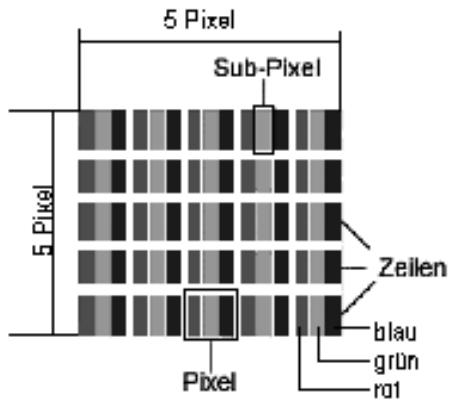
| Beschreibung | Akzeptierte Zahl | |
| Helle Sub-Pixel | 1 Sub-Pixel | ≤2 |
| Zwei Nebeneinander liegend (horizontal/vertical) | 0 | |
| Abstand | Minimaler Abstand zwischen hellen und dunklen Sub-Pixel | ≥5 mm |
| Dunkle Sub-Pixel | Einzeln | 6 |
| Zwei Nebeneinander liegend | 2 | |
| Drei | ≤0 | |
| Abstand | Minimaler Abstand zwischen hellen und dunklen Sub-Pixel | ≥5 mm |
| Gesamtzahl heller und dunkler Sub-Pixel | 10 | |
Die Tabelle beschreiben die maximale Pixelfehler-Anzahl, die auf dem Bildschirm auftreten darf, ohne dass es sich um einen Garantiefall handelt. Ein Garantiefall liegt u. U. vor, wenn die oben angegebene Fehleranzahl in einer Kategorie übersritten ist.
Reinigung
Die Lebensdauer des LCD-TVs können Sie durch folgende Maßnahmen verlangern:
Achtung!
Ziehen Sie vor dem Reinigen immer den Netzstecker und alle Verbindungskabel.
- Verwenden Sie keine Lösungsmittel, äztende oder gasförmige Reinigungsmittel.
- Reinigen Sie den Bildschirm mit einem weichen, fusselfreien Tuch.
- Achten Sie daraufuf, dass keine Wassertröpfchen auf dem LCD-TV zusückbleiben. Wasser kann dauerhaft Verfarbungen verursachen.
- Setzen Sie den Bildschirm weder grellem Sonnenlicht noch ultravioletter Strahlung aus.
-itte bewahren Sie das Verpackungsmaterial gut auf und benutzen Sie ausschließlich这些东西, um das LCD-TV zu transportieren.
Achtung!
Es befinden sich keine zu wartenden oder zu reinigenden Teile innerhalb des Bildschirmgehäuses.
Entsorgung
Verpackung

Ihr Gerät befindet sich zum Schutz vor Transportschäden in einer Verpackung. Verpackungen sind aus Materialien hergestellt, die umweltschonend entsorgt und einem fachgerechten Recycling zugeführrt werden können.
Gerät

Werfen Sie das Gerät am Ende seiner Lebenszeit keinesfalls in den normalen Hausmull. Erkundigen Sie sich nach Mochglichkeiten einer umweltgerechten Entsorgung.
Batterien

Verbrauchte Batterien gehoren nicht in den Hausmull! Sie müssen bei einer Sammelstelle für Altbatterien abgegeben werden.
Technische Daten
CD-TV
Nennspannung: 220-240 V ~ 50 Hz
Bildschirmgroße: 66 cm (26") TFT; 16:9-Display
Leistungsaufnahme: 100 Watt
Leistungsaufnahme Standby: ca. 1 W
Physikalische Auflösung: 1366 x 768 dpi
Möglich HD Auflösungen: 576i, 576p, 720p, 1080i, 1080p
TV-System: PAL, SECAM, B/G, D/K, I, L/L
Kanäle: VHF (Band I/III)
UHF (BAND U)
HYPERBAND
KABEL-TV (S1-S20) / (S21-S41)
Audio: Stereo / Nicam
Programmplätze: 199
DigitaleProgrammplätze: 300
Antenneneingang: 75 Ohm
Anschlusive seitlich: Composite Video (Cinch), Stereo Audio In, Kopfhörerausgang (3,5 mm Klinke), 2 x USB, Common Interface (Cl-Slot)
Anschlisse Rückseite: 2 x HDMI mit HDCP-Entschlüsselung, 2 x SCART, VGA (15 Pin D-Sub), Subwoofer Out (Cinch), Audio out (Cinch), Audio In (Cinch), Component (YUV), Digital Out (koaxial), Digital Out (optisch), Antenne (analog/digital)
Maße (B x H x T, ohne Fuß): ca. 676 x 483 x 95 mm
Maße (B x H x T, mit Fuß): ca. 676 x 525 x 150 mm
Gewicht (mit Fuß/ohne Fuß): ca. 13 kg / 11 kg
Fernbedienung
Übertragungsart: Infrarot
LED Klasse: 1
Batteriency: 2 x 1,5V AAA R03/LR03

Copyright © 2009
Alle Rechte vorbehalten.
Dieses Handbuch ist urheberrechtlich geschützt. Alle Rechte vorbehalten. Vervielfaltung in mechanischer, elektronischer und jeder anderen Form ohne die schriftliche Genehmigung des Herstellers ist verboten.
Das Copyright liegt bei der Firma MEDION®.
Technische und optische Änderungen sowie Druckfehler vorbehalten.
Tasto 6 Grundig, Blaupunkt
Πλήκτρο 6 Grundig, Blaupunkt
Meni PROGRAMMIERUNG 30
Meni PROGRAM TABLE 31
Meni QUELLE 32
Meni USB 33
Meni RACUNALNIŠKA SLIKA 34
Meni PC-LAGE 34
Meni BILD 35
Meni SOUND 35
Meni FUNKTION 35
Meni QUELLE 35
Meni USB 35
Meni DTV 36
Meni SEZNAM PROGRAMOV 36
Meni PROGRAMSKI VODIĆ 38
Meni CAsOVNIK 39
Meni COMMON INTERFACE (vmesnik CI) 39
Meni NASTAVITVE TV 40
Meni NASTAVITVE 40
Meni PREDSTAVNOSTNI BRSKALNIK 42
Priklop naprav 43
Priklop slusalk 43
Tipka 6 Grundig, Blaupunkt
Tipka 0 vse znamke
Večkrat pritisnite tipko P/CH+ (pri videorekorderjih tipki ali PLAY), dokler se naprava ustrezno ne odzove. Bodite pri tem hitri, saj se v nasprotnem primeru vklopi samodejno iskanje kode.
Shranite kodo s pritiskom na OK.


- Rückseite und linke Seite
- Fernbedienung
- nhalt
- inweise zu dieser Anleitung 9
- Sicherheitshinweise 10
- Universalfernbedienung 13
- Inbetriebnahme 16
- Bedienung 18
- Videotext 23
- "Bild in Bild" (PIP-) und „Bild an Bild" (PAP-) Funktion 25
- Grundeinstellungen in den OSD-Menus 28
- Geräte anschlieben 48
- Problembehebung 52
- Reinigung 54
- Entsorgung 54
- Technische Daten 55
- Hinweise zu dieser Anleitung
- Bestimmungsgemäßer Gebrauch
- HD Ready
- Lieferumfang
- Achtung!
- Sicherheitshinweise
- Betriebssicherheit
- Aufstellort
- Reparatur
- Vorgesehene Umgebung
- Stromversorgung
- Normen/Electromagnetische Verträglichkeit
- Umgang mit Batterien
- Universalfernbedienung
- Anwendung
- Gerätecodes programmieren
- Gerätecode nach Code-Liste eingeben
- Manueller Code-Suchlauf
- Automatischer Code-Suchlauf
- 1-Sekunden- oder 3-Sekundentakt
- Codesuche nach Handelsname
- Code-Identifizierung
- Normaler Betrieb
- Einzelgeräte bedieren
- Bitte beachten Sie:
- ALLES-AUS-Funktion
- GUIDE - EPG - Elektronisches Programm
- Inbetriebnahme
- Auspacken
- Batterien in die Fernbedienung einlagen
- Hinweis
- Antenne anschlieben
- DVB-T Modus
- DVB-T Antenne anschließen
- Stromversorgung anschließen
- Bedienung
- LCD-TV ein- und ausschalten
- Nach dem ersten Einsatz
- Erste Installation
- Autom. Sendersuche starten?
- Automatische Programmsuche APS
- Programmauswahl
- Toneinstellungen
- Bildeinstellungen
- Einstellung des Zoom-Modus mit der Taste
- Zoom im PC-Modus
- Weitere Bildeinstellungen
- Infos anzeigen setzen
- Externes Gerät wahlen
- Hinweis:
- Videotext
- Die Bedienung des Videotexts
- „Bild und Text“ (PAT-) Funktion
- Videotextseiten auswahlen
- Zifferntasten
- Programwahltasten
- Farbstaten
- Unterseiten
- Nützliche Videotext-Eigenschaften
- Mix Videotext-Fernsehbild
- INDEX
- STOP
- X Verdecktes Suchen
- ? Verborgen Text anzeigen
- SeitengröBe verdoppeln
- „Bild in Bild“ (PIP-) und „Bild an Bild“ (PAP-) Funktion
- Quellen für PIP und PAP
- Hinweise:
- Die PIP-Funktion aktivieren undbearbeiten
- Das PIP-MENU
- Die PAP-Funktion aktivieren undbearbeiten
- Das PAP-MENU
- Grundeinstellungen in den OSD-Menüs
- Im Menu navigieren
- Folgende Hauptmenükonnen Sie wahlen
- Analog TV Menusystem
- PC-Modus Menusystem
- DTV-Menusystem
- Analog TV Menüsystem
- Menu BILD
- Untermenu Equalizer
- Untermenü Kopfhörer
- Menu PROGRAMMIERUNG
- Videorekorder manuell speichern
- Menu PROGRAMMABELLE
- PROGRAMMABELLLE
- Menu QUELLE
- Menu USB
- Hinweise zur USB Nutzung
- MP3 Dateien abspielen
- JPG Dateien abspielen
- PC-Modus Menüsystem
- Menu SOUND
- Menu FUNKTION
- DTV-Menüsystem
- Hilfemenü
- Menu Programmliste
- Gesamte Programmliste durchblättern
- Programme in der Programmliste sortieren
- Programme aus der Programmliste Löschen
- Programme umbenennen
- Programme sperren
- Favorite festlegen
- Programm aus einer Favoritenliste entfernen
- Mit der blauen Taste▶ durch die Favoritenliste navigieren
- Menu Programm-Guide
- Beachten Sie:
- Menu Timer
- Menu Common Interface (CI-Schnittstelle)
- Menu TV Einstellungen
- Menu Einstellungen
- Konfiguration
- Sprache
- Installation
- Menu Medienbrowser
- Hinweise zum USB Betrieb
- USB Betrieb
- Geräte anschließen
- Kopfhörer anschließen
- Vorsicht!
- Veränderer anschließen
- Digitalen Veränderer über Koaxialanschluss
- Digitaler Veränder über optischen Anschluss
- DVD-Player anschließen
- Mit einem SCART-Kabel
- Mit einem Stereo-Cinch-Kabel und einem Video-Cinch-Kabel
- Mit einem Komponenten-Videokabel (3xCinch)
- Videorekorder anschließen
- DVD-Rekorder anschließen
- Alternative
- Receiver (SAT, DVB-T, Decoder etc.) anschließen
- Mit einem HDMI-Kabel
- DVD- oder Videorekorder und SAT-Receiver anschließen
- Camcorder anschließen
- Mit einem Stereo-Cinch-Kabel und Video-Cinch-Kabel
- Gerät mit HDMI- oder DVI-Ausgang
- Externes Gerät mit HDMI-Ausgang anschließen
- Externes Gerät mit DVI-Ausgang anschließen
- PC anschließen
- Subwoofer anschließen
- Problebehebung
- Benötigen Sie weitere Unterstützung?
- Pixelfehler bei LCD-TVs
- Reinigung
- Entsorgung
- Verpackung
- Gerät
- Batterien
- Technische Daten
- CD-TV
Marke : MEDION
Modell : MD 20081
Kategorie : Fernseher