
USB 2.0 FLATBED SCANNER MD 90093 - Scanner MEDION - Notice d'utilisation et mode d'emploi gratuit
Retrouvez gratuitement la notice de l'appareil USB 2.0 FLATBED SCANNER MD 90093 MEDION au format PDF.


| Marque | MEDION |
| Modèle | USB 2.0 FLATBED SCANNER MD 90093 |
| Type de produit | Scanner à plat USB |
| Résolution optique | 4800 x 9600 dpi |
| Profondeur des couleurs | 48 bits (interne), niveaux de gris 12 bits, texte/trait 1 bit |
| Format de numérisation | A4/Letter (216 x 297 mm) pour opaques, films 35 mm avec adaptateur |
| Interface | USB 2.0 Hi-Speed |
| Dimensions (L x l x H) | 443,5 x 278 x 51 mm |
| Poids | 2,5 kg (sans adaptateur diapositives), 2,9 kg (avec) |
| Alimentation | Adaptateur secteur HDAD15W101-124, entrée 200-240V~ 50/60Hz, sortie 12 V / 1,25 A |
| Logiciels fournis | ScanWizard, ABBYY FineReader, Ulead Photo Impact, Intervideo MediaOne Gallery |
| Fonctions principales | Numérisation de documents, diapositives et négatifs (avec TA), touches directes (Numériser, Photocopieur, Courriel, OCR, PDF) |
| Température de fonctionnement | 10 °C à 40 °C |
| Humidité de fonctionnement | 35 % à 80 % (sans condensation) |
| Nettoyage | Chiffon légèrement humide, produit pour verre pour la plaque; aspirateur pour les orifices d'aération |
| Sécurité | Ne pas ouvrir le boîtier; utiliser uniquement l'adaptateur fourni; déverrouiller avant utilisation |
| Réparabilité | Réparation exclusivement par un service après-vente autorisé |
| Contenu de l'emballage | Scanner, adaptateur diapositives, câble USB, adaptateur secteur, CD logiciels, manuel utilisateur |
FOIRE AUX QUESTIONS - USB 2.0 FLATBED SCANNER MD 90093 MEDION
Questions des utilisateurs sur USB 2.0 FLATBED SCANNER MD 90093 MEDION
0 question sur cet appareil. Repondez a celles que vous connaissez ou posez la votre.
Poser une nouvelle question sur cet appareil
Téléchargez la notice de votre Scanner au format PDF gratuitement ! Retrouvez votre notice USB 2.0 FLATBED SCANNER MD 90093 - MEDION et reprennez votre appareil électronique en main. Sur cette page sont publiés tous les documents nécessaires à l'utilisation de votre appareil USB 2.0 FLATBED SCANNER MD 90093 de la marque MEDION.
MODE D'EMPLOI USB 2.0 FLATBED SCANNER MD 90093 MEDION
Sécurité et maintenance 3
Consignes de sécurité 3
Sécurité de fonctionnement 3
Lieu d'implantation 4
Température ambiante 4
Compatibilité électromagnétique 4
Raccordement 5
Alimentation 5
Sauvegarde des données 5
Maintenance 6
Réparation. 6
Nettoyage 6
Elimination 6
Remarques concernant le présent mode d'emploi 7
Le concept 7
La qualite 7
Service 7
Notre groupe-cible 7
Quels documents peuvent être reproduits? 8
Volume de livraison 9
Exigences quant au système 9
Informations techniques 10
Mise en service 12
- Installation du logiciel 12 2. Dés-verrouiller la sécurité 14 Verrouiller le scanner pour le transporter 14
- Raccordement à l'alimentation 15 4. Raccordement au PC 16
Utilisation 17
Numériser un document 17 Aperçu de la numérisation. 18 Numériser le document 18 Touches directes 19 Aide supplémentaire 20 Interface utilisateur de ScanWizard 21 Numérisation de diapositives et de négatifs 22 Insérer des diapositives ou des négatifs 23 Tirer le meilleur parti du TA. 25
Logiciel de reconnaissance de texte 26
Questions techniques et réponses 27
Quelle résolution pour quel objectif ? 27
Capacité de mémoire requise pour différentes résolutions 27
Que signifie 27
Service après-vente 28
Premiers secours en cas d'erreurs de fonctionnement 28
Localisation de la cause 28
Remarques fondamentales 28
Contrôle des raccordements et des câbles 28
Erreurs et causes eventuelles 29
Avez-vous besoin d'assistance supplémentaire ? 30
Polycopie du présent manuel 30
Copyright © 2007
Tous droits réservés.
Le présent manuel est protégé par le droit d'auteur.
Le Copyright est la propriété de la société Medion®.
Marques déposées :
MS-DOS® et Windows® sont des marques déposées de l'entreprise Microsoft®.
Pentium® est une marque déposée de l'entreprise Intel®.
Les autres marques déposées sont la propriété de leurs propriétaires correspondants.
Sous réserve de modifications techniques.
Consignes de sécurité
Veuillez lire ce chapitre attentivement et respectez toutes les consignes et remarques indiquées. Ainsi, vous assurez un fonctionnement fiable et une longue durée de vie de votre scanner à plat. Gardez ce mode d'emploi toujours à la portée de la main, à proximité de votre scanner à plat.
Conservez le mode d'emploi afin de pouvoir le remettre, en cas de vente du scanner à plat, au nouveau propriétaire
Sécurité de fonctionnement
- N'ouvre jamais le boîtier du scanner à plat! Ceci pourrait donner lieu à un court-circuit électrique ou même à du feu, ce qui entraîne l'endommagement de votre scanner à plat.
- Les fentes et les ouvertures du scanner à plat servent à l'aération. Ne recouvre pas ces ouvertures étant donné que sinon, une surchauffe pourrait se produire.
- N'introduisez pas d'objets pointus par les fentes et ouvertures à l'intérieur du scanner à plat. Ceci pourrait donner lieu à un court-circuit électrique ou même à du feu, ce qui entraîne l'endommagement de votre scanner à plat.
- Ne laissez pas jouer les enfants sans surveillance avec les appareils électriques. Les enfants ne sont pas toujours en mesure de reconnaître un danger éventuel.
- Conservez les emballages, comme par ex. les plastiques hors de portée des enfants. Un mauvais usage peut engendrer un risque d'étouffement.
- Le scanner à plat n'est pas conçu pour l'utilisation dans une entreprise industrielle. Durant les premières heures d'utilisation, les nouveaux appareils peuvent dégager une odeur typique mais totalement inoffensive s'estompant progressivement au fil du temps. Pour combattre la formation d'odeur, nous vous conseillons d'aérer régulièrement la pièce. Lors du développement de ce produit, nous avons tout mis en œuvre pour que les taux restent largement inférieurs aux taux limites en vigueur.
Lieu d'implantation
- Tenez votre scanner à plat et tous les appareils raccordés à l'écart de l'humidité et évitez la poussière, la chaleur et le rayonnement direct du soleil afin d'éviter des dérangements de fonctionnement.
- Placez et utilisez tous les composants sur une surface stable, plane et exempte de vibrations afin d'éviter que le scanner à plat tombe.
- N'exposez pas l'appareil aux éclaboussures ou à un écoulement d'eau et ne placez pas de récipients remplis d'eau - p. ex. des vases - sur l'appareil. Les infiltrations de liquide dans l'appareil peuvent compromettre la sécurité électrique. Veillez à une température ambiante ajustée.
- Le scanner à plat peut être exploité à une température de C à C et à une humidité relative de l'air de 35\% - 80\% (pas de condensation).
- À l'état hors circuit, le scanner à plat peut être stocké à -10°C à 60°C et à 20% - 80% d'humidité relative de l'air (pas de condensation).

Après un transport du scanner à plat, ne réalisez la mise en service que lorsque l'appareil a pris la température ambiante. En cas de fluctuations de température ou d'humidité importantes, la condensation risque de donner lieu à la formation d'humidité à l'intérieur du scanner à plat susceptible d'entraîner un court-circuit électrique.
Compatibilité électromagnétique
- Lors du raccordement du scanner à plat, les directives pour la compatibilité électromagnétique (CME) doivent être respectées.
- Veuillez uniquement utiliser l'adaptateur fourni.
- Veuillez garder une distance d'un mètre au minimum par rapport aux sources perturbatrices magnétiques et à fréquence élevée (téléviseur, enceintes acoustiques, téléphone mobile, etc.) afin d’éviter des dérangements de fonctionnement et des pertes de données.
Alimentation

- N'ouvre pas le boitier réseau. Il y a danger de mort par décharge électrique lorsque le boitier est ouvert. Il ne contient aucun élément à entretenir.
- La prise doit se trouver près de l'ordinateur et être facilement accessible.
- Pour interrompre l'alimentation électrique de votre appareil, retirez la fiche électrique de la prise. Débranchez toujours l'appareil en tenant la fiche elle-même. Ne tirez pas le cable.
- Ne couvrez pas la prise afin d'éviter tout endommagement par surchauffe.
- N'utilisez plus la prise lorsque le boîtier ou le câble sont endommagés. Remplacez-les par un boîtier ou un câble du même type.
- Ne branchez le boîtier (HDAD15W101-124) que sur des prises mise à la terre et sur du courant secteur 200-240V~, 50 Hz. Si vous n'êtes pas sûr du voltage de votre installation dans cette pièce, renseignez-vous auprès de votre centre EDF.
- En cas d'inutilisation de l'appareil, débranchez l'adaptateur secteur de la prise ou utilisez un bornier d'alimentation maître/esclave afin d'éviter toute consommation électrique lorsque l'appareil est.
- Si vous rajoutez une rallonge, veillez à ce qu'elle corresponde aux exigences VDE. Renseignez-vous auprès de l'électricien qui a effectué votre installation.
- Pour plus de sécurité, nous recommandons l'utilisation d'un dispositif de protection électrique, afin de protéger votre appareil contre les dommages causés par les surtensions ou la foudre qui peuvent toucher le réseau électrique.
Pour assurer un raccordement impeccable de votre scanner à plat, veuillez respecter les indications suivantes :
- Posez les câbles de sorte que personne ne peut marcher dessus ou trébucher.
- Ne posez pas d'objets sur les câbles étant donné que sinon, ceux-ci risquent d'être endommagés.
- Veuillez d'abord déverrouiller le scanner avant de l'utiliser.
Sauvegarde des données
- Faites des copies de sécurité sur des moyens externes après chaque actualisation de vos données. Il n'est pas possible de revendiquer une indemnisation pour la perte de données ou les dommages consécutifs qui en résultent.
Réparation
Veuillez vous adresser à notre Service Center lorsque vous avez des problèmes techniques avec votre scanner à plat.
La réparation est exclusivement réservée à nos partenaires de service autorisés.
Contactez notre service après-vente lorsque...
- du liquide a pénétré à l'intérieur du scanner à plat;
- le scanner à plat ne fonctionne pas comme il convient;
- l'appareil est tombé ou lorsque le boîtier est endommagé.
Nettoyage
Veillez à ce que le scanner, plus particulièrement la plaque de verre, ne soit pas sali. - Nettoyez le scanner à plat avec un chiffon légèrement mouillé. - N'utilisez pas de solvants, de produits de nettoyage caustiques ou gazeux. Utilisez un produit à nettoyer le verre pour la plaque de verre. - La poussière peut obstruer les orifices d'aération, ce qui peut engendrer une surchauffe et des dysfonctionnements. Vérifiez régulièrement (env. tous les 3 mois) que les orifices d'aération assurent une circulation d'air suffisante. Utilisez un aspirateur pour retirer la poussière des orifices d'aération. Si votre appareil prend régulièrement une grande quantité de poussière, faites également appel à un spécialiste qui nettoiera l'intérieur du boîtier de l'ordinateur.
Élimination
Lorsque l'appareil arrive en fin de vie, ne le jetez jamais dans une poubelle classique. Informez-vous des possibilités d'élimination écologique.
Emballage

Les différents emballages usagés sont recyclables et doivent par principe être recyclés.
Remarques concernant le présent mode d'emploi
Nous avons structuré le mode d'emploi de sorte que vous puissiez trouver les informations requises concernant un certain sujet en consultant la table des matières.
L'objet de ce mode d'emploi est de vous expliquer la commande du scanner à plat en des termes faciles à comprendre.
Pour la commande des programmes d'application et du système d'exploitation, vous disposez de nombreuses fonctions d'aide offertes par les programmes en cliquant avec la souris ou en appuyant sur une touche (dans la plupart des cas, F1).
Ces aides sont mises à votre disposition pendant l'utilisation du système d'exploitation Microsoft Windows® ou du programme d'application en question.
La qualité
Lors du choix des composants, nous avons porté notre attention à une fonctionnalité élevée, à une manipulation facile et à une sécurité et fiabilité élevées. Grâce à ce concept de matériel et de logiciel, nous pouvons vous présenter un scanner à plat fait pour l'avoir qui vous procurera beaucoup de plaisir lors du travail et pendant les loisirs.
Service
Grâce à l'encadrement individuel des clients, nous vous assistons lors de votre travail quotidien.
Contactez-nous, nous sommes à heures de pouvoir vous aider.
Ce manuel contient un chapitre séparé concernant le service après-vente commençant à la page 28.
Notre groupe-cible
Ce mode d'emploi s'adresse aux premiers utilisateurs ainsi qu'aux utilisateurs déjà expérimentés.
Nonobstant l'utilisation professionnelle possible, le scanner à plat est conçu pour l'exploitation dans un ménage.
Les multiples possibilités d'utilisation sont disponibles pour toute la famille.
Quels documents peuvent être produits ?

Dans la mesure où vous ne possédez pas le copyright (droit d'auteur) ou l'autorisation du titulaire du copyright, la reproduction non autorisée (p. ex. de billets de banque) peut constituer une violation du droit national ou international et entraîner des peines graves. Veuillez, le cas échéant, contacter votre avocat.
Volume de livraison
Veuillez contrôler que la livraison est complète et veuillez nous informer en l'espace de 15 jours après l'achat si la livraison n'est pas complète. Avec le scanner à plat que vous venez d'acheter, vous recevez :
- Scanner à plat USB
- Bloc optique pour diapositives et négatifs (TA = Transparency Adapter) Cable USB Adaptateur (HDAD15W101-124)
- Logiciel d'installation et d'application
- Le présent manuel d'utilisateur avec des documents de garantie intégrés
Exigences quant au système
Ordinateur : Ordinateur compatible PC/AT Puissance du processeur : à partir de Pentium III, 500 MHz - Système d'exploitation : Windows® XP/Vista® - Mémoire de travail : 512 Mo, recommandée : 1024 Mo ou plus - Mémoire sur disque dur : 800 Mo de mémoire libre au min. - Installation : Lecteur CD-ROM Raccordement : Interface USB
Scanner
- Type de scanner : Scanner à plat USB
- Méthode de numérisation: Single Pass (1 seule passe)
- Profondeur des couleurs : Couleur : 48 bits (interne) Niveau de gris : 12 bits (interne) Texte/Trait : 1 bit (interne)
- Taille des documents : Opaque : A4/Letter (216 x 297 mm) Films : 35 mm Cadre pour diapositive : 50 x 50 x 2,6 mm sans verre Résolution : 4800 x 9600 dpi
- Interface : USB 2.0 Hi-Speed
- Dimensions : 443,5 (l) x 278 (h) x 51 (p) mm
- Poids : 2,5 Kg 2,9 Kg (TA compris)
- Environnement de fonctionnement : Température : 10° C – 40° C Humidité (pas de condensation) : 35 % – 80 %
Prise
Modèle HDAD15W101-124 Tension d'entrée 200-240V~,50/60Hz,0,5A Tension de sortie 12V---1,25A
Important
Avant de brancher le scanner, vous devez d'abord installer les logiciels nécessaires (pilote et traitement d'image).
Attention!
Lors de l'installation de programmes ou de drivers, des données importantes peuvent être écrasées ou modifiées. Pour pouvoir accéder aux données d'origine lors de problèmes eventuels après l'installation, vous nevez sauvegarder le contenu du disque dur avant l'installation.
Important
N'installez pas Adobe® Acrobat® Reader si ce dernier est déjà installé sur votre ordinateur afin d'éviter des conflits de version. Sélectionnez l'installation personnalisée.
- Introduisez le CD fourni afin de démarrer l'installation automatiquement.
Remarque
Au cas où le démarrage automatique ne fonctionnerait pas, la fonction dite « Autorun » est probablement désactivée.
Installation manuelle sans fonction autorun :
- Ouvrez le menu « Démarrage » et sélectionnez l'inscription « Exécution »
- Introduisez alors la commande du lecteur CD-ROM suivi de deux points et du nom de programme « CDSetup »
- Confirmez en cliquant une fois sur « OK »
- Utilisez la souris pour sélectionner la langue dans laquelle vous pouvez installer le logiciel. « Exit » vous permet d'interrompre l'installation.
- Une fenêtre d'installation du logiciel apparaît ensuite :

ScanWizard (pilote et programme de configuration du scanner) Adobe Acrobat Reader (pour visionner des fichiers PDF) ABBYY FineReader (reconnaissance de texte)
Installez d'abord ScanWizard, puis le logiciel de votre choix.
Le deuxième disque contient les programmes suivants :
Ulead Photo Impact (traitement professionnel des images) Intervideo MediaOne Gallery (gestion de la musique, de la vidéo et des photos)
Le numéro de série nécessaire à l'installation est [HRHBEPEPYZGHEFJ] et figure également sur le CD.
- L'installation une fois terminée, redémarrez votre ordinateur afin de terminer la procédure.
2. Déverrouiller la sécurité
- Tournez le scanner estint sur le côté et cherchez la vis de sécurité sur le dessous de l'appareil :
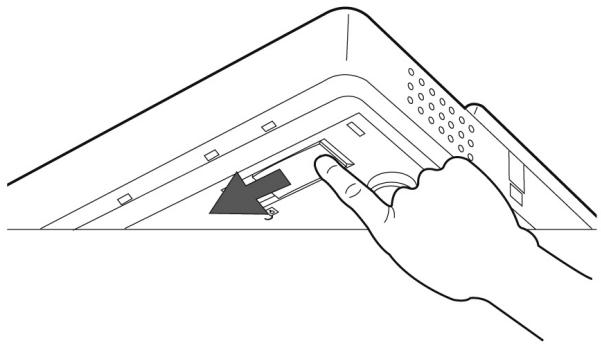
Déverrouillé
Verrouille
- À l'aide d'une pièce de monnaie, tournez la vis de sécurité (forcez un peu) dans le sens des aiguilles d'une montre jusqu'à ce que la flèche soit devant le symbole « Déverrouillé »
- Retournez le scanner à plat avec précaution, en évitant les secousses.
Verrouiller le scanner pour le transporter
Si vous souhaitez transporter le scanner, procédez comme suit :
- Éteignez le scanner, débranchez le bloc d'alimentation de la prise électrique et tous les cordons d'alimentation et autres branchements.
- Si le bloc optique à diapositives est monté, ôtez-le avant de verrouiller le scanner. Pour cela, consultez le guide d'installation correspondant.
- Pour verrouiller à nouveau le scanner, soulevez-en le coin avant droit.
- À l'aide d'une pièce de monnaie, tournez la vis de sécurité désormais visible dans le sens contraire des aiguilles d'une montre jusqu'à ce que la flèche soit devant le symbole « Verrouillé »
- Si possible, transportez le scanner dans son emballage d'origine.
3. Raccordement à l'alimentation
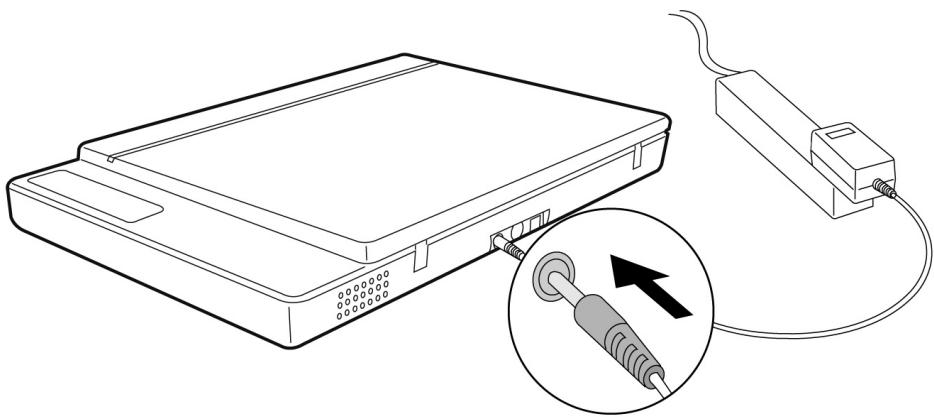
- Tenez compte des remarques au chapitre « Sécurité et maintenance » (pages 3 et suivantes).
- Positionnez l'ordinateur et le scanner de sorte que vous pouvez travailler confortablement et en toute sécurité. Branchez le bloc d'alimentation fourni à l'arrêt du scanner.
- Branchez-le ensuite à une prise facile d'accès.
4. Raccordement au PC
Pour raccorder votre scanner à plat à votre ordinateur, procédez de la façon suivante : Le logiciel du scanner doit déjà être installé (page 12).
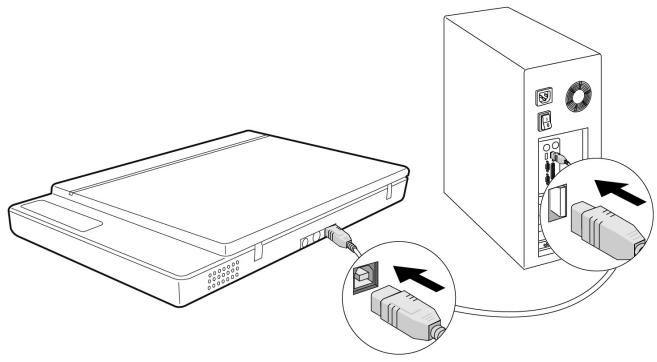
- Mettez l'ordinateur et tous les appareils périphériques raccordés (moniteur, imprimante, modem externe, etc.) en circuit et attendez jusqu'à ce que le système d'exploitation soit entièrement lancé.
- Reliez l'extrémité du câble USB fourni à une prise de raccordement USB libre de votre ordinateur.
- Raccordez l'autre extrémité au scanner.
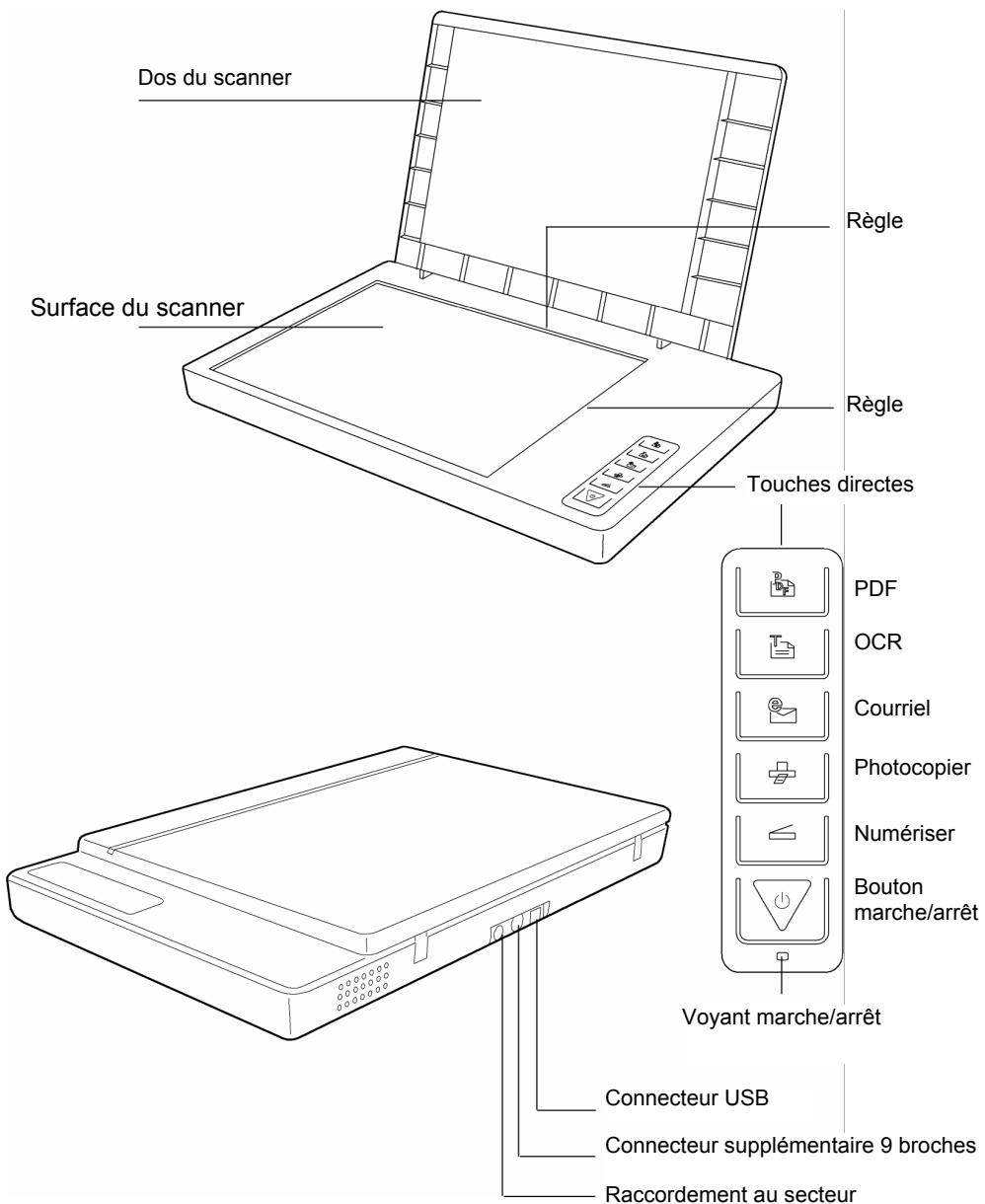
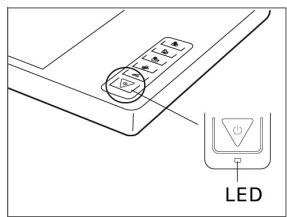
- Allumez l'appareil au moyen du bouton marche/arrêt. Tenez le bouton appuyé pendant plusieurs secondes. Le témoin LED indique que l'appareil est prêt à être utilisé.
- Le scanner est reconnu par le système d'exploitation et la procédure d'installation est terminée.
Remarque
Si votre système d'exploitation est programmé de telle manière que l'installation de logiciels et de pilotes n'est acceptée que lorsque ceux-ci sont signés (autorisés par Microsoft), un dialogue correspondant apparaîtra. Pour installer le pilote, cliquez sur « Suivant »
Utilisation
Lorsque l'installation des logiciels est terminée, vous trouvez sur votre ordinateur de nouveaux groupes de programmes contenant divers logiciels et fichiers d'aide.
Numériser un document
- Ouvrez le dos du scanner.
- Placez le document à numériser sur la vitre du scanner. Le haut du document doit être sur le côté droit du scanner et la face à numériser doit être orientée vers le bas.
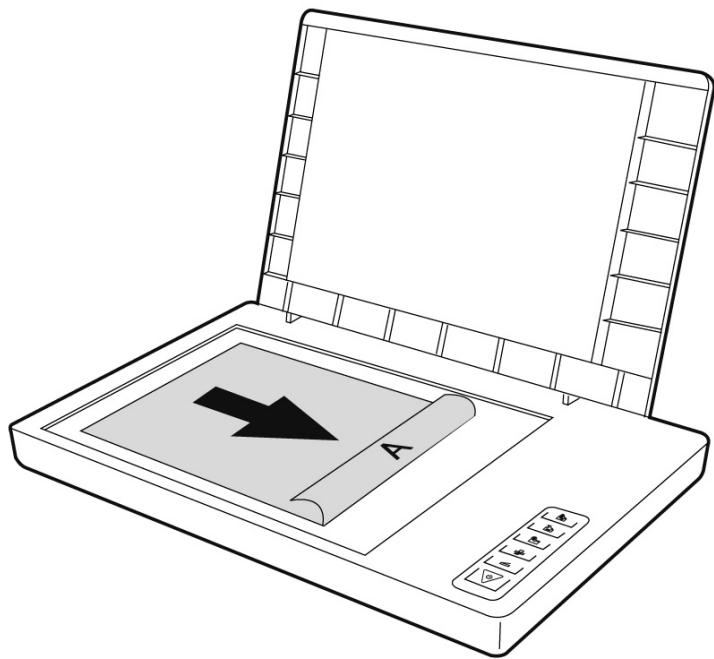
- Fermez le dos du scanner.
Aperçu de la numérisation
Grâce à l'assistant de numérisation « ScanWizard », vous pouvez régler les paramètres de la numérisation de votre document.
Par défaut, le scanner désigne lui-même les paramètres du document original (Original), le type d'image (Scantype), l'utilisation (Purpose), et livre automatiquement un « aperçu rapide » (Preview) du document.
- Pour démarrer le ScanWizard, double-cliquez sur l'icône ScanWizard de votre bureau. Vous pouvez aussi démarrer le programme par Démarrer Programmes.
- Par défaut, ScanWizard est ouvert et génère automatiquement un aperçu du document à numériser.
- Effectuez les réglages souhaités à l'aide des boutons suivants :
Détermine la catégorie de l'original (à numériser).
Type d'image Déterminez le format de sortie (le type d'image) : couleur, niveaux de gris, noir et blanc.
Utilisation Déterminez la résolution selon l'utilisation à laquelle est destiné le document numérique.
Remarque
Cliquez sur les boutons Échelle (Scale Output), Configurer (Adjust) et Rétablir (Reset) pour entreprendre d'autres réglages.
Numériser le document
- Cliquez sur le bouton Cible du scan dans ScanWizard.
- Indiquez le dossier cible, un nom de fichier et le format du fichier, puis cliquez sur Enregistrer.
Remarque
Si l'option « Une fois enregistrée, transmettre l'image au programme » est cochée, le document scanonné sera d'abord enregistré puis automatiquement transmis à un logiciel de traitement d'image, à un éditeur de messagerie électronique ou à un navigateur, selon ce qui aura été saisi dans le champ suivant.
Touches directes
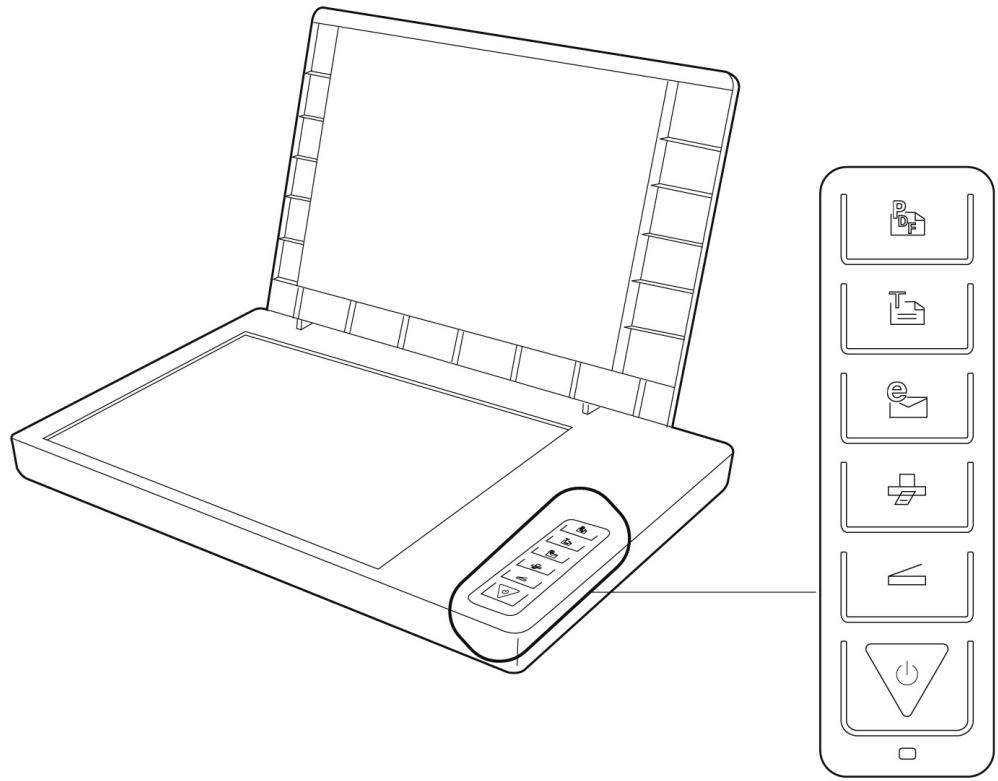
Votre scanner comporte des touches directes grâce auxquelles on peut appeler rapidement les fonctions les plus fréquemment utilisées :
Numériser
Emmagasinez des documents qui pourront être enregistrés comme images ou envoyés à un logiciel de traitement d'image en vue d'autres traitements.
Photocopieur
Numérise le document et l'envoie à l'imprimante.
Courriel
Numérise le document et le transmet directement à un logiciel de messagerie.

Numérise un document, le transmet à un logiciel de reconnaissance de caractères et l'enregistre comme fichier texte.

Numérise le document et l'enregistre au format PDF.
- Les paramètres de chaque touche peuvent être configurés dans le logiciel de configuration.
Remarque
Vous devez quitter le ScanWizard avant de démarrer le logiciel de configuration.
- Pour démarrer le logiciel de configuration, appuyez sur la touche « Annuler/Organiser » du scanner ou lancez le programme à partir du dossier de programmes correspondant du menu Windows.
- Une fois le logiciel de configuration ouvert, cliquez sur l'un des 6 onglets et saisissez les valeurs souhaitées. Des informations détaillées sont à votre disposition dans l'aide en ligne du programme.
Aide supplémentaire
Si vous rencontrez des difficultés pour travailler avec le scanner, lisez le fichier de dépannage dans le dossier « Techinfo » que vous trouverez sur le CD fourni.
Vous trouverez des informations supplémentaires sur l'utilisation du scanner et du ScanWizard dans l'aide en ligne ainsi que sur le CD.
Interface utilisateur de ScanWizard
ScanWizard vous propose deux modes différents et donc deux interfaces différentes : Standard et Professionnel.
Lors de la première mise en service, c'est toujours le mode Standard qui est affiché.
Standard
Professionnel
Pour basculer de l'interface Standard à l'interface Professionnel, veuillez procéder comme suit :
- Dans l'interface Standard, cliquez sur le bouton de commutation en haut à droite.
- Un message vous informant que l'interface utilisateur peut être modifiée apparait. Confirmez avec OK.
- L'interface utilisateur professionnelle est affichée.
- Si vous désirez passer de l'interface Professionnel à l'interface Standard, cliquez à
nouveau sur le bouton de commutation se trouvant cette fois-ci en haut dans la barre d'outils.
- Un message vous informant que l'interface utilisateur peut être modifiée apparait. Confirmez avec OK.
- L'interface Standard est à nouveau affichée.
Numérisation de diapositives et de négatifs
Le bloc optique pour diapositives et négatifs (TA = Transparency Adapter) est un accessoire de votre scanner. Il rend votre scanner si polyvalent que vous pouvez l'utiliser pour numériser des diapositives de 35 mm. Nous recommandons l'utilisation de cet accessoire pour la numérisation de diapositives ou de négatifs destinés à être affichés à l'écran ou qui ne nécessitent pas de résolution élevée.
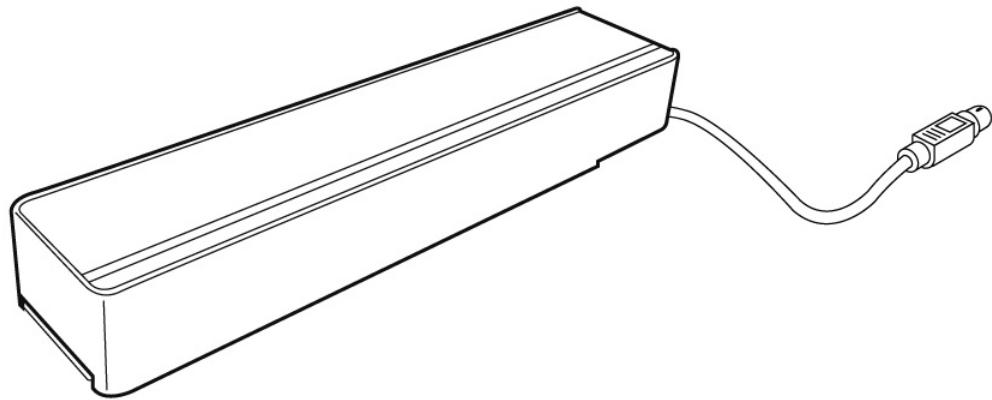
Remarque
La numérisation d'originaux transparents en couleur peut donner des résultats très différents selon la qualité des films.
- Éteignez le scanner.
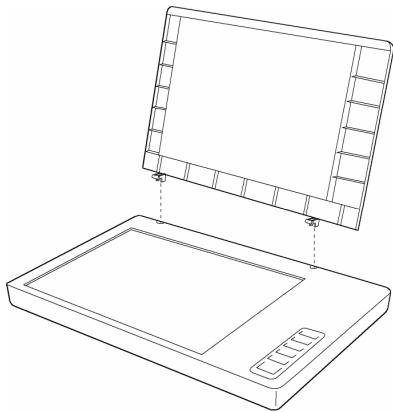
- Retirez le dos du scanner.
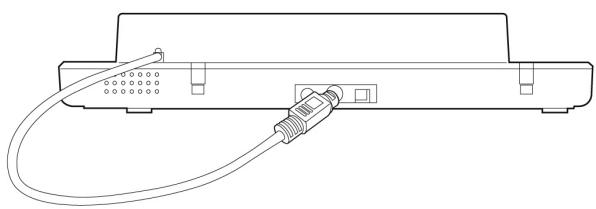
- Branchez le TA au scanner. Branchez la prise à 9 broches du TA au port supplémentaire à l'arrête du scanner.
Insérer des diapositives ou des négatifs
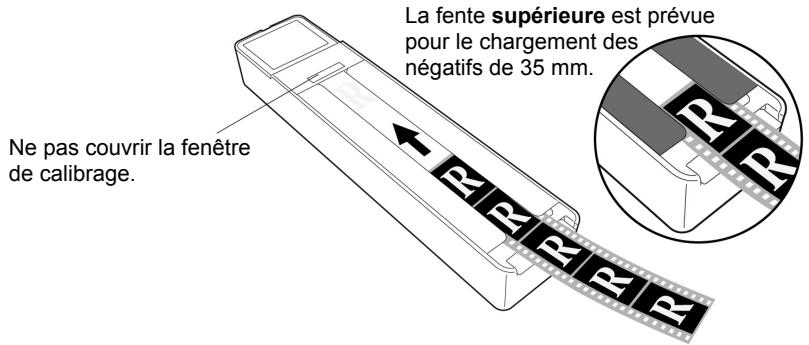
- Insérer les diapositives de 35 mm dans le guide du TA prévu à cet effet, face avant vers le haut. La fente inférieure est prévue.
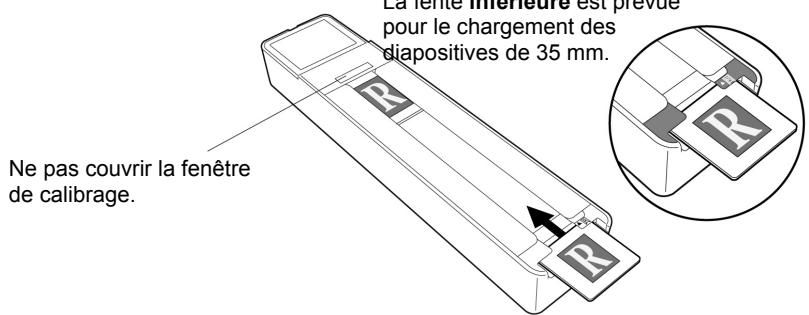
Insérer les négatifs dans le guide du TA prévu à cet effet, face brillante vers le haut.
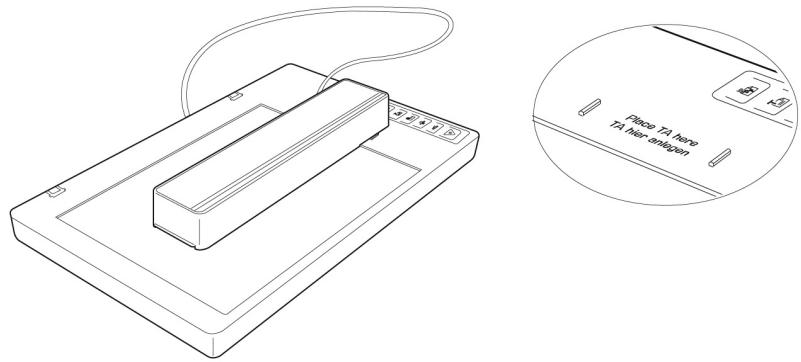
- Placez le TA verticalement sur la surface de numérisation, dans l'anfractuosité, au niveau de la règle supérieure du scanner.
- Allumez le scanner et double-cliquez sur l'icône ScanWizard de votre Bureau ou démarrez ScanWizard avec Démarrer ⇒ Programmes.
- Par défaut, ScanWizard est ouvert et génère automatiquement un aperçu du document à numériser.
8. Important!
Sélectionnez le document approprié (Positif ou Négatif) sous l'option Original/Film et redémarrez un aperçu.
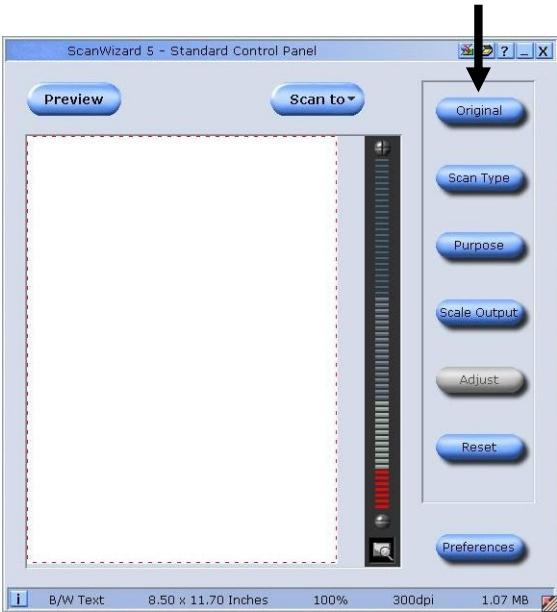
- Cliquez sur le bouton Cible du scan dans ScanWizard.
- Indiquez le dossier cible, un nom de fichier et le format du fichier, puis cliquez sur Enregistrer.
- Le processus de numérisation est démarré et le document est enregistré dans le dossier que vous avez spécifié.
12. Important!
Une fois terminé, repositionnez le document sur Photo (sous Original). Si vous ne suivez pas cette directive, vous risquez de rencontrer des problèmes lors du prochain démarrage de ScanWizard.
Tirer le meilleur parti du TA
Pour obtenir les valeurs résultats de numérisation à l'aide du TA, réglez la résolution sur au moins 600 dpi et l'échelle à 100%. Vous trouvez des informations supplémentaires sur le réglage de ces valeurs dans les modes Standard et Professionnel du ScanWizard dans les illustrations suivantes.
Standard
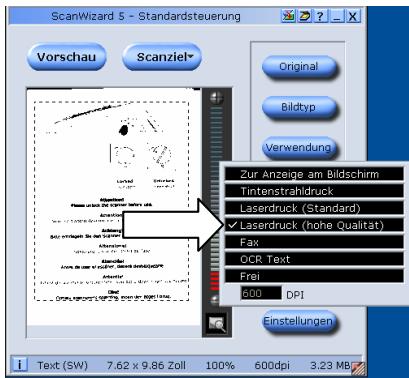
Professionnel
Logiciel de reconnaissance de texte
Lorsque vous désirez dire un texte qui doit ensuite être traité par un programme de traitement de texte, vous avez besoin d’un programme de reconnaissance de texte. Cet ensemble de logiciels contient un programme OCR. Ce programme lit le document et essaye de reconnaître toutes les lettres, tous les caractères spéciaux et tous les chiffres se trouvant dans le texte.
Afin d'atteindre un degré de reconnaissance le plus élevé possible, le programme utilise les technologies OCR les plus récentes ainsi qu'une correction d'erreurs intelligente.
Un taux de reconnaissance élevé dépend des points suivants :
| Taux de reconnaissance | |||
| Très élevé | Bien | Problématique | |
| Original | Qualité d'impres-sion élevée, contraste élevé. Exemple: prospectus en noir et blanc. | Qualité d'impres-sion standard, 2 couleurs, bon contraste. Exem-ple: Journaux, magazines, livres. | Mauvaise qualité d'impression, plusieurs couleurs, bas contraste. |
| FontPolice de caractères | Policies standard des médias im-primés: Times, Arial, etc. | Policies standard légèrement modifiées, de la même police | Policies abstraites, écriture. |
| Qualité de numé-risation | 1 bit, dessin li-néaire en noir et blanc. | - | Toutes les autres résolutions. |
Quelle résolution pour quel objectif ?
| Utilisation | Résolution | Intensité |
| Images en couleur, sur imprimante | 150 dpi | 24-48 bits |
| Images avec niveaux de gris | 200 dpi | 10 bits |
| Reconnaissance de texte | 300 dpi | 1 bit |
Pour des exigences qualitatives plus élevées, des valeurs plus élevées peuvent être réglées, celles-ci nécessitant toutefois une capacité de mémoire très élevée et ralentissant l'opération de numérisation. Avec les valeurs indiquées, la reconnaissance de texte fonctionne de façon optimale.
Capacité de mémoire requise pour différentes résolutions
La numérisation d'un original d'une surface de 10 × 10 cm occupe l'emplacement de mémoire suivant pour les résolutions indiquées :
| 100 dpi | 150 dpi | 300 dpi | 600 dpi | |
| Image en traits | 19,5 Ko | 44 Ko | 175 Ko | 703 Ko |
| Niveaux de gris | 156 Ko | 352 Ko | 1,37 Mo | 5,5 Mo |
| Couleur | 469 Ko | 1 Mo | 4,12 Mo | 16,5 Mo |
| Dpi | (dots per inch) L'unité de mesure pour la résolution, le nombre de points par pouce. |
| Intensité de couleur | Nombre de couleurs pouvant être représentées simultanément. 1 bit = 2^1 = 2 couleurs = noir et blanc 8 bits = 2^8 = 256 couleurs 16 bits = 2^16 = 65 536 couleurs 24 bits = 2^24 = 16 777 216 couleurs |
| OCR | Reconnaisance de texte |
| Pixel | Point d'image |
| Résolution | Le rapport entre les points d'image représentés (pixels) et la surface, l'unité de mesure est dpi. |
| TWIN | Standard permettant l'échange de données entre les apparueils de lecture optique et l'ordinateur |
Localisation de la cause
Les erreurs de fonction peuvent parfois avoir des causes banales ou être de nature complexe et exiger une analyse laborieuse.
Remarques fondamentales
- L'exécution régulière des programmes Windows® « Défragmentation » et « Scandisk » permet d'éliminer les sources d'erreurs et d'augmenter la puissance du système.
Contrôle des raccordements et des câbles
Commencez par un contrôle visuel soigneux de toutes les liaisons par câble. Assurez-vous que l'ordinateur et tous les appareils périphériques sont correctement alimentés en courant.
- Mettez l'ordinateur hors circuit et contrôlez toutes les liaisons par câble. Lorsque l'ordinateur est raccordé à des appareils périphériques, contrôlez également leurs raccords mâles et femelles de tous les câbles. N'interchangez pas les câbles des différents appareils même lorsqu'ils ont l'air d'être identiques. Les occupations de pôle dans le câble sont éventuellement différentes. Lorsque vous avez constaté avec certitude que l'alimentation en courant est impeccable et que toutes les liaisons sont intactes, remettez l'ordinateur en circuit.
Erreurs et causes éventuelles
Le scanner à plat n'est pas reconnu ou il n'est pas appelé. Exemples de messages d'erreur possibles :
- Avez-vous raccordé le câble fourni conformément aux instructions d'installation?
- Contrôlez toutes les liaisons par câble.
- Avez-vous démarré l'ordinateur après l'installation ?
- Est-ce qu'une opération de numérisation non encore terminée est eventuellement active ? Vérifiez que plusieurs programmes accèdent au scanner. Ceci n'est pas assisté. Fermez le cas échéant toutes les applications du scanner qui ne sont pas nécessaires à ce moment (reconnaissance de texte p. ex.) afin de pouvoir poursuivre exclusivement l'action souhaitée.
Les images lues occupent trop de capacité de mémoire.
- Une résolution trop élevée a été réglée. Lorsque vous avez besoin du matériel numérisé en vue d'une sortie sur imprimante, une résolution plus BASSE est souvent suffisante, celle-ci réduisant le volume du fichier.
- Le fichier a été mémorisé en un format non compré (p. ex. BMP). Les formats de fichiers tels que JPG, p. ex., peuvent mémoriser les images sans pertes notables tout en n'occupant qu'une fraction de la capacité de mémoire initiale.
La reconnaissance de texte ne fonctionne pas ou fonctionne insuffisamment.
- L'original devrait être de bonne qualité. Il n'est pas possible de reconnaître des textes écrits à la main ou des caractères abstraits. Les polices de caractères optimales sont celles utilisées dans les journaux.
- La résolution régée est incorrecte.
Le matériel numérique ne peut pas être traité par le programme...
- Le programme utilisé doit assister le format du fichier que vous avez sélectionné. Lorsque vous lisez par exemple un formulaire, il s'agit dans la plupart des cas d'un mélange de texte et de graphique. Afin de pouvoir traiter celui-ci par un programme de traitement de texte, le fichier doit souvent être intégré en tant que graphique et être pourvu de la caractéristique "derrière le texte".
Remarque concernant le raccordement de l'appareil USB à un port USB 1.1 sous windows XP :
- Le système d'exploitation affiche un message précisant qu'un appareil USB à haute vitesse est connecté à un hub USB à faible vitesse. Il ne s'agit pas d'un message d'erreur, mais uniquement d'une remarque indiquant que la vitesse est ajustée en fonction de la connexion USB 1.1, plus lente.
Le scanner à plat a été testé exhaustivement et avec succès dans nos laboratoires en étant raccordé à une multitude d'appareils différents. Toutefois, il est de coutume que les programmes de gestion sont actualisés de temps en temps étant donné que des problèmes de compatibilité eventuels se sont p. ex. manifestés par rapport à d'autres composants non encore testés (programmes, appareils). Sur Internet, vous trouvez les informations les plus récentes concernant votre produit.
Au cas où les suggestions proposées aux paragraphes ci-dessus n'ont pas permis de résoudre votre problème, veuillez nous contacter. Les informations suivantes nous seraient très utiles :
- Quelle est votre configuration d'ordinateur?
- Quels sont les appareils périphériques supplémentaires que vous utilisez?
- Quels sont les messages qui sont affichés à l'écran?
- Quel est le logiciel que vous avez utilisé lors de l'apparition de l'erreur?
- Qu'avez-vous fait pour résoudre le problème? Lorsque vous avez déjà reçu un numéro de client, veuillez l'indiquer.
Polycopie du présent manuel
Le présent document contient des informations protégées par la loi. Tous droits réservés. Toute polycopie sous forme mécanique, électronique et autre n'est pas autorisée sans l'autorisation écrite du fabricant.