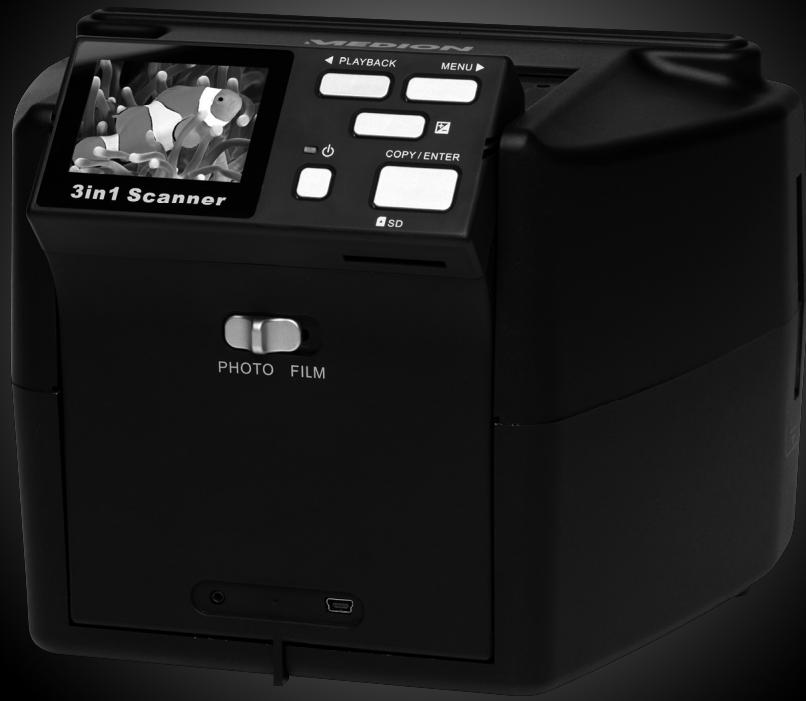
MODE D'EMPLOI P82009 MD 86372 MEDION
Photos - diapositives - négatifs
MEDION® LIFE® P82009 (MD 86372)
Sommaire
Symboles et avertissements utilisés dans ce mode d'emploi 3
Utilisation conforme. 4
Consignes de sécurité 5
Dangers en cas d'utilisation de l'appareil par des enfants et personnes à capacité restreinte 5
Sécurité de fonctionnement 5
Température ambiante 6
Compatibilité électromagnétique 6
Sécurité lors du branchement 6
Sauvegarde des données 6
Ne jamais réparer soi-même l'appareil 6
Contenu de la livraison 7
Configuration système requise 7
Mise en service. 9
Raccordement au réseau électrique. 9
Allumer/éteindre l'appareil 9
Insérer et enlever la carte SD 9
Utilisation 10
Généralités 10
Scanner des photos. 10
Diapositives et négatifs 11
Correction d'exposition 12
Mode photo 13
Scanner une photo 13
Menu de réglage du mode Photo 13
Mode diapositive/négatif. 16
Scanner des diapositives/négatifs 16
Menu de réglage du mode Diapositive/Négatif 16
Mode Lecture 20 Transférer des données sur un ordinateur 23 Installation du logiciel 24 Nettoyage & entretien 25 Nettoyage 25 Réparation 25 Recyclage 26 Données techniques 27

Lisez attentivement les consignes de sécurité avant de mettre l'appareil en service. Tenez compte des avertissements figurant sur l'appareil et dans le mode d'emploi.
Ayez toujours le mode d'emploi à portée de main. Si vous vendez ou donnez l'appareil, pensez impérativement à remettre également ce mode d'emploi ainsi que le certificat de garantie.
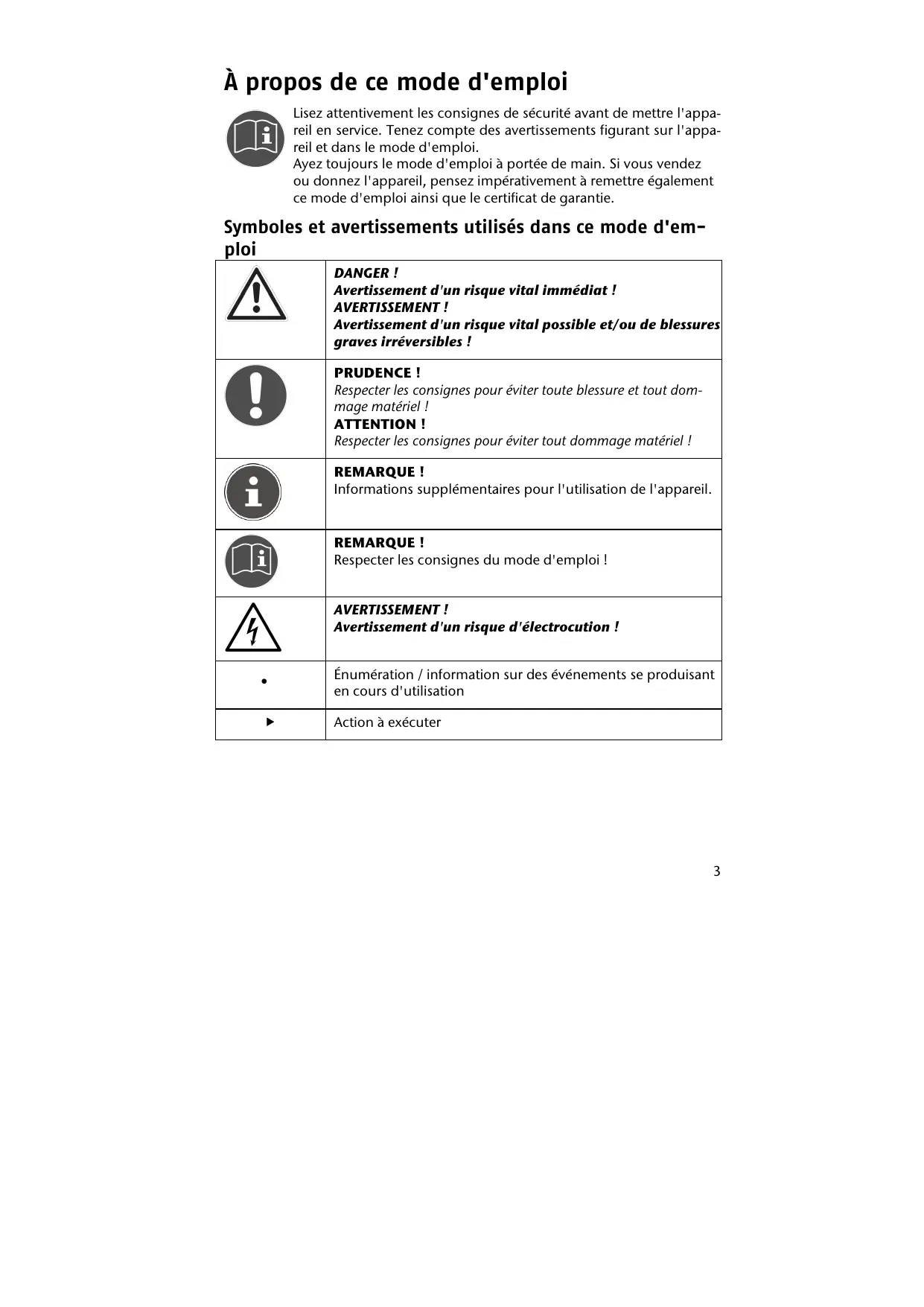
Symboles et avertissements utilisés dans ce mode d'emploi
| ! | DANGER !
Avertissement d'un risque vital immédiat !
AVERTISSEMENT !
Avertissement d'un risque vital possible et/ou de blessures graves irréversibles ! |
| ! | PRUDENCE !
Respecter les consignes pour éviter toute blessure et tout dommage matériel !
ATTENTION !
Respecter les consignes pour éviter tout dommage matériel ! |
| i | REMARQUE !
Informations supplémentaires pour l'utilisation de l'ordinateil. |
| i | REMARQUE !
Respecter les consignes du mode d'emploi ! |
| 4 | AVERTISSEMENT !
Avertissement d'un risque d'électrocution ! |
| · | Énumération / information sur des événements se produit en cours d'utilisation |
| ▶ | Action à exécuter |
Cet appareil sert à numériser vos photos, diapositives ou négatifs, qui sont alors transférés pour traitement sur un ordinateur et y sont sauvegardés. Le logiciel fourni vous permet ensuite de les convertir en documents numériques. L'appareil est conçu uniquement pour un usage privé et non pour une utilisation à des fins professionnelles.
Dangers en cas d'utilisation de l'appareil par des enfants et personnes à capacité restreinte
Cet appareil n'est pas destiné à être utilisé par des personnes (y compris les enfants) dont les capacités physiques, sensorielles ou mentales sont limitées ou manquant d'expérience et/ou de connaissances, sauf si elles sont surveillées par une personne responsable de leur sécurité ou si elles ont reçu de vous les instructions nécessaires à l'utilisation de l'appareil.
Surveillance des enfants afin de garantir qu'ils ne jouent pas avec l'appareil. Ne laissez pas les enfants utiliser cet appareil sans surveillance.
Conservez l'appareil et les accessoires dans un endroit hors de la portée des enfants!

DANGER
Conservez également les films d'emballage hors de la portée des enfants : risque d'asphyxie !
Sécurité de fonctionnement
- N'introduisez aucun objet à l'intérieur de l'appareil à travers les fentes et ouvertures. Cela pourrait provoquer un court-circuit électrique ou même un feu, ce qui endommagerait votre appareil.
- Pendant les premières heures d'utilisation, les appareils neufs peuvent dégager une odeur typique inévitable, mais totalement inoffensive qui s'estompe progressivement au fil du temps. Pour combattre cette formation d'odeur, nous vous conseillons d'aérer régulièrement la pièce. Lors du développement de ce produit, nous avons tout mis en œuvre pour que les taux restent largement inférieurs aux taux limites en vigueur. Utilisez uniquement l'adaptateur secteur fourni. N'essayez jamais de brancher l'adaptateur secteur sur d'autres prises, vous risqueriez d'endommager l'appareil.
Lieu d'installation
- Afin d'éviter tout dysfonctionnement de votre appareil, conservez-le ainsi que tous les composants à l'abri de l'humidité et protégez-les de la poussière, de la chaleur et du rayonnement direct du soleil. N'utilisez pas l'appareil en plein air. Veillez à une température ambience appropriée.
- Placez et utilisez tous les composants sur une surface stable, plane et exempte de vibrations afin d'éviter que l'appareil ne tombe.
- L'appareil ne doit pas être exposé à des gouttes d'eau ou éclaboussures. Ne placez pas de récipients remplis d'eau, p. ex. un vase, sur l'appareil. Le récipient pourrait se renverser et le liquide porter atteinte à la sécurité électronique.
- L'appareil peut être utilisé à une température ambiante de 10 à 30°C et à une humidité relative de l'air de 35-80% (sans condensation).
- Lorsqu'il est éteint, l'appareil peut être stocké à une température de -10 à +60°C et à une humidité relative de l'air de 20-80% (sans condensation).

Attention!
Après tout transport de l'appareil, attendez que celui-ci soit à température ambiante avant de l'allumer. En cas de fortes variations de température ou d'humidité, il est possible que, par condensation, de l'humidité se forme à l'intérieur de l'appareil, pouvant provoquer un court-circuit.
Compatibilité électromagnétique
Lors du branchement de l'appareil, les directives relatives à la compatibilité électromagnétique (CEM) doivent être respectées.
Prévoyez au moins un mètre de distance entre l'appareil et les sources de brouillage haute fréquences et magnétiques eventuelles (téléviseur, haut-parleurs, téléphone portable, etc.) afin d'éviter tout dysfonctionnement.
Sécurité lors du branchement
Pour brancher correctement votre appareil, veuillez respecter les consignes suivantes :
- Disposez les câbles de manière à ce que personne ne puisse marcher ou trébucher dessus.
- Ne posez aucun objet sur les câbles, ils pourraient être endommagés.

Remarque!
Après chaque actualisation de vos données, faites des copies de sauvegarde sur des supports de stockage externes tels que CD-R. Toute demande de dommages et intérêts en cas de perte de données et de dommages consécutifs en résultat est exclue.

Avertissement!
N'essayez en aucun cas d'ouvrir ou de réparer vous-même l'appareil. Vous risqueriez de vous électrocuter!
- Pour éviter tout danger, adressez-vous en cas de problème au Centre de Service Medion ou à un autre atelier spécialisé.
Contenu de la livraison
Veuillez contrôler si la livraison est complète et nous informer dans un délai de quinze jours à compter de la date d'achat si ce n'est pas le cas.
Avec le produit que vous venez d'acheter, vous recevez :
- Scanner numérique Brosse de nettoyage Support pour diapositives Support pour négatifs Support pour photos 9x13 Support pour photos 10x15 Support pour photos 13x18 Câble USB Adaptateur secteur USB Câble AV
- Logiciel de traitement d'image Mode d'emploi et documents relatifs à la garantie
Configuration système requise
Ordinateur PC/AT compatible
Puissance du pro- A partir de classe Pentium avec 1,6 GHz ou plus cesseur
Système d'exploitation Windows XP SP3/Vista SP1/7
Installation Lecteur CD/DVD
Connectique Port USB
Vue d'ensemble de l'appareil
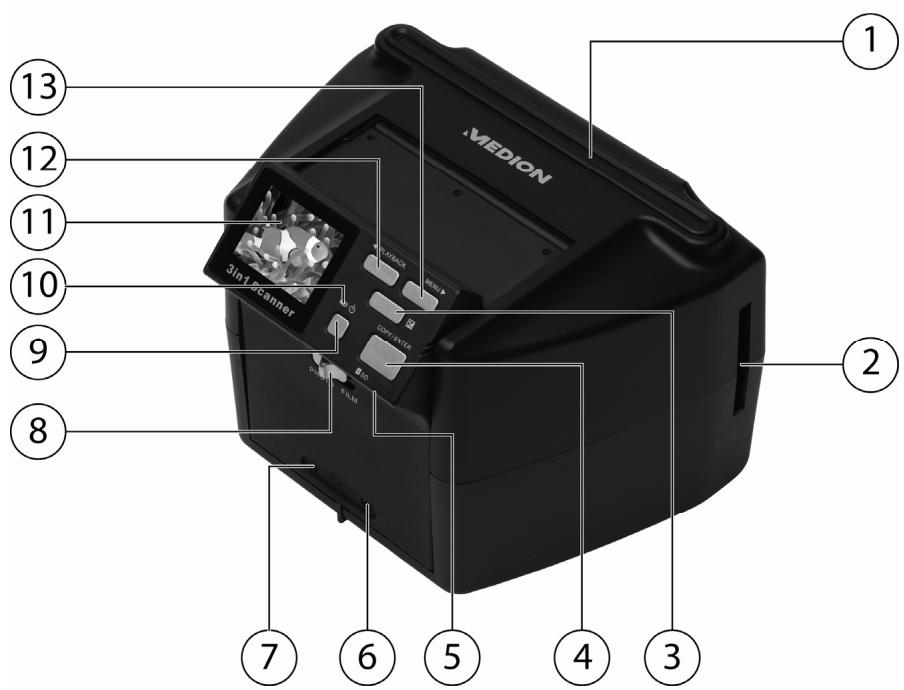
1) Logement du support pour photos 2) Logement du support pour diapositives/négatifs 3) Touche EV: réglage de la valeur d'exposition; dans les menus: quitter les menus 4) Touche COPY/ENTER : en mode Scan : lancer la numérisation; dans les menus : valider la sélection 5) Fente pour carte SD/SDHC 6) Port USB 7) Sortie AV 8) Suggesteur de mode 9) Touche STANDBY 10) Témoin de fonctionnement 11) Écran LCD 12) Touche 1/PLAYBACK : dans les menus : commande vers la gauche/en mode Diaporama : lancer la lecture 13) Touche /MENU : dans le menu : commande vers la droite/en mode Scan : afficher le menu
Raccordement au réseau électrique
Raccordez le câble USB à l'adaptateur secteur USB. - Branchez l'adaptateur secteur dans une prise de courant facilement accessible. Raccordez le connecteur mini USB au port USB situé à l'avant de l'appareil.

Remarque!
L'appareil démarre toujours automatiquement lorsqu'il est raccordé au réseau électrique.
Allumer/éteindre l'appareil
Appuyez sur la touche STANDBY pour allumer l'appareil. Appuyez de nouveau sur la touche STANDBY pour éteindre l'appareil.
Insérer et enlever la carte SD
Lorsque vous n'insérez aucune carte, les enregistrements sont sauvegardés dans la mémoire interne. Attention : la mémoire interne est limitée à 32 Mo. Utilisez par conséquent une carte mémoire SD pour augmenter la capacité de stockage. Lorsqu'une carte est insérée, les enregistrements sont sauvegardés sur la carte.
- Insérez la carte avec les contacts en haut dans la fente de carte, jusqu'à ce qu'elle s'enclenche. Pour retirer la carte, appuyez-la brièvement vers le haut afin de la déverrouiller. La carte est partiellement expulsée pour vous permettre de la retirer.
Généralités
Manipulez les photos, diapositives et négatifs avec la plus grande précaution. Toute trace de doigt et de saleté ainsi que toute griffure sera nettement visible sur l'image scannée. Essayez donc d’éviter tout contact avec la surface de l'image. Si possible, nettoyez les supports avec soin avant de les scanner.
Scanner des photos
Glissez la photo que vous souhaitez scanner dans l'un des trois supports pour photos. Choisissez le support dont la taille correspond le plus à celle de votre photo.
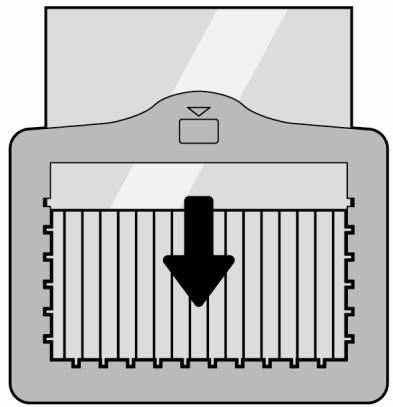
- Insérez le support pour photos dans le logement correspondant. Le recto de la photo doit être orienté vers l'avant de l'appareil.
L'appareil reconnaît au support pour photos choisi de quel format il s'agit et le règle automatiquement.
Pour retirer le support pour photos, ressortez-le prudemment de son logement.

Remarque!
Avec les photos dont le format diffère de vos trois supports (p. ex. des polaroids), la photo peut se coincer lorsque vous insérez ou dessortez le support ou tomber du support, ce qui peut endomager l'appareil et/ou la photo. Pour scanner de telles photos, découpez un modèle en carton ou en papier de la taille d'un des supports pour photos et collez la photo avec de la colle pour photos (disponible dans les magasins spécialisés).
Diapositives et négatifs
Ouvrez le support pour diapositives ou négatifs et insérez les diapositives ou négatifs. De votre point de vue, ceux-ci doivent être placés dans la bonne position (donc pas à l'envers).
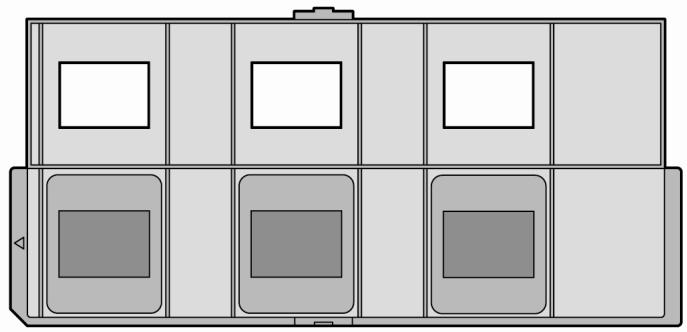
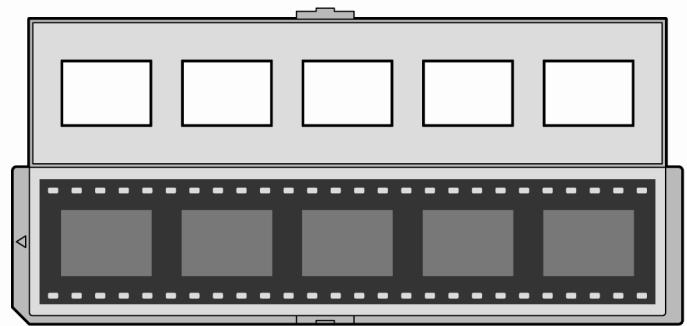
Fermez le support pour diapositives ou négatifs et insérez-le dans le logement pour diapositives situé sur le côté droit de l'appareil. Vous devez sourire le support s'encliqueter à l'intérieur du logement. Pour retirer le support pour diapositives ou négatifs, poussez-le à fond dans le scanner et retirez-le du côté gauche du scanner.

Attention!
Ne retirez jamais le support pour diapositives ou négatifs du côté où vous l'aviez inséré! Vous risqueriez d'endommager l'appareil. N'utilisez pas de diapositives sous verre! Cela pourrait provoquer des miroitements indésirables.

Remarque!
Le support pour négatifs est conforme à la norme ISO. Si le format de votre film négatif n'est pas standard, il se peut que les trous permettant l'entrainement du négatif ne correspondent pas au support pour négatifs de ce scanner. Cela peut provoquer l'apparition de barres noires sur l'image scannée, qui peuvent cependant être facilement supprimées avec un logiciel de traitement d'image. Le support pour diapositives est prévu pour recevoir les diaposi
tives avec leur cadre, il n'est donc pas nécessaire de retirer le cadre avant de les scanner.
Correction d'exposition
La correction de la valeur d'exposition (« EV » = Exposure Value) vous permet d'ajuster des photos qui seraient trop foncées ou trop claires sans ce réglage. Vous pouvez régler la valeur sur 9 niveaux compris entre +2,0 et -2,0. Utilisez une valeur positive lorsque l'éclairage est faible et une valeur négative lorsque la lumière est forte.
Appuyez sur la touche pour régler la correction d'exposition ou sélectionnez l'option EV dans le menu de réglage du mode Scan respectif.
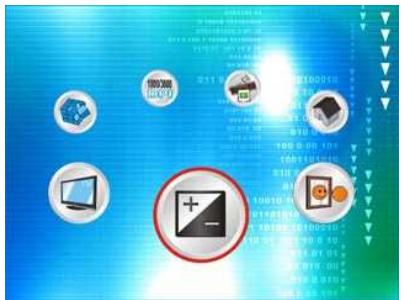
- À l'aide des touches « PLAYBACK » et « MENU », sélectionnez la valeur souhaitée et validez votre sélection avec la touche COPY/ENTER.
Scanner une photo
- Allumez au besoin le scanner de diapositives.
- Sortez complètement de l'appareil l'unité de numérisation avec l'écran et poussez le sélecteur de mode en position PHOTO si vous souhaitez scanner une photo.
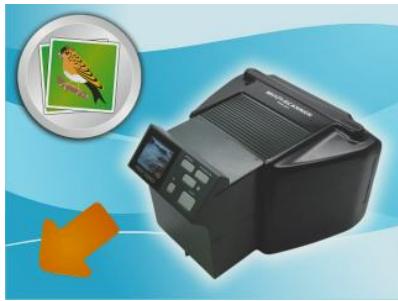
Insérez une photo comme décrit au chapitre « Utilisation » à la page 10 dans le support pour photos correspondant et glissez celui-ci dans le logement sur le dessus de l'appareil.
Selon le support pour photos que vous utilisez, la taille de la photo à scanner est reconnue et réglée automatiquement.
Réglez la correction d'exposition correspondant à l'image en appuyant sur la touche et en sélectionnant une valeur entre +2.0 et -2.0. Appuyez sur la touche COPY/ENTER pour scanner la photo. Celle-ci est sauvegardée dans la mémoire interne ou sur la carte mémoire insérée.
Ouvrez le menu de réglage avec la touche MENU. Sélectionnez l'option souhaitée à l'aide des touches PLAYBACK et MENU et validez votre sélection avec la touche COPY/ENTER.
Mode enregistrement (HOME)

Cette option vous permet de repasser en mode Enregistrement.
Avec cette option, vous formatez la mémoire interne ou la carte mémoire si vous avez inséré une carte mémoire dans l'appareil.
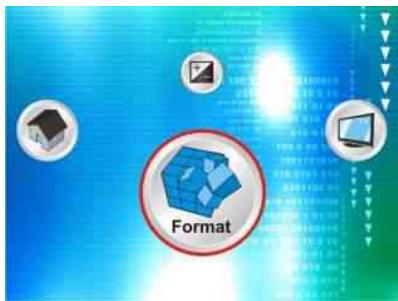
- Sélectionnez (✓) pour formater la mémoire ou (X) pour annuler l'opération.
Sortie TV
Sélectionnez ici la norme TV pour un téléviseur raccordé.
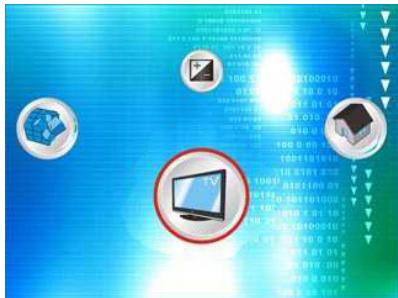
- À l'aide des touches « PLAYBACK » et « MENU », sélectionnez la norme NTSC ou PAL et validez votre sélection avec la touche COPY/ENTER.
Correction d'exposition
Dans cette option, sélectionnez la valeur d'exposition appropriée pour l'enregistrement.

Appuyez sur la touche pour régler la correction d'exposition ou sélectionnez l'option EV dans le menu de réglage du mode Scan respectif. - À l'aide des touches « PLAYBACK » et « MENU », sélectionnez la valeur souhaitée et validez votre sélection avec la touche COPY/ENTER.
Scanner des diapositives/négatifs
Allumez au besoin le scanner de diapositives. - Rentrez l'unité de numérisation avec l'écran à fond dans l'appareil et poussez le sélecteur de mode en position FILM si vous souhaitez scanner des diapositives ou des négatifs.
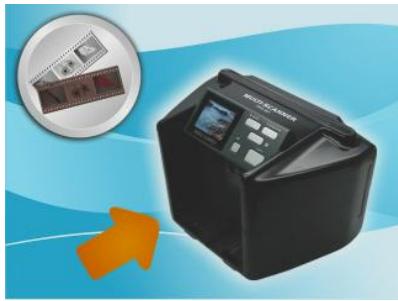
Insérez les diapositives ou négatifs comme décrit au chapitre « Utilisation » à la page 10 dans le support correspondant et glissez celui-ci dans le logement situé sur le côté droit de l'appareil. - Appuyez maintenant sur la touche MENU > et sélectionnez l'option Type de film. Determinez ici si vous souhaitez scanner une diapositive, un film noir et blanc ou un film négatif. Réglez la correction d'exposition correspondant à l'image en appuyant sur la touche et en sélectionnant une valeur entre +2.0 et -2.0. Réglez la résolution souhaitée pour la numérisation. Appuyez sur la touche COPY/ENTER pour scanner la diapositive ou le négatif.
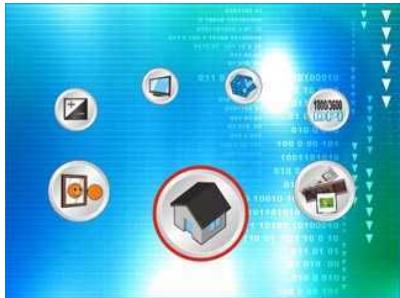
Ouvrez le menu de réglage avec la touche MENU. Sélectionnez l'option souhaitée à l'aide des touches PLAYBACK et MENU et validez votre sélection avec la touche COPY/ENTER.
Mode enregistrement (HOME)
Cette option vous permet de repasser en mode Enregistrement.
Type de film
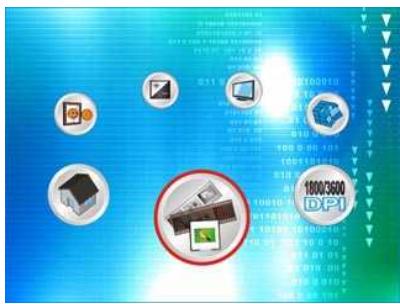
Avec cette option, déterminez le type de film du support à scanner. Vous pouvez choisir entre diapositive, film noir et blanc et film négatif.
Résolution
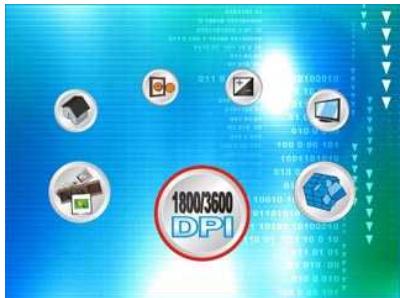
- Vous pouvez régler la résolution de l'image scannée sur 1800 ou 3600 DPI.
Avec cette option, vous formatez la mémoire interne ou la carte mémoire si vous avez inséré une carte mémoire dans l'appareil.
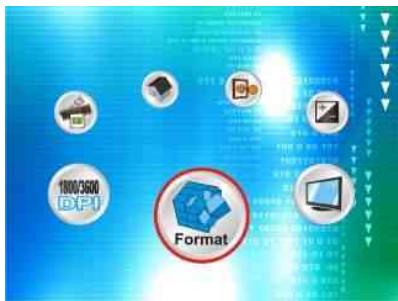
- Sélectionnez (✓) pour formater la mémoire ou (X) pour annuler l'opération.
Sortie TV
Sélectionnez ici la norme TV pour un téléviseur raccordé.
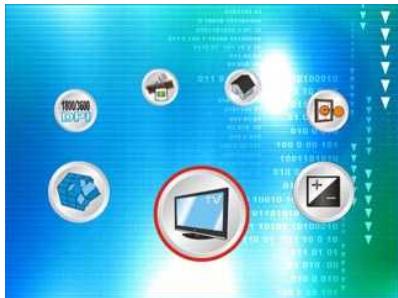
- À l'aide des touches « PLAYBACK » et « MENU », sélectionnez la norme NTSC ou PAL et validez votre sélection avec la touche COPY/ENTER.
Correction d'exposition
Dans cette option, sélectionnez la valeur d'exposition appropriée pour l'enregistrement.
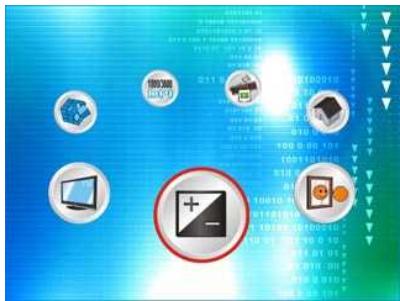
- Appuyez sur la touche pour régler la correction d'exposition ou sélectionnez l'option EV dans le menu de réglage du mode Scan respectif.
- À l'aide des touches « PLAYBACK » et « MENU », sélectionnez la valeur souhaitée et validez votre sélection avec la touche COPY/ENTER.
Pivoter
Cette option vous permet de pivoter l'image de.
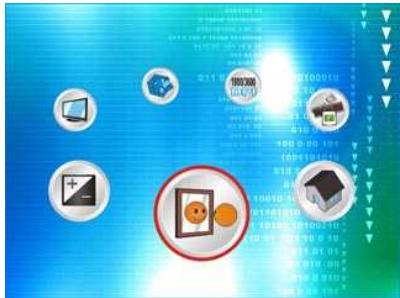
- Sélectionnez la rotation de l'image souhaitée et validez votre sélection avec la touche COPY/ENTER.
Mode lecture
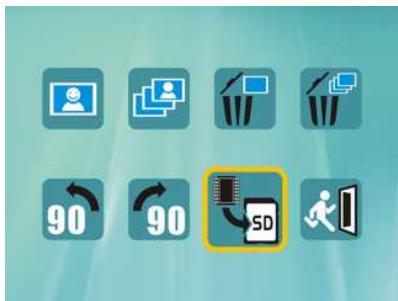
En mode Lecture, vous pouvez visionner, pivoter, supprimer et copier les images scannées.
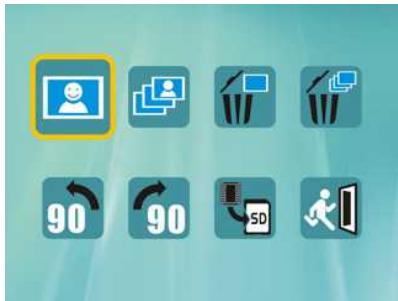
Appuyez sur la touche PLAYBACK pour démarrer le mode Lecture. - À l'aide des touches « PLAYBACK et MENU », vous pouvez faire défiler les différents enregistrements. La touche COPY/ENTER vous permet d'accéder au menu de réglage, où vous trouvez plusieurs possibilités d'édition des images.
Image individuelle
Avec cette option, vous activez la lecture d'une image individuelle.
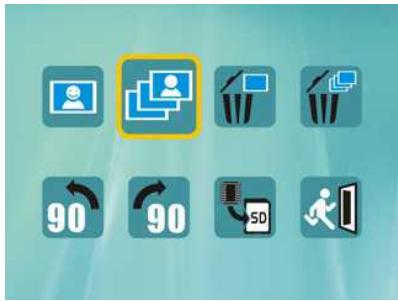
Diaporama
Si vous souhaitez afficher les images scannées sous forme de diaporama, sélectionnez cette option de menu.
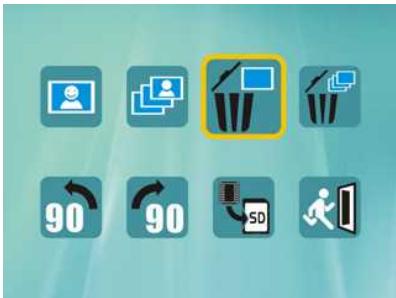
Sélectionnez cette option pour supprimer l'image affichée.
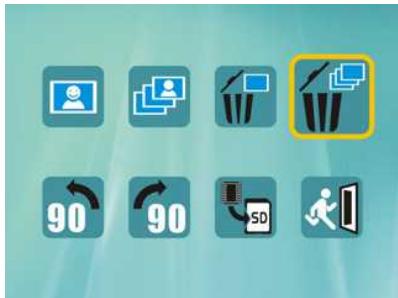
Cette option vous permet de supprimer toutes les images mémorisées.
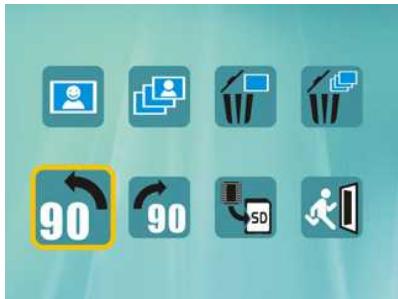
Pivoter à -90°
Avec cette option, vous pouvez pivoter l'image scannée de dans le sens contraire des aiguilles d'une montre. Vous pouvez répéter l'opération autant de fois que vous le souhaitez.
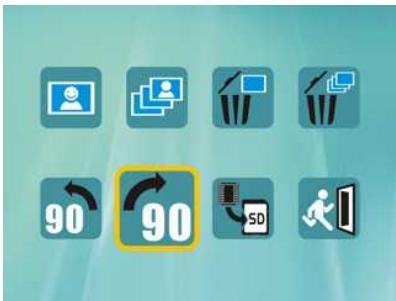
Pivoter à +90°
Avec cette option, vous pouvez pivoter l'image scannée de dans le sens des aiguilles d'une montre. Vous pouvez répéter l'opération autant de fois que vous le souhaitez.
Copier sur la carte SD
Cette option vous permet de copier toutes les images scannées de la mémoire interne sur une carte SD.
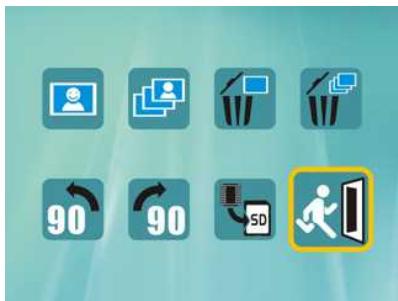
Sélectionnez cette option de menu pour quitter le menu.
Transférer des données sur un ordinateur
Pour transférer des enregistrements de la mémoire interne, votre scanner vous offre deux possibilités :
1) Copier toutes les données de la mémoire interne sur une carte SD et utiliser cette carte pour le transfert des données. 2) Raccorder le scanner à un ordinateur à l'aide du câble USB fourni. Si vous raccordez le scanner directement à un ordinateur via USB, il est alors reconnu comme un support de données amovible et les données peuvent être transférées en mémoire comme depuis un support de données amovible.
Installation du logiciel
Le logiciel « ArcSoft Medialmpression » fourni avec l'appareil vous permet de retoucher vos photos. Pour que ce logiciel soit installé correctement, veuillez tenir compte des points suivants :

Attention!
Lors de l'installation de programmes ou de pilotes, des fichiers importants peuvent être écrasés et modifiés. Pour pouvoir accéder aux fichiers d'origine en cas de problèmes après l'installation, nous vous conseillons de sauvegarder le contenu de votre disque dur avant l'installation.
- Insérez le CD fourni avec l'inscription Software pour démarrer automatiquement l'installation. Suivez les instructions à l'écran. Une fois tous les pilotes et le logiciel installés, redémarrez votre ordinateur.
Si l'installation ne démarre pas automatiquement, la fonction « Autorun » est probablement désactivée. Dans ce cas, procédez comme suit :
Ouvrez le menu Démarrage et choisissez Exécuter. Entrez ensuite la lettre du lecteur de CD-ROM, suivie d'un double point et d'« autorun.exe ». Suivez les instructions à l'écran. Une fois tous les pilotes et le logiciel installés, redémarrez votre ordinateur.

Remarque!
Une fois le logiciel installé, vous trouvez sur votre ordinateur de nouveaux groupes contenant divers programmes et fichiers d'aide. Pour obtenir une aide immédiate dans le programme où vous travailliez, appuyez sur la touche F1.
Nettoyage
- Nettoyez le boîtier avec un chiffon légèrement mouillé. Utilisez la Brosse fournie pour nettoyer le champ de numérisation intérieur.
- Dépoussièrez précautionneusement le champ de numérisation en utilisant le côté velours de la Brosse. N'utilisez ni solvants ni détergents corrosifs ou gazeux.

Attention!
Veillez à toujours insérer la Brosse de nettoyage avec le côté velours vers le bas dans l'appareil. Elle risquerait sinon de se coincer dans l'appareil ou de griffer le champ de numérisation.
Réparation
Adressez-vous à notre Centre de Service si vous rencontrez des problèmes techniques avec votre appareil.
Toute réparation doit être confiée exclusivement à nos partenaires de service agréés.

Emballage
Votre appareil se trouve dans un emballage de protection afin d’éviter qu’il soit endommagé au cours du transport. Les emballages sont fabriqués à partir de matériaux qui peuvent être recyclés écologiquement et remis à un service de recyclage approprié.

Appareil
Une fois l'appareil arrivé en fin de vie, ne le jetez en aucun cas avec les déchets domestiques. Informez-vous des possibilités de recyclage écologique.
Scanner
Connectique : USB 1.1
Capteur d'image : capteur CMOS de 5 MP
Diaphragme: F = 5,5
Affichage : écran à cristaux liquides de 6,1 cm (2,4")
Résolution : 1800 dpi (3600 dpi interpolés)
Dimensions (L× H× l) : 235× 165× 160mm
Mémoire photo : 32 Mo de mémoire interne
Mémoire externe : carte SD & SDHC
Système d'exploitation : Windows XP SP3/Vista SP1/7
Bloc d'alimentation USB
Fabricant: Flypower
Référence : PS08IAFAK100UE
Tension d'entrée : AC 100 - 240 V ~ 50/60 Hz 0,25 A
Tension de sortie : DC 5 V --- 1 A

Sous réserve de modifications techniques!
Medion France 75 Rue de la Foucaudière 72100 LE MANS France
Service Hotline: 02 43 16 60 30 (appel non surtaxé) Service PREMIUM hors garantie: 08 92 35 05 40 (0.34 EUR/min)
E-Mail: Pour nous contacter, merci de vous rendre sur notre site internet à la rubrique « Service et Support »