MODE D'EMPLOI LIFE E82001 MD 85561 MEDION
Consignes de sécurité 4
Sécurité en fonctionnement 4
Emplacement. 6
Température ambiantе 7
Compatibilité électromagnеtiquе 7
Sécurité du branchement 8
Sauvegarde de données. 8
Utilisation conforme 9 Remarques concernant ces instructions 9 Contenu de l'emballage 10 Configuration requise 11 Description de l'appareil 12
Mise en marche 13
Installation des logiciels 13
Connexion à l'ordinateur 14
Utilisation 15
Numérisation de négatifs 20
Encore besoin d'aide? 21
Entretien 22
Réparation 22
Nettoyage 22
Recyclage 24
Appareil 24
Emballage 24
Copyright © 2009. Version 1.0 / 06.08
Reproduction
Le présent mode d'emploi contient des informations protégées par la loi. Tous droits réservés. Il est interdit d'en faire une reproduction mécanique, électronique ou autre sans l'autorisation écrite du fabricant.
Tous droits réservés.
Le présent mode d'emploi est protégé par le copyright.
Le Copyright est la propriété de la société Medion.
Marques déposées:
MS-DOS® et Windows® sont des marques déposées de la société Microsoft. Les autres marques déposées sont la propriété de leurs propriétaires respectifs.
Sous réserve de modifications techniques et visuelles ou d'erreurs d'impression.
Consignes de sécurité
Veuillez lire ce chapitre attentivement et respecter les instructions qui y sont données. Vous serez ainsi assuré du bon fonctionnement et de la durée de vie de votre appareil. Ayez toujours ce manuel à portée de main à côté de suive appareil.
Conservez bien ce mode d'emploi pour pouvoir le remettre au nouveau propriétaire en cas de cession de l'appareil.
Sécurité en fonctionnement
- N'ouvre jamais le boîtier de l'appareil. Vous pourriez ainsi provoquer un court-circuit ou même mettre le feu, ce qui endommagerait votre appareil.
- N'introduisez chaque objet dans les fentes et ouvertures de l'appareil. Vous pourriez ainsi provoquer un court-circuit ou même mettre le feu, ce qui endommagerait votre appareil.
- Ne laissez pas jouer les enfants sans surveillance avec les appareils électriques. Les enfants ne sont pas toujours capables de reconnaître un danger éventuel.
- Conservez les emballages, comme par ex. les plastiques, hors de portée des enfants. Un mauvais usage peut engendrer un risque d'étouffement.
- Cet appareil n'est pas créé pour fonctionner dans des entreprises de l'industrie lourde.
- Pendant les premières heures d'utilisation, les nouveaux appareils peuvent dégager une odeur typique inévitable, mais sans danger qui s'estompera progressivement au fil du temps. Pour combattre la formation d'odeur, nous vous conseillons d'aérer régulièrement la pièce. Lors du développement de ce produit, nous avons tout mis en œuvre pour rester nettement en dessous des tolérances en vigueur.
Emplacement
- Tenez votre appareil et tous ses composants à l'abri de l'humidité, de la poussière, de la chaleur et des rayons directs du soleil, afin d'éviter les pannes. N'utilisez pas l'appareil dehors.
- Garantissez une température ambiante appropriée.
- Disposez et utilisez tous les composants sur une surface stable, horizontale et non soumise aux vibrations, afin d'éviter la chute de l'appareil.
Utilisez l'appareil à une température ambiente comprise entre 10°C et 40°C et une humidité relative comprise entre 35% et 80% (sans condensation).
Éteint, l'appareil peut être stocké à une température ambiantecomprise entre -10°C et 60°C et une humidité relative comprise entre 20% et 80% (sans condensation).

Après avoir transporté l'appareil, attendez pour le mettre en marche qu'il ait pris la température ambiante. Des variations importantes de température ou d'humidité peuvent faire apparaître à l'intérieur de l'appareil de la condensation susceptible de provoquer un court-circuit.
Compatibilité électromagnétique
- L'appareil branché doit respecter les directives pour la compatibilité électromagnétique (CEM).
- Installez l'appareil à au moins un mètre de distance des sources de brouillage magnétiques et à haute fréquence (téléviseur, enceintes, téléphone mobile, etc.) pour éviter les défaillances et les pertes de données.
Sécurité du branchement
Tenez compte des remarques suivantes pour brancher correctement votre appareil :
- Disposez les câbles de manière à ce que personne ne puisse marcher ou trébucher dessus.
- Ne posez un objet sur les câbles, qui pourraient être endommagés.
Sauvegarde de données
Remarque :
Après chaque mise à jour de vos données, effectuez une sauvegarde sur un support externe (CD-R, par exemple).
Le fabricant ne peut être tenu pour responsable d'une perte de données et de ses éventuelles conséquences.
Cet appareil sert à numériser vos diapositives ou vos négatifs. Les enregistrements sont ensuite transférés sur un ordinateur pour y être retouchés et sauvegardés. Le logiciel fourni avec l'appareil vous permet de modifier les images au format numérique.
Remarques concernant ces instructions
Nos articles sont conçus de façon à ce que vous puissiez à tout moment, à l'aide de l'index, trouver les informations, classées par thèmes, dont vous avez besoin. Pour vous servir des applications et du système d'exploitation, vous pouvez utiliser les fonctions d'aide complètes qui vous sont proposées dans les programmes lorsque vous appuyez sur une touche (F1, la plupart du temps) ou que vous cliquez sur le bouton de la souris. Ces aides seront disponibles lorsque vous utiliserez le
système d'exploitation Microsoft Windows ou l'application correspondante.
Contenu de l'emballage
Veuillez contrôler que la livraison est complète et nous informer dans les quinze jours suivant l'achat si la livraison n'est pas complète. Le kit que vous avez acquis contient:
- Scanneur numérique Brosse de nettoyage
- Passe-vues de diapositives
- Passe-vues de négatifs
- Logiciels d'installation et d'applications Mode d'emploi
Configuration requise
Ordinateur
Performance du processeur
Système
d'exploitation
Installation
Connexion
Ordinateur compatible PC/AT
Pentium class d'1 GHz ou supérieur
Windows®, XP/Vista, Windows 7
Lecteur de CD/DVD
Port USB
Description de l'appareil
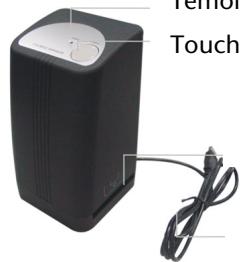
Témoin de fonctionnement
Touchede copie
Tiroir
Cable USB
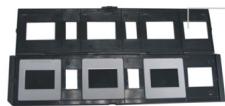
Passe-vues de
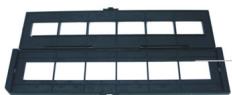
Passe-vues de

Attention!
Lors de l'installation de programmes ou de pilotes, des fichiers importants peuvent être remplacés et modifiés. Pour pouvoir accéder aux fichiers d'origine en cas de problème après l'installation, sauvegardez avant le contenu de votre disque dur.
- Introduisez le CD portant l'inscription « Logiciels » dans le lecteur de CD pour lancer automatiquement l'installation.

Remarque :
Si le démarrage automatique ne fonctionne pas, c'est vraisemblablement que la fonction appelée « Autorun » est désactivée. Installation manuelle, sans la fonction Autorun : Ouvrez le menu « Démarrer » et choisissez l'option « Exécuter ». Entrez maintenant la lecture du lecteur de CD-ROM, suivie de deux points et d'« autorun.exe »
- Suivez les instructions qui s'affichent à l'écran.
- Redémarrez votre ordinateur après l'installation de tous les pilotes et logiciels.
Connexion à l'ordinateur
Pour connecter votre appareil à l'ordinateur, procédez comme suit :

Le logiciel d'exploitation doit déjà être installé.
- Allumez l'ordinateur et tous les périphériques connectés (moniteur, imprimante, modem, etc.) et attendez que le système d'exploitation soit complètement chargé.
- Branchez le câble USB à un port USB disponible de votre ordinateur.
- Appuyez sur la touche de copie de l'appareil.
- Windows détecte qu'un nouveau matériel a été connecté et termine le processus d'installation.

Remarque :
Si votre système d'exploitation est configuré de telle sorte que l'installation de logiciels/pilotes n'est acceptée que s'ils sont signés (autorisés par Microsoft), la boîte de dialogue correspondante s'affiche. Son contenu peut différer selon le système d'exploitation.
Utilisation
Lorsque l'installation est terminée, vous trouvez sur votre ordinateur de nouveaux groupes de programmes contenant divers logiciels et fichiers d'aide. Pour obtenir de l'aide directement à partir du programme en cours d'utilisation, appuyez sur la touche F1.
Pour numériser des diapositives ou des négatifs, procédez comme suit :
- Démarrez Arcsoft Photoimpression 6 et sélectionnez « Ouvrir une photo » dans « Fichier »
- Choisissez l'option « Acquérir à partir du scanneur »
Au premier démarrage, le programme calibre automatiquement le scanner de diapositives. Il n'est pas nécessaire de le recalibrer.

Vérifiez que rien ne se trouve dans le scanner et confirmez en appuyant sur « OK »
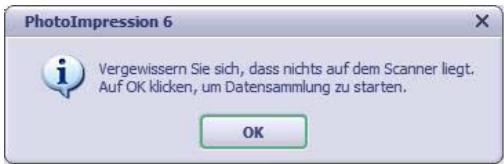
Suivez les instructions qui s'affichent à l'écran et attendez que le calibrage soit terminé. - Cliquez sur l'option de menu « À partir du scanner »
Vous avez ici la possibilité de régler le format de l'image, la place mémoire et les options de numérisation (type de film, intensité de couleur, résolution).
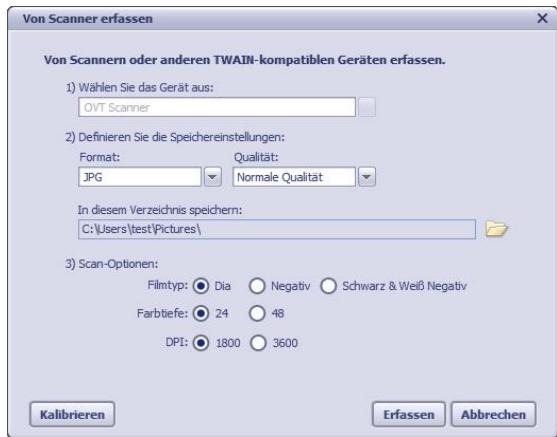

Si vous devez accorder le scanner, vous pouvez le faire au moyen de la touche « Calibrage »
- Confirmez en appuyant sur la touche « Capturer »
Mettez maintenant les diapositives, comme le montre l'illustration, dans le passe-vues fourni à cet effet.
Ouvrez le passe-vues de diapositives dans le sens de la flèche.
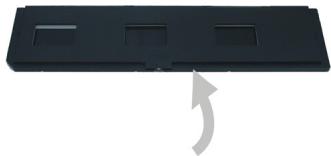
- Posez les diapositives voulues à l’intérieur et refermez le passe-vues de manière à entendre le déclic.

- Introduisez ensuite le passé-vues dans votre scanneur, comme sur l'illustration ci-contre.

Dans le cadre « Live View », vous voyez apparaître l'image actuellement dans le scanneur.
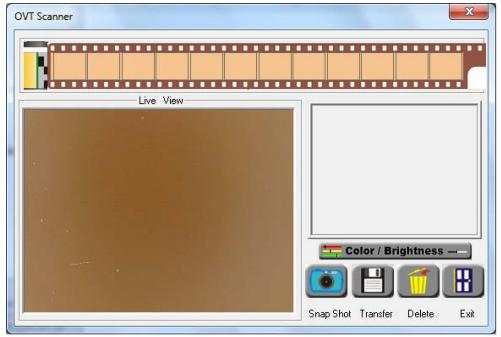
- Cliquez sur le bouton « Snap Shot » pour numériser l'image voulue. Utilisez le bouton « Transfer » pour enregistrer l'image sous « C:/Mes images ».
- Cliquez sur « Delete » pour effacer la photo.
- Cliquez sur « Exit » pour quitter le programme.
- Cliquez sur « Color/Brightness » pour modifier manuellement la luminosité ou la proportion de rouge, bleu ou vert.

Remarque :
On ne peut entrer le passé-vues de diapositives dans le scanneur que dans un sens. Assurez-vous donc que vous l'avez placé dans le bon sens avant de le pousser à l'intérieur.
Ne forcez pas car vous pourriez autrement endommager le passé-vues ou l'appareil.
- Poussez le passé-vues dans le scanner jusqu'à partir une légère résistance-
distance. Le cadre est enclenché dans le scanner et vous pouvez maintenant numériser la première diapositive en appuyant sur le bouton « Snap Shot »
- Procédez de la même manière avec les autres diapositives jusqu'à ce que vous ayez numérisé toutes les diapositives se trouvant dans le cadre.
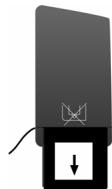
- Pour retirer le cadre de diapositives, tirez-le simplement, comme sur l'illustration ci-contre, de l'autre côté de l'appareil.
Numérisation de négatifs
Pour numériser un négatif, suivez les instructions fournies p. 18.
Le scanner a passé avec succès dans nos laboratoires beaucoup de tests effectifs avec un grand nombre d'appareils différents.
Il est cependant normal d'actualiser de temps en temps les pilotes. Cela est du au fait que des problèmes de compatibilité avec d'autres composants qui n'ont pas encore été testés (programmes, appareils) peuvent survenir. Pour actualiser les pilotes et obtenir les dernières informations sur le produit, rendez-vous à l'adresse Internet suivante:
Site Internet: www.medion.fr
Encore besoin d'aide?
Si les solutions proposées à la section précédente n'ont donné aucun résultat, veuillez nous contacter. Vous nous aideriez beaucoup en nous donnant les informations suivantes:
- À quoi ressemble votre configuration d'ordinateur?
- Quels autres périphériques utiliser?
- Quels messages apparaissent sur l'écran?
- Quel logiciel utilisez-vous lorsque l'erreur est survenue?
- Qu'avez-vous déjà entreprises pour éliminer le problème?
- Si vous possédez déjà un numéro de client, veuillez nous le communiquer.
Réparation
Adressez-vous à notre Centre de Service si vous rencontrez des problèmes techniques avec votre appareil.
Seuls nos partenaires agrées peuvent effectuer la réparation.
Retirez les piles et adressez-vous au service client si...
du liquide a coulé à l'intérieur de l'appareil, - l'appareil ne fonctionne pas correctement, - l'appareil est tombé ou le boîtier est endommagé.
Nettoyage
Nettoyez l'appareil à l'aide d'un chiffon humide. - Pour nettoyer le scanner, utilisez la Brosse de nettoyage fournie. - Époussetez avec précaution la surface du scanneur à l'aide du côté en velours de la brosse.
- N'utilisez aucun solvant, ni produit de nettoyage caustique ou gazéiforme.
Caractéristiques techniques
Connexion USB 2.0
Capteur d'image Capteur MOS 1/1,8"
Résolution 1800 dpi (3600 dpi interpolés)
Dimensions 90x90x165
Système d'exploitation Windows XP SP3, Windows Vista SP1
Appareil

En fin de vie de l'appareil, ne le jetez sous aucun prétexte avec les ordures ménagères. Renseignez-vous sur les possibilités de traitement conforme aux normes antipolluantes.
Emballage

L'appareil est livré dans un emballage destiné à le protéger de tout dommage au cours du transport. Les emballages ont été fabriqués avec des matériaux qui peuvent être traités dans le respect de l'environnement et soumis à un recyclage approprié.