
E82005 MD 86289 - Scanner MEDION - Notice d'utilisation et mode d'emploi gratuit
Retrouvez gratuitement la notice de l'appareil E82005 MD 86289 MEDION au format PDF.

| Type de produit : | Scanner de diapositives et négatifs |
| Marque : | MEDION |
| Modèle : | E82005 MD 86289 |
| Type de capteur : | CMOS 5 MP 1/1,8" |
| Résolution optique : | 1800 dpi |
| Résolution interpolée : | 3600 dpi |
| Interface : | USB 2.0 |
| Dimensions (L x H x P) : | 94 x 100 x 96 mm |
| Système d'exploitation : | Windows XP SP3/Vista/7 |
| Alimentation : | Via USB (5 V) |
| Contenu de l'emballage : | Scanner, brosse de nettoyage, 2 supports diapositives, 2 supports film négatif, logiciel ArcSoft MediaImpression 2, mode d'emploi |
| Fonctions principales : | Numérisation de diapositives et films négatifs, logiciel de retouche intégré |
| Utilisation : | Usage domestique uniquement |
| Sécurité : | Consignes de sécurité incluses ; ne pas ouvrir l'appareil ; utiliser sur une surface stable |
| Température de fonctionnement : | 10 °C à 40 °C |
| Humidité de fonctionnement : | 35-80 % sans condensation |
| Entretien : | Nettoyage du boîtier avec chiffon humide ; nettoyage du champ de lecture avec la brosse velours fournie |
| Réparabilité : | Réparation exclusivement par un centre de service agréé MEDION |
| Logiciel fourni : | ArcSoft MediaImpression 2 |
FOIRE AUX QUESTIONS - E82005 MD 86289 MEDION
Questions des utilisateurs sur E82005 MD 86289 MEDION
0 question sur cet appareil. Repondez a celles que vous connaissez ou posez la votre.
Poser une nouvelle question sur cet appareil
Téléchargez la notice de votre Scanner au format PDF gratuitement ! Retrouvez votre notice E82005 MD 86289 - MEDION et reprennez votre appareil électronique en main. Sur cette page sont publiés tous les documents nécessaires à l'utilisation de votre appareil E82005 MD 86289 de la marque MEDION.
MODE D'EMPLOI E82005 MD 86289 MEDION
Mini scanner USB pour diapositives et négatifs
MEDION® E82005 (MD 86289)
MEDION
Medion France
75 Rue de la Foucaudiere
72100 LE MANS
France
Service Hotline : 02 43 16 60 30 (appel non surtaxé)
Service PREMIUM hors garantie : 08 92 35 05 40
(0,34 EUR/min)
E-mail : Pour nous contacter, merci de vous rendre sur
notre site internet à la rubrique « Service et Support »
www.medion.fr
Mode d'emploi
Sommaire
Consignes de sécurité 3
À propos de ce mode d'emploi 3
Symboles et avertissements utilisés dans ce mode d'emploi............3
Utilisation conforme 5
Dangers en cas d'utilisation des appareils par des enfants et personnes à capacité restreinte 5
Sécurité de fonctionnement 6
Température ambiante 7
Compatibilité électromagnétique 7
Sécurité lors du branchement 8
Sauvegarde des données 8
Ne jamais réparer soi-même l'appareil 8
Configuration système requise 9
Contenu de l'emballage 10
Vue d'ensemble de l'appareil 11
Mise en service 12
Installation du logiciel 12 Raccordement au PC 13 Utilisation 15 Démarrer le logiciel 15 Scanner des diapositives 18 Scanner des films négatifs 22 Nettoyage et entretien 24 Nettoyage 24 Réparation 24 Recyclage 25 Emballage 25 Appareil 25 Caractéristiques techniques 26
Consignes de sécurité

À propos de ce mode d'emploi
Lisez attentivement les consignes de sécurité avant de mettre l'appareil en service. Tenez compte des avertissements figurant sur l'appareil et dans le mode d'emploi.
Ayez toujours le mode d'emploi à portée de main. Si vous vendez ou donnez l'appareil, pensez impérativement à remettre également ce mode d'emploi ainsi que le certificat de garantie.
Symboles et avertissements utilisés dans ce mode d'emploi

DANGER !
Avertissement d'un risque vital immédiat !
AVERTISSEMENT !
Avertissement d'un risque vital possible et/ou de blessures graves irréversibles !

PRUDENCE !
Respecter les consignes pour éviter toute blessure et tout dommage matériel !
ATTENTION !
Respecter les consignes pour éviter tout dommage matériel !
| i | REMARQUE! Information supplémentaire pour l'utilisation de l'ordinateil. |
| i | REMARQUE! Respecter les consignes du mode d'emploi ! |
| 4 | AVENTISSEMENT! Avertissement d'un risque d'électrocution ! |
| . | Énumération / information sur des événements se produit en cours d'utilisation |
| • | Action à exécuter |
Utilisation conforme
Cet appareil sert à numériser vos diapositives ou films négatifs, qui sont alors transmis pour traitement à un ordinateur et y sont sauvegardés. Le logiciel fourni vous permet ensuite de les convertir en images numériques.
Cet appareil est conçu uniquement pour un usage privé et non pour une utilisation à des fins professionnelles.
Dangers en cas d'utilisation des appareils par des enfants et personnes à capacité restreinte
Cet appareil n'est pas destiné à être utilisé par des personnes (y compris les enfants) dont les capacités physiques, sensorielles ou mentales sont limitées ou manquant d'expérience et/ou de connaissances, sauf si elles sont surveillées par une personne responsable de leur sécurité ou si elles ont reçu de vous les instructions nécessaires à l'utilisation de l'appareil.
Surveillez les enfants afin de garantir qu'ils ne jouent pas avec l'appareil. Ne laissez pas les enfants utiliser cet appareil sans surveillance.
Conservez toujours l'appareil et les accessoires à un endroit hors de la portée des enfants !

DANGER !
Conservez également les matériaux d'emballage hors de portée des enfants : ils pourraient s'étouffer !
Sécurité de fonctionnement
- N'introduisez aucun objet à l'intérieur de l'appareil à travers les fentes et ouvertures. Cela pourrait provoquer un court-circuit électrique ou même un feu, ce qui endommagerait votre appareil.
- Pendant les premières heures d'utilisation, les appareils neufs peuvent dégager une odeur typique inévitable, mais totalement inoffensive, qui s'estompe progressivement au fil du temps. Pour combattre cette formation d'odeur, nous vous conseillons d'aérer régulièrement la pièce. Lors du développement de ce produit, nous avons tout mis en œuvre pour que les taux restent largement inférieurs aux taux limites en vigueur.
Lieu d'installation
- Afin d'éviter tout dysfonctionnement de votre appareil, conservez-le ainsi que tous les composants à l'abri de l'humidité et protégez-les de la poussière, de la chaleur et du rayonnement direct du soleil. N'utilisez pas l'appareil en plein air. Veillez à une température ambiante ajustée.
- Placez et utilisez tous les composants sur une surface stable, plane et exempte de vibrations afin d'éviter que l'appareil tombe.
Température ambiante
- L'appareil peut fonctionner à une température ambiante de 10 °C à 40 °C et à une humidité relative de l'air de 35 à 80 % (sans condensation).
- Lorsqu'il est éteint, l'appareil peut être stocké à une température de -10 °C à +60 °C et à une humidité relative de l'air de 20 à 80 % (sans condensation).

ATTENTION !
Après tout transport de l'appareil, attendez que celui-ci soit à température ambiante avant de l'allumer. En cas de fortes variations de température ou d'humidité, il est possible que, par condensation, de l'humidité se forme à l'intérieur de l'appareil, pouvant provoquer un court-circuit.
Compatibilité électromagnétique
Lors du branchement de l'appareil, les directives relatives à la compatibilité électromagnétique (CEM) doivent être respectées. Prévoyez au moins un mètre de distance entre l'appareil et les sources de brouillage hautes fréquences et magnétiques éventuelles (téléviseur, enceintes, téléphone portable, etc.) afin d'éviter tout dysfonctionnement.
Sécurité lors du branchement
Pour brancher correctement votre appareil, veuillez respecter les consignes suivantes :
- Disposez les câbles de manière à ce que personne ne puisse marcher ou trébucher dessus.
- Ne posez aucun objet sur les câbles, ils pourraient être endommagés.
Sauvegarde des données

REMARQUE !
Après chaque actualisation de vos données, faites des copies de sauvegarde sur des supports de stockage externes tels que CD-R.
Toute demande de dommages et intérêts en cas de perte de données et de dommages consécutifs en résultant est exclue.
Ne jamais réparer soi-même l'appareil

AVERTISSEMENT !
N'essayez en aucun cas d'ouvrir ou de réparer vous-même l'appareil. Vous risqueriez de vous électrocuter !
- Pour éviter tout danger, adressez-vous, en cas de problème, au Centre de Service Medion ou à un atelier spécialisé.
Configuration système requise
Ordinateur
Puissance du processeur
Système d'exploitation
Installation
Raccordement
Ordinateur PC/AT compatible
À partir de classe Pentium avec 1,6 GHz ou plus
Windows XP SP3/Vista/7
Lecteur CD/DVD
Port USB
Contenu de l'emballage
Veuillez vérifier si la livraison est complète et nous informer dans un délai de deux semaines à compter de la date d'achat si ce n'est pas le cas.
Avec le produit que vous venez d'acheter, vous recevez :
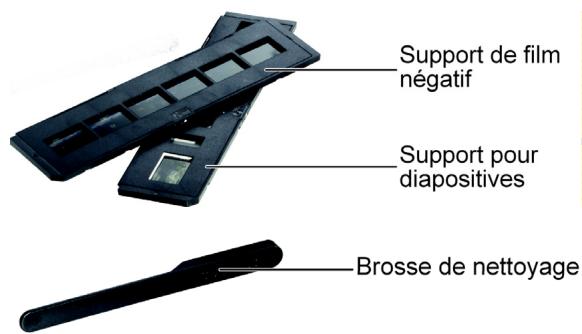
- Scanner numérique, brosse de nettoyage, 2 supports pour diapositives, 2 supports de film négatif
- Logiciel de traitement d'image, mode d'emploi et documents relatifs à la garantie

DANGER !
Conservez également les matériaux d'emballage hors de portée des enfants : ils pourraient s'étouffer !
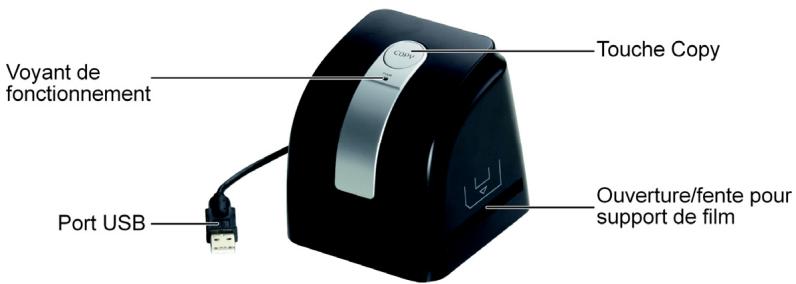
Vue d'ensemble de l'appareil
Mise en service
Installation du logiciel
Le logiciel « ArcSoft MediaImpression 2 » fourni avec le scanner numérique vous permet de retoucher vos photos. Pour que ce logiciel soit installé correctement, veuillez tenir compte des points suivants :

ATTENTION !
Lors de l'installation de programmes ou de pilotes, des fichiers importants peuvent être écrasés et modifiés. Pour pouvoir accéder aux fichiers d'origine en cas de problèmes après l'installation, nous vous conseillons de sauvegarder le contenu de votre disque dur avant l'installation.
- Insérez le CD fourni dans le lecteur, face imprimée vers le haut, pour démarrer automatiquement l'installation. Suivez les instructions qui s'affichent à l'écran.
- Une fois tous les pilotes et le logiciel installés, redémarrez votre ordinateur.
Si l'installation ne démarre pas automatiquement, la fonction « Autorun » est probablement désactivée. Dans ce cas, procédez comme suit :
Ouvrez le menu « Démarrer » et sélectionnez « Exécuter ». Entrez ensuite la lettre du lecteur de CD-ROM, suivie d'un double point et d'« autorun.exe ».
Suivez les instructions qui s'affichent à l'écran. Une fois tous les pilotes et le logiciel installés, redémarrez votre ordinateur.

REMARQUE !
Après l'installation du logiciel, vous trouverez sur votre ordinateur de nouveaux groupes contenant divers programmes et fichiers d'aide. Pour obtenir une aide immédiate dans le programme où vous travaillez, appuyez sur la touche F1.
Raccordement au PC
Pour brancher l'appareil sur votre ordinateur, procédez comme suit :

REMARQUE !
Le logiciel d'exploitation doit déjà être installé.
- Allumez l'ordinateur et tous les périphériques raccordés (écran, imprimante, modem, etc.) et attendez que le système d'exploitation ait complètement démarré. Raccordez l'extrémité du câble USB à un port USB libre de votre ordinateur. Windows détecte qu'un nouveau matériel a été connecté et finalise l'installation.
Pour transmettre des diapositives ou films négatifs à votre PC ou les afficher sur l'écran, procédez comme précisé à la page 15 au chapitre « Utilisation ».

REMARQUE :
Si votre système d'exploitation est configuré de telle sorte que l'installation de logiciels/pilotes est acceptée uniquement si ces derniers sont signés (validés par Microsoft), une boîte de dialogue correspondante s'affiche, dont le contenu peut varier selon le système d'exploitation.
Utilisation
Une fois le logiciel installé, vous trouverez sur votre PC un nouveau groupe de programmes avec le logiciel Medialmpression 2. Pour obtenir une aide immédiate dans le programme où vous travaillez, appuyez sur la touche F1.
Démarrer le logiciel
Pour scanner des diapositives :
Démarrez Arcsoft Medialmpression 2.
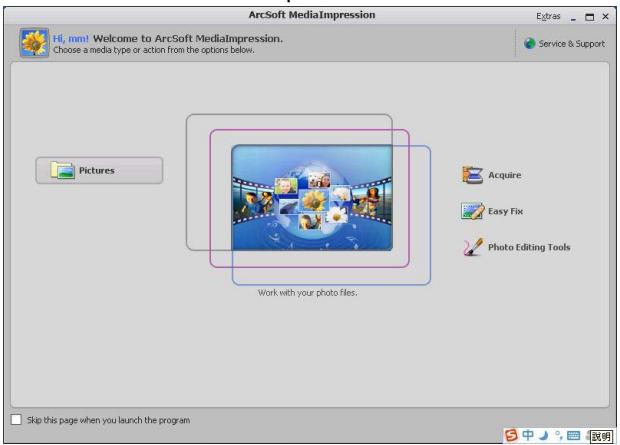
La première fois que vous ouvrez le logiciel, celui-ci calibre automatiquement le scanner de diapositives. Un calibrage supplémentaire n'est pas nécessaire.

REMARQUE !
Veillez à ce que rien ne se trouve dans le scanner et confirmez en appuyant sur « OK ».
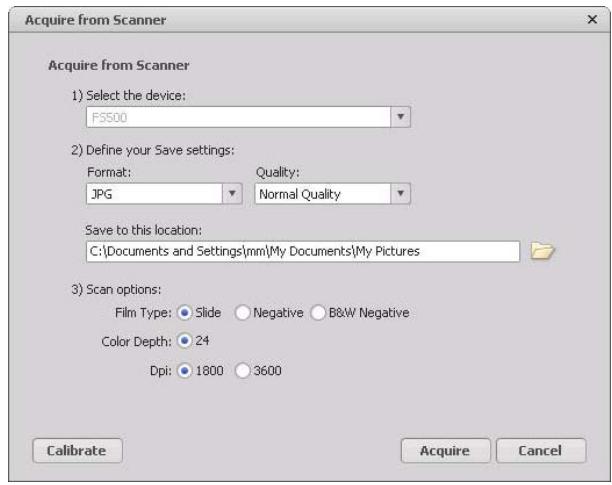
Suivez les instructions à l'écran et attendez que le calibrage soit terminé. Démarrez le mode de saisie en cliquant sur le bouton « ACQUIRE ».
Vous avez ici la possibilité de régler le format et la qualité d'image, l'emplacement de stockage et les options de scannage (type de film, profondeur de couleur, résolution (DPI)).

REMARQUE !
Si vous devez plus tard recalibrer le scanner, vous pouvez le faire en appuyant sur le bouton « CALIBRATE ».
Scanner des diapositives
Ouvrez le support pour diapositives dans le sens de la flèche.
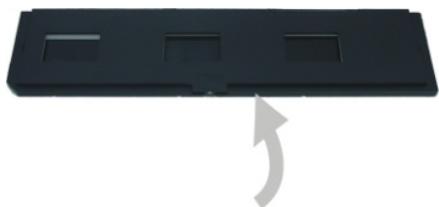
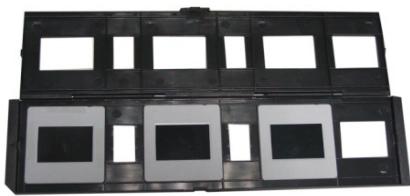
- Insérez les diapositives de votre choix et refermez le support : il doit s'enclencher distinctement.
Introduisez le support pour diapositives dans le scanner jusqu'à ce que vous sentiez une légère résistance, le cadre est alors verrouillé dans le scanner.

REMARQUE !
Le support pour diapositives ne peut être introduit que dans un sens dans le scanner. Veillez à bien respecter le sens d'insertion (voir illustration).
N'employez pas la force : vous risqueriez d'endommager le support ou le scanner.
Fente d'insertion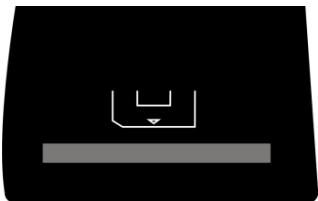
Fente de sortie
Démarrez le scannage en cliquant sur le bouton « ACQUIRE »
Une fenêtre de prévisualisation s'ouvre, dans laquelle s'affiche la diapositive sélectionnée.
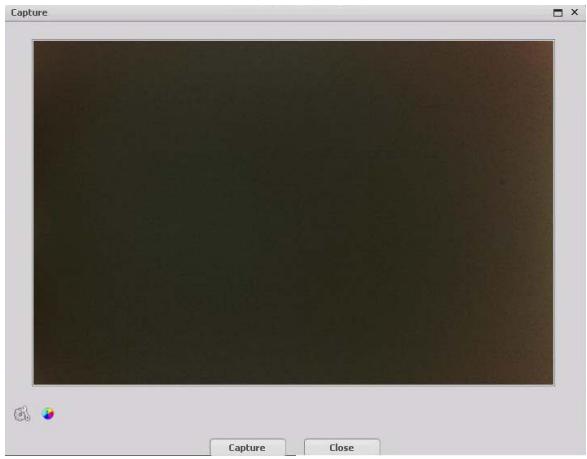
Le bouton « SETTING » vous permet de rouvrir le menu de réglage pour améliorer les réglages de base. ▶ Cliquez sur le bouton « ADJUSTMENT » pour afficher le menu d'ajustement des couleurs et affiner éventuellement certains réglages.
- Dans ce menu, vous pouvez déplacer les différents curseurs pour modifier l'intensité des canaux de couleur, le niveau d'exposition, la luminosité, l'indice de contraste et la saturation des couleurs selon vos besoins.
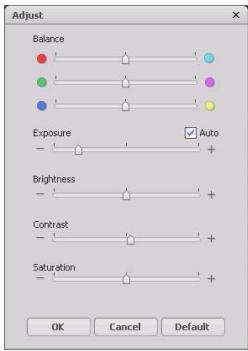
▶ Confirmez vos réglages en cliquant sur le bouton « OK ». Pour démarrer le scannage, cliquez sur le bouton « CAPTURE ». Procédez exactement de la même manière pour scanner toutes les autres diapositives se trouvant dans le support.
Pour enlever le support du scanner, il vous suffit de l'extraire de l'autre côté de l'appareil.
Scanner des films négatifs
Le scannage de films négatifs étant identique à celui de diapositives, nous n'expliquons ci-après que les étapes principales.
Pour insérer un film négatif :
Ouvrez le support de film négatif dans le sens de la flèche.
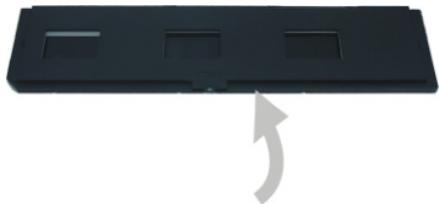
- Mettez le film négatif en place dans le support en vous aidant des ergots puis refermez le support.
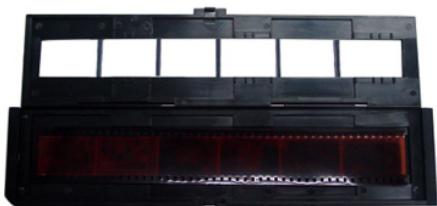
Introduisez le support dans le scanner jusqu'à ce que vous sentiez une légère résistance, le cadre est alors verrouillé dans le scanner.

REMARQUE !
Le support de film négatif ne peut être introduit que dans un seul sens dans le scanner. Veillez à bien respecter le sens d'insertion (voir illustration page 19).
N'employez pas la force : vous risqueriez d'endommager le support ou le scanner.
Démarrez le scannage en cliquant sur le bouton « ACQUIRE » ▷ Modifiez les réglages selon vos besoins comme décrit au chapitre « Scanner des diapositives » à la page 18. ▷ Confirmez vos réglages en cliquant sur le bouton « OK ». Pour démarrer le scannage, cliquez sur le bouton « CAPTURE ». Procédez exactement de la même manière pour scanner tous les autres films négatifs. Pour enlever le cadre, il vous suffit de l'extraire de l'appareil.
Nettoyage et entretien
Nettoyage
Nettoyez le boîtier avec un chiffon légèrement humide.
Utilisez la brosse fournie pour nettoyer le champ de lecture intérieur.
Dépoussiérez précautionneusement le champ de lecture en utilisant le côté velours de la brosse.
N'utilisez ni solvants ni détergents corrosifs ou gazeux.

ATTENTION !
Veillez à toujours insérer la brosse de nettoyage avec le côté velours en bas dans l'appareil. Elle risquerait sinon de se coincer dans l'appareil ou de griffer le champ de lecture.
Réparation
Adressez-vous à notre Centre de Service si vous rencontrez des problèmes techniques avec votre appareil.
Toute réparation doit être confiée exclusivement à nos partenaires de service agréés.
Recyclage

Emballage
Votre appareil se trouve dans un emballage de protection afin d'éviter qu'il soit endommagé au cours du transport. Les emballages sont fabriqués à partir de matériaux qui peuvent être recyclés écologiquement et remis à un service de recyclage approprié.

Appareil
Une fois l'appareil arrivé en fin de vie, ne le jetez en aucun cas avec les déchets domestiques. Informez-vous des possibilités de recyclage écologique.
Caractéristiques techniques
Raccordement USB 2.0
Capteur d'image CMOS 5 MP 1/1,8"
Résolution 1800 dpi (3600 dpi interpolés)
Dimensions (LxHxl) 94 × 100 × 96 mm
Système d'exploitation Windows XP SP3/Vista/7

Sous réserve de modifications techniques!

- MINI SCANNER USB POUR DIAPOSITIVES ET NÉGATIFS
- MEDION
- SOMMAIRE
- CONSIGNES DE SÉCURITÉ 3
- CONTENU DE L'EMBALLAGE 10
- VUE D'ENSEMBLE DE L'APPAREIL 11
- MISE EN SERVICE 12
- CONSIGNES DE SÉCURITÉ
- À PROPOS DE CE MODE D'EMPLOI
- SYMBOLES ET AVERTISSEMENTS UTILISÉS DANS CE MODE D'EMPLOI
- UTILISATION CONFORME
- DANGERS EN CAS D'UTILISATION DES APPAREILS PAR DES ENFANTS ET PERSONNES À CAPACITÉ RESTREINTE
- DANGER
- SÉCURITÉ DE FONCTIONNEMENT
- LIEU D'INSTALLATION
- TEMPÉRATURE AMBIANTE
- ATTENTION
- COMPATIBILITÉ ÉLECTROMAGNÉTIQUE
- SÉCURITÉ LORS DU BRANCHEMENT
- SAUVEGARDE DES DONNÉES
- REMARQUE
- NE JAMAIS RÉPARER SOI-MÊME L'APPAREIL
- AVERTISSEMENT
- CONFIGURATION SYSTÈME REQUISE
- CONTENU DE L'EMBALLAGE
- VUE D'ENSEMBLE DE L'APPAREIL
- MISE EN SERVICE
- INSTALLATION DU LOGICIEL
- RACCORDEMENT AU PC
- UTILISATION
- DÉMARRER LE LOGICIEL
- SCANNER DES DIAPOSITIVES
- SCANNER DES FILMS NÉGATIFS
- NETTOYAGE ET ENTRETIEN
- NETTOYAGE
- RÉPARATION
- RECYCLAGE
- EMBALLAGE
- APPAREIL
- CARACTÉRISTIQUES TECHNIQUES
Marque : MEDION
Modèle : E82005 MD 86289
Catégorie : Scanner