
USB 2.0 FLATBED SCANNER MD 90093 - Scanner MEDION - Manuale utente e istruzioni gratuiti
Trova gratuitamente il manuale del dispositivo USB 2.0 FLATBED SCANNER MD 90093 MEDION in formato PDF.


| Marca | MEDION |
| Modello | USB 2.0 FLATBED SCANNER MD 90093 |
| Tipo di prodotto | Scanner piano USB |
| Risoluzione ottica | 4800 x 9600 dpi |
| Profondità colore | 48 bit (interno), livelli di grigio 12 bit, testo/tratto 1 bit |
| Formato di scansione | A4/Letter (216 x 297 mm) per opachi, film 35 mm con adattatore |
| Interfaccia | USB 2.0 Hi-Speed |
| Dimensioni (L x l x H) | 443,5 x 278 x 51 mm |
| Peso | 2,5 kg (senza adattatore diapositive), 2,9 kg (con) |
| Alimentazione | Alimentatore HDAD15W101-124, ingresso 200-240V~ 50/60Hz, uscita 12 V / 1,25 A |
| Software forniti | ScanWizard, ABBYY FineReader, Ulead Photo Impact, Intervideo MediaOne Gallery |
| Funzioni principali | Scansione di documenti, diapositive e negativi (con TA), tasti diretti (Scansiona, Fotocopiatore, Email, OCR, PDF) |
| Temperatura di funzionamento | 10 °C a 40 °C |
| Umidità di funzionamento | 35 % a 80 % (senza condensa) |
| Pulizia | Panno leggermente umido, prodotto per vetro per la lastra; aspirapolvere per le prese d'aria |
| Sicurezza | Non aprire l'alloggiamento; utilizzare solo l'adattatore fornito; sbloccare prima dell'uso |
| Riparabilità | Riparazione esclusivamente da un servizio post-vendita autorizzato |
| Contenuto della confezione | Scanner, adattatore diapositive, cavo USB, alimentatore, CD software, manuale utente |
Domande frequenti - USB 2.0 FLATBED SCANNER MD 90093 MEDION
Domande degli utenti su USB 2.0 FLATBED SCANNER MD 90093 MEDION
0 domanda su questo apparecchio. Rispondi a quelle che conosci o fai la tua.
Fai una nuova domanda su questo apparecchio
Scarica le istruzioni per il tuo Scanner in formato PDF gratuitamente! Trova il tuo manuale USB 2.0 FLATBED SCANNER MD 90093 - MEDION e riprendi in mano il tuo dispositivo elettronico. In questa pagina sono pubblicati tutti i documenti necessari per l'utilizzo del tuo dispositivo. USB 2.0 FLATBED SCANNER MD 90093 del marchio MEDION.
MANUALE UTENTE USB 2.0 FLATBED SCANNER MD 90093 MEDION
Sicurezza e manutenzione 3
Normedisicurezza 3
Sicurezza d'esercizio 3
Ambiente idoneo 4
Temperatura ambiente 4
Compatibilité elettromagnetica 4
Collegamento 5
Sicurezza Dati 5
Manutenzione 6
Riparazioni 6
Pulizia 6
Riciclaggio e smaltimento 7
Introduzione 8
Informazioni sulle istruzioni 8
Il concetto 8
La qualita 8
Il servizio 8
Il migliorato. 8
Cosa più essere riprodotto? 8
Fornitura 9
Requisiti di systema 9
Dati tecnici 10
Vista 11
Messa in funzione 12
- Installazione del Software 12
- Togliere le protezioni usate per il trasporto 15
Le protezioni usate per il trasporto 15
- Connessione all'alimentazione 16
- Connessione al PC. 17
Modo d'uso. 18
Procedura di scansione 18
Anteprima della scansione 19
Scansione di un modello 19
Tasti di scansione 20
Assistenza supplementare 21
Interfaccia dell'utente del programma ScanWizard 22
Come usare l'adattatore per film e diapositive 23
Inserire diapositive o negativi di foto 24
Ottenere i migliori risultati usingo il disposivo TA 26
Software per riconoscimento del testotesto 27
Domande e risposte frequenti 28
Quale risoluzione è adatta per diversi scopi? 28
Requisiti di memoria per varie risoluzioni 28
Che significa. 28
Assistenza clienti 29
Il primo aiuto nel caso di malfunzionamento 29
Stabilire la causa 29
Errorie le loro possibili cause 30
Assistenza technique 31
Avete bisogno di另一a assistenza ? 31
Riproduzione del presente libretto istruzioni 31
Copyright © 2007, versione 07-09
Tutti i diritti riservati.
Al presente manuale sono applicati i diritti d'autore.
II Copyright appartiene alla società MEDION
Marchio di fabbrica:
MS-DOS® e Windows® sono marchi registrati Microsoft®.
Tutti i marchi di fabbrica appartagongo ai rispetti proprietari.
Con riserva di modifiche estetiche e tecniche e di erreori di stampa.
Sicurezza e manutenzione
Norme di sicurezza
Vogliate leggere attendamente questo capitolo e seguire tutte leindicazioni. Sarà ciosi garantito un funzionamento perfetto ed una lunga durata dello scanner. Tenere queste istruzioni a portata di mano, e conservarle con cura, per cederle in caso di vendita.
Sicurezza d'esercizio
- Non aprire mai l'involucro dello scanner piatto. Ciò potrebbe causare un corto circuito o addirittura un incendio, danneggiando il dispositivo.
- Fessure e fori nell'involucro dello scanner garantisco una ventilazione appropriata. Essi non vanno mai coperti, altrimenti potrebbe verificarsi un surriscaldamento.
- Non insere nessun oggetto nelle fissure e nei fori dell'involucro. Ciò potrebbe causare un corto circuito o addirittura un incendio, danneggiando il dispositivo.
- I bambini non devono giocare con le apparecchiature elettriche. Non sempre i bambini sono in grado di riconoscere i pericoli.
- Tenere fuori alla portata dei bambini i materiali per imballaggio, come per esempio pellicole. In caso di uso impropero esiste pericololo di soffocamento.
- Lo scanner non è adatto per l'uso negli stabilimenti d'industria pesante.
- Durante le prime ore alla messa in servizio, gli appearecchi nuovi possono rilasciare un inevitabile e inconfondibile odore del tutto non pericoloso che si riduce progressivement con il passare del tempo. Per contrastare la formazione di tale odore, si raccomanda di aerare periodicamente il locale. Nello sviluppo del presente prodotto, abbiamo prestato la massima cura nel rispetto con ampio margine i valori limite vigilenti.
Ambiente idoneo
- Tenere lo scanner piatto e tutti i dispositiivi adesso connessi in unippo asciutto, al riparo da polvere, calore, luce solare diretta ed interferenze per evitare eventuali malfunzionamenti e anomalie. Non usare mai lo scanner all'aria aperta.
- Installare e usare tutti i componenti su una superficie stabile, livellata e non soggetta alle vibrazioni per evitare che il dispositivo cada sul pavimento.
- Non esporre mai il disposativo gli sprouzzi o gocciolii, né porre su diesso dei contentitori riempiti di qualsiasi liquido, per esempio vasi. I liquidi che s'infiltrano nel dispos-itivo possono compromettere la sicurezza elettrica.
Utilizzare il dispositivo in una temperatura ambiente adatta.
Temperatura ambiente
- Lo scanner piatto può essere adoperato nella gamma di temperature ambiente da 10^ a 40^ , con l'umidità relativa dai 35%agli 80% (senza condensa).
- Il dispositorio spento può essere immagazzinato in temperature da - 10^ C a 60^ C, con l'umidità relativa dai 20% ai 85% (senza condensa).
Nota:
Dopo il trasporto dello scanner bisogna aspettare che il dispositivo raggiunga la temperature ambiente prima di accenderlo. Nel caso di grande fluttuazioni di temperatura o umidità, in seguito alla condensazione dentro il disposativo cui accumulari l'umidità che potrebbe causare un corto circuito.
Compatibilità elettromagnetica
- Durante la connessione dello scanner piatto vanno osservate le direttive relative alla compatibilità elettromagnetica (EMC).
- Usare il disposativo solo con l'alimentatore fornito.
- Per evitare malfunzionamenti ed eventuali perdite dei dati, lo scanner va installato almeno ad un metro delle fonti di interferenze magnetiche o ad alta frequenza (Quali tevisori, altoparlanti, cellulari ecc.).
Collegamento
Alimentazione elettrica

-
Non aprire l'involucro dell'alimentatore elettrico. Quando l'involucro è aperto esiste pericolò di morte a causa di scarica elettrica. Non contiene parti che devono essere sottoposte a manutenzione.
-
La presa deve trovarsi nelle immeditate vicinanze del'apparecchio ed essere facilemente raggiungibile.
- Per interrompere l'erogazione di corrente (via alimentatore) all'apparecchio, staccare la spina dalla presa. Per tirare la spina non tirare al cavo.
- Non copire l'alimentatore per evitare il danneggiamento a causa di eccessivo calore.
- Non utilizzato l'alimentatore se l'involucro o la connessione all'apparecchio sono danneggiati. Sostituirlo con uno dello stesso tipo.
- Collegare l'alimentatore (modello: HDAD15W101-124) solo a prese con massa con CA 100-240V~, 50Hz. In caso di dubbio al momento dell'installazione chiedere informazioni alla società elettrica.
- In caso di mancato utilizzato, estrarre l'adattatore di rete nella presa o utilizzare una multipresa Master/Slave per evitare il consumo di currente elettrica ad apparecchio spento.
- Nel caso si dovesse utilizzato un cavo di prolunga, osservare che corrisponda ai requisiti VDE. Chiedere eventuali informazioni al proprio elettricista.
- Consigliamo per un'ulteriore sicurezza l'uso di una protezione da sovraccarico dell'apparecchio, per evitare colpi di fulmine.
Per connettere correttamente il Vostro scanner piatto, seguite le istruzioni sottostanti:
- Disponete il cavoosi che nessuno lo calpesti oppure vi inciampi.
Non mettete sul cavo nessun oggetto, altrimenti si rischia di danneggiarlo. - Prima di connecttere dispositivo togliete tutte le protezioni usate durante il trasporto; prima di trasportare il dispositivo le stesse vanno riutilizzate (Pagina 14).
Sicurezza Dati
Attenzione:
Dopo agli aggiornamento dei dati e prima dell'installazione di un nuovo disco fisso, eseguire delle copie su supporto dati esterni, (floppy-disk, nastri). Sono escludi risarcimenti per danni derivanti da perdita di dati.
Manutenzione
Riparazioni
Se si dovessero verificare problemi tecnici con il Vostro scanner, rivolgetevi quando prima al nostro Centro di Servizio.
Il disposivo più essere riparato solo dai nostri servizi autorizzati.
Staccate subito il dispositiivo dall'alimentazione e rivolgetevi al sostro Servizio Assistenza
Clienti, se si dovesse verificare una delle seguenti condizioni:
- All'interno dello scanner si è infiltrato un liquido o l'umidità.
- Lo scanner non funziona correttamente.
Il disposicao e caduto o il suo involucro e danneggiato.
Pulizia
- State attenti a non sporcare lo scanner, in particolare la lastra di vetro.
- Pulite lo scanner piatto con un panno leggermente inumidito.
Nonutilizzate solventi, nedeetergenticorrosiviogassosi.
Per pulire la lastra usate un detergente per i vetri. - La polvere può ostruire i fori di ventilazione, il che può causare surriscaldamento e malfunzionamenti. Verificate regolarmente (più o meno anni 3 mesi) che i fori di ventilazione assicurino una sufficiente circolazione d'aria. Per liberare i suddetti fori dalla polvere usate un aspirapolvere.
Riciclaggio e smaltimento

Appareccchio
Al termine della durata non gettare in alcun caso l'apparecchio tra i rifiuti domestici. Chiedere informazioni sulle possibilità di smaltimento in conformità con le normative ambientali.
Imballaggio

Il disponivo per essere protecco da donne causati dal trasporto è imballato. I materiali degli imballaggi sono essere smaltiti in modo ecologico e riciclati nella problema.
Introduzione
Informazioni sulle istruzioni
Abbiamo suddiviso queste istruzioni, in modo che attraverso l'indice si possano trovare le informazioni desiderate, suddivise per tema.
Lo scopo di queste istruzioni è quello di renderere il più comprensibile possibile l'utilizzo del disco fisso.
Il concetto
La qualità
Nella scelta dei componenti abbiamo privilegiato la grande funzionalità, un uso simplice, la sicurezza e l'affidabilità. Attraverso un concetto hardware e software bilanziato, Vi possiamo offrire uno scanner, che Vi darà grande gioia nel lavoro e nel tempo libero.
Il servizio
Attraverso un servizio di assistenza individuale Vi offriamo supporto per il lavoro quotidiano. Contattateci, saremo lieti di poterVi aiutare. In quello manuale troverete un capitolo a parte sull'assistenza clienti, il capitolo inizia a pagina Fehler! Textmarke nicht definiert..
Vi ringraziamo della fiducia che ci avete dimostrato e siamo lieti di annoverarVi fra i nostri nuovi clienti.
Il nostro gruppo target
Questo librettto delle istruzioni è rivolto sua agli utenti principianti che a quelli più avanzati. Indipendenteamente dai loro possibili usi professionali, lo scanner è stato progettato come un dispositivo per uso domestico. La sua versabilità e numerousi campi d'applicazione lo rendono un dispositivo utile ed indispensableere per tutte la famiglia.
Cosa può essere riprodotto?
Ricordatevi:
Se non possedete i diritti d'autore ) o l'autorizzazione del proprietario di tali diritti, riproduzione non autorizzata (per esempio di banconote) può costituire un'infrazione delle leggi nazionali o internazionali e in quanto tale può essere soggetti a sanzioni pecuniarie. Consultate il Vostro legale a questo proposito!
Fornitura
Vogliate verificare la completeness della fornitura e se la fornitura non dovesse essere completa, vogliate darcene comunicazione entro 14 giorni alla data di acquireo.
L'imballaggio contiene i seguenti componenti:
- Scanner piatto USB
- Adattatore per film e diapositive
Cavo USB
Alimentatore (modello: HDAD15W101-124) - Software per l'installazione e le applicazioni supportate dal dispositivo
- Documentazione
Requisiti di sistema
- Computer Computer compatible PC/AT
- Prestazioni processore A partire da Pentium III 500
- Sistema operativo WindowsXP/Vista®
- Memoria 512 MB, raccomandazione: 1024 MB o più
- disco rigido min. 800 MB di spazio libero
- Installazione Unità CD-/DVD
- Collegamentoattraverso Porta USB
Dati tecnici
Scanner
- Tipo di scanner Scanner piatto USB, MD 90093 USB
- Metodo di scansione Single Pass (1 passaggio di scansione)
Profondità colore Colore: 48 Bit (interno)
Scala di gridi: 12 Bit (interno)
Testo/Linea: 1 Bit (interno)
- Dimensioni immagini Formato: A4/Letter (216 x 297 mm)
Filmina: 35 mm (camera)
Diapositive 50 × 50 × 2,6 mm penza vetro
Risoluzione 4800 x 9600 dpi
- Interfaccia compatible con USB 2.0 Hi-Speed / USB 1.1
Tensioned'ingresso 12V-1,25A
- Dimensioni ca. 443,5 (lunghezza) x 278,6 (larghezza) x 51 (altezza) mm
- Peso 2,5 Kg 2,9 Kg (incluso dispositivo TA)
- Ambiente operativo Temperature: 10^ - 40^ Umidità relativa: 35% -80%
Alimentatore
Modello HDAD15W101-124
Tensione d'ingresso 200-240V\~,50/60Hz,0,5A
Tensioneduscita 12V-1,25A
Vista
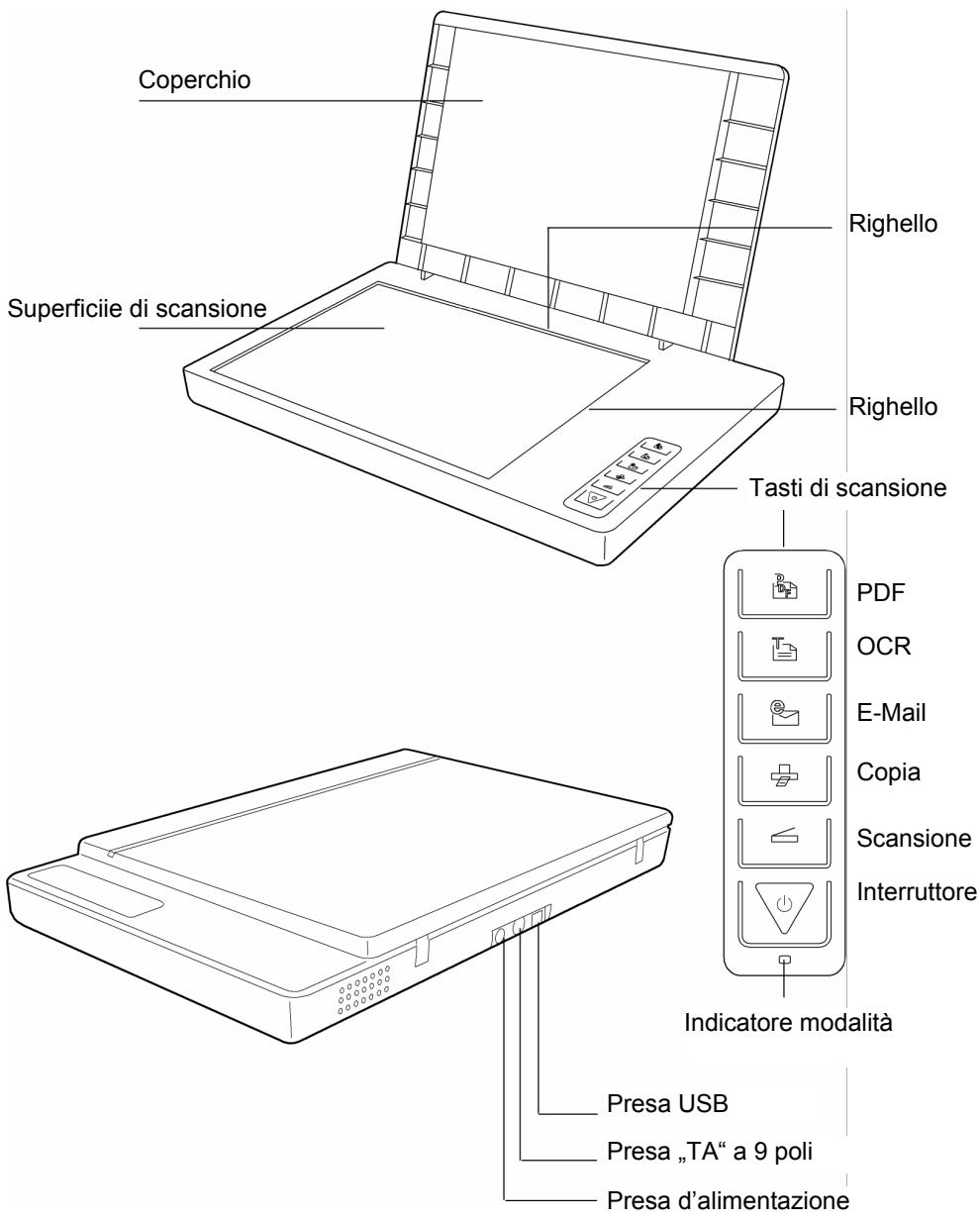
Messa in funzione
1. Installazione del Software
Important:
Prima di connettere lo scanner va installato il software necessario (il driver e le applicazioni per elaborazione immagini).
Attenzione!
Durante l'installazione di programmi o di driver, file importanti potrebbero essere soprascritti o modificati. Per poter disporre, dopo l'installazione, in caso di problemi, di file originali, prima di effettuare l'installazione, i dati del disco fisso, dovrebbero essere salvati.
Important:
Per evitare il conflitto di versione non installate il programma Adobe Acrobat Reader, seesso è giornato sul Vostro PC. In tal caso scegliete l'installazione definita dall'utente.
- Prima inserite nell'unità il disco fornito con „Driver + Applicazione". L'installazione verrà avviata automaticamente.
Consiglio: Se l'avvio automatico non funziona, probabilmente la funzione „Autorun“ è stata disattivata.
Installazione manuale alla funzione Autorun:
- Aprite il „Menu start“ e selezionate la voce „Esegui“.
- Adesso immettete la lettera corrispondente all'unità CD-ROM seguita da due punti e dal nome programma „CDSetup".
- Confermate l'impostazionelickando su OK
Consiglio:
Se il Vostro sistema operativo è configurato in modo tale che l'installazione del software e dei driver è ammessa solo quandoeci sono approvati da Microsoft, sullo schermo comparirà la seguente finestra di dialogo:
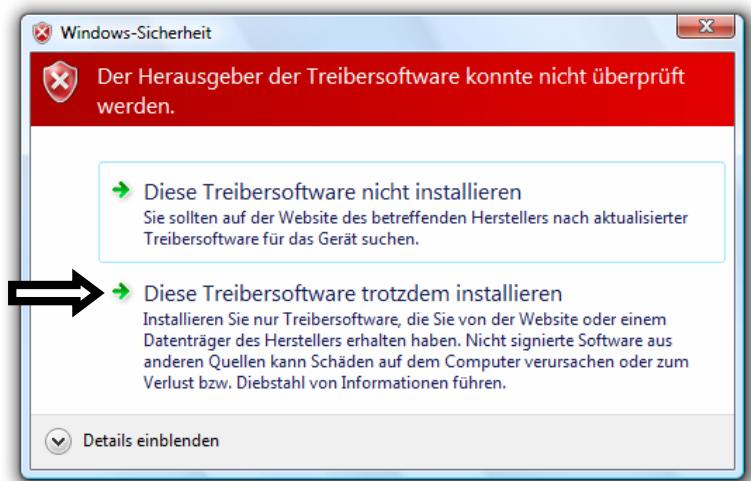
(Figura simile)
Cliccate sull'opzione "Installa il driver lo stesso".
- Adesso scegliete con il mouse la lingua in cui delve essere installato il software. Per interrompere l'installazione selezionate la voce "Esci".
- In seguito comparirà la finestra dell'installazione del software:

ScanWizard 5 (Driver e programma di configurazione per lo scanner)
Adobe Acrobat Reader (Per visualizzare i file PDF)
ABBYY FineReader (Riconoscimento del testo)
Prima installe lo ScanWizard e in seguito il software richiesto.
I seguenti programmi sono disponibili sul secondo disco:
Ulead Photo Impact (elaborazione professionale delle immagini)
Intervideo MediaOne Gallery (gestione della musica, dei filmati e delle foto).
Il numero serialle richiesto per l'installazione è [HRHBEPEPYZGHEFJ] -anche\ questo è disponibile sul CD.
- Una volta terminata l'installazione, riaviate il Vostro computer per conclusere la procedura.
2. Togliere le protezioni usate per il trasporto
- Girate lo scanner spento sul bianco e cercate l'interruttore di sicurezza sul lato inferiore del disposizio.
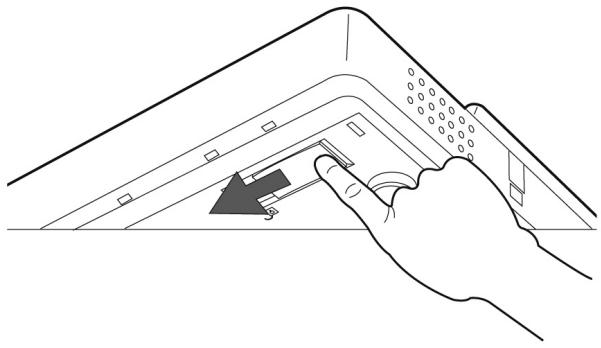
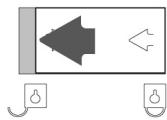
sblccato
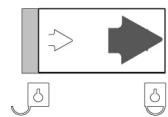
bloccato
- Spostate l'interruttore di sicurezza nella posizione molto negra, su "Sbloccato".
- Rimettete di nuovo con cura lo scanner nella posizione precedente, evitando di scuoterlo.
Le protezioni usate per il trasporto
Se vi capita di dover trasportare lo scanner, procedete come segue:
- Spegnete lo scanner, staccate l'alimentatore alla presa a muro e staccate il cavo d'alimentazione e il cavo usato per il collegamento.
- Se è stato montato l'adattatore per diapositive, smontatelo prima diMETTERe le protezioni per lo scanner. Seguite le raccomandazioni riportate nel manuale per l'uso e I'installazione.
- Per bloccare di nuovo lo scanner, sollevatelo nella stessa maniera, come descrizione nella parte precedente.
- Adesso spostate l'interruttore di sicurezza su "Bloccato" (Verriegelt).
- Se possibile, trasportate lo scanner nella sua confezione originale.
3. Connaissance all'alimentazione
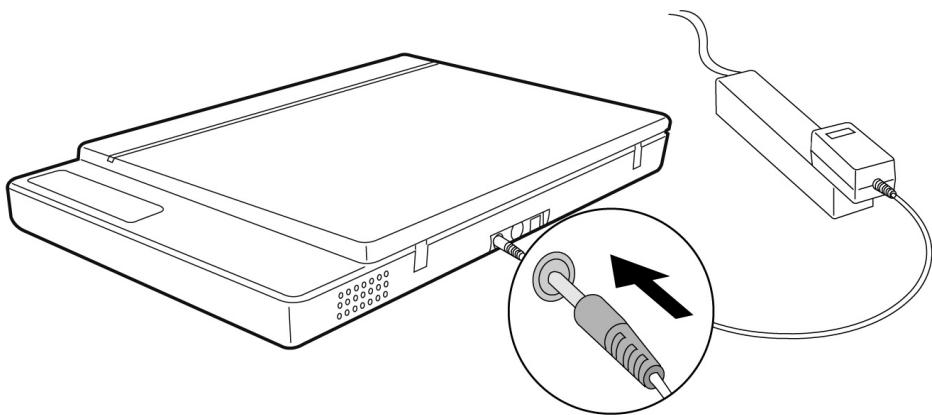
- Seguite i consigli riportati nel capitolo "Sicurezza e manutenzione" (vedi pagina 3 in poi).
- Posizione il computer e lo scanner in un modo da poter lavorare comodi e sicuri. Connettete l'alimentatore fornito alla presa sul retro dello scanner.
- Connette l'alimentatore ad una presa a muro fácilmente raggiungibile.
4. Connessione al PC
Così connettete il Vostro scanner piatto al PC:
Il software per lo scanner deve già essere installato (Pagina 12).
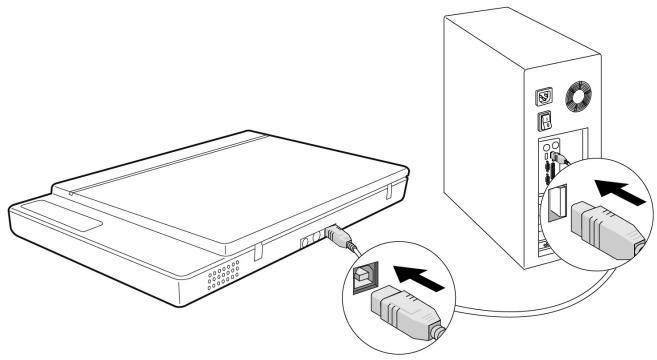
- Accendete il computer e tutte le periferiche adesso connesse (monitor, stampante, modem, ecc.) e aspettate finché non verrà avviato ilsystema operativo.
- Connette un'estremità del carró USB ad una presa libera USB sul Vostro computer.
- Connette l'altra estremità del cavo allo scanner.
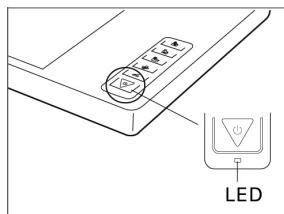
- Accendete il dispositivo usingo l'interruttore. Tenete il tasto premuto per quale secondo. Il LED indichera che il dispositivo è in modalità d'attesa.
- Lo scanner viene riconosciutto dalsystema operativo e la procedura d'installazione viene terminata.
Consiglio:
Se il Vostro sistema operativo è configurato in tal modo che l'installazione del software e dei driver è ammessa solo quando anni sono approvati da Microsoft, sullo schermo comparirà una finestra di dialogo appropriata
A seconda delsystema operativo il messaggio più variate, per esempio "Il driver che state per installare....non è stato verificato...". Questo non significica che il driver sia difettoso, ma solo che non ha ottenuo la segnatura Microsoft. Potete ignorare quello suggerimento. Per procedere all'installazione del driver, clicate la voce "Successivo".
Modo d'uso
Una volta terminata l'installazione del software, troverete sul Vostro computer nuovi gruppi di programmi contenti applicazioni diverse, file ausiliari e manuali elettronici.
Procedura di scansione
-
Aprite il coperchio dello scanner.
-
Mettete sulla lastra di vetro il documento che desiderate scannerizzare. I bordi supremi rdevono essere rivolti a destra dello scanner, nella superficie da scannerizzare va rivolta verso il basso.
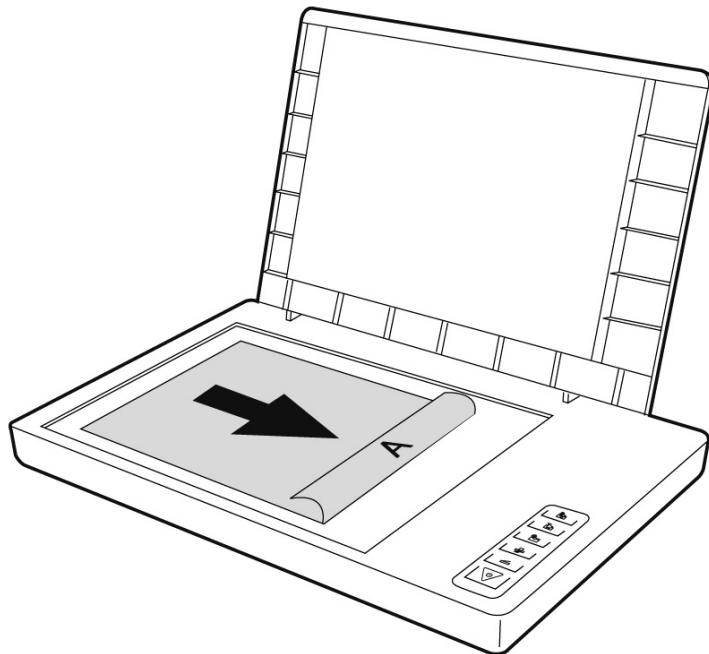
- Chiodete il coperchio dello scanner.
Anteprima della scansione
Con il programma ScanWizard potete impostare i parametri relativi alla scansione del documento.
Nelle impostazioni di base lo scanner sceglie quale del documento originale (Original), il tipo di scansione (Scantype) e l'impiego (Purpose) e prepara automaticamente un' "ante-prima velocce" (Preview) del documento insertito.
- Avviate il programma ScanWizard,*cliccando due volte sul simbolo ScanWizard. Poteteancheavviarlo,cliccando su
Start Tutti programmi. - Lo ScanWizardiene avviato con le sue impostazioni predefinite e imposta automaticamente l'anteprima del documento scannerizzato.
- Usando i pulsanti sottostanti, determinate le impostazioni conformmente alle Vostre preferenze:
Originale Serve per determinare la categoria del file originale (Scantype).
Tipo imagine Serve per determinare il fornato che volete ottenere (Tipo immagine) (a colori, toni grigi, bianco-nero).
Impiego Serve per determinare una risoluzione adatta per un dato scopo.
Consiglio:
Per regolare altri parametri clicate i pulsanti Dimensioni d'uscita (Scale Output), Imposta (Adjust) e Ripristina (Reset).
Scansione di un modello
- Nel programma ScanWizard clicate il pulsante Destinazione.
- Immettete la cartella di destinazione, il nome file e il suo formato, dopodichè cliccate su Salva.
Consiglio:
Se l'opzione "Dopo il salvataggio inoltra l'immagine al programma" è attiva, il documento scannerizzato prima verrà salvato e poi inoltrato per eventuale elaborazione oppure al programma o nel browser, a seconda dell'indicazione nel Campo di destinazione.
Tasti di scansione
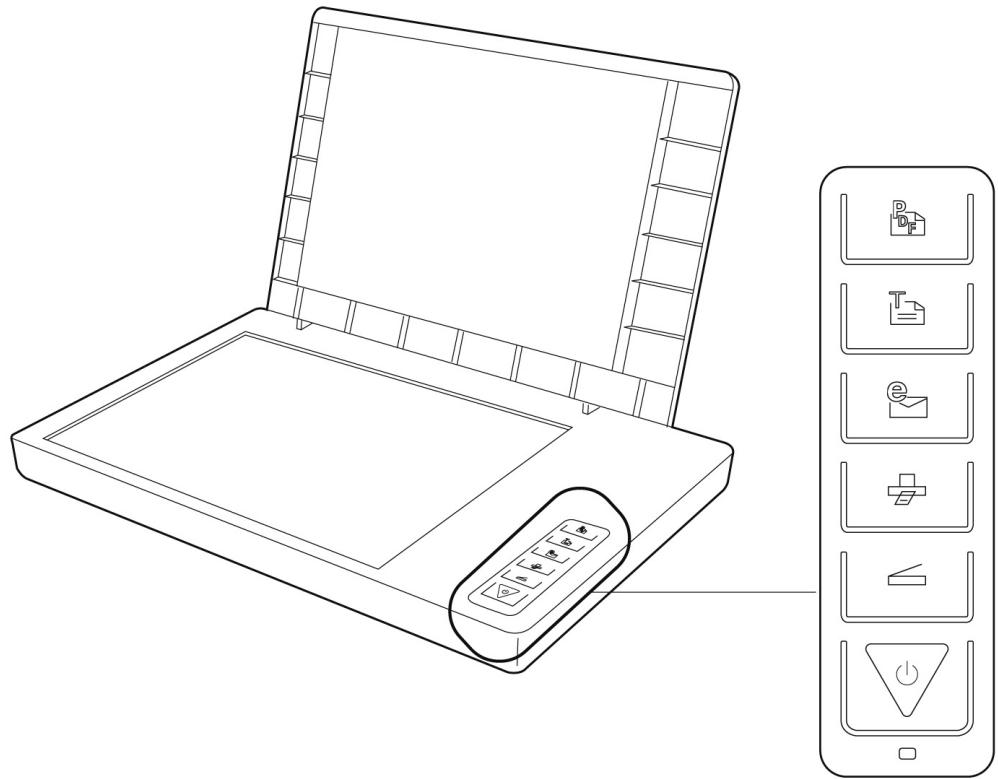
Le funzioni usate più frequentlymente sono essere richiamate in un modo veloce e comodo usando gli appositi tasti di scansione:
Scansione
Carica il documento che delve essere salvato come file oppure elaborando con un'applicazione grafica.
Copia
Inoltra il documento scannerizzato alla stampante collegata.

Inoltra il documento scannerizzato al Vostro programma E-Mail.
OCR

Inoltra il documento scannerizzato per un'ulteriore elaborazione nel editor di testo.

Scannerizza il documento e lo salva nel formato PDF.
- I parametri di agli singolo tasting sono essere impostati nel programma di configurazione.
Consiglio:
Prima di arrivare il programma di configurazione è necessario terminare lo ScanWizard.
- Per avviare il programma di configurazione „Scanner Configuration“, premete sullo scanner il „Annulla/Imposta“ oppure avviate il programma alla sua cartella nel menu Windows.
- Dop la visualizzazione del programma di configurazione clicate su una delle 6 vo- ci ed immettete il valore appropriato. Maggiori informazioni sono disponibili nell'auto online del programma.
Assistenza supplementare
Se durante l'uso dello scanner incontrate difficoltà, leggete il file per risoluzione dei problemi nella cartella „Techinfo" sul CD fornito insieme al dispositivo.
Maggiori informazioni sull'uso dello scanner e del programma ScanWizard sono disponibili nella aiuto online e sul CD fornito.
Interfaccia dell'utente del programma ScanWizard
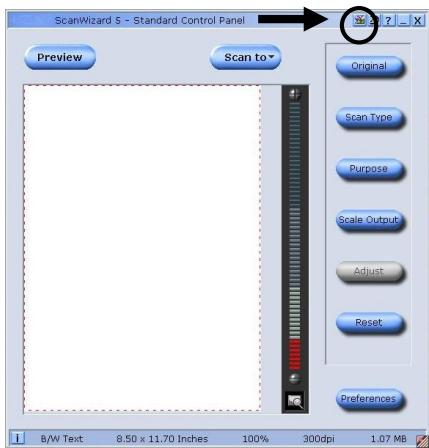
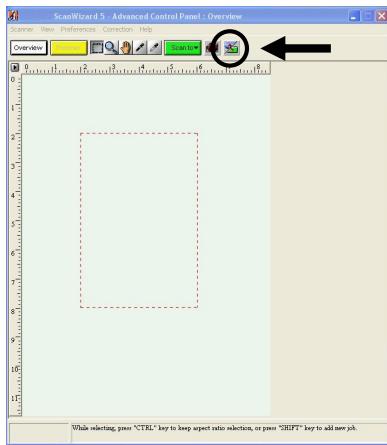
Il programma ScanWizard supporta due modalità diverse con due tipi d'interfaccia dell'u-tente: standard e professionale.
Quando il programma viene usato per la primaolta, viene sempre visualizzata la modalità standard.
Standard
Professionale
Per passare alla modalità standard a quella professionale, procedete come segue:
- Cliccate nell'interfaccia standard sul symbolo schermo.

nell'angolo superiore dello
- Si aprirà una finestra con suggerimento, informandovi della possibilità diambiare l'interfaccia dell'utente. Confermate la selezione con il tasto OK.
- In seguito verrà visualizzata l'interfaccia professionale.
- Se desiderate tornare dall'interfaccia professionale a quella standard, cliccate di
nuovo sul significato che questa volta si trova sulla barra strumenti nella parte superiore dello schermo.
- Si aprirà una finestra con suggerimento, informandovi della possibilità diambiare l'interfaccia dell'utente. Confermate la selezione con il tasto OK.
- In seguito verrà di nuovo visualizzata l'interfaccia standard.
Come usare l'adattatore per film e diapositive
L'adattatore per film e diapositive è un accessorio progettato appositamente per il Vostro scanner. Lo rende più versatile, permetendovi di scannerizzare persino diapositive e negativi di fotto (a 35 mm). Vi consigliamo di usare quello disposativo per scannerizzare le diapositive e i negativi che vengono visualizzati sullo schermo o che non richiedono una risoluzione elevata.
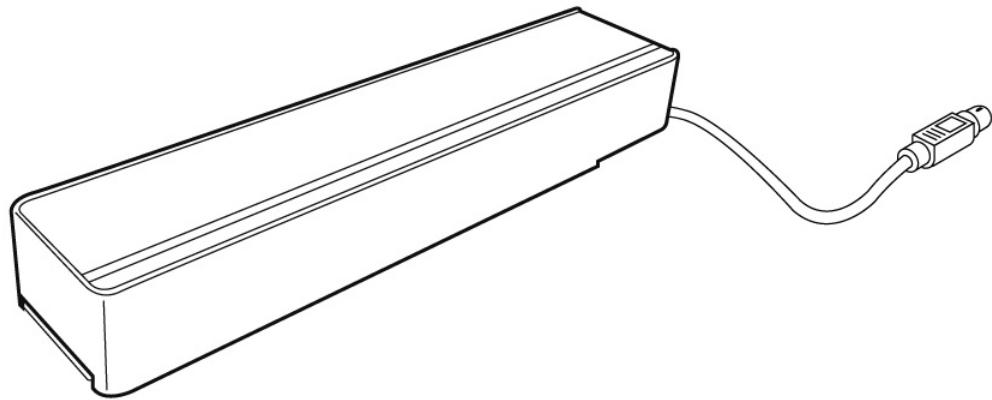
Ricordatevi:
A seconda della qualità del film originale i risultati della scansione dei negativi trasparenti sono variare.
- Spegnete lo scanner.
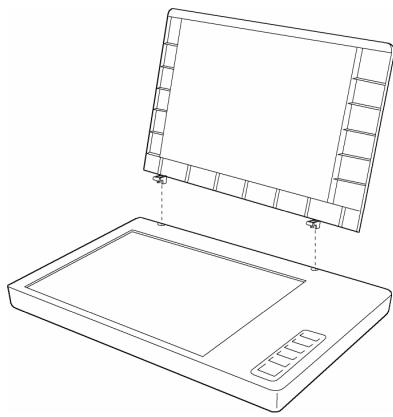
- Alzate il coperchio dello scanner.
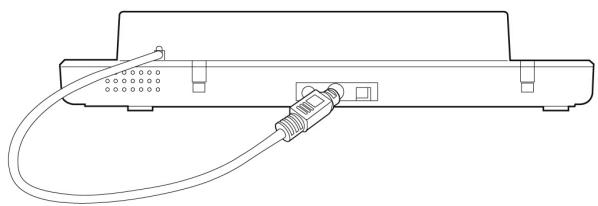
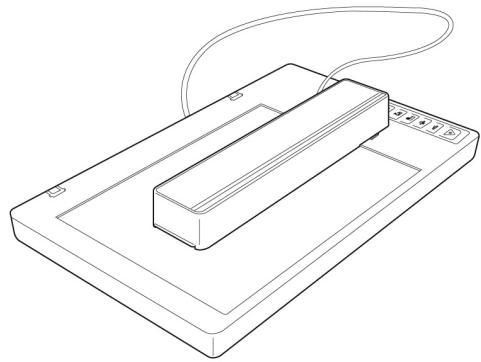
- Connette allo scanner l'adattatore "TA" (diapositive & film). Connette la spina a 9-poli all'unità trasmissione luce, usinga la presa supplementare sul retro dello scanner.
Inserire diapositive o negativi di Foto
- Inserite la diapositiva a 35mm nel dispositova TA con il parte frontale verso l'alto.
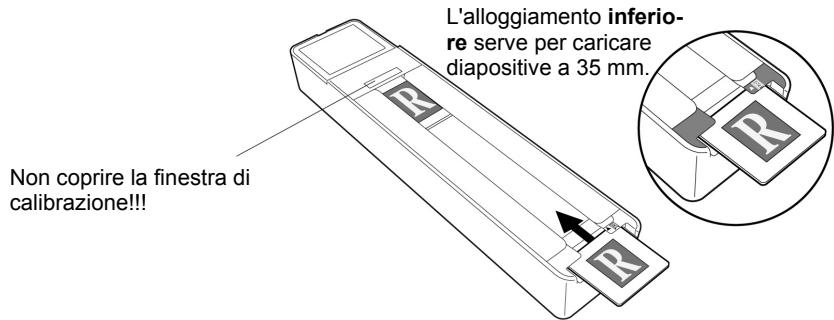
Inserite i negativi nell'apposto alloggiamento del dispositivo TA con la parte luccicante verso l'alto. L'alloggiamento supe-
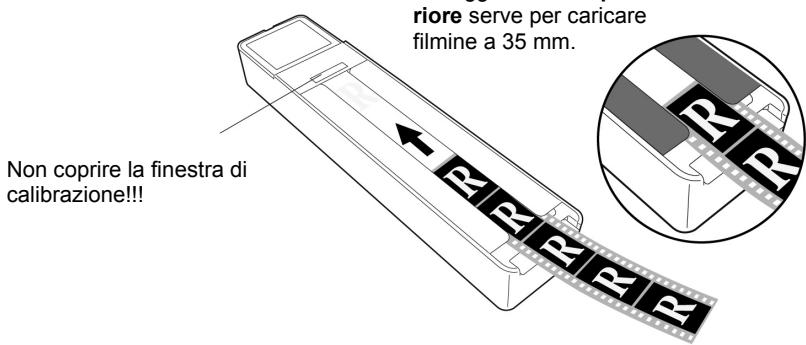
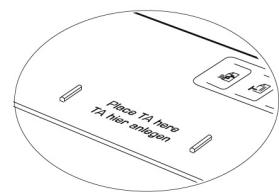
- Inserite il disposativo TA verticalmente alla superficie di scansione, nell'alloggiamento accanto al righello superiore dello scanner.
- Accendete lo scanner e clicate due volte sul symbolo ScanWizard sul desktop oppure avviate il programmà ScanWizard ciccando su Start Tutti i programmì.
- Il programma ScanWizard verrà avviato con le impostazioni standarde visualizzera automaticamente l'anteprima della scansione.
8. Important!
Nella voce Originale/Film selezionate l'opzione corretta (positivo o negativo) e riavviate la scansione dell'anteprima.
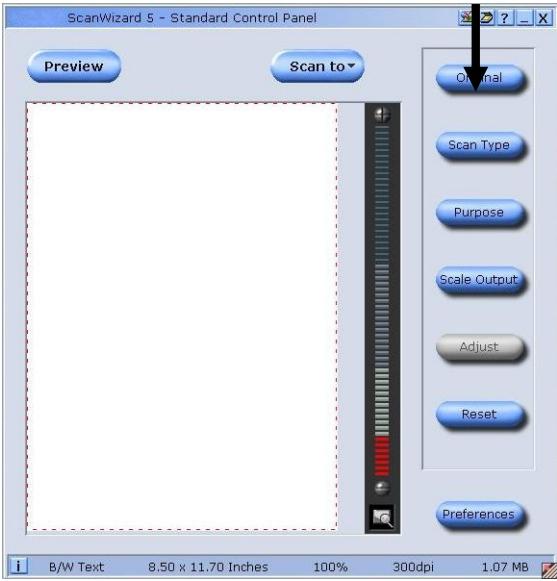
-
Cliccatne nel ScanWizard il pulsante Destinazione.
-
Immettete la cartella di destinazione, il nome file e il suo formato, dopodichè cliccate su Salva.
- Verrà avviata la scansione e il modello verrà salvato nella cartella selezionata.
12. Important!
Dopo aver usato il dispositivo TA reimpostate di nuovo la modalità su Foto, altrimenti al riavvio del programma ScanWizard possono verificarsi dei problemi.
Otteneri migliorari risultati usingo il dispositivo TA
Per ottener i migliori risultati usando il dispositivo TA, impostate la risoluzione su min. 600 dpi e lacala su 100% . Maggiori informazioni sull'impostazione di questi valori nelle modalità standarde professionale del programma ScanWizard sono state presentate nelle illustrazioni sottostanti:
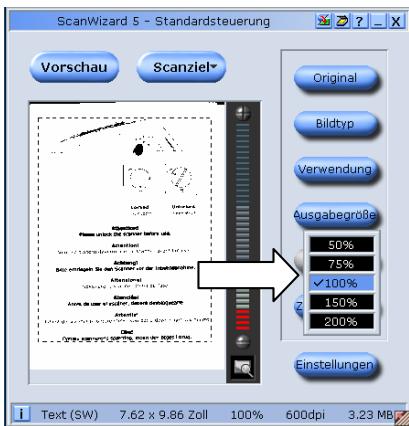
Standard:
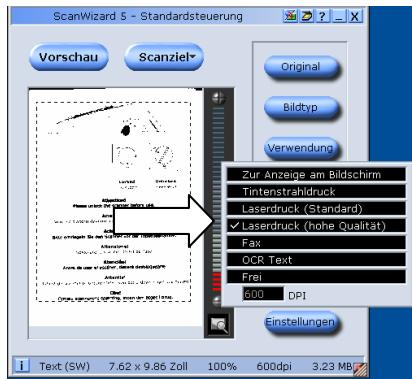
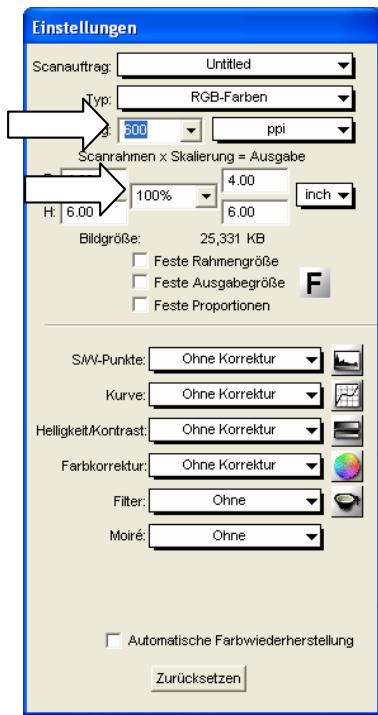
Professionale:
Software per riconoscimento del testotesto
Se volete caricare un testo che in seguito deve essere elaborato using an editor di testo, avrete bisogno di un programma per il riconoscimento del testo (cosiddetti programmi OCR). Il programma fornitocca tutte le lettere, caratteri speciali e cifre comprese nel documento.
Per ottenere il miglior grado di riconoscimento del testo, il programma usa le technologie OCR, nonché la correzione di errori intelligente.
Un elevato grado di riconoscimento del testo dipende da:
| Grado di riconoscimento | |||
| Molto elevato | buono | problematico | |
| Modello | Stampa ad alta qualità, con molto contrasto.Esempio: De- pliant bianco-nero | Stampa di qualità standard, bicolore, con Buono contrasto: Esem- pio: Quotidiani, periodici, libri. | Stampa di bassa qualità, a colori, con poco contra-sto |
| Caratteri/Font | Font tipici usati in materiali stampa- ti, quali: Times, Arial ecc. | Font tipici leg- germente modifi- cati rispetto a quegli originali. | Caratteri astratti, manuscriptto |
| Qualità scansio- ne | 1-Bit, disegno tratteggiato bian- co-nero | - | Tutte le altre risoluzioni. |
Domande e risposte frequenti
Quale risoluzione è adatta per diversi scopi?
| Uso previsto | Risoluzione | Profondità colore |
| Immagini a colori, Stampa | 150 dpi | 24-48 Bit |
| Immagini con toni grigi | 200 dpi | 10-Bit |
| Riconoscimento del testo | 300 dpi | 1-Bit |
Per ottenere una migliorie qualità possono essere impostati valori più elevati che però occupano più memoria e rallentano notevolmente la scansion. Il riconoscimento del testo funziona al meglio con i valori riportati.
Requisiti di memoria per varie risoluzioni
Lo scanner con la superficie di 10 × 10 cm richiede la segunte capacità di memoria per supportare le risoluzioni specificate:
| 100 dpi | 150 dpi | 300 dpi | 600 dpi | |
| Immagini bianco-nere | 19,5 Kb | 44 Kb | 175 Kb | 703 Kb |
| Toni grigi | 156 Kb | 352 Kb | 1,37 MB | 5,5 MB |
| Colore | 469 Kb | 1 MB | 4,12 MB | 16,5 MB |
Che significa
| Dpi | Unità di misura usata per la risoluzione, numero di punti per pollice. |
| Intensità di colore | Numero di colori che possono essere rappresentati simultaneamente. 1 bit = 2^1 = 2 colori = bianco e nero 8 bits = 2^8 = 256 colori 16 bits = 2^16 = 65 536 colori 24 bits = 2^24 = 16 777 216 colori |
| OCR | Riconoscimento del testo |
| Pixel | Punto d'immagine |
| Risoluzione | Il rapporto fra i punti d'immagine rappresentati (pixel) e la superficie – l'unità di misura è dpi. |
| TWAIN | Il protocollo usato per la trasmissione dei dati fra le periferiche ottiche e il computer. |
Assistenza clienti
Il primo aiuto nel caso di malfunzionamento
Stabilire la causa
Talvolta le cause di malfunzionamenti possono essere banali, perché agli tanto la loro natura può essere più complessa e richiedere un'analisi più approfondita.
Consigli di base
- L'ecusione regolare dei programmi "Deframmentezione" e "Scandinck" disponibili nelsystema operativo Windows® cui si sono escludare le fonti di errori, nonché migliorare le prestazioni del systema.
Controllare i cavi e i collegamenti
Cominciate da un accurato controlo visivo di tutti i collegamenti dei cavi. Accertatevi che il computer e tutte le periferiche siano correttamente alimentate alla rete elettrica.
- Spegnete il computer e verificate tutti i collegamenti dei cavi. Se il computer è collegato alle periferiche, controllateanche le connessioni spina-presa di tutti i cavi. Non scambiata a caso i cavi di vari dispositivi,anche se possonoSEMbrare uguali. Se vi siete accertati che l'alimentazione funzioni nella problema e tutti i collegamenti siano intatti, riaccendete il computer.
Errori e le loro possibili cause
Lo scanner non viene riconosciuto oppure non funziona la communicatesione
- Avete collegato i cavi conformmente alle istruzioni riportate nel manuale per l'uso e installmentazione?
Verificate tutti i collegamenti dei cavi.
- D再也没有 a computer?
- E' possibile che ci sua scansione attiva non terminata? Verificate se allo scanner hanno accesso altri programmi.
In tal caso il dispositivo può non funzionare correttamente. Per ripristinare esclusivamente l'operazione desiderata, terminate tutte le altre applicazioni che non state usando al momento (per esempio: riconoscimento del testo).
Le immagini scannerizzate occupano troppo spazio.
- E' stata impostata una risoluzione troppo alta. Se i materiali scannerizzati devono essere stampati, nella maggior parte dei casi basta una risoluzione più Bassa che riduceanche le dimensioni del file.
- Il file è stato salvato in un formato non compresso (per esempio BMP). Ricorrendo ai formati dei file quali JPG è possible salvare immagini mantenendo praticamente la stessa qualità e recuperando una parte della capacité originale della memoria.
Il riconoscimento del testo non funziona o funziona male.
- La copia dovrebbe essere di buona qualità. Non è possibile riconoscere manoscritti o testi con caratteri astratti. I caratteri ottimali sono quosti usati nelle riviste.
E'sata impostata una risoluzione scorretta.
Il materiale letto non più essere elaborato dal programma.
- Il programma usato deve supportare il formato del file che avete selezionato. Per esempio, se avete scelto un modulo, vi è sa il testo che elementi grafici. Per poterlo elaborare in un editor di testo, nella maggior parte dei casi il file deve essere inserito come grafica e deve supportare la funzione "Editor di testo".
- In queste condizioni certi programmi usati per editare il testo generano un messaggio di erre. Ciò nonostante il riconoscimento del testo funziona.
Consigli sulla connessione di un dispositivo USB alla porta USB 1.1 nel sistema operativo Windows XP:
- Ilsystema operativo visualizza un messaggio che un disposativo USB ad alta velocità è stato connesso ad un concentratore USB non ad alta velocità. Non si tratta perché di un messaggio di erre, ma solamente di un sugerimento che usando un collegamento più lento USB 1.1 andrebbe aggiustata la velocità.
Assistenza tecnica
Lo scanner piatto è stato sottomonto ai numerousi test nel nostro lavoratorio con diversi dispositivi con l'esito positivo.
Però di tanto in tanto vengono aggiornati i driver. Ciò può causare eventuali problemi con compatibilità con altri componenti (programmi, dispositivi) non sottoposti precedentamente a tali test. Sui siti Internet sottostanti potete trovare aggiornamenti dei driver, nonché le informazioni più recenti sul Vostro prodotto.
Avete bisogno di altre assistenza ?
Se le proposte presentate nei capitoli precedenti non hanno contribuito alla risoluzione del Vostro problema, metteteci in contatto con moi. Ci sarete di grande aiuto, se potrete fornirci le seguenti informazioni:
- Qual è la configurazione del Vostro computer?
- Quali autres periferiche sono connesse al computer?
- Quali messaggi compaioni sullo schermo?
- Quale software stavate usingo quando si è verificato l'errero?
- Quali azioni avete giorni intrapreso per risolverre il problema?
- Se Vi è stato assegnato un numero cliente, comunicatecelo.
Riproduzione del presente libretto istruzioni
Il presente documento contiene informazioni tutelate delle leggi in vigore. Tutti i diritti riservati. La riproduzioni sui supporti meccanici, elettronici e in qualsiasi另一 forma alla l'autorizzazione scritta del produttore è vietata.