
USB 2.0 FLATBED SCANNER MD 90093 - Scanner MEDION - Kostenlose Bedienungsanleitung
Finden Sie kostenlos die Bedienungsanleitung des Geräts USB 2.0 FLATBED SCANNER MD 90093 MEDION als PDF.


| Marke | MEDION |
| Modell | USB 2.0 Flachbettscanner MD 90093 |
| Produkttyp | USB-Flachbettscanner |
| Optische Auflösung | 4800 x 9600 dpi |
| Farbtiefe | 48 Bit (intern), Graustufen 12 Bit, Text/Strich 1 Bit |
| Scanformat | A4/Letter (216 x 297 mm) für undurchsichtige Vorlagen, 35-mm-Filme mit Adapter |
| Schnittstelle | USB 2.0 Hi-Speed |
| Abmessungen (L x B x H) | 443,5 x 278 x 51 mm |
| Gewicht | 2,5 kg (ohne Diaadapter), 2,9 kg (mit) |
| Stromversorgung | Netzteil HDAD15W101-124, Eingang 200-240 V~ 50/60 Hz, Ausgang 12 V / 1,25 A |
| Mitgelieferte Software | ScanWizard, ABBYY FineReader, Ulead Photo Impact, Intervideo MediaOne Gallery |
| Hauptfunktionen | Scannen von Dokumenten, Dias und Negativen (mit TA), Direkttasten (Scannen, Kopieren, E-Mail, OCR, PDF) |
| Betriebstemperatur | 10 °C bis 40 °C |
| Betriebsfeuchtigkeit | 35 % bis 80 % (nicht kondensierend) |
| Reinigung | Leicht feuchtes Tuch, Glasreiniger für die Platte; Staubsauger für die Lüftungsschlitze |
| Sicherheit | Gehäuse nicht öffnen; nur das mitgelieferte Netzteil verwenden; vor Gebrauch entsperren |
| Reparierbarkeit | Reparatur ausschließlich durch autorisierten Kundendienst |
| Lieferumfang | Scanner, Diaadapter, USB-Kabel, Netzteil, Software-CD, Benutzerhandbuch |
Häufig gestellte Fragen - USB 2.0 FLATBED SCANNER MD 90093 MEDION
Benutzerfragen zu USB 2.0 FLATBED SCANNER MD 90093 MEDION
0 Frage zu diesem Gerät. Beantworten Sie die, die Sie kennen, oder stellen Sie Ihre eigene.
Eine neue Frage zu diesem Gerät stellen
Laden Sie die Anleitung für Ihr Scanner kostenlos im PDF-Format! Finden Sie Ihr Handbuch USB 2.0 FLATBED SCANNER MD 90093 - MEDION und nehmen Sie Ihr elektronisches Gerät wieder in die Hand. Auf dieser Seite sind alle Dokumente veröffentlicht, die für die Verwendung Ihres Geräts notwendig sind. USB 2.0 FLATBED SCANNER MD 90093 von der Marke MEDION.
BEDIENUNGSANLEITUNG USB 2.0 FLATBED SCANNER MD 90093 MEDION
Sicherheit und Wartung 3
Sicherheitshinweise 3
Betriebssicherheit 3
Aufstellungsord 4
Umgebungstemperatur 4
Elevtromagnetische Verträgelichkeit 4
Sicherheit beim Anschlieben 5
Datenscherung 6
Wartung 6
Reparatur 6
Reinigung 6
Entsorgung 7
Einführung. 8
Hinweise zu dieser Anleitung 8
Das Konzept 9
Qualitat 9
Der Service 9
Unsere Zielgruppe 9
Was darreproduziert werden? 9
Lieferumfang 10
Systemanforderungen 10
Technische Daten 11
Ansichten 12
Inbetriebnahme 13
- Software installieren 13
- Transportsicherung losen 16
Scanner fur den Transport sichern 16
- Stromversorgung herstellen 17
4.Anschluss an den PC 18
Bedienung 19
Scannorgang 19
Vorschauscan 20
Vorlage scanners 20
Scannertasten 21
Weiterfuhrende Hilfe 22
Benutzeroberfläche des ScanWizards 23
Durchlichteinheit (TA) verwenden 24
Diapositive oder Filmnegativestreifen einlagen 25
Die besten Ergebnisse mit der TA. 27
Texterkennungssoftware 28
Technische Fragen und Antwerten 29
Welche Auflösung fur welchen Zweck? 29
Speicherbedarf verschiedener Auflösungen 29
Glossar 30
Kundendienst 35
ErsteHilfebeiFehlfunktionen 35
Lokalisieren der Ursache 35
Fehler und mögliche Ursachen 36
Technische Unterstützung 37
Benötingen Sie weitere Unterstützung? 37
Vervielfaltung dieser Bedienungsanleitung 37
Alle Rechte vorbehalten.
These Bedienungsanleitung ist urheberrechtlich geschützt.
Das Copyright liegt bei der Firma MEDION
Warenzeichen:
MS-DOS® und Windows® sind eingetragene Warenzeichen der Fa. Microsoft®.
Andere Warenzeichen sind Eigentum ihrer jeweiligen Besitzer.
Technische und optische Änderungen sowie Druckfehler vorbehalten.
Sicherheit und Wartung
Sicherheitshinweise
Bitte lessen Sie theses Kapitel sowie die gesamte Bedienungsanleitung aufmerksam durch und befolgen Sie alle aufgeführten Hinweise. So gewährleisten Sie einen zuverlüssigen Betrieb und eine large Lebenserwartung Ihres Flachbettscanners. Halten Sie diese Anleitung stets griffbereit in der Höhe Ihres Flachbettscanners.
Bewahren Sie die Bedienungsanleitung gut auf, um sie bei einer Veräußerung des Flachbettscanners dem neuen Besitzer weitergeben zu konnen.
Betriebssicherheit
- Öffnen Sie niemals das Gehäuse des Flachbettscanners. Dies konnte zu einem elektrischen Kurzschluss oder gar zu Feuer führen, was die Beschädigung Ihres Flachbettscanners zur Folge hat.
- Schlitze und Öffnungen des Flachbettscanners davon der Belüftung. Decken Sie diese Öffnungen nicht ab, da es sonst zu Überhitzung kommt können:.
- Führren Sie keine Gegenstände durch die Schlitze und Öffnungen ins Innere des Flachbettscanners. Dies konnte zu einem elektrischen Kurzschluss oder gar zu Feuer führen, was die Beschädigung Ihres Flachbettscanners zur Folge hat.
- Lassen Sie Kinder nicht unbeaufsichtigt an elektrischen Geräten speiten. Kinder können mögliche Gefahren nicht immer richtig erkennen.
- Halten Sie das Verpackungsmaterial, wie z.B. Folien von Kindern fern. Bei Missbrauch könnte Erstickungsgefahr bestehen.
- Der Flachbettscanner ist nicht für den Betrieb in einem Unternehmen der Schwerindustrie konzipiert.
- Neue Geräte können in den ersten Betriebsstunden einen typischen, unvermeidlichen aber vollig ungebährlichen Geruch abgeben, der im Laufe der Zeit immer mehr abnimmt.
Um der Geruchsbildung entgegenzuwirken, empfehlen wir Ihnen, den Raum regelmäßig zu lüften. Wir haben bei der Entwicklung theses Produktes Sorge dafür getragen, dass geltende Grenzwerte deutlich untersritten werden.
Aufstellungssort
- Halten Sie ihren Flachbettscanner und alle angeschlossenen Geräte von Feuchigkeit fern und vermeiden Sie Staub, Hitze und direkte Sonneneinstrahlung, um Betriebsstörungen zu vermeiden. Betreiben Sie den Scanner nicht im Freien.
- Stellen und betreiben Sie alle Komponenten auf einer stabilen, ebenen und vibrationsfreien Unterlage, um Stürze des Flachbettscanners zu vermeiden.
- Setzen Sie das Gerät nicht Tropf- oder Spritzwasser aus und stellen Sie keine mit Flüssigkeit gefällten Gefäße – wie z. B. Vasen – auf das Gerät. Eindringende Flüssigkeit kann die elektrische Sicherheit beeinträchtigen.
Sorgen Sie für eine geeignete Umgebungstemperatur.
Umgebungstemperatur
- Der Flachbettscanner kann bei einer Umgebungstemperatur von 10^ C bis 40^ C und bei einer relativen Luftfeuchtigkeit von 35% - 80% (nicht kondensierend) betrieben werden.
- Im ausgeschalteten Zustand kann der Flachbettscanner gelagert werden bei - 10^ C bis 60^ C und bei einer relativen Luftfeuchtigkeit von 20% - 85% (nicht kondensierend).
Bitte beachten Sie:
Warten Sie nach einem Transport des Flachbettscanners solange mit der Inbetriebnahme, bis das Gerät die Umgebungstemperatur angenommen hat. Bei großen Temperatur- oder Feuchtigkeitschwankungen kann es durch Kondensation zur Feuchtigkeitsbilung innerhalb des Flachbettscanners kommt, die einen elektrischen Kurzschluss verursichen kann.
Elettromagnetische Verträglichkeit
- Beim Anschluss des Flachbettscanners mussen die Richtlinien für elektramagnetische Verträglichkeit (EMV) eingehalten werden.
- Bittnur das mitgelieferte Netzteil einsetzen.
- Wahren Sie mindestens einen Meter Abstand von hochfrequenten und magnetischen Störquellen (Fernsehgerät, Laatsprecherboxen, Mobiltelefon usw.), um Funktionstörungen und Datenverlust zu vermeiden.
Sicherheit beim Anschlieben
Stromversorgung

- Öffnen Sie nicht das Gehäuse des Netzeils. Bei geöffnetem Gehäuse besteht Lebensgefahr durch elektrischen Schlag. Es enthalt keine zu wartenden Teile.
Die Steckdose muss sich in der Höhe des Gerätes befinden und leicht zugänglich sein.
- Um die Stromversorgung zu Ihr Gemät zu unterbrechen, ziehen Sie das Netzteil aus der Steckdose. Halten Sie beim Abziehen immer das Netzteil selbst fest. Ziehen Sie nie an der Leitung.
- Decken Sie das Netzteil nicht ab, um eine Beschädigung durch unzulässige Erwär-mung zu vermeiden.
- Verwenden Sie das Netzteil nicht mehr, wenn das Gehäuse oder die Zuleitung zum Gerät beschädigt sind. Ersetzen Sie es durch ein Netzteil des gleichen Typs.
- Betreiben Sie das Netzteil (Modell: HDAD15W101-124) nur an geerdeten Steckdosen mit AC 200-240V~, 50 Hz. Wenn Sie sich der Stromversorgung am Aufstellungsord nicht sicher sind, Fragen Sie beim betreffenden Energieversorger nach.
- Ziehen Sie den Netzadapter bei Nichtgebrauch aus der Steckdose oder benutzen Sie eine Master-/Slave-Stromleiste, um den Stromverbrauch bei ausgeschaltetem Zustand zu vermeiden.
- Sollten Sie ein Verlängerungskabel eingezehen, achten Sie darauf, dass these den VDE-Anforderungen entspricht. Fragen Sie ggf. ihren Elektroinstallateur.
- Wir empfehlen zur zusätzlichen Sicherheit die Verwendung eines Überspannungsschutzes, um ihre Geräte vor Beschädigung durch Spannungsspitzen oder Blitzschlag aus dem Stromnetz zu schützen.
Beachten Sie nachfolgende Hinweise, um ihren Flachbettscanner ordnungsgemäß anzuschreiben:
- Verlegen Sie die Kabel so, dass niemand darauf auftreten oder darüber stolpern kann.
- Stellen Sie keine Gegenstände auf die Kabel, da diese sonst beschädigt werden können.
- Entriegeln Sie vor dem Betrieb die Transportsicherung und sichern Sie Ihr Gerät vor dem Transport (Seite 14).
Datenscherung
Bitte beachten Sie:
Machen Sie nach jeder Aktualisierung ihrer Daten Sicherungskopien auf externe Speichermedien.
Es bestehen keine Regressansprüche für verloren gegangene
Datum bzw. für durch Datenverlust entstandene Folgeschäden.
Wartung
Reparatur
Bitte wenden Sie sich an unser Service Center wenn Sie technische Probleme mit ihrem Flachbettscanner haben.
Die Reparatur ist ausschließlich unseren autorisierten Servicepartnern vorbehalten.
Unterbrechen Sie sofort die Stromzufuhr und wenden Sie sich an ihren Kundendienst wenn...
Flüssigkeit ins Innere des Flachbettscanners gedrungen ist.
- der Flachbettscanner nicht ordnungsgemäß Funktioniert.
das Gerat gesturzt oder das Gehäuse beschädigt ist.
Reinigung
- Achten Sie darauf, dass der Scanner, insbesondere die Glasscheibe, nicht verunreinigt wird.
- Reinigen Sie den Flachbettscanner mit einem angefeuchteten Tuch.
- Verwenden Sie keine Lösungsmittel, ätzende oder gasförmige Reinigungsmittel.
- Benutzen Sie für die Glasscheibe einen Glasreiniger.
- Staub kann die Luftungsöffnungen verschreiben, was zu Überhitzung und Fehlfunktionen führen kann. Vergewissem Sie sich in regelmäßigen Abständen (ca. alle 3 Monate) darüber, dass die Luftungsöffnungen eine ausreichende Luftzirkulation gewährleisten. Benutzen Sie einen Staubsauger, um die Luftungsöffnungen von Staub zu befreien.
Entsorgung

Gerät

Werfen Sie das Gerät am Ende seiner Lebenszeit keinesfalls in den normalen Hausmüll. Erkundigen Sie sich nach Möglichkeit einer umweltgerechten Entsorgung.
Verpackung

Ihr Gerät befindet sich zum Schutz vor Transportschäden in einer Verpackung. Verpackungen sind aus Materialien hergestellt, die umweltschonend entsorgt und einem fachgerechten Recycling zugeführrt werden können.
Einführung
Hinweise zu dieser Anleitung
Wir haben diese Anleitung so gegliedert, dass Sie jederzeit über das Inhaltsverzeichnis die benötigten Informationen themenbezogen nachlesen können.
Ein Stichwortverzeichnis (Index) finds Sie am Ende dieser Bedienungsanleitung.
Begriffe des Computerjargons zu übersetzen schafft oft Verwirrung, davon haben wir gebrachte Computerbegriffe beibehalten.
Sollten Ihnen eine Bezeichnungen nicht geläufig sein, schauen Sieitte in dem „Glossar" (Seite 30ff), um die genaue Bedeutung nachzulesen.
Zur Bedienung der Anwendungsprogramme und des Betriebssystems konnen Sie die umfangreichen Hilfefunktionen nutzen, die Ihnen die Programme mit einem Tastendruck (meist F1) bzw. Mausklick bieten.
These Hilfen werden Ihn wahrend der Nutzung des Betriebsystems Microsoft Windows oder dem jeweiligen Anwendungsprogramm bereitgestellt.
Das Konzept
Qualität
Wir haben bei der Wahl der Komponenten unser Augenmerk auf hohe Funktionalität, einfa-che Handhabung, Sicherheit und Zuverlösigkeit gelegt. Durch ein ausgewogenes Hard-und Softwarekonzept können wir Ihnen einen zukunftsweisenden Flachbettscanner praes-tieren, der Ihnen viel Freude bei der Arbeit und in der Freizeit bereiten wird.
Der Service
Durch individuelle Kundenbetreuung unterstützt wir Sie bei ihrer tätiglichen Arbeit. Nehmen Sie mit uns Kontakt auf, wir freuen uns, ihren halten zu dürfen. Sie finden in dieser Bedienungsanleitung ein gesondertes Kapitel zum Thema Kundendienst beginnend auf Seite 28.
Wir bedanken uns für Ihr Vertrauen in unsere Produkte und freiuen uns, Sie als neuen Kunden zu begrüssen.
Unsere Zielgruppe
These Anleitungrichtet sich an Erstanwender sowie an fortgeschrittene Benutzer. Ungeacht der möglichen professionellen Nutzung, ist der Flachbettscanners für den Betrieb in einem Privathaushalt konzipiert. Die vielfälligen Anwendungsmöglichkeiten stehen der ganzen Familie zur Verfügung.
Was darf reproduziert werden?
Bitte beachten Sie:
Sofern Sie nicht das Copyright (Urheberrecht) oder die Genehmigung des Inhabers des Copyrights besitzen, kann die unberechtigte Reproduktion (z. B. von Banknoten) einen Verstoß gegen nationales oder internationales Recht darstellen und schwerwiegende Strafen nach sichziehen.itte lassen Sie sich ggf.von Ihrem Rechtsbeistand beraten.
Lieferumfang
Bitte überprüfen Sie die Vollständigkeit der Lieferung und benachrichtigen Sie unsitte innerhalb von 14 Tagen nach dem Kauf, falls die Lieferung nicht komplett ist.
Mit dem von Ihnen erworbenen Paket haben Sie erhalten:
- USB Flachbettscanner
Dia- und Filmaufsatz (TA)
USB Anschlusskabel
Netzteil (Typ: HDAD15W101-124) - Installations- und Anwendungssoftware
- Dokumentation
Systemanforderungen
- Computer PC/AT-kompatibler Computer
- Prozessorleistung ab Pentium III Klasse 500 MHz
- Betriebssystem Windows XP/Vista
- Arbeitssspeicher 512 MB, empfohlen 1024 MB oder mehr
- Festplattenspeicher mind. 800 MB freier Speicher
Installation CD-/DVD-Laufwerk
Anschluss USB Schnittstelle
Technische Daten
Scanner
- Scannertype
MD 90093 USB Flachbettscanner
- Scanmethode
Single Pass (1 Scandurchgang)
Farbtiefe
Farbe: 48 Bit (intern)
Graustufen: 12 Bit (intern)
Text/Strich: 1 Bit (intern)
Vorlagengröbe
Aufsicht: A4/Letter (216 x 297 mm)
Filmstreifen: 35 mm Kleinbild
Diarahmen: 50 × 50 × 2,6 mmglasos
Auflösung
4800 × 9600 dpi
Schnittstelle
USB 2.0 Hi-Speed / USB 1.1 kompatibel
Eingangsspannung
12V = = 1,25A
Abmessungen
ca. 443,5 (L) x 278,6 (B) x 51 (H) mm
Gewicht
2,5 Kg
2,9 Kg (inkl. TA)
- Betriebsumgebung
Temperatur: 10^ - 40^
Rel. Luftfeuchtigkeit: 35% - 80%
Netzteil
Model
HDAD15W101-124
Eingangsspannung
200-240V\~,50/60Hz,0,5A
Ausgangsflammung
12V---1,25A
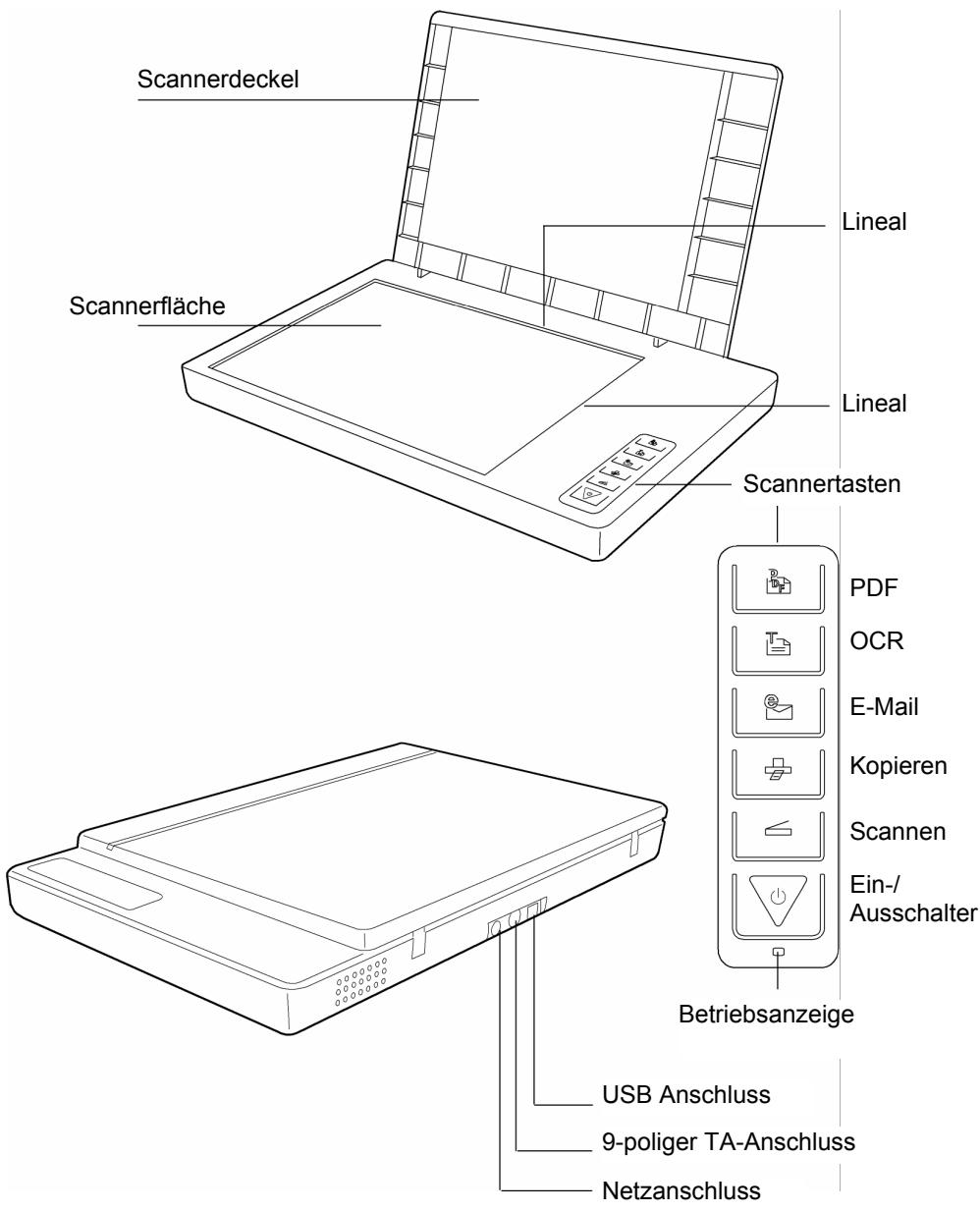
Ansichten
Inbetriebnahme
1. Software installieren
Wichtig:
Bevor Sie den Scanner anschließen, sollenn Sie erst die erforderliche Software (Treiber und Bildbearbeitung) installieren.
Achtung!
Bei der Installation von Programmen oder Treibern konnen wichtige Dateien überschreiben und verändert werden. Um bei eventuellen Problemen nach der Installation auf die Originaldateien zugreifen zu konnen, sollen den Sie vor der Installation eine Sicherung Ihres Festplatteninhaltes erstellen.
Wichtig:
Bitte installieren Sie den Adobe® Acrobat® Reader nicht wenn dieserer bereits auf Ihr Computer installiert ist, um Versionskonflikte zu vermeiden. Wahlen Sie die benutzerdefinierte Installation.
- Legen Sie zuerst die mitgelieferte „Driver + Application“ - Disc ein. Die Installation startet automatisch.
Hinweis: Sollte der automatische Start nicht Funktionieren, ist wahrrscheinlich die sog. „Autorun“-Funktion deaktiviert.
Manuelle Installation ohne die Autorun-Funktion:
- Öffnen Sie das „Startmenu“ und wahlen Sie den Eintrag „Ausführren“ aus.
- Geben Sie nun den Laufwerksbuchstaben des CD-ROM-Laufwerkes ein, gefolggt von einem Doppelpunkt und dem Programmnamen „CDSetup".
- Bestätigen Sie mit einem Klick auf „OK“.
Hinweis: Sollte Ihr Betriebssystem so eingestellt sein, dass die Installation von Software und Treibern nur angenommen wird, wenn diese signiert (von Microsoft freigegeben) sind, erscheidt folgender Dialog:
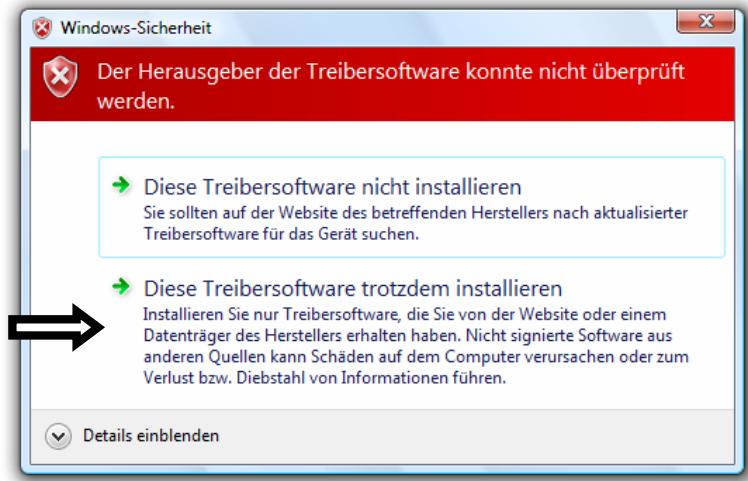
(Abbildungähnlich)
Klicken Sie zur Installation der Treiber auf „These Treibersoftware trotzdem installieren".
- Wahlen Sie mit der Maus die Sprache aus, in der Sie die Software installieren möchten. Mit „Exit“ brechen Sie die Installation ab.
- Anschließlich erscheint ein Fenster zur Softwareinstallation:

ScanWizard 5 (Treiber und Konfigurationsprogramm des Scanners)
Adobe Acrobat Reader (Zum Anschauen von PDF Dateien)
ABBYY FineReader (Texterkennung)
Installieren Sie zuerst den ScanWizard und anschließend die von Ihnen gewünschte Software.
Folgende Programme finden Sie auf der zweiten Disc:
Ulead Photo Impact (professionelle Bildbearbeitung)
Intervideo MediaOne Gallery (Musik-, Video- und Fotoverwaltung).
Die Seriennummern zur Installation lautet [HRHBEPEPYZGHEFJ] und ist auch auf der CD zu finden.
- Starten Sie nach der Installation ihren Computer erneut, um den Vorgang abzuschreiben.
2. Transportsicherung offen
- Drehen Sie den ausgeschalteten Scanner auf die Seite, unduchen Sie den Sicherungsschalter an der Unterseite des Scanners:
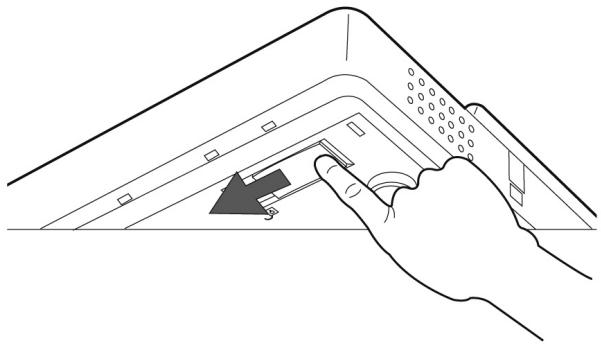
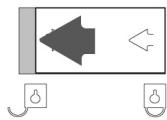
Entriegelt
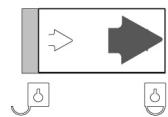
Verriegelt
- Schieben Sie den Sicherungsschalter auf die oben abgebildete Position, so dass das Symbol auf Entriegelt liegt.
- Drehen Sie den Flachbettscanner wieder vorsichtig um und vermeiden Sie Erschütterungen des Gerätes.
Scanner für den Transport sichern
Falls Sie den Scanner transportieren müssen, gehen Sie wie folgt vor:
- Schalten Sie den Scanner aus, ziehen Sie das Netzteil aus der Steckdose und entfernen Sie alle Anschluss- und Stromversorgungskabel.
- Falls der Dia-Aufsatz montiert ist, entfernen Sie diesen bevor Sie den Scanner sichern. Orientieren Sie sich an der entsprechenden Installationsanleitung.
- Zur erneuten Verriegelung des Scanners haben Sie den Scanner wie oben beschrieben an.
- Schieben Sie den nun sightbaren Sicherungsschalter, so dass dieser auf das Symbol Verriegelt zeigt.
- Transportieren Sie den Scanner möglichst in der originalen Verpackung.
3. Stromversorgung herstellen
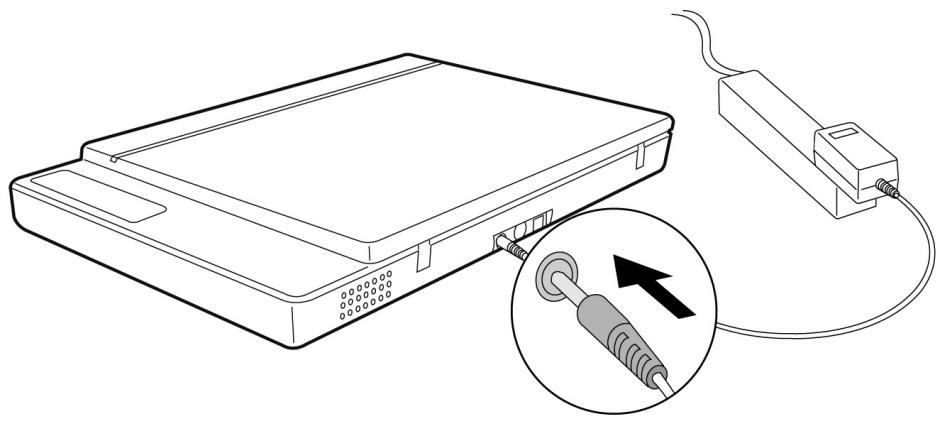
- Beachten Sie die in Hinweise im Kapitel „Sicherheit und Wartung" (siehe Seiten 3ff.).
- Positionieren Sie den Rechner und den Scanner so, dass Sie bequem und sichere daran arbeiten können. Schreiben Sie das mitgelieferte Netzteil an die Rückseite des Scanners an.
- Schließen Sie das Netzeil an eine leicht erreichbare Steckdose an.
4. Anschluss an den PC
So verbinden Sie ihren Flachbettscanner mit dem Computer:
Die Scannersoftware muss bereits installiert sein (Seite 12).
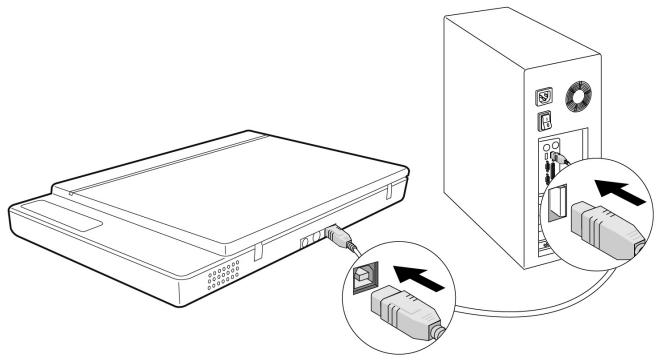
- Schalten Sie den Computer und alle angeschlossenen Peripheriegeräte (Monitor, Drucker, Modem etc.) ein und warten Sie, bis das Betriebssystem vollständig gestartet ist.
- Verbinden Sie das eine Ende des USB-Kabels mit einer frei en USB-Anschlussbuchse Ihr's Computers.
- Verbinden Sie das andere Ende mit dem Scanner.
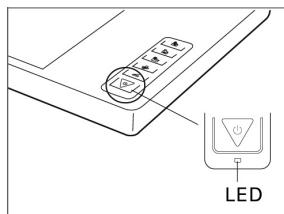
- Schalten Sie das Gerät über den Ein-/Ausschalter ein. Halten Sie damit die Taste länger eine Sekunden gedrückt. Die LED zeigt die Betriebsbereitschaft.
- Der Scanner wird vom Betriebssystem erkannt und der Installationsvorgang abgeschlossen.
Hinweis:
Sollte Ihr Betriebssystem so eingestellt sein, dass die Installation von Software/Treiber nur angenommen wird, wenn diese signiert (von Microsoft freigegeben) sind, erscheint ein entsprechender Dialog. Der Wortlaut kann, je nach Betriebssystem, unterschied sein. Bsp.: „Der zu installmentende Treiber ... hat die Prüfung nicht bestanden ...".
Dies bedeutet nicht, dass der Treiber fehlerhaft ist, sondern verweist nur auf die nicht vorhandene Microsoft-Signatur. Sie können diesen Hinweis übergeben. Klichen Sie zur Installation der Treiber auf „Weiter".
Bedienung
Ist die Softwareinstallation abgeschlossen, finden Sie neue Programmgruppen mit diversen Programmen, Hilfsdateien und elektronischen Handbucher auf Ihrtem Computer.
Scavorgang
- Öffnen Sie die Scannerabdeckung.
- Legen Sie das zu scannende Dokument auf das Scannerglas. Die Oberkante der Vorlage muss zur rechten Seite des Scanners weisen, wobei die zu scannende Fläche nach unten weist.
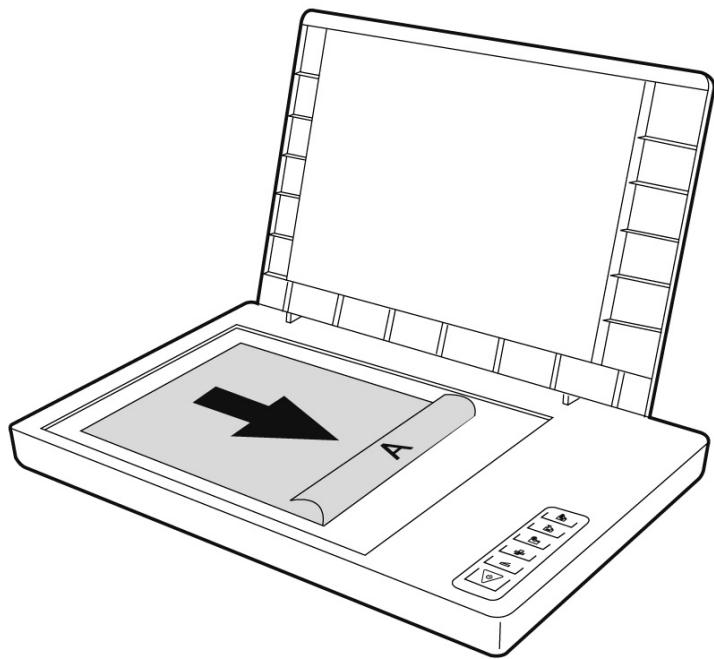
- Schlieben Sie die Scannerabdeckung.
Vorschauscan
Mit dem Programm ScanWizard können Sie einstellen, mit welchen Parametern der Scanner Ihr Dokument einlesen soll.
In der Grundeinstellung wählter Scanner die Einstellungen der Originalvorlage (Original), Bildtyp (Scantype) und Verwendung (Purpose) selbständig und liest von Ihr dem Dokument automatisch eine „schnelle Vorschau" (Preview) ein.
- Starten Sie den ScanWizard indem Sie auf das Symbol ScanWizard doppelklichen. Sie können das Programm auch über
Start Programme starten. - Der ScanWizard wird in der Standardeinstellung geöffnet und erstellt automatisch eine Vorschau der Scanvorlage.
- Legen Sie über die folgenden Schaltflächen die Einstellungen wunschgemäß fest:
Original Legt die Kategorie des Originals fest (Scanvorlage).
Bildtyp Legt das Ausgabeformat (den Bildtyp) fest
(Farbe, Graustufen, Schwarzwleiß).
Verwendung Legt die Auflösung je nach Verwendungszweck fest.
Hinweis:
Klichen Sie die Schaltflächen Ausgabegröbe (Scale Output), Einstellen (Adjust) und Zurücksetzen (Reset) an, um weitere Anpassungen vorzunehmen.
Vorlage scanner
- Klichen Sie im ScanWizard die Schaltfläche Scanziel.
- Geben Sie den Zielordner, einen Dateinamen und das Dateifornat an, und klichen Sie dann auf Speichern.
Hinweis:
Ist die Option „Nach Speichern Bild an Programm weitergebenaktiviert, wird das gescannte Dokument zuerst gespeichert unddann automatisch an eine Bildbearbeitung, einen E-Mail-Editor odereinen Webbrowser weitergeleitet, je nach Angabe im Zielfeld.
Scannertasten
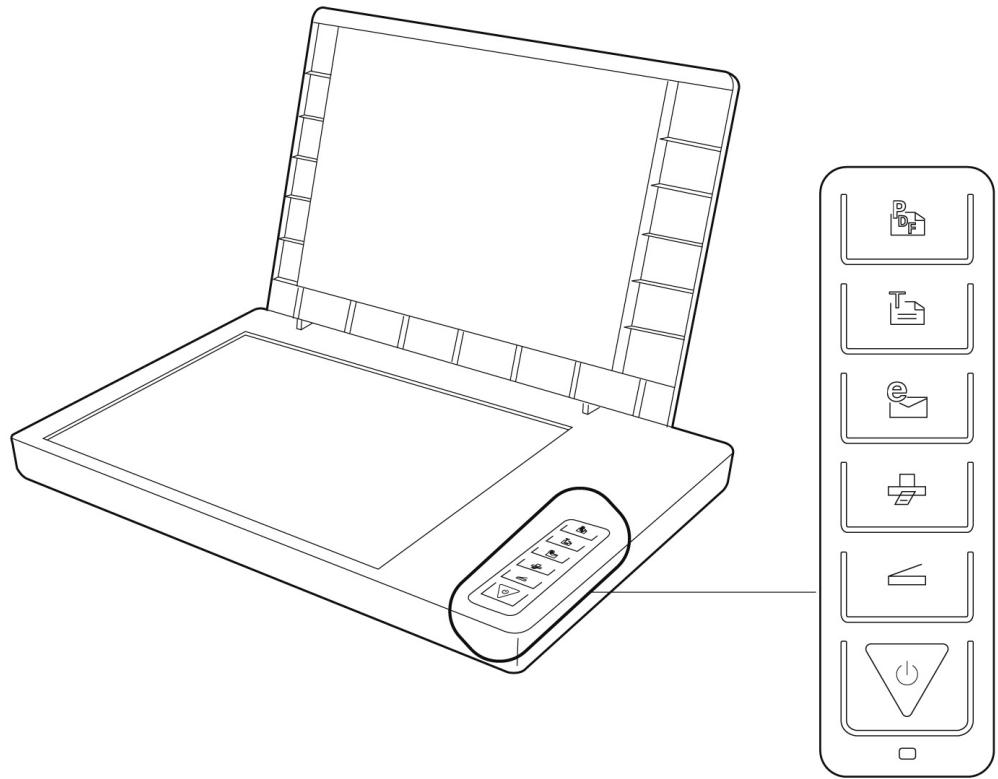
Häufig benötigte Funktionen können Sie über die Scannertasten schnell und bequem aufrufen:
Scannen
Liest Dokumente ein, die als Datei gespeichert oder mit dem Grafikprogramm bearerbeitet werden können.
Kopieren
Leitet das eingescannte Dokument an Ihr hem angeschlossenen Drucker.

Leitet das eingescannte Dokument an Ihr E-Mail-Programm.
OCR

Leitet das eingescannte Dokument zur weiteren Bearbeitung an Ihr Textverarbeitungsprogramm.

Scannot das Dokument ein und speichert es im PDF Format ab.
- Die Parameter einer jeder Taste können im Konfigurationsprogramm eingestellt werden.
Hinweis:
Sie,müssen erst den ScanWizard beenden,bevor Sie das Konfigu-. rationsprogramm starten.
- Um das Konfigurationsprogramm „Scanner Configuration" zu starten, drucken Sie die Taste „Abbrechen/Einrichten" am Scanner, oder starten Sie das Programm im entsprechenden Programmordner des Windowsmenüs.
- Nach Anzeige des Konfigurationsprogramms klichen Sie auf eines der 6 Register und geben dann entsprechende Werte an. Detaillierte Informationen stehen in der Online-Hilfe des Programms zur Verfügung.
Weiterfuhrende Hilfe
Wenn bei der Arbeit mit dem Scanner Schwierigkeiten auftreten,lesen Sie die Datei zur Fehlerbehebung im Ordner „Techinfo" auf der mitgelieferten CD.
Weitere Informationen zum Betrieb des Scanners und des ScanWizards finden Sie in der Online-Hilfe sowie auf der mitgelieferten CD.
Benutzeroberfläche des ScanWizards
Der ScanWizard bietet Ihnen zwei entsprechiche Modi und somit zwei entsprechiche Benutzeroberflächen an: Standard und Professionell.
Bei der ersten Inbetriebnahme wird immer der Standardmodus angezeigt.
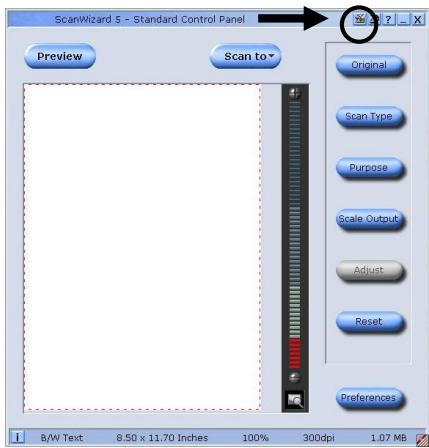
Standard
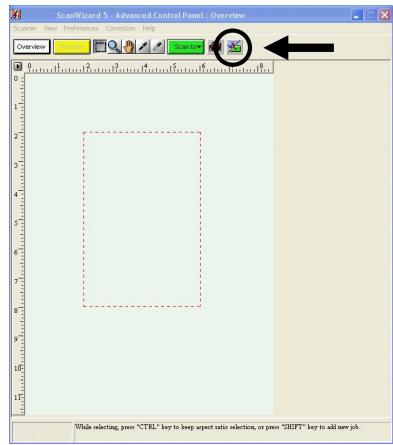
Professionell
Gehen Sie wie folgt vor, um die Benutzeroberfläche von Standard auf Professionell umzustellen:
- Klichen Sie in der Standardoberfläche auf das Umschaltsymbol rechts oben.
- Ein Hinweisfenster wird geöffnet, was Sie darüber informiert, dass die Benutzeroberfläche umgestellt werden kann. Bestätigen Sie mit OK.
- Die Professionelle Benutzeroberfläche wird angezeigt.
- Mochten Sie von der Professionellen Benutzeroberfläche in die Standard Ansicht
wechseln, klichen Sie erneut auf das Umschaltsymbol, diesermal befindlich oben in der Symbolleiste.
- Ein Hinweisfenster wird geöffnet, was Sie darüber informiert, dass die Benutzeroberfläche umgestellt werden kann. Bestätigten Sie mit OK.
- Die Standardoberfläche wird erneut angezeigt.
Durchlichteinheit (TA) verwenden
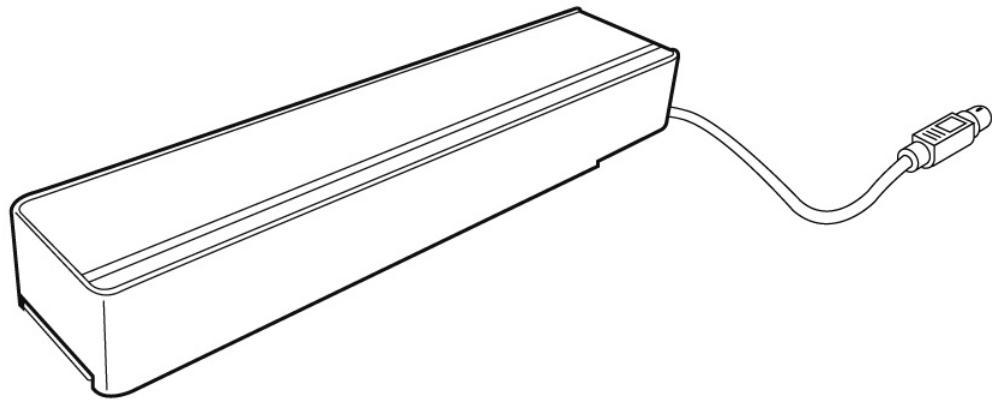
Der Dia- und Filmaufsatz (Durchlichteinheit) ist ein auf ihren Scanner zugeschnittenes Zubehör. Es macht den Scanner so vielseitig, dass Sie 35mm Diapositive und Fotonegative mit dem Gerät scannen können. Wir empfehlen these Zubehör zum Scannen von Dias und Negativen, die auf dem Bildschirm angezeigt werden oder keine hohe Auflösung benötigen.
Bitte beachten Sie:
Abhängig von der Qualität des Originalfilms ergeben sich beim Scannen von transparenten Farbvorlagen unterschiedliche Ergebnisse.
- Schalten Sie den Scanner aus.
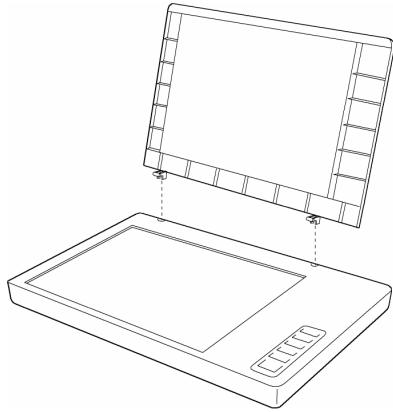
- Nehmen Sie den Scannerdeckel ab.
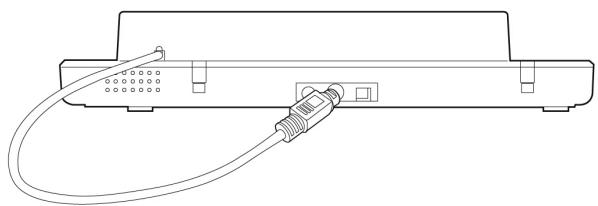
- Schließen Sie die TA an den Scanner an. Verbinden Sie den 9-poligen Stecker der Durchlichkeit inheit mit dem Zusammenhangs an der Rückseite des Scanners.
Diapositive oder Filmnegativestreifen einlagen
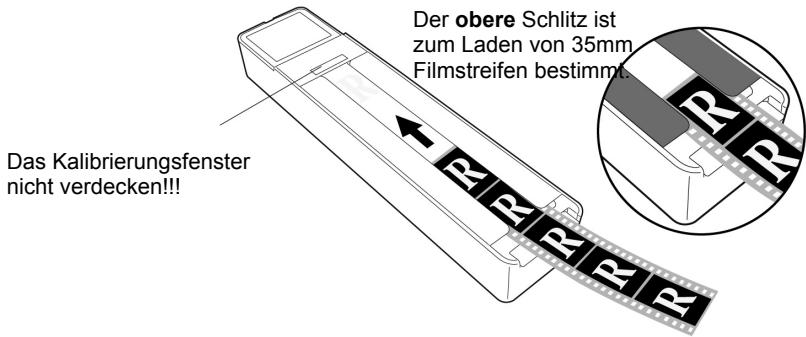
- Legen Sie die 35mm Dias mit der Vorderseite nach oben in die davon vorgesehene Führung der TA.
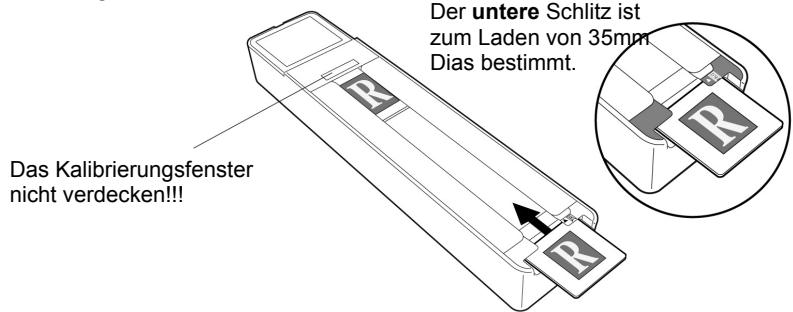
Legen Sie den Filmnegativstreifen mit der glänzenden Seite nach oben in die davon vorgesehene Führung der TA.
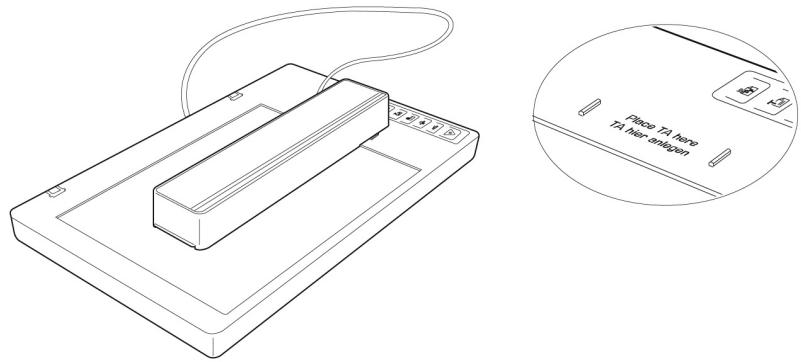
- Legen Sie die TA vertical auf die Scanfläche in die Einbuchtung am oberen Lineal des Scanners.
-
Schalten Sie den Scanner ein und doppelklicken Sie das Symbol ScanWizard auf Ihr Desktop oder starten Sie den ScanWizard unter Start ⇒ Programme.
-
Der ScanWizard wird in der Standardeinstellung geöffnet und erstellt automatisch eine Vorschau der Scanvorlage.
8. Wichtig!
Wahlen Sie unter der Option Original/Film die entsprechende Vorlage (Positiv oder Negativ) aus und starten sie erneut einen Vorschauscan.
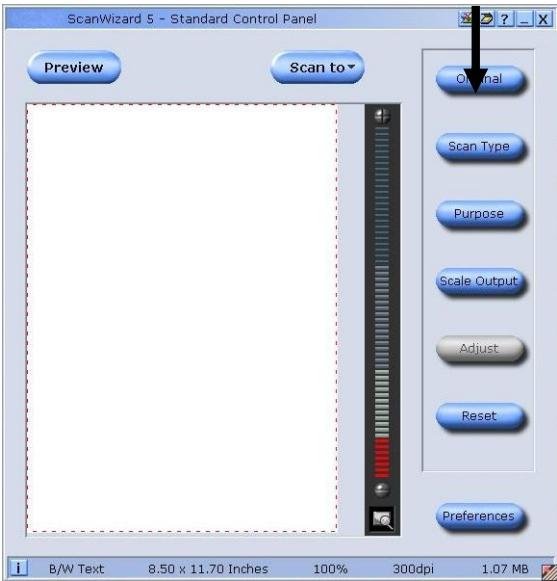
12. Wichtig!
- Klichen Sie im ScanWizard die Schaltfläche Scanziel.
- Geben Sie den Zielordner, einen Dateinamen und das Dateifornat an, und klichen Sie dann auf Speichern.
- Der Scanvorgang wird gestartet und die Vorlage wird unter dem ausgewählten Order gespeichert.
Stellen Sie nach Benutzung der TA die Vorlage unter Original wieder auf Foto, da das Nichtbefolgen sonst bei einem Neustart des ScanWizard Probleme hervorrufen können.
Die besten Ergebnisse mit der TA
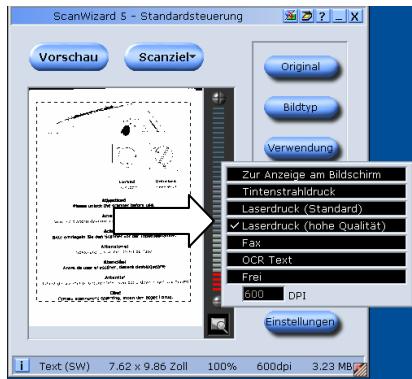
Um die besten Ergebnisse beim Scannen mit der TA zu erzielen, setzen Sie die Auflösung auf mindestens 600 dpi und die Skalierung auf 100% . Weitere Informationen über das Einstellen dieser Werte in den ScanWizard-Modi Standard und Professionell finden Sie in den folgenden Abbildungen:
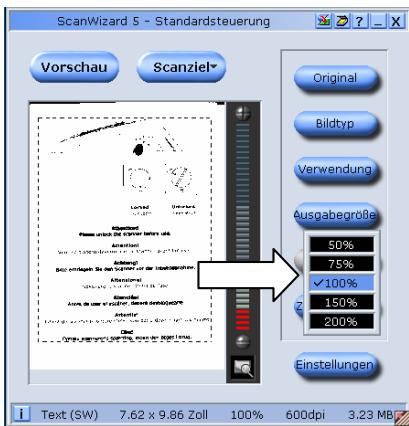
Standard:
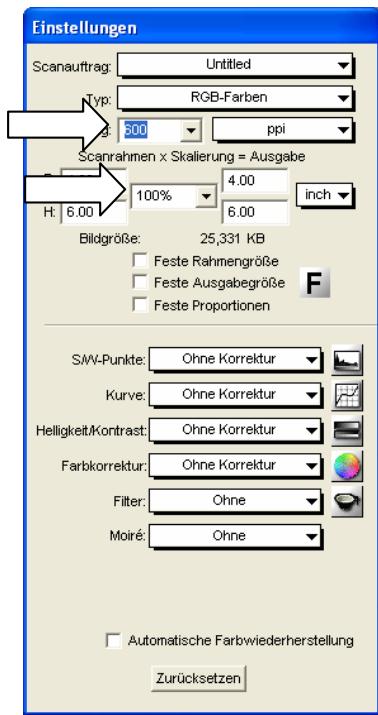
Professionell:
Texterkennungssoftware
Wenn Sie einen Text einlesen möchten, der in einer Textverarbeitung weiterbearbeitet werden soll, brauchen Sie ein Texterkennungsprogramm (OCR-Software). Dieses mitgelieferte Programm versucht, alle sich im eingeisenen Dokument befindenden Buchstaben, Sonderzeichen und Ziffern zu erkennen.
Um einen hochstmöglichen Erkennungsgrad zu erreichen, bedient sich das Programm neuester OCR-Technologien sowie intelligenter Fehlerkorrektur.
Eine hohe Erkennungsrate ist abhängig von:
| Erkennungssquote | |||
| Sehr hoch | Gut | Problematisch | |
| Vorlage | Hohe Druckqualität, hoher Kontrast. Beispiel: Prospekt in s/w. | Standard Druck-qualität, 2-farbig,greater Kontrast.Beispiel: Zeitun-gen, Zeitschriften,Bücher. | schlechte Druck-qualität, mehr-farbig, niedriger Kontrast. |
| Schriftart | Standard Schrift-arten aus Print-medien: Times,Arial etc. | Leicht veränderteStandard Schrift-arten, von glei-cher Schriftart. | AbstrakteSchrifarten,Handschrift. |
| Scanqualität | 1-Bit, S/W-Strich-zeichnung | - | Alle anderenAuflösungen. |
Technische Fragen und Antwerten
Welche Auflösung für welchen Zweck?
| Verwendungszweck | Auflösung | Farbtiefe |
| Farbbild, Ausdruck | 150 dpi | 24-48 Bit |
| Bilder mit Graustufen | 200 dpi | 10-Bit |
| TexterKennung | 300 dpi | 1-Bit |
Für höhere Qualitätsanforderungen können höhere Werte eingestellt werden, die jeder einen wesentlich higheren Speicherbedarf haben und den Scanvorgang verlangsamen. Texterkennung Funktioniert mit den angegebenen Werten optimal.
Speicherbedarf verschiedener Auflösungen
Das Scannen einer Vorlage mit 10 × 10 cm Fläche belegt bei den gegebenen Auflösungen folgenden Speicher:
| 100 dpi | 150 dpi | 300 dpi | 600 dpi | |
| Strichbild | 19,5 Kb | 44 Kb | 175 Kb | 703 Kb |
| Graustufen | 156 Kb | 352 Kb | 1,37 MB | 5,5 MB |
| Farbe | 469 Kb | 1 MB | 4,12 MB | 16,5 MB |
Glossar
Acrobat Reader
Software von Adobe®, die PDF-Dateien anzeigt.
Active Desktop
Erweiterung der Windows® Benutzeroberfläche, bei der Internetinhalte dargestellt werden können.
Auflosung
Das Verhältnis der dargestellen Bildpunkte (Pixel) zur Fläche. Maßeinheit ist dpi.
AVI
Audio Video Interleaved, ein von Microsoft eingeführter Standard für Audio- und Videodaten. Ein passender CODEC muss installiert sein.
Backup
Datensicherungsmaßnahme, auf die im Notfall zürückgegriffen werden kann.
Benutzerkennung
Der Name, mit dem der Benutzer sich dem Computersystem gegenüber identifiziert. Der Kennung kann ein Zugangskennwort zugeordnet werden.
Betriebssystem
Die Betriebsystemsoftware stellt Ihnen eine Benutzeroberfläche zur Verfügung über die Sie ihre Anweisungen eingeben konnen. Sie ist davon zuständig, dass eine von Ihnen gewählte Funktion so aufbereitet wird, dass der Computer these „versteht“ und ausfuhrt.
Bit
Binary digIT, kleinste Informationseinheit in der Computertechnik. Die Information eines Bits ist 0 oder 1. Alle Daten setzen sich aus Bits zusammen.
Bitmap
Bezeichnung für eine Rastergrafik. Gängiges Format ist BMP.
Blue Screen
Als Blue Screen wird ein kritischer Programm- oder Systemfehler bezeichnet. Viele Betriebssysteme zeigen solche Fehler ganzseitig auf blauem Hintergrund an.
Bookmark
English für "Lesezeichen". Durch Drücken der Tastenkombination STRG+D merkt sich der Browser eine Adresse, die unter „Favoriten" abgelegt wird.
Browser
English für "to browse = grayscale, schmÖkern". Software, zum Abruf von Informationen aus dem Internet. Microsofts Internet Explorer und Netscapes Navigator sind die am meisten verwendeten Browserprogramme.
Byte
Datum block aus 8 Bits , der Zahlen von 0 bis 255 darstellen kann. Weitere Abstufungen sind:
1 Kbyte (Kilo) = 1024 Byte
1 Mbyte (Mega) = 1024 KByte
1 Gbyte (Giga) = 1024 MByte
1 Tbyte (Tera) = 1024 GByte
Cache
Ein Schneller Zwischenspeicher in dem früig benötigte Daten zur Reduzierung der Zugriffszeiten abgelegt werden.
Chat
English fur „plaudern". Online-Unterhaltung per Tastatur im Internet
CD-ROM
Das Compact Disc Read Only Memory ist ein optischer Datenpeicher. Durch die allgemein akzeptierte Normung des Aufzeichnungs- und des Dateiformats (ISO-9660) kann eine CD-ROM auf freienden Rechnersystemen genutzt werden.
CODEC
Coder/Decoder, eine Einrichtung zur Wandlung von analogen in digitale Signale und umgekehrt. Neuerdings auch als Compressor/Decompressor interpretiert, z.B. in Zusammenhang mit AVI-, CinePak-, Indeo-Dateien.
CPU
Die CPU (Central Processor Unit), auch Prozessor genannt, übernimmt alle Berechnungen im Computer. Es gibt verschiedene Generationen (Intel Pentium III / Pentium IV / AMD AMD K7 / Athlon) die je nach MHz-Taktrate hauptsächlich für die Leistung des Computers verantwortlich ist.
Datei
Eine Sammlung von gleichen oder ähnlichen Informationen, die bei der Speicherung auf einem Datenträger als Einheit betrachtet wird. Eine Datei hat immer einen Namen, unter der sie angesprochen werden kann, sowie eine Typzuoordnung. Siehe auch: →Extension
DirectX
Windows®9X/2000/XP-Programmierschnittstelle zur schllen Ansteuerung von Grafikkarten für Spieler oder Multimedia-Anwendungen.
Dpi
(dots per inch) Maßeinheit für Aufösung, Anzahl der Punkte pro Zoll.
DVD
Digital Versatile Disc, designierter Nachfolger der CD-ROM. Wird derzeit in erster Linie für Videodaten eingesetzt.
ECC
Mit einem zusätzlich zu den Originalinformationen gespeicherten Error Correction Code können im Fehlerfall Daten restauriert werden.
Explorer
Der Internet-Explorer (kurz IE oder MSIE) ist ein Browser, der Windows-Explorer hinge-gen ist ein moderner, Funktioneller Dateimanager.
Extension
Endung eines Dateinamens, z.B. DATEI.DOC. Diese Endung wird in Dateisystemen, die keine Typinformationen für Dateien speichern können, für die Zuordnung von Dateien und Programmen verwendet.
FAQ
Frequently Asked Question, english für "Häufig gestellte Frage". Bezeichnete eine Sammlung von Antwerten zu typischen Fragen.
Farbtiefe
Anzahl der gleichzeitig darstellbaren Farben.
1-Bit = 2^1 = 2 Farben schwarz/weiB
File Allocation Table, das System mit dem bei DOS- bzw. Windows-Computers Daten auf einer Festplatte gespeichert werden. FAT16 bietet hohe Kompatibilität. Eine Erweiterung stellt FAT32 und NTFS dar.
File
English fur " Datei".
Freeware
Software, die nichts kosten. Aus thisem Grunde übernehmen die Autoren oft weder Funktiongarantie noch Haftung für durch die Nutzung der Software entstehende Schäden.
Hardware
English für "Werkzeuge, Eisenwaren", Bezeichnung für alles Dingliche an einem Computersystem. Siehe auch: Software.
OCR
Texterkennung
OLE
Object Linking and Embedding, ein Standard der Firma Microsoft® zum Erstellen von Verbunddokumenten, mit denen Daten anderer Programme in ein Dokument integriert werden können.
Patch
English fur „Flicken“, eine keine Änderung an einer Software zur Behebung eines Fehlers.
Path
English für "Pfad". In Dateinamen der durch besondere Zeichen geklammerte Teil, der den Speicherort angibt.
Das Portable Document Format ist ein Dateifornat zum Austausch von fertig formatierten Dokumenten. PDF wurde von Adobe® aus der PostScript-Sprache entwickelt und um Hyperlinks, Datenkompression und Verschlussung erweitert. PDF-Dateien können aus vielen Programmen hereus über die Druckfunktion erzeugt werden, ein Import oder eine Weiterverarbeitung ist aber nur mit speziellen Werkzeugen möglich (und oft auch nicht erwunscht). PDF eignet sich insbesondere für die elektronische Publikation und Verteilung bereits vorhandener Papierdokumentation.
Pfad
Path
Pixel
Bildpunkt
Plug-in
English für „to plug = einstecken, stöpseln". Plug-ins sind Programme oder Programmteile, welche die Funktionalität eines anderen Programms erweitern. So gibt es zahlreiche Browser-Plug-ins für Browser, mit denen man dann neue Dateiformate anzeigen kann. Plug-ins sind i.d.R. platformabhängig und oft auch programmspezifisch.
Port
Eine Schnittstelle, eine Anschlussmäßigkeit wie etwa die serielle oder die parallele Druckerschnittstelle.
POST
Der Einschaltselbsttest (POST = power on self test) wird bei jedem Systemstart ausgeführten Speicher, Hauptplatine, Anzeige, Tastatur und andere Komponenten zu überprüften. Ein erfolglicher Test wird immer mit einem kurzen Signatlon quittiert.
Prozessor
Siehe CPU
RAM
Das Random Access Memory ist ein relativ preiswertter Baustein, mit dem u.a. der Hauptspeicher eines Computers realisiert wird.
ROM
Ein Read Only Memory ist ein Baustein, auf dem Informationen dauerhaft gespeichert ist. In solchen Bausteinen ist z.B. das BIOS eines Rechners gespeichert.
RTF
Das Rich Text Format ist ein ASCII-Format für Textdokumente mit Layout-Formatierung.
Schnittstellen
Ein Gerät, Anschluss oder Programm, das zwischen verschiedenen Funktionsgruppen vermittelt oder verbindet.
Script
Eine Textdatei, in der für einen Interpreter lesbare Befehle stehen. Ein solcher Interpreter kann ein Betriebssystem sein, es gibt aber auch spezielle Programme, die ihre eigene Script-Sprache haben.
Shareware
Die Verteilung von Probeversionen oder Ansichtsexemplaren einer Software. Nach einer Probezeit sollen die oft geringe Shareware-Gebühr (freiwillig) an den Autor oder den Hersteller gezahlt werden. Freeware
Software
Die Informationen und Programme, die von Hardware beareritet oder ausgeführrt werden können.
Treiber
Software, die bereits wird um eine Hardware anzusprechen und in Betrieb zuersetzen.
TWAIN
Standard, der den Austausch von Daten von optischen Einlesegeräten zum Computer erhöht.
USB
Der Universal Serial Bus ist ein Standard der Firma Intel, mit dem über preiswerte serielle Leitungen Zusatzgeräte am Computer angeschlossen werden können. Der USB steuert bis zu 127 Geräte mit bis zu 480 Mbps an.
Video-RAM
Speicher auf Grafikkarten, der die am Bildschirm dargestellen Daten enthalt. Von der Menge des installierten Video-RAMs hangt die Auflösung und die Anzahl der darstellbaren Farben ab.
Virus
Viren sind keine Programme, die andere (meist größere Programme) infizieren, indem sie sich in die ausfuhrbare Datei einhängen. Ein Virus wird dann mit dem Wirtsprogramm verteilt und kann große Schaden anrichten.
WYSIWYG
What you see is what you get, ein Schlagwort für die Eigenschaft von Programmen, den Ausdruck einer Datei der Darstellung am Bildschirm (weitgehend) entsprechend auszugeben.
Kundendienst
Erste Hilfe bei Fehlfunktionen
Lokalisieren der Ursache
Fehlfunktionen können manchmal banale Ursachen haben, zuweilen aber auch von recht komplexer Natur sein und eine aufwendige Analyse erfordern.
Grundsätzliche Hinweise
- Das regelmäßige Ausführren der Windows® Programme „Defragmentierung" und „Scandisk" kann Fehlerquellen beseitigen sowie die Systemleistung erhöhen.
Anschlüsse und Kabel überprüfen
Beginnen Sie mit einer sorgfälligen Sichtprüfung aller Kabelverbindungen. Vergewissern Sie sich, dass der Rechner und alle Peripheriegeräte ordnungsgemäß mit Strom versorgt werden.
- Schalten Sie den Rechner ab und überprüfen Sie alle Kabelverbindungen. Wenn der Rechner an Peripheriegeräte angeschlossen ist, überprüfen Sie auch hier die Steckverbindungen aller Kabel. Tauschen Sie Kabel für verschiedene Geräte nicht wahllos gegeneinander aus, auch wenn Sie/genau gleich aussehen. Die Polbelegungen im Kabel sind weitereicht anders. Wenn Sie mit Sicherheit festgestellt haben, dass die Stromversorgung einwandfrei ist und alle Verbindungen intakt sind, schalten Sie den Rechner wieder ein.
Fehler und mögliche Ursachen
Der Flachbettscanner wird nicht erkannt bzw. wird nicht angesprochen.
- Haben Sie die Kabel gemäß der Installationsanleitung angeschlossen?
Überprüfen Sieitte alle Kabelverbindungen.
-
Haben Sie nach der Installation den Computer neu gestartet?
-
Ist eventuell ein nicht abgeschlossener Scan-Vorgang aktiv? Überprüfen Sie, ob mehrere Programme auf den Scanner zugreifen.
Dies wird nicht unterstützt.itte schlieben Sie ggf. alle aktuell nicht benötigten Scanneranwendungen (z.B. Texterkennung), um die gewünschte Aktion exklusiv fortzusetzen.
Die eingelesenen Bilder belegen zuviel Speicherplatz.
- Es wurde eine zu hohe Auflösung eingestellt. Wenn Sie das eingelesene Material zum Ausdruck benötigen, reicht meindest eine gingere Auflösung aus, welche die Dategröbe verringert.
Die Datei wurde in einem unkomprimierten Format (z.B.: BMP) abgelegt. Dateiformate wie z.B. JPG konnen Bilder ohne nennenswerte Verluste speichern und damit einen Bruchteil des ursprünglichen Speichers belegen.
Die Texterkennung Funktioniert nicht oder nur unzureichend.
Die Vorlage sollte von gutter Qualität sein. Es ist nicht möglich Handschrift oder abstrakte Schrifttypen zu erkennen. Optimal sind Schrifttypen, die in Zeitungen verwandt werden.
- Es wurde die falsche Auflösung eingestellt.
Das eingelesene Material kann von Programm ... nicht beareritet werden.
-
Das genutzte Programm muss das Format der von Ihnen gewählten Datei unterstützt. Wenn Sie beispelssweise ein Formular einlesen, ist dies kein eine Mischung aus Text und Grafik. Um diese in einer Textverarbeitung zubearbeiten, muss die Datei mein als Grafik eingebunden und mit der Eigenschaft „hinter den Text" versehen werden.
-
Unter Umständen erhalten Sie bei einigen Textverarbeitungsprogrammen (z.B.) einen Fehlermeldung. Die Texterkennung Funktioniert jedoch trotzdem.
Hinweis zum Anschluss des USB-Gerätes an einen USB 1.1 Port unter Windows XP:
- Das Betriebssystem zeigt die Meldung, dass ein Hochgeschwindigkeits-USB Gerät an einen Nicht-Hochgeschwindigkeits-USB Hub angeschlossen ist. Hierbei handelt es sich nicht um eine Fehlermeldung sondern lediglich um den Hinweis, dass bedingt durch den langsameren USB 1.1 Anschluss die Geschwindigkeit angepasst wird.
Technische Unterstützung
Der Flachbettscanner ist in unseren Testlabors ausgiebig und erfolgreich mit einer Vielzahl entsprechender Geräte getestet worden.
Es ist jedoch üblich, dass die Treiber von Zeit zu Zeit aktualisiert werden. Dies kommt dazu, dass sich z.B. eventuelle Kompatibilitätsprobleme zu anderen, noch nicht getesteten Komponenten (Programme, Geräte) ergeben haben. Auf folgender Adresse im Internet finden Sie Treiberaktualisierungen sowie die neuesten Informationen zu Ihr Produkt:
Internet: www.medion.de
Mail: www.medionservice.de
Benötigen Sie weitere Unterstützung?
Wenn die Vorschläge in den vorangegangenen Abschnitten ihr Problem nicht behoben haben, erhnen Sieitte Kontakt mit uns auf. Sie wurden uns sehr halten, wenn Sie uns folgende Informationen zur Verfugung stellen:
- Wie sieht ihre Rechnerkonfiguration aus?
- Was für zusätzliche Peripheriegeräte nutzen Sie?
- Welche Meldungen erschinen auf dem Bildschirm?
- Welche Software haben Sie beim Auftreten des Fehlers verwendet?
- Welche Schritte haben Sie zur Lösung des Problems bereits unternommen?
- Wenn Sie bereits eine Kundennummer erhalten haben, teilen Sie uns diese mit.
Vervielfaltung dieser Bedienungsanleitung
Dieses Dokument enthalt gesetzlich geschützte Informationen. Alle Rechte vorbehalten. Vervielfaltung in mechanischer, elektronischer und jeder anderen Form ohne die schriftliche Genehmigung des Herstellers ist verboten.
Contenu
Internet: www.medion.de
Mail: www.medionservice.de