
DIGITAL CAMERA MD 7466 - Appareil photo numérique MEDION - Notice d'utilisation et mode d'emploi gratuit
Retrouvez gratuitement la notice de l'appareil DIGITAL CAMERA MD 7466 MEDION au format PDF.


| Intitulé | Description |
|---|---|
| Type de produit | Appareil photo numérique |
| Résolution maximale | 16 mégapixels |
| Zoom optique | 5x |
| Écran | Écran LCD de 2,7 pouces |
| Formats d'image | JPEG |
| Vidéo | Enregistrement vidéo HD 720p |
| Alimentation électrique | Batterie rechargeable Li-ion |
| Dimensions approximatives | 98 x 58 x 25 mm |
| Poids | Approx. 150 g |
| Compatibilités | Compatible avec cartes SD/SDHC jusqu'à 32 Go |
| Type de batterie | Batterie lithium-ion rechargeable |
| Tension | 3,7 V |
| Fonctions principales | Détection de visage, mode scène, retardateur |
| Entretien et nettoyage | Utiliser un chiffon doux pour nettoyer l'objectif et le boîtier |
| Pièces détachées et réparabilité | Réparabilité limitée, pièces disponibles auprès du fabricant |
| Sécurité | Ne pas exposer à l'eau, éviter les chocs violents |
| Informations générales | Idéal pour les débutants et les utilisateurs occasionnels |
FOIRE AUX QUESTIONS - DIGITAL CAMERA MD 7466 MEDION
Questions des utilisateurs sur DIGITAL CAMERA MD 7466 MEDION
0 question sur cet appareil. Repondez a celles que vous connaissez ou posez la votre.
Poser une nouvelle question sur cet appareil
Téléchargez la notice de votre Appareil photo numérique au format PDF gratuitement ! Retrouvez votre notice DIGITAL CAMERA MD 7466 - MEDION et reprennez votre appareil électronique en main. Sur cette page sont publiés tous les documents nécessaires à l'utilisation de votre appareil DIGITAL CAMERA MD 7466 de la marque MEDION.
MODE D'EMPLOI DIGITAL CAMERA MD 7466 MEDION
Composants 2
Mise en marche 3
Fonctionnement de base 4
Comment utiliser le bouton Mode 4
Comment utiliser le bouton Contrôle 4
Prise de vue 5
Prendre des photos fixes 5
Viseur 6
Zoom 6
Retardateur 7
Enregistrer des vidéos AVI 8
Lecture 9
Visualiser des photos fixes et vidéos AVI 9
Effacer des photos fixes et vidéos AVI 10
Visualiser des photos sur l'ordinateur 11
Installer le pilote et le programme de l'appareil photo (Slim 3000) 11
Visualiser les photos enregistrées dans l'appareil photo sous Windows 15
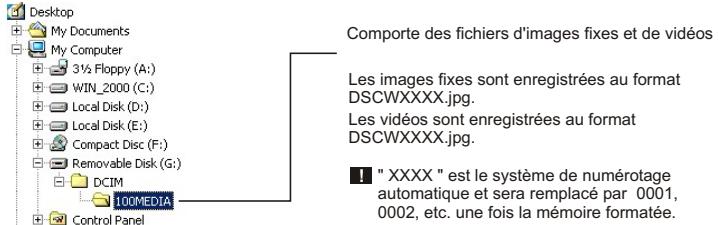
Chemin d'accès d'images et Fichiers image 16
Utiliser le Mode Camera PC pour capturer des photos sous Windows 16
Fonctionnement avancé 17
Changer de Réglage 17
Logiciel de l'appareil photo (Slim 3000) 18
Activer le logiciel de l'appareil photo Slim 3000 18
Sélection du Mode 19
Mode Album 20
Mode Caméra PC 25
Composants
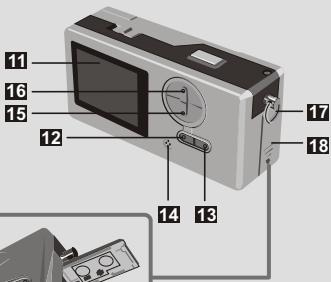
Pour des informations détaillées sur le fonctionnement, veuillez vous référer au numéro de page indiqué entre parenthèses.
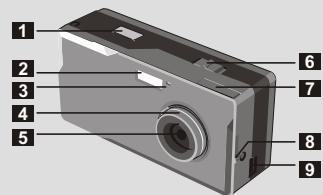
1 Declencheur 2 Flash 3 DEL Témoin 4 Mise au point (5) 5 Objectif 6 Interrupteur d'alimentation (5) Viseur 3 Viseur (Bouton d'Ejection) 9 Port USB (13,15) Support pour pied
Écran LCD 12 Bouton État et rétro-éclairage de l'écran LCD (6) 13 Bouton Mode MODE (6) 14 Microphone intégré 13 Bouton Contrôle (Zoom avant) _ZOOM (4,6) 16 Bouton Contrôle (Zoom arrêté) 17 Ceinture pour la dragonne 18 Couvercle des piles (3) 19 Compartiment des piles (3)
Mise en marche
Veuillez utiliser deux piles 1.5V AAA.
1 Nous vous recommandons d'utiliser des piles alcalines.
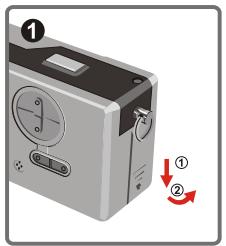
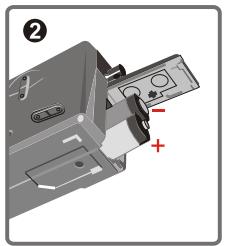
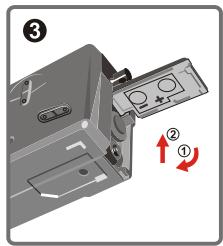
1 Ouvrez le couvercle des piles. 2 Insérez deux piles AAA.
Respectez l'installation des piles illustrée.
3 Fermez le couvercle des piles
Durée de vie des piles
| Prendre des photos fixes | Durée de vie des piles (en minutes) | Nombre de photos (Sans Flash) |
| En utilisant l'écran LCD (allumé) | Environ 60-70 | Environ 650 |
| En utilisant le viseur (l'écran LCD éteint) | Environ 100-120 | Environ 950 |
Les données ci-dessus sont données pour une utilisation avec des piles alcalines et à une température de 25°C, et avec des photos prises toutes les quatre secondes.
1 Remarques:
La durée de vie des piles peut diminuer dans les conditions suivantes:
Prise de photos à une température basse.
Mise en marche et arrêt de l'appareil photo répétitifs.
- Le tableau ci-dessus est donné uniquement à titre indicatif.
- L'utilisation du flash peut réduire le nombre de prises de vue réalisables.
Comment utiliser le bouton mode
Vous pouvez utiliser le bouton Mode pour prendre des photos et les visualiser ou vous déplacer dans tous les modes.
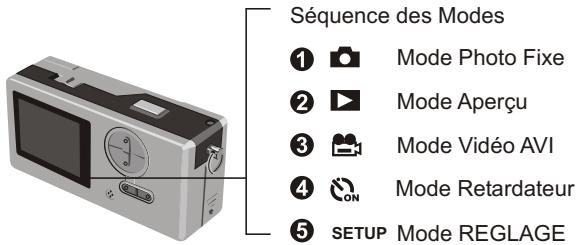
1 Pressez et maintenez appuyé le bouton Mode pendant deux secondes dans n'importe quel mode, de cette manière votre appareil photo passera automatiquement en mode Photo Fixe.
Comment utiliser le bouton CONTROL
Mode Photo Fixe ou Mode Retardateur ON
Vous pouvez utiliser le bouton CONTROLLE pour effectuer la mise au point de l'image. Pressez le bouton supérieur pour obtenir un zoom avant ou alors pressez le bouton inférieur pour obtenir un zoom arrêté.
Veuillez vous référer à l'item Mise au point dans la section Prendre des Photos Fixes pour obtenir plus de détails.
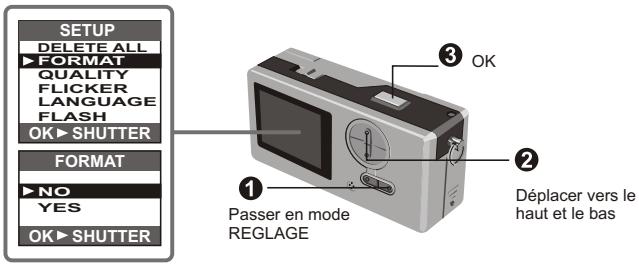
Mode REGLAGE SETUP
Utilisez le bouton CONTROLLE
Prendre des photos fixes
Les photos fixes prises sont enregistrées au format JPEG.
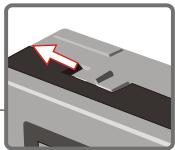
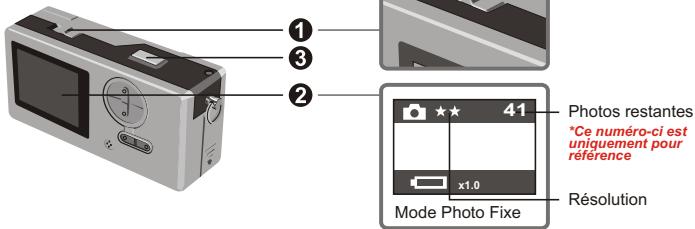
L'icone ★ correspond à 1280x1024 pixels. Pour des informations plus détaillées sur le réglage, veuillez vous référer au Mode REGLAGE. Avant de prendre des photos fixes, veuillez allumer votre appareil photo. Assurez-vous que votre appareil photo est en mode Photo Fixe. 3 Pressez le déclencheur.
Le son émis par le déclencheur vous indique que l'écran a été fermé et ouvert. Vous pouvez prendre la photo suivante.
1 Mise au point pour les prises de vue de sujets rapprochés (30-100cm)
Avant de prendre en photo des sujets à moins d'1 mètre de vous, veuillez régler la mise au point sur l'icône, revenez ensuite sur l'icône avant de prendre des photos normales.
100cm~distanceinfinie 30cm\~100cm
1 Arrêt automatique
Si vous appareil photo reste inactif pendant 30 secondes lorsquve prenez des photos ou que vous visualisez des images, il s'éteindra pour économiser son énergie.
Veuillez rallumer l'appareil photo pour le réutiliser.
L'arrêt automatique fonctionne uniquement si vous utilisez des piles. Si vous branchez un connecteur sur le port USB, l'arrêt automatique ne fonctionnera pas.
Viseur
Pour économiser la puissance des piles, vous pouvez éteindre le rétroéclairage de l'écran LCD et prendre des photos à l'aide du viseur.
Le viseur est conçu d'une manière spéciale. Pour regarder dans le viseur, vous devez garder vos yeux à une distance de 30 - 45 cm du viseur.
Vous pouvez utiliser la fonction Zoom lorsque vous prenez des photos fixes ou lorsque vous utilisez le retardateur ON
12 Voupez régler le zoom numérique sur 5 sections limitées de 1.0X - 4.0X.
Retardateur
Lorsque vous utilisez le retardateur, votre sujet sera pris en photo 10 secondes après avoir pressé le déclencheur.
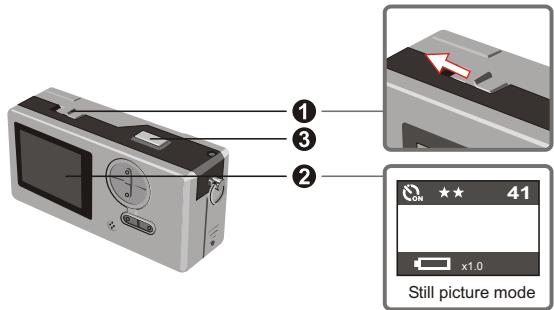
1. Allumez l'appareil photo. 2. Pressez le bouton MODE et passez en mode Retardateur. 3. Pressez le déclencheur.
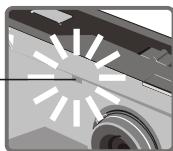
La DEL clignote pendant 10 secondes. Une photo sera prise aussitôt que la DEL sera éteinte.
Veuillez bien noter que vous ne pourrez pas annuler le retardateur une fois le déclencheur pressé.
La DEL témoin clignote pendant 10 secondes.
Enregistrer des vidéos AVI
Des vidéos avec son, sont enregistrées au format AVI.
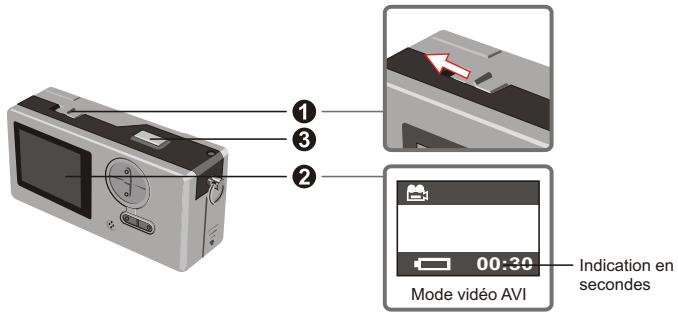
Veuillez suivre le symbole flèche pour allumer l'appareil photo avant d'enregistrer des vidéos AVI. 2 Passez en mode Video AVI. 3 Pressez le déclencheur pour débuter l'enregistrement : Les vidéos AVI seront prises une fois que le déclencheur sera pressé et elles seront enregistrées toutes les 30 secondes. La longueur de la vidéo dépendra de la capacité mémoire de l'appareil photo. 4 Pressez de nouveau le déclencheur pour arrêter l'enregistrement : Presser de nouveau le déclencheur arrêtera l'enregistrement.
La résolution des vidéos AVI est de 320 × 240.
Visualiser des photos fixes et vidéos AVI
1 Passez du mode aperçu au mode Vidéos AVI, votre appareil photo débutera la lecture (10 secondes) si aucun bouton n'est pressé pendant une seconde.
Passez en mode Aperçu. La dernière photo fixe ou vidéo AVI prise apparaîtra à l'écran. Pressez le bouton Haut (Bas) pour obtenir un aperçu de la photo fixe ou de la vidéo en avançant (ou en reculant). Vous pouvez éteindre l'affichage de l'état pour augmenter la taille de la zone de vision sur l'écran LCD.
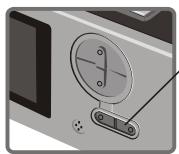
Description des manipulations:
1 Activer l'affichage d'état / allumer le rétro-éclairage 2 Désactiver l'affichage d'état / éteindre le rétro-éclairage 3 Éteindre le rétro-éclairage de l'écran LCD
Effacer des photos fixes et vidéos AVI
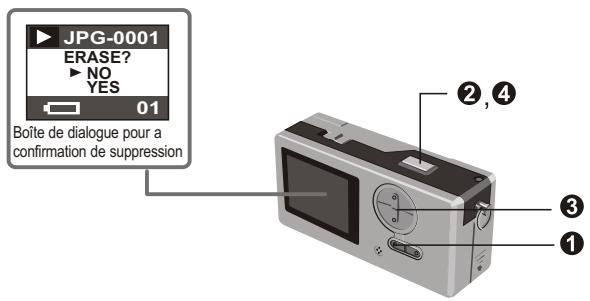
1 Passez en mode Aperçu.

La dernière photo fixe ou vidéo AVI prise apparaîtra à l'écran. Pressez le bouton Haut (Bas) pour obtenir un aperçu de la photo fixe ou de l'image animée en avantant (ou en reculant)
Pressez le déclencheur, vous verrez la boîte de dialogue de la confirmation de suppression à l'écran. 3 Pressez les boutons Haut ou Bas pour sélectionner OUI ou NON. 4 Pressez de nouveau le déclencheur pour confirmer et la photo sera supprimée.
Visualiser des photos sur l'ordinateur
Vous pouvez visualiser les photos et vidéos prises par votre appareil photo sur votre ordinateur. Vous pouvez utiliser le logiciel fourni pour retoucher des images. Vous pouvez également joindre des photos aux courriers électroniques.
1 Mise en garde : Assurez-vous de bien avoir installé le pilote avant de connecter votre appareil photo à votre ordinateur. Si vous connectez d'abord le cable USB, vous ne pourrez pas installer le pilote.
Installer le pilote et le programme de l'appareil photo (Slim 3000)
1 Allumez l'ordinateur et connectez-vous à Windows.
Ne connectez pas votre câble USB à l'ordinateur à cette étape. Fermez les applications en cours sur votre ordinateur.
2 Insérez le CD dans le lecteur de CD-ROM.

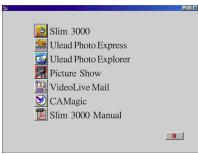
Le titre illustré apparaîtra à l'écran au bout de quelques secondes.
Sieldom titre n'apparaît à l'écran
① Double-cliquez sur l'icône "Poste de travail". ② Double-cliquez sur l'icône "Slim 3000 (E:)"*
La lettre du lecteur de CD-ROM peut varier en fonction de la configuration de votre ordinateur.
Déplacez la souris sur "Slim 3000" et cliquez dessus.
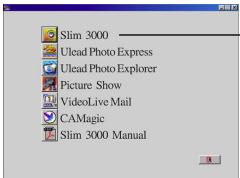
Cliqueur"Slim3000".
L'installation du pilote et du programme pour l'appareil photo débutera. L'écran d'assistant "InstallShield Wizard" apparaîtra.
4 Cliquez sur "suivant
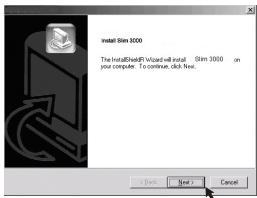
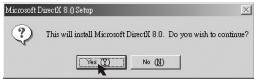
L'installation débutera. Suivez les instructions à l'écran pour installer pas à pas le pilote DirectX8.0.
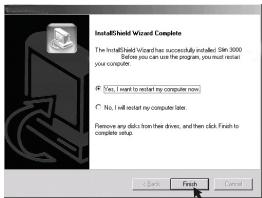
L'installation débutera. Vous verrez l'écran de fin une fois l'installation terminée.
Le pilote de l'album sera disponible une fois que votre PC aura redémarré.
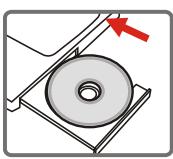
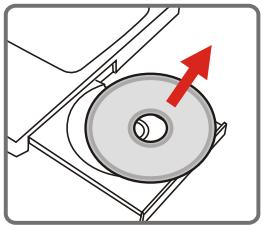
6 Le cd-rom s'éjecte du lecteur de cd-rom, retirez-le.
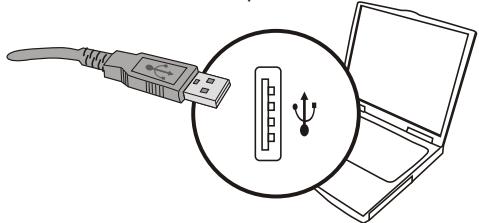
7 Connectez le câble USB au port USB de l'ordinateur.
Connectez l'autre extrémité du cable USB à l'appareil photo pour terminer l'installation du " Disque amovible".
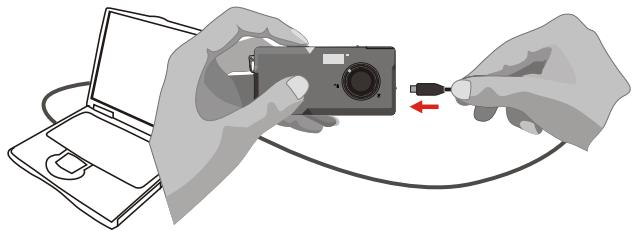
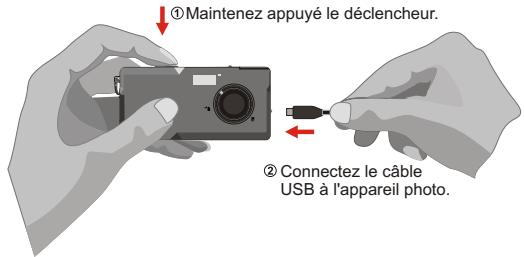
9 Maintenez appuyé le déclencheur et connectez de nouveau le cable USB à l'appareil photo pour terminer l'installation du pilote de Camera PC.
Remarque :
Veuillez suivre les étapes ci-dessous pour réinstaller le Slim 3000 si vous avez connecté l'appareil photo à l'ordinateur à l'aide du câble USB sans avoir installé préalablement le Slim 3000.
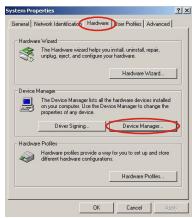
- Veuillez cliquer sur Démarrer -> Paramètres -> Panneau de configuration -> Système.
- Sélectionnez l'onglet Matériel dans la liste Système -> Gestionnaire de périphériques.
A: Pour les utilisateurs de Windows XP/2000 :
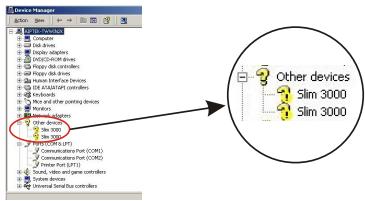
Veuillez le sélectionner et le supprimez.
B: Pour les utilisateurs de Windows 98SE / ME.
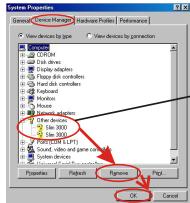
Veuillez le sélectionner et le supprimez.
- Débranchez le câble USB de l'ordinateur.
- Insérez le CD du pilote Slim3000 dans votre lecteur de CD-ROM pour installer le Slim 3000.
- Une fois l'installation terminée, connectez à nouveau le câble USB à l'ordinateur et vous pourrez commencer à utiliser l'appareil photo.
Visualiser les photos enregistrées dans l'appareil photo sous windows
1 Allumez l'ordinateur et connectez-vous à Windows. • Connectez le câble USB au port USB de l'ordinateur. Connectez l'autre extrémité du câble USB à l'appareil photo.
Double-cliquez sur l'icône "Poste de travail".
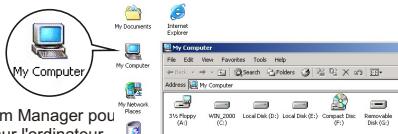
Vous pouvez également utiliser CamManager pour visualiser les photos enregistrées sur l'ordinateur. Double-cliquez sur l'icone "Disque amovible (G:) " pour identifier le nouveau " Disque Amovible ".

Double-cliquez sur le dossier "DCIM".
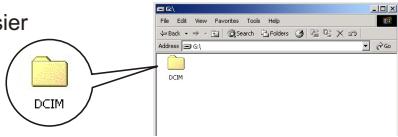
Double-cliquez sur le dossier "100MEDIA".
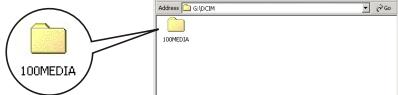
Double-cliquez sur l'image ou la video AVI.
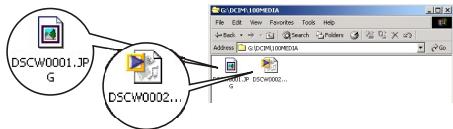
Pour visualiser les images animées de la video AVI, vous nevez installer le Lecteur de Media Windows (recommandé) et le pilote DirectX8.
Copier des photos vers votre ordinateur
Glissez et déposez l'image vers " Mes documents ".
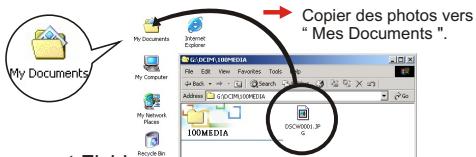
Utiliser le mode camera PC pour capturer des photos sous windows
1 Allumez l'ordinateur et connectez-vous à Windows. • Connectez le câble USB au port USB de l'ordinateur. Maintenez appuyé le déclencheur et connectez l'autre extrémité du câble USB à l'appareil photo et passez en mode Caméra PC.
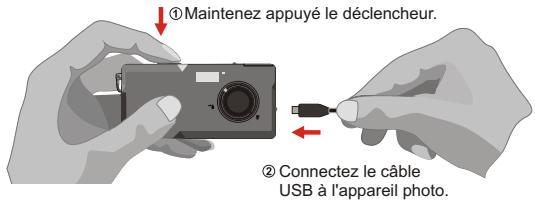
• Lancez le calcul d'application photo Slim 3000 ou un autre calcul d'image pour visualiser la vidéo en direct.
Changer de réglage
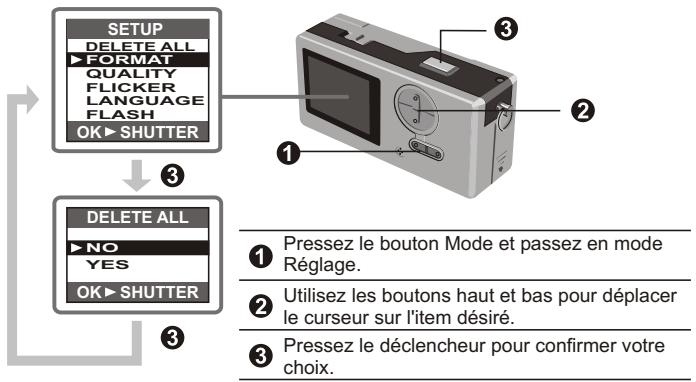
| Item | Réglage | Description |
| DELETE ALL | NON | Efface toutes les photos et les photos fixes de votre apparéil photo. |
| OUI | ||
| FORMAT | NON | Formate la mémoire de l' apparéil photo et efface toutes les données de la mémoire. |
| OUI | ||
| QUALITY | 2048x1536 | L' apparéil photo fonctionne avec 3 types de résolution : (2048x1536) est le mode renforcé. |
| 1600x1200 | ||
| 1024x768 | ||
| FLICKER | 50HZ | Régle la fréquence CA et la synchronise avec l'éclairage fluorescent. |
| 60HZ | ||
| LANGUAGE | ENGLISH | L'écran LCD multi-langues supporte Anglais, Français, Espagnol, Allemand, Hollandais, Italien et Portugais. |
| FRANÇAIS | ||
| ESPÁÑOL | ||
| DEUTSCH | ||
| NEDERLANDS | ||
| ITALIANO | ||
| PORTUGUÉS | ||
| FLASH | Arrêt(Par défaut) | Le chargement du flash nécessite 3-5 secondes. L'aperçu sur l'écran LCD s'éteindra temporarirement pendant le chargement. |
| AUTO |
Activer le logiciel de l'appareil photo slim 3000
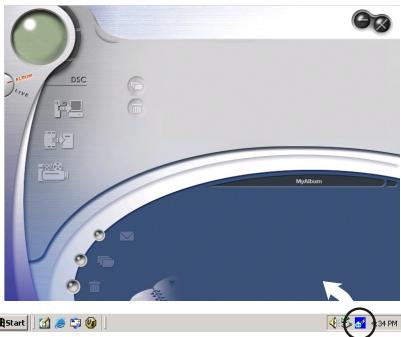
Lorsque le cable USB est connecté à l'appareil photo, l'icone Moniteur Slim 3000 affichée sur la barre de Windows activera automatiquement le logiciel de l'appareil photo en fonction des types de modes. Mode Album

Connectez le câble à l'appareil photo.
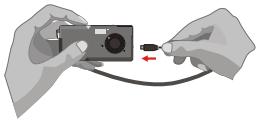

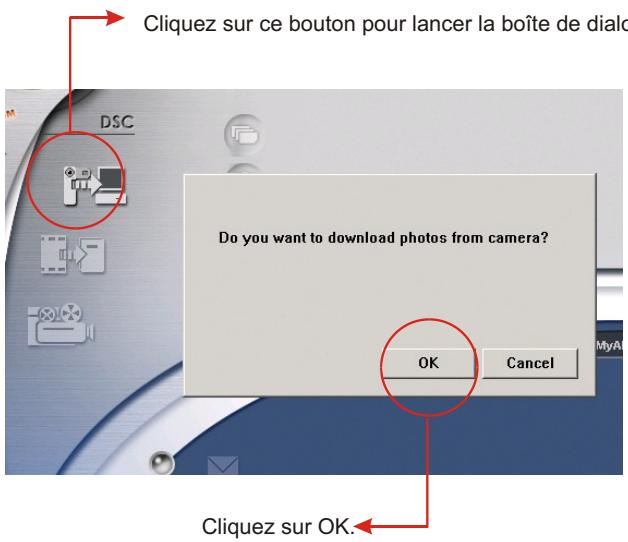
Le programme de l'appareil photo Slim 3000 apparaitra au centre de l'écran vous demandant si vous pouvez télécharger les photos stockées dans l'appareil photo.
Mode camera PC

Maintenez appuyé le déclencheur et connectez le câble USB à l'appareil photo.
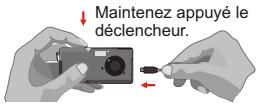

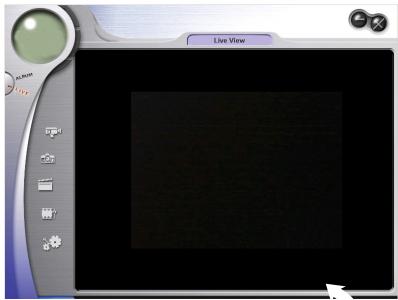
Le programme Live View du Slim 3000 apparaîtra au centre de l'écran.

1 Fonction DSC (Mode DSC) Transférer les images vers la zone de traitement Transférer les images vers l'album 4 Créer le fichier AVI 5 Envoyer des courriers 6 Sélectionner tout 7 Supprimer 3 Gestionnaire d'Album
9 Album Supprimer 11 Sélectionner tout 12 Image Zone de traitement 14 Minimiser 15 Quitter
Télécharger les photos et les vidéos
Assurez-vous de bien avoir connecté votre appareil photo à votre PC à l'aide du câble USB. Réglez le Slim 3000 en mode Album. Une boîte de dialogue apparaitra vous demandant si vous pouvez télécharger les photos depuis votre appareil photo.
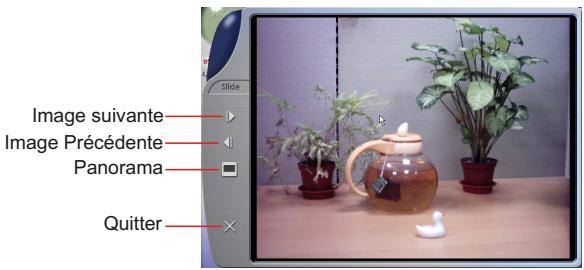
Visualiser les images
Double-cliquez sur n'importe quelle image ou vidéo pour lancer la visualisation.
Visualiser les vidéos
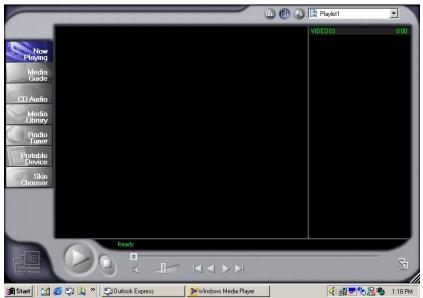
Double-cliquez sur n'importe quelle video au format AVI pour lancer automatiquement la video dans votre lecteur de media par défaut.
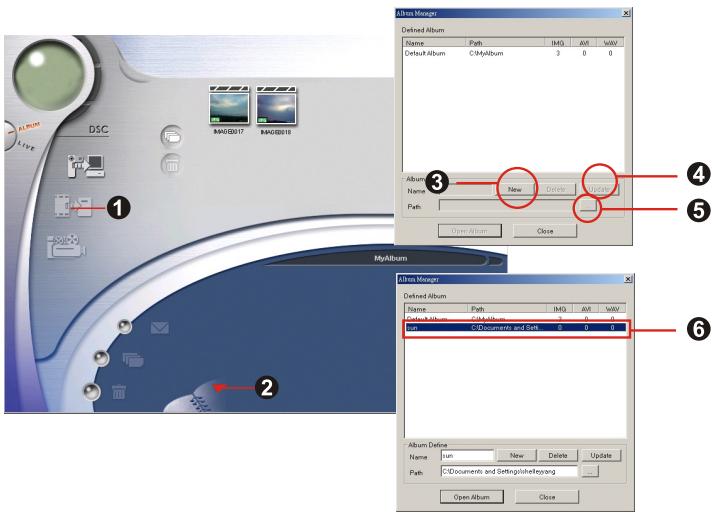
Mettez en évidence une image dans la zone de travail et cliquez sur pour la transférer vers Photo Album.

Cliquez sur l'icône Album Manager Photo.

pour créer un nouvel Album
3 Entrez un nouveau nom d'album. 4 Cliquez sur 4 pour sélectionner le chemin d'accès où l'album sera enregistré. Cliquez "Mettre à Jour" pour confirmer la création du nouvel album. 6 Cliquez sur 6 pour accéder au nouvel album créé.
Créer les fichiers AVI
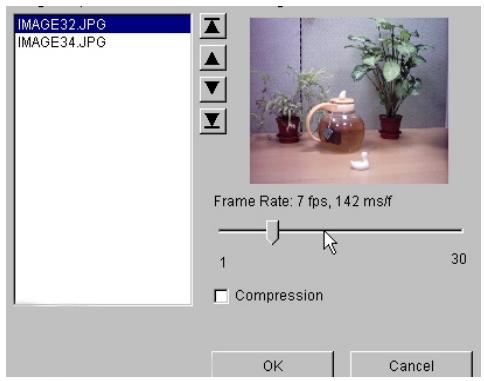
1. Sélectionnez les images au format jpg ou bmp dans la zone de traitement. • Cliquez sur l'icône pour charger les images vers le Gestionnaire de Fichier AVI. 3. Organisez la série d'images puis régalez le taux d'image.
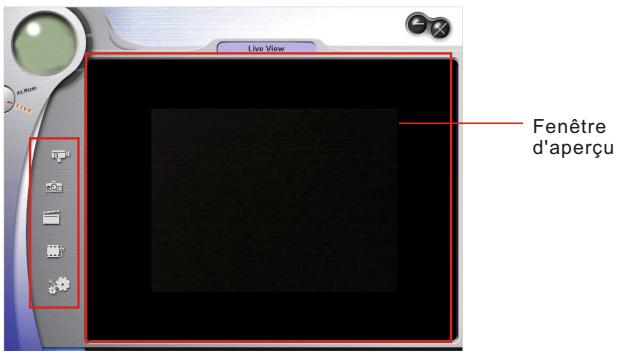


Étapes
- Pressez l'icone

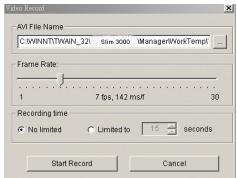
- Réglez la vitesse et la durée d'enregistrement.
- Pressez "Commencer à Enregistrer".


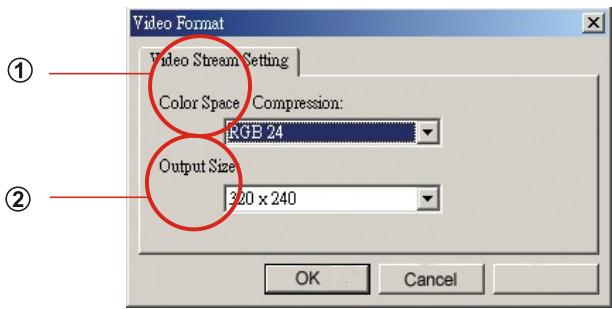

① Taille des couleurs
Sélectionnez l'une des fonctions suivantes en fonction de vos différents besoins.
- RGB 24 : mesure qualé d'image
- 1420 : vitesse plus rapide
2 Taille de sortie
Régler la taille de sortie changera la taille de la fenêtre de visualisation. La taille par défaut est de 320x240. Choisissez des pixels plus importants si vous avez besoin d'une fenêtre de visualisation plus large.
320 × 240
640 × 480
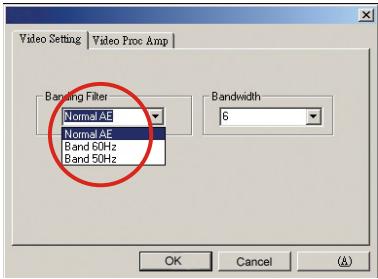
Réglage vidéo
- Bande du filtré :
Lorsque l'écran de votre ordinateur clignote, veuillez changer la Bande du filtré dans le réglage video. Le taux de rafraîchissement (le nombre de fois où l'écran est redessiné par seconde) est la cause la plus probable du phénomène de clignotement. Sélectionnez 50Hz ou 60Hz jusqu'à ce que votre ordinateur s'arrête de clignoter.
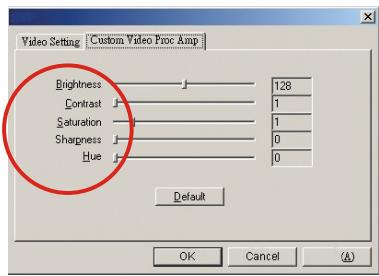
Personnaliser video pro amp
Vous pouvez utiliser le réglage par défaut ou changer les paramètres (la luminosité, le contraste, la saturation, la netteté et la nuance) en fonction de vos propres choix.
Solutions
- En cas de problème avec une étape d'installation :
Retirez le pilote de caméra et les autres logiciels et exécutez toutes les étapes d'installation pour réinstaller la caméra.
- En cas de conflit avec un autre périphérique de capture de camera :
Si une autre caméra est installée sur tout ordinateur, retirez son pilote complètement du système pour éviter un conflit de pilote avec un autre périphérique de caméra ou de capture.
- En cas de problème d'installation du pilote
En installant le pilote deamera sous Windows98SE, vous serez envite à insérer le CD de 98SE. Veuillez proceder pour completeir installation.
- En cas de problèmes de téléchargement d'images
Rebranche la caméra pour télécharger des images.
- Ajustez la carte VGA quand les couleurs des images ne sont pas complètement saturées :
Suivez les étapes d'opération : Ouvrez le Panneau de configuration. Cliquez deux fois sur "Affiche". Cliquez sur "Paramètres". Cliquez sur "Couleurs". Choisissez "65536 couleurs" ou "Couleurs vraies".
- Ajustez la fonction d'accélération de la carte VGA en cas de problème de lecture d'images. Dans les modes de vidéoconférence ou AVI.
Suivez les étapes d'opération : Ouvrez le Panneau de configuration. Cliquez deux fois sur "Affichage". Cliquez sur "Paramètres". Cliquez sur "Avancé". Cliquez sur "Performance" ou "Dépannage". Configurez "Accélération matérielle" sur "Complète" ou "Aucune".
- Des parasites se produisent sur l'écran d'ordinateur lorsque l'appareil photo est utilisé comme une caméra pour visioconférence :
Changez la Bande du Filtre à 50Hz ou 60Hz.
- Les images sont floues :
Réglez la mise au point.
- Les images sont trop sombres.
Prenez des photos avec un éclairage adapté. Utilisez des outils d'édition comme Photoshop ou PhotoImpact pour régler la luminosité de l'image.
- Impossible de dire les fichiers AVI.
Installez Direct X8.0 ou supérieur.
Le parti 2
Alimentation 3