
LIFE P43003 MD 86240 - Appareil photo numérique MEDION - Notice d'utilisation et mode d'emploi gratuit
Retrouvez gratuitement la notice de l'appareil LIFE P43003 MD 86240 MEDION au format PDF.


| Type de produit | Appareil photo numérique |
| Marque | MEDION |
| Modèle | LIFE P43003 MD 86240 |
| Capteur | CCD 12 mégapixels |
| Écran LCD | 2,7 pouces TFT, 230 000 pixels |
| Zoom optique | 3x |
| Zoom numérique | 5x |
| Ouverture | F3.0 (grand angle) ~ F5.6 (téléobjectif) |
| Distance focale | 6,2 mm (W) ~ 18,6 mm (T) |
| Plage de mise au point (normal) | 0,4 m à l'infini |
| Plage de mise au point (macro) | 5 cm à 40 cm (grand angle), 30 cm à 60 cm (téléobjectif) |
| Vitesse d'obturation | 2 à 1/1600 seconde |
| Mémoire interne | 16 Mo (Flash) |
| Support de carte mémoire | SD/SDHC jusqu'à 16 Go |
| Formats d'image | JPEG (Exif 2.21) |
| Formats vidéo | AVI |
| Résolutions photo | 12M, 10M, 8M, 5M, 3M, 2.1M, 2M, VGA |
| Résolutions vidéo | 640x480, 320x240 |
| Flash | Automatique, éteint, allumé, anti-yeux rouges |
| Stabilisateur | Oui (mode automatique) |
| Retardateur | 2 s, 10 s, rafale, multi-rafale (16 images) |
| Alimentation | Batterie lithium-ion NP-40 (2 piles fournies), chargeur externe |
| Dimensions (L x H x P) | 9,6 cm x 6 cm x 1,8 cm |
| Poids approximatif | Environ 120 g (avec piles) |
| Interface | USB 2.0, sortie AV (câble fourni) |
| Température de fonctionnement | 0 °C à 40 °C |
| Support trépied | Oui (1/4" standard) |
| Contenu de l'emballage | Appareil, câble USB/AV, carte SD 2 Go, dragonne, 2 piles Li-Ion, chargeur, housse, CD logiciel, carte de garantie |
| Entretien et nettoyage | Éviter humidité, poussière, champs magnétiques et chaleur excessive. Nettoyer avec un chiffon doux légèrement humide. Ne pas toucher la lentille. |
| Sécurité | Ne pas utiliser le flash près des yeux, ne pas démonter l'appareil, utiliser uniquement le chargeur fourni, retirer les piles en cas d'inutilisation prolongée. |
| Pièces détachées et réparabilité | Piles remplaçables (type NP-40), carte mémoire amovible. Réparation par service après-vente agréé. |
FOIRE AUX QUESTIONS - LIFE P43003 MD 86240 MEDION
Questions des utilisateurs sur LIFE P43003 MD 86240 MEDION
0 question sur cet appareil. Repondez a celles que vous connaissez ou posez la votre.
Poser une nouvelle question sur cet appareil
Téléchargez la notice de votre Appareil photo numérique au format PDF gratuitement ! Retrouvez votre notice LIFE P43003 MD 86240 - MEDION et reprennez votre appareil électronique en main. Sur cette page sont publiés tous les documents nécessaires à l'utilisation de votre appareil LIFE P43003 MD 86240 de la marque MEDION.
MODE D'EMPLOI LIFE P43003 MD 86240 MEDION
Sommaire: 3 Consignes de sécurité 4 À propos de la présence mode d'emploi 4 Introduction 11 Vue d'ensemble de l'appareil 12 Touches de l'appareil 15 Touches Scenes 20 Touches de fonction 22 Écran LCD 23 Préparer l'appareil 29 Allumer 32 Mise en service 33 Stabilisateur 34 Réglages de prise de vue 45 Menu Clip video 54 Lecture des photos, clips video et audio 56 Afficher les photos/clips video sur un téléviseur 61 Réglages de l'appareil photo 73 PictBridge Print (PTP) 80
Consignes de sécurité
Lisez attentivement les consignes de sécurité avant de mettre l'appareil en service. Tenez compte des avertissements figurant sur l'appareil et dans le mode d'emploi.
Conservez le mode d'emploi à portée de main. Si vous revendez ou donnez l'appareil, transmettez également le mode d'emploi, ainsi que la carte de garantie.
Droit d'auteur
Le présent mode d'emploi contient des informations propriétaires qui sont protégées en vertu du droit d'auteur. Tous droits réservés. Aucune section du mode d'emploi ne peut être reproduite, sous quelque forme – mécanique, électronique ou autre – que ce soit, sans l'autorisation écrite préalable du fabricant. © Copyright 2010.
Utilisation conforme
L'appareil est destiné à la prise de photos au format numérique. Il est prévu pour un usage et n'a pas été conçu pour une utilisation professionnelle.
N'utilisez pas l'appareil en cas de chaleur ou de froid extrêmes.
L'appareil n'est pas destiné à un usage dans des conditions extrêmes.
Logo CE
Ce logo certifie que votre appareil photo répond aux directives européennes (Union européenne) en matière de rayonnement parasite. « CE » est l'abréviation de « Conformité Européenne »
Marques déposées
Windows XP/Vista/Windows 7 sont des marques déposées de Microsoft Corporation aux États-Unis et/ou dans d'autres pays. Windows est l'abréviation du système d'exploitation Windows de Microsoft. Adobe est une marque d'Adobe Corporation. ArcSoft est la marque d'ArcSoft System, Inc. Tous les autres noms de firmes ou de produits sont les marques ou les marques déposées des firmes en question.
Concernant l'appareil
Afin d'éviter toute blessure, veuillez respecter les mises en garde suivantes lors de l'utilisation du produit.
- N'utilisez pas le flash trop près des yeux. Dans ce cas, vous pouvez provoquer des lésions aux yeux de la personne photographiée.
- Restez à au moins un mètre des enfants lorsqu'elles utiliseront le flash. N'ouvrez ni démontez l'appareil.
- Le démontage de l'appareil entraine un risque de décharge électric. L'inspection des parties internes, les modifications et réparations ne doivent être entreprises que par du personnel spécialisé. Veuillez ramener l'appareil à un service après-vente autorisé pour inspection. Lorsque you n'utilisez pas le chargeur, ne le laisses pas branche.
- La prise doit se trouver à proximité de l'appareil et être facile d'accès.
- Si vous n'utilisez pas l'appareil pendant une période prolongée, retirez les piles pour éviter qu'elles ne se déchargent.
- L'appareil et le chargeur ne doivent pas être exposés aux projections d'eau et de bulles. Ne déposez aucun objet contenant du liquide (vases, verres...) sur l'appareil.
Veuillez respecter les mesures de précautions suivantes afin d'éviter tout dommage à votre appareil photo et afin de le conserver en parfait état de fonctionnement.
- Chargeur : utilisez exclusivement le chargeur livré avec l'appareil.
- Cet appareil photo n'est pas étanche et ne fonctionne donc pas correctement s'il est plongé dans l'eau ou si des liquides pénètrent à l'intérieur de l'appareil.
- Maintenir à l'abri de l'humidité, du sel et de la poussière : retirez le sel et la poussière à l'aide d'un chiffon doux légèrement humide lorsque vous utilisez l'appareil sur une plage ou au bord de la mer. Essuyez ensuite délicatement l'appareil.
- Maintenir à l'abri de champs magnétiques importants : n'approchez jamais l'appareil trop près d'appareils produisant des champs électromagnétiques forts, comme des moteurs électriques. Les champs électromagnétiques forts peuvent entraîner des dysfonctionnements ou perturber l'enregistrement des données.
- Éviter les trop fortes chaleurs : n'utilisez pas ou ne rangez pas l'appareil sous le rayonnement direct du soleil ou à des températures élevées. Cela peut entraîner l'épuisement des piles ou la déformation du boîtier.
- Éviter les fortes variations de température : Si vous faites passer rapidement l'appareil d'un environnement froid à un environnement chaud, ou inversement, de la condensation peut se former dans l'appareil, qui peut entraîner des dysfonctionnements ou des dommages à l'appareil. Attendez que la température de l'appareil se soit adaptée à la température environnante avant de l'allumer. L'utilisation d'une housse offre une protection limitée contre les variations de température.
- Ne pas faire tomber l'appareil : les fortes secousses ou vibrations entraînées par la chute peuvent entraîner des dysfonctionnements. Maintenez la dragonne autour de votre poignet lorsque vous portez l'appareil.
- Ne pas retirer les piles pendant le traitement des données : si des données sont en cours d'enregistrement ou d'effacement sur la carte mémoire, l'interruption de l'alimentation électrique peut
entraîner une perte des données ou endommager le circuit intégré ou la mémoire.
- À propos chaque actualisation de vos données, faites des copies de sécurité sur un graveur de média externe. Après chaque actualisation de vos données, faites des copies de sécurité sur un graveur de média externe. La réclamation de dommages et intérêts pour perte de données et pour les dommages en résultat est exclue.
- Prendre soin de la lentille et de toutes les parties mobiles : ne touchez pas la lentille et le cylindre de l'objet. Soyez prudent lorsqu vous manipulez la carte mémoire et les piles. Ces parties ne doivent pas être soumises à de fortes sollicitations.
- Piles : la capacité des piles peut diminuer fortement à de basses températures. Si vous photographiez par temps froid, ayez des piles de remplacement chaudes à disposition.
- Cartes-mémoire : coupez l'alimentation électrique avant de placer ou de retirer la carte-mémoire. Celle-ci peut venir sinon insoluble. Les cartes-mémoire peuvent venir chaudes pendant leur utilisation. Retirez toujours prudemment la carte-mémoire de l'appareil.
Concernant les piles
Vous pouvez utiliser votre appareil avec les piles Lithium-Ion fournies. Les piles peuvent être rechargées dans l'appareil même ou dans le chargeur.
Veuillez respecter les instructions générales suivantes au sujet des piles :
- Ne laissez pas les piles à portée des enfants. Si une pile a été avalée, contactez immédiatement un médecin.
- Attention! Risque d'explosion en cas de remplacement non conforme de l'accu. Les piles doivent être remplacées exclusivement par des piles de même type ou de type équivalent.
- Avant de placer les piles, vérifie si les contacts dans l'appareil et sur les piles sont propres ; le cas échéant, nettoyez-les (avec un chiffon propre et sec).
- En principe, vous ne devez placer que les piles qui ont été fournies. Au moment de placer les piles, faites attention à la polarité (+/-).
- Entrepossez les piles dans un endroit frais et sec. La force chaleur directe peut endommager les piles. N'exposez donc pas l'appareil à des sources de forte chaleur.
- Évitez tout contact avec la peau, les yeux et les muqueuses. En cas de contact avec l'acide des piles, rincez immédiatement et abondamment à l'eau claire les zones touchées et consultez immédiatement un médecin.
- Ne jetez pas la batterie au feu, ne la court-circuitez pas et ne la démontez pas.
- N'exposez jamais les piles ou accus à des températures élevées, p. ex. rayonnement solaire, feu ou similaires.
- Si vous n'utilisez pas l'appareil pendant une période prolongée, retirez les piles.
- Retirez tout de suite une pile déchargée de l'appareil. Nettoyez les contacts avant de placer une nouvelle pile. Le liquide acide contenu dans les piles peut provoquer un danger de corrosion!
- Retirez également une pile plate de l'appareil.
Configuration requise
Pour utiliser l'appareil au maximum de ses possibilités, votre ordinateur doit satisfaire la configuration suivante :
- Système d'exploitation : Windows XP, Windows Vista ou Windows 7
- Mémoire vive : 512 MB ou plus
- Place disponible sur le disque dur : 500 MB ou plus
- Port USB, lecteur CD-ROM
Contenu de l'emballage
Veuillez vérifier le contenu de l'emballage de l'appareil. Les articles suivants doivent s'y trouver :
Appareil photo numérique Cable UBS/AV Carte mémoire SD de 2 GO - Dragonne 2 piles Li-Ion
- Prise pour bloc d'alimentation Chargeur Housse CD logiciel
- Carte de garantie
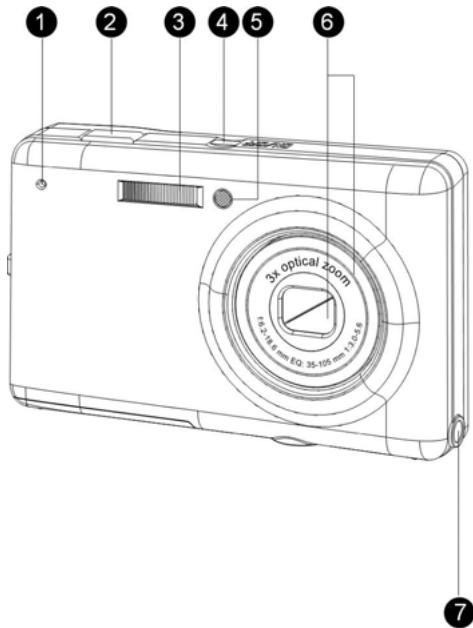
Vue de face
- Microphone
- Déclencheur
- Flash
- Bouton marche/arrêt ; diode de marche
- Diode du retardateur
- Zoom
- Port câble électrique
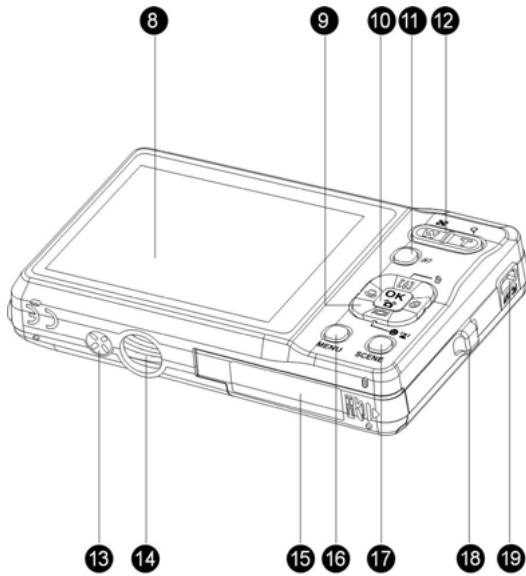
Vue arrêté
- Écran LCD
- Touches directionnelles
- Touche OK, touche stabilisateur sur
- Touche de lecture
- Touche de lecture
- Haut-parleur
- Fixation du pied
- Compartiment piles/carte SD
- Touche Menu
- Touche Scenes
- Oeillet de la dragonne
- Port USB/AV
Informations des diodes
| Diode | Statut Diode | Statut de l'appareil |
| Arrêt | Éteint. | |
| Diode de marche/flash | Bleu (continu) | Prêt pour les prises de vue. |
| Bleu (clignotant) | Processus en cours. | |
| Arrêt | Retardateur éteint. | |
| Diode du retardateur | Rouge (clignotant) (10 sec.) | Compte à rebours du retardateur, déclenchement après 10 secondes |
| Rouge (clignotant) (2 sec.) | Compte à rebours du retardateur, déclenchement après 2 secondes |
Touches directionnelles
Les touches directionnelles et la touche OK vous permettent d'accéder à différentes options du menu OSD (menu d'écran).
| Sym- boles | Touche | Fonction |
| OK | OK/Stabilis ateur | 1. Confirmation duchioix dans le menu OSD. 2. En mode prise de vue : • Activer/désactiver le stabilisateur en mode auto. • Activer/désactiver la localisation de la zone AF avec les touches directionnelles (sauf dans les modes auto / Panorama / Video / Audio / Paysage / Paysage nocturne / Feu d'artifice) 3. En mode video : • Activer/désactiver le stabilisateur 4. En mode de lecture : • Démarrer et marquer une pause dans la lecture video . • Démarrer et marquer une pause dans la lecture audio . |
| Terminer la lecture des notes vocales 5. En mode USB: MSDC: non disponible PTP: confirmer lechiox. | ||
| [5] | HautFlashSUPPRIMER | 1. Dans le menu OSD, aller vers le haut. 2. En mode prise de vue: • Choisir entre les options de flash (Automatique, Éteint, Allumé, Anti yeux rouges). • Déplacer vers le haut la zone AF (autofocus). • Lorsque la VUE IMMÉDIATE (QV) est activée dans le mode RÉGLAGES ( ), efface la photo pendant que le symbole s'affiche sur l'écran LCD. 3. En mode de lecture: • Déplacer vers le haut l'aperçu d'image en mode agrandissement. • Déplacer vers le haut en mode aperçu minia-ture. • Effacer l'image. 4. En mode USB: MSDC: non disponible PTP: remover dans le menu déroulant. |
| Droite/ Retardateur Mode rafale | 1. Dans le menu OSD, aller vers la droite. 2. En mode prise de vue: • Choisir entre les modes Retardateur, Rafale et Multi-rafale. • Déplacer vers la droite la zone AF. 3. En mode video: • Choisir entre les options de retardateur. 4. En mode de lecture : • Déplacer vers la droite l'aperçu d'image en mode agrandissement. • Afficher l'image suivante en mode aperçu 1 photo. • Déplacer vers la droite en mode aperçu miniature. • Avance rapide de la lecture video/audio en mode pause II . 5. En mode USB: • MSDC : non disponible • PTP : sélectionner l'image suivante dans le sous-menu Cette image. |
| IOI [1] | Bas / Écran / Saisie visages / Saisie sou-rire | 1. Dans le menu OSD, aller vers le bas. 2. En mode prise de vue: • Appuyer une fois pour quitter l'histo-gramme ; une deuxième fois pour activer la saisie des visages ; une troisième fois pour activer la saisie des sourires ; une quatrième fois pour supprimer l'affichage des symboles supplémentaires ; une cinquième pour afficher tous les symboles. • Déplacer vers le bas la zone AF. 3. En mode video: • Supprimer les symboles de l'écran. Appuyer une第二种 fois pour afficher à nouveau tous les symboles. 4. En mode de lecture : • Déplacer vers le bas l'aperçu d'image en mode agrandissement. • Déplacer vers le bas en mode aperçu minia-ture. • Afficher les informations sur le fichier. 5. En mode USB : • MSDC : non disponible |
| • PTP: descendre dans le menu déroulant. | ||
| Gauche Macro | 1. Dans le menu OSD, aller vers la gauche. 2. Revenir au niveau précédent du menu OSD. 3 En mode prise de vue: • Activer le mode macro. Le symbole macro s'affiche sur l'écran LCD. • Déplacer vers la gauche la zone AF. 4. En mode de lecture : • Déplacer vers la gauche l'aperçu d'image en mode agrandissement. • Afficher l'image précédent en mode aperçu 1 photo • Déplacer vers la gauche en mode aperçu miniature. • Retour en arrêté rapide de la lecture video/audio en mode pause II. 5. En mode USB: • MSDC : non disponible • PTP : sélectionner l'image précédent dans le sous-menu Cette image. |
Touches scènes
Les touches Scènes permettent d'ouvrir le menu « Scènes » et de passer facilement d'un mode à l'autre :
| Mode automatique | |
| Mode P (Programme) | P |
| Autoportrait | |
| Scène automatique | |
| Panorama | |
| Vidéo | |
| Sport | |
| Paysage | |
| Paysage nocturne | |
| Portrait | |
| Portrait nocturne | |
| Musée | |
| Neige | |
| Coucher de soleil | |
| Feu d'artifice | |
| Plage | |
| Fête | |
| Plante | |
| Aquarium | |
| Enfants & animaux | |
| Copie: | |
| Contre-jour | |
| Audio | |
| Cadres |
Touches de fonction
| Sym- boles | Touche | Fonction |
| Menu | Menu | Appuyer pour afficher les options du menu. |
| Lecture | Cette touche vous permet de passer en revue les photos / clips video / clips audio de la mémoire interne ou de la carte mémoire. | |
| T/Q | Zoomer | En mode Prise de vue • Appuyer pour zoomer sur l'objet à photogra- phier. En mode Lecture • Appuyer pour agrandir une photo mémorisée. |
| W/ | Dézoomer | En mode Prise de vueEn mode Prise de vue • Appuyer pour dézoomer sur l'objet à photo- graphier. En mode Lecture • Appuyer pour dézoomer une photo mémorisée. • Appuyer pour afficher les images miniatures de tous les médias actuellément mémorisés. |
Écran LCD
L'écran LCD 6,9 cm (2,7") TFT affiche toutes les informations importantes sur les réglages de l'appareil ainsi que vos photos et vidéos. En appuyant sur la touche Scènes, vous pouvez passer d'un mode à l'autre. Appuyez sur la touche Bas / Écran IOI / Saisie visages / Saisie sourires pour passer successivement à l'affichage complet avec histogramme, à la reconnaissance des visages, à la reconnaissance des sourires et à l'affichage simple (seuls le symbole du mode et la zone de focus sont affichés, à l'exclusion de tous les autres symboles).
Affichage en mode prise de vue/video
Mode pris de vue
Mode video
| Nr. | Désignation | Szene | Sym- boles | |
| 1 | Affichage de la scène | Automatique | ||
| Scène automatique | ||||
| Mode P | ||||
| Panorama | ||||
| Sport | ||||
| Paysage | ||||
| Paysage nocturne | ||||
| Portrait | ||||
| Autoportrait | ||||
| Portrait nocturne | ||||
| Musée | ||||
| Neige | ||||
| Coucher de soleil. | ||||
| Feu d'artifice | ||||
| Plage | ||||
| Fête | ||||
| Plante | ||||
| Aquarium | ||||
| Enfants & animaux | © | |||
| Copie : | T | |||
| Contre-jour | © | |||
| Cadre | © | |||
| Audio | © | |||
| Vidéo | © | |||
| 2 | Résolution photo | 12M | © | |
| 3.2 | © | |||
| 8M | © | |||
| 5M | © | |||
| 3M | © | |||
| 16.9 | © | |||
| 2M | © | |||
| VGA | VGA | |||
| 3 | Flash | Flash automatique | © | |
| Flash éteint | © | |||
| Flash allumé | © | |||
| Anti yeux rouges | © | |||
| 4 | Retardateur / Moderafale | Déclencheur automa-tique | 10 s | © |
| 2 s | © | |||
| Mode rafale | M | |||
| Mode M | ||||
| 5 | AEB | AEB | DÉSAC-TIVÉ | |
| 6 | Affichage macro | Mode macro | ||
| 7 | Compteur | Mode prise de vue | Quanti- té | 9999 |
| Mode Video | Heure | 00.00.0 0 | ||
| 8 | Support mémoire | Carte SD | SD | |
| Mémoire interne | ||||
| 9 | Indicateur de dé- charge de pile | Chargé | ||
| ½ charge | ||||
| Pile faible | ||||
| Charge insuffisante | ||||
| 10 | Stabilisateur | - | ||
| 11 | Attention mouvement | - | ||
| 12 | Échelle zoom | |||
| 13 | Zone AF | - | - | |
| 14 | Correction d'exposition | - | -2,0EV~+2,0EV | |
| 15 | Ouverture | - | F3.0/F5.6 | |
| 16 | Vitesse | - | 2~1/2000 | |
| 17 | Insertion de la date | - | \(\square\) | |
| 18 | Valeur ISO | Automatique | \(\square\) | |
| ISO 80 | \(\square\) | |||
| ISO 100 | \(\square\) | |||
| ISO 200 | \(\square\) | |||
| ISO 400 | \(\square\) | |||
| ISO 800 | \(\square\) | |||
| ISO 1600 | \(\square\) | |||
| 19 | Zone de mise au point | ISO 3200 | \(\square\) | |
| Multi-zone | \(\square\) | |||
| Centrée | \(\square\) | |||
| 20 | Qualité d'image | Zone sélectionnée | \(\square\) | |
| Meilleure | \(\square\) | |||
| Fine | \(\square\) | |||
| 21 | Netteté | Normal | \(\square\) | |
| Élevée | # | |||
| Normal | # | |||
| Faible | # | |||
| 22 | Contraste | Élevé | # | |
| Normal | # | |||
| Faible | # | |||
| 23 | Balance des blancs | Automatique | # | |
| Soleil | # | |||
| Lampes à incandescence | # | |||
| Néon | # | |||
| Nuageux | # | |||
| 24 | Mesure de l'exposition | Matrix | # | |
| Spot | # | |||
| Moyenne. | # |
Mettre en place la dragonne
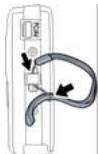
Attachez la dragonne pour manipuler plus facilement l'appareil photo, mais aussi pour des raisons de sécurité.
- Faites passer la dragonne dans l'œillet comme indiqué sur l'illustration.
- Faites passer l'autre extrémité de la dragonne par la boucle en cordon fin et tirez la dragonne.
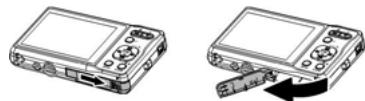
Insérer l'accu
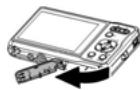
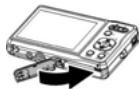
Veuillez respecter les instructions suivantes pour insérer l'accu Li-lon dans le compartiment d'accus.
- Ouvrez le compartiment d'accus sous l'appareil numérique.
- Introduisez l'accu dans l'espacement destiné à l'accu. Veillez à bien respecter les polarités.
- Refermez le compartiment d'accus.
Remarque : Avant la première utilisation, les accus Li-Ion doivent être complètement chargés.
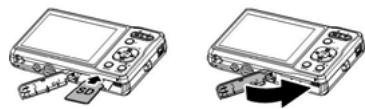
Insérer une carte mémoire sd/sdhc
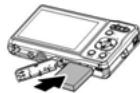
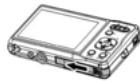
L'appareil possède une mémoire flash de 16 MB. Vous pouvez également utiliser une carte-mémoire SD pour augmenter la capacité de mémoire. Veuillez suivre les instructions suivantes pour insérer une carte SD.
- Ouvrez le compartiment d'accus sous l'appareil numérique.
- Introduisez la carte SD comme illustré dans le lecteur de carte.
- Refermez le compartiment d'accus.
Pour retirer la carte SD, enlevez légèrement la carte SD dans le lecteur de carte. La carte est alors expulsée du lecteur. Retirez-la avec précaution.
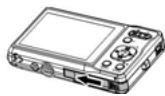
Remarque: N'insérez ni ne retirez aucune carte SD pendant qu'une procédure de l'appareil est en cours. Il pourrait sinon y avoir des erreurs inattendues ou une perte d'images.
Charger l'accu
- Placez les piles dans l'appareil et raccordez le câble électrique dans l'entrée DC comme illustré.
- Pour le chargement, branchez la fiche électrique dans une prise normale. La diode de fonctionnement clignote.
- Après la recharge, débranchez la fiche.
- La diode de fonctionnement s'éteint dès que le chargement des piles est terminé (pour la première charge : après 6-8 heures).
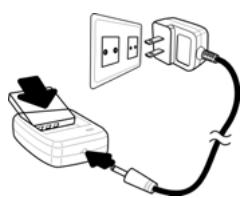
Utiliser le chargeur
- Placez les piles dans le chargeur et raccordez-y le câble électrique fourni. Veillez à bien respecter les polarités.
- La diode de charge est allumée en rouge pendant le chargement.
- Lorsque le chargement est terminé, la diode devient verte.
Allumer
Maintenez le bouton de marche/arrêt enfoncé quelques instants pour allumer votre appareil.
Pour l'éteindre, appuyez à nouveau sur le bouton marche/arrêt.
Première utilisation
Appuyez sur le bouton de marche/arrêt comme indiqué dans le chapitre « Allumer », page. Lorsque l'appareil est allumé pour la première
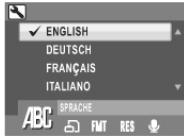
fois, le menu de sélection de la langue s'ouvre automatiquement après la mise en marche de l'appareil. Appuyez sur la touche OK et sélectionnez la langue désirée à l'aide des touches directionnelles Haut/Bas. Appuyez sur OK pour confirmer votre choix.
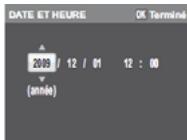
Après que vous avez sélectionné la langue voulue, le menu Date & Heure s'ouvre. Appuyez sur la touche OK. Sélectionnez le champ à modifier et introduisez la valeur correcte à l'aide des touches directionnelles.
Appuyez sur la touche OK pour confirmer.
Remarque: Si la date et l'heure sont remises à zéro (lorsque les piles ont été totalement déchargées ou si l'appareil n'a pas été utilisé pour une période prolongée), la fenêtre de réglage « Date & Heure » s'ouvre automatiquement.
Mise en service
Après que vous maîtrisez les éléments et les fonctions de base de l'appareil, vous êtes prêts à prendre des photos et des vidéos.
Photographier
Allumez l'appareil et appuyez sur la touche SCÉNES pour activer le mode automatique.
- En vous aidant de l'écran LCD, dirigez l'appareil vers l'objet à photographier et appuyez sur le déclencheur jusqu'à mi-course. L'appareil règle automatiquement la mise au point et l'exposition. Les crochets de mise au point apparaissent en vert lorsque la procédure de réglage est terminée.
- Appuyez tout à fait sur le déclencheur et maintenez-le enfoncé pour prendre la photo.
Si le symbole de l'attention mouvement apparaît, tenez l'appareil de la façon la plus stable possible car un temps de pose plus long (plus de 1/30 de seconde) est nécessaire.
Stabilisateur
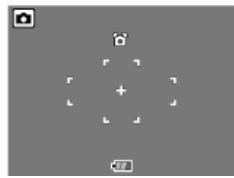
Le stabilisateur est disponible uniquement en mode de prise de vue automatique. Appuyez sur OK pour activer le stabilisateur. Appuyez à nouveau sur OK pour le désactiver. Le symbole stabilisateur s'affiche sur l'écran LCD lorsqu'il est activé.
Mode macro
Le mode macro est prévu pour les prises de vue rapprochées et vous permet de saisir tous les détails même si l'objet se trouve tout près de l'appareil. Appuyez sur la touche directionnelle Gauche/Macro . Le symbole macro s'affiche sur l'écran LCD.
Mode flash
Vous pouvez sélectionner l'un des différents modes flash en fonction du type de lumière.
Appuyez sur la touche directionnelle Haut / Flash [5] / Effacer pour passer à l'un des quatre modes flash possibles. Le réglage du flash restera identique pour les prises de vue suivantes, jusqu'à ce que vous modifiiez le réglage comme indiqué ci-dessus.
Flash automatique: le flash se déclenche automatiquement, si la luminosité ambianté le nécessite.
• Flash éteint: le flash ne se déclenche pas. • Flash allumé: le flash se déclenche toujours. Anti yeux rouges : le flash se déclenche deux fois de suite pour réduire l'effet des yeux rouges.
Fonction zoom
L'appareil est équipé d'un zoom optique 3x et d'un zoom numérique 5x. Lorsque le zoom numérique est activé, l'échelle du zoom est divisée en deux ; voir page 74.
Pour utiliser la fonction zoom :
- Appuyez sur la partie droite du bouton de zoom T Q pour zoomer libre et sauf.
- Appuyez sur la partie gauche du bouton de zoom W pour dézoomer votre object.
Retardateur et fonction rafale
L'appareil est équipé d'une fonction de retardateur qui vous permet de faire des prises de vue au bout d'un laps de temps préréglé. La fonction Rafale vous permet de prendre plusieurs photos à la suite l'une de l'autre lorsque vous appuyez sur le déclencheur. La fonction de prise de vue Multi-rafale vous permet de prendre plusieurs (16) images VGA en suite en appuyant une fois sur le déclencheur
Pour régler le retardateur ou le mode Rafale, procédez comme suit :
- Appuyez sur touche Droite / Retardateur / Mode rafale pour passer au retardateur (ou et aux options de prises de vue en rafale).
- Prenez les photos immédiatement après avoir sélectionné une option. En mode Retardateur, le symbole clignote durant le temps d'attente, jusqu'à ce que la photo soit prise.
- Après la prise de vue, le mode Retardateur est automatiquement désactivé. Si vous pouvez utiliser cette fonction pour la prise de vue suivante, appuyez à nouveau sur la touche Droite / Retardateur Mode rafale, pour activer la fonction.
Remarque:
: ModeRafale
Prise de vues multiples, jusqu'à ce que vous retiriez le doigt du déclencheur.
Mode Multi-rafale
16 photos sont prises en suivant lorsque vous appuyez une fois sur le déclencheur.
Fonction AEB (auto exposure bracketing)
Lorsque vous utilisez la fonction AEB, l'appareil prend automatiquement 3 photos avec différentes valeurs d'exposition quand vous appuyez une seule fois sur le déclencheur. Si, par exemple, la valeur de correction d'exposition est de +0,3 EV et que le bracket
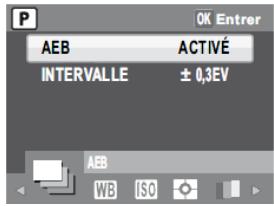
Si l'intervalle est réglé sur ± 0,3, l'appareil effectuera des prises de vue de la même scène avec 3 degrés différents d'exposition: -0,3 EV, 0 EV et +0,3 EV.
Cette fonction est disponible uniquement en mode Auto et en mode P. Pour régler le mode AEB :
- Appuyez sur la touche MENU pour afficher les options du menu.
- Avec les touches directionnelles Gauche/Droite, sélectionnez le réglage AEB.
- Pour choisir l'une des options disponibles, appuyez sur les touches directionnelles Haut/Bas :
AEB: indiquez si vous voulez activer (ACTIVÉ) ou désactiver (DÉS-ACTIVÉ) la fonction AEB.
BRACKETING : CHOISISEZ cette option pour régler le bracketing (ou intervalle) à 0,3 ou 0,4, entre ± 0,3 et ± 2,0 EV.
TERMINER : Avec cette option, vous confirmez les nouveaux réglages et vous revenez au menu général.
Remarque:
- Maintenez l'appareil immobile lors des prises de vue AEB. Pour de meilleurs résultats, utilisez un trépied.
- Les modes Flash, Rafale et Multi-Rafale ne sont pas disponibles lorsque la fonction AEB est activée.
Mode scène
L'appareil comprend différents modes préreglés pour les prises de vue dans différents environnements et dans différentes conditions. Chaque réglage est configuré automatiquement par l'appareil.
Pour désirer un mode Scènes, procédez comme suit :
- Appuyez sur la touche SCÉNES pour accéder au menu Scènes proposant les différentes options.
- Utilisez les touches directionnelles Gauche/Droite/Haut/Bas pour passer d'un mode à l'autre:
Les différentes scènes sont détaillées à la page 20.
- Appuyez sur OK pour confirmer votre choix.
Utilisation du mode scène automatique
Lorsque le mode Scène automatique est activé, l'appareil reconnaît automatiquement le mode Scène le plus approprié, p. ex. Portrait, Paysage, Paysage nocturne, Contre-jour, Copie, Macro, Plantes. La résolution et la qualité de l'image, ainsi que la correction d'exposition peuvent cependant être modifiées sous cette fonction.
- Appuyez sur la touche SCÉNES et sélectionnez le mode Scène automatique.
- Le symbole de la scène reconnaît s'affiche sur l'écran LCD.
Utilisation du mode autoportrait
Avec la fonction Autoportrait, vous pouvez vous prendre vous-même en photo. Si vous activez cette fonction, un cadre d'identification blanc s'affiche et votre visage est automatiquement reconnu. Après que la mise au point a été effectuée, la photo est prise sans devoir appuyer sur le déclencheur.
Pour faire un autoportrait:
- Appuyez sur la touche SCÉNES et sélectionnez le mode Autoportrait. Appuyez ensuite sur la touche OK pour confirmer. Le symbole Autoportrait s'affiche sur l'écran LCD.
- Dirigez l'objectif de l'appareil vers votre visage.
- L'appareil prend automatiquement une photo. Cette fonction est disponible dans chaque mode du flash.
Utilisation du cadre
Appuyez sur la touche SCENES et sélectionnez le mode Cadre.
Choisissez ensuite le cadre en appuyant sur les touches directionnelles Gauche/Droite/Haut/Bas. Appuyez sur la touche OK pour confirmer votre choix et passer à la fenêtre «Vue directe du cadre »
Reconnaissance du visage et du sourire
Les fonctions Saisie du visage et Saisie du sourire
peuvent être activées et désactivées, dans la
pluspart des modes de prise de vue, en appuyant
plusieurs fois sur la touche Bas/Écran 101. Lorsque le
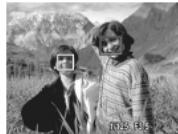
visage/sourire d'une personne est identifié, le cadre blanc s'affiche et suit le visage/sourire pendant que l'appareil ou la personne rouge.
Si vous enfoncez le déclencheur jusqu'à mi-course, les crochets de la mise au point s'affichent en vert sur l'écran.
L'appareil règle alors automatiquement la mise au point et l'exposition sur des valeurs optimisées.
Pour photographier, appuyez alors tout à fait sur le déclencheur. La photo est prise au moment où un visage identifié sourit.
Si l'appareil n'identifie pas le visage d'une personne, des crochets de mise au point blancs sont affichés, en fonction du mode de mise au point choisi.
Pour désactiver la fonction de reconnaissance du visage et du sourire, appuyez à nouveau sur la touche Bas/Écran 101.
Prises de vue panoramiques
Le mode Panorama vous permet de prendre des photos ultralarges. Vous pouvez fabriquer une vue à en assemblant trois photos panoramiques en une seule.
Pour prendre une photo panoramique, procédez comme suit :
- Appuyez sur la touche SCÉNES etCHOISSEZ le mode Panorama; appuyez ensuite sur OK. Le symbole Panorama s'affiche sur l'écran LCD.
- Vous pouvez prendre des photos panoramicques de gauche à droite ou de droit à gauche. Appuyez sur les touches directionnelles Haut ou Bas pour indiquer l'orientation, et ensuite sur OK.
- En vous aidant de l'écran LCD, cadrez la première photo et appuyez ensuite sur le déclencheur. Le symbole de prise de vue apparait et montre la position de la photo dans l'image panoramicique completé.
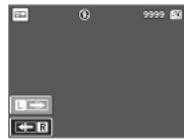
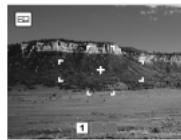
- Après un bref instant, la première photo s'affiche sur l'écran LCD.
- Prenez la deuxième et la troisième photos de la même manière que la première, et assurez-vous que les bords des photos se recoupent. Pour trouver le chevauchement correct, l'écran montre 2 flèches.

Bougez l'appareil dans la direction des flèches jusqu'à ce que celles-ci disparaisent et qu'une tonalité continue se fasse entendre.
- Vous pouvez appuyer sur Haut/Flash [5]/Effacer pour refaire la prise de vue. Si vous ne pouvez prendre que deux photos, appuyez sur OK pour commencer l'assemblage.
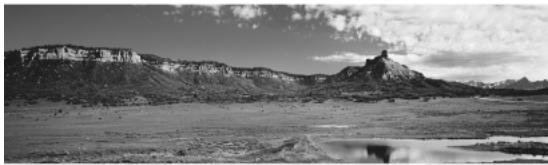
- Après que vous avez pris la troisième photo, l'appareil assemble automatiquement les 3 photos pour en faire une image panoramique.
- Appuyez sur le bouton de lecture pour activer le mode Lecture et observer le résultat.
Enregistrer un clip vidéo
Pour enregistrer un clip vidéo, procédez comme suit:
- Allumez l'appareil et appuyez sur la touche SCÉNES. Utilisez les touches directionnelles pour sélectionner le mode Vidéo. Appuyez sur OK pour confirmer votre choix.
- En vous aidant de l'écran LCD, dirigez l'appareil vers l'objet à filmer. Appuyez sur le déclencheur pour démarrer l'enregistrement. La
La diode du retardateur est allumée pendant que l'enregistrement est en cours.
- Appuyez à nouveau sur le déclencheur pour terminer l'enregistrement.
- Pour dire la vente, passez en mode Lecture (en appuyant sur la touche et appuyez sur la touche OK). Le cas échéant, appuyez sur la touche Haut/Flash [F] / Effacer pour effacer l'enregistrement.
Enregistrer des clips audio
Pour enregistrer un clip audio, procédez comme suit :
- Appuyez sur la touche SCÉNES et choisissez ensuite le mode Audio à l'aide des touches directionnelles ; confirmez à l'aide de la touche OK.
- Appuyez sur le déclencheur pour démarrer l'enregistrement. Un chronomètre s'affiche durant l'enregistrement audio.
- Pour terminer l'enregistrement, appuyez à nouveau sur le déclencheur ; l'appareil est prêt pour l'enregistrement audio suivant.
- Pour écouter le clip audio, passez en mode Lecture (en appuyant sur la touche) et appuyez sur la touche OK. Le cas échéant, appuyez sur la touche Haut/Flash Effacer pour effacer l'enregistrement.
Enregistrer des notes vocales
Activez tout d'abord l'enregistrement d'informations via le sous-menu NOTE VOCALE dans le menu RÉGLAGES.
En mode prise de
Vous pouvez ajouter une note vocale d'une minute à une photo juste après la prise de vue.
- Maintenez le déclencheur enfoncé pour démarrer l'enregistrement. Relâchez le déclencheur pour terminer l'enregistrement.
- Durant l'enregistrement, les images prises et le temps déjà écoulé s'affichent sur l'écran LCD.
- Pour la lecture de la note vocale, appuyez sur la touche ; la lecture commence automatiquement.
- Appuyez sur la touche OK pour réentendre l'explication.
En mode lecture
- Appuyez sur le déclencheur pour démarrer l'enregistrement. Appuyez à nouveau sur le déclencheur pour terminer l'enregistrement.
- Durant l'enregistrement, la photo sélectionnée et le temps écoulé s'affichent sur l'écran LCD.
- La lecture de la note vocale commence automatiquement
- Appuyez sur la touche OK pour réentendre l'explication.
Réglages de prise de vue
Ce chapitre décrit les différents réglages que vous pouvez entreprendre pour obtenir plusieurs résultats dans la prise de photos et l'enregistrement de clips vidéo.
Le menu prise de vue
Pour ouvrir le menu Prise de vue, procédez comme suit :
- Appuyez sur la touche SCÈNES. Utilisez les touches directionnelles pour sélectionner le mode de prise de vue désiré.
- Appuyez sur la touche MENU pour afficher les options du menu. Utilisez les touches directionnelles Gauche/Droite pour sélectionner la fonction désirée. Appuyez sur la touche OK pour parvenir à la fonction sélectionnée.
- Utilisez les touches directionnelles Haut/Bas pour sélectionner une option. Appuyez sur la touche OK pour confirmer.
Vous trouverez des explications détaillées pour chacun des réglages dans les pages suivantes.
Remarque : Toutes les options décrites dans ce chapitre peuvent varier d'un modèle à l'autre.
Résolution photo
Le réglage de la résolution d'image concerne la taille de l'image en pixels. Utilisez les touches directionnelles Haut/Bas pour sélectionner une option. Les options de résolution suivantes sont à votre disposition :
12M (4000×3000)
3M (2048x1536)
10M (3648x2736)
2,1M (1920x1080)
8M (3264x2448)
2M (1600x1200)
5M (2576x1932)
VGA (640x480)
Qualité d'image
Le réglage de la qualité d'image porte sur le rapport de compression du fichier JPG. Plus la qualité d'image est élevée, plus la photo nécessite de place dans la mémoire. Utilisez les touches directionnelles Haut/Bas pour sélectionner une option. Trois options de qualité d'image sont disponibles :
Superfine (réglage standard) - Fine - Normal
Zone de mise au point
Le réglage de la zone de mise au point vous permet de déterminer le nombre de zones sur lesquelles l'appareil doit faire la mise au point au moment de la prise de vue. Utilisez les touches directionnelles Haut/Bas pour sélectionner une option. Trois options sont disponibles :
Multi-zone (réglage standard) Centre Zone sélectionnée : Si cette option est sélectionnée, appuyez sur OK pour activer la sélection de la zone AF. Le nouveau réglage s'applique à l'image actuelle, pour autant que les touches directionnelles soient utilisées. Appuyez sur la touche OK pour revenir au menu de prise de vue et memoriser cette modification de réglage. Le nouveau réglage est maintenu jusqu'à ce qu'il soit à nouveau modifié.
Remarque: En mode Automatique, lorsque le stabilisateur est activé, l'élément « Zone sélectionnée » n'est pas disponible.
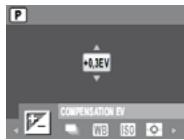
Correction d'exposition
Le menu « Correction d'exposition » vous permet de déterminer l'exposition, c'est-à-dire la quantité de lumière admise au moment de la prise de vue ou de l'enregistrement vidéo. Utilisez cette fonction pour rendre l'image plus claire ou plus sombre, si la luminosité de l'objet n'est pas adaptée à l'arrière-plan ou si l'objet ne constitue qu'une petite partie de l'image. Utilisez surtout une valeur de correction de l'exposition positive (+) lorsqu'un objet est illuminé et que l'arrière-plan
est sombre ou lorsque la scène photographiée refléchit peu la lumière (par exemple : feuillage vert ou sombre). Utilisez les touches directionnelles Haut/Bas pour modifier la valeur. La valeur peut être réglée par paliers de 0,3/0,4, de -2,0 à +2,0.
Intervalle du mode multi-rafale
Dans le réglage Intervalle du mode Multi-rafale, vous pouvez adapter l'intervalle de temps entre les prises de vue en série lorsque la fonction Multi-rafale est activée. Utilisez les touches directionnelles Haut/Bas pour sélectionner une option. Trois réglages sont disponibles :
1/30 s (réglage standard) 1/7,5s 1/15s
Balance des blancs
Le réglage de la balance des blancs vous permet d'adapter la configuration de l'appareil en fonction de la lumière blanche présente dans l'environnement de la prise de vue. La balance des blancs fixe la température de la lumière. Si la lumière présente des tons jaunes ou rouges, elle est considérée comme chaude. Si elle a des tons bleus, elle est considérée comme froide. Vous pouvez regarder à l'avance sur l'écran l'effet de votre choix avant de confirmer le réglage. Utilisez les touches directionnelles Haut/Bas pour sélectionner une option. Cinq options sont disponibles :
- Automatique (réglement standard)
- Incandescent
- Nuageux Soleil
- Fluorescent
Valeur ISO
Le réglage de la valeur ISO vous permet d'adapter la sensibilité du capteur à la lumière. La disponibilité de cette fonction dépend du mode Scène appliqué. Sept valeurs ISO sont disponibles :
- Automatique (réglage standard) ISO 80 : pour les prises de vue en extérieur, avec une lumière solaire très forte. ISO 100 : pour les prises de vue en extérieur, avec une lumière solaire forte.
- ISO 200 : pour les prises de vue en extérieur ou dans une pièce avec une lumière claire. ISO 400 : pour les prises de vue en intérieur ou dans des environnements peu éclairés. ISO 800 : pour les prises de vue d'un objet en mouvement ou dans des environnements peu éclairés, sans utilisation du flash. ISO 1600 : pour les prises de vue d'un objet en mouvement ou dans des environnements peu éclairés, sans utilisation du flash.
- ISO 3200 : pour les prises de vue d'un objet en mouvement ou dans des environnements peu éclairés, sans utilisation du flash.
Mesure de l'exposition
Le réglage de la mesure de l'exposition vous permet de déterminer la zone de l'image, de l'objet central jusqu'à l'image entière, qui doit être prise en considération par l'appareil pour mesurer l'exposition. Utilisez les touches directionnelles Haut/Bas pour sélectionner une option. Trois options sont disponibles :
- Évaluation (réglage standard) L'appareil établit la mesure en effectuant un calcul intelligent à partir de l'exposition de 16 zones d'objets dans l'image.
- Spot : l'appareil établit la mesure de la luminosité à partir d'un objet unique au centre de l'image.
- Moyen : l'appareil établit la mesure de la luminosité moyenne des objets de l'image.
Couleur
Le réglage de la couleur vous permet d'utiliser différentes couleurs ou tonalités de couleurs pour créer un effet spécial sur les images à photographier. Utilisez les touches directionnelles Haut/Bas pour sélectionner une option. Quatre options de couleurs sont disponibles :
Vive - Noir & Blanc Couleur (réglage standard) - Sepia
Netteté
Le réglage de la netteté vous permet de renforcer les détails plus fins des photos. Utilisez une valeur plus élevée pour des photos très nettes ou une valeur plus faible pour des photos aux contours plus doux. Utilisez les touches directionnelles Haut/Bas pour sélectionner une option. Trois options de netteté sont disponibles :
Élevée - Faible - Normale (réglage standard)
Saturation
Le réglage de la saturation vous permet d'adapter la saturation des couleurs des photos. Utilisez une valeur de saturation plus élevée pour des couleurs saturées ou une valeur plus faible pour des coloris plus naturels. Utilisez les touches directionnelles Haut/Bas pour sélectionner une option. Trois options de réglage de la saturation sont disponibles :
Élevée - Faible - Normale (réglage standard)
Contraste
Le réglage du contraste vous permet d'adapter le contraste des photos. Utilisez les touches directionnelles Haut/Bas pour sélectionner une option. Trois options de réglages du contraste sont disponibles :
Élevée - Faible - Normale (réglement standard)
Réglages de l'appareil photo
Voir le chapitre « Réglages de l'appareil photo », pour les détails concernant les options du menu de réglage de l'appareil.
Menu clip vidéo
Pour ouvrir le menu Video, procédez comme suit :
- Appuyez sur la touche SCÉNES et sélectionnez le mode Video. Appuyez sur la touche OK pour activer la fonction Video. Appuyez sur OK une nouvelle fois pour activer le stabilisateur.
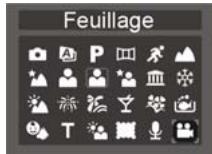
- Appuyez sur la touche MENU pour afficher les options du menu.
- Vous trouverez des explications détaillées pour chacun des réglages dans les pages suivantes.
Résolution vidéo :
Le réglage de la résolution vidéo vous permet de déterminer la résolution pour le clip vidéo à enregistrer. Deux options de résolution sont disponibles :
640x480 320x240
Balance des blancs
Voir le chapitre « Balance des blancs », pour les détails concernant les options du menu de réglage de l'appareil.
Couleur
Voir le chapitre « Couleur », pour les détails concernant les options du menu de réglage de l'appareil.
Saturation
Voir le chapitre « Saturation » pour les détails concernant les options du menu de réglage de l'appareil.
Contraste
Voir le chapitre « Contraste » pour les détails concernant les options du menu de réglage de l'appareil.
Réglages de l'appareil photo
Voir le chapitre « Réglages de l'appareil photo », pour les détails concernant les options du menu de réglage de l'appareil.
Remarque : Les options du menu d'enregistrement peuvent varier en fonction du mode.
Affichage en mode de lecture
Appuyez sur la touche directionnelle Bas/Écran IOI en mode de lecture.
Lecture de photos
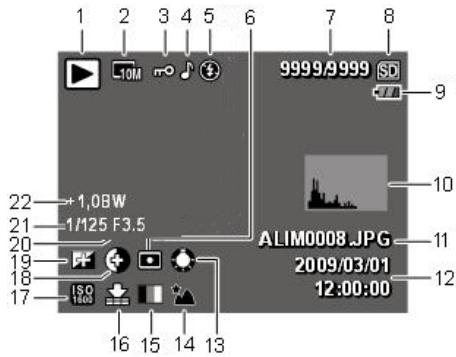
Lecture de clips vidéo
| Nr | Désignation | Symbole |
| 1 | Mode Lecture | # |
| 2 | Résolution photo | Mode photo: 12M 32 8M 5M 3M 169 2M VGA Mode videoe: 640 (640x480), 320 (320x240) |
| 3 | Protection | # |
| 4 | Note vocale | # |
| 5 | Mode flash | Mode photo: A# B# C# Mode videoe: 00:00:00 (Durée du clip video.) |
| 6 | Mesure de l'exposition | × × × |
| 7 | Quantité | 1/140, 2/30 |
| 8 | Carte SD/Mémoire interne | SD |
| 9 | État des piles | → → → → → |
| 10 | Histogramme | |
| 11 | Nom du fichier | Mode photo: ALIM0123.JPG Mode video: ALIM0124.AVI |
| 12 | Date & Heure | 2008/08/01 00.00.00 |
| 13 | Balance des blancs | AWB |
| 14 | Symboles de mode | Voir « Affichage en mode prise de vue/vidéo», page 23, pour plus de détails. |
| 15 | Mode couleur | + → → → |
| 16 | Qualité d'image | |
| 17 | Valeur ISO | ISO AUTO ISO 80 ISO 100 400 ISO 800 ISO 1600 ISO 3200 |
| 18 | Contraste | |
| 19 | Netteté | |
| 20 | Vitesse d'obturation | 1/2000 sek. ~ 2 sek. |
| 21 | Ouverture | F3.0 ~ F5.6 |
22 Correction
+2,0EV~ -2,0EV
d'exposition
Afficher les photos/clips vidéo sur l'écran LCD
Pour afficher les photos et regarder les clips video sur l'écran LCD, procédez comme suit :
- Appuyez sur la touche de lecture [D]. La photo ou le clip video enregistré en dernier s'affiche.
- Utilisez les touches directionnelles Gauche/Droite pour passer les photos et clips vidéo en revue.
- Appuyez sur la touche OK pour démarrer la lecture d'un clip vidéo.
- Durant la lecture, appuyez sur autant que vous le voulez sur les touches directionnelles Gauche/Droite pour passer à la photo/au clip video qui précède ou qui suit.
- Appuyez sur la touche OK et sur les touches directionnelles Gauche/Droite pour effectuer une avance rapide/un retour en arrière rapide.
- Durant la lecture, appuyez quand vous le voulez sur la touche OK pour interrompre brièvement la lecture d'un clip vidéo.
- Lorsque la lecture du clip video est terminée, la première image du clip s'affiche sur l'écran LCD.
Afficher les photos prises en multi-rafale
- Appuyez sur la touche de lecture [D]. La photo ou le clip vidéo enregistré en dernier s'affiche.
- Utilisez les touches directionnelles Gauche/Droite pour passer les photos en revue.
- Si une série de photos prise en multi-rafale est ouverte, les images 1 à 16 s'affichent en un diaporama à une vitesse de 2 images/seconde.
- Pour terminer le diaporama, appuyez sur les touches directionnelles Gauche/Droite. Vous passez alors à la photo précédente/suivante.
Lecture des clips audio
- Appuyez sur la touche de lecture [D]. La photo ou le clip vidéo enregistré en dernier s'affiche.
- Utilisez les touches directionnelles Gauche/Droite pour passer les fichiers en revue.
- Appuyez sur la touche OK pour démarrer la lecture d'un clip audio.
- Durant la lecture, appuyez sur autant que vous le voulez sur les touches directionnelles Gauche/Droite pour passer au clip audio qui précède ou qui suit.
- Appuyez sur la touche OK et sur les touches directionnelles Gauche/Droite pour effectuer une avance rapide/un retour en arrière rapide durante la lecture d'un clip audio.
- Durant la lecture, appuyez sur la touche OK pour interrompre brièvement la lecture du clip.
Notes vocales
Lorsqu'une photo est affichée avec une note vocale, celle-ci est lue automatiquement.
Pour arrêter la lecture d'une note vocale durante l'affichage, appuyez sur la touche OK.
Pour ouvrir l'image suivante/précédente, appuyez sur les touches directionnelles Gauche/Droite.
Afficher les photos/clips vidéo sur un téléviseur
Pour afficher les images mémorisées dans l'appareil sur un téléviseur, vous devez connecter via le port USB/AV, sur le côté de l'appareil. Pour raccorder l'appareil à un téléviseur, procédez comme suit :
- Allumez l'appareil. Assurez-vous que le format de lecture vidéo de l'appareil soit conforme au format du téléviseur. Pour des informations détaillées, veuillez consulter le chapitre « Sortie vidéo »
- Branchez l’une des extrémités du câble USB/AV au port USB/AV de l’appareil.
- Reliez l'autre extrémité du câble aux ports d'entrée du téléviseur.
- L'écran LCD de l'appareil n'affiche ensuite plus rien. Toutes les images et les clips vidéo s'affichent sur l'écran du téléviseur. Suivez
les étapes du chapitre « Affichage des photos/clips video sur l'écran LCD », page 59.
Zoomer/dézoomer pendant la lecture
La fonction de zoom de l'appareil peut également être utilisée durant la lecture. Ceci vous permet de regarder les photos en détail. Pour agrandir / réduire les photos mémorisées, procédez comme suit :
- Appuyez sur la partie droite du bouton de zoom T Q pour zoomer l'image. Appuyez sur la partie gauche du bouton de zoom W B pour dézoomer l'image.
- À l'aide des touches directionnelles, vous pouvez déplacer l'aperçu de l'image.
- Lorsqu'une image est zoomée, vous pouvez la couper en appuyant sur la touche OK. Si vous ramenez le facteur de zoom à son minimum, toutes les photos et les clips video sont affichés sur l'écran sous forme d'images miniatures. Lorsqu'une image est zoomée, vous pouvez la couper en appuyant sur la touche OK. Si vous ramenez le facteur de zoom à son minimum, toutes les photos et les clips vidéo sont affichés sur l'écran sous forme d'images miniatures.
Effacer des photos/clips vidéo/clips audio
La fonction d'effacement vous permet de supprimer de la mémoire interne ou de la carte-mémoire les images non désirées. Pour effacer une photo/un clip vidéo, procédez comme suit :
- En mode lecture, appuyez sur les touches directionnelles Haut/Flash [4] / Effacer pour accéder au menu « Effacer ».
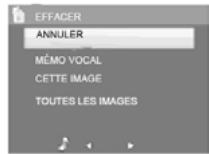
- Utilisez les touches directionnelles Haut/Bas et la touche OK pour sélectionner l’une des options suivantes :
- Interrompre : CHOIssez cette option pour interrompre cette action et revenir au menu principal. Note vocale (disponible uniquement pour les images accompagnées d'une note vocale) : CHOISSEZ cette option pour effacer la note vocale.
- Cette photo/Ce clip vidéo/audio : CHOISSEZ cette option pour effacer l'image affichée/le clip audio ou vidéo en cours.
- Toutes les photos : cette option vous permet d'effacer tous les fichiers.
Utilisation du menu de lecture
Le menu de lecture vous permet d'afficher des informations complémentaires, d'effectuer des réglages d'impression, d'afficher un diaporama et d'effacer des photos/clips vidéo. Pour ouvrir le menu de lecture, procédez comme suit :
- Appuyez sur la touche de lecture
- Appuyez sur la touche MENU pour afficher les options du menu. Utilisez les touches directionnelles Gauche/Droite pour sélectionner une fonction du menu. Appuyez sur OK.
- Utilisez les touches directionnelles Haut/Bas pour marquer une option. Appuyez sur la touche OK pour confirmer.
Le système DPOF (Digital Print Order Format) vous permet de fixer le nombre de copies d'une image que vous pouvez imprimer par la suite. Utilisez cette fonction pour associer des informations d'impression aux images qui sont enregistrées sur une carte mémoire. Vous pouvez associer des informations d'impression à toutes les images ou uniquement à l'image actuelle. Vous pouvez aussi sélectionner combien de copies doivent être imprimées. Après que vous avez associé les informations d'impression à toutes les images à imprimer, retirez la
carte-mémoire et apportez-la chez un photographe ou introduisez-la dans une imprimante compatible DPOF pour imprimer les photos.
Pour régler le DPOF, procédez comme suit :
- En mode lecture, appuyez sur la touche MENU et sélectionnez DPOF dans le menu. Appuyez sur OK.
- Utilisez les touches directionnelles Haut/Bas et la touche OK pour sélectionner l’une des options suivantes :
- Cette photo : CHOISISEZ cette option pour imprimer la photo actuelle.
- Toutes les photos : CHOISSEZ cette option pour imprimer toutes les photos. -Terminer : choisissez cette option pour revenir au menu principal.
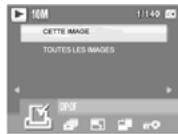
- Utilisez les touches directionnelles Haut/Bas pour sélectionner le nombre de copies souhaité.
Diaporama
La fonction Diaporama vous permet d'afficher toutes les photos en mémoire l'une à la suite de l'autre. Pour afficher un diaporama, procédez comme suit :
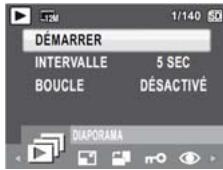
- En mode lecture, appuyez sur la touche
MENU et sélectionnez Diaporama dans le menu. Appuyez sur OK.
- Utilisez les touches directionnelles Haut/Bas et la touche OK pour sélectionner l'une des options suivantes :
- Démarrer : CHOISSEZ cette option pour démarrer le diaporama.
- Intervalle : CHOISSEZ cette option pour régler l'intervalle de temps entre chaque photo durant le diaporama. Utiliser les touches directionnelles Gauche/Droite pour régler une valeur en secondes. Le réglage standard est fixé à 5 secondes.
- Boucle : CHOISSEZ cette option pour activer/désactiver la répétition du diaporama. Sélectionner Activer ou Désactivé (réglage standard) dans le sous-menu.
- Terminer : Choisissez cette option pour revenir au menu principal.
Adaptation de la taille
La fonction d'adaptation de la taille vous permet de modifier la résolution d'une photo.
- En mode lecture, appuyez sur la touche MENU et sélectionnez Adaptation de la taille dans le menu. Appuyez sur OK.
- Utilisez les touches directionnelles Haut/Bas et la touche OK pour sélectionner la nouvelle taille : 6M, 4M, 2M, 1M, VGA et Terminer.
- Sélectionnez Terminer pour revenir au menu principal.
Remarques :
Il est uniquement possible de réduire la résolution des images. Si la résolution de l'image actuelle est VGA, l'option d'adaptation de la taille est désactivée dans le menu. Le format de l'image (3:2 ou 16:9) reste inchangé après la modification de la taille.
- Cette fonction ne peut être appliquée qu'aux photos originales prises avec cet appareil.
- Cette fonction n'est pas utilisable pour les photos coupées.
- La modification de la taille ne peut pas être effectuée s'il y a trop peu d'espace mémoire.
- La modification de la taille ne peut pas être effectuée si la carte SD/SDHC est protégée en écriture.
- Cette fonction n'est pas utilisable pour les photos VGA.
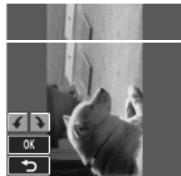
Tourner
TournerLa fonction Tourner vous permet de modifier l'orientation d'une photo enregistrée.
- Appuyez sur la touche MENU et sélectionnez Tourner dans le menu. Appuyez sur OK.
- Appuyez sur les touches directionnelles Gauche/Droite pour tourner la photo sélectionnée.
- OK: confirmation du besoin et enregistrement de la photo.
- Choisissez cette option pour conserver ces changements et revenir au menu principal.
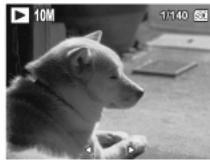
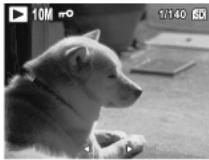
Protection
Vous pouvez protéger une photo ou un clip vidéo d'un effacement par mégarde :
- En mode lecture, appuyez sur la touche MENU et sélectionnez Protection dans le menu. Appuyez sur OK.
- À l'aide des touches directionnelles Haut/Bas, sélectionnez l'option Verrouiller ou TERMINER ; appuyez ensuite sur OK.
- Un symbole de clé s'affiche en haut de l'écran pour vous informer que la photo/le clip vidéo est protégé en écriture.
- Pour déverrouiller une photo ou un clip, répétez les étapes 1 et 2.
Suppression de l'effet yeux rouges
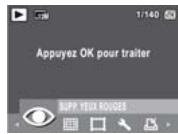
La fonction Suppression de l'effet yeux rouges vous permet de diminuer l'effet des yeux rouges dans les photos en mémoire. Le menu n'est sélectionnable que pour les photos avec un visage.
- Appuyez sur la touche MENU et sélectionnez l'option Réduction yeux rouges ; confirmez en appuyant sur OK.
- Utilisez les touches directionnelles Gauche/Droite pour sélectionner une photo et désélectionnez « Oui » pour démarrer la procédure.
- Utilisez les touches directionnelles Haut/Bas et la touche OK pour sélectionner l'une des trois options suivantes :
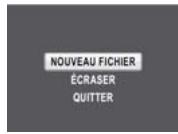
- Nouveau fichier : CHOISISEZ cette option pour enregistrer l'image modifiée comme nouveau fichier.
- Remplacer : CHOISSEZ cette option pour remplacer l'image originale par l'image corrigée.
- Terminer : Choisissez cette option pour conserver ces changements et revenir au menu principal.
- Remarques :
- Si la photo est protégée en écriture, l'image corrigée est enregistrée automatiquement comme nouvelle image.
- Si l'appareil ne detecte pas d'yeux rouges, le message suivant s'affiche à l'écran: « La modification ne peut être effectue »
Déplacer - copier
La fonction Déplacer - Copier vous permet de copier sur une carte-mémoire les images enregistrées dans la mémoire interne. Le menu n'est pas sélectionnable si l'appareil utilise directement la carte-mémoire.
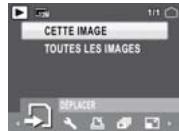
- Appuyez sur la touche MENU et sélectionnez Déplacer - Copier.
- Utilisez les touches directionnelles Haut/Bas et la touche OK pour sélectionner l’une des trois options suivantes :
- Cette photo : CHOISSEZ cette option pour copier la photo actuelle dans une carte-mémoire.
- Toutes les photos : Choisissez cette option pour copier toutes les images dans une carte-mémoire.
- Terminer : Choisissez cette option pour revenir au menu principal. Remarque : La fonction de copie n'est disponible que si vous avez choisi la mémoire interne comme support de mémoire et qu'une carte SD se trouve dans l'appareil.
Découper
La fonction Découper vous permet d’éliminer les parties non désirées du clip vidéo. Cette fonction est utile lorsque la capacité de mémoire ne suffit pas ou que l’utilisateur supprime des clips vidéo. Ce menu n’est sélectionnable que pour des clips vidéo.
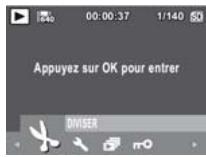
- Appuyez sur la touche MENU et sélectionnez le menu Découper.
- Appuyez sur la touche OK pour accéder au menu d'édition.
- Utilisez les touches directionnelles Haut/Bas pour sélectionner les parties du clip que vous pouvez retarder.

Début du nouveau clip vidéo

Fin du nouveau clip video
- Maintenez les touches directionnelles Gauche/Droite enfoncées pour déterminer la position initiale et la position finale du nouveau clip video, et relâchez-les sur l'image où vous pouvez arrêter le clip.
- Utilisez les touches directionnelles Haut/Bas et la touche OK pour sélectionner l’une des trois options suivantes :
Sélectionnez cette option pour regarder le nouveau clip vidéo.

Sélectionnez cette option pour enregistrer le nouveau clip vidéo dans un nouveau fichier ou en remplacement du clip original.
Sélectionnez Terminer pour conserver ces changements.

Sélectionnez pour revenir au menu principal.
Remarque: La fonction Découper n'est disponible que si un fichier vidéo a été sélectionné. Les clips vidéo qui sont plus courts qu'une seconde ne peuvent pas être édités.
Transférer les photos/clips vidéo sur un ordinateur
Pour transférer les photos et les clips vidéo sur un ordinateur, vous devez d'abord régler le mode USB comme MSDC (mémoire de masse).
Suivez les instructions à l'écran pour procéder à l'installation :
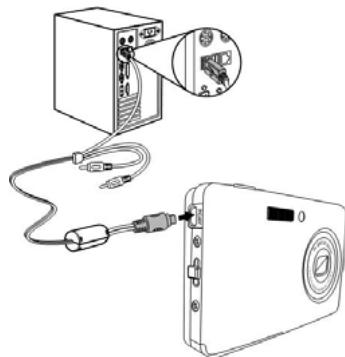
Raccordez un câble USB au port USB/AV de l'appareil et à un port USB libre de votre ordinateur.
La mémoire interne et/ou la carte SD/MMC apparaisent comme disques amovibles dans le poste de travail. Copiez les fichiers à partir de ces supports vers l'un des dossiers de votre ordinateur.
Utilisez les logiciels ArcSoft PhotoImpression et ArcSoft VideoImpression (contenu dans le CD logiciel) pour afficher ou éditer les photos et vidéos.
Le menu réglage de l'appareil
Le menu Réglage de l'appareil, disponible à partir du mode de prise de vue ou de lecture, vous permet d'adapter les réglages généraux de l'appareil à vos souhaits. Pour ouvrir le menu Réglage de l'appareil, procédez comme suit :
- En mode de lecture ou de prise de vue, appuyez sur la touche MENU.
- Dans le menu, CHOISSEZ Réglage de l'appareil. Appuyez sur la touche OK. Le sous-menu est ouvert.
- Utilisez les touches directionnelles Gauche/Droite pour parcourir les options. Appuyez sur la touche OK pour parvenir à l'un des sous-menus ou pour confirmer votre choix. Vous trouverez des explications détaillées pour chacune des réglages dans les pages suivantes.
Luminosité de l'écran LCD
Le réglage Luminosité de l'écran LCD vous permet d'augmenter ou de réduire le rétro-éclairage de l'écran LCD. Appuyez sur OK pour confirmer votre choix. Utilisez les touches directionnelles Gauche/Droite pour augmenter ou diminuer la luminosité.
Numéro de fichier
Le réglage Numéro fichier vous permet de ramener le numéro de fichier à 0001 lorsque l'appareil ouvre un nouveau dossier. Autrement, c'est le
numéro de fichier successif qui est appliqué. Sélectionner RECOMMENCER pour ramener le numéro de fichier à 0001. Sélectionner CONTINUER pour poursuivre la numérotation des fichiers.
Zoom numérique
Le réglage Zoom numérique vous permet d'activer ou de désactiver la fonction de zoom numérique. Appuyez sur la touche OK pour confirmer. Sélectionnez ACTIVÉ pour activer cette fonction. L'échelle de zoom affiche une section supplémentaire. Sélectionnez DÉSACTIVÉ pour utiliser uniquement le zoom optique.
Vue immédiate
La fonction Vue immédiate vous permet de regarder immédiatement la prise de vue que vous venez de faire. Dès que vous avez pris une photo, elle s'affiche sur l'écran LCD. Si vous n'êtes pas satisfait du résultat, vous pouvez aussi accélérer effacer la photo en appuyant sur la touche Appuyez sur la touche OK pour confirmer. Sélectionnez ACTIVÉ (réglage standard) pour activer cette fonction. Sélectionnez DÉSACTIVÉ si vous ne pouvez pas utiliser cette fonction.
Remarque : La fonction Vue immédiate n'est pas disponible dans les modes Rafale et Multi-rafale.
AF continu
Le réglage AF continu vous permet d'activer ou de désactiver la fonction d'autofocus permanent. Appuyez sur OK pour confirmer votre choix. Sélectionnez ACTIVÉ pour activer cette fonction. Lorsque la fonc
Lorsque la fonction est activée, l'histogramme (affichage de la répartition de la lumière) est désactivé.
Signal de déclenchement
Le réglage Signal de déclenchement vous permet de régler le volume du signal émis au moment de la prise de vue. Vous pouvez aussi déterminer si un signal est émis quand l'appareil s'allume ou quand vous appuyez sur le déclencheur. Les options suivantes sont disponibles :
Volume : Désactivé (réglage standard), faible, normal, élevé - Démarrage : Signal 1 (réglage standard), signal 2, signal 3 Déclencheur : Signal 1 (réglage standard), signal 2, signal 3 - Terminer : CHOISSEZ cette option pour conserver ces changements et revenir au menu principal.
Économie d'énergie
Le réglage Économie d'énergie vous permet de déterminer la durée après laquelle l'écran LCD s'éteint pour préserver les piles. Quatre options sont disponibles :
DÉSACTIVÉ 15s (réglement standard) 30s 1 MIN
Arrêt automatique
Le réglage Arrêt automatique vous permet de déterminer la durée d'inactivité après laquelle l'appareil est éteint. Utilisez les touches directionnelles Haut/Bas pour sélectionner une option. Deux options sont disponibles :
5 MIN. (réglage standard) 2 MIN
Sortie vidéo
Le réglage Sortie vidéo vous permet d'adapter la diffusion de clips vidéo à votre type de téléviseur. Utilisez les touches directionnelles Haut/Bas pour sélectionner une option. Deux options sont disponibles :
NTSC PAL (réglement standard)
Mode USB
Le réglage Mode USB vous donne la possibilité d'adapter le mode de transmission entre l'appareil et votre PC. Deux options sont disponibles:
- PTP (PictBridge Print) : Si vous raccordez l'appareil avec un câble USB à une imprimante qui soutient le système PictB
- MSCD (Réglage standard) L'appareil se comporte comme un support de mémoire de masse et consent uniquement le transfert de fi-chiers entre l'appareil et l'ordinateu.
Insertion de la date
Le réglage Insertion de la date vous permet de fixer le format dans lequel la date est affichée sur chaque photo ou clip vidéo. Vous pouvez également désactiver cette fonction. L'activation de la fonction d'insertion de la date peut vous faciliter le classement des fichiers. La date est affichée sur la photo prise. Appuyez sur la touche OK pour confirmer. Utilisez les touches directionnelles Haut/Bas pour sélectionner une option. Plusieurs formats de date sont disponibles :
DÉSACTIVÉ (Réglage standard) MM JJ AAAA : mois-jour-année - AAAA MM JJ : année-mois-jour - JJ MM AAAA : jour-mois-année
Date et heures
Le réglage Date & heures vous permet de régler ou de modifier la date et l'heure de votre appareil. Sélectionnez Date & heures et appuyez sur OK.
Utilisez les touches directionnelles Gauche/Droite pour arriver au champ des années. Utilisez les touches directionnelles Haut/Bas pour modifier la valeur. - Procédez de la même manière pour les champs mois, jour, heures, minutes, et adaptez les valeurs.
Le réglage Langue vous permet de déterminer dans quelle langue le menu OSD doit s'afficher. Sélectionnez la langue de votre choix dans la liste et appuyez sur OK. Utilisez les touches directionnelles Haut/Bas pour sélectionner une option.
Mémoire
Le réglage Mémoire vous permet de définir où les photos et clips vidéo doivent être mémorisés. L'appareil possède une mémoire flash de 10 MB. Vous pouvez en outre y insérer une carte-mémoire SD/MMC. Deux options sont disponibles :
- Automatique (réglage standard) : cette option laisse l'appareil sélectionner automatiquement le support mémoire. Si une carte SD/MMC se trouve dans l'appareil, toutes les photos et les clips vidéo sont mémorisés sur la carte. Si aucune carte externe n'est insérée, toutes les photos et les clips vidéo sont mémorisés sur la mémoire interne.
- Mém. interne : toutes les photos et les clips vidéo sont enregistrés sur la mémoire interne.
Formater
Le réglage Formater vous permet d'effacer toutes les données de la mémoire interne ou de la carte SD/MMC. Utilisez les touches directionnelles Haut/Bas pour sélectionner une option. Trois options sont disponibles:
- Carte-mémoire (réglement standard) : toutes les données de la carte SD/MMC sont effacées.
- Mémoire interne : toutes les données de la mémoire interne sont effacées. Terminer : la méthode de formatage est interrompue.
Remise à zéro
Le réglage Remise à zéro vous permet de rétablir les réglages d'usine de votre appareil, en dehors de la date et l'heure, de la langue et du format de diffusion vidéo. Cela signifie que toutes les modifications que vous avez effectuées dans les réglages de l'appareil sont annulées.
Après le choix de l'option de remise à zéro, une demande de confirmation est affichée. Appuyez sur la touche OK pour parvenir à la fonction sélectionnée. Choisissez « Oui » pour remettre l'appareil à zéro ou choisissez terminer (reglage standard) pour interrompre la procédure.
Note vocale
La fonction Note vocale vous permet d'enregistrer une note vocale après la prise d'une photo. Sélectionnez ACTIVÉ pour activer cette fonction. Sélectionnez DÉSACTIVÉ si vous ne pouvez pas utiliser cette fonction.
L'écran Info vous montre la version actuelle du firmware installé.
La fonction PTP vous permet d'imprimer directement les photos prises avec l'appareil sans raccorder celui-ci à un ordinateur.
Si l'appareil est raccordé avec une imprimante non compatible avec le système PTP, un message d'erreur apparait sur l'écran LCD. Vous trouverez des informations détaillées sur l'activation de la fonction PTP dans le chapitre « Mode USB », page 76. Si le mode USB n'est pas réglé sur « PTP », un message d'erreur s'affiche sur l'écran LCD.
Si une imprimante compatible avec le système PTP est raccordée à l'appareil, l'écran de commande de l'imprimante s'affiche sur l'écran LCD. Le menu Impression s'affiche automatiquement.
Utilisez les touches directionnelles Gauche/Droite pour sélectionner une option et appuyez ensuite sur OK.
Mémoire
Voir le chapitre pour plus de détails.
Choisissez cette option pour imprimer la photo sélectionnée suivant le réglage actuel.
- Utilisez les touches directionnelles Gauche/Droite pour marquer l'option Cette image. Appuyez sur la touche OK pour confirmer. Utilisez les touches directionnelles Gauche/Droite pour sélectionner le fichier précédent/suivant. Introduisez le nombre de copies souhaitées à l'aide des touches directionnelles Haut/Bas. Après avoir introduit le nombre de copies, appuyez sur la touche OK ; l'écran relatif à la taille du papier s'affiche ensuite.
- Utilisez à nouveau les touches directionnelles Haut/Bas pour régler la taille du papier :
-TAILLESTANDARD -4"×6" - LETTER -A4
Utilisez les touches directionnelles Haut/Bas pour poursuivre ou interrompre la procédure
Utilisez cette fonction pour imprimer toutes les photos au format index.
- Utilisez les touches directionnelles Haut/Bas pour régler la taille du papier :
-TAILLE STANDARD - LETTER - A4
- Utilisez les touches directionnelles Haut/Bas pour poursuivre ou interrompre la procédure.
Le système DPOF (Digital Print Order Format) vous permet de fixer le nombre de copies d'une image que vous pouvez imprimer par la suite. Utilisez cette fonction pour associer des informations d'impression aux images qui sont enregistrées sur une carte mémoire. Vous pouvez associer des informations d'impression à toutes les images ou uniquement à l'image actuelle. Vous pouvez aussi sélectionner combien de copies doivent être imprimées.
Après que vous avez associé les informations d'impression à toutes les images à imprimer, retirez la carte-mémoire et apportez-la chez un photographe ou introduisez-la dans une imprimante compatible DPOF pour imprimer les photos.
Pour régler le DPOF, procédez comme suit :
- Dans le menu, sélectionnez DPOF et appuyez sur OK pour accéder au sous-menu.
- Utilisez les touches directionnelles Haut/Bas et la touche OK pour sélectionner l’une des options suivantes :
- Cette photo : CHOISSEZ cette option pour imprimer la photo actuelle.
- Toutes les photos : CHOISSEZ cette option pour imprimer toutes les photos.
- Terminer : Choisissez cette option pour revenir au menu principal.
- Utilisez les touches directionnelles Haut/Bas pour sélectionner le nombre de copies souhaité. Appuyez ensuite sur la touche OK pour accéder au menu Taille du papier.
- éder à l'écran de confirmation de l'impression :
- Taille standard -4"×6"
- Letter -A4
- Utilisez les touches directionnelles Haut/Bas pour poursuivre ou interrompre la procédure.
Toutes les photos
Choisissez cette option pour imprimer toutes les photos stockées dans la mémoire.
1- À l'aide des touches directionnelles Gauche/Droite, sélectionnez l'option TOUTES LES PHOTOS ; confirmez ensuite en appuyant sur la touche OK. Introduisez le nombre de copies souhaitées à l'aide des touches directionnelles Haut/Bas. Appuyez ensuite sur la touche OK pour accéder au menu Taille du papier. 2. Réglez la taille du papier à l'aide des touches directionnelles Haut/Bas. Appuyez sur OK pour accéder à l'écran de confirmation de l'impression :
- Taille standard - 4"×6"
- Letter -A4
- Utilisez les touches directionnelles Haut/Bas pour poursuivre ou interrompre la procédure.
Caractéristiques techniques
Caractéristiques générales
| Résolution / Type de capteur | 12M méga-pixels / Capteur CCD |
| LCD | 2,7" TFT, 230,000 Pixel |
| Dimensions | 9,6cm x 6cm x 1,8cm (L x H x B) |
| Boîtier | Boîtier en matière plastique + Cadre en matière plastique chromée |
Optique
| Ouverture grand angle: | F3,0 ~ 5,6 |
| Zoom optique | 3x |
| Zoom numérique | 5x |
| Distance facale | f = 6,2 (W) ~ 18,6 mm (T) |
| Plage de mise au point | Normal: 0,4 m ~ infini Makro: 5 ~ 40 cm (Grand angle), 30 ~ 60 cm (Télé) Paysage: 0,4 m ~ infini |
| Vitesse d'obturation | 2 ~ 1/1600 Sek. |
Fonctions de l'appareil
| Mémoire externe | Supporte les cartes-mémoire SD/SDHC de 32MB jusqu'à 16GB |
| Modes flash, | Éteint, Allumé, Anti yeux rouges, Automatique |
| Stativanschluss | 1/4" Standard |
| Macro : | Oui |
Résolution photo
Formats d'images Image fixe: JPEG (Exif2.21)
Degrés de qualité : superbe, fine, normale
Vidéo
| Sortie vvédéo | NTSC/PAL |
| Videodateifomate | AVI |
Alimentation :
| Accus | NP-40 Lithium-lonen |
Capacité
| Interface appareil | USB-2.0 |
| Température de fonctionnement | 0°C ~ 40°C |
| ment |
Sous réserve de modifications techniques!
- Consignes de sécurité
- Droit d'auteur
- Utilisation conforme
- Logo CE
- Marques déposées
- Concernant l'appareil
- Concernant les piles
- Configuration requise
- Contenu de l'emballage
- Vue de face
- Vue arrêté
- Touches directionnelles
- Touches scènes
- Touches de fonction
- Écran LCD
- Affichage en mode prise de vue/video
- Mettre en place la dragonne
- Insérer l'accu
- Insérer une carte mémoire sd/sdhc
- Charger l'accu
- Utiliser le chargeur
- Allumer
- Première utilisation
- Mise en service
- Photographier
- Stabilisateur
- Mode macro
- Mode flash
- Fonction zoom
- Retardateur et fonction rafale
- Fonction AEB (auto exposure bracketing)
- Remarque:
- Mode scène
- Utilisation du mode scène automatique
- Utilisation du mode autoportrait
- Utilisation du cadre
- Reconnaissance du visage et du sourire
- Prises de vue panoramiques
- Enregistrer un clip vidéo
- Enregistrer des clips audio
- Enregistrer des notes vocales
- En mode prise de
- En mode lecture
- Réglages de prise de vue
- Le menu prise de vue
- Résolution photo
- Qualité d'image
- Zone de mise au point
- Correction d'exposition
- Intervalle du mode multi-rafale
- Balance des blancs
- Valeur ISO
- Mesure de l'exposition
- Couleur
- Netteté
- Saturation
- Contraste
- Réglages de l'appareil photo
- Menu clip vidéo
- Résolution vidéo :
- Affichage en mode de lecture
- Lecture de photos
- Afficher les photos/clips vidéo sur l'écran LCD
- Afficher les photos prises en multi-rafale
- Lecture des clips audio
- Notes vocales
- Afficher les photos/clips vidéo sur un téléviseur
- Zoomer/dézoomer pendant la lecture
- Effacer des photos/clips vidéo/clips audio
- Utilisation du menu de lecture
- Diaporama
- Adaptation de la taille
- Tourner
- Protection
- Suppression de l'effet yeux rouges
- Déplacer - copier
- Découper
- Transférer les photos/clips vidéo sur un ordinateur
- Le menu réglage de l'appareil
- Luminosité de l'écran LCD
- Numéro de fichier
- Zoom numérique
- Vue immédiate
- AF continu
- Signal de déclenchement
- Économie d'énergie
- Arrêt automatique
- Sortie vidéo
- Mode USB
- Insertion de la date
- Date et heures
- Mémoire
- Formater
- Remise à zéro
- Note vocale
- Toutes les photos
- Caractéristiques techniques
- Vidéo
- Alimentation :
- Capacité
Marque : MEDION
Modèle : LIFE P43003 MD 86240
Catégorie : Appareil photo numérique