
LIFE X44088 MD 86888 - Appareil photo numérique MEDION - Notice d'utilisation et mode d'emploi gratuit
Retrouvez gratuitement la notice de l'appareil LIFE X44088 MD 86888 MEDION au format PDF.


| Type de produit | Appareil photo numérique bridge |
| Résolution | 16 mégapixels (4608 x 3456) |
| Capteur | Sony 16M CMOS |
| Zoom optique | 21x |
| Zoom numérique | 5x |
| Longueur focale | 4,5 mm - 94,5 mm |
| Ouverture | f/3,1 - f/5,8 |
| Écran | LCD 7,62 cm (3 pouces) |
| Formats photo | JPEG |
| Formats vidéo | AVI (jusqu'à 1920 x 1080, 60 ips) |
| Mémoire interne | 128 Mo (partie utilisable variable) |
| Support de stockage | Carte SD/SDHC jusqu'à 32 Go |
| Connectique | MicroUSB 2.0, Mini HDMI, AV |
| Alimentation | 4 piles AA NiMH rechargeables (fournies) + chargeur |
| Dimensions (L x H x P) | Environ 112,5 x 75,9 x 78,7 mm |
| Poids | Environ 455 g (avec piles) |
| Fonctions principales | Stabilisateur d'image, flash intégré, 27 modes scène, détection des sourires et des clignements, macro, rafale, zoom optique 21x |
| Contenu de la livraison | Appareil photo, 4 piles NiMH AA, chargeur, carte SDHC 4 Go, câbles USB/HDMI/AV, dragonnes, cache-objectif, étui, CD logiciel, documentation |
| Sécurité | Ne pas utiliser le flash près des yeux, éviter l'eau et les champs magnétiques, utiliser uniquement des piles recommandées |
| Entretien et nettoyage | Nettoyer le boîtier avec un chiffon doux et sec, la lentille avec un pinceau à soufflet et un chiffon doux, ne pas utiliser de produits agressifs |
FOIRE AUX QUESTIONS - LIFE X44088 MD 86888 MEDION
Questions des utilisateurs sur LIFE X44088 MD 86888 MEDION
0 question sur cet appareil. Repondez a celles que vous connaissez ou posez la votre.
Poser une nouvelle question sur cet appareil
Téléchargez la notice de votre Appareil photo numérique au format PDF gratuitement ! Retrouvez votre notice LIFE X44088 MD 86888 - MEDION et reprennez votre appareil électronique en main. Sur cette page sont publiés tous les documents nécessaires à l'utilisation de votre appareil LIFE X44088 MD 86888 de la marque MEDION.
MODE D'EMPLOI LIFE X44088 MD 86888 MEDION
Appareil photo numérique bridge 16 MP
MEDION® LIFE® X44088 (MD 86888)
Prendre facilement des photos professionnelles

Sommaire
Symboles et avertissements utilisés dans ce mode d'emploi 5 Utilisation conforme 6 Déclaration de conformité 6
Consignes de sécurité 7
Dangers en cas d'utilisation de l'appareil par des enfants et personnes à capacité restreinte 7 Mises en garde 7 Informations relatives aux batteries 8 Mesures de précaution 9 Ne jamais réparer soi-même l'appareil 10
Vue d'ensemble de l'appareil 12
Vue avant 12 Vue arrière 13 Vue de dessus 14 Vue de dessous 15 Côté 16 Touches de navigation 17
Mise en service 19
Fixation de la dragonne de transport 19 Fixation du cache d'objectif 19 Chargement des batteries dans le chargeur 20 Insertion des batteries 22 Insertion et retrait de la carte SD 23
Premières étapes 25
Allumer l'appareil photo 25 Eteindre l'appareil photo 25 Réglage de la langue et de la date/l'heure 25 Fonction d'économie d'énergie 26 Mode Prise de vue et Lecture 26
Informations affichées 27
Informations affichées pour la prise de vue 27
Informations affichées pour la lecture de photos 29
Informations affichées pour la lecture de vidéos. 30
Activer et désactiver les informations affichées 31
Prendre les premières photos 33
Passer en mode Prise de vue 33
Conseils pour des photos réussies 33
Prendre une photo 34
Enregistrement de clips vidéo 38
Visionner/étendre des fichiers 39
Lire des fichiers individuellement 39
Afficher les fichiers sous forme de vignettes 40
Visionner des enregistrements vidéo et écouter des notes vocales 42
Suppression de fichiers 43
Les menus 45
Naviguer à l'intérieur des menus. 45
Le menu d'enregistrement photo. 46
Le menu d'enregistrement vidéo 51
Le menu Réglages 53
Le menu Lecture 55
La molette de zoom 57
Utilisation du mode Scène adaptée 58
Utilisation du mode Exposition manuelle 59
Utilisation du mode Prises de vues en série 59
Utilisation des modes Prise de vue 60
Utilisation de différents modes de prise de vue 63
Utilisation du mode Enfants 63
Utilisation du mode Sport 63
Utilisation du mode Fête 63
Utilisation du mode Aliment 64
Utilisation du mode Capturer les sourires 64
Utilisation du mode Détection des clignements d'yeux 65
Fonctions de lecture 66
Afficher des photos dans un diaporama 66
Les fonctions Protéger et Déprotéger 66
Enregistrer une note vocale 67
Modifier la taille 68 La fonction de copie 69 La fonction « Combinaison film » 71
Raccordement à un téléviseur et à un ordinateur 73
Afficher des fichiers sur un téléviseur 73 Impression de fichiers sur une imprimante photo 73 Transfert de données sur un ordinateur 77 Raccordement du câble USB 77 Norme DCF 78 Lecteur de cartes 78 Arborescence de la mémoire 78
Dépannage rapide 79
Recyclage 82 Données techniques. 83 Installation d'ArcSoft Medialmpression 85 Index. 88

Lisez attentivement les consignes de sécurité avant de mettre l'appareil en service. Tenez compte des avertissements figurant sur l'appareil et dans le mode d'emploi.
Ayez toujours le mode d’emploi à portée de main. Si vous vendez ou donnez l’appareil, pensez impérativement à remettre également ce mode d’emploi ainsi que le certificat de garantie.
Symboles et avertissements utilisés dans ce mode d'emploi
| ! | DANGER! Avertissement d'un risque vital immédiat! AVERTISSEMENT ! Avertissement d'un risque vital possible et/ou de blessures graves irré- versibles ! |
| ! | PRUDENCE ! Respecter les consignes pour éviter toute blessure et tout dommage matériel ! ATTENTION ! Respecter les consignes pour éviter tout dommage matériel ! |
| i | REMARQUE ! Information supplémentaire pour l'utilisation de l'ordinateil |
| i | REMARQUE ! Respecter les consignes du mode d'emploi ! |
| 4 | AVERTISSEMENT ! Avertissement d'un risque d'électrocution ! |
| • | Énumération / information sur des événements se produit en cours d'utilisation |
| •• | Action à exécuter |
Utilisation conforme
Cet appareil n'est pas destiné à être utilisé par des personnes (y compris les enfants) dont les capacités physiques, sensorielles ou mentales sont limitées ou manquant d'expérience et/ou de connaissances, sauf si elles sont surveillées par une personne responsable de leur sécurité ou si elles ont reçu de vous les instructions nécessaires à l'utilisation de l'appareil.
Le présent appareil sert à prendre des photos et à enregistrer des vidéos au format numérique ainsi qu'à les visionner.
N'utilisez pas l'appareil en cas de chaleur ou de froid extrême.
L'appareil n'est pas prévu pour fonctionner dans des conditions extrêmes.
L'appareil est donc uniquement pour un usage et non pour une utilisation à des fins professionnelles.
Déclaration de conformité
Le présent appareil photo respecte les exigences de compatibilité électromagnétique et de sécurité électrique.
Votre appareil satisfait aux exigences essentielles et autres prescriptions pertinentes de la directive CEM 2004/108/CE.
Dangers en cas d'utilisation de l'appareil par des enfants et personnes à capacité restreinte
- Surveillez les enfants afin de garantir qu'ils ne jouent pas avec l'appareil. Ne laissez pas les enfants utiliser l'appareil sans surveillance.
- Conservez l'appareil et les accessoires dans un endroit hors de la portée des enfants.

DANGER
Conservez également les films d'emballage hors de la portée des enfants : risque d'asphyxie !
Mises en garde
Afin d'éviter toute blessure, veuillez respecter les mises en garde suivantes lors de l'utilisation de l'appareil :
- N'activez jamais le flash trop près des yeux. Le flash peut endommager gravement la vue de la personne photographiée.
- Restez à au moins un mètre des enfants lorsqu'elles utilisent le flash. N'ouvrez pas l'appareil et ne le démontez pas.
- Si vous démontez l'appareil, vous risquez une décharge électrique haute tension. La vérification des pièces internes ainsi que leur modification et réparation doivent être exécutées uniquement par un technicien qualifié. Le cas échéant, faites vérifier l'appareil par un centre de service après-vente agréé.
- Si vous n'utilisez pas l'appareil photo pendant une période prolongée, retirez les batteries afin d'éviter qu'elles ne fuient. L'appareil ne doit pas être exposé à des gouttes d'eau ou éclaboussures. Veillez également à ne pas poser de récipients remplis de liquide (p. ex. un vase) sur l'appareil ou à proximité.
- Si vous n'utilisez pas l'appareil ou en cas d'orage, débranchez le chargeur de la prise de courant.
Vous pouvez utiliser votre appareil photo avec les batteries fournies.
Respectez les consignes générales suivantes lorsque vous manipulez des batteries :
- Conservez les batteries hors de la portée des enfants. En cas d'ingestion d'une batterie, faites immédiatement appel à un médecin.

Avertissement!
Risque d'explosion en cas de remplacement non conforme des batteries. Remplacement uniquement par des batteries du même type ou de type équivalent.
- Avant d'insérer les batteries, vérifie que les contacts de l'appareil et des batteries sont bien propres et nettoyez-les si nécessaire.
- Insérez par principe dans l'appareil uniquement des batteries de type AA. Lorsque vous insérez les batteries, veillez bien à respecter la polarité (+ / - )
- Stockez les batteries dans un endroit frais et sec. Une forte chaleur directe peut endommager les batteries. N'exposez donc jamais l'appareil à des sources de chaleur intense.
- Évitez tout contact avec la peau, les yeux et les muqueuses. En cas de contact avec l'acide des batteries, rincez immédiatement et abondamment à l'eau claire les zones touchées et consultez immédiatement un médecin.
- Ne jetez pas les batteries au feu, ne les court-circuitez pas et ne les démontez pas.
- N'exposez jamais les batteries à une chaleur excessive, p. ex. rayons du soleil, feu ou similaire!
- Retirez les batteries de l'appareil si vous n'utilisez pas ce dernier durant une période prolongée.
- Si des batteries ont coulé, sortez-les immédiatement de l'appareil. Nettoyez les contacts avant d'insérer de nouvelles batteries. Risque de brûlure par l'acide des batteries!
- Retirez aussi des batteries vides de l'appareil.
- À basses températures, la capacité des batteries peut être considérablement réduite à cause du ralentissement de la réaction chimique. Lorsque vous prenez des photos ou filmez par temps froid, gardez un deuxième jeu de batteries dans un endroit chaud (p. ex. poche de pantalon).
Mesures de précaution
Veuillez respecter les mesures de précaution suivantes afin d'éviter tout dommage de votre appareil photo et de le conserver en parfait état de fonctionnement.
- Stocker dans un endroit sec
Cet appareil photo n'est pas étanche et ne fonctionne donc pas correctement s'il est plongé dans l'eau ou si des liquides pénètrent à l'intérieur.
- Protéger de l'humidité, du sel et de la poussière
Si vous avez utilisé l'appareil photo à la plage ou au bord d'un lac, éliminez le sel et la poussière de l'appareil en l'essuyant avec un chiffon doux légèrement humide. Séchez ensuite soigneusement l'appareil.
- Tenir éloigné des champs magnétiques puissants. Ne mettez jamais l'appareil photo à proximité immédiate d'appareils produisant des champs électromagnétiques puissants tels que des moteurs électriques. Les champs é
- Éviter la chaleur excessive
N'utilise pas et ne stocke pas l'appareil photo sous les rayons directs du soleil ni à des températures élevées. Les batteries risquent de fuir ou le boîtier pourrait se déformer.
- Éviter les fortes fluctuations de température
Lorsque vous faites passer rapidement l'appareil d'un environnement froid dans un environnement chaud ou inversement, de l'eau de condensation peut se former dans et sur l'appareil et entraîner des dysfonctionnements et des dommages de l'appareil. Attendez que l'appareil soit de nouveau à température ambiante avant de l'allumer. L'utilisation d'un sac de transport ou plastique offre une protection limitée contre les variations de température.
- Ne pas laisser tomber l'appareil
Les fortes secousses ou vibrations provoquées par la chute de l'appareil peuvent entraîner des dysfonctionnements. Mettez la dragonne autour de votre poignet pour porter l'appareil photo.
- Ne pas retirer les batteries en cours de traitement des données
Lorsque des fichiers sont sauvegardés ou supprimés sur des cartes mémoire, une interruption de l'alimentation peut entraîner une perte de données ou endommager les circuits internes ou la mémoire.
- Manipulez prudemment la lentille et toutes les pièces mobiles
Ne touchez ni la lentille ni le barillet de l'objectif. Manipulez la carte mémoire et les batteries avec précaution. Ces pièces ne sont pas prévues pour être soumises à de fortes sollicitations.
Batteries
Lorsque les contacts des batteries sont sales, nettoyez-les avec un chiffon propre et sec ou utilisez une gomme pour éliminer les résidus.
- Carte mémoire
Débranche l'appareil du réseau électrique avant d'insérer ou d'enlever la carte mémoire. Cela permet d'éviter qu'elle ne devienne instable. Les cartes mémoire peuvent chauffer pendant leur utilisation. Soyez donc très prudent lorsque vous retirez la carte mémoire de l'appareil photo.
Avertissement!
N'essayez en aucun cas d'ouvrir ou de réparer vous-même l'appareil. Vous risqueriez de vous électrocuter!
- Pour éviter tout danger, adressez-vous en cas de problème au centre de service après-vente Medion ou à un autre atelier spécialisé.
Contenu de la livraison
Veuillez vérifier si la livraison est complète et nous informer dans un délai de deux semaines à compter de la date d'achat si ce n'est pas le cas.
Avec le produit que vous venez d'acheter, vous recevez :
Appareil photo MD 86888 4 batteries NiMH 1,5 V de type AA (HR6) - Chargeur - Carte mémoire SDHC de 4 GO - Cable USB - Cable HDMI - Cable AV - Dragonne de transport - Dragonne d'objectif - Cache d'objectif - Étui de protection CD avec logiciel - Documentation

DANGER! Conserve également les films d'emballage hors de la portée des enfants : risque d'asphyxie !
Vue avant
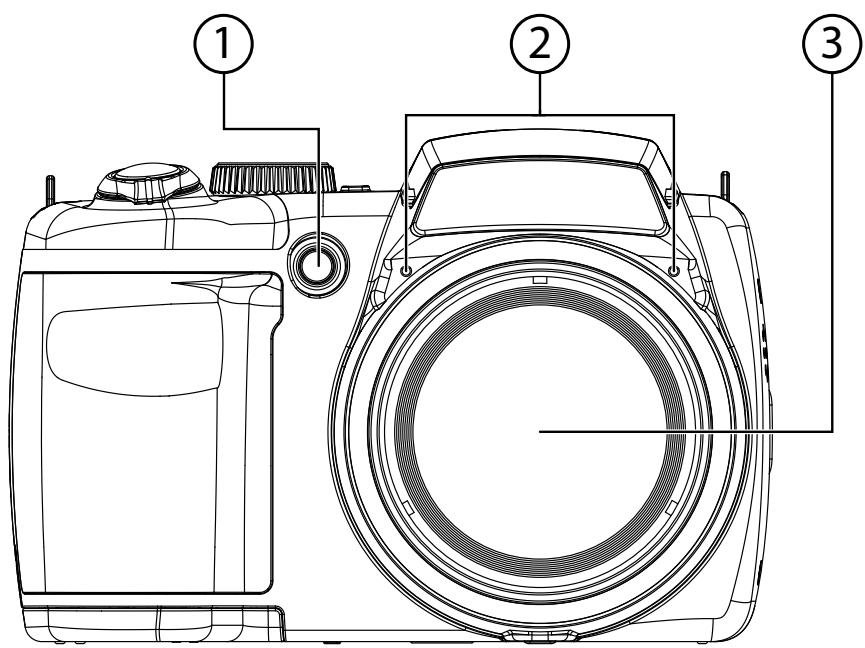
1) Témoin de déclencheur automatique/lampe AF 2) Microphone 3) Lentille d'appareil photo avec barillet d'objet
Vue arrière
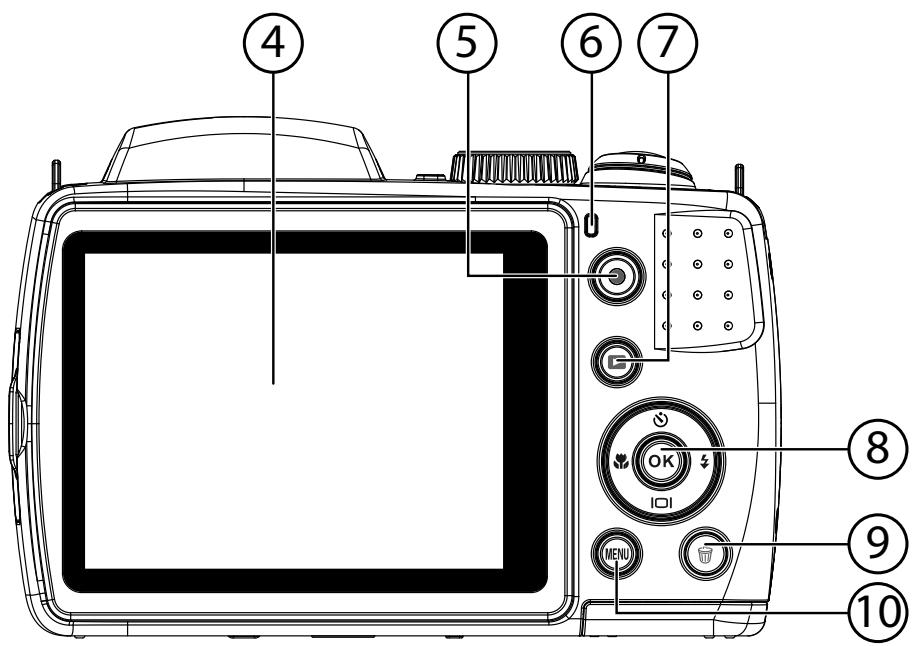
4) Écran LCD 5) Touche d'enregistrement pour vidéos 6) Témoin de fonctionnement 7) : touche de lecture 8) TOUCHE OK / touches de navigation 9) : corbeille 10) MENU : afficher le menu
Vue de dessus
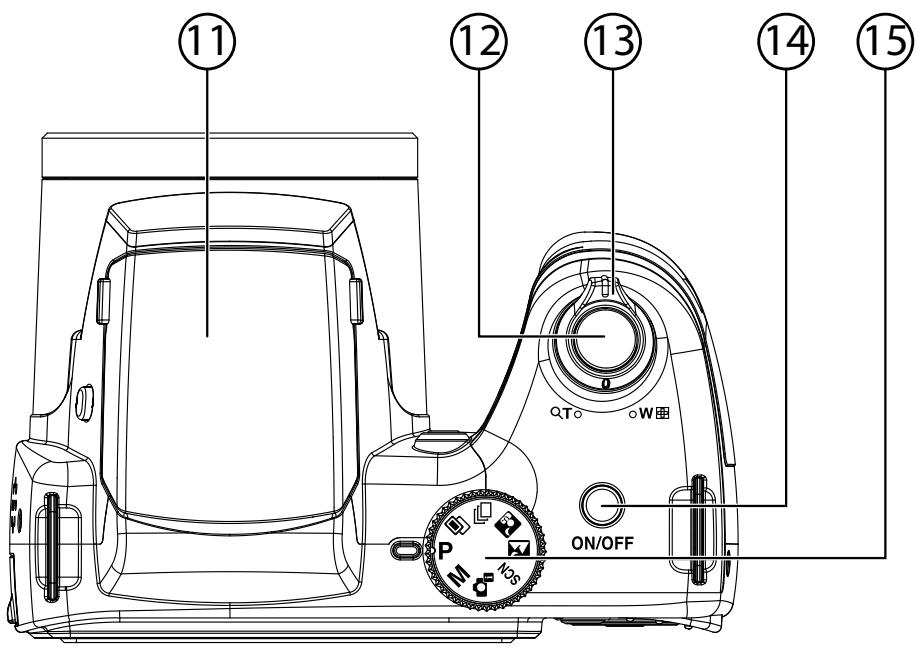
11) Flash (relevé) 12) Déclencheur (pression à mi-course : activer l'autofocus) 13) TQ/W (molette de zoom) : zoom avant ou arrêté sur le sujet 14) ON/OFF : allumer ou éteindre l'appareil photo 15) Molette de mode : régler différents modes photo/video
Vue de dessous
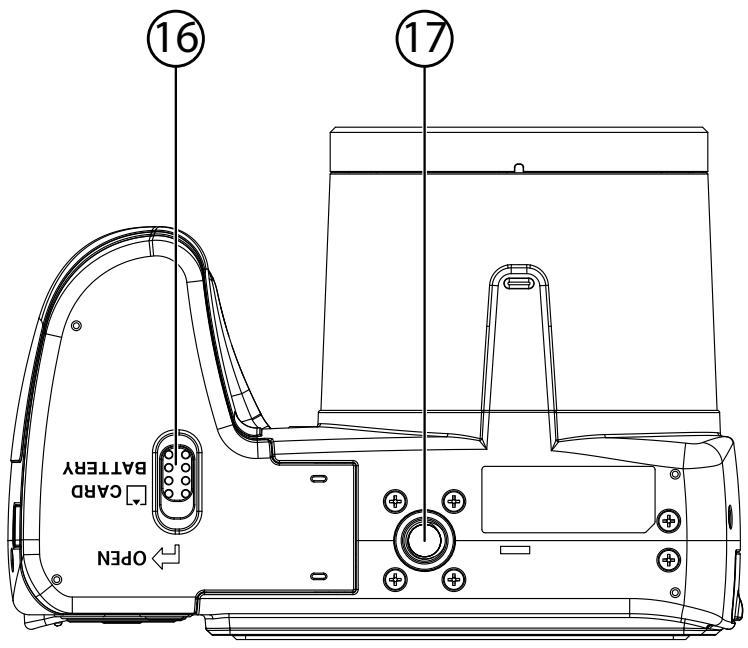
16) Couvercle du compartiment à batteries/carte SD 17) Fixation pour trépied
Côté
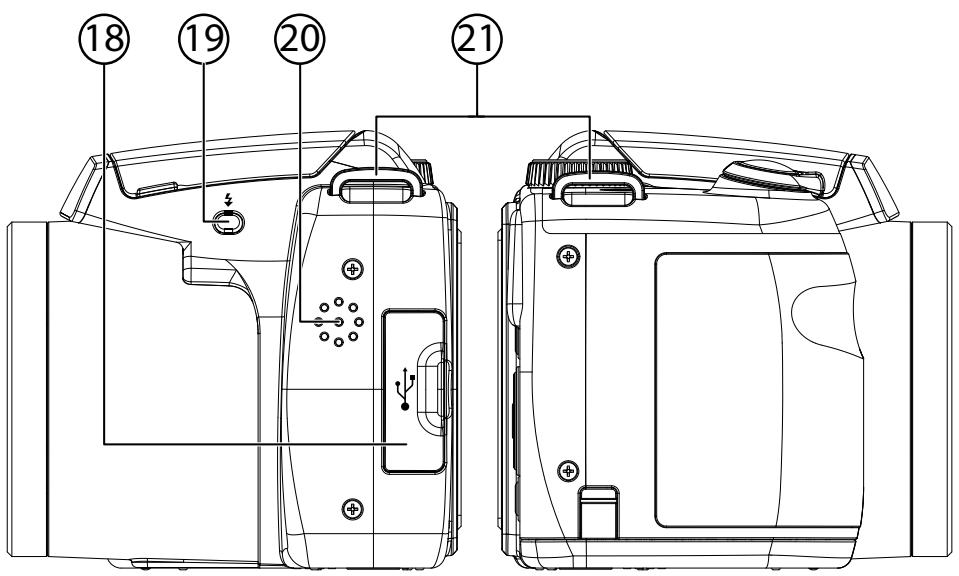
18) Port microUSB/HDMI 19) Relever le flash 20) Haut-parleur 21) Étui pour la dragonne
Touches de navigation
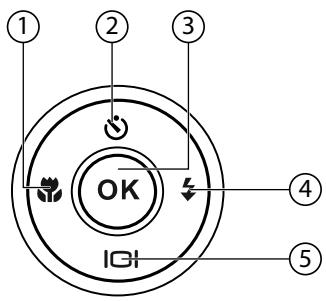
| Touche | Mode | Description |
| 1) | En mode Prise de vue : | Activer la fonction Macro pour les plans rapprochés |
| En mode Lec-ture : | Afficher le fichier précédent | |
| Lecture de vi-deoés : | Activer le retour rapide ou désactiver l'avance rapide | |
| Dans le menu : | Quitter le menu/sous-menu, aller à gauche dans les me-nus/sous-menus | |
| 2) | En mode Prise de vue : | Régler le déclencheur automatique |
| En mode Lecture videoo : | Lancer/interrompre la lecture | |
| En mode Lecture photo : | Faire pivoter la photo de 90° | |
| Dans le menu : | Monter dans les menus/sous-menus | |
| 3) OK | En mode Lecture video/audio : | Lancer la lecture |
| Dans le menu : | Verifier une sélection dans les menus/sous-menus | |
| 4)¼ | En mode Prise de vue : | Choiser le type de flash |
| En mode Lec-ture : | Afficher le fichier suivant | |
| Lecture de vi-deos : | Activer l'avance rapide ou désactiver le retour rapide | |
| Dans le menu : | Ouvrir le menu/sous-menue, aller à droite dans les me-nus/sous-menus | |
| 5)½ | En mode Prise de vue et Lecture : | Afficher/masquer les informations OSD |
| Lecture de fi-chiers video/au-dio : | Arrêté la lecture | |
| Dans le menu : | Descendre dans les menus/sous-menus |
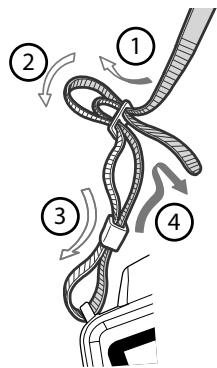
Fixation de la dragonne de transport
Fixez la dragonne sur l'appareil photo pour manipuler plus facilement ce dernier, mais aussi pour des raisons de sécurité.
Introduisez l'extrémité de la dragonne par le bas à travers l’œillet de la fixation puis dans la boucle de la dragonne. Puis tirez la dragonne comme illustré à travers l’œillet. Serrez bien la dragonne afin qu’elle ne puisse pas se défaire de l’œillet.

Attention!
Lorsque vous tenez l'appareil photo par la dragonne, veillez à ne pas cogner l'appareil. Pour fixer la dragonne, posez l'appareil photo sur une surface stable afin d'éviter de le faire tomber et de l'endommager.
Fixation du cache d'objectif
Introduisez la plus petite boucle à travers l’œillet du cache d’objectif. - Faites passer l’autre extrémité de la dragonne dans la plus petite boucle et serrez la dragonne. Attachez l’autre extrémité de la dragonne sur la fixation prévue sur l’appareil photo.
Chargement des batteries dans le chargeur
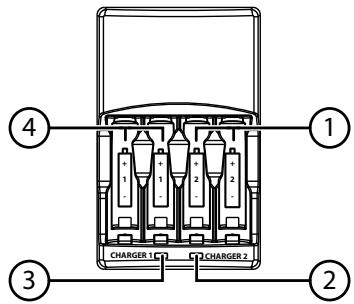
1) Compartiments de charge droits 2) Témoin de charge des compartiments de charge droits 3) Compartiments de charge gauches 4) Témoin de charge des compartiments de charge gauches

Avertissement!
N'utilisez pas de batteries non rechargeables, celles-ci peuvent surchauffer et même exploser dans le chargeur.
Insérez deux ou quatre batteries rechargeables de type AA ou AAA dans les quatre compartiments de charge. Le chargeur utilise automatiquement la tension de charge appropriée.

Attention!
Veillez à ce que les batteries rechargeables soient bien signalées comme étant des batteries NiMH!
Utilisez uniquement des batteries du même type (AA (HR6)) et de la même capacité.
Veillez à ce que des batteries se trouvent toujours soit dans les quatre soit dans les deux compartments de charge droits ou gauches, les batteries ne seront sinon pas chargées.
Ne rechargez jamais ensemble des batteries rechargeables de type AA et AAA!
Assurez-vous que les indications de polarité + / - des batteries rechargeables (accus) coïncident avec celles du compartiment de charge.
Chargement des batteries rechargeables (accus)
- Une fois que vous avez inséré les batteries rechargeables, branchez la fiche du chargeur dans une prise de courant de 230V~50Hz facilement accessible. Le témoin du compartiment à batteries respectif s'allume en rouge.

Attention!
N'insérez les batteries dans l'appareil photo qu'une fois qu'elles sont complètement chargées. Les batteries n'atteindront sinon pas leur pleine capacité.
Le temps de charge des batteries fournies est d'env. 12,5 heures.
N'interrompez pas le processus de chargement, cela pourrait réduire durablement la capacité des batteries.
Le tableau suivant vous indique les différents temps de charge selon le type de batterie utilisé :
| Type & taille de batterie | Temps de charge moyen (en heures) |
| 2300 mAh Ni-MH AA | 14,5 |
| 2000 mAh Ni-MH AA | 12,5 |
| 1800 mAh Ni-MH AA | 11,5 |

Attention!
Retirez les batteries du chargeur une fois le temps de charge indiqué pour chaque type de batterie écoulé.
Insertion des batteries
Pour fonctionner, l'appareil photo a besoin des batteries fournies.
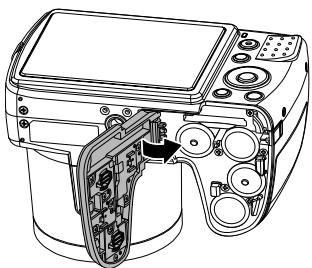
Éteignez l'appareil photo si nécessaire. Poussez le loquet de verrouillage du compartiment à batteries dans le sens de la flèche. Maintenez le loquet de verrouillage en position et poussez le couvercle du compartiment à batteries dans le sens de la flèche. Le compartiment à batteries s'ouvre.
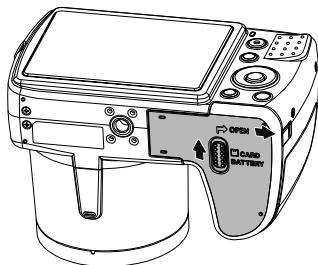
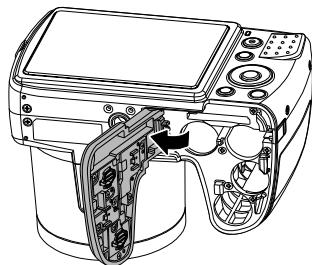
Insérez les batteries dans le compartiment comme illustré.
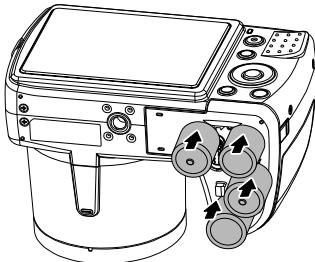
Refermez le compartiment à batteries et repoussez le loquet de verrouillage dans sa position initiale.
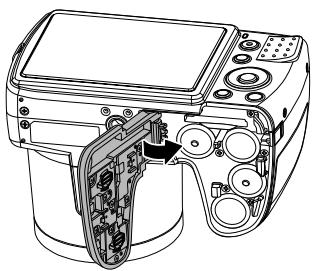
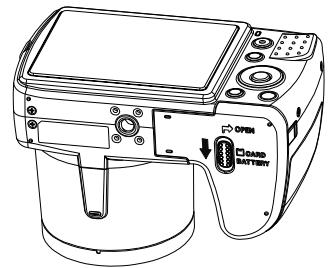
Insertion et retrait de la carte SD
Si aucune carte mémoire n'est insérée dans l'appareil, les enregistrements sont sauvegardés dans la mémoire interne. Attention : la mémoire interne est limitée.
Utilisez par conséquent une carte mémoire SD pour augmenter la capacité de stockage. Lorsqu'une carte mémoire est insérée, les enregistrements sont sauvegardés sur la carte.
Insertion de la carte
Éteignez l'appareil photo si nécessaire. Poussez le loquet de verrouillage du compartiment et batteries dans le sens de la flèche. Maintenez le loquet de verrouillage en position et poussez le couvercle du compartiment des batteries dans le sens de la flèche. Le compartiment des batteries s'ouvre.
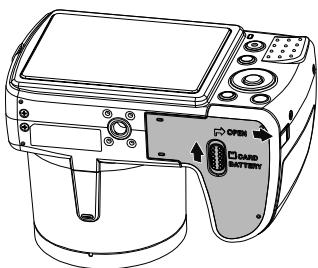
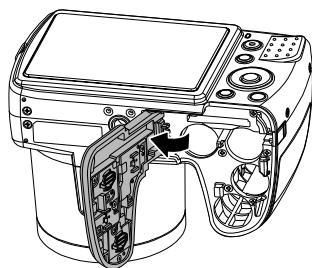
Insérez la carte dans le logement prévu comme illustré, jusqu'à ce qu'elle s'enclenche distinctement.
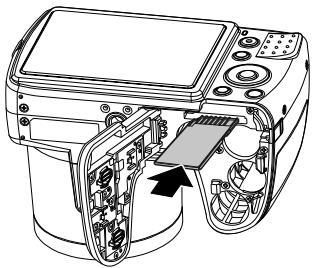
Refermez le compartiment à batteries et repoussez le loquet de verrouillage dans sa position initiale.
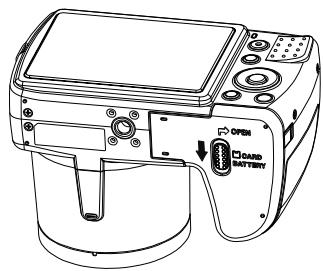
Retrait de la carte
Pour retirer la carte, ouvrez tout d'abord le compartiment à batteries comme décrit plus haut. Puis appuyez légèrement sur la carte afin de la déverrouiller. La carte est partiellement expulsée pour vous permettre de la retirer. Refermez le compartiment à batteries comme décrit ci-dessus.
Allumer l'appareil photo
Appuyez sur la touche ON/OFF pour allumer l'appareil photo.
L'objet sort, le témoin de fonctionnement devient vert et l'écran s'allume. L'appareil se trouve en mode Prise de vue.

Remarque!
Si l'appareil photo ne s'allume pas, vérifie si les batteries sont correctement insérées et chargées.
Éteindre l'appareil photo
Appuyez sur la touche ON/OFF pour éteindre l'appareil photo.
Réglage de la langue et de la date/l'heure
La première fois que vous allumez l'appareil photo, vous êtes invité à régler la langue et l'heure.
Réglage de la langue
Sélectionnez la langue souhaitée à l'aide des touches et. Validatez votre sélection en appuyant sur la touche OK.
Une fois la langue sélectionnée, l'appareil photo passe automatiquement au menu de réglage de la date et de l'heure.
Réglage de la date et de l'heure
Sélectionnez la valeur correspondante pour la date ou l'heure à l'aide des touches. Les touches vous permettent de passer à la prochaine option. - Validez vos réglages avec la touche OK.
Outre la date et l'heure, vous pouvez aussi régler le format de la date. Les possibilités suivantes vous sont proposées :
AA/MM/JJ (année/mois/jour) MM/JJ/AA (mois/jour/année) JJ/MM/AA (jour/mois/année)

Remarque!
La date et l'heure ne s'affichent que lorsque l'appareil photo est en mode Lecture. Il est également possible d'ajouter ces données en bas à droite de la photo si la fonction d'insertion de la date a été activée (voir page 46 « Menu Prise de vue »).
L'heure réglée reste mémorisée par la batterie interne. Mais elle est cependant perdue si vous retirez la batterie de l'appareil pendant plus de 48 heures.
Fonction d'économie d'énergie
Si l'appareil photo n'est pas utilisé pendant 60 secondes, il s'éteint. Vous pouvez aussi régler le délai avant arrêt automatique sur 3 ou 5 minutes.
La fonction d'économie d'énergie n'est pas activée :
- pendant l'enregistrement de clips audio et vidéo,
- pendant la lecture de fichiers photo, vidéo ou audio
- et quand l'appareil photo est relié à un autre appareil via le port USB.
Mode de prise de vue et de lecture
Lorsque vous allumez l'appareil, le mode Prise de vue est activé : vous pouvez prendre directement des photos. Vous pouvez également enregistrer des clips audio et vidéo.
En mode Lecture, vous pouvez dire, éditer et supprimer des photos ainsi que des clips audio et vidéo.
Pour accéder au mode Lecture, appuyez sur la touche. L'icône de lecture apparait en haut à gauche de l'écran. La dernière photo prise s'affiche. Pour repasser en mode Prise de vue, appuyez de nouveau sur la touche.
Informations affichées pour la prise de vue
En mode Prise de vue, les informations suivantes peuvent s'afficher :
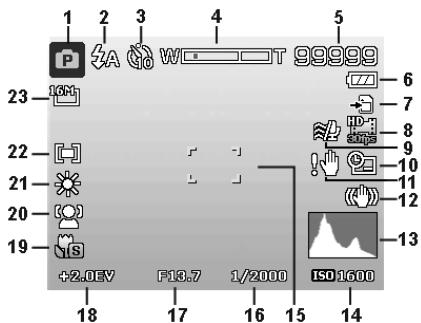
1) Affichage du mode Prise de vue actuel 2) Réglage du flash 3) Déclencheur automatique 4) Réglage du zoom 5) Nombre d'enregistrements encore disponibles/durée d'enregistrement restante (à la résolution en cours) 6) État des batteries 7) Emplacement de stockage (mémoire interne ou carte) 8) Affichage de la résolution vidéo 9) Réduction du bruit du vent activée 10) Insertion de la date 11) Avertissement : risque de flou ! 12) Stabilisateur d'image activé 13) Histogramme 14) Réglage ISO 15) Zone de mise au point 16) Indique la vitesse d'obturation 17) Réglage du diaphragme
18) Réglage de l'exposition 19) Réglage macro 20) Reconnaissance faciale 21) Balance des blancs 22) Mesure de la durée d'exposition 23) Résolution
Informations affichées pour la lecture de photos
En mode Lecture de photos, les informations suivantes peuvent s'afficher :
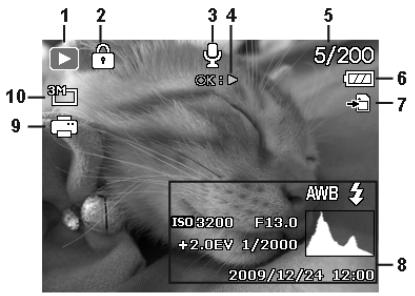
1) Affichage du mode (Prise de vue ou Lecture) 2) La photo est protégée 3) Enregistrement audio 4) Remarque sur la fonction des touches 5) Photo en cours/nombre total de photos 6) État des batteries 7) Emplacement de stockage (mémoire interne ou carte) 8) Informations sur la photo 9) DPOF activé 10) Résolution de la photo en cours d'affichage
Informations affichées pour la lecture de vidéos
En mode Lecture de vidéos, les informations suivantes peuvent s'afficher :
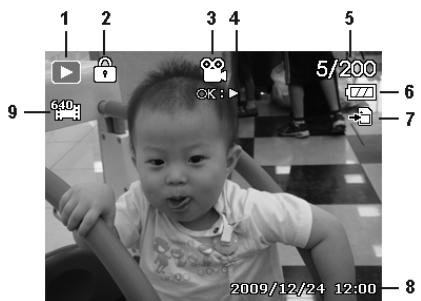
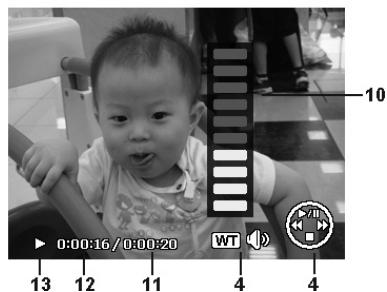
1) Affichage du mode (Lecture) 2) La vidéo est protégée 3) Enregistrement vidéo 4) Remarque sur la fonction des touches 5) VIDEOS en cours/nombre total de vidéos 6) État des batteries 7) Emplacement de stockage (mémoire interne ou carte) 8) Informations sur la vidéo 9) Résolution 10) Réglage du volume 11) Durée totale 12) Durée écoulée 13) Indique l'état de la lecture (Lecture/Pause)
Activer et désactiver les informations affichées
Appuyez plusieurs fois sur la touche [O] pour activer, désactiver et modifier les informations affichées sur l'écran.
En mode prise de vue
Avec les informations principales
Avec toutes les informations
Sans les informations
Avec les lignes de répartition pour faciliter l'organisation de l'image

Remarque!
Les informations affichées sur l'écran peuvent varier selon le mode.
En mode lecture
Avec les informations principales
Avec toutes les informations
Sans les informations
Les informations affichées ne peuvent pas être modifiées :
- pendant l'enregistrement et la lecture de clips audio et vidéo;
- pendant l'affichage d'un diaporama ou de vignettes;
- pendant le dévoilement d'une photo (en mode de traitement).
Passer en mode prise de vue
Lorsque vous allumez l'appareil photo, le mode Prise de vue est automatiquement activé. Une icône pour le mode Prise de vue sélectionné apparaît en haut à gauche sur l'écran.
Pour en savoir plus sur le mode Prise de vue et les icônes, voir à la page 60.
Conseils pour des photos réussies
- L'appareil photo ne doit pas bouger lorsque vous appuyez sur le déclencheur. Ne bougez pas l'appareil photo juste après avoir appuyé sur le déclencheur. Patientez jusqu'au
- Observez le sujet à l'écran avant d'appuyer sur le déclencheur.
- Le sujet principal doit occuper la majorité de l'image et la dominer. Rapprochez-vous toujours suffisamment du sujet.
- Avec les paysages et édifices, voirlez à ne pas capturer trop d'environnement sur la photo. De telles photos sont aussi attrayantes, mais utilisez alors la fonction Panorama.
Pour les portraits, n'oubliez pas que le visage est le sujet déterminant, le bas du corps ou les chaussures n'ont pas d'importance et rien à faire sur la photo.
- Les photos sont plus intéressantes pour leur observateur si le sujet n'est pas exactement au centre de la photo, mais se trouve un peu sur le côte.
- De nombreux jolis motifs perdent leur intérêt si l'arrière-plan distray
Pour photographier des paysages, suivez la règle de trois, c.-à-d. que la photo est divisée en trois zones horizontales et que le photographe peut, avec cette répartition, influencer l'effet produit par la photo. Les prises de vues avec une répartition de 1/3 de ciel et 2/3 de sol semblant paisibles et idylliques à l'observateur alors que les photos avec une répartition de 2/3 de ciel et 1/3 de sol lui semble dynamiques et vivantes.
Les lignes de répartition de l'image (voir page 31), dont les points de croisement permettent d'orienter les objets importants de la photo, sont très utiles pour photographier ce type de paysages.
- choisissant un premier plan et/ou un arrêté-plan approprié(s).
- Sélectionnez le format d'image correspondant au sujet, les tours et édifices élevés semblent p. ex. encore plus imposants sur des prises de vues au format portrait.
- Essayez de tracer une histoire avec vos photos ; 4 ou 5 photos sont souvent suffisantes pour faire d'un instantané une petite anecdote.
- Vérifiez l'angle lorsque le sujet est éclairé par l'arrière. Modifiez votre position pour réduire l'éclairage par l'arrière.
- Essayez différentes perspectives pour rendre vos photos encore plus intéressantes pour l'observateur.
- Les conseils disponibles pour réussir de belles photos valent tout autant pour filmer des vidéos, mais veillez en plus à tourner lentement l'appareil et à le tenir bien stable. Si vous le manipulez trop vite, vos enregistrements vidéo seront flous. L'utilisation d'un trépied peut ici aussi s'avérer très utile.
Prendre une photo
Cadrez le sujet que vous souhaitez photographier. Appuyez tout d'abord légèrement sur le déclencheur pour activer l'autofocus.
Dès que l'autofocus a fait la mise au point, les repères de cadrage jaunes deviennent verts.
Les repères de cadrage sont rouges et le témoin de fonctionnement clignote si l'autofocus ne parvient pas à faire la mise au point.
Les valeurs pour la vitesse d'obturation et le diaphragme ainsi que la valeur ISO s'affichent.
Enoncez complètement le déclencheur pour prendre la photo. Un signal sonore vous indique que la photo a été prise (si cette fonction a été réglée précédemment dans le menu Réglages sous Sons, voir page 53).
Les photos sont sauvegardées sous forme de fichiers JPEG.

Remarque!
Si la prise de vue risque d'être floue, l'icône s'affiche en plus. Dans ce cas, tenez l'appareil bien stable, activez le stabilisateur d'image ou utilisez un trépied.
Activez le mode Macro en appuyant sur la touche pour prendre des photos de près.
Utilisation du stabilisateur
Le stabilisateur d'image compense les légers mouvements de l'appareil, p. ex. dus à un tremblement, empêchant ainsi que l'image soit floue.
Sélectionnez l'option « Stabilisateur » dans le menu de l'appareil photo et activez ou désactivez ici la fonction.

Remarque!
En cas d'utilisation d'un trépied ou si les conditions de lumière sont suffisantes, vous pouvez vous passer du stabilisateur d'image.
Utilisation du flash
Lorsque la lumière n'est pas suffisante pour prendre la photo, le flash intégré peut vous apporter la lumière supplémentaire nécessaire.
Appuyez plusieurs fois sur la touche de flash pour sélectionner les réglages de flash suivants :
| Icône | Description |
| A | Automatique: le flash se déclenché automatiquement lorsque les condi- tions de prise de vue nécessitent une lumière complémentaire. |
| O | Pré-flash avant le vrai flash; pour éviter les yeux rouges. L'appareil photo déetecte la luminosité des objets et le flash ne se déclenché qu'en cas de be- soin. |
| S | Le flash se déclenché toujours. |
| SL | « Slow Sync »: le flash se synchronise sur la lenteur de la vitesse d'obtura- tion. |
| Z | Le flash ne se déclenché jamais. |
Le flash ne se déclenche qu'en mode Simple et Déclencheur automatique. Vous ne pouvez pas l'utiliser en mode Rafale ou pour les enregistrements vidéo.
L'utilisation du flash accroît la consommation des batteries. Lorsque les batteries sont presque vides, le flash a besoin de plus de temps pour se charger.

Prudence!
N'activez jamais le flash à proximité des yeux de personnes et d'animaux. Éloignez-vous d'au moins 1 mètre.
Zoom - agrandir ou réduire
L'appareil photo dispose d'un zoom optique et numérique. Le zoom optique est obtenu par réglage de la lentille, le zoom numérique est activé avec le menu Réglages.
Poussez le sélecteur de zoom dans le sens W ou T. Une barre apparaît à l'écran pour indiquer le réglage du zoom W=OoT.
W : vous effectuez un zoom arrière (« grand angle ») ; votre prise de vue est plus large. TQ : vous effectuez un zoom avant (« téléobjectif ») ; votre prise de vue est plus rapprochée.
| Icône | Description |
| WOT | Si le repère se trouve dans la partie gauche de la barre, vous utilisez le zoom optique. |
| WOT | Appuyez de nouveau sur TQ pour activer automatiquement le zoom numérique. Cinq niveaux de zoom avant vous sont proposés.Pour ce faire, le zoom numérique doit être activé dans le menu Ré-glages ! |

Remarque!
Le zoom numérique n'est pas disponible pour les enregistrements vidéo. Le zoom numérique consiste à agrandir la zone sélectionnée par interpolation; la qualité de la photo peut en pâtir.
Réglage du mode mise au point
Cette fonction vous permet de définir le type de mise au point lorsque vous prenez une photo ou enregistrez une catégorie.
Appuyez plusieurs fois sur la touche Macro jusqu'à ce que l'icône du mode de mise au point souhaité apparaisse en bas à gauche sur l'écran LCD.
Votre appareil photo vous propose deux modes de mise au point différents :
Normal
En mise au point normale, la zone de mise au point commence à 50 cm. Aucune icône n'est affichée quand l'appareil photo est réglé sur ce mode.
Le mode Macro convient pour les plans rapprochés.
Enregistrement de clips vidéo
En plus de la fonction photo, votre appareil vous permet d'enregistrer des clips vidéo et donc de sauvegarder non seulement des images fixes, mais aussi en mouvement.
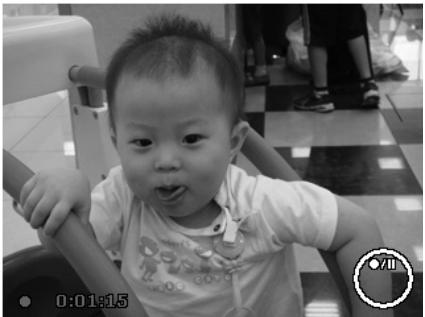
Appuyez sur la touche d'enregistrement © pour démarrer l'enregistrement. La durée d'enregistrement s'affiche sur l'écran. Poussez le sélecteur de zoom dans le sens W ou T pour faire un zoom arrière ou avant et modifier le cadrage. Appuyez sur la touche pour interrompre l'enregistrement. Appuyez de nouveau sur la touche pour poursuivre l'enregistrement. Pour terminer l'enregistrement, appuyez de nouveau sur la touche d'enregistrement ©

Remarque!
Le zoom numérique et le flash ne sont pas disponibles pour l'enregistrement de clips vidéo.
Pendant l'enregistrement vidéo, le microphone est activé et le son est également enregistré.
Les vidéos sont sauvegardées avec le son sous forme de fichiers AVI.
Lire des fichiers individuellement
En mode Affichage, vous pouvez lire successivement les derniers fichiers sauvegardés.
Appuyez sur la touche de lecture pour passer en mode Lecture.
La prise de vue enregistrée en dernier apparait à l'écran, les affichages suivants sont possibles en fonction du mode :
Photo
Vidéo
Appuyez sur la touche ou pour visionner l'enregistrement précédent ou suivant.
Afficher les fichiers sous forme de vignettes
En mode Lecture, poussez la molette de zoom dans le sens W pour afficher jusqu'à neuf vignettes.
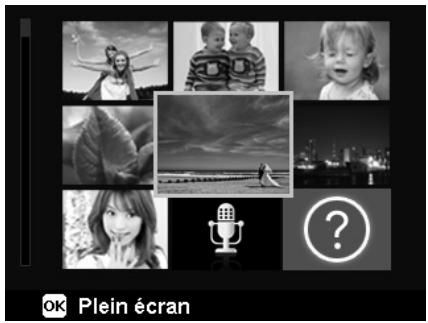
Vous pouvez sélectionner un fichier de votre choix avec les touches directionnelles ou OK. Appuyez sur la touche OK pour afficher le fichier en mode plein écran. Poussez la molette de zoom dans le sens W pour revenir à l'affichage normal. Certaines vignettes comportent des icônes indiquant le type de fichier.
| Icône | Type de:fichier | Signification |
| Enregistrement au-dio | Signale un enregistrement audio. | |
| Fichier défectueux | Signale un fichier défectueux. |
Utiliser le zoom sur les photos
Avec les photos, vous avez la possibilité de visionner différentes sections d'image.
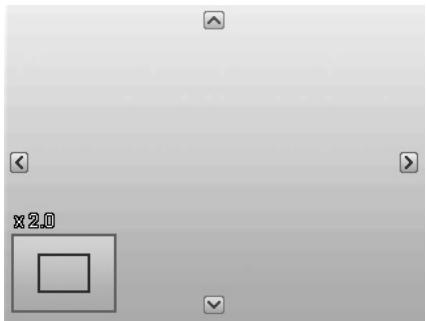
En poussant plusieurs fois la molette de zoom dans le sens T, en affichage plein écran, vous pouvez agrandir une section d'image jusqu'à 10 fois. Poussez plusieurs fois la molette de zoom dans le sens W pour réduire à nouveau la taille d'affichage. Les quatre flèches au bord indiquent que la section d'image est agrandie. Avec les touches directionnelles ou, vous pouvez modifier une partie de la photo à l'intérieur de cette-ci. Appuyez sur la touche MENU pour revenir à l'affichage plein écran.
Visionner des enregistrements vidéo et écouter des notes vocales
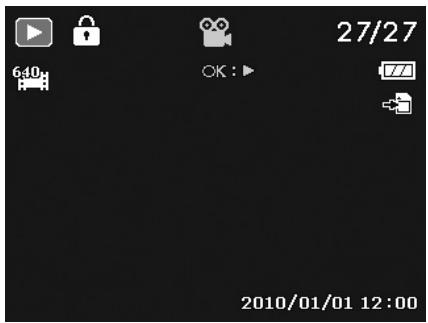
Sélectionnez le fichier souhaité. Appuyez sur la touche OK pour lancer la lecture. - Appuyez pendant la lecture d'un clip vidéo sur la touche « ou » pour lancer une avance ou un retour rapide. Poussez la molette de zoom dans le sens TQ pour augmenter le volume. Poussez la molette de zoom dans le sens W pour réduire le volume. Si vous voulez stopper la lecture, appuyez sur la touche. Appuyez de nouveau sur la touche pour reprendre la lecture. Pour arrêter définitivement la lecture, appuyez sur la touche.

Remarque!
Si une carte mémoire est insérée, vous ne pouvez supprimer que les fichiers se trouvant sur la carte.
Si la carte mémoire est protégée en écriture, vous ne pouvez pas supprimer les fichiers se trouvant sur la carte. (Le message « Carte protégée » s'affiche.)
Un fichier supprimé ne peut pas être restauré. Soyez donc prudent quand vous supprimez des fichiers.
Un seul fichier
Sélectionnez un fichier en mode Lecture avec la touche ou appuyez sur la touche pour afficher les options de menu pour la fonction de suppression. Sélectionnez « Unique » et appuyez sur la touche OK pour supprimer le fichier souhaité. Sélectionnez « Annuler » et validez avec la touche OK pour revenir en mode Lecture.
Plusieurs fichiers
Appuyez sur la touche pour afficher les options de menu pour la fonction de suppression. Sélectionnez « Multi » et appuyez sur la touche OK pour sélectionner dans les vignettes les fichiers à supprimer. Sélectionnez les fichiers avec la touche ou et ajoutez une coche de suppression avec la touche ou enlevez une coche de suppression déjà ajoutée avec la touche. Pour quitter les vignettes sans supprimer de fichiers, appuyez sur la touche MENU. Toutes les coches de suppression déjà ajoutées sont annulées. - Validate alors votre sélection avec la touche OK et sélectionnez « Oui » puis validatez avec la touche OK pour supprimer tous les fichiers marqués. Sélectionnez « Annuler » et validez avec la touche OK pour revenir en mode Lecture.
Tous les fichiers
Sélectionnez un fichier en mode Lecture avec la touche « ou ». Appuyez sur la touche pour afficher les options de menu pour la fonction de suppression. - Sélectionnez « Tout » et appuyez sur la touche OK. Sélectionnez « Oui » et validez avec la touche OK pour supprimer tous les fichiers. Sélectionnez « Annuler » et validez avec la touche OK pour revenir en mode Lecture.

Remarque!
Les fichiers protégés ne peuvent pas être supprimés, la mention « Fichier protégé » s'affiche.
Si une carte mémoire est insérée, vous ne pouvez supprimer que les fichiers se trouvant sur la carte.
Si la carte mémoire est verrouillée, vous ne pouvez pas supprimer les fichiers se trouvant sur la carte.
Un fichier supprimé ne peut pas être restauré. Soyez donc prudent quand vous supprimez des fichiers.
Naviguer à l'intérieur des menus
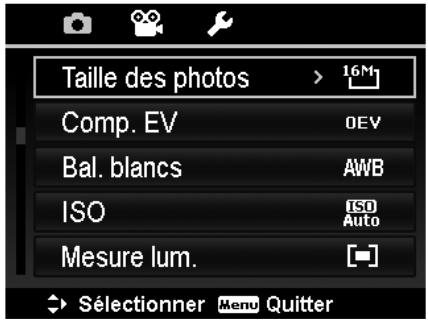
Appuyez sur la touche MENU pour ouvrir les menus. Avec la touche directionnelle ou , sélectionnez le réglage que vous souhaitez modifier. Appuyez sur la touche OK ou sur la touche. Le sous-menu correspondant s'ouvre. Avec la touche directionnelle ou , sélectionnez l'option souhaitée et validez avec la touche OK. La touche MENU vous permet de revenir à tout moment au niveau précédent.
Le menu d'enregistrement photo
| Réglage | Icône | Signification |
| Prise en continu | Avec cette fonction, vous pouvez définir les différents modes de prises de vues en série (voir page 59). | |
| Taille des photos | La résolution définit pour l'essentiel la qualité de la photo. Plus la ré-solution est élevé, plus la photo utilise de mémoire. Les résolutions les plus élevées sont sur tout conseillées pour les impressions grand format (supérieur à DIN A4) ou les découpes ultérieures de photos. | |
| 16 M* | 4608 x 3456 (taux de compression plus faible, fichier plus grand) | |
| 16 M | 4608 x 3456 (taux de compression plus élevé, fichier plus petit) | |
| 3:2 | 4608 x 3072 | |
| 8 M | 3264 x 2448 | |
| 5 M | 2592 x 1944 | |
| 3 M | 2048 x 1536 | |
| 16:9 | 1920 x 1080 | |
| VGA | 640 x 480 | |
| Réglage | Icône | Signification | |
| Comp. EV | La correction d'exposition permet de s'éçarter volontairement des valeurs d'exposition du posemètre. Avec la correction de la valeur d'ex-position (« EV » = Exposure Value), vous pouze ajuster des photos qui serontient trop fonciées ou trop claires sans ce réglage. • Vous pouze régler la valeur sur douze niveaux entre +2,0 EV et -2,0 EV à l'aide des touches ▲ ▼. • Utilisez une valeur positive lorsque l'éclairage est faible et une valeur négative lorsque la lumière est forte. • N'utilise pas la correction d'exposition lorsque le sujet se trouve dans un endroit très clair ou très nombre ou lorsque vous vous ser-vez du flash. Dans ce cas, sélectionnez le réglage OEV. | ||
| Bal. blancs | AWB | Equilibre auto des blancs | La balance des blancs s'adapte automatiquement. |
| Lum. jour | Pour les prises de vues en extérieur par temps clair. | ||
| Nuageux | Pour les prises de vues par ciel nua-geux, à la tombée de la nuit ou à l'ombre. | ||
| Tungstène | Pour les prises de vues avec un éclai-rage incandescent. | ||
| 1 | Fluo. fort | Pour les prises de vues avec un éclai-rage fluorescent rougeâtre. | |
| 2 | Fluo. Doux | Pour les prises de vues avec un éclai-rage fluorescent bleuâtre. | |
| Réglage | Icône | Signification | |
| Bal. blancs | ■ | Personnalisé | Pour un réglage plus précis ou lorsqu'il est impossible de classer la source lumineuse. ■REMARQUE! Pour trouver le bon ré-glage, pointez l'appa-reil photo, dans les condi-tions d'éclairage qui nécessitate selon vous un réglage de la balance des blancs, sur un mor-ceau de papier blanc ou un objet similaire, puis faites une pho-to d'essay. |
| ISO (sensibilité à la lumière) | Ce réglage modifie la sensibilité à la luzière du capteur. Une valeur très élevée augmente la sensibilité à la luzière, mais provoque aussi l' apparition de parasites qui peuvent dégrader la qualité de l'image. Réglez donc la valeur ISO la plus BASSE possible en fonction des conditions de prise de vue. | ||
| ISO AUTO | Valeur ISO automatique. | ||
| ISO 160 | Règle la sensibilité sur ISO 160. | ||
| ISO 200 | Règle la sensibilité sur ISO 200. | ||
| ISO 400 | Règle la sensibilité sur ISO 400. | ||
| ISO 800 | Règle la sensibilité sur ISO 800. | ||
| ISO 1600 | Règle la sensibilité sur ISO 1600. | ||
| ISO 3200 | Règle la sensibilité sur ISO 3200. | ||
| ISO 6400 | Règle la sensibilité sur ISO 6400. | ||
| ■REMARQUE! Pour régler une valeur ISO d'ISO 3200 ou ISO 6400, le niveau de résolution 3M doit avoir été régèleAAParavant! | |||
| Mesure lum. | Cette fonction vous permet de définir dansquelle zone la mesure de la lumière doit être effectué pour les photos ou vidés. | ||
| [ ] | Multi | Choisit une exposition sur la base des résultats de mesures effectuées en plusieurs endroits dans la zone de prise de vue. | |
| [ ] | Centre | La lumière est mesurée dans l'ensemble de la zone, mais la priorité est donnée aux valeurs après du centre. | |
| [ ] | Spot | Sélectionne une exposition sur la base du résultat d'une seule mesure au centre de l'image. | |
| Zone AF | Vous pouvez ici sélectionner la zone de mise au point automatique ou autofocus (AF). | ||
| [ ] | Priorité visage | ||
| [ ] | Large | Une mise au point est effectué sur une zone large. | |
| [ ] | Centre | Une mise au point est effectué sur le centre. | |
| Faisceau AF | Vous pouvez ici régler la lampe AF sur le mode Automatique ou la dé-sactiver (Arrêt). | ||
| Zoom num. | Vous pouvez ici régler le zoom numérique ou désactiver la fonction (Arrêt). | ||
| Horodateur | Vous pouvez ici activer l'impression de la date et de l'heure sur les photos. | ||
| Date | Seule la date est sauvégardée avec la photo. | ||
| Date/Heure | La date et l'heure sont sauvégardées avec la photo. | ||
| Arrêt | La date n'est pas sauvégardée. | ||
| Visu. auto. | La photo qui vient d'être prise est affichée à l'écran pendant quelques secondes. Vous pouvez activer ou désactiver cette fonction. | ||
| Réglage | Icône | Signification |
| Stabilisateur | Cette fonction vous permet d'activer ou de désactiver le stabilisateur d'image. | |
| Scène de nuit | En main | Sélectionnez cette option pour les prises de vues noc-turnes sans utilisation du trépied. |
| Trépied | Sélectionnez cette option pour les prises de vues noc-turnes avec utilisation du trépied. | |

Remarque!
Les options « Prise en continu » et « Scène de nuit » mentionnées dans le tableau ne sont affichées dans le menu Prise de vue que si le mode Prise de vue correspondant est réglé.
Le menu d'enregistrement vidéo
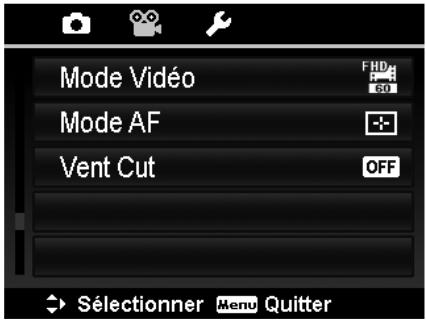
| Réglage | Icône | Signification |
| Mode Video | La résolution définit pour l'essentiel la qualité de la photo. Plus la résolution est élevé, plus la photo utilisé de mémoire. | |
| 1080p60 | Résolution video de 1920x108060 images par seconde | |
| 1080p30 | Résolution video de 1920x108030 images par seconde | |
| 720p60 | Résolution video de 1280x72060 images par seconde | |
| 720p30 | Résolution video de 1280x72030 images par seconde | |
| VGAp30 | Résolution video de 640x48030 images par seconde | |
| QVGAP 120 | Résolution video de 320x240120 images par seconde | |
| QVGAP 240 | Résolution video de 320x240240 images par seconde | |
| Mode AF | Vous pouvez ici sélectionner la zone de mise au point automatique ou autofocus (AF). | |
| AF unique | Avec cette option, l'appareil fait la mise au point uniquement au début de la prise de vue. | |
| AF Full-time | Avec cette option, l'appareil fait la mise au point en continu et l'adapte en conséquence. i REMARQUE ! La mise au point étant activée durablement avec cette option, cela réduit la durée de vie des batteries. | |
| Vent Cut | Avec cette option, vous réduisez le bruit du vent lors de l'enregistrement vidéo. | |
Le menu réglages
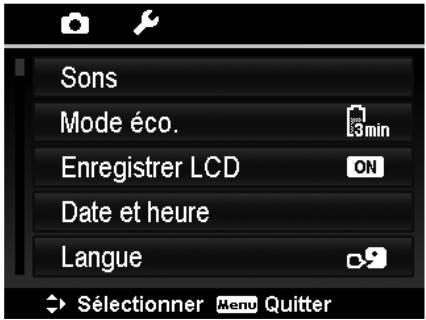
| Réglage | Icône | Signification |
| Sons | Démarrage | Vous pouvez ici désisir parmi 3 sons de démar- rage ou désactiver le son de démarriage. |
| Obturator | Vous pouvez ici régler le son à l'actionnement du déclencheur. | |
| Volume du bip | Régler le volume des sons | |
| Mode éco. | Pour économique la charge de la batterie, l'appareil photo s'arrête au- tomatiquement au terme de la durée réglée. Choisissez entre : 1 min., 3 min. ou 5 min. La fonction d'économie d'énergie n'est pas activée : • pendant l'enregistrement de clips audio et videoo, • pendant la lecture de fichiers photo, videoo ou audio • et quand l'appareil photo est relié à un autre apparéil via le port USB. | |
| Date et Heure | Cette fonction vous permet de régler la date, l'houre et le format d'affichage de la date. (Voir page 25) | |
| Langue | Cette fonction vous permit de sélectionner la langue du menu. (Voir page 25) | |
| Réglages TV | Le cable AV livre vous permet de transférer les photos sur votre téléviseur. | |
| Sortie TV | Sélectionnez la norme TV de votre région « PAL » ou « NTSC». | |
| HDMI | Sélectionnez ici la résolution pour votre téléviseur. (Autom. ; 576p ; 720p ; 1080i ; 1080p) | |
| Luminosité de l'écran | Cette fonction vous permit de régler la luminosité de l'écran. | |
| Auto | Adaptation automatique de la luminosité de l'écran | |
| Lumineux | L'écran est éclairci | |
| Normal | Luminosité standard | |
| Image dé-marr. | You pouvez ici définir si une photo doit être affichée ou non lorsque vous allumez l'appareil photo. | |
| Formater | Formate la carte mémoire ou la mémoire interne. Tous les fichiers sont alors supprimés. REMARQUE! Si vous formatez la mémoire, toutes les données qui y sont sauvégardées sont supprimées. Assurez-vous que la mémoire et la carte SD ne contiennent aucunewomanise importante. | |
| Type batter. | You pouvez régler ici le type des batteries insérées. | |
| Alcaline | Batteries alcalines | |
| Ni-MH | Batteries nickel-hydrure métallique | |
| Lithium | Batteries au lithium | |
| Réinit. tout | Cette fonction vous permet d'annuler tous les paramètres personalisés et de restaurer les réglages par défaut. Répondez dans ce cas « Oui » à la demande de confirmation. Les réglages suivants ne sont pas restaurés : • Date et heures • Langue • Norme TV | |
Le menu lecture
Pour ouvrir le menu Lecture, passez tout d'abord en mode Lecture en appuyant sur la touche.
| Réglage | Icône | Signification |
| Diaporama | Vous pouvez faire défilier les fichiers (photos uniquement) sous forme de diaporama. (Voir page 66) | |
| Protégéger | Cette fonction vous permet de protégéger des fichiers contre une suppression involontaire.Les possibilités suivantes vous sont proposées : | |
| Unique | Protégéger un fichier | |
| Multi | Protégéger plusieurs fichiers dont vous avez sélectionné la vignette respective | |
| Verr. tout | Protégéger tous les fichiers | |
| Déverr. tout | Déprotégéger tous les fichiers | |
| Note audio | Vous pouvez enregistrer une note vocale pour chaque photo prise (voir page 67).Démarrez l'enregistrement de la note vocale en appuyant sur la touche OK.La durée maximale d'une note vocale est de 30 secondes. La durée restante est affichée sur l'écran.Si une note vocale existe déjà pour la photo sélectionnée, elle est écrasée. | |
| Redimensionner | Vous pouvez diminuer la résolution de photos pour réduire la taille du fi-chier.REMARQUE!La résolution des photos en VGA ne peut pas être modifiée.Les possibilités suivantes vous sont proposées pour sauvegarder la pho-to : | |
| Oui | Le fichier d'origine est écrasé. | |
| Annuler | Ferme la fonction en annulant les changements. | |
| DPOF | DPOF signifie « Digital Print Order Format ». Vous pouvez régler ici les paramètres d'impression des photos lorsqu'vous souhaïez faire imprimer ces dernières dans un studio photo ou les imprimer sur une imprimante compatible DPOF. Sur une imprimante compatible DPOF, vous pouvez imprimer directement les photos sans avoir à les transférer d'abord sur l'ordinateur. Vous pouvez imprimer toutes les photos, une seule photo ou restaurer les réglages DPOF par défaut. ► Raccordez l'appareil photo à l'imprimante à l'aide d'un cable USB. ► Puis validez la connexion. ► Avec la touche ◆ ou ◆, définisseez le nombre de copies à imprimer pour chaque photo. REMARQUE! La fonction DPOF vous permet d'imprimer jusqu'à 99 copies. Si vous règlez 0 copiedie, le réglage DPOF de cette photo est au-tomatiquement désactivé. | |
| Copier | Copie carte | Copie les fichiers de la mémoire interne sur la carte mémoire. À l'aide de la touche ◆ ou ◆, sélectionnez « Oui » et appuyez sur la touche OK si vous sou-haïez exéçuter la fonction可以选择. |
| Copier sur ap-photo | Copie des fichiers de la carte mémoire dans la mémoire interne. | |
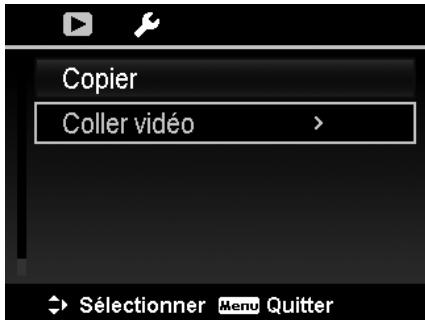
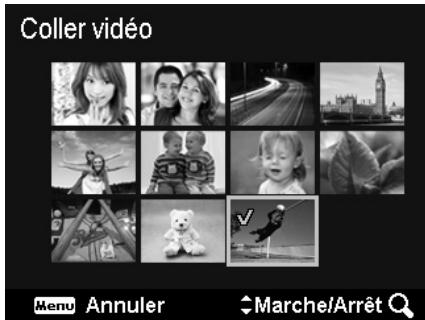
| Coller vidéo | Utilisez cette fonction pour réunir deuxVIDEOS avec les mêmes spécifications (taille de la réserve et résolution) en une seule. Sélectionnez avec ◆ la réserve que vous souhaïez ajouter à une autre video (Marche). Appuyez sur la touche ◆ pour déslectionner la réserve. Puis sélectionnez la réserve à laquelle l'autre réserve doit être ajoutée et appuyez sur la touche OK. | |
La molette de zoom
En tournant la molette de zoom, vous pouvez régler 8 modes Prise de vue différents ; les modes Scène adaptée, Programme P, Exposition manuelle M, Nuit, Prise de nuit, Prises de vues en série et D-Lighting peuvent être utilisés directement.
En mode Scène SCN, vous pouvez choisir parmi différents types de prise de vue pour obtenir plusieurs résultats avec la scène souhaitée.
Vous disposez des fonctions suivantes :
| Icône | Mode | Description |
| i | Scène intel. | L'appareil photo analyse les conditions de prise de vue et passer automatiquement dans le mode Scène ajust (voir page 58). |
| SCN | Mode de scène | Pour certaines situations de prise de vue ou certains sujets, vous pouvez seLECTIONner des modes Prise de vue préréglés dans lesquels un réglage automatique préprogrammé est utilisé (voir page 60). |
| Scène de nuit | Optimise les réglages pour les prises de vues nocturnes. | |
| Portrait de nuit | Convient pour portraits avec arrêtère-plan souvent. | |
| Prise en continu | Cette fonction vous permet de prendre une série de photos (voir page 59). | |
| D-Lighting | Cette fonction accroît l'étendue dynamique d'une photo en augmentant les valeurs de clarté et de contraste. | |
| P | Programme | L'appareil photo procède automatique-ment aux réglages de prise de vue adéquats, p. ex. temps d'exposition et valeurs du diaphragme. |
| M | Expo. manuelle | Cette fonction vous permit de régler la vites-se d'obturation et la valeur du diaphragme (voir page 59). |
Utilisation du mode scène adaptée
Cette fonction est très utile, particulièrement pour les débutants. Elle permet d'obtenir des résultats satisfaisants sans posséder pour cela de connaissances élémentaires de la photographie et de la technique photographique.
Si vous régalez l'appareil sur ce mode, il reconnaît automatiquement 11 types de prise de vue différents et sélectionne le type optimal.
L'appareil photo reconnaît automatiquement les types de prise de vue portrait, paysage,
coucher de soleil, macro, neige, contre-jour, portrait en contre-jour, nuit, prise de nuit, texte et feuillage.
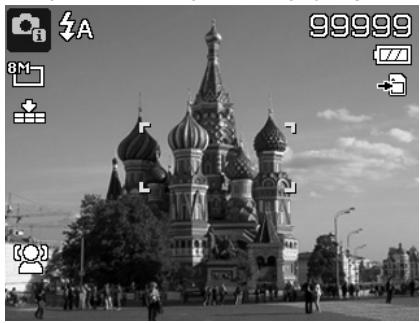
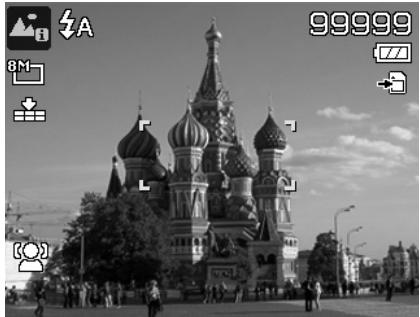
Tournez la molette de mode en position Q h. L'icône du mode Scène adaptée Q h apparait dans le coin supérieur gauche de l'écran. Faites la mise au point pour photographier le sujet sélectionné en, enfonçant le déclencheur à mi-course. L'appareil photo analyse le sujet et sélectionne le type de prise de vue le plus approprié. L'icône du mode reconnu apparaît dans le coin supérieur gauche de l'écran. Enforcez complètement le déclencheur pour prendre la photo.
Utilisation du mode exposition manuelle
Ce mode permet de définir manuellement les valeurs du diaphragme et/ou les réglages de l'obturation.
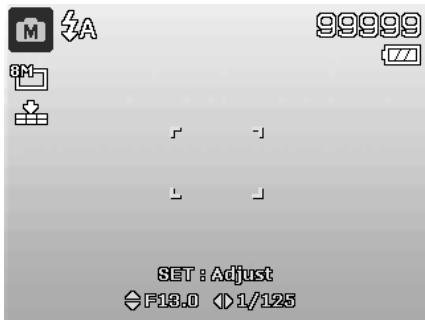
Tournez la molette de mode en position M. L'icône du mode Exposition manuelle M apparaît dans le coin supérieur gauche de l'écran. - Appuyez sur la touche OK pour afficher le mode Réglages. Sélectionnez la valeur d'obturation souhaitée avec les touches . Sélectionnez la valeur du diaphragme souhaitée avec les touches - Appuyez sur la touche OK pour alterner entre les deux options de réglage. Enoncez complètement le déclencheur pour prendre la photo.
Utilisation du mode prises de vues en série
Tournez la molette de mode en position Sélectionnez le type de prises de vues en série souhaité à l'aide des touches.
Vous disposez des options suivantes
| Icône | Mode | Description |
| Rafale très rapide | Avec ce réglage, l'appareil prend une série avec une fréquence d'image de 10 photos à la seconde. (10 photos au maximum sont prises.) | |
| Pré-prise | L'appareil commence la prise de vue dés que le déclencheur est enforcé à mi-course et poursuit la prise de vue lorsque le déclencheur est enforcé à fond. (5 photos au maximum sont prises.) | |
| Rafale sportive 120 | L'appareil prend une série de 54 photos avec une vitesse de déclenchement de 1/120. La résolution est pré réglée sur 1 M et ne peut pas être modifiée. | |
| 240 | Rafale sportive 240 | L'appareil prend une série de 54 photos avec une vitesse de déclenchement de 1/240. La résolution est pré réglée sur 1 M et ne peut pas été modifiée. |
| Sélect.intelligent | Avec ce réglage, l'appareil prend une série de photos et n'enregistre que la photo la plus nette. Les autres photos de la série sont supprimées. | |
| 16 | Multi-prises 16 | Avec cette option, l'appareil prend 16 photos en une demi-seconde environ et les com-bine en une photo générale. La résolution est pré réglée sur 5 M pour cette option. Les enregistrents sont affichés dans une prévisualisation automatique, également lorsque la prévisualisation automatique est désactivée. |
Utilisation des modes prise de vue
L'appareil photo vous propose 27 modes pour des prises de vue avec les réglages les plus appropriés.
Tournez la molette de mode en position SCN. L'icône du mode sélectionné apparait dans le coin supérieur gauche de l'écran. - Appuyez sur la touche MENU pour ouvrir le menu de sélection. Passez dans la liste de sélection des modes Prise de vue avec la touche . Sélectionnez à l'aide des touches le mode Prise de vue souhaité. - Appuyez sur la touche OK pour valider la sélection.
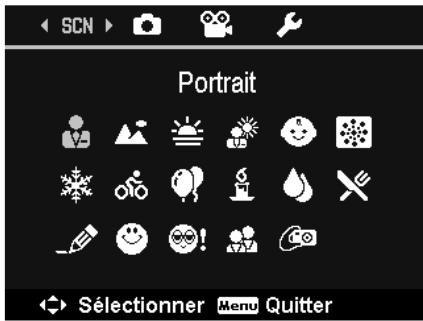
Les modes de prise de vue suivants sont disponibles :
Pour les modes Prise de vue spéciaux suivants, certains réglages (p. ex. flash, macro) ne sont pas modifiables car ils sont préréglés pour le mode respectif.
| Icône | Réglage | Signification |
| Portrait | Floute plus l'arrêtre-plan et fait la mise au point sur le centre. | |
| Paysage | Pour les prises de vues de paysage larges. | |
| Coucher de soleil | Renforce les tons rouges pour photographier ou filmer des couchers de soleil. | |
| Contre-jour | Adapte le réglage « Mesure » au contre-jour. | |
| Enfants | Pour les prises de vues de personnes en mouvement. | |
| Feu d'artifice | Réduit la vitesse d'obturation pour photographier ou filmer un feu d'artifice. | |
| Neige | Pour les prises de vues à la mer ou à la neige. | |
| Sports | Pour prendre des photos avec des mouvements rapides. | |
| Soirée | Convient pour les photos en intérieur et les fêtes. | |
| Bougie | Permet des prises de vues avec une lumière chaude. | |
| Eau coulante | Crée un effet doux en cas de mouvements rapides. | |
| Nourriture | Augmente la saturation des couleurs. | |
| Texte | Renforce le contraste noir et blanc. | |
| Capturer sourire | Utilise la reconnaissance faciale pour capturer automatique un visage souriant. | |
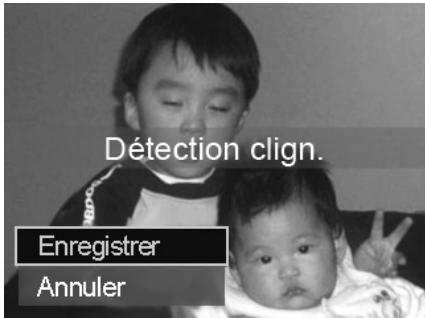
| Détection clign. | L'appareil photo déetecte si vous sujet a fermé les yeux lors de la prise de vue et vous permet de désirir si vous souhaitez garder la photo. | |
| Portrait d'amour | Cette fonction utilise la reconnaissance faciale afin de déctector automatiquement les visages pour réaliser des portraits sans l'aide de tiers.Si l'appareil déetecte plus d'un visage, l'autofocus est automatiquement activé. L'appareil lance le compte à rebours et prend la photo au bout de deux secondes. | |
| Autoportrait | Cette fonction règle le zoom sur Grand angle. Quand un visage est dédicté, l'AF est automatiquement activé et un signal sonore retentit. L'appareil photo lance un compte à rebours de 2 secondes puis prend la photo. |
Utilisation du mode enfants
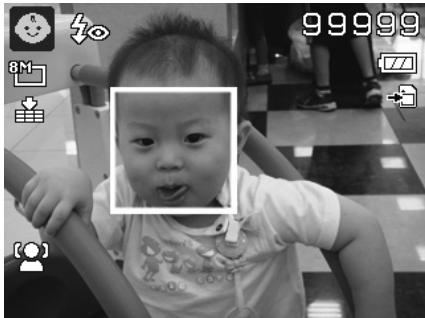
Les enfants sont particulièrement difficiles à photographier, car ils sont presque toujours en mouvement et représentent donc un défi pour tout photographe. Choisissez ce mode pour photographier des enfants.
Il utilise une vitesse d'obturation plus rapide et fait toujours la mise au point sur le sujet en.
mouvement.
En mode Prise de vue, sélectionnez l'option Validatez notre choix avec la touche OK. Faites la mise au point sur le sujet avec l'appareil photo et appuyez sur le déclencheur.
Utilisation du mode sport
Les mouvements sportifs ne peuvent souvent être capturés sur une photo qu'avec une vitesse d'obturation élevée. Le mode Sport est ici idéal. Dans ce mode, l'appareil prend une photo avec une vitesse d'obturation extrêmement élevée.
En mode Prise de vue, sélectionnez l'option. Validez votre choix avec la touche OK. Faites la mise au point sur le sujet avec l'appareil photo et appuyez sur le déclencheur.
Utilisation du mode fête
Pour photographier des groupes, utilisez le mode Fête.
En mode Prise de vue, sélectionnez l'option. Validatez notre choix avec la touche OK. Faites la mise au point sur le sujet avec l'appareil photo et appuyez sur le déclencheur. Amusez-vous lors de votre fête.
Utilisation du mode aliment
Ce mode permet de prendre rapidement et facilement des photos d'aliments. Il utilise la fonction Macro et adapte en conséquence la lumière du flash pour le plan rapproché.
En mode Prise de vue, sélectionnez l'option X. - Validatez votre CHOIX avec la touche OK. Faites la mise au point sur le sujet avec l'appareil photo et appuyez sur le déclencheur.
Utilisation du mode capturer les sourires
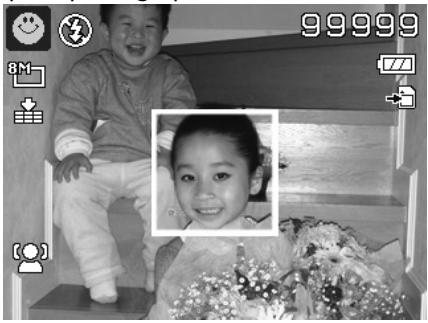
Le mode Capturer les sourires prend des photos automatiquement dès qu’un sourire est détecté. Ce mode peut être très utile particulièrement pour photographier des enfants.
En mode Prise de vue, sélectionnez l'option • Faites la mise au point sur le sujet. L'appareil prend la photo dès qu'un sourire est détecté.
Utilisation du mode Détection des clignements d'yeux
Si vous prenez des photos avec ce mode, l'appareil photo analyse le sujet photographié et, si des clignements d'yeux sont détectés, vous pouvez rejeter la photo et en prendre immédiatement une nouvelle.
En mode Prise de vue, sélectionnez l'option!. Faites la mise au point sur le sujet avec l'appareil photo et enfonsez le déclencheur à mi-course. L'appareil photo règle la mise au point en conséquence. Enlevez alors complètement le déclencheur pour sauvegarder la photo. L'appareil analyse la photo. Dès qu'il détecte un sourire, il prend la photo.
Afficher des photos dans un diaporama
Vous pouvez faire défiler les photos en mémoire sur l'appareil photo sous forme de diaporama.
Dans le menu Lecture, sélectionnez l'option Diaporama. Le menu « Diaporama » s'ouvre.
Vous pouvez effectuer les réglages suivants :
- Démarrer: sélectionnez cette option pour démarrer le diaporama.
- Annuler : Sélectionnez cette option pour quitter le menu.
- Intervalle : cette option vous permet de définir la durée d'affichage des photos (1, 3, 5 ou 10 secondes).
- Répéter : sélectionnez si le défilé des photos doit être répété indéfiniment (« ») ou doit s'arrêter après la dernière photo (« »).
- Une fois tous les réglages effectués, sélectionnez l'option Démarrer et appuyez sur la touche OK pour lancer le diaporama. Vous pouvez interrompre et reprendre la lecture avec la touche OK.
Un seul fichier
Sélectionnez un fichier en mode Lecture avec la touche ou Sélectionnez l'option « Protégerr » dans le menu Lecture puis l'option « Unique » Sélectionnez « Protégerr » ou « Déverr. » et appuyez sur la touche OK pour protégerr ou déprotégerr le fichier sélectionné. Sélectionnez « Quitter » et validez avec la touche OK pour revenir en mode Lecture.
Plusieurs fichiers
Sélectionnez l'option « Protégé » dans le menu Lecture puis l'option « Multi ». Sélectionnez les fichiers avec la touche ou et ajoutez une coche de protection avec la touche ou enlevez une coche de protection déjà ajoutée avec la touche . Pour quitter les vignettes sans sauvegarder les coches de protection, appuyez sur la touche MENU. Toutes les coches de protection déjà ajoutées sont annulées. - Validez votre choix avec la touche OK.
Tous les fichiers
Sélectionnez un fichier en mode Lecture avec la touche ou Sélectionnez l'option « Protéger » dans le menu Lecture puis l'option « Protéger tout » ou « Déverrouiller tout » Sélectionnez « Oui » et validez avec la touche OK pour protéger ou déprotéger tous les fichiers. Sélectionnez « Annuler » et validez avec la touche OK pour revenir en mode Lecture.
Enregistrer une note vocale
En mode Lecture, sélectionnez la photo de votre choix.

Remarque!
Si la photo contient déjà une note vocale, l'icône de note vocale apparaît.
Ouvrez le menu Lecture avec la touche MENU et sélectionnez l'option Note audio. La prévisualisation des photos et un menu de sélection apparaissent à l'écran. Sélectionnez Démarrer et appuyez sur la touche OK pour lancer l'enregistrement. Le microphone se trouve sous la lentille. L'enregistrement s'arrête automatiquement au bout de 30 secondes. Si vous souhaitez arrêter l'enregistrement plus tôt, sélectionnez Arrêter et appuyez de nouveau sur la touche OK.

Remarque!
Vous ne pouvez ajouter des notes vocales qu'aux photos, pas aux clips vidéo. Vous ne pouvez pas ajouter de notes vocales aux photos protégées.
Modifier la taille
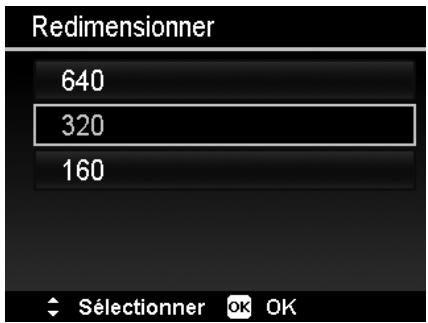
En mode Lecture, sélectionnez la photo de votre choix. Ouvrez le menu Lecture avec la touche Menu et sélectionnez l'option Redimensionner. Un menu de sélection apparait à l'écran. Sélectionnez une des résolutions suivantes 640, 320 ou 160 et validez votre sélection avec la touche OK.

Remarque!
Les résolutions disponibles peuvent varier en fonction de la taille d'origine de la photo. Les réglages qui ne sont pas disponibles sont affichés en gris.
Un menu de sélection apparait lorsque vous quittez la fonction. Choisissez entre : - Oui : le nouveau fichier est sauvegardé sous un autre nom sans remplacer l'ancien. - Annuler : la fonction est annulée. Validez votre choix avec la touche OK.
La fonction de copie
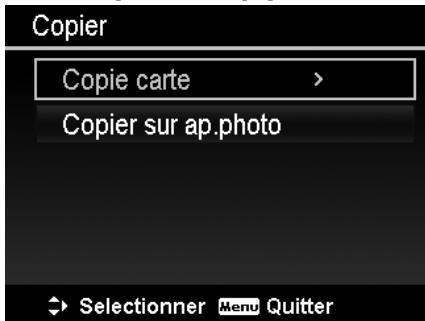
Avec cette fonction, vous pouvez copier des fichiers de la mémoire interne sur la carte mémoire ou de la carte mémoire dans la mémoire interne.
Passez en mode Lecture avec la touche. Ouvrez le menu Lecture avec la touche MENU et sélectionnez l'option Copier. Puis sélectionnez l'option de copie « Copie carte » ou « Copier sur ap/photo » et va
Validez votre sélection avec la touche OK.
Dans chaque option de copie, vous pouvez procéder à deux sélections :
- Sélection images : vous marquez ici les photos à copier tout d'abord dans l'affichage sous forme de vignettes.
- Toutes les images : avec cette fonction, toutes les photos sauvegardées sont copiées sur le support souhaité.
Copier des photos sélectionnées
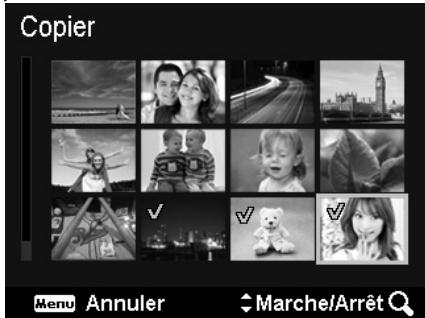
Sélectionnez l'option « Sélection images » dans le sous-menu de la fonction de copie. Sélectionnez un fichier avec la touche ou et ajoutez une coche de sélection avec
la touche ou enlevez une coche de sélection déjà ajoutée avec la touche .
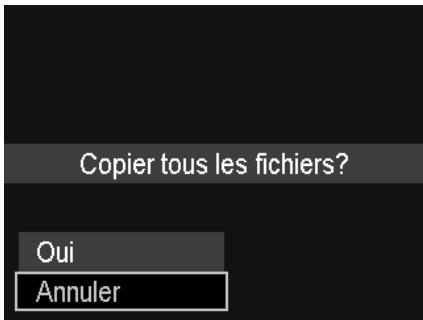
Validatez votre choix avec la touche OK. - Sélectionnez « Oui » et validez avec la touche OK pour copier les fichiers sélectionnés. - Sélectionnez « Annuler » et validez avec la touche OK pour revenir en mode Lecture.
Copier toutes les photos
- Sélectionnez l'option « Toutes les images » dans le sous-menu de la fonction de copie. Validez votre choix avec la touche OK.
- Sélectionnez « Oui » et validez avec la touche OK pour copier tous les fichiers.
- Sélectionnez « Annuler » et validez avec la touche OK pour revenir en mode Lecture.
La fonction « combinaison film
Avec cette fonction, vous pouvez combiner deux vidéos enregistrées avec les mêmes spécifications (taille de la vidéo et résolution) en une seule réserve.
Sélectionnez une réserve en mode Lecture avec la touche « ou » Ouvrez le menu Lecture avec la touche MENU et sélectionnez dans ce menu l'option Coller vidéo. Des vignettes de toutes les vidéos ayant les mêmes spécifications que la vidéo d'origine s'affichent sur l'écran. - Sélectionnez la deuxième vidéo avec la touche ou et ajoutez une coche de sélection avec la touche ou enlevez une coche de sélection déjà ajoutée avec la touche. Validatez votre sélection avec la touche OK et sélectionnez « Oui » pour réunir les deux videotos en une seule.

Remarque!
Une fois les deux vidéos combinées, seule la nouvelle et plus longue vidéo se trouve encore en mémoire, les deux vidéos individuelles sont supprimées. La longueur totale de la vidéo combinée ne peut pas dépasser 30 minutes.
Traitement vidéo
Votre appareil photo numérique vous permet de découvrir ultérieurement une séquence que vous avez filmée.
L'appareil vous propose pour cela une fonction de découverte. Procédez alors comme suit :
En mode Lecture, sélectionnez la vidéo à découper. Démarrez la vidéo et arrêtez la lecture à l'endroit où vous souhaitez couper la vidéo. Puis appuyez sur la touche pour afficher le menu de découpage. Avec les touches, sélectionnez l'option (point de départ). Les touches vous permettent de déplacer encore légèrement le repère de découpage ultérieurement. Le repère de découpage avance de 1/30 seconde à chaque pression de touche. Avec les touches , sélectionnez l'option (point final). Les touches vous permettent de guider le repère de découpe jusqu'à la position souhaitée. Le repère de découpe avance de 1/30 seconde à chaque pression de touche. Avec l'option de menu (prévisualisation), vous pouvez visionner une fois la vidéo coupée. Pour terminer, sélectionnez l'option (enregistrer) pour sauvegarder la vidéo. Sinon, vous quitterez le menu de découpage vidéo sans sauvegarder les changements.
Afficher des fichiers sur un téléviseur
Vous pouvez afficher les fichiers de l'appareil photo sur un téléviseur.
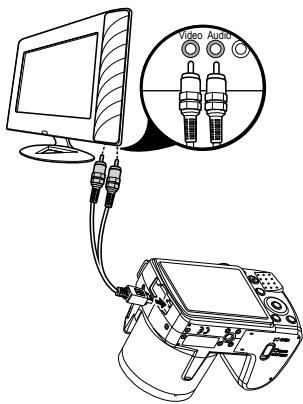
Éteignez l'appareil photo et le téléviseur. Branchez le câble AV fourni sur le port USB de l'appareil photo et sur l'entrée vidéo (jaune) et l'entrée audio (blanche) du téléviseur. Si le téléviseur comporte un port HDMI, raccordez le câble HDMI fourni au port HDMI de l'appareil photo et au port HDMI du téléviseur. Allumez l'appareil photo et le téléviseur. - Mettez l'appareil photo en mode Lecture et lancez la lecture de votre choix. Si le téléviseur ne reconnaît pas automatiquement l'image de l'appareil photo, activez l'entrée vidéo sur le téléviseur (généralement avec la touche AV ou HDMI). Il se peut que vous deviez désir dans le menu « Réglages » de l'appareil photo, sous-menu « Sortie TV », PAL ou NTSC. Adaptez la résolution HDMI pour la sortie à celle du téléviseur en sélectionnant la résolution correspondante dans le menu « Réglages » de l'appareil photo, sous-menu « HDMI », ou Sélectionnez l'option « Auto » pour que la résolution soit automatiquement adaptée.
Impression de fichiers sur une imprimante photo
PictBridge vous permet d'imprimer directement vos photos avec une imprimante photo compatible PictBridge.
- Branchez l'appareil photo sur l'imprimante avec le câble USB fourni.
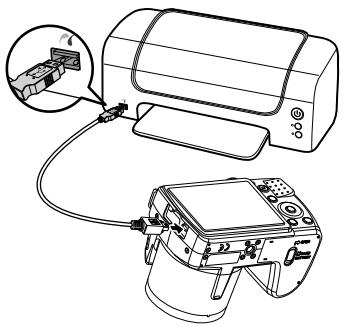
Allumez l'appareil photo et l'imprimante photo. L'appareil photo détecte qu'un appareil USB a été branché. En mode USB, sélectionnez l'option « Imprimante » et validez avec OK.

Remarque!
Pour pouvoir les utiliser, les fonctions décrites ci-après doivent être prises en charge par l'imprimante compatible PICT Bridge.
Une fois la connexion entre l'imprimante et l'appareil photo établie, le menu de sélection du mode d'impression s'ouvre.
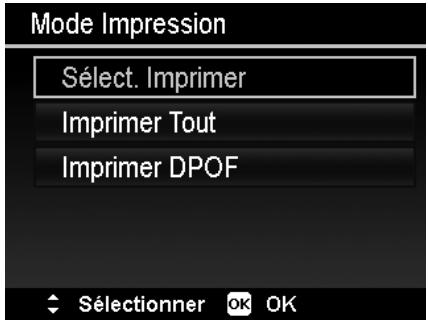
Le mode d'impression comporte trois options :
- Sélection Imprimer : vous pouvez choisir parmi toutes les photos sauvegardées celles qui doivent être imprimées.
- Imprimer Tout : toutes les photos sauvegardées sont imprimées.
- Imprimer DPOF : imprime toutes les photos qui sont réglées avec DOPF.
Réglage de l'option « sélect. imprimer
Sélectionnez la photo souhaitée avec la touche ou choisissez le nombre de copies à imprimer avec la touche ou . Appuyez sur OK pour accéder aux paramètres d'impression.
Réglage de l'option « imprimer tout » et « imprimer DPOF
Choisissez le nombre de copies à imprimer avec la touche ou . Appuyez sur OK pour accéder aux paramètres d'impression.
Régler les paramètres d'impression
À l'aide de la touche directionnelle ou , sélectionnez le paramètre souhaité. Choisissez le format du papier (Standard; A4; 4"x6") et la qualité (Standard; Fin; Normal) à l'aide de la touche ou . Définissez si la date d'enregistrement (Oui; Non) et les informations sur l'enregistrement (Oui; Non) doivent aussi être imprimées.
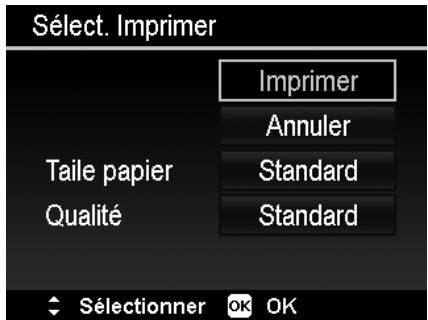
Sélectionnez Imprimer pour lancer l'impression ou quittez les paramètres d'impression avec Annuler.
Démarrer l'impression
« Imprimer... » s'affiche sur l'écran. Vous pouvez annuler l'opération à tout moment avec la touche MENU.
Transfert de données sur un ordinateur
Vous pouvez transmettre les fichiers de l'appareil photo sur un ordinateur.
Systèmes d'exploitation pris en charge :
- Windows XP SP3 Windows Vista SP1 Windows 7
Raccordement du câble USB
Éteignez l'appareil photo. L'ordinateur étant allumé, raccordez le câble USB fourni au port USB de l'appareil photo et à un port USB de l'ordinateur. Allumez l'appareil photo. - Sélectionnez « Ordinateur » et appuyez sur la touche OK pour valider la sélection.
« Connexion » s'affiche sur l'écran de l'appareil photo. L'appareil photo est reconnu par l'ordinateur comme un périphérique de stockage de masse (support amovible).
Sous Windows XP, Windows Vista et Windows 7, vous avez directement accès au contenu de la mémoire de l'appareil photo ou de la carte mémoire.
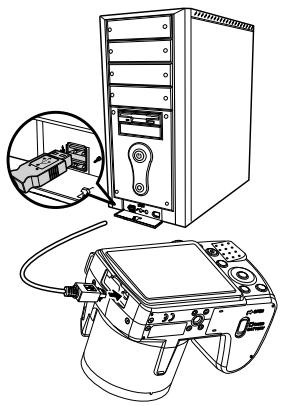
Avec les autres versions de Windows, ouvrez l'explorateur
Explorateur Windows ou double-cliquez sur « Poste de travail » (sous Vista et Windows 7 : « Ordinateur »).
Double-cliquez sur l'icône de support pour l'appareil photo. Naviguez jusqu'au dossier « DCIM » et, le cas échéant, jusqu'aux dossiers qu'il contient pour afficher les fichiers (.jpg = photos; .avi = enregistrements sonores; *.wav = enregistrements vidéo). Cf. également arborescence de la mémoire. Déplacez ensuite les fichiers de votre choix dans le dossier prévu à cet effet sur l'ordinateur en maintenant le bouton gauche de la souris enfoncé, par ex. dans le dossier « Mes documents ». Vous pouvez aussi sélectionner les fichiers et utiliser les commandes Windows « Copier » et « Coller ».
Les fichiers sont transférés sur l'ordinateur, où ils sont sauvegardés. Vous pouvez afficher, lire et retoucher les fichiers en utilisant un logiciel d'application approprié.
Norme DCF
Les fichiers de votre appareil photo sont gérés selon la norme DCF sur l'appareil (sauvegardés, nommés, etc.; DCF = Design Rule for Camera File System). Vous pouvez lire sur cet appareil photo les fichiers stockés sur les cartes mémoire d'autres appareils photo DCF.
Lecteur de cartes
Si votre ordinateur est équipé d'un lecteur de cartes (ou qu'un lecteur de cartes y est raccordé) et que vous avez sauvegardé vos enregistements sur une carte mémoire, vous pouvez utiliser ce lecteur pour copier les enregistements sur l'ordinateur.
Le lecteur de cartes est lui aussi reconnu comme un support de données amovible dans le poste de travail de Windows (ou dans « Ordinateur » avec Vista/Windows 7).
Arborescence de la mémoire
L'appareil photo classe les fichiers photo, vidéo et audio sauvegardés dans deux dossiers distincts dans la mémoire interne ou sur la carte mémoire.
Les dossiers suivants sont automatiquement créés :
Dossier DCIM : dans ce dossier se trouvent les deux sous-dossiers suivants : 100DICAM : tous les fichiers photo, vidéo et audio créés sont sauvegardés dans ce dossier. Excepté les vidéos qui ont été enregistrées en mode Qualité Web. 101UTUBE : les vidéos réalisées en mode Qualité Internet sont sauvegardées dans ce dossier.
Les enregistrements normaux se trouvent dans le dossier « 100DICAM » et sont automatiquement nommés « DSCI » suivi d'un numéro à quatre chiffres.
Lorsque le numéro le plus élevé « DSCI9999 » est atteint, les autres enregistrements sont stockés dans le dossier suivant « 101DICAM ».
Dépannage rapide
Si votre appareil photo ne fonctionne pas correctement, vérifiez les points suivants. Si le problème persiste, adressez-vous au service après-vente MEDION.
L'appareil ne se met pas en marche.
- Les batteries sont mal insérées.
- Les batteries sont vides.
L'appareil ne prend aucune photo.
Le flash est encore en cours de chargement. La mémoire est pleine. La carte SD n'est pas correctement formatée ou défectueuse.
Le flash ne se déclenche pas.
Le flash n'est pas relevé. Le flash n'est pas encore complètement chargé. Le mode Automatique est désactivé.
L'images floue.
- Vous avez bougé l'appareil pendant la prise de vue.
- Le sujet se trouve en dehors de la zone de réglage de l'appareil. Utilisez éventuellement le mode Macro pour les plans rapprochés. Améliorez l'éclairage.
La photo ne s'affiche pas sur l'écran.
- Vous avez inséré une carte SD qui a enregistré des photos sur un autre appareil photo dans un format autre que le format DCF. Le présent appareil photo ne peut pas afficher ce type de photos.
L'intervalle de temps entre les prises de vues est plus long dans l'obscurité.
- Dans de faibles conditions d'éclairage, l'obturation est généralement plus lente. Modifiez l'angle de l'appareil ou améliorez l'éclairage.
L'appareil photo s'éteint.
- Les batteries sont vides.
- Vous avez réglé un type de batterie incorrect.
- L'appareil photo s'éteint au bout d'un temps prédéfini pour économiser la charge des batteries. Rallumez l'appareil photo.
Le fichier enregistré n'a pas été sauvegardé.
L'appareil photo a été éteint avant que le fichier ait pu être sauvegardé. La carte mémoire est pleine.
Impossible de transférer les fichiers sur l'ordinateur avec le câble USB.
L'appareil photo n'est pas allumé.
Lorsque vous raccordez pour la première fois l'appareil photo à l'ordinateur, aucun nouveau matériel n'est détecté.
Le port USB de l'ordinateur est désactivé. Le système d'exploitation n'est pas compatible.
Entretien et maintenance
Respectez les points suivants lorsque vous nettoyez le boîtier de l'appareil, la lentille et l'écran :
Nettoyez le boîtier de l'appareil avec un chiffon doux et sec. N'utilisez pas de diluants ni de produits de nettoyage qui contiennent du pétrole. Vous pourriez endommager l'appareil. Pour nettoyer la lentille et l'écran, commencez par éliminer la poussière avec un pinceau à soufflet. Nettoyez-la ensuite avec un chiffon doux. N'exercez aucune pression sur l'écran et n'utilisez aucun objet dur pour le nettoyer. N'utilisez aucun détergent puissant pour nettoyer le boîtier et la lentille (adressez-vous au service après-vente de Medion ou à un atelier spécialisé si vous ne parvenez pas à éliminer certaines salissures).
Emballage

Votre appareil se trouve dans un emballage pour éviter qu'il ne s’abîme durant le transport. Les emballages sont des matières premières et peuvent être recyclées ou réintégrées dans le circuit des matières premières.
Appareil
Une fois l'appareil arrivé en fin de vie, ne le jetez en aucun cas dans une poubelle classique. Recyclez-le de manière écologique dans un point de collecte local pour appareils usagés. Renseignez-vous auprès de votre municipalité pour savoir où se trouvent ces points de collecte.
Batteries/accumulateurs
Les batteries/accus usagées ne sont pas des déchets domestiques. Ils doivent être déposés dans un lieu de collecte des batteries usagées.
Appareil photo
Pixels :
16 megapixels
Capteur :
Sony 16M CMOS
Diaphragme :
f = 1 : 3,1 5,8
Vitesse d'obturation :
Longueur focale :
f = 4,5mm 94,5mm
Zoom optique :
21 fais
Zoom numérique :
5 fais
Affichage :
écran à cristaux liquides de 7,62 cm (3")
Formats de fichier :
Mode Appareil photo :
4608 x 3456 pixels
Mode Video :
1920 × 1080 (60 images par s)
1920 × 1080 (30 images par s)
1280 × 720 (60 images par s)
1280 × 720 (30 images par s)
640 × 480 (30 images par s)
320 × 240 (120 images par s)
320 × 240 (240 images par s)
Mémoire :
Interne :
128 Mo de mémoire interne (la mémoire utilisable peut varier)
Externe :
carte SD/SDHC (32 Go max.)
Connectique :
MicroUSB 2.0
Mini HDMI
Dimensions :
environ 112,5 x 75,9 x 78,7 mm (L x H x P)
Poids :
environ 455 g (avec batteries)
Température ambiante :
à C avec 0% à 90% d'humidité rel. de l'air
Chargeur
Référence :
Fabricant
Tension d'entrée :
Tension de sortie :
TL-2000EU-T
Samya
220 - 240 V ~ 50 Hz 4 W
AA: 2,8V-160mA×2
AAA: 2,8V = 70mA × 2
Sous réserve de modifications techniques et d'erreurs d'impression!
Installation d'arcsoft medial impression
Le CD fourni contient le logiciel « ArcSoft Medialmpression », un programme vous permettant de retoucher vos photos.
Voici comment installer Media Impression :
Insérez le CD d'installation dans le lecteur CD/DVD. Le CD est exécuté automatiquement.
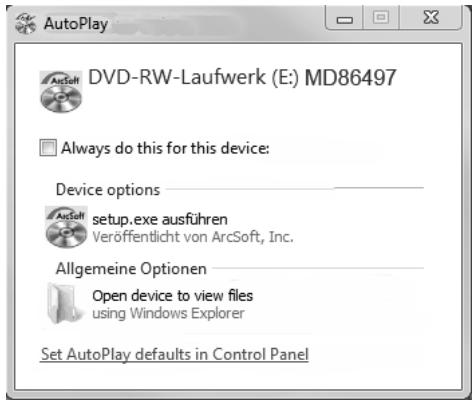
Suivez les instructions pour finaliser l'installation.
Si le CD n'est pas exécuté automatiquement, vous pouvez installer le logiciel en suivant les étapes ci-après :
Double-cliquez sur « Poste de travail ». Placez le pointeur de la souris sur le lecteur CD/DVD. Cliquez sur le lecteur avec le bouton droit de la souris puis cliquez sur Ouvrir. Double-cliquez sur « Setup.exe ». Un assistant apparait et vous guide à travers l'installation. Suivez les instructions pour finaliser l'installation.
- Une fois l'installation réussie, démarrez le logiciel à l'aide du raccourci sur le Bureau.
L'écran de démarrage s'affiche.
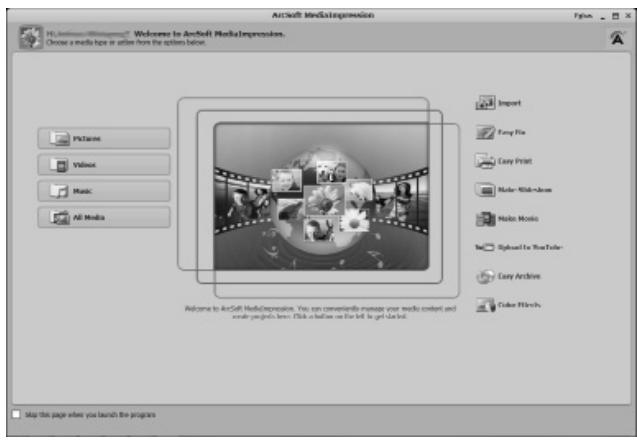
Pour transférer des photos de l'appareil sur votre ordinateur de bureau ou portable, cliquez sur le bouton « Import »
L'aperçu d'importation s'affiche et vous pouvez y sélectionner les photos pour l'importation.
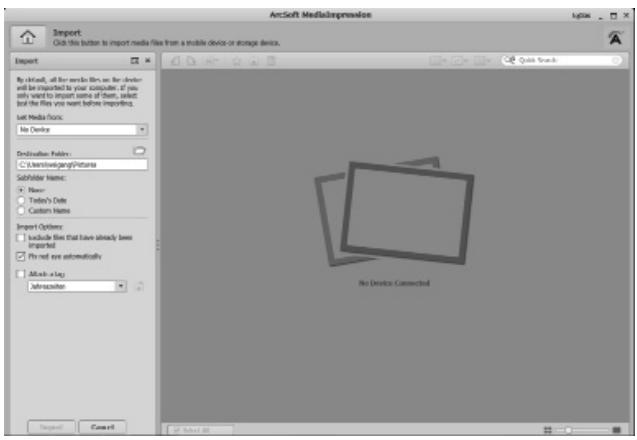
Dans le volet de gauche, vous pouvez définir les options d'importation. L'appareil photo est automatiquement reconnu comme support de données amovible et « Get Media from: » apparaît dans le menu déroulant. - Sélectionnez un dossier cible dans lequel les données doivent être sauvegardées. Vous pouvez régler d'autres options d'importation dans le volet latéral.
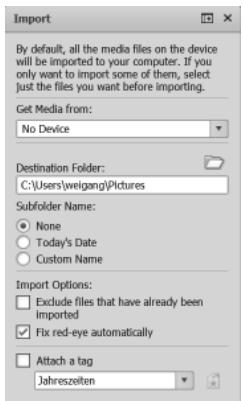

Remarque!
Vous pouvez afficher une aide complète pour l'utilisation du logiciel ArcSoft Media Impression avec la touche F1.
Vous y trouverez d'autres informations sur l'importation, le traitement et la sauvegarde des photos.
Afficher le diaporama 66
Arborescence de la mémoire 78
Autoportrait 62
Bal. blancs 47
Batterie
Chargement des batteries dans le chargeur 20
Insertion des batteries 22
Remarques pour la manipulation des batteries 8
Bougie 61
Capturer les sourires 64
Capturer le sourire 62
Carte SD 23
Coller vidéo 56
Comp. EV 47
Contenu de la livraison 11
Contre-jour 61
Copier 56
Copie carte 56
Copier sur apphoto 56
Coucher de soleil 61
Date et Heure 53
Dépannage rapide 79
Déprotégé
Plusieurs fichiers 43,66
Tous les fichiers 44,67
Unseulfichier43
Détection clign. 62
Détention des clignements d'yeux 65
Diaporama 55
D-Lighting 57
Données techniques 83
DPOF 56
Eau coulante 61
Enfants 61
Enregistrer des clips vidéo 38
Exposition manuelle 59
Faisceau AF 49
Feu d'artifice 61
Flash 35
Fonction d'économie d'énergie 26
Formater 54
Horodateur 49
Imagedemarr.54
Imprimer des fichiers sur une imprimante photo 73
Informations affichées
Allumer et teindre 31
Lecture de photos 29
Lecture de vidéos 30
Mode de prise de vue 27
ISO (sensibilité à la lumière) 48
Langue 53
Lecteur de cartes 78
Luminosité de l'écran 54
Macro 17,34
Médiaimpression 85
Menu
Menu d'enregistrement photo 46
Menu d'enregistrement vidéo 51
Menu Lecture 55
Menu Réglages 53
Mesure lum. 49
Mise au point
Régler le mode de mise au point 37
Zone AF 49
Mode automatique 58
Modeéco.53
Mode Lecture
Afficher les fichiers sous forme de vignettes 40
Lire des clips vidéo / écouter des clips audio et notes vocales 42
Lire des fichiers individuellement 39
Mode Prise de vue 26,31,60
Neige 61
Norme DCF 78
Note audio 55
Nourriture 61
Paramètres d'impression 75
Paysage 61
PictBridge 73
Portrait 61
Portrait d'amour 62
Portrait de nuit 57
Prendre une photo 34
Prise en continu 46
Programme 57
Protégé 55
Plusieurs fichiers 43,66
Tous les fichiers 44,67
Un seul fichier 43
Raccordement à téléviseur et ordinateur 73
Redimensionner 55
Réglages TV 54
Régler l'heure 25
Réinitialisation tout 54
Scène de nuit 50, 57
Soirée 61
Sons 53
Sports 61
Stabilisateur 50
Supprimer
Plusieurs fichiers 43,66
Supprimer des fichiers 43
Supprimer tous les fichiers 44,67
Supprimer un seul fichier 43
Tailles des photos 46
Texte 61
Touches de navigation 17
Transférer des données sur un ordinateur 77
Type de batterie 54
Vignettes 40
Visu. auto. 49
Zoom 36
Zoom numérique 49
Medion France
75 Rue de la Foucaudière
72100 LE MANS
France
Service Hotline: 02 43 16 60 30 (appel non surtaxé)
Service PREMIUM hors garantie : 08 92 35 05 40
(0.34 EUR/min)
E-Mail: Pour nous contacter, merci de vous rendre sur
notre site internet (www.medion.fr) à la rubrique
« Service » fait « Contact »
- Appareil photo numérique bridge 16 MP
- Sommaire
- Consignes de sécurité 7
- Vue d'ensemble de l'appareil 12
- Mise en service 19
- Premières étapes 25
- Informations affichées 27
- Prendre les premières photos 33
- Visionner/étendre des fichiers 39
- Les menus 45
- La molette de zoom 57
- Utilisation de différents modes de prise de vue 63
- Fonctions de lecture 66
- Raccordement à un téléviseur et à un ordinateur 73
- Dépannage rapide 79
- Symboles et avertissements utilisés dans ce mode d'emploi
- Utilisation conforme
- Déclaration de conformité
- Dangers en cas d'utilisation de l'appareil par des enfants et personnes à capacité restreinte
- DANGER
- Mises en garde
- Avertissement!
- Mesures de précaution
- Contenu de la livraison
- Vue avant
- Vue arrière
- Vue de dessus
- Vue de dessous
- Côté
- Touches de navigation
- Fixation de la dragonne de transport
- Attention!
- Fixation du cache d'objectif
- Chargement des batteries dans le chargeur
- Chargement des batteries rechargeables (accus)
- Insertion des batteries
- Insertion et retrait de la carte SD
- Insertion de la carte
- Retrait de la carte
- Allumer l'appareil photo
- Remarque!
- Éteindre l'appareil photo
- Réglage de la langue et de la date/l'heure
- Réglage de la langue
- Réglage de la date et de l'heure
- Fonction d'économie d'énergie
- Mode de prise de vue et de lecture
- Informations affichées pour la prise de vue
- Informations affichées pour la lecture de photos
- Informations affichées pour la lecture de vidéos
- Activer et désactiver les informations affichées
- En mode prise de vue
- En mode lecture
- Passer en mode prise de vue
- Conseils pour des photos réussies
- Prendre une photo
- Utilisation du stabilisateur
- Utilisation du flash
- Prudence!
- Zoom - agrandir ou réduire
- Réglage du mode mise au point
- Normal
- Enregistrement de clips vidéo
- Lire des fichiers individuellement
- Afficher les fichiers sous forme de vignettes
- Utiliser le zoom sur les photos
- Visionner des enregistrements vidéo et écouter des notes vocales
- Un seul fichier
- Plusieurs fichiers
- Tous les fichiers
- Naviguer à l'intérieur des menus
- Le menu d'enregistrement photo
- Le menu d'enregistrement vidéo
- Le menu réglages
- Le menu lecture
- La molette de zoom
- Utilisation du mode scène adaptée
- Utilisation du mode exposition manuelle
- Utilisation du mode prises de vues en série
- Utilisation des modes prise de vue
- Les modes de prise de vue suivants sont disponibles :
- Utilisation du mode enfants
- Utilisation du mode sport
- Utilisation du mode fête
- Utilisation du mode aliment
- Utilisation du mode capturer les sourires
- Utilisation du mode Détection des clignements d'yeux
- Afficher des photos dans un diaporama
- Enregistrer une note vocale
- Modifier la taille
- La fonction de copie
- Copier des photos sélectionnées
- Copier toutes les photos
- La fonction « combinaison film
- Traitement vidéo
- Afficher des fichiers sur un téléviseur
- Impression de fichiers sur une imprimante photo
- Réglage de l'option « sélect. imprimer
- Réglage de l'option « imprimer tout » et « imprimer DPOF
- Régler les paramètres d'impression
- Démarrer l'impression
- Transfert de données sur un ordinateur
- Raccordement du câble USB
- Norme DCF
- Lecteur de cartes
- Arborescence de la mémoire
- Dépannage rapide
- L'appareil ne se met pas en marche.
- L'appareil ne prend aucune photo.
- Le flash ne se déclenche pas.
- L'images floue.
- La photo ne s'affiche pas sur l'écran.
- L'intervalle de temps entre les prises de vues est plus long dans l'obscurité.
- L'appareil photo s'éteint.
- Le fichier enregistré n'a pas été sauvegardé.
- Impossible de transférer les fichiers sur l'ordinateur avec le câble USB.
- Lorsque vous raccordez pour la première fois l'appareil photo à l'ordinateur, aucun nouveau matériel n'est détecté.
- Entretien et maintenance
- Emballage
- Appareil
- Batteries/accumulateurs
- Appareil photo
- Chargeur
- Installation d'arcsoft medial impression
Marque : MEDION
Modèle : LIFE X44088 MD 86888
Catégorie : Appareil photo numérique