
DIGITAL CAMERA MD 7466 - Digitalkamera MEDION - Kostenlose Bedienungsanleitung
Finden Sie kostenlos die Bedienungsanleitung des Geräts DIGITAL CAMERA MD 7466 MEDION als PDF.


Benutzerfragen zu DIGITAL CAMERA MD 7466 MEDION
0 Frage zu diesem Gerät. Beantworten Sie die, die Sie kennen, oder stellen Sie Ihre eigene.
Eine neue Frage zu diesem Gerät stellen
Laden Sie die Anleitung für Ihr Digitalkamera kostenlos im PDF-Format! Finden Sie Ihr Handbuch DIGITAL CAMERA MD 7466 - MEDION und nehmen Sie Ihr elektronisches Gerät wieder in die Hand. Auf dieser Seite sind alle Dokumente veröffentlicht, die für die Verwendung Ihres Geräts notwendig sind. DIGITAL CAMERA MD 7466 von der Marke MEDION.
BEDIENUNGSANLEITUNG DIGITAL CAMERA MD 7466 MEDION
Benutzerhandbuch Deutsch
Inbetriebnahme 2
Die Komponenten 2
Stromversorgung 3
Grundbedienung 4
Verwendendes MODE-Knopfes 4
Verwendend des Steuerungsknopfes 4
Aufnahme 5
Aufnahmen von Fotos 5
Sucher 6
Zoomen 6
Selbstausloser 7
Aufnehmen von AVI-Videoclips 8
Wiedergabe 9
Wiederergeben von Fotos und AVI-Videoclips 9
Löschen der Fotos und AVI-Video clips 10
Anschauen der Bilder am PC 11
Installieren des Treibers und Kameraprogramms 11
(Slim 3000)
Anschauen der in der Kamera gespeicherten 15
Bilder unter Windows 13
Bildpositionen und Bilddateien 16
Verwenden als PC-Kamera unter Windows 16
Weitere Bedienung 17
Ändern der Einstellungen 17
Kameraprogramm (Slim 3000) 18
Startendes Slim 3000-Kameraprogramms 18
Modusauswahl 19
Albummodus 20
PC-Kameramodus 25
Fehlerbehebung 28
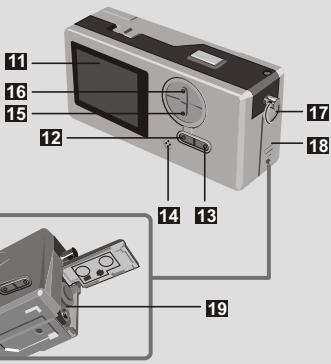
Die Komponenten
Beziehen Sie sichitte auf die Seitennummer in den Klammern fur detaillerte Bedienungsinformationen.
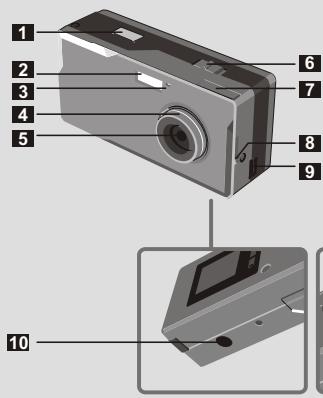
1 Auslöser
2 Blitz
3 LED-Anzeige
4 Fokus (5)
5 Linse
6 Stromschalter (5)
7 Sucher
3 Sucher (Schalter)
9 USB-Anschluss (13,15)
10 Ständerhalterung
LCD-Bildschirm
LCD-Status und Hintergrundlichtschalter (6)
13 MODE-Knopf MODE(6)
14 Integrierte Mikrofon
16 Steuerungsknopf (Einzoomen) ZOOM 4,6
16 Steuerungsknopf (Auszoomen)
17 Trageriemenhalterung
18 Deckel des Batteriefaches (3)
19 Batteriefach (3)
Stromversorgung
Verwenden Sieitte zwei AAA 1,5V Batterien
1 Wir empfehlen Ihnen alkalische Batterien zu verwenden.
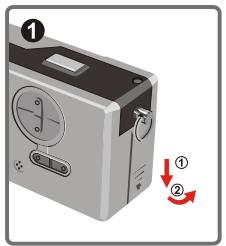
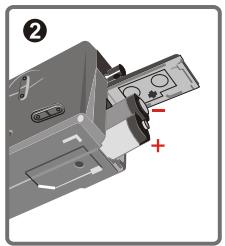
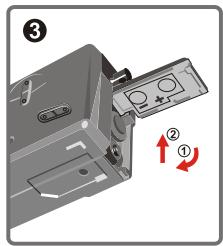
1 Offnen Sie den Deckel des Batteriefaches.
Legen Sie zwei AAA Batterien ein.
Folgen Sieitte denober angezeigtenAnweisungen.
3 Schließen Sie den Deckel des Batteriefachs.
Batterielebensdauer
| Fotoaufnahme | Batterielebensdauer (Minutes) | Bildanzahl (Ohne Blitz) |
| LCD ein | Ca. 60-70 | Ca. 650 |
| Mit Hilfe des Sachers (LCD aus) | Ca. 100-120 | Ca. 950 |
*Die obigen Daten sind unter den Bedingungen gült, dass alkalische Batterien bei 25^ verwendet wurden und alle vier Sekunden ein Bild aufgenommen wurde.
1 Anmerkungen:
Die Batterielebensdauer wird kürzer unter den folgenden Umständen:
Aufnehmen von Bildern bei einer niedrigen Temperatur.
Ständiges Ein- und Ausschalten der Kamera.
Die obige Tabelle gilt nur als Referenz.
- Verwendung des Blitzes verbraucht mehr Batteriestrom und verringer dadurch die Anzahl der Bilder, die Sie aufnahmen können.
Verwendend des MODE-Knopfes
Mit dem MODE-Knopf können Sie den gewünschten Modus wie z.B. Aufnahme- oder Vorschaumodus usw. auswahlen.
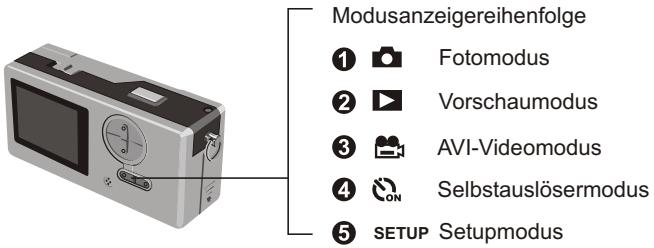
Die Kamera geh automatisch in den Fotomodus, wenn der MODE-Knopf für zwei Sekunden in jedem Modus gedrück gehalten wurde.
Verwendendes Steuerungsknopfes
Fotomodus OoderSelbstauslosermodus ON
Mit Hilfe des Steuerungsknopfes konnen Sie Ihr Objekt scharf stellen. Drücken Sie zum Einzoomen den oberen Teil des Knopfes und zum Auszoomen den unteren Teil.
1 Einzelheiten hierzu siehe Abschnitt "Fokus" unter "Aufnahmen von Fotos".
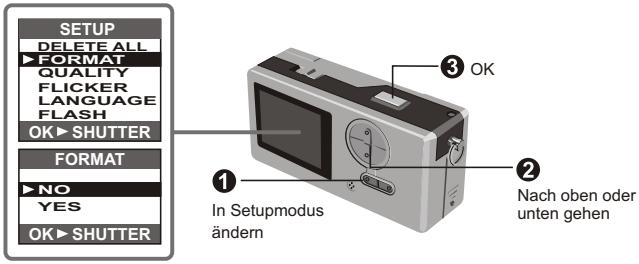
Setupmodus SETUP
Verwenden Sie die verschiedene Steuerelemente.
Aufnehmen von Fotos
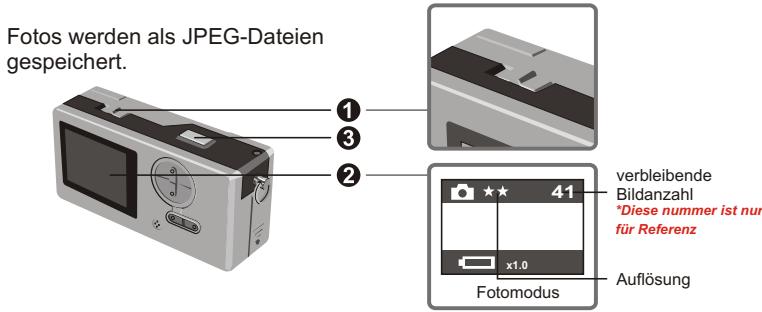
Das ★ -Symbol steth für 1280x1024 Pixel. Ausführliche Informationen über Einstellungen sind See im Abschnitt "Setupmodus".
Schalten Sieitte die Kamera ein,um Fotos aufzunehmen.
2 Stellen Sie sicher, dass die Kamera im Fotomodus ist.
3 Drucken Sie den Auslöser.
Das Gerausch, das der Ausloser machet, weist hin, dass ein Bild aufgenommen wurde.
Sie konnen den erstenchen Schnappschuss machen.
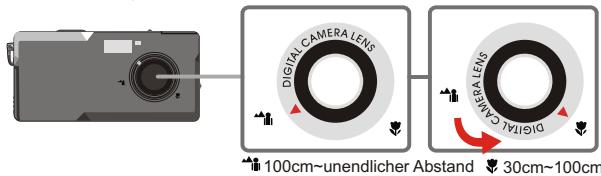
Fokus fur Nahaufnahmen ( 30-100cm)
Stellen Sie bereits den Fokus auf , wenn Sie eine Nahaufnahme von einem Objectekt, das weniger als 100cm von Ihnen enternt ist, machen möften. Stellen Sie bereits den Fokus wieder auf , wenn Sie normale Aufnahmen machen möften.
Automatisches Ausschalten
Wenn die Kamera während der Bildaufnahme oder Bildwiedergabe innerhalb von 30 Sekunden nicht betätig wurde, dann wird sie automatisch ausgeschalten, um Energie zu spare. Schalten Sie die Kamera ein, wenn Sie die Kamera wieder brauchen.
Die automatische Ausschalfunktion wirkt nur, wenn die Kamera mit Batteriestrom betrieben wird. Diese Funktion wirkt nicht, wenn die Kamera über das USB-Kabel mit dem Computer verbunden ist.
Sucher
Um die Batterieenergie zu sparen, können Sie das Hintergrundlicht des LCD-Bildschirms ausschalten und Schnappschüsse mit Hilfe des Suchers machen.
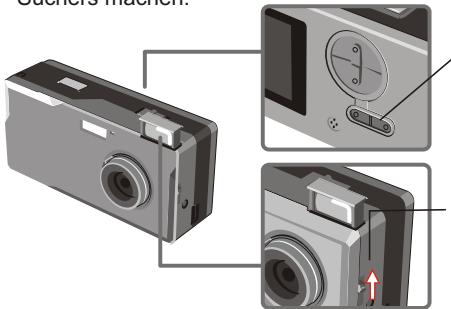
Die Funktionseinheitenfolge:
1 Statusanzeige aktiviert / Hintergrundlicht ein
Statusanzeige deaktiviert / Hintergrundlicht ein
3 Hintergrundlicht aus
Folgen Sieitte dem Pfeilzeichen,um den Sicher zu öffnen.
1 Der Sicherer hat ein besonderes Design. Sie sollenn ihre Augen 30 - 45 cm von dem Sicherer fernhalten, wenn Sie den Sicherer verwenden.
Zoomen
Sie können im Foto-Modus und Selfbauloser-Modus die Zoomfunktion verwenden.
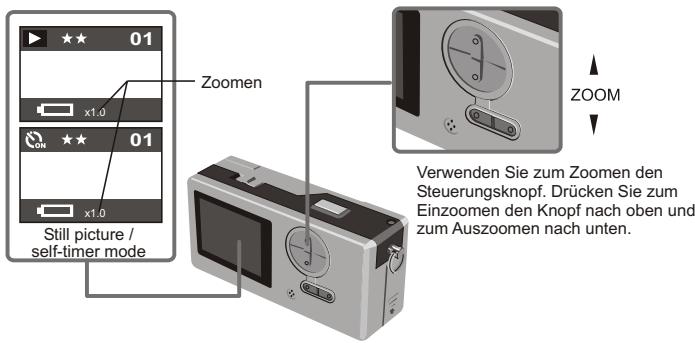
1 Sie konnen 5 Stufen von 1,0X bis 4,0X digital zoomen.
Selfbstausloser
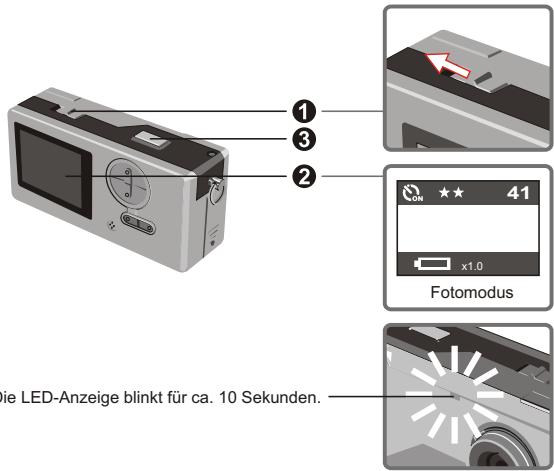
Die Selfbstauslerfunktion nimmt automatisch ein Bild nach 10 Sekunden auf, nachdem der Auslöser gedrückt wurde.
1 Schalten Sie die Kamera ein.
2 Drücken Sie den MODE-Knopf _ON und aktivieren den Selfstauslosermodus.
3 Drücken Sie den Ausloser.
Die LED-Anzeige blinkt für ca. 10 Sekunden. Ein Bild wird aufgenommen, sobald die LED-Leuche erlischte.
Denken Sieitte daran, dass die Selfbstauslaserfunktion nicht mehr abgebrochen wird, nachdem der Auslusser gedrückt wurde.
Aufnahmen von AVI-Videoclips
Videoclips mit Tönen werden im AVI-Format gespeichert.
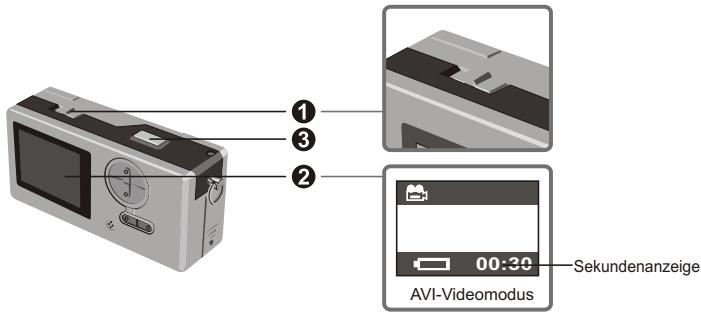
Folgen Sieitte dem Pfeilzeichen,um die Kamera fur Videoaufnahmen einzuschalten.
2 Aktivieren Sie den AVI-Videomodus.
3 Auslöser zum Starten der Aufnahme drücken:
AVI-Videoclips werden aufgenommen und alle 30 Sekunden gespeichert, nach dem Auslöser gedrucht wurde. Die Gesamtlänge des Videos hängt von der Speicherkapazität der Kamera ab.
4 Ausloser zum Stoppen der Aufnahme drucken:
Drücken Sie noch einmal den Auslöser, um die Aufnahme zu stoppen.
Die Auflosung des AVI-Videois ist 320x240
Wiedergeben von Fotos und AVI-Videoclips
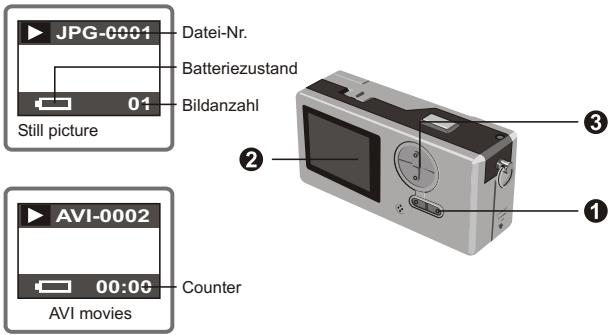
1! Wenn Sie die Kamera vom Vorschaumodus auf AVI-Videoomodus umgeschaltet und keinen anderen Knopf innerhalb 1 Sekunde gedrück haben, wird die Wiedergabe automatisch gestartet.
Aktivieren Sie den Vorschaumodus.
Das zuletzt aufgenommene Foto oder AVI-Videoclip erscheint auf dem Bildschirm.
3 Drücken Sie den Steuerungsknopf nach oben bzw. unter, um das{nachste bzw. vorherige Foto oder Videoclip anzuschauen.
Sie konnen die Statusanzeige ausschalten, um die Bildanzeigefläche auf dem LCD-Bildschirm zu vergröbern.
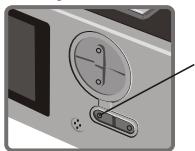
Die Funktionseinihofge:
1 Statusanzeige aktiviert / Hintergrundlicht ein
Statusanzeige deaktiviert / Hintergrundlicht ein
3 Hintergrundlicht aus
Löschen der Fotos und AVI-Videoclips
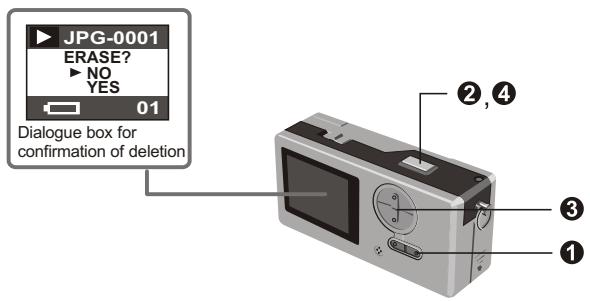
1 Aktivieren Sie den Vorschaumodus.

Das zulett aufgenommene Foto oder AVI-Videoclip erscheint daraufh in auf dem Bildschirm. Drucken Sie den Steuerungsknopf nach oben bzw. unter, um das nachste bzw. Vorherige Foto oder Videoclip anzuschauen.
Drucken Sie den Auslöser. Daraufhin erscheint ein Dialogfenster, das die Bestätigung des Löschbefehls fordert.
3 Drucken Sie den Ab- oder Auf-Knopf, um YES oder NO zu wahlen.
4 Drücken Sie noch einmal den Auslöser, um ihre Auswahl zu bestätigen.
Anschauen der Bilder am PC
Sie können die aufgenommenen Fotos und Videoclips am PC anschauen. Sie können die beigefügte Software verwenden, um die Bilder zu bearbeiten. Sie können auch die Bilder Ihren E-Mails anhängen.
Achtung: Installieren Sie unbedingt zuerst den Treiber, bevor Sie die Kamera an ihren PC anschließen. Wenn das USB-Kabel zuerst angeschlossen wird, kann der Treiber nicht installiert werden.
Installieren des Treibers und Kameraprogramms für Slim 3000
1 Schalten Sie den PC ein und fahren Windows hoch.
Schließen Sie die Kamera noch nicht an den PC an.
Schlieben Sie die ausgeführten Anwendungsprogramme auf Ihr PC.
2 Legen Sie die CD in das CD-Laufwerk ein.
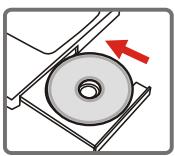

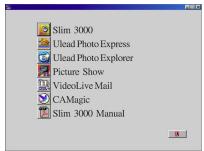
Das Bild entscheidt auf dem Bildschirm innerhalb von ein paar Sekunden.
Falls das Bild nicht auf dem Bildschirm erscheint
① Klichen Sie doppelt auf das "Arbeitsplatz"-Symbol
② Klichen Sie doppel auf das CD-Laufwerksymbol ["Slim 3000 (E:)*".
*Der CD-Laufwerkbuchstabe hangt von der Konfiguration Ihres PCs ab.
3 Klichen Sie auf "Slim 3000".
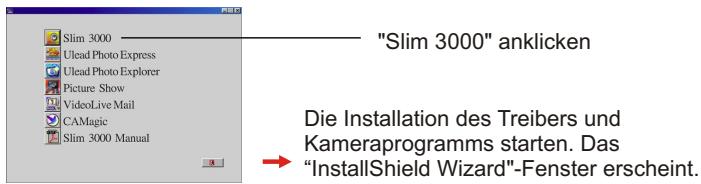
Klichen Sie auf "Next".
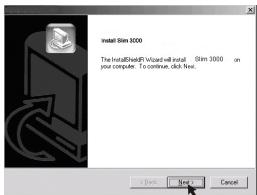
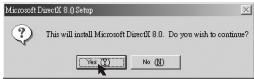
Die Installation beginnt. Folgen Sie den Anweisungen auf dem Bildschirm, um DirectX 8.0 zu installieren.
⑤ Folgen Sie den Anweisungen auf dem Bildschirm, um die Installation zu verrollständigen.
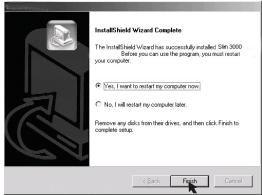
Die Installation beginnt. Ein Abschlussfenster erscheint, wenn die Installation abgeschlossen wurde.
Der Kameratreiber wird aktiviert, nach dem der PC neu gestartet wird.
6 Das CD-Fach wird automatisch ausgeworfen. Nehmen Sie die CD Heraus.
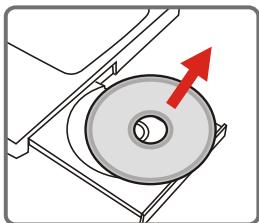
7 Stecken Sie das USB-Kabel in den USB-Anschluss des Pcs.
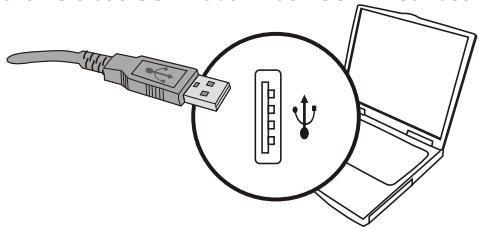
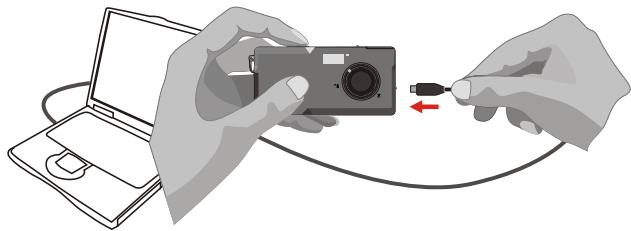
3 Stecken Sie das andere Ende des USB-Kabels in die Kamera, um die Installation des "Wechseldatenträger" zu verrollständigen.
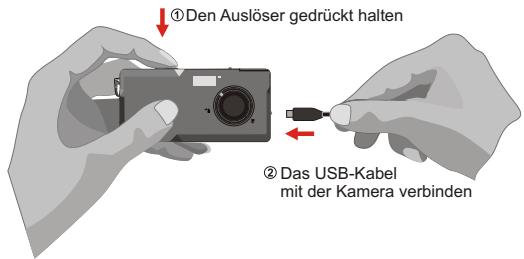
9 Halten Sie den Auslöser gedrückt und verbinden noch einmal das USB-Kabel mit der Kamera, um die Installation des PC-Kameratreibers zu verrollständigen.
HINWEIS:
Wenn Sie die Kamera vor der Installation der Slim 3000 über das USB-Kabel an den PC angeschlossen haben, dann folgen Sieitte den nachstehenden Schritten zum Neuinstallieren der Slim 3000.
- Klichen Sie auf Start -> Einstellungen -> Systemsteuerung -> System.
- Wahlen Sie den Hardware-Registerreiter im System-Fenster und wahlen dann den Geräte-Manager.
A. Windows XP/2000:
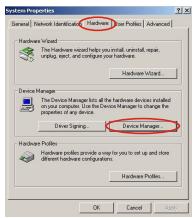
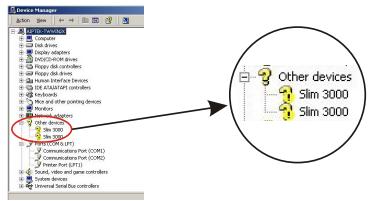
Angezeigt wird, dann wahren und entfernen Sie bitten thesees Element.
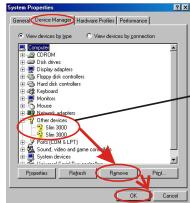
B. Windows 98SE/ME:
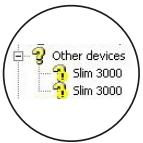
Angezeigt wird, dann wahren und entfern den Sie bitten diesen Element.
- Ziehen Sie das USB-Kabel aus dem PC Heraus.
- Legen Sie die Slim 3000-Treiberdisc in Ihr CD-ROM-Laufwerk, um Slim 3000 zu installieren.
- Stecken Sie nach dem Vervollständigen der Installation das USB-Kabel wieder in den PC ein. Nun können Sie die Kamera verwenden.
> Anschauen der in der Kamera gespeicherten Bilder unter Windows
1 Schalten Sie den PC ein und fahren Windows hoch.
2 Verbinden Sie das USB-Kabel mit dem USB-Anschluss am PC und das andere Ende mit der Kamera.
3 Klichen Sie doppelt auf das "Arbeitsplatz"-Symbol.
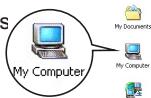
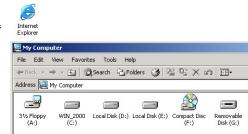
Sie können über den Cam Manager die im PC gespeicherten Bilder anschauen.
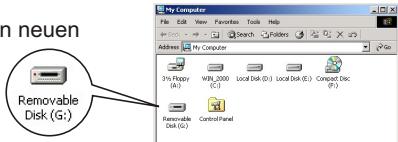
4 Klichen Sie doppelt auf den neuen "Wechseldatenträger".
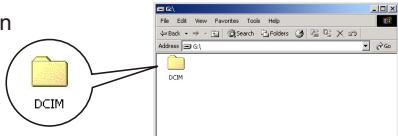
5 Klichen Sie doppelt auf den "DCIM"-Dateiordner.
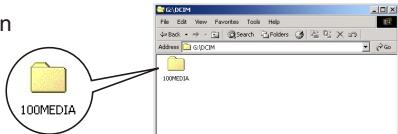
Klichen Sie doppelt auf den "100MEDIA"-Dateiordner.
7 Klichen Sie doppel auf eine Fotodatei oder AVI-Videodatei.
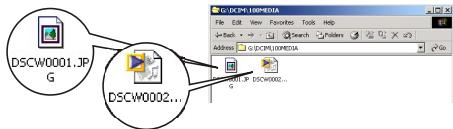
Um die AVI-Videoclips anzuschauen, müssen Sie Windows Media Player (empfohlen) und DirectX8 installieren.
Kopieren der Bilder zu ihrem PC
Ziehen Sie das gewünschte Bild zu "Arbeitsplatz".
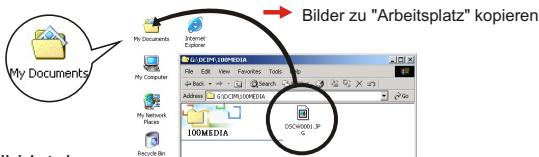
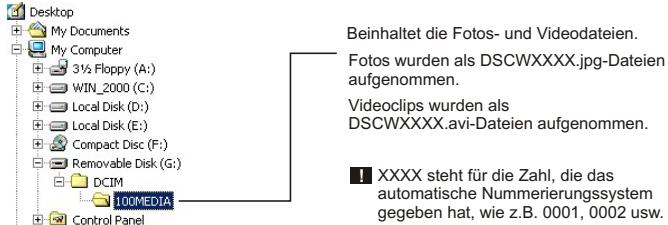
Bildpositionen und Bilddateien
Verwenden als PC-Kamera unter Windows
1 Schalten Sie den PC ein und fahren Windows hoch.
2 Verbinden Sie das USB-Kabel mit dem USB-Anschluss am PC. Halten Sie den Auslöser gedrückt und verbinden das andere Ende des USB-Kabels mit der Kamera. Aktivieren Sie anschließend den PC-Kameramodus.
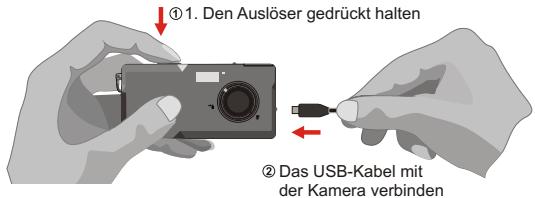
3 Starten Sie das Slim 3000-Kameraprogramm oder andere Bildbearbeitungssoftware, um ein Live-Video anzuschauen.
Ändern der Einstellungen
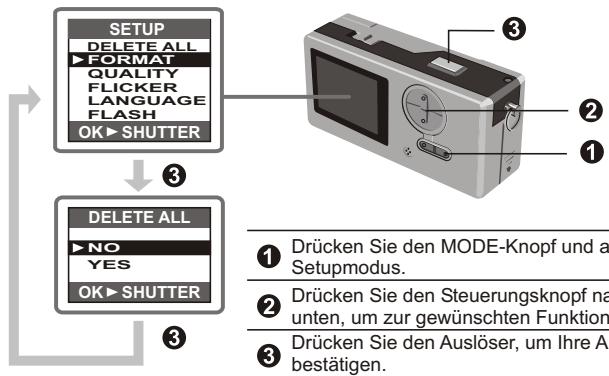
| Funktion | Optionen | Beschreibung |
| DELETE ALL | Nein | Löscht alle Fotos und Videoclips auf der Kamera. |
| Ja | ||
| FORMAT | Nein | Formatiert den Speicher der Kamera und Löscht alle Dateien auf dem Speicher. |
| Ja | ||
| QUALITY | 2048x1536 | Die Kamera unterstützt 3 verschiedene Auflösungen: (2048x1536) ist ein verstärker Modus. |
| 1600x1200 | ||
| 1024x768 | ||
| FLICKER | 50HZ | Legt die Wechselstromfrequenz fest und synchronisiert mit dem Leuchtstofflampenlicht. |
| 60HZ | ||
| LANGUAGE | ENGLISH | Die mehrsprachige LCD-Anzeige unterstützen Englisch, Französisch, Spanisch, Deutsch, Holländisch, Italienisch und Portugiesisch. |
| FRANÇAIS | ||
| ESPÁNOL | ||
| DEUTSCH | ||
| NEDERLANDS | ||
| ITALIANO | ||
| PORTUGUES | ||
| FLASH | Aus (Standard) | Das Laden des Blitzes Bauert 3 bis 5 Sekunden. Die LCD-Vorschau wird während des Ladens kurzfristig ausgeschaltet. |
| AUTO |
Kameraprogramm (Slim 3000)
> Starten des Slim 3000-Kameraprogramms
Wenn Sie die Kamera über das USB-Kabel an den PC anschließen, startet der Slim 3000 Monitor (sein Symbol erscheint auf der Windows-Taskleiste) automatisch das entsprechende Kameraprogramm nach dem Kameramodus.
Albummodus
1 Stecken Sie das USB-Kabel in die Kamera ein.

Das Slim 3000-Kameraprogramm erscheidt auf dem Bildschirm und fragt Sie, ob Sie die Bilder auf der Kamera herunterlagen möhen.
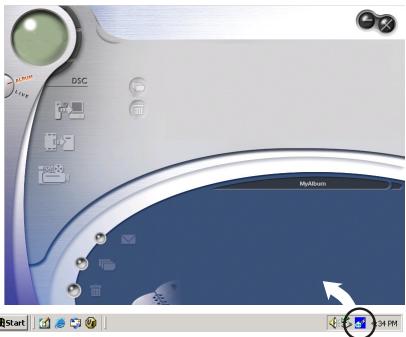
PC-Kameramodus
1 Halten Sie den Ausloser gedrück und stecken das USB-Kabel in die Kamera ein.
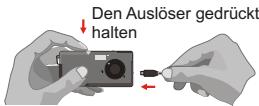
Das Live View-Programm vom Slim 3000 erscheidaraufhin auf dem Bildschirm.
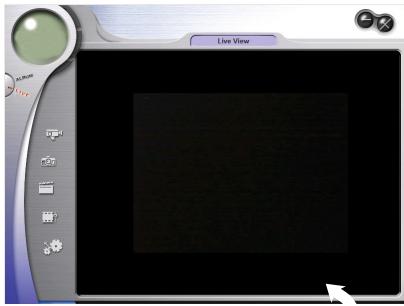

Falls das Programm nicht gestartet wurde:
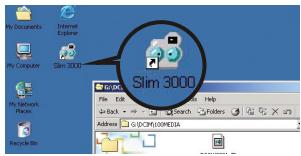
① Klichen Sie auf das "Slim 3000"-Symbol auf dem Desktop, um dasProgramm, unter dem Sie ihreKamera verwenden können, zu starten.
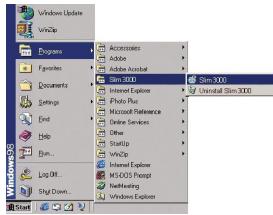
② Klichen Sie auf das Startmenu und gehen zu "Programme".Gehen Sie zu dem Ordner "Slim 3000" und wahlen das Programm.
Modusauswahl
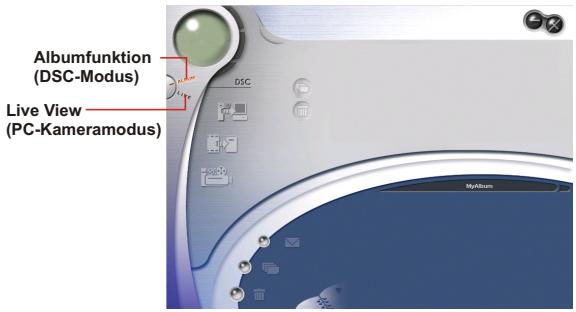
1 Drücken Sie den Live-Knopf, um die Kamera auf den PC-Kameramodus zu stellen.
2 Drücken Sie den DSC-Knopf, um die Kamera auf den DSC-Modus (Albummodus) zu stellen.
Albummodus
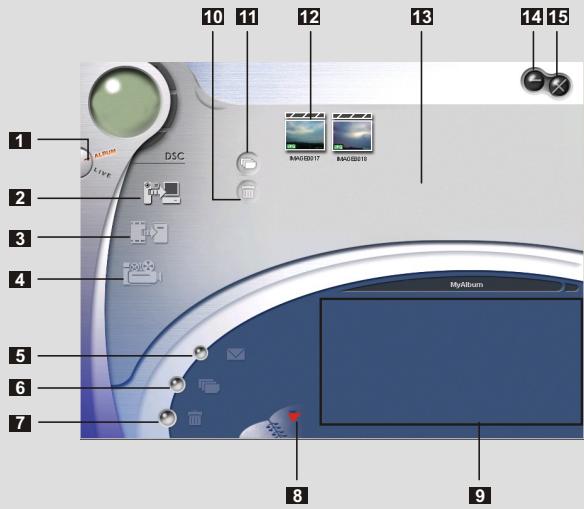
1 DSC-Funktion (DSC-Modus)
2 Bilder zu ihrer Arbeitsfläche übertragen
3 Bilder zum Album übertragen
4 AVI-Datei erstellen
5 E-Mail senden
6 Alles wahlen
7 Loschen
3 Album-Manager
9 Album
10 Loschen
11 Alles wahlen
12 Bild
13 Arbeitsfläche
14 Minimieren
15 Beenden
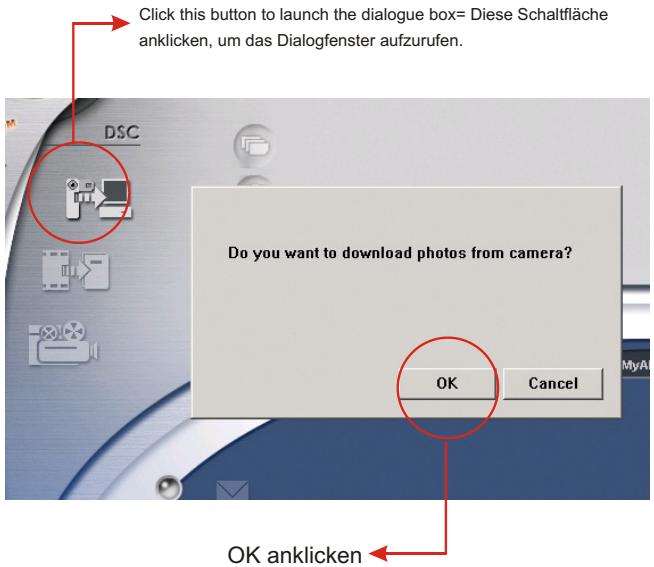
Herunterladen der Bilder und Videoclips
① Stellen Sie sicher, dass die Kamera über das USB-Kabel mit dem PC verbunden ist.
② Stellen Sie die Slim 3000 auf den Albummodus.
③ Ein Dialogfenster entscheidt und fragt Sie, ob Sie die Fotos von ihrer Kamera herunterlagen möhen.
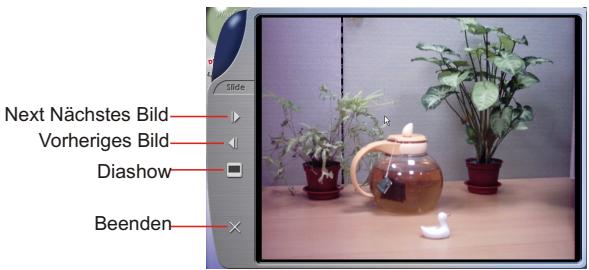
Anschauen der Bilder
Klichen Sie doppel auf ein beliebiges Bild oder Video, um das Ansichtsfenster aufzurufen.
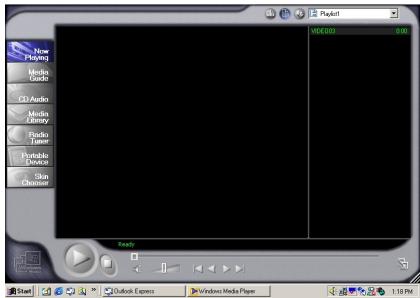
AnschauendrVideos
Klicken Sie doppel auf eine beliebige AVI-Datei, um Ihr Video mit Hilfe Ihr's Standard-Videowiedergabeprogramms anzuschauen.
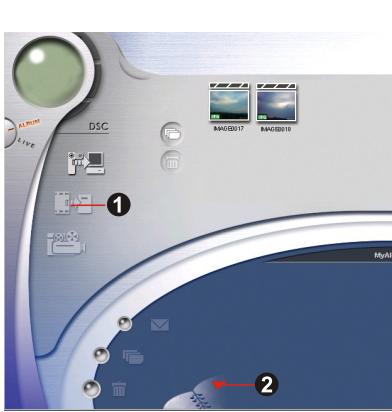
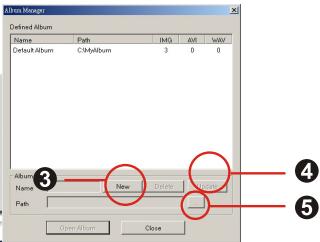
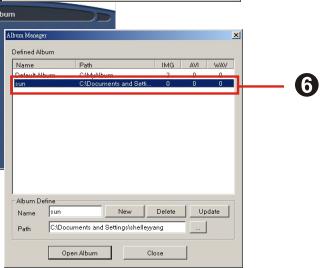
Album Manager
1 Heben Sie ein Bild im Arbeitsbereich hervor und klichen Sie auf es in das Fotoalbum zu übertragen.

um
Klichen Sie auf den Album-Manager erstellen.

um ein neues Fotoalbum z
3 Geben Sie den Name eines neuen Albums ein.
4 Klichen Sie auf "Neues" um einen Speicherpfad für das Album anzugegeben.
5 Klichen Sie auf "Aktualisieren" um die Erstellung des neuen Alguns zu bestätigten.
Klichen Sie auf um das neu ersteltte Album aufzurufen. created album.
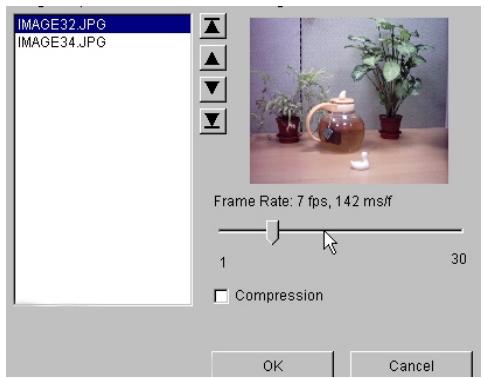
Erstellen der AVI-Dateien
Wahlen Sie jpg- oder bmp-Bilddateien aus der Arbeitsfläche.
2 Klichen Sie auf um diese Bilder zum AVI File Manager zu laden.
3 Ordnen Sie die Reihenfolge der Bilder und stellen die Bildrahmenrate ein.
PC-Kameramodus
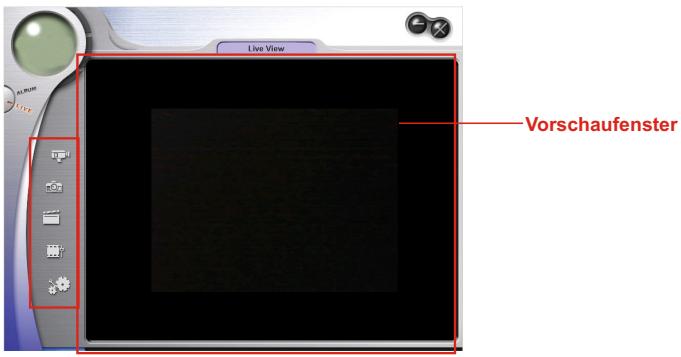

Live-Video aufnehmen

Schritte
- Klichen Sie auf

- Stellen Sie die Aufnahmerate und Zeit ein.
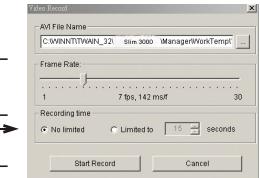
- Klichen Sie auf "Start to Record".

Live-Foto aufnehmen

BildgroBe einstellen

Erweiterte Einstellungen
(Standardeinstellungen sind empfohlen)

Videoquelle wahlen
(Wenn Sie mehr als ein Bildimportgerät installiert haben)
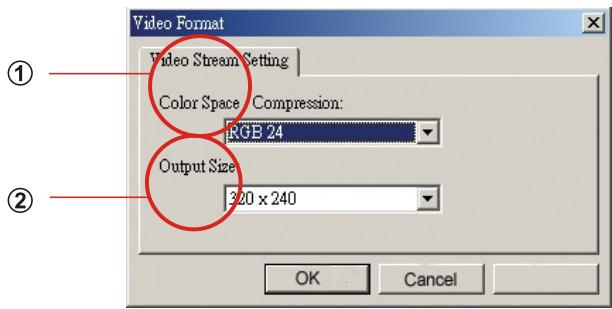
Bildgroe einstellen

① Farbtiefe
Wahlen Sie eine der nachstehenden Optionen entsprechend Ihr Anwendungszweck aus.
- RGB 24: bessere Bildqualität
-1420: Schnellere Geschwindigkeit
② AusgabegröBe
Durch Einstellen der Ausgabegröbe konnen Sie die Grüße des Vorschaufensters ändern. Die Standardgroße ist 320x240. Wahlen Sie eine höhere Pixelzahl, wenn Sie ein größeres Vorschaufenster brauchen.
320 × 240
640 × 480
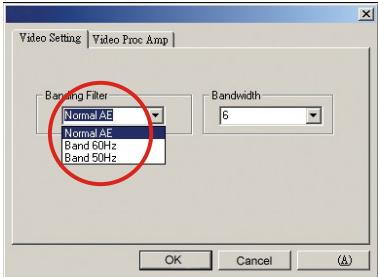
Videoeinstellung
- Bandfilter:
Ändern Sieitte den Bandfilter in der Videoeinstellung, wenn Ihr PC-Bildschirm flimmert. Die Bildwiederholfrequency (die Häufigkeit, mit der die Anzeige neu aufgebaut wird) ist am wahrscheinlichsten die Ursache des Flimmerproblems. Wahlen Sie 50Hz oder 60Hz , damit Ihr PC-Bildschirm nicht mehr flimmert.
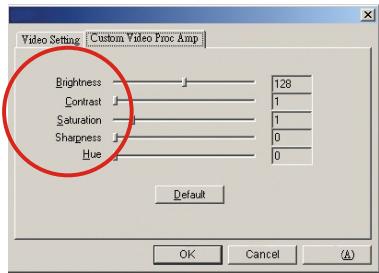
Custom Video Pro Amp
Sie können die Standardeinstellung verwenden oder die Einstellung (Helligkeit, Kontrast, Sattigung, Scharfe und Farbston) nach Bedürfnissen ändern.
Symptom
Lösungen
- Wenn Installationsschritte fehlen:
Entfernen Sie den Kameratreiber und andere dazugehörige Software, und beachten Sie jeder einzelnen Installationsschritt, um die Kamera neu zu installieren.
- Wenn ein Konflikt mit dem Kameratreiber eines anderen Aufzeinungsgeräts vorliegt:
Wenn eine andere Kamera auf Ihr Computer installiert ist, müssen Sie die Kamera und ihren Treiber komplett aus Ihr System entfernen, damit kein Konflikt mit dem Treiber einer anderen Kamera oder eines Aufzeinungsgerats auftenen kann.
- Wien Sie den Treiber nicht installieren können:
Wenn Sie den Kameratreiber unter Windows 98SE installieren, werden Sie aufgefordert, die 98SE CD-ROM einzulegen. Befolgen Sie den Befehl, um die Installation fertigzustellen.
- Wenn Sie keine Bilder herunterladen können?
Verbinden Sie erneut die Kamera, und laden Sie dann die Bilder herunter.
- Nehmen Sie Einstellungen an der Grafikkarte vor, wenn die Bildfarbe nicht satt genug ist:
Beachten Sie die folgenden Schritte: Wechseln Sie zur Systemsteuerung. Doppelklicken Sie auf "Anzeige". Klichen Sie auf "Einstellungen". Klichen Sie auf Farben". Wahlen Sie High Color oder "True Color".
- Wenn Sie Bildfolgen nicht im Videokonferenz- oder im AVI-Modus wiedergeben konnen, müssen Sie die Beschleunigung der Grafikkarte einstehen.
Beachten Sie die folgenden Schritte: Wechseln Sie zur Systemsteuerung. Doppelklicken Sie auf "Anzeige", Klicken Sie auf "Einstellungen". Klicken Sie auf "Erweitert". Klicken Sie auf "Leistung" oder auf "Problembehandlung". Setzen Sie die "Hardwarebeschleunigung" von "Voll" auf "Keine".
- Rausch entscheid auf dem PC Bildschirm, wenn dieamera für die Videokonferenz verwendet wird.
Ändern Sie den Bandfilter in 50Hz oder 60Hz.
- Die Bilder sind unklar.
Stellen Sie den Fokus ein.
- Die Bilder sind zu dunkel.
Achten Sie auf die Umgebungsbelichtung, wenn Sie Bilder aufnehmen.
Ändern Sie mit Hilfe der Bildbearbeitungssoftware wie z.B. Photoshop oder Photolimpact die Bildhelligkeit.
- Die AVI-Datien können nicht wiedergegeben werden.
Installieren Sie Direct X 8.0 oder den Nachfolger.