
PF-660 - Imprimante KYOCERA - Notice d'utilisation et mode d'emploi gratuit
Retrouvez gratuitement la notice de l'appareil PF-660 KYOCERA au format PDF.



| Type de produit | Imprimante |
| Marque | KYOCERA |
| Modèle | PF-660 |
| Dimensions (L × P × H) | 670 mm × 580 mm × 705 mm (26 3/8" × 22 13/16" × 27 3/4") |
| Poids | Environ 45 kg (99,21 lb) |
| Formats de papier supportés (pouces) | 11 × 17", 8 1/2 × 14", 8 1/2 × 11", 11 × 8 1/2" |
| Formats de papier supportés (mètres) | A3, A4, A4R |
| Poids du papier supporté | 60 à 200 g/m² |
| Types de papier supportés | Standard, recyclé, couleur, épais |
| Capacité du magasin optionnel | Jusqu'à 4000 feuilles (80 g/m²) |
| Température ambiante | 10°C à 32.5°C |
| Humidité ambiante | 15% à 80% |
| Indicateur de chargement du papier | Oui (vert = chargement possible, rouge = capacité dépassée) |
| Fonctions principales | Impression, chargement automatique du papier |
| Nettoyage | Débrancher avant nettoyage ; faire appel à un technicien pour l'intérieur |
| Sécurité | Ne pas démonter ; éviter eau et objets métalliques ; débrancher en cas d'anomalie |
| Réparabilité | Contacter le service après-vente ; ne pas réparer soi-même |
| Notice d'utilisation | 88 pages, multilingue (FR, DE, EN, ES, IT, etc.) |
FOIRE AUX QUESTIONS - PF-660 KYOCERA
Questions des utilisateurs sur PF-660 KYOCERA
0 question sur cet appareil. Repondez a celles que vous connaissez ou posez la votre.
Poser une nouvelle question sur cet appareil
Téléchargez la notice de votre Imprimante au format PDF gratuitement ! Retrouvez votre notice PF-660 - KYOCERA et reprennez votre appareil électronique en main. Sur cette page sont publiés tous les documents nécessaires à l'utilisation de votre appareil PF-660 de la marque KYOCERA.
MODE D'EMPLOI PF-660 KYOCERA
Manuel d'utilisation
Guía de uso
Einführung
Informations de sécurité. 45 Nom des pièces 50 Chargement du papier 51 Chargement du papier dans le magasin optionnel. 52 Dépannage 54 Élimination des bourages papier. 55 Spécifications 57
Informations de sécurité
Prendre connaissance de ce Manuel d'utilisation avant d'utiliser ce produit. Le conserver à proximité du copieur/imprimante afin de pouvoir le consulter facilement. Pour toute information concernant le représentant du service après-vente de ce produit, voir le Manuel d'utilisation du copieur/imprimante.
Les sections de ce manuel ainsi que les éléments de ce produit marqués de symboles sont des avertissements en matière de sécurité, destinés, d'une part, à assurer la protection de l'utilisateur, d'autres personnes et d'objets environnants, et, d'autre part, à garantir une utilisation correcte et sûre du produit.
Les symboles et leur signification figurent ci-dessous.

ATTENTION: Le non-respect de ces points ou le manque d'attention vis-à-vis de ceux-ci risque de provoquer des blessures graves, voir la mort.

ATTENTION: Le non-respect de ces points ou le manque d'attention vis-à-vis de ceux-ci risque de provoquer des blessures ou d'occasionner des dommages mécaniques.
Symboles
Le symbole indique que la section concernée comprend des avertissements en matière de sécurité. Il attire l'attention du lecteur sur des points spécifiques.

[Avertissement d'ordre général]
Le symbole indique que la section concernée contient des informations sur des opérations proscrites. Il précède les informations spécifiques relatives à ces opérations proscrites.

Avertissement relatif à une opération proscrite

[Démontage proscrit]
Le symbole indique que la section concernée comprend des informations sur des opérations qui doivent être exécutées. Il précède les informations spécifiques relatives à ces opérations requises.

Alarme relative à une action requise

Détacher le cordon secteur de la prise murale

Toujours brancher le produit sur une prise murale raccordée à la terre
Veuillez contacter votre technicien de maintenance pour demander le remplacement du manuel d'utilisation si les avertissements en matière de sécurité sont illisibles ou si le manuel lui-même est manquant (participation demandée).
Precautions d'installation

Evitez de placer ce produit à des endroits instables ou qui ne sont pas de niveau. De tels emplacements risquent de faire basculer ou tomber le produit. Ce type d'emplacement présente un risque de blessure aux personnes ou de dommage au produit.

Evitez les endroits proches de radiateurs, foyers ou autres sources de chaleur, ainsi que la proximité d'objets inflammables, pour éviter tout danger d'incendie.

Autres précautions
Les conditions ambiantes d'utilisation sont les suivantes :
- Température: 10°C à 32.5°C (50°F à 90.5°F)
- Humidité : 15% à 80%
Noter que les conditions ambiantes générales comme l'aération risquent d'affecter le bon fonctionnement de la machine.
Éviter les endroits suivants :
- Évitez la proximité d'une fenêtre ou l'exposition directe à la lumière du soleil.
- Evitez les endroits soumis aux vibrations.
- Evitez les endroits connaissant d'importantes fluctuations de température.
- Evitez les endroits directement exposés à l'air chaud ou à l'air froid.

Attention
Conservez hors de portée des enfants les sacs plastiques utilisés avec le produit. Le plastique risque en effet de coller auxnez et à la bouche, entraînant un étouffement.


Attention
NE PAS poser d'objets métalliques ou d'objets contenant de l'eau (vases, pots de fleur, tasses, etc.) sur ce produit ou à proximité de celui-ci. Ces situations représentent un risque d'incendie ou de décharge électrique si les liquides s'écoulent à l'intérieur du produit.

NE PAS endommager, couper ou tenter de réparer le câble d'alimentation électrique. NE PAS poser d'objets lourds sur le câble d'alimentation électrique, tirer sur ce câble, le plier inutilement ou l'endommager d'aucune sorte. Le cas échéant, il y a risque d'incendie ou d'électrocution.

NE JAMAIS tenter de réparer ou de démonter ce produit ou ses composants sous peine de risque d'incendie ou d'électrocution.

Si ce produit devient particulièrement chaud, s'il dégage de la fumée ou une odeur anormale ou dans le cas d'une situation anormale quelconque, il y a risque d'incendie ou d'électrocution. Mettre immédiatement le copieur/imprimante hors tension (O) par l'interrupteur principal, débrancher la prise d'alimentation électrique du copieur/imprimante. Contacter ensuite le représentant du service après-vente.

Si un objet quelconque (trombone, eau, autres liquides et autres) pénètre dans ce produit, mettre immédiatement le copieur/imprimante hors tension () de la prise murale et contacter le représentant du service après-vente. Si le produit est utilisé dans de telles conditions, il y a risque d'incendie ou d'électrocution.
Veuillez TOUJOURS contacter votre technicien de maintenance pour l'entretien ou la réparation des pièces internes.


Attention
Pour des raisons de sécurité, TOUJOURS mette le copieur/imprimante hors tension (O) par l'interrupteur principal et débrancher sa prise d'alimentation électrique de la prise murale avant de procéder au nettoyage du copieur/imprimante.

NE PAS toucher le plateau d’éjection lors du fonctionnement du produit car il y a un danger de blessure.

L'accumulation de poussière à l'intérieur de ce produit peut causer un risque d'incendie ou d'autres problèmes. Nous vous conseillons donc de consulter notre technicien au sujet du nettoyage des pièces internes. Le nettoyage est particulièrement efficace s'il précède les saisons à haute humidité.
Consultez votre technicien au sujet du coût du nettoyage des pièces internes du produit.

Autres précautions
NE posez PAS d'objet lourd sur ce produit ou évitez tout autre dommage au produit.
Avant de lever ou déplacer le produit, prenez contact avec votre technicien.
NE touchez PAS aux pièces électriques, telles que les connecteurs ou les cartes de circuits imprimés. Ils pourraient être endommagés par l'électricité statique.
NE tentez PAS de réaliser toute opération qui ne serait pas expliquée dans ce manuel.
Aux directives
Nous déclarons sous notre responsabilité que le produit concerné par la présente déclaration est conforme aux spécifications suivantes.
EN55024
EN55022 Class B
EN61000-3-2
EN61000-3-3
EN60950-1
EN60825-1
EN300 330-1
EN300 330-2
1 Levier de libération 2 Capot supérieur 3 Indicateur de chargement du papier 4 Commutateur du relevé de papier 5 Commutateur de détention
Chargement du papier
Pour plus de détails sur les types de papier pris en charge, reportez-vous au chapitre Papier dans l'Annexe du Manuel d'utilisation avancée.
Avant de charger le papier
Lorsque vous ouvrez une ramette de papier neuve, suivez les instructions ci-dessous pour aérer les feuilles avant de les charger.
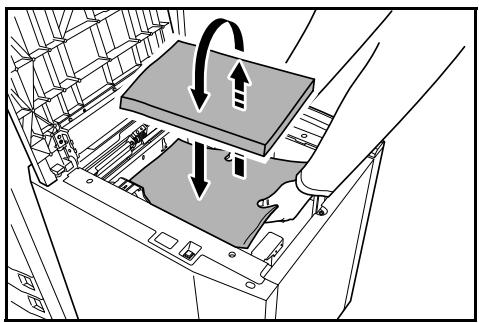
1 En tenant le papier des deux côtés, courbez les bords vers le bas afin que le milieu ondule vers le haut. 2 Vos pouces posés au centre, dépliez le papier afin que la feuille du bas se remette dans sa position initiale. Vos pouces doivent empêcher la pile de se redresser, en formant un arrondi. 3 Ventilez le papier en levant une main et en BAissant l'autre main, puis I'inverse. Les feuilles sont légèrement soulevées et séparées les unes des autres. 4 Alignez les feuilles en tapotant la pile sur une surface plane.
Si le papier est tacheté ou plié, lissez-le avant de le charger. L'utilisation de papier tacheté ou plié peut entraîner des bourrages papier.
IMPORTANT: Assurez-vous que le papier n'est ni agrafé ni attaché par des trombones. Les agrafes ou les trombones peuvent endommager le copieur ou provoquer une mauvaise qualité d'image.
Si les copies éjectées ne sont pas lissées ou si elles sont empiècées d'une manière inégale, retirez le papier du magasin, retournez-le et rechargez-le.
N'exposez pas le papier à des températures et une humidité élevées. Remettez le papier restant dans son emballage d'origine. Si le copieur n'est pas utilisé pendant une période prolongée, retirez le papier des magasins et remettez-le dans son emballage d'origine.
Chargement du papier dans le magasin optionnel
Le magasin optionnel peut contenir jusqu'à 4000 feuilles de papier standard (80g / m^2). Les formats de papier suivants peuvent être utilisés dans le magasin optionnel.
Modèles en pouces: 11 × 17", 812 × 14", 812 × 11", 11 × 812"
Modèles en mètres: A3, A4, A4R
REMARQUE: Après avoir chargé le papier, veillez à spécifier le type du papier chargé dans le magasin optionnel sur le panneau de commande. Les options utilisables sont papier standard, papier recyclé, papier couleur et papier glacé. Pour plus de détails, reportez-vous au Manuel d'utilisation de la machine. Pour changer les formats de papier, contactez votre revendeur ou le technicien.
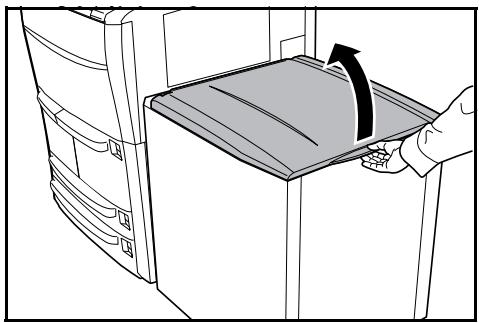
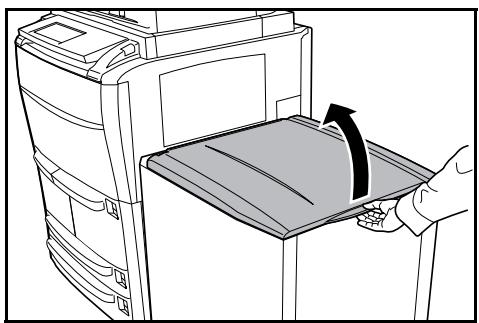
1 Ouvrez le capot supérieur.
2 Alignez le papier sur le bord gauche à l'arrête du magasin optionnel lorsque vous le chargez.
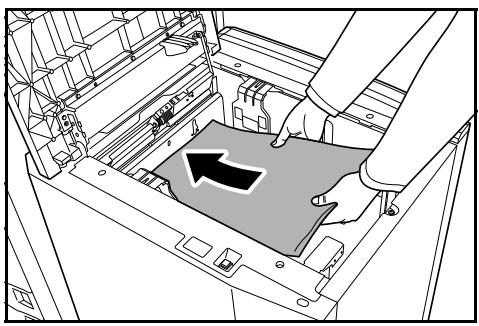
REMARQUE: Après avoir chargé le papier, veillez à ce qu'il ne soit pas tacheté ou plié. L'utilisation de papier tacheté ou plié peut entraîner des bourrages de papier. Chargez le papier en orientant sa face à copier vers le haut.
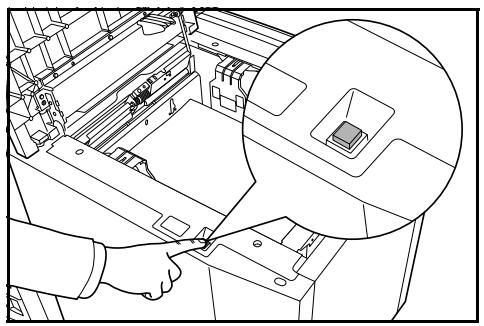
REMARQUE: Le magasin optionnel détecte le papier lorsque celui-ci entre en contact avec le commutateur de détection. Le releveur de papier redescend d'environ 500 feuilles après trois secondes environ.
Vous pouvez rajouter du papier une fois que le releveur de papier s'est arrêté.
Ne touchez pas le releveur de papier pendant qu'il se déplace.
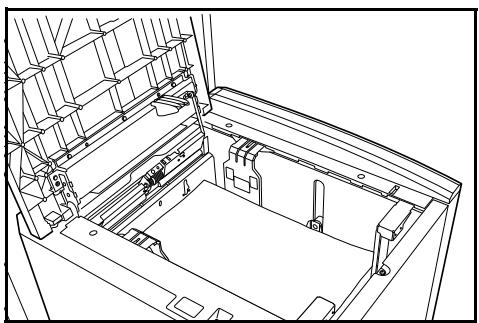
Pendant que le releveur de papier est éclairé en vert, il est possible de faire redescendre manuellement le releveur de papier.
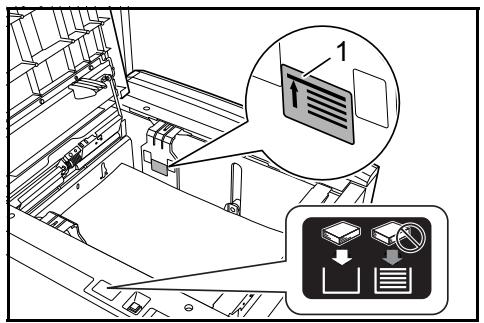
IMPORTANT: Si le niveau du papier dépasse le niveau indiqué (1) lorsque le releveur de papier se trouve tout en bas, l'indicateur de chargement du papier s'allume en rouge et le message d'erreur s'affiche.
Veillez à ce que le papier ne dépasse pas le niveau indiqué (1).
Pour plus de détails concernant les messages d'erreur, reportez-vous à la section Réponse aux messages d'erreur à la page 54.
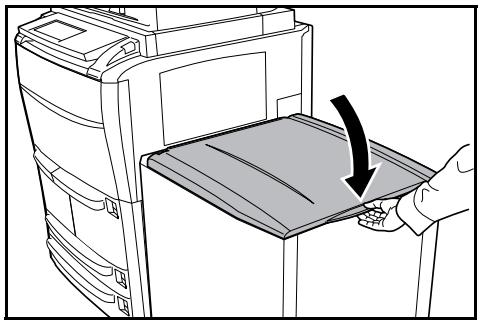
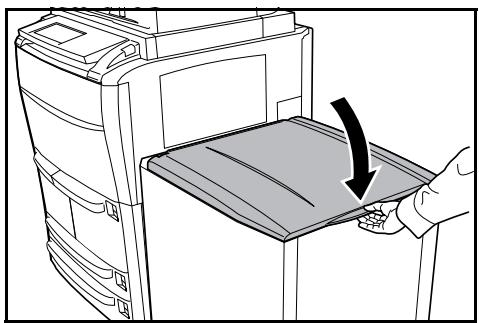
3 Refermez progressivement le capot supérieur.
Indicateur de chargement du papier
Voici la description détaillée de l'indicateur de chargement du papier.
| Affichage | État | Description |
| S'allume en vert | Il est possible de charger le papier. | |
| Clignote en vert | Le relever de papier est redescendu tout en bas. Il est possible de charger le papier jusqu'àau niveau indiqué. | |
| S'allume en rouge | Il n'est pas possible de charger de papier. Veillez à ce que le papier chargé ne dépasse pas le niveau indiqué. |
Résolution des dysfonctionnements
Le tableau ci-dessous fournit des directives générales de résolution des problèmes.
En cas de problème lié à l'appareil, effectuez les vérifications et les procédures décrites sur les pages suivantes. Si le problème persiste, contactez le technicien.
| Problème | Vérifications | Actions correctives | Référence |
| Des bourages papier se produit fréquemment. | Le papier a-t-il été chargeé correctement? | Chargez le papier correctement. | page 52 |
| Le type du papier est-il pris en charge ? Le papier est-il en bon état ? | Retirez le papier, returnez-le et rechargez-le. | page 51 | |
| Le papier est-il enroulé, plié ou froissé ? | Remplacez le papier par du papier neuf. | page 52 | |
| Des morceaux ou des feuilles de papier sont-ils coincés dans le magasin optionnel? | Retirez le papier coince. | page 55 |
Réponse aux messages d'erreur
Si l'un des messages suivants s'affiche sur l'écran tactile, suivez la procédure correspondante.
| Messages d'erreur | Vérifications | Actions correctives | Référence |
| Réinstaller magasin optionnel. | Le magasin optionnel a-t-il été installé correctement dans le copieur? | Installez le magasin optionnel correctement dans le copieur. | — |
| Ajouter cassette papier 5. | Le magasin indiqué est-il vide ? | Chargez du papier. | page 52 |
| Vérifiez le magasin optionnel. Capacité dépassée. Rechargez papier dans le magasin. | La capacité de stockage maximale du magasin optionnel est-elle dépassée? | Retirez du papier du magasin optionnel afin qu'il soit chargé à un niveau inférieur à sa capacité maximale. | page 52 |
| Mauvaise alimentation papier.Enlever le papier. | — | Si un bourrage de papier se produit, l'emplacement du bourrage est indiqué sur l'écran tactile et le copieur s'accêté.Laissez le copieur en position Marche (I) et suivez les instructions pour-retirer le papier coincé. | page 55 |
| Magasin optionnel ne fonctionne pas. Sélectionner une autre cassette. | — | Le magasin optionnel est en panne et est momentanément inutilisable. Contactez le technicien ou centre de service agréé. Pour continuer l'opération de copie, utilisez un autre magasin. | — |
Élimination des bourrages papier
En cas de bourrage papier dans le magasin optionnel, Mauvaise alimentation papier s'affiche sur le panneau tactile et le copieur s'arrête. Reportez-vous aux procédures d'élimination des bourrages papier.
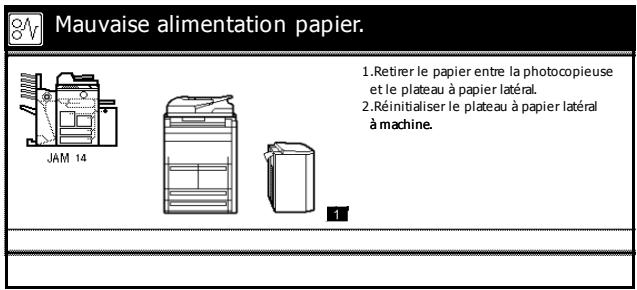
Précautions à prendre lors de l'élimination des bourages papier
Le travail de copie interrompu est annulé lorsque vous appuyez sur la touche d'alimentation pour la mise en position d'arrêt, ou que l'interrupteur d'alimentation principal est mis sur la position d'arrêt. - Pendant que vous éliminez les bourrages de papier, laissez l'interrupteur d'alimentation principal sur la position ON (I). - Ne réutilisez pas le papier qui était coincé. - Si le papier se déchire, assurez-vous de retirer tous les morceaux de papier du copieur. Si des morceaux de papier restent coincés dans le copieur, un autre bourrage papier se produit.
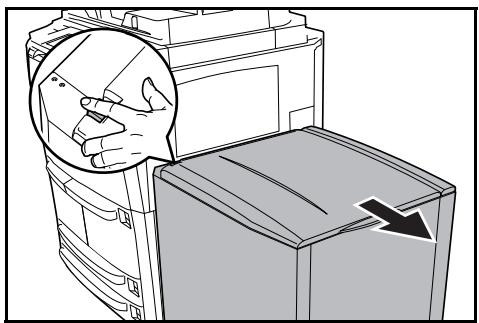
1 Appuyez sur le levier de libération du magasin optionnel pour détacher le magasin optionnel du copieur.
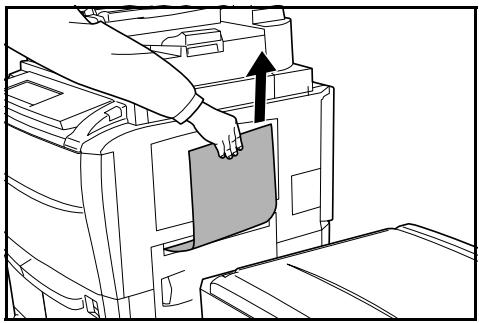
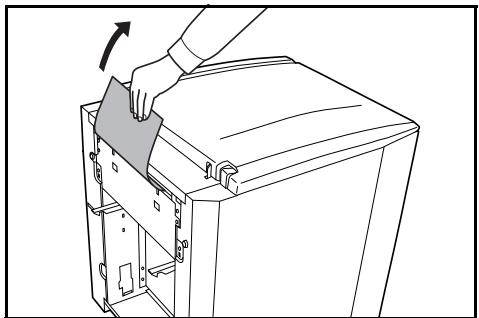
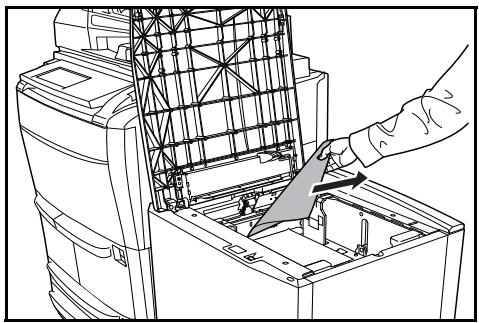
2 Retirez le papier coincé dans la fente de connexion du magasin optionnel.
Si le papier se déchire, retirez tous les morceaux déchirés du copieur.
3 Fixez le magasin optionnel sur le copieur en le remettant à sa position d'origine.
REMARQUE: Lorsque "Mauvaise alimentation papier" s'affiche sur le panneau tactile, effectuez les opérations suivantes.
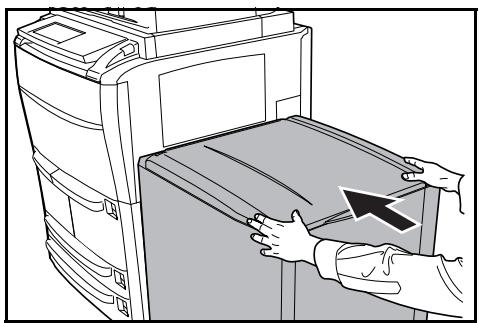
Ouvrez le capot supérieur du magasin optionnel.
Si le papier se déchire, retirez tous les morceaux déchirés du copieur.
Refermez progressivement le capot supérieur du magasin optionnel.
| Format de papier | Modèles en pouces: 11 × 17", 8 1/2 × 14", 8 1/2 × 11", 11 × 8 1/2" Modèles en mètres: A3, A4, A4R |
| Papier pris en charge | Poids : 60 à 200 g/m² Types de papier: Papier standard, papier recyclé, papier couleur et papier épais. |
| Dimensions (L) × (P) × (H) | 670 mm × 580 mm × 705 mm 26 3/8" × 22 13/16" × 27 3/4" |
| Poids | Environ 45 kg (99,21 lb) |
- Informations de sécurité
- Symboles
- Precautions d'installation
- Autres précautions
- Attention
- Aux directives
- Chargement du papier
- Avant de charger le papier
- Chargement du papier dans le magasin optionnel
- Indicateur de chargement du papier
- Résolution des dysfonctionnements
- Réponse aux messages d'erreur
- Élimination des bourrages papier
- Précautions à prendre lors de l'élimination des bourages papier
Marque : KYOCERA
Modèle : PF-660
Catégorie : Imprimante