
PF-660 - Drucker KYOCERA - Kostenlose Bedienungsanleitung
Finden Sie kostenlos die Bedienungsanleitung des Geräts PF-660 KYOCERA als PDF.



| Produkttyp | Drucker |
| Marke | KYOCERA |
| Modell | PF-660 |
| Abmessungen (B × T × H) | 670 mm × 580 mm × 705 mm (26 3/8" × 22 13/16" × 27 3/4") |
| Gewicht | Ca. 45 kg (99,21 lb) |
| Unterstützte Papierformate (Zoll) | 11 × 17", 8 1/2 × 14", 8 1/2 × 11", 11 × 8 1/2" |
| Unterstützte Papierformate (metrisch) | A3, A4, A4R |
| Unterstütztes Papiergewicht | 60 bis 200 g/m² |
| Unterstützte Papiersorten | Normal, Recycling, Farbe, dick |
| Kapazität des optionalen Magazins | Bis zu 4000 Blatt (80 g/m²) |
| Umgebungstemperatur | 10°C bis 32,5°C |
| Umgebungsfeuchtigkeit | 15% bis 80% |
| Papierladestandsanzeige | Ja (grün = Laden möglich, rot = Kapazität überschritten) |
| Hauptfunktionen | Drucken, automatischer Papiereinzug |
| Reinigung | Vor Reinigung Netzstecker ziehen; für das Innere einen Techniker hinzuziehen |
| Sicherheit | Nicht zerlegen; Wasser und Metallgegenstände vermeiden; bei Störungen Netzstecker ziehen |
| Reparierbarkeit | Kundendienst kontaktieren; nicht selbst reparieren |
| Bedienungsanleitung | 88 Seiten, mehrsprachig (DE, EN, FR, ES, IT usw.) |
Häufig gestellte Fragen - PF-660 KYOCERA
Benutzerfragen zu PF-660 KYOCERA
0 Frage zu diesem Gerät. Beantworten Sie die, die Sie kennen, oder stellen Sie Ihre eigene.
Eine neue Frage zu diesem Gerät stellen
Laden Sie die Anleitung für Ihr Drucker kostenlos im PDF-Format! Finden Sie Ihr Handbuch PF-660 - KYOCERA und nehmen Sie Ihr elektronisches Gerät wieder in die Hand. Auf dieser Seite sind alle Dokumente veröffentlicht, die für die Verwendung Ihres Geräts notwendig sind. PF-660 von der Marke KYOCERA.
BEDIENUNGSANLEITUNG PF-660 KYOCERA
Sicherheitshinweise 17
Bezeichnung der Teile 22
Papier einlagen 23
Einlagen von Papier in die Seitenzufuhr 24
Störungsbeseitigung. 26
Papierstaus beseitigen 27
Technische Daten. 29
3 Español
VORSICHT: Der Netzstecker ist die Hauptisoliervorrichtung! Die anderen Schalter auf dem Gerät sind nur Funktionsschalter und können nicht verwendet werden, um den Stromfluß im Gerät zu unterbrechen.
Bittelesen Sie vor dem Einsatz these Geräts das vorliegende Handbuch sorgfältig durch. Auch nach dem Lesen ist das Handbuch beim Kopierer aufzubewahren, so dass es immer zur Hand ist.
Informationen zum Kundendienst sind dem Bedienungshandbuch für das Gerät zu entnahmen.
Die mit Symbolen gekennzeichneten Abschnittte in dieser Bedienungsanleitung und die markierten Teile des Produkts verweisen auf Sicherheitshinweise, die zum Schutz des Benutzers, anderer Personen und Objekte im Umfeld des Produkts dienen.
Die Symbole und ihre Bedeutung werden nachstehend aufgeführnt.

VORSICHT: Eine unzureichende Beachtung oder falsche Befolgung dieser Hinweise bedeutet Verletzungsgefahr für Personen oder Schäden am Kopiergerät.

ACHTUNG: Eine unzureichende Beachtung oder falsche Befolgung dieser Hinweise bedeutet ernsthafte Verletzungs- oder)sogar Todesgefahr.
Symbole
Die mit dem Symbol gekennzeichneten Abschnittte enthalten Sicherheitshinweise. Spezifische Punkte, auf die verwiesen wird, sind innerhalb dieseres Symbols angeführht.

[AllgemeinerGefahrhinweis]
Ein mit dem Symbol gekennzeichner Abschnitt enthalt{nahere Informationen über Handlungen, die Sie NICT durchfuhren sollen. Spezifische Punkte der verbotenen Handlung sind innerhalb these Symbols angeführrt.

[Warnhinweis auf eine verbotene Handlung]

[Verbotener Ausbau]
Ein mit dem Symbol gekennzeichner Abschnitt enthalt{nahere Informationen über Handlungen, die durchgefuhrt werden müssen. Spezifische Punkte der durchzuführenden Handlung sind innerhalb these Symbols angeführht.

[ Hinweis auf eine durchzuführende Handlung]

[Netzstecker aus der Steckdoseziehen]

[Das Produkt immer an eine geerdete Steckdose anschließen]
Sollten die Sicherheitshinweise in dieser Bedienungsanleitung unleserlich sein oder die Bedienungsanleitung gänzlich fehlen, wenden Sie sichitte an ihre Kundendienstelle, um diese Hinweise neu zu bestellen (gegen Gebuhr).
VORSICHTSHINWEISE ZUR AUFSTELLUNG
Umgebung

VORSICHT
Stellen Sie these Produkt auf einer horizontalen Fläche auf. Auf unebenen oder instabilen Flächen kann das Produkt umfallen, was eine Verletzungsgefahr für Personen darstellt oder Schäden am Produkt bedeutet.

Vermeiden Sie Aufstellungsorte darüber radiatoren, Heizungen oder anderen Heizgeräten sowie in der Höhe von entflammbaren Gegenständen, um Brandgebung auszuschreiben.

Andere Vorsichtsmaßnahmen
Die Anforderungen für die Betriebsumgebung sind wie folgenden:
- Temperatur: 10^ C bis 32.5^ C
- Luftfeuchtigkeit: 15% bis 80% .
Beachten Sie, dass Umgebungsbedingungen, wie z.B. Belüftung, sich auf die Leistung auswirken können.
Folgende Aufstellorte sollen vermieden werden.
- Vermeiden Sie Aufstellungsorte in Fensternähe oder mit direktem Sonnenlichteinnfall.
- Vermeiden Sie vibrationsreiche Aufstellungsorte.
- Vermeiden Sie Aufstellungsorte mit drastischen Temperaturschwankungen.
- Vermeiden Sie Räume, in denen der Kopierer direkter Heiß- oder Kaltluft ausgesetzt ist.
Handhabung von Plastiktaschen

ACHTUNG
Plastiktaschen, die mit thisem Produkt verwendet werden, sind außerhalb der Reichweite von Kindern aufzubewahren.
Das Plastik kann sich um Nase und Mund legen und zur Erstickung führen.

VORSICHTSHINWEISE ZUM BETRIEB
Vorsichtshinweise zur Arbeit mit diesen Produkt

ACHTUNG
KEINE Metallgegenstände oder Wasserbehälter (Blumenvasen, Blumentöppe, Tassen, usw.) auf das oder in die Nähe dieseres Produkts stellen. Falls Wasser in das Produkt gelangt, besteht die Gefahr eines Brandes oder Stromschlags.

Das Netzkabelarf nicht beschädigt, geknicht oder repariert werden.Keine schweren Gegenstände auf das Netzkabelstellen,das Kabel nicht übermäßigziehen,unnotig biegen oder sonstwie beschädigen.Ansonstenbesteht Brand-oderStromschlaggefahr.

Keine Reparaturversuche unternehmen und das Gerät oder seine Komponenten nicht zerlegen; andernfalls besteht die Gefahr von Verletzungen, Brand oder Stromschlag.

Falls das Gerät übermäßig heiß lauft, Rauch austritt, ein ungewöhnlicher Geruch zu versprüren ist oder eine andere außergewöhnliche Situation auftritt, besteht Brand-oder Stromschlaggefahr. Den Hauptschalter des Kopierers/Druckers(sofort ausschalten (Position „O“) und den Netzstecker des Geräts abziehen. Danach den Kundendienst verständigen.

Falls einmal ein Fremdkörper (z. B. Heftklammer, Wasser oder Flüssigkeit) in das Gerät geraten ist, den Hauptschalter des Kopierers/Druckers(sofort ausschalten (Position „O“) und den Netzstecker des Geräts abziehen. Danach den Kundendienst verständigen. Wird das Gerät weiter benutzt, ohne die vorgenommen Maßnahmen zu treffen, besteht Brand- oder Stromschlaggefahr.

Wenden Sie sich IMMER an ihre Kundendienstelle, um die Wartung und Reparatur der Innenteile vorzunehmen.


VORSICHT
Aus Sicherheitsgründen den Hauptschalter des Druckers/Kopierers vor dem Reinigen IMMER ausschalten (Position „O“) und den Drucker/Kopierer-Netzstecker von der Steckdose abziehen.

Achten Sie darauf, die Papierablage NICHT zu berühren, während sich das Gerät in Betrieb befindet, da Verletzungsgefahr besteht.

Falls sich Staub im Inneren diesen Produkts ansammelt, besteht Brandgefahr oder andere Probleme können auftreten.

Wir empfehlen deshalb, daß Sie sich zwecks Reinigung der Innenteile mit ihrer Kundendienstelle in Verbindung setzen. Diese Reinigung ist besonderss vor Jahreszeiten mit hoher Luftfeuchtigkeit von großem Nutzen.Lassen Sie sichitte von ihrer Kundendienstelle auch über die Kosten der Reinigung der Produktinnenteile informieren.
Andere Vorsichtsmaßnahmen
NIEMALS schwere Gegenstände auf these Produkt ablegen oder andere Schäden am Gerät verursachen.
Wenn Sie das Produkt haben oder verschieben wollen, wenden Sie sich an ihre Kundendienstelle.
Berühren Sie nicht die elektrischen Teile, wie beispelsweise die Kontakte oder die Leiterplatten, weil diese Teile durch staticiche Elektrizität zerstört werden können.
Versuchen Sie NICT, irgendwelche Handlungen durchzufahren, die nicht in dieser Bedienungsanleitung erklart worden sind.

KONFORMITÄTSERKLÄRUNG
FÜR
2004/108/EC, 2006/95/EEC, 93/68/EEC und 1999/5/EC
Wir erklären unter unserer eigenen Verantwortung, dass das Produkt, auf das sich diese Erklärung bezieht, die folgenden Spezifikationen erfüllt.
EN55024
EN55022 Class B
EN61000-3-2
EN61000-3-3
EN60950-1
EN60825-1
EN300 330-1
EN300 330-2
VORSICHT: Der Netzstecker ist die Hauptisoliervorrichtung! Die anderen Schalter auf dem Gerät sind nur Funktionsschalter und können nicht verwendet werden, um den Stromfluß im Gerät zu unterbrechen.
Bezeichnung der Teile
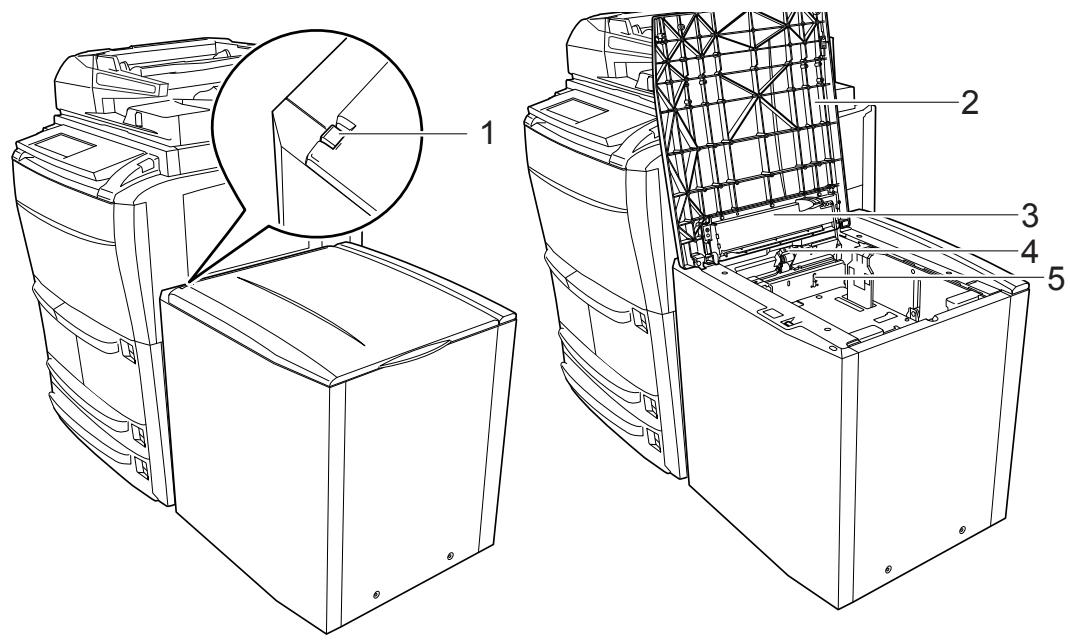
1 Entriegelungshebel
2 Obere Abdeckung
3 Papierladeanzeige
4 Schalter fur Papier-Lifter
5 Erkennungsschalter
Papier einlagen
Einzelheiten zu den Unterstützungen Papiertypepen finden Sie unter Papier im Anhang der Anleitung Fortgeschrittene Bedienung.
Bevor das Papier eingelegt wird
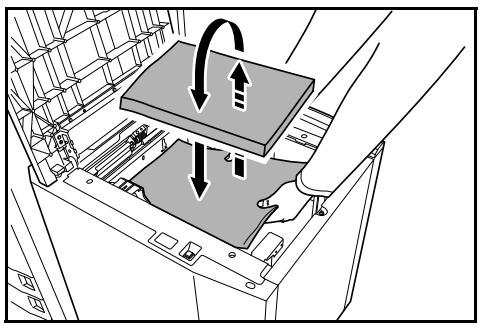
Wenn Sie ein neues Papierpaket öffnen, folgen Sie den nachfolgenden Anleitungen, um das Papier vor dem Einlagen aufzufachern.
1 Das Papier an beiden Seiten halten, die Kanten nach unten biegen, so dass sich die Mitte nach oben wölbt.
2 Die Daumen zur Mitte hin halten und das Papier wieder zusck biegen, so dass sich das unter Blatt wieder an seiner ursprünglichen Postion befindet. Die Daumen sollen verhindern, dass sich der Stapel gerade ausrichtet und damit eine hugelartige Form annimmt.
3 Das Papier durch Hebden der einen und Senken der anderen Hand aufflockern. Vorgang Seitenverkehr wiederholen. Die einzelnen Blätter werden leicht angehoben und voneinander getrennt.
4 Blätter durch Klopfen des Stapels auf eine flache Oberfläche ausrichten.
Gefaltetes oder gewelltes Papier muss vor dem Einlagen gegliettet werden. Gewelltes oder gefaltetes Papier kann Papierstaus verursachen.
WICHTIG: Papierarfkeine Heft- oder Buroklammern enthalten. Andernfalls kann der Kopierer beschadigt werden oder es wird eine schlechte Bildqualitat erzielt.
Wenn ausgeworfene Kopien nicht flach sind oder ungleichmäßig gestapelt werden, das Papier in der Kassette umdrehen.
Papier keinen hohen Temperatures und hoher Luftfeuchtigkeit aussetzen. Restliches Papier in der Originalverpackung aufbewahren. Wenn der Kopierer über einen längeren Zeitraum nicht verwendet wird, Papier aus den Kassetten führen und in der Originalverpackung aufbewahren.
Einlagen von Papier in die Seitenzufuhr
Die Seitenzufuhr hat eine Kapazität von 4000 Blatt Standardpapier (80g / m^2) . Die folgenden Papierformate können in der Seitenzufuhr verwendet werden.
Zoll-Modelle: 11 × 17'' , 81/2 × 14'' , 81/2 × 11'' , 11 × 81/2''
Metrische Modelle: A3, A4, A4R
HINWEIS: Geben Sie nach dem Einlagen des Papiers unbedingt den Typ des in die Seitenzuführ eingelegten Papiers am Bedienfeld an. Die verfügbaren Optionen sind Normalpapier, Recyclingpapier, gefärbtes Papier und dickes Papier. Einzelheiten dazu entnehmen Sieitte der Bedienungsanleitung der Maschine. Wenden Sie sich bezüglich einer Änderung des PapierFORMATs an ihren Handler oder Kundendienstvertreter.
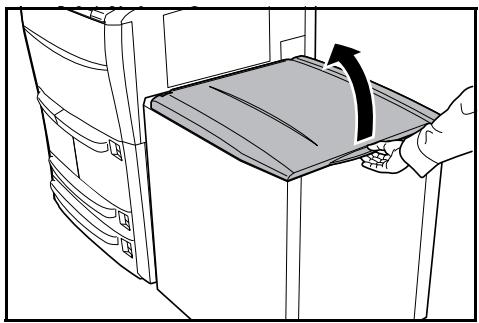
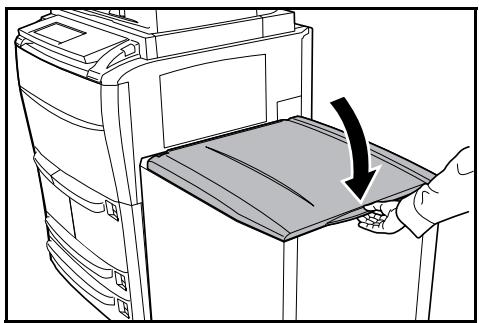
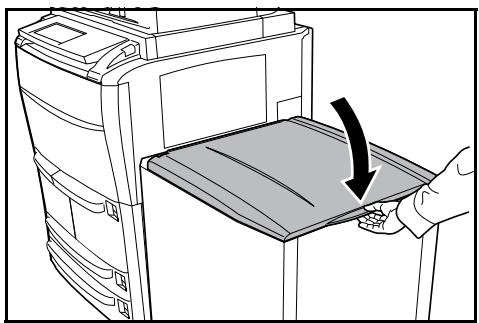
1 Öffnen Sie die obere Abdeckung.
2 Legen Sie das Papier so ein, dass es an der linken hinteren Seite der Zufuhr anliegt.
HINWEIS: Vergewissern Sie sich vor dem Einlagen, dass das Papier nicht gewellt oder geknicht ist. Gewelltes oder geknicktes Papier kann Papierstaus verursachen. Legen Sie das Papier so ein, dass die zu bedruckende Seite oben liegt.
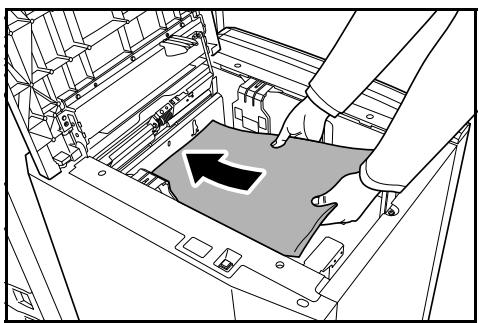
HINWEIS: Die Seitenzufuhr erkennt das Papier, wenn diese den Erkennungsschalter berührt. Der Papier-Lifter sentt sich nach drei Sekunden um etwa 500 Blatt.
Papier kann nach dem Anhalten des Papier-Lifters nachgelegt werden.
Berühren Sie den Papier-Lifter nicht, wenn er in Betrieb ist.
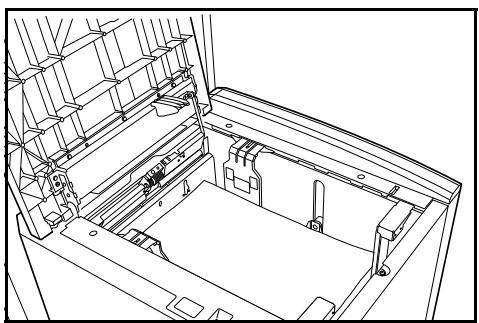
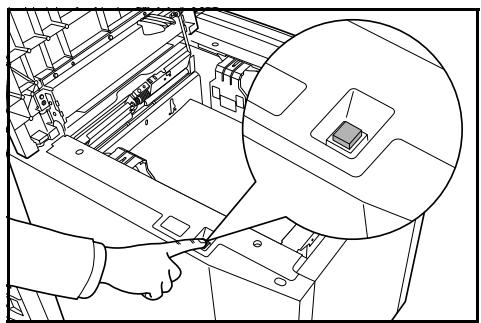
Während die Papier-Lifter-Anzeige grün leuchtet, kann der Papier-Lifter manuell abgesenkt werden.
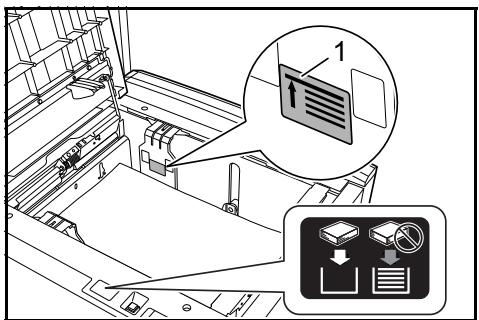
WICHTIG: Falls das Papier die angegebene Höhe (1) überschreitet, wenn sich der Papier-Lifter in der Tiefstellung befindet, leuchtet die Papierladeanzeige rot auf, und eine Fehlermeldung wird angezeigt.
Vergewissern Sie sich, dass das Papier die angegebene Höhe (1) nicht überschreitet.
Einzelheiten zu den Fehlermeldungen finden Sie unter Maßnahmen bei Fehlermeldungen auf Seite 26.
3 Schließen Sie die obere Abdeckung sichte.
Papierladeanzeige
Die Einzelheiten der Papierladeanzeige sind wie folgt.
| Anzeige | Zustand | Beschreibung |
| Leuchtet in Grün | Papier kann eingelegt werden. | |
| Blinkt in Grün | Der Papier-Lifter befindet sich in der Tiefstellung. Papier kann bis zur angezeigten Höhe eingelegt werden. | |
| Leuchtet in Rot | Papier kann nicht eingelegt werden. Vergewissern Sie sich, dass das eingelegte Papier die angegebene Höhe nicht überschreiben. |
Störungsbeseitigung
Fehler beseitigen
Die nachfolgende Tabelle enthalt Richtlinien zur Störungsbeseitigung.
Die in thisem Kapitel beschriebenen Verfahren sind bei Aufreten einer Störung am Kopierer hinzuzuziehen. Wenn die Störung weiterhin besteht, Kundendienst verständigen.
| Symptom | Analysen | Korrekturmaßnahmen | Referenz |
| Häufiger Papierstau. | Ist das Papier korrekt eingelegt? | Lagen Sie das Papier korrekt ein. | Seite 24 |
| Wird der Papiertype understands? Befindet sich das Papier in einwandfreiem Zustand? | Papier enthalten, umdrehen und erneut einlagen. | Seite 23 | |
| Ist das Papier gewellt, gefaltet oder verknittert? | Das Kopierpapier durch frisches Papier ersetzen. | Seite 24 | |
| Befunden sich Papierschnitzel oder gestaute Blätter in der Seitenzufuhr? | Gestautes Papier ernenen. | Seite 27 |
Maßnahmen bei Fehlermeldungen
Wenn im Touchscreen eine der folgenden Meldungen angezeigt wird, entsprechende Schritte ausführren.
| Fehlermeldungen | Analysen | Korrekturmaßnahmen | Referenz |
| Seitliche Kassette einrasten. | Ist die Seitenzufahr korrekt am Kopierer montiert? | Installieren Sie die Seitenzuführ einwandfrei am Kopierer. | — |
| Papier in Kassette Nr nachfüllen. | Ist die angegebene Kassette leer? | Papier einlagen. | Seite 24 |
| Seitliche Kassette überprüfen. Papierkapazität erreicht. Papier in seitl. Kass. einlagen. | Wird die maximale Speicherkapazität der Seitenzuführ übersritten? | Papier aus Seitenzufahr entnahmen, so dass die maximale Kapazität untersritten wird. | Seite 24 |
| Papierstau. Papier entfernen. | — | Falls ein Papierstau auftritt, wird die Lage des Staus auf dem Sensorbildschirm angezeigt, und der Kopierer wird angehalten. Den Kopierer eingeschaltet halten (Position I) und die Anweisungen zur Beseitigung des Papierstaus befolgen. | Seite 27 |
| Papiermagazin außer Betrieb.itte andere Magazin anwahlen. | — | Die Seitenzufahr weist eine Funktionstörung auf und ist vorübergehend nicht verfügbar. Sofort Kundendienst oder zuständige Niederlassung informieren. Andere Kassette zum Fortsetzen des Kopiervorgangs wahren. | — |
Papierstaus beseitigen
Liegt ein Papierstau in der
Seitenzufuhr vor, wird Papierstau auf
dem Sensorbildschirm angezeigt,
und der Kopierer wird angehalten.
Folgende Anweisungen befolgen,
um Papierstau zu beseitigen.
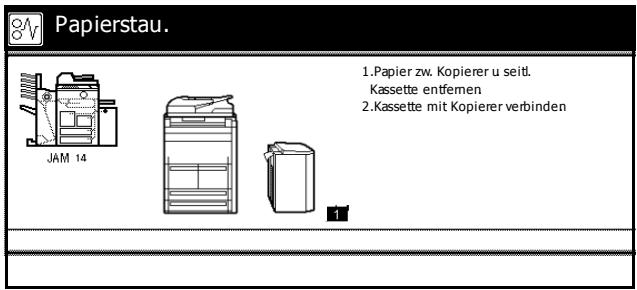
Papierstau - Vorsichtsmaßnahmen
- Der unterbrochene Kopierauftrag wird gelöscht, wenn der Kopierer durch Drucken der Netztaste oder durch Betätigung des Hauptschalters ausgescheltet wird.
- Lassen Sie den Hauptschalter eingeschaltet (I), während Sie Papierstaus beseitigen.
Das bei Papierstaus betroffene Papier nicht wiederverwenden. - Reift Papier während der Staubeseitigung, sümttliche Papierteile aus dem Kopieran entfernen. Papierteile, die im Kopieran zürückbleiben, verursichen einen Stau.
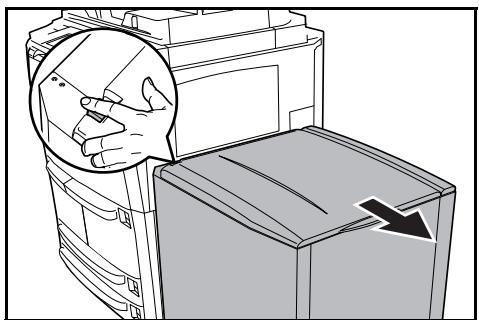
1 Drücken Sie den Entriegelungshebel der Seitenzufuhr, um diese vom Kopierer zu trennen.
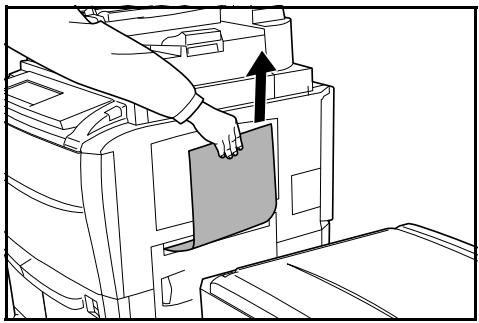
2 Entfernen Sie das im Verbindungsschlitz der Seitenzufuhr gestaute Papier.
Falls das Papier reiBt, entfernen Sie lose Schnitzel vom Kopierer.
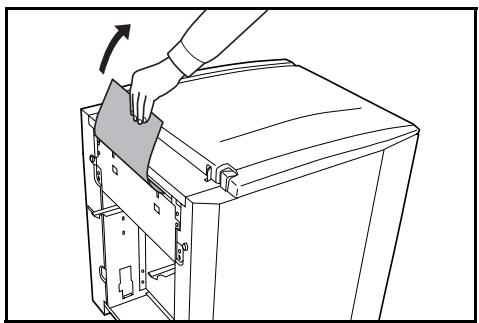
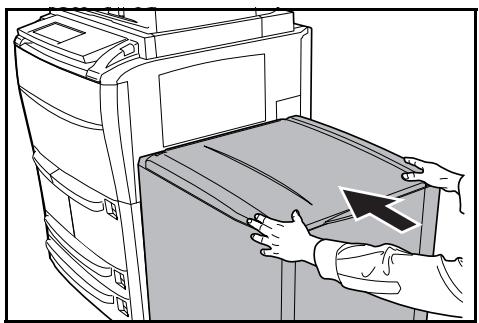
3 Schlieben Sie die Seitenzufuhr wieder an ihrer ursprünglichen Position am Kopierer an.
HINWEIS: Wenn Papierstau auf dem Sensorbildschirm angezeigt wird, führen Sie die folgenden Schritte aus.
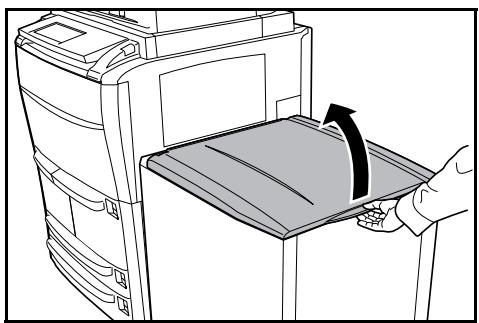
4 Öffnen Sie die obere Abdeckung der Seitenzufuhr.
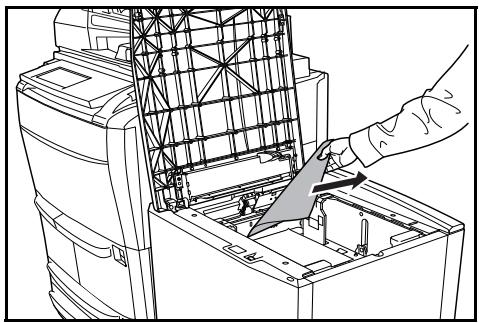
5 Entfernen Sie das gestaute Papier. Falls das Papier rei, entfernen Sie lose Schnitzel vom Kopierer.
6 Schließen Sie die obere Abdeckung der Seitenzuführ sache.
Technische Daten
| Papierformat | Zoll-Modelle: 11 × 17", 8 1/2 × 14", 8 1/2 × 11", 11 × 8 1/2" Metrische Modelle: A3, A4, A4R |
| Unterstütztes Papier | Gewicht: 60 - 200 g/m2 Papiertypen: Normalpapier, Recyclingspapier, gefärbtes Papier und dickes Papier. |
| Abmessungen (B) × (T) × (H) | 670 mm × 580 mm × 705 mm 26 3/8" × 22 13/16" × 27 3/4" |
| Gewicht | Ca. 45 kg/Ca.99.21 lbs. |
3 Espanol
- Español
- Symbole
- VORSICHTSHINWEISE ZUR AUFSTELLUNG
- Umgebung
- VORSICHT
- Andere Vorsichtsmaßnahmen
- Handhabung von Plastiktaschen
- ACHTUNG
- VORSICHTSHINWEISE ZUM BETRIEB
- Vorsichtshinweise zur Arbeit mit diesen Produkt
- KONFORMITÄTSERKLÄRUNG
- FÜR
- Bezeichnung der Teile
- Papier einlagen
- Bevor das Papier eingelegt wird
- Einlagen von Papier in die Seitenzufuhr
- Papierladeanzeige
- Störungsbeseitigung
- Fehler beseitigen
- Maßnahmen bei Fehlermeldungen
- Papierstaus beseitigen
- Papierstau - Vorsichtsmaßnahmen
- Espanol
Marke : KYOCERA
Modell : PF-660
Kategorie : Drucker