
FS-C5030N - Imprimante couleur laser KYOCERA - Notice d'utilisation et mode d'emploi gratuit
Retrouvez gratuitement la notice de l'appareil FS-C5030N KYOCERA au format PDF.


| Type de produit | Imprimante couleur laser |
| Marque | KYOCERA |
| Modèle | FS-C5030N |
| Dimensions (L x P x H) | 385 x 345 x 470 mm |
| Poids (sans cartouche de toner) | Environ 23 kg |
| Alimentation électrique | 220-240 V ~ 50/60 Hz |
| Consommation électrique (veille automatique) | 21 W (70 W max) |
| Vitesse d'impression (A4, couleur/monochrome) | Jusqu'à 24 ppm |
| Résolution d'impression | 600 ppp |
| Mémoire standard / maximale | 128 Mo / 1024 Mo |
| Capacité papier (cassette) | 500 feuilles (80 g/m²) |
| Capacité papier (bac multifonction) | 100 feuilles (80 g/m²) |
| Capacité du bac de sortie | 250 feuilles (face vers le bas) |
| Interfaces standard | USB Hi-Speed, Parallèle IEEE1284, Réseau 10/100 Base-TX |
| Systèmes d'exploitation compatibles | Windows 95/98/Me/2000/XP, NT 4.0, Mac OS 9, Mac OS X |
| Méthode d'impression | Électrophotographique quadrichromie (CMJN) |
| Temps de préchauffage (sous tension) | 80 secondes maximum |
| Première impression (veille) | 12 secondes maximum |
| Bruit en impression / en attente | 55 dB(A) / 36 dB(A) |
| Conditions d'utilisation (température) | 10 à 32,5 °C |
| Conditions d'utilisation (humidité) | 20 à 80 % HR |
| Certifications | ENERGY STAR, FCC Classe B, CE, GEEA |
| Entretien courant | Remplacement cartouches toner, bac récupération, nettoyage chargeur et unité transfert |
| Pièces détachées | Kit toner (noir, cyan, magenta, jaune), bac de récupération, unité de nettoyage |
| Sécurité | Utiliser une prise de terre ; ne pas ouvrir l'appareil ; ne pas placer près de sources de chaleur |
| Notice | 88 pages au format PDF, disponible en français |
FOIRE AUX QUESTIONS - FS-C5030N KYOCERA
Questions des utilisateurs sur FS-C5030N KYOCERA
0 question sur cet appareil. Repondez a celles que vous connaissez ou posez la votre.
Poser une nouvelle question sur cet appareil
Téléchargez la notice de votre Imprimante couleur laser au format PDF gratuitement ! Retrouvez votre notice FS-C5030N - KYOCERA et reprennez votre appareil électronique en main. Sur cette page sont publiés tous les documents nécessaires à l'utilisation de votre appareil FS-C5030N de la marque KYOCERA.
MODE D'EMPLOI FS-C5030N KYOCERA

1 Installation
Déballage de l'imprimante 1-2
Installation de la cartouche de toner et du bac de récupération de toner 1-4
Connexions 1-7
2 Éléments de l'appareil
Éléments présents sur la face avant de l'imprimante 2-2
Éléments présents sur le côté gauche de l'imprimante 2-3
Composants internes 2-4
Éléments présents sur la face arrière de l'imprimante 2-5
3 Opérations d'impression
Chargement du pilote d'imprimante 3-2
Impression à partir du logiciel de l'application 3-3
4 Entretien
Informations générales 4-2
Remplacement de la cartouche de toner 4-2
Nettoyage de l'imprimante 4-9
Remplacement du bac de récupération de toner 4-17
5 Dépannage
Recommandations générales 5-2
Problèmes de qualité d'impression 5-4
Messages d'erreur 5-9
Élimination des bourrages papier 5-16
Informations légales et de sécurité
ATTENTION : AUCUNE RESPONSABILITÉ NE SERA ENGAGÉE POUR TOUT DOMMAGE CAUSE PAR UNE INSTALLATION INCORRECTE.
Remarque sur les logiciels
LES LOGICIELS UTILISÉS AVEC CETTE IMPRIMANTE DOIVENT PRENDRE EN CHARGE LE MODE D'ÉMULATION DE CELLE-CI; l'imprimante est par défaut configurée pour émuler le format PCL. Le mode d'émulation peut être modifié en suivant les procédures décrites dans le chapitre Utilisation du panneau de commande du Manuel d'utilisation avancée.
Avis
Les informations de ce manuel peuvent être modifiées sans préavis. Des pages peuvent être ajoutées dans les versions ultérieures. Nous prions l'utilisateur de nous excuser pour toute imprécision technique ou erreur typographique figurant dans la présente version.
Aucune responsabilité ne sera engagée en cas d'accidents survenant lors de l'application des procédures décrites dans ce manuel. De même, aucune responsabilité relative aux défauts éventuels du micrologiciel (logiciel contenu dans la mémoire morte) de l'imprimante ne sera engagée.
Ce manuel, ainsi que tout document susceptible d’être soumis au droit d’auteur, vendu ou livré avec l’imprimante (ou fourni au moment de la vente), est protégé par les droits d’auteur. Tous les droits sont réservés. La copie ou la reproduction de ce manuel, dans sa totalité ou en partie, est protégée par les droits d’auteur et est interdite sans le consentement écrit préalable de Kyocera Mita Corporation. Toute copie de tout ou partie de ce manuel, ou tout sujet soumis à des droits d’auteur, doit Containing le même avis de droit d’auteur que le document copiedé.
Marques commerciales
PRESCRIBE est une marque déposée de Kyocera Corporation. KPDL est une marque de Kyocera Corporation.
Hewlett-Packard, PCL et PJL sont des marques déposées de Hewlett-Packard Company. Centronics est une appellation commerciale de Centronics Data Computer Inc. PostScript est une marque déposée de Adobe Systems Incorporated. Macintosh est une marque déposée de Apple Computer, Inc. Microsoft, Windows et Windows NT sont des marques déposées de Microsoft Corporation. PowerPC et MicroDrive sont des marques de International Business Machines Corporation.
CompactFlash est une marque de SanDisk Corporation. ENERGY STAR est une marque déposée aux États-Unis d'Amérique. Tous les autres noms de marques et de produits sont des marques commerciales ou déposées de leurs propriétaires respectifs.
Ce produit utilise PeerlessPrintXL pour fournir une émulation de langage HP LaserJet compatible PCL 6. PeerlessPrintXL est une marque du Peerless Group, Redondo Beach, CA 90278, États-Unis.
Ce produit a été développé à l'aide du système d'exploitation en temps réel Tornado et des outils de Wind River Systems.
AGFA Ce produit contient les polices UFST™ et MicroType® de Agfa Monotype Corporation.
Accords de licence
Les instructions suivantes sont volontairement fournies en anglais.
Avis de marque relatif aux types de caractères
Toutes les polices résidentes de cette imprimante sont fournies sous licence Agfa Corporation.
Helvetica, Palatino et Times sont des marques déposées de Linotype-Hell AG. ITC Avant Garde Gothic, ITC Bookman, ITC Zapf Chancery et ITC Zapf Dingbats sont des marques déposées de International Typeface Corporation.
Les instructions suivantes sont volontairement fournies en anglais.
Déclaration de conformité à la réglementation FCC (pour les utilisateurs situés aux états-unis)
Cet appareil est conforme aux dispositions de l'alinéa 15 de la réglementation FCC. Son utilisation est soumise aux deux conditions suivantes : (1) cet appareil ne doit pas provoquer d'interférences dangereuses et (2) doit accepter toute interférence reçue, y compris les interférences susceptibles de causer une opération non souhaitée.
Ce matériel a été testé et satisfait aux limites s'appliquant aux appareils numériques de Classe B, en vertu des dispositions de l'alinéa 15 de la réglementation FCC. Ces limites visent à assurer une protection raisonnable contre les interférences en zone résidentielle. Ce matériel émet et utilise des fréquences radioélectriques et peut provoquer des interférences avec des communications radio s'il n'est pas installé et utilisé conformément aux instructions. Bien que les interférences ne se manifestent pas dans tous les cas, le risque ne peut pas être totalement exclu. Si l'utilisateur constate des interférences lors de la réception d'émissions de radio ou de télévision (il lui suffit pour cela d'éteindre et d'allumer successivement l'appareil), il devra prendre les mesures nécessaires pour les éliminer. À cette fin, il devra :
- Réorienter ou déplacer l'antenne de réception.
- Augmenter la distance entre le matériel et le poste de réception.
- Brancher l'appareil sur un circuit autre que celui du poste récepteur.
- S'adresser au fournisseur du poste de radio ou de télévision ou à un technicien expérimenté dans ce domaine.
Toute modification apportée sans l'accord exprès du fabricant est susceptible d'annuler le droit de l'utilisateur à utiliser ce matériel. Des câbles circulaires blindés doivent être utilisés comme interface avec l'ordinateur.
Précautions d'utilisation
Toute modification effectuée sans autorisation préalable est susceptible de provoquer des interférences dangereuses.
Pour toute modification apportée à cet appareil sans l'autorisation préalable écrite de Kyocera, Kyocera - en tant que fabricant - est dans l'incapacité de garantir sa conformité à la réglementation FCC. L'utilisation de matériel non conforme à la réglementation FCC est interdite.
Connecteurs d'interface
IMPORTANT : Assurez-vous que l'imprimante est hors tension avant de brancher ou de débrancher un cable d'interface sur l'imprimante. Pour protégérer les composants électroniques figurant à l'intérieur de l'imprimante contre les décharges d'électricité statique en provenance des connecteurs d'interface, recouvre chaque connecteur d'interface inutilisé avec le capuchon de protection fourni.
REMARQUE : Utilisez des câbles d'interface blindés.
Étiquettes de précaution
Les étiquettes suivantes sont apposées sur l'imprimante.
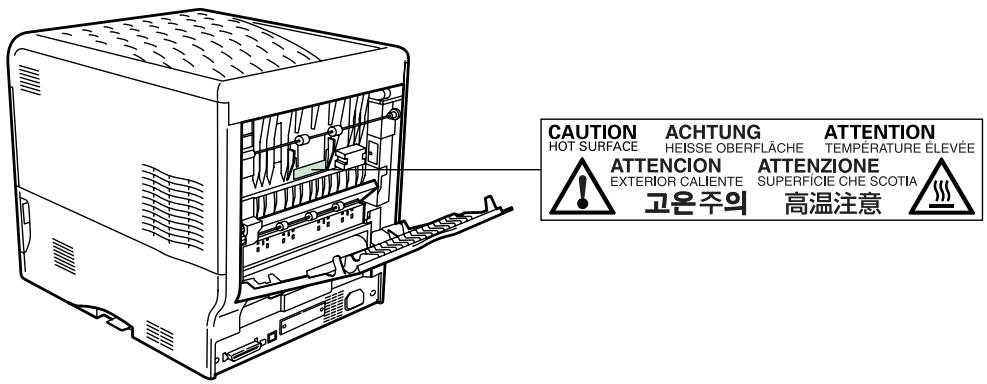
Pour l'Europe, l'Asie et les autres pays
FS-C5020N 220-240V~ 50/60Hz A KYOCERA MITA Corporation


- REMOVE POWER CORD BEFORE SERVICE AND FUSE REPLACEMENT.
- VOR THE CANDIDATE BY THE SUSTAINERS/WECHSEL NESTEC KEBERI.
- COURVENIRES LES CHOCES
- RÉSUMÉ DES RÉSULTATS DE L'AMINATION AVANT DE REMPLACER LE FUSBLÉ.
- DÉSENCHUPE L'CORDON
- RÉSUMÉ DES RÉSULTATS DEL SERVICIO Y DEL REEMPLAZO DEL FUSBLÉ.
- PRIMA DE CARRABRE I RÉSIDIÈT O À DÉ EQUÊSE RIPARAZIONA.
- RÉSULTAT À CADO À D'IMPÔNZATIONS, àsse à la DÉTERMINATION.
- ADDS MADE IN JAPAN
Pour les États-Unis et le Canada
et apparu en homologue de 18 classes D est conforme à la norme NMB-003 du Canada.

Cette imprimante dégage de l'ozone (O_3) susceptible de se concentrer à l'emplacement d'installation et de créer une odeur incommodante. Pour réduire la concentration d'ozone à moins de 0,1 ppm, il est recommandé de ne pas placer l'imprimante dans un endroit confiné où la ventilation pourrait être empêchée.
Déclaration de conformité (états-unis)
Nom du modèle : Imprimante couleur FS-C5020N/FS-C5030N
Appellation commerciale: Kyocera Mita
Partie responsable: Kyocera Mita America, Inc.
Adresse: 225 Sand Road PO Box 40008 Fairfield,
New Jersey 07004-0008, États-Unis
Numéro de téléphone : (973) 808-8444
Numéro de téléphone : (973) 882-6000
Fabricant : Kyocera Mita Corporation Tamaki Plant
Adresse du fabricant : 704-19, Nojino, Tamaki-cho, Watarai-gun, Mie-ken 519-0497, Japon
Cet appareil est conforme aux dispositions de l'aléa 15 de la réglementation FCC. Son utilisation est soumise aux deux conditions suivantes : (1) cet appareil ne doit pas provoquer d'interférences dangereuses et (2) doit accepter toute interférence reçue, y compris les interférences susceptibles de causer une opération non souhaitée.
Le fabricant et ses distributeurs ont en leur possession la documentation technique suivante en prévision des contrôles pouvant être menés par les autorités compétentes.
Instructions utilisateur conformes aux spécifications en vigueur. Dessins techniques.
Descriptions des procédures garantissant la conformité.
Autres informations techniques.
Kyocera Mita America Inc.
Directive de marquage CE
Conformément aux directives 89/336/EEC et 73/23/EEC du Conseil
Fabricant: Kyocera Mita Corporation Tamaki Plant Adresse du fabricant: 704-19, Nojino, Tamaki-cho, Watarai-gun, Mie-ken 519-0497, Japon
Déclare que le produit :
Nom du produit : Imprimante couleur
Numéro du modèle : FS-C5020N/FS-C5030N (testé avec les éléments optionnels suivants : unité recto verso DU-300/DU-301 et chargeur de papier PF-60)
Est conforme aux spécifications de produit suivantes :
Le fabricant et ses distributeurs ont en leur possession la documentation technique suivante en prévision des contrôles pouvant être menés par les autorités compétentes.
Instructions d'utilisation conformes aux spécifications en vigueur.
Dessins techniques.
Descriptions des procédures garantissant la conformité.
Autres informations techniques.
Déclaration de conformité (australie)
Fabricant: Kyocera Mita Corporation Tamaki Plant Adresse du fabricant: 704-19, Nojino, Tamaki-cho, Watarai-gun, Mie-ken 519-0497, Japon
Déclarez que le produit :
Nom du produit : Imprimante couleur Nom du modèle : FS-C5020N/FS-C5030N
Description de l'appareil : le modèle d'imprimante FS-C5020N imprime 16 ppm et le modèle FS-C5030N 24 ppm (monochrome/couleur). Elles utilisent du papier ordinaire au format A4; toner sec; etc. L'imprimante peut être équipée de plusieurs éléments optionnels tels qu'un chargeur de papier du type PF-60 et une unité recto verso du type DU-300/DU-301.
Est conforme aux spécifications de produit suivantes :
AS/NZS 3548: 1995 (EN 55 022: 1998 Classe B) IEC60950 (EN 60 950): 1999
Le fabricant et ses distributeurs ont en leur possession la documentation technique suivante en prévision des contrôles pouvant être menés par les autorités compétentes.
Instructions d'utilisation conformes aux spécifications en vigueur. Dessins techniques. Descriptions des procédures garantissant la conformité. Autres informations techniques.
Le fabricant s'est engagé à respecter la norme ISO9001. JQA et BS ont certifié le fabricant.
Kyocera Mita Australia Pty., Ltd. 6-10 Talavera Road, North Ryde, NSW 2113, Australia Téléphone: +61 2-9888-9999 Télécopie: +61 2-9888-9588
Déclaration de conformité du ministère des communications du canada
Cet appareil numérique de Classe B est conforme à la norme canadienne ICES-003.
Avis de conformité aux normes du ministère des communications du canada
Cet appareil numérique de la classe B est conforme à la norme NMB-003 du Canada.
Limite de responsabilité
Nous déclinons toute responsabilité envers les clients ou toute autre personne ou entité quant à toute obligation, toute perte ou tout dommage causé ou supposé causé directement ou indirectement par du matériel vendu ou fourni par nous, incluant notamment, toute interruption de service, toute perte commerciale ou de bénéfices anticipés, ou tout dommage indirect résultant de l'utilisation ou du fonctionnement du matériel ou du logiciel.

À titre de partenaire ENERGY STAR, nous avons déterminé que ce produit satisfait aux exigences du programme ENERGY STAR en matière d'économie d'énergie.
Le programme ENERGY STAR a pour objectifs essentiels la réduction de la pollution de l'environnement en promouvant la fabrication et la vente de matériel limitant la consommation d'énergie.
Cette imprimante est équipée d'une fonction de veille conforme aux normes du programme ENERGY STAR. Cette fonction permet de réduire la quantité d'électricité consommée par l'imprimante. Pour optimiser les économies d'énergie, mettez l'imprimante hors tension lorsqu'elle n'est pas utilisée sur une longue période.
Pour plus d'informations sur la fonction de veille et sur la consommation d'énergie de l'imprimante, reportez-vous à ce manuel.
Paramètres initiaux de la fonction de veille et de consommation d'énergie.
| FS-C5020N | FS-C5030N | |
| Paramètre initial de mise en veille automatique | 15 minutes (60 minutes) | 15 minutes (60 minutes) |
| Consommation électrique en mode de veille automatique | 16W (45W) [pour les États-Unis et le Canada]16W (45W) [pour l'Europe, l'Asie et les autres pays] | 18W (70W) [pour les États-Unis et le Canada]21W (70W) [pour l'Europe, l'Asie et les autres pays] |
Le GEEA a pour objectif une utilisation rationnelle de l'énergie. Ce produit est conçu pour assurer une faible consommation et répond aux critères d'attribution du label GEEA.
| FS-C5020N | FS-C5030N | |
| Paramètre initial de mise en veille automatique | 15 minutes (30 minutes) | 15 minutes (30 minutes) |
| Consommation électrique - Hors tension - Veille automatique | 0W (1W) 16W (30W) | 0W (1W) 21W (30W) |
critère du GEEA
Précautions d'installation
ATTENTION: Ne pas placer cette imprimante sur une surface instable ou bosselée car l'imprimante risque de tomber et d'être endommagée. Ce type de surface présente également un risque de blessures corporelles.
Éviter les endroits humides ou poussiéreux. Si la prise de courant est encrassée, la nettoyer de façon à éviter les risques d'incendie ou de choc électrique.
Éviter les emplacements situés à proximité des radiateurs, foyers ou autres sources de chaleur. Ne pas laisser d'objets inflammables à proximité de l'imprimante afin d'éviter tout risque d'incendie.
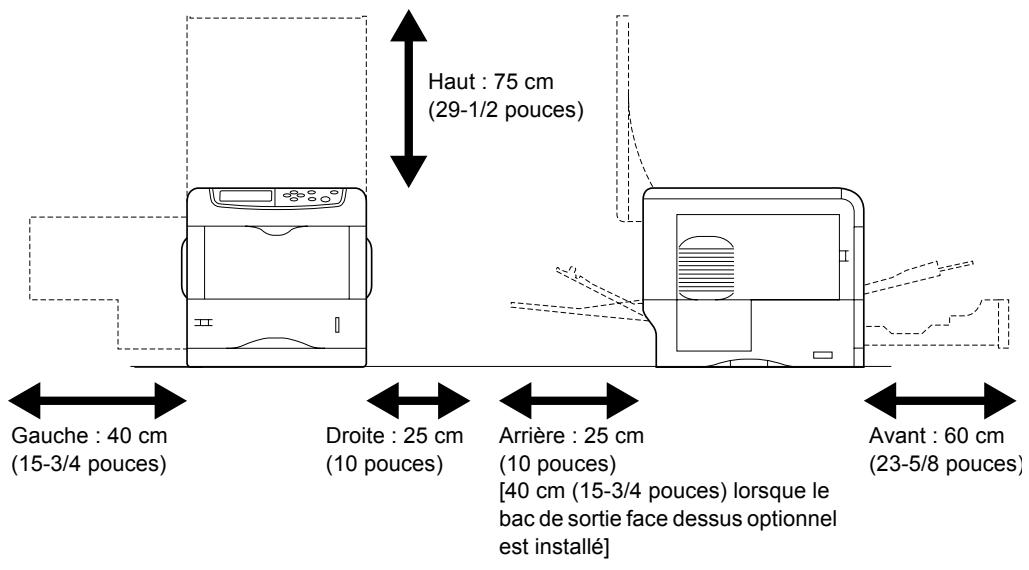
Pour que l'imprimante ne surchauffe pas ainsi que pour en faciliter l'entretien et la réparation, maintenir un espace permettant le libre accès à l'imprimante, comme indiqué ci-dessous. Laisser suffisamment d'espace, en particulier autour du capot latéral, de façon à permettre une ventilation adaptée de l'imprimante.
Autres précautions
- De mauvaises conditions environnementales risquent d'affecter le bon fonctionnement et les performances de l'imprimante. L'installer dans une pièce avec air conditionné (température de la pièce recommand
- À proximité d'une fenêtre ou exposée directement aux rayons du soleil.
- Les lieux sujets aux vibrations.
- Les pièces soumises à d'importantes fluctuations de température.
- Les endroits directement exposés à l'air chaud ou à l'air froid.
- Les lieux mal aérés.
- Si le sol est constitué d'un matériel fragile, celui-ci risque d'être endommagé par les roulettes de l'imprimante si celle-ci est déplacée après son installation.
Alimentation électrique/mise à la terre de l'imprimante
AVERTISSEMENT : Utiliser uniquement une alimentation électrique représentant une tension similaire à la tension spécifiée. Éviter également de brancher plusieurs appareils sur une même prise de courant au risque de provoquer un incendie ou un choc électrique.
Brancher la fiche du cordon d'alimentation sur une prise murale. Si des objets métalliques entrent en contact avec les broches de cette fiche, un incendie ou un choc électrique risque de se produire.
Brancher toujours l'imprimante sur une prise de courant reliée à la terre, afin d'éviter tout risque d'incendie ou de choc électrique en cas de court-circuit. S'il s'avère impossible de brancher l'appareil sur une prise de courant reliée à la terre, contactez un technicien de maintenance.
Autres précautions
Brancher la fiche du cordon d'alimentation sur la prise la plus proche de l'imprimante.
Manipulation des sacs en plastique
AVERTISSEMENT : Conserver les sacs en plastique servant à emballer l'imprimante hors de la portée des enfants. Le plastique risque en effet de bloquer leurs voies respiratoires et d'entraîner leur étouffement.
Précautions à prendre lors de l'utilisation de l'imprimante
- Ne pas poser d'objets métalliques ou d'objets contenant de l'eau (vases, pots de fleurs, tasses, etc.) sur l'imprimante ou à proximité de celle-ci. Un incendie ou un choc électrique risque de se produire si du liquide pénètre dans l'appareil.
- Ne pas ouvrir les capots de l'imprimante, car un choc électrique risque de se produire en raison de la présence de pièces soumises à haute tension à l'intérieur de l'appareil.
- Ne pas endommager, couper ou tenter de réparer le cordon d'alimentation. Ne pas poser d'objets lourds sur le cordon d'alimentation, ne pas l'étirer, le plier inutilement ou lui causer tout autre dommage au risque de provoquer un incendie ou un choc électrique.
- Ne jamais tenter de réparer ou de démonter l'appareil ou ses pièces au risque de provoquer un incendie ou un choc électrique, ou encore d'endommager le laser. Si le faisceau laser croise votre regard, vous risquez de souffrir de cédité.
- Si l'imprimante devient extrêmement chaude, si elle dégage de la fumée et une ode re. Mettre immédiatement l'imprimante hors tension (O), débrancher le cordon d'alimentation et appeler le technicien.
- Si un corps étranger, quelle que soit sa nature (trombones, eau, autres liquides, etc.), tombe à l'intérieur de l'imprimante, la mettre immédiatement hors tension (interrupteur en position O). Ensuite, veiller à débrancher le cordon d'alimentation afin d'éviter tout risque d'incendie ou de chic électrique. Enfin, contacter un technicien de maintenance.
- Ne pas brancher ou débrancher le cordon d'alimentation avec les mains mouillées afin d'éviter tout risque de choc électrique.
- Toujours contacter un technicien pour l'entretien ou la réparation des pièces internes.
- Ne pas tirer sur le cordon d'alimentation pour le débrancher de la prise. Si vous tirez sur le cordon d'alimentation, les câbles risquent de se rompre et de provoquer un risque d'incendie ou de choc électrique. (Toujours saisir la fiche pour débrancher le cordon d'alimentation.)
- Toujours débrancher le cordon d'alimentation de la prise avant de déplacer l'imprimante. Si le cordon est endommagé, un incendie ou un choc électrique risque de se produire.
- Si l'imprimante n'est pas utilisée pendant une brève période (la nuit, etc.), la mettre hors tension (interrupteur en position O). Si elle est appelée à ne pas fonctionner pendant une période prolongée (congés, etc.), débrancher le cordon d'alimentation de la prise à des fins de sécurité, et ce pendant toute la durée de votre absence.
- À des fins de sécurité, toujours débrancher le cordon d'alimentation de la prise avant toute opération de nettoyage.
- L'accumulation de poussière à l'intérieur de l'imprimante peut provoquer un risque d'incendie ou d'autres problèmes. Par conséquent, il est recommandé de contacter un technicien de maintenance pour le nettoyage des pièces internes. Ce nettoyage est particulièrement efficace lorsqu'il précède les saisons particulièrement humides. Contacter un technicien de maintenance pour en savoir plus sur le coût du nettoyage des pièces internes.
Autres précautions
- Ne pas placer d'objets lourds sur l'imprimante ou tout autre objet susceptible de l'endommager.
- Ne pas ouvrir le capot supérieur/gauche/arrière pendant l'impression, ni éteindre l'interrupteur principal ou débrancher le cordon d'alimentation.
- De l'ozone est libre pendant le processus d'impression, mais en quantité insuffisante pour provoquer un quelconque effet toxique sur la santé. Si toutefois l'imprimante est utilisée pendant une période prolongée dans une pièce mal aérée ou en cas de tirage d'un nombre extrêmement important de copies, l'odeur dégagée peut devenir incommodante. Des lors, pour conserver un environnement de travail approprié aux travaux d'impression, nous recommandons d'aérer correctement la pièce.
- Ne pas toucher aux pièces électriques, telles que les connecteurs et les cartes de circuits imprimés. Elles pourraient être endommagées par l'électricité statique.
- Ne pas effectuer d'opérations autres que celles décrites dans le manuel.
- Si l'imprimante est appelée à ne pas fonctionner pendant une période prolongée, sortir le papier de la cassette et le remettre dans son emballage d'origine.
ATTENTION : L'utilisation de commandes ou de réglages, ou l'exécution de procédures autres que ceux et celles spécifiés dans le présent manuel risque d'entraîner une radioexposition dangereuse.
Précautions pour la manipulation du toner
- Ne pas incinérer le toner et les cartouches de toner, au risque de vous brûler.
- Ne jamais ouvrir les cartouches de toner.
- Ne pas inhaler le toner.
- En cas de toner sur les mains, ne pas se frotter les yeux ni se toucher la bouche. Se laver les mains. Pour la mise au rebut des cartouches de toner usagées, consulter un technicien de maintenance ou mettre au rebut les cartouches de toner conformément aux réglementations nationales et locales en vigueur.
Pour plus d'informations...
| Éléments | Description |
| Manuel d'installation (au format papier) | Décrit la procédure d'installation de l'imprimante. |
| Manuel d'utilisation de base (le précédent manuel) | Vous guide à travers les rubriques relatives au fonctionnement et à l'entretien de l'imprimante. |
| Les documents suivants se trouvent sur le CD-ROM sous la forme de documents PDF. | |
| Manuel d'utilisation avancée | Vous guide à travers les rubriques relatives au chargement du papier et à l'utilisation du panneau de commande. Décrit les options disponibles et les spécifications de l'interface physique. |
| KX Printer Drivers Operation Guide | Décrit la procédure d'installation et de configuration du pilote d'imprimante. |
| Technical Reference for PRESCRIBE Commands | PRESCRIBE est le langage natif des imprimantes Kyocera. Ces références techniques contiennent des informations sur l'impression à l'aide des commandes PRESCRIBE, ainsi que la description des polices et de l'émulation. Est également incluse la liste des paramètres permanents et les explications nécessaires pour personneliser l'imprimante. |
| Command Reference for PRESCRIBE Commands | Ce manuel fournit des explications détaillées sur la syntaxe et les paramètres des commandes PRESCRIBE à l'aide d'exemples d'impression. |
Ce manuel contient les chapitres suivants :
Chapitre 1 - Installation
Ce chapitre décrit comment installer l'imprimante.
Chapitre 2 - Éléments de l'appareil
Ce chapitre décrit les noms des éléments.
Chapitre 3 - Opérations d'impression
Ce chapitre explique comment imprimer depuis votre poste de travail.
Chapitre 4 - Entretien
Ce chapitre explique comment remplacer la cartouche de toner et comment entretenir l'imprimante.
Chapitre 5 - Dépannage
Ce chapitre explique comment traiter les problèmes pouvant se produire avec l'imprimante, tels que les bourrages papier.
Chapitre 6 - Spécifications
Ce chapitre répertorie les spécifications de l'imprimante.
Conventions typographiques
Le présent manuel utilise les conventions typographiques suivantes.
| Convention | Description | Exemple |
| Texte en italie | Sert à insister sur un mot clé, une expression ou un message. Les références aux autres publications sont également mises en italie. | Le message Terminé apparaît et l'écran Copie initiale s'affiche à nouveau. |
| Remarques | Sert à fournir des informations supplémentaires ou utiles sur une fonction. Peut également contenir des références à d'autres publications. | REMARQUE : Pour plus d'informations sur le rangement de la goupille, reportez-vous à l'étape 10. |
| Important | Sert à fournir des informations importantes. | IMPORTANT : Veiliez à ce que le papier ne soit pas plié,,enroulé ou abîmé. |
| Attention | Sert à attirer l'attention sur les dommages mécaniques pouvant survenir suite à une action. | ATTENTION : Ne retirez pas la cassette lors du transport de l'imprimante. |
| Avertissement | Sert à prévenir l'utilisateur d'un évientuel risque de blessure corporelle. | AVERTISSEMENT : présence de haute tension dans la zone du chargeur. |
1 Installation
Ce chapitre aborde les rubriques suivantes :
- Déballage de l'imprimante 1-2 Installation de la cartouche de toner et du bac de récapuration de toner 1-4
- Connexions 1-7
Déballage de l'imprimante
1 Déballez l'imprimante et tous ses éléments.
Europe/Pacifique
États-Unis/Canada
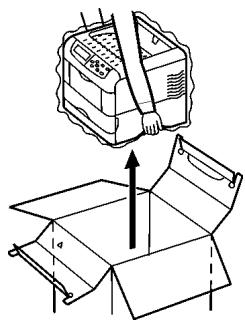
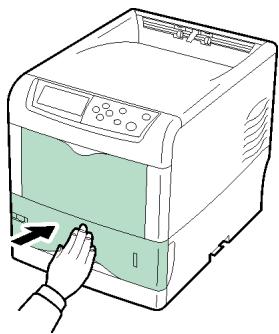
Lors du transport de l'imprimante, maintenez-la toujours par ses côtés gauche et droit, comme indiqué sur l'illustration.
2 Retirez l'emballage ainsi que le ruban adhésif.
Emballage de protection
3 Vérifiez les éléments et les composants de l'appareil.
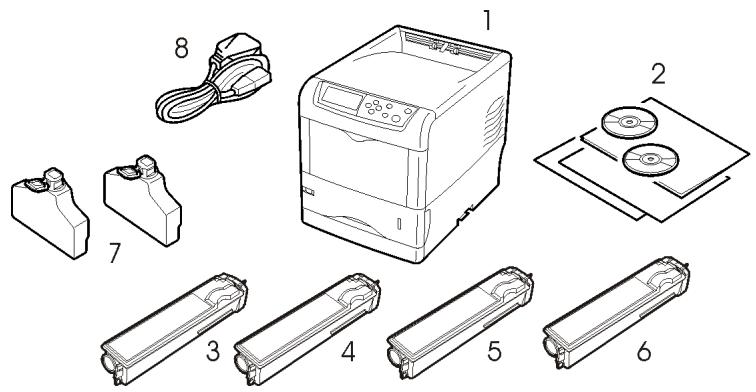
1 Imprimante 2 Documentation et logiciels
- Manuel d'installation
- Manuel d'utilisation de base (ce manuel)
- CD-ROM
3 Cartouche de toner magenta 4 Cartouche de toner cyan 5 Cartouche de toner jaune 6 Cartouche de toner noir 7 Bacs de réception de toner (un de rechange) 8 Cordon d'alimentation
Installez la cartouche de toner et le bac de récapération de toner (reportez-vous à la rubrique Installation de la cartouche de toner et du bac de récapération de toner à la page 1-4).
Installation de la cartouche de toner et du bac de récupération de toner
1 Fermez l'unité de transfert de papier.
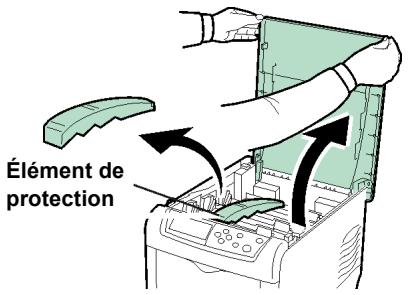
2 Ouvrez le capot supérieur et retirez les éléments de protection.
Dans cet exemple, il est supposé que la cartouche installée est la cartouche de toner noir.
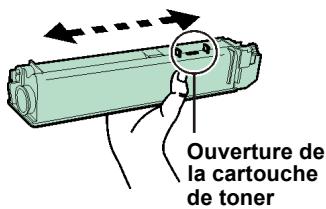
Assurez-vous que le côté de la cartouche comptant des marques (notes d'avertissement, etc.) est orienté vers le bas, et agitez 5 à 6 fois la nouvelle cartouche à l'horizontale afin de répartir le toner de manière uniforme à l'intérieur de la cartouche, comme sur l'illustration.
Durant cette procédure, ne réglez pas le centre de la cartouche de toner avec vos doigts ou vos mains et ne touchez pas son ouverture.
Insérez la cartouche de toner dans l'imprimante en plaçant les marques vers le haut.
REMARQUE: Assurez-vous que la cartouche de toner se trouve dans l'emplacement approprié pour cette couleur.
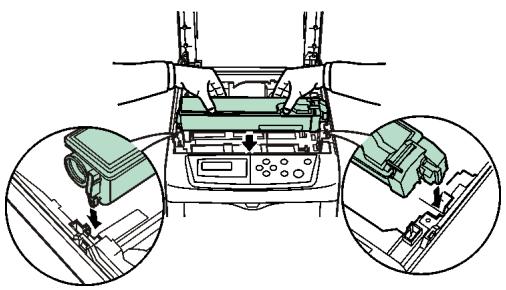
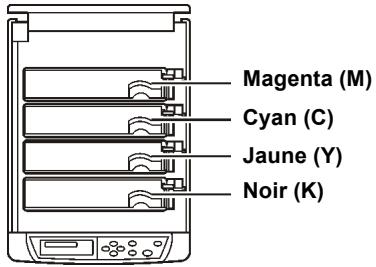
5 Poussez la cartouche de toner jusqu'à ce qu'elle s'enclenche.
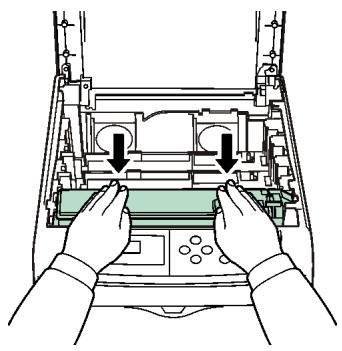
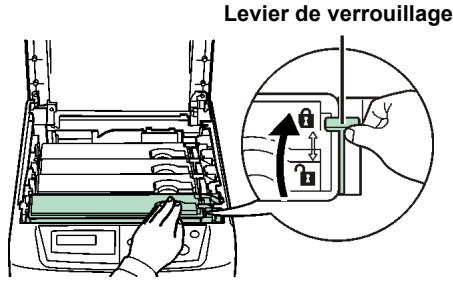
6 Appuyez légèrement sur la cartouche et faites glisser le levier de verrouillage bleu en arrêté face au symbole de verrouillage jusqu'à ce qu'il se bloque.
Suivez la même procédure pour installer les autres cartouches de toner.
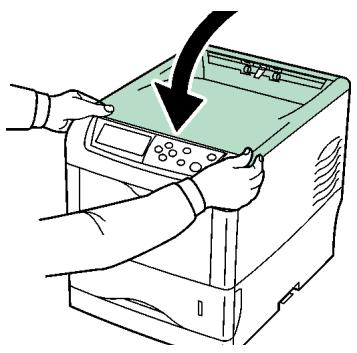
7 Fermez le capot supérieur.
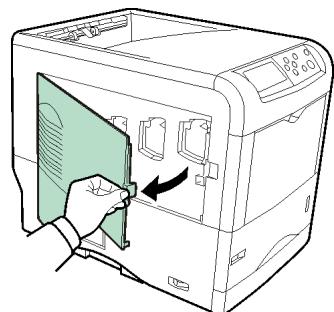
8 Ouvrez le capot latéral gauche.
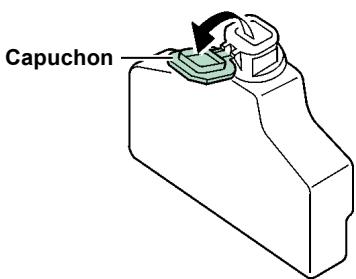
Ouvrez le capuchon du bac de réception de toner.
10 Positionnez le bac de réception de toner dans le réceptacle de l'imprimante, comme indiqué sur l'illustration, puis poussez-le vers le bas jusqu'à ce qu'il s'enclenche.
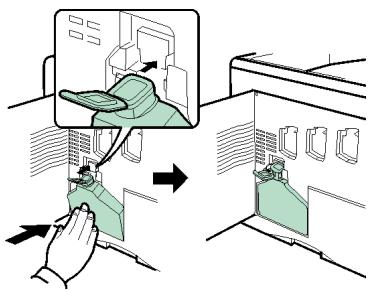
11 Assurez-vous que le bac de réception de toner est correctement inséré et fermez le capot latéral gauche.
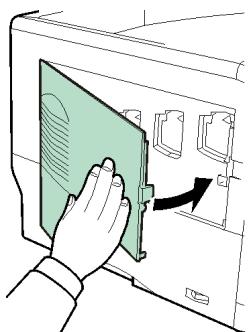
12 Raccordez l'imprimante (reportez-vous à la rubrique Connexions à la page 1-7).
Connexions
1 Branchez l'imprimante à l'ordinateur. (Le câble de raccordement est vendu séparément.)
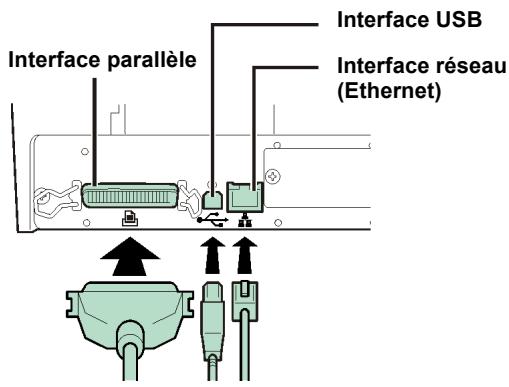
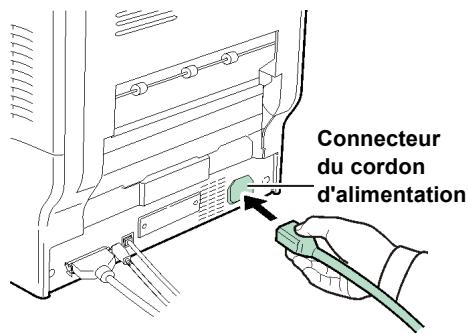
2 Branchez le cordon d'alimentation fourni sur une prise de courant.
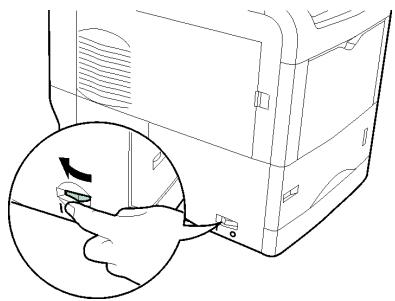
3 Allumez l'interrupteur situé sur le côté gauche de l'imprimante.
4 Réglez l'enregistrement des couleurs.
REMARQUE: Réglez l'enregistrement des couleurs en suivant les procédures décrites dans la rubrique Autres modes dans le chapitre Utilisation du panneau de commande du Manuel d'utilisation avancée.
2 Éléments de l'appareil
Ce chapitre fournit des explications et des illustrations pour vous aider à identifier les éléments et leurs fonctions. Afin d'optimiser leurs performances, familiarisez-vous avec leur nom et leur utilisation.
Ce chapitre aborde les rubriques suivantes :
- Éléments présents sur la face avant de l'imprimante................................2-2
- Éléments présents sur le côté gauche de l'imprimante......2-3
- Composants internes 2-4
- Éléments présents sur la face arrière de l'imprimante......2-5
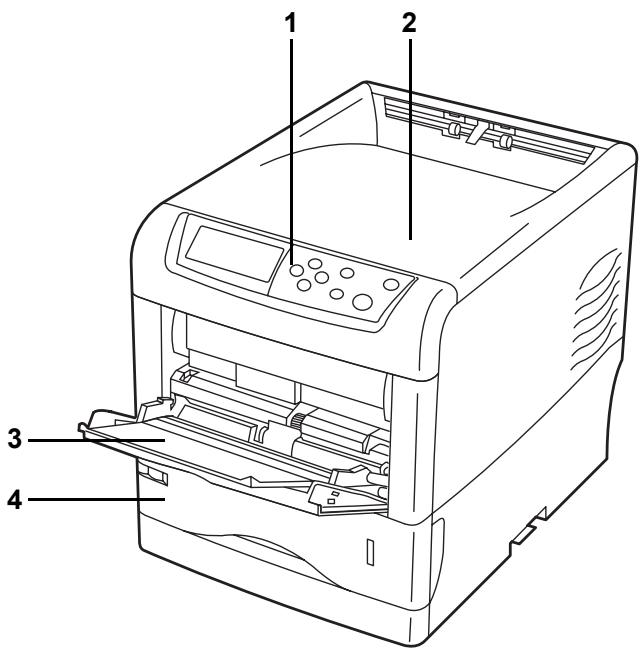
1 Panneau de commande
Permet d'indiquer les fonctions de l'imprimante et d'afficher l'état de fonctionnement de cette-ci.
2 Capot supérieur
Lorsqu'il est ouvert, ce capot vous permet d'accéder au composant interne permettant de remplacer les cartouches de toner.
3 Bac multifonction
Le bac multifonction peut contenir jusqu'à 100 feuilles de papier (80g / m^2). Les transparents, les enveloppes, etc. doivent être alimentés depuis ce bac.
4 Cassette
La cassette peut contenir jusqu'à 500 feuilles de papier depuis le format A5 jusqu'au format Legal (80 g/m²).
Éléments présents sur le côté gauche de l'imprimante
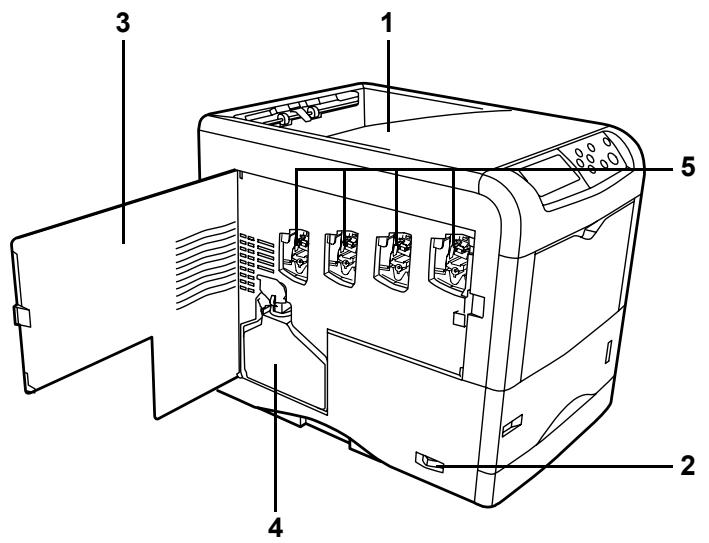
1 Bac supérieur
Ce bac reçoit les impressions face vers le bas.
Interrupteur d'alimentation
Cet interrupteur permet de mettre l'imprimante sous et hors tension.
Capot latéral gauche
Ce capot doit être ouvert afin de replacer le bac de récapération de toner ou nettoyer les éléments du chargeur principal.
4 Bac de récupération de toner
Ce bac en plastique récupère le toner utilisé afin qu'il puisse être mis au rebut par la suite. Il comporte un capuchon permettant de le sceller avant d'être jeté.
Éléments du chargeur principal
Les éléments du chargeur principal sont des composants électriques inclus dans chaque cartouche de toner. Ils seront à transférer le toner sur le tambour. Chaque fois que vous remplacez une cartouche de toner, nettoyez bien l'élément correspondant sur le chargeur principal.
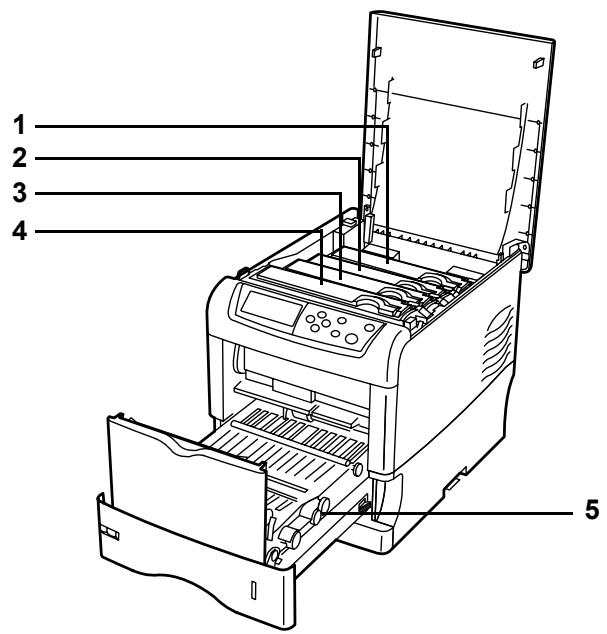
1 Cartouche de toner magenta
Cette cartouche contient le toner de couleur magenta (M). Lorsqu'il n'y a plus de toner, remplacez la cartouche.
2 Cartouche de toner cyan
Cette cartouche contient le toner de couleur cyan (C). Lorsqu'il n'y a plus de toner, remplacez la cartouche.
3 Cartouche de toner jaune
Cette cartouche contient le toner de couleur jaune (Y). Lorsqu'il n'y a plus de toner, remplacez la cartouche.
4 Cartouche de toner noir
Cette cartouche contient le toner de couleur noire (K). Lorsqu'il n'y a plus de toner, remplacez la cartouche.
5 Unité de transfert du papier
L'unité de transfert du papier alimenté le papier depuis la cassette lors de l'impression.
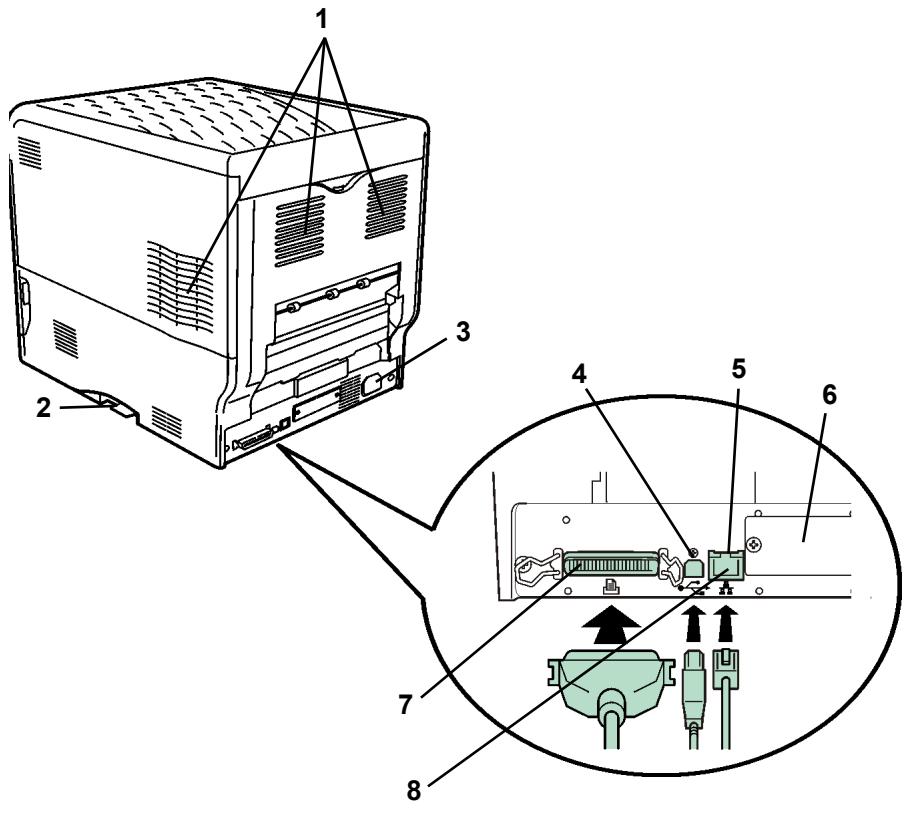
1 Orifices de ventilation
L'air est purgé par l'intermédiaire de ces orifices afin de refroidir l'intérieur de l'imprimante.
2 Emplacement de la carte mémoire
Cet emplacement est prévu pour une carte mémoire. Une carte mémoire peut contenir des polices, des macros, des formulaires, etc. pouvant être téléchargés dans la mémoire de l'imprimante. Pour plus d'informations, reportez-vous au chapitre Options du Manuel d'utilisation avancée.
3 Connecteur du cordon d'alimentation
Ce connecteur sert à brancher le cordon d'alimentation fourni avec l'imprimante.
4 Connecteur d'interface USB
Ce connecteur est une interface USB conforme à la norme USB Hi-Speed. Utilisez-le pour brancher un câble USB entre l'imprimante et le port USB de votre ordinateur.
5 Indicateurs de réseau
Ces voyageurs s'allument en fonction de l'état de communication avec le réseau.
Droite : indicateur 10BASE-T/100BASE-TX
S'allume si vous êtes connecté au réseau à 10 Mbps ou 100 Mbps.
Indicateur d'état
Clignote lors de la communication des données.
6 Emplacement pour carte d'interface optionnelle (réseau/série)
Cet emplacement est prévu pour une carte d'interface réseau optionnelle, un disque dur ou le kit de carte d'interface série. Pour plus d'informations, reportez-vous au chapitre Options du Manuel d'utilisation avancée.
7 Connecteur d'interface parallèle
Ce connecteur permet de relier le port d'interface parallèle de l'ordinateur à l'imprimante via un câble d'interface parallèle Centronics.
8 Connecteur d'interface réseau
Ce connecteur permet de relier l'imprimante au réseau via un câble réseau 10BASE-T/100BASE-TX.
3 Opérations d'impression
Ce chapitre aborde les rubriques suivantes :
- Chargement du pilote d'imprimante 3-2 Impression à partir du logiciel de l'application 3-3
Chargement du pilote d'imprimante
Avant d'installer le pilote d'imprimante depuis le CD-ROM, assurez-vous que l'imprimante est branchée et connectée à l'ordinateur.
Allumez votre ordinateur et lancez Windows.
REMARQUE: Si la boîte de dialogue Assistant Ajout de nouveau matériel détecté s'affiche, cliquez sur Annuler.
2 Insérez le CD-ROM fourni avec l'imprimante dans le lecteur optique de l'ordinateur. 3 Le programme d'installation se lance.
REMARQUE: Si le programme d'installation ne se lance pas, utilisez l'Explorateur Windows pour accéder au CD-ROM et sélectionnez Setup.exe.
Suivez les procédures du programme d'installation pour installer le pilote KX.
Impression à partir du logiciel de l'application
Suivez la procédure ci-dessous pour imprimer un document créé dans une application. Vous pouvez sélectionner le format de papier et la destination de sortie pour l'impression.
Chargez le papier souhaité dans la cassette. 2 Dans le menu Fichier de l'application, sélectionnez l'option Imprimer. La boîte de dialogue Imprimer s'affiche. 3 Cliquez sur la liste déroulante des imprimantes. Cette liste contient toutes les imprimantes installées sous Windows. Cliquez sur le nom de l'appareil. 4 Entrez le nombre d'exemplaires souhaité dans la zone Nombre de copies (maximum 999).
Pour Microsoft Word, il est recommandé de cliquer sur le bouton Options puis de sélectionner l'option Utiliser config. imprimante dans la zone Bac par défaut.
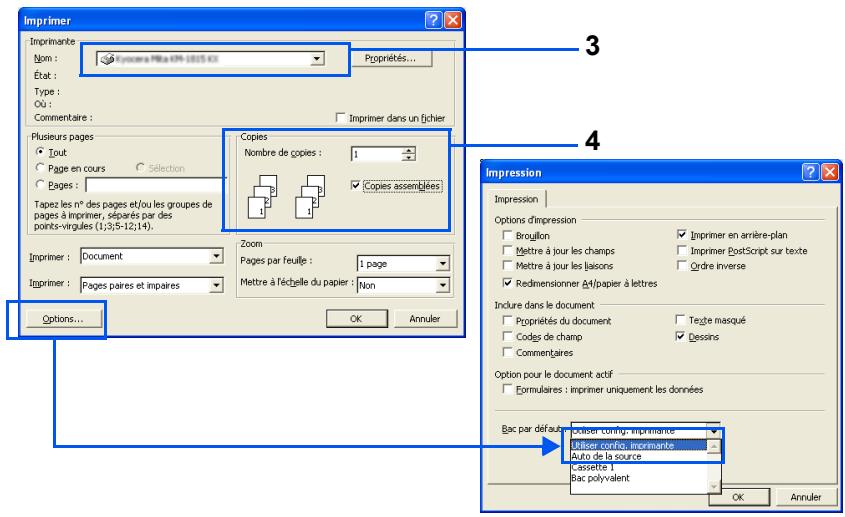
5 Cliquez sur OK pour lancer l'impression.
REMARQUE : Pour plus d'informations sur l'installation du logiciel du pilote d'imprimante, reportez-vous au KX Printer Driver Operation Guide.
4 Entretien
Ce chapitre aborde les rubriques suivantes :
- Informations générales 4-2
- Remplacement de la cartouche de toner 4-2 Nettoyage de l'imprimante 4-9
- Remplacement du bac de récapitulation de toner 4-17
Informations générales
Ce chapitre décrit les opérations d'entretien de base que vous pouvez effectuer sur l'imprimante. En fonction du message affiché sur l'écran, vous pouvez replacer les éléments suivants :
- Kits de toner
- Bac de récapitulation de toner
Les éléments suivants doivent également être nettoyés régulièrement :
- Unité de transfert du papier
- Éléments du chargeur principal Lentilles de la matrice de faisceau avancée
Fréquence de remplacement de la cartouche de toner
La durée de vie des cartouches de toner dépend de la quantité de toner nécessaire pour réaliser les travaux d'impression. Si l'on considère que le taux de couverture d'une feuille au format A4 ou d'une page est de 5% (moyenne pour un document professionnel classique) pour chacune des couleurs de toner :
- La cartouche de toner noir peut imprimer en moyenne 8000 pages monochromes.
- Les cartouches de toner cyan, magenta et jaune peuvent imprimer en moyenne 8000 images en couleur.
Pour vérifier la quantité de toner restant dans la cartouche, vous pouvez imprimer une page d'état (reportez-vous à la rubrique Impression d'une page d'état dans le chapitre Utilisation du panneau de commande du Manuel d'utilisation avancée). Dans la section État des consommables de cette page, une barre de progression représentée grossièrement la quantité de toner restant pour chaque cartouche de couleur.
Cartouches de toner de démarrage
Les cartouches de toner fournies avec l'imprimante sont des cartouches de toner de démarrage. La cartouche de toner noir peut imprimer en moyenne 4000 pages monochromes. Les cartouches de toner cyan, magenta et jaune peuvent imprimer en moyenne 4000 images en couleur.
Kits de toner
Afin d'empêcher les incidents et de prolonger la durée de vie de l'imprimante, nous vous recommandons fortement d'utiliser le nouveau kit de toner fourni par le fabricant.
Les kits de toner sont disponibles dans 4 couleurs différentes : cyan, magenta, jaune et noir.
Chaque nouveau kit de toner contient les éléments suivants :
Cartouche de toner - Chiffon de nettoyage - Unité de nettoyage de la grille du chargeur principal - Sacs en plastique destinés à recueillir les cartouches de toner et le bac de récupération de toner usagées - Bac de récupération de toner - Manuel d'installation
REMARQUE : Conservez la cartouche de toner dans son carton d'emballage tant que vous n'en avez pas besoin.
Comprend les messages demandant le remplacement des cartouches de toner
L'imprimante affiche des messages pour chacune des couleurs à deux stades d'utilisation du toner. Ces messages sont affichés en alternance avec les autres messages de l'imprimante (comme Prêt) :
- Lorsque la quantité de toner devient faible, par exemple dans la cartouche de couleur cyan, l'imprimante affiche le message Prévoir toner C, M, Y, K comme premier avertissement. Il n'est pas forcément nécessaire de remplacer la cartouche à ce stade.
- Si vous ignorez le message ci-dessus et que vous continuez à imprimer, l'imprimante affiche le message Remplacer toner — juste avant que la cartouche de toner ne soit complètement vide. Vous devez remplacer la cartouche immédiatement, nettoyer les câbles du chargeur, etc. Une fois le nettoyage terminé, le panneau de commande n'affiche pas automatiquement Prêt. Pour redémarrer l'impression, appuyez sur [GO] pour que l'imprimante soit prête.
Dans les deux cas, remplacez la cartouche de toner en vous reportant à la rubrique Remplacement de la cartouche de toner à la page 4-2.
Remplacement de la cartouche de toner
REMARQUE : Lors du remplacement de la cartouche, éloignez temporairement les supports de stockage et les fournitures informatiques (disquettes, par exemple) de la cartouche de toner. Vous évitez ainsi de les endommager avec le magnétisme du toner.
Cette rubrique décrit comment replacer les cartouches de toner. Quelle que soit la couleur de la cartouche que vous replacez, replacez le bac de récapération de toner usagé en même temps. En effet, lorsque celui-ci est plein, il existe un risque que le toner usagé déborde et endommage l'imprimante.
REMARQUE : Il n'est pas nécessaire de mettre l'imprimante hors tension pour procéder au remplacement. Si vous la mettez hors tension, toutes les données en cours d'impression seront supprimées.
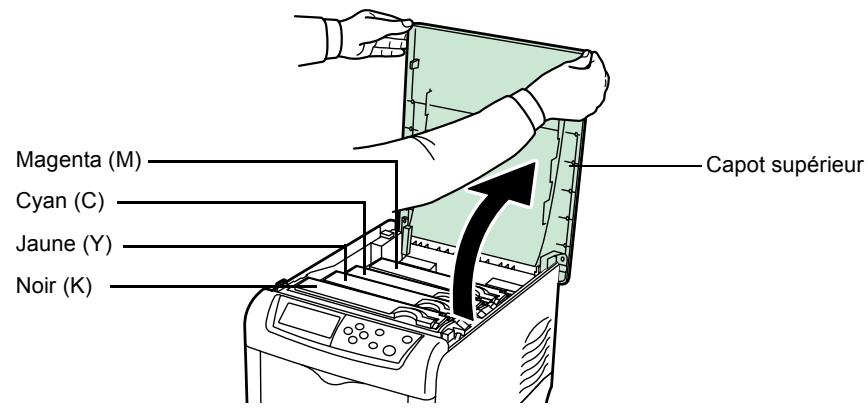
Avant de commencer, assurez-vous de la couleur du toner à replacer. Dans cet exemple, il est supposé que la cartouche remplacée est la cartouche de toner noir.
1 Ouvrez le capot supérieur.
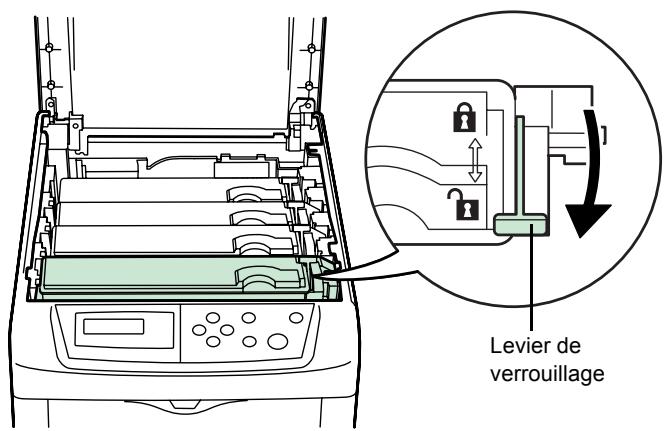
2 Faites glisser le levier de verrouillage bleu figurant sur la cartouche vers vous de façon à ce qu'il se trouve face au symbole de déverrouillage.
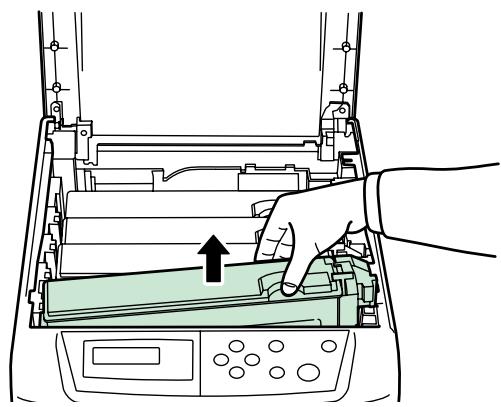
3 Retirez avec précaution la cartouche de toner usagée de l'imprimante.
4 Mettez la cartouche de toner usagée dans le sac en plastique (fourni dans le kit de toner) et mettez celui-ci au rebut conformément aux réglementations locales en vigueur.
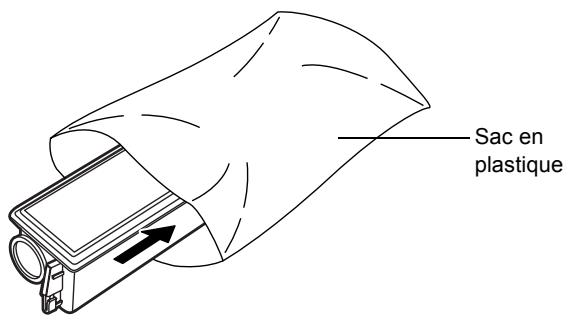
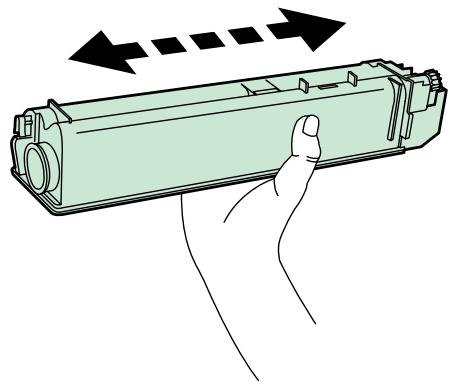
5 Sortez la nouvelle cartouche du kit de toner. 6 Agitez-la 5 ou 6 fois à l'horizontal afin de répartir le toner de manière uniforme à l'intérieur de la cartouche, comme indiqué sur l'illustration.
7 Insérez la nouvelle cartouche de toner dans l'imprimante, comme indiqué sur l'illustration ci-dessous.
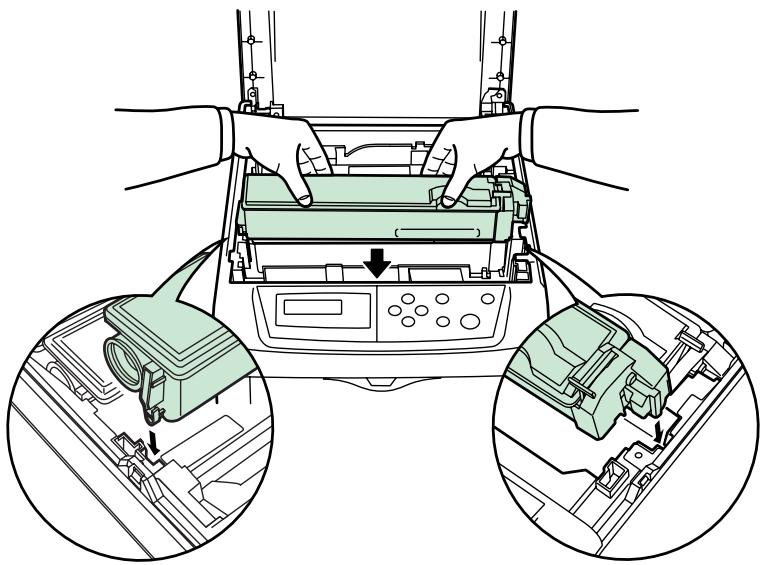
8 Appuyez sur le haut de la cartouche pour la mettre en place.
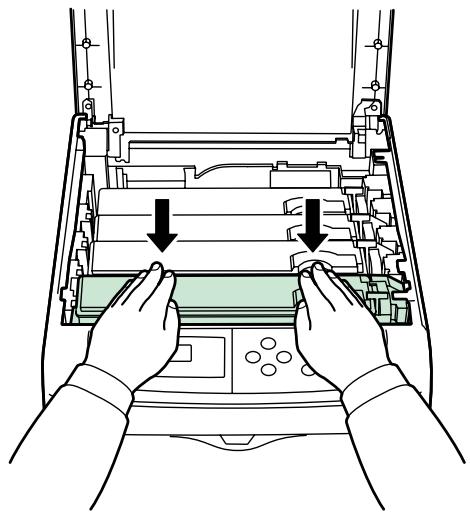
9 Faites glisser le levier de verrouillage bleu en arrêté face au symbole de verrouillage jusqu'à ce qu'il se bloque.
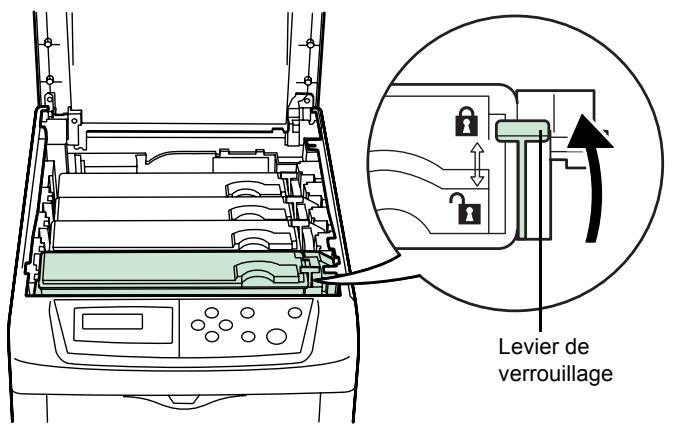
10 Suivez la même procédure pour remplacer les autres cartouches de toner. 11 Fermez le capot supérieur.
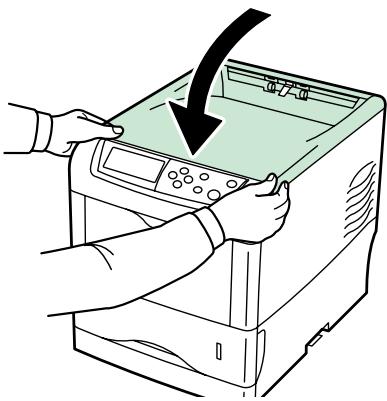
Passez à la rubrique suivante.
Nettoyage de l'imprimante
Les éléments suivants doivent être nettoyés chaque fois que les cartouches de toner et le bac de récapération de toner sont remplacés :
Cable du chargeur principal Grille du chargeur principal Lentilles de la matrice de faisceau avancée - Rouleau chauffant
Nous vous recommandons également de nettoyer au moins une fois par mois le câble du chargeur principal et le rouleau chauffant.
Si des lignes apparaissent sur les documents imprimés ou si les impressions sont sales, pâles ou floues, nettoyez les lentilles de la matrice de faisceau avancée.
Nettoyage des éléments du chargeur principal
Les éléments du chargeur principal doivent être nettoyés régulièrement, car ils peuvent être contaminés après une longue utilisation. Chaque élément du chargeur principal est composé de deux parties — le câble et la grille — qui doivent être nettoyés séparément comme expliqué ci-dessous.
Le chargeur principal est constitué de quatre éléments, un pour chaque cartouche de toner. Lors de la procédure de nettoyage, assurez-vous de nettoyer l'élément correspondant à la couleur de la cartouche de toner remplacée. L'exemple suivant explique la procédure de nettoyage de l'élément du chargeur principal correspondant à la cartouche de toner noir.
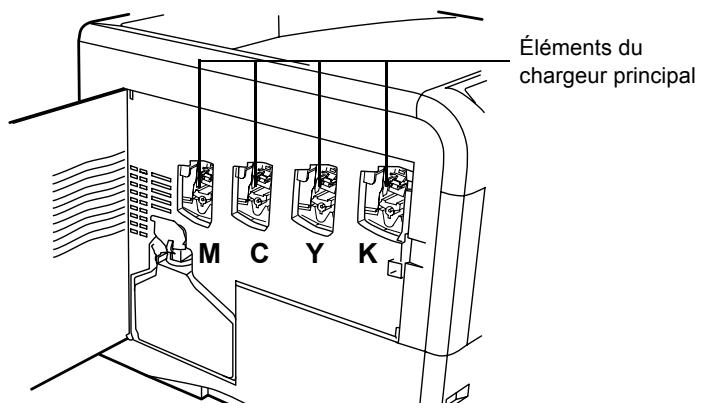
1 Ouvrez le capot latéral gauche.
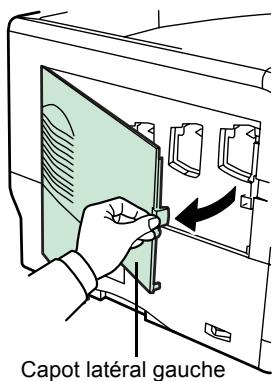
2 Commencez par nettoyer le câble du chargeur. Saisissez la languette verte servant à nettoyer le câble. Tirez doucement dessus, puis effectuez un mouvement de va-et-vient à 2 ou 3 reprises. Une fois le nettoyage terminé, remettez la languette en place dans sa position initiale.
Languette de nettoyage du câble
REMARQUE: Si la languette de nettoyage n'est pas remise dans sa position initiale, une bande s'imprimera le long de la page.
3 Nettoyez ensuite la grille du chargeur. Sortez l'unité de nettoyage du kit de toner. Retirez-la de son sac de protection, puis retirez le capuchon.
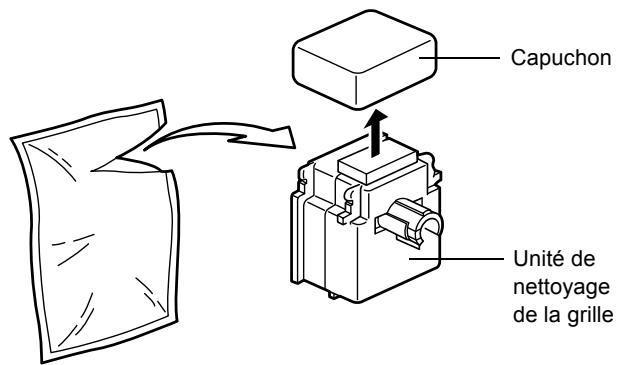
REMARQUE: Le tampon de l'unité de nettoyage de la grille contient de l'eau. Nettoyez la grille rapidement afin que le tampon ne sèche pas.
4 Soulevez doucement le chargeur principal et sortez-le légèrement comme illustré ci-dessous.
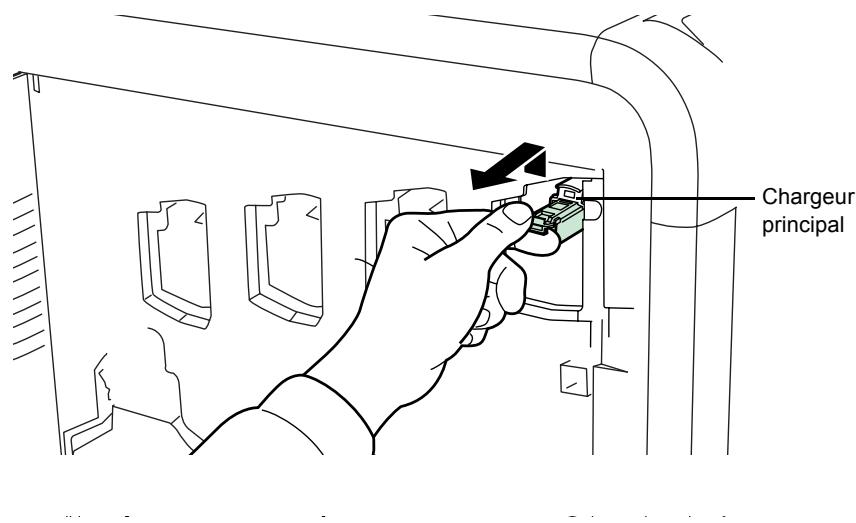
Fixez l'unité de nettoyage de la grille à l'imprimante en orientant le tampon vers le haut.
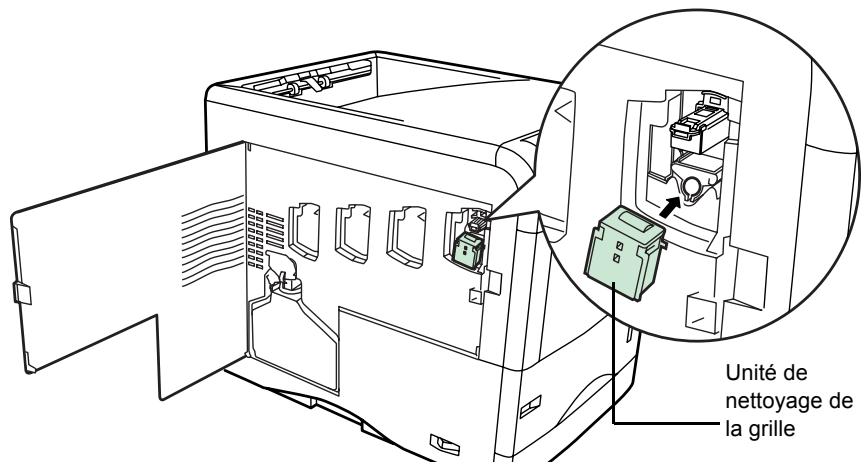
6 Tirez doucement sur la poignée du chargeur, puis effectuez un mouvement de va-et-vient à 2 ou 3 reprises afin de nettoyer la grille. Une fois le nettoyage terminé, remettez le chargeur dans sa position initiale.
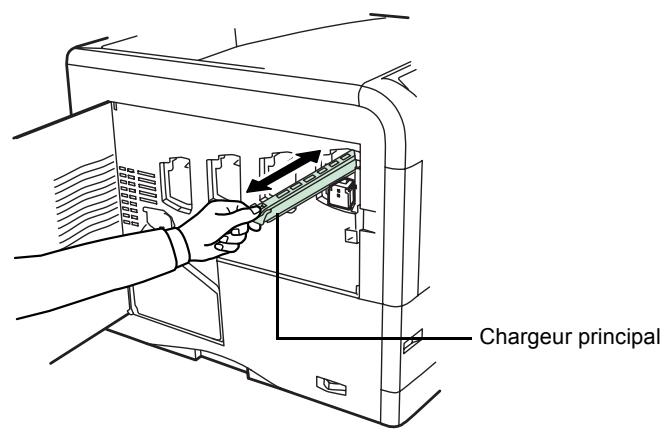
REMARQUE: Si le chargeur n'est pas remis dans sa position initiale, la couleur correspondante s'imprimera sur toute la page.
7 Retirez l'unité de nettoyage de la grille de l'imprimante et jetez-la. Elle ne peut pas être réutilisée.
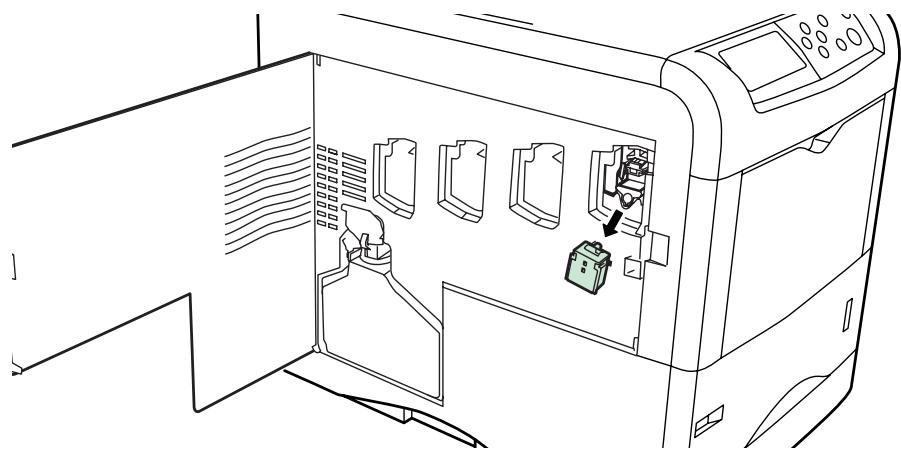
Suivez la même procédure pour nettoyer les chargeurs des autres cartouches.
Passez à la rubrique suivante afin de connaître la procédure permettant de nettoyer les lentilles de la matrice de faisceau avancée.
Nettoyage des lentilles de la matrice de faisceau avancée
Si des lignes apparaissent sur les documents imprimés ou si les impressions sont sales, pâles ou floues, nettoyez les lentilles de la matrice de faisceau avancée.
Le chargeur principal de chaque cartouche contient 1 lentille. L'exemple suivant décrit la procédure à suivre pour nettoyer la lentille du chargeur principal de la cartouche de toner noir.
1 Saisissez l'extrémité de la languette servant à nettoyer la lentille. Tirez doucement dessus, puis effectuez un mouvement de va-et-vient à 2 reprises.
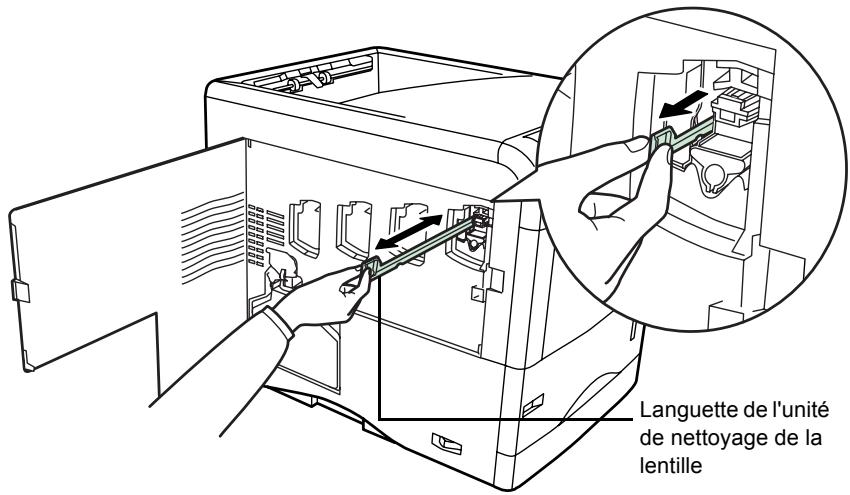
Remettez l'unité de nettoyage de la lentille dans sa position initiale.
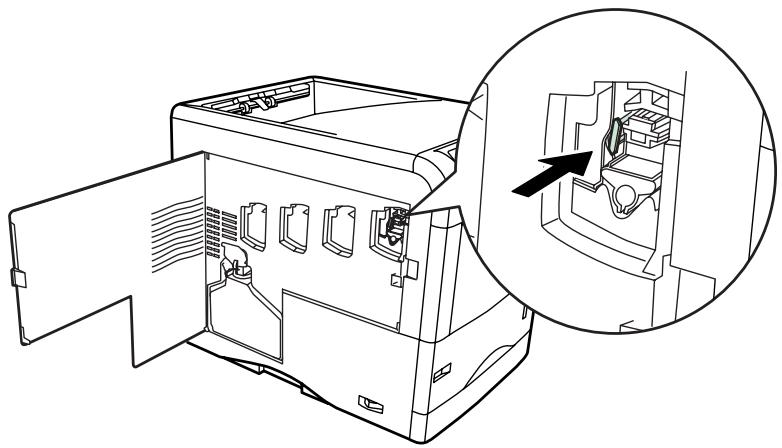
REMARQUE: Si la languette de nettoyage n'est pas remise dans sa position initiale, la couleur correspondante s'imprimera sur toute la page.
Suivez la même procédure pour nettoyer les lentilles des autres cartouches.
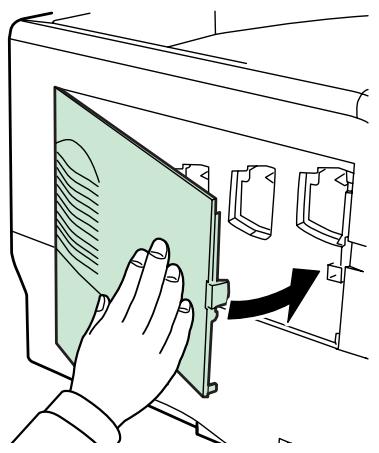
Une fois que vous avez nettoyé les 4 lentilles, fermez le capot latéral gauche.
Nettoyage de l'unité de transfert du papier
Des problèmes d'impression risquent de se produire si l'unité de transfert du papier est encrassée (verso des pages sale). Pour nettoyer l'unité de transfert du papier, utilisez le chiffon de nettoyage fourni dans le kit de toner.
1 Tout en tirant sur le levier d'ouverture, sortez l'unité de transfert du papier de l'imprimante.
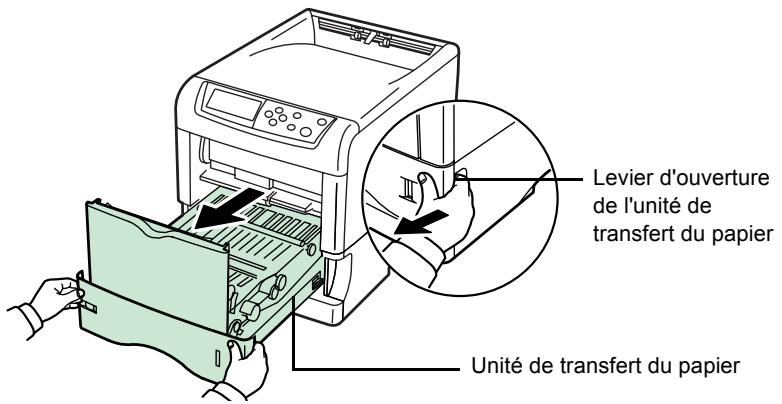
2 Utilisez le chiffon de nettoyage fourni dans le kit de toner pour essuyer la poussière figurant sur le rouleau chauffant et la rampe à papier.
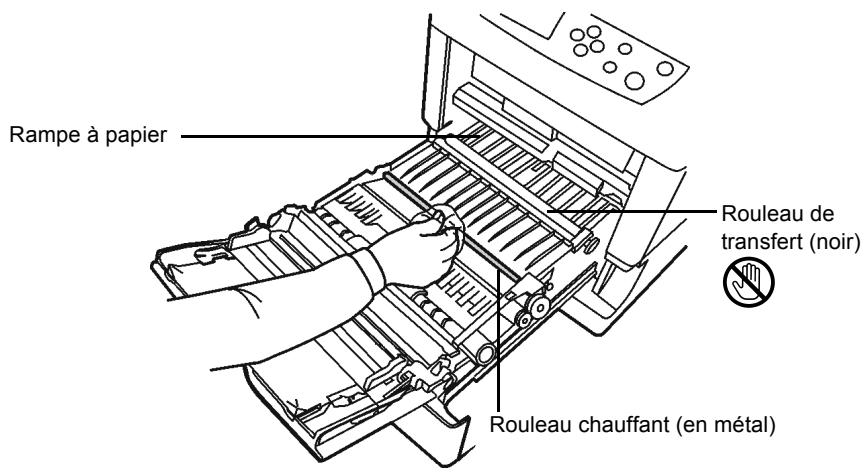
REMARQUE : Afin de ne pas affecter la qualité d'impression, ne touchez pas le rouleau de transfert noir lors du nettoyage.
3 Remettez l'unité de transfert en place.
Remplacement du bac de réception de toner
Remplacez le bac de récapération de toner lorsque le message Vérif. bac récup. toner s'affiche. Le kit de toner comprend un bac de récapération de toner de rechange. Si vous ne le remplacez pas, l'imprimante ne fonctionnera pas.
1 Ouvrez le capot latéral gauche.
Capot latéral gauche
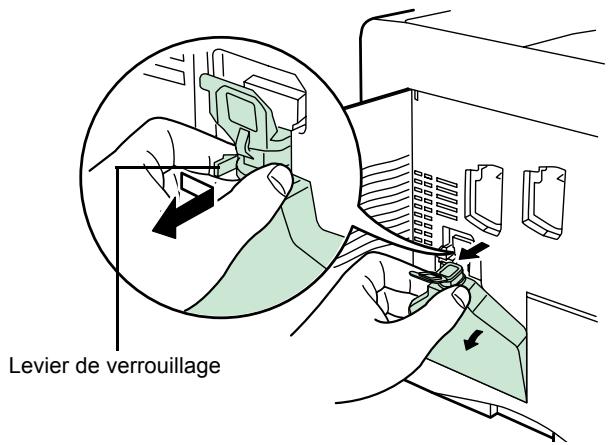
REMARQUE : Afin de ne pas renverser le toner à l'intérieur de l'imprimante, retirez le bac le plus doucement possible. Prenez garde à ne pas orienter le bac vers le bas.
3 Fermez le capuchon du bac de récupération de toner après l'avoir retiré de l'imprimante.
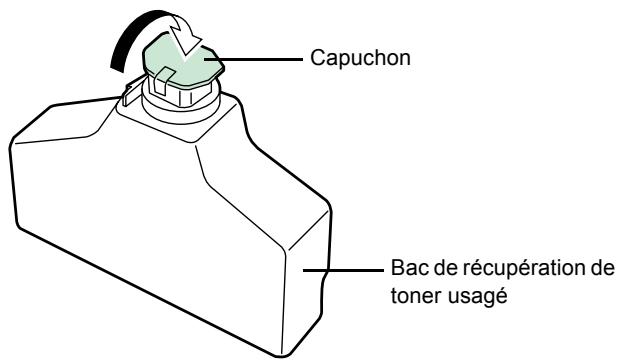
4 Afin de ne pas renverser le toner, mettez le bac de récupération usage dans le sac en plastique (fourni dans le kit de toner) et mettez celui-ci au rebut conformément aux réglementations locales en vigueur.
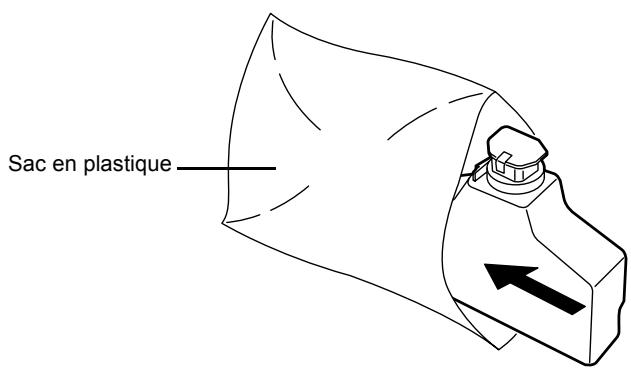
5 Ouvrez le capuchon du nouveau bac de récupération de toner.

6 Insérez-le comme illustré ci-dessous. Une fois positionné correctement, il s'enclenche.
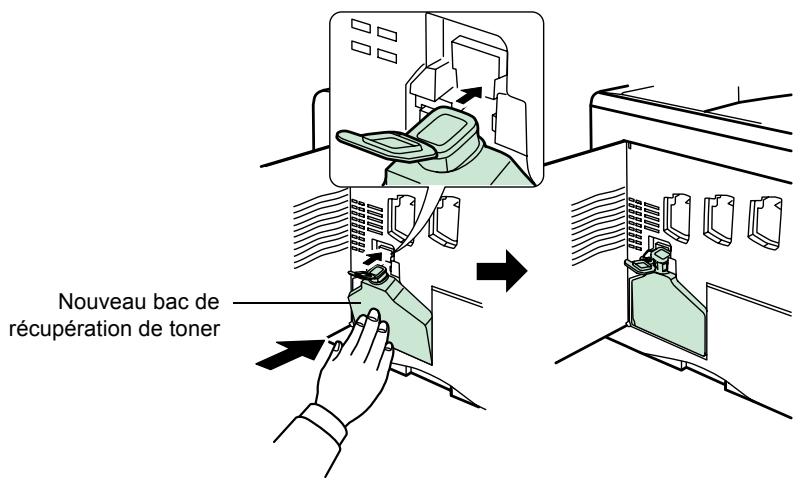
Assurez-vous que le bac de récapération de toner est inséré correctement et fermez le capot latéral gauche.
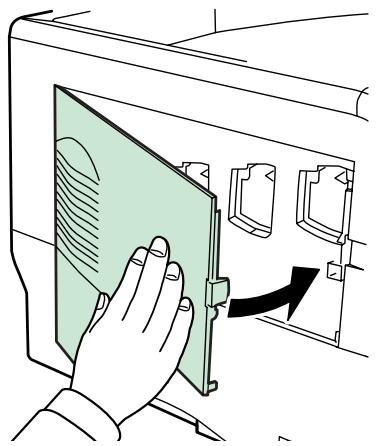
Après avoir remplacé les cartouches de toner et le bac de réception de toner, nettoyez les chargeurs principaux ainsi que l'unité de transfert du papier. Pour toute instruction à ce sujet, reportez-vous à la rubrique Nettoyage de l'imprimante à la page 4-9.
5 Dépannage
Ce chapitre aborde les rubriques suivantes :
- Recommandations générales 5-2 Problèmes de qualité d'impression 5-4
- Messages d'erreur 5-9 Élimination des bourrages papier 5-16
Si vous ne parvenez pas à résoudre un incident, faites appel à un technicien de maintenance.
Recommandations générales
Le tableau ci-dessous fournit des solutions basiques aux incidents pouvant se produire avec l'imprimante. Nous vous conseillons de le consulter avant de faire appel à un technicien.
| Problème | Éléments à vérifier | Action corrective |
| La qualité d'impression est mauvaise. | Reportez-vous à la rubrique Problèmes de qualité d'impression à la page 5-4. | |
| Bourrage papier. | Reportez-vous à la rubrique Élimination des bourrages papier à la page 5-16. | |
| Aucunvoyant ne s'allume sur le panneau de commande lorsque l'imprimante est sous tension et les ventilateurs font du bruit. | Vérifiez le branchement du cordon d'alimentation. | Mettez l'imprimante hors tension, débranchez le cordon d'alimentation et rebranchez-le, puis essayez de remettre l'imprimante sous tension. |
| Vérifiez que l'interrupteur d'alimentation est bien en position (I). | Mettez l'interrupteur en position (I). | |
| L'imprimante imprime une page d'etat, mais elle n'imprime pas les travaux lancés à partir de l'ordinateur. | Vérifiez le cable de l'imprimante et le cable d'interface. | Vérifiez que les deux extrémités du cable de l'imprimante sont branchées. Essayez de replacer l'un des deux cables. |
| Vérifiez les fichiers programme et les applications logicielles. | Essayez d'imprimer un autre fichier ou d'utiliser une autre commande d'impression. Si le problème se produit uniquement avec un fichier ou une application spécifique, vérifiez les paramètres d'imprimante pour cette application. | |
Conseils
Les problèmes d'impression peuvent être résolus facilement en suivant les conseils ci-dessous. Si vous rencontrez un problème et qu'il n'est pas résolu avec les recommandations ci-dessus, essayez les opérations suivantes :
- Mettez l'imprimante hors tension et attendez quelques secondes. Remettez ensuite l'imprimante sous tension.
- Redémarrez l'ordinateur qui envoie les travaux d'impression vers l'imprimante.
- Récupérez la version la plus récente du pilote d'imprimante et installez-la. Les dernières versions des pilotes d'imprimante et des utilisaires sont disponibles à l'adresse suivante : http://www.kyoceramita.com/download/. Assurez-vous que les procédures d'impression sont suivies au niveau du logiciel de l'application. Consultez la documentation fournie avec le logiciel de l'application.
- Si des caractères s'impriment mal lorsque l'ordinateur est sous tension, notamment si l'imprimante est connectée à un ordinateur fonctionnant sous Windows 98 via le port parallèle, dénommez le fichier du pilote du périphérique comme suit : DRVwppqt.vxd. Ce fichier se trouve probablement dans le dossier Windows\System\iosubsys ou dans le dossier Arcada\System. Pour plus d'informations techniques, visitez le site Web Microsoft du pilote du périphérique.
Problèmes de qualité d'impression
Les tableaux et les illustrations figurant dans les sections suivantes déterminent les problèmes de qualité d'impression et les actions correctives que vous pouvez mettre en œuvre pour les résoudre.
Certaines solutions peuvent nécessiter le nettoyage ou le remplacement d'éléments de l'imprimante.
Si l'action corrective suggérée ne résout pas le problème, contactez un technicien de maintenance.
| Résultat d'impression | Action corrective | ||
| Impression complètement vierge | Vérifiez les cartouches de toner. Ouvrez le capot supérieur de l'imprimante et vérifiez si les cartouches de toner sont installées correctement dans l'imprimante. Pour plus d'informations sur l'installation des cartouches de toner, reportez-vous à la rubrique Remplacement de la cartouche de toner à la page 4-2. | ||
| Vérifiez si le logiciel de l'application est utilisé correctement. | |||
| Impression en une seule couleur | Vérifiez le chargeur. Ouvrez le capot latéral gauche et vérifiez si le chargeur est installé correctement. | ||
| Troncations, lignes horizontales, points isolés | Nettoyez les éléments du chargeur principal. Ouvrez le capot latéral gauche. Tirez sur la languette verte servant à nettoyer le cable, puis effectuez un mouvement de va-et-vient à plusieurs reprises. Procédez ainsi pour chacun des chargeurs. Pour en savoir plus, reportez-vous à la rubrique Nettoyage des éléments du chargeur principal à la page 4-9. | ||
| ABC 123 | ABC 123 | ||
| ABC 123 | |||
| Résultat d'impression | Action corrective | ||
| Lignes verticales noires ou blanches | Vérifiez le niveau de toner sur le panneau de commande. Si le message Prévoir toner C/M/Y/K) est affiché avec la description de la couleur, installez un nouveau kit de toner pour cette couleur. Pour replacer la cartouche de toner, reportez-vous à la rubrique Remplacement de la cartouche de toner à la page 4-2. | ||
| Nettoyez les éléments du chargeur principal. Ouvrez le capot latéral gauche. Tirez sur la languette verte servant à nettoyer le cable, puis effectuez un mouvement de va-et-vient à plusieurs reprises. Procédez ainsi pour chacun des chargeurs. Pour en savoir plus, reportez-vous à la rubrique Nettoyage des éléments du chargeur principal à la page 4-9. | |||
| Nettoyez les lentilles de la matrice de faisceau avancée. Ouvrez le capot latéral gauche. Tirez sur la languette servant à nettoyer la lentille, puis effectuez un mouvement de va-et-vient à plusieurs reprises. Pour en savoir plus, reportez-vous à la rubrique Nettoyage des lentilles de la matrice de faisceau avancée à la page 4-14. | |||
| Rafraîchissez le tambour. Suivez les procédures suivantes sur le panneau de commande et essayez de nettoyer la surface du tambour à l'aide du système de nettoyage intégré de l'imprimante. 1 Appuyez sur [MENU]. 2 Appuyez sur △ ou ▽ plusieurs fois jusqu'à ce que >Autres s'affiche. 3 Appuyez sur ▷. Appuyez sur △ ou ▽ plusieurs fois jusqu'à ce que >Service s'affiche. 4 Appuyez sur ▷. Appuyez sur △ ou ▽ plusieurs fois jusqu'à ce que >>Tambour s'affiche. 5 Appuyez deux fois sur la touche [ENTER]. 6 Le message Attende SVP s'affiche. ÀpRES environ 3 minutes, l'écran se remet sur Prêt. | |||
| Impression pâle ou floue | Nettoyez les éléments du chargeur principal. Ouvrez le capot létal gauche. Tirez sur la languette verte servant à nettoyer le cable, puis effectuez un mouvement de va-et-vient à plusieurs reprises. Procédez ainsi pour chacun des chargeurs. Pour en savoir plus, reportez-vous à la rubrique Nettoyage des éléments du chargeur principal à la page 4-9. | ||
| ABC 123 | ABC 123 | Nettoyez les lentilles de la matrice de faisceau avancée. Ouvrez le capot létal gauche. Tirez sur la languette servant à nettoyer la lentille, puis effectuez un mouvement de va-et-vient à plusieurs reprises. Pour en savoir plus, reportez-vous à la rubrique Nettoyage des lentilles de la matrice de faisceau avancée à la page 4-14. | |
| ABC 123 | Assurez-vous que le réglage du type de papier utilisé est correct. Reportez-vous au chapitre Utilisation du panneau de commande du Manuel d'utilisation avancée. | ||
| Effectuez le calibrage de la couleur en mettant l'imprimante hors tension puis sous tension ou à l'aide du panneau de commande. Pour plus de détails, reportez-vous au chapitre Utilisation du panneau de commande du Manuel d'utilisation avancée. | |||
| Essayez de régler les paramètres de couleur à l'aide du pilote d'imprimante. | |||
| Vérifiez le panneau de commande. Si le message Prévoir toner (C/M/Y/K) est affchéé avec la description de la couleur, installez un nouveau kit de toner pour cette couleur. Pour replacer le toner, reportez-vous à la rubrique Remplacement de la cartouche de toner à la page 4-2. | |||
| Rafraîchissez le tambour. Suivez les procédures suivantes sur le panneau de commande et essayez de nettoyer la surface du tambour à l'aide du système de nettoyage intégré de l'imprimante. 1 Appuyez sur [MENU]. 2 Appuyez sur △ ou ∇ plusieurs fois jusqu'à ce que >Autres s'affiche. 3 Appuyez sur ▷. Appuyez sur △ ou ∇ plusieurs fois jusqu'à ce que >Service s'affiche. 4 Appuyez sur ▷. Appuyez sur △ ou ∇ plusieurs fois jusqu'à ce que >>Tambour s'affiche. 5 Appuyez deux fois sur la touche [ENTER]. 6 Le message Attendre SVP s'affiche. ÀpRES environ 3 minutes, l'écran se remet sur Prêt. | |||
| Résultat d'impression | Action corrective | ||
| Fond gris ABC 123 | Nettoyez les éléments du chargeur principal. Ouvrez le capot latéral gauche. Tirez sur la languette verte servant à nettoyer le cable, puis effectuez un mouvement de va-et-vient à plusieurs reprises. Procédez ainsi pour chacun des chargeurs. Pour en savoir plus, reportez-vous à la rubrique Nettoyage des éléments du chargeur principal à la page 4-9. | ||
| Vérifiez l'installation des éléments du chargeur. Ouvrez le capot latéral gauche et vérifie si les éléments du chargeur sont installés correctement et enclenchés au maximum. Reportez-vous à la rubrique Nettoyage de l'imprimante à la page 4-9. | |||
| Effectuez le calibrage de la couleur en mettant l'imprimante hors tension puis sous tension ou à l'aide du panneau de commande. Pour plus de détails, reportez-vous au chapitre Utilisation du panneau de commande du Manuel d'utilisation avancée. | |||
| Saleté sur le bord supérieur ou le verso du papier ABC 123 | Vérifiez la glissière et la rampe à papier. Retirez l'unité de transfert et vérifie s'il y a du toner sur la rampe à papier. Nettoyez la rampe à l'aide d'un chiffon doux et sec. Pour en savoir plus, reportez-vous à la rubrique Nettoyage de l'unité de transfert du papier à la page 4-15. Rampe à papier Rampe à papier Rampe à papier Rampe à papier Rampe à papier Rampe à papier Rampe à papier Rampe à papier Rampe à papier Rampe à papier Rampe à papier Rampe à papier Rampe à papier Rampe à papier Rampe à papier Rampe à papier Rampe à papier Rampe à Papier Rampe à papier Rampe à papier Rampe à papier Rampe à papier Rampe à papier Rampe à papier Rampe à papier Rampe à papier Rampe à papier Rampe à papier Rampe à papier Rampe à papier Rampe à papier Rampe à papier Rampe à papier Rampe à papier RamPE à papier RamPE à papier RamPE à papier RamPE à papier RamPE à papier RamPE à papier RamPE à papier RamPE à papier RamPE à papier RamPE à papier RamPE à papier RamPE à papier RamPE à papier RamPE à papier RamPE à papier RamPE à papier RamPE à papier | ||
| Nettoyez les éléments du chargeur principal. Ouvrez le capot latéral gauche. Tirez sur la languette verte servant à nettoyer le cable, puis effectuez un mouvement de va-et-vient à plusieurs reprises. Procédez ainsi pour chacun des chargeurs. Pour en savoir plus, reportez-vous à la rubrique Nettoyage des éléments du chargeur principal à la page 4-9. | |||
| Nettoyez les éléments du bac d'alimentation papier, tels que la cassette, etc. | |||
| Vérifiez le rouleau chauffant. S'il y a du toner sur le rouleau chauffant, essayez d'imprimer plusieurs pages. | |||
| Impression incomplète ou décalée ABC 192 | Vérifiez si le logiciel de l'application est utilisé correctement. | ||
| Reportez-vous à la rubrique Conseils à la page 5-3. | |||
| Impression avec couleur de travers ABC | Effectuez un enregistrement des couleurs à l'aide du panneau de commande de l'imprimante. Pour plus de détails, reportez-vous au chapitre Utilisation du panneau de commande du Manuel d'utilisation avancée. | ||
Messages d'erreur
Le tableau suivant répertorie les messages d'erreur et d'entretien que vous pouvez traiter vous-même. Si le message Appeler technicien s'affiche, mettez l'imprimante hors tension, débranchez le cordon d'alimentation, et faites appel à un technicien de maintenance.
Certaines erreurs peuvent déclencher l'alarme sonore. Pour l'arrêter, appuyez sur [CANCEL].
| Message | Action corrective |
| Fin papier bacMF | Il n'y a plus de papier dans la source de papier indiquée. Mettez du papier dans la source indiquée (cassettes, bac multifonction, bacs papier ou à enveloppés optionnels). Ce message s'affiche en alternance avec ceux indiquant l'état de l'imprimante, tels que Prêt, Attendre SVP, En traitement, Attendant et Saut de page. |
| Appeler technicien F#: | F#: représentée une erreur de contrôleur (#=0, 1, 2, ...). Appeler un technician de maintenance. L'imprimante ne fonctionne pas lorsque ce message est affché. |
| Appeler technicien #:0123456 | #: representée une erreur mécanique (#=0, 1, 2, ...). Appeler un technician de maintenance. L'imprimante ne fonctionne pas lorsque ce message est affché. Le nombre total de pages imprimées est également indiqué, par exemple 0123456. |
| Cassette # non chargée | La cassette correspondante n'est pas installée. Installez-la. Il peut s'agir de la cassette 1 (supérieur), 2, 3 ou 4 (inférieur). |
| Vérif. bac récup. toner | Ce message d'avertissement s'affiche dans les deux cas suivants. Installez un nouveau bac de récapétération de toner. Le bac de récapétération de toner n'est pas installé. Le bac de récapétération de toner est plein. |
| Nettoyer imp. Appuyer Action | Nettoyez l'intérieur de l'imprimante. Reportez-vous à la rubrique Nettoyage de l'imprimante à la page 4-9. Ce message s'affiche après le message Remplacer toner C, M, Y, K une fois que vous avez remplaçé la cartouche de toner. Àpres avoir nettoyé l'intérieur de l'imprimante, appuyez sur [Go] (Action); l'imprimante est prête. |
| Fermez capot arr du recto verso | Le capot arrêté de l'unité d'impression recto verso est ouvert. Fermez-le. |
| Fermez capot sup du recto verso | Le capot supérieur de l'unité d'impression recto verso est ouvert. Fermez-le. |
| Fermer unité transf. papier | L'unité de transfert du papier est ouverte. Fermez-la. |
| Fermer capot gauche | Le capot létal gauche de l'imprimante est ouvert. Fermez-le. |
| Fermez le capot arrière | Le capot arrêté de l'imprimante est ouvert. Fermez-le. |
| Fermer capot supérieur | Le capot supérieur de l'imprimante est ouvert. Fermez-le. |
| Recto verso inac Appuyer ACTION | Vous avez tenté d'imprimer avec un format et un type de papier qui ne peut pas être utilisé pour l'impression recto verso. Appuyez sur [GO] (Action) pour imprimer sur une seule face du papier. |
| e-MPS non stocké Appuyer ACTION | Le travail e-MPS ne peut pas être stocké car le disque RAM (aussi appelé disque virtuel) est désactivé ou insuffisant, ou encore le disque dur n'est pas installé ou manque d'espace libre. Appuyez sur [GO] (Action) pour imprimer le rapport d'erreur. |
| Fichier absent Appuyer ACTION | Vous avez tenté d'imprimer un travail qui ne se trouve pas dans la boîte aux lettres virtuelle (aussi appelée casier virtuel) indiquée ou cette boîte aux lettres est introuvable. Si le paramètre Correc. erreur auto est défini sur la valeur On, l'impression reprendra automatiquement après une période prédéfinie. Pour plus d'informations sur la correction automatique des erreurs, reportez-vous au chapitre Utilisation du panneau de commande dans le Manuel d'utilisation avancée. |
| Erreur format DISQUE DUR | Le disque dur installed dans l'imprimante n'est pas formaté et ne peut pas être lu ou écrit. Pour formater le disque dur, suivez la procédure décrite dans le manuel d'installation du disque dur. |
| Erreur format Carte Mémoire | La carte mémoire installée dans l'imprimante n'est pas formatée et ne peut pas être ue ou écrite. Pour formater une carte mémoire, suivez la procédure décrite dans le chapitre Utilisation du panneau de commande du Manuel d'utilisation avancée. |
| DISQUE DUR Err ## Appuyer ACTION | Une erreur s'est produit au niveau du disque dur. Notez le code d'erreur affché à la place de ## et reportez-vous à la rubrique Codes d'erreur de stockage à la page 5-14. Pour ignorer l'erreur de disque dur, appuyez sur [GO] (Action). |
| Interface occupée | Ce message s'affiche si vous tentez d'utiliser le panneau de commande de l'imprimante pour modifier les paramètres d'environnement de l'interface qui envoie actuellément les données. |
| Erreur ID | L'ID utiliseur entré pour un travail privé ou stocké est incorrect. Vérifiez l'ID indiqué sur le pilote d'imprimante. |
| Insérez Carte Mém. identique | Vous avez inséré une carte mémoire Incorrecte lorsque le message Insérez était affché. Retirez la carte mémoire incorrecte de son emplacement et insérez la carte mémoire appropriée. L'imprimante reliet les données depuis le début. |
| Installer kit MK | Remplacez le kit d'entretien affché à l'écran. Le remplacement du kit d'entretien est nécessaire toutes les 200 000 images et nécessite l'intervention d'un professionnel. Contactez votre technician de maintenance. |
| Erreur KPDL ## Appuyer ACTION | Le traitement de l'imprimante est interrompu car l'erreur KPDL ## s'est produit. Pour imprimer un rapport d'erreur, affichez > Imp. Err. KPDL depuis le système de menus et Sélectionnez Actif. Appuyez sur [GO] (Action) pour reprendre l'impression. Vous pouvez abandonner l'impression en appuyant sur [CANCEL]. Si le paramètre Correc. erreur auto est défini sur la valeur On, l'impression reprendra automatiquement après une période prédéfinie. Pour plus d'informations sur la correction automatique des erreurs, reportez-vous au chapitre Utilisation du panneau de commande dans le Manuel d'utilisation avancée. |
| Remplir Cass # (A4)/(NORMAL)† | La cassette contenant le format et le type de papier requis pour le travail d'impression demandé est vide. Chargez du papier dans la cassette indiquée à la place de#. Appuyez sur [GO] pour reprendre l'impression. Si vous souhaitez imprimer à partir d'une autre source de papier, appuyez sur △ ou ▽ pour afficher Sélection bac et changer la source d'alimentation du papier. Une fois que vous avez modifié la source de papier et appuyé sur [MENU], Gestion papier > s'affiche. En appuyant sur △, vous pouvez afficher les paramètres du type de papier. ÀpRES avoir défini le type de papier, appuyez sur [ENTER] pour que l'impression commence. Pour plus d'informations, reportez-vous au chapitre Utilisation du panneau de commande du Manuel d'utilisation avancée. |
| Remplir EF (A5)/(NORMAL)† | Aucune cassette contenant le type et le format de papier requis pour le travail d'impression demandé n'est installée. Chargez du papier dans le bac à enveloppées. Appuyez sur [GO] pour reprendre l'impression. (Ne chargez pas dans le bac à enveloppées un format de papier différent du format défini pour ce bac, au risque de provoquer un bourrage papier.) Si vous souhaitez imprimer à partir d'une autre source de papier, appuyez sur △ ou ▽ pour afficher Sélection bac et changer la source d'alimentation du papier. Une fois que vous avez modifié la source de papier et appuyé sur [MENU], Gestion papier > s'affiche. En appuyant sur △, vous pouvez afficher les paramètres du type de papier. ÀpuRes avoir défini le type de papier, appuyez sur [ENTER] pour que l'impression commence. Pour plus d'informations, reportez-vous au chapitre Utilisation du panneau de commande du Manuel d'utilisation avancée. |
| Remplir bac MF (A4)/(NORMAL)† | Aucune cassette contenant le type et le format de papier requis pour le travail d'impression demandé n'est installée. Chargez du papier dans le bac multifonction. Appuyez sur [GO] pour reprendre l'impression. (Ne chargez pas dans le bac multifonction un format de papier différent du format défini pour ce bac, au risque de provoquer un bourage papier.) Si vous souhaitez imprimer à partir d'une autre source de papier, appuyez sur △ ou ▽ pour afficher Sélection bac et changer la source d'alimentation du papier. Une fois que vous avez modifié la source de papier et appuyé sur [MENU], Gestion papier > s'affiche. En appuyant sur △, vous pouvez afficher les paramètres du type de papie. ÀpuRes avoir défini le type de papier, appuyez sur [ENTER] pour que l'impression commence. Pour plus d'informations, reportez-vous au chapitre Utilisation du panneau de commande du Manuel d'utilisation avancée. |
| Carte Mém. Erreur Insérez | La carte mémoire a été accidentellement retiree de son emplacement en cours de lecture. Si vous souhaitez continuer à dire la carte mémoire, insérez-la de nouveau. L'imprimante reliet les données depuis le début.Voir aussi Insérez Carte Mém. identique. |
| Mémoire pleine Appuyer ACTION | La quantité totale de données reçues par l'imprimante dépasse la mémoire interne de l'imprimante. Augmentez la mémoire. Appuyez sur [GO] (Action) pour reprendre l'impression. Vous pouvez abandonner l'impression en appuyant sur [CANCEL].Si le paramètre Correc. erreur auto est définir sur la valeur On, l'impression reprendra automatiquement après une période prédéfinie. Pour plus d'informations sur l'effacement automatique des erreurs, reportez-vous au chapitre Utilisation du panneau de commande dans le Manuel d'utilisation avancée. |
| Carte Mém Err. ## Appuyer ACTION | Une erreur s'est produit au niveau de la carte mémoire. Notez le code d'erreur indiqué à la place de ## et reportez-vous à la rubrique Codes d'erreur de stockage à la page 5-14. Pour ignorer cette erreur, appuyez sur [GO] (Action). |
| Manque recto versus | L'unité recto versus n'est pas installée ou n'est pas installée correctement. Insérez-la correctement. |
| Pas de multi ex. Appuyer ACTION | Les copies multiples n'ont pas pu être imprimées car le disque RAM (aussi appelé disque virtuel) est désactivé ou le disque dur n'est pas installé. Appuyez sur [GO] (Action) pour imprimer le rapport d'erreur. |
| Bourrage papier ####### ####### ####### | Un bourage papier s'est produit. L'emplacement du bourrage papier est indiqué à la place de#. Pour plus d'informations, reportez-vous à la rubrique Élimination des bourages papier à la page 5-16. |
| Erreur guidape papier | Il n'y a pas de cassette dans le chargeur, ou celle-ci n'est pas insérée correctement. ÀpRES avoir inséré la cassette de nouveau, vous devriez pouvoir imprimer. Si au moins deux chargeurs optionnels sont installés et que le chargeur inférieur est sélectionné, le même message s'affiche si l'un des chargeurs ou la cassette de l'imprimante n'est pas installé correctement. |
| Report de page†† Appuyer ACTION | Le travail d'impression envoyé vers l'imprimante était trop complexe pour être imprimé sur une page. Appuyez sur [GO] (Action) pour reprendre l'impression. (Un saut de page peut être inséré automatiquement à certains endroits.)Vous pouvez abandonner l'impression en appuyant sur [CANCEL].Si le paramètre Correc. erreur auto est définir sur la valeur On, l'impression reprendra automatiquement après une période prédéfinie. Pour plus d'informations sur l'effacement automatique des erreurs, reportez-vous au chapitre Utilisation du panneau de commande dans le Manuel d'utilisation avancée. |
| RAM DISQUE err## Appuyer ACTION | Une erreur s'est produit au niveau du disque RAM (aussi appelé disque virtuel). Notez le code d'erreur indiqué à la place de ## et reportez-vous à la rubrique Codes d'erreur de stockage à la page 5-14. Pour ignorer cette erreur, appuyez sur [GO] (Action). |
| Remplacer toner C,M,Y,K | Deux messages s'affichent en alternance. Il n'y a plus de toner dans la ou les cartouche(s). Remplacez la cartouche de toner à l'aide d'un nouveau kit de toner. L'imprimante ne fonctionne pas lorsque ce message est affché. Par exemple, si le message Remplacer toner C,K est affché, remplacez les cartouches de toner cyan et noir. |
| Remplacer toner Nettoyer Imp. | |
| Charger papier Appuyer ACTION | Il n'y a plus de papier dans le bac multifonction. Chargez du papier et appuyez sur [GO] (Action). (Ne chargez pas dans le bac multifonction un format de papier différent du format définir pour ce bac, au risque de provoquer un bourrage papier.) |
| Prévoir toner C,M,Y,K | Remplacez la cartouche de toner à l'aide d'un nouveau kit de toner. La couleur de la cartouche de toner devant être replacée est représentée par C (Cyan), M (Magenta), Y (Jaune) et K (Noir). |
| Bac supérieur plein | Le bac supérieur est plein (environ 250 pages). Retirez toutes les pages imprimées du bac supérieur. Lorsque l'imprimante détecte que le bac supérieur est de nouveau vide, elle reprend l'impression. |
| VMB pleine | La zone de stockage du disque dur réservée aux boîtes aux lettres virtuelles est saturaée. Imprimez les travaux accumulés dans les boîtes aux lettres virtuelles. Ces boîtes aux lettres sont parfois désignées sous le terme de casier. |
| Attention: Mém. insuffisante | La mémoire interne de l'imprimante est faible car il y a trop de polices et de macros téléchargées. Essayez de supprimer les polices et les macros inutiles. |
Les messages séparés par ‘( )/( )’ s'affichent en alternance. Si cette erreur se produit, le mode de protection de page est activé automatiquement. Pour maintenir une utilisation optimale de la mémoire lors de l'impression, il est conseillé de désactiver manuellement le mode de protection de page. Reportez-vous au chapitre Utilisation du panneau de commande du Manuel d'utilisation avancée.
Codes d'erreur de stockage
Erreurs de disque dur
| Code | Signification |
| 01 | Erreur de formatage du disque dur. Si cette erreur persististe alors que l'imprimante a été mise hors tension puis sous tension, reformatez le disque dur. |
| 02 | Le système de disque n'est pas installé. Vérifiez de nouveau les conditions requises pour pouvoir utiliser le système et les périhériques. |
| 04 | Espace insuffisant sur le disque dur. Supprimez les fichiers inutiles, etc. afin de libérer de l'espace. |
| 05 | Le fichier indiqué n'existe pas sur le disque dur. |
| 06 | Mémoire non disponible sur le disque dur. Augmentez la mémoire disponible. |
| 10 | Le formatage est impossible car des données hôte sont en cours de traitement sur le disque dur. Attendez que le disque dur soit prét, puis reformatez-le. |
| 85 | Boîte aux lettres virtuelle : erreur d'alias. Le paramètre d'alias a été perdu, ou le bac virtuel correspondant à l'alias n'existe pas. Définissez de nouveau l'alias. |
| 97 | Le nombre de travaux de code permanent pouvant être stockés a atteint la valeur limite et il est impossible d'en stocker davantage. Supprimez les travaux, etc. inutiles ou augmentez la limite. |
| 98 | Une page illisible a été détectée dans un travail (le travail est endommagé). |
| 99 | Le travail d'impression de l'ID indiqué n'existe pas sur le disque dur. |
Erreurs de carte mémoire
| Code | Signification |
| 01 | L'imprimante ne prend pas en charge la carte mémoire insérée. La carte mémoire doit répondre aux conditions décrites dans le chapitre Options du Manuel d'utilisation avancée. |
| 02 | La carte mémoire n'est pas installée. |
| 04 | La carte mémoire est pleine et ne peut pas tracer davantage de données. Purgez les fichiers inutiles ou utilisez une nouvelle carte mémoire. |
| 05 | Le fjichier indiqué ne se trouve pas sur la carte mémoire. |
| 06 | La mémoire de l'imprimante est insuffisante pour prendre en charge la carte mémoire. Augmentede la mémoire de l'imprimante. |
Erreurs de disque RAM (aussi appelé disque virtuel)
| Code | Signification |
| 01 | Erreur de format. Essayez demettre l'imprimante hors tension puis sous tension. |
| 02 | Le mode de disque RAM est désactivé. Activez le mode de disque RAM depuis le panneau de commande. |
| 04 | Espace insuffisant sur le disque. Purgez les fichiers inutiles. |
| 05 | Le fichier indiqué ne se trouve pas sur le disque. |
| 06 | La mémoire de l'imprimante est insuffisante pour prendre en charge le disque RAM. Augmentez la mémoire de l'imprimante. |
Élimination des bourages papier
Si un bourrage papier se produit dans l'unité de transfert du papier, ou si aucune feuille n'est alimentée, le message Bourrage papier s'affiche ainsi que l'emplacement du bourrage. L'imprimante se met automatiquement hors ligne lorsque ce message apparait. Retirez le papier à l'origine du bourrage. Une fois le papier retiré, l'imprimante reprend l'impression.
Emplacements de bourrage papier possibles
L'illustration ci-dessous décrit les chemins que le papier emprunte dans l'imprimante, y compris lorsque les bacs optionnels sont installés. Vous y trouverez les emplacements dans lesquels des bourrages papier risquent de se produire, ainsi qu'un tableau décrivant chacun des messages d'erreur. Les bourrages papier peuvent se produire à plusieurs endroits dans un même chemin.
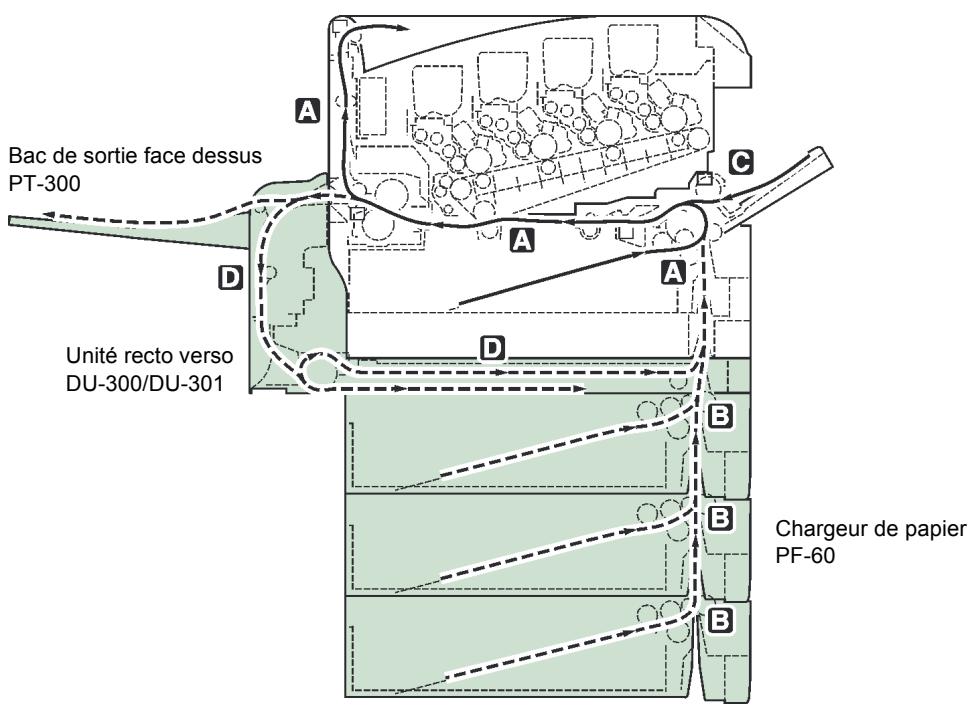
| Message de bourrage papier | Emplacement du bourrage papier | Description | Page de référence |
| Bourage papier Imprimante | A | Du papier est coincé dans la cassette 1 ou dans l'imprimante. | page 5-18 |
| Bourage papier Cassette 2 (à 4) | B | Du papier est coincé au niveau de la cassette du chargeur optionnel. | page 5-21 |
| Bourage papier Bac Multi | C | Du papier est coincé au niveau du bac multifonction ou du chargeur d'enveloppes optionnel (s'il est installé). | page 5-21 page 5-21 |
| Bourage papier EF | |||
| Bourage papier Unité recto versus | D | Du papier est coincé au niveau du capot arrêté de l'unité recto verso optionnelle ou du tiroir recto versus. | page 5-21 |
Considérations générales relatives à l'élimination des bourges papier
Rappelez-vous les considérations suivantes lorsque vous tentez d'éliminer un bourrage papier :
ATTENTION : Lorsque vous tirez le papier, tirez-le doucement afin qu'il ne se déchire pas. Les morceaux de papier déchirés sont difficiles à enlever et peuvent être difficiles à repérer.
- Si des bourrages papier se produisent fréquemment, essayez d'utiliser un autre type de papier, de remplacer le papier par du papier provenant d'une autre rame, d'aérer la pile avant de l'introduire dans l'imprimante ou de la retourner. Le choix du papier est traité dans la rubrique Gestion du papier du Manuel d'utilisation avancée. Si les bourrages papier persistent malgré ces mesures, il est possible que le problème vienne de l'imprimante.
- Selon l'emplacement du bourrage papier, il arrive que les pages coincées soient réimprimées lorsque l'impression reprend.
Utilisation des messages d'aide en ligne
Il est possible d'afficher des messages d'aide en ligne sur l'imprimante afin d'obtenir des instructions simples pour éliminer les bourrages papier. Appuyez sur () lorsqu'un message de bourrage papier s'affiche. Un message d'aide apparait ensuite pour faciliter l'élimination du bourrage papier à cet emplacement.
Bourrage papier imprimante
Du papier est coincé dans la cassette ou dans l'imprimante. Retirez le papier coincé en suivant la procédure ci-dessous.
1 Sortez la cassette de l'imprimante et retirez le papier coincé.
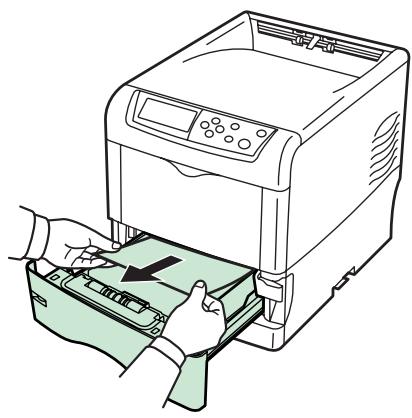
2 Tout en tirant sur le levier d'ouverture, sortez l'unité de transfert du papier.
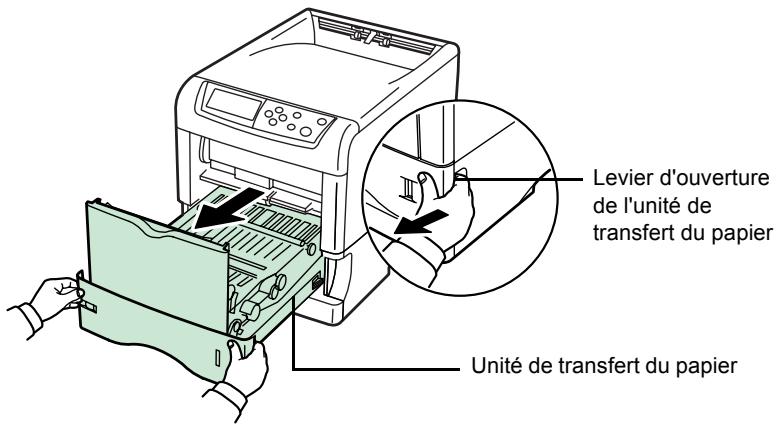
3 Si du papier est coincé comme sur la figure A, retirez-le en le prenant par le milieu et en tirant vers le haut. Si du papier est coincé comme sur la figure B, retirez-le en le tirant par le bord.
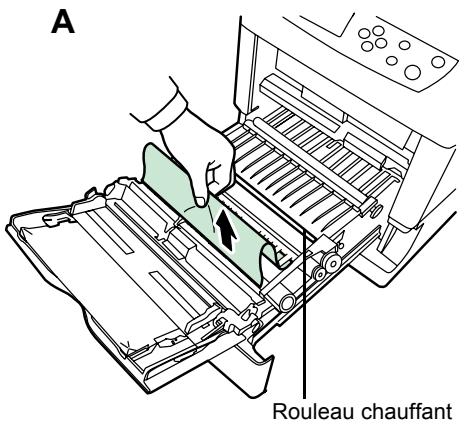
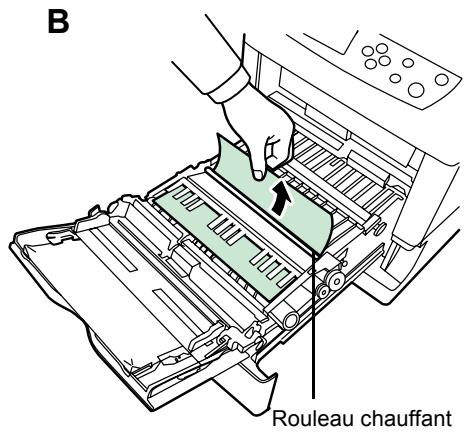
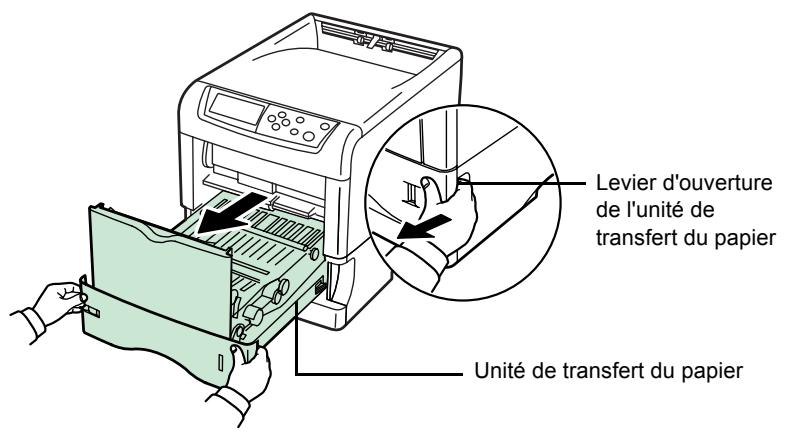
Ouvrez le capot arrière, puis le capot de l'unité de fusion et retirez le papier coincé.
REMARQUE: Si le bac optionnel face dessus est installé, démontez-le avant d'essayer de retirer le papier coincé.
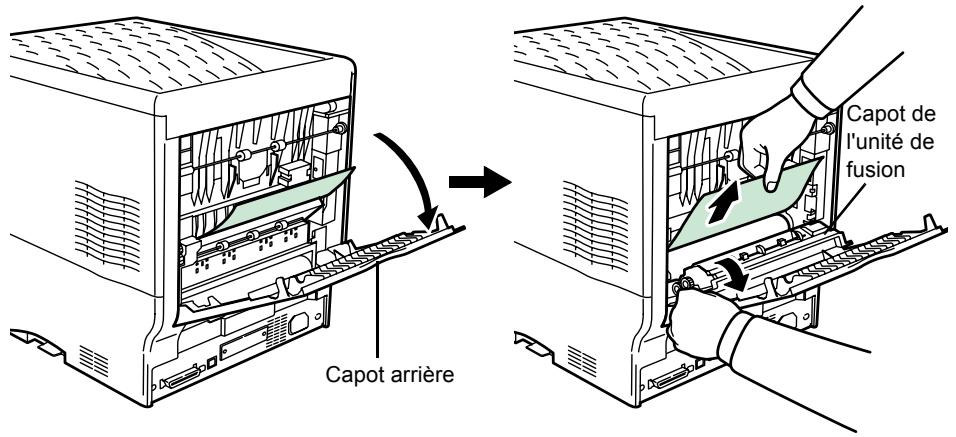
ATTENTION : L'unité de fusion qui se trouve à l'intérieur de l'imprimante est chaude. Ne la touchez pas, vous risqueriez de vous brûler. Retirez le papier coincé avec précaution.
5 Remettez l'unité de transfert du papier en place et refermez le capot de l'unité de fusion ainsi que le capot arrière.
[Bourrage papier bac multi]
Du papier est coincé dans le bac multifonction. Retirez le papier coincé en suivant la procédure ci-dessous.
Retirez le papier coincé dans le bac multifonction.
![KYOCERA FS-C5030N - [Bourrage papier bac multi] - 1](/content/2020/04/145204/images/0b4e00dd01b28ab97668dbec139768dc44f40e15dd78dac488e5e9cf1dbd5de2.jpg)
2 Ouvrez et refermez l'unité de transfert du papier (l'erreur de bourrage papier sera réinitialisée).
[Bourrage papier cassette 2 (à 4)]
Du papier est coincé au niveau de la cassette 2 (à 4) du chargeur optionnel. Reportez-vous au manuel d'utilisation du chargeur optionnel pour dégager le papier coincé.
[Bourrage papier EF]
Du papier est coincé dans le chargeur d'enveloppes optionnel. Retirez le papier coincé en suivant la même procédure que pour le bac multifonction. Ensuite, ouvrez puis refermez l'unité de transfert du papier. Pour plus de détails, reportez-vous au manuel de l'utilisateur du chargeur d'enveloppes.
[Bourrage papier unité rectoverso]
Du papier est coincé au niveau du capot arrêté de l'unité recto verso optionnelle ou du tiroir recto verso. Reportez-vous au manuel d'utilisation de l'unité recto verso pour dégager le papier coincé.
6 Spécifications
REMARQUE : Les spécifications ci-dessous peuvent être modifiées sans préavis.
| Éléments | Description | |
| FS-C5020N | FS-C5030N | |
| Méthode d'impression | Impression par procédé electrophotographique à quatre couleurs (CMYK) avec utilisation d'une matrice de faisceau avancée | |
| Vitesses d'impression | ||
| - Cassette | A4: 16 ppmB5, A5, Lette: 17 ppmLegal: 14 ppm | A4: 24 ppmB5, A5, Lette: 26 ppmLegal: 21 ppm |
| - Bac multifonction | A4: 15 ppmB5, A5, Lette: 16 ppmLegal: 13 ppm | A4: 22 ppmB5, A5, Lette: 23 ppmLegal: 19 ppm |
| Format de papier | ||
| - Cassette | A4, B5, A5, Folio, 8 1/2 x 14"(Legal), 8 1/2 x 11"(Lettre), Oficio II, Executive, ISO B5, Enveloppe C5, 16K et personnalisé | |
| - Bac multifonction | A4, B5, A5, Folio, 8 1/2 x 14"(Legal), 8 1/2 x 11"(Lettre), Oficio II, Statement, Executive, A6, B6, ISO B5, Enveloppe Monarch, Enveloppe n°10, Enveloppe n°9, Enveloppe n°6, Enveloppe DL, Enveloppe C5, 16K, Hagaki, Oufuku-Hagaki, Youkei 2, Youkei 4 et personnalisé | |
| Types de papier | ||
| - Cassette | Standard, préimprimé, relié, recyclé, rugueux, à en-tête, couleur, perforé, qualité supérieure et personnalisé | |
| - Bac multifonction | Standard, transparent, préimprimé, étiquettes, relié, recyclé, velin, rugueux, à en-tête, couleur, perforé, enveloppe, carte, papier épais, haute qualité et personnalisé | |
| Capacité de la source d'alimentation papier | ||
| - Cassette | 500 feuilles (80 g/m2) | |
| - Bac multifonction | 100 feuilles (80 g/m2) | |
| Capacité du bac de sortie | ||
| - Bac supérieur | 250 feuilles (80 g/m2) | 250 feuilles (80 g/m2) |
| - Bac de sortie face dessus (optionnel) | PT-300: 250 feuilles (80 g/m2)[100 feuilles (80 g/m2) lorsque l'unité recto versso est installée.] | PT-301: 100 feuilles (80 g/m2)[100 feuilles (80 g/m2) lorsque l'unité recto versso est installée.] |
| Élément | Description | |
| FS-C5020N | FS-C5030N | |
| Temps de préchauffage (23 °C, 60 % HR) | ||
| - Sous tension | 80 secondes maximum | 80 secondes maximum |
| - Veille | 80 secondes maximum | 60 secondes maximum |
| Première impression (A4, 23 °C, 60 % HR) | ||
| - Préte | 16 secondes maximum | 12 secondes maximum |
| - Veille | 96 secondes maximum | 72 secondes maximum |
| Résolution | 600 ppp | |
| Service mensuel | ||
| - Moyenne | 4 000 pages | 5 000 pages |
| - Maximum | 85 000 pages | 100 000 pages |
| Systèmes d'exploitation | Microsoft Windows 95/98/Me/2000/XP Microsoft Windows NT4.0 Apple Macintosh OS 9 Apple Macintosh OS X | |
| Contrôleur | PowerPC750CXr 400 MHz | PowerPC750FX 600 MHz |
| Mémoire | ||
| - Standard | 128 Mo | |
| - Maximum | 1024 Mo (512 Mo x 2) | |
| Interface | ||
| - Standard | USB: USB Hi-Speed Parallèle: IEEE1284 Réseau: 10BASE-T/100BASE-TX Emplacement KUIO-LV | |
| - Optionnelle | IB-11: Série IB-20: 10BASE2/10BASE-T/100BASE-TX IB-21E: 10BASE-T/100BASE-TX IB-22: IEEE802.11b (sans fil) | |
| Environnement d'utilisation | ||
| - Température | 10 - 32,5 °C (50 - 90,5 °F) | |
| - Humidité relative | 20 - 80 % | |
| - Altitude | 2000 m (6547 pieds) maximum | |
| - Éclairage | 1500 lux maximum | |
| Dimensions | 385 x 345 x 470 mm | |
| 15,2 x 13,6 x 18,5 pouces | ||
| Poids (sans cartouche de toner) | Env. 22 kg (48,8 lbs) | Env. 23 kg (50,8 lbs) |
| Bruit de fonctionnement (conformément à la norme ISO7779 [Position deproximé, pression sonore à l'avant]) | Pendant l'impression: LpA = 53 dB (A) En attente: LpA = 36 dB (A) En mode veille: très faible | Pendant l'impression: LpA = 55 dB (A) En attente: LpA = 36 dB (A) En mode veille: très faible |
Parc Les Algorithmes, Saint-Aubin
91194 GIF-SUR-YVETTE,
France