
FS-C8100DN - Imprimante couleur laser KYOCERA - Notice d'utilisation et mode d'emploi gratuit
Retrouvez gratuitement la notice de l'appareil FS-C8100DN KYOCERA au format PDF.

| Type de produit | Imprimante couleur laser |
| Marque | KYOCERA |
| Modèle | FS-C8100DN |
| Technologie d'impression | Procédé photoélectrique à encre sèche, système Tandem à courroie de transfert intermédiaire |
| Vitesse d'impression (A4) | Jusqu'à 32 ppm en couleur et monochrome |
| Résolution | 600 ppp |
| Format de papier maximal | A3 |
| Capacité papier standard | 1 100 feuilles (2 x 500 + bac MF 100) |
| Recto verso | Automatique |
| Mémoire | 256 Mo (extensible à 1024 Mo) |
| Interfaces | USB 2.0, Port parallèle IEEE1284, Ethernet 10/100 Base-TX |
| Systèmes d'exploitation supportés | Windows (95 à XP), Windows NT 4.0, Mac OS 9 et X |
| Dimensions (L x P x H) | 605 x 660 x 597 mm |
| Poids | Environ 80 kg (sans consommables) |
| Consommation électrique (veille) | 15 W (mode veille automatique) |
| Niveau sonore (impression couleur) | 53,7 dB(A) |
| Niveau sonore (attente) | 43,8 dB(A) |
| Cartouches de toner | 4 couleurs (CMJN) : noir 15 000 pages, couleurs 7 000 pages (à 5% de couverture) |
| Bac de récupération de toner | À remplacer avec chaque cartouche |
| Maintenance | Nettoyage du tambour et du LSU via panneau de commande |
| Sécurité | Laser classe 1, protection contre brûlures et décharges électriques |
| Fonctions | Impression, recto verso, bac multifonction, gestion papier, économie d'énergie ENERGY STAR |
| Accessoires optionnels | Chargeur PF-750 (3000 feuilles), module finition, disque dur |
FOIRE AUX QUESTIONS - FS-C8100DN KYOCERA
Questions des utilisateurs sur FS-C8100DN KYOCERA
0 question sur cet appareil. Repondez a celles que vous connaissez ou posez la votre.
Poser une nouvelle question sur cet appareil
Téléchargez la notice de votre Imprimante couleur laser au format PDF gratuitement ! Retrouvez votre notice FS-C8100DN - KYOCERA et reprennez votre appareil électronique en main. Sur cette page sont publiés tous les documents nécessaires à l'utilisation de votre appareil FS-C8100DN de la marque KYOCERA.
MODE D'EMPLOI FS-C8100DN KYOCERA

1 Éléments de l'appareil 1-1
Éléments présents sur la face avant de l'imprimante 1-2 Éléments présents sur le côté gauche de l'imprimante 1-2 Éléments présents sur le côté droit de l'imprimante 1-3 Éléments internes 1-4
2 Opérations d'impression 2-1
Chargement du pilote d'imprimante 2-2 Impression à partir d'une application 2-3
3 Maintenance 3-1
Informations générales 3-2 Chargement du papier 3-3 Remplacement de la cartouche de toner 3-8 Nettoyage de l'imprimante 3-13
4 Dépannage 4-1
Recommandations générales 4-2 Problèmes de qualité d'impression 4-3 Messages d'erreur 4-6 Élimination des bourrages papier 4-11
Informations légales et de sécurité
ATTENTION : AUCUNE RESPONSABILITÉ NE SERA ENGAGÉE POUR TOUT DOMMAGE CAUSED PAR UNE INSTALLATION INCORRECTE.
Remarque sur les logiciels
LES LOGICIELS UTILISÉS AVEC CETTE IMPRIMANTE DOIVENT PRENDRE EN CHARGE LE MODE D'ÉMULATION DE CELLE-CI. L'imprimante est par défaut configurée pour émuler le format PCL. Le mode d'émulation peut être modifié.
Avis
Les informations de ce manuel peuvent être modifiées sans préavis. Des pages peuvent être ajoutées dans les versions ultérieures. Nous prions l'utilisateur de nous excuser pour toute imprécision technique ou erreur typographique figurant dans la présente version.
Aucune responsabilité ne sera engagée en cas d'accidents survenant lors de l'application des procédures décrites dans ce manuel. De même, aucune responsabilité relative aux défauts eventuels du micrologiciel (logiciel contenu dans la mémoire morte) de l'imprimante ne sera engagée.
Ce manuel, ainsi que tout document susceptible d'être soumis au droit d'auteur, vendu ou livré avec l'imprimante (ou fourni au moment de la vente), est protégé par les droits d'auteur. Tous les droits sont réservés. La copie ou la reproduction de ce manuel, dans sa totalité ou en partie, est protégée par les droits d'auteur et est interdite sans le consentement écrit préalable de Kyocera Mita Corporation. Toute copie de tout ou partie de ce manuel, ou tout sujet soumis à des droits d'auteur, doit contenir le même avis de droit d'auteur que le document copié.
Marques commerciales
PREScRIBE est une marque déposée de Kyocera Corporation. KPDL est une marque de Kyocera Corporation.
Hewlett-Packard, PCL et PJL sont des marques déposées de Hewlett-Packard Company. Centronics est une appellation commerciale de Centronics Data Computer Inc. PostScript est une marque déposée de Adobe Systems Incorporated. Macintosh est une marque déposée de Apple Computer, Inc. Microsoft, Windows et Windows NT sont des marques déposées de Microsoft Corporation. Microsoft Windows Server est une marque de Microsoft Corporation. PowerPC est une marque de International Business Machines Corporation. Microdrive est une marque déposée de Hitachi Global Storage Technologies Netherlands B. V. aux États-Unis et dans d'autres pays. CompactFlash est une marque de SanDisk Corporation. ENERGY STAR est une marque déposée aux États-Unis d'Amérique. Tous les autres noms de marques et de produits sont des marques commerciales ou déposées de leurs propriétaires respectifs.
Ce produit utilise PeerlessPrintXL pour fournir une émulation de langage PCL 6 compatible HP LaserJet. PeerlessPrintXL est une marque de Peerless Systems Corporation, 2381 Rosecrans Ave. El Segundo, CA 90245, États-Unis.
Ce produit a été développé à l'aide du système d'exploitation en temps réel Tornado™ et des outils de Wind River Systems.
Ce produit contient les polices UFST™ et MicroType® de Monotype Imaging Inc.

Ce produit a été certifié par le USB Implementers Forum, Inc.
Informations de sécurité
Avis relatif au rayonnement laser
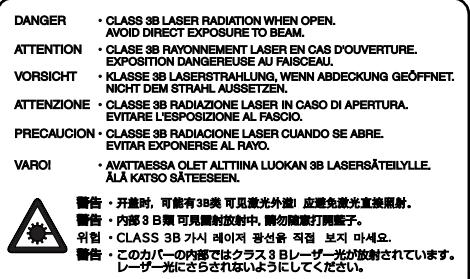
DANGER: PRÉSENCE DE RAYONNEMENTS LASER INVISIBLES EN CAS D'OUVERTURE. ÉVITEZ L'EXPOSITION DIRECTE AU RAYON.
ATTENTION : l'utilisation de commandes ou de réglages ou l'exécution de procédures autres que ceux et celles spécifiés dans le présent manuel risque d'entraîner une exposition dangereuse au rayonnement laser.
Émetteur de fréquences radio
Cette machine contient un module de transmission. Nous, soussignés Kyocera Mita Corporation, le fabricant, déclarons par la présente que cet équipement (imprimante), modèle FS-C8100DN, est conforme aux réglementations de la directive Européenne 1999/5/CE.
Technologie de balises radio
Dans certains pays, la technologie de balise radio utilisée dans cet équipement pour identifier la cartouche de toner peut être sujette à autorisation et l'utilisation de cet équipement peut être par conséquent limitée.
Étiquettes attention
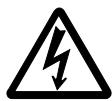
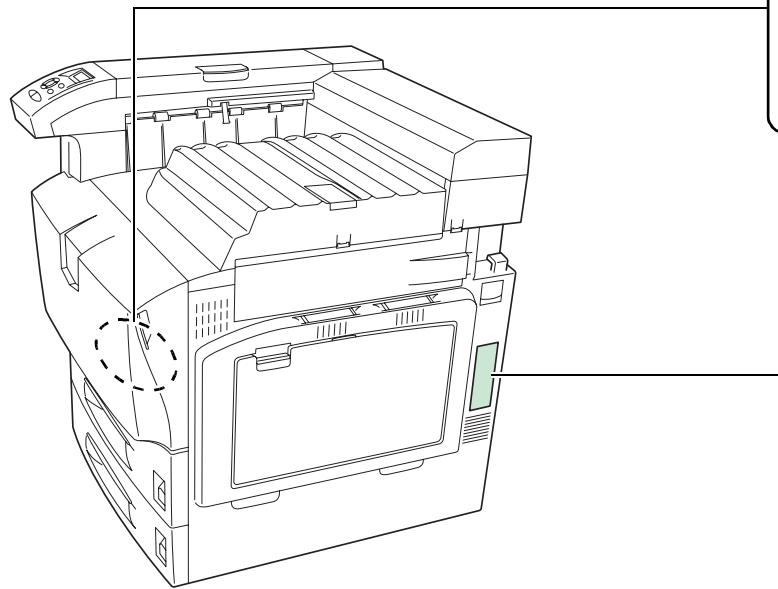
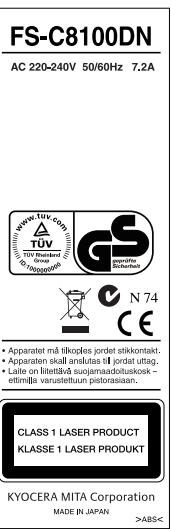
Par mesure de sécurité, des étiquettes Attention ont été apposées sur l'imprimante aux endroits suivants. Faire preuve de prudence pour éviter brûlures ou décharges électriques lors de l'élimination d'un bourrage papier ou du remplacement de la cartouche de toner.
REMARQUE: Ne pas ôter ces étiquettes.
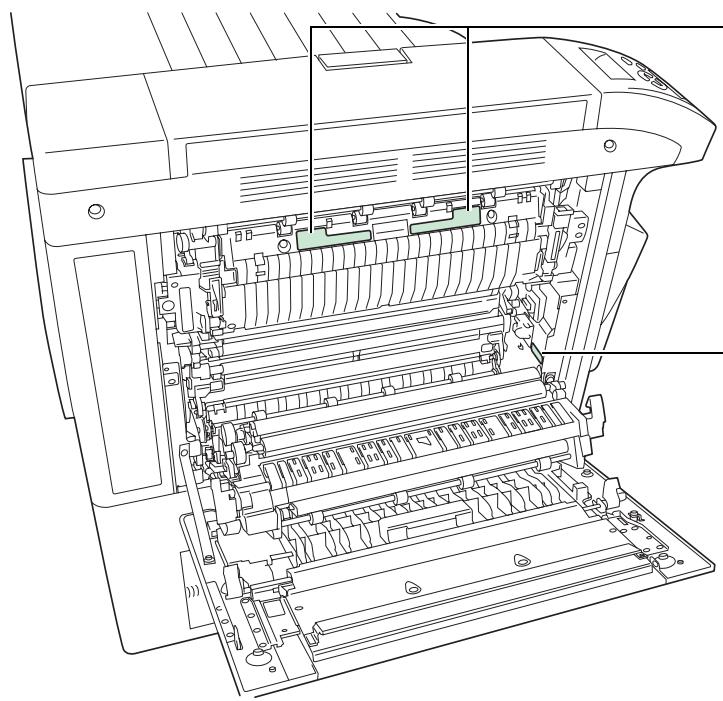
Température élevée à l'intérieur. Ne pas toucher les pièces de cette zone, car il y a danger de brûlure.
Température élevée à l'intérieur. Ne pas toucher les pièces de cette zone, car il y a danger de décharge électrique.

Concentration d'ozone
Cette imprimante dégage de l'ozone (O_3) susceptible de se concentrer à l'emplacement d'installation et de créer une odeur incommodante. Pour réduire la concentration d'ozone à moins de 0,1 ppm, il est recommandé de ne pas placer l'imprimante dans un endroit confiné où la ventilation pourrait être empêchée.
Directive de marquage CE
Conformément aux Directives du Conseil européen 89/336/CEE, 73/23/CEE et 1999/5/CE
Le fabricant: Kyocera Mita Corporation
Adresse: 2-28, 1-Chome, Tamatsukuri, Chuo-ku, Osaka, 540-8585, Japon
Déclare que le produit
Nom du produit : Imprimante couleur.
Modèle : FS-C8100DN (testé avec les éléments optionnels suivants : double chargeur de papier PF-710, chargeur grande capacité PF-750, module de finition DF-710/DF-730, module de livre TF-710, boîte aux lettres MT-710 et perforatrice PH-5A)
Est conforme aux spécifications de produit suivantes :
EN 55 022:1998+A1:2000+A2:2003 Classe B
EN 61 000-3-2: 2000
EN 61 000-3-3:1995+A1:2001
EN 55 024:1998+A1:2001+A2:2003
EN 60 950-1:2001+A11
EN 60 825-1:1994+A1+A2
EN 300330-1
EN 300330-2
Le fabricant et ses distributeurs conservent la documentation technique suivante en prévision des contrôles pouvant être menés par les autorités compétentes.
Instructions utilisateur conformes aux specifications en vigueur.
Dessins techniques.
Descriptions des procédures garantissant la conformité.
Autres informations techniques.
Limite de responsabilité
Nous, KYOCERA MITA, déclinons toute responsabilité envers les clients ou toute autre personne ou entité quant à toute obligation, toute perte ou tout dommage causé ou supposé causé directement ou indirectement par du matériel vendu ou fourni par nous, incluant notamment, toute interruption de service, toute perte commerciale ou de bénéfices anticipés, ou tout dommage indirect résultant de l'utilisation ou du fonctionnement du matériel ou du logiciel.
À titre de partenaire ENERGY STAR, nous avons déterminé que ce produit satisfait aux exigences du programme ENERGY STAR en matière d'économie d'énergie.
Le programme ENERGY STAR a pour objectifs essentiels la réduction de la pollution de l'environnement en promouvant la fabrication et la vente de matériel limitant la consommation d'énergie.
Cette imprimante est équipée d'une fonction de veille conforme aux normes du programme ENERGY STAR. Cette fonction permet de réduire la quantité d'électricité consommée par l'imprimante. Pour optimiser les économies d'énergie, mettre l'imprimante hors tension lorsqu'elle n'est pas utilisée sur une longue période.
Pour plus d'informations sur la fonction de veille et sur la consommation d'énergie de l'imprimante, se reporter à ce manuel.
Paramètres initiaux de la fonction de veille et de consommation d'énergie
| Paramètre initial de mise en veille automatique | 15 minutes (60 minutes) |
| Consommation électrique en mode de veille automatique | 15 W (70 W) |
( ) : recommandations du programme ENERGY STAR
Les sections du présent manuel ainsi que les éléments de l'appareil marqués de symboles sont des avertissements de sécurité, destinés, d'une part, à assurer la protection de l'utilisateur, d'autres personnes et des objets environnants et, d'autre part, à garantir une utilisation correcte et sûre de l'appareil. Les symboles et leur signification figurent ci-dessous.

DANGER: le non-respect de ces points ou le manque d'attention vis-à-vis de ceux-ci entraînera très probablement des blessures graves, voire la mort.

AVERTISSEMENT: le non-respect de ces points ou le manque d'attention vis-à-vis de ceux-ci risque de provoquer des blessures graves, voir la mort.

ATTENTION ou d'occasionner des dommages mécaniques.
Symboles
Les symboles suivants indiquent que la section concernée comprend des avertissements en matière de sécurité. Les points spécifiques sont illustrés à l'intérieur du symbole de base.

[Avertissement d'ordre général]

[Avertissement de danger de décharge électrique]

Avertissement de température élevée
Les symboles suivants indiquent que la section concernée contient des informations sur des opérations interdites. Ces dernières sont illustrées à l'intérieur du symbole de base.

Avertissement relatif à une opération interdite

[Démontage interdit]
Les symboles suivants indiquent que la section concernée comprend des informations sur des opérations qui doivent être exécutées. Ces dernières sont illustrées à l'intérieur du symbole de base.

Alerte relative à une action requise

Retirer la fiche du cordon d'alimentation de la prise.

Toujours brancher l'appareil sur une prise raccordée à la terre
Contacter le technicien pour demander le remplacement du présent manuel d'utilisation si les avertissements relatifs à la sécurité sont illisibles ou si le manuel lui-même est manquant. (participation demandée).

Précautions d'installation

Éviter de placer l'appareil sur des endroits instables ou qui ne sont pas de niveau. En effet, de tels emplacements risquent de faire basculer ou tomber l'appareil. Ce type d'emplacement présente un risque de blessures corporelles ou de dommages à l'appareil.
Éviter les endroits humides ou poussièreux. Si la prise de courant est encrassée ou poussièreuse, la nettoyer de façon à éviter les risques d'incendie ou de décharge électrique.
Éviter les emplacements situés à proximité des radiateurs, foyers ou autres sources de chaleur. Ne pas laisser d'objets inflammables à proximité de l'appareil afin d'éviter tout risque d'incendie.
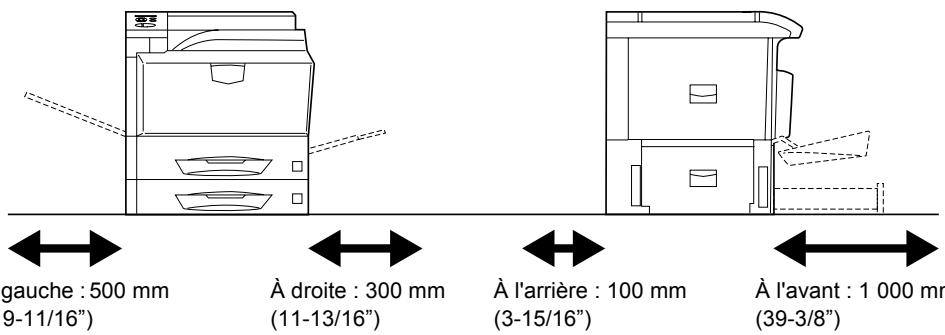
Afin que l'appareil conserve une température limitée et pour que l'entretien et les réparations puissent s'effectuer facilement, maintenir un espace permettant le libre accès à l'appareil, comme indiqué ci-dessous. Laisser suffisamment d'espace, en particulier autour des orifices de ventilation, de façon à permettre l'expulsion correcte de l'air de l'appareil.




Autres précautions
Des conditions d'environnement incorrectes risquent d'affecter la sécurité de fonctionnement et les performances de l'appareil. L'installer dans une pièce avec air conditionné (température de la pièce recommandée : environ 10 à 32,5°C, humidité : de 15 à 80 % environ), et éviter les endroits mentionnés ci-dessous :
- Éviter la proximité d'une fenêtre ou l'exposition directe à la lumière du soleil.
- Éviter les endroits soumis aux vibrations.
- Éviter les endroits soumis à d'importantes fluctuations de température. Éviter les endroits directement exposés à l'air chaud ou à l'air froid.
- Éviter les endroits mal aérés.
Une petite quantité d'ozone et de produits chimiques est libérée pendant le processus d'impression, mais insuffisamment pour provoquer un quelconque effet toxique sur la santé. Si toutefois l'imprimante est utilisée pendant une période prolongée dans une pièce mal aérée ou en cas de tirage d'un nombre extrêmement important de copies, l'odeur dégagée peut devenir incommodante. Dès lors, pour conserver un environnement de travail approprié aux travaux d'impression, nous recommendons d'aérer correctement la pièce.

Avertissement :
Ne pas utiliser une tension d'alimentation électrique différente de la tension spécifique. Éviter les raccordements multiples sur la même prise de courant. Ces types de situation représentent un risque d'incendie ou de décharge électrique.
Brancher fermement le cordon d'alimentation sur la prise. Si des objets métalliques entrent en contact avec les broches de la fiche, il y aura risque d'incendie ou de décharge électrique.
Toujours brancher l'appareil sur une prise de courant reliée à la terre, afin d'éviter tout risque d'incendie ou de décharge électrique en cas de court-circuit. S'il s'avère impossible de brancher l'appareil sur une prise de courant reliée à la terre, contacter un technicien de maintenance.



Autres précautions
Brancher la fiche du cordon d'alimentation sur la prise la plus proche de l'appareil.
Le cordon d'alimentation constitue le principal dispositif de raccordement au secteur. La prise de courant doit être située ou installée à proximité du matériel et être facile d'accès.

Avertissement :
Conserver hors de portée des enfants les sacs en plastique utilisés avec l'appareil. Le plastique risque en effet de bloquer les voies respiratoires et d'entraîner un étouffement.

Précautions à prendre lors de l'utilisation de l'appareil

Ne pas poser d'objets métalliques ou d'objets contenant de l'eau (vases, pots de fleurs, tasses, etc.) sur l'appareil ou à proximité de celui-ci. Ces situations représentent un risque d'incendie ou de décharge électrique si des liquides s'écoulent à l'intérieur de l'appareil.
N'ouvrir aucun capot de l'appareil, car il y a danger de décharge électrique en raison de la présence de pièces soumises à haute tension à l'intérieur de l'appareil.
Ne pas endommager, couper ou tenter de réparer le cordon d'alimentation. Ne pas placer d'objets lourds sur le cordon d'alimentation, ne pas l'étirer, le plier inutilement ou lui causer tout autre dommage. Ces types de situation représentent un risque d'incendie ou de décharge électrique.
Ne jamais tenter de réparer ou de démonter l'appareil ou ses pièces, car il y a risque d'incendie ou de décharge électrique ou de dommage au laser. Si le faisceau laser s'échappe, il risque d'entraîner une cécité.
Si l'appareil devient extrêmement chaud, s'il dégage de la fumée et une odeur désagréable ou si toute manifestation anormale se produit, il y a danger d'incendie ou de décharge électrique. Mettre immédiatement l'appareil hors tension (interrupteur sur la position O), s'assurer de retirer la fiche du cordon d'alimentation de la prise et appeler le technicien.
Si un corps étranger, de quelle que nature qu'il soit (trombones, eau, autres liquides, etc.), tombe à l'intérieur de l'appareil, le mettre immédiatement hors tension (interrupteur sur la position O). Ensuite, veiller à retirer la fiche du cordon d'alimentation de la prise pour éviter tout risque d'incendie ou de décharge électrique. Enfin, contacter le technicien.
Ne pas brancher ou retirer la fiche du cordon d'alimentation avec les mains mouillées, car il y a risque de décharge électrique.
Toujours contacter le technicien pour l'entretien ou la réparation des pièces internes.

Ne pas tirer sur le cordon d'alimentation lors du débranchement de la prise. Si le cordon d'alimentation est tiré, les câbles peuvent se rompre et provoquer un danger d'incendie ou de décharge électrique. (Toujours saisir la fiche pour débrancher le cordon d'alimentation.)
Toujours débrancher la fiche du cordon d'alimentation de la prise avant de déplacer l'appareil. Si le cordon est endommagé, il y a risque d'incendie ou de décharge électrique.










Si l'appareil n'est pas utilisé pendant une brève période (la nuit, etc.), le mettre en tension (interrupteur sur la position O). Si l'appareil est appelé à ne pas fonctionner pendant une période prolongée (congés, etc.), débrancher la fiche du cordon d'alimentation de la prise à des fins de sécurité, pour la période pendant laquelle l'appareil ne sera pas utilisé.
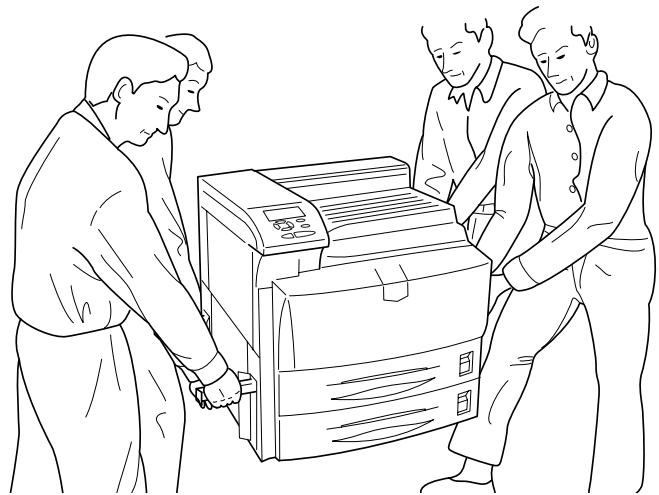
Pour déplacer l'appareil, sortir les deux poignées de transport situées sur le côté gauche, soulever l'appareil par les poignées et le faire maintenir du côté droit par deux autres personnes.


Pour des raisons de sécurité, always retire la fiche du cordon d'alimentation de la prise de courant lors de l'exécution d'opérations de nettoyage.


L'accumulation de poussière à l'intérieur de l'appareil peut causer un risque d'incendie ou d'autres problèmes. Par conséquent, il est recommandé de contacter un technicien de maintenance pour le nettoyage des pièces internes. Le nettoyage est particulièrement efficace s'il précède les saisons particulièrement humides. Contacter le technicien au sujet du coût du nettoyage des pièces internes.
Autres précautions
Ne pas placer d'objets lourds sur l'appareil ou causeur d'autres dommages.
Pendant la copie, ne pas ouvrir le capot supérieur, ne pas mettre l'appareil hors tension et ne pas retirer la fiche du cordon d'alimentation de la prise.
Avant de lever ou déplacer l'appareil, contacter le technicien.
Ne pas toucher aux pièces électriques, tels que les connecteurs et les cartes de circuits imprimés. Elles pourraient être endommagées par l'électricité statique.
Ne pas tenter de réaliser des opérations n'étaient pas décrites dans le présent manuel.
Utiliser des câbles d'interface blindés.

l'utilisation de commandes ou de réglages ou l'exécution de procédures autres que ceux et celles spécifiés dans le présent manuel risque d'entraîner une exposition dangereuse au rayonnement laser.
Précautions à prendre lors de la manipulation de consommables

Ne pas tenter d'incinérer la cartouche de toner. Des étincelles dangereuses peuvent provoquer des brûlures.
Conserver la cartouche de toner hors de portée des enfants.
Si le toner s'écoule de la cartouche de toner, éviter l'inhalation, l'ingestion ainsi que le contact avec les yeux ou la peau.
- En cas d'inhalation de toner, se déplacer dans un endroit aéré et se gargariser avec de grandes quantités d'eau. En cas de tout, contacter un médecin.
- En cas d'ingestion de toner, se rincer la bouche et boire 1 ou 2 verres d'eau pour diluer le produit dans l'estomac. Consulter un médecin si nécessaire.
- En cas de contact du toner avec les yeux, rincer abondamment avec de l'eau. S'il reste une sensation d'endormissement, contacter un médecin. En cas de contact du toner avec la peau, laver avec du savon et de l'eau.
Ne pas forcer l'ouverture ni détruire la cartouche de toner.




Autres précautions
Après utilisation, toujours mettre au rebut la cartouche de toner conformément aux réglementations nationales et locales.
Conserver tous les consommables dans un endroit frais et sec.
Si l'appareil est appelé à ne pas fonctionner pendant une période prolongée, retirer le papier du bac et le remettre dans son emballage d'origine.
Ce manuel est composé des chapitres suivants :
1 Éléments de l'appareil
Ce chapitre décrit les différents éléments de l'appareil.
2 Opérations d'impression
Ce chapitre explique comment imprimer depuis votre poste de travail.
3 Maintenance
Ce chapitre explique comment remplacer la cartouche de toner et comment entretenir l'imprimante.
4 Dépannage
Ce chapitre explique comment traiter les problèmes pouvant se produire avec l'imprimante, tels que les bourrages papier.
5 Spécifications
Ce chapitre répertorie les spécifications de l'imprimante.
Conventions
Le présent manuel utilise les conventions typographiques suivantes :
| Convention | Description | Exemple |
| Texte en italique | Utilisé pourmettre en évidence des informations complémentaires. | Voir Remplacement de la cartouche de toner, à la page 3-3. |
| Police Courier | Utilisé pourfaire ressortir les messages ou les noms affichés sur le panneau de commande. | Remplacer le bac de récapération de toner lorsque le message Vérif. bac récup. toner s'affiche. |
| Texte en gras entre crochets | Utilisé pour désigner les touches du panneau de commande. | Appuyer sur [Menu]. |
| Texte en gras | Sert àmettre en valeur les boutons ou éléments à sélectionner dans les boîtes de dialogue, ainsi que les titres des boîtes de dialogue. | Clicquer sur Suivant. |
| Remarque | Sert à fournir des informations supplémentaires ou utiles sur une fonction. | REMARQUE: Pour plus d'informations sur le rangement de la goupille, voir l'étape 10. |
| Important | Sert à fournir des informations importantes. | IMPORTANT: Veiller à ce que le papier ne soit pas pié, enroulé ou abîmé. |
| Attention | Sert à attirer l'attention sur les dégâtsmécaniques pouvant survenir suite à une action. | ATTENTION: Ne pas-retirer le bac lors du transport de l'appareil. |
| Avertissement | Sert à prévenir l'utilisateur de tout risque de blessures corporelles. | AVERTISSEMENT: Présence de haute tension dans la zone du chargeur. |
1 Éléments de l'appareil
Ce chapitre fournit des explications et des illustrations qui vous aideront à identifier les éléments et leurs fonctions. Afin d'optimiser leurs performances, il est utile de se familiariser avec leur nom et leur fonctionnement.
Ce chapitre aborde les rubriques suivantes :
- Éléments présents sur la face avant de l'imprimante...1-2 Éléments présents sur le côté gauche de l'imprimante...1-2
- Éléments présents sur le côté droit de l'imprimante...1-3 Éléments internes...1-4
Éléments présents sur la face avant de l'imprimante
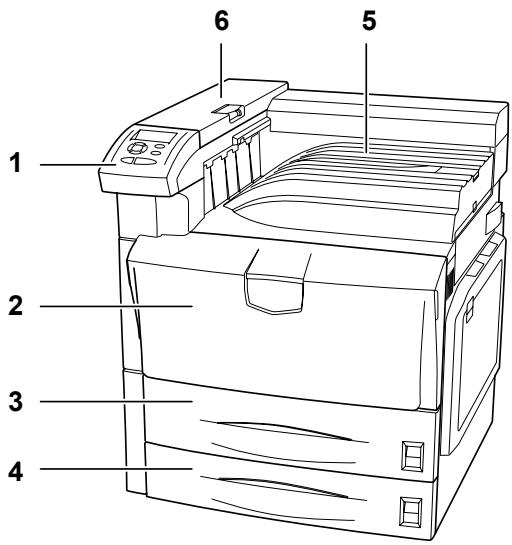
1 Panneau de commande 2 Porte avant 3 Bac papier1 4 Bac papier2 5 Plateau supérieur 6 Couvercle supérieur
Éléments présents sur le côté gauche de l'imprimante
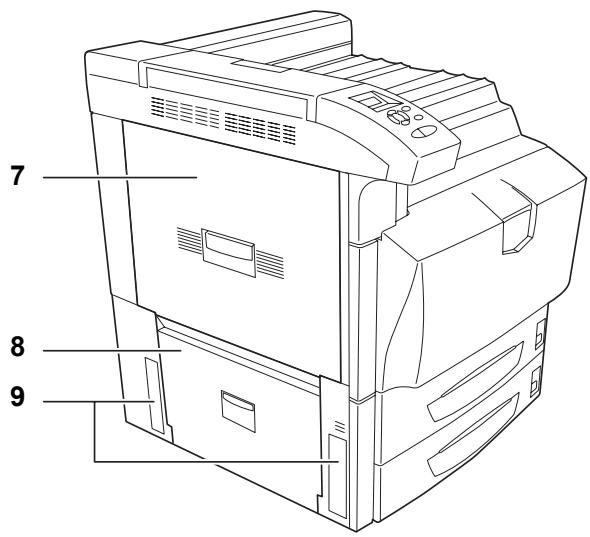
7 Couvercle gauche 1 8 Couvercle gauche 2 9 Poignées de transport
Éléments présents sur le côté droit de l'imprimante
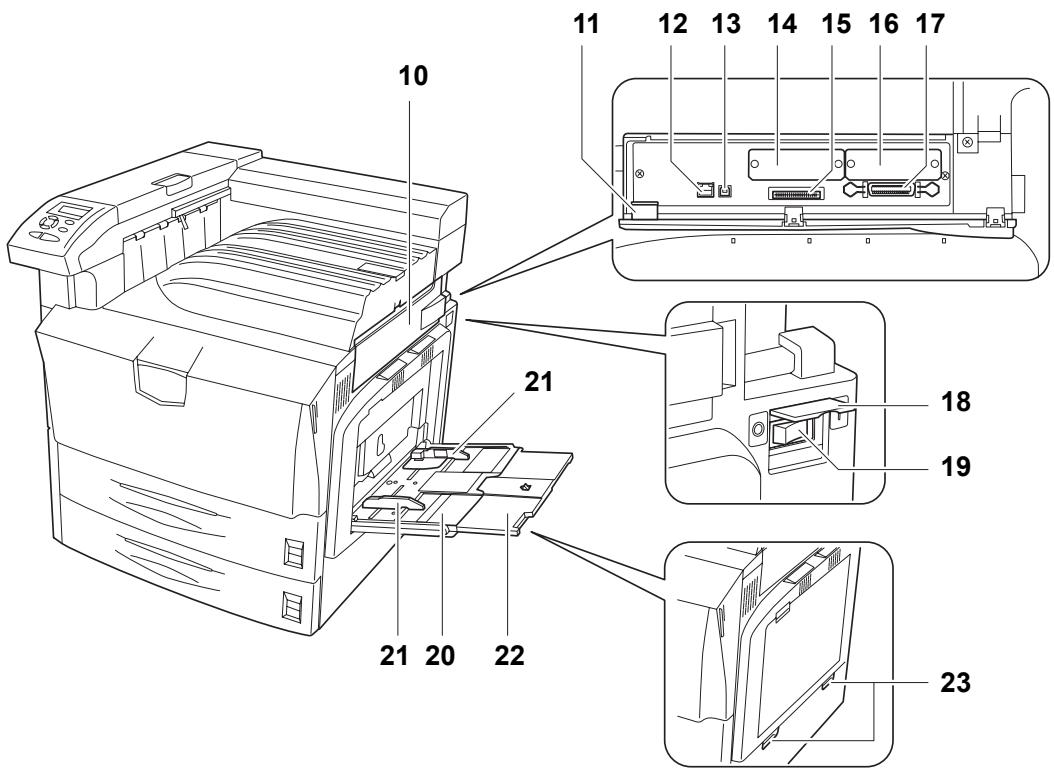
10 Couvercle d'interface 11 Couvercle du logement de la carte mémoire (CompactFlash) 12 Connecteur d'interface réseau 13 Connecteur d'interface USB 14 Emplacement pour carte d'interface en option (OPT) 15 Logement de carte mémoire (Compact Flash) 16 Emplacement de disque dur en option 17 Connecteur d'interface port parallèle 18 Couvercle de l'interrupteur principal 19 Interrupteur principal 20 Bac MF (bac multifonction) 21 Guide 22 Rallonge du bac MF 23 Encoches de manutention
Éléments internes
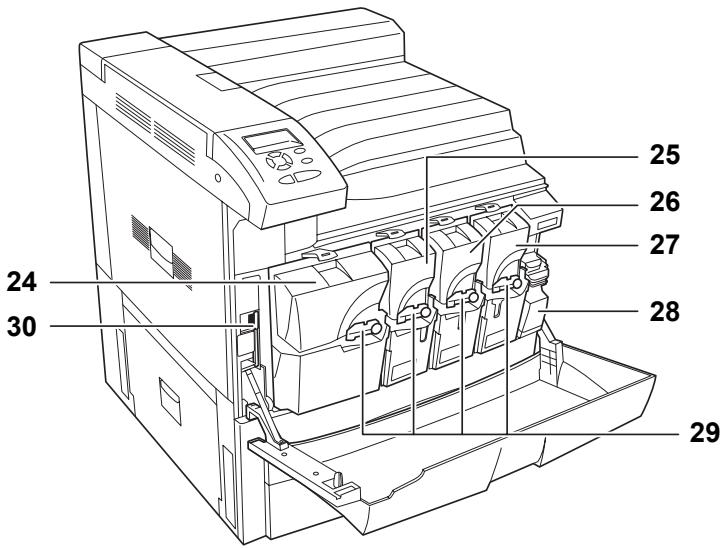
24 Cartouche de toner (Noir) 25 Cartouche de toner (Jaune) 26 Cartouche de toner (Cyan) 27 Cartouche de toner (Magenta) 28 Bac de récupération de toner 29 Levier de verrouillage de la cartouche de toner 30 Brosse de nettoyage
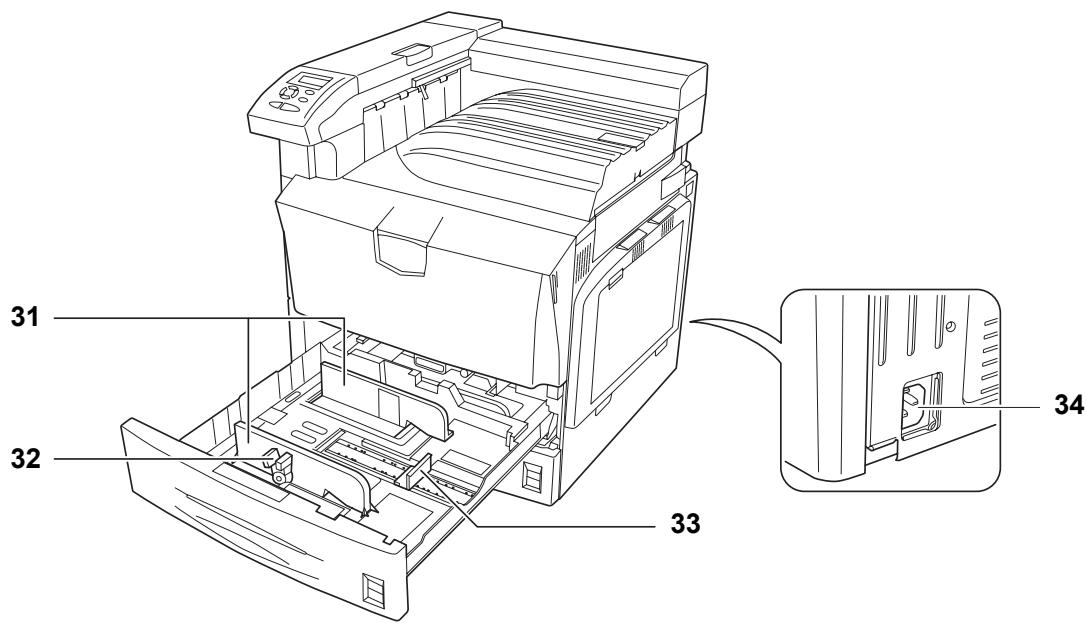
31 Guide de largeur du papier 32 Onglet de réglage de la largeur du papier 33 Guide de longueur du papier 34 Connecteur du cordon d'alimentation
2 Opérations d'impression
Ce chapitre aborde les rubriques suivantes :
- Chargement du pilote d'imprimante...2-2 Impression à partir d'une application...2-3
Chargement du pilote d'imprimante
Avant d'installer le pilote d'imprimante depuis le CD-ROM, s'assurer que l'imprimante est branchée et connectée à l'ordinateur.
Allumer l'ordinateur et lancer Windows.
REMARQUE: Si la boîte de dialogue Assistant Ajout de nouveau matériel détecté s'affiche, cliquer sur Annuler.
2 Insérer le CD-ROM fourni avec l'imprimante dans le lecteur optique de l'ordinateur. 3 Le programme d'installation est lancé.
REMARQUE: Si le programme d'installation ne se lance pas, utiliser l'Explorateur Windows pour accéder au CD-ROM et cliquer sur Setup.exe.
4 Suivre les procédures du programme d'installation pour installer KX DRIVER.
Impression à partir d'une application
Suivre la procédure ci-dessous pour imprimer un document créé dans une application. Il est possible de sélectionner un format de papier et une destination de sortie pour l'impression.
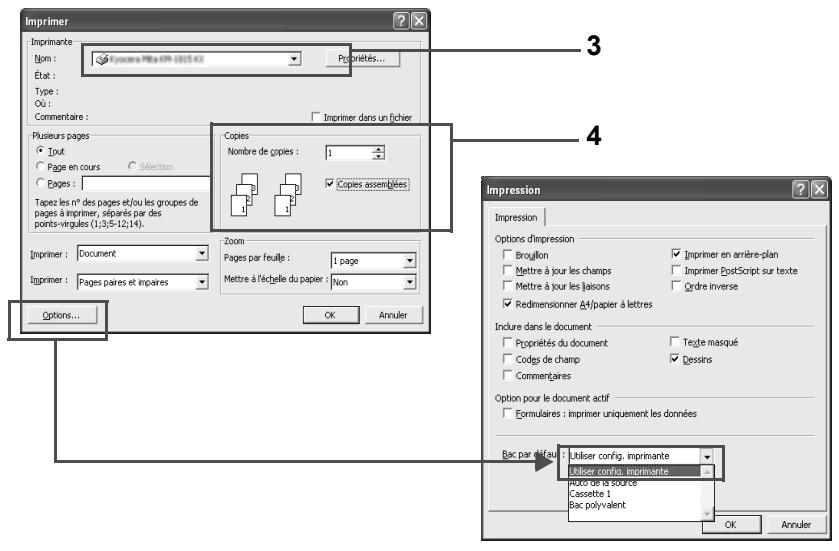
1 Charger le papier souhaite dans le bac papier. 2 Dans le menu Fichier de l'application, sélectionner l'option Imprimer. La boîte de dialogue Imprimer s'affiche. 3 Cliquer sur la liste déroulante des imprimantes. Cette liste contient toutes les imprimantes installées dans Windows. Cliquer sur le nom de l'appareil. 4 Entrer le nombre d'exemplaires souhaité dans la zone Nombre de copies (maximum 999). Pour Microsoft Word, il est recommandé de cliquer sur le bouton Options, puis de sélectionner l'option Utiliser config. imprimante dans la zone Bac par défaut.
Cliquez OK pour lancer l'impression.
REMARQUE : Pour plus d'informations sur l'utilisation du pilote d'imprimante, voir le manuel KX Printer Driver Operation Guide.
3 Maintenance
Ce chapitre aborde les rubriques suivantes :
- Informations générales...3-2 Chargement du papier...3-3
- Remplacement de la cartouche de toner...3-8 Nettoyage de l'imprimante...3-13
Informations générales
Ce chapitre décrit les opérations de maintenance de base qu'il est possible d'effectuer sur l'imprimante.
En fonction du message affiché à l'écran, il est possible de replacer les éléments suivants :
- Kits de toner Bac de récupération de toner
Les éléments internes doivent être également nettoyés régulièrement.
Chargement du papier
La section suivante décrit la procédure de chargement du papier dans le bac et le bac MF.
Chargement de papier dans le bac
Du papier ordinaire (80g / m^2) peut être chargé dans le bac papier 1 et 2.
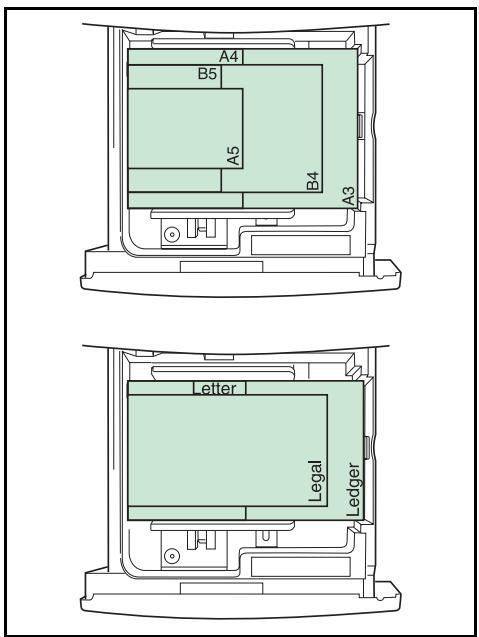
Le bac papier 1 accepte 500 feuilles (format A4/Letter ou format inférieur) ou 250 feuilles (format B4/Legal ou format supérieur). Le bac papier 2 accepte 500 feuilles.
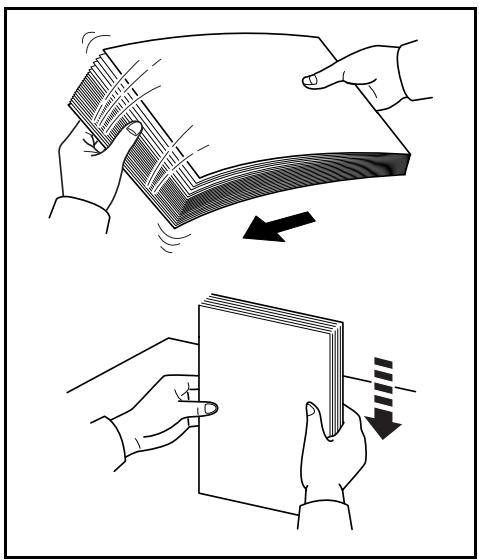
Aérer le papier, puis égaliser la pile sur une surface plane pour éviter les bourrages papier ou les impressions de travers.
Pour charger du papier dans le bac, suivre les instructions ci-dessous.
1 Retirer complètement le bac papier.
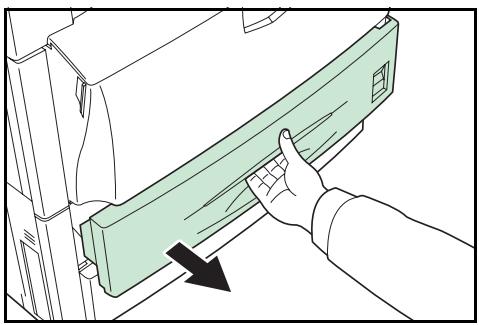
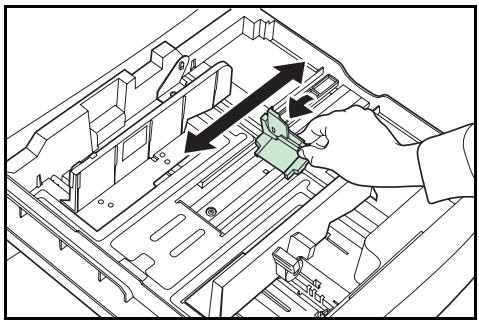
2 Régler le guide de longueur du papier au format de papier choisi.
REMARQUE: Le format de papier est indiqué sur le bac papier.
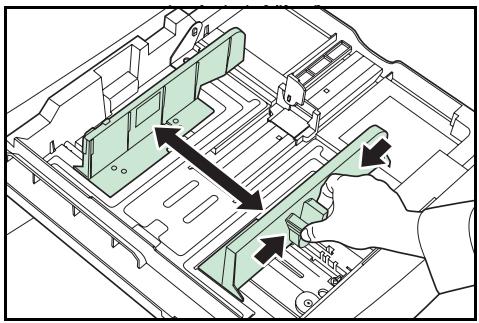
Régler le guide de largeur du papier au format de papier choisi.
REMARQUE: Le format de papier est indiqué sur le bac papier.
Pour charger du papier au format A4/Letter ou dans un format inférieur, positionner le levier du guide de longueur du papier vers le haut, comme illustré.
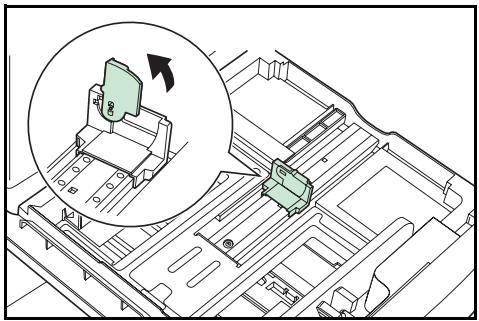
Aligner le guide avec le côté gauche du bac papier.
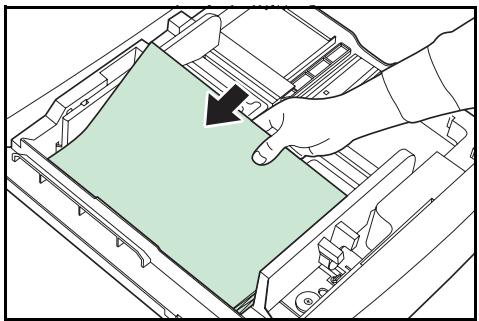
IMPORTANT : S'assurer que les guides de longueur et de largeur du papier sont correctement alignés le long du papier. Si de l'espace les sépare, réaligner les guides. Si ce réglage n'est pas effectué correctement, des incidents papier risquent de survenir.
Ne pas utiliser de papier plié. L'utilisation d'un papier qui a été plié risque de provoquer des incidents papier.
Ne pas dépasser la limite supérieure du bac. Sinon, des incidents papier risquent de survenir.
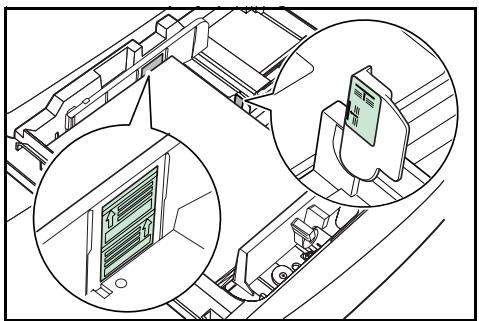
5 Positionner l'étiquette fournie indiquant le format de papier.
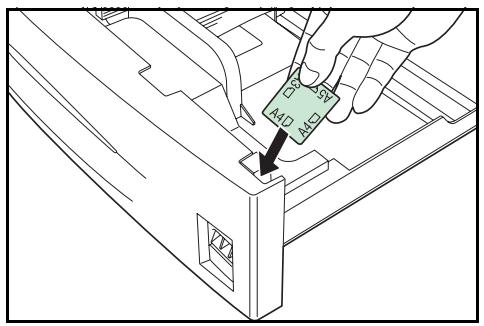
6 Replacer le bac papier dans sa position initiale.
Chargement de papier dans le bac MF (multifonction)
Le bac MF accepte du papier 60 - 220 g/m² ainsi que du papier ordinaire ou recyclé. Si le papier chargé est ordinaire (80 g/m²), le bac MF accepte 100 feuilles (format A4/Letter ou format inférieur) ou 50 feuilles (format B4/Legal ou format supérieur). S'assurer d'utiliser le bac MF pour imprimer sur des supports tels que du film OHP ou du papier épais.
IMPORTANT : Lors du chargement de supports spéciaux dans le bac MF, tels que des transparents et du papier épais, sélectionner le type de papier.
Pour utiliser le bac MF, suivre les instructions ci-dessous.
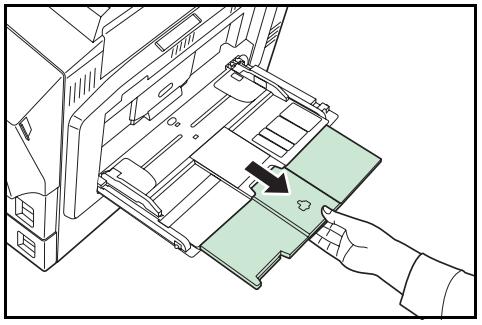
Préparer le bac MF.
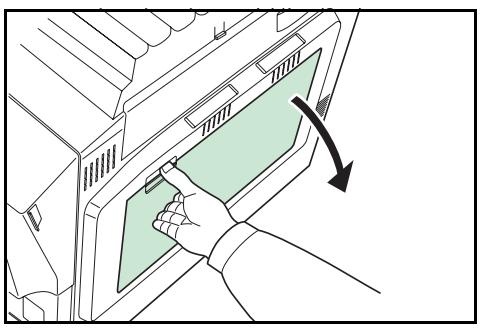
Déployer le bac MF pour charger du papier au format A4R ou supérieur.
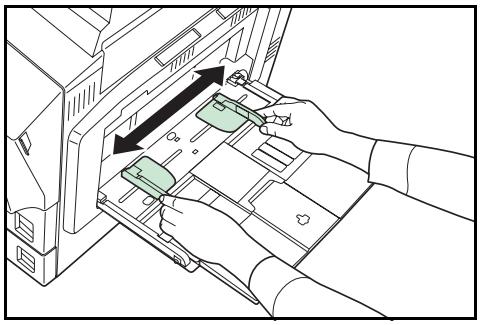
2 Régler les guides à la largeur du papier à utiliser.
3 Insérer le papier le long des guides, jusqu'à ce qu'il se bloque.
Vérifier que les guides sont bien positionnés contre le bord du papier.
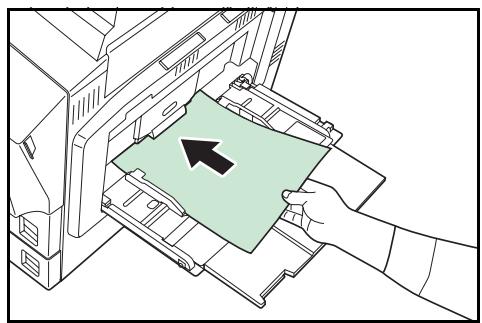
IMPORTANT: En cas de chargement d'une carte postale ou d'un papier épais, s'assurer d'aplatir le papier avant de le placer. Le bac MF n'accepte pas tous les types de papier.
Ne charger du papier dans le bac MF que lorsque ce dernier est utilisé. Éviter de laisser du papier dans le bac MF.
Ne pas dépasser la limite supérieure du bac. Sinon, des incidents papier risquent de survenir.
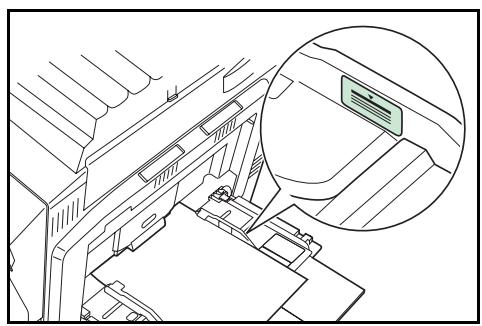
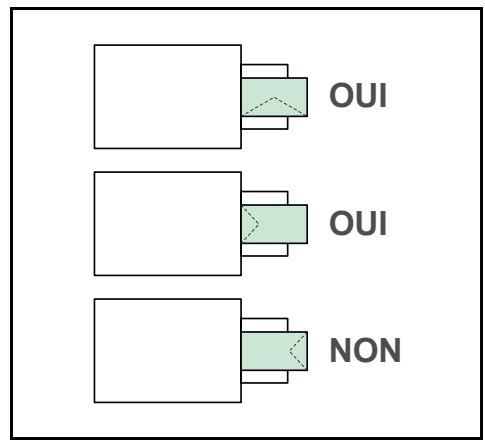
En cas d'utilisation d'une enveloppe, s'assurer de fermer le rabat et de positionner la face à imprimer vers le haut. Placer le rabat vers l'avant ou la gauche et l'insérer le long des guides, jusqu'à ce qu'il se bloque.
Chargement du papier dans le chargeur de papier pf-750 en option
Le chargeur de papier PF-750 en option accepte 3 000 feuilles de papier ordinaire (80 g/m², A4, B5 ou Letter). (S'adresser au technicien de maintenance pour ajuster le format).
Pour utiliser le chargeur de papier, suivre les instructions ci-dessous.
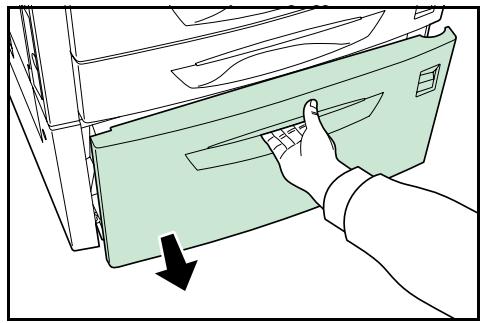
1 Retirer complètement le bac papier du chargeur de papier.
2 Placer le papier dans le bac papier.
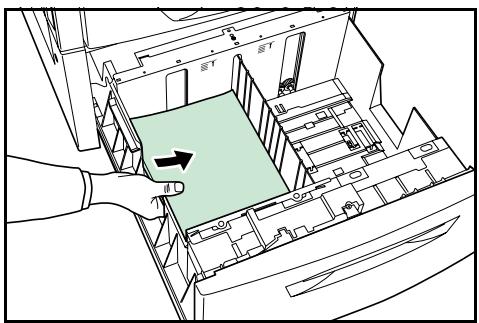
REMARQUE: Ne pas utiliser de papier plié.
L'utilisation de papier plié risque de provoquer des incidents papier.
Ne pas dépasser la limite supérieure du bac.
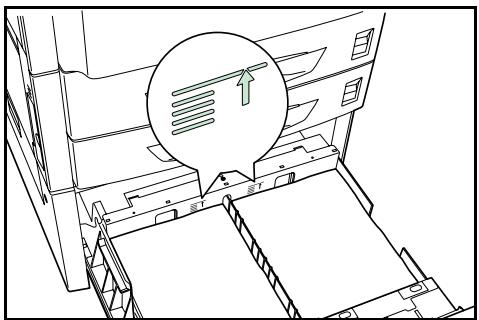
3. Replacer le bac papier dans sa position initiale.
Fréquence de remplacement de la cartouche de toner
La durée de vie des cartouches de toner dépend de la quantité de toner nécessaire pour réaliser les travaux d'impression. Pour une couverture de 5% (document professionnel classique) de couleurs individuelles d'encre sur une page A4 ou Letter :
La cartouche de toner noir peut imprimer en moyenne 15000 pages monochromes. - Les cartouches de toner cyan, magenta et jaune assurent en moyenne l'impression de 7000 images couleur.
Pour vérifier la quantité de toner restant dans la cartouche, imprimer une page d'état. L'indicateur de niveau de toner dans la section relative à l'état des consommables de cette page présente une barre de progression pour chaque couleur, indiquant la quantité approximative de toner restante dans chaque cartouche.
Cartouches de toner de démarrage
Les cartouches de toner fournies avec l'imprimante sont des cartouches de toner de démarrage. La cartouche de toner noir de démarrage peut imprimer en moyenne 7500 pages monochromes. Les cartouches de toner cyan, magenta et jaune de démarrage assurent en moyenne l'impression de 3500 images couleur chacune.
Kits de toner
Afin d'empêcher les incidents et de prolonger la durée de vie de l'imprimante, il est fortement recommandé d'utiliser le kit de toner neuf fourni par le fabricant.
Les kits de toner sont fournis en quatre couleurs différentes : cyan, magenta, jaune et noir.
Un kit de toner couleur neuf contient les éléments suivants :
Cartouche de toner - Chiffon de nettoyage - Sacs en plastique destinés à recueillir la cartouche de toner et le bac de récupération de toner usagés - Bac de récupération de toner - Manuel d'installation
REMARQUE: conserver la cartouche de toner dans son carton d'emballage tant que vous n'êtes pas prêts à la installer dans l'imprimante.
Comprendre les messages demandant le remplacement des cartouches de toner
L'imprimante affiche des messages à deux stades d'utilisation du toner, pour chaque couleur. Ces messages sont automatiquement affichés en alternance avec les autres messages de l'imprimante (comme le message Prêt):
Lorsque l'imprimante commence à manquer de toner, par exemple dans la couleur cyan, le message suivant s'affiche : Fin toner C, M, Y, K. Il s'agit d'un premier avertissement. Il n'est pas obligatoire de remplacer la cartouche à ce stade. Si le message ci-dessus est ignoré et l'impression poursuivie, l'imprimante affiche le message Remplacer toner juste avant que la cartouche de toner ne soit complètement vide. La cartouche de toner doit alors être remplacée immédiatement. Nettoyer les câbles du chargeur, etc. Une fois le nettoyage terminé, ce message n'est pas automatiquement remplacé par le message PRÊT. Pour redémarrer l'impression, appuyer sur [GO] afin de ramener l'imprimante à l'état PRÊT.
Dans les deux cas, remplacez la cartouche de toner en vous reportant à la section Remplacement de la cartouche de toner à la page 3-9.
Remplacement de la cartouche de toner
Cette section décrit la procédure de remplacement des cartouches de toner. Lors du remplacement d'une cartouche de toner, quelle que soit sa couleur, toujours remplacer le bac de récapération de toner en même temps. En effet, lorsque ce bac de récapération est plein, le toner utilisé risque de déborder et d'endommager l'imprimante.
REMARQUE : Lors du remplacement de la cartouche de toner, éloigner temporairement les supports de stockage et les fournitures informatiques (disquettes, par exemple) de la cartouche de toner. Cela évite ainsi de les endommager avec le magnétisme du toner.
Il n'est pas nécessaire de mettre l'imprimante hors tension pour procéder au remplacement. Si l'imprimante est mise hors tension, toutes les données en cours d'impression seront supprimées.
Pour remplacer la cartouche de toner, vérifier d'abord la couleur devant être remplacée. Dans le cas présent, on suppose que la cartouche de toner noir doit être remplacée.
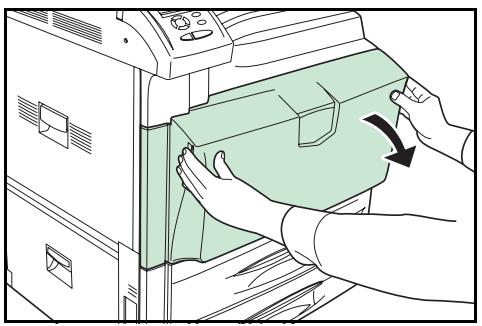
1 Ouvrir la porte avant.
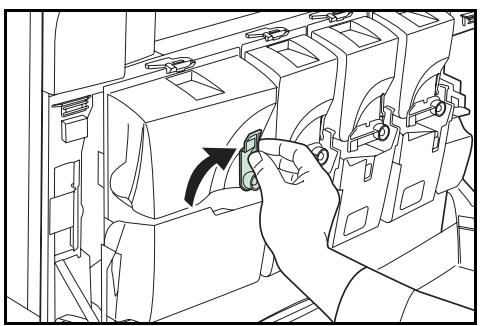
2 Tourner le levier de verrouillage de la cartouche de toner dans le sens inverse des aiguilles d'une montre et le positionner vers le haut.
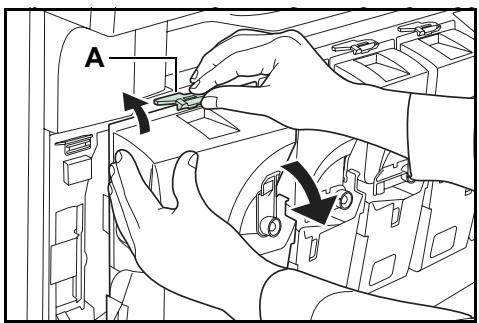
3 Pousser le loquet et le soulever sur la partie supérieure de la cartouche de toner (A), puis tirer la cartouche de toner.
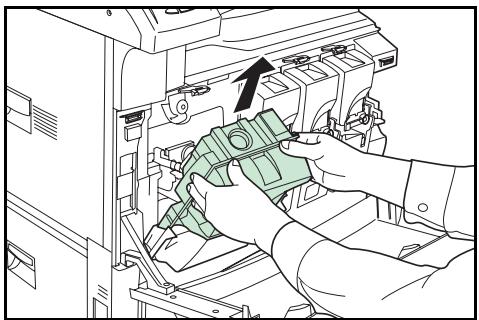
4 Retirer la cartouche de toner.
Couvrir l'orifice de la cartouche à l'aide du capuchon fixé à l'arrière de la cartouche.
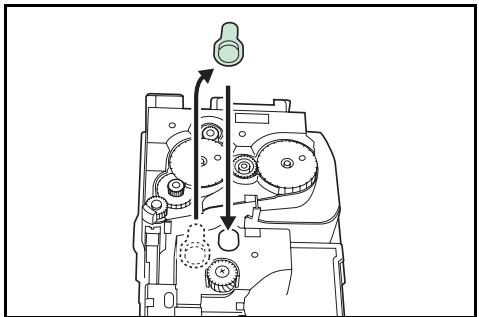
6 Insérer la cartouche dans le sac en plastique destiné à recevoir les cartouches vides.
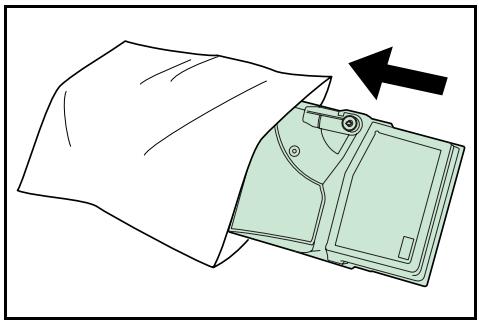
Sortir la cartouche de toner neue de son emballage.
8 Tenir la cartouche de toner neue, le levier de verrouillage à la verticale, et tapoter l'extrémité supérieure au moins dix fois. Ne pas incliner la cartouche.
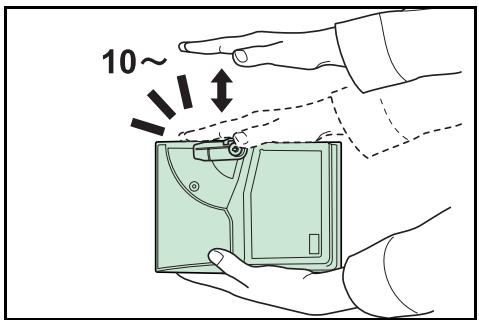
9 Tenir la cartouche de toner des deux mains, comme illustré, et la secouer vigoureusement au moins dix fois.
IMPORTANT : agiter la cartouche de façon à répartir entièrement le toner. Dans le cas contraire, une erreur risque de se produire pour insuffisance de toner.
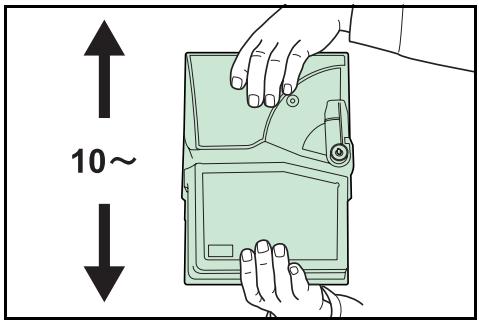
10 Insérer la cartouche de toner neu dans l'imprimante.
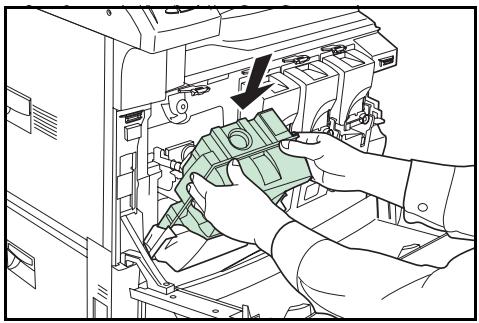
11 Insérer la cartouche de toner par la partie supérieure jusqu'à ce qu'un déclic se produise. Ce déclic signale que la cartouche de toner est correctement mise en place.
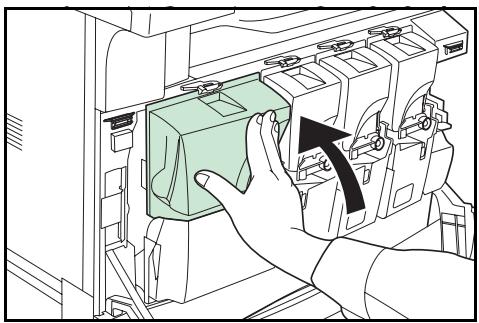
12 Placer le levier de verrouillage de la cartouche de toner dans sa position d'origine.
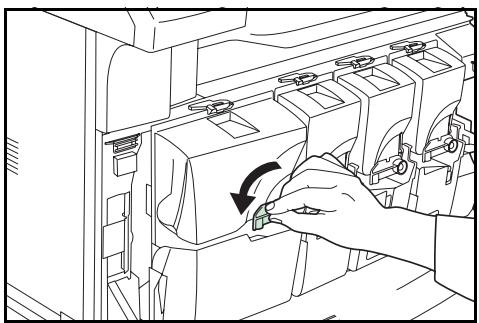
Remplacer les autres cartouches de toner en procédant de la même façon.
13 Abaisser le levier de déverrouillage du bac de réception de toner (B), puis le retirer doucement.
REMARQUE: ne pas retourner le bac de réception de toner usage.
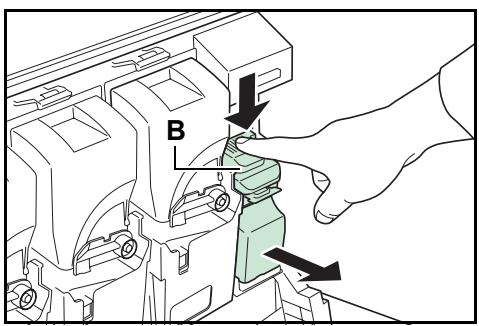
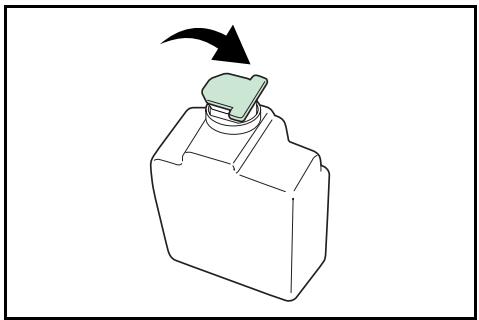
14 Placer le capuchon sur le bac de récapétation de toner usage en s'aidant de l'illustration.
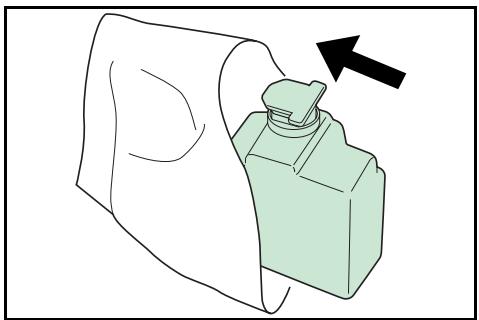
15 Introduire le bac de récapétulation de toner usage dans le sachet en plastique destiné à recevoir les bacs de récapétulation de toner usage.
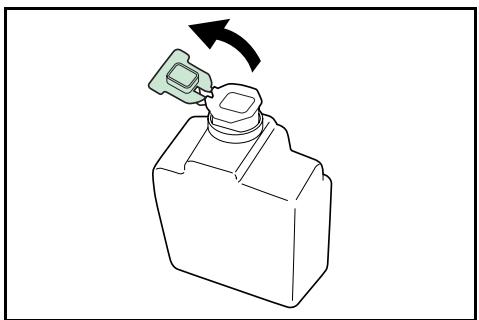
16 Ôter le capuchon du nouveau bac de réception de toner.
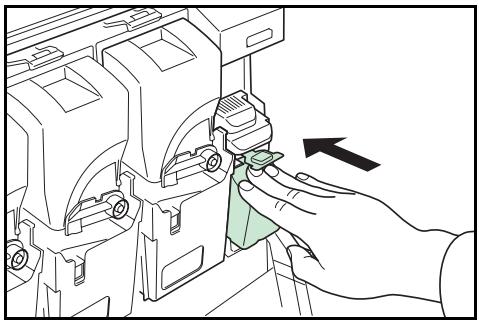
17 Installer le nouveau bac dans l'imprimante.
18 Refermer la porte avant.
Une fois le remplacement terminé, nettoyer l'imprimante en s'aidant des instructions de la section Nettoyage de l'imprimante à la page 3-13.
Nettoyage de l'imprimante
Nettoyer l'intérieur de l'imprimante après chaque remplacement de cartouche de toner ou de bac de réception de toner afin de garantir la meilleure qualité d'impression.
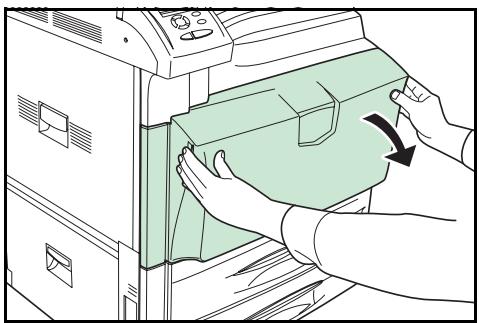
1 Ouvrir la porte avant.
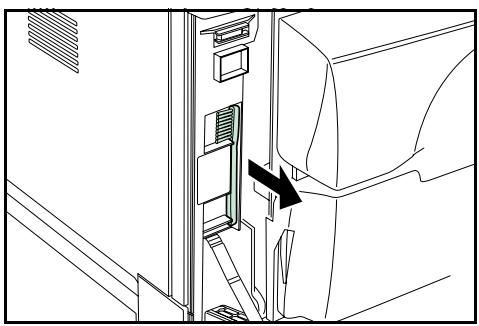
2 Détacher larosse de nettoyage.
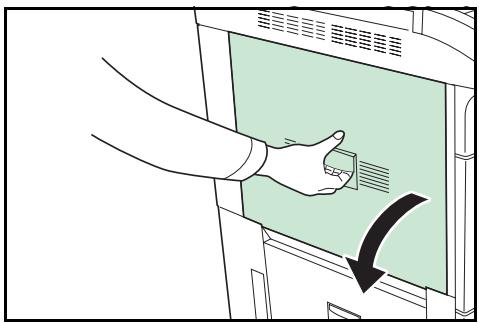
3 Ouvrir le couvercle gauche 1.
4 Ouvrir l'unité recto verso A1.
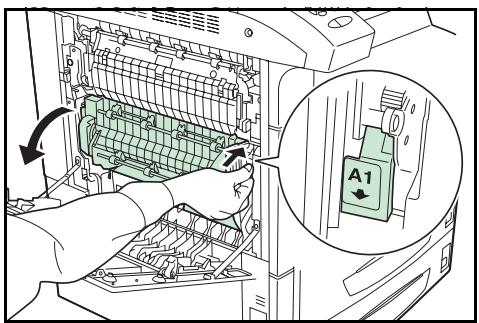
5 Déplacer la Brosse de gauche à droite le long du séparateur pour le nettoyer, comme illustré.
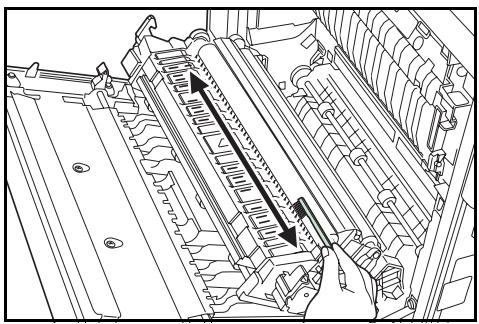
6 Fermer l'unité recto verso A1 et le couvercle gauche 1.
IMPORTANT : Appuyer à l'emplacement indiqué pour fermer le couvercle gauche 1 correctement.
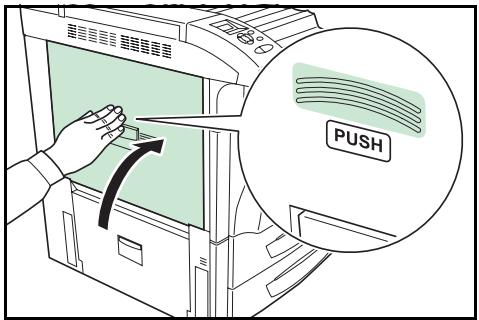
Ranger l'arrosoir de nettoyage et fermer la porte avant.
4 Dépannage
Ce chapitre aborde les rubriques suivantes :
- Recommandations générales...4-2 Problèmes de qualité d'impression...4-3
- Messages d'erreur...4-6 Élimination des bourrages papier...4-11
Si un problème persiste, faire appel à un technicien de maintenance.
Recommandations générales
Le tableau ci-dessous fournit des solutions de base aux incidents pouvant se produire avec l'imprimante. Il est recommandé de le consulter pour résoudre les problèmes avant de faire appel à un technicien.
| Problème | Éléments à vérifier | Action corrective |
| La qualité d'impression est mauvaise. | Voir la section Problèmes de qualité d'impression à la page 4-3. | |
| Bourrage papier. | Voir la section Élimination des bourges papier à la page 4-11. | |
| Aucunvoyant ne s'allume sur le panneau de commande et les ventilateurs ne fontaucun bruit alors que l'imprimante est sous tension. | Vérifier le branchement du cordon d'alimentation. | Mettre l'imprimante hors tension, débrancher le cordon d'alimentation et le rebrancher, puis remettre l'imprimante sous tension. |
| Vérifier si l'interrupteur d'alimentation est bien en position Marche (I). | Mettre l'interrupteur sur la position Marche (I). | |
| L'imprimante imprime une page d'etat, mais elle n'imprime pas les travaux lancés à partir de l'ordinateur. | Vérifier le cable de l'imprimante et le cable d'interface. | Vérifier si les deux extrémités du cable de l'imprimante sont branchées. Essayer de replacer le cable de l'imprimante ou le cable d'interface. |
| Vérifier les fichiers programmes et les applications logicielles. | Essayer d'imprimer un autre fichier ou d'utiliser une autre commande d'impression. Si le problème se produit uniquement avec un fichier ou une application spécifique, vérifier les paramètres du pilote d'imprimante pour cette application. |
Conseils
Les problèmes d'impression peuvent être résolus facilement en suivant les conseils ci-dessous. Si les recommandations ci-dessus n'ont pas permis de résoudre le problème rencontré, essayer les opérations suivantes :
- Mettre l'imprimante hors tension et attendre quelques secondes. Remettre ensuite l'imprimante sous tension. Redémarrer l'ordinateur qui envoie les travaux d'impression vers l'imprimante.
- Récupérer et installer la version la plus récente du pilote d'imprimante. Les dernières versions des pilotes d'imprimante et des utilisateurs sont disponibles à l'adresse http://www.kyoceramita.com/download/. S'assurer que les procédures d'impression sont appliquées correctement au niveau du logiciel de l'application. Consulter la documentation fournie avec l'application.
- Si des caractères s’impriment mal lorsque l’ordinateur est sous tension, notamment si l'imprimante est connectée à un ordinateur fonctionnant sous Windows 98 via le port parallèle, dénommez le fichier du pilote du périphérique comme suit : DRVppqt.vxd. Ce fichier se trouve probablement dans le dossier Windows\System\iosubsys ou dans le dossier Arcada\System. Pour plus d'informations techniques, consulter le site Web Microsoft du pilote du périphérique.
Problèmes de qualité d'impression
Les tableaux et les illustrations figurant dans les sections suivantes décrivent les problèmes de qualité d'impression et les actions correctives à mettre en œuvre pour les résoudre. Certaines solutions peuvent nécessiter le nettoyage ou le remplacement d'éléments de l'imprimante.
Si l'action corrective suggérée ne résout pas le problème, contacter un technicien de maintenance.
| Résultat d'impression | Action corrective | |
| Impression couleur en travers | ABC | Effectuer un enregistrement couleur.Effectuer l'enregistrement des couleurs à l'aide du panneau de commande de l'imprimante. |
| Impression complètement vierge | ABC123 | Vérifier l'unité d'alimentation.Retirer le bac papier 1 et vérifier si l'unité d'alimentation est installée correctement. |
| Points blancs, traits horizontalux, points isolés | ABC123 | Rafraîchir le tambour.Suivre les procédures qui s'affichent sur le panneau de commande et nettoyer la surface du tambour à l'aide du système de nettoyage intégré de l'imprimante.1 Appuyer sur [Menu], puis sur ▲ ou ▼ pour afficher Autres >.2 Appuyer sur ▲, puis sur ▲ ou ▼ pour afficher >Service >.3 Appuyer sur ▲, puis sur ▲ ou ▼ pour afficher >>Tambour. Appuyer ensuite deux fois sur [OK].4 Le message Attendre SVP s'affiche, puis le nettoyage du tambour commence et s'accête au bout de 100 secondes environ. L'état Prêt s'affiche à l'écran.Nettoyer le séparateur.Ouvrir le couvercle gauche 1 et nettoyer le séparateur à l'aide d'une Brosse adaptée. Voir la section Nettoyage de l'imprimante à la page 3-13. |
| Stries verticales blanches | Nettoyer le scanner laser.Effectuer les procédures suivantes qui s'affichent sur le panneau de commande, et nettoyer le scanner laser à l'aide du système de nettoyage intégré de l'imprimante.1 Appuyer sur [Menu], puis sur ▲ ou ▼ pour afficher Autres >.2 Appuyer sur ▲, puis sur ▲ ou ▼ pour afficher >Service >.3 Appuyer sur ▲, puis sur ▲ ou ▼ pour afficher >>LSU. Appuyer ensuite deux fois sur [OK].4 Le message Attendre SVP s'affiche, puis le nettoyage commence et s'arrête au bout de 10 secondes environ. L'état Prêt s'affiche à l'écran une fois le nettoyage terminé. | |
| Impression pâle ou floue | Vérifier le panneau de commande.Si le message Fin de toner (C/M/Y/K) s'affiche et le voyant [Attention] clignote, installer un nouveau kit de toner. Voir la section Remplacement de la cartouché de toner à la page 3-8.S'assurer que le réglage du type de papier est correct. | |
| ABC 123 | ABC 123 | Nettoyer l'unité de développement.Effectuer les procédures suivantes qui s'affichent sur le panneau de commande, et nettoyer l'unité de développement à l'aide du système de nettoyage intégré de l'imprimante.1 Appuyer sur [Menu], puis sur ▲ ou ▼ pour afficher Autres >.2 Appuyer sur ▲, puis sur ▲ ou ▼ pour afficher >Service >.3 Appuyer sur ▲, puis sur ▲ ou ▼ pour afficher >>DEV-CLN. Appuyer ensuite deux fois sur [OK].4 Le message Attendre SVP s'affiche, puis le nettoyage commence et s'arrête au bout de 5 secondes environ. L'état Prêt s'affiche à l'écran une fois le nettoyage terminé. |
| ABC 123 | ||
| Fond gris | Rafraîchir le tambour.Suivre les procédures qui s'affichent sur le panneau de commande et nettoyer la surface du tambour à l'aide du système de nettoyage intégré de l'imprimante.1 Appuyer sur [Menu], puis sur ▲ ou ▼ pour afficher Autres >.2 Appuyer sur ▲, puis sur ▲ ou ▼ pour afficher >Service >.3 Appuyer sur ▲, puis sur ▲ ou ▼ pour afficher >>Tambour. Appuyer ensuite deux fois sur [OK].4 Le message Attendre SVP s'affiche, puis le nettoyage du tambour commence et s'arrête au bout de 100 secondes environ. L'état Prêt s'affiche à l'écran. | |
| ABC 123 | ||
| Vérifier le panneau de commande.Si le message Fin toner (C/M/Y/K) s'affiche et levoyant [Attention]clignote, installer un nouveau kit de toner. Voir la section Remplacement de la cartouché de toner à la page 3-8.Effectuer un calibrage de couleur.Effectuer le calibrage des couleurs, soit en éteignant l'imprimante puis en la rallumant, soit par l'intémédiaire du panneau de commande. | ||
| Résultat d'impression | Action corrective |
| Saleté sur le bord supérieur ou le verso du papierABC123 | Nettoyer l'intérieur de l'imprimante.Ouvoir le couvercle gauche 1 et vérifier si l'intérieur est sale. Si tel est le cas, nettoyer l'intérieur avec le chiffon propre fourni avec le kit de toner. |
| Impression incomplète ou décaléeABC192 | Vérifier le fichier ou le programme.Vérifier si le problème provient d'une erreur de commande PRESCRIBE.Si ce problème ne se produit qu'avac un fichier ou programme spécifique, la cause la plus probable est une erreur de paramètre de commande ou de syntaxe de commande. |
| Couleurs différentes à l'affichage et à l'impression. | Effectuer un calibrage de couleur.Effectuer le calibrage des couleurs, soit en éteignant l'imprimante puis en la rallumant, soit par l'intérmédiaire du panneau de commande. |
Messages d'erreur
Le tableau suivant répertorie les messages d'erreur et de maintenance qu'il est possible de traiter soi-même. Si le message Appeler technicien s'affiche, mettre l'imprimante hors tension, débrancher le cordon d'alimentation et faire appel à un technicien de maintenance.
Certaines erreurs peuvent déclencher l'alarme sonore. Pour l'arrêter, appuyer sur [Annuler].
| Message | Action corrective |
| Fin papier bacMF | Il n'y a plus de papier dans la source de papier indiquée. Mettre du papier dans la source indiquée (bacs papier, bac MF ou chargeurs de papier en option). Ce message s'affiche en alternance avec ceux indiquant l'état de l'imprimante, tels que Prêt, Attendre SVP, En traitement, Attendant et Saut de page. |
| Ajouter Agrafes | L'agrafeuse n'est pas installée correctement dans le module de finition de documents. La remette en place correctement. |
| Ajouter Agrafes Appuyer sur GO | L'agrafeuse ne contient pas d'agrafes. Ajouter des agrafes dans l'agrafeuse. Pour continuer d'imprimer sans la fonction d'agrafage, appuyer sur [GO]. |
| Appeler technicien | F##### représenté un code d'erreur de contrôleur (#=0, 1, 2, ...). Appeler un technician de maintenance. L'imprimante ne fonctionne pas lorsque ce message est affché. |
| Appeler technicien | ####### représenté une erreur mécanique (#=0, 1, 2, ...). Appeler un technician de maintenance. L'imprimante ne fonctionne pas lorsque ce message est affché. Le nombre total de pages imprimées est également indiqué, par exemple 0123456. |
| Bac # non chargé | Le bac papier correspondant n'est pas installé. Installer le bac. Il peut s'agir du bac 1 (supérieur) à 4 (inférieur). |
| Bac à confettis plein | Le bac à confettis de la perforatrice du module de finition est plein. Jeter les confettis. |
| Vérif bac conf Appuyer sur GO | Le bac de perforation du module de finition est plein ou mal installé. Vérifier si le bac est correctement installé et, s'il est plein, jeter les confettis. Appuyer sur [GO] pour reprendre l'impression. |
| Vérifiez l'unité | L'unité d'alimentation n'est pas installée correctement. Retirer le bac papier 1. Tiner l'unité d'alimentation et la remette en place correctement. |
| Vérifier toner Appuyer sur GO | La cartouche de toner n'est pas installée correctement. La remette en place correctement. Appuyer sur [GO] pour reprendre l'impression. |
| Vérif. bac récup. toner | Ce message d'advertissement s'affiche dans les deux cas suivants. Installer un nouveau bac de récapération de toner. • Le bac de récapération de toner n'est pas installé. • Le bac de récapération de toner est plein. |
| Fermer couvercle unité finit. | Fermer le couvercle du module de finition en option. |
| Fermer porte avant | Fermer la porte avant de l'imprimante. |
| Fermer couv. gauche # | Fermer le couvercle gauche de l'imprimante. Si le couvercle gauche du chargeur en option est ouvert, le chiffre 3 s'affiche. |
| Fermer couv. du casier | Fermer le couvercle du casier en option. |
| Fermer couv. supérieur | Fermer le couvercle supérieur. |
| Recto versus inac Appuyer sur GO | Une tentative d'impression a été effectuee avec un format et un type de papier qui ne peuvent pas être utilisés pour l'impression recto versus. Appuyer sur [GO] pour imprimer sur une seule face du papier. |
| e-MPS non stocké Appuyer sur GO | Le travail e-MPS ne peut pas être stocké car le disque RAM est déactivé ou insuffisant, ou le disque dur n'est pas installé ou est plein. Appuyer sur [GO] pour imprimer un rapport d'erreur. |
| Err.Hors ligne F## | Mettre l'appareil hors tension puis à nouveau sous tension. Si ce message reste affché,mettre l'appareil hors tension et contacter un technicien de maintenance ou un centred'entretien agréé. |
| Fichier absent Appuyer sur GO | Une tentative d'impression a été effectuee pour un travail qui ne se trouve pas dans la boîteaux lettres virtuelle indiquée ou cette boîte aux lettres est introuvable.Si le paramètre Correction d'erreur automatique est activé, l'impression reppomatiquement après une période prédéfinie. |
| Erreur guidageunité finit. | L'unité de finition en option n'est pas installée correctement. L'installer correctement. |
| Unité fin. ##pleine | Le bac de l'unité de finition est plein. Une fois le papier retire, l'impression reprend. ##indiquele numéro de bac. |
| Plat. pliageplain | Le plateau de piage est plein. Retirer toutes les pages imprimées du plateau de piage.Lorsque l'imprimante détecte que le plateau de piage est de nouveau vide, elle reppendl'impression. |
| Erreur formatDISQUE DUR | Le disque dur installé dans l'imprimante n'est pas formatté et il est impossible d'y dire ou d'en registrar des données. Pour formater le disque dur, suivre la procédure du Manueld'installation fourni avec le disque dur. |
| Erreur formatCarte mémoire | La carte mémoiné installée dans l'imprimante n'est pas formatée et il est impossible d'y dire ou d'y enregistrer des données. |
| DISQUE DUR Err##Appuyer sur GO | Une erreur s'est produit au niveau du disque dur. Noter le code d'erreur indiqué à la place du symbole ## et consulter la section Codes d'erreur de stockage à la page 4-10. Pour ignorer cette erreur, appuyer sur [GO]. |
| Interfaceoccupée | Ce message s'affiche si le panneau de commande de l'imprimante est utilisé pour modifier les paramètres d'environnement de l'interface qui envoie actuellement les données. |
| Erreur ID | L'ID utiliseur entré pour un travail privé ou stocké est incorrect. Vérifier l'ID indiqué sur le pilote d'imprimante. |
| Incorrect slotPlease reinstall | Le disque dur ou la carte d'interface réseau ont été installés dans un emplacement incorrect.Eteindre l'imprimante et réinstaller le disque dur ou la carte d'interface réseau àl'emplacement correct. |
| Réinsérer mêmecarte mémoire | La carte mémoiné insérée à l'affichage du message Réinsérer est incorrecte. Retirer la mauvaise carte mémoiné de la fente de l'imprimante et insérer la carte correcte. L'imprimante reprend la lecture des données au début. |
| Installer kit MK | Remplacer le kit de maintenance indiqué dans le message affché à l'écran. Le remplacementdu kit de maintenance est requis toutes les 300 000 impressions et nécessite l'interventiond'un professionnel. Contacter le technicien de maintenance. |
| Erreur KPDL ## Appuyer sur GO | Le traitement de l'imprimante est interrompu car l'erreur KPDL ## s'est produit. Pour imprimer un rapport d'erreur, afficher >Imp. Err. KPDL depuis le système de menus et sélectionner Actif. Appuyer sur [GO] pour reprendre l'impression. Pour abandonner l'impression, appuyer sur [Annuler].Si le paramètre Correction d'erreur automatique est activé, l'impression reprend automatiquement après une période prédéfinie. |
| Remplir bac # (A4)/(NORMAL) | * Le bac papier contenant le format et le type de papier requis pour le travail d'impression demandé est vide. Charger du papier dans le bac papier dont le numéro est indiqué à la place du symbole#. Appuyer sur [GO] pour reprendre l'impression.Pour imprimer à partir d'une autre source de papier, appuyer sur ▲ ou sur ▼ pour afficher Sélection Bac et changer la source d'alimentation du papier. Une fois la source de papier modifiée, appuyer sur [Menu], Gestion papier >s'affiche. En appuyant sur ▲, le menu contenant les paramètres du type de papier s'affiche. ÀpRES avoir défini le type de papier, appuyer sur [OK] pour lancer l'impression. |
| Remplir bac MF (A4)/(NORMAL) | * Aucun bac papier contenant le type et le format de papier requis pour le travail d'impression demandé n'est installé. Charger du papier dans le bac MF. Appuyer sur [GO] pour reprendre l'impression. (Ne pas charger le bac MF avec un format de papier différent du format défini pour ce bac, au risque de provoquer un incident papier.)Pour imprimer à partir d'une autre source de papier, appuyer sur ▲ ou sur ▼ pour afficher Sélection Bac et changer la source d'alimentation du papier. Une fois la source de papier modifiée, appuyer sur [Menu], Gestion papier >s'affiche. En appuyant sur ▲, le menu contenant les paramètres du type de papier s'affiche. ÀpRES avoir définile type de papier, appuyer sur [OK] pour lancer l'impression. |
| Casier boite ## lettres plein | Le bac de la boîte aux lettres est plein. Une fois le papier retire, l'impression reprend. ##indique le numéro de bac. |
| Erreur cte mém.Réinsérer | La carte mémoire a été accidentellement retiree de son emplacement en cours de lecture. Si vous poursuivez la lecture de la carte mémoire, réinsérez la même carte dans l'emplacement.L'imprimate lit la carte depuis le début des données.Voir la section Réinsérez même carte mémoire à la page 4-7. |
| Satur. mém.Appuyer sur GO | La quantité totale de données reçues par l'imprimante dépasse la mémoire interne de l'imprimante. Augmenter la mémoire. Appuyer sur [GO] pour reprendre l'impression. Pour abandonner l'impression, appuyer sur [Annuler].Si le paramètre Correction d'erreur automatique est activé, l'impression reprend automatiquement après une période prédéfinie. |
| Err. cte mém.##Appuyer sur GO | Une erreur s'est produit au niveau de la carte mémoire. Noter le code d'erreur indiqué à la place du symbole ## et consulter la section Codes d'erreur de stockage à la page 4-10. Pour ignorer cette erreur, appuyer sur [GO]. |
| Absence bac à confettis | Le bac à confettis de la perforatrice du module de finition n'est pas installé correctement.L'instructor correctement. |
| Plateau de piage absent | Le plateau de piage de l'unité de piage n'est pas installé correctement. Installer le plateau de piage correctement. |
| Unité de piage absence | L'unité de piage n'est pas installée correctement. L'instructor correctement. |
| Pas de multi-ex Appuyer sur GO | Les exemplaires multiples n'ont pas pu être imprimés car le disque RAM est désactivé ou le disque dur n'est pas installé. Appuyer sur [GO] pour imprimer un rapport d'erreur. |
| Incident papier ########## ####### | Un incident papier s'est produit. L'emplacement de l'incident papier est indiqué à la place du symbole#. Pour plus d'informations, voir la section Élimination des bourages papier à la page 4-11. |
| Satur. impr. Appuyer sur GO | ** Le travail d'impression envoyé vers l'imprimante était trop complexe pour être imprimé sur une page. Appuyer sur [GO] pour reprendre l'impression. (Un saut de page peut être inséré automatiquement à certains endroits.)Pour abandonner l'impression, appuyer sur [Annuler]. Si le paramètre Correction d'erreur automatique est activé, l'impression reprend automatiquement après une période prédéfinie. |
| RAM DISQUE Err##Appuyer sur GO | Une erreur s'est produit au niveau du disque RAM. Noter le code d'erreur indiqué à la place du symbole ## et consulter la section Codes d'erreur de stockage à la page 4-10. Pour ignorer cette erreur, appuyer sur [GO]. |
| Remplacer toner C,M,Y,K | Il n'y a plus de toner dans la ou les cartouches. Remplacer la ou les cartouches par un nouveau kit de toner correspondant à la couleur appropriée. L'imprimante ne fonctionne pas lorsque ce message est affché. Si, par exemple le message Remplacer toner C,K s'affiche, remplacer les cartouches cyan et noir. |
| Placer papier Appuyer sur GO | Il n'y a plus de papier dans le bac MF (multifonction). Charger du papier et appuyer sur [GO]. (Ne pas charger le bac MF avec un format de papier différent du format défini pour ce bac, au risque de provoquer un incident papier.) |
| Fin de toner C,M,Y,K | Remplacer la cartouche de toner par un nouveau kit de toner. La couleur du toner à remplacer est indiquée par les lettres C (Cyan), M (Magenta), Y (Jaune) et K (Noir). |
| Plt.sup. | Le bac supérieur est maintainant plein (environ 500 pages). Retirer toutes les pages imprimées du bac supérieur. Lorsque l'imprimante détecte que le bac supérieur est de nouveau vide, elle repend l'impression. |
| Consommable de marque inconnue | Ce message s'affiche si la cartouche de toner qui est installée et qui est détectée lors de l'autodiagnostic de démarrage n'est pas une cartouche Kyocera Mita d'origine. Si ce message s'affiche, la quantité de toner restante ne peut être vérifiée. |
| VMBpleine | La zone de stockage du disque dur réservée aux boîtes aux lettres virtuelles est saturée. Imprimer les travaux accumulés dans les boîtes aux lettres virtuelles. |
| Attention Mém. | La mémoire interne de l'imprimante est saturée car trop de polices et de macros ont été téléchargeés. Essayer de supprimer les polices et les macros inutiles. |
- Les messages séparés par ‘( )/( )’ s'affichent en alternance. ** Si cette erreur se produit, le mode de protection de page est automatiquement activé. Pour maintenir une utilisation optimale de la mémoire lors de l'impression, il est conseillé de désactiver manuellement le mode de protection de page.
Codes d'erreur de stockage
Erreurs liées au disque dur
| Code | Signification |
| 01 | Erreur de format du disque dur. Si cette erreur persististe alors que l'imprimante a été mise hors tension puis sous tension, reformater le disque dur. |
| 02 | Le système de disque n'est pas installé. Vérifier de nouveau les conditions requises pour pouvoir utiliser le système et les périhériques. |
| 04 | L'espace est insuffisant sur le disque dur. Supprimer les fichiers et autres éléments inutiles afin de libérer de l'espace. |
| 05 | Le fichier spécifique n'existe pas sur le disque dur. |
| 06 | La mémoire est insuffisante sur le disque dur. Augmenter la mémoire disponible. |
| 10 | Le formatage est impossible, car des données hôtes sont en cours de traitement sur le disque dur. Attendre que le disque dur soit prét, puis le reformater. |
| 85 | Boîte aux lettres virtuelle : erreur d'alias. Le paramètre d'alias a été perdu ou le bac virtuel correspondant à l'alias n'existe pas. Définir de nouveau l'alias. |
| 97 | Le nombre de travaux de code permanent pouvant être stockés a atteint la valeur limite et il est impossible d'en stocker davantage. Supprimer les travaux et autres éléments inutiles ou augmenter la limite. |
| 98 | Une page illisible a été détectée dans un travail (le travail est endommagé). |
| 99 | Un travail d'impression correspondant à l'ID indiqué n'existe pas sur le disque dur. |
Erreurs de carte mémoire
| Code | Signification |
| 01 | L'imprimante ne prend pas en charge la carte mémoire insérée. |
| 02 | La carte mémoire n'est pas installée. |
| 04 | La carte mémoire est pleine et ne peut pasTRAitter davantage de données. Purger les fichiers inutiles ou utiliser une nouvelle carte mémoire. |
| 05 | Le fichier spécifique ne se trouve pas sur la carte mémoire. |
| 06 | La mémoire de l'imprimante est insuffisante pour prendre en charge la carte mémoire. Augmenter la mémoire de l'imprimante. |
Erreurs de disque RAM
| Code | Signification |
| 01 | Erreur de format. Essayer demettre l'imprimante hors tension puis de nouveau sous tension. |
| 02 | Mode RAM DISQUE Inactif. Activer le mode de disque RAM depuis le panneau de commande. |
| 04 | Espace insuffisant sur le disque. Supprimer les fichiers inutiles. |
| 05 | Le fichier spécifique ne se trouve pas sur le disque. |
| 06 | La mémoire de l'imprimante est insuffisante pour prendre en charge le disque RAM. Augmenter la mémoire de l'imprimante. |
Élimination des bourages papier
Si un incident papier se produit dans l'unité de transfert du papier ou si aucune feuille n'est alimentée, le message Incident papier s'affiche ainsi que l'emplacement du bourrage. L'imprimante se met automatiquement hors ligne lorsque ce message apparait. Retirer le papier coincé. Une fois le papier coincé retiré, l'imprimante reprend l'impression.
Emplacements de bourrage papier possibles
L'illustration ci-dessous décrit les circuits qu'emprunte le papier dans l'imprimante, y compris lorsque les bacs optionnels sont installés. Les emplacements auxquels des incidents papier risquent de se produire y sont également représentés, chaque emplacement étant décrit dans le tableau qui suit. Les incidents papier peuvent se produire à plusieurs endroits sur un même chemin.
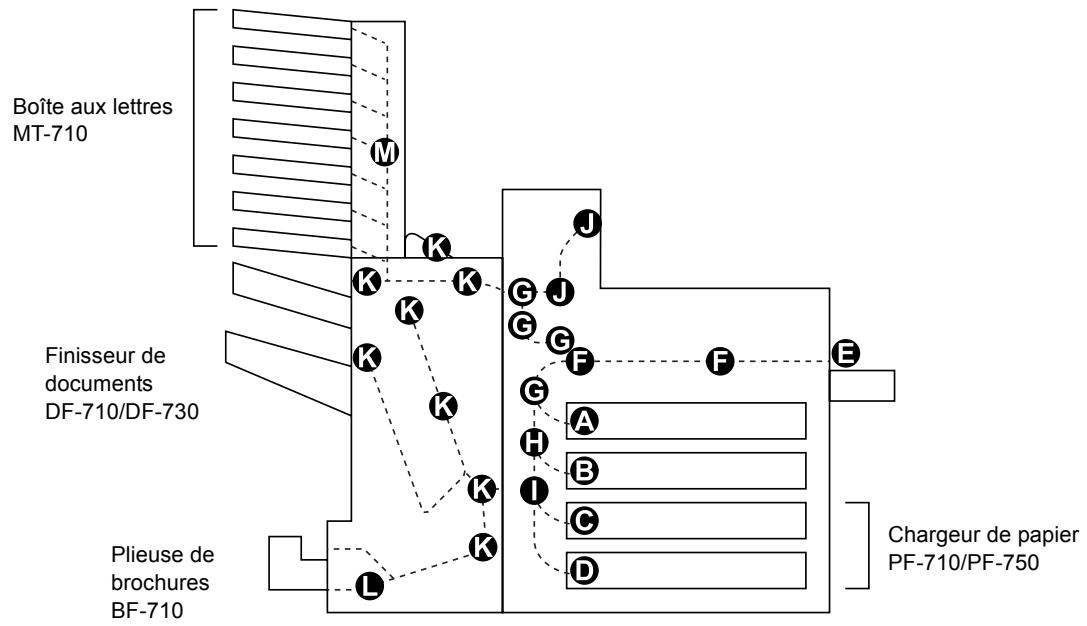
| Message de bourrage papier | Emplacement du bourrage papier | Description | Page de référence |
| Incident papier Bac 1 | A | Le papier est bloqué dans le bac supérieur ou à l'intérieur de l'imprimante. | 4-13 |
| Incident papier Bac 2 | B | Le papier est bloqué dans le bac supérieur ou à l'intérieur de l'imprimante. | 4-14 |
| Incident papier Bac 3 | C | Le papier est coincé dans un bac en option. (Bacs supérieur PSF-710, PF-750) | 4-15 |
| Incident papier Bac 4 | D | Le papier est coincé dans un bac en option. (Bac supérieur PF-710) | 4-15 |
| Incident papier Bac MF | E | Du papier est coincé dans le bac multifonction. | 4-16 |
| Incident papier Unité alim. | F | Du papier est coincé dans l'unité d'alimentation. | 4-16 |
| Incident papier Couv. gauche 1 | G | Du papier est coincé dans une section du couvercle gauche. | 4-20 |
| Incident papier Couv. gauche 2 | H | Du papier est coincé dans une section du couvercle gauche. | 4-21 |
| Incident papier Couv. gauche 3 | I | Du papier est coincé dans une section du couvercle gauche d'une unité en option. (PF-710, PF-750) | 4-21 |
| Incident papier Couv. Supérieur | J | Du papier est coincé dans une section du couvercle supérieur. | 4-22 |
| Incident papier module de | K | Le papier est coincé dans le système d'empilage du module de finition en option. | Manuel d'utilisation du DF-710 ou DF-730 |
| Incident papier Pliueuse | L | Le papier est bloqué dans l'unité de pliage. | Manuel d'utilisation du DF-710 |
| Incident papier Boîte aux lettres | M | Du papier est bloqué au niveau de la boîte aux lettres. | Manuel d'utilisation du DF-710 |
Considérations générales relatives à l'élimination des bourrages papier
Se remémorer les considérations suivantes lors de l'élimination d'un bourrage papier :
ATTENTION : Pour tirer sur du papier, procéder doucement afin qu'il ne se déchire pas. Les morceaux de papier déchirés sont difficiles à enlever et peuvent être difficiles à repérer.
Si des bourrages papier se produisent fréquemment, utiliser un autre type de papier, replacer le papier par du papier provenant d'une autre rame, aérer la pile avant de l'introduire dans l'imprimante ou la retourner. Si les bourrages papier persistent malgré ces mesures, il est possible que le problème vienne de l'imprimante. - Selon l'emplacement du bourrage papier, il arrive que les pages coincées soient réimprimées lorsque l'impression reprend.
Utilisation des messages d'aide en ligne
Il est possible d'afficher des messages d'aide en ligne sur l'imprimante afin d'obtenir des instructions simples pour éliminer les bourrages papier. Appuyer sur () lorsqu'un message de bourrage papier s'affiche. Un message d'aide apparait ensuite pour faciliter l'élimination du bourrage papier à cet emplacement.
Bac papier 1
Retirer le papier si un bourrage s'est produit dans le bac papier 1. Suivre les instructions ci-dessous.
1 Ouvrir le couvercle gauche.
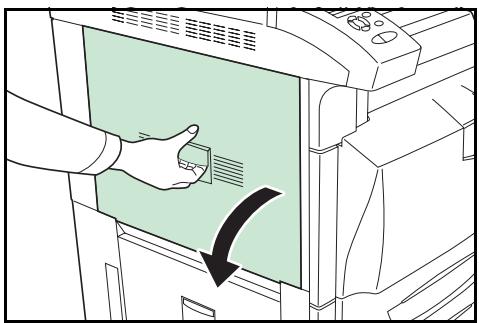
2 Retirer le papier coincé.
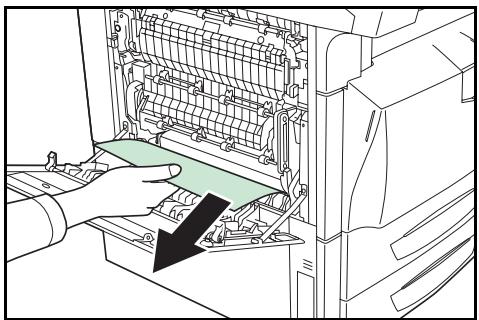
3 Ouvrir l'unité recto verso A1.
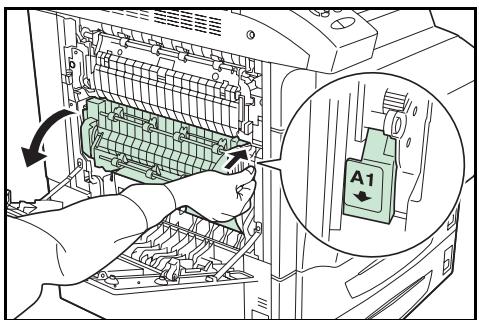
4 Retirer le papier coincé.
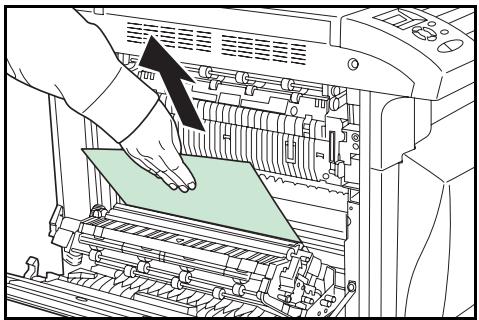
5 Sortir le bac papier 1.
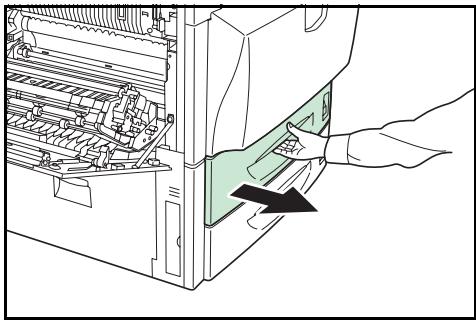
6 Retirer le papier coincé.
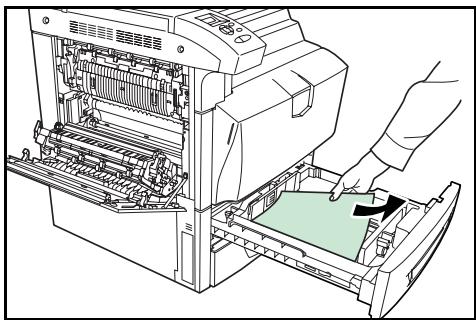
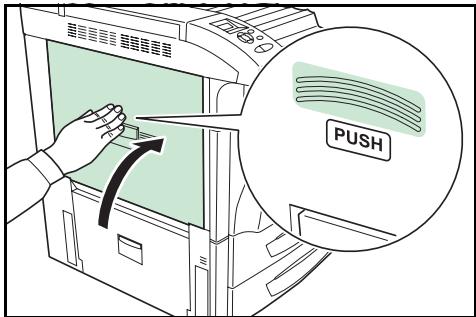
7 Refermer doucement le bac papier 1. 8 Fermer l'unité recto verso A1 et le couvercle gauche 1.
IMPORTANT: Appuyer à l'emplacement indiqué pour fermer le couvercle gauche 1 correctement.
Bac papier 2
Retirer le papier si un bourrage s'est produit dans le bac papier 2. Suivre les instructions ci-dessous.
1 Ouvrir le couvercle gauche 2.
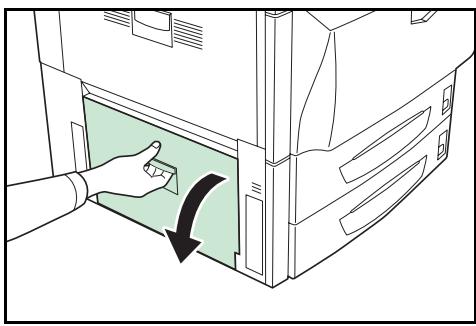
2 Retirer le papier coincé.
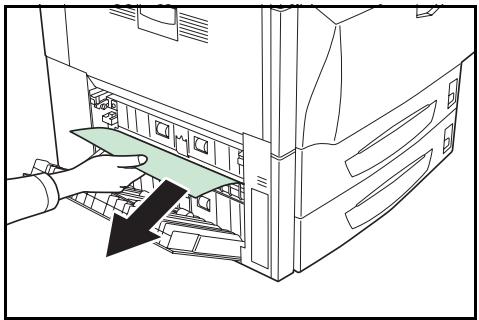
3 Sortir le bac papier 2.
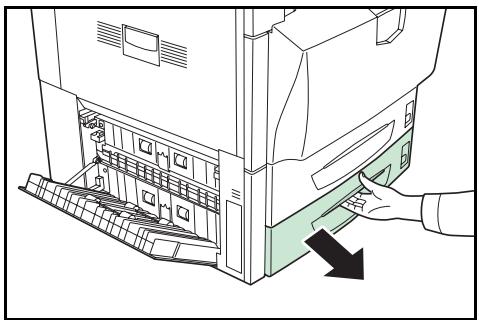
4 Retirer le papier coincide.
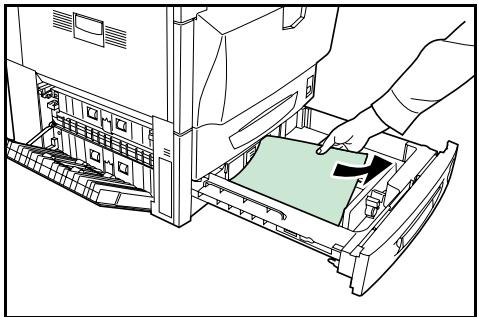
5 Refermer doucement le bac papier 2. 6 Fermer le couvercle gauche 2.
Bac papier 3 ou 4 (en option)
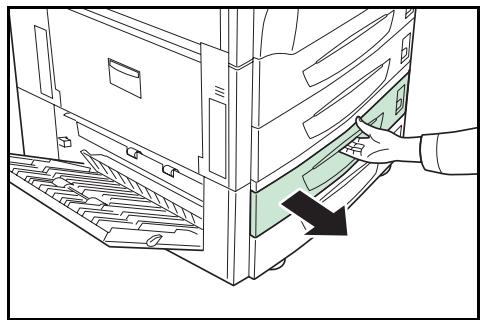
Retirer le papier si un bourrage s'est produit dans le chargeur en option (PF-710/PF-750). Suivre les instructions ci-dessous.
Ouvrir le couvercle gauche.
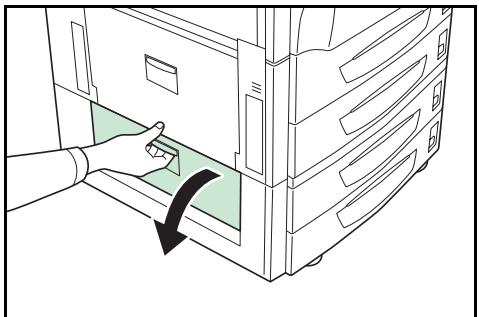
2 Retirer le papier coincé.
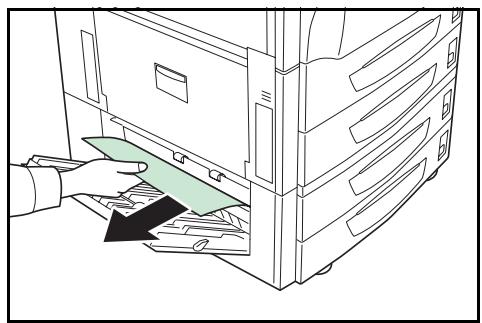
3 Ouvrir le bac papier en cours d'utilisation.
4 Retirer le papier coincé.
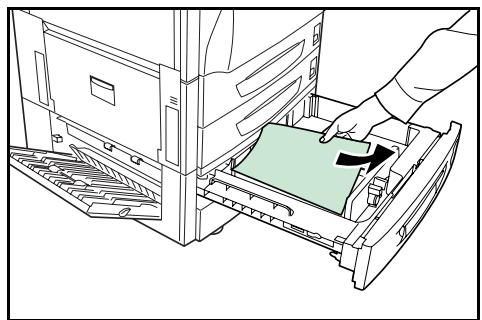
5 Refermer doucement le bac papier. 6 Fermer le couvercle gauche 3.
Bac multifonction (MF)
Retirer le papier si un bourrage s'est produit dans le bac MF ou l'unité d'alimentation. Suivre les instructions ci-dessous.
Ouvrir le couvercle gauche 1.
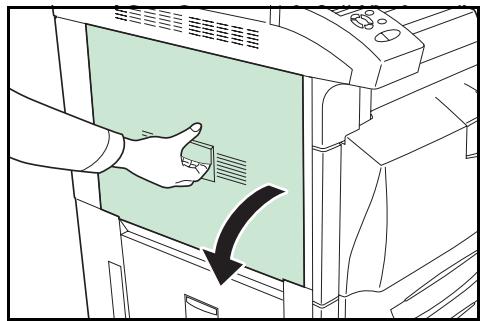
2 Retirer le papier coincé.
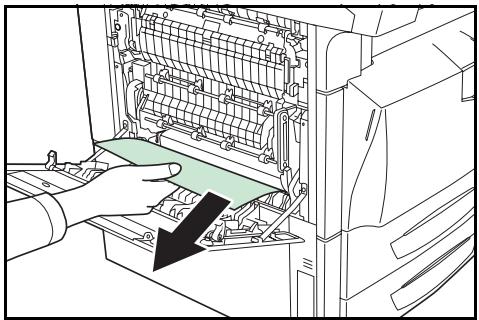
3 Ouvrir l'unité recto verso A1.
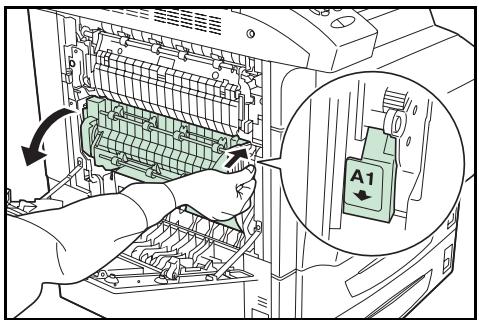
4 Retirer le papier coincé.
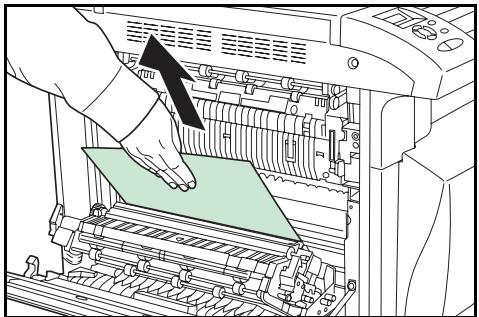
5 Ouvrir le guide d'alimentation B1.
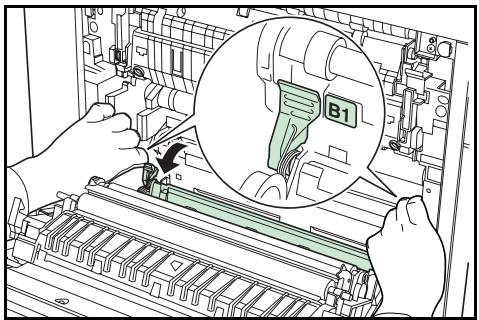
6 Retirer le papier coincé.
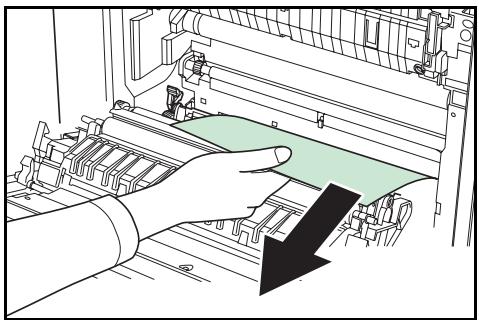
7 Retirer tout le papier chargé dans le bac MF.
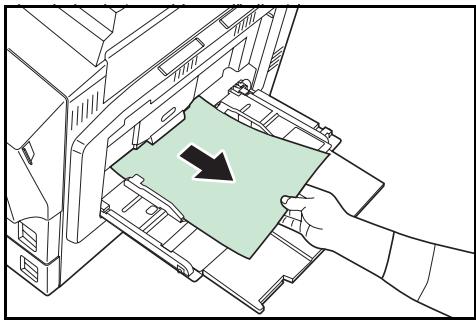
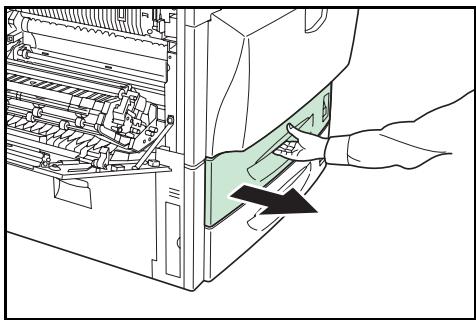
8 Sortir le bac papier 1.
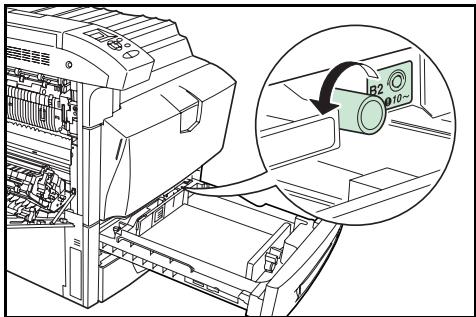
9 Tourner la poignée B2 dans le sens inverse des aiguilles d'une montre au moins 10 fois. Le papier coincé sera entraîné dans le couvercle gauche.
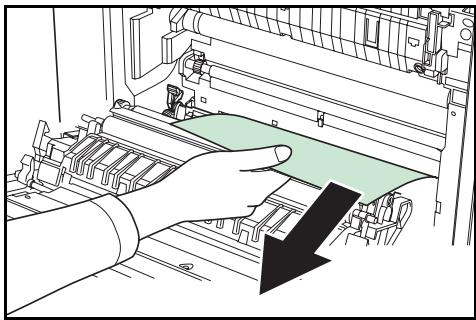
10 Retirer le papier coincé. S'il est impossible de retirer le papier, suivre les étapes décrites ci-dessous.
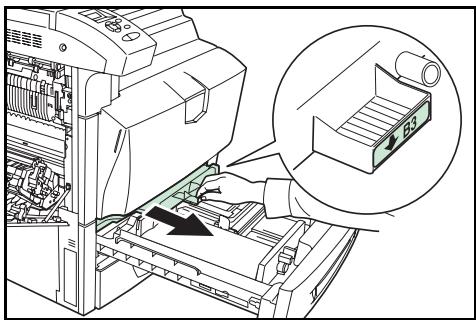
11 Sortir l'unité d'alimentation B3.
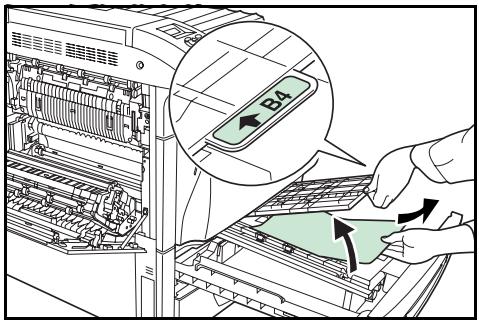
12 Ouvrir le couvercle B4 et dégager le papier coincé.
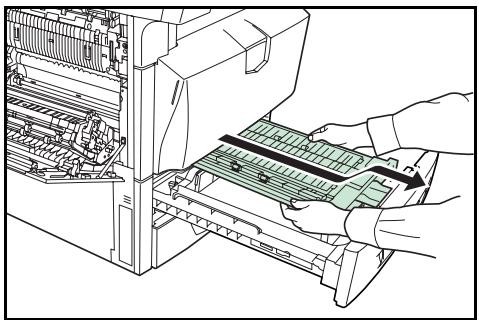
13 Si le papier est froissé, tirer l'unité d'alimentation B3 et la désinstaller en la tirant vers le haut.
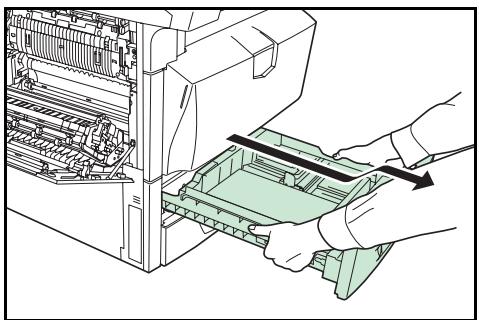
14 Tirer le bac papier 1 et le désinstaller lorsque le bac est soulevé.
15 Retirer le papier coincé.
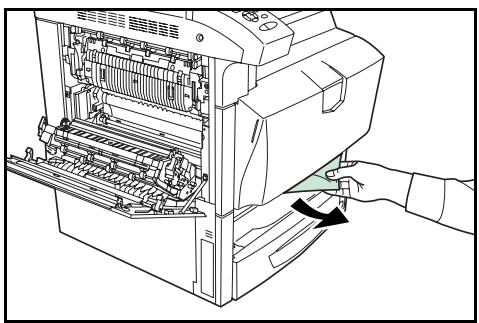
16 Replacer le bac papier 1 et l'unité d'alimentation B3. 17 Fermer le guide B1, l'unité recto verso A1 et le couvercle gauche 1.
IMPORTANT: Appuyer à l'emplacement indiqué pour fermer le couvercle gauche 1 correctement.
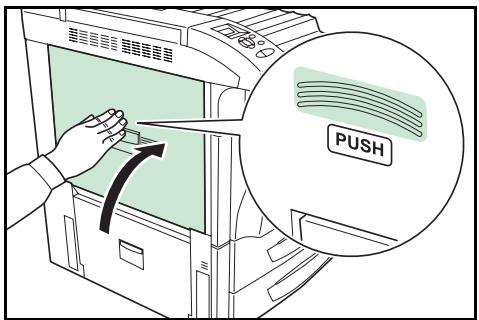
Recharger du papier dans le bac MF.
Couvercle gauche 1
Retirer le papier si un bourrage s'est produit dans le couvercle gauche 1. Suivre les instructions ci-dessous.

AVERTISSEMENT : L'unité de fixation de l'imprimante est extrêmement chaude. Faire preuve de prudence lors de toute manipulation dans cette zone car des risques de brûlure existent.
Ouvrir le couvercle gauche.
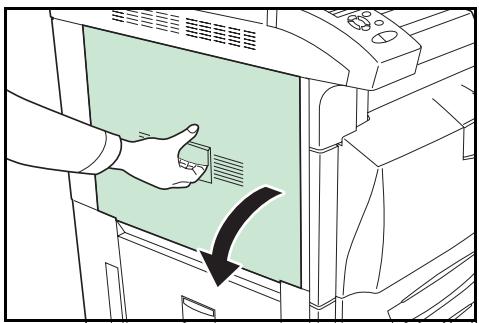
2 Retirer le papier coincé.
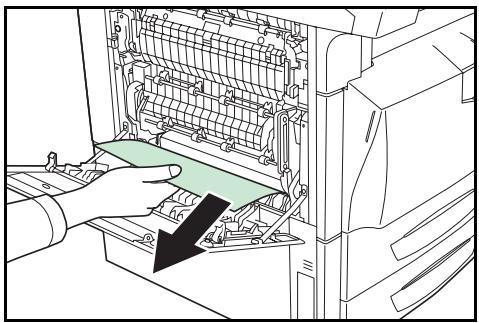
3 Ouvrir l'unité recto verso A1.
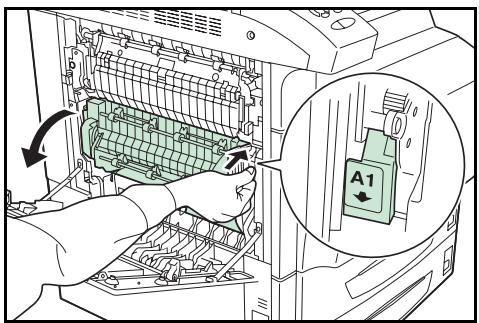
4 Retirer le papier coincé.
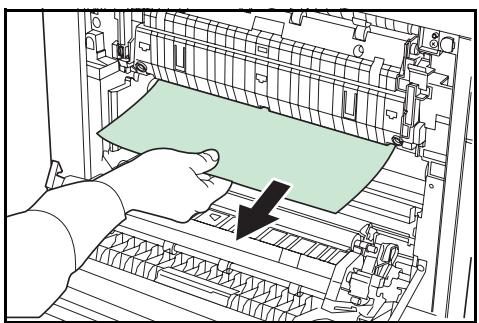
5 Ouvrir le couvercle de l'unité de fixation A2.
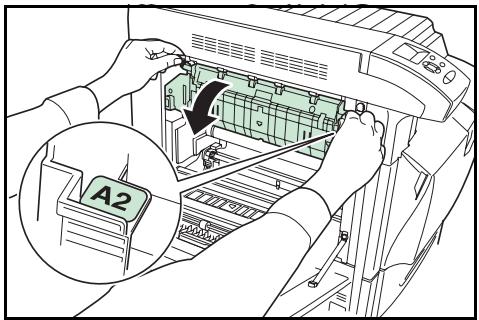
6 Retirer le papier coincé.
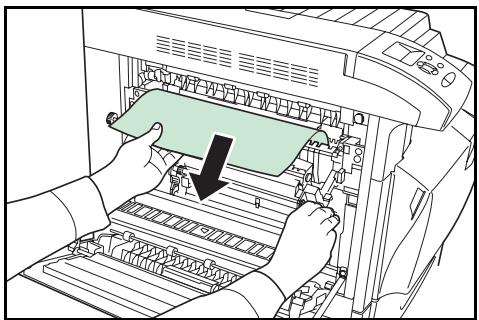
7 Fermer le couvercle de l'unité de fixation A2, l'unité recto verso A1 et le couvercle gauche 1.
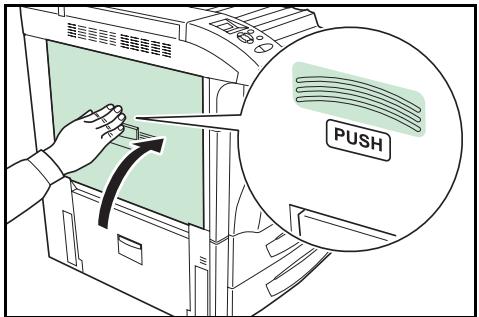
IMPORTANT : Appuyer à l'emplacement indiqué pour fermer le couvercle gauche 1 correctement.
Couvercle gauche 2
Retirer le papier si un bourrage s'est produit dans le couvercle gauche 2 ou 3. Suivre les instructions ci-dessous.
Ouvrir le couvercle gauche 2 ou 3.
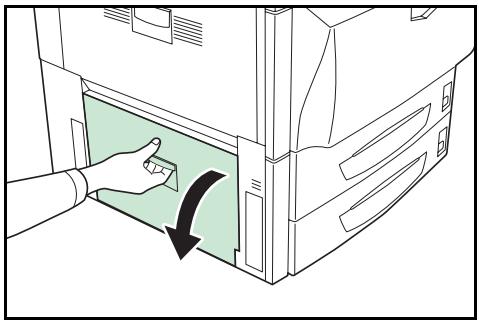
2 Retirer le papier coincé.
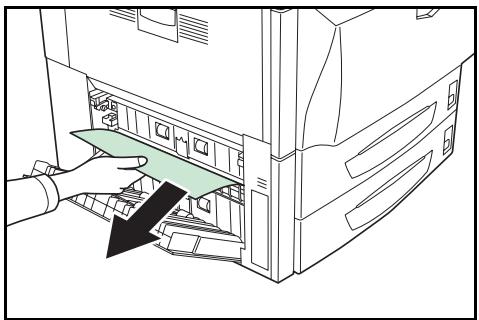
3 Fermer le couvercle gauche.
Couvercle supérieur
Retirer le papier si un bourrage s'est produit dans le couvercle supérieur. Suivre les instructions ci-dessous.
1 Si du papier est coincé à la sortie, le retirer.
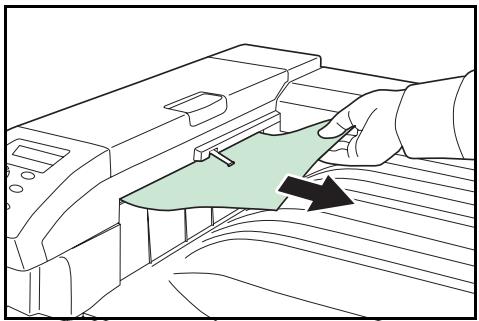
2 Ouvrir le couvercle supérieur et retirer le papier coincé.
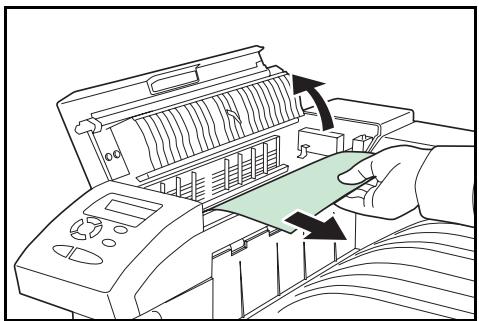
3 Fermer le couvercle supérieur.
5 Spécifications
REMARQUE : Les spécifications ci-dessous peuvent être modifiées sans préavis.
| Éléments | Description | |
| Méthode d'impression | Procedé photoélectrique à encores sèches (système laser), système à courroie de transfert intermédiaire Tandem | |
| Vitesses d'impression | Bac | A4-R, B5, Letter-R : 32 ppmA3, B4, A5, Ledger, Legal : 16 ppm |
| Bac MF | A4-R, B5, Letter-R : 26 ppmA3, B4, A5, Ledger, Legal : 13 ppm | |
| Vitesse recto verso | Bac | - couleurA4-R, B5, Letter-R : 21 ppmA3, B4, A5, Ledger, Legal : 10 ppm- monochromeA4-R, B5, Letter-R : 25 ppmA3, B4, A5, Ledger, Legal : 12 ppm |
| Bac MF | - couleurA4-R, B5, Letter-R : 17 ppmA3, B4, A5, Ledger, Legal : 8 ppm- monochromeA4-R, B5, Letter-R : 20 ppmA3, B4, A5, Ledger, Legal : 10 ppm | |
| Format de papier | Bac | A3, B4, A4, B5, A5, Folio, Ledger, Legal, Letter, Oficio II, Statement |
| Bac MF | A3, B4, A4, B5, A5, B6, A6, Folio, Ledger, Legal, Letter, Oficio II, Statement, Executive, ISO B5, Env. Monarch, Enveloppe #10, Enveloppe #9, Enveloppe #6, Enveloppe DL, Enveloppe C4, Enveloppe C5, 8K, 16K, Hagaki, Oufuku-Hagaki, Youkei 2, Youkei 4 et Personnalisé | |
| Type de papier | Bac | Normal, préimprimé, couché, recyclé, vélin, rugueux, à en-tête, couleur, perforé, qualité supérieure et personnalisé |
| Bac MF | Normal, transparent, préimprimé, étiquettes, couché, recyclé, vélin, rugueux, à en-tête, couleur, perforé, enveloppe, carte, papier épais, couvert, haute qualité et personnalisé | |
| Capacité papier | Bac | - bac 1500 feuilles (80 g/m², A4/Letter ou inférieur),250 feuilles (80 g/m², B4/Legal ou supérieur)- bac 2500 feuilles (80 g/m²) |
| Bac MF | 100 feuilles (80 g/m², A4/Letter ou inférieur),50 feuilles (80 g/m², B4/Legal ou supérieur) | |
| Capacité du plateau de sortie | 500 feuilles (80 g/m²) | |
| Temps de préchauffage (23°C,60 % HR) | Sous tension | 45 secondes maximum |
| Veille | 45 secondes maximum | |
| Élément | Description | |
| Temps de sortie de la première impression | Couleur | 7,9 secondes maximum |
| Monochrome | 5,9 secondes maximum | |
| Résolution | 600 ppp | |
| Service mensuel | Moyenne | 15 000 pages |
| Maximum | 100 000 pages | |
| Systèmes d'exploitation | Microsoft Windows 95/98/Me/2000/XP Microsoft Windows NT 4.0 Apple Macintosh OS 9 Apple Macintosh OS X | |
| Contrôleur | PowerPC750GL-800MHz | |
| Mémoire | Standard | 256 Mo |
| Maximum | 1024 Mo (512 Mo x 2) | |
| Interface | Standard | USB : USB Hi-Speed Parallèle : IEEE1284 Réseau : 10BASE-T/100BASE-TX Emplacement KUIO-LV |
| Option | IB-11 : Série IB-21E : 10BASE-T/100BASE-TX | |
| Environnement d'utilisation | Température | 10 à 32,5°C (50 à 90,5°F) |
| Humidité relative | 15 à 85% HR | |
| Altitude | 2 000 m maximum | |
| Éclairrement | 1 500 lux maximum | |
| Dimensions | 605 × 660 × 597 mm 23,8 × 26 × 23,3" | |
| Poids (sans cartouche de toner) | Environ 80 kg (176 livres) | |
| Bruit de fonctionnement (conformément à la norme ISO7779 [Position deproximity, pression sonore à l'avant]) | Pendant l'impression (couleur) : LpA = 53,7 dB (A) Pendant l'impression (monochrome) : LpA = 53,3 dB (A) En attente : LpA = 43,8 dB (A) En mode veille : trop faible pour être mesuré | |