
FS-3718M - Imprimante laser KYOCERA - Notice d'utilisation et mode d'emploi gratuit
Retrouvez gratuitement la notice de l'appareil FS-3718M KYOCERA au format PDF.


| Type de produit | Imprimante laser monochrome MICR |
| Marque | Kyocera |
| Modèle | FS-3718M |
| Vitesse d'impression | 18 pages par minute |
| Résolution d'impression | 600 ppp |
| Technologie d'impression | MICR (encre magnétique) |
| Formats de papier supportés | Lettre, universel (avec cassette optionnelle) |
| Capacité papier standard | Cassette PC-21L (500 feuilles) |
| Chargeur de papier optionnel | PF-21L (jusqu'à 2 chargeurs, 500 feuilles chacun) |
| Type de toner | TK-90HM (MICR spécifique) |
| Kit d'entretien | MK-91M (remplacement prévu toutes les 150 000 pages) |
| Tambour | DK-91M |
| Développeur | DV-90M |
| Chargeur | FE-90M |
| Fontes MICR intégrées | E-13B et CMC-7 (sur carte mémoire FC-01M) |
| Écran | Affichage avec touches de navigation |
| Sécurité | Cassette verrouillable avec jeu de clés fourni; clés à ranger séparément |
| Entretien | Remplacement programmé des consommables; messages d'alerte pour toner et kit d'entretien |
| Dégagement des bourrages | Procédure décrite dans le manuel; pour le bloc fixateur, soulever le couvercle et retirer le papier |
| Pièces détachées et réparabilité | Consommables et kits disponibles (toner, tambour, développeur, chargeur, bloc fixateur); kit d'entretien toutes les 150 000 pages |
| Conditions ambiantes recommandées | Température : 10 à 24°C; Humidité : 20 à 60% HR |
FOIRE AUX QUESTIONS - FS-3718M KYOCERA
Questions des utilisateurs sur FS-3718M KYOCERA
0 question sur cet appareil. Repondez a celles que vous connaissez ou posez la votre.
Poser une nouvelle question sur cet appareil
Téléchargez la notice de votre Imprimante laser au format PDF gratuitement ! Retrouvez votre notice FS-3718M - KYOCERA et reprennez votre appareil électronique en main. Sur cette page sont publiés tous les documents nécessaires à l'utilisation de votre appareil FS-3718M de la marque KYOCERA.
MODE D'EMPLOI FS-3718M KYOCERA
Manuel d'utilisation
Version supplémentaire
Version supplémentaire
FS-1714M
FS-3718M
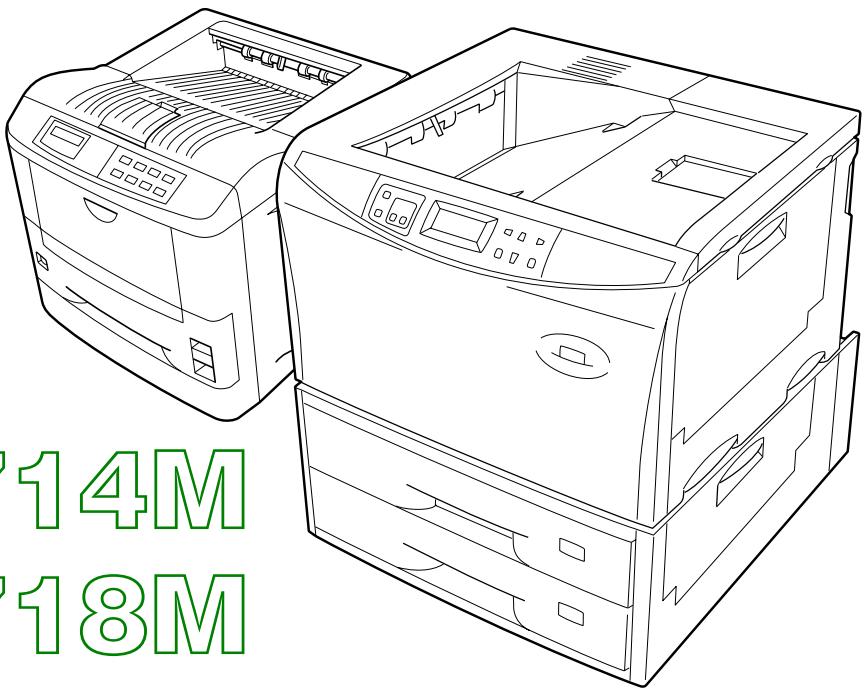
FS·7028M
MICR Printers
Imprimantes MICR
Impresoras MICR
MICR Font Characters Caractères de fonte MICR Caractères del tipo de letra MICR
| ASCII | E-13B MICR font Fonte E-13B MICR Tipo de letra MICR E-13B | ASCII | CMC-7 MICR font Fonte CMC-7 MICR Tipo de letra MICR CMC-7 |
| 048 | 0 | 048 | |
| 049 | 1 | 049 | 1 |
| 050 | 2 | 050 | 2 |
| 051 | 3 | 051 | 3 |
| 052 | 4 | 052 | 4 |
| 053 | 5 | 053 | 5 |
| 054 | 6 | 054 | 6 |
| 055 | ? | 055 | ? |
| 056 | 8 | 056 | 8 |
| 057 | 9 | 057 | 9 |
| 065 | 10 | 065 | 10 |
| 066 | 11 | 066 | 11 |
| 067 | 12 | 067 | 12 |
| 068 | 13 | 068 | 13 |
| 069 | 13 |
These fonts only print at a resolution of 600 dpi. Cesfontes n'impriment qu'a une résolution de 600 ppp. Estos típos de letras sólo imprimen con unaResolution de 600 ppp.
Nous vous remercions pour l'achat de l'imprimante MICR de Kyocera. Les imprimantes Kyocera MICR sont une extension de la famille des imprimantes Ecosys de la série Kyocera FS. Ces imprimantes sont essentiellement conçues et améliorées pour l'impression MICR. Le tableau suivant montre les spécifications principales de votre imprimante MICR.
| Modèle d'imprimante MICR | Page par minute | Série FS modifiée |
| FS-1714M | 14ppm | FS-1750 |
| FS-3718M | 18ppm | FS-3750 |
| FS-7028M | 28ppm | FS-7000+ |
Ce supplément de manuel décrit les instructions pour l'utilisation d'une imprimante de la série FS en tant qu'imprimante MICR. Pour d'autres instructions comptant les procédures de fonctionnement de base, reportez-vous au User's Manual (manuel de l'utilisateur) original de l'imprimante compris avec ce supplément ou fourni sur le CD-ROM de la Kyocera Digital Library (bibliothèque numérique Kyocera).
MICR signifie reconnaissance des caractères par encre magnétique. Dans ce manuel, seul le terme MICR est utilisé.
Reconnaissance des caractères par encre magnétique (MICR) est une technologie développée en 1959 pour l'utilisation dans le processus automatique des chèques et autres transactions financières. La ligne MICR qui apparaît en bas d'un chèque, permet aux machines à trier/lire bancaires sophistiquées deTRAITER RAPIDIMENT les informations.
Le traitement d'un document MICR est largement utilisé pour sa capacité de lecture très précise. La précision MICR est en partie due à la qualité magnétique de l'encre. Elle est moins sensible aux couleurs de fond et aux motifs communs aux chèques et peut être détectée même cachée par une feuille de papier.
Les imprimantes Kyocera MICR sont spécifiquement conçues pour imprimer les chèques et les documents MICR.
Premières étapes
Lorsque vous régalez votre imprimante, nous vous recommandons d'imprimer au moins 3 pages sur du papier normal de test pour s'assurer si la quantité de toner MICR est suffisante avant d'imprimer sur du papier pour chèques.
Caractéristiques
Ces imprimantes Kyocera MICR possèdent les caractéristiques suivantes :
Votre imprimante Kyocera MICR est fournie avec une cassette verrouillable pour ranger en sécurité les stocks de chèques. Nous vous recommandons de ranger les clés des serrures de votre imprimante dans deux endroits différents.
Types de cassettes:
- FS-1714M et la FS-3718M : PC-21L
- FS-7028M : PC-30L
Votre imprimante MICR ne fonctionne qu’avec le récipient toner MICR installé, éliminant ainsi le risque d’imprimer des chèques sans toner magnétique. Les récipients de toner Kyocera MICR sont spécialement conçus pour éliminer l’usage accidentel de toner commercial. Le dessus du récipient de toner MICR est vert. Ce toner ne s’adapte pas à un appareil non-MICR. Les récipients de toner standards sont noirs. Étant donné que la précision de lecture MICR est essentielle, les imprimantes Kyocera MICR sont spécialement conçues pour ne fonctionner que lorsque le niveau de toner est ajusté pour garantir l’accomplissement de l’impression des chèques. Le message Prévoir toner indique que le récipient de toner est presque vide. Préparez un nouveau kit toner dès que possible. Si vous continuez l’impression, le message Remplacer Toner Nettoyer Imp, apparaît sur l’affiche et l’impression s’arrête. La fonte E-13B MICR et la fonte CMC-7 MICR pour votre imprimante Kyocera MICR sont disponibles sur une carte fonte (FC-01M) avec votre imprimante. Reportez-vous à la section Comment utiliser les fontes MICR pour les instructions sur la sélection de la fonte MICR. Pour les instructions de fonctionnement de la carte mémoire et les précautions de manipulation, reportez-vous à la section Memory Card (carte mémoire) du User’s Manual (manuel de l’utilisateur) original de l’imprimante compris avec ce supplément ou fourni sur le CD-ROM de la Kyocera Digital Library (bibliothèque numérique Kyocera).
Consommables
Reportez-vous à la matrice suivante pour déterminer le tableau pour les consommables, les options et les pièces pour l'imprimante Kyocera MICR.
| Article | FS-1714M | FS-3718M | FS-7028M |
| Toner MICR | TK-90HM | TK-90HM | TK-92HM |
| Kit d'entretien | MK-90M | MK-91M | MK-92M |
| Développeeur | DV-90M | DV-90M | DV-92M |
| Tambour | DK-90M | DK-91M | DK-92M |
| Bloc fixateur | FK-90M | FK-91M | FK-92M |
| Chargeur | FE-90M | FE-90M | FE-35 |
| Carte*fonte | FC-01M | FC-01M | FC-01M |
| Cassette de papier | PC-20L/PC-21L/PC-23 | PC-20L/PC-21L/PC-23 | PC-30L |
| Chargeur de papier | PF-21L | PF-21L | PF-30L |
Le tambour MICR, le bloc fixateur, le développement et le chargeur nécessitent un remplacement prévu toutes les 150.000 pages.
Messages d'entretien
Cette section présente des messages qui sont affichés exclusivement par l'imprimante MICR. Pour d'autres messages, reportez-vous au Manuel d'utilisation original de l'imprimante.
| Message | Action corrective |
| Couvercle supérieur-ieur ouvert | Ouvrir le couvercle supérieur, puis bien le fermer. |
| [FS-1714M/FS-3718M seulement] le mauvais type de réci-pient toner est installé. Installer un récipient toner conçu pour les imprimantes MICR. | |
| Manque développeur | Le développement n'est pas installé. Installer fermement le développement dans l'imprimante. (Pour les détails, se reporter au Manuel d'utilisation original de l'imprimante). |
| [FS-7028M seulement] le mauvais type de récipient toner est installé. Installer un récipient toner conçu pour les impriman-tes MICR. | |
| Prévoir toner Nettoyer Imp. [FS-1714M/FS-3718M seulement] | Préparer un nouveau kit toner. (Ce message indique que le récipient toner est presque vide). |
| Prévoir toner [FS-7028M seulement] | |
| Remplacer Toner Nettoyer Imp. | Remplacer le récipient toner par un nouveau et nettoyer l'imprimante tel qu'expliqué dans le Manuel d'utilisation fourni avec chaque nouveau kit toner. L'imprimante ne fonctionne pas lorsque ce message est affi-ché. |
| MK Near end | Le kit d'entretien MICR doit être remplaced toutes les 3.000 pages. Contacter le revendeur Kyocera MICR pour planifier le remplacement du kit d'entretien. |
Chargeur de papier optionnel
Vous pouvez améliorer vos imprimantes Kyocera MICR en y ajoutant des chargeurs de papier verrouillables pour ranger en sécurité vos stocks de chèques. Le tableau suivant montre les options d'amélioration de manipulation du papier pour votre imprimante Kyocera MICR.
| FS-1714M | FS-3718M | FS-7028M | |
| Nom du modele | PF-21L | PF-21L | PF-30L |
| Format du papier | Lettre | Lettre | Universelle |
| Sortie maximale | 500 | 500 | 1.000 |
| Nombre maximal de chargeurs | 2 | 2 | 3 |
Comment utiliser les fontes MICR
Les fontes MICR pour votre imprimante Kyocera MICR se trouvent sur une carte*fonte. Pour les instructions de fonctionnement de base de l'imprimante, reportez-vous au User's Manual (manuel de l'utilisateur) original de l'imprimante compris avec ce supplément ou fourni sur le CD-ROM de la Kyocera Digital Library (Bibliothèque numérique Kyocera). Des échantillons d'impression pour la fonte E-13B MICR et la fonte CMC-7 MICR sont montrés dans la dernière page de ce manuel.
Pour installer la fontes MICR:
- Mettre l'imprimante hors tension.
- Placer la carte fonte dans la fente à carte PC de l'imprimante.
- Remettre l'imprimante sous tension.
[FS-1714M/FS-3718M]
[FS-7028M]
Pour sélectionner la fonte MICR (FS-1714M/FS-3718M) :
- Appuyer sur la touche MODE pour entrer dans le menu de sélection de mode. Appuyer, ensuite, sur la touche + ou - jusqu'à ce que l'affichage de message indique Font. Si le type de fonte affiché est Interne, passer à l'étape 2. Si le type affiché est Option, passer à l'étape 5.
FonTe Interne
- Appuyer sur la touche ENTREE pour faire clignoter le ?
Forte? Interne
- Appuyer sur la touche + ou - jusqu'à ce que Option s'affiche.
Fonte?Option
- Appuyer sur la touche ENTREE pour faire disparaître le ?
Fonte > Option
- Appuyer sur la touche pour entrer en mode de sélection de fonte. Le numéro de fonte s'affiche.
>
M002: E13-B
M201: CMC-7
- Appuyer sur la touche ENTREE pour faire clignoter le
>>M
- Appuyer sur la touche + ou - jusqu'à ce que le nombre de fonte souhaitée s'affiche.
>>M201
- Appuyer sur la touche ENTREE pour faire disparaître le
> M001
- Appuyer sur la touche SORTIE. Ceci permet de remettre l'affichage de menu sur Prêt. La fonte MICR a été sélectionnée.
Fret
Pour sélectionner la fonte MICR (FS-7028M) :
- Appuyer sur la touche MODE pour entrer dans le menu de sélection de mode. Appuyer, ensuite, sur la touche + ou - jusqu'à ce que l'affichage de message indique Font. Si le type de fonte affiché est Vectorielle, passer à l'étape 2. Si le type affiché est Bit map, passer à l'étape 5.
Fonte Vectorielle
- Appuyer sur la touche ENTREE pour faire clignoter le ?
Fonte? Vectorielle
- Appuyer sur la touche + ou - jusqu'à ce que Bitmap s'affiche.
Fonte ?Bitmap
- Appuyer sur la touche ENTREE pour faire disparaître le ?
Fonte >Bitmap
- Appuyer sur la touche ▶ pour entrer en mode de sélection Bitmap. Fonte bitmap s'affiche.
> Fonte bitmap 00001
700: E13-B
00701: CMC-7
- Appuyer sur la touche ENTREE pour faire clignoter le ?
> Fonte bitmap? 00001
- Appuyer sur la touche + ou - jusqu'à ce que le nombre de fonte souhaité s'affiche.
> Forte bitmap 00700
- Appuyer sur la touche ENTREE pour faire disparaître le ?
> Fonte bitmap? 00700
- Appuyer sur la touche SORTIE. Ceci permet de remettre l'affichage de menu sur Fré à t. La fonte MICR a été sélectionnée.
Fret
La fonte MICR peut être maintenant sélectionnée pour imprimer via votre logiciel d'application. Consultez le manuel d'utilisation pour la lecture de fontes/données à partir d'une carte mémoire.
Utilisation de la cassette
Les clés sont fournies pour la serrure de la cassette dans l'imprimante MICR.
Utilisation de la clé
La clé peut ouvrir ou fermer la cassette tel qu'indiqué dans les figures.
Il y a des serrures adaptées aux cassettes avec les chargeurs de papier optionnels (PF-21L, PF-30L). La méthode d'ouverture ou de fermeture de ces serrures de cassettes est la même que celle de l'imprimante. De même, la clé du chargeur de papier et de l'imprimante sont de la même forme.
[FS-1714M/FS-3718M]
[FS-7028M]
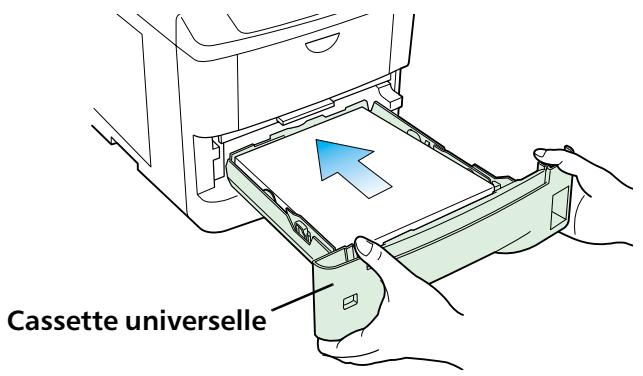
Réglage de la cassette universelle pour fs-1714m/fs-3718m
En utilisant la cassette universelle optionnelle à la place de la cassette de papier (PC-21L) fournie avec l'imprimante, vous pouvez imprimer sur plusieurs formats de papier.
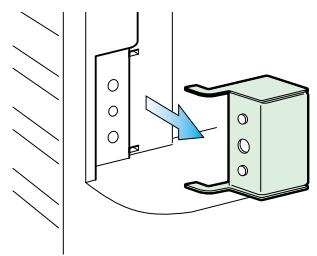
Avant d'installer la cassette universelle, il faut retirer le crochet de maintien de l'imprimante. Nous vous expliquons ci-après comment retirer le crochet de maintien et régler la cassette universelle.
La cassette universelle ne possède pas de serrure.
Pour les détails concernant l'utilisation de la cassette universelle, reportez-vous au chapitre 1 du FS-1750/FS-3750 User's Manual.
Pour ptrie le crochet de maintien et régler la cassette :
- Retirer la cassette de papier de l'imprimante et la placer sur une surface stable et plate.
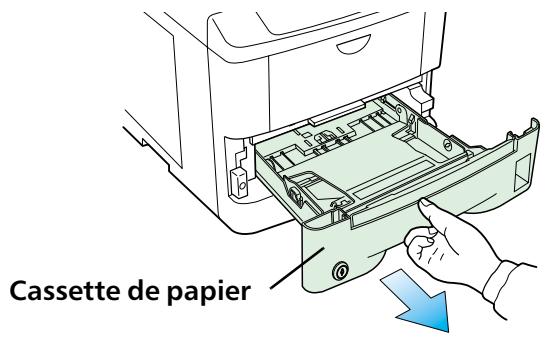
- Placer un tournevis dans la fente du crochet de maintien et retirer la vis de l'arrière du crochet.
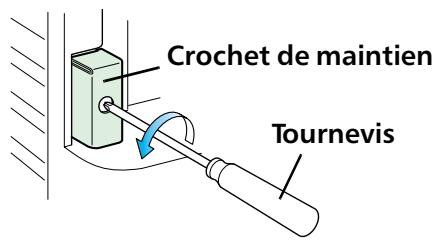
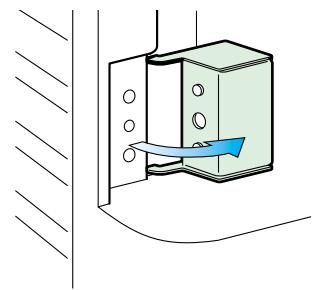
- Avec la vis retirée et le crochet de maintien desserré, tourner ce dernier vers la droite tel qu'indiqué sur la figure.
- Enlever le crochet de maintien de l'imprimante. Prière de faire attention à ne pas perdre le crochet de maintien. Vous en aurez besoin pour utiliser de nouveau la cassette de papier standard de l'imprimante MICR.
- Tenir la cassette tel qu'indiqué sur l'illustration et insérer la cassette universelle dans la fente de cassette de l'imprimante. La pousser tout droit aussi loin que possible.
Ceci termine le réglage de la cassette universelle.
Conformité aux spécifications
Les imprimantes Kyocera MICR ont été testées et sont conformes aux spécifications d'impression MICR tel que décrit dans :
Tous les tests ont été effectués en utilisant la norme de stock papier décrite ci-dessous :
Pour les spécifications générales de l'imprimante, se reporter au Manuel d'utilisation original de l'imprimante. Toutefois, pour les conditions ambiantes, se reporter au tableau ci-dessous et aux valeurs indiquées dans le Manuel d'utilisation.
| Article | Description |
| Conditions ambantes | Température : 10 à 24°C (50 à 75,2°F) |
| Humidité : 20 à 60% HR |
Si vous installez l'imprimante dans un endroit où la température et l'humidité sont en dehors des plages ci-dessus, vous risquez de ne pas obtenir la meilleure qualité d'impression et d'augmenter le risque de bourrage de papier.
Dégagement du bourrage de papier dans le bloc fixateur pour fs-7028m
En page 5-25 du chapitre 5 Troubleshooting (guide de dépannage), le User's Manual (manuel de l'utilisateur) original fourni avec l'imprimante explique qu'il faut Raise these two levers... (Soulever ces deux leviers...) pour retirer le papier coincé. Ces deux leviers ne sont pas fournis avec l'imprimante que vous avez achetée. Pour retirer le papier coincé dans le bloc fixateur, il faut tout simplement soulever le couvercle et tirer le papier tel qu'illustré ci-dessous.