
DU-21 - Consommable d'impression KYOCERA - Notice d'utilisation et mode d'emploi gratuit
Retrouvez gratuitement la notice de l'appareil DU-21 KYOCERA au format PDF.


| Type de produit | Imprimante multifonction laser monochrome |
| Caractéristiques techniques principales | Impression, copie, numérisation et fax |
| Alimentation électrique | 220-240 V, 50/60 Hz |
| Dimensions approximatives | Dimensions (L x P x H) : 600 x 600 x 600 mm |
| Poids | Environ 30 kg |
| Compatibilités | Compatible avec Windows, macOS et divers systèmes d'exploitation Linux |
| Type de batterie | Non applicable (imprimante sans batterie) |
| Tension | 220-240 V |
| Puissance | Consommation électrique : 600 W (impression), 50 W (veille) |
| Fonctions principales | Impression recto verso automatique, impression à distance via mobile |
| Entretien et nettoyage | Nettoyage régulier de l'unité de fusion et des rouleaux d'alimentation |
| Pièces détachées et réparabilité | Disponibilité de pièces de rechange via le service après-vente Kyocera |
| Sécurité | Conforme aux normes de sécurité CE, protection contre les surcharges électriques |
| Informations générales utiles | Garantie de 2 ans, assistance technique disponible |
FOIRE AUX QUESTIONS - DU-21 KYOCERA
Questions des utilisateurs sur DU-21 KYOCERA
0 question sur cet appareil. Repondez a celles que vous connaissez ou posez la votre.
Poser une nouvelle question sur cet appareil
Téléchargez la notice de votre Consommable d'impression au format PDF gratuitement ! Retrouvez votre notice DU-21 - KYOCERA et reprennez votre appareil électronique en main. Sur cette page sont publiés tous les documents nécessaires à l'utilisation de votre appareil DU-21 de la marque KYOCERA.
MODE D'EMPLOI DU-21 KYOCERA
Manuel d'utilisation
Pour retirer le PA-20, inverser tout simplement cette procédure.
Pour retirer le PA-1, appuyer à l'endroit indiqué dans l'illustration ci-dessous tout en glissant le PA-1 vers la droite.
Introduction 48 Listedel'emballage 48 Nomenclature 49 Installation 50 Modes d'unité de duplexage 53 Commandes PRESCRIBE 56 Guide de dépannage 58 Réglage de la position d'impression 59 Sélection de papier 61 Specifications 67
Nous nous dégageons de toute responsabilité envers les clients ou toute autre personne physique ou morale concernant la responsabilité, la perte ou la panne causée ou supposée être causée directement ou indirectement par l'équipement vendu ou fourni par nous, y compris et non limité à l'interruption de service, la fermeture de l'entreprise, les bénéfices anticipés ou tout autre dommage conséquent suite à l'utilisation ou au fonctionnement de l'appareil ou du logiciel.
NOUS N'ASSUMONS AUCUNE RESPONSABILITE POUR TOUT DOMMAGE CAUSE PAR UNE MAUVAISE INSTALLATION.
Notice
Les informations contenues dans ce mode d'emploi sont sujettes à des modifications sans préavis. Des pages supplémentaires peuvent être insérées dans les éditions ultérieures. Nous demandons à l'utilisateur de nous excuser pour d'éventuelles inexactitudes techniques ou erreurs typographiques dans la présente édition.
Nous n'assumons aucune responsabilité en cas d'éventuels accidents ou erreurs lorsque l'utilisateur suit les instructions de ce mode d'emploi.
Le contenu de ce mode d'emploi est protégé par les droits d'auteur. Toute reproduction ou copie d'une partie ou de la totalité de ce mode d'emploi sans la permission écrite du détenteur des droits d'auteur est interdite.
Concernant les noms de marques:
PREScribe est une marque déposée de Kyocera Corporation.
HP LaserJet est un produit de Hewlett-Packard Company.
PCL est une marque déposée de Hewlett-Packard Company.
PostScript est une marque déposée de Adobe Systems Incorporated.
Copyright 1999 par Kyocera Corporation
Tous droits réservés, Révision 1.0, Juin 1999
Conditions des interférences radio dans les pays européens
L'unité de duplexage optionnelle DU-21 est destinée à l'utilisation avec les imprimantes modèles FS-1200/FS-1700/FS-1700+/FS-1750/FS-3700/FS-3700+/FS-3750, dont le type est testé et catalogué comme appareil de la classe B conformément au règlement EN55022.
Les appareils de la classe B peuvent causer des interférences avec la réception radio ou télévision, particulièrement dans une zone résidentielle.
Le DU-21 est un appareil auxiliaire conçu pour être utilisé avec les imprimantes laser de Kyocera. Grâce à l'unité de duplexage, vous pouvez imprimer automatiquement sur les deux faces du papier.
Ce mode d'emploi explique la procédure d'installation et l'utilisation de l'unité de duplexage.
Les points expliqués dans ce mode d'emploi sont :
Installation de l'unité de duplexage - Modes de l'opération de l'unité de duplexage Sélection de mode à partir du panneau de contrôle de l'imprimante Sélection de mode par la commande PRESCRIBE Sélection de mode par la commande PCL (language de contrôle de page de Hewlett-Packard)
Liste de l'emballage
S'assurer que le paquet de l'unité de duplexage contient tous les articles suivants ainsi que le bon nombre.
Unité de duplexage DU-21, 1
Mode d'emploi (ce manuel), 1
Nomenclature
Avant d'installer l'unité de duplexage, prière de dire la liste de noms suivante. Ces noms sont utilisés dans les procédures de description d'installation et d'utilisation de l'unité de duplexage.
Voir figure 1 en page iii.
Connecteur: Lors de l'installation de l'unité de duplexage, ce connecteur se branche dans un connecteur situé l'unité de duplexage).
Broches de positionnement: Ces broches rentrent dans deux fentes situées
Indicateur prêt READY: S'allume lorsqu l'unité de duplexage est prête.
Clignote lorsqu'il y a bourrage de papier dans l'unité de duplexage.
Caser de l'unité de duplexage : S'ouvre pour installer l'adaptateur
d'acheminement de papier ou pour dégager le papier coincé.
Couvercle arrête: S'ouvre pour permettre de dégager le papier coincé.
Installation
L'unité de duplexage se place dans le bas de l'imprimante ou du chargeur de papier optionnel (si le chargeur de papier optionnel est installé avec l'unité de duplexage).
Remarque avant d'installer (ou de retirer) l'unité de duplexage, mettre l'imprimante hors tension.
La figure 2 en page iv montre les configurations d'imprimante permises avec l'unité de duplexage. Différents adaptateurs d'acheminement de papier sont nécessaires en fonction des autres unités optionnelles installées avec l'unité de duplexage. Notez que toute configuration avec l'unité de duplexage nécessite également la gestionnaire/empileuse optionnelle. Pour les détails sur l'installation de la gestionnaire/empileuse de papier optionnelle, reportez-vous aux instructions fournies avec.
Installation de l'unité de duplexage sans aucune autre unité optionnelle
Si l'unité de duplexage est le seul appareil optionnel à utiliser avec l'imprimante, elle doit être montée directement sous l'imprimante tel qu'illustré dans la figure 2(a). L'imprimante se met au-dessus de l'unité de duplexage.
- Installer l'adaptateur d'acheminement de papier PA-20 au-dessus de l'unité de duplexage tel qu'illustré dans la figure 3.
- Tirer en ouvrant légèrement le casier de l'unité de duplexage.
- Aligner les languettes avec les fentes.
- Après avoir rentré les languettes dans les fentes, glisser l'adaptateur d'acheminement de papier vers la gauche pour verrouiller.
- Fermer l'unité de duplexage.
- ant sur l'unité de duplexage et s'assurer que le connecteur de l'unité de duplexage rentre carrément dans le connecteur correspondant sur le socle de l'imprimante. (Fig. 4)
- Installer la gestionnaire/empileuse de papier optionnelle. Pour les détails, se reporter aux instructions fournies avec la gestionnaire/ empileuse de papier.
Installation de l'unité de duplexage avec d'autres unités optionnelles
L'unité de duplexage s'installe sous le chargeur de papier tel qu'indiqué dans la figure 2(b). Dans cette configuration, l'imprimante est placée au-dessus du chargeur de papier.
- Si l'unité de duplexage est utilisé avec le chargeur de papier, il faut installer l'adaptateur d'acheminement de papier PA-1 à l'arrière de l'unité de duplexage. Installer le PA-1 tel qu'indiqué dans la figure 5.
- Aligner les languettes avec les fentes.
- Approuvez les languettes dans les fentes, glissez l'adaptateur d'acheminement de papier dans la direction de la flèche pour verrouiller. Voir la figure 6 pour retirer le PA-20.
- Installer, ensuite, le chargeur de papier au dessus de l'unité de duplexage tel qu'illustré dans la figure 7. Aligner les broches de positionnement au dessus de l'unité de duplexage et la broche de verrouillage sur l'adaptateur d'acheminement de papier avec les fentes sur le socle du chargeur de papier, puis baisser doucement le chargeur de papier sur l'unité de duplexage. Maintenir le niveau du chargeur de papier en le baisssant sur l'unité de duplexage et s'assurer que le connecteur de l'unité de duplexage rentré bien dans le connecteur correspondant sur le socle du chargeur de papier.
- Installer l'adaptateur d'acheminement de papier PA-20 sur le chargeur de papier tel qu'indiquedans la figure 3.
- Aligner les languettes avec les fentes.
- Àprouvait avoir reçu les languettes dans les fentes, glisser l'adaptateur d'acheminement de papier vers la gauche pour verrouiller.
- Baiser l'imprimante sur le chargeur de papier. Observer les mêmes précautions en baissant le chargeur de papier sur l'unité de duplexage. (Fig. 4)
- Installer la gestionnaire/empileuse de papier. Pour les détails, voir les instructions fournies avec la gestionnaire/empileuse.
Utilisation du support de câbles
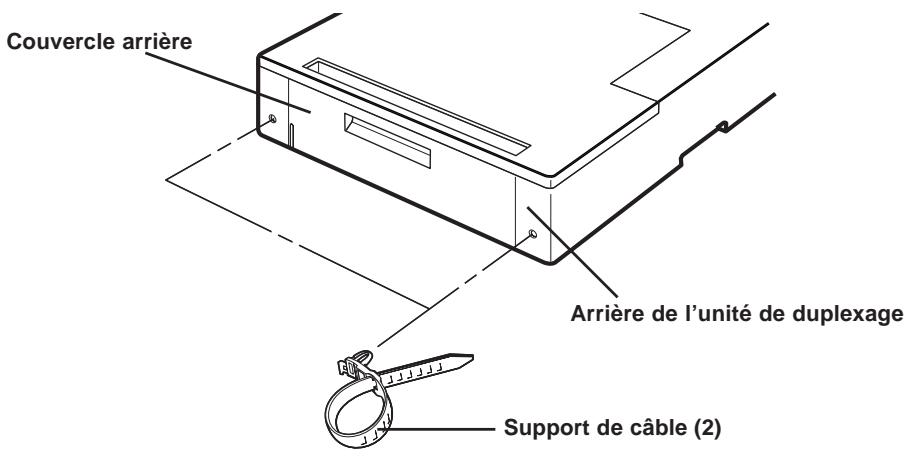
Le support de câbles fourni avec l'unité de duplexage optionnelle est un moyen pratique pour ranger les câbles d'alimentation d'imprimante ou d'interface. Pour utiliser le support de câbles, le pousser à gauche ou à droite dans l'une des fentes du couvercle arrêté tel qu'illustré.
Mémoire d'imprimante pour l'impression en duplex
Avec l'impression en duplex, l'imprimante requiert deux fois plus de mémoire que pour l'impression simple. De même, en fonction de l'imprimante et de l'environnement d'impression sélectionné, il peut être nécessaire d'élargir la mémoire de l'imprimante pour pouvoir effectuer l'impression en duplex. Pour les conditions concernant la mémoire, se reporter au manuel d'utilisation de l'imprimante.
Modes d'unité de duplexage
L'unité de duplexage permet d'imprimer un papier recto verso. L'imprimante imprime en premier sur une face du papier de la manière habituelle, puis envoie le papier à l'unité de duplexage, qui le retourne pour permettre d'imprimer l'autre face. La figure 8 montre l'acheminement suivi par le papier lors de l'impression en mode duplex.
Réglages de liaison
Le terme liaison se rapporte à la manière dont les pages imprimées sont liées ensemble lorsqu'elles sont attachées (par la collie, le brochage, etc.) sous forme de livre. Les deux types de liaison possibles sont l'un à bord long, dans lequel les pages sont liées le long de leur bord long, et l'autre à bord court, avec les pages liées par leur bord court. Dans la sélection de type de liaison, il faut aussi considérer l'orientation de la page imprimée. Il est possible d'utiliser la liaison à bord long et/ou bord court avec impression portrait ou paysage.
En fonction du type de liaison et de l'orientation d'impression, l'unité de duplexage fournit quatre types de réglages de liaison : (1) portrait, bord long, (2) portrait, bord court, (3) paysage, bord long et (4) paysage, bord court. La figure 9 montre les réglages de liaison.
Avec le portrait, liaison bord long et paysage, liaison bord court [Réglages (1) et (4) dans la figure 9], le texte sur les deux faces du papier est orienté dans la même direction.
Avec le portrait, liaison bord court et paysage, liaison bord long [Réglages (2) et (3) dans la figure 9], le texte au verso du papier est imprimé à l'envers du côté recto.
Sélection de mode
Il est possible d'activer l'unité de duplexage en sélectionnant l'option Mode duplex en utilisant la touche MODE du panneau de commande de l'imprimante ou bien par l'intermédiaire des commandes de sélection de mode PRESCRIBE ou PCL.
Sélection de mode par la touche mode
Pour sélectionner l'impression en duplex et le réglage de liaison à partir du panneau de commande de l'imprimante, procéder comme suit. (Pour le fonctionnement du panneau de commande, voir également le manuel d'utilisation de l'imprimante.)
- S'assurer que l'imprimante est prête et en ligne.
- Appuyer sur la touche MODE sur le panneau de commande de l'imprimante.
- Suivre la procédure de fonctionnement pour chaque imprimante jusqu'à ce que l'affichage de message indique le Mode duplex. Le mode duplex actuel est indiqué par l'un des messages suivants:
Inactif Bord relié court Bord relié long
Le mode duplex par défaut est Inactif.
- Pour changer le mode duplex, appuyer sur la touche ENTER. L'affichage de message indique un point d'interrogation (?).
- Appuyer sur la touche + ou - jusqu'à ce que l'affichage indique le type de liaison souhaité. Pour abandonner la procédure de sélection du mode duplex, appuyer maintenant sur la touche CANCEL. Le mode duplex reste inchangé.
- Appuyer sur la touche ENTER pour régler le nouveau mode duplex.
- Appuyer sur la touche EXIT et l'affichage de message revient sur Prêt.
Terminer le réglage de liaison en sélectionnant l'orientation d'impression appropriée, portrait ou paysage. Voir le mode d'emploi de l'imprimante pour la procédure.
Remarque
Lors de l'utilisation de l'unité de duplexage, il est possible de sélectionner la sortie face vers le haut ou face vers le bas des pages imprimées. Sélectionner un type de sortie répondant à vos besoins. Pour les informations sur cette procédure, voir le manuel d'utilisation de l'imprimante.
Alimentation manuelle
L'impression en duplex n'est pas disponible si le papier est alimenté manuellement à partir du plateau de chargement manuel de l'imprimante ou en utilisant le chargeur d'enveloppe optionnel. Si le papier est alimenté manuellement alors que l'unité de duplexage est activée, l'imprimante désactive automatiquement le mode duplex et délivre toutes les pages sorties au plateau de sortie face vers le haut.
Sélection de mode par commande
En tant qu'alternative à la procédure de sélection du panneau de commande décrite en page 53, il est possible de sélectionner l'impression en duplex et le réglage de mode de liaison en utilisant certaines commandes PRESCRIBE et PCL. Ces commandes fournissent également certaines fonctions qui ne sont pas disponibles par le panneau de commande.
Les commandes de contrôle duplex PRESCRIBE et leurs fonctions sont les suivantes:
□ DUPLEX (Sélectionne/annule le mode duplex) DXPG (Sélectionne le face de page duplex)
Les commandes PCL fournissant les mêmes fonctions que les commandes PRESCRIBE listées ci-dessus. Toutefois, contrairement aux commandes PRESCRIBE (qui peuvent être utilisées dans n'importe quel mode d'émulation d'imprimante), les commandes PCL ne sont effectives que lors de l'utilisation de l'imprimante en mode d'émulation HP LaserJet (PCL).
Les commandes de contrôle duplex PCL et leurs fonctions sont les suivantes:
&S (sélectionne/annule le mode duplex) &A (sélectionne le face de page duplex)
Les commandes PRESCRIBE sont décrites en début ci-dessous.
Format DUPX mode ; Paramètres mode : un chiffre de 0 à 2.
La commande DUPX informe l'imprimante de sélectionner ou annuler l'impression en duplex et sélectionne le mode duplex. Les paramètres sont les suivants:
0 = Selectionne le mode simple1 = Selectionne le mode duplex, liaison bord long $2 = Selectionne le mode duplex, liaison bord court
Le mode duplex par défaut peut être sélectionné par la commande FRPO N4. Les valeurs de paramètre sont les mêmes que celles de la commande DUPX ci-dessus. Par exemple, pour permettre l'imprimante sous tension avec le mode liaison en duplex à bord long, entrer la commande:
ECHO ! R! FRPO N4, 1; EXIT; >> LPT1
Pour LPT1, substituer le port auquel l'ordinateur est raccordé.
DXPG (sélectionne la face de page duplex)
Format DXPG face ; Paramètres face : un chiffre de 0 à 2.
La commande DPXG termine l'impression sur la page actuelle de la même manière que l'alimentation de feuille. Toutefois, contrairement à l'alimentation de feuille, elle sélectionne également la face du papier, recto ou verso, pour l'impression de page suivante. Les paramètres sont les suivants:
$0 = Sélectionne la page suivante (pareil que l'alimentation de feuille) 1 = Sélectionne la face recto (L'impression de page suivante commence au recto de la feuille suivante, sans tenir compte de la face d'impression de la feuille actuelle). 2 = Sélectionne la face verso (L'impression de la page suivante commence au verso de la feuille actuelle si elle est imprimée au recto ou bien au verso de la feuille suivante si la page actuelle est imprimée au verso).
L'exemple suivant sélectionne le mode duplex avec liaison à bord court, l'orientation de la page portrait et imprime le texte recto verso. Le résultat est illustré dans la figure 10.
RES; CMNT Initialise une série de commande PRESCRIBE;
RES; CMNT provoque un changement de page et
réinitialise les paramètres;
DUPX 2; CMNT Sélectionne le mode duplex, liaison à bord court
SPO P; CMNT Sélectionne l'orientation portrait
STAK 1; CMNT Sélectionne la sortie face vers le bas; EXIT;
Ce texte imprime à droite de la face recto de la page.
! R! DXPG 0; CMNT termine la page actuelle (face recto du papier); EXIT;
Ce texte imprime à l'envers au verso de la page.
RES; EXIT;
Guide de dépannage
Cette section explique comment dégager le bourrage de papier dans l'unité de duplexage et répond aux messages d'erreur.
Bourrage de papier
Dans le cas de bourrage de papier, le message de Bourrage papier apparait sur l'affichage de message de l'imprimante.
Remarque
En dégageant le papier coincé, vérifier les autres unités optionnelles (la gestionnaire/empileuse de papier, le chargeur de papier, la trieuse et l'empileuse à grande capacité) pour tout bourrage de papier avant de tirer le casier de l'unité de duplexage DU-21. Pour vérifier tout bourrage de papier dans les autres unités optionnelles, ouvrir leurs couvercles arrière.
Si le papier est coincé dans l'unité de duplexage, l'indicateur prêt (READY) clignote sur le panneau d'indicateurs de l'unité de duplexage. Pour dégager le papier, vérifier tout d'abord les autres unités optionnelles en ouvrant leurs couvercles arrière et retirer tout papier coincé. Tirer, ensuite, le casier de l'unité de duplexage pour l'ouvrir en partie. Si le papier est visible sous le couvercle en plastique transparent, ouvrir le couvercle et retirer le papier tel qu'indiqué dans la figure 11(a).
Si le papier est complètement coincé à l'intérieur de l'unité de duplexage, tourner le bouton à gauche du casier de l'unité de duplexage dans le sens contraire des aiguilles d'une montre [voir figure 11(b)] pour sortir le papier.
Si le papier se coince à l'arrière de l'unité de duplexage, ouvrir le couvercle arrêté pour le retarder.
Chaque fois que le bourrage de papier est dégagé, vérifier l'intérieur des autres unités optionnelles ainsi que le casier de l'unité de duplexage et son couvercle arrêté.
Après avoir dégagé le bourrage de papier, vérifier le casier puis ouvrir et vérifier le couvercle supérieur de l'imprimante ou le chargeur de papier. L'imprimante chauffe automatiquement, se met en ligne et continue l'impression. La page coincée peut ne pas être de nouveau imprimée en fonction de l'endroit où le bourrage s'est produit.
Message d'erreur
Si l'affichage de message de l'imprimante indique Panneau av. duplex ouvert ou Panneau ar. duplex ouvert, vérifier les couvercles avant/arrière et s'assurer qu'ils sont fermement fermés.
Réglage de la position d'impression
Lors de l'impression en duplex, l'image au verso du papier peut ne pas être tout à fait alignée avec celle au recto. Dans ce cas, la position de l'image peut être réglée de 2mm vers la gauche ou la droite. Lors de l'utilisation de l'unité de duplexage, le verso du papier (la deuxième page) est imprimée en premier, puis le recto (la première page). Le réglage de la position d'impression n'affecte que l'image imprimée au recto du papier, par exemple, imprimer en positionnant par nombre pairs de pages.
Procédure de réglage
- Préparer un échantillon d'impression recto-verso en utilisant le mode d'impression en duplex.
- Tirer aussi loin que possible le casier de l'unité de duplexage.
- Ouvrir les deux couvercles à l'intérieur du casier, puis dévisser la vis à oreilles située à gauche dans le casier. Ceci libère l'ajusteur, permettant ainsi de le déplacer à gauche ou à droite. L'ajusteur est placé sur la position centrale au départ d'usine.
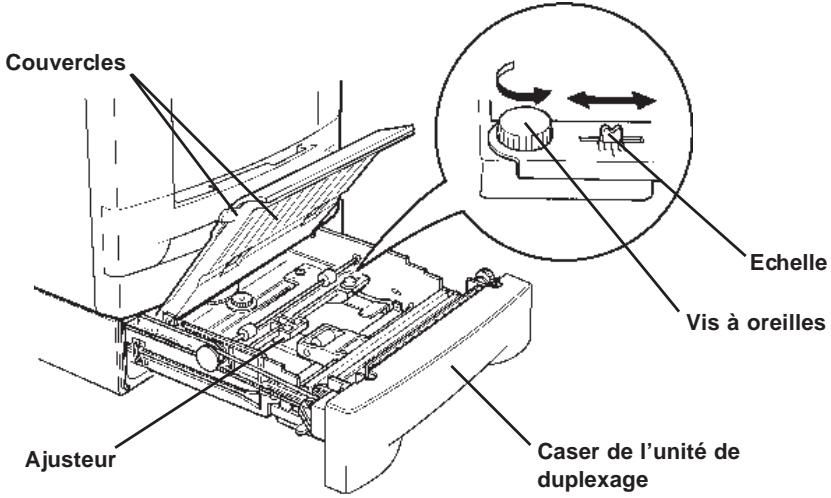
L'échelle située à droite de la vis à oreilles est graduée en millimètres. En déplaçant l'ajusteur à droite de la position centrale, la position d'impression est déplacée de la même valeur vers la gauche et vice-versa.
- Tenir l'échantillon d'impression devant une lumière avec la face recto devant soi.
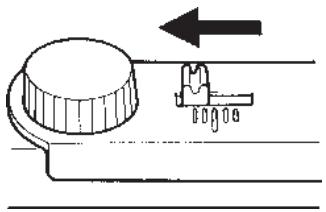
Si l'image de la face recto est à droite de celle de la face verso, déplacer l'ajusteur vers la gauche en se rapportant à l'échelle de l'ajusteur.
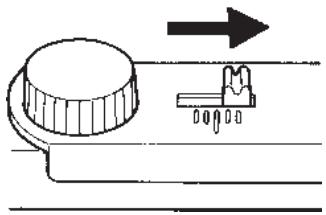
Si l'image de la face recto du papier est à gauche de celle de la face verso, déplacer l'ajusteur à droite de la même valeur en se rapportant à l'échelle de l'ajusteur.
- Une fois terminé, resserrer la vis à oreilles, refermer les deux couvercles et fermer le casier de l'unité de duplexage.
Directives générales
L'unité de duplexage ne doit pas être utilisée pour imprimer sur du papier n'ayant pas les conditions requises. De même, des types spéciaux de papier, tel que le film OHP, les enveloppes, les étiquettes adhésives ainsi que le papier en filigrane ne doit pas être utilisés pour l'impression en duplex. Ces types de papier risquent de provoquer un bourrage, une mauvaise alimentation et une perte de papier et peut, le cas échéant, endommager l'unité de duplexage.
Remarque
Le fabricant n'assume aucune responsabilité quant aux problèmes survenant suite à l'utilisation de papier ne correspondant pas aux conditions requises avec l'unité de duplexage.
La sélection du papier ajustat est très importante. Le papier inadéquat risque de se plier, de provoquer des bourrages, une mauvaise alimentation, une mauvaise qualité d'impression, une perte de papier et, le cas échéant, endommager l'unité de duplexage et l'imprimante. Les directives données ci-dessous peuvent augmenter la productivité en assurant une impression performante et sans problèmes et diminuer l'usure par l'utilisation de l'unité de duplexage et de l'imprimante.
Validité du papier
La plupart des types de papier sont compatibles avec diverses machines. Le papier destiné aux copieurs xerographiques peut aussi être utilisé avec l'unité de duplexage et l'imprimante.
Il existe trois qualités de papier : économique, standard et premium. La différence significative entre ces trois qualités est la capacité de passage dans l'imprimante. Ceci est affecté par l'épaisseur, le format, la condensation d'humidité du papier et la manière dont le papier a été coupé. Plus la qualité de papier est élevée, moins les problèmes de bourrage et autres peuvent survenir et plus est la qualité d'impression.
L'utilisation de papier de différents fabricants peut aussi affecter les performances de l'unité de duplexage. Une imprimante de grande qualité ne peut produire de résultats élevés si le papier utilisé est inadéquat. Un papier peut être onéreux n'est pas forcément économique à la longue s'il cause des problèmes d'impression.
Le papier de différentes qualités est disponible dans une gamme de poids de base (définis ultérieurement). Les poids standards sont de 70g/m² à 90g/m² (19, 20 et 24 livres).
Spécifications de papier
Le tableau suivant résume les specifications de base de papier. Les détails sont disponibles dans le tableau suivant.
Tableau 1 Spécifications pour le papier adhésif blanc (White Bond)
| Article | Spécifications |
| Poids | 70 à 90 g/m2(19 à 24 li./rame) |
| Epaisseur | 0,086 à 0,110 mm (3,4 à 4,3 mils) |
| Exactitude de dimensions | ±0,7 mm (±0,0276 pouces) |
| Carré des coins | 90° ±0,2° |
| Condensation d'humidité | 4% à 6% |
| Direction du grain | Grain long |
| Quantité de pâté | 80% ou plus |
Sélection du papier ajustat
L'impression d'imprimante est un procédé complenant une lumière DEL, une décharge électrostatique, du toner et de la chaleur. De plus, au cours de son passage dans l'imprimante, le papier subit des mouvements de glissement, de pliage et de torsion. Un papier de bonne qualité correspondant aux conditions requises peut supporter ces mouvements, permettant à l'unité de duplexage et à l'imprimante de donner constamment des bonnes copies.
Se rappeler que tous les papiers ne sont pas les mêmes. Certains facteurs suivants doivent être pris en considération lors de la sélection du papier pour l'impression en duplex:
Condition du papier
Eviter d'utiliser du papier corné, plié, sale, tordu ou contaminé par des peluches ou de la glaise ou bien des morceaux de papier.
L'utilisation de papier dans ces conditions peut provoquer une mauvaise impression, des bourages de papier et risque d'écourter la durée de vie de l'unité de duplexage et de l'imprimante. Eviter d'utiliser, en particulier, du papier à surface enduite ou traitée. La surface du papier doit être aussi lisse et uniforme que possible.
Composition
Ne pas utiliser de papier enduit ou à surface traitée et contenant du plastique ou du carbone. La chaleur des fusibles risque de faire dégager des fumées nuisibles du papier.
Le papier adhésif doit contenir au moins 80% de pâte. Le papier ne doit pas contenir plus de 20% de coton ou d'autres fibres.
Format de papier
Les bacs à papier sont disponibles pour les formats de papier listés dans le tableau 2. Les tolérances de dimensions sont de ± 0,7mm ( ± 0,0276 pouces) pour la longueur et la largeur. L'angle des coins doit être de 90^ ± 0,2^.
Tableau 2 Formats de papier pour la charge de papier dans le bac de l'imprimante
| Bac d'imprimante | Format |
| Légal | 8,5 × 14 po. |
| Lettre | 8,5 × 11 po. |
| ISO A4 | 210 × 197 mm |
| JIS B5 | 182 × 257 mm |
| ISO A5 | 148 × 210 mm |
Aspect lisse
Le papier doit avoir une surface lisse non-enduite. Le papier avec une surface rugueuse ou sableuse risque de se bloquer dans l'imprimante. Toutefois, un papier trop lisse peut être chargé en plusieurs exemplaires et provoquer des problèmes d'effet brouillard (L'effet brouillard est un effet d'arrière-plan gris).
Poids de base
Le poids de base est le poids d'une quantité standard de papier. Dans le système traditionnel, une quantité standard est une rame consistant de 500 feuilles mesurant 17 × 22 pouces chacune. Dans le système métrique, la quantité standard est un mètre carré. Un papier trop léger ou trop lourd peut provoquer une mauvaise alimentation, un bourrage de papier et l'usure prématurée de l'unité de duplexage et de l'imprimante. Un poids inégal de papier risque de provoquer une alimentation multiple, des défauts d'impression, des problèmes de toner, de flou et d'autres qualités d'impression. Le poids ajustat est de 70 à 90g / m² (19 à 24 li./rame).
Important
Bien que l'imprimante soit capable d'imprimer avec un poids de base de 60 g / m² en impression simple, l'impression en duplex n'est pas possible avec du papier dont le poids est inférieur à 70 g / m².
Épaisseur (compas)
Un papier écais correspond à du papier à grand compas et un papier fin à du papier à compas faible. Le papier utilisé avec l'imprimante en mode duplex ne doit être ni extrémenement écais ni extrémenment fin. Dans le cas de problèmes de bourrage, d'alimentation, d'impression pale, le papier doit être très fin. S'il y a des problèmes de bourrage et d'impression floue, le papier doit être trop écais. L'épaisseur du papier doit être de 0,086 à 0,110 mm (3,4 à 4,3 mils).
Condensation d'humidité
La condensation en humidité est définie comme un taux de pourcentage d'humidité par rapport à la masse sèche de papier. L'humidité peut affecter l'apparence du papier, l'alimentation, le piage, les propriétés electrostatiques ainsi que les caractéristiques de chauffage de toner.
La condensation en humidité du papier varie avec l'humidité relative de la pièce. Lorsque l'humidité relative est élevée et que le papier absorbe l'humidité, les bords du papier s'élargissent, représentant des vagues. Lorsque l'humidité est faible et que le papier perd de l'humidité, les bords rétrécissent et le contraste d'impression peut en souffrir.
Des bords en vagues ou rétrécis peut provoquer une mauvaise alimentation et des anomalies d'alignement. La condensation d'humidité du papier doit être de 4% à 6%.
Ranger le papier dans un endroit frais et sec. Garder le papier dans son emballage aussi longtemps que possible et le réemballer après l'utilisation. Ranger le papier dans son carton d'origine et le séparer du sol. □ Après avoir retiré le papier de son emballage, le laisser dans la même pièce que l'imprimante pendant 48 heures avant de l'utiliser. Eviter de laisser le papier exposé à la chaleur, les rayons du soleil ou à l'humidité.
Grain du papier
Lorsque le papier est fabriqué, il est coupé en feuilles avec le grain allant parallèlement à la longueur (grain long) ou parallèlement à la largeur (grain court). Le papier à grain court provoque des problèmes d'alimentation dans l'unité de duplexage et l'imprimante. Tous les papiers utilisés avec l'unité de duplexage et l'imprimante doivent être à grain long.
Autres propriétés de papier
Porosité: Se rapporte à la densité dans la structure du papier qui correspond à comment sont liés les fibres, ouvertes ou compactes.
Consistance: Le papier couplé peut gondoler dans l'unité de duplexage et l'imprimante, alors que le papier trop souple peut se lier. Ceci peut provoquer un bourrage de papier.
Pliage: La plupart des papiers ont tendance à se plier naturellement dans un sens. Le papier doit être chargé avec le sens de pliage vers le bas pour éviter qu'il soit plié vers le haut dans l'imprimante. Les feuilles imprimées sortiront ainsi plates. La plupart des papiers possèdent également un recto et un verso. Les instructions d'alimentation sont généralement données sur l'emballage du papier.
Propriétés electrostatiques: Pendant le procédé d'impression, le papier est electrostatiquement chargé pour tirer le toner. Le papier doit être capable de relâcher cette charge de manière que les feuilles imprimées ne s'entrechoquent pas à la sortie.
Blancheur: Le contraste de la page imprimée dépend de la blancheur du papier. Un papier bien blanc procure une apparence claire et nette.
Contrôle de qualité: Des formats de papier inégaux, des coins non carrés, des bords cornés, des feuilles non coupées et des coins et bords froissés peuvent provoquer un mauvais fonctionnement de l'unité de duplexage et de l'imprimante. Un fournisseur de papier de qualité doit assurer qu'aucun de ces problèmes ne puisse survenir.
Emballage: Le papier doit être rangé dans un carton fort pour le protéger pendant le transport. Un papier de bonne qualité est généralement bien emballé par le fabricant.
Papier spécial
Les types suivants de papier spécial peuvent être utilisés:
Papier colorés Papier préimprimés
Utiliser du papier vendu spécialement pour être utilisé avec les copieurs (type thermique).
Etant donné que la qualité et la composition du papier spécial varient considérablement, le papier spécial est proche du papier adhésif blanc pour les problèmes d'impression. Aucune responsabilité n'est assumée si l'humidité ou autre cause par l'impression sur du papier spécial endommage la machine ou blesse l'utilisateur.
Remarque
Avant d'acheter aucun type de papier spécial, vérifier un échantillon sur l'unité de duplexage et l'imprimante et vérifier que la qualité d'impression est satisfaisante.
Les spécifications de chaque type de papier sont données ci-dessous.
Papier coloré
Le papier coloré doit répondre aux mêmes conditions que le papier adhésif blanc listées dans le tableau 1. De plus, les pigments utilisés dans le papier doivent supporter la chaleur pendant le procédé d'impression (jusqu'à 200°C ou 392°F).
Papier préimprimé
Le papier préimprimé doit avoir une base de papier adhésif. L'encre préimprimée doit supporter la chaleur thermique pendant le procédé d'impression et ne doit pas être affectée par l'huile silicone.
Ne pas utiliser de papier à surface traitée, tel que le papier généralement utilisé pour les calendriers.
Spécifications
| Article | Spécifications |
| Imprimantes applicables | Imprimantes à page Kyocera |
| Format papier | Lettre (8,5 × 11 pouces) ISO A4 (21 × 29,7 cm) Légal (8,5 × 14 pouces) JIS B5 (18,2 × 25,7 cm) ISO A5 (14,8 × 21 cm) |
| Environnement requis | Température: 10°C à 32,5°C Humidité: 20% à 80% RH Conditions optimes: 20°C, 65% RH, Altitude inférieure à 2000 m |
| Dimensions | 11,0 cm (4,3") × 34,5 cm (13,6") × 51,3 cm (20,2")(h×l×p) |
| Poids | 6,4 kg (14,1 li.) |
| Alimentation | Fournie par l'imprimante |
Cette page est délibérément laissée blanche
Imprimé sur papier recyclé