
DU-21 - Druckverbrauchsmaterial KYOCERA - Kostenlose Bedienungsanleitung
Finden Sie kostenlos die Bedienungsanleitung des Geräts DU-21 KYOCERA als PDF.


Benutzerfragen zu DU-21 KYOCERA
0 Frage zu diesem Gerät. Beantworten Sie die, die Sie kennen, oder stellen Sie Ihre eigene.
Eine neue Frage zu diesem Gerät stellen
Laden Sie die Anleitung für Ihr Druckverbrauchsmaterial kostenlos im PDF-Format! Finden Sie Ihr Handbuch DU-21 - KYOCERA und nehmen Sie Ihr elektronisches Gerät wieder in die Hand. Auf dieser Seite sind alle Dokumente veröffentlicht, die für die Verwendung Ihres Geräts notwendig sind. DU-21 von der Marke KYOCERA.
BEDIENUNGSANLEITUNG DU-21 KYOCERA
Zum Entfernen des PA-20 den obigen Vorgang einfach umkehren.
Zum Entfemen des PA-1 auf den in der nachfolgenden Abbildung bezeichneten Punkt drücken und debei den PA-1 nach rechts schieren.
Fig. 6 Pour-retirer le PA-1
Einleitung 26
Verpackungsinhalt 26
Namen der Teile 27
Installierung 28
Betriebsarten der Duplexinheit 31
PREScRIBE Befehle 34
Fehlerbehebung 36
Einstellen der Druckposition 37
Wahl des Papiers 39
Technische Daten 45
Bescheinigung des Herstellers/Importeurs 46
Français
Wir haften nicht für direkte oder indirecte Verluste oder Schäden, die einem Kunden oder irgendeiner anderen Person oder Rechtsperson durch von uns verkaufte oder ausgerüstete Geräte direkt oder indirectet entstehen oder geltend gemacht werden, und lehnen jederwede Haftung für eine eventuelle Unterbrechung einer Dienstleistung, für Geschäftsverluste oder für den Verlust erwarteter Profite sowie von Folgeschäden, die aus der Benutzung des Gerätes oder der Software entstehen können, ab.
Achtung
FÜR SCHÄDEN, DIE AUF UNRICHTIGE INSTALLATION ZURÜCKZUFühREN SIND, WIRD KEINE HAFTUNG ÜBERNOMMEN.
Hinweis
Der Inhalt dieser Anleitung kann ohne Vorankündigung geändert werden. In zukünftigen Ausgaben können zusätzliche Seiten eingefügt werden. Wir bitten den Benutzer, eventuelle technische Ungenuigkeiten oder drucktechnische Fehler in dieser Ausgabe zu entschuldigen.
Für Unfälle, die sich während dem Befolgen der Anweisungen in dieser Anleitung gereignen, wird keine Haftung übernommen.
Der Inhalt dieser Anleitung ist urheberrechtlich geschützt. Kein Teil dieser Anleitungarf in welcher Form auch immer ohne schriftliche Genehmigung des Urheberrechtinhabers reproduziert oder kopiert werden.
Warenzeichen:
PRESCRIBE ist ein eingetragenes Warenzeichen der Kyocera Corporation.
HP LaserJet ist ein Produkt der Hewlett-Packard Company.
PCL ist ein eingetragenes Warenzeichen der Hewlett-Packard Company.
PostScript ist ein eingetragenes Warenzeichen von Adobe Systems Incorporated.
Alle Rechte vorbehalten. Auflage 1.0, Juni 1999
Funkentstörungsvorschriften in europäischen Staaten
Die optionale Duplexeinheit DU-21 wird mit den Druckermodellen FS-1200/ FS-1700/FS-1700+/FS-1750/FS-3700/FS-3700+/FS-3750 benutzt, die anlãßlich einer Typenprüfung in Übereinstimmung mit den Bestimmungen nach EN55022 als Rechnerergezte der Klasse B eingestuft wurden.
Geräte der Klasse B können den Radio- oder Fernsehempfang beeinträchtigen, besonderss bei Aufstellung in Wohnbereichen.
Einleitung
Die DU-21 ist ein Zusammenarbeit, das mit Laserdruckern von Kyocera benutzt wird. Die Duplexeinheit ermitteligt es, Papier automatisch beidseitig zu bedrucken.
In dieser Benutzeranleitung wird die Installierung und Benutzung der Duplexinheit erklär.
Folgende Themen werden behandelt:
Installierung der Duplexeinheit
Betriebsarten der Duplexeinheit
Wahlen der Betriebsart über das Bedienfeld des Druckers
Wahlen der Betriebsart über PRESCRIBE Befehle
Wahlen der Betriebsart über PCL Befehle (Hewlett-Packard Page Control Language)
Verpackungsinhalt
Überprüfen Sie, ob sich in der Verpackung der Duplexeinheit die folgenden Gegenstände in der angegebenen Menge befinden.
Duplexeinheit DU-21, 1
Kabelhalter, 2
Benutzeranleitung (diese Broschüre), 1
NamenderTeile
Bitte setzen Sie vor dem Installieren der Duplexeinheit die folgende Liste der Name der Teile durch, da diese Name bei den Erklärungen zum Installieren und Benutzten der Duplexeinheit verwendet werden.
Siehe Abbildung 1 auf Seite iii.
Anschluß: Beim Installieren der Duplexeinheit wird dieser Anschluß in einen Anschluß in der Bodenplatte des Druckers (oder der optionalen Papierzuführung, falls diese zusammen mit der Duplexeinheit benutzt wird) gesteckt.
Positionierungsstiffe: Beim Installieren des Sortierers werden diese Stifte in zwei Löscher in der Bodenplatte des Druckers (oder der optionalen Papierzuführung, falls diese mit der Duplexeinheit benutzt wird) eingeführt.
Anzeige READY: Leuchtet, wenn die Duplexeinheit betriebsbereit ist. Bei einem Papierstau in der Duplexeinheit blinkt diese Anzeige.
Duplexlade: Wird zum Installieren des Papierwegadapters oder zum Beseitigen eines Papierstaus geöffnet.
Hintere Abdeckung: Wird zum Beseitigen von Papierstaus geöffnet.
Installierung
Die Duplexeinheit wird am Boden des Druckers bzw. der optionalen Papierzuführung (falls die optionale Papierzuführung zusammen mit der Duplexeinheit installiert wird) angebracht.
ACHTUNG Vor dem Installieren (oder Entfernen) der Duplexinheit den Drucker unbedingt ausschalten.
Abbildung 2 auf Seite iv zeigt, welche Konfigurationen des Druckers und der Duplexeinheit zulässig sind. Abhängig davon, welche anderen optionalen Geräte zusammen mit der Duplexeinheit installiert sind, ist der Einsatz verschiedene Papierwegadapter notwendig. Beachten Sie, daß der Gebrauch der Duplexeinheit immer auch den optionale Papier-Handler/Stapler voraussetzt. Wie der optionale Papier-Handler installiert wird, entnahme Sie dessen Anleitung.
Installieren der Duplexeinheit ohne andere Zusatzeinrichtungen
Ist die Duplexeinheit das einzige Zusatzgerät, das Sie mit dem Drucker benutzen, wird sie wie in Abbildung 2(a) gezeigt direkt unter dem Drucker installiert. Der Drucker steht direkt auf der Duplexeinheit.
- Installieren Sie den optionalen Papierwegadapter PA-20 an der Duplexeinheit wie in Abbildung 3 gezeigt.
Die Duplexlade etwas aufziehen.
Die Nasen an den Öffnungen ausrichten.
- Nachdem die Nasen in die Öffnungen eingeführt sind, den Papierwegadapter nach links schieben, umihn zu arretieren.
Die Duplexlade schlieben.
-
Als nachstes die Positionierungsstfte an der Oberseite der Duplexeinheit und den Verriegelungsstift am Papierwegadapter an den Lochern in der Bodenplatte des Druckers austrichten. Anschließend den Drucker langsam und vorsichtig auf die Duplexeinheit absenken. Halten Sie den Drucker beim Absenken auf die Duplexeinheit waagerecht. Achten Sie daraufuf, daß der Anschluß an der Duplexeinheit richtig (rechtwinkelig) in den entsprechenden Anschluß in der Bodenplatte des Druckers eingeführt wird. (Abb. 4)
-
Installieren Sie den optionalen Papier-Handler/Stapler. Wie Sie dazu vorgehen müssen, entnehmen Sie der Anleitung des optionalen Papier-Handler/Staplers.
Installieren der Duplexeinheit zusammen mit anderen Zusatzeinrichtungen
Die Duplexeinheit wird wie in Abbildung 2(b) gezeigt unter der Papierzuführung angebracht. Bei dieser Konfiguration befindet sich der Drucker auf der Papierzuführung.
- Wenn Sie die Duplexeinheit zusammen mit einer Papierzuführung benutzen, müssen Sie an der Rückseite der Duplexeinheit den Papierwegadapter PA-1 installieren. Installieren Sie den PA-1 wie in Abbildung 5 gezeigt.
Die Nasen an den Öffnungen ausrichten.
- Nachdem die Nasen in die Öffnungen eingeführt sind, den Papierwegadapter in Richtung des Pfeils schieben, umihn zu arretieren. Abbildung 6 zeigt, wie der PA-20 entfernt wird.
- Als nachstes die Papierzuführung auf der Duplexeinheit anbringen, wie in Abbildung 7 gezeigt. Die Positionierungsstifte an der Oberseite der Duplexeinheit und den Verriegelungsstift am Papierwegadapter an den Lochern in der Bodenplatte der Papierzuführung austrichten. Anschließend die Papierzuführung langsam und vorsichtig auf die Duplexeinheit absenken. Halten Sie die Papierzuführung beim Abseken auf die Duplexeinheit waagerecht. Achten Sie daraufuf, daß der Anschluß an der Duplexeinheit richtig (rechtwinkelig) in den entsprechenden Anschluß in der Bodenplatte der Papierzuführung eingeführt wird.
Hinweis
Sie können zwei Papierzuführungen aufeinander stellen. Mehr dazu finden Sie in der Bedienungsanleitung der Papierzuführung.
- Installieren Sie den optionalen Papierwegadapter PA-20 an der Papierzuführung, wie in Abbildung 3 gezeigt.
Die Nasen an den Öffnungen ausrichten.
- Nachdem die Nasen in die Öffnungen eingeführt sind, den Papierwegadapter nach links schieben, umihn zu arretieren.
- Senken Sie den Drucker auf die Papierzuführung ab. Beachten Sie die selbst Vorsichtsmaßnahmen wie beim Absenken der Papierzuführung auf die Duplexeinheit. (Abb. 4)
- Installieren Sie den optionalen Papier-Handler/Stapler. Wie Sie dazu vorgehen müssen, entnehmen Sie der Anleitung des optionalen Papier-Handler/Staplers.
Benutzen der Kabelhalter
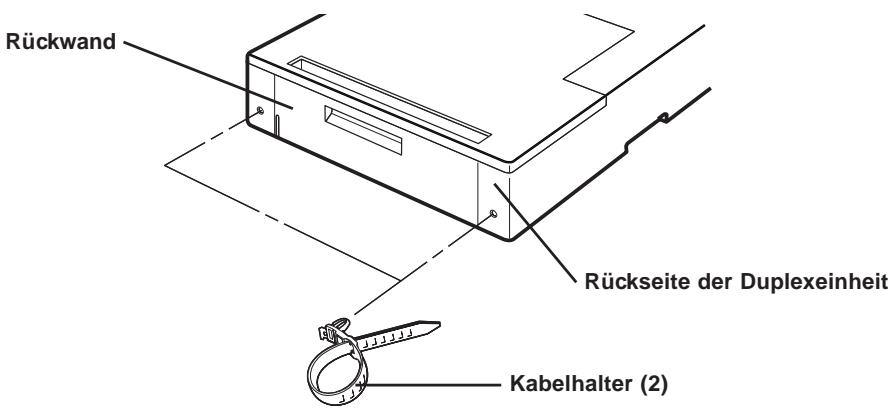
Die mit der optionalen Duplexeinheit mitgelieferten Kabelhalter dieren zum Bündeln der Netz-und Schnittstellenkabel des Druckers. Die Kabelhalter werden, wie die Abbildung zeigt, in eines der Löcher links und rechts an der hinteren Abdeckung gedrückt.
Druckerspeicher für doppelseitiges Drucken (Duplexdruck)
Beim doppelseitigen Drucken besteht der Drucker im Grunde doppelt so viel Speicher wie beim einseitigen Drucken. Je nach Druckermodell und der gewählten Druckumgebung ist eventuell eine Erweiterung des Druckerspeichers notwendig, damit ein Duplexdruck möglich ist. Die Speichervoraussetzungen werden in der Bedienungsanleitung des Druckers behandelt.
Betriebsarten der Duplexinheit
Die Duplexeinheit erhögt doppelseitiges Bedrucken von Blättern. Zuerst bedrucht der Drucker wie gewöhnlich eine Seite das Papiers. Dann wird das Papier zur Duplexeinheit gelenkt, wo es umgedreht wird, damit auch die andere Seite bedrucht werden kann. Abbildung 8 zeigt, welchen Weg das Papier beim doppelseitigen Drucken nimmt.
Binden einstellen
Der Ausdruck binden bezieht sich auf die Art, in der die einzelnen Blätter in Buchform miteinander verbunden (z.B. durch Kleben, Heften usw.) werden. Die beiden möglichen Arten sind das langsseitige Binden (long-edge binding), wobei die Blätter an den langen Kanten verbunden werden, sowie das kurzseitige Binden (short-edge binding), wobei die Blätter an den kurzen Kanten verbunden werden. Beim Wahlen der Art des Bindens müssen Sie auch die Orientierung der bedruckten Seite berücksichtigigen. Sowohl beim Drucken im Hochformat, wie auch beim Drucken im Querformat, ist ein langsseitiges und kurzseitiges Binden möglich.
Abhängig von der Art des Bindens und der Orientierung, kann das Binden auf vier verschiedene Arten geschehen. Diese vier möglichen Einstellungen sind: (1) Hochformat, langsseitig, (2) Hochformat, kurzseitig, (3) Querformat, langsseitig und (4) Querformat, kurzseitig. Abbildung 9 zeigt diese Einstellungen.
Bei Hochformat und langsseitigem Binden bzw. Querformat und kurzseitigem Binden [Einstellung (1) und (4) in Abbildung 9], ist der Text auf beiden Seiten des Blattes gleich ausgerichtet.
Bei Hochformat und kurzseitigem Binden bzw. Querformat und langsseitigem Binden ([Einstellung (2) und (3) in Abbildung 9], wird der Text auf der Rückseite des Blattes, verglichen mit dem Text auf der Vorderseite, verkehrt gedruckt.
Wahlen der Betriebsart
Die Duplexinheit wird aktiviert, indem mit der Taste MODE im Bedienfeld des Druckers die Option Duplex gewählt wird. Auch PRESCRIBE oder PCL Befehle können darauf benutzt werden.
Wahlen der Betriebsart über die Taste MODE
Gehen Sie wie folgt vor, um über das Bedienfeld des Druckers den Duplexdruck und die Art des Bindens zu wahlen. (Der Gebrauch des Bedienfels des Druckers wird in der Bedienungsanleitung des Druckers erklär.)
- Stellen Sie sicher, daß der Drucker online und betriebsbereit (ready) ist.
- Drucken Sie im Bedienfeld des Druckers die Taste MODE.
- Drücken Sie die entsprechenden Tasten des Druckers, bis das Display Duplex zeigt. Eine der folgenden Meldungen zeigt den aktuellen Duplexmodus an:
Aus
Binden offen
Binden links
Der standardmäßige Duplexmodus ist Aus.
- Zum Ändern des Duplexmodus die Taste ENTER drücken. Das Display zeigt ein blinkendes Fragezeichen (?).
- Drücken Sie die Taste + oder -, bis im Display die gewünschte Art des Bindens angezeigt wird. Wollen Sie den Auswählvorgang abbrechen, drücken Sie nun die Taste CANCEL. Der Duplexmodus bleibt in thisem Fall unverändert.
- Drücken Sie die Taste ENTER, um den neuen Duplexmodus zu aktivieren.
- Drücken Sie die Taste EXIT, woraufhin das Display wieder Bereit anziegt.
Vervollständigen Sie die Wahl der Art des Bindens, indem Sie die Druckausrichtung, Hochformat oder Querformat, wahren. Anleitungen dazu finden Sie in der Benutzieranleitung des Druckers.
Hinweis
Wenn Sie die Duplexeinheit benutzen, können Sie auch wahlen, ob die Blätter mit der bedruckten Seite nach oben oder nach unten ausgegeben werden. Wahlen Sie die gewünschte Ausgabeart. Mehr dazu finden Sie in der Bedienungsanleitung des Druckers.
Manuelle Zuführung
Papier, das dem Drucker über die manuelle Zuführung oder die optionale Umschlagzuführung zugeführirt wird, kann nicht beidseitig bedruckt werden. Wird Papier manuell zugeführrt, während die Duplexinheit aktiviert ist, beendet der Drucker automatisch den Duplexmodus und gibt alle bedruckten Seiten über die Face-Up Ablage des Druckers aus.
Wahl der Betriebsart über Befehle
Alternative zum auf Seite 31 beschreibenben Wahlen über das Bedienfeld, kann der Duplexmodus und die Art des Bindens mit bestimmten PRESCRIBE und PCL Befehlen gesteuert werden. Darüber hinaus stehen mit diesen Befehlen Funktionen zur Verfugung, die über das Bedienfeld nicht angesprochen werden können.
Die PRESCRIBE Befehle zum Steuern der Duplexinheit und deren Funktionen sind:
DUPX (Duplexmodus aktivieren/deaktivieren)
DXPG (Duplex-Blattsite wahlen)
Die PCL-Befehle bieten die selbst Funktionen wie die oben aufgelisteten PRESCRIBE Befehle. Anders jedoch als die PRESCRIBE Befehle (die in jedem Emulierungsmodus des Druckers benutzt werden konnen), konnen die PCL Befehle nur benutzt werden, wenn sich der Drucker im Emulier ungsmodus HP LaserJet (PCL) befindet.
Die PCL Befehle zum Steuern der Duplexeinheit und deren Funktionen sind:
Nachfolgend eine ausfuhrliche Erklärung der PRESCRIBE Befehle.
DUPX (Duplexmodus aktivieren/deaktivieren)
Format DUPX Modus;
Parameter Modus: Ziffer von 0 bis 2
Der Befehl DUPX weist den Drucker an, den Duplexmodus zu aktivieren bzw. zu deaktivieren. Die Parameter für diesen Befehl sind:
0= Simplexmodus wahlen (einsitiges Bedrucken)
1=Duplexmodus und langsseitiges Binden wahlen
2 = Duplexmodus und kurzseitiges Binden wahlen
Mit dem Befehl FRPO N4 kann einer der Duplexmodi zum Standardmodus gemacht werden. Die Parameterwerte haben die selbst Bedeutung wie oben für den DUPX Befehl. Damit beim Einschalten des Druckers zum Beispiel automatisch der Duplexmodus mit langsseitigem Binden aktiviert wird, muß folgender Befehl ausgegeben werden:
ECHO !R! FRPO N4, 1; EXIT; > LPT1
Geben Sie für LPT1 den Port an, an den der Drucker angeschlossen ist.
DXPG (Duplex-Blattseite wahlen)
Format DXPGSeite; Parameter Seite: Ziffer von 0 bis 2
Der DXPG Befehl schließ das Bedrucken einer Seite genauso ab, wie ein Formularvorschub. Anders aber als ein Formularvorschub, wählthiser Befehl auch die Blattseite, vorne oder halten, auf der die nachfolgende Seite gedruckt wird. Die Parameter sind:
0 = Nächste Seite wahlen (entspricht einem Formularvorschub) 1 = Vorderseite wahren (der Ausdruck der nachsten Seite beginnnt auf der Vorderseite des nachsten Blattes, undzar ungeachtet, ob die aktuelle Seite auf der Vorderseite oder Rückseite des Blattes ausgedruckt wurde).
2=Rückseite wahren (der Ausdruck der{nachsten Seite beginnnt auf der Rückseite des aktuellen Blattes, wenn die aktuelle Seite auf der Vorderseite gedrucht wurde, oder auf der Rückseite des nachsten Blattes, wenn die aktuelle Seite auf der Rückseite des Blattes ausgedrucht wurde).
Beispiel
Das folgende Beispiel wählt Duplexdruck und kurzseitiges Binden, aktiviert als Seitenorientierung das Hochformat und bedrucht beside Seiten des Blattes. Abbildung 10 zeigt das Ergebnis.
!R! CMNT Leitet eine PRESCRIBE Befehlsfolge ein;
RES; CMNT Verursacht einen Seitenumbruch und setzen die Parameter darüber;
DUPX 2; CMNT Aktiviert den Duplexmodus und kurzseitiges Binden;
SPO P; CMNT Wählt Hochformat;
STAK 1; CMNT Wählt Papierausgabe mit Druckseite nach unten; EXIT;
Dieser Text wird aufrecht auf der Vorderseite des Blattes gedrucht
!R! DXPG 0; CMNT Beendet die aktuelle Seite (Vorderseite des Blattes); EXIT;
Dieser Text wird verkehrt auf der Rückseite des Blattes gedrucht.
!R! RES; EXIT;
Fehlerbehebung
Dieser Abschnitt erklart die Beseitigung von Papierstaus in der Duplexinheit und zeigt, wie man sich bei Fehlermeldungen verhalten sollen.
Papierstau
Bei einem Papierstau gezigt das Display des Druckers Papierstau,itte entfernen an.
Hinweis
Bevor Sie zum Beseitigen eines Papierstaus die Duplexlade der DU-21 Herausziehen, überprüfen Sie andere optionale Geräte (Papier-Handler/Stapler, Papierzuführung, Sortierer und Massenablage) auf gestautes Papier. Öffnen Sie dazu die wichtere Abdeckung des jeweiligen Gerätes.
Wenn sich Papier innerhalb der Duplexeinheit staut, blinking die Anzeige READY im Anzeigefeld der Duplexeinheit. Zum Beseitigen des Staus zuerst die anderen Zusatzgeräte auf Papierstaus prufen, indem Sie deren hintere Abdeckung öffnen. Entfern den Sie alles Papier, das Sie finden. Anschließend die Duplexlade halb offenziehen. Sehen Sie unter der klaren Plastikabdeckung Papier, die Abdeckung öffnen und das Papier wie in Abbildung 11(a) gezeigt entfernen.
Steckt das Papier innerhalb der Duplexeinheit, drehen Sie den Knopf an der linken Seite der Duplexlade gegen den Uhrzeigersinn [siehe Abbildung 11(b)], um das Papier aus der Duplexeinheit herauszutransportieren.
Steckt das Papier an der Hinterseite der Duplexeinheit, die wichtere Abdeckung öffnen und das Papier entfern.
Wenn Sie einen Papierstau beseitigen, kontrollieren Sie auch die Innenseite der Duplexade und die wichtere Abdeckung und prüfen Sie auch immer andere Zusatzeinrichtungen auf Papierstaus.
Nach Beseitigung des Papierstaus die Lade schlieben und öffnen und schreiben Sie die obere Abdeckung des Druckers oder der Papierzuführung. Der Drucker warmt sich anschließend automatisch auf und gehen danach online, um den Ausdruck fortzusetzen. Ob der Drucker die gestaute Seite abermals druckt hangt davon ab, wo der Papierstau aufgetreten ist.
Fehlermeldung
Zeigt das Display des Druckers Duplexeinhalt vorn offen oder Duplexeinhalt hinten offen, überprüfen Sie, ob die vordere/hinter Abdeckung richtig geschlossen sind.
Einstellen der Druckposition
Beim zweiseitigen Bedrucken (Duplexdruck) kann es passieren, daß das Druckbild auf der Rückseite eines Blattes im Vergleich zum Druckbild auf der Vorderseite etwas versetzt ist. In thisem Fall kann das Druckbild um etwa 2mm nach links oder rechts verschoben werden. Beim Benutzten der Duplexeinheit wird zuerst die Rückseite eines Blattes (die zweite Seite sozusagen) und danach die Vorderseite (die ersten Seite) bedrucht. Nur die Position des Druckbildes auf der Vorderseite kann verstellt werden, d.h. die Druckposition auf ungeraden Seiten.
Einstellen
- Drucken Sie im Duplexmodus eine beidseitig bedruckte Seite aus.
- Ziehen Sie die Duplexlade so welt wie möglich heraus.
- Öffnen Sie die beiden Abdeckungen innerhalb der Lade und lockern Sie anschließend den Drehknopf auf der rechten Seite der Lade. Das gibt den Regler frei, der nun nach rechts oder links verschoben werden kann. Der Regler ist vom Hersteller auf die mittlere Position voreingestellt.
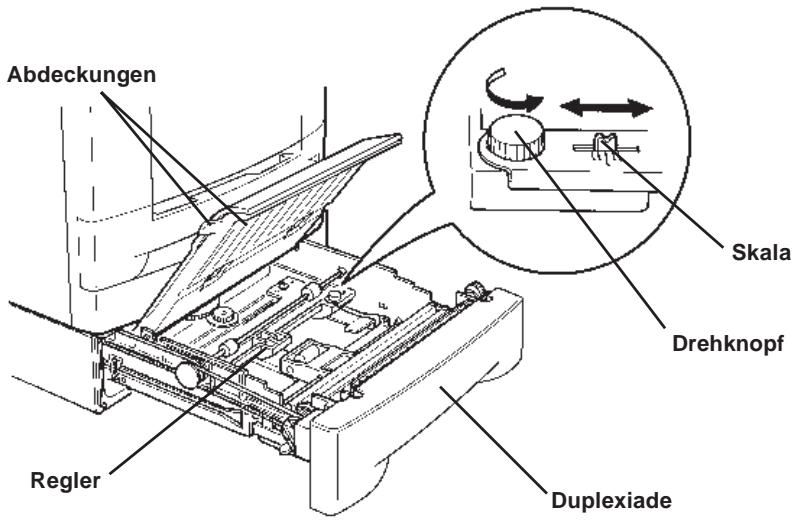
Die Skala rechts vom Drehknopf zeigt Millimeter an. Verschieben des Reglers nach rechts verlagert die Druckposition um den entsprechenden Abstand nach links. Umgekehrt wird durch Verschieben des Reglers nach links die Druckposition um den entsprechenden Abstand nach rechts verschoben.
- Halten Sie die Probeseite mit der Vorderseite in ihre Richtung weisend gegen ein Licht.
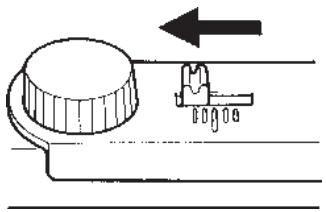
Ist das Druckbild auf der Vorderseite des Blattes rechts vom Druckbild auf der Rückseite, verschiben Sie den Regler unter Berücksichtigung der Skala um den entsprechenden Wert nach links.
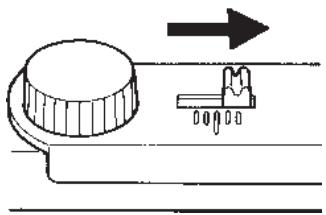
Ist das Druckbild auf der Vorderseite des Blattes links vom Druckbild auf der Rückseite, verschiben Sie den Regler unter Berücksichtigung der Skala um den entsprechenden Wert nach rechts.
- Nach dem Einstellen den Drehknopf wieder festziehen, die beiden Abdeckungen schlieben und die Duplexlade schlieben.
Wahl des Papiers
Allgemeine Richtlinien
Die Duplexeinheitarf nicht mit Papier benutzt werden, das den nachfolgenden Anforderungen nicht entspricht. Femer dürfen Druckmedien, wie Folien fur Overhead-Projektoren, Umschläge, Selfaktebe-Etiketten sowie Wasserzeichen enthaltendes Papier nicht fur den Duplexbetrieb benutzt werden. Derartige Druckmedien konnen zu Staus, Fehleinzügen, Papierabfall und im Extremfall zur Beschädigung der Duplexeinheit führen.
Hinweis
Der Hersteller übernimmt keine Haftung für Probleme die auftreten, wenn die Duplexeinheit mit Papier verwendet wird, das diesen Anforderungen nicht entspricht.
Der Wahl des richtigen Papiers kommt große Bedeutung zu. Ein falscher Papiertype kann zu Staus, Fehleinzügen, Krümmung, schlechter Druckqualität, Papierabfall und im Extremfall zur Beschädigung der Duplexinheit oder des Druckers führen. Die nachfolgenden Richtlinien zeigen, wie man wirtschaftlich und problemfrei druckt und die Abnutzung von Duplexinheit und Drucker niedrig hält, was zur Hebung der Produktivity Ihres Büros beiträgt.
Erhaltlichkeit von Papier
Die meisten Papiertypen sind für verschiedene Geräte geeignet. Auch Papier, das für nach dem xerografischen Prinzip arbeitende Kopierer gedacht ist, kann mit der Duplexeinheit und dem Drucker benutzt werden.
Es gibt drei grundlegende Güteklassen für Papier: billige Qualität, normale Qualität und hochwertige Qualität. Der bedeutsamste Unterschied zwischen Güteklassen liegt darin, wie leicht das Papier durch den Drucker transportiert wird. Entscheidend damit sind Glätte, große und Feuchtigkeitsgehalt des Papiers, sowie wie es geschritten ist. Je higher die Güteklasse des verwendenten Papiers ist,esto geringer ist die Gefahr eines Papierstaus und anderer Probleme. Außerdem zeigt sich eine höhere Güteklasse auch in der Qualität des Ausdrucks.
Auch die Unterschiede in der Qualität von Papier verschiedener Hersteller hat Einfluß auf die Leistung der Duplexeinheit. Ein gutter Drucker kann keine gute Druckgeb{nisse liefern, wenn das falsche Papier benutzt wird. Billiges Papier ist längerfristig gesehen nicht wirtschaftlich, wenn es Probleme verursacht.
Papier der einzelnen Güteklassen ist in verschiedene Papiergewichten (wird später erklär) erhältlich. Die üblichen Standardgewichte betragen 70g / m^2 bis 90 g / m^2 .
Papierspezifikationen
Die folgende Tabelle faßt die grundlegenden Papiereigenschaften zusammen. Nach der Tabelle finden Sie dann detailierte Erklärungen.
Tabelle 1 Spezifikationen für weißes Feinpostpapier (Bankpostpapier)
| Posten | Spezifikationen |
| Gewicht | 70 bis 90 g/m2 |
| Stärke | 0,086 bis 0,110 mm |
| Abmessungstoleranz | 0,7 mm |
| Rechteckigkeit der Kanten | 90° ± 0,2° |
| Feuchtigkeitsgehalt | 4% bis 6% |
| Faserlaufrichtung | Längsfaser |
| Zellstoffgehalt | 80% oder mehr |
Wahl des richtigen Papiers
Beim Bedrucken von Papier durch den Drucker speien unter anderen LED-Licht, elektrostatische Entladungen, Toner und Hitze eine Rolle. Außerdem durchläuft das Papier den Drucker, wobei es erheblich gezogen, gekrummt und gedreht wird. Papier guter Qualität, das den Anforderungen entspricht, halt dieser Belastung stand und erhöglich es so der Duplexeinheit und dem Drucker, konstant saubere und deutliche Ausdrucke zuprodukieren.
Bedenken Sie aber, daß Papier nicht gleich Papier ist. Einige der Faktoren, die Sie beim Kauf von Papier für die Duplexeinheit berücksichtigten sollenn, sind:
Zustand des Papiers
Vermeiden Sie Papier, dessen Kanten verbogen sind oder das gekrummt, schmutzig, eingerissen oder durch Fusseln, Staub oder Papierschnittel verunreinigt ist.
Papier in solchem Zustand kann zu unleserlichen Ausdrucken, Fehleinzügen und Papierstaus führen und die Lebensdauer der Duplexeinheit und des Druckers verkurzen. Vermeiden Sie insbesondere oberflächenbeschichtetes Papier oder Papier, dessen Oberfläche anderweitig behandelt wurde. Die Oberfläche des Papiers sollte so glatt und eben wie möglich sein.
Zusammensetzung
Verwenden Sie kein Papier, das beschichtet oder dessen Oberfläche sonstwie behandelt wurde und das Plastik oder Karbon enthalt. Die beim Fixieren entstehende Hitze könnte dazu führen, daß solches Papier schädliche Gase abgibt.
Der Zellstoff gehalt von Feinpostpapier sollte mindestens 80% betragen. Das Papierarf insgesamt nicht mehr als 20% Baumwollfasern oder andere Fasern enthalten.
Papierformat
Für die in Tabelle 2 aufgelisteten Papierformate sind Papierkassetten erhältlich. Die Abmessungstoleranz beträgt ± 0,7 mm für die Länge und Breite. Der Winkel der Ecken muß 90^ ± 0,2^ betragen.
Tabelle 2 Papierformate für Einzug aus Druckerkassetten
| Druckerkassette | Format |
| Legal | 8,5 × 14 Zoll |
| Letter | 8,5 × 11 Zoll |
| ISO A4 | 210 × 297 mm |
| JIS B5 | 182 × 257 mm |
| ISO A5 | 148 × 210 mm |
Glätte
Das Papier sollte eine glatte, nicht beschichtete Oberfläche besitzen. Papier mit einer rauhen oder sandigen Oberfläche kann zu einem lückenhaften Ausdruck führen. Zu glattes Papier allerdings kann zu Mehrfacheinzügen und zu Schleiern führen. (Unter Schleier versteht sich ein grauer Hintergrund.)
Papiergewicht
Mit Papiergewicht wird das Gewicht einer bestimmten Standardmenge gemeins. Traditionell ist diese Standardmenge ein Ries (480 Bogen). Im englishen Sprachraum versteht man darunter 500 Blätter mit einer Abmessung von 17^22 Zoll. Im metrischen System beträgt die Standardmenge 1 Quadratmeter. Zu leichtes oder zu schweres Papier kann zu Fehleinzügen, Papierstaus oder vorzeitiger Abnutzung der Duplexeinheit oder des Druckers führen. Unebenes Papier kann zu Mehrfacheinzügen, Druckfehlern, schlechter Fixierung des Toners, Verschmieren und anderen Druckproblemen führen. Das richtige Papiergewicht beträgt 70 bis 90g / m^2
Wichtig
Bei Simplexbetrieb (d.h. nur eine PAPIERSEITE wird bedruckt) kann der Drucker bzw Papier bedrucken, das bis 60g / m^2 leicht sein kann, Duplexbetrieb mit Papier mit weniger als 70 g / m^2 ist aber nicht möglich.
Dicke (Stärke)
Dickes Papier wird als starkes Papier und dūnnes Papier als schwaches Papier bezeichnet. Das mit Drucker und Duplexeinheit benutztte Papier sollte weder extrem dick noch extrem)dūnn sein. Wenn Sie Probleme mit Papierstaus, Mehrfacheinzügen und einem zu schwachem Druckbild haben, liegt das weitere an zu dūnnem Papier. Wenn Sie Probleme mit Papierstaus und einem verschmierten Druckbild haben, ist das Papier weitere zu dick. Die richtige Papierdicke beträgt 0,086 bis 0,110 mm.
Feuchtgkeitsgehalt
Der Feuchtgkeitsgehalt wird als prozentuales Verhältnis zwischen Trockenmasse und Feuchtigkeit angegeben. Der Feuchtgkeitsgehalt beeinflübt das Erscheinungsbild des Papiers, sowie dessen Einzugsfähigkeit, Krümmung, elektrostatische Eigenschaften und Tonerfixierung.
Der Feuchtigkeitsgehalt des Papier richtet sich der relativen Luftfeuchtigkeit im Raum. Ist die relative Luftfeuchtigkeit hoch und das Papier nimmt die Feuchtigkeit auf, dehnen sich die Papierkanten aus und erschinen worden. Ist die relative Luftfeuchtigkeit niedrig und das Papier gibt Feuchtigkeit ab,ziehen sich die Papierkanten zusammen und werden straffer, worunter der Druckkontrast leiden kann.
Wellige oder straffe Kanten können zu Fehleinzügen und unregelmäßiger Ausrichtung führen. Der Feuchtgkeitsgehalt des Papiers solle 4% bis 6% betragen.
Damit das Papier den richtigen Feuchtigkeitsgehalt aufweist ist es wichtig, den Feuchtigkeitsgehalt des Lagerraumes zu regulieren. Hier einige Hinweise zum Regeln der Feuchtigkeit:
Papier an einem kühlen, trockenen Ort aufbewahren.
Das Papier so lange wie möglich in dessen Verpackung belassen. Nicht benutztes Papier wieder einpacken.
Papier in dessen Originalkarton aufbewahren. Eine Palette oder ähnlich unter den Karton stellen, umihn vom Fußboden zu trennen.
Nach dem das Papier aus dem Lagerraum gebracht wurde, sollte es 48 Stunden vor der Benutzung in dem Raum gelagert werden, in dem der Drucker stehen.
Das Papier nicht an besteht, sonnenbestrahlten oder feuchten Stellen aufbewahren.
Faserlaufrichtung
Bei der Herstellung wird Papier in Bögen geschritten, wobei die Faserlaufrichtung entweder parallel zur Länge (Längsfaser) oder zur Breite (Breifaser) verläuft. Breitfaseriges Papier kann zu Problemen beim Papereinzug führen. Alles mit der Duplexeinheit und dem Drucker benutzte Papier sollen deher langsfasering sein.
Andere Papiereigenschaften
Porosität: Bezieht sich auf die Dichte der Papierstruktur, d.h. wie welt oder damit die Fasern gebunden sind.
Steifheit: Schlaffes Papier kann im Drucker oder der Duplexeinheit einknicken, während sich zu steifes Papier verklemmen kann. Beides führt zu einem Papierstau.
Krumming: Meistens besitzt Papier eine natürliche Tendenz, sich in eine Richtung zu krümen. Das Papier sollte so eingelegt werden, daß die natürliche Krümmung nach unten weist, um so der durch den Druckvorgang bewirkten Aufwärtskrümmung entgegen zu wirken. Die bedruckten Blätter werden so flach ausgeworfen. Meistens besitzt Papier eine verschiedene strukturierte Vorder- und Rückseite. Oft finden Sie auf der Papierverpackung Hinweise zum Einlagen des Papiers.
Elektrostatice Eigenschaften: Beim Bedrucken wird das Papier elektrostatisch aufgeladen, um Toner anzuziehen. Das Papier muß diese Ladung freigegeben können, damit die Blätter im Ausgabebehälter nicht zusammenhalten.
Weißheit: Der Kontrast des Druckbildes hängt von der Weißheit des Papiers ab. Weißeres Papier bietet ein scharferes und klareres Erscheinungsbild.
Qualitätskontrolle: Ungleiche Blattabmessungen, nicht rechteckige Ecken, ausgefranste Kanten, verschweitte (nicht beschnittene) Blätter und verknitterte Kanten und Ecken können zu verschiedenen Störungen der Duplexinheit und des Druckers führen. EinGreater Papierlieferant sollsehr darauf auf achten, daß es nicht zu solchen Problemen kommt.
Verpackung: Das Papier sollte in einem festen Karton verpackt sein, um Transportschäden vorzubeugen. Gutes von einem verläblichen LieferantenCOMMENDES Papier ist gewöhnlich ordentlich verpackt.
Spezialpapier
Die folgenden Spezialpapierarten können benutzt werden:
Farbpapier
Vorbedruckte Formulare
Benutzen Sie Papier, das ausdrücklich für auf dem Prinzip der Hitzefixierung arbeitende Kopierer angeboten wird.
Da die Zusammensetzung und die Qualität von Spezialpapier sehr unterschiedlich ist, kommt es beim Bedrucken von Spezialpapier früfiger zu Problemen als mit weißem Feinpostpapier. Es wird keine Haftung für den Fall übernommen, daß beim Bedrucken von Spezialpapier Feuchtigkeit usw. freigesetzt wird und das Gerät oder die Bedienperson schädigt.
Hinweis
Bevor Sie Spezialpapier kaufen, drucken Sie eine Probeseite über den Drucker und die Duplexeinheit aus, um festzustellen, ob die Druckqualität befriedigt.
Nachfolgend die Spezifikationen für die beiden Spezialpapierarten.
Farbpapier
Farbpapier muß denSELben Anforderungen entsprechen, die in Tabelle 1 an weiBes Feinpostpapier gestellt werden. Außerdem müssen die im Papier enthaltenen Pigmentstoffe der beim Fixieren entstehenden Hitze (bis zu 200^) widerstehen können.
Vorbedruckte Formulare
Vorbedruckte Formulare sollen aus Feinpostpapier bestehen. Die auf dem Formular aufgebrachte Tinte muß der beim Fixieren entstehenden Hitze widerstehen können und gegen Silikonöl beständig sein.
Benutzen Sie kein Papier, dessen Oberfläche behandelt wurde, wie dies z.B. bei Kalendern früig der Fall ist.
Technische Daten
| Posten | Technische Daten |
| Geeignete Drucker | Kyocera Seitendrucker |
| Papierformat | Letter (8,5 × 11 Zoll) ISO A4 (21,0 × 29,7 cm) Legal (8,5 × 14 Zoll) JIS B5 (18,2 × 25,7 cm) ISO A5 (14,8 × 21 cm) |
| Umgebungsbedingungen | Temperatur: 10°C bis 32,5°C Feuchtigkeit: 20% bis 80% relative Luftfeuchtigkeit Idealbedingungen sind 20°C/65% relative Luftfeuchtigkeit, unter 2000 m Meereshöhe |
| Abmessungen | 11,0 cm (H) × 34,5 cm (B) × 51,3 cm (T) |
| Gewicht | 6,4 kg |
| Stromversorgung | Erfolgtedrucker |
Bescheinigung des Herstellers/Importeurs
Hiemit wird beschegt, daß der/die/das
(Gerat, Typ, Bezeichnung) DU-21
in Übereinstimmung mit den Bestimmungen der BMPT-AmtsblVfg 243/1991 funkentstört ist. Der vorschriftsmäßige Betrieb mancher Geräte (z.b. Meßsender) kann allerdings gewissen Einschränkungen unterliegen. Beachten Sie deshalb die Hinweise in der Bedienungsanleitung.
Dem Bundesamt für die Zulassungen in der Telekommunikation wurde das Inverkehrbringen these Gerätes angezeigt und die Berechtigung zur Überprüfung der Serie auf Einhaltung der Bestimmungen eingeräumt.
Name und Anschrift des Herstellers/Importeurs Kyocera Electronics Europe GmbH Mollsfeld 12,40670 Meerbusch
Auf Recyclingpapier gedruckt
Postfach 2252, Mollsfeld 12, 40670 Meerbusch