COPIA 9910 - Multifonction imprimante OLIVETTI - Notice d'utilisation et mode d'emploi gratuit
Retrouvez gratuitement la notice de l'appareil COPIA 9910 OLIVETTI au format PDF.


| Caractéristiques | Détails |
|---|---|
| Type de produit | Copieur multifonction couleur |
| Fonctions principales | Impression, photocopie, numérisation, envoi de fax |
| Vitesse d'impression | Jusqu'à 30 pages par minute en noir et blanc, 25 pages par minute en couleur |
| Résolution d'impression | 1200 x 1200 dpi |
| Capacité du bac à papier | Standard : 250 feuilles, optionnel : jusqu'à 2 000 feuilles |
| Dimensions approximatives | 600 x 600 x 600 mm |
| Poids | Environ 50 kg |
| Alimentation électrique | 220-240 V, 50/60 Hz |
| Consommation électrique | Environ 600 W en fonctionnement, 50 W en mode veille |
| Connectivité | USB, Ethernet, Wi-Fi (optionnel) |
| Compatibilités | Windows, macOS, Linux |
| Entretien et nettoyage | Nettoyage régulier des rouleaux et de la surface d'impression, remplacement des toners |
| Pièces détachées et réparabilité | Disponibilité de toners, tambours et pièces de maintenance |
| Sécurité | Fonctionnalités de sécurité intégrées, telles que l'impression sécurisée et le chiffrement des données |
| Informations générales | Garantie de 2 ans, support technique disponible |
FOIRE AUX QUESTIONS - COPIA 9910 OLIVETTI
Questions des utilisateurs sur COPIA 9910 OLIVETTI
0 question sur cet appareil. Repondez a celles que vous connaissez ou posez la votre.
Poser une nouvelle question sur cet appareil
Téléchargez la notice de votre Multifonction imprimante au format PDF gratuitement ! Retrouvez votre notice COPIA 9910 - OLIVETTI et reprennez votre appareil électronique en main. Sur cette page sont publiés tous les documents nécessaires à l'utilisation de votre appareil COPIA 9910 de la marque OLIVETTI.
MODE D'EMPLOI COPIA 9910 OLIVETTI
Pour certains pays, les positions marche "ON" et arrêt "OFF" de l'interrupteur d'alimentation sont remplacées par les symboles "I" et "0". ATTENTION: Pour obtenir une déconnexion électrique complète, débrancher la prise principale. La prise de courant murale devra être installée à proximité de l'équipement et devra être facilement accessible.
Mode d'emploi (Programme de commande d'impression sur CD-ROM et Mode d'emploi si l'option imprimante est installée) Cordon d'alimentation Cordon d'alimentation Cartouche toner/developeur Cartouche de tambour (installée dans le copieur) Plateau d'alimentation auxiliaire Plateau de sortie du chargeur de documents/ Plateau de sortie du chargeur de documents recovers Compartment central
8 Câble d'interface (ordinateur compatible avec IBM PC/AT, si l'option imprimante est installée)

- Si un quelconque élément fait défaut ou est endommagé, adressez-vous à Your revendeur.
- Conservez le carton et les matériaux d'emballage.
1 Couvercle de l'original 2 Couvercle latéral 3 Passage manuel 4 Guides-papier 5 Bouton d'ouverture du couvercle latéral 6 Couvercle frontal 7 Magasin papier (possibilité de monter deux plateaux à papier, selon le modèle) 8 Tableau de commande 9 Vitre d'exposition 10 Couvercle de l'interface d'imprimante optionnelle 11 Plateau de sortie du papier
12 Extension du plateau de sortie du papier 13 Poignées 14 Interrupteur d'alimentation 15 Fiche du cordon d'alimentation 16 Bouton de déverrouillage de la cartouche toner/develop 17 Cartouche toner/developeur 18 Cartouche de tambour 19 Poignée de la cartouche de tambour 20 Chargeur de transfert 21 Pince de nettoyage du chargeur 22 Levier de libération de l'unité de fixation
23 Rouleau d'alimentation du papier 24 Zone de sortie du chargeur de documents/Zone de sortie du chargeur de documents recto-verso 25 Compartment central 26 Guides du document original 27 Plateau du chargeur de document 28 Couvercle du rouleau de chargement 29 Plateau d'alimentation auxiliaire 30 Guides du plateau d'alimentation auxiliaire
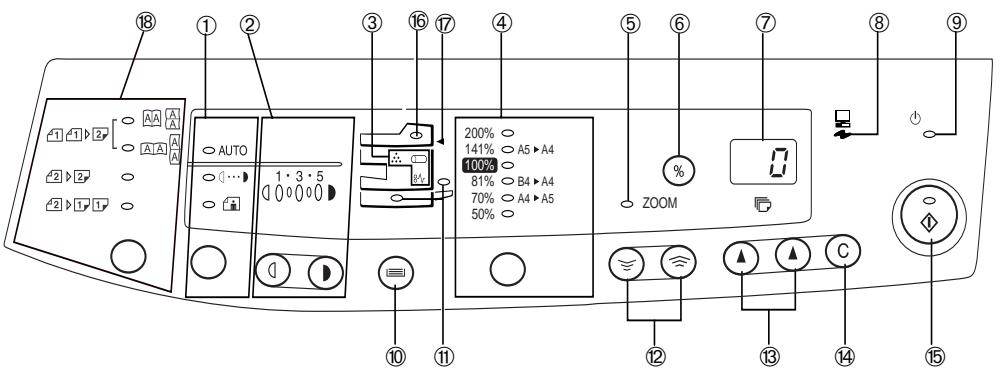
① Touche de sélection du mode d'exposition et témoins
Utilisez cette touche pour sélectionner successivement le mode d'exposition AUTO, MANUEL (1 1) ou PHOTO (). Le mode sélectionné est indiqué par un témoin allumé. (p. 3-12)
Touches de clair (①) et de foncé (①) et témoins d'exposition
Utilisez ces touches pour régler le niveau d'exposition MANUEL ( ) ou PHOTO ( _). Le niveau d'exposition sélectionné est indiqué par un témoin allumé. (p. 3-12) Utilisez ces touches pour commencer et terminer le réglage du programme utilisé. (p. 3-20)
Témoins de défaut
: Témoin de remplacement de tambour (p. 3-23)
8V: Témoin de blocage du papier (p. 3-26)
: Témoin de remplacement de la cartouche toner/développeur (p. 3-21)
④ Touche de sélection de taux de reproduction et témoins de taux de reproduction
Utilisez ces touches pour sélectionner successivement les taux de reproduction prédéterminés de réduction ou d'agrandissement. Le taux de reproduction sélectionné est indiqué par un témoin allumé. (p. 3-14)
⑤ Témoin de zoom (p. 3-14)
Touche d'affichage du taux de reproduction (%) (p. 3-14)
⑦ Affichage
Affiche le nombre de copies sélectionné, le taux de reproduction de zoom, le code du programme utilisé et le code d'erreur.
Témoin ON LINE
S'allume lorsque l'appareil est utilisé en mode imprimante (en option). Pour utiliser cet appareil en mode imprimante, un kit d'impression en option est nécessaire.
Témoin d'économie d'énergie
S'allume lorsque le copieur se trouve dans un mode d'économie d'énergie. (p. 3-18)
Touche et mémoires de sélection () de magasin
Pour sélectionner manuellement un magasin de papier.
Témoin de localisation de l'alimentation papier
S'allume pour indiquer la station sélectionnée pour l'alimentation du papier. Possibilité de monter deux plateaux à papier, selon le modèle.
Touches de zoom (⑤, ⑥)
Utilisez ces touches pour désirer le taux de reproduction souhaité en réduction ou en agrandissement de 50% à 200% par pas de 1%. (p. 3-14)
Touches d'indication du nombre de copies (1, 4)
Utilisez ces touches pour désirer le nombre de copies souhaitées (1 à 99). (p. 3-11) Utilisez ces touches pour introduire les paramètres des programmes utilisés. (p. 3-20)
Touche d'effacement (C)
- Appuyez sur cette touche pour effacer l'affiche ou appuyez sur cette touche pendant un travail de copie pour arrêter la copie. (p. 3-11)
- Maintenez cette touche enfoncée dans l'état de veille pour afficher le nombre total de copies effectuées à ce jour. (p. 3-32)
Touche de départ copie et témoin de prêt
- Le témoin allumé signifie qu'il est possible d'effectuer des copies. Utilisez cette touche pour sélectionner un programme utilisateur.
Indicateur du chargeur de documents (4)
Indicateur de bourrage dans le chargeur de documents (4) (p. 3-32)
Indicateur de bourrage dans le chargeur de documents recto-verso («) (uniquement modèle Duplex)
Mode Recto / Recto-verse (uniquement modèle Duplex)
Utilisez le réglage de copie recto-verse pour réaliser des copies simple recto ou recto-verse à partir d'originaux simple recto ou recto-verse (p. 3-38)
Ce copieur a été conçu de manière à offrir une utilisation facile et intuitive en occupant un espace minimal. Pour pouvoir tirer le meilleur parti de toutes les caractéristiques du copieur, il est important de bien vous familiariser avec le mode d'emploi et avec le copieur.
Selon le modèle, le copieur que vous avez acheté peut être équipé d'un dispositif introducteur des originaux feuille à feuille, d'un dispositif introducteur de feuille à feuille inverse, deux plateaux à papier. Le copieur peut être utilisé également comme imprimante laser, si une imprimante optionnelle est installée. Ce mode d'emploi ne décrit que les caractéristiques du copieur. Pour la description des caractéristiques de l'imprimante, vous reporter à la notice d'instructions de l'imprimante.
Conventions utilisées dans le mode d'emploi.
Dans le mode d'emploi, les symboles suivants sont utilisés pour fournir à l'utilisateur les informations pertinentes pour l'utilisation du copier.
Avertissement
Avertit l'utilisateur qu'une blessure de l'opérateur ou un endommagement du copieur pourrait se produire si le contenu de l'avertissement n'est pas respecté scrupuleusement.
Attention
Avertit l'utilisateur qu'un endommagement du copier ou d'une de ses composantes pourrait se produire si le contenu de la mise en garde n'est pas respecté scrupuleusement.
Remarque
Les remarques fournissent des informations relatives au copieur au sujet des spécifications, des fonctions, des performances, du fonctionnement, etc., qui peuvent être utiles à l'opérateur.

Indique une dette affichée sur l'affichage (p. 3-26).
Déballage
Nom des divers éléments.
Tableau de commande 1
Introduction 3-1 Installation du compteur 2-2
Installation du coupleur 3-2
mise en service. Installation de la cartouche toner/développant 3,7
Installation de la cartouche toner/développeur 3-7 Chargement du panier copie 3-8
Reproduction normale 3-10
Réglage de l'exposition/Reproduction de
photographies 3-12
Réglage de l'exposition automatique 3-13
Réduction/Agrandissement/Zoom 3-14
Alimentation spéciale (papier spécial) 3-15
Copie recto verso 3-17
Description des fonctions particulières 3-18
Mode d'économie de toner 3-19
Programmes utilisateurs 3-20
Remplacement de la cartouche toner/développeur.... 3-20
Remplacement de la cartouche de tambour 3-23
Entretien par l'utilisateur 3-25
Blocage de papier - extraction 3-26
Défaut d'alimentation dans la zone inférieure
d'alimentation papier 3-28
Élimination d'un bourrage à l'intérieur du
chargeur de documents 3-29
Guide de dépannage 3-30
Fonction d'autodiagnostic 3-32
Fiche technique 3-34
Numéros de référence des fournitures de
conservation 3-36
Transport du copieur 3-37
Copies à l'aide du chargeur de documents recto- verso
Une installation incorrecte peut causer des dommages au copieur. Observez les indications suivantes lors de la première installation et à chaque fois que le copieur a été déplacé.
Si le copieur est déplacé d'un endroit frais à un endroit chaud, de la condensation peut se former à l'intérieur de l'appareil. Utiliser le copieur dans ces conditions entraînera une mauvaise qualité de copie, ainsi que des dysfonctionnements. Laissez le copieur s'adapter à la température ambiante pendant au moins 2 heures avant de l'utiliser.
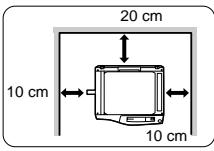
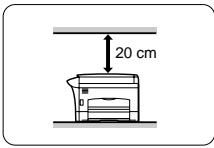

- N'installez pas le copieur dans des endroits:
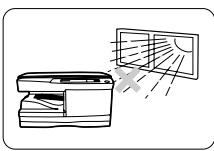
humides ou très poussiéreux; exposés aux rayons directs du soleil; mal aérés; - soumis à des variations rapides de température ou d'humidité, par exemple, près d'un climatiseur ou d'un appareil de chauffage.
- Veillez a respecter l'espace requis autour du copieur en vue de l'entretien et d'une ventilation correcte.
- N'exposez pas la cartouche de tambour aux rayons directs du soleil. L'exposition de cet élément aux rayons directs du soleil peut endomager sa surface (partie verte), ce qui entrainerait la formation de taches sur les copies.
- Rangez les fournitures de réserve, telles que les cartouches de tambour et les cartouches toner/développeur, dans un endroit sombre et ne les déballez pas avant leur utilisation. L'exposition aux rayons directs du soleil peut entraîner la formation de taches sur les copies.
- Ne touchez pas directement la surface (partie verte) de la cartouche de tambour avec la main.
Ce contact endommagerait la surface de la cartouche, ce qui entraînerait la formation de taches sur les copies.
- Veillez à ce que l'interrupteur d'alimentation du copieur se trouve en position d'arrêt. Introduisez le cordon d'alimentation fourni dans la fiche du cordon d'alimentation à l'arrêt du copieur.
Si vous utilisez le copieur dans un autre pays que le pays d'achat du copieur, vous nevez vous assurer que l'alimentation électrique locale est compatible avec le modèle de votre appareil. Si vous branchez le copieur à une alimentation électrique incompatible, l'appareil subira des dommages irréparables.
- Branchez l'autre extrémité du cordon d'alimentation à la prise de courant la plus proche.
Branchez le cordon d'alimentation à une prise de courant murale correctement reliée à la terre.

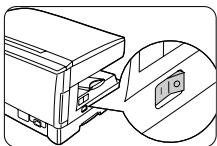

Mettez l'interrupteur d'alimentation situé sur le côté gauche du copieur en position de marche. Le témoin de prêt (♀) s'allume et d'autres témoins indiquant les réglages initiaux du tableau de commande s'allument également pour signaler que le copieur est prêt. En ce qui concerne les réglages initiaux, reportez-vous à la section "Réglages initiaux du tableau de commande" ci-après.
Ce copieur passe au mode d'économie d'énergie une fois que le laps de temps régisé s'est écoulé sans qu'une opération de copie n'ait été faite après la première copie d'un cycle de copie ou après la mise sous tension du copieur.
Les réglages des modes d’économie d’énergie peuvent être modifiés. Reportez-vous à la page 3-20, PROGRAMMES UTILISATEUR. Le copieur retourne aux réglages initiaux un certain laps de temps prédéterminé après que la première copie d’un travail a été effectuée. Ce laps de temps prédéterminé (temps de réinitialisation automatique) peut être modifié. Reportez-vous à la page 3-20, PROGRAMMES UTILISATEUR.
Le copieur retourne aux réglages initiaux lors de la mise sous tension ou lorsque la touche d'effacement (C) est appuyée.
"0" est affiché sur l'affichage.
3-3
Veuillez respecter les précautions ci-après lors de l'utilisation du copieur.
- La zone de fixation est chaude. Faites attention à cette zone lors de l'extraction de feuilles bloquées.
- Ne regardant pas directement la source lumineuse. Cela pourrait endommager vos yeux.
- N'allumez et n'éteignez pas rapidement le copieur. Après avoir été éteint le copieur, attendez 10-15 secondes avant de le rallumer.
- Retirez l'alimentation électrique du copieur avant d'installer toute fourniture.
- Installez le copieur sur un socle stable et horizontal.
- N'installez pas le copieur dans un endroit humide ou poussièreux. Lorsque le copieur n'est pas utilisé pendant une longue période, par exemple pendant les vacances, mettez l'interrupteur d'alimentation en position d'arrêt et débranchez le cordon d'alimentation de la prise de courant.
- Avant de déplacer le copieur, vérifie que l'interrupteur d'alimentation est en position d'arrêt et que le cordon d'alimentation a été débranché de la prise de courant.
- Ne couvrez pas le copieur d'une toile, d'un chiffon ou d'une housse en plastique lorsqu'il est sous tension. Cela peut empêcher la déperdition de la chaleur et endommager l'appareil.

L'utilisation de commandes ou de réglages ou la mise en œuvre de procédures différentes des présentes instructions peut entraîner une exposition dangereuse à un rayonnement.
Ce produit est équipé d'un dispositif laser à basse puissance. Pour garantir le fonctionnement en toute sécurité, ne retirez pas les capots ni n'essayez d'accéder à l'intérieur du produit. Toute intervention d'entretien doit être effectuée par du personnel qualifié.
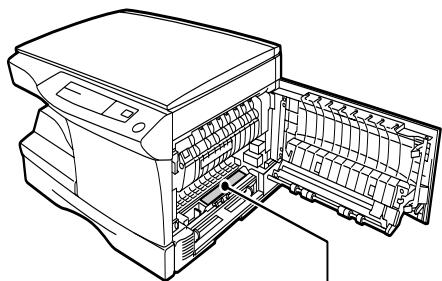
Appareil à laser de classe 1
Rayonnement laser invisible lorsque le capot est ouvert et la sécurité pontée. Eviter toute exposition au faisceau. D'usine, la puissance de sortie du scanner est réglée sur 0,6 milliwatt plus 13,4 PCTS et est maintenue constante par la commande automatique de puissance (APC). Ce produit contient une source laser. Pour garantir la sécurité, il est interdit d'enlever un capot quelconque pour accéder à l'intérieur de l'appareil. Veuillez confier tout entretien à un personnel qualifié.
| Précautions relatives au laser | |
| Longueur d'onde | 785 nm ±15 nm |
| Impulsions | (10,7 ms ±4 ns)/7 mm |
| Puisance de sortie | 0,2 mW – 0,03 mW |

- Etant donné que le délambda de préchauffage est nul, la reproduction peut débuter dès que l'interrupteur d'alimentation est placé en position de marche.
- La durée de la première copie s'élève seulement à 9,6 secondes (mode normal).
- Selon le modèle, la vitesse de reproduction s'élève à 10 copies/min., à 12 copies/min. ou à 15 copies/min., ce qui convient à un usage professionnel en permettant une amélioration de l'efficacité du travail.
② Image numérique haute qualité
- Une reproduction d'image de haute qualité à 600 ppm peut être réalisée.
- Outre le mode de réglage automatique de l'exposition, l'exposition peut être réglée en cinq étapes en mode manuel.
- La fonction de reproduction en mode photo, qui permet une reproduction nette d'images originales délicates en demi-teints telles que les photographies monochromes et en couleur, peut être utilisée.
- Une reproduction avec zoom de 50% à 200% peut être réalisée par pas de 1%.
- La reproduction continue d'un volume maximal de 99 pages peut également être réalisée.
- Il est possible de procéder au chargement automatique du document par le chargeur de documents (selon le modèle). Le mode d'économie de toner peut être activé pour réduire d'environ 10% la consommation de toner.
- Des programmes utilisateurs permettant la définition ou la modification de fonctions selon les besoins des utilisateurs sont formis.
4 Analyse optique unique pour impression multiple*
Le copieur est doté d'une mémoire-tampon de 1 page. Cette mémoire permet à l'appareil d'analyser optiquement l'original à une seule reprise et de réaliser des copies jusqu'à 99 exemplaires maximum. Cette fonction améliore le flux de travail, réduit les bruits de fonctionnement du copieur et limite l'usure du mécanisme d'analyse optique. Cette fonction garantit également une plus grande fiabilité.
5 Conception respectueuse de l'environnement
- Le plateau de sortie est inséré à l'intérieur du copier au fin de réaliser une économie d'espace.
- Le mode de préchauffage et le mode de coupure automatique du courant sont intégrés afin de réduire la consommation électrique en mode de veille.
6 Fonction imprimante
- Selon le modèle, ce copieur peut être utilisé comme imprimante laser.
- Déballez le copieur et amenez-le à l'end ôtés de l'appareil.
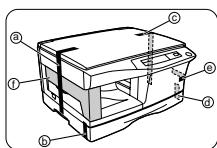
- Ouvrez ensuite le couvercle de l'original et enlevez les matériaux de protection ⑨ et ⑩. Passez à l'étape 6.
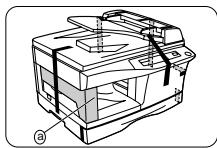
Conservez la vis dans le magasin papier car elle sera réutilisée en cas de transport du copieur (p. 3-37).
- Déployez le plateau d'alimentation spécial, puis ouvrez le couvercle latéral en appuyant sur le bouton d'ouverture du couvercle latéral.
- Enlevez le ruban adhésif portant la mention CAUTION du couvercle frontal et enlevez les deux broches de protection de l'unité de fixation en tirant les tiges vers le haut l'une après l'autre.
- Appuyez délicatement sur les deux côtés du couvercle frontal pour ouvrir le couvercle.
- Retirez la cartouche toner/développeur du sac. Enlevez le papier de protection. Tenez la cartouche des deux côtés et secouez-la horizontalement quatre ou cinq fois.
- Maintenez la patte du couvercle de protection et tirez la patte de votre côté pour retirer le couvercle.
- Glisser délicatement la cartouche toner/développeur dans le copieur jusqu'à ce qu'elle se verrouille en place.
- Refermez le couvercle frontal, puis le couvercle latéral en appuyant sur les zones arrondies à l'arrière du bouton de déverrouillage du capot latéral.
Lors de la fermeture des couvercles, veillez à refermer correctement le couvercle frontal et à refermer ensuite le couvercle latorial. Si les couvercles sont refermés dans l'ordre inverse, ils peuvent être endommagés.
Si votre modèle est équipé de deux plateaux à papier, chargez le papier sur les deux plateaux.
- Soulevez la poignée du magasin papier et tirez ce magasin à l'extérieur de sa fente.
- Soulevez la poignée du magasin papier et tirez ce magasin à l'extérieur de sa fente.
Verrou de la plaque de pression
- Debloquez et enlevez le verrou de la plaque de pression. Faites pivoter le verrou de la plaque de pression dans le sens de la flèche de manière à l'enlever. Pendant cette opération, exercez une pression vers le bas sur la plaque du magasin à papier.
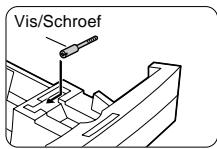
- ée lors du déballage à l'avant du magasin. Pour fixer le verrou de la plaque de pression, faites tourner le verrou pour le fixer dans l'emplacement prévu à cet effet.
Ajustez les guides-papier sur le magasin à la largeur et à la longueur du papier copie. Égalisez le niveau du guide-papier b et faites glisser ce guide pour qu'il corresponde à la largeur du papier.
Déplacez le guide de papier b jusqu'à l'encoche appropriée comme indiqué sur le magasin.
- Ventilez le papier copie et placez-le dans le magasin. Veillez à mettre les coins du paquet sous les crochets.

Lors du chargement de papier, ne dépassez pas le repère d'épaissiuer maximale (v. v.). Un chargement au-dessus de ce repère entrainerait un blocage du papier.
- Repoussez délicatement le magasin dans le copieur.

Pour effacer le "P" clignotant après le chargement du papier copie sans effectuer de copie, appuyez sur la touche d'effacement (). Le "P" affiché disparaîtra et le témoin de prêt () s'allumera.
| Type d'alimen-tation du papier | Type de support | Format | Grammage | |
| Magasin | Papier standard | A4B5A5LettreLégalFacture | 56 à 80 g/m2 | |
| Alimentation manuelle | Papier standard et papier épais | A4B5A5LettreLégalFacture | 52 à 128 g/m2** | |
| Support spécial | Film pour ré-troprojeteur | LettreA4 | ||
| Enveloppe* | International DLInternational C5Commercial 10Monarch | |||
- N'utilisez pas d'enveloppes complément des agrafes métalliques, des éléments en plastique, des fermétures à ressort, des fenêtres, des doublures, des autocollants ou des matériaux synthétiques. Ces éléments provoquent un endommagement matériel du copieur. **Pour le papier d'un poids compris entre 110 à 128 g/m², A4 est le format maximal pouvant être introduit au moyen de l'alimentation manuelle.
- Les feuilles de papier spécial, telles que les films pour rétroprojecteur, les étiquettes doivent être introduites une par une au moyen de l'alimentation manuelle.
- Le compartiment d'alimentation auxiliaire ne peut être utilisé pour des copies duplex (uniquement modèleDuplex).
Selon le modèle : ce copieur dispose de deux stations de chargement du document : un chargeur de documents permettant le chargement automatique du document (disponible sur certains modèles), et une table d'exposition de l'original pour le traitement manuel des documents. Le chargeur de documents est conçu pour recevoir jusqu'à 30 originaux de format A5 à B4 et de grammage 52 à 90 g/m².
- Assurez-vous que le magasin contient du papier du format souhaité. Reportez-vous à la page 3-8, CHARGEMENT DU PAPIER COPIE. Lors de la reproduction sur papier plus large que le papier Lettre, sortez l'extension du plateau de sortie du papier.
- Placez l'interrupteur d'alimentation du copieur sur la position de marche.
A. lorsque vous utilisez la table d'exposition de l'original
- Ouvrez le couvercle de l'original.
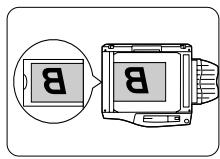
- Placez un original avec la face à copier orientée contre la vitre d'exposition. Centrez l'original en vous aidant de l'échelle de formats et de la marque de centrage (▶).
Placez l'original/les originaux sur le plateau de chargement du document ou sur la table d'exposition de l'original.
B. lorsque vous utilisez le chargeur de documents
Assurez-vous qu'il n'y a pas d'original sur la table d'exposition. Reglez les guides de l'original de manière à ce qu'ils correspondent exactement au format de l'original. Placez les originaux, face à copier vers le haut, sur le plateau du chargeur de document. Passez à l'étape 7.
- Avant de charger les originaux sur le plateau du chargeur de document, veillez à enlever toutes les agrafes et trombones éventuels.
- Le témoin du chargeur de documents (⊙) s'allume sur le panneau de commande. Si ce témoin ne s'allume pas, cela signifie que les originaux ne sont pas positionnées correctement ou que le chargeur de documents n'est pas correctement referé.
- Les originaux fortement endommagés risquent de provoquer des bourrages à l'intérieur du chargeur de documents. Nous vous recommandons de copier de tels originaux manuellement, sur la table d'exposition.
- Les originaux spéciaux, comme les transparents, ne doivent pas être chargés dans le chargeur de documents. Vous devez les placer directement sur la table d'exposition.
- Refermez délicatement le couvercle de l'original. Lors de la reproduction d'un livre ou d'un original qui a été plié ou qui est froissé, appuyez légèrement sur le couvercle de l'original.
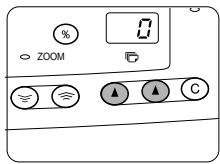
- Indiquelez nombre de copies a l'aide des deux touches d'indication du nombre de copies (A,A)
- Appuyez sur la touche d'effacement (©) pour effacer une donnée en cas d'erreur.
- Une copie unique peut être réalisée avec le réglage initial, c'est-à-dire lorsque "0" est affiché.
- Appuyez sur la touche d'indication du nombre de copies droite pour régler le chiffre des unités de 0 à 9. Cette touche ne modifies pas le chiffre des dizaines.
- Appuyez sur la touche d'indication du nombre de copies gauche pour régler le chiffre des dizaines de 1 à 9.

- Appuyez sur la touche de départ copie ()
Pour afficher le nombre de copies effectuées au cours d'une série continue, appuyez sur la touche d'indication du nombre de copies gauche.
Pour interrompre la reproduction au cours d'une série, appuyez sur la touche d'effacement (C). La reproduction s'arrête et le nombre affiché reviendra à «0».
Si le mode de chargement continu a été activé au moyen du programme utilisateur no. 4, l'indicateur du chargeur de documents () SPF clignotera pendant 5 secondes environ après que toutes les copies auront été imprimées. Tant que cet indicateur est allumé, chaque document placé dans le chargeur sera chargé et copié automatiquement. Pour activer ce mode, reportez-vous à la page 3-20, PROGRAMMES UTILISATEUR.
Pour placer un original de grand détail
Il est possible d'enlever le couvercle de l'original pour faire la copie d'objets volumineux. 1. Soulevez simplement le couvercle de l'original en direction verticale. 2. Pour remettre le couvercle de l'original en place, effectuez dans l'ordre inverse les opérations précédemment décrites.
Il n'est pas indispensable d'ajuster le contraste de reproduction pour la plupart des originaux en mode de réglage automatique de l'exposition. Pour ajuster manuellement le contraste ou pour copier une photographie, le niveau d'exposition peut être réglé selon une procédure manuelle complétant cinq étapes.
- Utilisez les touches de clair (①) et de foncé (②) pour régler le niveau d'exposition. Si le niveau d'exposition 2 est sélectionné, les deux témoins situés les plus à gauche pour ce niveau s'allumeront simultanément. De même, si le niveau 4 est sélectionné, les deux témoins situés les plus à droite pour ce niveau s'allumeront simultanément.
- Indiquez le nombre de copies à épart copie ()
- Gebruik de Licht (①) en donker (②) toetsen om het belichtingsniveau te selecteren. Wanner belichtingsniveau 2 geseleeteerd worden zullen de twee indications uiterst links voor dit niveau gewijktijdig gaan branden. Wanner nivea 4 wordt geseleeteerd zullen de twee uiterstrechtseindications voor dat niveau gewijktijdig gaan branden.
- Stel het aantal kopieën in m. b. v. de kopieerhoeveelheid (A,A) toetsen en druk op de print () toets.
Le niveau d'exposition automatique peut être adapté en fonction de vos besoins de reproduction.
- Appuyez sur la touche de sélection du mode d'exposition pour désir le mode photo (f).
- Appuyez sur la touche de sélection du mode d'exposition pour désir le mode photo (f).
- Appuyez et maintenez enforcée la touche de sélection du mode d'exposition pendant 5 secondes environ. Le témoin de photo (c) s'éteint et le témoin AUTO se met à clignoter. Un ou deux témoins d'exposition correspondant au niveau d'exposition automatique sélectionné s'allument.
- Appuyez sur la touche de clair (①) ou de foncé (②) pour éclaircir ou assombrir comme vous le voulu les copies réalisées avec l'exposition automatique. Si le niveau d'exposition 2 est sélectionné, les deux té électionné, les deux témoins situés les plus à droite pour ce niveau s'allumeront simultanément.
- Druk op de Licht (①) of donker (②) toetsen om het automatische belichtings niveau desgewenst lighter of donkerder te maken. Wanneer belichtings niveau 2 geselecteerd wordt zullen de twee indicateurs uiterst links voor dat niveau gelijktijdig gaan branden. Wanneer niveau 4 wordt geselecteerd zullen de twee uiterst rechts voor dat niveau gelijktijdig gaan branden.
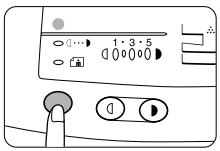
- Appuyez sur la touche de sélection du mode d'exposition. Le témoin AUTO cesse de clignoter et reste continuellement allumé.

Le niveau d'exposition automatique choisi reste actif tant qu'il n'est pas changé en suivant la procédure précédemment décrite.

Trois taux de réduction préréglés et deux taux d'agrandissement préréglés peuvent être sélectionnés. La fonction de zoom permet d'effectuer précisément la sélection du taux de reproduction entre 50% et 200% par pas de 1%.
- Placez l'original et vérifiez le format du papier copie.
- Appuyez sur les touches de sélection du taux de reproduction et/ou de zoom (⊗,⊗) pour désirer le taux de reproduction désiré.
- Utilisez la touche de sélection du taux de copie et/ou zoom (, ) pour sélectionner le taux de copie souhaité.

- Pour vérifier un réglage du zoom sans changer le taux de zoom, maintenez enfoncée la touche d'affichage du taux de reproduction (%). Lorsque vous relâchez la touche, l'affichage du nombre de copies réapparaît. Pour revenir au taux de reproduction de 100% appuyez sur la touche de sélection du taux de reproduction jusqu'à ce que le 100% s'allume.

Pour sélectionner un taux de reproduction préréglé:
Les taux de réduction et d'agrandissement préréglés sont 50%, 70%, 81%, 141% et 200%.
Pour sélectionner un taux de zoom:
Lorsque vous appuyez sur une touche de zoom (♂ ou ♂), le témoin ZOOM s'allume et le taux de zoom apparait sur l'affichage. Pour augmenter ou diminuer rapidement le taux de zoom, maintenez enfoncée la touche (ou). Toutefois, la valeur s'arrête sur le taux de réduction ou d'agrandissement préfixés. Pour continuer au-delà de ces valeurs, relâchez la touche puis maintenez-la à nouveau enfoncée. 3. Indiquez le nombre de copies à l'aide des touches d'indication du nombre de copies (,) et appuyez sur la touche de départ copie ()
Le plateau d'alimentation spécial permet de charger jusqu'à 50 feuilles de papier de reproduction standard (disponible uniquement pour certains modèles). Le dispositif d'alimentation manuelle feuille à feuille et le plateau d'alimentation spécial peuvent être utilisés pour alimenter du papier de reproduction standard, des transparents, des étiquettes et autres papiers à usages spéciaux, de format A6 à A4 et de grammage 52 à 128 g/m². (Pour les papiers de grammage 110 à 128 g/m², le format maximal est le format A4).
- Placez l'original avec la face à copier orientée contre la vitre d'exposition. Centrez le document à l'aide de l'échelle de formats et refermez le couvercle de l'original.
L'image originale doit être plus petite que le format du papier ou du support utilisé pour la copie. Si l'image originale est plus grande que le format du papier ou du support utilisé, des taches peuvent apparaître sur les coins des copies.
- Réglez les guides-papier à la largeur du papier copie. Introduisez une seule feuille de papier (face à imprimer vers le bas) dans la fente d'alimentation du plateau d'alimentation auxiliaire manuel.
La copie commence automatiquement.

Le papier doit être introduit dans la fente d'alimentation dans le sens de la longueur.
Lors de la copie sur un film pour rétroprojecteur, enlevez rapidement chaque copie. Évitez qu'elles ne s'empilent.
Lors de l'introduction de l'enveloppe, vérifier qu'elle soit bien droite et plate.
- Ouvrez le plateau d'alimentation spécial et déployez son extension.

Pour refermer le plateau d'alimentation spécial, exécutez dans l'ordre les opérations 1 puis 2 de l'illustration et appuyez sur les petites saillies rondes à droite du verso du plateau jusqu'à ce que vous entendiez un déclic.
- Réglez les guides du papier en fonction de la largeur du papier de reproduction. Glissez le papier de reproduction (face à imprimer vers le bas) jusqu'au fond du plateau d'alimentation spécial.

- La feuille de papier doit être introduite dans le sens de sa longueur.
- Les films pour rétroprojcteur, les étiquettes, le papier calque et les autres papiers spéciaux doivent être introduits individuellement.
Lors de la copie sur un film pour rétroprojecteur, enlevez rapidement chaque copie. Evitez qu'elles ne s'empilent.
- Appuyez sur la touche de sélection du plateau d'alimentation (®) pour sélectionner le plateau d'alimentation spécial. Définissez le nombre de copies si vous utilisez du papier de reproduction standard. Appuyez sur la touche d'impression (®).

Après avoir chargé le papier pour coups, pour effacer la dette “P” clignotante sans remettre en service la reproduction, presser la touche d'effacement (C). La dette “P” ne sera plus visualisable et le témoin de prét () s'allumera.
Veuillez effectuer des copies recto verso avec ce copieur en utilisant le plateau d'alimentation auxiliaire. Exemple: Les deux originaux suivants seront reproduits sur les deux faces du papier copie.
Exemple: les deux originaux suivants sont copiés sur les deux faces du papier copie.
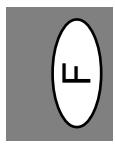
- Placez le premier original avec la face à copier sur la vitre d'exposition, le HAUT orienté vers la GAUCHE. Effectuez une copie. La première copie peut être effectuée en utilisant soit le magasin papier soit le plateau d'alimentation auxiliaire manuel. N. B. : Le papier d'un poids de 60g / m² n'est pas recommandé pour les copies recto-verso.
- Remplacez le premier original par le second avec la face à copier contre la vitre d'exposition, le HAUT orienté vers la DROITE et refermez le couvercle de l'original. Veillez à ce que les deux originaux aient la même orientation sur la vitre d'exposition.

Tant le premier que le second original peuvent être placés dans le chargeur de documents, mais ils doivent l'être séparément. Si le mode de chargement continu a été activé pour le SPF, ne placez le deuxième original dans le chargeur de documents que lorsque le témoin du SPF (O) s'est éteint. Référez-vous à la page XI.
- Pour la reproduction à partir d'originaux recto-verso, retournez la première copie de gauche à droite, comme illustré ci-dessous.
Pour la reproduction à partir de pages opposées (original d'un livre), retournez la première copie de haut en bas (non illustré) et placez-la dans le plateau d'alimentation auxiliaire. Chargez la première copie en la glissant dans la fente d'alimentation manuelle ou en la posant sur le plateau spécial d'alimentation manuelle. La copie commence automatiquement. 4. Appuyez sur la touche de sélection d'alimentation papier (®) pour désigner le plateau d'alimentation auxiliaire. Appuyez sur la touche depuis copie (§).

Veillez à alimenter le papier de reproduction qu'une seule feuille à la fois.
Mode d'économie de toner (page 3-19)
Réduit d'environ 10% la consommation de toner.
Modes d'économie d'énergie (page 3-20)
Le copieur possède deux modes d'économie d'énergie : le mode d'économie d'énergie et le mode de coupure automatique du courant.
Mode d'économie d'énergie
Lorsque le copieur passe en mode d'économie d'énergie, le témoin d'économie d'énergie (1) s'allume et les autres témoins restent dans l'état allumé ou éteint actuel. Dans cet état, l'unité de fixation du copieur est maintenue à un niveau de température relativement bas, ce qui permet d'économiser l'énergie. Pour copier à partir du mode d'économie d'énergie, effectuez les sélections voulues sur le copieur, puis appuyez sur la touche de départ copie (3) en utilisant la procédure de copie ordinaire.
Mode de coupure automatique du courant
Lorsque le copieur passe en mode de coupure automatique du courant, le témoin d'économie d'énergie (1) s'allume et tous les autres témoins s'éteignent. Le mode de coupure automatique du courant permet de réaliser davantage d'économie d'énergie que le mode d'économie d'énergie, mais exige une plus grande durée de préchauffage avant le démarrage de la copie. Pour copier à partir du mode de coupure automatique du courant, appuyez sur la touche de départ copie (2). Effectuez ensuite les sélections voulues sur le copieur, puis appuyez sur la touche de départ copie (3) en utilisant la procédure de copie normale.
Réinitialisation automatique (page 3-20)
Le copieur retourne aux réglages initiaux un certain laps de temps donné après que la première copie d'un travail a été effectuée. Ce laps de temps prédéterminé (temps de réinitialisation automatique) peut être modifié.
Mode de chargement continu (page 3-20)
Pour la description du mode de chargement continu, veuillez vous référer à la page 3-11.
- Appuyez sur la touche de sélection du mode d'exposition pour désirer le mode manuel (G).
- Appuyez et maintenez enfoncée la touche de sélection du mode d'exposition pendant 5 secondes environ.
Le témoin de manuel (1) s'éteint et le témoin de photo (2) se met à clignoter. Le témoin d'exposition marque "5" s'allume pour indiquer que vous vous trouvez dans le mode d'alimentation standard en toner.
- Pour passer dans le mode d'économie de toner, appuyez sur la touche de clair (①). Le témoin d'exposition marqu "1" s'allume pour indiquer que vous vous trouvez dans le mode d'économie de toner.
- Appuyez deux fois sur la touche de sélection du mode d'exposition. Le témoin de photo (π) arrêté de clignoter et le témoin AUTO reste continuellement allumé. Vous vous trouvez donc alors en mode d'économie de toner.

Pour revenir au mode standard, répétez les mêmes opérations, mais utilisez la touche de foncé (1) à l'étape 3 pour désirer le niveau d'exposition "5".
Les programmes utilisateur permettent de régler, de changer ou d'annuler à volonté les paramètres de certaines fonctions.
Paramétrage du mode d'économie d'énergie, de la minuterie d'extinction automatique, et du mode de chargement par flux.
- Maintenez enfoncées simultanément les touches de clair (⑨) et de force (⑩) pendant plus de 5 secondes jusqu'à ce que tous les termes de début (⑫), 8V,... ) se mettent à clignoter et que l'indication "--" apparaisse sur l'affichage.
- À l'aide de la touche d'indication du nombre de copies gauche (A), entrez un numéro de programme utilisateur. Le numéro de programme choisi clignote sur le côté gauche de l'affichage.
- Appuyez sur la touche de départ copie (). Le numéro du programme reste continuellement sur le côté gauche de l'affichage et le numéro du paramètre actuellement sélectionné pour le programme clignote sur le côté droit de l'affichage.
| N° du prog./Mode | Paramètres |
| 1 | 0⇒Désactivé |
| Temps de réinitialisation automatique | 1⇒30 sec. *2⇒60 sec. 3⇒90 sec. 4⇒120 sec. |
| 2 | 0⇒30 sec. |
| Mode d'économie d'énergie | 1⇒60 sec. 2⇒90 sec. |
| 3 | 0⇒2 min. |
| Temps de coupure automatique du courant | 1⇒5 min. 2⇒15 min. 3⇒30 min. 4⇒60 min. 5⇒120 min. |
| 4 Mode de charge-mentcontinu | 0⇒Désactivé *1⇒Activé |
| 5 Mode de coupure au-tomatique du courant | 0⇒Désactivé *1⇒Activé |
Les réglages initiaux sont indiqués par un astérisque (*)
- À l'aide de la touche d'indication du nombre de copies droite (④), sélectionnez le paramètre désiré. Le numéro du paramètre entré clignotera sur le côté droit de l'affichage.
- Appuyez sur la touche de départ copie (). Le nombre figurant à droite dans l'affichage reste continuellement allumé et la valeur entrée est mémorisée.
Pour modifier le réglage ou pour régler un autre mode, appuyez sur la touche d'effacement (①). Le copier returne à l'étape 2.
- Appuyez sur la touche de clair (①) ou de foncé (②) pour retourner au mode de reproduction standard.
Veillez à n'utiliser que des pièces et fournitures d'origine.

Le témoin de toner (:. ) s'allume lorsqu'il devient nécessaire de renouveler le toner. Pour de plus amples informations sur l'acquisition de cartouches toner/développeur, reportez-vous à la page 3-36, NUMEROS DE REFERENCE DES FOURNITURES DE CONSERVATION. Si la copie est poursuivie pendant que le témoin est allumé, les copies deviendront de plus en plus claires, jusqu'à ce que le copieur s'arrête et que le témoin se mette à clignoter. Remplacez la cartouche toner/développeur usagée en suivant la procédure décrite ci-dessous.
- Une fois que le copieur s'arrête, il peut être possible d'effectuer quelques copies supplémentaires en retirant la cartouche toner/développeuse du copieur et en la secouant horizontalement avant de la remet développeuse.
- visionnement en toner pendant 2 minutes au maximum, puis le témoin de prét (♀) s'allumera. Appuyez sur la touche de départ copie (♂) pour reprendre la copie.

- Assurez-vous que le plateau d'alimentation spécial est ouvert puis ouvrez le couvercle latéral en appuyant sur le bouton d'ouverture du couvercle latéral.

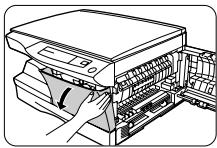
Ensuite, appuyez délicatement sur les deux côtés du couvercle frontal pour ouvrir ce couvercle.
Bouton de déverrouillage
- Retirez délicatement la cartouche toner/développeur en enforçant le bouton de déverrouillage. Éliminez la cartouche toner/développeur usagée conformément à la règlementation locale.
- Installez une cartouche toner/développeur neuve. Pour installer en place la nouvelle cartouche, reportez-vous à la page 3-7, INSTALLATION DE LA CARTOUCHE TONER/DEVELOPPEUR.
- Refermez le couvercle frontal, puis le couvercle latéral en appuyant sur les zones arrondies à l'arrête du bouton de déverrouillage du capot latéral. Le témoin s'éteint et le témoin de prét (8) s'allume.
- Installez un nouveau tonerpatroon. Pour installer le nouveau patroon, voir la page 3-7 INSTALLEREN VAN DE TONERPATROON.
- Fermez le couvercle frontal et ensuite le couvercle latéral en appuyant sur les bosses rondes près des touches d'ouverture pour le couvercle latéral. L'indication... s'éteint et l'indication de fonctionnement () s'allume.

Lors de la fermeture des couvercles, veillez à refermer correctement le couvercle frontal et à refermer ensuite le couvercle latéral. Si les couvercles sont refermés dans l'ordre inverse, ils peuvent être endommagés.
La durée de service de la cartouche de tambour est d'environ 18000 copies. Lorsque le compteur interne atteint environ 17000 copies, le témoin de remplacement de tambour (®) s'allume pour indiquer qu'il sera bientôt nécessaire de remplacer la cartouche de tambour. Pour de plus amples informations sur l'acquisition de cartouches de tambour, reportez-vous à la page 3-36, NUMEROS DE REFERENCE DES FOURNITURES DE CONSERVATION. Lorsque le témoin se met à clignoter, le copieur s'arrête jusqu'à ce que la cartouche soit remplacée. Remplacez alors la cartouche de tambour.
N'enlevez pas le couvercle de protection sur la partie de tambour (papier noir) d'une nouvelle cartouche de tambour avant de l'utiliser. Ce couvercle protège le tambour de la lumière extérieure.
- Assurez-vous que le plateau d'alimentation spécial est ouvert puis ouvrez le couvercle latéral en appuyant sur le bouton d'ouverture du couvercle latéral.
Ensuite, appuyez délicatement sur les deux côtés du couvercle frontal pour ouvrir ce couvercle.
Ne touchez pas la surface du tambour (partie verte) de la cartouche. Toucher cette surface peut provoquer la formation de taches sur les copies.
Lors de la fermeture des couvercles, veillez à refermer correctement le couvercle frontal et à refermer ensuite le couvercle latéral. Si les couvercles sont refermés dans l'ordre inverse, ils peuvent être endommagés.
Durée de service de la cartouche de tambour
Pour savoir comment déterminer le nombre de copies restant avant d'atteindre le nombre de 18 000 copies, suivez la procédure ci-dessous.
- Maintenez enfoncées simultanément les touches de clair (①) et de foncé (②) pendant plus de 5 secondes jusqu'à ce que tous les témoins de défaut (③), 8V,... se mettent à clignoter et que l'indication "--" apparaissent sur l'affichage.
- Appuyez sur la touche d'effacement (©) pendant plus de 5 secondes pour savoir combien de copies il est encore possible de produire.
Il est possible de produire 500 copies avant de replacer la cartouche de tambour.


- Appuyez sur la touche de clair (①) ou de foncé (②). Le témoin de prêt (③) s'allume.
Un entretien régulier est essentiel pour obtenir des copies claires et nettes. Consacrez régulièrement quelques minutes au nettoyage du copieur.
- N'utilisez pas de diluant, de benzine ou d'autres produits de nettoyage volatiles.
- Avant le nettoyage, veillez à placer l'interrupteur d'alimentation en position d'arrêt et à débrancher le cordon d'alimentation de la prise de courant.
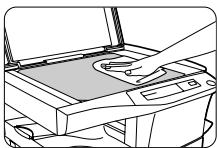
Capots extérieurs
Essuyez les capots extérieurs avec un chiffon doux et propre.
Vitre d'exposition et couvercle de l'original
Les taches présentes sur la vitre d'exposition, la face inférieure du couvercle de l'original ou les rouleaux du chargeur de documents seront également copiées. Nettoyez la vitre d'exposition, le couvercle de l'original et les rouleaux du chargeur de documents au moyen d'un chiffon doux et propre. Si nécessaire, humectez le chiffon avec un produit pour le nettoyage des vitres.
Pour avec SPF Pourment SPF
Chargeur de transfert
Si des rayures ou des taches apparaissent sur les copies, il est possible que le chargeur de transfert soit sale. Nettoyez cet élément en suivant la procédure ci-dessous.
- Placez l'interrupteur d'alimentation en position d'arrêt.
- Ouvrez le couvercle latéral en enfonçant le bouton d'ouverture du couvercle latéral.
- Dégagez la pince de nettoyage du chargeur en saisissant la patte.
- Placez la pince de nettoyage du chargeur sur le chargeur de transfert et faites coulisser délicatement la pince de nettoyage vers la gauche puis la retirer. Répétez cette opération deux ou trois fois.
Faites coulisser la pince de nettoyage du chargeur de droite à gauche le long de la rainure du chargeur de transfert. Si vous marquez un arrêt dans la longueur, des taches peuvent apparaître sur les copies. 5. Remettez la pince de nettoyage du chargeur dans sa position initiale. Refermez le couvercle latéral en appuyant sur les zones arrondies à côté du bouton de déverrouillage du capot latéral.
Lorsque le témoin de blocage du papier (8V) clignote ou que l'indication clignote sur l'affichage, le copieur s'arrête en raison d'un blocage du papier. Si un bourrage se produit alors que vous utilisez le chargeur de documents, il est possible qu'un numéro apparaisse à l'écran, précédé d'un signe «moins». Ce chiffre indique le nombre d'originaux qui doivent être replacés sur le plateau de chargement du document lorsque le bourrage a été résolu. Replacez le nombre correct de feuilles sur le plateau. Le chiffre disparaît à l'écran lors de la reprise de l'opération de copie ou quand on appuie sur la touche Effacement (C). Lorsqu'un bourrage se produit alors que le chargeur de documents est en train de charger un original, le fonctionnement du copieur interrompt et le témoin «Bourrage/chargeur de documents » (8V) clignote tandis que le témoin «Bourrage» (8V) reste éteint. Pour savoir comment TRAITER un bourrage d'originaux à l'intérieur du chargeur de documents, réferez-vous à la section «D. Bourrage à l'intérieur du chargeur de documents», à la page 3-29.

Si le copieur est allumé lorsque le couvercle latéral inférieur est ouvert, le témoin de défaut d'alimentation (8) clignote. Dans ce cas, fermer le couvercle latéral inférieur. Le témoin de défaut d'alimentation (8) s'éteint.
- Assurez-vous que le plateau d'alimentation spécifique est ouvert, puis ouvrez le couvercle latéral en appuyant sur le bouton d'ouverture du couvercle lat[latéral].
- Vérifiez l'endroit du blocage de papier. Dégagez papier bloqué conformément aux instructions pour chaque emplacement représenté sur le schéma ci-dessous.
Si l'indication clignote sur l'affichage, passez directement à la section "A. Blocage de papier dans la zone d'alimentation du papier".
1 Si vous percevez le papier bloqué de ce côté, reportez-vous à la section "C. Blocage de papier dans la zone de transport". (p.3-28) Si le papier est bloqué à cet endroit, reportez-vous à la section 'B. Blocage du papier dans la zone de fixation'.(p.3-27). ③ Si le papier est bloqué à cet endroit, reportez-vous à la section "A. Blocage de papier dans la zone d'alimentation du papier". 4 Si il y a un défaut d'alimentation du papier dans cette zone, passez à "D Défaut d'alimentation dans la zone inférieure d'alimentation papier".(p.1-28)
A blocage de papier dans la zone d'alimentation du papier
- Dégagez soigneusement le papier bloqué de la zone d'alimentation du papier de la manière illustrée.
Lorsque l'indication clignote sur l'affichage et que vous ne VOYZ pas le papier bloqué dans la zone d'alimentation, retirez le magasin et enlever le papier bloqué.

La zone de fixation est chaude. Ne touchez pas l'unité de fixation en dégageant le papier bloqué.
Levier de libération de l'unité de fixation Heater-eenheid ontgrendelingshelboom
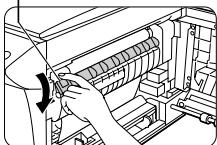
- Abaissez le levier de libération de l'unité de fixation jusqu'à le bloquer.
- Dégagez soigneusement le papier bloqué situé sous l'unité de fixation de la manière illustrée.
L'unité de fixation est chaude. Ne touchez pas l'unité de fixation en dégageant le papier bloqué. Cela pourrait provoquer une brûlure ou une autre blessure.
Ne touchez pas la surface du tambour (partie verte) de la cartouche de tambour en dégageant le papier bloqué. Cela pourrait endommager le tambour et entraîner la formation de taches sur les copies. Ne dégagez pas le papier bloqué situé au-dessus de l'unité de fixation. Le toner non fixé sur le papier pourrait tacher la zone de transport du papier et entraîner la formation de taches sur les copies.
- Soulevez le levier de libération de l'unité de fixation et refermez ensuite le couvercle latéral en appuyant sur les zones arrondies à côté du bouton de déverrouillage du capot latéral.
Lever de libération de l'unité de fixation Heateren-heitne ontgrandelingelshoefboom
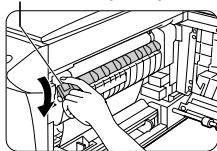
C Blocage de papier dans la zone de transport 1. Abaissez le levier de libération de l'unité de fixation jusqu'à le bloquer.
Lors de la fermeture des couvercles, veillez à refermer correctement le couvercle frontal et à refermer ensuite le couvercle latéral. Si les couvercles sont refermés dans l'ordre inverse, ils peuvent être endommagés.
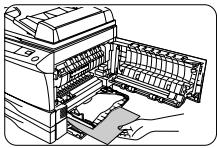
Défaut d'alimentation dans la zone inférieure d'alimentation papier
- Ouvrez le couvercle latéral inférieur (sous le plateau de by-pass) et enlevez le papier coincé. Si le témoin clignote et vous ne voyez pas de papier dans cette zone, retirez le plateau inférieur et enlevez le papier coincé. Fermez le plateau à papier inférieur.
- Fermez le couvercle latéral inférieur.
- Fermez le couvercle létalé en appuyant sur les tétons situés à proximité du bouton d'ouverture du couvercle létalé. Le témoin de défaut d'alimentation (8V) s'éteint et le témoin (9) prétsallume.
Couvercle du rouleau de charge ment Deksel voedingswals
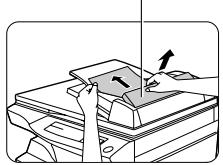
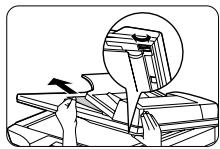
Bourrage à l'intérieur du chargeur de documents
Un bourrage de l'original peut survenir à l'un des trois emplacements suivants : si la feuille du document à l'origine du bourrage est visible à partir du plateau de chargement du document, (A) dans le plateau de chargement du document ; si la feuille du document à l'origine du bourrage n'est pas visible à partir du plateau de chargement du document, (B) dans la zone de sortie ou (C) sous le rouleau de chargement. Enlevez l'original responsable du bourrage en suivant les instructions spécifiques pour chaque emplacement.
(A) Ouvrez le couvercle du rouleau de chargement et retirez avec précaution l'original vers la gauche pour le sortir du plateau de chargement du document.
Refermez le couvercle du rouleau de chargement. Ouvrez et refermez le couvercle de l'original pour éteindre le témoin de présence d'un bourrage dans le chargeur de documents (). S'il ne vous est pas possible de retirer aisément l'original responsable du bourrage, ne forcez surtout pas pour sortir le document du plateau de charge '.
(B) Ouvrez le couvercle de l'original et faites tourner le bouton de rotation du rouleau afin de sortir l'original responsable du bourrage dans la zone de sortie. S'il ne vous est pas possible de retirer aisément l et passez au point (C) «Elimination d'un bourrage sous le rouleau de chargement» (C) Ouvrez le couvercle de l'original et faites tourner le bouton de rotation du rouleau afin de sortir l'original responsable du bourrage de la zone de sortie ou du plateau de chargement du document. Si l'opération s'avère difficile, retirez la feuille à l'origine du bourrage par dessous le rouleau de chargement.

L'affichage du nombre de copies peut afficher un numéro après le signe moins. Ceci indique le nombre d'originaux devant être remplacés en le chargeur. Éliminez le bourrage, puis insérez les feuilles en question et appuyez sur la touche ( ) pour redémarrer la copie.
Papier stockage dans la chargeur d'origine (SPF)
Si un quelconque problème apparait, passez en revue la liste ci-dessous avant de vous adresser au service d'entretien. Dans les situations décrites dans ce tableau, le copieur n'est pas en panne.
| Problème | Cause possible | Solution |
| Le copier ne fonctionne pas. | Le copier est-il raccordé à une prise secteur? | Branchez le copier à une prise de cou-rant reliée à la terre. p. 3-3 |
| L'interrupteur d'alimentation est-il en position de marché? | Placez l'interrupteur d'alimentation en position de marche. p. 3-3 | |
| Le couvercle latéral est-il fermé correctement? | Refermez délicatement le couvercle latéral. p. 3-7 | |
| Le couvercle frontal est-il fermé? | Refermez délicatement le couvercle frontal, puis le couvercle latéral. p. 3-7 | |
| Feuilles de copiesSORTVierges. | L'original est-il place face à copier vers le bas sur la vitre d'exposition, ou face à copier vers le haut dans le chargeur de documents? | Placez l'original face à copier vers le bas sur la vitre d'exposition, ou face à copier vers le haut dans le chargeur de documents. p. 3-10 |
| Témoin d'économie d'énergie (◇) allumé. | Le copier est-il en mode d'économie d'énergie? | Appuyez sur une touche pour annuler le mode d'économie d'énergie. p. 3-18 |
| Le copier est-il en mode de coupure automatique du courant? | Appuyez sur la touche de départ copie (◇) pour annuler le mode de coupure automatique du courant. p. 3-18 | |
| Les copies sont trop claires ou tropsons. | L'image originale est-elle trop claire ou trop sombre? | Réglez manuellement l'exposition. p. 3-12 |
| Le copier est-il en mode de réglage automatique de l'exposition? | Réglez le niveau d'exposition automatique. p.3-13 | |
| Le copier est-il en mode d'exposition photo? | Annuler le mode d'exposition photo. p. 3-12 | |
| Apparition de poussière, de saleté, de taches sur les copies. | La vitre d'exposition et le couvercle de l'original sont-ils sales? | Nettoyez-les régulièrement. p. 3-25 |
| L'original est-il taché ou sale? | Utilisez un original propre. p. 3-25 | |
| Copies compteant des rayures. | Le chargeur de transfert est-il pro-pre? | Nettoyez le chargeur de transfert p.3-25 |
| Le papier se bloque fréquemment. | Utilisez-vous un papier spécifique? | Utilisez un papier standard. Si vous utilissez un papier spécifique, introduisiez la feuille par le plateau d'alimentation aux-liaire manuel. p. 3-15 |
| Le papier n'est-il pas écorné ou humide? | Rangez le papier copie à plat dans son emballage d'origine dans un endroit sec. p. 3-37 | |
| Des morceaux de papier sont-ils restés dans le copier? | Dégagez tous les morceaux de papier bloqué. p. 3-26 | |
| Les guides-papier du magasin sont-ils régles correctement? | Réglez les guides correctement d'après le format du papier. p. 3-8 | |
| Trop de papier ou mal positionné dans le magasin? | Enlevez le papier excédante ou sui-vre conseils. p. 3-8 | |
| L'image s'efface facilement. | Le papier copie n'est-il pas trop écais? | Utilisez un papier conforme aux spécifi-cations. p. 3-9 |
| Le papier copie n'est-il pas humide? | Remplacez le papier par du papier copie sec. Si le copier n'est pas utilisé pen-dant une longue période, enlevez le papier du magasin et rangez-le dans son emballage dans un endroit sec. p. 3-37 |

3-30
Veillez à n'utiliser que des pièces et fournitures d'origine.
Lorsque les témoins suivants s'allument ou clignotent sur le tableau de commande ou que les indications suivantes apparaissent sur l'affichage, résolvez immédiatement le problème en vous aidant du tableau ci-dessous et des instructions données à la page ajustée.
| Indication | Cause et solution | ||
| ® | Témoin de remplacement de tambour | Allumé | La cartouche de tambour devra bientôt être remplacée. Préparez une nouvelle cartouche. p. 3-23 |
| Clignotant | La cartouche de tambour doit être remplacée. Remplacez-la par une cartouche neuve. p. 3-23 | ||
| ½ | Témoin de toner usage | Allumé | La cartouche toner/d'éveloppee devra bientôt être remplacée. Préparez une nouvelle cartouche. p. 3-21 |
| Clignotant | La cartouche toner/d'éveloppee doit être remplacée. Remplacez-la par une cartouche neuve. p. 3-21 | ||
| 8/4 | Témoin de blocage dupapier | Clignotant | Un blocage de papiers'est produit. Dégagez le papier bloqué selon la procédure décrite à la section "Blocage de papier - Extraction". p. 3-26. Levier de libération de l'unité de fixation non relevé. p. 3-27. Selon le modulo, le couvercle latéral inférieur peut être ouvert. Dans ce cas fermez-le. p. 1-28. |
| ~ | Témoin de bourrage dans le chargeur dedocuments | Clignotant | Un bourrage de l'original est survenu dans le chargeur de documents. Enlevez les originaux responsables du bourrage en vous reférant aux opérations décrites dans la section «Bourrage à l'intérieur du chargeur de documents ». p. 3-29 |
| ~ | Le témoin du magasin à papier clignote. | Le magasin à papier n'est pas installé correctement. Repoussez le magasin à l'intérieur du copier jusqu'à ce qu'il soit bien en place. p. 3-8 | |
| ~ | "CH" clignote sur l'affichage. | La cartouche toner/d'éveloppee n'est pas installée. Vérifiez si la cartouche est bien installée. p. 3-7 | |
| "CH" reste allumé. | Le capot lésral est ouvert. Refermez correctement le capot en appuyant sur les zones arrondies à côté du bouton de déverrouillage du capot. p. 3-7 | ||
| ~ | "P" clignote sur l'affichage. | Le magasin à papier ou le plateau d'alimentation spécial est vide. Chargeze le papier de reproduction. p. 3-8 | |
| Un bourrage est survenu au niveau du magasin à papier ou du plateau d'alimentation spécial. Dégagez le papier bloqué. p. 3-26 | |||
| Le magasin papier n'est pas correctement installé ou pas sélectionné. Introduisez le magasin correctement. p. 3-8, 3-16 | |||
| ~ | Une dette et un chiffre apparaissant alternativement. | Le copier ne fonctionnera pas. Positionner l'interrupteur sur OFF puis le positionner sur ON; si la condition d'erreur persisté de branchez le cordon d'alimentation de la prise de courant et adressé-vous à votre revendeur agrée. p. 3-4 | |

Suivez la procédure ci-dessous pour afficher le nombre total de copies.
- Appuyez sur la touche d'effacement (◎) pour réinitialiser l'affichage.
- Maintenez enfoncée la touche d'effacement (◎) pendant 5 secondes environ. Le nombre total de copies apparaît en deux étapes composées chacune de trois chiffres.
Exemple: Le nombre total de copies s'élève à 1 234.


| Type | Photocopieur numérique de bureau |
| Système de copie | Transfert électrostatique à sec |
| Originaux | Feuilles, documents reliés |
| Format de l'original | Maximum B4 |
| Format des copies | A6 à A4 (A5 à B4 pour le chargeur de documents)(Introduisez le papier dans le sens de la longueur seulement.)Bande technique: Max. 4 mm (bords avant et arrière)Max. 3 mm (chacun des autres bords) |
| Vitesse de reproduction | COPIA 9910/DC 100: 10 copies/mnCOPIA 9912/DC 120, Modèle avec deux plateaux à papier: 12 copies/mnCOPIA 9915/DC 150, COPIA 9915C/DC 150C: 15 copies/mn |
| Copie continue | Maximum 99 copies; compteur décroissant |
| Première copie | 9,6 secondes (mode de copie normale) |
| Taux de reproduction | Variable: 50% à 200% par pas de 1% (soit un total de 151 pas)Fixe: 50%, 70%, 81%, 100%, 141%, 200% |
| Système d'exposition | Exposition par fente avec déplacement de la source optique (vitre d'exposition fixe), fonction d'exposition automatique/SPF: avec déplacement de l'original |
| Alimentation du papier de reproduction | Un ou deux plateaux à papier avec alimentation automatique (250 feuilles); un plateau d'alimentation manuelle feuille à feuille ou un plateau d'alimentation spécifique permettant une capacité d'alimentation automatique de 50 feuilles (se-lon le modele). |
| Dispositif de fixation | Rouleaux chauffants |
| Système de développement | Parrosse magnétique |
| Source lumineuse | Lampe au xénon |
| Résolution | Lecture: 400 ppp Sortie: 600 ppp |
| Graduation | Lecture: 256 niveaux Sortie: 2 niveaux |
| Alimentation requise | Pour les exigences en matière de norme d'alimentation, reportez-vous à la plaquette signalétique au dos de l'appareil. |
| Consommation | Maximum 1000 W |
| Dimensions hors tout | 607 mm (L) x 445 mm (P)809 mm (L) x 445 mm (P) avec le plateau d'alimentation auxiliaire |
| Poids | 18 kg avec cartouches toner/Modèle avec SPF: 21,5 KgModèle avec deux plateaux à papier: 24,5 Kg Modèle Duplex: 22 Kg |
| Dimensions du copier | 518 mm (L) x 445 mm (P) x 293 mm (H)518 mm (L) x 477 mm (P) x 379 mm (H) modèle avec SPF/modèle Duplex518 mm (L) x 477 mm (P) x 464 mm (H) modèle avec deux plateaux à papier |
| Conditions d'utilisation | Température: 10°C à 30°C Humidité: 20 % à 85 % |
| Niveau sonore | Niveau de puissance acoustique LWA (1B = 10dB)Copie: 6,6 [B (A)], Copie: 7,1 [B (A)] modèle avec SPFVeille: niveau de bruit de fondNiveau de pression acoustique LPA (positions de veille)Copie: 40 [dB (A)], Veille: niveau de bruit de fondMesure de l'émission acoustique conformément à la norme ISO 7779. |
Le temps de sortie de la première copie peut varier selon les conditions d'environnement, telles que la tension d'alimentation et la température de la pièce. Les valeurs de la vitesse de copie sont arrondies au nombre entier le plus proche.

Dans le droit fil de notre philosophie d'amélioration permanente, le producteur se réserve le droit de modifier sans préavis la conception et les caractéristiques pour amélioration. Les chiffres de performances indiqués sont des valeurs nominales d'unités de production. Ces valeurs peuvent varier légèrement dans les différentes unités.
Lors de la commande de fournitures et d'éléments en option, veuillez utiliser le numéro de référence correct indiqué ci-dessous.
Veillez à toujours utiliser des fournitures et des éléments d'origine.

| Fourniture | Num. de Réf. | Durée de service |
| Cartouche toner/ développeur | Olivetti B0265Q T.A. M1920S | Environ 6 000 pages* |
| Cartouche de tambour | Olivetti B0266R T.A. M1921P | Environ 18 000 pages |
- Calcul pour la reproduction sur papier de format lettré à 5% de zone ombrée.
Onderdelenlijst
- Rangez les fournitures dans un endroit:
propre et sec; - à température stable;
- qui n'est pas exposé aux rayons directs du soleil.
- Rangez le papier copie dans son emballage d'origine et à plat.
- evenir humide, ce qui entraîne le blocage du papier.
Pour transporter le copieur, suivez la procédure ci-dessous.
Lors du transport de ce copieur, veillez à retirer la cartouche toner/développeur au préalable.

Lors de la fermeture des couvercles, veillez à refermer correctement le couvercle frontal et à refermer ensuite le couvercle latéral. Siles couvercles sont refermés dans l'ordre inverse, ils peuvent être endommagés.
- Soulevez la poignée du magasin papier et sortez le magasin jusqu'à ce qu'il atteigne la butée.
- Appuyez sur le centre de la plaque de pression jusqu'à ce qu'elle se verrouille en place et verrouillez la plaque à l'aide du verrou de la plaque de pression qui a été rangée à l'avant du magasin papier.
- Utilisez une pièce (ou un autre objet approprié) pour fixer au côté gauche du copieur la vis qui a été rangée à l'avant du magasin papier.
- Utilisez une monnaie ou un autre objet approprié pour fixer la partie gauche de la copieur avec la vis qui est conservée dans la papierlade.
- Schuif de papierlade terug in de kopieermachine
Lorsque vous chargez le copieur, la vis doit de nouveau être fixée afin d'éviter tout dommage.
- Replacez le magasin dans le copieur.
- Refermez le plateau d'alimentation spécial, refermez l'extension du plateau de reception du papier; remettez en place les matériaux d'emballage et refixez les bandes adhesives que vous aviez enlevées lors de l's installation du copieur. Reportez-vous à la page 3-6, ENLEVEMENT DES MATERIAUX D'EMBALLAGE DE PROTECTION.
- Emballez le copieur dans le carton.
- Verpack de kopieermachine in de doos.

Le chargeur de documents recto-verse (R-SPF) vous permet de réaliser automatiquement des copies simple recto ou recto-verse. Le R-SPF est conçu pour recevoir jusqu'à 30 originaux de format A5 à A4 et de grammage 52 à 90g / m²
Les options disponibles sont les suivantes:
| Icône | Original | Copie | Quantité max. |
| 1 1 2 | Recto | Recto-verso | 1 rame |
| 2 2 | Recto-verso | Recto-verso | 1 rame |
| 2 1 1 | Recto-verso | Recto | 99 copies |
- Avant de charger les originaux dans le compartiment du chargeur de documents recto-verso, assurez-vous que les agrafes et les trombones ont tous été enlevés.
- Des originaux en mauvais état peuvent causer des bourrages de papier dans le R-SPF. Il est recommandé que ces originaux soient copiés à partir de la vitre d'exposition. Lorsque vous chargez des originaux qui comptent des multiples perforations sur un côté, positionnez-les du côté gauche, ou le long des guides latéraux.
- Il est re és via le R-SPF, mais placés sur la vitre d'exposition.
- te verwijderen. Zwaar beschadigde originelen kunnen vastlopen in de R-SPF. Het wordt aanbevolen dergelijke originelen vanaf de glasplaat te kopieren.
- Wanneer u originen met dicht naast de rand gelegen bindgaten invoert, dient u deze aan links of rechts van de zijgeleiders te plaatsen.
- Speciales origines Zoals transparante film mogen niet via de R-SPF worden ingevoerd, maar op de glasplaat worden geplaatst.

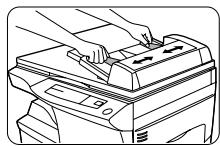
Réalisation de copies recto-verso à partir d'originaux simple recto (1) (2)
Le nombre maximum de copies est 1. Vous devez réinsérer les originaux dans le R-SPF pour chaque exemplaire souhaité.
Réalisation de copies recto-verso à partir d'originaux recto-verso (23) [27]
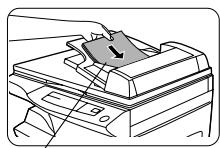
- Ajustez les guides latéraux au format des originaux et placez les originaux face imprimée vers le haut dans le compartiment du chargeur de documents.
- Assurez-vous que le mode de copie recto-verso recto-verso ((2) [2]) est bien sélectionné.
- Appuyez sur la touche de départ copie ()
Le nombre maximum de copies est 1. Vous devez réinsérer les originaux dans le R-SPF pour chaque exemplaire souhaité.
Réalisation de copies simple recto à partir d'originaux recto-verse (2) 171
- Ajustez les guides latéraux au format des originaux et placez les originaux face imprimée vers le haut dans le compartiment du chargeur de documents.
- Indique le nombre de copies à l'aide des deux touches d'indication du nombre de copies (A,A).
- Appuyez sur la touche d'effacement (©) pour effacer une donnée en cas d'erreur.
- Appuyez sur la touche de départ copie (©)
Le copieur réalisera le nombre souhaité de copies recto non rassemblées (1,1..2,2..3,3).
Des copies recto-verso peuvent être réalisées en mode manuel grâce à ce copieur.
- Placez la première face imprimée de l'original vers le bas sur la vitre d'analyse, avec le HAUT du document tourné vers la GAUCHE. Abaissez le couvercle du copieur sur le document.
N. B. : le papier 60g/m² n'est pas recommandé pour les copies recto-verso.
- Sélectionnez le mode de copie recto recto-verso s de mise en page portrait (A) (A) ou paysage (A) (A).
- Entrez le nombre de copies souhaitées.
- Appuyez sur la touche de départ copie () pour réaliser les copies de la première face.
- Après avoir numérisé la première face, le témoin se trouvant à proximité du mode de sélection s'allumera pour vous avertir que le copieur est prêt à numériser la seconde face.
- Enlevez la face 1 de l'original et remplacez-la par la face 2 tournée vers le bas sur la vitre d'exposition, avec le HAUT du document toujours tourné vers la GAUCHE. Abaissez le couvercle du copieur sur le document.
- Appuyez sur la touche de départ copie
- Druk op de print () toets om kopieën van de 1^e kant te make.
- Après le scan de la 1^e kant, le lampadaire à côté du bouton de fonction clignote, dès que la copieuse est prête pour le scan de la 2^e kant.
- Verwijder het origineel met de 1^e kant en plaat de 2^e kant van het origineel met de bedrukte zijde waar beneden op de glasplaat met de bovenkant aan links. Sluit het documentdeksel.
- Appuyez sur le bouton d'impression ().