
I30 - Clavier arrangeur KORG - Notice d'utilisation et mode d'emploi gratuit
Retrouvez gratuitement la notice de l'appareil I30 KORG au format PDF.

| Type de produit | Clavier arrangeur |
| Marque / Modèle | KORG I30 |
| Clavier | 61 touches sensibles au toucher avec aftertouch |
| Génération sonore | Système AI² (synthèse PCM) |
| Polyphonie maximale | 64 voix (64 oscillateurs) en mode Program simple |
| Mémoire PCM | 18 Mo |
| Nombre de Programs | 352 préprogrammés + 136 utilisateur (dont 40 Drum) |
| Nombre d'Arrangements | 128 préprogrammés + 128 utilisateur |
| Nombre de Styles | 128 préprogrammés + 48 utilisateur |
| Effets | Multi-effets stéréo numériques, 47 variations, deux processeurs (KBD et ACC) |
| Séquenceur | Capacité max. 65 536 événements, modes Backing Sequence (9 pistes) et Song (16 pistes) |
| Modes de fonctionnement | Arrangement Play, Backing Sequence, Song, Song Play, Program, Edit Style, Global, Disk |
| Écran | LCD tactile 320 × 240 pixels (Touch View) |
| Connectique audio | Sorties 1/L/MONO, 2/R, 3, 4 ; Prise casque |
| Connectique MIDI | IN, OUT, THRU |
| Connectique supplémentaire | Prise Damper (pédale), prise TO HOST (ordinateur), prise EC5 (pédalier optionnel) |
| Alimentation | Secteur via cordon d’alimentation fourni |
| Support de stockage | Lecteur de disquette 3,5″ 2HD/2DD ; disque dur 2,5″ E-IDE en option |
| Sécurité | Respecter les précautions : ne pas exposer à l’eau, ne pas obstruer les aérations, confier les réparations à un personnel qualifié |
| Entretien et nettoyage | Nettoyer avec un chiffon sec et doux ; ne pas utiliser de solvants |
| Pièces détachées et réparabilité | Options disponibles : pédale Damper DS-1H, commutateur PS-1, contrôleur EC5, etc. Pour toute réparation, contacter un service agréé KORG |
| Informations générales | C.E. conformité aux directives européennes ; garantie fabricant selon distributeur |
FOIRE AUX QUESTIONS - I30 KORG
Questions des utilisateurs sur I30 KORG
0 question sur cet appareil. Repondez a celles que vous connaissez ou posez la votre.
Poser une nouvelle question sur cet appareil
Téléchargez la notice de votre Clavier arrangeur au format PDF gratuitement ! Retrouvez votre notice I30 - KORG et reprennez votre appareil électronique en main. Sur cette page sont publiés tous les documents nécessaires à l'utilisation de votre appareil I30 de la marque KORG.
MODE D'EMPLOI I30 KORG

AVERTISSEMENT --- Lors de l'utilisation d'appareils électriques, veillez à respecter les précautions élémentaires suivantes:
- Lisez toutes les instructions avant d'utiliser l'appareil.
- N'utilisez pas cet appareil à proximité d'eau — par exemple, près d'une baignoire, d'un évier, d'un lavabo, dans une cave humide ou près d'une piscine.
- Cet appareil ne peut être utilisé qu'avec le support recommandé par son fabricant.
- Cet appareil, que ce soit seul ou avec un ampli et casque ou haut-parleurs, peut produire des niveaux sonores qui peuvent causer des dommages irréversibles à l'ouïe. N'utilisez jamais longtemps un volume trop élevé. Si vous avez l'impression que votre ouïe est moins bonne ou que vos oreilles tintent, consultez un spécialiste.
- L'appareil doit être placé de sorte à ce que ses sorties d'aération soient bien dégagées.
- L'appareil ne peut se couvrir près de sources de chaleur telles que radiateurs, convecteurs ou autres appareils producteurs de chaleur.
- L'appareil doit être branché à une source de courant du type décrit dans les instructions ou indiqué sur l'appareil.
- Le cordon d'alimentation de l'appareil doit ê
- Veillez à ce qu'aucun objet ou liquide ne pénétre par les orifices à l'intérieur du boîtier. 10. L'appareil doit être réparé par du personnel qualifié lorsque:
A. Le cordon d'alimentation ou la prise a été endommagé(e). B. Des objets ou du liquide a pénétré dans le boîtier. C. L'appareil a été exposé à de la pluie. D. L'appareil ne semble pas fonctionner normalement ou n'est pas aussi performant. E. L'appareil est tombé ou le boîtier est endommagé.
- N'essayez pas de résoudre un problème autre que ceux décrits dans la section Dépannage, réservée à l'utilisateur. Les problèmes plus sérieux nécessitent l'intervention d'un service technique qualifié.
Le symbole de l'éclair dans un triangle attire l'attention de l'utilisateur sur la présence d'une tension "dangereuse" non isolée dans le boîtier de l'appareil qui risque de provoquer une électrocution.
Le point d'exclamation dans un triangle attire l'attention de l'utilisateur sur la présence d'une importante littérature concernant le fonctionnement et l'entretien (les réparations) de l'appareil dans les manuels fournis.
Instructions de mise à la MASSE
Cet appareil doit être mis à la masse (terre). En cas de mauvais fonctionnement ou de panne, cette mise à la masse offre une voie de moindre résistance pour le courant électrique et réduit ainsi le risque d'électrocution. Cet appareil est doté d'un cordon comptant un fil et une broche de terre. La broche doit être branchée à une prise adaptée, reliée à la terre selon les prescriptions et normes locales.
DANGER -- Une mise à la terre inadéquate voire inexistante risque de provoquer une électrocution. Renseignez-vous auprès d'un électricien ou d'un technicien si vous avez le moindre doute à ce sujet. Ne modifiez pas la fiche fournie avec l'appareil. Si elle n'est pas dans la prise secteur, faites changer la prise par un électricien qualifié.
Marque ce pour les normes européennes harmonisées
La marque CE qui se trouve sur nos appareils faisant appel à des prises secteur jusqu'à 31 décembre 1996 signifie que ces appareils répondent à la directive EMC (89/336/EEC) et à la directive CE (93/68/EEC).
La marque CE apposée après le 1 janvier 1997 signifie que ces appareils répondent à la directive EMC (89/336/EEC), à la directive CE (93/68/EEC) et à la directive sur les basses tensions (73/23/EEC).
La marque CE qui se trouve sur nos appareils faisant appel à des piles signifie que ces appareils répondent à la directive EMC (89/336/EEC) et à la directive CE (93/68/EEC).
Mesure de sécurité pour la série I30
Les données des mémoires internes peuvent parfois être effacées suite à une manipulation erronée. Nous vous conseillons vivement de sauvegarder vos données importantes sur une disquette.
Korg n'est pas responsable de dommages occasionnés par la perte de données.
Marques déposées
MS-DOS est une marque déposée de Microsoft Corporation.
Toutes les marques déposées citées dans ces manuels sont la propriété de leurs propriétaires respectifs.
ETAPE 1. 1
Face avant 1 Face arrière et connexions. 6 Utilisation de l'écran 8 1. Manipulation des objets à l'écran 8
ETAPE 2. Musique! 10
Connexions 10
- Établir les connexions 10 2. Mise sous et hors tension 10
- Utilisation d'un casque 10
- Réglage du volume 10
Écoute des morceaux de démonstration 10
- Morceaux de démonstration 10
- Reproduction à partir d'un morceau spécifique... 10
- Écoute d'une démonstration de séquence Backing... 11
Sélection de sons etc. 11
- Sélection par catégorie 11
- Sélection directe d'un Arrangement, Style ou Program 12
- Sélection au moyen d'une fonction de jeu 12
Édition en temps réel. 13
Les modes de 1'i30 13
1. Mode Arrangement Play. 13 2. Mode Backing Sequence. 13 3. Mode Song. 13 4. Mode Song Play. 13 5. Mode Program. 13 6. Mode Edit Style. 14 7. Mode Global. 14 8. Mode Disk. 14
ETAPE 3. Edition. 15
Manipulation de base 15
- Sélection du mode 15
- Pages 15
- Réglage des valeurs 15
Édition d'Arrangements (Mode Arrangement Play) 16
- Utilisation d'un Arrangement 16
- Autre son pour le clavier (KBD). 17
- Édition d'un Arrangement 17
- Utilisation d'un KBD Set 21
- Autres fonctions pratiques 22 6. Sauvegarde d'un Arrangement 22
Édition d'une série Backing (Mode Backing Sequence) 23
- Enregistrement de l'arrangement au moyen du séquenceur. 24
- Si vous n'êtes pas satisfait de leur prestation. 24 3. Pistes KBD auxiliaires : la touche finale. 25
Édition d'un Program (Mode Program) 26
- Structure des Programmes 20
- Édition de base de Programs 27
- Réglages d'effets 30
- Sauvegarde d'un Program 33
- Réglages Drum Program 34
Édition de Styles (Mode Edit Style) 35
- Qu'est-ce qu'un Style? 35 2. Enregistrement d'un Style 36
- Essai d'une variation d'accord. 38
- Utilisation de motifs (Patterns) 38
- Techniques d'enregistrement futées pour la piste Drums 39
- Elements 40
- Sauvegarde d'un Style 40
Reproduction de fichiers Standard MIDI (Mode Song Play) 41
1. À propos de SMF. 41 2. Reproduction de données SMF 41 3. Sauvegarde de la liste Jukebox 42 4. Accompaniment par des données SMF. 43 5. Reproduction d'un seul morceau 43
Sauvegarde de données (Mode Disk). 44
1. Supports pouvant être utilisés. 44 2. Sauvegarde de données 44 3. Chargement des données 44 4. Données traitées en mode Disk 45
Maniement de disquettes 45
- Types de disquettes et formatage 45
- Manipulation des disquettes 45 3. Volet de protection de la disquette. 46 4. Insérer une disquette. 46 5. Ejecter une disquette. 46 6. Nettoyage des têtes 46
Appendices 47
Applications MIDI 47
Utilisation d'un ordinateur 47
- Connexions MIDL 47
- Brancher un IBM PC (compatible) 48
- Brancher un Apple Macintosh 48
Réglage Baud Rate "TO HOST" 48
Schéma de câblage du câble spécial 48
Installation et configuration du Korg M1DI Driver....................................
- Installation du Korg MIDI Driver sous Windows 95.49
- Installation du Korg MIDI Driver sous Windows 3.1 50
- Installation du Korg MIDI Driver sur Macintosh...51
Valeurs par défaut des paramètres Program et Style...56
- Program 56
- Style 57
Liste des accords détectés : 58
Fiche technique et options 60
Fiche technique 60 Options (disponibles séparément) 60
Tableau d'équipement MIDI 6
Index 62
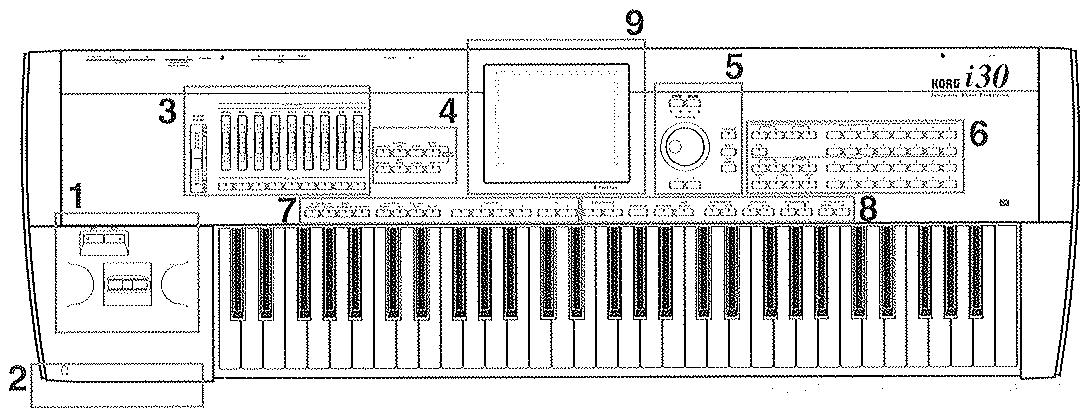
1. SW 1, SW 2
Vous pouvez affecter diverses fonctions à ces deux boutons. Voyez les réglages Assign des pages SW1 et SW2 en mode Global.
Joystick
Le Joystick peut être poussé vers la gauche et droite (Pitch Bend) ainsi que vers le haut et le bas (modulation).
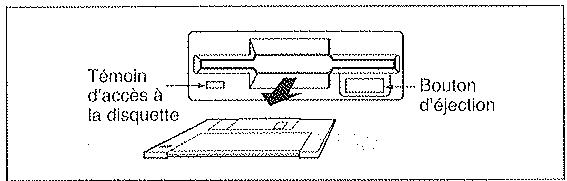
2. Lecteur de disquettes
Ce lecteur permet l'utilisation de disquettes 3,5" 2DD (double face, double densité) et 2HD (double face, haute densité). Voyez "Maniement de disquettes" (p.45) pour en savoir plus.
Bouton d'éjection
Avant d’éjecter la disquette se trouvant dans le lecteur, vérifie si le témoin du lecteur est éteint. Ensuite, vous pouvez appuyer sur ce bouton. Si la disquette ne sort pas du lecteur, n’essayez pas de la retirer par force. Contactez votre revendeur Korg.
Prise casque
C'est ici que vous pouvez connecter un casque. Cela vous permet d'écouter les signaux qui sont aussi transmis aux bornes OUTPUT 1/L/MONO et OUTPUT 2/R.
3. Curseur MASTER volume
Permet de régler le volume de l'é.
Curseurs OUTPUT MIXER
Dans les modes Arrangement Play, Backing Sequence et Edit Style, ces curseurs permettent de régler la balance de volume.
Comme il s'agit de curseurs pouvant être utilisés en temps réel, veillez à les mettre tous dans la même position lors de la création d'un arrangement. Utilisez les paramètres Volume des différents Parts (à l'écran) pour programmer la balance voulue.
MAIN (son principal)/SUB (son auxiliaire)/LOWER (son inférieur) permettent de régler le volume de la mélodie ou des accords. Ces trois sections sont regroupées sous le dénominateur KBD (clavier).
DRUMS/PERC (percussion)/BASS/ACC 1-3 servent à régler le volume des Parts d'accompagnement lors de l'utilisation des Arrangements. Convenons d'applécer ces Parts les Parts ACC (accompagnement). Le réglage de ces curseurs n'est pas transmis sous forme de commandes de volume MIDL.
Boutons play/mute
Dans les modes Arrangement Play et Backing Sequence, vous pouvez activer (PLAY) ou étouffer (MUTE) chaque Part individuellement.
Les Parts étouffés ne sont plus transmis aux bornes OUTPUT, ni d'ailleurs à la prise casque. De plus, ils ne transmettent plus de données MIDL.
4. Boutons de mode
Ces boutons doivent accéder aux modes indiqués.
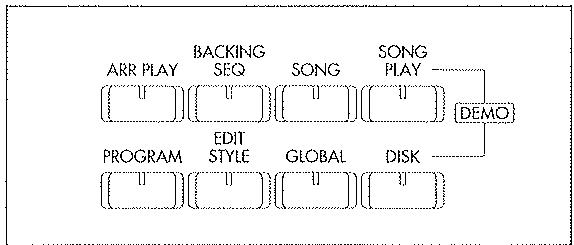
Bouton ARR PLAY (reproduction de l'arrangement)
En mode Arrangement Play, vous pouvez vous servir de l'accompagnement automatique.
Si vous modifiez les réglages d'un Arrangement dans ce mode, chaque séquence Backing faisant appel à cet Arrangement change également.
En mode Backing Sequence, vous pouvez enregistrer de la musique avec accompagnement, voir reproductive les données enregistrées.
Bouton SONG
En mode Song, vous pouvez enregistrer jusqu'à 16 pistes.
Choisissez ce mode pour enregistrer vos propres morceaux ou vos versions de morceaux connus, ou encore lorsque vous désirez modifier des données Backing Sequence que vous aviez converties en format Standard MIDI File.
Bouton SONG PLAY
En mode Song Play, vous pouvez reproduire des fichiers Standard MIDI (SMF) chargés d'une disquette ou d'un disque dur (si ce dernier est installé).
En appuyant simultanément sur les boutons Song Play et DISK, vous sélectionnez le mode DEMO. Voyez "Ecoute des morceaux de démonstration" (p.10) pour en savoir plus sur les morceaux de démonstration.
Bouffon PROGRAM
En mode Program, vous pouvez éditer des Programs (sons) et/ou vous servir de l'i30 comme d'un synthétiseur.
En mode Édit Style, vous pouvez créer et éditer des Styles. Les Styles sont utilisés par les Arrangements.
Bouton GLOBAL.
En mode Global, vous avez accès à toutes les fonctions qui portent sur l'30 dans sa totalité (sensibilité au toucher du clavier etc.).
Bouton DISK
En mode Disk, vous pouvez sauvegarder les données de l'30 sur disquette ou disque dur (si vous en avez installé un) et bien sûr charger les données de ce support.
En appuyant simultanément sur les boutons Song Play et DISK, vous passerez en mode DEMO. Voyez "Écoute des morceaux de démonstration" (p.10) pour en savoir plus.
5. Bouton EXIT
Ce bouton permet de retourner à la page principale de chaque mode.
Lorsqu'une fenêtre de dialogue est affichée, vous pouvez appuyer sur Exit ou sur Cancel pour annuler la fonction en question.
Bouton MENU
Pour pouvoir passer à une autre page d'écran, vous devez appuyer sur ce bouton.
Ce bouton vous amène en fait à la page Jump de chaque mode. (Cette page contient les divers boutons Jump vous permettant de sauter à la page voulue.)
Témoins TEMPO
Ces quatre diodes clignotent au rythme du tempoprogrammé.
Cadran
Ce cadran sert à modifier la valeur au sein de la cellule d'édition actuellement sélectionnée (contraste).
Bouton [+] (plus une unité)
Ce bouton permet d'augmenter la valeur dans la cellule d'édition par pas d'une unité.
Bouton [-] (moins une unité)
Ce bouton permet de diminuer la valeur sélectionnée par pas d'une unité.
![KORG I30 - Bouton [-] (moins une unité) - 1](/content/2020/05/143970/images/12bfa38cd9dda72d06935c5f90e5feff525c2cdb468d44a6caad9903d2009d8f.jpg)
Bouton COMPARE (comparaison/annulation)
Lors de l'édition dans les modes Arrangement Play et Program, vous pouvez appuyer sur ce bouton pour rappeler les réglages sauvegardés de l'Arrangement ou Program que vous éditez. Dans ce cas, le témoin de ce bouton s'allume.
Appuyez encore une fois sur ce bouton, pour retourner à la version éditée (Undo). Le témoign du bouton s'éteint alors.
Notez que si vous modifiez une valeur en mode Compare, l'130 en conclut que vous n'avez plus besoin de la version éditée et il l'efface au profit de la modification que vous venez d'effectuer. Une
nouvelle pression sur COMPARE vous ramène alors à la version originale.
Lors de l'édition dans les modes Backing
Sequence, Song ou Edit Style, vous pouvez appuyer sur ce bouton pour retourner à la version originale (sauvegardée) des réglages que vous êtes en train de modifier.
Si vous modifiez les réglages après être retourné à la version originale, vous passez à nouveau en mode d'édition, ce qui revient à dire que la fonction Undo n'est plus disponible même si vous appuyez à nouveau sur COMPARE.
Bouton RESET
Dans les modes Backing Sequence, Song et Edit Style, ce bouton vous ramène à la première mesure. Si vous désirez modifier les réglages initiaux des Parts d'une série Backing ou d'un morceau, appuyez au préalable sur ce bouton.
Vous pouvez en outre appuyer sur ce bouton lorsque certaines notes ne s'arrêtent plus. Cela pourrait se produire lorsque l'30 est connecté à d'autres instruments MIDI (notez bien le subjonctif).
Bouton TAP TEMPO
En appuyant plusieurs fois sur ce bouton, vous pouvez spécifier le tempo de façon plus naturelle qu'en entrant une valeur.
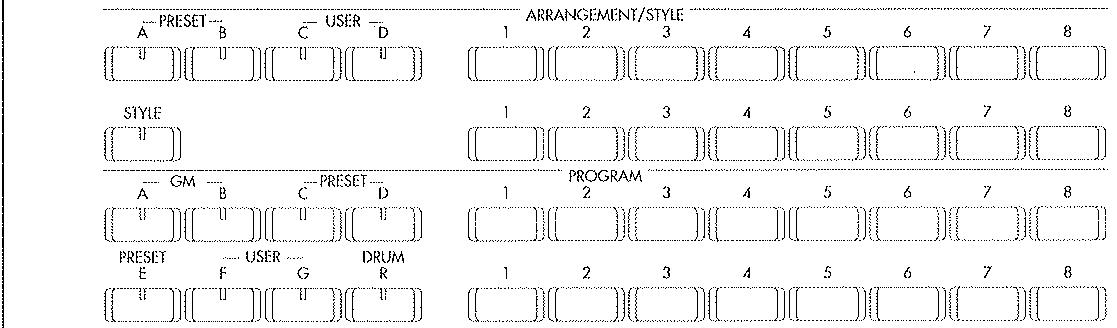
6. Boutons arrangement/style
Boulons STYLE
Boutons A~D (choix de la banque)
Boutons 1~8 (dizaine)
Boutons 1~8 (unité)
Dans les modes Arrangement Play et Backing
Séquence, ces boutons permettent de choisir
l'Arrangement dont vous avez besoin.
Si vous appuyez sur le bouton STYLE, son témoin s'allume. Dans ce cas, les boutons A~D et 1~8 permettent de sélectionner des Styles. Tant que ce témoin n'est pas allumé, les boutons A~D et 1~8 servent à sélectionner des Arrangements.
Veillez à tous les jours utiliser les boutons dans l'ordre suivant : d'abord A~D, ensuite 1~8 (rangée supérieure) et enfin 1~8 (rangée inférieure). Autrement dit : d'abord la banque ensuite la dizaine et
enfin l'unité. Ce faisant, vous aurez peu de mal à choisir l'Arrangement ou le Style qu'il vous faut. Notez que si la mémoire suivante dont vous ayez besoin se trouve dans la même banque, vous pouvez laisser tomber les boutons A~D. De même, il est inutile de spécifier la dizaine si celle-ci ne change pas.
Les banques d'Arrangement A et B contiennent des Arrangements préprogrammés, tandis que C et D sont les banques utilisateur.
La sauvegarde de nouveaux Arrangements ne peut d'ailleurs avoir lieu que dans les banques C et D.
De même, les banques des Styles A et B contiennent des mémoires ROM (ineffacibles), tandis que C représente la banque utilisateur.
L'édition portera toujours sur un Style de la banque C.
Boutons program
Boutons A~R (choix de la banque)
Boutons 1~8 (dizaine)
Boutons 1-8 (unité)
Ces boutons permettent de sélectionner des Pro- grams.
Une fois de plus, commencez par spécifier la banque (A R) suivi par la dizaine (1 8) et enfin l'unité (1 8). Il n'est pas nécessaire de spécifier la banque ou la dizaine si le nouveau Program se trouve au sein du même "compartiment".
Les banques de Programs A et B contiennent les Programs GM, les banques C et D les Programs d'usine (ineffacables), tandis que F et G regroupent les mémoires Program utilisateur. R, enfin, représente la banque de batterie.
Les Programs des banques A~G peuvent être sauvegardés dans la banque F ou G.
Un Program de la banque R peut uniquement être sauvegardé dans les mémoires 51~58 de la banque R.
Si, en mode Arrangement Play ou Backing
Sequence, vous désirez charger un ensemble clavier (Keyboard Set), appuyez sur le bouton KBD SET pour appeler la fenêtre de dialogue ad hoc et utilisez les boutons 1 8 de cette plage pour CHOISIR le numéro de l'ensemble clavier.
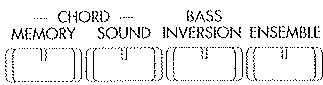
7. Bouton CHORD MEMORY
Ce bouton est disponible dans les modes Arrangement Play et Backing Sequence. Pressez-le pour activer la fonction Chord Memory (son témoin s'allume).
Si vous jouez un accord tant que cette fonction est enclenchée, cet accord sera maintenu jusqu'à ce que vous jouiez un autre accord ou jusqu'à ce que vous désactiviez la fonction Chord Memory.
Bouton CHORD SOUND
Ce bouton peut être utilisé dans les modes Arrangement Play et Backing Sequence.
Pressez-le pour activer la fonction Chord Sound (son témoin s'allume).
Si vous jouez alors un accord, les Parts Harmony (notes de l'accord) et K. Bass (note de la basse) seront. Le réglage des Parts Harmony et K. Bass peut être sauvegardé sous forme d'Arrangement ou d'ensemble clavier (Key Set).
Bouton BASS inversion
Ce bouton est disponible dans les modes Arrangement Play et Backing Sequence.
Pressez-le pour activer la fonction Bass Inversion (son témoin s'allume).
Si vous jouez un accord tant que cette fonction est enclenchée, l'30 peut déceler les accords dans n'importe quelle inversion.
Voici un exemple : imaginons que vous jouiez un accord de la main gauche qui se compose (dans l'ordre) de Sol - Do - Mi. Dans ce cas, l'écran affiche les informations suivantes :
Si cette fonction est coupée: C Si cette fonction est enclenchée: C/G
De ce fait, la basse de l'accompagnement jouera un Sol (G). La différence entre les états actif et coupé réside donc dans le fait que la basse de l'accompagnement ainsi que le Part K. Bass joueront soit la fondamentale (coupé) soit la note la plus grave (actif) de votre accord.
Bouton ensemble
Ce bouton est disponible dans les modes Arrangement Play et Backing Sequence.
Pressez-le pour activer la fonction Ensemble (le témoin s'allume).
Si cette fonction est enclenchée, votre mélodie sera complétée par une harmonisation reposant sur les accords que vous jouez. Il existe dix types d'harmonisation et vous pouvez en désirer un pour chaque Arrangement. Le paramètre vous permettant de la faire s'appelle Ensemble Type et se trouve à la page Ensemble des réglages Global Setting du mode Arrangement Play.
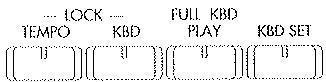
Bouton TEMPO LOCK
Ce bouton est disponible en mode Arrangement Play.
Pressez-le pour activer la fonction Tempo Lock (le témoin s'allume).
Si vous sélectionnez des Arrangements tant que cette fonction est coupée, le réglage du tempo change automatiquement en fonction de l'Arrangement que vous venez de sélectionner.
Si, par contre, vous activez cette fonction, le tempo ne change plus lorsque vous sélectionnez un autre Arrangement (il est alors "verrouillé").
Boutron KBD LOCK
Ce bouton est disponible dans les modes Arrangement Play et Backing Sequence.
Pressez-le pour activer la fonction Keyboard Lock (le témoin s'allume).
Si vous sélectionné des Arrangements tant que cette fonction est désactivée, le Part clavier (KBD) charge les valeurs de l'Arrangements lui étant destinées.
Si, par contre, vous activez KBD LOCK, le part clavier ne sera pas concerné par le chargement d'un nouvel Arrangement. Voyez "5. Autres fonctions pratiques" (p.22) pour en savoir plus.
Ce bouton est disponible dans les modes Arrangement Play et Backing Sequence.
Pressez-le pour activer la fonction Full Keyboard Play (le témoin s'allume).
Lorsque cette fonction est enclenchée, le point de partage (Split) est ignoré, si bien que les Parts Main KBD et Sub KBD peuvent être pilotés n'importe où sur le clavier.
Boutron KBD SET
Ce bouton est disponible dans les modes Arrangement Play et Backing Sequence.
Pressez-le pour ouvrir une fenêtre de dialogue où vous pouvez désigner un ensemble clavier (Key Set).
Utilisez les boutons PROGRAM 1~8 pour choisir l'ensemble clavier dont vous avez besoin et appuyez sur EXIT. Ce faisant, les réglages du Part KBD peuvent être modifiés en un clin d'œil. Voyez "4. Utilisation d'un KBD Set" (p.21) pour en savoir plus.
Boutons VARIATION 1~4
Ces boutons sont disponibles dans les modes Arrangement Play et Backing Sequence.
Dès que vous en pressez un, la reproduction de l'Arrangement change. Voyez aussi "1. Utilisation d'un Arrangement" (p.16).
Bouffons FILL 1, 2
Ces boutons sont disponibles dans les modes Arrangement Play et Backing Sequence.
Lorsque vous appuyez sur l'un de ces boutons, vous insérez une transition (appelée Fill-In) à la reproduction de l'Arrangement. Voyez aussi "1. Utilisation d'un Arrangement" (p.16).
8. Boutons intro/ending 1, 2
Ces boutons sont disponibles dans les modes Arrangement Play et Backing Sequence.
Si vous pressez l'un de ces boutons avant de lancer la reproduction de l'Arrangement, vous démarrez avec une introduction. Si vous appuyez sur un de ces boutons pendant la reproduction d'un Arrangement, vous insérez une fin (appelée Ending). Notez que lors de la programmation ou de la reproduction d'une série Backing, la reproduction ne s'arrête pas une fois le motif Ending terminé. Voyez "1. Utilisation d'un Arrangement" (p.16) pour en savoir plus. Si vous appuyez sur le bouton INTRO/ENDING dont le témoin est allumé durant la reproduction d'une introduction, celle-ci sera répétée indéfiniment. Si vous appuyez sur n'importe lequel des 4 boutons Variation durant la reproduction d'une introduction, l'introduction laisse la place à la Variation sélectionnée.
Bouton start/stop
En mode Arrangement Play, ce bouton permet de lancer et d'arrêter la reproduction de l'Arranger.
En mode Backing Sequence, il sert à lancer et à arrêter la reproduction de la série Backing ainsi que l'enregistrement en temps réel.
En mode Song, ce bouton permet de lancer et d'arrêter la reproduction des données Song ainsi que l'enregistrement en temps réel.
En mode Song Play, ce bouton permet de lancer et d'arrêter la reproduction de fichiers SMF.
En mode Edit Style, ce bouton sert à lancer et à arrêter la reproduction d'un Style ainsi que l'enregistrement en temps réel.
Bouton rec/write
Dans les modes Backing Sequence, Song et Edit Style, ce bouton sert à enclencher le statut pré-tape-enregistrer de l'enregistrement en temps réel (le témoin s'allume). Appuyez encore une fois sur ce bouton pour quitter l'enregistrement en temps réel. Pour le lancer, appuyez sur le bouton START/STOP tant que le témoin REC/WRITE est allumé.
En mode Arrangement Play, ce bouton ouvre une fenêtre de dialogue où vous pouvez sauvegarder des Arrangements. En mode Program, ce bouton
donne accès à une fenêtre de dialogue vous permettant de sauvegarder des Programs.
Bouton FADE in/out
Ce bouton peut être utilisé dans les modes Arrangement Play, Backing Sequence, Song et Song Play.
Si vous le pressez tant que la reproduction est arrêtée, le volume augmentera graduellement. Si vous le pressez pendant la reproduction, le volume diminue graduellement. Dès qu'il a atteint la valeur 0, la reproduction s'arrête.
Bouton synchro START
Ce bouton est disponible en mode Arrangement Play.
Si le témoin de ce bouton est allumé, la reproduction commence dès que vous jouez une note ou un accord à gauche du point de partage.
Bouton synchro STOP
Ce bouton est disponible en mode Arrangement Play.
Lorsque le témoin de ce bouton est allumé, la reproduction s'arrête dès que vous relâchez les touches de la moitié gauche du clavier.
Bouton RIT. (ritardando)
Ce bouton est disponible pour les modes Arrangement Play, Backing Sequence, Song et Song Play.
Si vous le pressez pendant la reproduction, le tempo diminue petit à petit. La vitesse à laquelle le tempo diminue peut être spécifiée à la page Rit.&Accel. du mode Global.
Ce bouton est disponible pour les modes Arrangement Play, Backing Sequence, Song et Song Play.
Si vous le pressez pendant la reproduction, le tempo augmente petit à petit. La vitesse d'accélération peut être spécifiée à la page Rit.&Accel. du mode Global.
Bouton b (bémol)
Ce bouton sert à diminuer la hauteur d'un demi-ton.
Bouton # (dièse)
Ce bouton permet d'augmenter la hauteur d'un demi-ton.
Dans tous les modes sauf Global et Disk, vous
pouvez utiliser ces boutons pour transposer toutes les notes. Il est possible de transposer jusqu'à 11 demi-tons plus haut et plus bas.
En appuyant simultanément sur et #, vous retournez à la hauteur normale.
Bouton DOWN
Ce bouton sert à transposer la hauteur d'une octave vers le bas.
Bouton UP
Ce bouton permet d'augmenter la hauteur d'une octave.
Dans tous les modes sauf Global et Disk, vous pouvez vous servir de ces boutons pour augmenter ou diminuer la hauteur du clavier par pas d'octave.
La plage de réglage est de deux octaves plus haut et plus bas. C'est là une fonction utile lorsque vous désirez jouer des notes auxquelles vous n'avez pas accès en mode normal.
Dans les modes Arrangement Play et Backing Sequence, ces boutons permettent de changer l'octave des parts KBD (Lower KBD, Sub KBD, Main KBD) qui apparaissent à l'écran.
9. Écran LCD
L'écran est doté d'un écran sensible au toucher (Touch View).
En appuyant sur les objets affichés à l'écran, vous pouvez sélectionner des Arrangements d'usine, des séquences Backing ou des Programs, voire editor (modifier) ces paramètres. Voyez "Utilisation de l'écran" (p.8) pour en savoir plus.
Face arrêté et connexions

Avant d'effectuer des connexions, vous devez mettre l'i30 hors tension, sous peine d'endommager votre système d'amplification ou votre instrument.
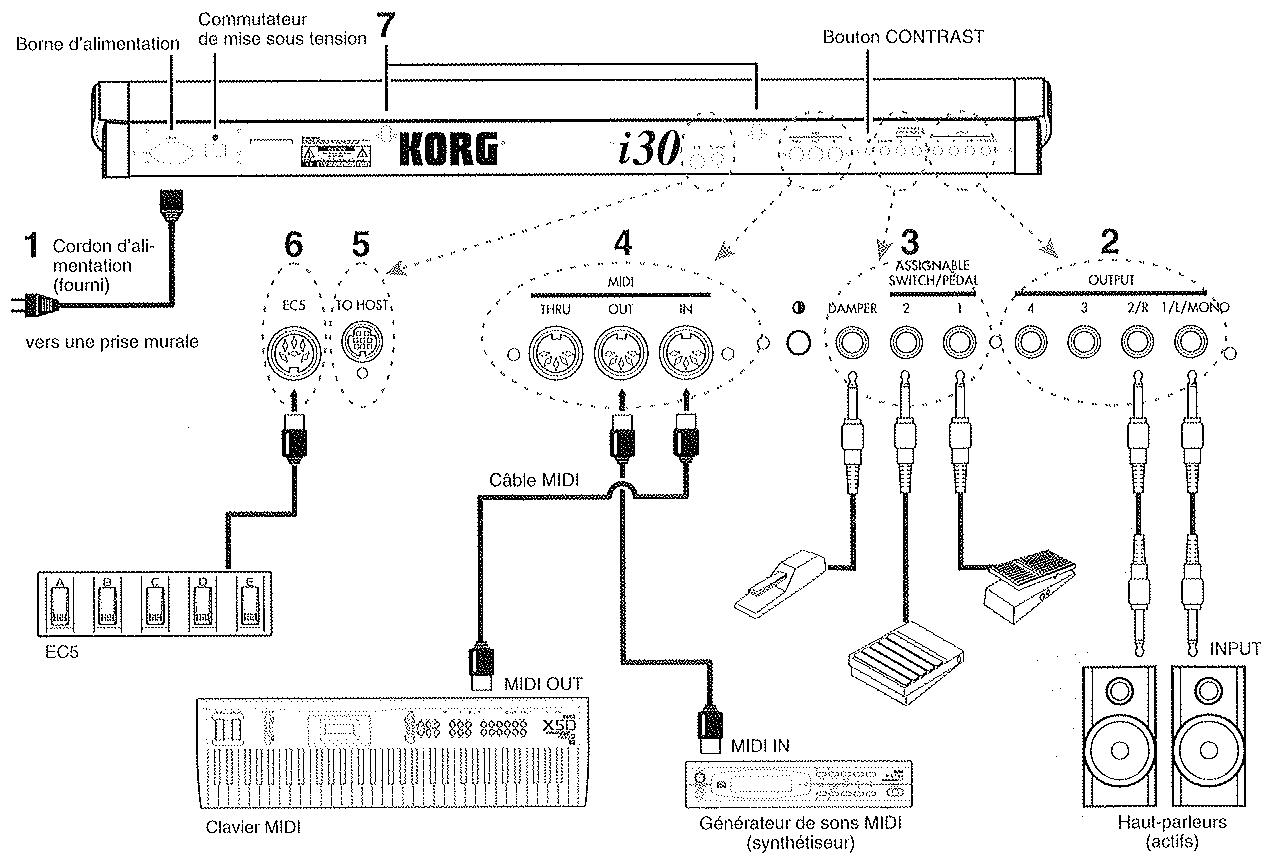
1. Borne d'alimentation
C'est ici que vous devez connecter le cordon d'alimentation fourni avec l'i30. Connectez l'autre bout à une prise murale.
2. Connexions audio
Reliez ces bornes à votre amplificateur ou aux enceintes actives que vous comptez utiliser.
Pour une connexion en stéréo, il suffit de brancher les bornes OUTPUT 1/L/MONO et 2/R. Pour une connexion en mono, veillez à utiliser la borne OUTPUT 1/L/MONO.
Si vous utilisez l'amplificateur de votre chaîne HiFi ou de votre radiocassette, branchez l'i30 aux bornes LINE IN, AUX IN ou External Input.

Soyez prudent avec le volume de votre ampli HiFi. Un volume excessif risque en effet d'endommager vos enceintes.
3. Bornes pour pédales
Vous pouvez utiliser une pédale KorgXVP-10 ou EXP-2, utiliser un commutateur au pied PS-1 (tous disponibles en option), voire les deux.
À la page Assignable Pedal du mode Global (Assign), vous pouvez leur affecter des fonctions telles que Start/Stop ou Program Up/Down.
Borne DAMPER
Cette borne vous permet de connecter une pédale de maintien Korg DS-1H disponible en option.
La page Assignable Pedal du mode Global (Assign) permet de spécifier la polarité de la pédale que vous utilisez.
4. Connexions MIDI
Si vous désirez piloter un instrument ou dispositif MIDI externe ou, encore, piloter l'130 à partir d'un tel appareil, vous devez faire appel aux bornes MIDI. Voyez aussi "Applications MIDI" (p.47).
Ces bornes permettent d'échanger des données avec d'autres instruments munis d'une interface MIDI (ordinateur, autre clavier etc.). Les connexions doivent être établies avec des câbles MIDI.
La borne MIDI IN sert à recevoir des messages MIDI d'un autre instrument.
La borne MIDI OUT transmet les messages de l'i30 à d'autres instruments MIDI.
La borne MIDI THRU retransmet une version inchangée des données reçues via la borne MIDI IN.
5. Borne TO HOST
Cette borne permet de relier l'130 directement à votre ordinateur, etc., ce qui vous évite de vous procurer une interface MIDL pour ce dernier.
Notez qu'il vous faut un kit de connexion disponible en option. Ce kit doit convenir pour le type d'ordinateur que vous utilisez.
6. Borne EC5
Si vous voulez, vous pouvez connecter un pédalier Korg EC5 à cette borne (disponible en option).
La page EC5 du mode Global (Assign) permet d'affecter différentes fonctions à chacun des cinq commutateurs du pédalier EC5 (exemples: Start/Stop, Program Up/Down etc.).
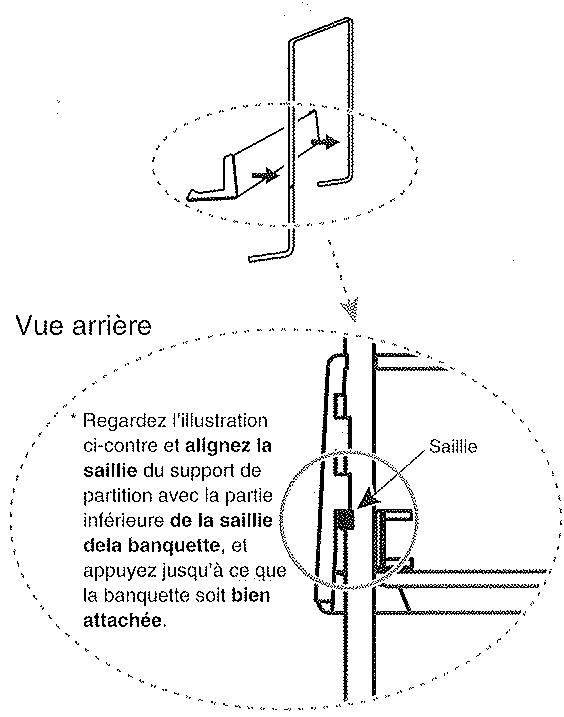
7. Encoches pour le pupitre
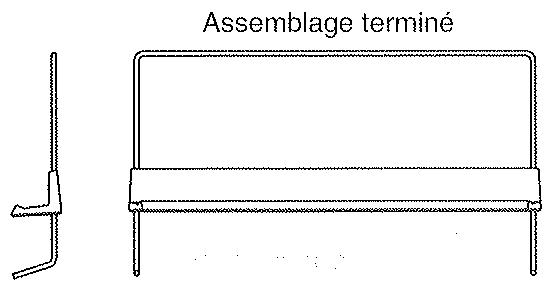
Assemblez le pupitre fourni avec cet instrument et insérez-le dans ces encoches.
Comment assembler le pupitre
Utilisation de l'écran
L'écran de l'i30 est muni du système Touch Screen, ce qui peut dire qu'il est sensible au toucher.
1. Manipulation des objets à l'écran
Sur l'i30, plusieurs manipulations, comme par exemple le choix des pages ou des paramètres, l'accès aux commandes d'un menu ou le fait de nommer ou de sauvegarder des Arrangements, des séquences Backing etc. peuvent être effectuées en appuyant sur les objets affichés à l'écran.
a: Nom de la page actuelle g: Bouton de menu de page
h: Boutons de sélection
C'est ici qu'apparaît le nom de la page que vous avez sélectionnée.
Vous trouverez, de gauche à droite, le nom du mode, le nom du bouton que vous avez besoin à la page lump ainsi que le nom de la page.
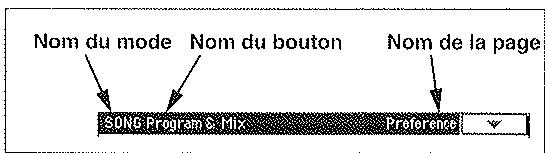
Cellule d'édition
Lorsque vous appuyez sur un paramètre à l'écran, la valeur de ce paramètre est affichée en négatif (pour autant que le paramètre puisse être édité). Convenons d'appeler cette zone la cellule d'édition car seule la valeur dans cette zone peut être modifiée.
Pour modifier la valeur du paramètre dans la cellule d'édition, vous pouvez utiliser le cadran TEMPO/
VALUE, les boutons [+] [-] ou les boutons de déroulement affichés à l'écran.
Bouton de déroulement
En appuyant sur ce bouton, vous ouvrez un menu déroulant. Ce menu déroulant propose une liste de toutes les valeurs disponibles pour le paramètre sélectionné.
Appuyez sur la valeur (ou l'option) dont vous avez besoin pour l'entrée et refermez le menu déroulant. La valeur est alors entrée dans la cellule d'édition.
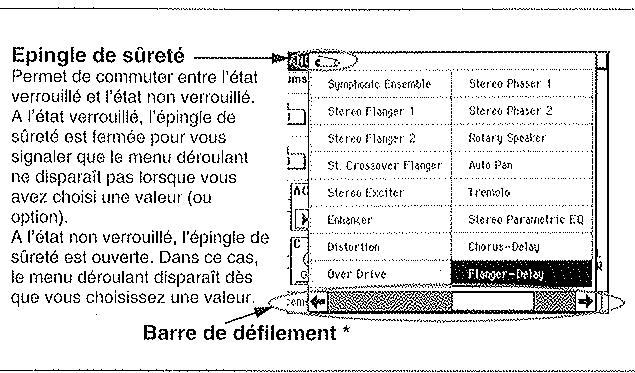
- Barre de défilement
S'il existe plus de possibilités que l'écran ne peut afficher en une fois, la barre de défilament vous permet d'afficher la partie actuellement cachée.
Appuyez ici pour aller à gauche ou à droite.
D: case à cocher
Appuyez sur la case pour la cocher ou la désélectionner.
Lorsque la case est cochée, le paramètre en question est actif. Si la case n'est pas cochée, le paramètre n'est pas actif.
Solo Coché (actif)
Solo Pas coché (inactif)
E: boutons radio
Les boutons radio permettent de choisir parmi plusieurs options:
Overwrite
Auto Punch In
Overdub
Loop
Appuyez sur un onglet pour vous rendre à la page correspondante.
Appuyez sur ce bouton pour avoir accès aux commandes du menu de page.
Les commandes disponibles dépendent de la page que vous sélectionnez.
Épingle de sûreté
Permet de commuter entre l'état verrouillé et l'état non verrouillé.
À l'État verrouillé, l'épingle de sûreté est fermée pour vous signaler que le menu déroulant ne disparait pas lorsque vous avez choisi une commande
À l'état non verrouillé, l'épingle de sûreté est ouverte. Dans ce cas, le menu déroulant disparaît lorsque vous désélez une commande.
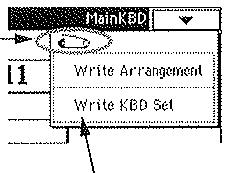
Commandes du menu
En appuyant sur une commande, vous ouvrez une fenêtre de dialogue.
- Fenêtre de dialogue
Le type de fenêtre de dialogue qui apparait lorsque vous désisissez une commande dépend de la commande.
Dans certains cas, vous verrez alors des boutons de déroulement ou d’édition de texte. Quoi qu’il en soit, il suffit de suivre les messages de la fenêtre de dialogue pour obtenir le résultat escompté.
Pour exécuter une commande, appuyez sur le bouton OK. Pour fermer la fenêtre sans changer quoi que ce soit, appuyez sur le bouton Cancel.
Pour fermer la fenêtre de dialogue, appuyez soit sur Cancel, soit sur OK.
Bouton d'édition de texte
Appuyez sur ce bouton pour ouvrir une fenêtre de dialogue pour l'édition de texte.
cette fenêtre de dialogue permet de spécifier le nom de l'Arrangement, de la sequence Backing, du Song etc.
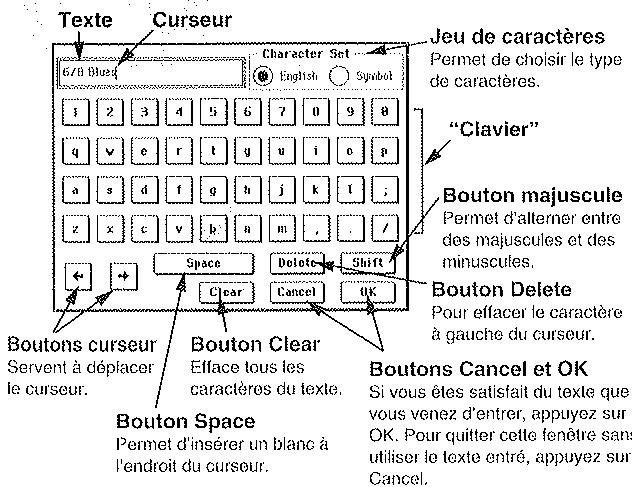
H: Boutons de sélection
L'30 propose deux fonctions de sélection des Arrangements, des Styles et des Programs : soit vous utilisez les boutons de sélection à l'écran, soit vous vous servez des boutons ARRANGEMENT/STYLE et PROGRAM.
Lorsque vous appuyez sur un bouton de sélection, vous voyez seize catégories. Tous les sons sont en effet répartis en seize catégories, ce qui devrait vous aider à gagner du temps lors de la recherche d'un type de son. Appuyez sur le bouton affecté à la catégorie dont vous avez besoin pour appeler une liste de tous les sons appartenant à cette catégorie. Puis, CHOISSEZ LE SON.
Voyez aussi "Sélection de sons etc." (p.11) pour en savoir plus sur l'utilisation des boutons ARRANGEMENT/STYLE et PROGRAM.
Les paramètres représentés sous forme de curseurs ou de commandes rotatives permettent de déplacer la cellule d'édition vers cet objet. Il vous reste alors à utiliser le cadran TEMPO/VALUE ou les boutons [+] [-] pour régler la valeur.
Convenons d'appeler boutons et onglets les zones que vous pouvez presser à l'écran. Pour éviter toute confusion, nous nous permettrons d'utiliser aussi le terme bouton pour des touches qui ne font pas partie du clavier. Ceux-ci, comme d'ailleurs le cadran et les curseurs, se trouvent sur le panneau avant de l'130.
1. Établir les connexions
Voyez la section "Face avant et connexions" (p.6) si vous avez des doutes quant à la façon de connecter votre i30.
Mise sous tension
Appuyez sur le bouton de mise sous tension pour allumer votre i30.
L'écran affiche alors la page Main KBD du mode Arrangement Play.
② Allumez vos enceintes actives ou votre amplificateur stéréo.
Mise hors tension
Eteignez d'abord vos enceintes actives ou votre amplificateur. Appuyez ensuite sur le bouton de mise sous tension pour allumer l'i30.
3. Utilisation d'un casque
Utilisez un casque avec une fiche jack que vous branchez à la borne casque.
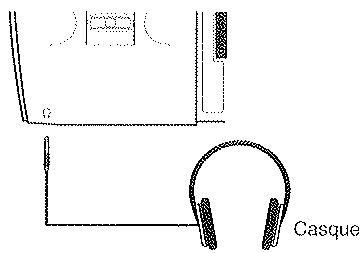
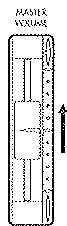
4. Réglement du volume
Mettez le curseur Master Volume à la position qui vous donne le volume désiré. Ce faisant, vous spécifiez aussi le niveau d'écoute dans le casque.
1. Morceaux de démonstration
Voici comment écouter les morceaux de démonstration de votre i30.
① Appuyez simultanément sur les boutons SONG PLAY et DISK.
Vous passez alors en mode DEMO.
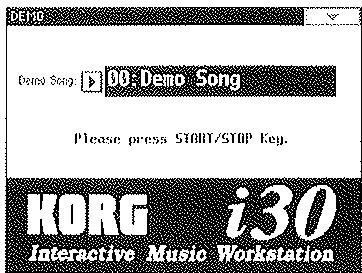
② Appuyez sur le bouton START/STOP.
Commence alors la reproduction du premier morceau de démonstration (0)
Au bout du dernier morceau, l'30 recommence à partir du premier (0).
③ Utilisez le bouton START/STOP pour arrêter la reproduction. ④ Appuyez sur un bouton de sélection de mode pour quitter le mode DEMO.
2. Reproduction à partir d'un morceau spécifique
Voici comment désigner le morceau que vous désirez écouter.
① Appuyez simultanément sur les boutons SONG PLAY et DISK pour passer en mode DEMO.
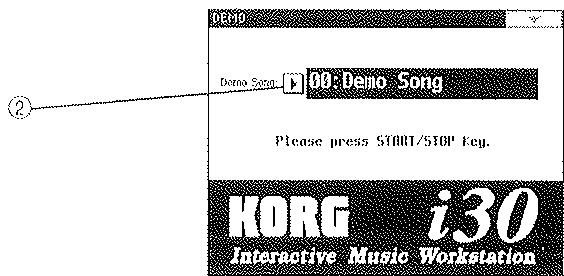
② Appuyez sur le bouton de déroulement Demo Song et désisissez le morceau que vous poulez écouter en premier lieu. ③ Appuyez sur le bouton START/STOP.
Ce faisant, vous lancez la reproduction des morceaux de démonstration à partir du Demo Song choisi.
À la fin du dernier morceau, l'Écran saute au premier de la série (0).
④ Appuyez sur le bouton START/STOP pour arrêter la reproduction. ⑤ Appuyez sur n'importe quel bouton de mode pour quitter le mode DEMO.
3. Écoute d'une démonstration de séquence backing
Voici comment écouter une série Backing.
Comme toutes les données doivent être chargées d'une disquette vers la mémoire interne de l'130, cette dernière sera effacée. Si l'130 contient encore des réglages auxquels vous tenez, voyez "Sauve-garde de données (Mode Disk)" (p.44) pour pouvoir sauvegarder vos réglages sur disquette avant de continuer.
① Insérez la disquette i30FD-00P fournie avec l'instrument dans le lecteur. ② Appuyez sur DISK pour passer en mode Disk.
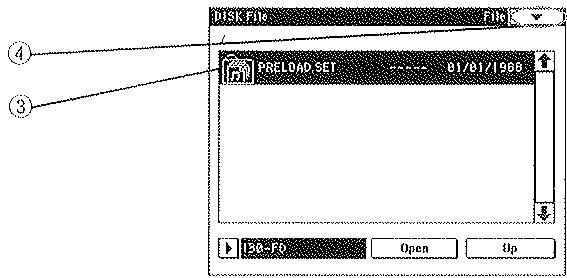
③ Appuyez sur le bouton EXIT pour appeler la page File et CHOISSEZ PRELOAD. SET. ④ Appuyez sur le bouton de menu de page pour ouvrir le menu de commandes.
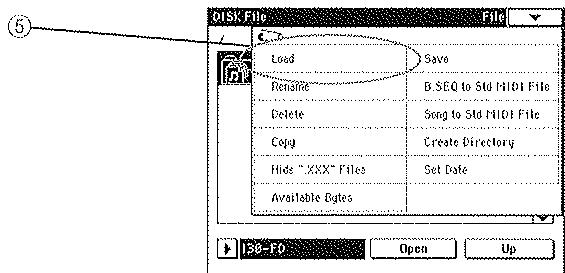
(5) Appuyez sur Load.
L'écran affiche alors la fenêtre de dialogue suivante.
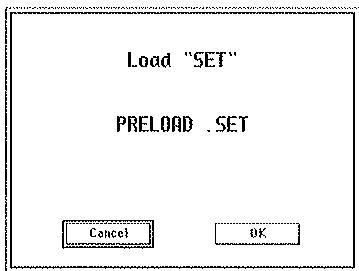
⑥ Appuyez sur le bouton OK. ⑦ Appuyez sur le bouton BACKING SEQ pour passer en mode Backing Sequence.
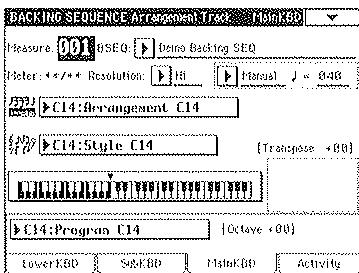
⑧ Appuyez sur le bouton START/STOP pour lancer la reproduction de la démo. ⑨ Pour l'arrêt, appuyez à nouveau sur le bouton START/STOP.
Sélection de sons etc.
L'130 vous permet de sélectionner des Arrangements, des Styles et des Programs de trois manières différentes : par catégorie, de façon directe ou au moyen d'une fonction de jeu (pédale connectée à l'130 etc.).
1. Sélection par catégorie
Voici comment sélectionner des Arrangements par catégorie.
① Appuyez sur le bouton ARR PLAY pour passer en mode Arrangement Play. ② Appuyez sur le bouton EXIT, suivi du bouton Home.
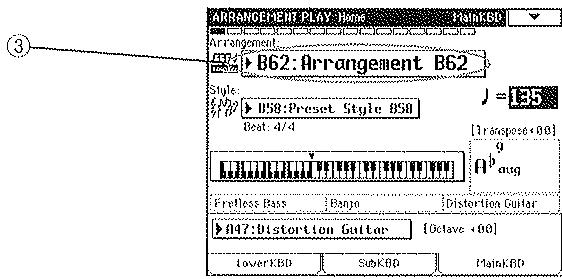
③ Appuyez sur le bouton de sélection d'Arrangements.
L'écran affiche alors les seize catégories disponibles.
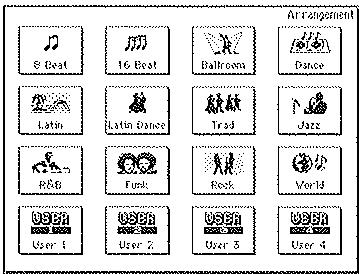
Sélectionnez une catégorie.
Les Arrangements faisant partie de cette catégorie sont alors affichés sous forme de liste.
Sélectionnez un Arrangement.
Dès que vous le faites, la liste disparaît automatiquement. Le fait de sélectionner un Arrangement signifie aussi que le Style (les données de séquence qui correspondent à ce que le "groupe d'accompagnement" doit jouer) ainsi que le tempo et les données Program (voyez plus loin) changent également.
- Si vous comptez auditionner tous les Arrangements de la catégorie ouverte, vous pouvez verrouiller l'épingle de suture et parcourir ensuite les Arrangements. La liste ne se refermera en effet pas automatiquement. Notez que vous pouvez (et devez même) aussi jouer sur le clavier.
2. Sélection directe d'un arrangement, style ou program
Si vous connaissiez le nombre de la mémoire dont vous avez besoin, vous pouvez la sélectionner directement au moyen des boutons en face avant.
Sélection d'un arrangement
① Vérifiez si le témoin du bouton STYLE (dans le pavé ARRANGEMENT/STYLE) est éteint. S'il est allumé, appuyez sur le bouton STYLE. ② Utilisez les boutons ARRANGEMENT/STYLE A~D pour choisir la banque. ③ Utilisez les boutons 1~8 de la rangée supérieure pour entrer la dizaine de la mémoire. ④ Utilisez les boutons 1~8 de la rangée inférieure pour entrer l'unité de la mémoire.

Si, par après, vous avez besoin d'un autre numéro de la même dizaine, il suffit d'appuyer sur le bouton qui correspond à l'unité de la nouvelle mémoire.
Par exemple : si vous sauvegardez vos propres Arrangements l'un à la suite de l'autre, il sera très facile de les parcourir en n'appuyant que sur un seul bouton.
Sélection d'un style
① Appuyez sur le bouton STYLE (dans le pavé ARRANGEMENT/STYLE) pour que son témoin s'allume.
② Utilisez les boutons ARRANGEMENT/STYLE A~C pour spécifier la banque. ③ Utilisez les boutons 1~8 de la rangée supérieure pour entrer la dizaine. ④ Utilisez les boutons 1~8 de la rangée inférieure pour spécifier l'unité.
① Utilisez les boutons PROGRAM A~D pour sélectionner la banque.

Utilisez les boutons 1 8 de la rangée supérieure pour entrer la dizaine. ③ Servez-vous des boutons 1~8 de la rangée inférieure pour spécifier l'unité.
3. Sélection au moyen d'une fonction de jeu
Les Arrangements, Styles et Programs peuvent aussi être sélectionnés au moyen d'une fonction de jeu, celle que les boutons SW1 et SW2.
① Appuyez sur le bouton GLOBAL pour passer en mode Global. ② Appuyez sur le bouton MENU, suivi du bouton Assign à l'écran. ③ Appuyez sur l'onglet SW 1 ou SW 2. L'écran affiche alors la page SW1 ou SW 2. ④ Si vous comptez utiliser le bouton SW1 en face avant pour sélectionner des Arrangements, choisissez l'option Arrange/Style Up (ou Arrange/Style Down) pour le paramètre SW1. Si vous préférez utiliser le bouton SW2 à cette fin, affectez l'une des deux options précitées au paramètre SW2. ⑤ Appuyez sur le bouton ARR PLAY pour passer en mode Arrangement Play et actionnez SW1. Tant que le témoin STYLE n'est pas allumé, le bouton SW1 permet de parcourir les Arrangements dans la direction (suivants ou précédents). Si le témoin STYLE est allumé, SW1 sert à parcourir les Styles de l'30.
- Vous pouvez aussi connecter un pédalier Korg EC5 à la borne EC5 en face arrêté et appeler la page EC5 du mode Global pour affecter les fonctions désirées aux commutateurs du pédalier. Ainsi, vous pouvez aussi sélectionner des Arrangements, Styles ou Programs au moyen du EC5, ce qui revient à dire que le commutateur en question a la même fonction que le bouton SW1 ou SW2. Un commutateur au pied optionnel peut également être utilisé de cette manière.
Édition en temps réel
Lors de l'utilisation d'un program de l'i30, vous pouvez modifier la hauteur, le timbre, le volume et bien d'autres réglages à l'écran. Convenons d'appeler ces fonctions d'édition l'édition en temps réel (Perf. Edit).
Appuyez sur le bouton PROG pour passer en mode Program.
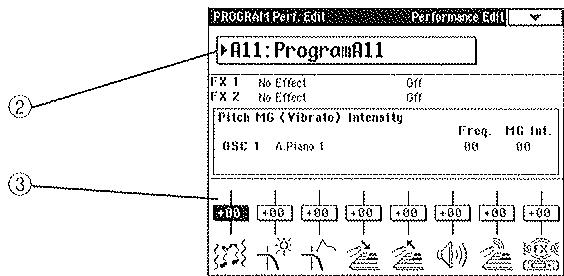
Si la page Performance Edit n'apparaît pas, appuyez sur le bouton EXIT.
② Utilisez les boutons de sélection de Program pour CHOISIR le Program dont vous avez besoin. ③ Sélectionnez un CURSEUR et utilisez le cadran VALUE ou les boutons [+] [-] pour modifier la valeur du paramètre sélectionné. Le nom du paramètre choisi (qui peut être edited) apparait au centre de l'écran. Si, lors de ces modifications, vous tombez sur un son qui vous plaît, vous pouvez faire appel à la commande Write Program du menu de pages pour sauvegarder la version éditionée de votre Program. Dites-vous bien que vous perdrez ces réglages dès que vous sélectionnez un autre Program.
Les modes de l'i30
L'i30 propose les huit modes suivants:
1. Mode arrangement play
Le mode Arrangement Play est le mode le plus important de l'130. C'est pourquoi ce mode est sélectionné lors de la mise sous tension. Il vous permet d'effectuer des réglages pour les Arrangements de l'130. L'130 propose 256 Arrangements (4× 64) qui se trouvent dans quatre banques : A et B (banques d'usine) ainsi que C et D (banques utilisateur). Vous pouvez vous servir des Arrangements pour jouer vos propres morceaux ou vos versions de morceaux existants. Il est aussi possible d'utiliser les Arrangements pour l'enregistrement en mode Backing Sequence.
Un Arrangement comprend un Style, les réglages pour les trois Parts clavier (Lower KBD, Sub KBD, Main KBD) ainsi que des paramètres qui spécifient le Program (le timbre de l'instrument), le volume, le panique, l'étouffement etc.
Vos propres Arrangements peuvent être sauvegardés dans une mémoire de la banque C ou D.
En mode Backing Sequence, vous pouvez enregistrer des morceaux en vous faisant accompagner par un Arrangement. Inutile de vous dire que vous pouvez aussi écouter la séquence enregistrée.
Chaque série Backing comprend en gros trois pistes Arrangement : la piste clavier, la piste de contrôle et la piste d'accords.
La piste de contrôle sert à consigner les boutons que vous pressez lors de l'enregistrement, tandis que la piste d'accords mémorise vos suites d'accords. Ces informations sont nécessaires pour piloter un Arrangement et pour contrôler la reproduction de ce dernier.
La piste clavier sert à enregistrer la mélodie que vous jouez avec l'un des Parts clavier. Dites-vous bien que vous n'êtes pas tenu d'enregistrer la mélodie : il est en effet aussi possible de n'enregistrer que les accords pour l'accompagnement et d'y ajouter votre mélodie en temps réel lors de la reproduction.
Outre les pistes Arrangement, ce mode vous propose cinq autres pistes que nous appellerons des pistes KBD auxiliaires. Elles servent à enregistrer de nouvelles partitions pour compléter l'accompagnement automatique.
3. Mode de fonctionnement
Le mode Song permet d'utiliser le séquenceur de l'130 pour enregistrer des morceaux sans faire appel aux accompagnements. Vous disposez pour cela de seize pistes.
Les données Song que vous créez peuvent être sauvegardées sur disquette etc. (en mode Disk).
4. Mode song play
En mode Song Play, les données sauvegardées en format Standard MIDI File (SMF) peuvent être reproduites directement à partir de la disquette.
Le mode Song Play vous permet néanmoins de choisir d'autres Programs, de modifier le volume, le panorama, le niveau d'envoi aux effets, de spécifier l'ordre dans lequel les fichiers Standard MIDI doivent être produits ainsi que d'étouffer les pistes dont vous n'avez pas besoin (ou que vous voulez jouer vous-même). Vous pouvez en outre régler le tempo, la transposition et les effets.
5. Mode program
Lessonsqueyoupilotez surI'30s'appellentdesPrograms.
L'130 propose 448 Programs (7× 64) se trouvant dans sept banques : A et B (banques GM), C, D et E (banques usine) ainsi que F et G (banques utilisateur). De plus, vous trouverez 40 autres Programs dans la banque R (la banque de batteries qui propose aussi des mémoires utilisateur), ce qui vous donne un total de 488 Programs.
En mode Program, vous pouvez opérer le timbre (brilliance) et le caractère des sons afin de les transformer en Programs qui portent votre empreinte.
Ces Programs sont disponibles pour chaque Part ou piste des modes Arrangement Play et Backing Sequence et peuvent aussi être utilisés pour la reproduction de fichiers Standard MIDI en mode Song Play.
6. Mode edit style
Un Style comprend une série d'éléments importants pour les morceaux et accompagnements. Il s'agit de plusieurs motifs musicaux appartenant à un genre musical, tel Rock, Pop ou musique ethnique. L'i30 permet aussi de programmer vos propres accompagnements (Styles).
À bord de l'i30 se trouvent 176 Styles : 128 dans les banques A et B (2× 64) ainsi que 48 dans la banque C (banque utilisateur).
En mode Edit Style, vous pouvez créer des Styles utilisateur (banque C). Utilisez la commande Write Style pour sauvegarder votre nouveau Style en mémoire interne.
En mode Arrangement Play, les Styles se basent sur les accords venant du clavier de l'130 pour déterminer dans quelle tonalité les motifs doivent être reproduits.
Un Style est composé de six pistes : batterie (propre-ment dite), percussion (tout ce qui est frappé sans faire partie de la batterie proprement dite), la basse (instrument grave) et les accompagnements 1~3 (instruments souvent utilisés pour l'accompagnement).
7. Mode global
En mode Global, vous pouvez effectuer les réglages suivants qui portent sur le comportement général de votre i30:
- Paramètres de clavier et d'accord
- Réglages des fonctions MIDI
- Réglages pour SW 1 et SW 2
- Réglages pour une pédale
- Réglages de fonctions de jeu externe Courbe de toucher Gammes d'accord (Scale)
- Tout ce qui concerne la réception/transmission de données MIDI
Utilisez la commande Write Global Setting pour mémoriser les réglages du mode Global.
8. Mode disk
Ce mode de l'i30 permet de sauvegarder des données sur disquette ou disque dur (si vous en avez installé un). Les données i30 ou SMF peuvent bien sûr aussi être transférées d'une disquette ou d'un disque dur (si disponible) vers la mémoire interne.
L'i30 accepte d'ailleurs des données Style d'autres instruments de la série i.
1. Sélection du mode
L'30 propose huit modes que vous pouvez sélectionner avec les boutons de sélection de mode (bouton ARR PLAY~bouton DISK) en face avant.
Lors de la mise sous tension, l'instrument se rend automatiquement en mode Arrangement Play.
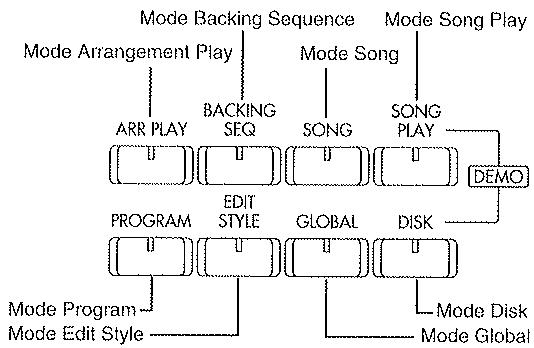
Chacun des huit modes propose une multitude de fonctions.
C'est pourquoi les modes s'étendent sur plusieurs pages d'écran. En appuyant sur le bouton MENU en face avant, vous appellerez un sommaire des pages disponibles dans le mode actuellement choisi. Convenons d'appeler ce sommaire la page Jump puisqu'elle vous permet de sauter à la page souhaitée.
En appuyant sur un bouton écran de la page Jump, vous passez aux fonctions qui vous intéressent. Appuyez sur le bouton dans le coin gauche de la page Jump (ici, il s'agit de Home), pour appeler la page de base du mode actuellement choisi. Cette page est aussi affichée lorsque vous appuyez sur le bouton EXIT en face avant.
Si un ensemble de fonctions s'étend sur plusieurs pages, l'écran affiche des onglets près du bord inférieur. Pour accéder à la page souhaitée, appuyez sur l'onglet en question.
3. Réglage des valeurs
La valeur de la cellule d'édition de l'écran peut être réglée au moyen du cadran ou des boutons [+] [-]. En cas de besoin, vous pouvez appuyer sur le bouton COMPARE pour comparer la version éditée avec l'originale.
Vous pouvez en outre appuyer sur le bouton de déroulement à l'écran pour ouvrir le menu déroulant. Il suffit alors d'appuyer sur la valeur voulue pour la sélectionner.
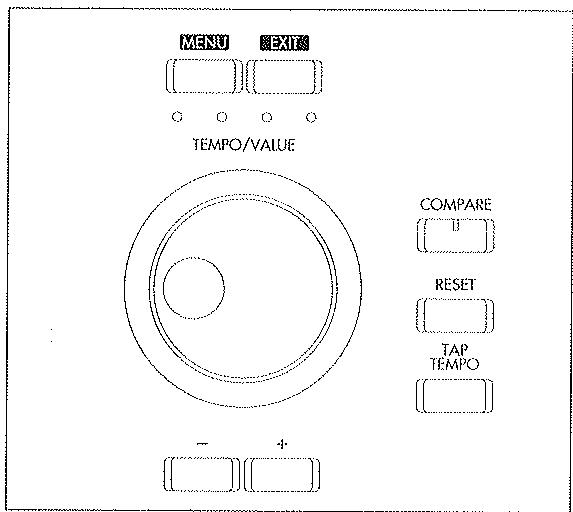
Commande
Utilisez le cadran pour effectuer des changements de valeur importants.
Utilisez ces boutons pour apporter seulement des petites corrections de la valeur sélectionnée.
Bouton compare
Utilisez ce bouton pour comparer la version éditée du Program ou de l'Arrangement actuellement en vigueur avec la version originale que vous avez sauvegardée préalablement.
Si vous pressez ce bouton lors de l'édition, vous retournez à la dernière version sauvegardée en mémoire interne. Dans ce cas, le témoin de ce bouton s'allume. Appuyez encore une fois sur ce bouton pour revenir à la version éditée (Undo). Dans ce cas, le témoin s'éteint.
Pour ce qui est des séquences Backing et des Styles, vous pouvez vous servir de ce bouton pour comparer le résultat de l'entrée ou de l'édition de données avec la version originale.
Si, après être retourné à la version originale avec COMPARE, vous modifiez un paramètre, cette version éditée prend la place de l'édition "originale", si bien que vous perdrez toutes les modifications effectuées jusqu'à ce stade. Undo n'est donc plus disponible dans ce cas, car l'original modifié prend la place de la version éditée.
1. Utilisation d'un arrangement
A titre d'exemple, voici comment désir l'Arrangement B62:
① Appuyez sur le bouton ARR PLAY pour passer en mode Arrangement Play. ② Vérifiez si le témoin du bouton STYLE (dans le pavé ARRANGEMENT/STYLE) est allumé et appuyez sur le bouton B.
Si le témoin STYLE est allumé, appuyez sur le bouton STYLE pour que le témoin s'éteigne.
③ Appuyez sur le bouton 6 de la rangée supérieure et ensuite sur 2 de la rangée inférieure. L'Arrangement B62 est alors chargé. ④ Appuyez sur le bouton START/STOP. La reproduction de l'Arrangement commence. ⑤ Jouez un accord (d'au moins trois notes) dans la moitié gauche du clavier.
Le clavier au centre de l'écran représente le clavier physique de votre i30. Lorsque vous jouez un accord dans la zone affichée en négatif, l'i30 l'analyse et en affiche le nom dans la fenêtre à droite du clavier.
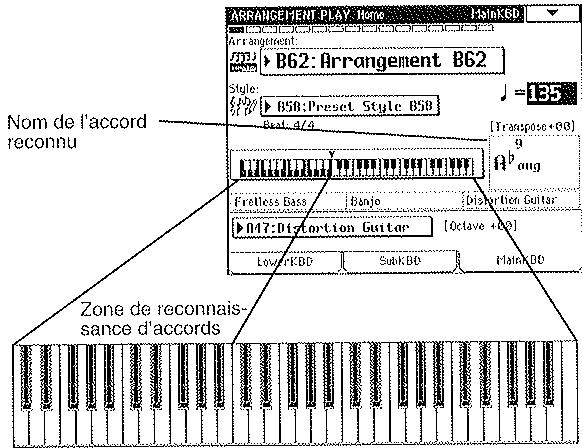
Si vous avez aussi appuyé sur le bouton CHORD MEMORY pour activer cette fonction, le dernier accord que vous avez joué sera même utilisé lorsque vous relâchez les touches de la moitié gauche.
6 Jouez un autre accord sur le clavier. L'30 analyse cet accord et fait le nécessaire pour que l'accompagnement automatique change de tonalité. L'Arrangement fournit un accompagnement composé de six partitions: batterie, percussion, basse, ACC1, ACC2 et ACC3. Convenons d'appeler les sections qui jouent ces partitions les Parts ACC (d'accompagnement). Seuls les Parts suivants changent en fonction des accords que vous jouez: Bass, ACC1, ACC2 et ACC3. Tant qu'aucun accord n'a été reconnu (si la fenêtre à droite du clavier n'affiche pas de nom d'accord), seuls les Parts Drum et Perc (qui ne dépendant pas des accords) continuent à jouer.
⑦ Appuyez sur le bouton START/STOP pour arrêter la reproduction de l'Arrangement. ⑧ Appuyez sur le bouton INTRO/ENDING 1. Le témoin du bouton INTRO/ENDING 1 s'allume. De plus, un témoin de la section VARIATION 1~4 se met à clignoter pour vous signaler quelle Variation sera utilisée une fois l'introduction terminée. Les Variations permettent de spécifier la complexité de l'Arrangement. 9 Appuyez sur le bouton START/STOP. L'introduction commence. L'écran affiche alors le nombre de la mesure de l'introduction que l'30 est en train de jouer. À la fin de l'introduction, votre instrument enchaîne avec la Variation que vous avez sélectionné sous ⑧. Appuyez sur le bouton FILL 1. Cela insère une transition (Fill-In).
Lorsque vous appuyez sur le bouton INTRO/ ENDING 1 ou FILL 1, le timing est corrigé de façon à permettre à l'30 d'enchainer naturellement. Il peut cependant arriver que vous n'entendiez que la deuxième moitié du motif sélectionné. Fonction bien utile mais qui vous oblige néanmoins à vous décider assez rapidement.
Comme pour l'introduction, la transition s'opère vers la Variation dont le témoin clignote. L'30 vous permet en effet de spécifier quelle Variation doit être jouée lorsque le Fill est terminé. Voyez "6-4. Fill/ Scale" (Guide de paramètres, p.8) pour en savoir plus sur la programmation des enchâinements.
Appuyez sur le bouton INTRO/ENDING 1. Vous entendez alors la fin (appelée Ending). Une fois ce motif terminé, la reproduction s'arrête.
- Les Arrangements d'usine proposent deux motifs Intro et Ending. Appuyez sur le bouton INTRO/ ENDING 1 pour choisir le premier et sur INTRO/ ENDING 2 pour choisir l'alternative.
Lorsque vous appuyez sur le bouton INTRO/ ENDING 1, l'30 joue une fin qui contient des changements d'accord.
Avec le bouton INTRO/ENDING 2, cependant, vous lancez une introduction ou fin sans changements d'accords.
- Comme les Variations, Intros et Endings dépendent des données de séquence du Style utilisé, le genre musical varie bien sûr selon le Style choisi. De plus, l'30 permet de programmer vos propres Styles. Voyez "Édition de Styles (Mode Edit Style)" (p.35) pour en savoir plus.
2. Autre son pour le clavier (KBD)
Les trois Parts KBD (Main KBD, Sub KBD, Lower KBD) d'un Arrangement peuvent être pilotées à partir du clavier. Ils sont même disponibles simultanément.
Chaque Part fait appel à un Program qui en détermine le son.
En mode Arrangement Play, appuyez sur le bouton EXIT. Appuyez sur l'onglet Main KBD.
Ce faisant, vous sautez à la page Main KBD.
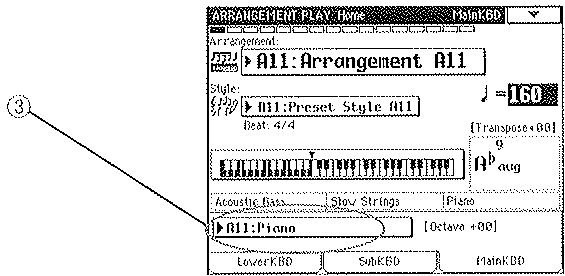
③ Appuyez sur le bouton de sélection de Program. L'écran affiche alors la liste des catégories. ④ Sélectionnez la catégorie voulue. L'écran affiche alors une liste de Programs s'insérant dans cette catégorie. ⑤ Choisissez un Program.
- Il est aussi possible de sélectionner les Programs de façon plus directe : en utilisant le pavé PROGRAM en face avant. Voyez "2. Sélection directe d'un Arrangement, Style ou Program" (p.12) pour en savoir plus.
Pour affecter un autre Program aux deux autres Part clavier, appuyez sur l'onglet Sub KBD ou Lower KBD (ligne inférieure du clavier). Vous ouvrez alors la page correspondante où vous pouvez procéder comme décrit plus haut.
Comme les effets choisis en mode Program s'appliquent au Part Main KBD, il vaut mieux toujours utiliser ce Part pour la partition la plus importante -- à savoir la mélodie.
Outre les Parts que nous venons de citer, l'30 propose aussi un Part Harmony ainsi qu'un Part K. Bass qui peuvent sonner lorsque vous jouez sur le clavier. Si la fonction CHORD SOUND est active, il suffit de jouer un accord sur le clavier pour que l'30 l'analyse et utilise ces notes pour harmoniser la mélodie (Harmony) et déterminer la note que la basse doit jouer (K. Bass).
Si la fonction CHORD SOUND est enclenchée alors que vous ne reproduisez pas d'Arrangement, ces deux Parts confèrent plus de coffre aux notes jouées sur le clavier.
Convenons d'appeler les cinq Parts précités (Main, KBD, Sub KBD, Lower KBD, Harmony, K. Bass) les Parts KBD (clavier).
3. Édition d'un arrangement
En mode Arrangement Play, appuyez sur le bouton MENU. Appuyez sur le bouton écran Mixer et ensuite sur l'onglet KBD Prog.
Vous sautez alors à la page KBD Prog.
Cette page vous permet de changer les sons clavier (KBD).
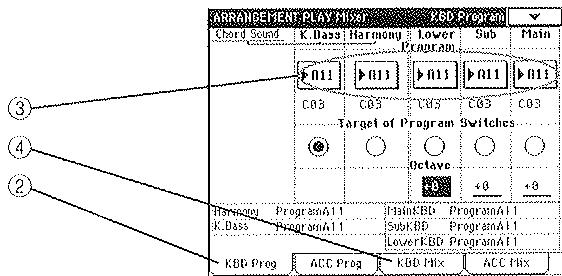
③ Pour affecter d'autres sons à ces Parts, appuyez sur le bouton de sélection de Program, désélectionnez une catégorie et faites votre choix au sein de la catégorie.
Le Part sélectionné au moyen des boutons radio "Target of Program Switches" est directement relié aux boutons PROGRAM A~R ainsi qu'aux rangées supérieure et inférieure 1~8. Voilà donc une autre façon d'affecter un son à ce Part.
④ Appuyez sur l'onglet KBD Mix si vous désirez régler la balance des Parts. Vous sautez alors à la page KBD Mix.
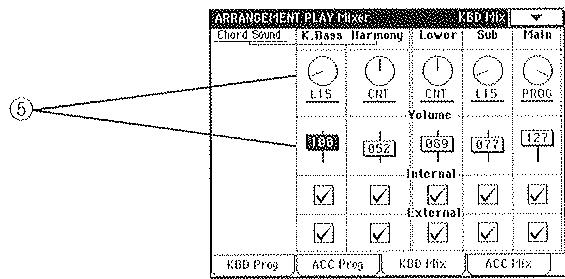
⑤ Servez-vous du paramètre Volume pour régler le volume ainsi que du paramètre Pan pour spécifier le panoramic (position stéréo) entre les canaux de sortie gauche et droit.
Le réglage du volume peut être modifié au moyen des curseurs OUTPUT MIXER en face avant. Nous vous conseillons néanmoins de d'abord utiliser les paramètres de l'écran et de n'utiliser les curseurs OUTPUT MIXER que pour des modifications de "dernière minute" lorsque vous êtes en train de vous produire sur scène etc.
Les sons ACC (accompagnement) peuvent être choisis à la page ACC Prog, tandis que leur balance et panoramaque peuvent être réglés à la page ACC Mix.
Il vaut mieux choisir PROG comme panoramaque pour les Parts Drums, Perc et Main KBD. Les Parts Drums et Perc font en effet appel à un Program Drum de la banque R. Ce sont là des Programs "spéciaux" qui permettent de programmer le panoramaque pour chaque son du Program. En choisissant
PROG, vous dites à l'130 d'utiliser les réglages de panoramaque du Program affecté au Part en question, si bien que tous les sons d'un Program Drum peuvent se trouver à divers endroits de l'image stéréo, ce qui n'est pas le cas lorsque vous désissez une valeur spécifique ici.
Si vous faites appel à un Program dont le panoramaque doit rester inchangé en mode Arrangement, choisissez PROG.
Modification des réglages d'effets
Le Part Main KBD peut être agrémenté par les effets KBD FX 1 et KBD FX 2. Les Parts ACC (Drums, Perc, Bass, ACC1~3), par contre, se servent des effets ACC FX 1 et ACC FX 2. Voyons un peu comment modifier les effets pour les Parts Main KBD et ACC.
En mode Arrangement Play, appuyez sur le bouton MENU. Pressez le bouton écran KBD Effect. Apparaît alors la page KBD Effect.
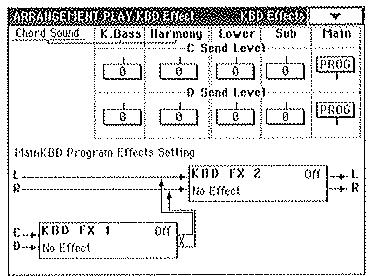
Le Part Main KBD se sert des effets affectés au Program utilisé. La moitié inférieure de l'écran montre le statut des effets (statut déterminé par les réglages Program).
Comme nous venons de le dire, vous pouvez changer les paramètres d'effet en mode Program.

Les paramètres d'effet du Program affecté au Part Main KBD ne sont utilisés que si vous effectuez les réglages suivants:
[Réglages en mode program]
- Choisissez la valeur "Parallel 2" pour Effect Placement.
![KORG I30 - [Réglages en mode program] - 1](/content/2020/05/143970/images/8e78344c03058bb22d54d02d470098dd243b97b7e76cacc574509fb8125b236b.jpg)
- Il vaut moins choisir un genre de réverbération pour FX2 (effet n°2).
Comme le signal de tous les canaux de sortie (L/R/C/D) passe par le bloc KBD FX 2 dont vous pouvez modifier les valeurs en mode, l'effet n°2 s'applique aussi aux Parts Lower KBD et Sub KBD. Comme le choix d'un autre Program pour Main KBD signifie aussi que les réglages d'effets changent, vous avez donc intérêt à ne jamais désirer d'effet "exotique" pour FX2.
- En cas de besoin, vous disposez toujours de FX1 pour vos effets un peu plus recherchés.
De ce fait, les effets spécifiques conférant un caractère bien particulier au Program (comme la distorsion pour un Program de guitare ou l'effet Rotary pour un Program d'orgue) devraient être assignés au bloc FX1.
[Réglages en mode arrangement play]
- A la page KBD Effect, mettez les paramètres C Send Level et D Send Level du Part Main KBD sur PROG. Pour les Parts Lower KBD et Sub KBD, il vaut moins mettre C Send Level et D Send Level sur 0.
- A la page KBD Mix du Mixer, mettez le paramètre Pan du Part Main KBD sur PROG.
③ Appuyez sur le bouton MENU, suivi de ACC Effect.
Cette page propose des onglets Placement~ACC FX 2. Les pages que vous pouvez appeler avec ces onglets vous permettent d'effectuer des réglages d'effet pour chaque des Parts ACC (Drums, Perc, Bass, ACC1-3).
Le Placement (agencement) de l'effet peut être spécifique à la page Placement, tandis que la page ACC Effect permet de choisir le type d'effet. Si vous désirez modifier le niveau d'envoi aux effets pour que certains Parts utilisent les effets tandis que d'autres ne le font pas, modifiez les paramètres ACC FX 1 et ACC FX 2 de la page ACC Effect. Des modifications plus détaillées de l'effet peuvent être effectuées aux pages ACC FX 1 et ACC FX 2. Là, vous pouvez spécifier la durée de réverbération, l'intensité de modulation d'un effet Flanger ou spécifier les réglages de la modulation dynamique. Cette dernière permet d'agir sur certains paramètres d'effets au moyen d'une fonction de jeu (Joystick etc.).
Le Part Drums utilise impératifement un Program de la banque R. Les notes jouées par ce Part dépendent bien sûr des données de séquence du Style.
Les paramètres Drum Map et Kick & Snare Designation permettent cependant d'acheminer certaines commandes de note vers d'autres sons.
En mode Arrangement Play, appuyez sur le bouton MENU. Appuyez sur le bouton écran Drums, suivi de l'onglet Default Drum Mapping.
L'écran affiche alors la page Default Drum Mapping.
![KORG I30 - [Réglages en mode arrangement play] - 1](/content/2020/05/143970/images/051db430dfd71be1e0aa2a06b6199d83731ebc74673390b628556ea285fcc409.jpg)
Le paramètre Default Drum Mapping spécifique qui indique quel Drum Map (agencement de batterie) est utilisé par les Variations 1~4.
③ Appuyez sur le bouton START/STOP pour lancer l'Arrangement.
L'une des Variations se met alors à jouer et le témoin correspondant 1∼4 s'allume.
④ Vérifiez lequel des quatre témoins est allumé et choisissez le paramètre Variation 1-4 du même numéro à l'écran. Utilisez les boutons radio de cette fenêtre pour sélectionner 1.
La partition de batterie (Drums) est alors jouée par des sons de percussion.
Autrement dit, en choisissant un type 1 8, vous determinez le genre de sons qu'utilisera le PartDrums:
1: Percussion (pas grosse caisse ou caisse claire) 2: Pas de caisse claire 3: Rim et charleston 4: Rim et cymbale Ride 5: Données programmes pour le Style 6: Caisse claire et cymbale Ride 7: Charleston ouvert 8: Cymbale Crash
Essayez chaque "orchestration", puis choisissez le type d'agencement qui convient le mieux pour la Variation actuellement besoinie.
Appuyez sur l'onglet Kick & Snare Designation. Vous sautez alors à la page Kick & Snare Designation.
Le paramètre Kick Designation permet de choisir un autre son de grosse caisse, tandis que Snare Designation sert à choisir un autre son de caisse claire.
Les Programs de la banque R proposent quatre types de grosse caisse et de caisse claire. Vous devriez donc toujours trouver un tambour à votre goût.
⑥ Appuyez sur le bouton START/STOP pour arrêter la reproduction de l'Arrangement.
Utilisation des harmonies (ensemble)
① En mode Arrangement Play mode, appuyez sur le bouton EXIT. ② Appuyez sur le bouton ENSEMBLE en face avant. Son tepoin s'allume pour vous signaler que la fonction a été enclenchée. ③ Appuyez sur le bouton START/STOP. Ce faisant, vous lancez la reproduction de l'Arrangement. ④ Jouez un accord (d'au moins trois notes) à gauche du point de partage (zone de reconnaissance d'accords).
Le clavier à l'écran représente le clavier physique de l'130. Lorsque vous jouez un accord dans la zone affichée en négatif, l'130 l'analyse et affiche le nom de l'accord reconnu dans la fenêtre à droite du clavier.
Il vous reste alors à choisir une méthode de la main droite.
Les notes de votre mélodie sont pourvues d'une harmonisation qui repose sur les notes que vous jouez de la main gauche.
Si vous avez appuyé sur le bouton CHORD MEMORY afin d'activer cette fonction, l'30 continue à utiliser le dernier accord que vous avez joué même si vous relâchez toutes les touches dans la moitié gauche du clavier.
Modification de l'ensemble
① En mode Arrangement Play, appuyez sur le bouton MENU. (2) Pressez le bouton écran General Settings, suivi de l'onglet Ensemble.
L'écran affiche alors la page Ensemble.
③ Utilisez le paramètre Ensemble Type pour désirer le type d'harmonie qu'il vous faut.
Ce type d'harmonie sera utilisé lorsqu'il vous appuyez sur le bouton ENSEMBLE pour activer cette fonction.
Utilisation de la fonction synchro backing
En mode Arrangement Play mode, appuyez sur le bouton MENU. Appuyez sur le bouton écran General Settings, suivi de l'onglet ACC.
L'écran affiche alors la page ACC.
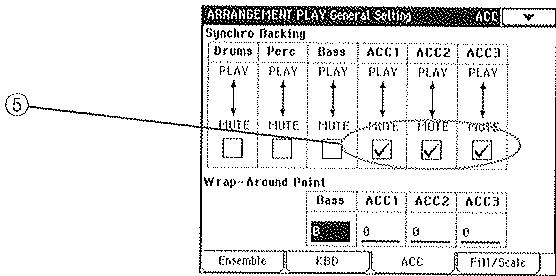
Le paramètre Synchro Backing est une fonction qui régit la reproduction de l'Arrangement lors de l'entrée d'accords.
③ Appuyez sur le bouton CHORD MEMORY. Le témoin de ce bouton s'allume pour signaler que la fonction CHORD MEMORY est activée. (4) Appuyez sur le bouton VARIATION 4 et ensuite sur le bouton START/STOP. La reproduction de l'Arrangement commence. ⑤ Cochez ou désélectionnez les cases MUTE pour les Parts ACC1, ACC2 et/ou ACC3 dans la fenêtre Synchro Backing. ⑥ Appuyez sur le bouton PLAY/MUTE ACC3 en face avant. Ce Part est étouffé et le témoin du bouton s'éteint. ⑦ Jouez sur le clavier pour entrer un accord. Tant que vous jouez sur le clavier, les Parts ACC1 et ACC2 sont étouffés, tandis que le Part ACC3 joue. Si vous relâchez toutes les touches dans la moitié gauche du clavier, les Parts ACC1 et ACC2 se mettent à jouer, tandis que le Part ACC3 se tait.
Cette application de la fonction Synchro Backing vous permet donc d'activer ou d'étouffer les Parts ACC en temps réel, ce qui vous aide bien sûr à varier l'accompagnement comme bon vous semble.
Appuyez sur le bouton START/STOP pour arrêter l'Arrangement.
Changement de variation lorsque vous désirez un autre arrangement
Comme les Variations sont contrôlées par chaque Arrangement, il arrive souvent qu'en sélectionnant un autre Arrangement, vous changez aussi de Variation, ce qui fait bien sûr que l'état des fémoins VARIATION 1~4 change. Sur l'i30, la Variation qui est chargée lors de la sélection d'un Arrangement est la Variation initiale. Il s'agit là d'un paramètre dont vous pouvez sauvegarder le réglage en même temps que les autres paramètres Arrangement.
(1) Passez en mode Arrangement Play et vérifiez si la reproduction de l'Arrangement est arrêtée. Si l'Arrangement joue, appuyez sur le bouton START/STOP. Il n'est en effet pas possible de spécifier la Variation initiale pendant la reproduction de l'Arrangement. ② Choisissez la Variation par laquelle l'Arrangement doit commencer en appuyant sur le bouton VARIATION 1~4 ad hoc. Le témoin de ce bouton s'allume. ③ Appuyez sur le bouton de menu de page et choisissez la commande Write Arrangement. L'écran affiche une fenêtre de dialogue.
Utilisez le bouton d'édition de texte pour entrer (ou modifier) le nom de l'Arrangement (voyez p.9), spécifiez la catégorie et choisissez la mémoire dans laquelle vous désirez sauvegarder cet Arrangement (C11--D88).
④ Appuyez sur le bouton OK pour sauvegarder l'Arrangement. Outre la Variation initiale, vous pouvez aussi programmer les réglages Intro et Fill.
Utilisation d'un instrument MIDI externe
Admettons que vous possédiez un générateur de son MIDI qui a un son de basse d'enfer et que la partition de basse doit être reproduite avec ce son.
① Passez en mode Arrangement Play et appuyez sur le bouton MENU. ② Appuyez sur le bouton écran Mixer, suivi de l'onglet ACC Mix. L'écran affiche alors la page ACC Mix.
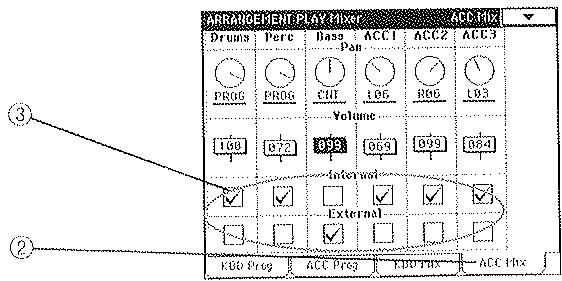
Désélectionnez le paramètre Internal du Part Bass et cochez le paramètre External.
Ces deux modifications signifient que la basse ne sera pas jouée par le générateur de son de l'130. Elle sera cependant transmise aux bornes MIDI OUT et TO HOST, si bien que le module externe pourrait prendre en charge cette partition.
Si vous cochez aussi la case External d'autres Parts, ces Parts transmettent également leurs données MIDI au module. En règle générale, il vaut mieux désactiver soit Internal, soit External.
④ Appuyez sur le bouton MENU. ⑤ Appuyez sur le bouton Global et ensuite sur l'onglet MIDI Ch. L'écran affiche alors la page MIDI Ch. ⑥ Vérifiez quel canal MIDI est affecté au Part Bass et faites le nécessaire pour que le module reçoive sur ce canal MIDI.
Les paramètres Global des pages Chord Sound~ MIDI Ch. portent sur tous les Arrangements. Si vous êtes tenu de changer un canal MIDI, nous vous conseillons alors de le faire sur le module plutôt que sur l'30.
Appuyez sur le bouton START/STOP et écoutez l'Arrangement.
Utilisation d'un effet externe
Imaginons que vous vouliez Traiter le Part ACC1 au moyen d'un processeur d'effets externe. Dans ce cas, procédez comme suit:
Passez en mode Arrangement Play et appuyez sur le bouton MENU. ② Appuyez sur le bouton écran ACC Effect et ensuite sur l'onglet Placement. L'écran affiche alors la page Placement. (3) Choisissez l'une des possibilités d'acheminement de la troisième rangée.
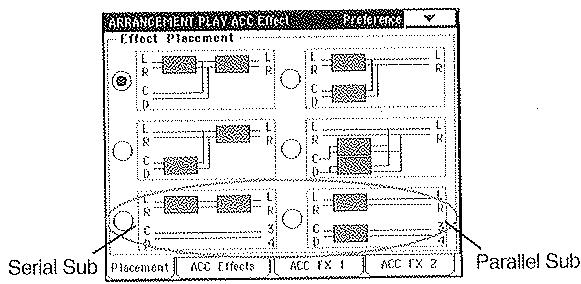
Serial Sub transmit le signal original sans ajouts d'effets internes aux bornes OUTPUT 3 et 4. Parallel Sub signifie que le signal relié aux bornes OUTPUT 3 et 4 transite d'abord par le bloc FX2.
④ Appuyez sur l'onglet ACC Effects pour sauter à la page ACC Effects. ⑤ Augmentez le parametre C Send Level ou D Send Level pour le Part ACC1 et chosessez la valeur 0 pour les autres Parts de cette page. Le signal du Part ACC1 estMAINENANT relié aux canaux de sortie C et D. ⑥ Reliez le processeur d'effets externe aux bornes OUTPUT 3 et 4. Il receiveva uniquement le signal du Part ACC1.
Choix de la zone de reconnaissance d'accords
La plupart des Arrangements utilisent le Do au milieu du clavier (C4) comme point de partage (appelé Split). La zone de clavier se trouvant à droite de ce point sert à piloter les Parts Main KBD et/ou Sub KBD, tandis que la moitié gauche permet de piloter le Part Lower KBD.
Le point de partage spécifique en outre la moitié du clavier où vous devez des accords qui seront utilisés pour changer la tonalité de l'accompagnement. Les croquis de clavier apparaissant aux pages Lower KBD~Main KBD (voyez l'exemple plus loin), contiennent toujours une série de touches en négatif. Ce sont là les touches qu'analyse l'i30.
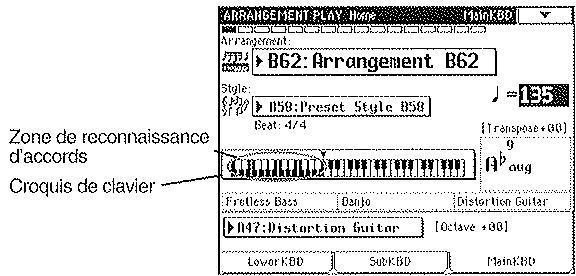
La plupart des Arrangements des banques A et B (Arrangements d'usine) ont été programmés en partant du principe que you jouerez sans doute la mélodie de la main droite et donc dans la zone de clavier qui se trouve à droite du point de partage (C4). Il est cependant possible de déplacer le point de partage:
① Passez en mode Arrangement Play et appuyez sur le bouton EXIT. ② Appuyez sur le croquis du clavier à l'écran. Celui-ci affiche alors la fenêtre suivante:
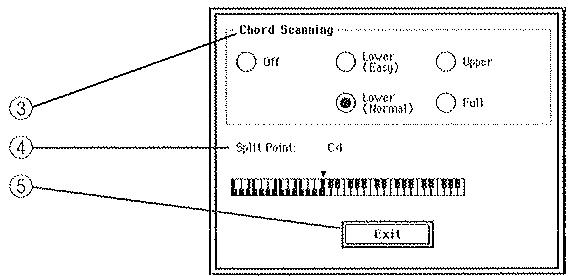
③ Chord Scanning (reconnaissance d'accords) renvoie à l'endroit ainsi qu'à la méthode employée pour la reconnaissance d'accords. Si vous choisissez Off, les accords que vous jouez sur le clavier ne sont pas analysés. Si vous choisissez Lower (Normal), Upper ou Full, l'130 analyse les accords composés d'au moins trois notes. Il est aussi possible de choisir Lower (Easy), auquel cas, il suffit de jouer une note à gauche du point de partage pour qu'elle soit traitée comme accord. ④ Pressez la touche du clavier qui doit devenir le nouveau point de partage (Split Point). La zone de clavier à droite du point de partage s'appelle la zone Upper (affectée aux Parts Main KBD et Sub KBD), tandis que la zone à gauche du point de partage s'appelle Lower (pour le Part Low KBD). ⑤ Appuyez sur bouton EXIT.
Utilisation du clavier entier pour jouer un morceau
Vous n'êtes pas tenu de jours suivre le principe des zones Upper et Lower. L'i30 vous permet en effet aussi de piloter le même son avec toutes les touches du clavier.
Appuyez sur le bouton FULL KBD PLAY en face avant pour activer cette fonction. Dans ce cas, l'i30 utilise les réglages suivants:
- Lorsque vous jouez sur le clavier, vous pilotez les Parts Main KBD et Sub KBD. Le Part Lower KBD n'est donc pas disponible. Si vous ne désirez utiliser que le Part Main KBD (ou Sub KBD), utilisez les boutons PLAY/MUTE en face avant pour étoufler le Part dont vous n'avez pas besoin.
- Tous les accords (d'au moins trois notes) alimentent l'accompagnement - où que vous les jouiez sur le clavier. Les notes individuelles que vous y ajoutez sont cependant considérées comme faisant partie de la mélodie. Ce mode de fonctionnement équivaut en fait au réglage Full pour le paramètre Chord Scanning.
Si le paramètre Chord Scanning est coupé (Off), les accords ne sont pas analysés. C'est même le cas lorsque le bouton FULL KBD PLAY est actif.
Sauvegarde d'un KBD set
L'30 permet de sauvegarder 64 réglages pour les parts KBD. Comme ces réglages ne sont pas liés aux Arrangements, nous les appelons des KBD Sets. Si vous êtes satisfait du comportement des Parts clavier, nous vous conseillons alors de les sauvegarder dans un KBD Set.
① Passez en mode Arrangement Play et appuyez sur le bouton EXIT. ② Appuyez sur le bouton de menu de page et ensuite sur la commande Write KBD Set. L'écran affiche alors une fenêtre de dialogue. ③ Spécifiez le nombre de la mémoire KBD Set d'arrivée et appuyez sur le bouton OK.
Notez que toute modification des Parts KBD d'un Arrangement porte non seulement sur l'Arrangement mais aussi sur le KBD Set utilisé. Au terme de l'édition, vous nevez donc souvent si vous avez édité des paramètres Arrangement ou KBD Set, ce qui est important pour le choix du bon type de mémoire (Arrangement ou KBD Set) pour la sauvegarde.
Pour vous faciliter la vie, voici les paramètres pouvant être sauvegardés dans une mémoire KBD Set de l'i30:
Paramètres à l'écran
- Home: Réglages des paramètres Chord Scanning et Split Point
- Mixer: Réglages des pages KBD Prog et KBD Mix
- KBD Effect: Réglages de la page KBD Effect
- Général Setting: Réglages des pages KBD, du paramètre KBD et de la page Fill/Scale
Réglages en face avant
Statut du bouton FULL KBD PLAY (allumé ou éteint) Statut des boutons "PLAY/MUTE" MAIN, SUB et LOWER
Chargement d'un KBD set
Voici comment charger (sélectionner) un KBD Set sauvegardé préalablement:
① Passez en mode Arrangement Play et appuyez sur le bouton KBD SET. Ce faisant, vous appelez la fenêtre de dialogue Keyboard Set. ② Utilisez les boutons PROGRAM 1~8 pour CHOISIR le numero de la memoire KBD Set souhaitee. Utilisez les boutons de la rangée supérieure pour entrer la dizaine et choisissez l'unité au moyen des boutons 1~8 de la rangée inférieure. ③ Appuyez sur le bouton Exit ou KBD SET.
5. Autres fonctions pratiques
Lorsque vous appuyez sur le bouton FADE IN/OUT, la reproduction de l'Arrangement commence avec un Fade-In (le volume augmente graduellement). Si vous pressez ce bouton pendant la reproduction, le volume diminue petit à petit et la reproduction s'arrête une fois la valeur de volume "0" atteinte.
Synchro start, synchro stop
Si vous avez appuyé sur le bouton SYNCHRO START pour activer la fonction, il suffit de jouer un accord dans la zone de reconnaissance d'accords pour lancer la reproduction de l'Arrangement.
Si vous pressez le bouton SYNCHRO STOP pendant la reproduction d'un Arrangement, vous pouvez l'arrêter en relâchant toutes les touches dans la zone de reconnaissance d'accords. Cela vous permet d'insérer des silences, technique très courante pour le bon vieux Rock'n'Roll.
Si, de surcroît, vous avez activé la fonction SYNCHRO START, la reproduction continue dès que vous jouez un nouvel accord dans la zone de reconnaissance.
En appuyant sur le bouton TEMPO LOCK (le témoin s'allume), vous spécifiez que le tempo de tout Arrangement chargé durant la reproduction ne sera pas pris en compte. Autrement dit, l'i30 continue à utiliser le tempo de l'Arrangement précédent.
Si vous appuyez sur le bouton KBD LOCK pour activer cette fonction, il ne sera plus possible de modifier les réglages des Parts KBD et ACC lors de la reproduction d'un Arrangement.
Voici comment fonctionne ce système : lorsque, pendant la reproduction, vous sélectionnez un autre Arrangement, les Parts KBD ne changent pas (l'30 charge cependant le nouvel Arrangement).
Si, lors de la reproduction d'un Arrangement, vous sélectionnez un autre KBD Set, les réglages des
Parts clavier changent, tandis que l'accompagnement reste le même.
Voyez [Paramètres à l'écran] et [Réglages en face avant] pour les réglages propres aux Parts KBD.
SW1/SW2
Les boutons SW1 et SW2 en face avant (au-dessus du joystick) peuvent être utilisés pour varier votre jeu.
Les pages SW1 et SW2 du mode Global vous permettent en effet d'affector la fonction désirée à ces deux boutons.
Par exemple : en sélectionnant Intro 1 ou Intro 2, il suffit d'appuyer sur SW 1 ou SW 2 pendant la reproduction d'un Arrangement pour lancer le motif d'introduction choisi.
Il existe bien sûr encore d'autres paramètres pouvant être affectés à SW 1 et SW 2, comme par exemple le choix d'une autre gamme. Nous vous conseillons depuis d'y assigner des fonctions un peu "éloignées" dont vous vous servez régulièrement.
Notez toutefois que la fonction de SW 1 et SW 2 s'applique à tous les modes. D'autre part, il existe des modes qui ne sauront que faire de la fonction choisie.
6. Sauvegarde d'un arrangement
Après avoir créé un Arrangement dont vous comptez vous servir plus tard, vous devez le sauvegarder en mémoire interne. Dites-vous bien que si vous choisissez un autre Arrangement avant d'avoir sauvegardé les réglages actuels, vous perdez ces derniers.
Passez en mode Arrangement Play et appuyez sur le bouton de menu de page, suivi de la commande Write Arrangement. Si cela vous semble trop compliqué, appuyez plutôt sur le bouton REC/WRITE en face avant.
L'écran affiche alors la fenêtre de dialogue suivante :
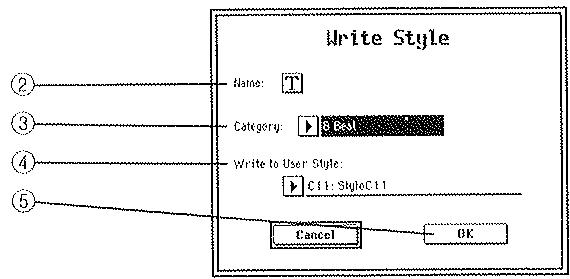
② En cas de besoin, utilisez le bouton d'édition de texte du paramètre Name pour ouvrir la fenêtre correspondante et entrez le nom de l'Arrangement que vous êtes sur le point de sauvegarder. ③ Utilisez le paramètre Category pour affecter votre Arrangement à une catégorie. Sous Write to User Arrangement, choisissez la banque C ou D (banques utilisateur). ⑤ Appuyez sur le bouton OK. Les réglages faisant partie d'un Arrangement sont les suivants:
[Réglages arrangement à l'écran]
- Tous les paramètres sauf ceux des pages Global (à savoir des pages Home, Mixer, KBD Effect, ACC Effect, Drums et General Setting).
Réglages en face avant
- Statut des boutons PLAY/MUTE de chaque Part (allumé ou éteint) Statut du bouton FULL KBD PLAY
- Variation initiale (voir p. 20)
- Réglage du bouton TRANSPOSE
Édition d'une série backing
Ce mode permet d'enregistrer les données musicales d'un Arrangement et de les produire.
Le mode Backing Sequence propose dix mémoires (BSEQ) pour autant de séquences.
Notez que cette partie de la mémoire est partagée avec le mode Song et qu'elle prévoit un nombre maximum de 65,536 événements à répartir sur les séquences Backing et les données Song (10 Songs et 100 motifs).

Lors de la mise hors tension du i30, la mémoire Backing Sequence & Song est effacée. N'oubliez donc pas de sauvegarder tous les Songs et séquences Backing auxquels vous tenez sur disquette (mode Disk).
Une série Backing comprend neuf pistes capables d'enregistrer des données musicales ou les événements en rapport avec la pression des boutons. En gros, il existe trois types de pistes:
Pistes d'arrangement: enregistrement de données en rapport avec les arrangements
- Pistes clavier (KBD): sert à enregistrer les notes venant du clavier.
- Piste de contrôle (Control): enregistre le maniement des boutons (événements de contrôle).
- Piste d'accords (Chord): permet d'enregistrer les accords utilisés pour transposer les motifs d'accompagnement en temps réel.
Pistes KBD auxiliaires (Extra): servent à enregistrer des mélodies ou à ajouter des partitions d'accompagnement à ceux de l'Arrangement
- Pistes KBD 4~KBD 8 (pistes clavier 4~8).
Piste de tempo: changements de tempo (événements de tempo)
Piste de tempo
1. Enregistrement de l'arrangement au moyen du séquenceur
① Appuyez sur le bouton BACKING SEQ pour passer en mode Backing Sequence. ② Appuyez sur le bouton EXIT. ③ Sous BSEQ, besoin que Backing que vous désirez utiliser.
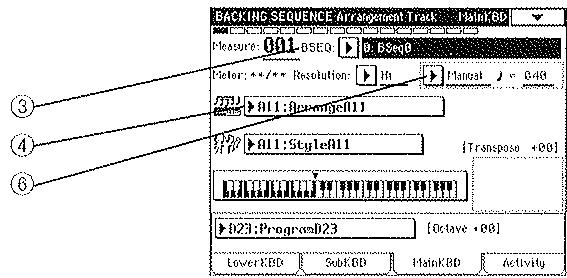
Utilisez le bouton de sélection d'Arrangement pour CHOISIR L'Arrangement qui doit servir d'accompagnement. ⑤ Appuyez sur le bouton REC/WRITE. L'appareil passe en mode prêt-à-enregistrer. ⑥ Si vous voulez aussi enregistrer des changements de tempo tant que vous y êtes, Sélectionnez REC pour la piste tempo. ⑦ Appuyez sur le bouton START/STOP. Le métronome commence à décompter et l'affichage de mesure passe de “-2” à “-1”. L'enregistrement commence dès que vous appuyez sur “001”. Soyez prêt... ⑧ Appuyez sur le bouton START/STOP pour arrêter l'enregistrement de la série Backing. Le paramètre Measure retourne alors à la valeur 001. ⑨ Appuyez encore une fois sur le bouton START/ STOP pour écouter les données enregistrées. Si vous avez aussi enregistré des changements de tempo, mettez le paramètre de la piste de tempo sur AUTO. Cela signifie que tout changement de tempo enregistré sera exécuté comme il se doit.
Les gros moyens
Utilisez le paramètre Measure pour spécifier la mesure à partir de laquelle vous désirez recommencer. Poursuivez alors avec l'objet ④ sous "1. Enregistrement de l'Arrangement au moyen du séquenceur" (p.24).
En réenregistrant à partir de cette mesure, vous remplacez la version précédente par votre nouvelle tentative. Si vous appuyez sur START/STOP pour arrêter la série Backing avant la fin de l'ancienne version, toutes les données de la version précédente se trouvant au-delà de cette position sont préservées.
Si les accords et la manipulation des boutons étaient corrects mais que la mélodie fasse à désrier
(1) Passez en mode Backing Sequence (en cas de besoin) et appuyez sur le bouton EXIT. ② Appuyez sur l'onglet Activity. Vous passez alors à la page Activity.
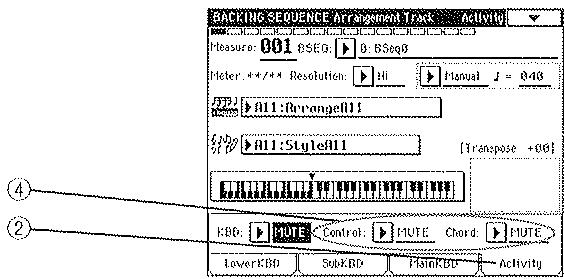
③ Appuyez sur le bouton REC/WRITE. Le paramètre Activity des pistes KBD, Control et Chord change alors en REC (prêt à enregistrer). ④ Choisissez cependant PLAY pour les pistes Control et Chord. ⑤ Appuyez sur le bouton START/STOP. Ce faisant, vous lancez la reproduction des pistes Control et Chord (que vous entendrez) et l'enregistrement du clavier (que vous devez jour). Seule la piste KBD est enregistrée. ⑥ Appuyez sur le bouton START/STOP pour arrêter l'enregistrement.
Autrement dit, le paramètre Activity vous permet de spécifier quelles pistes doivent être enregistrées et lesquelles doivent être reproduites.
Voici un autre exemple : pour enregistrer un autre Arrangement sans toucher au reste, mettez le paramètre Activity de la piste Control sur REC et celui des deux autres pistes sur PLAY.
Il existe une troisième possibilité pour Activity : vous pouvez désirer MUTE pour toutes les pistes que vous ne pouvez pas entendre lors de l'enregistrement d'une autre piste. Vous pourriez désirer ce réglage pour les pistes qui risquent de vous dérouter lors de l'enregistrement.
Comparaison avec la version précédente
Si, soudainement, vous soupçonnez que la version précédente avait quand même ce "je-ne-sais-quoi", vous pouvez la rappeler en appuyant sur le bouton COMPARE. Le témoin de ce bouton s'allume pour signaler que vous entendez à nouveau la version précédente.
Pour returner à la nouvelle version, appuyez une fois de plus sur COMPRE (son tímoin s'eteint).
Appuyez sur le bouton START/STOP pour auditionner la version (originale ou nouvelle) et continuez alors avec celle qui vous plaît le plus.
3. Pistes KBD auxiliaires : la touche finale
Le mode Backing Sequence propose cinq pistes additionnelles.
Servez-vous-en lorsque vous estimez que l'accompagnement de l'Arrangement à lui seul ne rend pas justice à votre morceau.
Passez en mode Backing Sequence et appuyez sur le bouton MENU. Appuyez sur le bouton Extra KBD Track et ensuite sur l'onglet Program.
L'écran affiche alors la page Program.
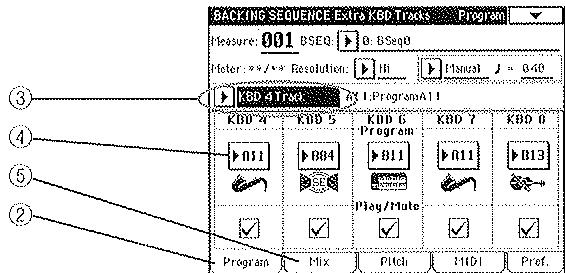
Sous Track, choisissez la piste auxiliaire KBD 4 Track~KBD 8 Track sur laquelle vous désirez enregistrer. (4) Choisissez le Program dont cette piste (voyez l'étape (3)) doit se servir. ⑤ Appuyez sur l'onglet Mix pour passer à la page Mix. ⑥ Réglez le panoramique et le volume de la piste choisie dans l'étape ③. ⑦ Appuyez sur l'onglet Pitch pour accéder à la page Pitch. (8) Spectez la hauteur de la piste sélectionnée sous (3). ⑨ Appuyez sur l'onglet MIDI pour passer à la page MIDI. 10 Choisissez si la piste sélectionnée sous ③ doit faire appel au générateur de son interne ou transmettre ses données à un instrument MIDI externe. Dans le deuxième cas, vous ne pouvez pas omettre d'affecter le bon canal MIDI à cette piste.
Si vous choisissez le même canal MIDI que celui d'une piste Arrangement, ces deux pistes sonneront simultanément (superposition ou Layer). Pour y remédier, vous devrez faire un tour du paramètre MIDI Channel à la page MIDI Ch. du bloc Global du mode Arrangement Play.
① Appuyez sur l'onglet Perf. pour passer à la page Perf. ② Choisissez la méthode d'enregistrement pour la piste sélectionnée sous (3).
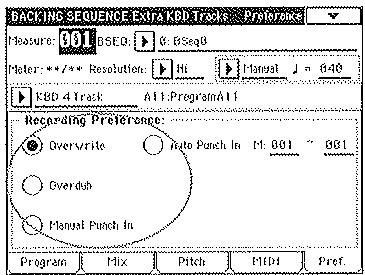
- Overwrite remplace toutes les données enregistrées préalablement par la nouvelle version. Dans ce cas, il s'agit de toutes les données à partir de la mesure où vous lancez l'enregistrement jusqu'à la fin. Overdub signifie que les nouvelles données sont ajoutées à celles enregistrées au préalable.
- Manual Punch In permet de corriger un extrait. Appuyez sur le bouton START/STOP pour lancer la reproduction de la série. À l'endroit où vous désirez enregistrer la nouvelle phrase, appuyez sur REC/WRITE. Cela équivaut à CHOISIR Overwrite à partir d'un endroit spécifique. Une fois les quelques notes ou mesures enregistrées, appuyez à nouveau sur REC/WRITE. Le témoin de ce bouton s'éteint pour signaler que vous returnez en mode PLAY. Vous entendrez alors à nouveau la version originale.
- Auto Punch In a la même fonction que Manual Punch In: elle vous permet de corriger un extrait. Contrairement à Manual Punch, vous pouvez cependant spécifier de chaque mesure à chaque mesure vous désirez réenregistrer, si bien que vous gardez les mains libres. ③ Appuyez d'abord sur le bouton REC/WRITE et ensuite sur le bouton START/STOP.
L'enregistrement commence.
Les données que vous jouez sur le clavier, les fonctions de jeu utilisées, comme le Joystick, l'Aftertouch etc. ainsi que le choix de Programs, la modification des paramètres volume, panoramique, C Send Level et D Send Level etc. seront enregistrées sur les pistes respectives.
Appuyez sur le bouton START/STOP pour arrêter l'enregistrement.
- Vous pouvez aussi spécifier quelle plage de notes d'une piste auxiliaire doit être audible en réglant les paramètres Window des pages Key Window et Velocity Window.
- Ces pages servent àCHOISIR les numeros de notes et les valeurs de toucher (dynamique) transmis au générateur de son interne.
Si, par exemple, vous entrez les valeurs montrées ci-dessous pour des pistes auxiliaires réglées sur le même canal MIDI, toutes les notes à gauche du C4 seront reproduites par la piste KBD 4, tandis que les notes à droite du C4 sont jouées par la piste KBD5. Il est en outre possible d'effectuer des règles permettant de piloter la piste KBD6 avec de faibles valeurs de toucher et la piste KBD7 avec d'importantes valeurs de toucher.
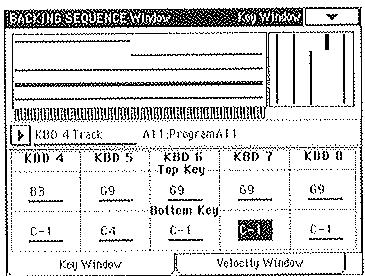
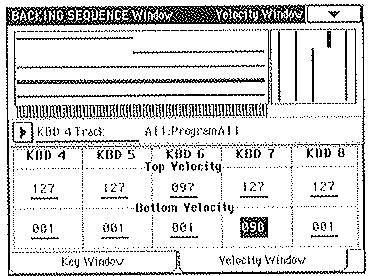
Les paramètres C Send Level et D Send Level de la page KBD Effect permettent de régler le niveau d'envoi aux effets en question.
C Send Level et D Send Level spécifient le niveau du signal transmis à l'effet KBD FX 1. Comme nous l'avons vu plus haut, le choix du type d'effet dépend du Program affecté au Part Main KBD. Si vous choisissez un autre Program pour ce Part, il y a de fortes chances que l'effet FX1 change aussi. Prudence donc.
Notez qu'il est aussi possible d'enregistrer en temps réel sur une piste Arrangement. Choisissez alors ATr. KBD, ATr. Control ou ATr. Chord pour la piste sous (3). Suivez alors les instructions données sous "1. Enregistrement de l'Arrangement au moyen du séquenceur" (p.24) ou "2. Si vous n'êtes pas satisfait de votre prestation" (p.24).
Édition d'un program (mode program)
Le mode Program permet deux approches pour l'édition des sons : la modification de tous les paramètres disponibles ainsi que l'édition en temps réel.
En mode Program, vous pouvez soit partir d'un Program existant, soit initialiser un Program et tout programmer vous-même. Ce besoin dépend du temps que vous avez à votre disposition ainsi que du degré de perfection que vous recherchez.
OSC (oscillateur)
Cette section produit la forme d'onde qui est à la base de chaque son.
Vous pouvez utiliser deux oscillateurs -OSC 1 et OSC 2- simultanément et en régler la hauteur ainsi que la forme d'onde souhaitée.
Ce bloc permet de spécifier si et à quel point la hauteur des oscillateurs doit changer dans le temps.
VDF (filtré numérique variable)
Ce filtré sert à retirer des harmoniques de la forme d'onde, ce qui la rend plus sourde.
VDA (amplificateur numérique variable)
Ce bloc détermine le volume ainsi que l'évolution de ce dernier dans le temps.
En mode Program, vous pouvez créer des sons en effectuant des réglages pour les oscillateurs, le filtre et l'amplificateur. Ces réglages peuvent alors être sauvegardés dans une mémoire Program utilisateur de l'i30.
Lorsqu'un Program est sélectionné dans un autre mode (sauf Arrangement Play et Backing Sequence), vous n'utilisez en fait que les réglages oscillateur, filtré et amplificateur.
Lorsqu'un Program est affecté au Part Main KBD du mode Arrangement Play ou Backing Sequence, tous les réglages (y compris ceux des effets FX1 et FX2) sont chargés. Cela revient à dire que si vous suivez les consignes données plus loin, le son du Part Main KBD se sert effectivement des réglages d'effets effectuels en mode Program.
EG (générateur d'enveloppe)
Pitch EG: Ce générateur d'enveloppe produit des changements de hauteur dans le temps (utiles pour dessins de cuivre, de violon etc.).
VDF EG 1, VDF EG 2: Ces enveloppes produisent des changements de timbre (de brillance).
VDA EG 1, VDA EG 2: Ces enveloppes produisent des changements de volume (qui font qu'un son s'étouffe plus ou moins vite).
MG (générateur de modulation)
Pitch MG 1, Pitch MG 2: Voici deux LFO permettant de moduler (varier) la hauteur de façon cyclique pour obtenir des effets vibrato (LFO=oscillateur à basse fréquence).
VDF MG: Voici un LFO permettant de moduler la fréquence de coupure du filtre (effets WahWah).
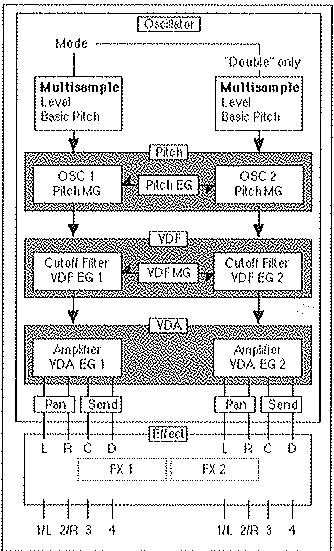
Dans cette section, vous apprendrez comment créer un Program de toutes pièces. Cela suppose que vous commenciez par en initialiser un. Suivez les étapes a~h dans l'ordre donné car cela vous aidera à comprendre le fonctionnement du mode Program.
Si vous partez d'un Program existant pour votre nouvelle création, vous n'avez pas besoin d'en initialiser un. Si, par contre, vous voulez repartir à zéro, cette étape s'impose. L'avantage en est que vous conférez à chaque paramètre la valeur désirée (et que vous aurez plus de facilité à vous en souvenir).
① Utilisez le curseur MASTER VOLUME pour diminuer le volume. (2) Passez en mode Program et pressez un bouton de sélection de Program à l'écran. Choisissez Initialize comme catégorie et sélectionnez ensuite un Program.
Il est aussi possible de sélectionner un Program au moyen des boutons PROGRAM A~G ainsi que des rangées 1~8 supérieure (dizaine) et inférieure (unité).
③ Appuyez sur le bouton MENU, suivi du bouton OSC.
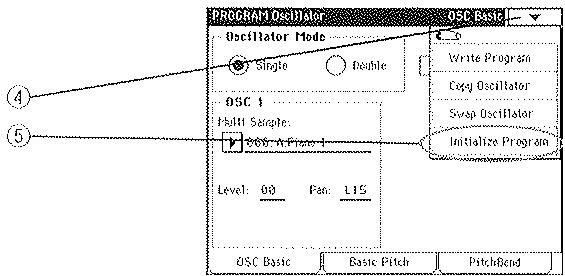
④ Appuyez sur le bouton de menu de page et choisissez la commande Initialize Program. ⑤ Appuyez sur le bouton OK.
Les réglages des paramètres Program sont alors initialisés. Ensuite, l'écran affiche à nouveau la page précédente.
B. Réglage de la hauteur
① Appuyez sur l'onglet Basic Pitch.
L'écran affiche alors la page Basic Pitch qui permet de spécifier la hauteur de base. (2) Entrez la valeur Octave désirée.
Dans cet exemple, nous utiliserons la valeur 8' Standard.
③ Appuyez sur le bouton MENU, suivi du bouton Pitch. ④ Appuyez sur l'onglet Pitch MG 1.
L'écran affiche alors la page Pitch MG 1.
Pitch MG (modulateur de la hauteur) permet de programmer l'effet de vibrato, effet très important pour la plupart des sons.
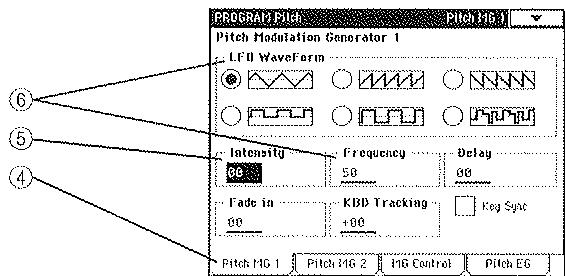
En augmentant la valeur du paramètre Intensity, vous intensifiez la modulation de la hauteur (la profondeur de l'effet).
Intensity porte aussi bien sur MG que sur EG. Si vous mettez cette valeur sur "0", MG ou EG (excepté VDA EG) ne fonctionnent pas.
Utilisez le paramètre LFO Waveform pour affecter une forme d'onde au LFO. Le paramètre Frequency permet de régler la vitesse de modulation.
Il convient de jouer chaque fois quelques notes sur le clavier pour vérifier le résultat. Au terme de cette audition, remettez Intensity sur 0.
⑦ Appuyez sur l'onglet Pitch EG pour passer à la page Pitch EG.
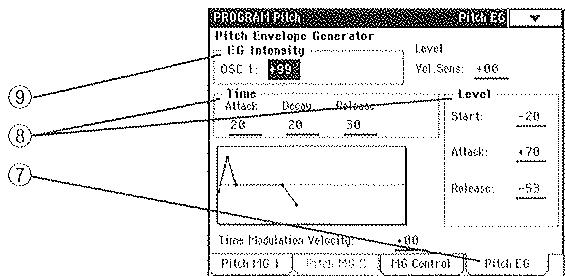
⑧ Réglez les valeurs Time et Level – tout en jouant sur le clavier – pour programmer l'enveloppe de hauteur.
En choisissant une valeur positive pour EG Intensity, vous spécifiez que l'enveloppe de hauteur que vous avez programmée sous ⑧ doit être utilisée telle quelle. Toutefois, les valeurs négatives pour Time/Release et Level/Release (changement de hauteur lors du relâchement d'une touche) ne seront pas audibles. C'est du au fait que la valeur release VDAEG est réglée au minimum.
Comme EG Intensity peut être programmé séparément pour OSC1 et 2, vous pourriez désirer une valeur négative pour l'un des deux, ce qui inverse l'enveloppe de hauteur pour l'oscillateur en question.
Après avoir essayé plusieurs valeurs, remettez le paramètre EG Intensity sur 0.
[Réglage du paramètre cutoff]
L'30 propose des filtres qui permettent de retirer des fréquences aigues des formes d'onde utilisées, ce qui les rend plus sourdes.
① Appuyez sur le bouton MENU. ② Appuyez sur le bouton VDF, suivi de l'onglet VDF 1.
L'écran affiche alors la page VDF 1.
![KORG I30 - [Réglage du paramètre cutoff] - 1](/content/2020/05/143970/images/c4bf604525adc53fc8b7cc4ebe00c5ee360269d6a0d57baedd2e395ee28e3d9b.jpg)
Dans la partie Cutoff, réglez le paramètre Frequency.
Cutoff Frequency (fréquence de coupure) représente la fréquence à partir de laquelle le filtre commence à œuvrer. Comme il s'agit d'un filtre passe-bas, cette valeur spécifique à partir de laquelle les fréquences aiguës sont filtrées.
Plus la valeur est petite, moins il y aura d'aiguës - et plus le son deviendra sourd. Si vous choisissez la valeur minimale, vous n'entendrez plus rien.
Dans la partie Cutoff, réglez le paramètre EG Intensity.
EG intensity spécifique. Le comportement du filtré dépend des réglages de la page F-EG 1.
Augmentez la valeur de ce paramètre et passez ensuite à la page F-EG 1 pour programmer l'enveloppe du filtré. Notez que, cette fois, le niveau initial dépend de l'ouverture du filtré.
Si le son doit avoir le timbre souhaité lorsque vous attaquez une touche, mettez le paramètre Attack de la page VDF EG 1 sur 0.
Sensibilité au toucher
La section Velocity Sensitivity propose également un paramètre EG Intensity.
En lui affectant une valeur positive, vous spécifiez que l'intensité de l'enveloppe du filtre dépend des valeurs de toucher (dynamique).
Par exemple : si vous utilisez les valeurs ci-dessous, l'attaque devient plus mordante (brillante) au fur et à mesure que vous frappez plus fort. Avec de faibles valeurs de toucher, par contre, l'attaque sera plus sourde.
- Il arrive souvent que le timbre convienne pour les notes graves, alors qu'il est trop agressif pour les notes aiguës. La solution à ce problème s'appelle Keyboard Tracking. Voici comment le régler:
Paramètre Pivot Key: la note où le son commence à devenir trop mordant.
Paramètre Intensity: Choisissez une valeur négative. De cette façon, les notes à droite de la touche pivot seront plus sourdes.
- Vous pourriez aussi prendre les notes graves plus brillantes. Dans ce cas, voici comment régler les paramètres Keyboard Tracking:
Paramètre Mode: Low
Paramètre Pivot Key: la note à partir de laquelle le son doit devenir plus brillant.
Paramètre Intensity: valeur positive
- Pour rendre les notes graves plus brillantes et les aigus plus sourds, voici comment régler les paramètres Keyboard Tracking:
Paramètre Mode: All
Paramètre Intensity: valeur négative
Réglez les paramètres Pivot Key et Intensity de façon à obtenir le résultat escompté.
VDF MG s'applique aux deux oscillateurs (OSC1 et 2). Activez d'abord les oscillateurs sous Emable et augmentez ensuite la valeur du paramètre Intensity.
D. changements de volume (VDA)
① Appuyez sur le bouton MENU.
② Appuyez sur le bouton écran VDA et ensuite sur l'onglet VDA 1.
L'écran affiche alors la page VDA 1.
Réglez la valeur du paramètre Velocity Sensitivity Level.
Des valeurs positives (+) signifient que le volume augmente au fur et à mesure que vous frappez plus fort, tandis qu'il reste modeste si vous frappez moins fort.
Réglez ce paramètre pour spécifier la sensibilité au toucher du volume. C'est là un effet naturel que l'on rencontre aussi sur un piano.
Appuyez sur l'onglet VDA EG 1.
L'écran affiche alors la page VDA EG 1.
Réglez les paramètres à votre convenance.
Les modifications effectuées à la page VDA EG 1 sont directement audibles. Contrairement aux paramètres Pitch EG et VDF EG, il n'existe en effet pas de paramètre Intensity pour le VDA.
Si vous augmentez la valeur Release Time de la page VDA EG 1, les notes mettront plus de temps à s'étouffer lorsque vous relâchez les touches. Ce n'est qu'algorithme que les réglages Release Time et Release Level des blocs Pitch EG et VDF EG seront audibles.
Voici un peu ce que cela donne. Passez à la page Initialize Program et initialisez le Program. Effectuez alors les réglages suivants aux pages VDA EG 1 et Pitch EG (qui fait partie de Pitch). Dès que vous relâchez une touche du clavier, le volume de la note en question diminue graduellement (et non plus de façon abrupte). En même temps, la hauteur va commencer à descendre.
Paramètre VDA EG Release Time: 70
Paramètre Pitch EG Release Time: 70
Paramètre Pitch EG Release Level: -99
Paramètres Pitch EG EG Intensity: +99
E. Choix d'un autre multi-échantillon
Les oscillateurs (ou l'oscillateur) d'un Program i30 font appel à une forme d'onde appelée multi-échantillon (ou Multisample).
Choissons-en un autre:
① Appuyez sur le bouton MENU. ② Appuyez sur le bouton écran OSC et ensuite sur l'onglet OSC Basic.
L'écran affiche alors la page OSC Basic.
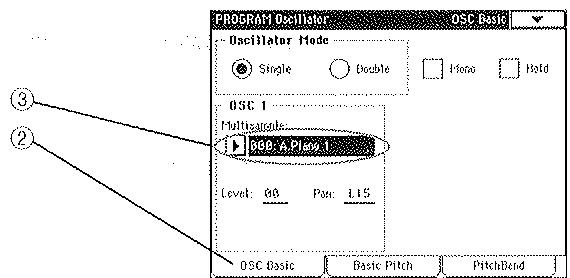
Utilisons le paramètre Multisample d'OSC1.
En sélectionnant 505: Door Creak, vous pourrez jouer un air de porte grincante.
Si cela vous paraît trop doux, choisissez 506: Door Slam. Chaque touche pilote alors un son de claquement de porte...
Avec votre i30, vous avez le besoin d'utiliser un ou deux oscillateurs par Program. Les Programs à un oscillateur s'appellent Single, tandis que ceux faisant appel à deux oscillateurs s'appellent Double.
Dans cet exemple, nous allons retourner à nos deux sons de porte afin de créer un Program de porte qui grince et qui est fermée de façon plutôt brutale.
Utilisez la commande Initialize Program du menu de page pour initialiser le Program.
Voyez "a. Initialiser un Program" (p.27).
② Appuyez sur le bouton MENU. ③ Appuyez sur le bouton écran OSC, suivi de l'onglet OSC Basic.
L'écran affiche alors la page OSC Basic.
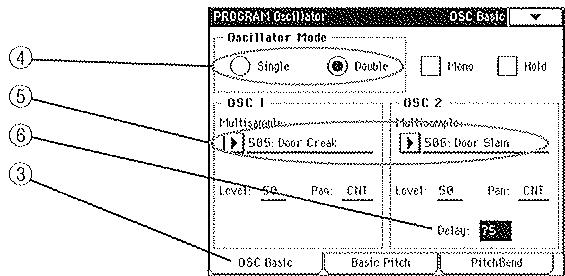
④ Choisissez Double pour Mettez Oscillator Mode. ⑤ Mettez le paramètre Multisample d'OSC1 sur 505: Door Creak et celui d'OSC2 sur 506: Door Slam. Jouez une note sur le clavier. L'effet est surprenant: une porte qui grince et qui est claquée en même temps. (6) Mettez le paramètre Delay d'OSC2 sur 75.
Ce faisant, vous retardez le début d'OSC2.
7 Jouez une note pour vérifier ce que cela donne. Il est aussi possible d'affecter la même forme d'onde à OSC1 et OSC2. Il suffit alors de programmer un léger désaccord pour obtenir un son plus écais. Une deuxième manipulation consiste à utiliser Pan pour placer OSC1 à gauche et OSC2 à droite de l'image stéréo, voire utiliser EG ou Keyboard Tracking pour créer un son stéréo. Les Programs usine font souvent appel à une ou plusieurs techniques. Il serait lors une bonne idée d'en analyser quelques uns pour yenser de l'inspiration.
G. Réglages pour fonctions de jeu
Différents aspects des Programs de l'30 peuvent être modifiés en temps réel au moyen du Joystick à gauche du clavier ainsi qu'au moyen de l'Aftertouch (le fait d'enforcer une touche encore davantage après la première pression).
① Sélectionnez la commande Initialize Program du menu de page pour initialiser un Program. Voyez "a. Initialiser un Program" (p.27).
② Appuyez sur le bouton MENU. ③ Appuyez sur le bouton écran Pitch et ensuite sur l'onglet MG Control.
L'écran affiche alors la page MG Control.

Augmentez la valeur du paramètre Joystick +Y Intensity. Jouez quelques notes sur le clavier et poussez le joystick vers l'arrière de l'instrument.
Plus vous le poussez loin, plus la modulation de la hauteur (Pitch MG) devient audible.
Le vibrato n'est bien sûr qu'un des paramètres pouvant être modulés au moyen du Joystick ou de l'Aftertouch.
Si, par exemple, vous préférez piloter le vibrato au moyen de l'Aftertouch, rendez-vous à la page Pitch MG 1 et mettez le paramètre Joystick +Y Intensity sur 0. Ensuite, entrez la valeur désirée pour le paramètre Aftertouch Intensity.
H. Réglages pour le joystick et l'aftertouch
Les paramètres en rapport avec le Joystick et l'Aftertouch se trouvent aux pages suivantes:
Page Pitch Bend de OSC Page MG Control de Pitch Page Control de VDF Page Control de VDA
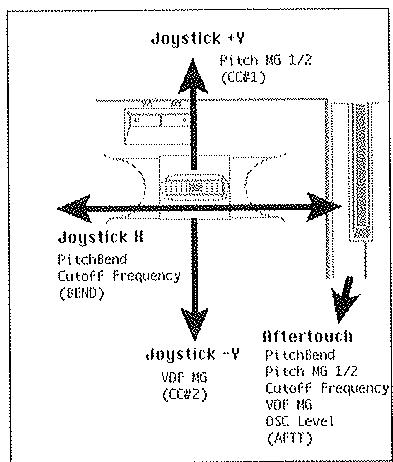
Les valeurs générales avec ces fonctions de jeu peuvent être enregistrées avec le séquenceur. Les événements du type CC (commande de contrôle), BEND (Pitch Bend) et AFTT (Aftertouch) reproduits par le séquenceur auront alors le même effet que si vous les utilisez en temps réel.
3. Réglages d'effets
Appuyez sur le bouton MENU et ensuite sur le bouton écran Effect. Appuyez alors sur l'onglet Effects pour passer à la page Program Effect.
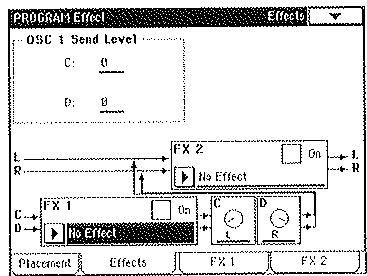
La partie inférieure de l'écran vous montre comment le signal traverse les blocs d'effet (le signal entre à gauche et sort à droite).
L et R, à gauche des croquis, d'effets représentant les lignes de sortie du générateur de sons. Le panorama de ces sorties (connectées aux entrées des effets) dépend du réglage Pan de la page OSC Basic (section OSC).
Si, par exemple, ce paramètre Pan est mis sur CNT, le volume du signal sera le même pour les canaux L et R. La valeur L15 (tout à fait à gauche) signifie que le volume maximal est transmis au canal gauche et que le canal R ne reçoit rien. Si vous ne désirez pas transmettre de signal aux sorties L et R, mettez Pan sur "Off".
Les paramètres Send Level C et D dans la moitié supérieure de cette page spécifiquent le volume du signal qui est transmis aux canaux de sortie C et D. Il s'agit en fait de deux signaux mono. Selon l'agencement d'effet choisi, il arrive que cette page propose aussi des paramètres C Pan et D Pan, ce qui signifie que vous pouvez régler le panoramique (C Pan, D Pan) avant de transmettre les signaux aux canaux de sortie L et R.
Dans ce croquis, le signal distribué par Pan à la sortie de FX1 est relié aux canaux de sortie L et R, traverse le bloc FX2 et atteint enfin les bornes OUTPUT 1/L/MONO et 2/R.
Réglages des effets et acheminement des signaux
① Passez en mode Program et utilisez la commande Initialize Program pour initialiser le Program. Voyez "Initializing a program" (p.27). ② Appuyez sur le bouton MENU, suivi du bouton écran OSC. ③ Appuyez sur l'onglet OSC Basic. L'écran affiche alors la page OSC Basic.
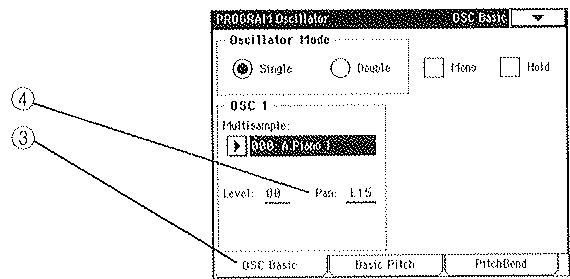
Mettez le paramètre Pan sur L15.
⑤ Appuyez sur le bouton MENU et ensuite sur le bouton écran Effect. ⑥ Appuyez sur l'onglet Effects. L'écran affiche alors la page Effects.
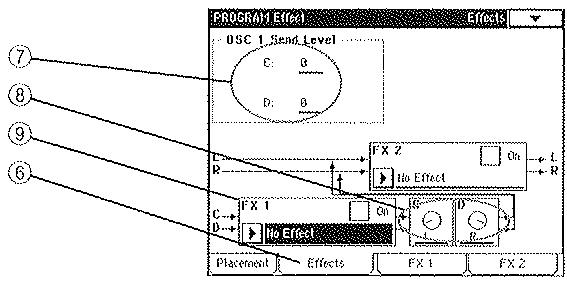
(7) Mettez le paramètre Send Level C sur 0 et le paramètre D sur 9. (8) Mettez le paramètre C Pan du bloc FX1 sur L et le paramètre D Pan sur R. Ces réglages signifient que le signal est uniquement transmis aux canaux de sortie L et R.
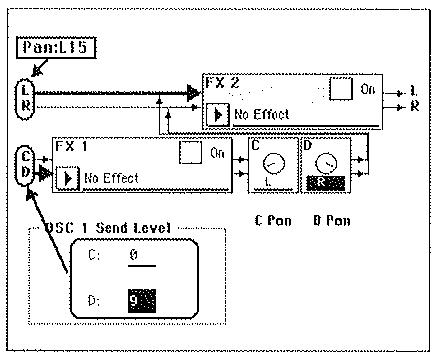
(9) Sélectionnez un effet pour FX 1. Choisissez St. Multi Tap Delay 1 et cochez la case FX1 On.
Jouez sur le clavier et écoutez. L'écho est uniquement audible via le canal droit. Si vous ne l'entendez pas, utilisez peut-être un casque. Si vous augmentez la valeur du paramètre Send Level D, le signal du canal de sortie D est transmis à FX1 et dépend alors du réglage D Pan. Comme D Pan est mis sur R (voyez plus haut), l'effet est relié au canal de sortie R. De ce fait, l'effet St. Multi Tap Delay 1 apparait uniquement dans le canal droit.
Sélectionnez Distortion et cochez la case On. Distortion est un effet mono, si bien que son signal de sortie est transmis aux canaux gauche et droit. Désélectionnez la case On pour entendre le résultat.
Pour les effets stéréo, le panoramic (la balance de volume entre C et D Send) à l'entrée de l'effet est pris en compte. Certains effets, comme St. Multi Tap Delay 2, influencent toutefois le réglage Pan. Voici un exemple : mettez le paramètre Send sur 0 et sélectionnez l'effet St. Multi Tap Delay 2 pour FX 2.
L'30 permet aussi de spécifier l'agencement des effets. Cela porte sur la façon dont les effets sont connectés entre eux et aux bornes de sortie.
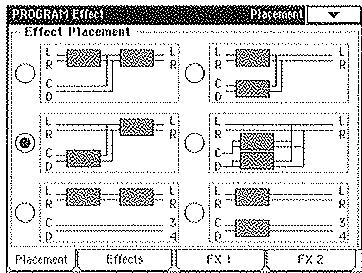
En mode Arrangement Play, les réglages d'effets dépendent des valeurs d'effet du Program affecté au Part Main KBD. Nous vous conseillons de sélectionner Parallel 2 pour des Programs que vous désirez affecter au Part Main KBD d'un Arrangement. Les autres agencements risquent en effet de produire des résultats inattendus au sein d'un Arrangement.
Ici, les effets FX1 et FX2 sont connectés en série (l'un après l'autre).
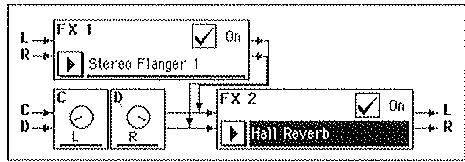
Comme les signaux des canaux de sortie L et R traversent aussi bien le bloc FX1 que le bloc FX2, ce type d'agencement convient à merveille pour préserver l'image stéréo créée ou occupée par le son.
Si, lors de l'utilisation d'un Arrangement, d'une série Backing, de données Song ou d'un fichier SME, vous ne pouvez pas que l'un ou l'autre Part adopte les réglages FX1, vous pouvez augmenter le niveau d'envoi (Send Level) et mettre le paramètre Pan sur Off. Mettez C Pan et D Pan sur Left R (voyez ci-dessus). En modifiant la balance pour Send C et D pour chaque Part, vous pouvez déterminer la position stéreo d'un Part. Si, par contre, vous utilisez un effet mono pour FX2, le panoramique n'intervient plus.
Ainsi, les effets FX1 et FX2 sont connectés en parallèle (l'un à côté de l'autre).
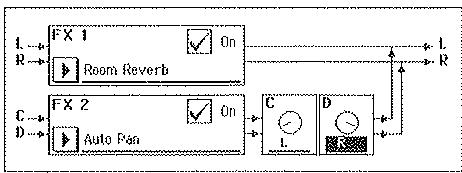
Le signal transmis aux canaux de sortie L et R est relié à FX1, tandis que C Send Level et D Send Level permettent de spécifier le volume du signal transmis au bloc FX2. En modifiant la balance de volume Send C et D d'un Part, vous pouvez en déterminer la position stéréo - à condition de ne pas utiliser d'effect mono pour FX2.
L'i30 propose aussi des algorithmes multi-effets. Utilisez-les si vous avez besoin de deux types d'effets autres celui affecté à l'autre bloc. Dans l'exemple ci-dessous, nous avons choisi Delay/Distortion pour FX 2, ce qui revient à dire que l'écho (Delay) est relié au paramètre C Pan, tandis que la distorsion est reliée à D Pan. Dans ce cas, les paramètres de balance Send C et D d'un Part vous permettent de choisir un effet plutôt que l'autre. Autrement dit, vous pouvez affecter le Delay au Part qui joue la mélodie et la distorsion au Part qui s'occupe de la guitare.
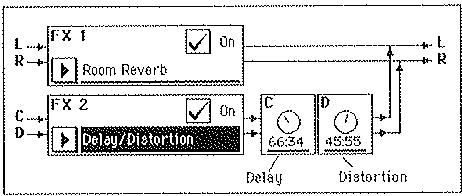
le signal transmis aux canaux de sortie L et R traverse FX2, tandis que le signal transmis aux sorties C et D traverse les deux blocs d'effet (FX1 et FX2).
Les réglages KBD Effect des modes Arrangement Play et Backing Sequence se servent de ce type d'agencement.
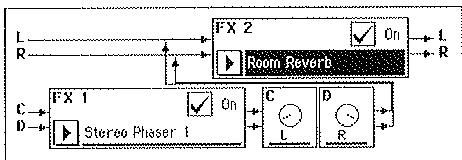
Nous vous conseillons vivement d'utiliser un effet d'ambiance (type réverbération etc.) pour le bloc FX2. Dans ce cas, mettez les paramètres C Pan et D Pan sur L et R (voyez ci-dessus). Avec les valeurs Send C et D d'un Part, vous déterminez alors le volume pour les canaux gauche et droit et donc sa position stéréo dans l'image sonore. Disons tout de suite que cela ne fonctionne que si vous n'affectez pas d'effet mono au bloc FX2.
Dans ce cas, le signal des canaux de sortie L et R ne traverse pas les effets. Avec C Send Level, vous spécifiez le niveau d'envoi au bloc FX1, tandis que D Send Level vous permet de régler le niveau d'envoi à l'effet FX2. Les paramètres L et R vous permettent de spécifier le niveau de sortie des blocs d'effets pour les canaux gauche et droit (et donc aussi le panoramique) qui passent alors aux bornes de sortie.
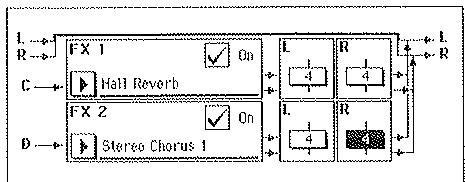
Cet agencement simule la boucle envoi/retour d'une console de mixage audio. En règle générale, il vaut mieux désactiver cet agencement pour la reproduction de données SMF. Dans ce cas, affectez un effet Reverb à FX1 et un effet Chorus à FX2 et tout sonnera comme prévu.
Comme les données SMF partent du principe que C Send Level (CC#91) s'applique au niveau d'envoi à l'effet Reverb, tandis que D Send Level (CC#93) régit l'intensité de l'effet Chorus, c'est le réglage par défaut pour le mode Song Play.
Ces agencements reconnaissent des concepts que nous venons de voir. Cette fois, par contre, les bornes OUTPUT 3 et 4 sont également "dans le coup". Si vous utilisez une console de mixage ou si vous possédez un processeur d'effets que vous tenez à utiliser, CHOISSEZ L'un de ces deux agencements et laissez libre cours à votre créativité.
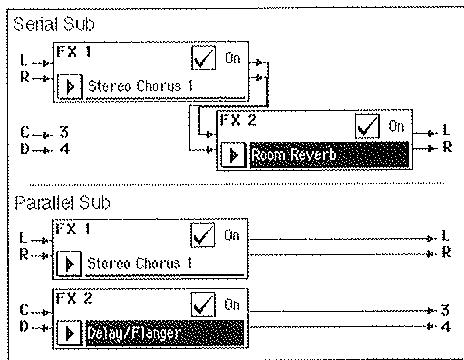
Serial Sub signifie que les blocs FX1 et FX2 traitent les signaux transmis aux lignes de sortie L et R, tandis que le signal non traité est présent aux bornes OUTPUT 3 et 4.
Si, par exemple, vous augmentez le paramètre C Send Level d'un Part, tout en mettant Pan sur Off, le signal de ce Part est uniquement relié à la borne OUTPUT 3 (et ne passe plus aux sorties OUTPUT 1/L/MONO et 2/R). Il convient alors de mettre C Send Level des autres Parts sur 0 pour que seul le signal du Part précité soit présent à la borne OUTPUT 3. Voici encore un autre exemple : vous jouez dans un groupe et vous avez promis au batteur de lui fournir un signal de métronome. Dans ce cas, passez à la fenêtre de dialogue Metronome Setting et réglez le paramètre Output sur C Send pour que le signal du métronome soit présent à la borne OUTPUT 3. Si vous préférez utiliser la borne OUTPUT D, vous devez désirer D Send.
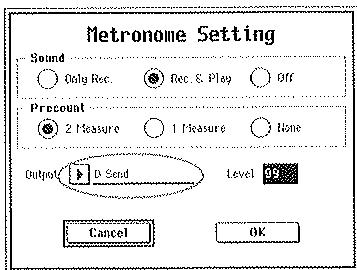
Parallel Sub assigne le bloc FX1 aux lignes de sortie L et R et le bloc FX2 aux lignes C et D. Si vous désirez utiliser un effet de réverbération externe ou si vous n'avez pas besoin de réverbération au sein d'un Arrangement ou d'une série Backing, libre à vous de désirer un multi-effet pour le bloc FX2, ce qui met trois effets à votre disposition : un effet stéréo pour FX1 et deux effets mono pour FX2 dont l'un affecté à la ligne C et l'autre à la ligne D.
Paramètres d'effet
Les programmes d'effet que vous affectez aux blocs FX1 et FX2 peuvent être édités aux pages FX1 et FX2.
Utilisez la commande Initialize Program pour initialiser le Program.
Voyez "a. Initialiser un Program" (p.27).
Mettez le paramètre Pan de l'oscillateur sur CNT et les paramètres C et D Send Level au maximum (9).
② Appuyez sur le bouton MENU et ensuite sur le bouton écran Effect.
L'écran affiche alors la page Effets.
Choisissez Stereo Flanger 1 pour FX 1 et cochez la case On.
Jouez quelques notes. Vous entendez alors un effet qui rappelle vaguement un moteur à réaction d'un avion, tout en restant musicalement intéressant.
Appuyez sur l'onglet FX 1 pour passer à la page FX 1. L'écran affiche alors les paramètres de l'effet que vous avez choisi sous ③.
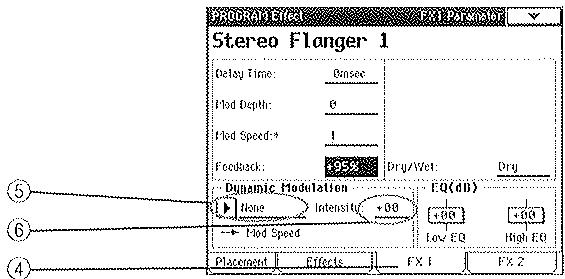
Vous supportez maintenant modifier les paramètres pour conférer un autre caractère à l'effet.
En mettant la valeur du paramètre feedback sur 95%, par exemple, vous augmentez l'effet "tourbillon". De plus, le son devient plus métallique.
Modulation dynamique
Les pages FX1 et FX2 proposent aussi des paramètres Dynamic Modulation (une fonction qui vous permet de modifier un paramètre d'effet en jouant).
Les paramètres pouvant être modulés de cette façon sont indiqués par un astérisque (*). Dans l'exemple du Stereo Flanger 1, il s'agit du paramètre Mod Speed.
(5) Appuyez sur le bouton de déroulement Dynamic Modulation pour désigner la source de modulation dynamique (le "modulator").
En guise d'exemple, choisissez JS (-Y)
Mettez le paramètre Intensity sur 15. Jouez sur le clavier et tirez le Joystick vers vous. Vous remarquerez alors que la vitesse de modulation du Flanger augmente. Si vous ne faites pas de mouvement trop brusque avec le Joystick, la vitesse augmentera petit à petit.
Comme, par défaut, JS (-Y) sert à contrôler la modulation du filtré (VDF MG), il peut arriver que vous deviez annuler cette modulation si vous pouvez uniquement agir sur les paramètres d'effet.
Modulation avec une pédale
Une pédale d'expression disponible en option peut également servir de modulateur dynamique.
Connectez un EXP-2 ou une autre pédale d'expression à la borne SWITCH/PEDAL 1 en face arrêté. Notez que le choix du modulator (pédale ou commutateur au pied) dépend du type de paramètre que vous désirez moduler. Ainsi, il sera sans doute plus facile de commuter entre la vitesse lente et rapide de l'effet Rotary à l'aide d'un commutateur au pied. Suivez les consignes de l'étape (5) ci-dessus pour affecter CC#12 (commande de contrôle no.12). Appuyez sur le bouton GLOBAL et ensuite sur le bouton MENU. Appuyez sur le bouton Assign et ensuite sur l'onglet Assignable Pedal.
L'écran affiche alors la page Assignable Pedal.
Choisissez Effect Control 1 (CC#12) pour le paramètre ASSIGNABLE SW/PEDAL 1.
Réglages d'effets pour le mode arrangement play
Comme vous le savez, le mode Arrangement Play utilise les réglages d'effet du Program affecté au Part Main KBD.
Si vous choisissez l'Arrangement A47: Distortion Guitar, par exemple, le son contient de la distorsion. Il s'agit là d'un effet affecté au Program utilisé par le Part Main KBD pour conférer un caractère plus rauque au son de guitare. Le Part Main KBD se démar
que donc bien des autres Parts KBD et ACC. Pour faire en sorte que cet effet soit aussi disponible pour les autres Parts, vous devez cependant observer les points suivants lors de la création ou de l'édition de Programs:
- Choisissez Parallel 2 comme agencement (Placement).
- Veillez à utiliser un effet plus passe-partout pour le bloc FX2 (réverbération, par exemple).
4. Sauvegarde d'un programme
Après avoir édité un Program (et même pendant le travail), vous devez le sauvegarder en mémoire interne.
Passez en mode Program (si nécessaire) et appuyez sur le bouton de menu de page. Choisissez alors la commande Write Program. Ou appuyez sur le bouton REC/WRITE.
L'écran affiche alors la fenêtre de dialogue suivante.
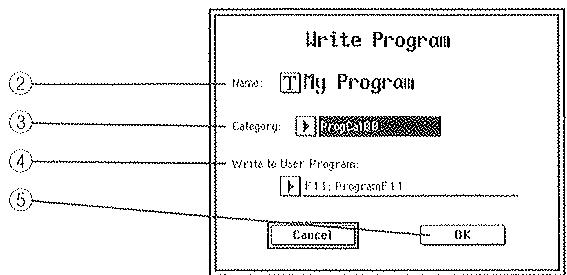
② Si vous désirez aussi modifier le nom du Program, appuyez sur le bouton d'édition de texte Name et entrez le nom. ③ Sous Category, CHOISSEZ LA CATEGORIE. Sous Write to User Program, choisissez la banque F ou G (banques utilisateur). ⑤ Appuyez sur le bouton OK.
5. Réglages drum program
Les Programs de la banque R proposent des sons de batterie. C'est pourquoi nous les appelons des Programs Drum. Ces Programs se présentent comme suit:
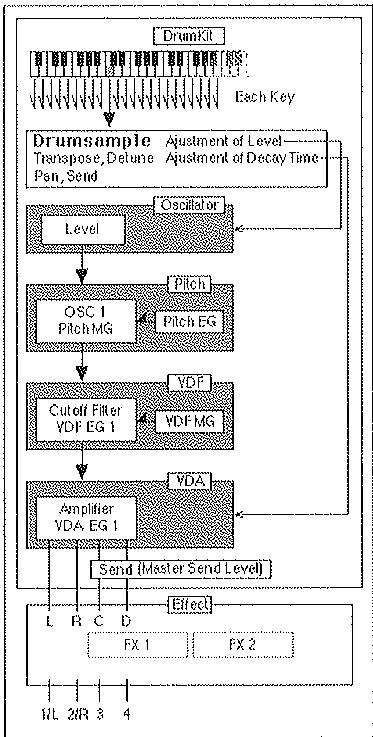
Par analogie à la norme GM, un groupe de sons de batterie s'appelle un Drumkit. Les Drumkits spécifiques déterminent quel échantillon de batterie est affecté à chaque touche (ou note), tout en proposant aussi une structure sonore semblable à celle des Programs "normaux" (oscillateur, VDF, VDA, effet).
Ainsi, le bloc Pitch contient des paramètres EG et MG, tandis que les pages VDF et VDA sont identiques à celles des autres Programs. Contrairement aux Programs "normaux", par contre, vous partirez sans doute d'un Program Drum existant pour la création de vos propres agencements de sons de batterie.
Édition d'un drumkit
① Appuyez sur le bouton EXIT pour passer à la page Performance Edit (édition en temps réel). ② Appuyez sur le bouton PROGRAM R en face avant et ensuite sur 1 de la rangée supérieure, suivi de 1 de la rangée inférieure. Ce faisant, vous sélectionnez R11: GM Kit 1.
Comme nous l'avons dit, un Program Drum utilise différents sons pour les différentes notes. Jouez peut-être quelques notes pour découvrir ces sons.
③ Appuyez sur le bouton MENU et ensuite sur le bouton écran Drum Kit. L'écran affiche alors la page Drum Kit.
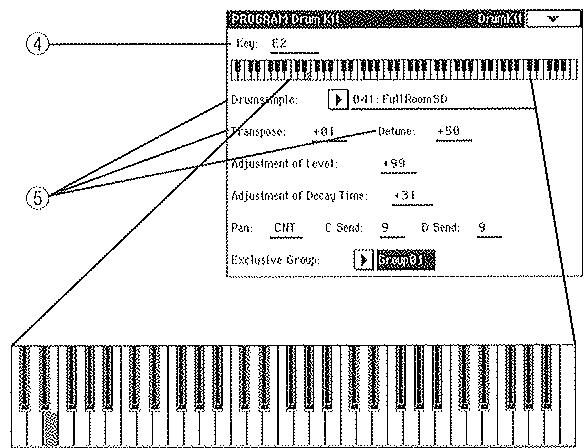
Les notes auxquelles vous avez accès via le clavier (lorsque ni Transpose ni Octave n'ont été changés)
Mettez le paramètre Key sur E2.
L'écran affiche alors les valeurs affectées au son de la touche Mi2 (E2).
(5) Continuez à presser cette touche (voyez l'illustration) pendant que vous modifiez les paramètres suivants:
En choosant un autre échantillon pour Drumsample, vous affectez en fait un autre son batterie à cette touche.
Les paramètres Transpose et Detune vous permettent de changer la hauteur de l'échantillon de batterie. (Transpose ne sert donc pas à changer le numéro de note ici).
Avec ces trois paramètres, vous pouvez donc déjà vous constituer votre propre batterie ("Drumkit").
Édition d'un program drum
Appuyez sur le bouton EXIT pour passer à la page Performance Edit. Sélectionnez le Drum Kit qui ressemble le plus à ce dont vous avez besoin (pour gagner du temps). Utilisez les paramètres suivants pour modifier le comportement sonore du Program Drum dans son entier.
Page OSC Basic de la section OSC: paramètre Level (volume).
Page VDF 1 de la section VDF: paramètre Cutoff Frequency (fréquence de coupure).
Page Effects de la section Effect: paramètre OSC 1 Send Level (niveau d'envoi à l'effet).
④ Appuyez sur le bouton MENU, suivi du bouton écran Drum Kit pour accéder à la page Drum Kit. ⑤ Modifiez les réglages de chaque son (touche). Utilisez les paramètres Transpose et Detune pour spécifier la hauteur du son.
Servez-vous de Adjustment of Level pour programmer une déviation du volume réglé avec OSC1. Level afin d'établir la balance des sons.
Utilisez le paramètre Adjustment of Decay Time pour modifier le temps d'étouffement par rapport à l'enveloppe VDA (Release du VDA EG).
Réglez le paramètre Pan (position stéréo) pour chaque note.
Méfiez-vous cependant : les valeurs C Send et D Send de chaque note dépendent aussi du réglage Send Level (général) de la page Effects. Autrement dit, si C et D Send Level de la page Effects sont mis sur zéro, aucun son de batterie ne pourrait faire appel aux effets en question.
(6) APRÈS avoir effectué ces réglages de base, vous pouvez peaufiner en réglant aussi les paramètres des autres pages d'écran.
Pour pouvoir opérer une note à laquelle vous n'avez pas directement accès (en raison du fait qu'elle se trouve à gauche ou à droite du clavier), utilisez les boutons OCTAVE en face avant de l'i30. Ce faisant, vous "faites glisser" le clavier vers la gauche ou la droite.
Sélection d'échantillons de batterie
Les paramètres Default Drum Mapping, Kick Designation et Snare Designation du mode Arrangement Play permettent de replacer certains sons de batterie par d'autres. Pour tirer pleinement parti de ces paramètres, il vaut mieux préparer les échantillons voulues en cours de route. En règle générale, il vaut mieux utiliser des échantillons semblables.
Par exemple : les paramètres du mode Arrangement Play que nous venons de mentionner partent du principe que la grosse caisse est affectée à la note C2 (le Do tout à fait à gauche). Il est donc préférable d'y affecter des échantillons du type XX Kick ou XX BD (toutes deux des abréviations pour des sons de grosse caisse). Par analogie, les sons de caisse claire sont généralement affectés à la note D2. Choisissez donc des échantillons du type XX Snare ou XX SD.
Pour en savoir plus sur Default Drum Mapping, Kick Designation et Snare Designation, voyez "5. Drums" (Guide de paramètres, p.5).
Groupes exclusifs
Lorsque vous jouez un A 2, vous entendrez un son de charleston (HH) qui s’éteint assez rapidement. La note B 2 vous permet de piloter un son de charleston ouvert (qui dure bien sûr plus longtemps). Comme vous connaissiez sans doute cet instrument, vous aurez peu de mal à comprendre qu’il ne peut pas être à la fois ouvert et fermé. C’est pourquoi la page Drum Kit permet de sélectionner les notes A 2 et B 2 et de leur affecter le même numéro Exclusive Group. Cela signifie que le début de l’une de ces deux notes marque automatiquement la fin de l’autre.
⑦ Après avoir effectué tous vos réglages, appuyez sur le bouton de menu de page et puis sur la commande Write Program pour sauvegarder le Program Drum dans une mémoire utilisateur (R51~58) de la banque R.
1. Qu'est-ce qu'un style ?
Les Styles de l'30 sont en quelque sorte les partitions (imprimées) des Parts ACC d'un accompagnement. Sauf, bien sûr, qu'il s'agit de données de séquences complétant des commandes de note, d'autres données et des paramètres Style qui déterminent comment les Parts réagissent aux accords que vous jouez dans la zone de reconnaissance.
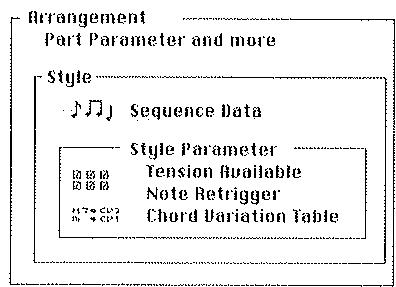
Les données de séquence d'un Style complètent des variations d'accord (Chord Variations).
Lors de la reproduction d'un Arrangement, l'une de ces Variations (1~4) est sélectionnée. Vous pouvez en choisir une autre en appuyant sur l'un de ces boutons en face avant. La variation d'accord, par contre, dépend des notes que vous jouez dans la zone de reconnaissance d'accords. Les Parts Bass, ACC1, ACC2 et ACC3 jouent alors dans la tonalité spécifiée à travers l'accord et adaptent leur séquence en conséquence.
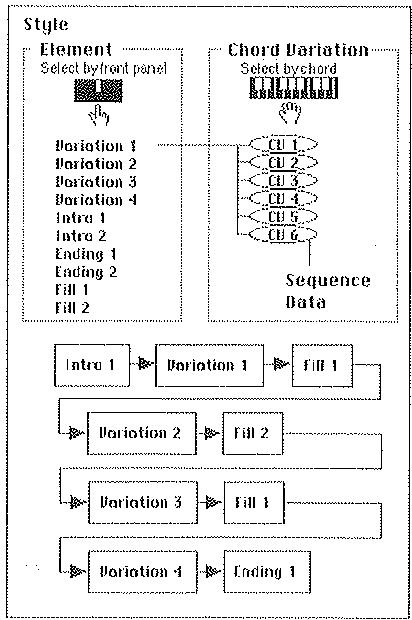
Lors de la création d'un Style, vous avez intérêt à l'essayer à la page Test. Dans certains cas, une série sera utilisable pour tous les types d'accords. Si ce n'est pas le cas chez vous, enregistrez d'autres variations d'accord.
Dans l'exemple suivant, la suite d'accords Am D G7 C peut convenir pour les accords majeurs
(C et D), tandis que les accords mineurs (Bm) et de septième (G7) se comportent de façon inattendue.
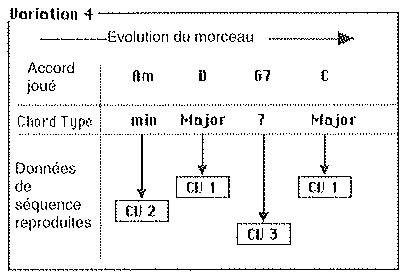
Dans de tels cas, vous devriez commencer par enregistrer une variation pour accords mineurs et l'essayer aussi avec des accords de septième. Si le résultat n'est pas satisfaisant, ajoutez aussi une variation pour accords de septième.
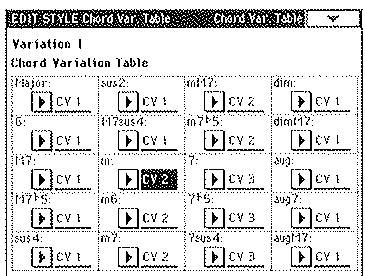
Si vous enregistrez deux variations d'accord ou plus, utilisez le paramètre Chord Variation Table pour affecter des types d'accords aux variations existantes. Ainsi, vous pourriez affecter CV1 aux accords majorés, CV2 aux accords mineurs, CV3 aux accords de septième etc. Autrement dit, ce paramètre décide quelle variation sera utilisée pour quel type d'accord lors de l'utilisation de l'i30 en mode Arrangement Play.
2. Enregistrement d'un style
Dans cette section, vous apprendrez comment créer vos propres Styles de toutes pièces. En suivant les étapes a c, vous comprendrez à quoi servent les différents paramètres utilisés.
A. initialiser un style
L'initialisation est uniquement de mise lorsqu vous désirez aller plus loin que la modification de certains aspects d'un Style existant. Pour créer un Style de toutes pièces, vous ferez cependant moins d'en initialiser un.
Passez en mode Edit Style et appuyez sur le bouton EXIT, suivi de l'onglet Recording Track. L'écran affiche alors la page Recording Track.
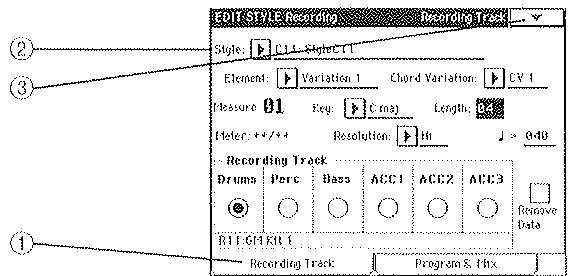
② Utilisez les boutons de sélection de Style pour CHOISIR le Style que vous comptez initialiser. ③ Appuyez sur le bouton de menu de page et ensuite sur la commande Initialize Style.
④ Appuyez sur le bouton OK. Les paramètres Style sont alors initialisés, après quoi l'écran retourne à la page précédente.
B. Enregistrement de la batterie et de la percussion
Sélectionnez la Variation 1 pour le paramètre Element et CV 1 pour Chord Variation.
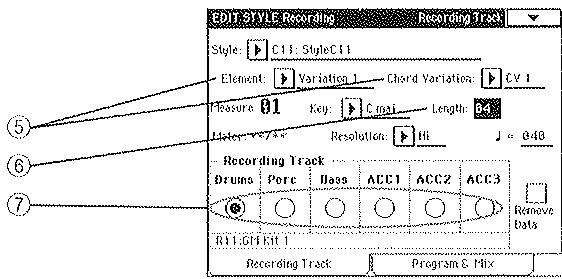
Sous Length, entrez la longueur de cette variation d'accord (le nombre de mesures). Choisissez "4", par exemple. Sous Recording Track, CHOISSEZ la piste que vous désirez enregistrer. Ici, nous sélectionnerons la piste Drums (batterie).
Notez qu'en mode Edit Style, vous pouvez à tout moment changer de piste pour enregistrer la partie en question.
Les paramètres Program, Pan et Level (volume) utilisés ici peuvent être programmés à la page Program & Mix. Lors de la reproduction d'un Arrangement, vous pouvez cependant modifier ces préreglages au moyen de paramètres Arrangement prévus à cet effet. Inutile donc de trop vous y attarder. Considérez-les plutôt comme des réglages destinés à vous faciliter l'enregistrement des partitions.
⑧ Appuyez sur le bouton REC/WRITE. Vous passez alors en mode pré-tà-enregistrer.
Si vous désirez modifier l'armure de temps (mesure), faites-le avec le paramètre Meter.
Il existe aussi une fonction permettant de corriger le timing des notes enregistrées. Cette fonction, Resolution, propose deux options: (doubles croches) et (croche). Si vous en désissiez une, l'130 "pousse" toutes les notes au timing imprecis vers la croche ou la double croche la plus proche.
⑨ Appuyez sur le bouton START/STOP.
Le métronome décompte deux mesures (Precount: paramètre Metronome Setting) et l'enregistrement commence.
Dans ce mode, l'enregistrement est mis en boucle. Au terme des quatre mesures choisies plus haut, vous retournerez donc à la première mesure, ce qui vous permet d'ajouter de nouvelles notes à ce que vous venez d'enregistrer.
Si vous fait une erreur, cochez la case Remove Data et appuyez sur la touche du clavier à l'endroit où vous désirez effacer une ou plusieurs instances de cette note (ce qui dépend de combien de temps vous gardez la touche enforcée). Ecoutez si toutes les erreurs ont été effacées et désélectionnez la case Remove Data.
⑩ Appuyez sur le bouton START/STOP pour clôturer l'enregistrement.
Comparaison des versions originale et édition
En appuyant sur le bouton COMPRE, vous acti-vez cette fonction (le témoin s'allume) et vous retournez à la version sauvégardée du Style.
Appuyez encore une fois sur COMPARE pour désactiver cette fonction (le témoin s'éteint) et retourner à la version enregistrée en dernier lieu.
Pour écouter l'une de ces deux versions, il suffit d'appuyer sur le bouton START/STOP. Ce n'est qu'alors que la version COMPARE est juste utile, soit dit en passant.
C. Enregistrement des pistes bass et acc1-acc3
Enregistrons maintenant la piste ACC1.
Spécifiez la tonalité de ce que vous jouez (paramètre Key).
Avant de commencer l'enregistrement de la basse ainsi que des partitions ACC1~3, il est très important de spécifier la tonalité.
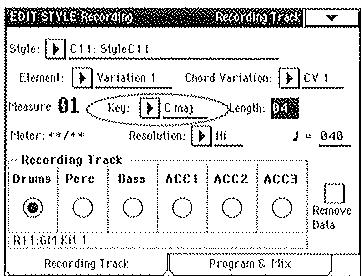
Veillez à entrer la tonalité que vous utiliserez pour enregistrer la variation d'accord. Vous voilà prêt à enregistrer l'accompagnement.
Par exemple: si vous mettez le paramètre Key sur Cmaj (Do major), vous pouvez utiliser les notes de l'accord CM7 (Do septième augmenté), à savoir Do, Mi, Sol et Si. Avec avoir choisi Cmin (Do mineur), utilisez les notes de l'accord Do mineur septième, soit Do, Mi, Sol et Si.
L'avantage d'utiliser les notes des accords CM7 ou Cmin7 est que les partitions que vous enregistrez conviendront pour tous les accords joués en temps réel.
② Comme nous l'avons dit dans l'objet ⑦ ci-dessus, choisissez ACC1. ③ Appuyez sur le bouton REC/WRITE, CHOISISSEZ l'armure de temps désirée et CHOISISSEZ la Resolution qui rend justice (et correction) aux notes que vous jouez. ④ Appuyez sur le bouton START/STOP et jouez la partition en PRENANT SOIN d'utiliser les notes de l'accord CM7 chord (Do, Mi, Sol, Si). ⑤ Appuyez sur le bouton START/STOP pour arrêter l'enregistrement.
Copier une variation d'accord
Comme les pistes Drums et Perc n'ont rien à voir avec les accords, vous pourriez vous limiter à enregistrer ces motifs pour une variation d'accord et ensuite les copier vers les autres variations. Après tout, le motif de batterie ne devrait pas varier selon que vous jouez un accord major ou mineur. Ici, nous allons copier CV1 de la Variation 1 vers la piste Drums de CV2.
Passez en mode Edit Style et appuyez sur le bouton MENU, suivi du bouton Edit. Utilisez les paramètres Element et Chord Variation pour désigner la variation d'accord vers laquelle vous désirez copier des données. Dans le cas qui nous concerne, sélectionnez la Variation 1 et CV 2. Sous Recording Track, CHOISSEZ la piste d'arrivée. Dans cet exemple, vous avez besoin de la piste de batterie (Drums). Appuyez sur le bouton de menu de page et choisissez la commande Copy Track.
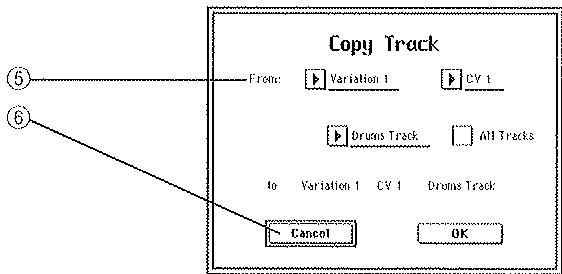
Sous From, Sélectionnez l'élément et la variation de accord source à copier.
Dans le cas qui nous concerne, vous devez désigner Variation 1, CV 1 ainsi que la piste Drums et désélectionner la case All Tracks.
⑥ Appuyez sur le bouton OK.
3. Essai d'une variation d'accord
La page Test vous permet de vérifier comment le Style que vous venez de programmer se comporte au sein d'un Arrangement. Il serait d'ailleurs une bonne idée de tester tous les instruments au fur et à mesure que vous les achievez.
① En mode Edit Style, appuyez sur le bouton EXIT et utilisez le paramètre Element pour sélectionner le paramètre que vous désirez tester.
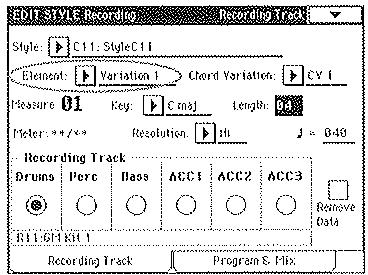
② Appuyez sur le bouton MENU, suivi du bouton Test.
L'écran affiche alors la page Test.
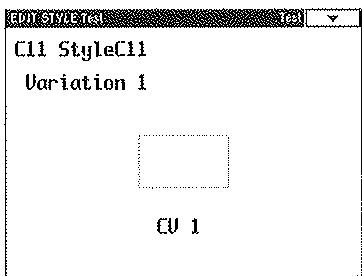
③ Appuyez sur le bouton START/STOP pour lancer la reproduction de l'élément choisi. ④ Jouez des accords sur le clavier.
Les pistes jouent alors les motifs enregistrés dans la tonalité spécifique à travers les accords. Il serait une bonne idée de regarder l'écran pour vérifier les noms des accords que vous jouez.
Si l'une ou l'autre partition digère mal un type d'accord (en jouant de fausses notes), vous pouvez soit en enregistrer une autre version, soit enregistrer une nouvelle variation d'accord adaptée.
Par exemple: si vous remarquez des notes bicornues chaque fois que vous jouez un accord Cmin, enregistrez une variation d'accord pour accords mineurs (VC2) et assignez CV2 à la case "m" (mineur) de la page Chord Var. Table. Retournez alors à la page Test et vérifie si le résultat est plus satisfaisant.
4. Utilisation de motifs (patterns)
La mémoire de séquence des Styles utilisateur est divisée en douze blocs, à savoir:
Bloc 1: C11-14 Bloc 2: C15-18 Bloc 3: C21-24 Bloc 4: C25-28 Bloc 5: C31-34 Bloc 6: C35-38 Bloc 7: C41-44 Bloc 8: C45-48 Bloc 9: C51-54 Bloc 10: C55-58 Bloc 11: C61-64 Bloc 12: C65-68
Chaque bloc propose une capacité d'environ 15.200 événements de données de séquence. Comme on peut caser quatre Styles dans un bloc, chaque Style ne peut contenir qu'environ 3.800 événements - à moins d'utiliser les motifs pour les phrases répétitives (souvent de la batterie).
Création d'un motif de batterie
En mode Edit Style, appuyez sur le bouton EXIT pour passer à la page Recording Track. Utilisez le paramètre Style pour sélectionner le Style que vous désirez programmer. Sous Recording Track, choisissez la piste Drums. Jouez quelques notes pour vérifier si vous pilotez des sons de batterie.
Appuyez sur le bouton MENU, suivi du bouton écran Pattern.
L'écran affiche alors la page Pattern.
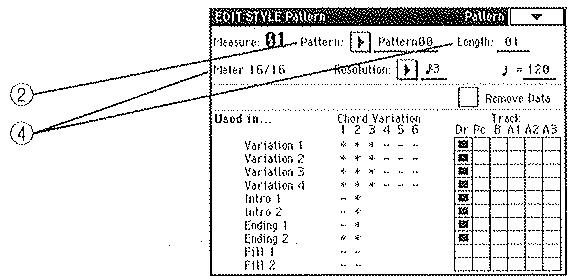
② Sous Pattern, CHOISSEZ un motif (Pattern étant le terme anglais).
Pour cet exemple, vous pouvez CHOISIR le Pattern 00. Il serait une bonne idée d'adopter un système pour l'utilisation des motifs. Ainsi, vous pourriez réserver les mémoires 0x pour des motifs de batterie, 1x pour des motifs de percussion et ainsi de suite.
Chaque Style peut comprendre jusqu'à 100 motifs.
③ Appuyez sur le bouton REC/WRITE.
Vous passez alors en mode prêt-à-l'enregistrement.
Sous Length, spécifiez la longueur du motif.
Ici, nous aurons assez avec une mesure. Choisissez donc 01.
Des motifs d'une ou de deux mesures seulement sont plus économiques et peuvent en outre être utilisés dans diverses circonstances.
En cas de besoin, entrez aussi l'armure de temps du motif (Meter).
Comme pour les pistes d'un Style, vous pouvez faire appel à une fonction de correction. Dans ce cas, CHOISSEZ (doubles croches) ou (croches) pour Resolution. Comme nous l'avons dit plus haut, cette fonction corrige votre timing.
⑤ Appuyez sur le bouton START/STOP.
Le métronome décompte alors deux mesures (Precount: paramètre Metronome Setting), après quoi l'enregistrement commence.
Si vous faites une erreur, cochez la case Remove Data et appuyez sur la touche du clavier à l'endroit où vous désirez effacer une ou plusieurs instances de cette note (ce qui dépend de combien de temps vous gardez la touche enfoncée). Ecoutez si toutes les erreurs ont été effacées et déselectionnez la case Remove Data.
⑥ Appuyez sur le bouton START/STOP pour arrêter l'enregistrement du motif.
Si vous voulez, vous pouvez maintenant comparer la nouvelle version avec l'ancienne en appuyant sur le bouton COMPRE.
Insertion d'un motif dans une piste
Nous allons maintenant insérer le motif (que vous venez d'enregistrer) dans les mesures 1~4 de la piste de batterie.
En mode Edit Style, appuyez sur le bouton MENU, suivi du bouton Edit.
L'écran affiche alors la page Edit.
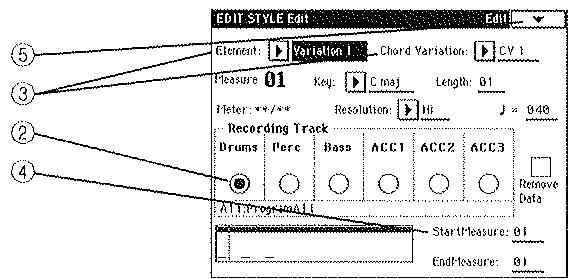
② Sélectionnez Drums pour Recording Track. ③ Pour Element, choisissez la Variation 1 et sous Chord Variation, choisissez CV 1. ④ Mettez le paramètre Start Measure sur 01. ⑤ Appuyez sur le bouton de menu de page et sélectionnez la commande Put/Copy Pattern.
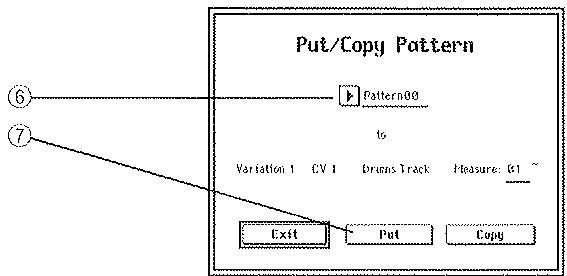
(6) Choisissez le motif.
Dans le cas qui nous intéresse, vous avez besoin du motif 00.
Appuyez sur le bouton Put.
Vous remarquerez alors que l'affichage Measure devient 02.
⑧ Appuyez encore quatre fois sur le bouton Put pour insérer le motif de batterie dans les quatre mesures suivantes. ⑨ Appuyez sur le bouton Exit pour retourner à la page précédente.
Ici, vous pouvez vérifier si le motif est inséré aux endroits spécifiés.
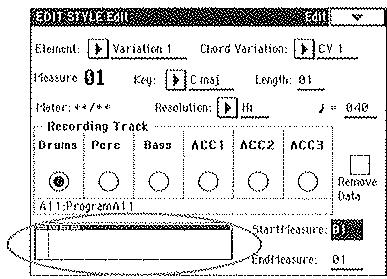
⑩ Appuyez sur le bouton START/STOP et écoutez la piste de batterie.
Le motif que vous avez inséré est répété quatre fois. À résultat musical égal, l'utilisation de motifs présente l'avantage que la piste Drums contient uniquement des renvois à ce motif et non pas de notes, d'où une sérieuse économie de mémoire. Seul le motif 00 auquel la piste fait appel contient des données, mais comme il ne s'agit que d'une mesure, la consommation d'octets reste limitée. Il s'ensuit que vous avez intérêt à utiliser des motifs où vous pouvez.
D'autre part, si vous utilisez trop souvent les fonctions Pattern Put et Copy, la partition en question pourrait devenir un peu monotone à la longue. À vous donc de trouver le juste milieu.
5. Techniques d'enregistrement futées pour la piste drums
En observant les points suivants lors de l'enregistrement de la piste Drums, vous pourrez profiter des astuces proposées pour la piste Drums en mode Arrangement Play.
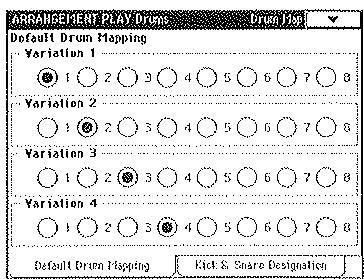
- Utilisez la note C2 (le Do le plus grave sur le clavier) pour la grosse caisse et le D2 (le Ré à côté du C2) pour la caisse claire. Cela vous permet en effet d'utiliser un autre son de grosse caisse et/ou de caisse claire (paramètres Kick Designation et Snare Designation) en mode Arrangement Play.
- Veillez à utiliser la caisse claire (D2) au lieu du Rimshot (C#2).
En mettant le paramètre Default Drum Mapping sur "3" ou "4", vous pourrez de toute manière replacer la caisse claire par le Rimshot et vice versa.
Utilisez le charleston (F#2, F#1, A#2) au lieu de la cymbale Ride (D#3, B3, F3).
En choisissant "4" ou "6" pour Default Drum Mapping, vous pouvez en effet transformer le charleston en cymbale Ride - et les Ride en charleston.
- Pour l'enregistrement du charleston, veillez à utiliser la version fermée (F#2) dès que possible.
La valeur "7" du paramètre Default Drum Mapping permet de muter le charleston fermé en son homologue ouvert (A#2).
Utilisez le charleston accentué (F#1) uniquement pour accentuer certaines notes.
En choisissant "8" pour Default Drum Mapping, vous pouvez le convertir en cymbale Crash 2 (A3), tandis que le charleston ouvert (A#2) est transformé en cymbale Crash 1 (C#3).
6. Éléments
L'30 utilise dix éléments: Variation 1 4, Intro 1 2, Ending 1 2 et Fill 1 2
Cela fait beaucoup, surtout si vous songez les enregistrer tous. Eh bien rassurez-vous : si vous commencez par la Variation 1, vous pouvez la copier vers la Variation 2, y ajouter quelques notes ou fioritures, copier cette version vers Variation 3, ajouter à nouveau des données, etc.
Les boutons INTRO/ENDING 1 et 2 permettent de sélectionner l'un de ces deux motifs d'introduction ou de fin.
Peut-être vous souvenez-vous encore que les accompagnements INTRO/ENDING 2 ont été programmés de façon à vous permettre de spécifier la tonalité de l'intro ou de la fin, ce qui n'est pas le cas pour les motifs INTRO/ENDING 1.
De ce fait, choisissez Intro 1 et Ending 1 pour votre intro ou fin "grande pompe" avec autant de changements d'accords que vous pouvez. De toutes façons, l'intro ou la fin, une fois lancée, ne tient plus compte des accords joués dans la zone de reconnaissance. De plus, les réglages Default Drum Mapping n'entrent pas en ligne de compte pour Intro 1 et Ending 1, si bien que vous pouvez même laisser libre cours à votre inspiration pour la piste Drums.
Comme il serait pour le moins surprenant de lancer une intro ou une fin en major pour un morceau en mineur, vous avez intérêt à programmer deux versions : affectez la fin/1'intro en major à CV1 et la version en mineur à CV2 pour résoudre ce problème.
7. Sauvegarde d'un style
Après avoir assemblé un Style que vous comptez utiliser, vous devez le sauvegarder en mémoire interne. En sélectionnant un autre Style avant de sauvegarder votre nouvelle création, vous perdrez en effet le nouveau Style.
En mode Edit Style, appuyez sur le bouton de menu de page et ensuite sur la commande Write Style. Sinon, vous pouvez aussi presser le bouton REC/WRITE.
L'écran affiche alors la fenêtre de dialogue suivante :
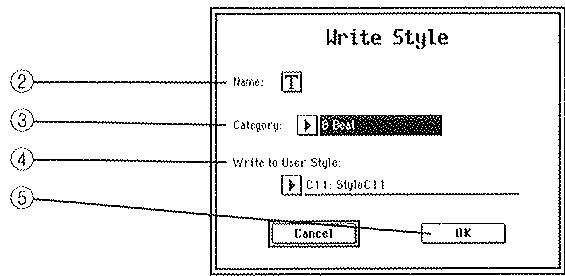
② Si vous désirez aussi changer le nom de votre Style, appuyez sur le bouton d'édition de texte du paramètre Name pour ouvrir la fenêtre d'édition correspondante et entrez le nom de votre nouveau Style. Sous Category, spécifiez la catégorie. Sous Write to User Style, choisissez une mémoire de la banque C (banque utilisée). ⑤ Appuyez sur le bouton OK.
Voici les données qui sont sauvegardées en même temps que le Style:
[Paramètre à l'écran]
- Valeurs des paramètres sur toutes les pages
- Variations d'accord
Reproduction de fichiers standard MIDI
Le mode Song Play permet de reproduire des fichiers Standard MIDI File (SMF) directement à partir d'une disquette. Choisissez ce mode pour reproduire un fichier SMF que vous ne comptez pas éditer.
1. À propos de SMF
Nous vous conseillons de surtout reproduire des fichiers SMF de format 0. L'130 accepte aussi des fichiers en format 1, mais il a tendance à mettre plus de temps à les charger.
Tous les fischiers avec l'extension. MID sont considérés par l'130 comme étant des fischiers Standard MJDI. Veillez donc à ajouter cette extension au cas où elle serait absente.
Reproduction directe à partir d'une disquette
① Appuyez sur le bouton SONG PLAY pour passer en mode Song Play. ② Insérez une disquette avec des données SMF dans le lecteur de disquettes de votre i30. ③ Appuyez sur l'écran.
Les données de la disquette sont alors chargées.
Le nom du fichier apparaît à côté de File.
| 1 | 2 | 3 | 4 Program | 5 | 6 | 7 | 8 |
Si la disquette ne contient pas de données SMF ou si le dossier actuellement sélectionné n'en contient pas, le paramètre File apparaît en gris (voyez l'illustration suivante).
Pour aller au dossier contenant des données SME, appuyez d'abord sur le bouton MENU et ensuite sur Select Directory pour sauter à la page Select Directory (choix du dossier).
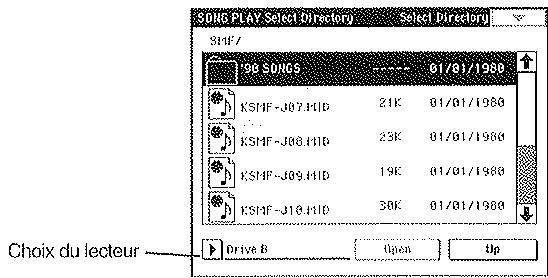
Si l'appareil est aussi muni d'un disque dur, appuyez sur le bouton de sélection de lecteur pour désigner le lecteur contenant le fichier que vous désirez reproduire.
Utilisez ensuite les boutons Open et Up pour parcourir la hiérarchie de dossiers sur le support choisi.
Dès que le nom du fichier SMF souhaité apparait à l'écran (extension. MID), vous pouvez appuyer sur le bouton EXIT.
⑤ Appuyez sur le bouton de File et désignez le fichier que vous désirez écouter dans la liste qui apparait alors.
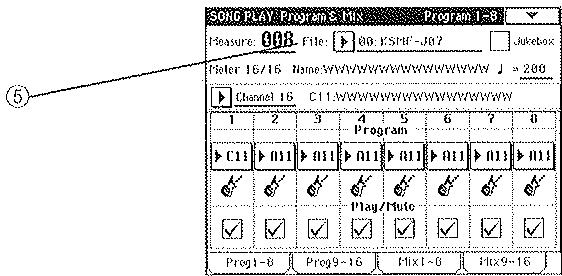
⑥ Appuyez sur le bouton START/STOP. Et c'est parti pour le fichier SMF. (7) Appuyez encore une fois sur le bouton START/ STOP pour arrêter la reproduction.
Reproduction avec la fonction jukebox
L'i30 propose aussi une fonction Jukebox qui permet d'écouter plusieurs morceaux SMF l'un à la suite de l'autre.
Pour ce faire, vous devez d'abord spécifier l'ordre dans lequel les fichiers de la liste sous (5) (voyez ci-dessus) doivent être reproduits.
① Cochez la case Jukebox.
② Appuyez sur le bouton MENU, suivi du bouton écran Jukebox.
L'écran affiche alors la page Jukebox.
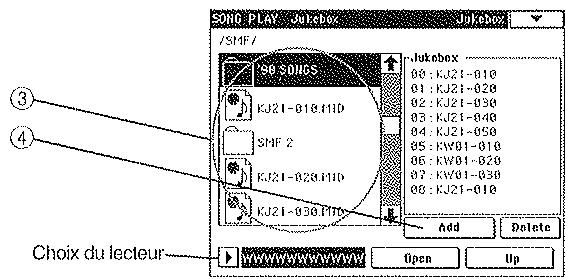
Si l'appareil est aussi muni d'un disque dur, appuyez sur le bouton de sélection de lecteur pour désigner le lecteur contenant les fichiers que vous désirez reproduire.
③ Utilisez la barre de défilement pour afficher le fichier SMF (extension. MID) qui doit être produit en premier lieu. Ensuite, sélectionnez ce fichier. ④ Appuyez sur le bouton Add.
Le nom du fichier choisi sous ③ apparait alors dans la liste Jukebox.
(5) Sélectionnez le fichier qui doit être produit à la suite du premier et appuyez sur Add. De cette façon, vous pouvez ajouter tous les fichiers désirés à la liste. Une liste Jukebox peut contenir jusqu'à 100 fichiers (00-99). (6) Une fois votre liste complète, appuyez sur le bouton EXIT. ⑦ Appuyez sur le bouton START/STOP.
Les fichiers de la liste sont alors reproduits dans l'ordre programmé.
Appuyez encore une fois sur le bouton START/STOP pour arrêter la reproduction.

Une liste Jukebox peut uniquement faire appel à des fichiers se trouvant dans le même dossier.
Dès que vous effectuez une des manipulations suivantes lors de la programmation de la liste Jukebox, votre liste est effacée:
- Si vous changez de dossier
- Si vous retirez la disquette
- Si vous sélectionnez un autre lecteur (ce qui est uniquement possible lorsque votre i30 contient aussi un disque dur).
3. Sauvegarde de la liste jukebox
Il est possible de sauvegarder vos listes Jukebox sur disquette ou disque dur.
Étapes pour la sauvegarde
① Programmez d'abord une liste Jukebox (voyez plus haut). ② Appuyez sur le bouton de menu de page et ensuite sur la commande Save Jukebox List.
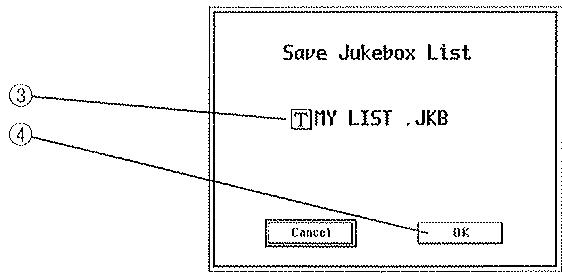
③ Utilisez le bouton d'édition de texte pour nommer votre liste Jukebox. ④ Appuyez sur le bouton OK.
Cette liste est alors sauvegardée.
Chargement d'une liste jukebox
À la page Jukebox, CHOISSEZ un fichier de liste Jukebox (extension. JKB). Appuyez sur le bouton de menu de page et ensuite sur la commande Load Jukebox List.
L130 charge alors la liste Jukebox.
Fonction minus-one
L'30 permet aussi de reproduire des données SMF tout en étouffant une piste, ce qui vous permet de la jouer vous-même. Cette opération est connue sous le nom de Minus-One (moins une piste).
Voyez "2. Reproduction de données SMF" (p.41) pour les instructions concernant le lancement d'un fichier Standard MIDI. De cette façon, vous pouvez déterminer quelle piste/quel canal vous désirez étouffer. Arrêtez la reproduction. Appuyez sur le bouton EXIT et ensuite sur l'onglet Prog 1-8. Appuyez sur le bouton de déroulement du paramètre Channel pour sélectionner la partition que vous désirez jouer vous-même. Dans cet exemple, nous allons besoin du canal 4.
Jouez sur le clavier pour piloter le Program affecté au canal MIDI 4.
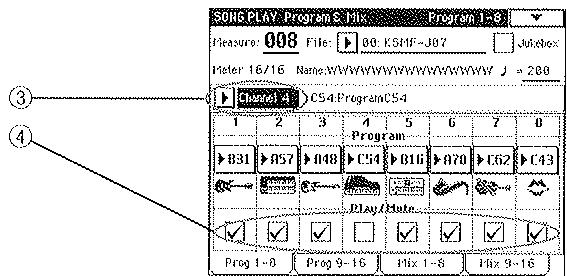
④ Effectuez les réglages appropriés pour les cases du paramètre Play/Mute. Si les données du canal MIDI 4 ne doivent pas être reproduites car vous voulez jouer cette partition vous-même, désélectionnez sa case Play/Mute. ⑤ Appuyez sur le bouton START/STOP pour lancer la reproduction et jouez la mélodie. Le fichier Standard MIDI sert alors d'accompagnement.
Utilisation d'un instrument MIDI externe
Il est aussi possible de confier la reproduction de certains canaux MIDI à des instruments externes. Sautez à la page Track Status et déselectionnez le paramètre Internal de tous les canaux qui ne doivent plus piloter le générateur de sons interne.
N'oubliez cependant pas de cocher la case External de ces canaux pour assurer la transmission de leurs données à la borne MIDI OUT.
Dans l'illustration suivante, le canal 11 sera joué par un instrument MIDI externe. Il sera cependant nécessaire de régler le générateur de sons de façon à recevoir sur le canal MIDI 11.
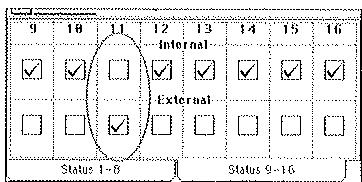
5. Reproduction d'un seul morceau
À la livraison, votre i30 est réglé de façon à reproduire tous les fichiers dont les noms apparaissent dans le menu déroulant File dès que vous appuyez sur le bouton START/STOP.
En effectuant les étapes suivantes, vous pouvez cependant programmer un arrêt au terme de chaque morceau. Cela vous force alors à appuyer chaque fois sur START/STOP pour faire démarrer le morceau suivant.
① En mode Song Play, appuyez sur le bouton EXIT. Pressez ensuite sur le bouton de menu de page, suivi de la commande Next File.
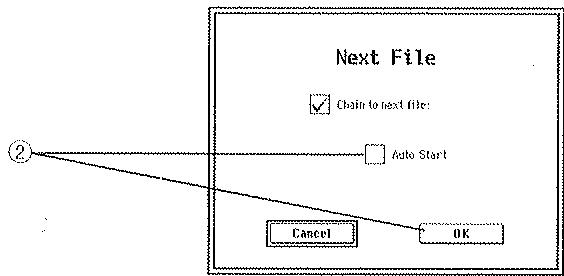
② Désélectionnez la case Auto Start et appuyez sur le bouton OK.
Ce réglage signifie que la reproduction s'arrête chaque fois à la fin d'un morceau SMF.
③ Appuyez sur le bouton START/STOP pour lancer la reproduction. À la fin du morceau que vous venez d'écouter, vous devez à nouveau appuyer sur le bouton START/STOP pour enchainer avec le morceau suivant.
Il est aussi possible de mettre un fichier SMF en boucle, afin de le répéter. Pour cela, désélectionnez la case Chain to next file (voyez l'étape ②). Chaque fois que vous appuyez sur START/STOP pour relancer la reproduction, le morceau joue à nouveau ce morceau (à moins que vous ne cochiez la case Auto Start).
1. Supports pouvant être utilisés
Le mode Disk de l'i30 vous permet de sauvegarder vos propres réglages, Styles etc. et de charger des données d'un support en mémoire interne de l'i30.
Voici les disquettes et types de disques durs recommandés pour l'i30:
Disquette
2HD 1.44 Mo 2DD720Ko

Bien qu'il soit possible d'utiliser aussi des disquêtes 2DD, leur capacité ne suffira pas à sauvegarder tous les fichiers qui vous intéressent.
Disque dur (pour installation interne dans l'30)
- Disque dur E-IDE (Enhanced IDE) 2,5 pouces d'une capacité maximale de 1080Mo (soit l'équivalent de 768 disquettes 2HD).
Modèles préconisés (et testés)
| Toshiba | MK1401MAV | 1.4 Go |
| Hitachi | DK224A-14 | 1.4 Go |
| Fujitsu | M2723TAM | 1.2 Go |
Voyez-vous SAV Korg pour en savoir plus sur l'installation d'un disque dur.
2. Sauvegarde de données
Lors de la mise hors tension de l'i30, les données Backing Sequence et Song sont effacées. Si vous tenez à ces données, vous devez les sauver avant d'éteindre votre instrument.
D'autre part, il serait une excellente idée d’aussi copier les données en mémoire interne vers un disque. Cela vous permettra en effet de recharger la version originale après l’édition. De ce fait, vous avez tout intérêt à faire des copies de secours de toutes vos données importantes.
Passez en mode Disk et appuyez sur le bouton EXIT.
L'écran affiche alors la page Fichier.
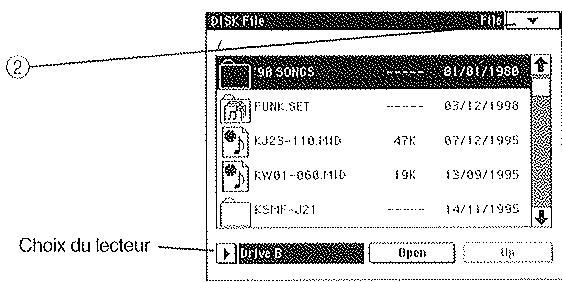
Si vous i30 est muni d'un disque dur, vous pouvez utiliser le bouton de sélection de lecteur pour choisir soit le lecteur de disquettes, soit le disque dur.
② Appuyez sur le bouton de menu de page et puis sur la commande Save.
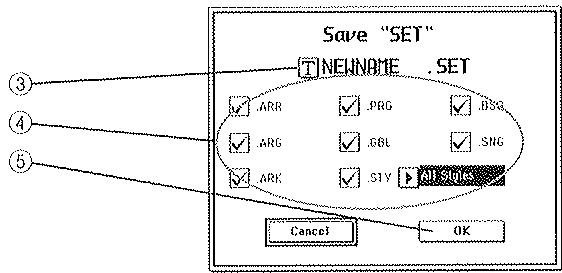
③ Utilisez le bouton d'édition de texte pour entrer le nom du fichier à sauvegarder. (4) Désélectionnez les extensions dont vous ne voulez pas sauvegarder les données. Si vous tenez à pouvoir récupérer tous les réglages tels qu'ils étaient au moment de la sauvegarde, nous vous conseillons cependant de cocher toutes les cases (et de désélectionner All Styles pour. STY). ⑤ Appuyez sur le bouton OK. Les données sont sauvegardées sur disquette ou sur disque dur et vous retournez à la page File.
L'écran affiche alors un dossier (nom). SET.
3. Chargement des données
Voici comment charger des données de l'USB que vous avez sauvegardées au préalable.
Passez en mode Disk et appuyez sur le bouton EXIT.
L'écran affiche la page File.
Si vous i30 est muni d'un disque dur, vous pouvez aussi choisir le support (lecteur) qui contient les données à charger.
② Choisissez un dossier SET. ③ Appuyez sur bouton de menu de page et puis sur la commande Load.

④ Appuyez sur le bouton OK. Les fichiers du dossier SET sont copiés vers la mémoire interne de l'appareil et la page File réapparait. Sélectionnez ce dossier SET et appuyez sur le bouton Open. Vous constaterez alors que ce dossier contient tous les fichiers dont vous aviez coché les extensions lors de la sauvegarde. Tous les fichiers au sein du dossier SET portent le même nom que le dossier. Il est possible de charger tous les fichiers en une fois en sélectionnant le dossier SET et en confirmant la commande de chargement.
4. Données traitées en mode disk
Voici un aperçu des données pouvant être sauvegardées et chargées en mode Disk. Il s'agit des mêmes types de données que celles que vous pouvez sauvegarder en mémoire interne avec la fonction Write.
Données du mode arrangement play
• ARR (paramètres Arrangement): données des Arrangements utilisés (C11~88, D11~88). - Réglages des Parts clavier (Parts KBD) - Configuration de l'instrument et balance de l'accompagnement automatique (Parts ACC). - Données spécifiques quel Style sera utilisé. - Tempo etc. • ARG (paramètres Arrangement Global): réglages partagés par tous les Arrangements. - Valeurs de la page Global du mode Arrangement Play - Statut (allumé/éteint) du bouton CHORD MEMORY en face avant etc. • ARK (paramètres KBD Set): réglages pour les Parts percevant de jouer des mélodies de l'Arrangement (Parts KBD) (11~88).
Données du mode program
• PRG (paramètres Program) : données des Programs utilisateurs (F11~88, G11~88, R51~58)
Données sauvegardées en mode global
• GBL (paramètres Global) : les réglages portant sur tous les modes. - Master Tune (accord global) - Fonctions assignées à SW1, SW2 etc.
Données du mode edit style
• STY (paramètres et données Style) : données des Styles utilisateur (C11~68) utilisés en mode Arrangement Play. - Données de séquence - Régler Chord Variation Table etc.
Données créées en mode backing sequence
BSQ (données Backing Sequence) : données musicales (0 9) avec accompagnement créées avec un Arrangement du mode Arrangement Play.
Données du mode song
• SNG (données Song) : données des seize pistes des dix Songs (0 9) sans accompagnement automatique.
Maniement de disquettes
Lors du maniement des disquettes, veuillez observer les précautions suivantes car une mauvaise manipulation peut entraîner la perte de vos données.
1. Types de disquettes et formatage
L'i30 fait appel à des disquettes 3,5 pouces 2HD ou 2DD.
Les disquettes neuves ou celles qui ont été utilisées sur d'autres appareils ne peuvent être utilisées telles quelles. Il faut les formater pour pouvoir les utiliser sur l'i30.
Pour en savoir davantage sur le processus de formatage, voyez le mode Disk, sous "3-1. Format" (Guide de paramètres, p.76).
2. Manipulation des disquettes
- N'ouvrez pas le volet d'une disquette et ne touchez pas la surface magnétique se trouvant à l'intérieur. Si cette surface est souillée ou griffée, il sera impossible de ou de consigner des données.
- Ne laissez jamais de disquette dans le lecteur de l'130 durant le transport. Les vibrations risquent de griffer la disquette avec les têtes de lecture et de la rendre inutilisable.
- Ne placez jamais la disquette à proximité d'appareils produisant des champs magnétiques tels que des téléviseurs, des ordinateurs, des moniteurs, des enceintes ou des transformateurs. Cela risque d'effacer les données de la disquette.
- Évitez d'utiliser ou de conserver les disquettes dans des endroits sujets à des températures ou un degré d'humidité fort élevé. Évitez également les endroits poussiéreux ou en plein soleil.
- Ne placez aucun objet sur une disquette.
- Durant le fonctionnement du lecteur de disquette, n'essayez pas d'enlever la disquette et ne touchez pas l'instrument.
3. Volet de protection de la disquette
Les disquettes sont pourvues d'un petit orifice de protection qui empêche d'effacer des données existantes par de nouvelles données.
Pour éviter toute perte accidentelle de données résidant sur une disquette, baissez le volet de protection après avoir sauvé vos données.
Écriture interdite: Baissez le volet de sorte à découvrir l'orifice.
Écriture permise: Relevez le volet de sorte à découvrir l'orifice.
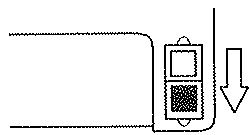
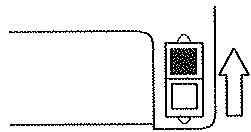
4. Insérer une disquette
Insérez une disquette dans le lecteur en dirigeant son étiquette vers le haut. Enforcez-la complètement dans le lecteur jusqu'à ce que vous entendiez un déclic.
Ne forcez jamais car vous risqueriez d'endommager l'appareil ou la disquette. Celle-ci doit être insérée prudemment et orientée correctement.
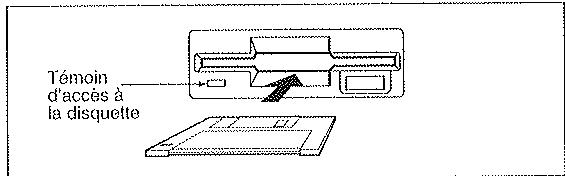
5. Ejecter une disquette
Avant d'éjecter une disquette du lecteur, assurez-vous que le témoin d'accès à la disquette est éteint. Appuyez ensuite sur le bouton d'éjection pour enlever la disquette.
Si la disquette ne sort pas lorsque vous appuyez sur ce bouton, n'essayez pas de retirer la disquette en forçant. Contactez votre revendeur.
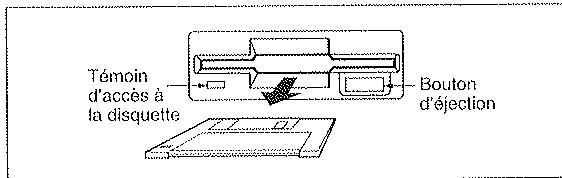
6. Nettoyage des fêtes
Si les têtes sont sales, des erreurs peuvent se produire durant le chargement ou la sauvegarde. C'est pourquoi il faut nettoyer les têtes régulièrement.
Servez-vous d’une disquette de nettoyage de tête à double face de 3,5 pouces, de type humide.
Veuillez suivre les instructions fournies avec votre disquette de nettoyage.
Applications MDI
Si vous souhaitez brancher l'130 avec un ordinateur, vous pouvez soit vous servir de câbles MIDI pour effectuer la connexion via une interface MIDI ou vous servir d'un câble spécial afin de réaliser une connexion directe. Lisez les explications concernant les deux possibilités et choisissez celle qui convient le mieux à votre système. Si vous utilisez un séquenceur matériel (non logiciel donc), veuillez lire la section concernant les connexions MIDI.
- Pour brancher un séquenceur MIDI, voyagez "1. Connexions MIDI".
- Pour brancher un ordinateur (via une interface MIDI), voyagez "1. Connexions MIDI".
- Pour brancher un IBM PC (compatible) avec un câble spécifique, voyagez "2. Brancher un IBM PC (compatible)" (p.48).
- Pour brancher un Apple Macintosh avec un cable spécial, voyez "3. Brancher un Apple Macintosh" (p.48).
Utilisation d'un ordinateur
Lorsque vous vous servez d'un câble spécial pour brancher l'30 à un ordinateur, vous pouvez vous servir du pilote inclus, le "Korg MIDI Driver" pour jouer de la musique.
L'130 peut être branché directement aux ordinateurs suivants:
IBM PC (compatibles):
Kit de connexion AG-001B (cable de connexion, pilot "Korg MIDI Driver") [disponible en option]
Série apple macintosh:
Kit de connexion AG-002B (cable de connexion, pilote "Korg MIDI Driver") [disponible en option]
1. Connexions MlDI
Si vous souhaitez brancher l'i30 à un séquenceur MIDI autonome ou à un ordinateur via une interface MIDI, servez-vous d'un cable MIDI pour relier la borne MIDI OUT du séquenceur ou de l'ordinateur (interface MIDI) à la borne MIDI IN de l'i30. Reliez ensuite la borne MIDI OUT de l'i30 à la borne MIDI IN du séquenceur ou de l'ordinateur (interface MIDI) avec un autre cable MIDI.

Si vous voulez brancher d'autres appareils MIDI, vous pouvez soit les brancher à la borne MIDI OUT du séquenceur ou de l'ordinateur (interface MIDI), soit à la borne MIDI THRU de l'i30.

Pour en savoir davantage sur la connexion de votre ordinateur et de l'interface MIDI ainsi que sur les réglages de port MIDI, veuillez consulter le manuel accompagnant votre interface MIDI.
Pour enregistrer ce que vous jouez sur le clavier de l'i30 sur l'ordinateur ou le séquenceur et pour le reproduire ensuite sur l'i30 (en vous servant de l'i30 comme clavier d'entrée de données MIDI et comme générateur de son), reliez les bornes MIDI OUT et MIDI IN de l'i30 à celles de l'ordinateur ou du séquenceur. Notez que si le réglage Echo Back (fonction qui renvoie via MIDI OUT ce qui arrive via MIDI IN) du séquenceur ou de l'ordinateur est activé (ON), les notes jouées retentiront deux fois (une fois directement via le clavier et une deuxième fois en réponse aux messages arrivant via MIDI IN). Lorsque vous utilisez ce type de connexion, il vaut donc mieux ne pas couper la fonction Local de l'i30 (Local Off) afin de désolidariser la section clavier de la section générateur de sons. Le réglage Local Off se fait sous Filtre, en mode Global, à la page MIDI.

Avec un réglage Local Off, l'i30 ne produit plus de son sur commande de son clavier (vous n'entendez donc rien lorsque vous jouez). Si vous utilisez l'i30 seul, conservez le réglage Local On.
2. Brancher un IBM PC (compatible)
Branchez le câble spécial (AG-001B [disponible en option]) au port série (COM port) de l'IBM PC (compatible) ainsi qu'au connecteur TO HOST de l'i30.
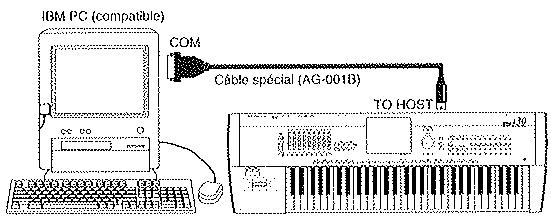

Si votre ordinateur est pourvu d'un port série à 25 broches, il vous faut un adaptateur 9 broches - 25 broches.
Lorsque vous branchez l'30 à un IBM PC (compatible), réglez le paramètre "TO HOST" Baud Rate à la page Clock, Host, Damper du mode Global sur "38.4k".
Si vous utilisez Windows, installez le pilote Korg MIDI Driver. Pour en savoir plus sur l'installation, voyez "Installation et configuration du Korg MIDI Driver" (p.49).
3. Brancher un apple macintosh
Branchez le câble spécial (AG-002B [disponible en option]) au port modem ou au port imprimante de l'Apple Macintosh ainsi qu'au connecteur TO HOST de l'i30.
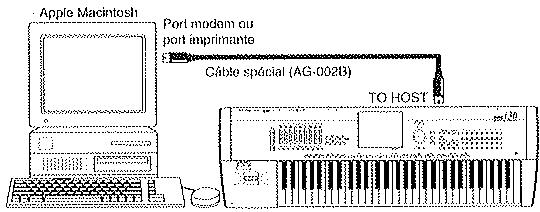

Si votre programme (sequenceur) dispose d'un réglage d'horloge (Clock), réglez-le sur 1 MHz.
Lorsque vous branchez l'30 à un Apple Macintosh, réglez le paramètre "TO HOST" Baud Rate à la page Clock, Host, Damper du mode Global sur "31.25k"
Pour en savoir plus sur l'installation du pilote Korg MIDI Driver, voyez "Installation et configuration du Korg MIDI Driver" (p.49).
Réglage baud rate "TO HOST
① Appuyez sur le bouton GLOBAL pour passer en mode Global. ② Appuyez sur le bouton MENU puis appuyez sur le bouton Clock, Host, Damper.
La page Clock, Host, Damper s'affiche.
③ Réglez le paramètre "TO HOST" Baud Rate sur 31.25 ou 38.4
31.25k: Optez pour ce réglage si vous utilisez un Apple Macintosh.
38.4k: Optez pour ce réglage si vous utilisez un IBM PC (compatible).
(1) AG-001B (pour IBM PC ou compatible)
(2) AG-002B (pour Macintosh)
1. Installation du korg MIDI driver sous windows 95
① Cliquez sur le bouton [Démarrer] de la barre des tâches et sous [Paramètres], cliquez sur [Panneau de configuration].
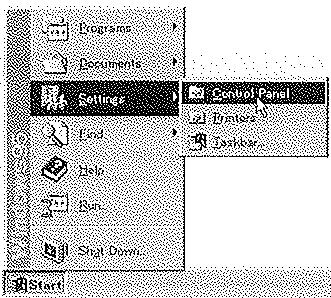
② Dans le Panneau de configuration, double-cliquez sur l'icône [Périphériques] pour lancer l'Assistant et cliquez ensuite sur [Suivant>]. ③ En réponse à la question "Souhaitez-vous que Windows recherche de nouveaux matériels à votre place?" répondez "Non" et cliquez sur [Suivant].
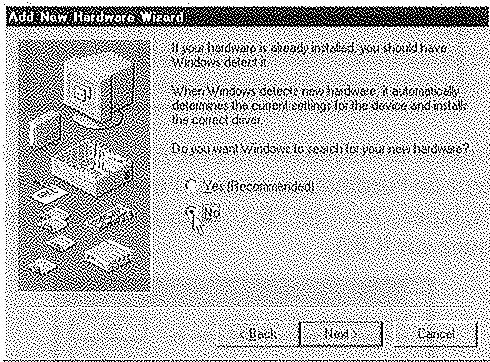
Sélectionnez [Contrôleurs son, vidéo etieux] et cliquez sur [Suivant>].
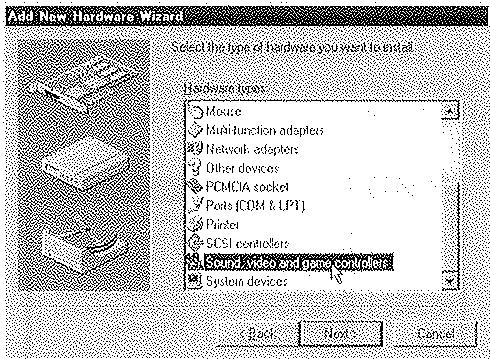
Cliquez sur [Disquette fournie].
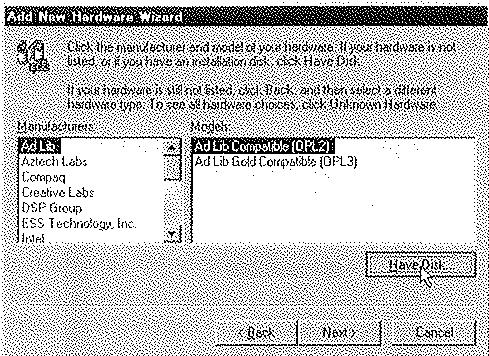
Une boîte de dialogue apparaît et vous permet de désélectionner le lecteur et le dossier.
⑥ Insérez le disque fourni avec AG-001B dans le lecteur de l'ordinateur. Si vous l'avez inséré dans le lecteur A, tapez "A:\" (ou "B:\\" pour le lecteur B) et cliquez sur [OK]. ⑦ Cliquez sur [OK] et une fois de plus sur [OK].
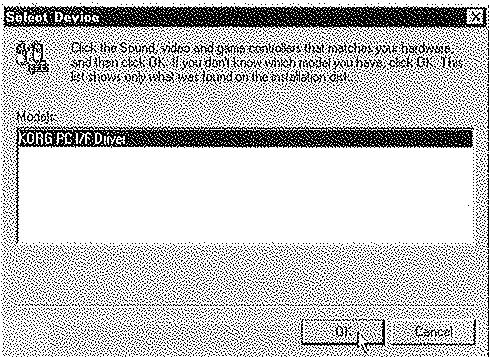
Effectuez la configuration selon les directives données sous "Setting up the Korg MIDI Driver (Windows)" (voyez p.51), et cliquez sur [OK].
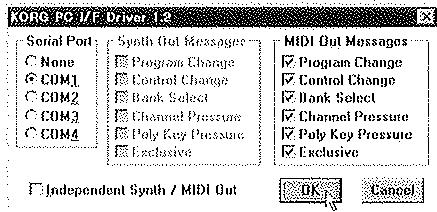
Redémarrez votre ordinateur pour activer le pilote.
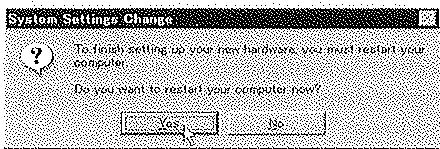
Modifier la configuration du korg MIDI driver pour windows 95
① Dans le Panneau de contrôle, double-cliquez sur l'icône Multimédia pour ouvrir la fenêtre Propriétés correspondante.
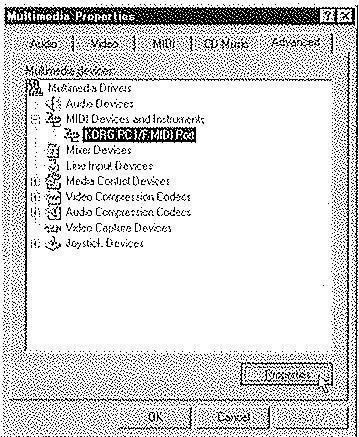
② Cliquez sur l'onglet [Avancé] situé dans le coin supérieur droit. ③ Cliquez sur [+] devant [Appareils MIDI] ([+] devient [-]) et cliquez sur [KORG PC I/F MIDI Port]. ④ Cliquez sur [Propriétés].
Les propriétés KORG PC1/F MIDI Port sont affichées.
Cliquez sur [Configuration].

Effectuez la configuration en suivant les directives données dans "Setting up the Korg MIDI Driver (Windows)", et cliquez sur [OK].
Si vous avez modifié les réglages, redémarrez Windows.
2. Installation du korg MIDI driver sous windows 3.1
Dans le Panneau de contrôle, double-cliquez sur l'icône Driver.
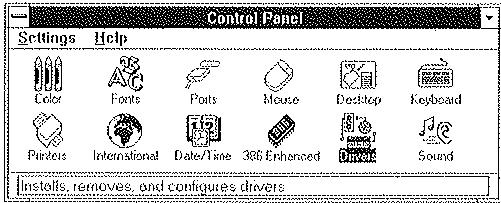
② Cliquez sur le bouton [Ajouter].
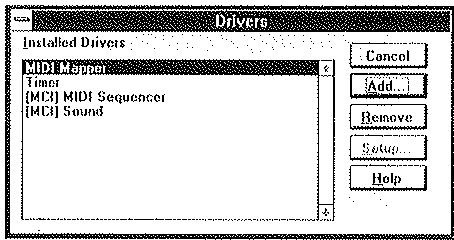
③ Dans la liste des pilotes (drivers), sélectionnez [Unlisted or updated driver] et cliquez sur [OK].
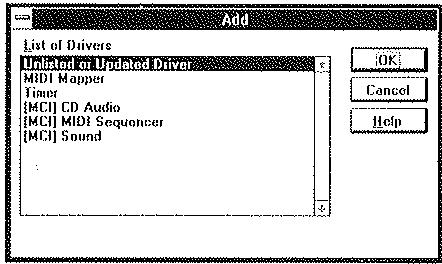
④ Insérez le disque fourni avec AG-001B dans le lecteur de l'ordinateur. Si vous l'insérez dans le lecteur A, tapez "A:\" (et "B:\\" pour le lecteur B), puis cliquez sur [OK].
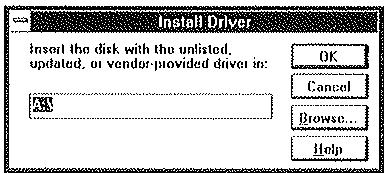
⑤ Sélectionnez Korg PC I/F Driver et cliquez sur [OK]. La fenêtre de configuration est affichée. Suivez les directives données sous "Setting up the Korg MIDI Driver (Windows)" (voyez p.51) pour la configuration.
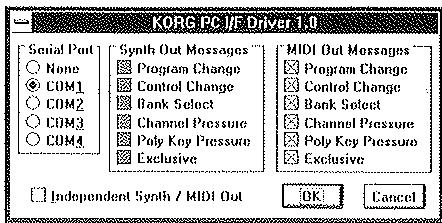
(6) Une fois la configuration terminée, enlevez le disque et sélectionnez [Restart] pour rendre le nouveau pilote disponible.
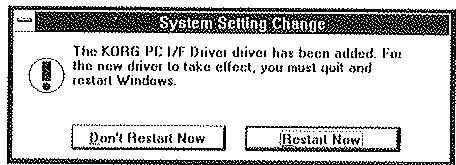
Configuration du korg MIDI driver (windows)
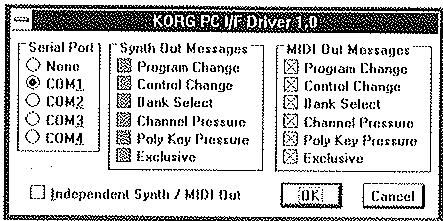
Pour le réglage Serial Port, Sélectionnez le port série auquel l'30 est branché ([COM1]-[COM4]). Si vous souhaitez vous servir du port série à autres fins après avoir installé le Korg MIDI Driver, sélectionnez [None] pour désactiver le pilote. ② Si [Independent Synth/MIDI Out] est coché, désélectionnez cette option. Si cette case est cochée, il y a risque de fonctionnement erratique. [3] [MIDI] Out Messages] vous permet de sélectionner les types de messages qui seront transmis au i30. (4) Une fois vos réglages terminés, cliquez sur [OK]. Pour annuler ces réglages, cliquez sur [Cancel] (Annuler).
3. Installation du korg MIDI driver sur macintosh
Afin de pouvoir utiliser le pilote Korg MIDI Driver, Apple MIDI Manager et PatchBay doivent déjà être installés. Servez-vous des versions Apple MIDI Manager et PatchBay fournies avec votre application MIDI. Elles ne sont pas fournies avec AG-002B. Lorsque vous utilisez le Korg MIDI Driver, la boîte de dialogue "Modem MIDI Out/Port setting" (p.52) vous permet de spécifier les canaux MIDI et les types de messages qui seront transmis à l'130. Si vous n'avez pas besoin de cette fonction, vous pouvez simplement vous servir du Apple MIDI Driver sans le Korg MIDI Driver. Si vous utilisez l'Apple MIDI Driver ou un logiciel MIDI (sequenceur) qui ne fait pas appel à l'Apple MIDI Manager, voyez p.52.
① Copiez le Korg M1DI Driver à partir de la disquette fournie avec AG-002B dans le dossier système du disque de démarrage.
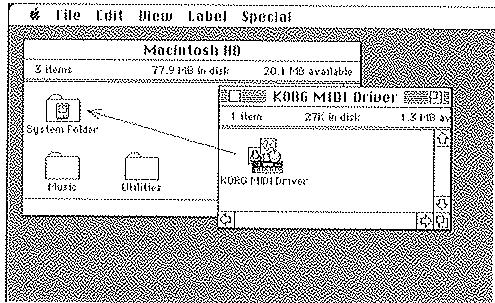
② Si votre dossier Système dispose déjà d'une version Apple MIDI Driver, effacez-la ou changez-la de dossier. Veillez à ne pas effacer ou déplacer Apple MIDI Manager. Le Korg MIDI Driver offre les fonctions du pilote Apple MIDI Driver. ③ Dans le menu Spécial, sélectionnez "Redémarrer."
Configuration du korg MIDI driver (macintosh)
Lancez PatchBay.

Si l'installation a été faite correctement, Iicone KORG MIDI Driver illustre ci-dessus apparaît dans la fenêtre PatchBay lors de son démarrage. (Les ports Modem et Imprimante sont affichés différemment, selon la configuration).
② Dans PatchBay, double-cliquez sur l'icone KORG MIDI Driver. La boîte de dialogue de configuration s'affiche.
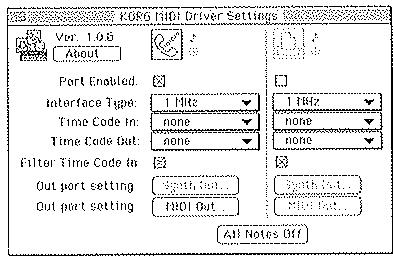
③ Cochez la case Port Enable pour le port auquel l'30 est branché et spécifiez [1 MHz]. Comme l'30 n'est pas doté de KORG PC IF, ne sélectionnez pas [KORG PCIF]. ④ Appuyez sur le bouton [Out Port Setting]. La boîte de dialogue suivante apparait. Vous pouvez y sélectionner les canaux/messages MIDI transmis à chaque port. Seuls les canaux/messages dont la case est cochée sont transmis.
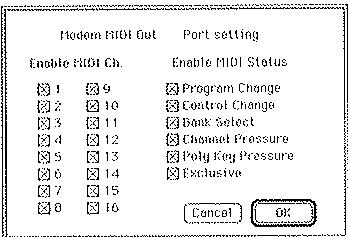
(5) Une fois les réglages terminés, cliquez sur [OK]. (6) Lancez votre logiciel MIDI (sequenceur) et faites glisser la souris du symbole < < " du port Out de votre logiciel MIDI pour le relier a MIDI Out du MIDI Driver.

Pour savoir comment utiliser PatchBay, voyez "A propos de PatchBay..." etc. dans le menu Pomme.
Pour utiliser l'Apple MIDI Driver, il faut d'abord effacer ou déplacer le Korg MIDI Driver s'il se trouve dans votre dossier système. Lancez ensuite PatchBay, double-cliquez sur l'icone Apple MIDI Drivers. Cochez Enabled pour le port auquel l'i30 est branché, reglez Interface Type sur [1 MHz] et fermez la boîte de dialogue. Sous PatchBay, faites glisser la souris du symbole " < ^4 " du port Out de votre logarithiciel MIDI (sesquenceur) pour le relier à MIDI Out.
Si vous vous servez d'un logiciel MIDI (sequencer) qui n'utilise pas l'Apple MIDI Manager, sélectionnez le port auquel l'i30 est branché et réglez Clock sur [1 MHz].
Conversion des données SMF avec PC exchange
La plupart des morceaux disponibles dans le commerce sous forme de fichiers standard MIDI (SMF) sont sauvegardés en format MS-DOS. Vous souservir de PC Exchange pour rendre le format MS-DOS des fichiers SMF lisible par le Macintosh.
Dans le tableau de bord, ouvrez PC Exchange. Le tableau de bord PC Exchange apparaît. Appuyez sur le bouton [Ajouter...]. La fenêtre [Specify application associated with DOS extension] (Spécifier le programme associé avec l'extension DOS) apparait. Entrez ".MID" dans la zone extension DOS. Afin de désigner différents types de fichiers, MS-DOS ajoute une extension consistant en un point suivi de trois caractères à la fin du nom de fichier. Les données SMF sont habituellement dotées de l'extension .MID. Dans la liste qui apparait dans la section inférieure de la boîte de dialogue, Sélectionnez votre application MIDI compatible SMF (sequencecur). L'icone sélectionnée apparait dans la zone Application. Dans le menu déroulant [Document type], Sélectionnez [Midi] et cliquez sur [OK]. L'article ajouté à la fenêtre PCExchange apparait et a été enregistré.
Désormais, lorsque vous insérez une disquette SMF de format MS-DOS, vous pouvez l'utiliser directement.
Pour en savoir plus, consultez la documentation accompagnant "Macintosh PC Exchange."
Si votre Macintosh n'a pas PC Exchange mais dispose de Apple File Exchange, vous pouvez vous servir du MIDI File Translator fourni avec AG-002B pour convertir les données SMF MS-DOS.
Placez le MIDI File Translator dans le même dossier que Apple File Exchange.

Double-cliquez sur Apple File Exchange pour le lancer. ③ Insérez la disquette MS-DOS à convertir dans le lecteur. N'insérez la disquette de format MS-DOS qu'après avoir lancé Apple File Exchange. (4) Sélectionnez le fichier de morceau à convertir. ⑤ Appuyez sur le bouton <<Convert<< (ou >>Convert>>) situé au centre. La conversion débute. Elle est terminée lorsque le graphe barre atteint 100%. Le fichier converti apparait dans le cadre de gauche. (6) Quittez Apple File Exchange.
- Le calibrage ne s'est pas fait convenablement. Recommencez l'opération.
- L'opération est terminée. Passez à l'étape suivante.
- Alors que vous exécutez une commande Copy ou Bounce, vous avez besoin du même réglage pour la source et la destination.
- Durant la sauvegarde (Save) vous êtes tombé à court d'espace dans le bloc de destination. Changez la destination ou servez-vous de la commande Erase User Style pour effacer un Style du bloc de destination.
- La série d'accompagnement, le morceau, la piste ou le motif spécifique comme destination ne contient pas de données.
- La mesure comme destination ne contient pas de données.
- Durant le formatage d'un disque, un secteur dégradé a été détecté. Le formatage ne peut avoir lieu. Utilisez un autre disque.
- Il y a eu une erreur lors de la lecture du disque. Reessayez. Si la même erreur se produit, il est possible que les données du disque soient corrompues.
- Il y a eu une erreur lors de la sauvegarde sur disque. Il est possible que le disque soit endommagé. Utilisez un autre disque.
- Vous avez dépassé le nombre maximum d'événements (16,384) pour une piste.
- Lors de l'exécution de la commande Create Directory, Copy ou Rename, un dossier ou un fichier de même nom existait déjà. Utilisez Delete pour effacer le vieux dossier ou fichier ou changez le nom.
- Vous avez essayé d'effacer ou d'enregistrer des données sur un fichier de disque protégé.
- Le fichier ou le dossier n'existe pas. Ou vous avez essayé d'ouvrir un dossier DOS qui excède la limite hiérarchique (64 caractères pour l'acheminement entier).
- Un nom de fichier non valide a été entré lors de la sauvegarde d'un fichier ou de la création d'un dossier. Utilisez un nom de fichier autre que CON, PRN ou AUX.
- Aucun nom de fichier n'a été attribué. Attribuez un nom de fichier.
- Vous avez essayé de charger ou de reproduire un fichier qui n'est pas un fichier standard MIDI.
- Vous avez essayé de charger un fichier standard MIDI qui était basé sur un code temporel (Time code).
- Vous avez essayé de charger un fichier standard MIDI de Format 2.
- Sélectionnez un fichier SMF de Format 0 ou 1 pour le chargement.
- La première mesure d'un motif se trouve dans la destination et l'exécution n'a pas pu se faire car le motif n'était pas ouvert.
L'exécution de l'édition outrepassait la limite des 999 mesures ou la longueur du Style.
La disquette a été changée.
- Vous avez exécuté une commande pour une disquette qui n'est pas en format MS-DOS 2HD ou 2DD.
- La disquette de destination pour la sauvegarde est protégée contre l'écriture.
Coupez la protection de la disquette.
Aucune disquette n'est insérée.
- Lors de l'exécution de la commande Save ou Create Directory, l'espace disponible sur la disquette est insuffisant.
Effacez un fichier ou insérez une disquette qui dispose d'une capacité suffisante.
- Il n'est pas possible d'effectuer l'édition car la mémoire de séquence encore disponible est insuffisante.
Libérez davantage de mémoire en effaçant des morceaux, des pistes ou des motifs dont vous n'avez plus besoin.
- Lors du chargement de données SME, la mémoire de séquence a atteint sa limite.
Pour pouvoir charger ces données, il faut en effacer d'autres.
- La mémoire de séquence encore disponible est insuffisante pour ouvrir le motif.
Libérez davantage de mémoire en effaçant des morceaux, des pistes ou des motifs dont vous n'avez plus besoin.
Lors de l'exécution de la commande Bounce, il y avait une mesure contenant un motif et l'opération n'a pu être exécutée car le motif n'était pas ouvert.
Ouvrez le motif.
- Un motif a été inséré soit dans la destination soit dans la source. Faut-il l'ouvrir?
- Lors de la copie d'un fichier dans le dossier principal ou de l'exécution de la commande Create Directory, le nombre maximum d'entrées du dossier principal a été dépassé.
Effacez un des fichiers ou des dossiers ou changez de disque.
- La source contient la deuxième mesure ou une mesure ultérieure d'un motif et l'opération n'a pu être exécutée car le motif n'était pas ouvert.
- La piste, la mesure ou le motif choisi comme source ne contient pas de données.
Lors de l'exécution de la commande Copy Measure, les mesures de la source et de la destination se superposent.
- Vous avez essayé d'enregistrer alors que la piste Tempo était sélectionnée.
Il est impossible d'enregistrer sur la piste Tempo. Si vous souhaitez enregistrer des changements de tempo, regalez la piste Tempo sur REC durant l'enregistrement d'une autre piste et enregistrez-les ensemble.
- Vous avez sélectionné un autre Style avant de sauvegarder les changements effectués dans le Style actuel.
Si vous souhaitez sauvegarder le Style édité, appuyez sur le bouton Cancel et exécutez la commande Write Style.
- Lors du chargement de données SMF, le nombre de piste chargées excède 16.
- Vous avez tenté de créer un dossier qui dépasse la longueur maximale de l'acheminement (64 caractères pour l'acheminement complet).
- Comme la mémoire de séquence est insuffisante, il sera impossible de profiter de la fonction d'annulation (Undo) en appuyant sur COMPARE. Pour augmenter la mémoire disponible, servez de la commande Erase Backing Sequence du mode Sequence ou de la commande Erase Song du mode Song pour effacer les données d'accompagnement ou de morceau dont vous n'avez plus besoin.
Dépannage
En cas de problème, voyagez si vous ne pouvez pas le résoudre avec la liste suivante.
Impossible de mettre sous tension
Le câble d'alimentation est-il bien branché? - Vérifiez les connexions (p.6). - Avez-vous actionné l'interrupteur POWER? Actionnez l'interrupteur POWER en face arrêté.
L'appareil est sous tension mais rien n'apparaît à l'écran
Utilise la commande CONTRAST située en face arrêté pour ajuster le contraste de l'écran.
Les opérations effectuées à l'écran ne sont pas entrées correctement
Exécutez la commande Touch Panel Calibration pour ajuster la sensibilité du toucher du panneau.
En mode Global, à la page Basic Setup, exécutez la commande Touch Panel Calibration. Si l'écran ne vous permet plus d'accéder aux commandes de menu de page, appuyez simultanément sur le bouton EXIT et le bouton [+] du mode Global.
Pas de son
- Avez-vous correctement branché votre ampli, console de mixage ou casque? Vérifiez les connexions (p. 6).
- Voiture ampli/console de mixage est-il/elle sous tension? La fonction Local est-elle sur ON? Vérifiez le réglage de la fonction Local à la page Filtré, MIDI, du mode Global.
- Le curseur MASTER VOLUME ou les curseurs OUTPUT MIXER sont-ils relevés?
- Si vous n'entendez rien via les sorties OUTPUT 3 et 4, le placement d'effect a-t-il eté régèle de manière à ce que le son soit via les sorties OUTPUT 3 et 4? Les niveaux d'envoi aux effets ne sont-ils pas sur zéro? A la page Effect Placement, Sélectionnez une option qui achemine le signal aux sorties OUTPUT 3 et 4. Réglez les paramètres C Send Level et D Send Level plus haut que zéro.
- Un Part spécifique ne résonne pas en mode Arrangement Play ou Backing Sequence : le témoin du bouton PLAY/MUTE en face avant est-il éteint?
- Un Part spécifique ne résonne pas en mode Song ou Song Play: l'option Play/Mute est-elle cochée?
L'option Internal est-elle cochée? Pan n'est-il pas sur OFF, et les paramètres C Send Level et D Send Level ont-ils un réglage différent de zéro? Les réglages de la page Key Window et de la page Velocity Window permettent-ils d'entendre les notes?
Les notes restent ne s'arrêtent plus
- En mode Program OSC, le paramètre Hold de la page OSC Basic n'est-il pas coché?
- À la page Clock, Host, Damper du mode Global, le paramètre Damper Switch Polarity (polarité de la pédale de maintien) est-il réglé correctement?
L'arrangement n'est pas produit correctement après le chargement des données
- Toutes les cases de la boîte de dialogue ont-elles été cochées lors de la sauvegarde des données?
Les séquences backing ne sont pas reproduites convenablement après le chargement des données
- Toutes les cases de la boîte de dialogue ont-elles été cochées lors de la sauvegarde des données?
Le morceau n'est pas produit convenablement après le chargement des données
- Toutes les cases de la boîte de dialogue ont-elles été cochées lors de la sauvegarde des données?
La reproduction ne démarre pas après une pression sur le bouton start/stop
- À la page Clock, Host, Damper du mode Global, Clock Source est-il réglé sur Internal?
Impossible d'enregistrer en mode backing sequence ou song
- À la page Clock, Host, Damper du mode Global, Clock Source est-il réglé sur Internal?
Aucune réaction aux messages midi venant d'un appareil externe
- Les câbles MIDI sont-ils correctement branchés?
- Le canal de réception des données MIDI correspond-il au canal sur lequel elles sont transmises?
Réaction aux incorporeaux messages mldi venant d'un appareil externe
- Les options Enable Program Change, Enable Bank Change, Enable Control Change, et Enable Aftertouch de la page MIDI, Filtre du mode Global sont-elles toutes cochées?
- Les messages envoyés sont-ils supportés par l'130?
Les réglages pour l'oscillateur 2 ne sont pas affichés
- Avez-vous sélectionné un Program double ?
Impossible de formater une disquette
Utilisez-vous une disquette 3,5'' 2HD ou 2DD? - La disquette est-elle insérée correctement? - L'orifice de protection de la disquette est-il fermé par le volet afin de permettre l'écriture sur la disquette?
Insérez une disquette 3,5'' 2HD ou 2DD dont l'orifice de protection est fermé par le volet et réessayez.
Impossible de sauvegarder ou de charger des données sur ou d'une disquette
- La disquette est-elle insérée correctement? La disquette est-elle formatée?
- L'orifice de protection de la disquette est-il fermé par le volet afin de permettre l'écriture sur la disquette? Insérez une disquette 3,5" 2HD ou 2DD dont l'orifice de protection est fermé par le volet et réessayez de la formater.
Valeurs par défaut des paramètres program et style
Lorsque vous initialisez un Program ou un Style, les divers paramètres ont les valeurs suivantes.
| Oscillator Mode | Single | -------- |
| Mono | Off | Off |
| Hold | Off | Off |
| Multisample | 360: Square | -------- |
| Level | 50 | 50 |
| Pan | CNT | CNT |
| Octave | 8' (Standard) | -------- |
| Pitch Bend Range> | ||
| Joystick X | +2 | +2 |
| Aftertouch | +0 | +0 |
Réglages pour les variations d'accord
Key C. maj
Length 04
Les données Sequence sont effacées.
Liste des accords détectés
L'illustration à droite montre les accords que l'i30 détectera avec le Do (C) comme fondamentale. Lorsque vous choisissez un réglage Lower (facile) pour Chord Scanning, la reconnaissance se fera avec deux notes ou moins.
Notez que l'i30 ne reconnaît les accords majorés et mineurs avec sixte en tant que tels uniquement lorsque la fondamentale se trouve en première position. En effet, ces accords se composent des mêmes notes que des accords mineurs avec septième et des accords mineurs avec septième et quinte diminuée, dont ce sont les accords parallèles (ainsi Do-Mi-Sol-La peut aussi bien être un accord C6 que Am7).

Fondamentale : Notes constitutives de l'accord

Notes pouvant servir de tension
Major
"C"
3-note
2-note
2-note
1-note
4 - note
2-note
"CM7"
4-note
3-note
2-note
"Csus4"
3-note
2-note
"Csus2"
3-note
"C7"
4-note
3-note
2-note
Méthode de génération sonore
Système de synthèse AI²
Section générateur de son
Parts KBD: 32 voix, 32 oscillateurs (Programs simples)
16 voix 32 oscillateurs (Programs doubles)
Parts ACC: 32 sons 32 oscillateurs (Programs simples)
16 sons 32 oscillateurs (Programs doubles)
Autres modes
64 sons 64 oscillateurs (Programs simples)
32 sons 64 oscillateurs (Programmes doubles)
Mémoire de formes d'ondes
PCM ROM 18 Mo
Modes
Arrangement Play
Backing Sequence
Song
Song Play
Program
Edit Style
Global
Disk
Section effets
Système multi-effets stéréo numérique
47 variations
Mode Arrangement Play / Mode Backing Sequence Deux processeurs d'effets pour les Parts KBD ainsi que pour les Parts ACC
Autres modes
Deux processeurs d'effets
352 Programs préprogrammés (dont 32 Programs Drum)
136 Programs utilisateurs (dont 8 Programs Drum)
Arrangements
128 arrangements préprogrammés
128 arrangements utilisateurs
128 Styles préprogrammés
Maximum de 48 Styles utilisateur
Capacité séquence backing + song
Maximum 65.536 événements
Section clavier
61 touches (sensibles au toucher avec aftertouch)
Section écran
Interface graphique Touch View à 320 × 240 points
Lecteur de disquette
3,5"2HD/2DD
Disque dur (possible d'en installer un)
Supporte un disque dur 2,5" E-1DE
Sorties audio
1/L/MONO, 2/R, 3, 4
Borne casque
Bornes MIDI
IN, OUT, THRU
Autres bornes
Jack DAMPER
Cordon d'alimentation
Options (disponibles séparément)
Contrôleur externe EC5
Pédale Damper DS-1H
Commutateurs au pied PS-1
Commande au pied EXP-2
Pédale d'expression XVP-10
Cables MIDI
Ces caractéristiques sont susceptibles d'être modifiées sans avis préalable.
Tableau d'équipement MIDI
Cellule d'édition 2,8
Chargement Jukebox 42 Mode Disk 44
Chord Scanning 21
COMPARE 2,15,25,37
Connexion 6 EC5.7 effet.20 fonction de jeu.12 Instrument MIDI.7,20,43,47 ordinateur.7,47,48
Démonstration 10
Disque dur. 44
Disquette 1, 11, 44, 45
Drum Program 34
Drumkit 34
Échantillons de batterie 34, 35
Édition de texte 9
Édition en temps réel. 13
Effet Mode Arrangement Play 18 Mode Backing Sequence 26 Mode Program 30, 33
Elément. 40
Enregistrement 25 Mode Backing Sequence 24 Mode Edit Style 36
Fonction Minus-One 43
Initialiser programme 27,56 style. 36,56
Jukebox 42
KBD Set. 21
Korg MIDI Driver 49
Menu de page 9
Mode 13, 15
Modulation dynamique 18, 33
Multisample. 29
Nom de la page actuelle 8
Onglet. 8
Page 15
Pan
Mode Arrangement Play. 17
Variation d'accord 37
Variation initiale 20
Les produits KORG sont fabriqués suivant les normes et les tensions d'alimentation requises dans chaque pays. Ces produits sont garantis par le distributeur KORG dans le cadre de sa seule distribution. Tout produit KORG non vendu avec sa carte de garantie ou ne portant pas son numéro de série perd le bénéfice de la garantie du fabricant. Ces dispositions ont pour but la protection et la sécurité de l'utilisateur.
- Instructions de mise à la MASSE
- Marque ce pour les normes européennes harmonisées
- Mesure de sécurité pour la série I30
- Marques déposées
- ETAPE 1. 1
- ETAPE 2. Musique! 10
- ETAPE 3. Edition. 15
- Appendices 47
- SW 1, SW 2
- Joystick
- Lecteur de disquettes
- Bouton d'éjection
- Prise casque
- Curseur MASTER volume
- Curseurs OUTPUT MIXER
- Boutons play/mute
- Boutons de mode
- Bouton ARR PLAY (reproduction de l'arrangement)
- Bouton SONG
- Bouton SONG PLAY
- Bouffon PROGRAM
- Bouton GLOBAL.
- Bouton DISK
- Bouton EXIT
- Bouton MENU
- Témoins TEMPO
- Cadran
- Bouton [+] (plus une unité)
- Bouton [-] (moins une unité)
- Bouton COMPARE (comparaison/annulation)
- Bouton RESET
- Bouton TAP TEMPO
- Boutons arrangement/style
- Boutons program
- Bouton CHORD MEMORY
- Bouton CHORD SOUND
- Bouton BASS inversion
- Bouton ensemble
- Bouton TEMPO LOCK
- Boutron KBD LOCK
- Boutron KBD SET
- Boutons VARIATION 1~4
- Bouffons FILL 1, 2
- Boutons intro/ending 1, 2
- Bouton start/stop
- Bouton rec/write
- Bouton FADE in/out
- Bouton synchro START
- Bouton synchro STOP
- Bouton RIT. (ritardando)
- Bouton b (bémol)
- Bouton # (dièse)
- Bouton DOWN
- Bouton UP
- Écran LCD
- Face arrêté et connexions
- Borne d'alimentation
- Connexions audio
- Bornes pour pédales
- Borne DAMPER
- Connexions MIDI
- Borne TO HOST
- Borne EC5
- Encoches pour le pupitre
- Utilisation de l'écran
- Manipulation des objets à l'écran
- Cellule d'édition
- Bouton de déroulement
- D: case à cocher
- E: boutons radio
- Épingle de sûreté
- Commandes du menu
- H: Boutons de sélection
- Établir les connexions
- Mise sous tension
- Mise hors tension
- Utilisation d'un casque
- Réglement du volume
- Morceaux de démonstration
- Reproduction à partir d'un morceau spécifique
- Écoute d'une démonstration de séquence backing
- Sélection de sons etc.
- Sélection par catégorie
- Sélection directe d'un arrangement, style ou program
- Sélection d'un arrangement
- Sélection d'un style
- Sélection au moyen d'une fonction de jeu
- Édition en temps réel
- Les modes de l'i30
- Mode arrangement play
- Mode de fonctionnement
- Mode song play
- Mode program
- Mode edit style
- Mode global
- Mode disk
- Sélection du mode
- Réglage des valeurs
- Commande
- Bouton compare
- Utilisation d'un arrangement
- Autre son pour le clavier (KBD)
- Édition d'un arrangement
- Modification des réglages d'effets
- [Réglages en mode program]
- [Réglages en mode arrangement play]
- Utilisation des harmonies (ensemble)
- Modification de l'ensemble
- Utilisation de la fonction synchro backing
- Changement de variation lorsque vous désirez un autre arrangement
- Utilisation d'un instrument MIDI externe
- Utilisation d'un effet externe
- Choix de la zone de reconnaissance d'accords
- Utilisation du clavier entier pour jouer un morceau
- Sauvegarde d'un KBD set
- Paramètres à l'écran
- Réglages en face avant
- Chargement d'un KBD set
- Autres fonctions pratiques
- Synchro start, synchro stop
- SW1/SW2
- Sauvegarde d'un arrangement
- [Réglages arrangement à l'écran]
- Édition d'une série backing
- Pistes d'arrangement: enregistrement de données en rapport avec les arrangements
- Enregistrement de l'arrangement au moyen du séquenceur
- Les gros moyens
- Si les accords et la manipulation des boutons étaient corrects mais que la mélodie fasse à désrier
- Comparaison avec la version précédente
- Pistes KBD auxiliaires : la touche finale
- Édition d'un program (mode program)
- OSC (oscillateur)
- VDF (filtré numérique variable)
- VDA (amplificateur numérique variable)
- EG (générateur d'enveloppe)
- MG (générateur de modulation)
- Réglage de la hauteur
- [Réglage du paramètre cutoff]
- Sensibilité au toucher
- changements de volume (VDA)
- Choix d'un autre multi-échantillon
- Réglages pour fonctions de jeu
- Réglages pour le joystick et l'aftertouch
- Réglages d'effets
- Réglages des effets et acheminement des signaux
- Paramètres d'effet
- Modulation dynamique
- Modulation avec une pédale
- Réglages d'effets pour le mode arrangement play
- Sauvegarde d'un programme
- Réglages drum program
- Édition d'un drumkit
- Édition d'un program drum
- Sélection d'échantillons de batterie
- Groupes exclusifs
- Qu'est-ce qu'un style ?
- Enregistrement d'un style
- initialiser un style
- Enregistrement de la batterie et de la percussion
- Comparaison des versions originale et édition
- Enregistrement des pistes bass et acc1-acc3
- Copier une variation d'accord
- Essai d'une variation d'accord
- Utilisation de motifs (patterns)
- Création d'un motif de batterie
- Insertion d'un motif dans une piste
- Techniques d'enregistrement futées pour la piste drums
- Éléments
- Sauvegarde d'un style
- [Paramètre à l'écran]
- Reproduction de fichiers standard MIDI
- À propos de SMF
- Reproduction directe à partir d'une disquette
- Reproduction avec la fonction jukebox
- Sauvegarde de la liste jukebox
- Étapes pour la sauvegarde
- Chargement d'une liste jukebox
- Fonction minus-one
- Reproduction d'un seul morceau
- Supports pouvant être utilisés
- Disquette
- Disque dur (pour installation interne dans l'30)
- Sauvegarde de données
- Chargement des données
- Données traitées en mode disk
- Données du mode arrangement play
- Données du mode program
- Données sauvegardées en mode global
- Données du mode edit style
- Données créées en mode backing sequence
- Données du mode song
- Maniement de disquettes
- Types de disquettes et formatage
- Manipulation des disquettes
- Volet de protection de la disquette
- Insérer une disquette
- Ejecter une disquette
- Nettoyage des fêtes
- Applications MDI
- Utilisation d'un ordinateur
- IBM PC (compatibles):
- Série apple macintosh:
- Connexions MlDI
- Brancher un IBM PC (compatible)
- Brancher un apple macintosh
- Réglage baud rate "TO HOST
- Installation du korg MIDI driver sous windows 95
- Modifier la configuration du korg MIDI driver pour windows 95
- Installation du korg MIDI driver sous windows 3.1
- Configuration du korg MIDI driver (windows)
- Installation du korg MIDI driver sur macintosh
- Configuration du korg MIDI driver (macintosh)
- Conversion des données SMF avec PC exchange
- Dépannage
- Impossible de mettre sous tension
- L'appareil est sous tension mais rien n'apparaît à l'écran
- Les opérations effectuées à l'écran ne sont pas entrées correctement
- Pas de son
- Les notes restent ne s'arrêtent plus
- L'arrangement n'est pas produit correctement après le chargement des données
- Les séquences backing ne sont pas reproduites convenablement après le chargement des données
- Le morceau n'est pas produit convenablement après le chargement des données
- La reproduction ne démarre pas après une pression sur le bouton start/stop
- Impossible d'enregistrer en mode backing sequence ou song
- Aucune réaction aux messages midi venant d'un appareil externe
- Réaction aux incorporeaux messages mldi venant d'un appareil externe
- Les réglages pour l'oscillateur 2 ne sont pas affichés
- Impossible de formater une disquette
- Impossible de sauvegarder ou de charger des données sur ou d'une disquette
- Valeurs par défaut des paramètres program et style
- Réglages pour les variations d'accord
- Liste des accords détectés
- Major
- Méthode de génération sonore
- Section générateur de son
- Mémoire de formes d'ondes
- Modes
- Section effets
- Arrangements
- Capacité séquence backing + song
- Section clavier
- Section écran
- Lecteur de disquette
- Disque dur (possible d'en installer un)
- Sorties audio
- Bornes MIDI
- Autres bornes
- Options (disponibles séparément)
- Tableau d'équipement MIDI
Marque : KORG
Modèle : I30
Catégorie : Clavier arrangeur