
PA3X - Clavier arrangeur KORG - Notice d'utilisation et mode d'emploi gratuit
Retrouvez gratuitement la notice de l'appareil PA3X KORG au format PDF.

| Type de produit | Clavier arrangeur professionnel |
| Marque | KORG |
| Modèle | PA3X |
| Nombre de touches | 76 (modèle 76 touches) ou 61 (modèle 61 touches) |
| Type de clavier | Semi-pondéré, sensible à la vélocité et aftertouch |
| Générateur de sons | EDS (Enhanced Definition Synthesis), 120 voix, 120 oscillateurs |
| Polyphonie | 120 voix |
| Sons d'usine | Plus de 1100 sons, 90 kits de batterie |
| Mémoires de Performance | 512 |
| Styles d'usine | Plus de 450, avec 3 Intros, 4 Fills, 1 Break, 3 Endings |
| Effets | Jusqu'à 8 processeurs multi-effets (stéréo), 140 types, Waves Maxx, TC-Helicon Voice Processor |
| Écran | Tactile couleur TFT 320x240 pixels, inclinaison motorisée (modèle 76 touches) |
| Mémoire RAM d'échantillons | 128 Mo extensible à 256 Mo (EXB-M256 en option) |
| Stockage interne | Disque dur (76 touches) ou mémoire flash SSD (61 touches) |
| Connexions MIDI | IN, OUT, THRU |
| Ports USB | 2x HOST (2.0) + 1x DEVICE (1.1) |
| Sorties audio | 4x analogiques (Left/Right/Out1/Out2) symétriques/asymétriques, 1x S/PDIF |
| Entrées audio | 1x micro (XLR/jack combo avec alim fantôme +48V), 2x ligne (jack) |
| Alimentation | AC universelle, 35W (sans PaAS), 50W max (avec PaAS), veille 1-1.5W |
| Dimensions (76 touches) | 1192 x 366 x 145 mm |
| Poids (76 touches) | 17,5 kg |
| Accessoires fournis | Mode d'emploi, câble d'alimentation, pupitre, CD accessoires |
| Options | Barre de haut-parleurs PaAS, mémoire EXB-M256, interface vidéo VIF4, pédales |
| Entretien | Nettoyer avec un chiffon sec et doux ; ne pas vaporiser de liquide sur l'écran |
| Piles / Batterie interne | Pile bouton lithium pour date/heure, batterie NiMH pour RAM d'échantillons (rechargeable) |
FOIRE AUX QUESTIONS - PA3X KORG
Questions des utilisateurs sur PA3X KORG
0 question sur cet appareil. Repondez a celles que vous connaissez ou posez la votre.
Poser une nouvelle question sur cet appareil
Téléchargez la notice de votre Clavier arrangeur au format PDF gratuitement ! Retrouvez votre notice PA3X - KORG et reprennez votre appareil électronique en main. Sur cette page sont publiés tous les documents nécessaires à l'utilisation de votre appareil PA3X de la marque KORG.
MODE D'EMPLOI PA3X KORG
Consignes importantes de sécurité
Veuillez direcs consignes. - Conserve ces consignes. Tenez compte de tous les averissements. Suivez toutes les instructions. N'utilisez pas ce produit a proximite d'eau. - Nettoyez le produit avec un chiffon sec uniquement. - Ne bloquez aucun orifice d'aération et installez le produit conformément aux consignes du fabricant. - Ne l'installé pas àproximé de sources de chaleur comme des radiateurs, des bouches d'air chaud, des poèles ou d'autres apparèls générateurs de chaleur (amplificateurs compris). - Ne supprimez pas la sécurité offerte par la fiche polarisée ou dotée d'une broche de terre. Une fiche polarisée dispose de deux lames dont une plus large que l'autre. Une fiche avec broche de terre dispose de deux lames (ou broches) et d'une broche de terre. La lame plus large ou la troisième broche est conçue pour votre sécurité. Si la fiche fournie ne s'adapte pas à votre prise de courant, consultez un électricien pour faire replacer cette ancienne prise. (Pour les États-Unis et le Canada) - Protégez le cordon d'alimentation pour éviter qu'il ne soit piétiné ou abîme notamment à la hauteur des fiches, des rallonges et au point de connexion du produit. Utilisez exclusivement des fixations ou accessoires spécifiés par le fabricant. - Débranchez cet appeareil en cas d'orage ou s'il doit rester inutilisé durant une période assez longue. - Pour tout dépannage ou entretien, veuillesz consulter un service ou un techni-cien qualifié. Il est imperatif de faire appel à un technicien qualifié si l'appareil a été endommagé d'une quelconque façon, notamment, si le cordon d'alimentation ou la fiche est endommagée, si du liquide s'est renversé ou si des objets sont tombés dans l'appareil, si l'appareil a été exposé à la pluie ou à l'humidité, s'il ne fonctionne plus normalement ou s'il est tombé. - AVERTISSEMENT - Ce produit doit être branché à une prise secteur disposant d'une connexion de sécurité à la terre. - Le fait de couper l'interrupteur n'isole pas complètement le produit de la source de courant. Debranchez donc la fiche de la prise secteur si le produit doit rester inutilisé durant un certain temps ou pour nettoyer. Veillez à laisser un accès facile à la prise secteur. - Un produit branché au secteur ne peut pas être exposé à des gouttes ou des éclaboussures. Ne placez aucun conteneur de liquide (vase, verre) sur le produit. - Installez ce produit à proximé de la prise de courant en laissant un accès facile à la prise d'alimentation. N'installez pas ce produit loin de la prise secteur. - Ce produit contient une pile bouton au lithium pour la date/l'heure. Il y a risque d'explosion si la pile est mal replacée. La pile bouton au lithium pour la date/l'heure ne peut pas être replacée par l'utiliser. Veuillez vous adresser à un service après-vente agréé par Korg ou à votre revendeur pour replacer la pile bouton au lithium pour la date/l'heure. - ATTENTION - Batterie NiMH (nickel-hydrure métallique). Il y a risque d'explosion si la batterie NiMH est mal replacée. Elle doit être replacée par une batterie du même type (KORG BAT0001002). - N'exposez pas les piles à une chaleur excessive (rayons directs du soleil, feu etc.). - Mettez les piles usées au rebut conformément aux instructions données par le fabricant. - N'installez pas ce produit dans un espace confiné comme un flightcase ou autre meuble de ce type. - Ne placez pas les doigts sous l'écran quand il est actionné car vous risqueriez de vous coincer les doigs. - Si vous utilisez un chariot, soyez prudent lors de son déplacement afin d'éviter que le produit ne bascule et ne blessé quelqu'un.
Le symbole déclaré dans un triangle équilatéral est destiné à avertir l'utilisateur de la présence d'une tension dangereuse non isolée au sein du produit. Cette tension est suffisante pour constituer un risque d'électrocution.

Le point d'exclamation dans un triangle équilatéral avertit l'utilisateur de la présence d'importantes consignes de manipulation ou d'entretien dans la documentation accompagnant ce produit.
Indication ce pour les normes européennes harmonisées
La marque CE apposée sur tous les produits de notre firme fonctionnant sur secteur jusqu'au 31 décembre 1996 signifie que ces appareils répondent à la Directive CEM (89/336/CEE) et à la Directive concernant la marque CE (93/68/CEE).
La marque CE apposée après le 1 janvier 1997 signifie que ces appareils sont conformes à la Directive CEM (89/336/CEE), à la Directive concernant la marque CE (93/68/CEE) ainsi qu'à la Directive basse tension (73/23/CEE).
La marque CE apposée sur tous les produits de notre firme fonctionnant sur piles signifie que ces appareils répondent à la Directive CEM (89/336/CEE) et à la Directive concernant la marque CE (93/68/CEE).
Remarque importante à l'attention des consommateurs
Ce produit a été fabriqué selon des spécifications et des caractéristiques de tension strictes en vigueur dans le pays dans lequel l'appareil est censé être utilisé. Si vous avez acheté ce produit par internet, par vente par correspondance et/ou par vente téléphonique, assurez-vous que ce produit est conçu pour fonctionner dans le pays où vous résiduez.
Avertissement: L'utilisation de ce produit dans tout pays autres que celui pour lequel il est conçu peut être dangereuse et cause d'annulation de la garantie du fabricant ou du distributeur.
Conserve également votre reçu comme preuve d'achat pour pouvoir bénéficier de la garantie du fabricant ou du distributeur.
Remarque concernant la mise au rebut (pour l'ue)

Si le symbole d'une « poubelle à roues barrée » est apposé sur le produit ou présente dans le mode d'emploi, la mise au rebut du produit nécessite une procédure particulière. Ne mettez pas ce produit au rebut avec les ordures ménagères. En mettant ce produit au rebut de façon appropriée, vous évitez de porter préjudice à l'environnement ou de mettre la santé en danger. La procédure à suivre varie en fonction des directives en vigueur dans chaque pays. Veuillez donc contacter les autorités locales pour en savoir davantage.
Gestion des données
Les données de la mémoire peuvent parfois être perdues suite à une erreur de manipulation. Conservez donc une copie des données importantes sur le disque dur interne ou sur un dispositif USB externe. Korg decline toute responsabilité pour des dommages résultat de la perte de données.
Saisies d'écran
Certaines pages des manuels utilisent des saisies d'écran pour illustrer les explications concernant certaines fonctions et opérations. Les noms de sons, de paramètres et les réglages qui y figurent sont donnés à titre d'exemple et peuvent différer de ce que vous verrez à l'écran.
Nettoyage de l'écran
Nettoyez l'écran avec un chiffon en coton doux. Certaines textures comme les mouchoirs en papier risquent de le griffer et de l'endommager. Vous pouvez également utiliser des chiffons pour ordinateur à condition qu'ils soient spécifiquement conçus pour écrans LCD.
Ne vaporisez aucun liquide directement sur l'écran LCD. Appliquez toujours la solution sur le chiffon puis nettoyez l'écran.
Marques commerciales
Akai est une marque déposée de Akai Professional Corporation. Mac est une marque déposée de Apple, Inc. MS-DOS et Windows sont des marques déposées de Microsoft Corporation. TC-Helicon est une marque déposée de TC-Helicon Vocal Technologies Ltd. PurePath est une marque déposée de Texas Instruments Incorporated. Waves et Maxx sont des marques déposées de Waves Audio Ltd. Les autres marques commerciales ou déposées sont la propriété de leur détenteur respectif.
Rejet de responsabilité
Les informations fournies dans ce mode d'emploi ont été soigneusement reluées et vérifiées. Notre quête permanente d'amélioration de nos produits peut cependant entraîner des différences entre les caractéristiques du produit et celles figurant dans le mode d'emploi. Korg décline toute responsabilité pour toute différence entre les caractéristiques du produit et le contenu du mode d'emploi. Les caractéristiques sont susceptibles d'être modifiées sans avis préalable.
Responsabilité
Les produits Korg sont fabriqués conformément aux caractéristiques strictes et aux tensions en vigueur dans chaque pays. Ces produits ne sont garantis par le distributeur Korg que dans le pays pour lequel ils sont fabriqués. Tout produit Korg vendu sans carte de garantie ou sans numéro de série ne bénéficia pas de la garantie et n'engage pas la responsabilité du fabricant/du distributeur. Cette clause est mise en œuvre pour votre propre protection et sécurité.
Entretien et service après-vente
Pour tout entretien, veuillez contacter le service après-venture Korg agréé le plus proche. Si vous souhaitez plus d'informations sur les produits Korg ou pour savoir où trouver les logiciels et accessoires pour votre instrument, adressez-vous à votre distributeur Korg agréé. Pour obtenir les informations les plus récentes, veuillez vous rendre sur notre site web: www.korgpa.com.
Imprimé en Italie.
Avertissement
Le modèle à 76 touches dispose d'un écran motorisé à parties mobiles. L'écran motorisé est équipé d'un système de sécurité l'empêchant de s'abaisser (et le relevant automatiquement) dès que des doigts ou un objet entrave sa course. Cependant, le démarrage accidentel de
l'écran motorisé peut blesser quelqu'un, notamment des enfants. Soyez donc prudent lorsque vous utilisez l'écran motorisé et gardez les enfants à distance. Cet instrument n'est pas un jouet : empêchez donc les enfants de jouer avec l'écran.
Mise à jour de votre clavier
Votre instrument peut être mis à jour avec les nouvelles versions du système d'exploitation proposées par Korg. Vous pouvez télécharger le système d'exploitation de notre site web: www.korgpa.com. Veuillez suivre les instructions accompagnant le système d'exploitation.
Curseurs BALANCE et x-fader
Lors de la mise sous tension de l'instrument, vérifie bien que les curseurs BALANCE et X-FADER se trouvent en position centrale. Ainsi, les lecteurs (Players) 1 et 2 utilisent tous deux leur volume maximum. De plus, la balance entre les pistes du clavier et celles du Style ou du morceau est bien équilibrée. Il est ainsi exclu que vous n'entendiez rien lorsque vous lancez la reproduction d'un Style ou d'un morceau, ou quand vous jouez sur le clavier.
BALANCE
X-FADER
Sommaire
Présentation 6
Panneau avant 7
Panneau arrière 20
Bienvenue! 24
Bête de scène 25
Easy Mode 25
Qu'y a-t-il dans la boîte ? 26
Effectuer une copie de secours 26
Rétablir les données d'origine 26
Charger le système d'exploitation 26
Avant de commencer à jour 27
Connecter le cordon d'alimentation AC 27
Mettre l'instrument sous et hors tension 27
Contrôle le Volume 27
Le curseur X-Fader 28
Casque 28
Haut-parleurs 28
Sorties audio 28
Entrées audio 28
Connexions MIDI 28
Pédale de sustain 29
Pédale assignable 29
Morceaux de démonstration 29
Pupitre 29
Glossaire des termes utilisés 30
Son (Sound) 30
Style 30
Pad 30
Pistes clavier (ou 'Real Time') 30
Performance 31
Présentation de l'interface 32
Color TouchView: l'interface graphique de l'utilisateur... 32
Modes opérationnels 34
Paramètres sélectionnés éclairés 34
Paramètres non modifiables affichés en gris clair 34
Raccourcis 34
Easy Mode 35
La page Style Play en détail 36
La page Song Play en détail 37
Prise en main
Mise sous tension et écoute des morceaux de
démonstration 40
Mise sous tension et description de la page principale 40
Reproduire les morceaux de démonstration 41
Jouer les sons 42
Sélectionner un Son et le jouer sur le clavier 42
Jouer deux ou trois sons à la fois 44
Jouer des sons différents à la main gauche et à la main droite 47
Modifier le point de partage 48
Diminuer ou augmenter l'octave Upper 50
Tirette harmoniques numériques 50
Sélectionner et sauvegarder les Performances 53
Sélectionner une Performance 53
Sauvegarder les réglages dans une Performance 54
Sélectionner et reproduire les Styles 57
Sélectionner et reproduire un Style 57
Tempo 59
Régler la balance entre le Style et le clavier 62
Régler volume de chaque piste 63
Activer/couper les pistes de Style 64
Ajouter des accords à la mélodie jouée à la main droite avec la fonction ENSEMBLE 65
Séquenceur d'accords 67
Lecture de morceaux 69
Sélectionner le morceau 69
Reproduire un Morceau 71
Modifier le volume des pistes 72
Activer/couper les pistes d'un morceau 75
Jouer une piste solo 75
Gommer le chant d'un fichier MP3 75
Désactiver la piste de mélodie d'un fichier standard MIDI... 77
Mixer deux morceaux 78
Le 'SongBook' 79
Sélectionner une entrée dans la liste principale 79
Afficher Artist ou Genre 80
Trier les entrées 82
Chercher les entrées 83
Ajouter des entrées 84
Créer une Liste Personnelle 86
Sélectionner et utiliser une liste personnelle (Custom List).. 88
Sélectionner un STS du SongBook 89
Utiliser un microphone 90
Connexion d'un microphone 90
Réglage du signal du chant. 92
Sélectionner un 'Preset' du processeur vocal 94
Ajouter des voix d'harmonie 95
Doubler la partie de chant 96
Verrouiller les réglages de Voice Processor 97
Enregistrer un nouveau morceau (fichier Standard MIDI) 98
Entrer en mode Backing Sequence (Quick Record) 98
Préparer l'enregistrement 99
Enregistrer 100
Deuxième enregistrement (Over dubbing) 101
Sauvegarder un Morceau 101
Enregistrer des fichiers MP3 103
Sélectionner des fonctions et des entrées 106
Fenêtre Sound Select 106
Recherche de fichiers et de ressources musicales 112
Utilisation de la fonction 'Search' 112
Remarques concernant la recherche 113
Mode style play 114
Réglages de démarrage 114
Connexions entre Styles, Variations, Performances et mémoires STS 114
MasterVolume et Balance 114
Styles Factory, User et Favorite 114
Page principale (affichage normal) 115
Page d'affichage des pistes de Style 117
Afficheur du nom du STS 118
Afficheur du Volume 118
Afficheur Pad 120
Afficheur Split 120
Afficheur Mic 121
Afficheur 'Sub-Scale' 121
Menu d'édition 122
Structure de la page d'édition 122
Contrôles de transport 144
MIDI Clock 144
Tempo Lock 144
Master Volume, Balance, X-Curseur 144
Paramètres de la piste 144
Fichiers MIDI Standard et Sons 145
Piste Clavier, Pad et Player 145
Pages des pistes audio 1-8 et 9-16 149
Afficheur 'STS Name' 149
Afficheur 'Volume' 150
Afficheur 'Pad' 151
Afficheur 'Split' 151
Afficheur 'Mic' 151
Afficheur 'Sub-Scale' 151
Afficheur Jukebox 152
Menu de la page d'édition 153
Structure des pages d'édition 153
Changer de Player pendant une opération d'édition 153
Paroles, partitions et marqueurs 174
Page 'Lyrics' 174
Page 'Score' 176
Page 'Markers' 177
Mode sequencer 179
Contrôles de transport 179
Format des Morceaux et des Fichiers MIDI Standard 179
Mode Sequencer et fichiers MP3 179
Morceaux et Voice Processor Presets 179
Sequencer Play - Page principale 179
Entrer en mode Record 182
Mode Record : Page Multitrack Sequencer 182
Mode Record : Page Step Record 185
Mode Record : Page Backing Sequence (Quick Record) 187
Mode Record: page Step Backing Sequence 190
Menu Edit 193
Structure de la page Éditer 193
Le Global, qu'est-ce que c'est? Et sa structure? 207
Page principale 207
Menu d'édition 207
Structure de la page d'édition 208
Général Controls: Basic 208
Dispositif de stockage et mémoire interne 230
Dispositifs compatibles 230
Sélectionner et désélectionner les fichiers 230
Recherche de fichiers 230
Types de fichiers 231
Structure des médias 232
Page principale 233
Structure de la Page 233
Outils de Navigation 233
Load 234
Save 237
Copy 241
Erase 243
Maniement des dispositifs de stockage 248
Fusionner des échantillons PCM provenant de sources diverses 249
MIDI 250
Le MIDI, qu'est-ce que c'est ? 250
Le MIDI-USB, qu'est-ce que c'est? 251
Fichiers MIDI standard 251
Le standard General MIDI 251
Le canal Global 251
Les canaux Chord 1 et Chord 2 251
Le canal Control 251
MIDI Setup 252
Connecter le Pa3X à un clavier-maître 252
Connecter le Pa3X à un accordéon MIDI 252
Connecter le Pa3X à un séquenceur externe 253
Piloter un autre instrument via le Pa3X 253
Installation de la barre de haut-parleurs PaAS au
Pa3X 256
Précautions 256
Installation 256
Installation de l'interface vidéo (VIF4)
NTSC, PAL, SECAM 258
Précautions 258
Installation 258
Connexions et réglages 260
Extension de la mémoire RAM pour
L'échantillonnage (EXB-M256) 261
Précautions 261
Installation 261
61 touches unquement) 263
Précautions 263
Archivage des données 263
Installation 263
Formater le disque dur et installer le système d'exploitation 265
Remplacer la batterie de la mémoire RAM
d'échantillons 267
Précautions 267
Installation 267
Installer le pilote korg usb-midi 269
Brancher le Pa3X à un ordinateur 269
Configuration système pour le pilote KORG USB-MIDI...269
Windows : Installer le pilote KORG USB-MIDI 269
Mac OS X: Installer le pilote KORG USB-MIDI 270
Raccourcis 271
Tableau d'équipement MIDI 272
Guide de dépannage 273
Fiche technique 275
Index 278
Présentation
Pa3X à 76 touches
Panneau avant à 61 touches
Prises et contrôleurs
Les contrôleurs et la prise pour casque se trouvent à gauche, sur le panneau avant.
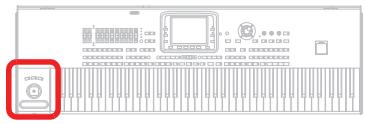
Prise pour casque
Vous pouvez assigner une fonction de votre choix à ces commutateurs (pour en savoir plus, voyez "Pad/Switch: Switch" à la page 136).
Ce joystick pilote différentes fonctions, selon la direction dans laquelle il est actionné. Le joystick peut être activé ou coupé séparément pour chaque piste (voyez "Keyboard/Ensemble: Keyboard Control 1" à la page 133).
X (+ / - ) Déplacez la manette vers la gauche (-) pour diminuer la hauteur ou vers la droite (+) pour l'augmenter. Cette fonction est également dénommée Pitch Bend.
Y+ Déplacez la manette en avant pour activer la Modulation.
Y- Déplacez la manette en arrière pour activer la fonction affectée au mode Sound.
Ruban
Ce ruban peut modifier un paramètre de son. Glissez-le vers la gauche (-) pour diminuer la valeur du paramètre ou vers la droite (+) pour l'augmenter.
La sensibilité du ruban peut être réglée à la page “Global > Pedal/ Switch” (voyez “Sensitivity” à la page 216). Si vous pouvez que le ruban modifie un paramètre de son, définissez le paramètre à piloter comme “AMS” puis assignez cette définition au ruban
(voyez le chapitre "Sound" dans "Advanced Edit Manual" sur l'Accessory Disk).
Prise pour casque
Cette prise peut accueillir un casque. Vous pouvez utiliser un casque ayant une impédance de 16 200% (50% de préférence). Vous pouvez utiliser un répartiteur pour brancher plusieurs casques.
Commandes de volume et curseurs assignables
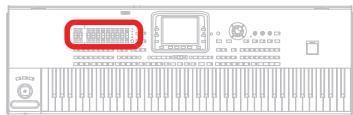
Ces curseurs permettent de piloter le volume global, le niveau des blocs individuels, les tiretres harmoniques virtuelles ou les fonctions assignées. Appuyez sur le bouton SLIDER MODE pour sélectionner la fonction souhaitée.
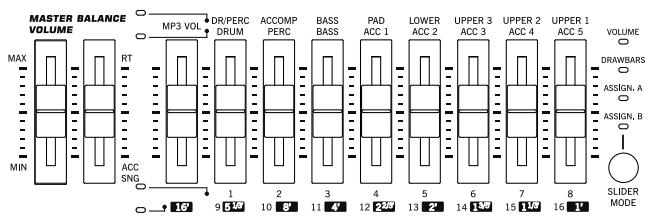
Ce curseur détermine le volume global de l'instrument (de la barre de haut-parleurs en option PaAS, des sorties audio LEFT et RIGHT ainsi que de la sortie casque). Il ne règle cependant pas le niveau des sorties individuelles 1 et 2.
Balance
En mode Style Play et Song Play, ce CURSEUR règle la balance entre les leçons du clavier et les pistes du Style utilisé, du morceau et/ou de la section Pad. C'est un contrôle relatif en ce que sa valeur maximum est déterminée par la position du CURSEUR MASTER VOLUME.
Il peut cependant aussi être programmé pour ne piloter que le volume des pistes de Style/de morceau (mais pas le volume des pistes du clavier). Voyez “Balance Slider” à la page 214 pour en savoir davantage.
Lorsque vous le déplacez, une version agrandie est affichée à l'écran de manière à effectuer un réglage minutieux.
Remarque : Cette fonction n'est pas disponible en mode Sequencer et Sound.
Curseurs assignables

Le premier curseur sert de commande de volume pour MP3. En mode Drawbar, il sert de registre 16'. Quand il règle le volume
MP3, il ne commence à fonctionner que lorsque le volume en vigueur est atteint.
Les huit autres curseurs peuvent servir à régler des niveaux, des tirettes harmoniques d'orgue ou à piloter les paramètres de votre choix (voyez "Controllers: Assignable Sliders" à la page 217). Le bouton SLIDER MODE permet de sélectionner l'un des quatre modes de fonctionnement des curseurs (voyez plus loin).
SHIFT Si la fonction "Volume" est sélectionnée en mode Style Play ou Sequencer, les curseurs seront à régler le volume de différentes pistes. Maintenez le bouton SHIFT enfoncé et actionnez un de ces curseurs pour changer simultanément le volume de toutes les pistes "apparentées".
Remarque: Ces curseurs ne fonctionnent pas pour les pistes de morceau en mode Song Play.
- En mode Style Play et Song Play: Maintenez le bouton SHIFT enforcé et actionnez un des curseurs UPPER: le niveau des autres pistes "Upper" change simultanément, de façon proportionnelle.
- En mode Style Play: Appuyez d'abord sur le bouton TRACK SELECT pour que l'écran affiche les différentes pistes de Style. Maintenez ensuite le bouton SHIFT enfoncé et actionnez un curseur pour modifier le niveau de toutes les pistes de Style de façon proportionnelle.
- En mode Sequencer: Gardez enfoncé le bouton SHIFT et déplacez l'un des curseurs pour modifier proportionnellement le volume de toutes les pistes Song en une seule opération.
PERF STS STS
Appuyez sur ce bouton pour sélectionner l'un des quatre modes opérationnels disponibles pour les curseurs. Vous pouvez librement programmer les curseurs en mode Global (voir dans le chapitre "Controllers: Assignable Sliders" à la page 217).
VOLUME Dans ce mode, les curseurs servent de commandes de volume pour les pistes ou les dispositifs affichés à l'écran.
DRAWBARS Chaque curseur sert de tirette harmonique pour le son d'orgue numérique sélectionné.
ASSIGN. A/B En mode Global, il est possible d'assigner deux paramètres à 8 curseurs. Le premier curseur ("MP3 VOL") sert toujours de commande de volume du lecteur MP3. Pour en savoir plus sur l'assignation des fonctions, voir "Controllers: Assignable Sliders" à la page 217.
Section mode
Chacun de ces boutons rappelle l'un des modes opérationnels de l'instrument. Lorsqu'un mode est sélectionné, les autres sont automatiquement exclus.
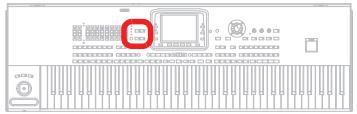
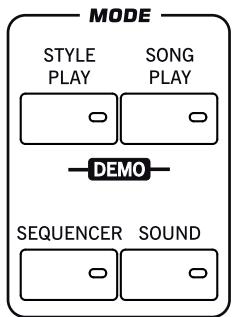
Active le mode Style Play qui permet de jouer les Styles (accompagnements automatiques) et/ou le jeu d'une à quatre pistes sur le clavier et de quatre pistes Pad.
Les pistes clavier sont affichées sur la moitié droite de la page principale. Appuyez sur EXIT pour afficher la page principale à partir de n'importe quelle page d'édition Style Play. Tandis qu'à partir d'un mode opérationnel différent, vous devez ce appuyer sur STYLE PLAY pour afficher le mode Style Play. Si les pistes clavier ne sont pas affichées à l'écran, appuyez sur le bouton TRACK SELECT.
Ce mode opérationnel est automatiquement sélectionné lors de la mise sous tension de l'instrument.
Active le mode Song Play qui permet de reproduire des morceaux stockés sous format de Fichiers MIDI Standard (SMF ou KAR) et MP3. Vous pouvez reproduire deux Morceaux simultanément et les mixer à l'aide de X-Fader car le Pa3X est doté de deux Players (ou reproducteurs).
Outre les pistes du Song (morceau), vous pouvez également jouer une (ou les quatre) pistes clavier et les quatre Pads en accompagnement au(x) Song(s). Les pistes clavier sont affichées sur la moitié droite de la page principale. Appuyez sur EXIT pour afficher la page principale à partir de n’arrête qu’elle page d’édition Song Play. Tandis qu’à partir d’un mode opérationnel différent, vous devez appuyer sur SONG PLAY pour afficher le mode Song Play. Appuyez sur le bouton TRACK SELECT pour afficher alternativement les pistes clavier et les pistes du Song.
Active le mode Sequencer qui vous permet de jouer, d'enregistrer ou de modifier un morceau. (en format SMF - fichier standard MIDI) Avec le mode Backing Sequence, vous enregistrerez un nouveau Morceau basé sur les accompagnements automatiques réalisés à l'aide des pistes clavier et de Style et vous le sauvegardez sous forme de nouveau Fichier MIDI Standard.
Active le mode Sound qui permet de jouer des sons individuels sur le clavier ou de les modifier. Appuyez sur RECORD pour afficher le mode Sampling, c'est-à-dire l'échantillonneur intégré du Pa3X.
Les utilisateurs peuvent être basés sur des échantillons PCM que vous avez créés/ou chargés dans la mémoire RAM. Le Pa3X dispose d'une mémoire RAM d'échantillons de 128Mo. Avec une carte d'extension optionnelle EXB-M256, vous pouvez encore étendre sa capacité.
Notez que la quantité d'échantillons PCM que la mémoire RAM peut tenir dépend aussi du taux de compression des échantillons. La compression permet parfois de doubler la durée/le nombre des échantillons. Cela signifie qu'une mémoire RAM étendue à 256Mo peut tenir l'équivalent de 500Mo de données d'échantillons.
Les échantillons PCM utilisateur sont stockés dans une mémoire RAM alimentée par pile pour les conserver quand le Pa3X est hors tension ou en veille. Voyez “Mettre l'instrument sous et hors tension” à la page 27 pour en savoir davantage.
Pour en savoir plus sur le mode Sound et Sampling, voyez l"Advanced Edit Manual" sur l"Accessory Disk".
Appuyez simultanément sur les boutons STYLE PLAY et SONG PLAY pour passer en mode Demo. Ce mode permet d'écouter les morceaux de démonstration qui vous présentent les atouts du Pa3X. Appuyez sur n'importe quel autre bouton MODE pour quitter ce mode.
Boutons des modes spéciaux
Ces boutons permettent d'accéder aux modes de mémoire, de gestion des données et d'enregistrement.
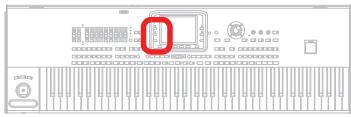
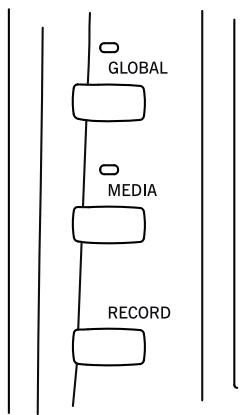
Ce bouton active l'environnement d'édition Global où vous effectuez plusieurs règles générales. Cet environnement se superpose à tous les autres modes opérationnels car il est toujours activé en tâche de fond. Appuyez sur EXIT pour rétablir le mode opérationnel précédent.
Ce bouton active l'environnement d'édition Media où vous effectuez plusieurs opérations sur les fichiers et les dispositifs de sauvegarde (Load, Save, Format, etc...). Cet environnement se superpose à tous les autres modes opérationnels car il est toujours activé en tâche de fond. Appuyez sur EXIT pour rétablir le mode opérationnel précédent.
Le modèle à 76 touches est doté d'un disque dur en usine. Le modèle à 61 touches, par contre, est équipé d'un module de mémoire flash. Vous pouvez toutefois le remplacer par un disque dur optionnel (HDIK-2). Aux pages "Media" et "Song Select", ces deux types de supports de stockage sont appelés "HD".
Le disque dur interne ou le module de mémoire flash contiennent tous deux les données d'usine (zone "SYS") et les données modifiables par l'utilisateur (zone "HD").
Ce bouton permet de préparer l'enregistrement ou l'échantillonnage (selon le mode actuellement besoin).
SHIFT Maintenez le bouton SHIFT enfoncé et actionnez ce bouton pour ouvrir la fenêtre de dialogue "MP3 Record" (voyez "Enregistrer des fichiers MP3" à la page 103).
Section d'accompagnement (style)
Cette section permet de sélectionner des accompagnements ("Styles") et d'activer la sélection automatique de mémoires STS et/ou de transitions ("Fills").
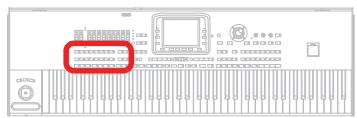
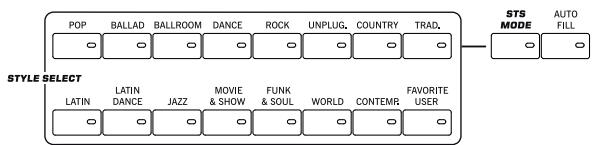
Section STYLE SELECT
PERF
Utilisez ces boutons pour ouvrir la fenêtre "Style Select" et sélectionner un Style.
Le bouton USER donne accès à 3 banques "User" et à 12 banques "Favorite" pour les Styles. Les mémoires "User" vous permettent de sauvegarder vos propres équipements ou les Styles d'autres utilisateurs.
Les mémoires Favorite proposent les mêmes possibilités mais offrent en plus l'avantage de pouvoir changer le nom des banques, ce qui vous permet de personnaliser vos séries de Styles. Voyez "Banques 'Favorite'" à la page 143.
Chaque bouton (c.-à-d. chaque banque de Styles) donne accès à 5 pages d'écran contenant jusqu'à 8 Styles. Appuyez plusieurs fois sur un bouton de banque STYLE SELECT pour faire défiler les pages disponibles.
Si vous maintenez le bouton SHIFT enfoncé en actionnant l'un de ces boutons, l'écran affiche la page "Write Style Settings". Cela vous permet de sauvegarder les réglages de Style en vigueur (voyez "Fenêtre de dialogue 'Write Style Settings'" à la page 142).
Ce bouton permet de faire défiler les fonctions suivantes.
Actif Lorsque vous sélectionnez un nouveau Style (ou de nouveau le même), STS1 est automatiquement sélectionné, ainsi les pistes clavier et les effets changent quand vous changez de piste de Style et d'effet. De même les sons des Pads. Clignotant La fonction Variation/STS Link est activée. Elle fonctionne de manière que chaque Variation active son STS correspondant, si activé. Par exemple, Sélectionnez la Variation 2 et le STS 2 sera automatiquement activé; Sélectionnez la Variation 3 et le STS 3 sera automatiquement activé. Coupé Lorsque vous sélectionnez un nouveau Style (ou de nouveau le même), les pistes du Style et les effets changent, ainsi que les sons des Pads, tandis que les pistes clavier et les effets ne changent pas.
Ce bouton active/coupe la fonction "Auto Fill".
Remarque : Cette fonction est automatiquement coupée lors de la mise hors tension de l'instrument.
Actif Quand vous sélectionnez une autre variation du Style, la transition "Fill" ayant le même numéro que la variation précédente est automatiquement sélectionnée. Exemple: Si vous passez de la variation 2 à la variation 3, le Fill 2 est produit. Désactivé V Aucune transition "Fill" n'est jouée lorsque vous changez de variation.
MEMORY, paramètres de basse, séquenceur d'accords
Ces boutons vous permettent de déterminer ce qui doit être méorisé et comment la basse est reproductive.
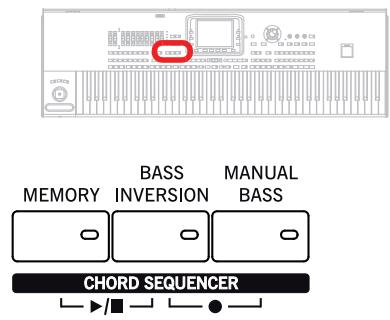
Ce bouton donne accès à des fonctions permettant de déterminer si les notes de la piste "Lower" et/ou du dernier accord joué doivent être tenues après le relâchement des touches.
Activé Les notes jouées dans la partie gauche du clavier ("Lower") et/ou des accords de l'accompagnement automatique sont maintenues après le relâchement des touches. Spécifiez de quelles notes il s'agit avec "Memory Mode" à la page "Préférences: Style Preferences".
Coupé Le son et les accords ne sont pas maintenus lorsqu'on soulève les mains du clavier.
Remarque: Vous pouvez activer automatiquement cette fonction en exerçant une plus forte pression de jeu sur le clavier. Voyez "Velocity Control" à la page 138.
Gardez SHIFT enfoncé pendant que vous appuyez sur le bouton MEMORY pour sauter à la page Style Play > Style Preferences.
PERF STS STS
Ce bouton active/désactive la fonction Bass Inversion.
Actif La note la plus grave d'un accord inversé est toujours reconnue comme la note fondamentale de l'accord. Ainsi vous pouvez spécifier à l'arrangeur des accords tels que: Lam7/Sol ou "Fa/Do".
Coupé La note la plus grave est reconnue comme partie de l'accord et n'est pas toujours considérée la note fondamentale.
Remarque : Vous pouvez activer automatiquement cette fonction en exerçant une plus forte pression de jeu sur le clavier. Voyez "Velocity Control" à la page 138.
PERF STS STS
Ce bouton active/désactive la fonction Manual Bass.
Actif L'accompagnement automatique s'arrête (à l'exception des pistes Drum et Percussion) et vous pouvez jouer manuellement la piste Bass sur la partie Lower du clavier. Vous pouvez redémarrer l'accompagnement automatique en appuyant de nouveau sur ce bouton ou sur un des boutons CHORD SCANNING.
La piste Bass est automatiquement jouée par le Style.
Remarque: En appuyant sur le bouton MANUAL BASS, le volume de la piste Bass est automatiquement réglé au maximum. Le volume se rétablit automatiquement à sa valeur originale lorsqu'on désactive le bouton MANUAL BASS.
Durant la reproduction d'un Style, vous pouvez utiliser cette section pour memoriser une suite d'accords et la reproduce en boucle. L'arrangeur se base alors sur ces accords, ce qui vous laisse les deux mains libres pour un solo.
RECORD (BASS INVERSION + MANUAL BASS): Appuyez simultanément sur ces boutons pour enregistrer une suite d'accords (à partir de la mesure suivante). Appuyez de nouveau sur ces boutons pour arrêter l'enregistrement.
PLAY/STOP (MEMORY + BASS INVERSION): Appuyez simultanément sur ces boutons pour lancer la reproduction en boucle de la suite d'accords et piloter ainsi l'arrangeur. Appuyez de nouveau sur ces boutons pour arrêter la suite d'accords.
La suite d'accords est mémorisée jusqu'à ce que vous enregistriez une nouvelle suite d'accords ou mettiez le Pa3X hors tension.
Cette section permet de produire des sons isolés ou des phrases en boucle.
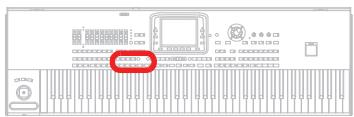
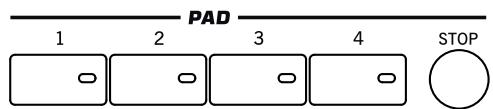
PAD 1~4
PERF STS STS
Chaque Pad correspond à une piste Pad dédiée. Appuyez sur ces boutons de manière à reproduire un maximum de quatre sons ou séquences en même temps.
- Appuyez sur un seul bouton PAD pour activer un son individuel ou une série individuelle.
- Appuyez sur plusieurs boutons PAD pour activer plusieurs sons ou séquences.
Les phrases sont reproduites jusqu'à la fin. Le paramètre "Pad Type" (mode Pad Record) permet de déterminer si les phrases ne sont reproduites qu'une fois ("One Shot") ou en boucle ("Loop").
Vous pouvez stopper la lecture de toutes les séquences, ou seulement certaines, en appuyant sur le bouton STOP de la section PAD:
- Appuyez sur STOP pour arrêter la reproduction de toutes les séquences en une seule opération.
- Gardez STOP enfoncé et appuyez sur un (ou plus) bouton PAD pour arrêter la reproduction de la série correspondante.
- Appuyez sur un des boutons ENDING pour arrêter simultanément l'accompagnement et la reproduction des Pads.
Remarque: Les Pads partagent la polyphonie avec d'autres pistes; on conseille donc de ne pas utiliser plusieurs Pads à la fois lorsqu'un Style est particulièrement dense ou avec l'arrangement d'un morceau.
Synchro des Pads. En mode Style Play, les Pads jouent en synchro avec le tempo du Style. En mode Song Play, ils jouent en synchro avec le dernier Player sélectionné. Par exemple, supposons que vous appuyez sur PHY2-PLAY et ensuite sur l'un des boutons PAD, le Pad sera produit en synchro avec le Player 2.
Commande Play de Pads et Player. Lorsque vous appuyez sur l'un des boutons PLAY pour lancer le Player correspondant, la reproduction de tous les Pads s'interrompt.
Shift Vous visualisez directement la page "Style Play > Pad/ Assignable Switch" en gardant enfoncé SHIFT et en appuyant sur les boutons PAD.
Éléments de style
Cette section permet de sélectionner les divers éléments d'un accompagnement (Style) : Fill, Variation etc.
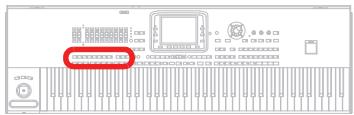

Ces boutons régissent l'arrangeur en mode Intro. Après avoir appuyé sur l'un de ces boutons, lancez le Style qui commencera avec l'introduction sélectionnée. Le témoin de INTRO s'est automatiquement à la fin de l'introduction.
Appuyez deux fois sur un bouton (le témoin clignote) si la phrase doit être reproduite en boucle. Sélectionnez à temps un autre élément de Style (Fill, Intro, Variation...) pour arrêter la boucle (ou appuyez de nouveau sur le même bouton).
Remarque: Intro 1 produit une série courte de différents accords, tandis que Intro 2 joue sur la base du dernier accord reconnu. Intro 3 insère normalement un compte à rebours d'une mesure.
Boutons VARIATION 1~4
PERF STYLE Set SB
Chacun de ces boutons sélectionne une des quatre variations du Style en cours. Plus le numéro de la variation est élevé, plus l'arrangement est complexe.
SHIFT Vous pouvez sauter à la page "Style Play > Drum/Fill" en maintenant SHIFT, enforcé et en appuyant sur un des boutons VARIATION.
Boutons FILL 1~4
PERF STYLE Set SB
Ces boutons déclenchent une transition. Appuyez deux fois sur un bouton (le témoin clignote) si la phrase doit être reproduite en boucle. Sélectionnez un autre élément de Style (Fill, Intro, Variation...) pour arrêter la boucle (ou appuyez de nouveau sur le même bouton).
Remarque: Cette fonction peut être activée automatiquement en jouant plus fort sur le clavier. Voyez "Velocity Control" à la page 138.
Remarque: Si vous activez la fonction "Auto Fill", une transition est automatiquement produite lorsque vous changez de variation.
Shift Vous affichez directement la page "Style Play > Drum/ Fill" en gardant enfoncé le bouton SHIFT et en appuyant sur l'un des boutons FILL.
Ce bouton lance un "break". Actionnez-le deux fois (le témoin clignote) pour répéter la phrase en boucle. Appuyez de nouveau sur le bouton ou CHOISISSEZ un autre élément de Style (Fill, Intro, Variation, Ending) pour arrêter la boucle.
Boutons ENDING 1~3
PERF STYLE Set SB
Avec le Style en reproduction, appuyez sur ces trois boutons pour introduire un Ending (final) et arrêter le Style. Appuyez sur l'un d'eux et le Style s'arrête en exécutant un Ending.
Appuyez deux fois sur un bouton (le témoin clignote) si la phrase doit être reproductive en boucle. Sélectionnez un autre élément de Style (Fill, Intro, Variation...) pour arrêter la boucle (ou appuyez de nouveau sur le même bouton).
Remarque: Ending 1 reproduce une série courte de différents accords, tandis qu'Ending 2 joue sur la base du dernier accord reconnu. Ending 3 commence immédiatement car il n'a que deux mesures de longueur.
Contrôleurs de style
Utilisez ces boutons pour lancer/arrêter l'accompagnement.
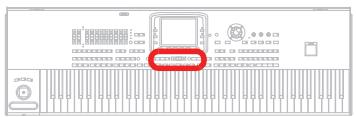

Avec le Style ou le Song à l'arrêt, appuyez sur ce bouton pour les lancer avec une augmentation progressive (le volume passe progressivement de zéro au maximum).
Si le Style ou le Song sont en reproduction, il les arrête avec une diminution progressive (le volume passe progressivement du maximum au zéro).
Nul besoin d'appuyer sur START/STOP ou sur PLAY/STOP pour lancer ou arrêter le Style ou le Song.
Remarque: Ne fonctionne pas en mode Sequencer.
SHIFT Voulez afficher directement la page "Global > Basic" en gardant enfoncé le bouton SHIFT et en appuyant sur l'un des boutons FADE IN/OUT.
La fonction de ce bouton (démarriage ou arrêt) dépend de l'état du Style (à l'arrêt ou en cours de reproduction).
Remarque: Ce bouton ne fonctionne qu'en mode Style Play.
Tap Tempo: Quand le Style est à l'arrêt, vous pouvez "taper" le tempo sur ce bouton. Tapez autant de fois sur ce bouton qu'il y a de temps dans la mesure (à savoir, 4 fois pour une mesure 4/4 ou 3 fois pour une mesure 3/4). L'accompagnement démarre ensuite en utilisant le tempo que vous avez entré.
Reset: Lorsque vous appuyez sur ce bouton avec le Style en reproduction, le modèle représentatif du Style se rétablit au début de la première mesure.
Start/Stop
Ces boutons lancent ou arrêtent le Style.
Remarque: Vous pouvez activer automatiquement cette fonction en exerçant une plus forte pression de jeu sur le clavier. Voyez "Velocity Control" à la page 138.
Shift Voulez initiaiser des notes ou des contrôleurs "bloqués" sur le Pa3X et tout instrument branché à sa prise MIDI OUT ou USB DEVICE avec la combinaison de boutons "Panic" (SHIFT + START/STOP). Appuyez sur SHIFT + START/STOP pour arrêter toutes les notes et initiaiser les contrôleurs.
Boutons synchro start/stop
Ces boutons activent/désactivent les fonctions Synchro Start et Synchro Stop. Choisissez soit d'appuyer sur START/STOP pour lancer et/ou arrêter le Style, soit juste de jouer sur le clavier, dans l'secteur Chord Scanning.
Start On, Stop Off
Dans cette situation, il suffit de jouer un accord dans la zone de reconnaissance d'accords (généralement en-dessous du point de partage, voir "CHORD SCAN et SPLIT" à la page 18) pour lancer automatiquement le Style. Vous pouvez également insérer l'une des introductions INTRO avant de lancer le Style.
Start Off, Stop On
Dans cette situation, il suffit de relâcher les touches pour arrêter le Style.
Start On, Stop On
Lorsque les deux témoins sont allumés, il suffit de relâcher les touches pour arrêter le Style. Ensuite, il suffit de jouer de nouveau un accord pour lancer le Style qui recommence à jouer.
Start Off, Stop Off
Toutes les fonctions Synchro sont désactivées.
Écran et contrôleurs
Sur le modèle à 76 touches, l'angle d'inclinaison de l'écran peut être réglé à la main ou de façon motorisée.
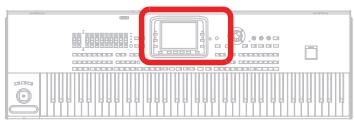
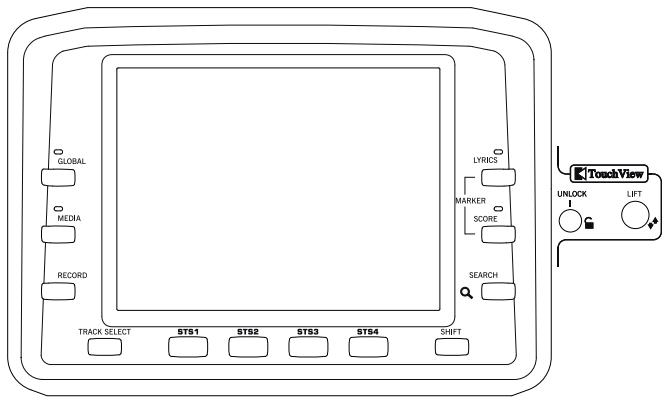
Écran graphique color touchview™
L'écran permet d'interagir avec l'instrument. Pour régler la luminosité de l'écran, maintenez le bouton MENU enfoncé et tournez la molette (à gauche= plus sombre, à droite= plus clair).
Le modèle à 76 touches permet d'utiliser les boutons UNLOCK et LIFT pour changer l'inclinaison de l'écran de façon motorisée.
Avertissement: Avant de transporter le Pa3X, abaissez complètement l'écran pour éviter de l'endommager!
Avertissement: Ne mettez rien sur ou sous l'écran pour ne pas entraver le fonctionnement du moteur.
Avertissement: Ne mettez jamais les doigts sous l'écran lorsque vous le rabattez, sinon vous risquez de vous les coincer sous l'écran!
(modèle à 76 touches uniquement) Avec ce bouton, vous déconnectez le moteur de l'écran. Gardez-le enfoncé pendant que vous reglez avec précaution l'écran manuellement, ensuite relâchez le bouton pour rétablir la connexion avec le moteur. Ceci est très pratique lorsque vous avez mis votre instrument hors tension en oubliant de rabattre préalablement l'écran.
Attention: Si l'écran ne rougeo pas, ne le forcez surtout pas. Appuyez sur le bouton et essayez de nouveau.
Remarque: Lorsque vous mettez votre instrument sous tension, l'écran se rétablit sur la dernière position assumée.
(modèle à 76 touches uniquement) Avec ce bouton, vous déplacez alternativement l'écran vers le haut ou vers le bas. Gardez-le enfoncé jusqu'à atteindre la position désirée.
Attention: Ne jamais forcer l'écran pendant que le moteur est en mouvement!
Fonctions secondaires
Les boutons TRACK SELECT et SHIFT seront accès à des fonctions secondaires.
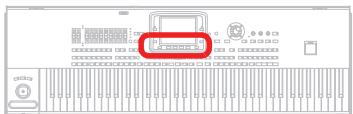
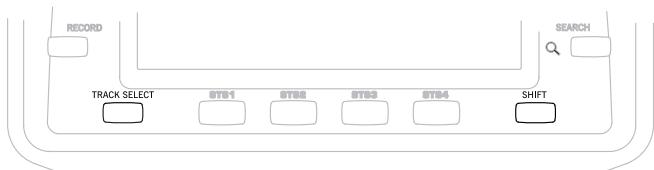
Selon le mode opérationnel en cours de session, ce bouton affiche alternativement les diverses pistes.
MODE STYLE PLAY
Appuyez sur ce bouton pour afficher soit les pistes clavier, soit les pistes de Style.
Appuyez sur ce bouton pour afficher alternativement les pistes clavier, les pistes Song 1-8 et les pistes Song 9-16.
Appuyez sur ce bouton pour afficher alternativement les pistes 1-8 et 9-16 du Song.
Si l'on maintient enfoncé ce bouton pendant que l'on appuie sur d'autres, il active la deuxième fonction du bouton appuyé. Vous trouverez la liste des raccourcis disponibles sous "Raccourcis" à la page 271.
Section STS
Les boutons STS ("Single Touch Settings") permettent de sélectionner des sons pour le clavier.
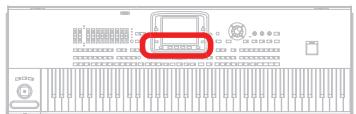
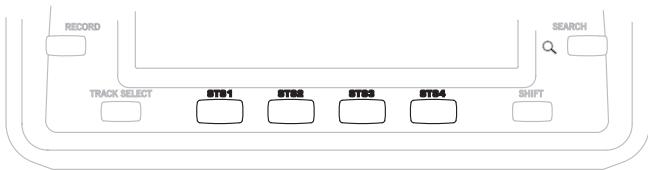
Boutons STS 1~4
Ces boutons permettent d'accéder à 4 réglages “Single Touch” (appelés tout simplement “STS”). Chaque Style et chaque entrée “SongBook” peuvent bénéficier de 4 “Single Touch Settings” (STS) permettant d'assigner de nouveaux réglages aux pistes de clavier, aux effets et au processeur vocal, le tout d'une simple pression sur un bouton. Quand le témoin STS MODE est allumé, une mémoire STS est automatiquement sélectionnée quand vous choisissez un Style.
Gardez enfoncé le bouton SHIFT et appuyez sur l'un des boutons de cette section pour afficher à l'écran la fenêtre "Write STS" indiquant le STS couramment sélectionné; vous pouvez sauvegarder les réglages de la piste clavier en cours de session dans un STS (voir dans le chapitre "Boîte de dialogue Write Single Touch Setting" à la page 142).
Contrôleurs des lecteurs ('players')
Le Pa3X contient deux lecteurs (Player 1 et Player 2), chacun avec ses propres commandes. Le groupe du lecteur 1 sert aussi à contrôler le mode Sequencer.
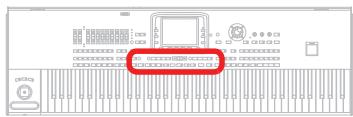

Appuyez sur ce bouton pour ouvrir la fenêtre "Song Select" et sélectionner un morceau.
Retourne en arrêté et avance rapidement. Si vous les appuyez lorsqu'un morceau est en reproduction, il retourne en arrêté ou avance.
Une seule pression sur un de ces boutons vous fait passer à la mesure précédente ou suivante du morceau (pour un fichier standard MIDI) ou à la seconde précédente ou suivante (pour un fichier MP3). Si vous le maintenez enfoncé, le morceau défile en continu jusqu'à ce que vous le relâchiez.
En mode Sequencer, si vous programmez une mesure spécifique (ou Locate Measure) différente de la 1, le Song peut retourner en arrière jusqu'à cette mesure (voir dans le chapitre “Locate measure” à la page 180).
SHIFT En mode Jukebox (Player 1), gardez enfoncé le bouton SHIFT et appuyez sur ces boutons pour dérouler le Morceau précédent ou suivant dans la liste Jukebox (voir dans le chapitre "Jukebox Editor" à la page 160).
Rétablit la Song Position sur la mesure 1 (c'est-à-dire le début du Morceau).
En mode Sequencer, si vous programmez une mesure spécifique (ou Locate Measure) différente de la 1, la Song Position peut retourner en arrêté jusqu'à cette mesure (voyez “Locate measure” à la page 180).
Lance ou arrête le Morceau sur la Song Position en cours.
En mode Song Play, si vous appuyez sur ce bouton en gardant SHIFT enfoncé, les deux reproducteurs sont lancés simultanément.
X-Fader
En mode Song Play, ce curseur égalise le volume des deux Players intégrés. En position totalement déplacée vers la gauche, on entend uniquement le Player 1. En position totalement vers la droite, on entend uniquement le Player 2. A mi-course, les deux Players jouent à plein volume.
Ce curseur permet aussi de sélectionner les paroles, la partition et les marqueurs d'un des deux lecteurs.
Remarque: Ce curseur ne fonctionne pas en mode Style Play, Sequencer ou Sound.
Le "SongBook" est la banque de données interne du Pa3X.
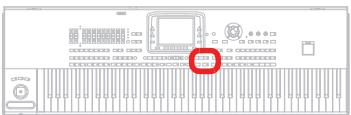
SONGBOOK
Appuyez sur ce bouton pour activer le mode SongBook. Lorsque ce mode est activé, vous pouvez parcourir toute la base de données musicales.
Shift Vous affichez directement la page "SongBook > Custom List" en gardant enfoncé le bouton SHIFT et en appuyant sur le bouton SONGBOOK.
Ces boutons permettent d'accéder aux pages "Lyrics", "Markers" ou "Search".
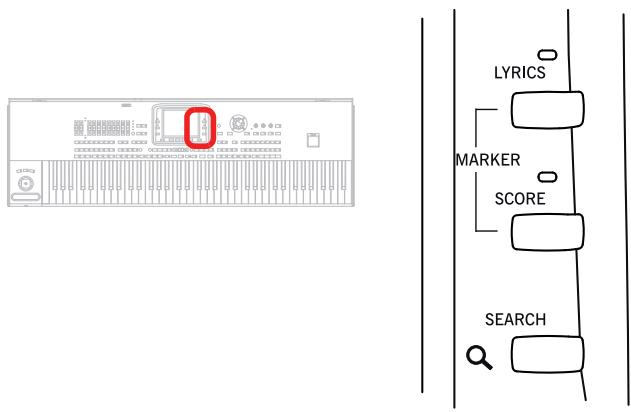
Ce bouton sélectionne la page "Lyrics" du lecteur actif, du Style ou de l'entrée "SongBook". Le X-FADER vous permet de sélectionner le lecteur 1 ou 2.
Appuyez sur ce bouton pour ouvrir la page "Score" (en mode Song Play ou Song-Book). Le X-FADER vous permet de sélectionner le lecteur 1 ou 2.
Appuyez simultanément sur les boutons LYRICS et SCORE pour afficher la page "Markers". Le X-FADER vous permet de sélectionner le lecteur 1 ou 2.
Appuyez sur ce bouton pour ouvrir la fenêtre "Search" afin de rechercher un fichier ou des données musicales. L'aspect de la fenêtre "Search" dépend du contexte. Pour savoir comment utiliser cette fonction, voyagez "Recherche de fichiers et de ressources musicales" à la page 112.
Entrée de données et navigation
La molette VALUE et les boutons DOWN/– permettent de régler le paramètre sélectionné ou de faire défiler une liste de fichiers à la page “Song Select”, “Search” ou “Media”.
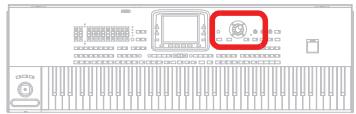
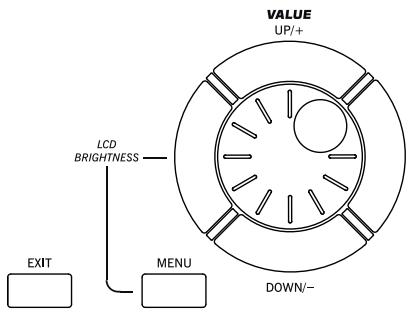
Molette VALUE
Tournez la molette vers la droite pour augmenter la valeur du paramètre sélectionné. Tournez-la vers la gauche pour diminuer la valeur.
MenuSi vous l'utilisez en maintenant le bouton MENU enfoncé, cette commande règle la luminosité de l'écran.
UP/+ et DOWN/-
UP / + augmente la valeur sélectionnée et DOWN/- la diminue.
Ce bouton a diverses fonctions:
- quitter le menu d'une page, sans sélectionner un paramètre
- faire disparaître le menu de la page, sans sélectionner un paramètre
- rétablir la page principale du mode opérationnel en cours de session
- quitter les environnements d'édition Global ou Media et rétablir la page courante du mode opérationnel en cours de session Quitter la page "Lyrics", "Score" ou "Marker"
- Fermer la fenêtre "Style", "Pad", "Performance" ou "Sound Select"
Ce bouton ouvre le menu de la page d'édition du mode opérationnel en cours de session ou du mode d'édition. Après avoir ouvert un menu d'édition, vous pouvez aller directement à l'une des sections d'édition en survolant le bouton correspondant à l'écran.
Sinon, appuyez sur EXIT pour rétablir la page principale du mode opérationnel couramment affiché ou la page en cours de session du mode opérationnel en tâche de fond.
Voir le chapitre dédié à chaque mode opérationnel ou environnement d’édition pour une lecture détaillée.
Section TEMPO
Les boutons TEMPO- et TEMPO+ permettent de régler le tempo.
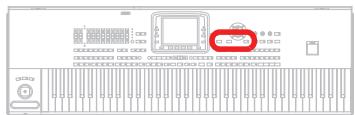
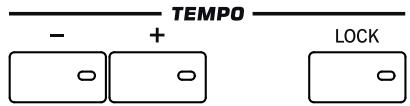
Boutons TEMPO +/--
PERF STYLES ET SB
TEMPO- diminue le tempo tandis que TEMPO+ l'augmente.
Appuyez sur les deux boutons simultanément pour rétablir le tempo préprogrammé du Style, du fichier SMF ou MP3.
Ce bouton active/désactive la fonction Tempo Lock.
Actif
Quand vous changez de Style, de performance ou de morceau, le tempo ne change pas. Vous pouvez cependant modifier le tempo manuellement avec les boutons TEMPO + / - ou en sélectionnant la valeur de tempo puis en la modifiant avec la molette VALUE.
Coupé
La valeur du tempo mémorisée est automatiquement sélectionnée lorsque vous sélectionnez un Style différent ou une autre Performance, ou lorsque vous sélectionnez un autre Morceau.
Remarque : Ce bouton ne fonctionne pas avec des fichiers MP3.
SHIFT Vous pouvez sauter à la page “Global > Lock” en maintenant SHIFT, enfoncé et en appuyant sur ce bouton.
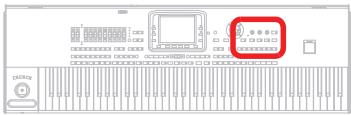
Ces boutons permettent de régler le niveau d'entrée du micro, de régler le volume des diverses sections et d'activer ou couper les différentes sections du processeur vocal.
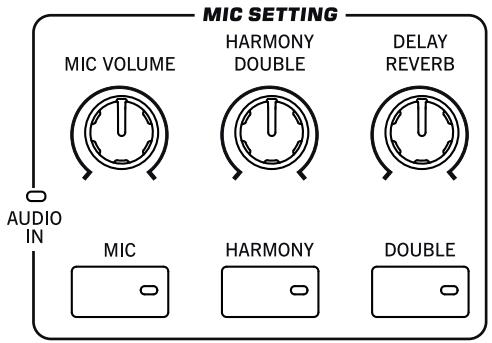
Témoin AUDIO IN
Ce témoin affiche le niveau du signal audio lié aux entrées AUDIO INPUT (MIC et LEFT/RIGHT). Voyez "Section AUDIO INPUT" à la page 20. Trois couleurs distinctes (vert, orange, rouge) indiquent le niveau. Essayez de maintenir le niveau de sorte que ce témoin reste vert la plupart du temps avec quelques apparitions oranges pour les crêtes de signal. Il ne peut jamais devenir rouge.
Éteint: Aucun signal n'est reçu.
Vert: Signal d'entrée de niveau bas à moyen. Si le témoin s'allume trop souvent, le niveau d'entrée est trop bas. Augmentez le niveau d'entrée avec la commande MIC GAIN et/ou augmentez le volume sur le dispositif source.
Orange : Écrêtage légèrement trop élevé. Optimal si l'orange ne se vérifie que lors des pics de signal.
Rouge: Le signal sature. Diminuez le niveau d'entrée avec la commande MIC GAIN et/ou diminuez le volume sur le dispositif source.
Voyez "Section AUDIO INPUT" à la page 20 pour en savoir plus sur les entrées AUDIO INPUT.
Cette commande permet de régler le volume de la voix solo.
Cette commande permet de régler le volume des sections harmonie et double voix du processeur vocal.
Utilisez cette commande pour régler le volume des sections delay et réverb du processeur vocal.
MIC On/Off
Ce bouton sert à activer ou à couper les signaux reçus via la prise de micro. Le temps indique le statut choisi.
Maintenez le bouton SHIFT enfoncé et actionnez ce bouton pour afficher la page "Voice Processor Setup > Mic Setup" (voyez "Voice Processor Setup: Setup" dans l"Advanced Edit Manual").
Active/désactive l'effet Voice Harmony. Vous pouvez ajouter un chœur comptant jusqu'à quatre voix au chant.
Maintenez le bouton SHIFT enfoncé et actionnez ce bouton pour afficher la page "Voice Processor Preset > Harmony" (voyez "Voice Processor Preset: Easy Preset" dans l"Advanced Edit Manual"). Vous pouvez épaisser le chant en ajoutant des voix à l'unisson.
Active/curse l'effet "Double".
Maintenez le bouton SHIFT enfoncé et actionnez ce bouton pour afficher la page "Voice Processor Preset > Double" (voyez "Voice Processor Preset: Double" dans l"Advanced Edit Manual" sur l"Accessory Disk").
La fonction "Standby" permet de faire passer l'instrument en veille au lieu de le mettre hors tension.
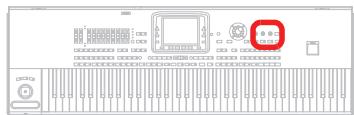
Quand l'instrument est en veille (le témoin est allumé en rouge), vous pouvez utiliser ce bouton pour le "réveiller" (le témoin s'allume en vert). Si l'instrument est hors tension (témoin éteint), appuyez d'abord sur le commutateur POWER puis sur le bouton STANDBY pour mettre l'instrument sous tension.
Quand vous avez fini de jouer, vous pouvez soit maintenir le bouton STANDBY enfoncé durant 2 secondes ou actionner le commutateur POWER.
Quand le Pa3X est mis hors tension avec le commutateur POWER, la batterie interne alimentant la mémoire RAM déchantillons n'est pas rechargée et se décharge après 3 ou 4 jours. Quand la batterie est déchargée, le démarrage prend plus de temps car il faut recharger tous les échantillons.
Remarque: Il vaut mieux laisser l'instrument en veille ("Standby") que de le mettre hors tension si vous voulez que la batterie interne se recharge et que le Pa3X démarre rapidement. Si, par contre, vous souhaitez couper complètement l'alimentation, actionnez le commutateur POWER.
| Veille | Mise hors tension | |
| Batterie | Rechargeée | Déchargée après 3 ou 4 jours |
| Avec la batterie chargée | Le démarrage est rapide | |
| Avec la batterie déchargée | Le démarrage est lent | |
Avertissement: Quand l'instrument est en veille, il reste branché au réseau électrique. Ne l'ouvre jamais dans cet état car il y a risque d'électrocution.
Astuce: Vous pouvez vérifier le niveau de charge de la batterie à la page “Global > General Controls > Clock & Battery” (voyez “General Controls: Date & Time” à la page 215).
Hors tension. Pas d'alimentation. L'instrument est complètement hors tension.
Vert. L'instrument est sous tension et la batterie complètement chargée.
Vert clignotant L'instrument est sous tension et la batterie se recharge.
L'instrument est en veille et la batterie complètement chargée.
Rouge clignant
L'instrument est en veille et la batterie se recharge.
S'allume alternativement en rouge et vert (même en veille)
Dysfonctionnement ou la batterie doit être remplacée. Veuillez consulter les messages d'erreur à la page "General Controls: Date & Time" (page 215).
L'aide contextuelle est disponible en plusieurs langues et donne des informations sur la page affichée.
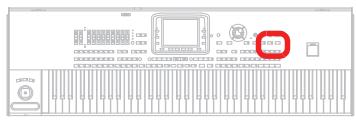
Appuyez sur ce bouton pour ouvrir l'aide contextuelle.
Ces boutons permettent d'assigner des sons aux pistes du clavier (les pistes "Real Time") et de désactiver les parties superflues.
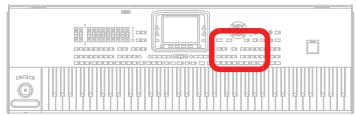
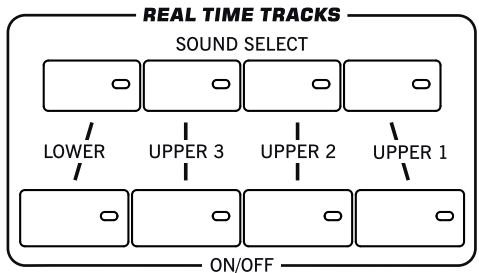
Une pression sur un des boutons de pistes Upper 1~3 ou Lower permet d'afficher la page "Sound Select" où vous pouvez assigner un son à la piste en question.
Lessons du groupe “FACTORY” ne peuvent pas être modifiés.
Lessons du groupe“LEGACY” ont été conçus pour améliorer la compatibilité avec des instruments plus anciens de la série PA.
Lessons du groupe“GM/XG” garantissent des sons compatibles avec la norme General MIDI (et les kits de batterie en format XG).
Les mémoires "USER" vous permettent de sauvegarder vos propres leçons ou leçons d'autres utilisateurs.
La banque "USER DK" peut contenir des kits de batterie personnels ou importés par vos soins.
Pour les différents groupes de sons mentionnés ci-dessus, il existe plusieurs banques de sons pouvant être sélectionnées avec les onglets latéraux.
Chaque banque de sons comprend plusieurs pages comptant chacune jusqu'à huit sons. Utilisez les onglets du bas pour les sélectionner.
Ces boutons permettent d'activer ou de couper la piste correspondante.
Activé La piste produit des données.
Désactivé V La piste est coupée.
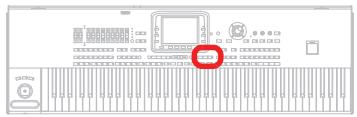
La fonction "Ensemble" compte la mélodie jouée dans la partie droite du clavier avec une partie d'harmonie.
ENSEMBLE
PERF STS STS
Ce bouton active/désactive la fonction Ensemble. Si activé, les accords d'harmonisation joués à la main gauche s'ajoutent à la mélodie de la main droite.
Remarque: La fonction Ensemble est activée uniquement si le clavier est prédisposé en mode SPLIT et que le mode LOWER Chord Scanning est sélectionné.
Vous afficher directement la page "Style Play > Ensemble" en gardant enfoncé le bouton SHIFT et en appuyant sur l'un des boutons ENSEMBLE.
Section performance SELECT
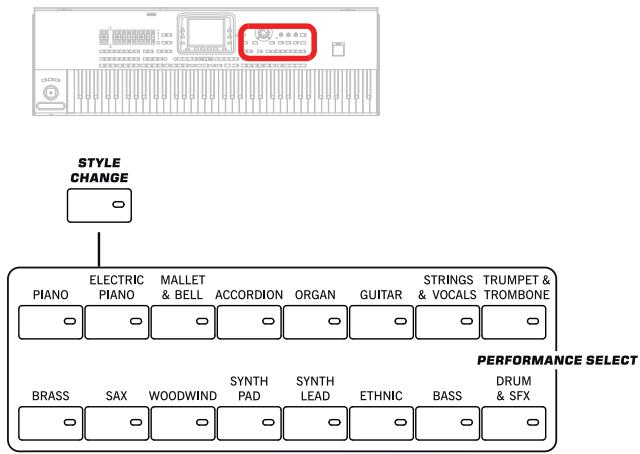
Utilisez ces boutons pour désirer une Performance.
GBL
Ce bouton active/désactive la fonction Style Change.
Actif
Lorsque vous sélectionnez une Performance, le Style peut changer en fonction du Style mémorisé dans la Performance.
Coupé
Lorsque vous sélectionnez une Performance, le Style et les réglages des pistes du Style ne changent pas. Uniquement les réglages des pistes clavier sont modifiés.
Section performance SELECT
Ces boutons affichent la page "Performance Select" permettant de sélectionner des mémoires de Performance. Voyez "Fenêtre Performance Select" à la page 106.
Chaque banque de Performances comprend quatre pages pouvant contenir jusqu'à 8 mémoires. Appuyez plusieurs fois sur un bouton de banque PERFORMANCE SELECT pour faire défiler les pages disponibles.
Toutes les mémoires de Performance peuvent être personnalisées. Voyez "Mode Style Play".
Si vous maintenez le bouton SHIFT enfoncé en actionnant l'un des boutons de cette section, l'écran affiche la page "Write Performance" vous permettant de sauvegarder les réglages de la piste sélectionnée dans une Performance (voyez "Boîte de dialogue Write Performance" à la page 141).
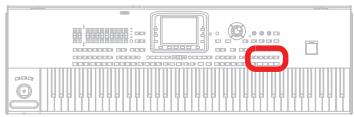
CHORD SCAN et SPLIT
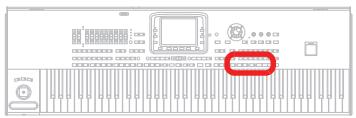
Ces boutons permettent respectivement de sélectionner le système de reconnaissance d'accords et d'activer la fonction de partage du clavier ("Split").
PERF STS STS
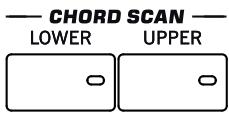
En modes Style Play et Sequencer-Backing Sequence, ces boutons déterminent de chaque manière l'arrangeur reconnaît les accords.
Reconnaissance d'accords en-dessous du point de partage. Le nombre de notes que vous devez jouer pour former un accord est déterminé par le paramètre Chord Scanning Mode (voyez "Chord Recognition Mode" à la page 138).
Reconnaissance d'accords au-dessus du point de partage. Il faut toujours jouer au moins trois notes ou plus pour que l'arrangeur puisse reconnaître l'accord.
FULL (les deux témoins allumés)
Reconnaissance d'accords sur toute l'étendue du clavier. Il faut toujours jouer au moins trois notes ou plus pour que l'arrangeur puisse reconnaître l'accord. (Vous pouvez utiliser ce mode même lorsque Split Keyboard Mode est sélectionné). Le mode de reconnaissance d'accords "Fingered 3" est sélectionné automatiquement (voyez "Chord Recognition Mode" à la page 138).
Aucune reconnaissance d'accords. APRÈS avoir appuyé sur START/STOP, uniquement les pistes d'accompagnement Drum et Percussion sont reproduites.
PERF STS STS
Dans les modes Style Play, Song Play et Sequencer-Backing Sequence, avec ce bouton vous définissez comment positionner les quatre pistes sur le clavier et comment les accords sont reconnus par l'arrangeur.
Remarque: Vous devez avoir l'une des options de Chord Scanning pour pouvoir jouer la mélodie.
Actif
La piste Lower joue en-dessous du point de partage, tandis que les pistes Upper 1, Upper 2 et Upper 3 jouent au-dessus. C'est le mode clavier dénommé Split.
D'usine, lorsqu'veysellectionnezce mode clavier, le mode Lower chord scanning est automatiquement activé (voir ci-contre). Dans ce mode, les accords sont reconnus en-dessous du point de partage. Le nombre de notes que vousdezvez jouer afin que l'accord soit reconnu est déterminé par le parametre "Chord Recognition Mode" (voir à la page 138).
Coupé
Les pistes Upper 1, Upper 2 et/ou Upper 3 jouent sur toute l'étendue du clavier. La piste Lower n'est pas reproductive. C'est le mode clavier dénommé Full.
D'usine, lorsqu'veys sellectionnez ce mode clavier, le mode Full chord scanning est automatiquement activé (voir ci-contre). Dans ce mode, les accords sont reconnus sur toute l'étendue du clavier. Vous devez toujours jouer au moins trois notes pour que l'arrangeur puisse reconnaître l'accord (voyez "Chord Recognition Mode" à la page 138).
Vous visualisez directement la page "Style Play > Key/Velocity Range" en gardant enfoncé SHIFT et en appuyant sur le bouton SPLIT. Voyez "Keyboard/Ensemble: Key/Velocity Range" à la page 134.
Transposition
Ces boutons permettent de transposer les sons.
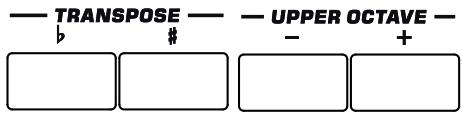
Ces boutons transposent (décalent) la piste sélectionnée par pas de demi-tons dans la plage d'une octave (12 demi-tons; max ± 3 octaves). La valeur de la transposition d'octave est toujours affichée (en octaves) à côté du nom du son.
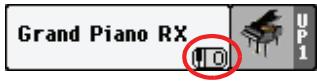
Appuyez sur les deux boutons simultanément pour rétablir Octave Transpose à zéro.
Diminue d'une octave la piste sélectionnée. + Augmente d'une octave la piste sélectionnée.
Shift Vous visualiser directement la page Style Play > Tuning en gardant SHIFT enfoncé et en appuyant sur les boutons UPPER OCTAVE. Voyez "Mixer/Tuning: Tuning" à la page 126.
Section transpose
PERF STYLE SB
Ces boutons modifient la transposition (décalage) de l'instrument par pas de demi-tons (Master Transpose). La valeur de transposition est visualisée dans l'en-tête de page de l'affichage.
STYLEPLAY

Appuyez sur les deux boutons simultanément pour rétablir Master Transpose à zéro.
Remarque: Vous pouvez également transposer des fichiers MP3. Rappelez-vous toutefois que la plage de transposition ne prévoit un décalage que de -5 à +6 demi-tons. Cette plage est suffisante à couvrir toutes les clés et empêche une dégradation excessive de l'audio. Une transposition majeure de cette autorisée sera automatiquement rétablie dans la plage prévue. Ainsi, l'écran peut visualiser une transposition de +7 (une quinte plus haut), mais le MP3 joue 5 demi-tons plus bas (une quarte plus bas).
Diminue Master Transpose d'un demi-ton. Augmente Master Transpose d'un demi-ton.
SHIFT Si vous gardez le bouton SHIFT enfoncé en appuyant sur l'un de ces boutons, l'écran affiche la page “Global > Transpose Control”. Voyez “General Controls: Transpose Control” à la page 209.
Prise USB en façade
Vous pouvez brancher une mémoire USB à cette prise.
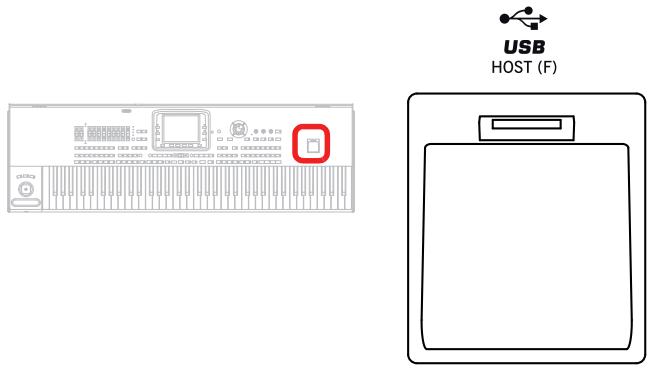
Port USB host(f)
C'est un port USB du Type A (Master/Host), compatible USB 2.0 (Haut Débit). Utilisez-le pour connecter à votre Pa3X une clé USB Flash Memory, un CD-ROM externe, un disque dur USB. Pour accéder au dispositif connecté, affichez le mode d'édition Media (voyez "Mode Media" à la page 230).
Panneau arrêté
Panneau à 76 touches
Piano à 61 touches
Fixation pour pupitre/barre de haut-parleurs
Vous pouvez y installer le p ou un système d'amplification optionnel PaAS.
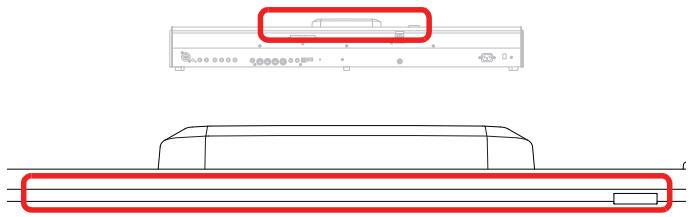
Votre Pa3X est livré avec un pupitre. Pour savoir comment l'installer, voyez page 29.
La barre de haut-parleurs optionnelle PaAS contient un système d'amplification à trois voies, deux haut-parleurs et un caisson bass reflex. Pour savoir comment l'installer, voyagez "Installation de la barre de haut-parleurs PaAS au Pa3X" à la page 256.
Connecteur de haut-parleur et orifice pour tige de fixation
Le connecteur et l'orifice pour tige de fixation sont prévus pour l'installation d'une barre de haut-parleurs optionnelle PaAS. Voyez "Installation de la barre de haut-parleurs PaAS au Pa3X" à la page 256.
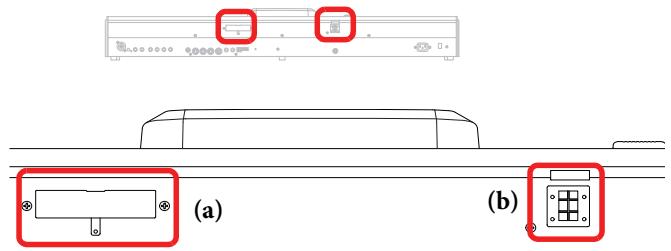
Remarque: Comme le Pa3X doit d'abord reconnaître le nouveau circuit, il faut attendre quelques secondes après la connexion pour que les haut-parleurs fonctionnent.
Réglez le volume des haut-parleurs avec le curseur MASTER VOLUME.
Remarque : Quand vous branchez un casque, les haut-parleurs sont automatiquement désactivés. Vous pouvez aussi les désactiver manuellement avec le paramètre "Speakers On/Off" de la section "Audio Setup" du mode Global (voyez "Speakers On/Off" à la page 224).
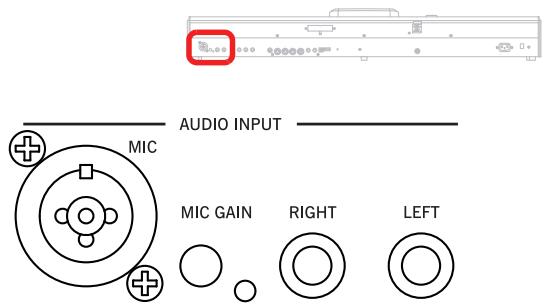
Section AUDIO INPUT
Utilisez ces bornes pour connecter un microphone, un autre clavier/synthese ou un réproducteur CD.
Ce paramètre n'est actif que quand "Input Routing" est réglé sur "Mic In to Voice Processor" (page "Global > Audio Setup > Audio In"; voyez page 222).
Les prises AUDIO INPUT permettent de connecter un microphone et toute autre source audio. Le signal du microphone relié à la prise MIC est routed au Voice Processor.
C'est une combinaison de bornes disposant d'une XLR et d'une 1/4 sur la même borne. Utilisez cette XLR égalisée pour connecter un microphone à condensateur ou celle 1/4 pour connecter un microphone dynamique.
L'alimentation fantôme de +48V de l'entrée MIC permet de brancher un microphone à condensateur. Si vous branchez un micro à condensateur, activez l'alimentation fantôme de +48V avec “+48V Phantom Power” (mode Global, page 223). L'alimentation fantôme n'est fournie qu'à la prise XLR symétrique.
Lorsque vous déconnectez le microphone de la borne XLR, l'alimentation fantôme est automatiquement coupée. Elle l'est de même à chaque mise hors tension du Pa3X.
Utilisez la commande MIC GAIN pour régler la sensibilité d'entrée et réglez le volume avec la commande MIC VOLUME tout en observant le témoin AUDIO IN du panneau de contrôle (voyez "Section MIC SETTING" à la page 15).
Utilisez cette commande pour régler la sensibilité d'entrée de la prise MIC (20~55dB). Vous pouvez vérifier le niveau d'entrée en observant le témoin AUDIO IN en façade (voyez "Section MIC SETTING" à la page 15).
Toujours disponibles. Utilisez ces bornes égalisées/non égalisées pour connecter le niveau de la source d'entrée de ligne tel un reproducteur CD ou un synthese. Selon l'état du paramètre "Input Routing" (Page 'Global > Audio Setup > Audio In', voyage page 222), le signal est directement routé aux sorties Left et Right ou au MP3 Recorder. Dans ce dernier cas, le volume est contrôle par le curseur MASTER VOLUME.
Réglez le niveau d'entrée en ajustant le volume de sortie de la source. Vous pouvez vérifier le niveau d'entrée en observant le témoin AUDIO IN en façade (voyez "Section MIC SETTING" à la page 15).
Remarque: Le niveau de ces signaux d'entrée ne dépend pas de la commande MIC VOLUME.
Utilisez ces bornes égalisées/non égalisées pour adresser le signal sonore à une table de mixage, à un système PA, à un ensemble de retours de scène amplifiés ou à votre système hi-fi.
Pour régler la sortie de chaque piste ou le routeur des entrées audio, voir dans la section "Audio Output", à partir de la page 221.
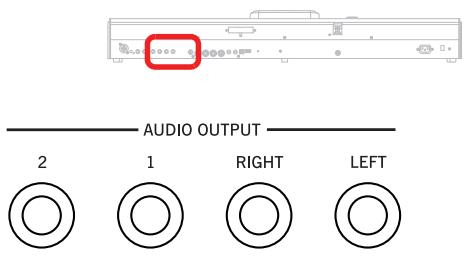
Ce sont les principales sorties stéreo. Permettent de router le signal stéreo mixé final à un dispositif externe. Connectez-les pour router le signal en mono. Réglez le niveau de sortie à l'aide du curseur MASTER VOLUME.
Connexion audio stéreo. Connectez deux cables mono aux bornes principales (LEFT/MONO, RIGHT) OUTPUT. Connectez l'autre extrémité du cable au canal stéreo de votre table de mixage, à deux canaux mono, à deux retours de scène amplifiés, à un reproducteur CD, LINE IN ou aux entrées TAPE/AUX de vos enceintes. Ne jamais utiliser les bornes PHONO des enceintes!
Connexion audio mono. Connectez un cable mono soit à la borne LEFT, soit à la borne RIGHT OUTPUT. Connectez l'autre extrémité du cable au canal stéreo de votre table de mixage, à deux canaux mono, à deux retours de scène amplifiés, à un reproducteur CD, LINE IN ou aux entrées TAPE/AUX de votre système hi-fi (vous n'entendrez que ce canal, à moins de prédisposer l'amplificateur en mode Mono).
Ce sont les sorties secondaires. Permettent de créer un sous-mixage stéréo sur certaines pistes ou d'adresser un instrument qui lui seul doit être mixé, filtré par un processeur ou amplifié par un dispositif externe.
Connexion audio multipiste. Vous pouvez connecter votre Pa3X à quatre canaux d'une table de mixage. Cette fonction est particulièrement pratique lors d'un enregistrement, ou si vous désirez transmettre une piste du Player ou une piste backing sur un canal séparé. Par exemple, en utilisant des sorties séparées, vous pouvez adresser les pistes Drum ou Bass à un compresseur externe ou à un dispositif de réverbération ou mixer les pistes séparées sur une table de mixage externe.
Connectez quatre câbles mono à chacune des bornes principales (LEFT, RIGHT) et 1, 2 OUTPUT. Pour alimenter les sorties secondaires (1, 2), vousdezreglerla(les)piste(s)quevousyoulezleuradrésser(voir dans la section"Audio Output"Global, àpartirde la page221).
Remarque: Lorsqu'une piste est adressée aux bornes OUTPUT 1 ou 2, elle est supprimée du mixage principal adressé aux bornes LEFT & RIGHT OUTPUTS.
Remarque: Les sorties OUTPUT 1 & 2 acheminent un son "sec" auquel aucun effet n'est appliqué. Vous ne pouvez pas contrôler le volume de ces sorties avec le curseur MASTER VOLUME.
Remarque: Le curseur MASTER VOLUME ne fonctionne pas sur ces sorties. Le signal est adressé "sec", c'est-à-dire sans aucun effet.
Utilisez cette sortie 48kHz S/PDIF pour connecter le Pa3X à la borne d'entrée S/PDIF d'un autre dispositif numérique tel qu'une table de mixage numérique, une carte audio ou un graveur CD externe. Cette prise transmet le même signal que celui produit par les haut-parleurs (du système d'amplification optionnel PaAS) ainsi que par les prises LEFT et RIGHT.
Interface MIDI
Avec l'interface MIDI, vous connectez votre Pa3X à des contrôleurs externes (clavier-maître, guitare MIDI, wind controller, accordéon MIDI, etc.), à une série d'expendeurs, ou à un ordinateur doté de séquenceur ou d'un éditeur. Voir plus de renseignements sur l'utilisation de l'interface MIDI dans le chapitre "MIDI".

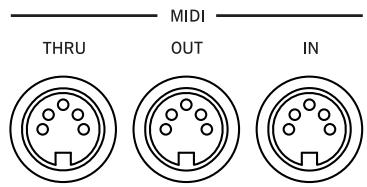
Ce port reçoit des données MIDI adressées par un ordinateur ou un contrôleur. Vous le connectez aux ports MIDI OUT d'un contrôleur ou d'un ordinateur externes.
Ce port adresse les données MIDI générées par le clavier, les contrôleurs et/ou le séquenceur interne du Pa3X. Vous le connectez à la borne MIDI IN d'un expéditeur ou d'un ordinateur.
Ce port adresse la copie exacte des données reçues sur le port IN. Vous l'utilisez pour connecter le Pa3X en cascade avec d'autres instruments MIDI.
Pédales
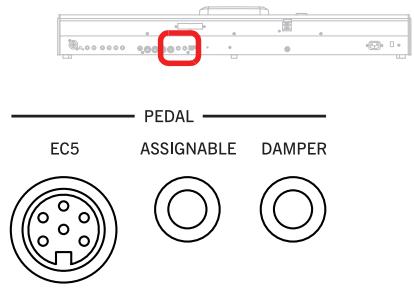
Vous pouvez brancher différents types de pédales à ces prises.
EC5
Vous pouvez brancher ici un pédalier Korg EC5 (en option) afin de piloter diverses fonctions en temps réel. Pour programmer l'EC5, voyagez "EC5-A... E" à la page 217.
Cette borne permet de connecter une pédale continue ou au pied optionnelle, telle que Korg EXP2 ou XVP10 ou PS-1. Voir sa programmation et calibration sous “Pedal/Footswitch” à la page 216.
Cette borne permet de connecter une pédale Damper optionnelle, telle que Korg PS1 ou DS1H. Pour modifier sa polarité, voyez "Damper" à la page 216.
Remarque: Si vous connectez une pédale damper DS1H, la fonction mi-pédale est disponible pour les sons de piano.
Prises USB
Ces prises permettent de brancher des dispositifs USB ou un ordinateur.
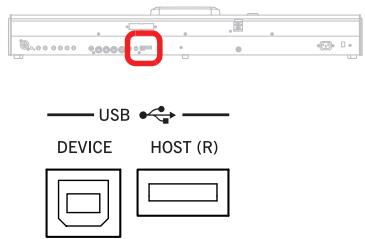
Cette prise USB de type "B" est compatible avec le protocole USB 1.1. Elle permet de brancher le Pa3X à un ordinateur et d'échanger des données entre le dispositif de stockage interne (disque dur ou mémoire flash SSD) et l'ordinateur. Voyez "HD Connection" à la page 246 pour en savoir davantage.
La communication MIDI par USB est reconnue et vous pouvez donc utiliser ce port au lieu des ports MIDI (voyez "Le MIDI-USB, qu'est-ce que c'est ?" à la page 251). Les pilotes pour PC et Mac nécessaires pour utiliser cette fonction sont disponibles dans le CD Accessory fourni avec l'instrument ou téléchargeables en contactant notre page d'accueil.
(www.korgpa.com).
C'est un port USB du Type A (Maître/Host), compatible USB 2.0 (Haut Débit). Utilisez-le pour connecter à votre Pa3X une clé USB Flash Memory, un CD-ROM externe, un disque dur USB. Pour accéder au dispositif connecté, affichez le mode d'édition Media (voyez "Mode Media" à la page 230).
VIDEO OUT (en option)
Si vous installez une interface video VIF4 en option, vous pouvez connecter le Pa3X à un appareil de télévision ou à un écran video. Voyez "Installation de l'interface video (VIF4)" à la page 258 pour en savoir plus.

Cette section permet d'activer et de couper l'alimentation électrique du Pa3X.

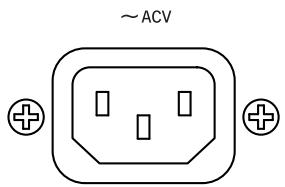
POWER ①

Connectez le câble AC fourni à cette borne.
Ce commutateur se borne à activer et à couper l'alimentation électrique de l'instrument. Pour allumer ensuite l'instrument, appuyez sur le bouton STANDBY pour démarrer le système.
Pour éteindre l'instrument, maintenez le bouton STANDBY enfoncé durant 2 secondes (le témoin STANDBY s'allume en rouge) ou appuyez sur le bouton POWER (le témoin STANDBY s'éteint).
Pour en savoir plus sur l'interaction entre les boutons POWER et STANDBY, voir "STANDBY" à la page 16.
Bienvenue dans le monde de Korg Pa3X Professional Arranger! Le Pa3X est l'arrangeur le plus puissant actuellement disponible sur le marché, idéal pour les professionnels et les passions.
Ci-dessous, quelques caractéristiques de votre nouvel instrument :
- Deux versions de claviers : 61 ou 76 touches semi-pondées, sensibles à la dynamique + aftertouch. Boîtier en aluminium aux lignes sobres et élégantes.
- Écran graphique tactile TFT. Inclinaison réglable (motorisée) pour le modèle à 76 touches. Écran fixe sur le modèle à 61 touches.
- Interface graphique professionnelle TouchView™ avec nouvelle fonction de recherche des fichiers et des ressources musicales.
- Barre de haut-parleurs de grande qualité PaAS disponible en option avec système "Easy Connection" (ne nécessite ni support, ni câbles, ni alimentation propre).
- Technologie RX ("Real eXperience") pour un pilotage de pointe de tous les aspects du Pa3X - de la synthèse à l'écran en passant par l'intégration des différentes sections.
- Système de génération de sons EDS (Enhanced Definition Synthesis) Korg, comme dans nos valeurs synthétiseurs professionnels.
- Sons DNC (Dynamic Nuance Control) plus réalisistes et authentiques que jamais avec, notamment, les sons "Ambience Drums" et les sons de notre fameux SV-1 Stage Vintage Piano.
- Jusqu'à 256Mo d'échantillons PCM utilisés comprimés, soit l'équivalent de 512Mo de données non comprimées. Combinés à une mémoire interne énorme, cela donne l'un des plus puissants générateurs de sons du marché.
- Batterie à système de recharge intelligente permettant de garder les échantillons PCM en mémoire tampon pour accélérer le démarrage.
- Fonction déchantillonnage interne permettant de créer de nouveaux sons et des boucles audio ("Loops").
- Compatible avec la norme General MIDI Level 2. Compatibility accrue des sons pour les morceaux GM.
- Plus de 1100 sons et 90 kits de batterie.
- 512 emplacements de Performances et plus de 1.600 Single Touch Settings (STS) pré-programmés, pour programmer rapidement lessons et les effets du clavier. 120 timbres polyphoniques.
- OPOS (Objective Portable Operating System) système opérationnel multitâche: vous pouvez jouer de votre instrument et simultanément charger un autre fichier.
- Mises à jour du système d'exploitation en chargeant de nouvelles fonctions. Rajeunissez continulement votre instrument!
- Huit curseurs programmables plus un curseur MP3 VOLUME. Ces curseurs peuvent aussi servir de commandes de volume ou de tirettes harmoniques d'orgue.
- Trois commutateurs assignables, un joystick et un ruban complètent l'éventail de contrôleurs, garantissant un pilotage intégral des divers niveaux d'articulation du son.
- Palette impressionnante de Styles et de Performances. Plus de 400 Styles d'usine (avec 4 Variations et 4 Fills + Break), 15 banques de mémoires "Favorite" et "User" pour un stockage pratiquement illimité de Styles et de réglages utilisateur.
- Enregistrement de Styles et de phrases pour pads. "Guitar Mode 2" générant des accompagnements de guitare à couper le souffle.
- Séquenceur d'accords permettant d'enregistrer des suites d'accords au vol.
- Deux lecteurs de fichiers MP3/Standard MIDI File et un enregistreur avec fonction avancée d'atténuation/suppression du chant.
- Compatibilité accrue avec des paroles en format graphique (+G) pour fichiers standard MIDI et MP3.
- Nouvelle fonction de détention d'accords audio du processeur vocal permettant d'exploiter les accords de fichiers MP3. Double lecteur MP3 et enregistreur MP3. 2 lecteurs XDS avec X-FADER. Affichage des paroles, de la partition et des marqueurs.
- Séquenceur à 16 pistes hautement performant. Le livre des Morceaux (SongBook) : une formidable base de données musicales complètement modifiables pour retrouver rapidement un morceau.
- Jusqu'à 8 effets stéréo avec routage flexible "Master" et "Insert" pour les Styles et morceaux. Nouveaux effets vintage issus de notre célèbre SV-1 Stage Vintage Piano.
- Processeur vocal ("Voice Processor") sophistiqué de TC-Helicon avec effets professionnels dédiés comme la correction de hauteur, l'harmoniseur à 4 voix et le chant à l'unison.
- Préampli de micro de qualité avec prise combo symétrique XLR/1/4" et alimentation fantôme de +48V pour la partie XLR. La fonction "Adaptive Mic Setting" joue le rôle d'un ingénieur du son virtuel qui propose automatiquement les meilleurs réglages d'égalisation, de compression et de gate pour votre voix.
- Outils professionnels de masterisation finale avec les plugins de la série "Waves Maxx".
- Convertisseurs d'excellente qualité (A/N & N/A) pour les entrées et les sorties.
- Accessoires pratiques en option: carte de sortie vidéo, RAM pour échantillons et disque dur interne (pour le modèle à 61 touches). Élargissez encore les possibilités de votre instrument!
- Disque dur interne (en option pour le modèle à 61 touches) pour une gestion plus confortable de vos données. Le modèle à 61 touches contient à sa sortie d'usine un support de mémoire flash SSD ("Solid-State Disk").
- 2 ports USB 2.0 Haut Débit, pour connecter des dispositifs externes tels que disques durs, reproducteurs CD-ROM, clés de mémoire USB, etc.
- Prise USB 1.1 permettant de brancher un ordinateur au Pa3X. Vous pouvez utiliser ce port pour transférer des fichiers et pour la connexion MIDI (une interface MIDI dédiée pour le PC n'était plus nécessaire).
Bête de scène
Le design du Pa3X a été attentivement étudié pour les exhibitions sur le vif. L'expression "en temps réel" assume toute sa signification avec cet instrument. Les Performances vous permettent de sélectionner instantanément les pistes du clavier et le Style adaptable; les STS sélectionnent immédiatement les pistes clavier et les Styles sont effectivement les camarades de votre groupe qui jouent avec vous sur le vif. Les Pads produisent des boucles ou dessons unique. Les morceaux peuvent être mixés en temps réel. La banque de données "SongBook" constitue un moyen rapide et sûr de se constituer un réseau. La fonction de recherche permet de retrouver des fichiers et des ressources en un clin d'œil.
Si vous êtes de ces musiciens qui préfèrent jouer que de se dédier aux matières techniques, utilisez cette Pa3X en le prédisposant en Easy Mode; oubliez toutes ses caractéristiques de pointe et faites-les travailler à votre place.
Votre revendeur Korg de confiance ne vend pas seulement ce clavier, mais également une vaste gamme d'accessoires, de matériels et de logiciels. Demandez-lui des nouveaux sons, des Styles ou tout autre matériel musical dont vous avez besoin.
Chaque distributeur Korg est en mesure de vous fournir beaucoup d'informations utiles. Il suffit de les appeler pour obtenir une réponse. En français, voici les adresses à contacter :
| France: | Gaffarel Musique 2 Rue de Milan, Parc d'Activités des Petites Landes, 44470 Thouaré, France |
| Tel. 02.40.18.37.30, Fax 02.4018.37.65 | |
| Email lcoueron@gaffarel.fr | |
| Hot Line 02.40.18.37.55 |
Néanmoins, plusieurs distributeurs Korg ont également un site web sur Internet. Contactez ces sites pour obtenir des informations et des logiciels. La page web en français est la suivante :
Gaffarel Musique (France) www.laboitenoir-du-musician.com
Dans notre page d'accueil, vous trouvez les nouvelles versions du système d'exploitation et divers fichiers de système (par exemple, une copie de sécurité complète de toutes les données d'usine), des ressources musicales supplémentaires, les modes d'emploi et tous types de renseignements :
Korg Italy www.korgpa.com
Vous trouvez une foule d'informations utiles également dans d'autres sites mondiaux Korg, telles les suivantes :
Qu'y a-t-il dans la boîte ?
Lorsque vous achetez votre Pa3X, nous vous prions de contrôler le contenu de l'emballage. S'il manque quelque chose, contactez immédiatement votre revendeur Korg de confiance.
Pa3X - Support pour le clavier Cable d'alimentation Mode d'emploi - "Accessory Disk" (contient le pilote USB, des manuels supplémentaires, des logiciels en bonus et des données pratiques).
Ce mode d'emploi est divisé en quatre parties:
- Une Introduction, contenant des informations générales relatives à l'instrument et aux opérations de base.
- Un Guide de l'utilisateur, contenant une série de guides pratiques.
- Un Guide de Référence qui est l'analyse détaillée de chaque page et de chaque paramètre.
- Un Appendice: une liste de données et d'informations utiles dédiée aux programmateurs musicaux.
L"Accessory Disk" et notre page web vous proposent également: L"Advanced Edit Manual" contenant des infos sur les modes Style Record et Pad Record, le mode Sound, les fonctions déchantillonnage, le processeur vocal et les paramètres effets éditions. Ce manuel contient aussi des tableaux représentant les données d'usine et les données des contrôleurs assignables.
Glossaire des abréviations de ce mode d'emploi:
PERF
Le paramètre peut être sauvegardé dans une Performance en sélectionnant la commande Write Performance dans le menu de la page.
STS
Le paramètre peut être sauvegardé dans l'un des Single Touch Settings du Style en cours de session ou dans un Single Touch Setting d'une entrée SongBook. Pour le sauvegarder dans un Style, sélectionnez la commande Write STS dans le menu de la page du mode Style Play. Pour le sauvegarder dans une entrée SongBook (soit Style, soit Song), cochez l'option Write STS dans la page Book Edit 1 du mode SongBook.
STYLESet
Le réglage de ce paramètre peut être sauvegardé avec la commande de menu "Write Style Settings" dans la mémoire "Style Settings" actuelle.
GBL
Le paramètre peut être sauvegardé dans le Global en sélectionnant l'une des commandes Write Global disponibles dans le menu de la page. Il y a plusieurs secteurs de Global et un petit symbole à côté de l'abréviation GBL sera affiché pour chaque paramètre correspondant. Voir les informations détaillées dans chaque chapitre du Guide de Référence.
Le paramètre peut être sauvegardé dans une entrée SongBook.
Effectuer une copie de secours
Si vous personnalisez vos ressources musicales (sons, Performances et Styles), vous devriez en faire des copies de secours (les archiver) régulièrement pour éviter de les perdre accidentellement. Voyez "Full Resources Backup" à la page 244.
Rétablir les données d'origine
Pour rétablir les données d'origine, vous pouvez utiliser la procédure "Factory Restore". Voyez page 245.
Charger le système d'exploitation
Le Pa3X peut continuellement être mis à jour avec de nouvelles versions délivrées par Korg. Téléchargez ces nouvelles versions en contactant notre page d'accueil www.korgpa.com. Attention, lisez les instructions fournies sur le site avec le système d'exploitation.
Vous ne savez pas quelle version du système d'exploitation est installée dans votre Pa3X? Affichez la page "Utility" du mode Media (voyez "OS Version Number" à la page 245).
Avertissement: Installez uniquement un système d'exploitation officiel fourni par Korg pour le Pa3X. Si vous utilisez un système d'exploitation destiné à un autre modèle ou issus de sites web non officiels, vous risquez de perdre vos données et d'endommager irrémédiablement votre instrument. Korg décline toute responsabilité pour des dommages dus à l'installation inadéquate d'un système d'exploitation.
Connecter le cordon d'alimentation AC
POWER ①
Connectez le cordon d'alimentation fourni à la borne prévue sur la face arrière de l'instrument. Connectez ensuite la fiche à la prise secteur. Le Pa3X
étant doté d'un adaptateur universel, nul besoin de vérifier la tension
Mise sous tension
Quand le témoin STANDBY est éteint, l'instrument est complètement hors tension. Mettez alors le Pa3X sous tension en appuyant sur le bouton POWER en face arrêté puis appuyez sur le bouton STANDBY en façade.
Le témoin STANDBY s'allume en vert et l'écran s'éclaire, indiquant la procédure de démarrage. La durée du chargement des données dépend de l'état de la batterie:
Batterie déchargee (ou pas encore chargée) - Si c'est la première fois que vous mettez l'instrument sous tension ou si plus de 4 jours se sont écoulés depuis sa mise hors tension, la batterie est déchargee. Les données d'usine et les échantillons PCM utilisateur doivent être chargés du disque dur dans la mémoire RAM. Cette procédure peut prendre environ 2 minutes et dépend du nombre d'échantillons PCM à charger.
Batterie chargée - Si les données d'usine et les échantillons PCM "User" ont déjà été chargés et si la batterie interne est encore chargée, les échantillons PCM ne doivent pas être chargés à nouveau, ce qui fait gagner beaucoup de temps.
Quitter le mode de veille (standby)
Quand le témoin STANDBY est allumé en rouge, l'instrument est en veille. Il suffit alors d'appuyer sur le bouton STANDBY en façade pour pouvoir utiliser le Pa3X.
Le témoin STANDBY s'allume en vert et l'écran s'éclaire, indiquant la procédure de démarrage. Les données d'usine et les échantillons PCM "User" sont déjà dans la mémoire RAM alimentée par la batterie et n'est donc pas besoin d'être chargés.
Placer l'instrument en veille
Si vous voulez que la batterie interne se recharge, laissez l'instrument en veille au lieu de le mettre complètement hors tension.
Maintenez le bouton STANDBY enfoncé durant 2 secondes pour passer en veille. Le témoin STANDBY devient rouge. Les données d'usine et les échantillons PCM utilisateur restent en mémoire RAM.
Tant que l'instrument reste en veille, les échantillons PCM sont conservés car, comme l'instrument a accès à une alimentation électrique, la batterie peut se recharger.
Mise hors tension
Si vous voulez économiser de l'énergie, coupez complètement l'alimentation électrique de l'instrument.
Appuyez sur le commutateur POWER à l'arrière de l'instrument pour le mettre complètement hors tension. Le témoin STANDBY s'éteint. Les données d'usine et les échantillons PCM utilisateur restent en mémoire RAM, alimentée par la batterie.
Si l'alimentation de l'instrument est complètement coupée, la batterie interne ne peut pas se recharger. L'autonomie de la batterie pour la mémoire RAM est d'environ 3 à 4 jours (selon l'état de la batterie et le volume des données en mémoire RAM). Quand la batterie est épuisée, les échantillons PCM sont supprimés de la mémoire RAM et doivent être chargés lors de la mise sous tension suivante.
Avertissement: Il existe une autre mémoire RAM (mémoire tampon volatile) contenant les données de morceau (en mode Sequencer) et les échantillons PCM édités mais pas encore sauvégardés. Le contenu de cette mémoire est perdu lors de la mise en veille ou hors tension. Les "MIDI Grooves" de la fonction "Time Slice" sont également perdus.
Par contre, les données se trouvant dans la mémoire interne SYS (les données d'usine, les "User Sounds", les Performances, les Styles, les phrases de Pads et les multi-échantillons) sont conservées. Les échantillons PCM sauvégardés sont également conservés.
Contrôler le volume
Utilisez le curseur MASTER VOLUME pour régler le volume général de l'instrument. Ce curseur détermine le volume global de l'instrument, à savoir le volume de la barre de haut-parleurs PAS optionnelle, des sorties principales (LEFT & RIGHT) et de la sortie casque.
Ce curseur n'affecte pas les bornes 1 & 2 OUTPUT. Il faut donc régler le volume, dans ce cas, par le biais des commandes de la table de mixage ou des haut-parleurs.
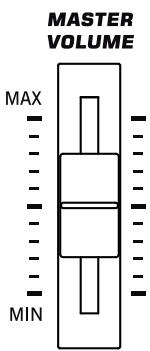
Remarque: Commencez à faible volume et ensuite augmenter MASTER VOLUME. Un volume trop élevé durant longtemps peut endommager l'ouie.
Volume du clavier, du style et du son
Par défaut, ce curseur règle la balance des pistes du clavier (RT, temps réel) et des pistes de style (ACC, accompagnement), de pads et de morceau (SNG).
En mode Style Play, ce curseur égalise les pistes Realtime (clavier) avec celles de l'Accompaniment (Style) et celles de Pad. En mode Song Play, ce curseur égalise les pistes Realtime (clavier) avec celles des deux Player et celles de Pad.
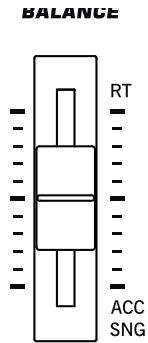
Le curseur peut aussi être utilisé pour piloter le
volume du style/du morceau sans modifier les pistes de clavier (voyez "Balance Slider" à la page 214 pour en savoir davantage sur le réglage du comportement du curseur).
Cette commande a un effet relatif dont le niveau maximum est déterminé par la position du curseur MASTER VOLUME.
Quand vous l'actionnez, une vue agrandie du curseur virtuel apparait à l'écran afin de permettre un réglage plus précis.
Remarque: Ce scoller ne fonctionne qu'en mode Style Play et Song Play; il ne fonctionne pas en mode Sequencer.
Le curseur x-fader
Le curseur X-Fader règle le volume des deux Players intégrés (Player 1 et Player 2).
Lecteur 1
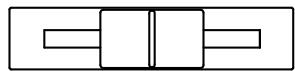
Lecteur 2
Le déplacer tout à gauche pour régler le Player 1 au niveau maximum et le Player 2 à zéro. Le déplacer tout à droite pour régler le Player 1 à zéro et le Player 2 au niveau maximum. - Le positionner à mi-course pour régler les deux Players au même niveau.
Ce curseur permet aussi de sélectionner les paroles, l'affichage de la partition ou les marqueurs d'un des deux lecteurs (voyez "Harmony Control" à la page 161).
Remarque: Quand vous glissez le curseur à fond à droite ou à gauche, les informations des pages "Lyrics", "Chords", "Markers" et "Score" changent aussi.
Remarque: Lors de la mise sous tension de l'instrument, positionnez ce curseur à mi-course afin d'éviter que le Morceau ne soit reproduit au niveau maximum.
Casque
Vous pouvez brancher un casque à la prise pour casque située sous la partie gauche du clavier (juste en dessous du joystick). Utilisez un casque ayant une impédance de 16 200% (50% de préférence). Vous pouvez faire appel à un répartiteur pour brancher plusieurs casques.
Haut-parleurs
Vous pouvez brancher la barre de haut-parleurs PaAS disponible en option au Pa3X : elle contient deux amplificateurs, deux haut-parleurs à double bobine et une enceinte bass reflex.
Voyez "Installation de la barre de haut-parleurs PaAS au Pa3X" à la page 256 pour savoir comment l'installer.
Réglez le volume des haut-parleurs avec le curseur MASTER VOLUME.
Vous pouvez désactiver les haut-parleurs avec le paramètre "Speakers On/Off" à la page "Audio Setup: Metro/MP3/Speakers" du mode Global (voyez page 223).
Remarque: Quand vous branchez un casque, les haut-parleurs sont automatiquement désactivés.
Sorties audio
Ces sorties permettent de brancher le Pa3X avec un système d'amplification externe, une table de mixage, etc. Pour en savoir plus, voyez "Section AUDIO OUTPUT" à la page 21.
Entrées audio
Vous pouvez brancher un micro et une autre source audio aux entrées audio du Pa3X. Pour en savoir plus, voyez "Section AUDIO INPUT" à la page 20.
Utilisez la commande MIC GAIN située à côté de l'entrée MIC pour régler la sensibilité d'entrée. Utilisez les contrôleurs de la section MIC SETTING en façade pour régler le volume et d'autres paramètres.
Voir "Utiliser un microphone" à la page 90 et "Audio Setup: Audio In" à la page 222, les informations détaillées relatives à la connexion et aux règles des entrées et de la source sonore.
Connexions MIDI
Vous pousses les leçons de reproduction internes du Pa3X en le pilotant via un contrôleur externe tel qu'un clavier-maitre, une guitare MIDI, un Wind Controller, un accordion MIDI ou un piano numérique.
De même, avec votre Pa3X, vous pilotez des dispositifs MIDI externes ou vous le connectez à un ordinateur pour l'utiliser avec un séquenceur externe.
Voir les informations détaillées des connexions MIDI dans le chapitre "MIDI" à la page 250.
Pédale de sustain
Branchez la pédale de sustain à la prise DAMPER en face arrière. Nous recommendons l'utilisation d'une pédale commutateur Korg PS1 ou d'une pédale DS1H (en option). Si vous utilisez une pédale Korg DS1H, l'effet de pédale forte de certains sons de piano à queue peut être continu. Vous devrez peut-être la calibrer et régler la polarité (voyez "Damper" à la page 216).
Pédale assignable
La prise ASSIGNABLE PEDAL est consacrée pour une pédale commutateur ou une pédale d'expression. Nous recommandons l'utilisation d'une pédale commutateur Korg PS1, une pédale d'expression EXP-2 ou une pédale de volume XVP-10 (en option).
Morceaux de démonstration
Écoutez la reproduction des Morceaux de démonstration intégrés pour découvrir les formidables performances de votre Pa3X. Il y a le choix entre plusieurs Morceaux de démonstration.
- Appuyez simultanément sur les boutons STYLE PLAY et SONG PLAY. Leurs témoins commencent à clignoter. N'appuyez sur chaque bouton, les Morceaux de démonstration sont produits en succession.
- Sélectionnez l'une des options disponibles pour réproduire un Morceau de démonstration spécifique.
- Appuyez sur le bouton STOP à l'écran pour arrêter la reproduction ou quittez le mode Demo en appuyant sur le bouton MODE.
Pupitre
Votre Pa3X est livré avec un pupitre. Si vous n'avez pas branché de barre de haut-parleurs optionnelle, vous pouvez faire glisser la fixation dans le rail situé à l'arrière du Pa3X (voyez l'illustration):
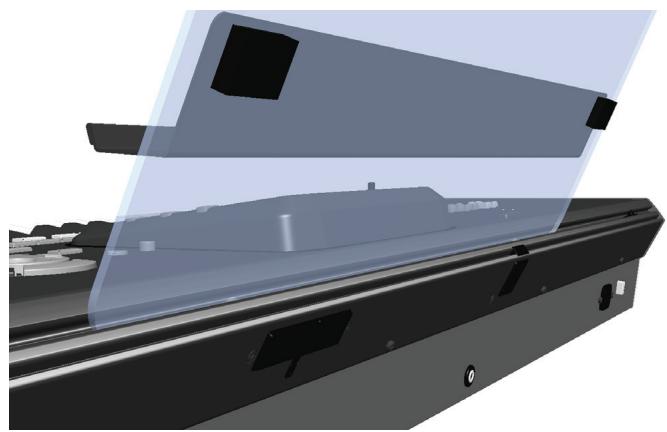
Vous pouvez décaler le pupitre horizontalement et le placer à gauche ou à droite plutôt qu'au centre de l'instrument.
Glossaire des termes utilisés
Avant de commencer, familiarisez-vous avec les noms et les termes que nous détaillerons à propos du Pa3X.
Cette section fournit une brève description des divers éléments clés de votre Pa3X. Un arrangeur professionnel (Pa) utilise une terminologie différente de celle des synthés traditionnels ou des stations de travail. En vous familiarisant avec les noms et les fonctions détaillés dans cette section, vous comprendrez parfaitement comment les diverses parties du Pa3X travaillent ensemble pour créer une musique réellement réelle et sensationnelle. Le mode d'emploi n'en sera que plus facile à suivre!
Son (sound)
Le son est certainement l'objet de base le plus performant de votre clavier. Pratiquement, un son est le timbre d'un instrument que vous pouvez jouer (piano, basse, sax, guitare, etc.), modifiez, sauvegardez, chargez et affectez à une piste. Vous pouvez jouer un son individuel sur le clavier en mode Sound. En mode Style Play, Song Play et Sequencer, les pistes de séquenceur, de Style et du clavier peuvent utiliser différents sons.
Style
Le Style est le cœur d'un arrangeur professionnel. De manière élémentaire, on peut dire que le Style consiste en huit parties ou "Pistes".
Batterie (drums)
La piste Drum produit une phrase rythmique répétitive, jouée par les instruments standards d'un Drum Kit.
Percussion
La piste Percussion produit une phrase rythmique supplémentaire jouée par divers instruments de percussion (conga, shaker, cowbell, etc.).
Les pistes Drum et Percussion reproduisent le même phrase de manière répétitive et ne suivent pas les notes et les accords joués sur le clavier; naturellement, vous pouvez affecter un Drum Kit différent à chacune des huit parties ou modifier le Kit même.
Basse & accompagnement (bass & accompaniment)
La piste Bass, ainsi que les cinq (max.) pistes de Style supplémentaires, reproduisent chacune des phrases musicales liées entre elles et en synchro avec les pistes Drum et Percussion. Toutefois, les notes jouées par ces pistes changeront pour suivre la progression des accords que vous jouez sur le clavier.
Rappelez-vous que vous pouvez désirer n'importe quel son et l'affecter à toutes les pistes de Style.
Variation
Pour chaque Style, il y a quatre Variations. Généralement, chaque Variation est une version légèrement différente des autres. Au fur et à mesure que vous progressez de la première Variation à la quatrième Variation, les arrangements deviennent de plus en plus complexes et plusieurs parties (Pistes) peuvent s'y ajouter. C'est ainsi que vous pouvez "animer" votre morceau avec un arrangement plus dynamique, sans toutefois perdre le "feeling" original du Style.
Les batteurs font parfois un "Fill" (roulement) pour effectuer une transition dans le morceau ou pour varier le rythme et ajouter une touche inattendue. Le Pa3X propose 4 "Fill-Ins" par Style. Un "Fill" est soit joué par la batterie seule ou par la batterie et des instruments. Vous pouvez également faire un "Break" (silence).
Introduction et final (intro & ending)
Chaque Style vous permet également d'enrichir votre morceau avec un jeu d'introductions et de fins musicales. Normalement, il y a une version brève et une version longue de chaque Intro et de chaque Ending : la première, plus élaborée sous l'aspect harmonique, la seconde ayant un accord fixe. Vous disposez également d'une Intro sous forme de décompte ainsi que d'un motif final bref (Ending 3).
Les phrases de pads sont en fait des Styles d'une seule piste, déclenchées par les boutons PAD. Elles permettent de jouer des sons simples en temps réel ou de brèves séquences cycliques, synchronisées avec le Style ou le fichier standard MIDI, et pouvant même être transposées en temps réel en fonction des accords détectés dans la zone de reconnaissance d'accords.
Pistes clavier (ou 'real time')
Vous pouvez jouer en temps réel sur le clavier non seulement les pistes de Style et Pad, mais également quatre autres parties. Vous pouvez affecter à chacune de ces pistes clavier une étendue de clavier spécifique ou des valeurs de toucher personnelles. En général, on en joue trois (Upper) au-dessus du point de partage du clavier et une en-dessous (Lower). Ainsi, vous pouvez "superposer" les Upper. Le point de partage peut être affecté à une touche quelconque du clavier. Les pistes clavier jouent avec un Style et aussi avec le Player.
En appuyant sur un bouton, les Single Touch Settings vous permettent de modifier instantanément les sons affectés aux pistes clavier et donc d'introduire dénormes variations de sons.
dont une session de travail. Vous pouvez sauvegarder quatre STS (Single Touch Settings) dans chaque Style ou dans chaque entrée du Livre des Morceaux (SongBook).
Ensemble
En activant la fonction Ensemble, la note jouée par les pistes clavier sera enrichie de notes supplémentaires en créant une harmonisation complète d'accord. La fonction "Ensemble" se base sur les accords que vous jouez pour savoir quelles notes ajouter. De plus, vous disposez de plusieurs paramètres "Ensemble" vous permettant de sélectionner le type de "Voicing" des notes d'harmonie : du simple duo à une section de cuivres complète voire un trille de type marimba!
Performance
Les "Performances" sont les mémoires de réglages les plus complètes du Pa3X. En chargeant une telle mémoire, vous sélectionnez un Style (avec lessons appropriés), d'autres sons pour les pistes de clavier, une valeur de tempo, un autre intervalle de transposition, des effets etc. Les Performances peuvent être sauvegardées dans des banques de Performances ou sous forme d'entrées "SongBook".
Le séquenceur fonctionne comme un magnétophone, vous permettant de saisir et de reproduire vos performances. Le séquenceur du Pa3X fonctionne de plusieurs manières différentes. En mode Backing Sequence, chaque élément de Style et chaque élément en temps réel (Real-Time Keyboard et Pads) peut être enregistré en une seule opération sur une piste individuelle. C'est très pratique pour enregistrer rapidement un morceau. Le séquenceur peut également fonctionner de manière traditionnelle avec 16 pistes ou chaque piste est enregistrée individuellement, une à la fois.
Lecteur (player)
Les deux Players fonctionnent comme des reproducteurs musicaux vous permettant de reproduire vos propres performances ou n'importe quel fichier MIDI Standard ou MP3. Comme la console du DJ, vous pouvez mixer deux morceaux avec le curseur X-Fader.
Le décodeur de logos
Vous avez peut-être remarqué que cinq logos sont affichés en façade de votre Pa3X. Voici une brève explication de chacun :
TECHNOLOGY
La technologie RX est la pointe de diamant du dispositif qui pilote tous les aspects du Pa3X - de la synthèse à l'écran et leur manière de travailler ensemble.
VOCAL TECHNOLOGIES
Le Pa3X propose de nombreux effets professionnels pour le chant : réverbération
réverbération, delay, compression, correction de hauteur, doublage, égalisation et même un chœur à 4 voix! Tous les effets vocaux sont fournis par TC-Helicon, le leader incontestable du marché en matière de traitement de la voix.

La firme Waves, un célèbre créateur d'effets professionnels pour studio, propose des outils de masterisation appelés
"MaxxAudio Suite". Il vous permet d'ajuster la pression sonore et la brillance des signaux de sortie envoyés aux haut-parleurs optionnels (barre de haut-parleurs PaAS) ou aux sorties audio.
General MIDI (GM) est un standard qui garantit la compatibilité des sons et des messages entre des instruments compatibles GM, même de marques différentes. Par
exemples, des morceaux séquences créés avec un dispositif quelconque doté de GM et sauvegardés sous format GM sont correctement produits par le Pa3X.
Le General MIDI 2 accroît les caractéristiques du General MIDI de base et dispose de 256 Sons et de 9 Drum Kits (au lieu de 128 et 1).

"DNC" (Defined Nuance Control) est un nouveau processus de pilotage de notre puissant moteur sonore. La moindre nuance et le moindre détail du son peuvent être assignés à un contrôle.
leur comme l'attaque ou à un contrôleur physique. Vous pouvez donc jouer vos solos avec tout votre corps afin de mettre littéralement toute votre âme.
Color touchview™: l'interface graphique de l'utilisateur
Le Pa3X est doté d'une interface graphique très facile à utiliser, brevetée Korg: l'interface Color TouchView™. Voici les caractéristiques de base de cette interface de l'utilisateur.
Les paramètres sont groupés dans des pages séparées que vous sélectionnez en touchant l'onglet correspondant affiché en bas de l'écran.

Les pages sont à leur tour groupées dans des sections que vous sélectionnez en touchant les boutons correspondants dans le menu Edit qui est affiché lorsque vous appuyez sur le bouton MENU.
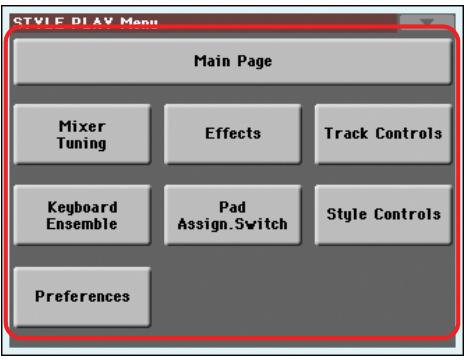
Fenêtres superposées
Certaines fenêtres comme “Style Selection”, “Global”, “Media” et “Lyrics” s'affichent au-dessus de la fenêtre en cours. Quand vous avez effectué une sélection dans la fenêtre ou appuyé sur le bouton EXIT, la fenêtre se ferme et la page située en dessous réapparaît. (Dans l'exemple suivant, il s'agit de la fenêtre “Sound Select”).
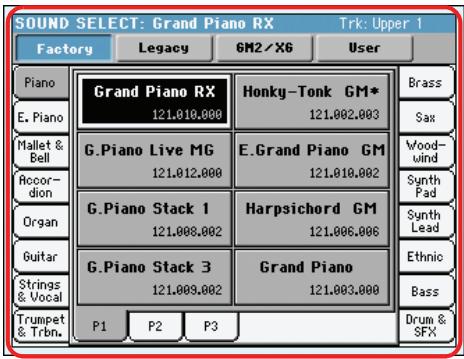
Boîtes de dialogue
Les boîtes de dialogue, similaires aux fenêtres de sélection, se superposent à la page en tâche de fond. Appuyez sur l'un des boutons à l'écran pour répondre à la question formulée par le Pa3X et la boîte de dialogue se refermera.
Menu de page
Appuyez sur l'icône affichée en haut à droite de chaque page et le menu de la page couramment affichée sera visualisé avec ses commandes. Touchez l'une des commandes disponibles pour la sélectionner. (Ou survolez un point quelconque à l'écran pour quitter sans sélectionner une commande).
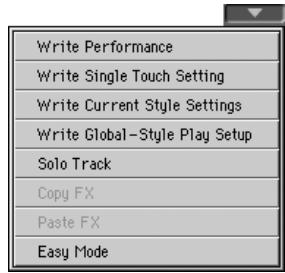
Menu à sous-menus
Lorsqu'une flèche est affichée à côté du nom du paramètre, appuyez-la pour afficher le sous-menu. Sélectionnez l'une des options disponibles (ou survolez un point quelconque à l'écran pour quitter l'affichage sans rien sélectionner).

Ces types de paramètres sont des interrupteurs on/off (activation/désactivation). Appuyez sur eux pour changer leur état.
Secteurs numériques
Lorsqu'une valeur numérique est établie, appuyez-la une deuxième fois pour afficher le Pavé Numérique.
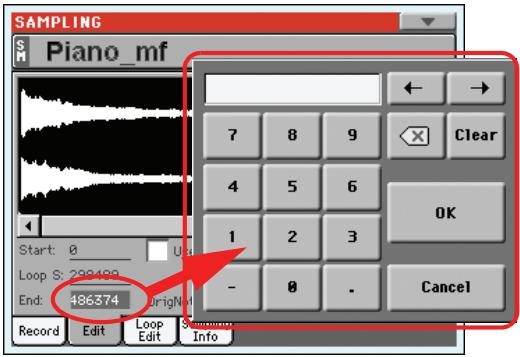
Le pavé numérique virtuel fonctionne exactement comme le pavé numérique d'un ordinateur.
En alternative, touchez une case numérique et gardez-la enfoncée. Ensuite, déplacez vos doigts vers le haut (ou vers la droite) pour augmenter la valeur ou vers le bas (ou vers la gauche) pour la diminuer.
Ceci est valable également pour la case numérique Tempo de la page principale des modes Style Play, Song Play et Sequencer.
Noms édibles
Lorsque le bouton T (Text Edit) est affiché à côté d'un nom, appuyez-le pour visualiser la fenêtre Text Edit où vous modifiez le nom.
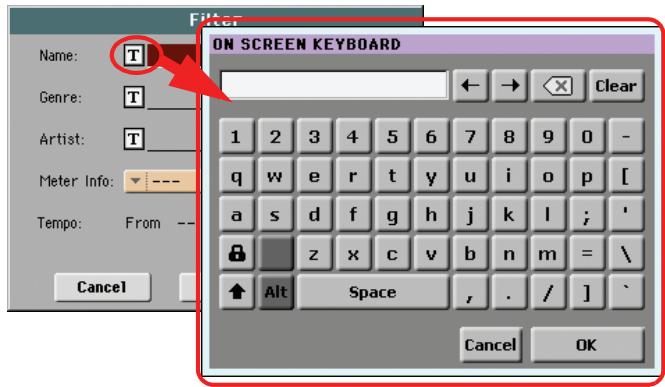
Le clavier virtuel fonctionne exactement comme le clavier d'un ordinateur. Certains symboles ne sont affichés que s'ils peuvent être utilisés dans le contexte en vigueur.
Listes et barres de défilement
Les fichiers du dispositif, ainsi que d'autres types de données, sont affichés sous forme de listes. Utilisez les barres de défillement pour dérouler le contenu de la liste.
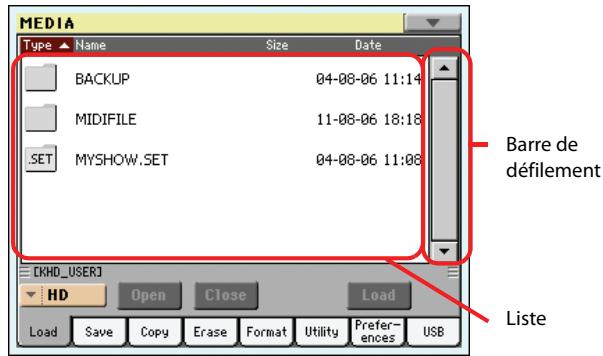
Gardez enfoncé le bouton SHIFT tout en appuyant sur l'une des flèches pour défiler en avant ou en arrêté la section alphabétique.
Curseurs virtuels
Pour changer la position d'un curseur virtuel, touchez-le puis utilisez les contrôleurs VALUE. Vous pouvez aussi maintenir le doigt sur le curseur et le glisser vers le haut ou vers le bas.
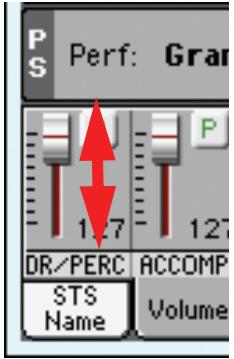
Les curseurs virtuels affichent souvent les réglages en vigueur des curseurs assignables physiques et peuvent alors être régés avec ces derniers.
Commandes virtuelles
Pour changer la position d'une commande virtuelle, touchez-la puis utilisez les contrôleurs VALUE. Alternative : touchez une commande d'écran et glissez le doigt vers le haut (ou vers la droite) pour augmenter son réglage ou vers le bas (ou la gauche) pour le diminuer.
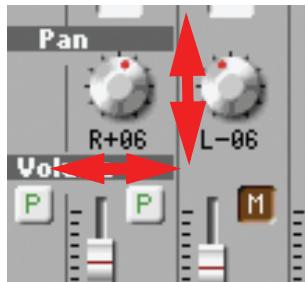
Les commandes virtuelles affichent souvent les réglages en vigueur des commandes physiques et peuvent alors être réglées avec ces dernières.
Tirettes harmoniques virtuelles
En mode Drawbars, vous pouvez utiliser les curseurs en façade pour changer le réglage des tirettes harmoniques.
En alternative, vous pouvez modifier la position d'un registre directement à l'écran. Sélectionnez le registre désiré et ensuite utilisez les contrôles de VALUE pour modifier sa position.
Vous pouvez également survoler le registre avec vos doigts et le garder enfoncé et ensuite déplacer vos doigts vers le haut ou vers le bas pour modifier sa position.
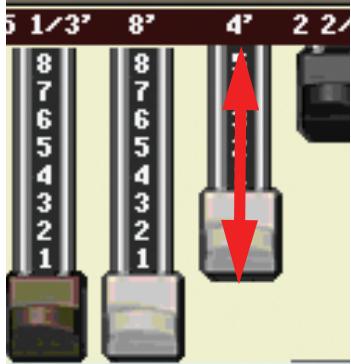
Icônes
Plusieurs icônes vous aident à identifier le type de fichier, de morceau ou de dossier. Par exemple:

Dossier

Fichier de la banque de Styles

Fichier MIDI Standard
Modes opérationnels
Les pages du manuel sont réparties selon les modes opérationnels. Vous affichez un mode opérationnel en appuyant sur le bouton correspondant dans la section MODE du tableau de bord.
Chaque mode opérationnel est identifié par un code de couleur différente ; ainsi, il vous suffit d'un coup d'œil pour comprendre dans quel mode vous êtes.
Il y a trois modes spéciaux (Global, Media et SongBook) qui se superposent au mode opérationnel couramment affiché, qui reste activé en tâche de fond. Le mode SongBook peut rappeler les modes Style Play ou Song Play.
Le mode Record est accessible à partir des modes Style Play, Sequencer ou Sound et permet de créer de nouveaux Styles, morceaux et échantillons.
Pour passer en mode MP3 Record, maintenez le bouton SHIFT enfoncé et appuyez sur le bouton RECORD. Vous pouvez alors enregistrer un morceau en format MP3 (sous forme de fichier audio).
Paramètres sélectionnés éclairés
Toute opération s'effectue par le biais des paramètres, des données ou des listes d'entrées lorsqu'ils sont éclairés (activés). D'abord sélectionnez le paramètre, ensuite l'opération.
Paramètres non éditable affichés en gris clair
Les paramètres non-editables sont affichés en “gris” à l'écran, c'est-à-dire rétro-inversés. Cela signifie qu'ils ne peuvent pas être sélectionnés, mais ils sont disponibles lorsque vous sélectionnez une option différente ou que vous affichez une page différente.

Raccourcis
On peut afficher certaines pages, ainsi que certaines commandes, simplement en gardant enfoncé le bouton SHIFT et en appuyant sur d'autres boutons ou éléments visualisés à l'écran. Vous trouvez la liste des raccourcis disponibles dans le chapitre "Raccourcis" on page 271.
Si vous n'avez jamais utilisé un arrangeur, on conseille de pré-disposer l'instrument en Easy Mode. Avec la fonction Easy Mode vous êtes en mesure de jouer les Styles et les Morceaux à l'aide d'une interface utilisateur particulièrement simple; par la suite, vous apprendrez peu à peu à utiliser comment régler ponctuellement les paramètres plus difficiles.
Activer la fonction easy mode
Surveillez le petit rectangle affiché en haut à droite à l'écran pour ouvrir le menu de la page:
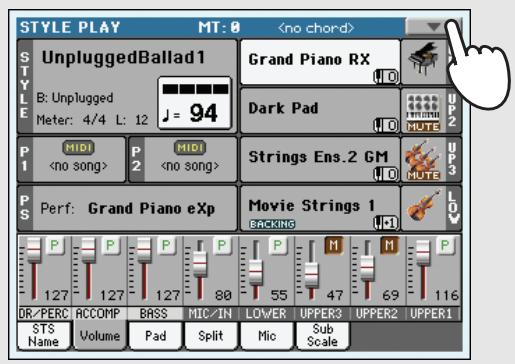

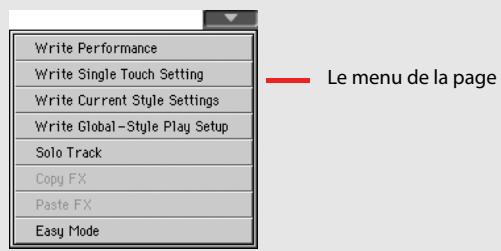
Surveillez le paramètre "Easy Mode" affiché dans le menu; maintenant, une coche est affichée à côté du paramètre en indiquant ainsi qu'il est sélectionné:
Easy Mode


Easy Mode
Maintenant que la fonction Easy Mode a été sélectionnée, son nom ressort en caractères gras à l'écran:
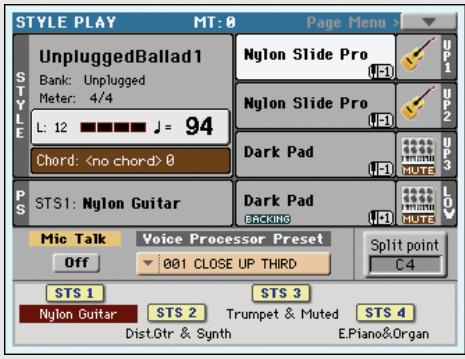
Remarque : Le mode Easy reste actif même après la mise hors puis sous tension de l'instrument.
Désactiver la fonction easy mode
L'instrument restera activé avec la fonction Easy Mode tant que vous ne la désactiverez. Pour désactiver la fonction Easy Mode, procédez tel qu'expliqué plus haut, mais en faisant disparaître la coche.
La page style play en détail
Pour afficher cette page, appuyez sur le bouton STYLE PLAY.
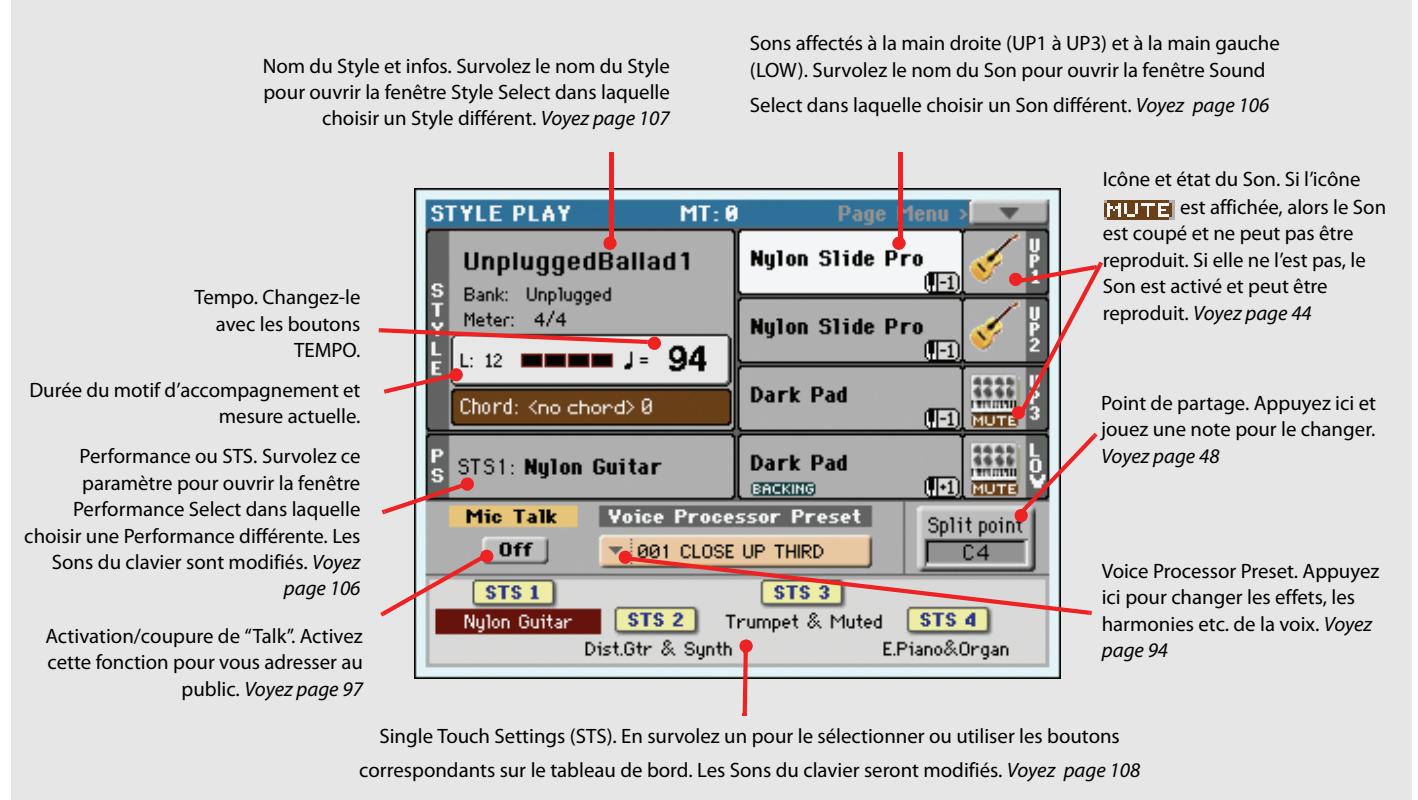
Remarques:
- Trois Sons sont disponibles pour jouer la mélodie à la main droite (Upper 1, Upper 2, Upper 3) et un seul Son pour la main gauche (Lower). Leurs noms sont abrégés sous la forme UP1, UP2, UP3, LOW et ils sont affichés sur la partie droite de l'écran.
- Les Sons de la main droite (Upper) sont séparés de ceux de la main gauche (Lower) par le point de partage du clavier (c'est à dire le Split Point).
- Les Performances et les STS sont des collections de Sons. Il suffit d'enCHOISIR un pour modifier tous les Sons du clavier (et aussi le Style lorsque le témoin du bouton STYLE CHANGE sur le tableau de bord est allumé).
- Choisissez un Style pour modifier le style musical des modèles de l'accompagnement. L'action de survoler le nom du Style à l'écran équivaut à appuyer sur l'un des boutons de la section STYLE disponible sur le tableau de bord.
La page song play en détail
Pour afficher cette page, appuyez sur le bouton SONG PLAY.
Morceau affecté à Player 1. Survalez-le pour ouvrir la fenêtre Song Select dans laquelle désir un morceau différent. Voyez page 108
Sons affectés à la main droite (UP1 à UP3) et à la main gauche (LOW). Survalez le nom du Son pour ouvrir la fenêtre Sound Select dans laquelle désirer un Son différent. Voyez page 106
Tempo. Changez-le avec les boutons TEMPO.
Performance ou STS. Surveillez ce paramètre pour ouvrir la fenêtre Performance Select dans laquelle CHOISIR une Performance différente. Les Sons du clavier sont modifiés. Voyez page 106
Activation/coupure de "Talk". Activez cette fonction pour vous adresser au public. Voyez page 97.
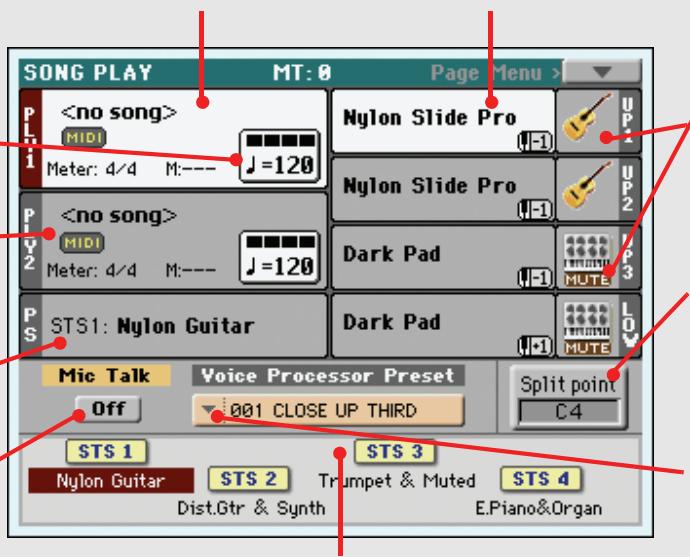
Icône et état du Son. Si l'icône MUTE est affichée, alors le Son est coupé et ne peut être produit. Si elle ne l'est pas, le Son est activé et peut être produit. Voyez page 44
Point de partage. Touchez cette zone et jouez la note qui doit servir de point de partage. Voyez page 48.
Mémoire "Preset" du processeur vocal. Touchez cette zone pour sélectionner d'autres réglages pour les effets de micro, la fonction "Doubling" et la fonction d'harmonie. Voyez page 94.
Single Touch Settings (STS). En survolez un pour le sélectionner ou utilisez les boutons correspondants sur le tableau de bord. Les Sons du clavier seront modifiés. Voyez page 108
Remarques:
- Exactement comme pour le mode Style, trois Sons sont disponibles pour jouer la mélodie à la main droite (Upper 1, Upper 2, Upper 3) et un seul Son pour la main gauche (Lower). Leurs noms sont abrégés sous la forme UP1, UP2, UP3, LOW et ils sont affichés sur la partie droite de l'écran.
- Les Sons de la main droite (Upper) sont séparés de ceux de la main gauche (Lower) par le point de partage du clavier (c'est-à-dire le Split Point).
- Les Performances et les STS sont des collections de Sons. Il suffit d'en choisir un pour modifier tous les Sons du clavier.
- Les STS disponibles dépendent du dernier Style ou de la dernière entrée SongBook que vous avez sélectionné.
- Voiture instrument est doté de deux Players intégrés et vous pouvez donc reproduire deux Morceaux simultanément. Essayez de les mixer à l'aide du bouton X-Fader disponible sur le tableau de bord.
- L'action de survoler le nom d'un Morceau à l'écran équivaut à appuyer sur l'un des boutons SELECT disponibles sur le tableau de bord. Chaque Player dispose de ses propres boutons SELECT et de transport.
Mise sous tension et écoute des morceaux de démonstration
Commencez par permettre l'instrument sous tension et familiarisez-vous avec la page d'écran principale. Vous pouvez ensuite écouter les morceaux de démonstration.
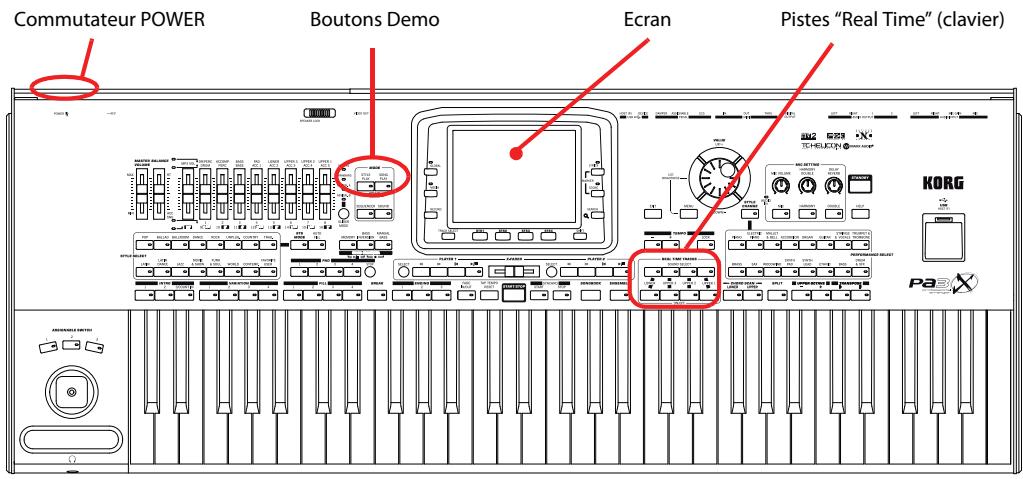
1 Mettez le PA3X sous tension en appuyant sur le bouton POWER sur le panneau arreté puis sur le bouton standby situé en façade.
Après la mise sous tension, une page d'accueil s'affiche quelques secondes puis la page principale apparait.
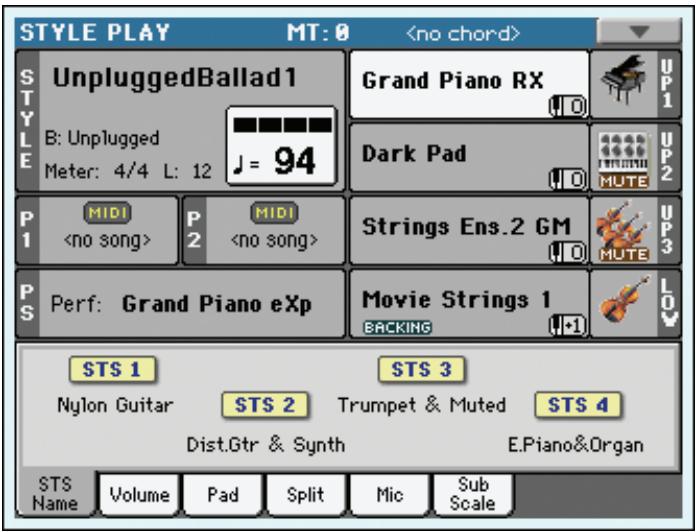
Remarque: Le bouton POWER active/coupe l'alimentation du Pa3X tandis que le bouton STANDBY allume/éteint l'instrument.
2 Pour éteindre le PA3X, maintenez le bouton standby enfoncé durant 2 secondes (l'instrument passe en veille).
Si possible, éteignez le Pa3X avec le bouton STANDBY pour le laisser en veille car ainsi la batterie de la mémoire RAM décharge peut se recharger. Si vous préférez éviter que le Pa3X consomme de l'électricité, mettez-le hors tension avec le bouton POWER. Sachez, dans ce cas, que la batterie se décharge après 3 ou 4 jours et que la mémoire RAM contenant vos échantillons PCM n'est plus alimentée. Le chargement des échantillons lors de la prochaine mise sous tension mettra alors nettement plus de temps.
Reproduire les morceaux de démonstration
Écoutez la reproduction des Morceaux de démonstration pour découvrir les formidables performances sonores de votre Pa3X.
Pour ouvrir la page Demo, appuyez simultanément sur les deux boutons STYLE PLAY et SONG PLAY. Suivez les instructions affichées à l'écran. C'est tout!
Jouer les sons
Sur le clavier, vous pouvez jouer trois sons simultanément. Vous pouvez également partager le clavier en deux et jouer trois sons à la main droite (Upper) et un son à la main gauche (Lower). You can also split the keyboard into two parts, to play up to three sounds with your right hand (Upper), and one with your left hand (Lower).
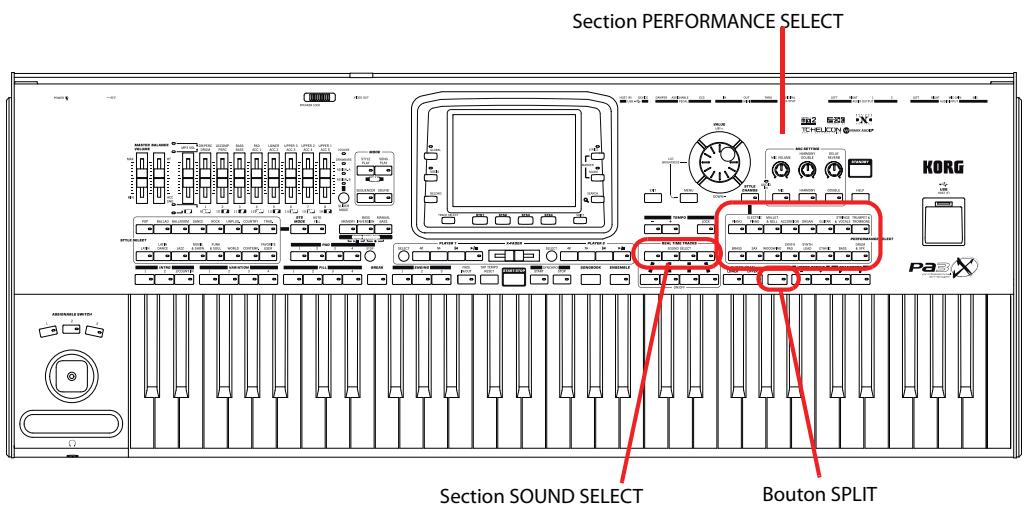
1 Vérifiez que la piste upper 1 est sélectionnée et qu'elle est en mode play.
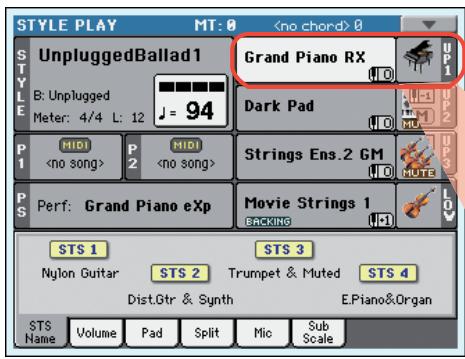
La piste sélectionnée s'affiche sur fond blanc. En l'occurrence, la piste "Upper 1" est sélectionnée. Si ce n'est pas le cas chez vous, touchez-la une fois pour la sélectionner.
L'absence d'icône "MUTE" au-dessus de l'icône de banque signifie que la piste "Upper 1" peut être reproduite. Si elle est momentanément coupée, touchez l'icône de la banque ou utilisez les boutons ON/OFF de la section REAL TIME TRACKS en façons.
Remarque: Vérifiez que les pistes Upper 2 et Upper 3 sont coupées et ne jouent pas. Si plus d'un son est produit, voir à la page 44 comment couper les pistes.
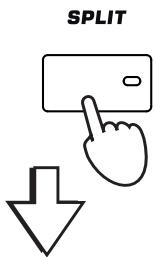

3 Touchez la zone de la piste "upper 1" à l'écran pour ouvrir la fenêtre "sound select".
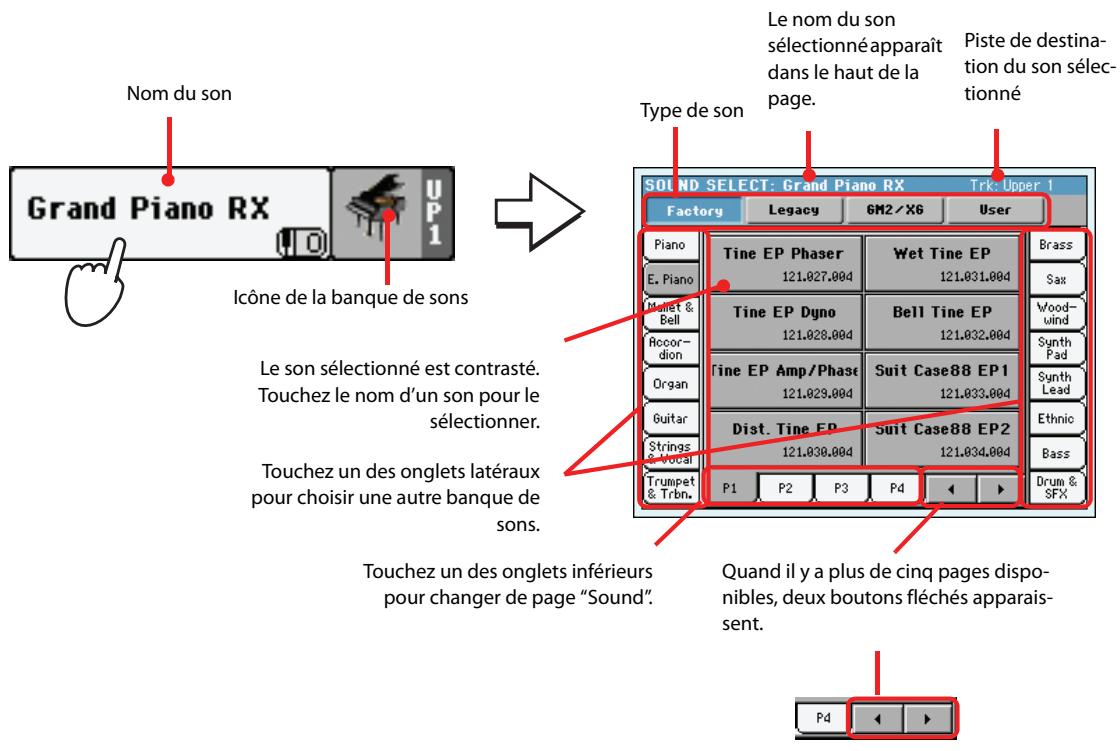
1 Remarque: Vous pouvez aussi ouvrir la fenêtre "Sound Select" en appuyant sur un des boutons SOUND SELECT de la section REAL TIME TRACKS.
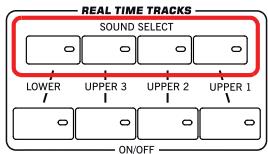
4 Sélectionnez un son dans la fenêtre "sound select" puis appuyez sur le bouton EXIT pour fermer la fenêtre.
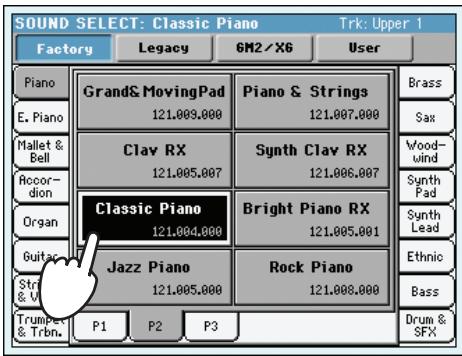

La fenêtre "Sound Select" se ferme et la page principale réapparaît. Le son choisi est assigné à la piste "Upper 1".
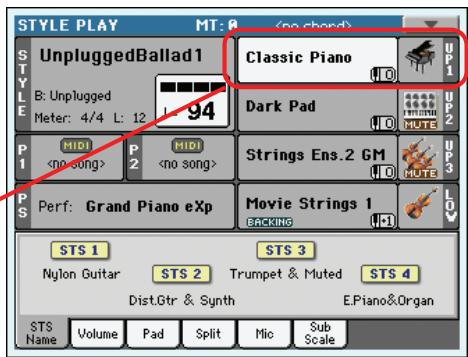
5 Jouez sur le clavier.
1 Remarque : Après la sélection d'une entrée, certaines fenêtres peuvent se fermer automatiquement. Si vous souhaitez qu'il en soit ainsi, sélectionnez la case "Display Hold" à la page "Global > General Controls > Interface". Dans ce cas, vous n'utilisez le bouton EXIT que pour fermer une fenêtre sans y avoir sélectionné quoi que ce soit.
Jouer deux ou trois sons à la fois
Vous pouvez superposer jusqu'à trois pistes Upper et les jouer simultanément sur le clavier.
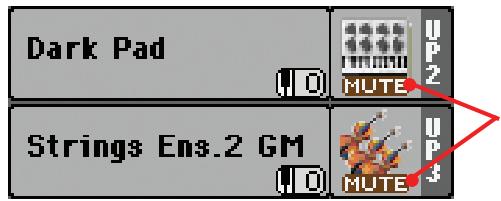
Observe l'icône de la case 'M' (Mute) affichée dans les cases des pistes Upper 2 et Upper 3. Ces pistes sont coupées et ne peuvent pas être reproduites.
Appuyez sur le bouton UPPER 2 ON/OFF de la section REAL TIME TRACKS ou touchez l'icone [LUTE] du champ "Upper 2" pour activer la piste "Upper 2".
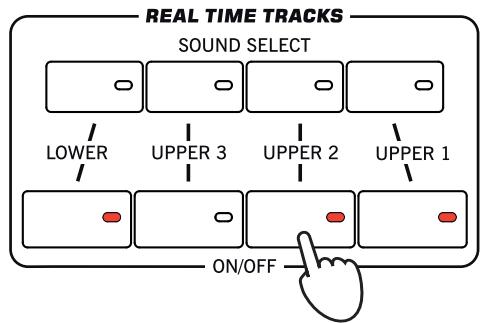
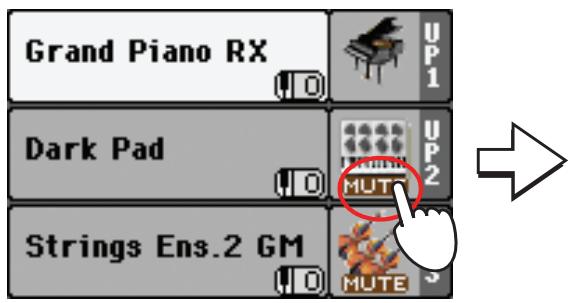
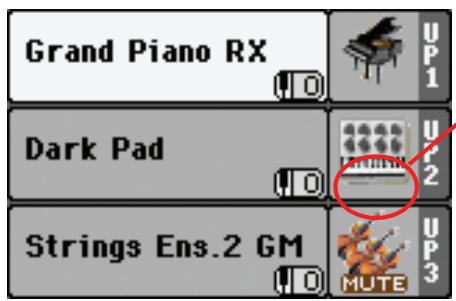
Quand vous touchez cette zone, l'icone
"MUTE" disparaît. La piste "Upper 2" est prête pour le jeu et sera audible.
2 Jouez sur le clavier.
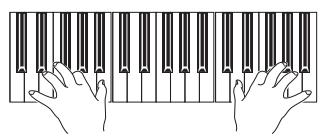
Maintenant, le son 'Dark Pad' (affecté à la piste Upper) a été ajouté à 'Grand Piano' (affecté à la piste Upper 1).
3 Appuyez sur le bouton UPPER 3 ON/OFF de la section REAL TIME TRACKS en façade ou touchez l'icone [BLUTE] du champ "Upper" pour activer la piste "Upper 3".
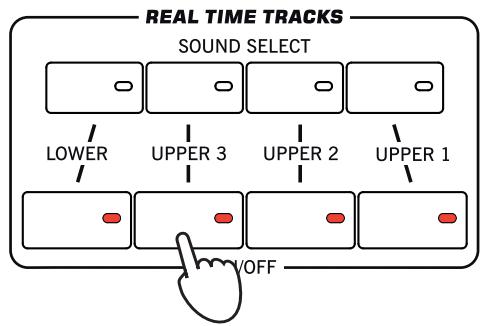
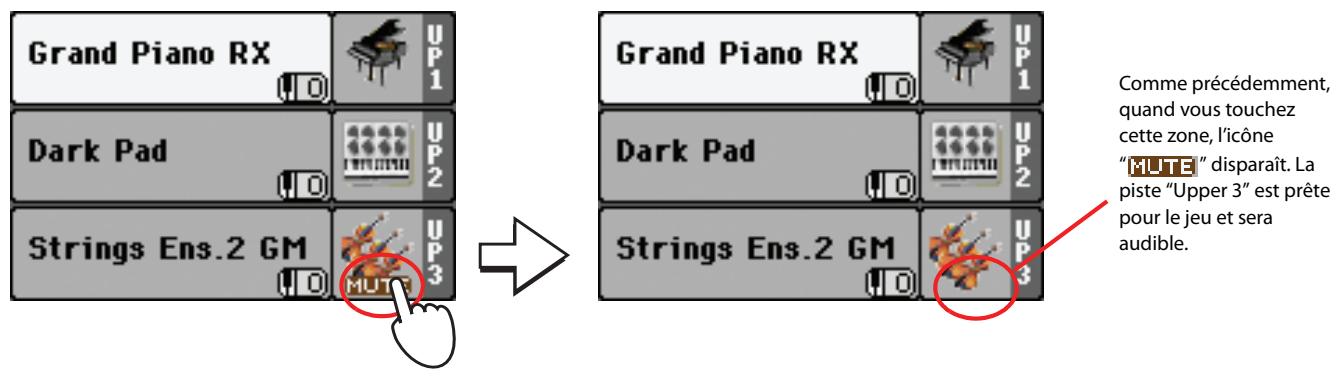
4 Jouez sur le clavier.
Le son "StringEns2" (de la piste "Upper 3") s'ajoute aux sons "Dark Pad" (de la piste "Upper 2") et "Grand Piano" (de la piste "Upper 1").
5 Appuyez sur le bouton UPPER 3 ON/OFF de la section REAL TIME TRACKS ou touchez l'icône [Upper 3] pour désactiver la piste "Upper 3".

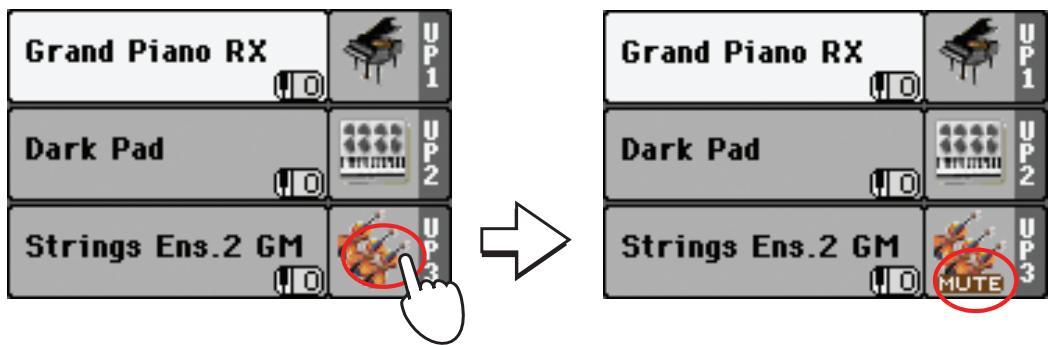
6 Jouez sur le clavier.
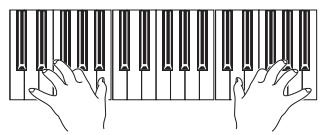
Le son "StringEns2" (de la piste "Upper 3") a été coupé. Seules les pistes "Upper 1" et "Upper 2" sont audibles.
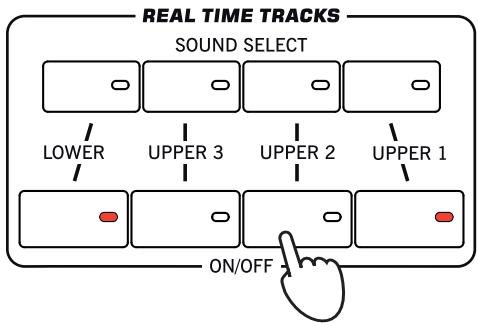
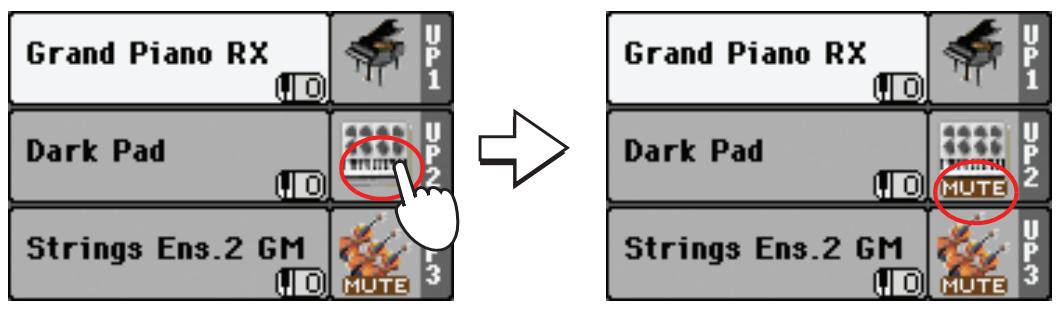
8 Jouez sur le clavier.
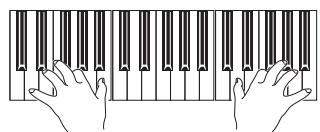
Le son "Dark Pad" (de la piste "Upper 2") a été coupé. Seule la piste "Upper 1" est audible.
Jouer des sons différents à la main gauche et à la main droite
Outre les trois Sons joués à la main droite, vous pouvez jouer un autre Son à la main gauche.
1 Appuyez sur le bouton SPLIT pour allumer son témoin et partager le clavier en deux parties : Lower (main gauche) et Upper (main droite).
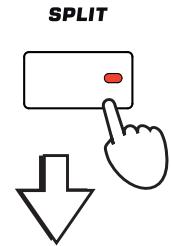

2 Activez la piste "Lower".
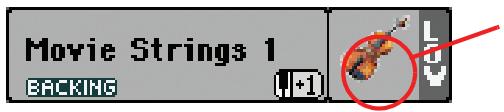
Si la piste "Lower" est momentanément coupée, touchez son icône [MUTE] (pour la faire disparaître) ou appuyez sur le bouton LOWER ON/OFF de la section REAL TIME TRACKS (son témoin doit s'allumer).
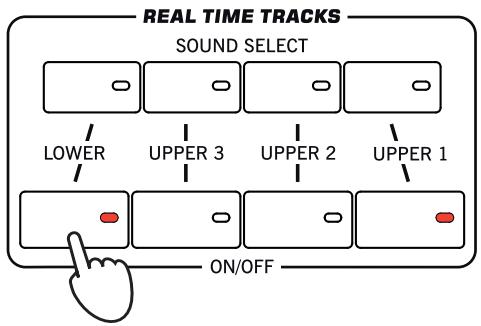
3 Jouez sur le clavier.
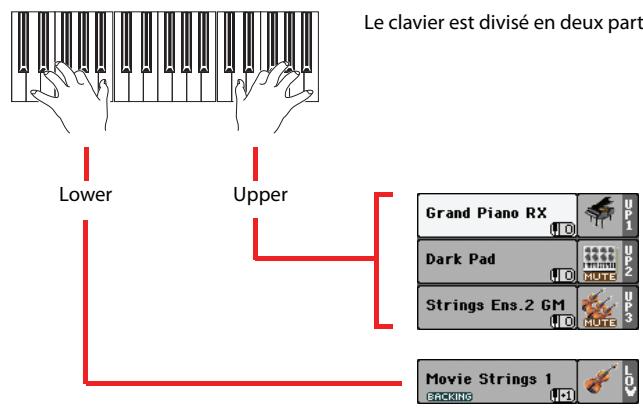
Astuce : Pour changer le son de la piste "Lower", appuyez sur le bouton LOWER SOUND SELECT de la section REAL TIME TRACKS puis procédez comme pour la piste "Upper 1." Voyez page 42.
4 Rétablissez le jeu sur toute l'étendue du clavier en appuyant sur le bouton SPLIT de manière à éteindre son témoin.
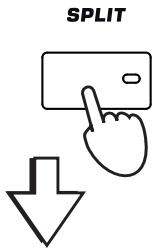

5 Jouez sur le clavier.
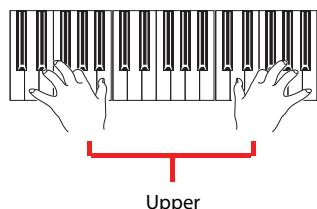
Maintenant, les pistes Upper jouent de nouveau sur toute l'étendue du clavier.
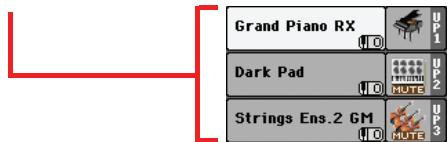
Modifier le point de partage
Si le point de partage du clavier ne vous convient pas, modifiez-le.
1 Appuyez sur l'onglet Split pour visualiser l'affichage du point de partage (Split Point).
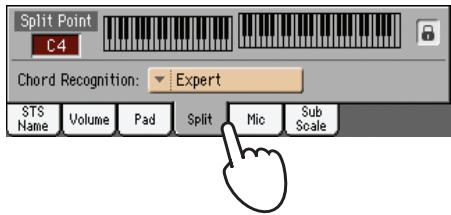
2 Touchez la représentation graphique du clavier à l'écran puis enfoncez la touche correspondant à la note la plus BASSE de la section "Upper" du clavier.
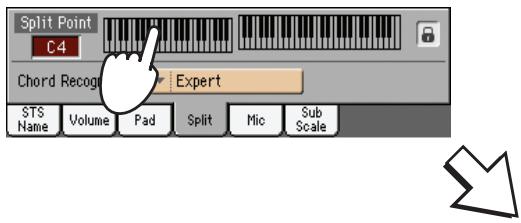
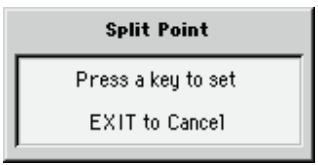
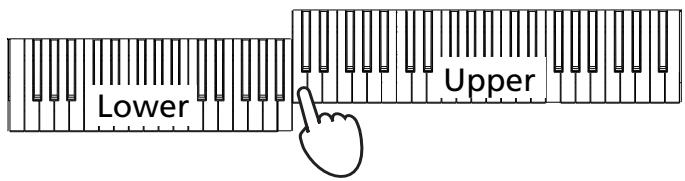
3 Vous pouvez aussi toucher [Split Point] à l'écran et changer le point de partage du clavier avec les contrôleurs VALUE.
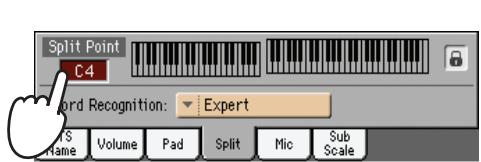
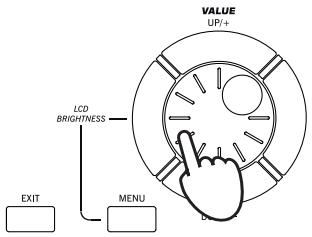
Touchez l'onglet [STS Name] pour retourner au cadre "STS Name".
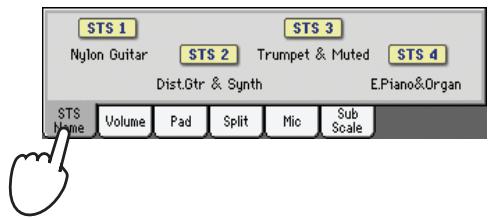
Diminuer ou augmenter l'octave upper
Si les sons des pistes Upper sont trop graves ou trop aigus, vous pouvez rapidement modifier leur octave.
Appuyez sur les boutons UPPER OCTAVE du tableau de bord pour transposer (décaler) toutes les pistes Upper en une seule opération.
— UPPER OCTAVE — Chaque pression sur ce bouton diminue la hauteur d'une octave. Chaque pression sur ce bouton augmente la hauteur d'une octave.
2 Appuyez sur les deux boutons UPPER OCTAVE simultanément pour retrouver le réglage sauvegardé dans la Performance.
Tirette harmoniques numériques
Un son tout à fait spécial du Pa3X est celui “Digital Drawbars”. Ce son produit celui des orgues classiques antiques. Vous regléz chaque registre de jeu à l'aide des curseurs assignables (ou Assignable Sliders) du Pa3X et vous sauvegardez ces réglages dans une Performance (voir dans le chapitre “Sauvegarder les réglages dans une Performance” à la page 54).
Coupez toutes les pistes Upper, sauf la piste Upper 1. Sélectionnez la piste Upper 1.
La piste Upper 1 est activée et sélectionnée. Les pistes Upper 2 et 3 sont coupées (muettes).
2 Appuyez sur le nom du Son pour ouvrir la fenêtre Sound Select.
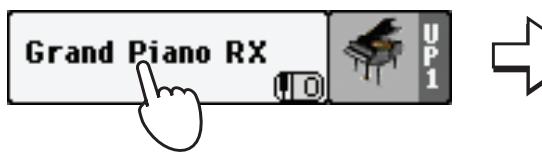
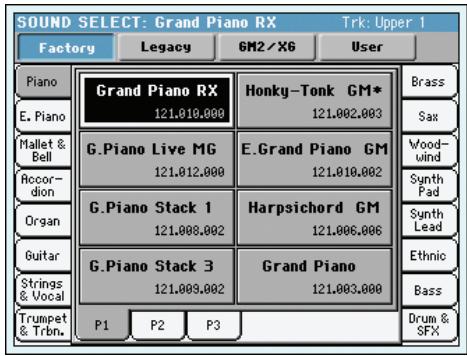
3 Sélectionnez la banque "Organ" puis le son "Digit. DRAWBARS".
Vue la nature de ces Sons, il y a uniquement des sons du type Digital Drawbar Organ Sound. Vous pouvez sauvegarder dans chaque Performance des réglages différents de registres de jeu.

Remarque: La valeur de Transpose pour chacune des pistes clavier est choisie sous le nom du Son.
Par la suite, selon la Performance sélectionnée, vous sélectionnerez des réglages différents pour le Digital Drawbar Organ.
Après avoir sélectionné Digital Drawbar Organ Sound, l'écran visualise la page Drawbar Setting.
Dès que la page Drawbar Setting est visualisée à l'écran, les Assignable Sliders fonctionnent en tant que registres de jeu d'orgue (le témoin DRAWBARS s'allume). Déplacez les Assignable Sliders pour modifier les différents réglages de registre de jeu.
Pour modifier les réglages de Digital Drawbar Organ à l'aide des Assignable Sliders, le témoin de DRAWBARS doit être allumé. Ce témoin s'allume automatiquement lorsque vous rappelez la page Drawbars.
Remarque: Il ne faut pas nécessairement se trouver dans la page Digital Drawbars pour utiliser les Assignable Sliders pour modifier le son. Lorsqu'un Drawbar Organ est affecté à une piste clavier, vous pouvez modifier le son dans la page principale, à condition que le témoin de DRAWBARS soit allumé.
5 Dans cette page, sélectionnez des paramètres différents et modifiez leurs réglages : ainsi vous pouvez vérifier comment ils affectent le son.
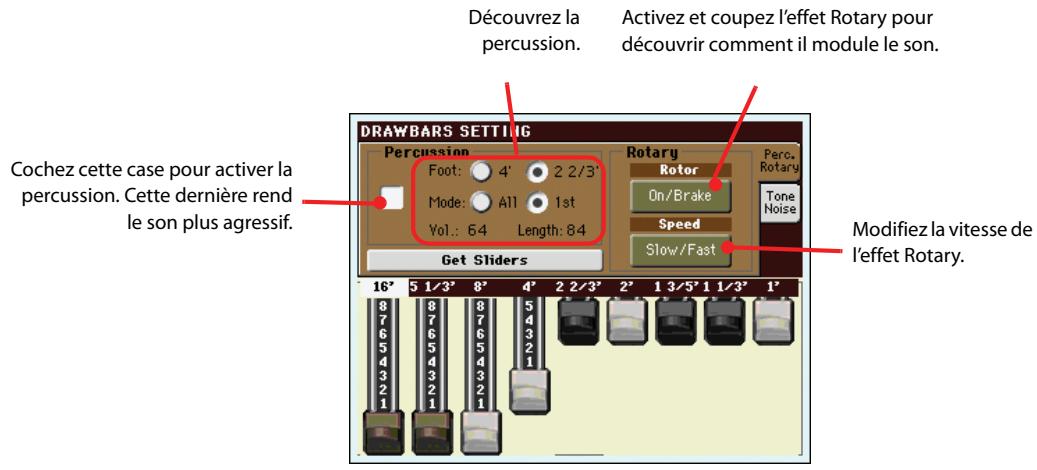
Touchez l'onglet [Tone/Noise] et modifiez quelques réglages de son à la page affichée.
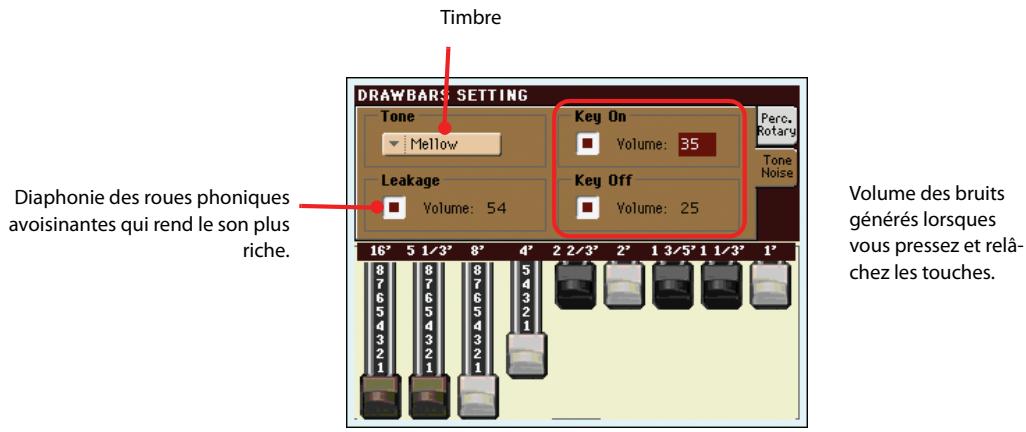
Astuce: Au lieu d'utiliser les curseurs en façade pour changer les réglages des tirettes harmoniques ("drawbars"), vous pouvez toucher une icône de tirette harmonique à l'écran puis en changer le réglage avec les contrôleurs VALUE.
Lorsque vous avez trouvé des réglages qui vous plaisent, sauvegardez-les dans une Performance, tel que détaillé successivement dans cette section. Appuyez sur le bouton EXIT pour retourner à la page principale.


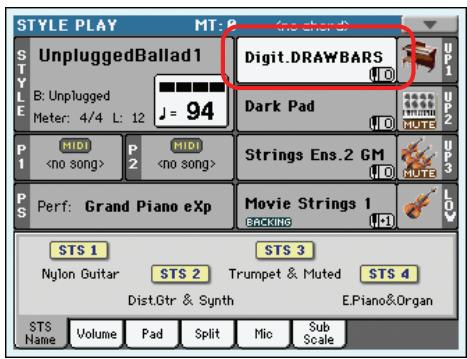
Sélectionner et sauvegarder les performances
Bien plus que les Sons individuels dont nous avons parlé au chapitre précédent, la Performance est la base du Pa3X. Au lieu de sélectionner des Sons individuels, vous pouvez toujours sélectionner des Performances qui rappellent plusieurs Sons simultanément ; de même, la Performance rappelle les effets afférents et les transpositions, un Voice Processor adapté, ainsi que plusieurs autres paramètres nécessaires pour réproduire le Son.
Vous pouvez sauvegarder tous les réglages du tableau de bord dans une Performance et, bien sûr, également les réglages de Digital Drawbar Organ. Plusieurs Performances sont déjà disponibles dans votre instrument; vous pouvez les personnaliser et les sauvegarder sous leur forme personnalisée.
Comme pour les Performances, vous pouvez en alternative sauvegarder vos réglages dans un Single Touch Setting (STS), qui est légèrement moins sophistiqué mais en mesure de sauvegarder tous les réglages de vos pistes clavier. Chaque Style et chaque entrée SongBook sont dotés de quatre STS que l'on sélectionne en appuyant sur l'un des quatre boutons disponibles sous l'écran.
Si vous travailliez avec des pistes de Style, vous pouvez les sauvegarder sous forme de Style Performance.
Les réglages sauvegardés dans la Performance 1 de la banque 1 sont automatiquement chargés lors de la mise sous tension de l'instrument. Utilisez donc la Performance 1-1 pour sauvegarder les réglages que vous souhaitez utiliser comme point de départ.
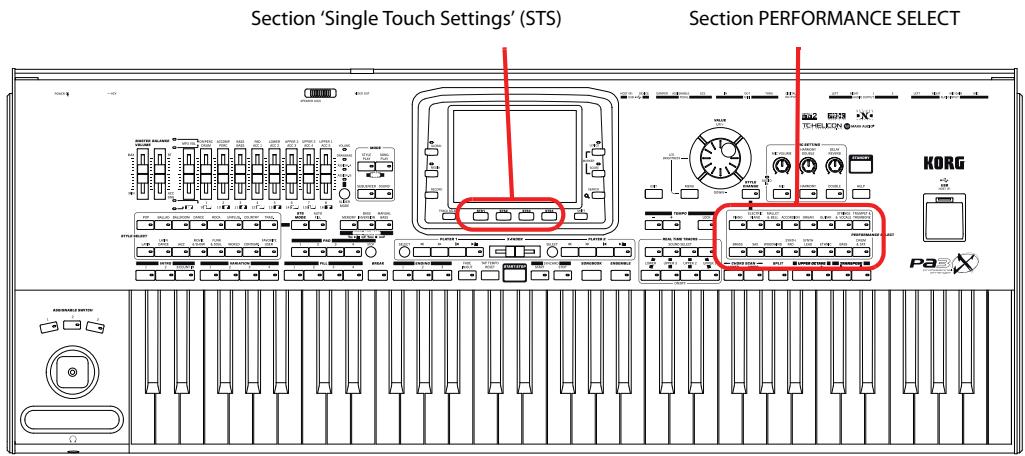
Sélectionner une performance
1 Appuyez sur la case Performance affichée à l'écran pour ouvrir la fenêtre de sélection des Performances (Performance Select).
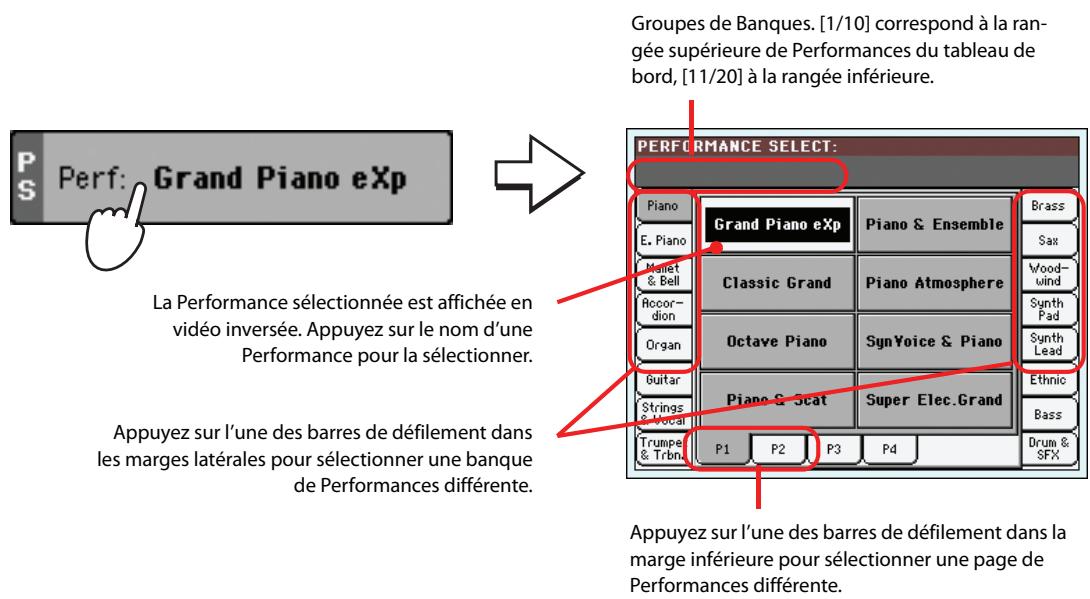
Remarque: Les réglages des pistes de Style sont sauvegardés sous forme de "Style Settings".
Remarque: Vous pouvez également ouvrir la fenêtre Performance Select en appuyant sur l'un des boutons de la section PERFORMANCE SELECT. Cette opération vous permet d'afficher directement la banque de Performances désirée.
2 Sélectionnez une des performances dans la fenêtre "performance select" puis appuyez sur le bouton EXIT pour fermer la fenêtre.
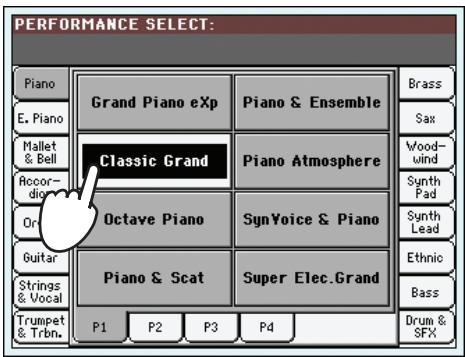

La fenêtre "Performance Select" disparaît et l'écran affiche à nouveau la page principale. Les assignations de sons, les effets et d'autres paramètres adoptent les réglages de la Performance.
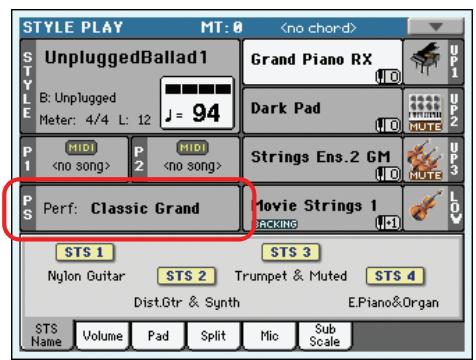
3 Jouez sur le clavier.
Les réglages mémorisés dans la Performance sélectionnée sont eux aussi rappelés. C'est ainsi que sont rappelés les sons, les effets et d'autres réglages.
Sauvegarder les réglages dans une performance
Dans la Performance, vous pouvez sauvegarder tous les réglages du tableau de bord, ainsi que la plupart des réglages des pistes clavier, les effets sélectionnés et le Voice Processor Preset pour les rappeler rapidement lors d'une nouvelle session de travail.
1 Appuyez sur l'icône du menu de la page pour ouvrir le menu de la page.
Icône du menu de Page
Menu de page
Remarque: Après une sélection, certaines fenêtres peuvent se fermer automatiquement. Si vous souhaitez qu'il en soit ainsi, désélectionnez la case "Display Hold" de la page "Global > General Controls > Interface". Dans ce cas, vous n'utiliserez le bouton EXIT que pour fermer une fenêtre sans y avoir sélectionné quoi que ce soit.
Remarque: Si

le témoin du
Le bouton STYLE CHANGE est allumé, lorsque vous sélectionnez une Performance, vous sélectionnez automatiquement un Style différent, ainsi que d'autres réglages (sons, effets, réglages des Drawbars pour les pistes de Style, etc.)
1 Remarque : Pour ouvrir la fenêtre de dialogue "Write Performance", vous pouvez appuyer sur SHIFT + un des boutons PERFORMANCE SELECT.
Sélectionnez 'Write Performance' pour afficher la boîte de dialogue Write Performance.
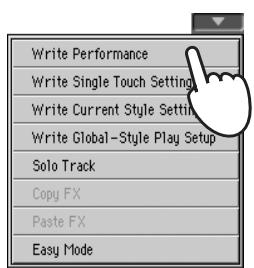

Après avoir choisi le menu Write Performance, la boîte de dialogue Write Performance est affichée.
3 Si vous le souhaitez, vous pouvez renommer la Performance.
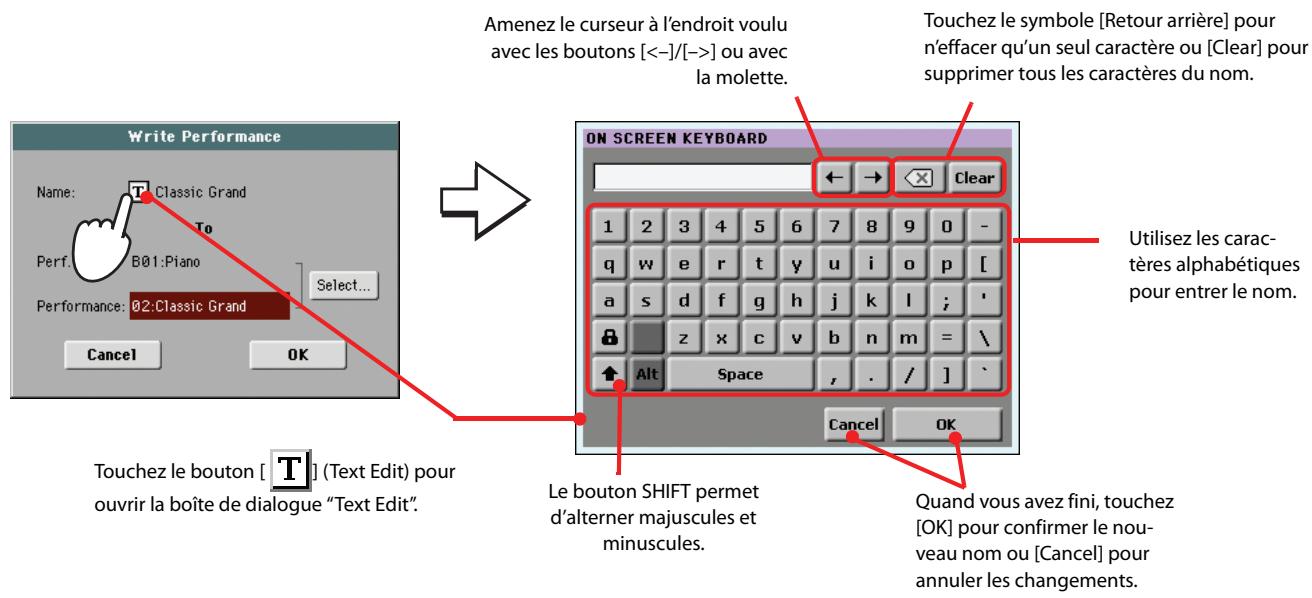
Sélectionnez une banque et une mémoire de destination pour la Performance.
Sélectionnez les paramètres "Bank" et "Performance" puis utilisez les contrôleurs VALUE pour entrer la destination voulue.
ou… B)
Touchez un des onglets latéraux pour désirer une autre banque de Performances. La Performance sélectionnée est contrastée. Touchez le nom d'une Performance pour la sélectionner. Remarque: Vous pouvez sauvegarder votre Performance dans une mémoire "Empty". Une mémoire "Empty" est vide: elle ne contient pas de données. Touchez un des onglets inférieurs pour changer de page "Performance".
5 Après avoir modifié le nom d'une Performance et son emplacement cible, appuyez sur OK pour sauvegarder la Performance dans la mémoire (ou quittez pour stopper l'opération).
Attention: La sauvegarde d'une Performance dans un emplacement où une Performance est déjà sauvegardée provoque la perte de toutes les précédentes données préalablement sauvegardées dans cet emplacement.
Sélectionner et reproduire les styles
Votre Pa3X est un arrangeur, c'est à dire un instrument musical doté d'accompagnements automatiques, ou arrangements. Chaque arrangement de style est dénommé "Style".
Un Style est composé de plusieurs éléments dénommés Style Elements (Intro, Variation, Fill, Break, Ending) correspondant aux diverses sections d'un morceau. En sélectionnant un Style Element, vous pouvez jouer d'une manière plus variée et plus musicale.
Lors de la sélection d'un Style, les "Style Settings" contenant les réglages des pistes du Style sont également sélectionnées. Si le témoin STS MODE s'allume, la première des quatre mémoires STS associées au Style est également chargée et configure automatiquement les réglages de pistes de clavier, de phrases PAD, effets et d'autres paramètres utiles.
Utilisez les contrôles de Style pour lancer ou arrêter le Style.
Éléments des styles
Sélectionner et reproduire un style
1 Appuyez sur la case Style affichée à l'écran. La fenêtre de sélection Style Select est affichée.
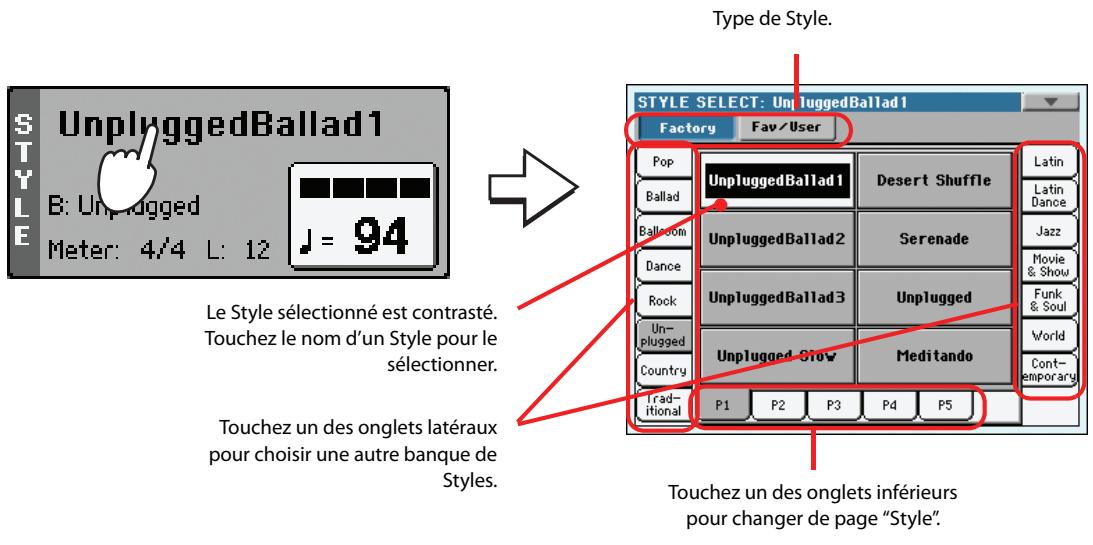
Remarque: Vous pouvez aussi ouvrir la fenêtre "Style Select" en appuyant sur un des boutons de la section STYLE SELECT. Vous sautez ainsi directement à la banque correspondant au bouton actionné.
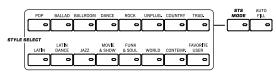
2 Sélectionnez un style dans la fenêtre "style select
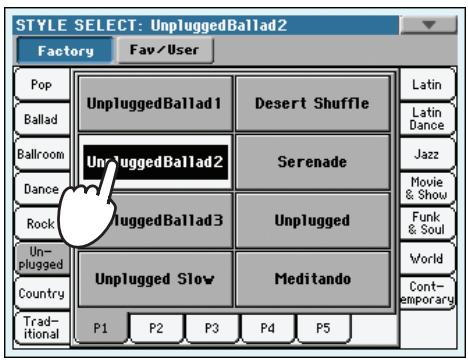
La fenêtre "Style Select" se ferme et l'écran principal est de nouveau affiché, avec le Style sélectionné prêt à démarrer.
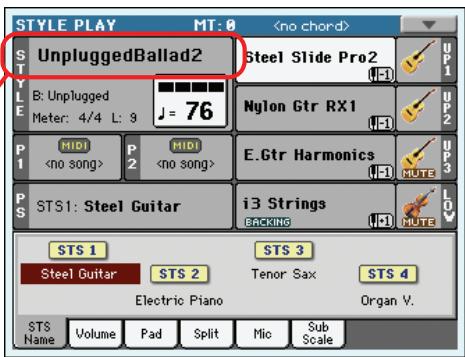
3 Vérifiez que l'un des modes Chord Scanning est sélectionné.
Pour que la reconnaissance des accords fonctionne, un ou les deux témoins doivent être allumés. Lower: les accords sont reconnus à gauche du point de partage; Upper: les accords sont reconnus à droite du point de partage; Full (les deux témoins sont alluméS): les accords sont reconnus sur toute l'étendue du clavier. Off: seulement la piste Drum peut être reproduite.
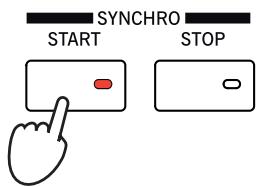
5 Jouez sur le clavier.
Lorsque la fonction Syncho-Start est activée, le Style est produit dès que vous jouez une note ou un accord dans la zone de reconnaissance des accords. Jouez les accords à la main gauche et la mélodie à la main droite. L'arrangeur suivra votre jeu.
6 Appuyez sur start/stop pour arrêter le style.

Remarque: Après une sélection, certaines fenêtres peuvent se fermer automatiquement. Si vous souhaitez qu'il en soit ainsi, désélectionnez la case "Display Hold" de la page "Global > General Controls > Interface". Dans ce cas, vous n'utiliserez le bouton EXIT que pour fermer une fenêtre sans y avoir sélectionné quoi que ce soit.
Remarque: Pour lancer le Style, vous pouvez simplement appuyer sur START/STOP, mais la fonction Synchro-Start vous permet de lancer le Style en synchro, c'est-à-dire lorsque vous commencez effectivement à jouer sur le clavier. On conseille donc de l'utiliser, car c'est une manière “plus musicale” de faire démarrer un Style.
Chaque Style et chaque Performance contient un réglage de tempo que vous pouvez modifier comme bon vous semble. Vous avez le choix entre deux méthodes.
Utilisez les boutons TEMPO + et - pour entrer le tempo voulu.
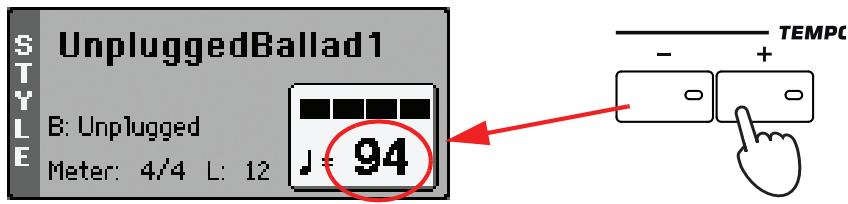
- Appuyez simultanément sur les boutons TEMPO- et + pour retrouver la valeur de tempo sauvegardée.
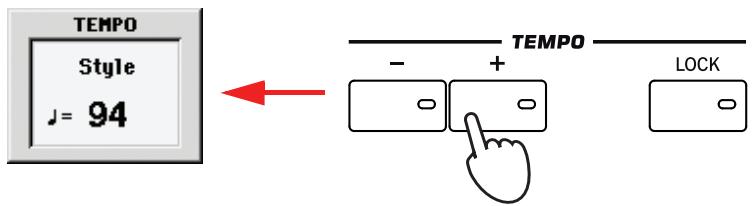
Alternative : maintenez le bouton SHIFT enfoncé et actionnez la molette VALUE pour changer le tempo. Le tempo sélectionné est brièvement affiché dans une petite fenêtre.
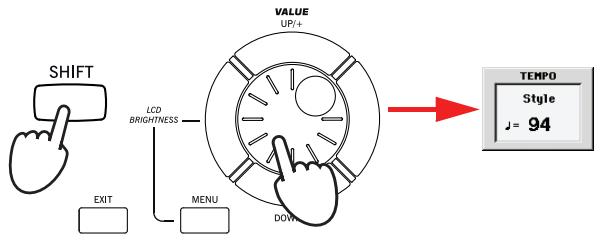
Les "éléments de Style" permettent de varier et détoffer l'accompagnement. Chaque Style comprend 3 introductions ("Intro") ou 2 intros et un décompte, jusqu'à 4 motifs de base ("Variation"), 4 transitions ("Fill"), 1 "Break" et 3 phrases finales ("Ending").
1 Vérifiez que le témoin SYNCHRO-START est allumé (sinon, appuyez sur le bouton pour l'allumer).
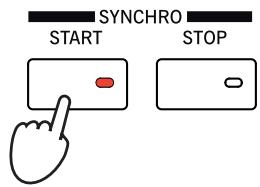
L'activation de la fonction "Synchro Start" n'est pas obligatoire mais elle peut être utile.
2 Appuyez sur l'un des boutons INTRO pour régler l'introduction (Intro) correspondante qui doit jour.
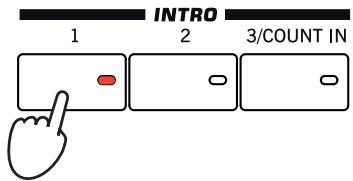
3 Jouez sur le clavier.
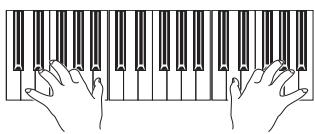
Le Style démarre avec l'Intro. Quand l'Intro est terminée, le motif de base (la Variation) démarre.
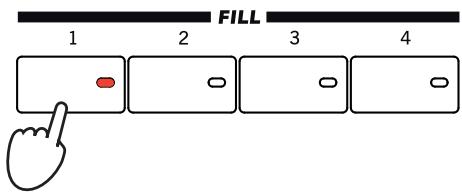
Avant la fin du Fill, appuyez sur les boutons VARIATION pour sélectionner une variation différente du modèle de jeu de base.
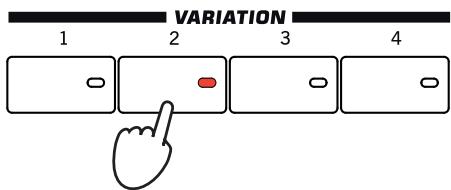
Lorsque le Fill termine, la Variation sélectionnée commence à jouer.
Lorsque vous avez arrêté de jour, appuyez sur l'un des boutons ENDING pour arrêter le Style avec un final (Ending).
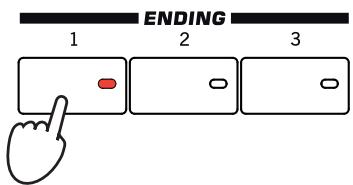
Lorsque le final (ou Ending) est terminé, le Style s'arrête automatiquement.
Single touch settings (STS)
Chaque Style ou entrée SongBook contient quatre réglages des pistes clavier dénommés STS (abréviation de "Single Touch Settings"). Les mémoires STS ont une structure semblable aux mémoires de Performances si ce n'est qu'elles sont toujours liées à un Style ou une entrée "SongBook".
Le STS #1 est automatiquement sélectionné lorsque vous désélectionnez un Style, à condition que le témoin de STS MODE soit allumé. Le STS #1 est également rappelé lorsque vous sélectionnez une entrée du SongBook.
Astuce: Allumez le témoin AUTO FILL pour que le Pa3X joue automatiquement une transition ("Fill") avant de passer à la Variation choisie. 1 Remarque: Nul besoin de sélectionner un Fill avant de sélectionner une autre Variation; cependant, si un Fill est sélectionné, la transition lors du passage sera "atténuée" et donc plus musicale.
Remarque: Nul besoin de sélectionner une Variation pendant un Fill, car une Variation peut automatiquement être rappelée à la fin du Fill. Voyez "Fill Mode (1...4, Break)" à la page 137.
Appuyez sur l'un des quatre boutons STS situés sous l'écran ou touchez le nom d'une mémoire STS dans le cadre "STS" de l'écran.
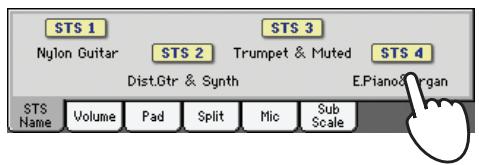


Astuce : Pour savoir comment les 4 mémoires STS du Style actuel s'appellent, touchez l'onglet [STS Name].
2 Jouez sur le clavier.
Les réglages mémorisés dans le STS sélectionné ont été sélectionnés. Ensuite, les effets et d'autres réglages sont rappelés.
3 Essayez tous les autres STS : observez comment les réglages changent pour chacun d'eux. 4 Les mémoires STS peuvent aussi être liées aux Variations. Appuyez d'abord sur le bouton STS MODE pour que son témoin clignote.
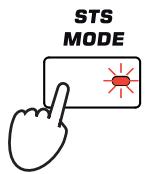
5 Appuyez ensuite sur un des boutons VARIATION. Outre l'accompagnement correspondant, une mémoire STS est automatiquement sélectionnée.
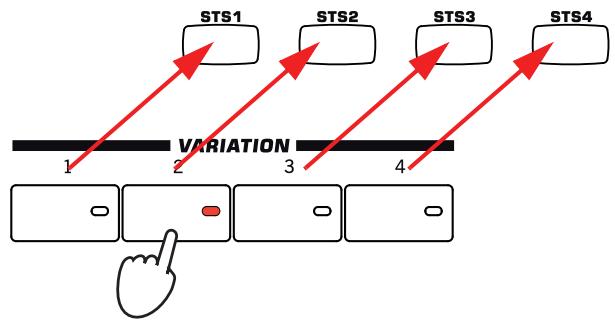
6 Appuyez de nouveau sur le bouton STS MODE pour allumer (ou éteindre) son témoin.
Les pads
Chaque Style peut affecter dessous différents ou des modèles répétitifs (patterns) aux quatre PADS. Ces sous ou patterns peuvent être reproduits sur le clavier et dans les pistes de Style.
1 Appuyez sur l'un des quatre PADS.
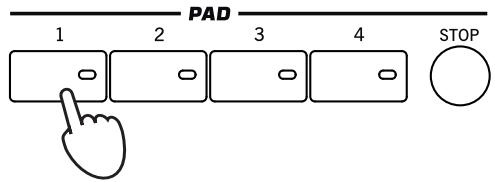
2 Si le PAD sélectionné produit un son ou modèle (pattern) répétitif (par ex. des applaudissements ou un arpège de guitare), appuyez sur STOP pour l'arrêter.
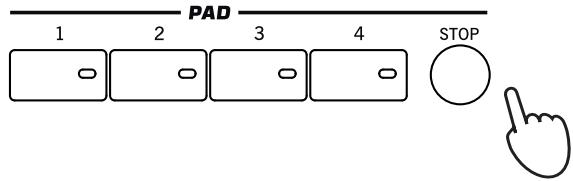
3 Sélectionnez une Performance différente : observez comment les sons ou patterns affectés aux PADS changent.
Vous pouvez également appuyez sur plusieurs Pads à la fois et reproduire en même temps un ou deux sons ou modèles (patterns). Lorsque vous appuyez sur STOP, ils s'arrêtent tous en même temps. Si vous gardez STOP enfoncé et que vous appuyez sur l'un des boutons PAD, ce n'est que la reproduction de ce son ou de ce pattern qui sera interrompue.
Régler la balance entre le style et le clavier
Parfois, il faut régler le volume des pistes clavier et des pistes de Style pour les reproduire de manière atténuée et régler leurs volumes respectifs.
- Pendant la reproduction du Style, déplacez le curseur BALANCE (à côté du curseur MASTER VOLUME) pour égaliser le volume des pistes clavier et de Style.
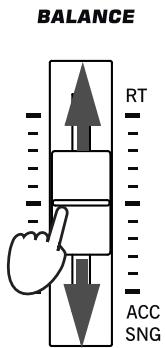
Astuce: Vous affichez les Sons affectés aux quatre Pads de la Performance ou du STS en cours de session en appuyant sur l'onglet Pad.
• Astuce: Vous pouvez ouvrir la fenêtre Pad Select pour affecter un son ou un modèle différent aux Pads en appuyant sur SHIFT + sur l'un des boutons PAD.
Régler le volume de chaque piste
Vous pouvez régler le volume de chaque style et des pistes clavier, par exemple pour atténuer les graves ou pour renforcer la mélodie.
1 Touchez l'onglet [volume] pour afficher le cadre "volume".
Il n'est pas indispensable d'afficher le cadre "Volume" pour modifier le volume mais le Pa3X y affiche également une table de mixage indiquant l'état et le volume de toutes les pistes.
![KORG PA3X - Touchez l'onglet [volume] pour afficher le cadre "volume". - 1](/content/2019/11/144012/images/ba67408601072d890bbac5ec91b6478aa191a4e3782e1603877267dcbf161a0f.jpg)
![KORG PA3X - Touchez l'onglet [volume] pour afficher le cadre "volume". - 2](/content/2019/11/144012/images/87519d695574e5d87d05022818c4f95037f2506b6ef6b53547407bcae71d2c58.jpg)
3 Pour régler chaque piste de style séparément, appuyez sur le bouton TRACK SELECT pour changer l'affichage de piste.
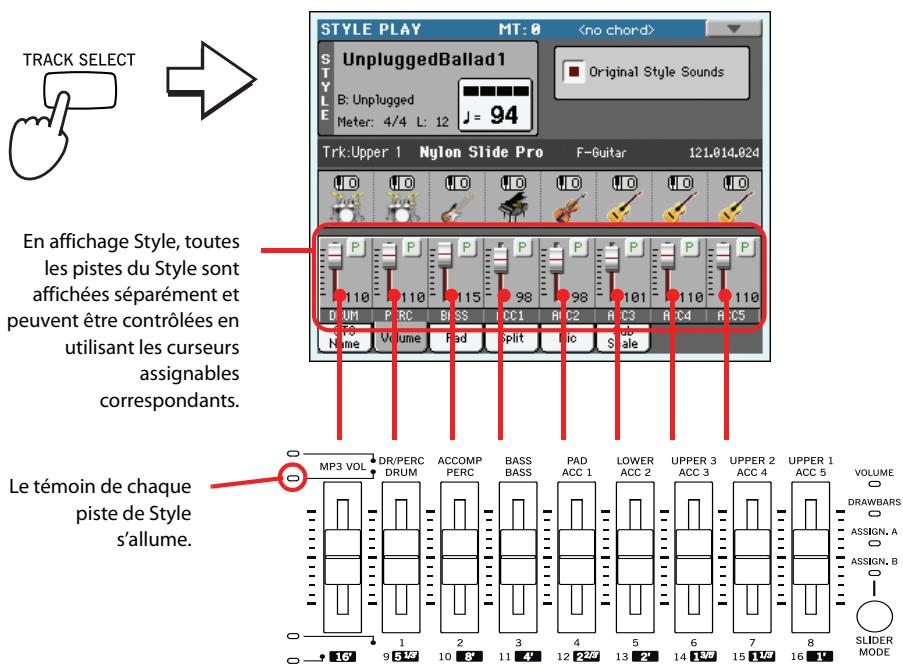
Astuce : Alternative : touchez la zone de la piste à modifier pour la sélectionner et régalez son volume avec les contrôleurs VALUE. Vous pouvez aussi toucher un curseur de piste à l'écran puis glissez le doigt vers le haut ou le bas.
Activer/couper les pistes de style
Pendant le jeu, vous pouvez facilement activer ou couper la piste d'un Style. Essayez, par exemple, de couper les pistes d'accompagnement pendant que la batterie et la basse continuent de jouer.
1 Affichez le cadre "volume" en touchant l'onglet [volume]
![KORG PA3X - Affichez le cadre "volume" en touchant l'onglet [volume] - 1](/content/2019/11/144012/images/3b7eacbff54947b6a4c1ff0edfb2f264fe0d58d9ea78d6dd55c62084b894fff9.jpg)
Remarque: L'affichage normal de la page "Style Play" rassemble les pistes de Style en trois pistes "groupées". Pour pouvoir régler chaque piste de Style individuellement, appuyez sur le bouton TRACK SELECT.
![KORG PA3X - Affichez le cadre "volume" en touchant l'onglet [volume] - 2](/content/2019/11/144012/images/23a9aeddb41be4201b740a8ad2bf5e33e57d8b2f383f353dfbc9eaca891bd949.jpg)
2 Pendant la reproduction du Style, survolez un point quelconque du champ de la piste ACCOMP pour sélectionner la piste (la valeur du volume est allumée) et ensuite survolez-la de nouveau pour la régler en Mute.
![KORG PA3X - Affichez le cadre "volume" en touchant l'onglet [volume] - 3](/content/2019/11/144012/images/383f495b547dc3adc2a1b992c46acd795c7cf58002ed6e63fccc4c10cc9df00e.jpg)
Coupe la piste ACCOMP. Toutes les pistes d'accompagnement sont coupées (à l'exception des pistes Drum, Percussion et Bass).
![KORG PA3X - Affichez le cadre "volume" en touchant l'onglet [volume] - 4](/content/2019/11/144012/images/3b13bf09317d8521c712bc1f3f10cbe1a087758b19cf3f5df45c793f538b7079.jpg)
3 Pour rétablir les pistes en état de Play, appuyez sur l'icône Mute de la piste ACCOMP.
![KORG PA3X - Affichez le cadre "volume" en touchant l'onglet [volume] - 5](/content/2019/11/144012/images/d420d091134f33611e55462df30c7b6429594ada1d726934049745453d9c7736.jpg)
Règle piste ACCOMP en Play. Toutes les pistes d'accompagnement sont rétablies à leur volume original.
![KORG PA3X - Affichez le cadre "volume" en touchant l'onglet [volume] - 6](/content/2019/11/144012/images/362a2224e6b70243a31a7088e22321360b6cd6b53da185e5abf51be5a35ed90a.jpg)
Pour couper ou activer une piste, appuyez d'abord sur TRACK SELECT pour afficher la page "Style Tracks" puis recommencez les opérations décrites ci-dessus. Pour rétablir l'affichage Normal, appuyez de nouveau sur le bouton TRACK SELECT.
Ajouter des accords à la mélodie jouée à la main droite avec la fonction ensemble
Les accords joués à la main gauche peuvent être associés à la mélodie jouée à la main droite.
1. Appuyez sur le bouton SPLIT pour allumer son témoin et pour partager le clavier.
La fonction Ensemble fonctionne uniquement en mode Split.
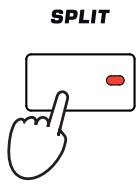
2 Appuyez sur le bouton ENSEMBLE : son témoin s'allume.
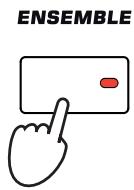
Astuce: Lorsque vous déplacez le curseur d'une piste étouffée, cette dernière est automatiquement reactive.
3 Jouez des accords à la main gauche et des notes individuelles à la main droite.
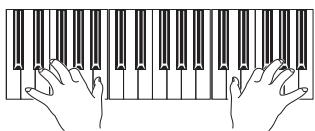
Remarquez comment la mélodie jouée à la main droite est automatiquement harmonisée aux accords composés par le jeu de la main gauche.
4 Pour sélectionner un style d'harmonisation différent, gardez enfoncé le bouton SHIFT et appuyez sur le bouton ensemble pour afficher la page "ensemble
Il s'agit d'un raccourci pour afficher cette page. Vous pouvez aussi accéder à cette page en appuyant sur le bouton MENU pour entrer en mode Edit puis en touchant "Keyboard/Ensemble" et en sélectionnant la page "Ensemble".
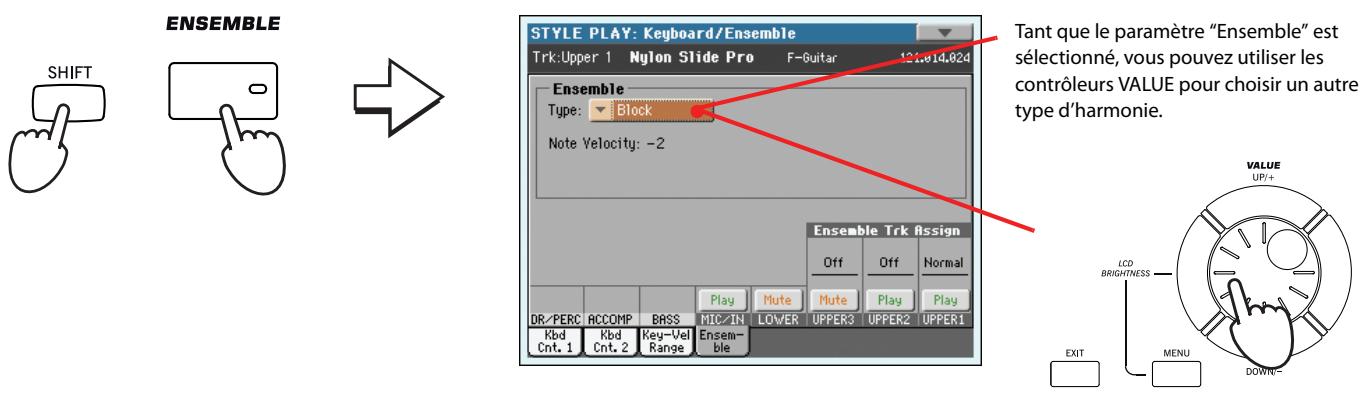
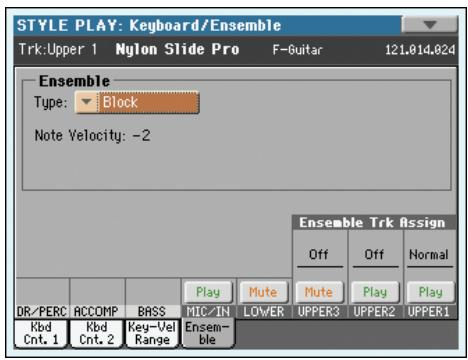
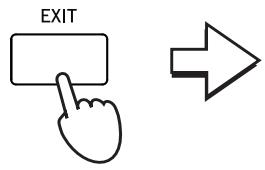
6 Appuyez de nouveau sur le bouton ensemble: son tépon s'eteint. l'harmonisation automatique est maintenant coupée.
ENSEMBLE
Séquenceur d'accords
Si vous avez besoin de vos deux mains pour jouer un solo, vous pouvez enregistrer une suite d'accords avec laquelle le Pa3X pilotera le Style sélectionné.
1 Appuyez sur le bouton START/STOP pour lancer la reproduction du Style. 2 Appuyez simultanément sur les boutons BASS INVERSION et MANUAL BASS (RECORD).
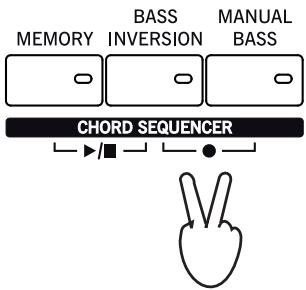
Lancez l'enregistrement de la suite d'accords au début de la mesure suivante.

Durant l'enregistrement, une icône rouge clignote à l'écran.
4 Jouez des accords dans la zone de reconnaissance d'accords. 5 Quand la suite d'accords est enregistrée, appuyez de nouveau simultanément sur les boutons BASS INVERSION et MANUAL BASS (RECORD) pour arrêter l'enregistrement.
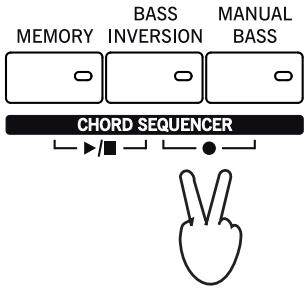
Appuyez sur les boutons MEMORY et BASS INVERSION (PLAY/STOP) pour lancer la reproduction.
Les témoins des deux boutons se mettent à clignoter. La série d'accords est reproduite en boucle à partir de la mesure suivante. Les accords enregistrés sont transmis à l'arrangeur qui s'en sert pour transposer les parties du Style choisi.
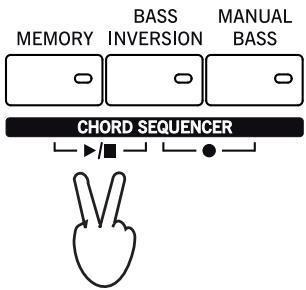
Jouez vous solo : la suite d'accords se charge de l'accompagnement mélodique.
Durant la reproduction de la suite d'accords, vous pouvez sélectionner à tout instant des Fills et des Variations, exactement comme si vous jouiez les accords à la main.
8 Appuyez de nouveau sur les boutons MEMORY et BASS inversion (play/stop) simultanément pour arrêter la reproduction de la suite d'accords.
Le dernier accord de la séquence est conservé en mémoire. La séquence d'accords reste en mémoire jusqu'à ce que vous enregistriez une nouvelle séquence ou éteigniez le Pa3X.
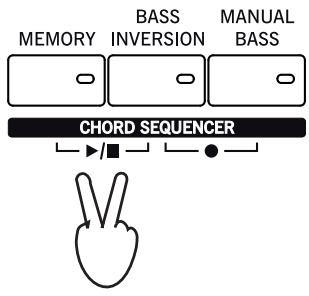
Lecture de morceaux
Le Pa3X est doté de deux Players internes qui peuvent fonctionner en même temps et donc mixer des Morceaux différents. Le Pa3X est en mesure de lire divers formats de Morceaux : Fichiers MIDI Standard (MID), Karaoke™ (KAR) et MP3.
Ceci est particulièrement intéressant pour les chanteurs et les guitaristes qui savent bien que les fichiers MIDI contiennent aussi des textes et des accords. Les textes et les accords peuvent également être affichés sur un écran externe, à condition que l'instrument soit doté de l'Interface Video V1F4 fournie en option.
En plus des paroles et des accords, vous pouvez aussi afficher la partition et les marqueurs d'un fichier standard MIDI.
Contrôleurs des lecteurs
1 Appuyez sur le bouton SONG PLAY pour afficher le mode SONG PLAY.
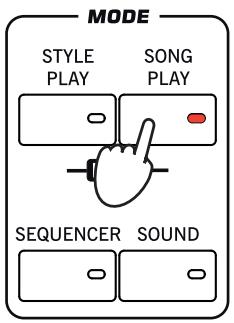

Après avoir appuyé sur SONG PLAY, l'écran affiche la page principale du mode Song Play.
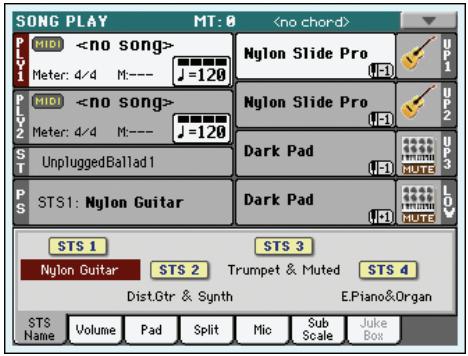
Astuce: En mode Style Play, vous pouvez préselectionner les Morceaux à affecter aux deux Players. Ainsi, dès que vous lancez le mode Song Play, ils seront prêts à démarrer.
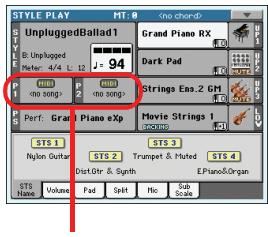
La case Songs dans la page principale de Style Play.
2 Appuyez sur la case player 1 pour afficher la fenêtre song select.
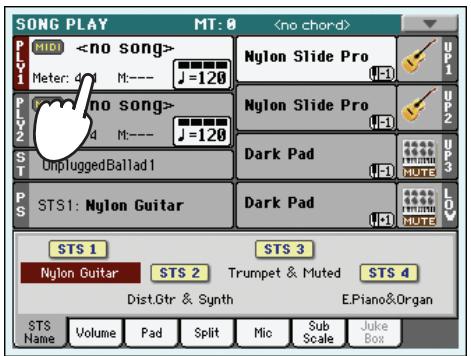

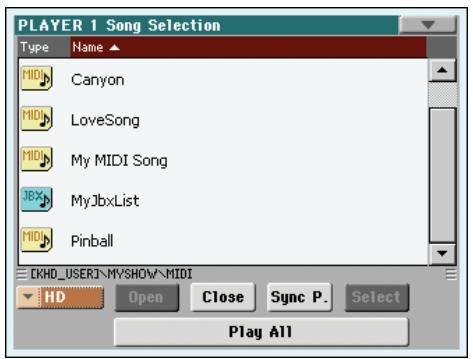
Astuce: Vous pouvez aussi afficher la fenêtre Song Select en appuyant sur SELECT dans la section PLAYER 1 du tableau de bord.
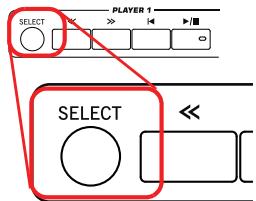
3 Déroulez la liste et sélectionnez le morceau que vous pouvez reproduire.
Le Morceau sélectionné est affiché en vidéo inversée. Appuyez sur le nom du Morceau pour le sélectionner.
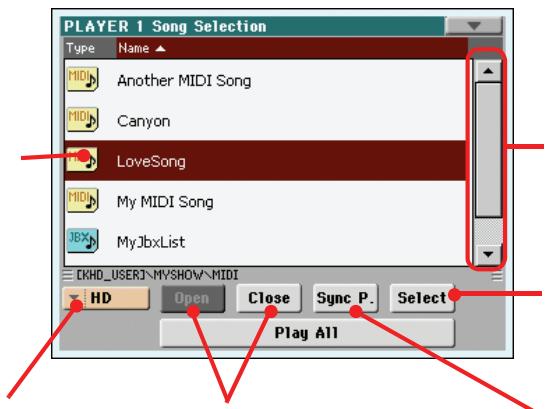
Utilisez le menu à sous-menu Device pour sélectionner l'un des dispositifs de sauvegarde disponibles (SSD-U, disque dur, etc.).
Appuyez sur les boutons Open et Close pour passer d'un répertoire à un autre.
Utilisez la barre de défilement pour accéder à tous les morceaux de la liste. Maintenez SHIFT enfoncé et touchez un des boutons fléchés (haut/bas) pour sélectionner un autre groupe alphabétique. Vous pouvez aussi utiliser les contrôleurs VALUE.
Appuyez sur le bouton Select pour sélectionner un Morceau affiché en video inversée et l'affecter au Player 1.
Appuyez sur le bouton Sync P. (Synchronized Path) pour afficher de nouveau le Morceau sélectionné.
4 Lorsque le morceau est sélectionné, appuyez sur le bouton select pour confirmer la sélection et fermer la fenêtre "song select".
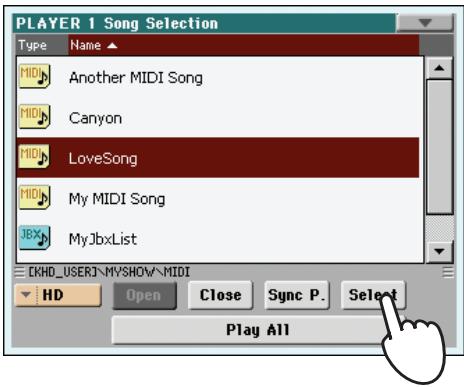

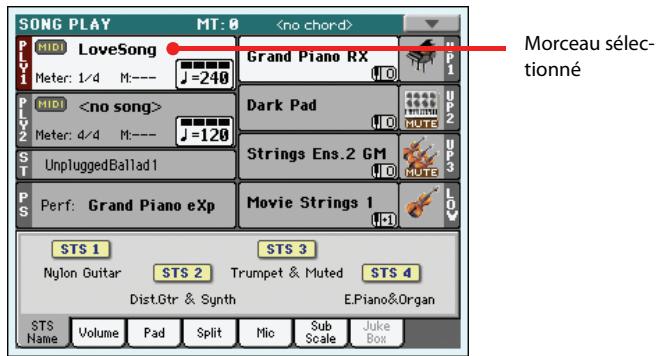
Après avoir appuyé sur le bouton Select à l'écran, la page principale du mode Song Play est de nouveau affichée.
Reproduire un morceau
Lorsque le Morceau a été sélectionné, il peut être reproduit.
1 Vérifiez que X-Fader soit positionné à fond vers la gauche (c'est-à-dire vers Player 1).
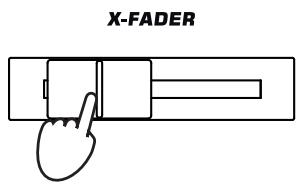
2 Appuyez sur le bouton ▼ (PLAY/STOP) dans la section PLAYER 1 pour lancer la reproduction.
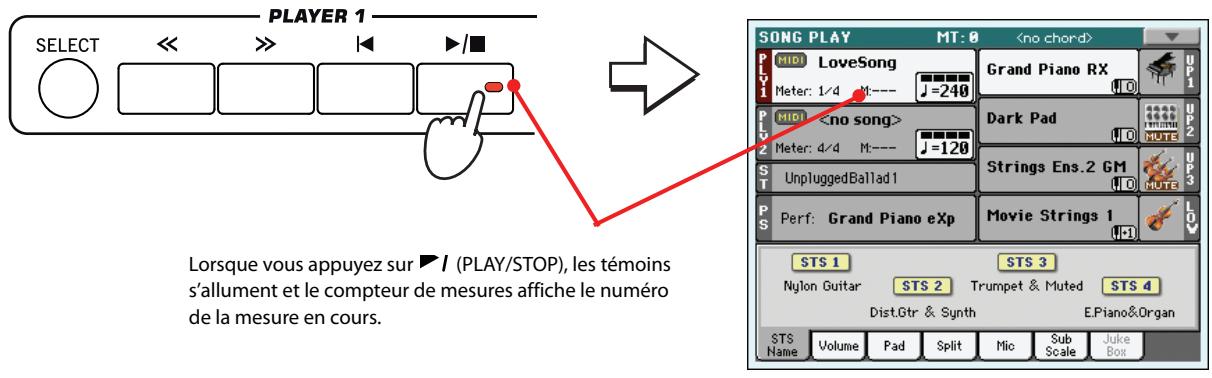
3 Utilisez les contrôles de la section PLAYER 1 pour piloter la reproduction du Morceau.
Appuyez sur le bouton HOME pour déplacer le Song sur la mesure 1.
Appuyez sur le bouton PLAY/STOP pour stopper le Morceau sur la position en cours. L'appuyer de nouveau pour relancer la reproduction.
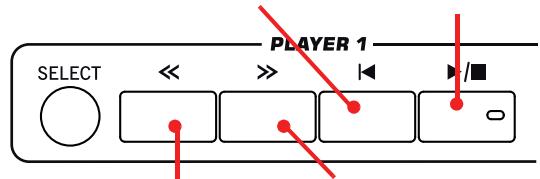
Appuyez une fois sur le bouton REWIND pour reculer. Maintenez-le enfoncé pour reculer plus loin.
Appuyez une fois sur le bouton FAST FORWARD pour avancer. Maintenez-le enfoncé pour avancer plus loin.
Appuyez sur le bouton (HOME) pour arrêter la reproduction et revenir au début du morceau.
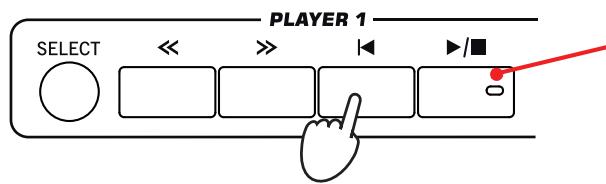
Lorsque le Morceau est à l'arrêt, le témoin de PLAY/STOP s'éteint momentanément.
Remarque: De toutes façons, le Player s'arrête automatiquement lorsque le Morceau arrive à sa fin.
Modifier le volume des pistes
Si le volume de certaines pistes du fichier standard MIDI vous paraît trop élevé ou trop bas, vous pouvez corriger le mixage "au vol".
1 Affichez le cadre "Volume" en touchant l'onglet [Volume].
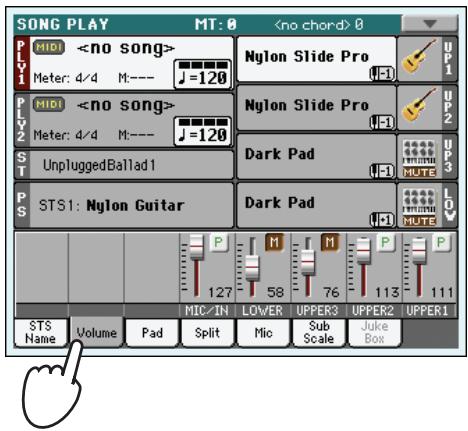
2 Comme pour les Styles, vous pouvez régler le volume des différentes pistes avec les curseurs en façade (allumez alors le témoin VOLUME). Appuyez sur le bouton TRACK SELECT pour faire défiltrer les groupes de pistes.
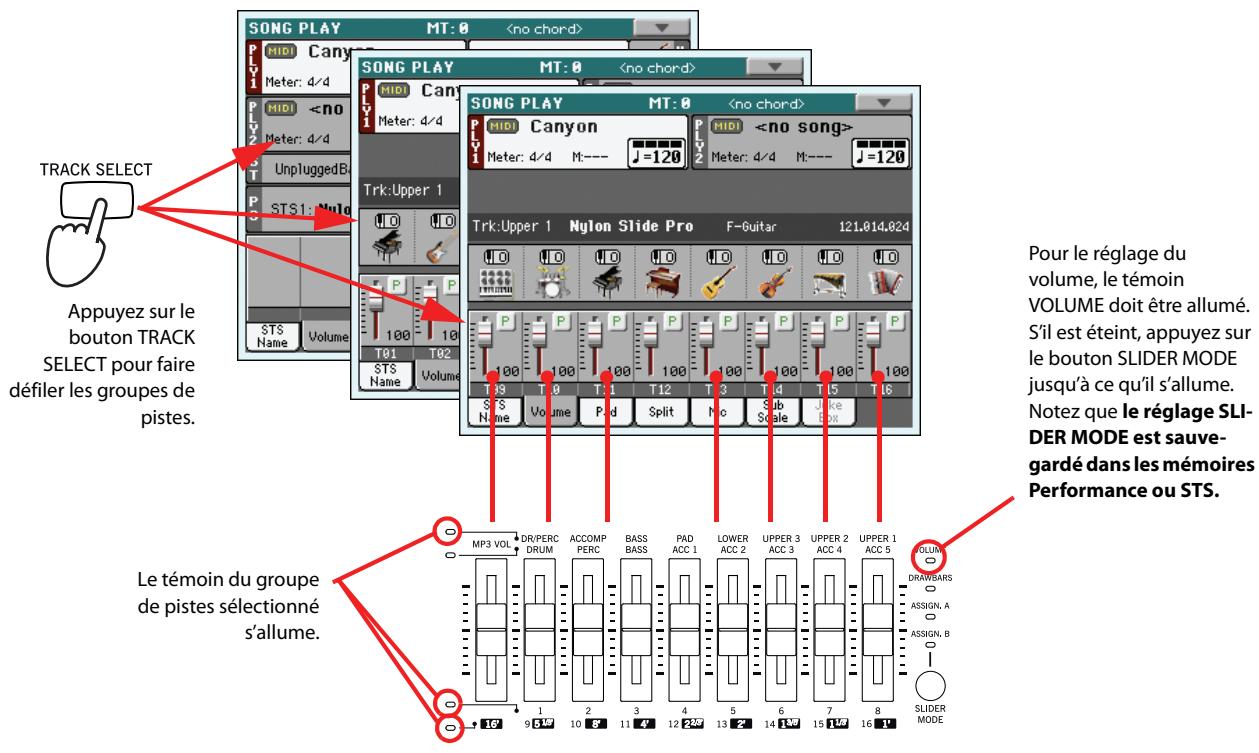
3 Vous pouvez aussi modifier le volume des pistes à l'écran. Si vous sélectionnez l'affichage normal, vous pouvez régler le volume des différentes pistes de clavier. Touchez une piste puis utilisez les contrôleurs VALUE pour changer son volume.
Pistes de clavier
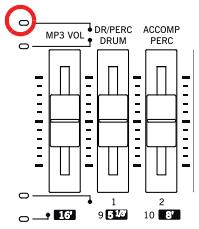
4 Appuyez une fois sur le bouton TRACK SELECT pour afficher les pistes 1-8 (Affichage Track 1-8).
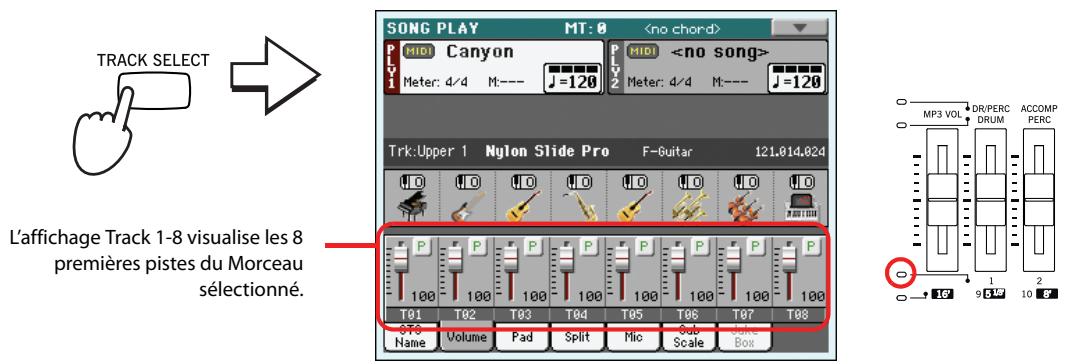
5 Appuyez de nouveau sur TRACK SELECT pour afficher les pistes 9-16 (Affichage Track 9-16).
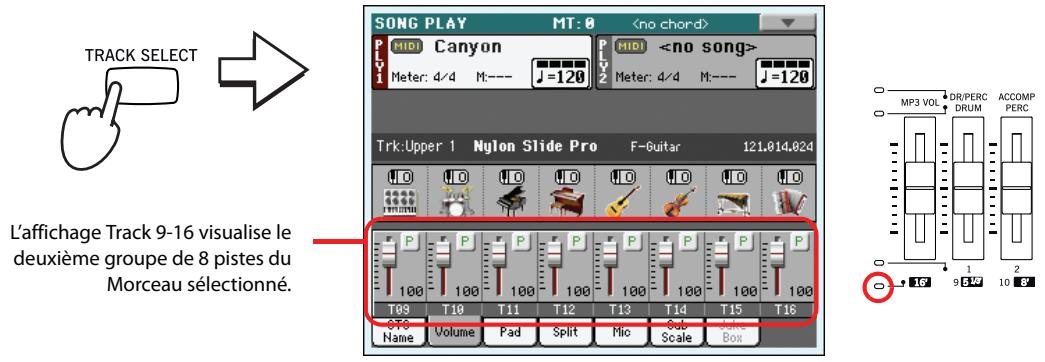
Astuce: Au lieu des contrôleurs VALUE, vous pouvez aussi toucher le curseur de la piste à l'écran puis glisser le doigt vers le haut ou le bas.
Remarque: Les modifications apportées aux piste Song ne sont pas sauvegardées et seront donc perdues chaque fois que vous appuyez sur le bouton (Home). Elles sont de même perdues lorsque vous appuyez sur le bouton (< Rewind). Pour sauvegarder des modifications, vous devez écrire le Morceau en mode Sequencer.
Appuyez de nouveau sur TRACK SELECT pour rétablir l'affichage Normal (pistes clavier).
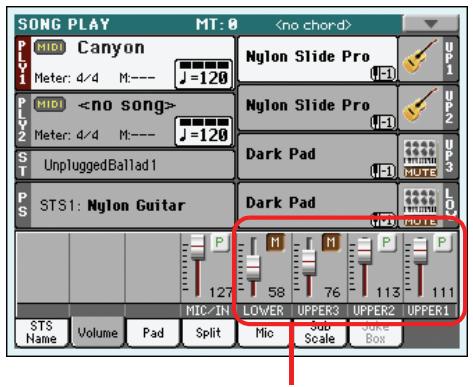
Pistes clavier
7 Appuyez sur le bouton ▼ (PLAY/STOP) pour lancer le Morceau.
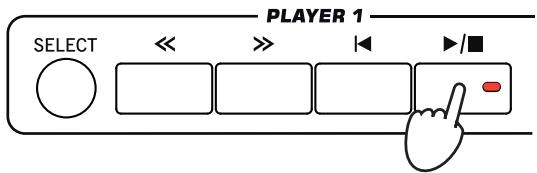
8 Pendant la reproduction du Morceau, passez de l'affichage Normal à celui de Track 1-8 et Track 9-16. Regardez quelles sont les pistes reproduites.
Pour vérifier si une piste est reproductive, regardez son nom et contrôlez s'il change de couleur.
- Surveillez chaque ligne des pistes pour afficher leurs détails dans la ligne Track Info.
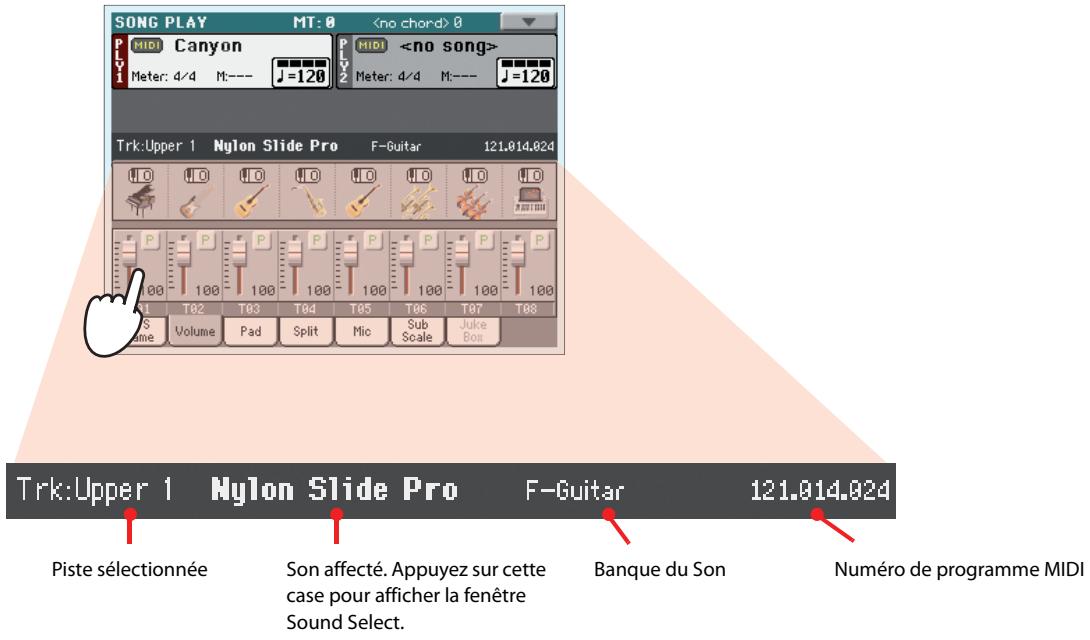
- Vous pouvez également voir le Son affecté à chaque piste dans la case Son des affichages Track 1-8 et Track 9-16.
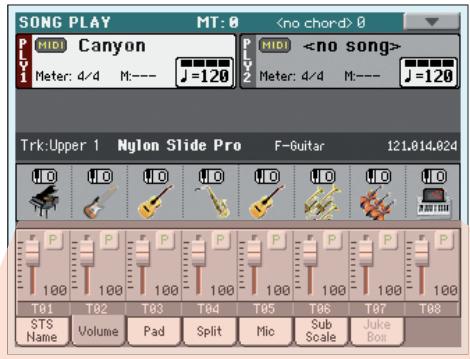

Octave Transpose
Icônes de Sound Bank. Appuyez sur le nom pour afficher la fenêtre Sound Select.
Activer/couper les pistes d'un morceau
Durant la reproduction d'un fichier standard MIDI, vous pouvez couper une ou plusieurs pistes pour chanter ou jouer ces parties vous-même.
Pour couper ou réactiver une piste, il suffit d'afficher le cadre "Volume" et de toucher l'icône [Play/ Mute] (comme pour les pistes d'un Style). Voyez "Activer/couper les pistes de Style" à la page 64 pour en savoir davantage.
Jouer une piste soliste
Il est parfois pratique d'isoler une piste d'un fichier standard MIDI pour l'écouter seule. C'est ce que nous appelons la fonction "Solo".
1 Pendant la reproduction du morceau, gardez enfoncé le bouton SHIFT et survolez la piste que vous désirez reproduire en mode Solo. 2 Pour rétablir toutes les pistes en état de Play, gardez de nouveau enfoncé le bouton SHIFT et survolez la piste couramment sélectionnée en mode Solo.
La fonction Solo est également active en mode Style Play et en mode Sequencer. Vous pouvez sélectionner la commande Solo également dans le menu de la page.
Gommer le chant d'un fichier MP3
Voulez atténuer la partie de chant d'un morceau en format MP3 afin de chanter avec l'accompagnement original. Le résultat de cette opération varie d'un morceau à l'autre.
1. Assignez la fonction "Vocal Remover" à un des commutateurs assignables.
• Remarque: Ces modifications ne sont pas sauvegardées dans le Morceau. Pour sauvegarder les modifications, editez le Morceau en mode Sequencer.
Appuyez sur le bouton MENU et sélectionnez "Pad/Assignable Switch". Touchez ensuite l'onglet [Switch] pour afficher la page "Switch". Assignez la fonction "Vocal Remover" à "ASSIGNABLE SWITCH 2":
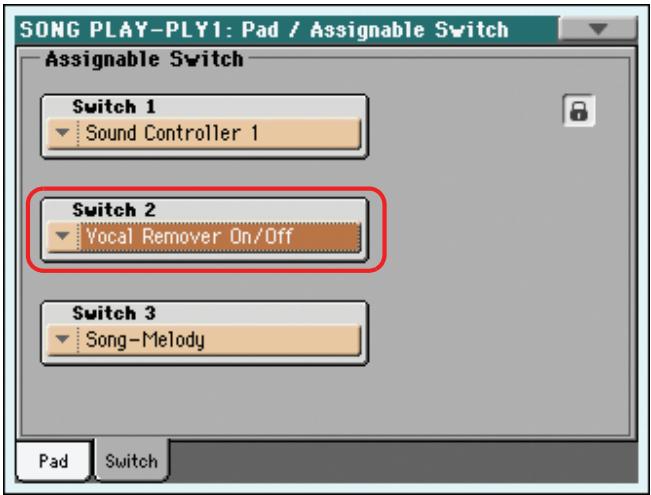
2 Appuyez sur le bouton EXIT pour retourner à la page principale du mode Song Play. 3 Sélectionnez un fichier MP3 pour l'un des deux lecteurs. 4 Lancez la reproduction sur le lecteur auquel le fichier MP3 est assigné. 5 Appuyez sur ASSIGNABLE SWITCH 2 pour atténuer le niveau du chant de ce morceau.
Le chant peut être atténué ou même disparaître complètement.
Maintenez le bouton SHIFT enfoncé et actionnez le bouton SONG PLAY pour afficher la page "Preferences: General Setup".
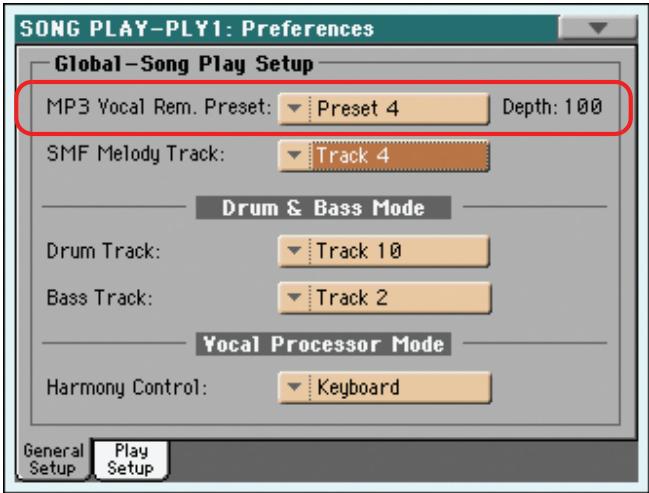
Remarque: La fonction "Vocal Remover" ne peut être utilisée que par un lecteur à la fois. Pour passer d'un lecteur à l'autre, utilisez le XFADER.
Vous pouvez essayer différents règles pour "MP3 Vocal Remover Preset". Les règles d'usine ont été préparées pour différents types de voix. Commencez toujours par désigner le "Preset" qui se rapproche le plus de la voix du chanteur. A la fin du morceau, appuyez une fois de plus sur ASSIGNABLE SWITCH 2 pour désactiver la fonction "Vocal Remover" et retrouver la partie de chant originale. Arrêtez le lecteur.
Désactivé la piste de mélodie d'un fichier standard MIDI
La partie mélodique d'un fichier standard MIDI peut être complètement désactivée.
1. Assignez un fichier standard MIDI à un lecteur. 2. Lancez la reproduction sur le lecteur auquel le fichier SMF est assigné. 3. Appuyez sur le bouton ASSIGNABLE SWITCH 3 pour couper la piste de mélodie.
La mélodie n'est pas reproduite. Si vous avez choisi la mauvaise piste, passez à l'étape suivante pour choisir une autre piste.
4 Maintenez le bouton SHIFT enfoncé et actionnez le bouton SONG PLAY pour afficher la page "Preferences: General Setup".
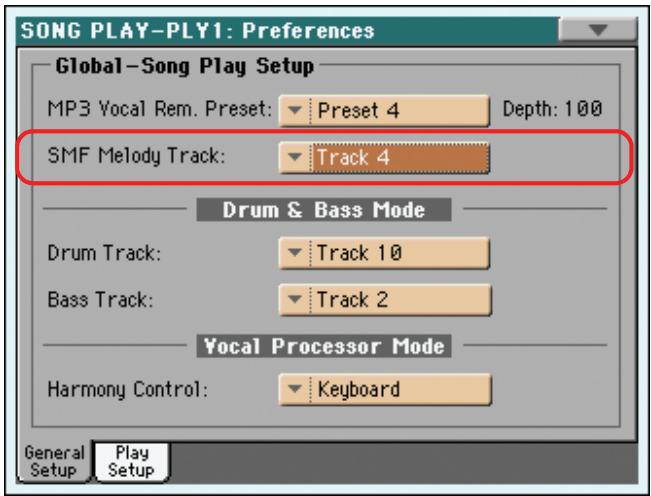
5 Sélectionnez une autre piste de mélodie. 6 À la fin du morceau, appuyez de nouveau sur le bouton ASSIGNABLE SWITCH 3 pour réactiver la mélodie du fichier standard MIDI. 7 Arrêtez le lecteur.
Mixer deux morceaux
Vous pouvez sélectionner deux Morceaux à la fois et les mixer avec le curseur X-FADER.
1 Appuyez sur la case Player 1 pour afficher la fenêtre Song Select et sélectionner un Morceau pour le Player 1. Appuyez sur Select pour confirmer.
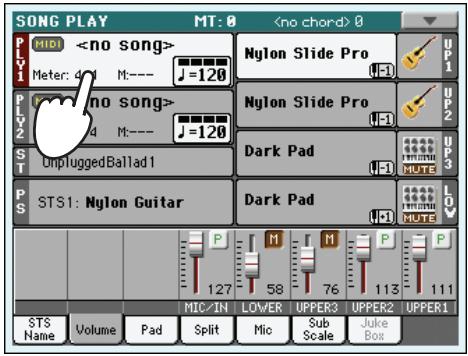
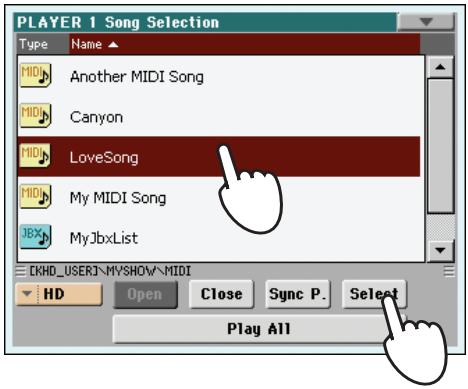
2 Lorsque le Morceau a été affecté au Player 1, appuyez sur la case Player 2 (une première fois pour la sélectionner, une deuxième fois pour afficher la fenêtre Song Select). Sélectionnez le Morceau pour le Player 2 et appuyez sur Select pour confirmer.
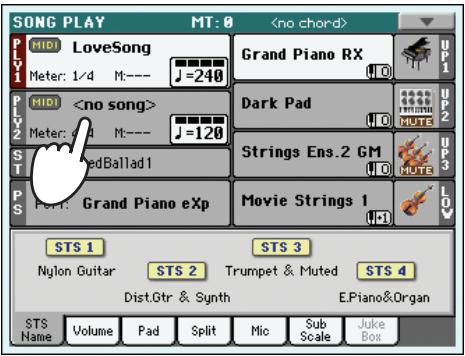

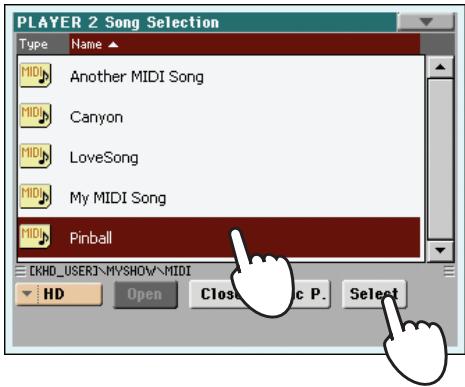
3 Gardez enfoncé le bouton SHIFT et appuyez sur un bouton (PLAY/STOP) pour lancer les deux Players simultanément.
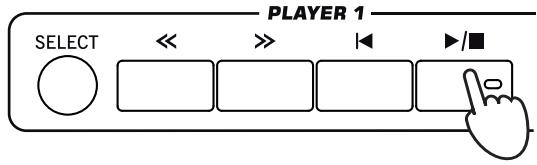
Pendant la reproduction, déplacez le curseur X-FADER pour mixer les deux Morceaux.
X-FADER
5 Pendant la reproduction, vous pouvez contrôler chaque Player séparément en utilisant les contrôles dédiés aux Players. 6 Appuyez sur le bouton (PLAY/STOP) dédié pour arrêter le Player correspondant.
Astuce: Nul besoin de lancer les deux Players simultanément. Vous pouvez lancer le premier Morceau - ensuite lancer le deuxième lorsque le premier touche à sa fin. Ainsi, vous pouvez utiliser le curseur BALANCE pour créer un mixage dégradé entre la fin du premier Morceau et le début du.
Le 'songbook
L'une des plus puissantes caractéristiques de votre Pa3X est la base de données internes qui vous permet d'organiser vos Styles et vos Morceaux (sous format MID, KAR et MP3) pour les retrouver facilement. Chaque entrée dans cette base de données peut inclure l'auteur, le nom, le nombre, le genre, la clé et la vitesse d'un morceau spécifique. Lorsque vous sélectionnez l'une de ces entrées, le Style, MP3 ou le Fichier MIDI Standard (Standard MIDI File) associé est automatiquement rappelé.
En plus, pour vous aider à organiser vos exhibitions, le “Livre des Morceaux” vous permet d'affecter quatre STS à chaque Fichier MIDI Standard ou MP3. Ainsi, aucune difficulté à rappeler une complète programmation pour les pistes clavier, le Voice Processor, le jeu en temps réel sur un Fichier MIDI Standard ou MP3.
Vous pouvez également lier un fichier de texte à un Fichier MIDI Standard, à un MP3 ou à un Style de manière à afficher les textes sur l'afficheur ou sur un écran externe, même si le fichier midi ou MP3 ne contient aucun événement de texte (ou Lyrics) ou jouer un morceau sur le vif à l'aide des Styles.
Dans le "Livre des Morceaux", vous pouvez ajouter vos propres entrées ou éditer celles générées. Korg en a inséré plusieurs centaines. A vous de personnaliser le "Livre des Morceaux" avec des listes personnelles adaptées à vos exhibitions sur scène.
Bouton SONGBOOK
Sélectionner une entrée dans la liste principale
L'instrument est doté d'une grande base de données que vous pouvez personnaliser. Vous pouvez la parcourir de plusieurs manières.
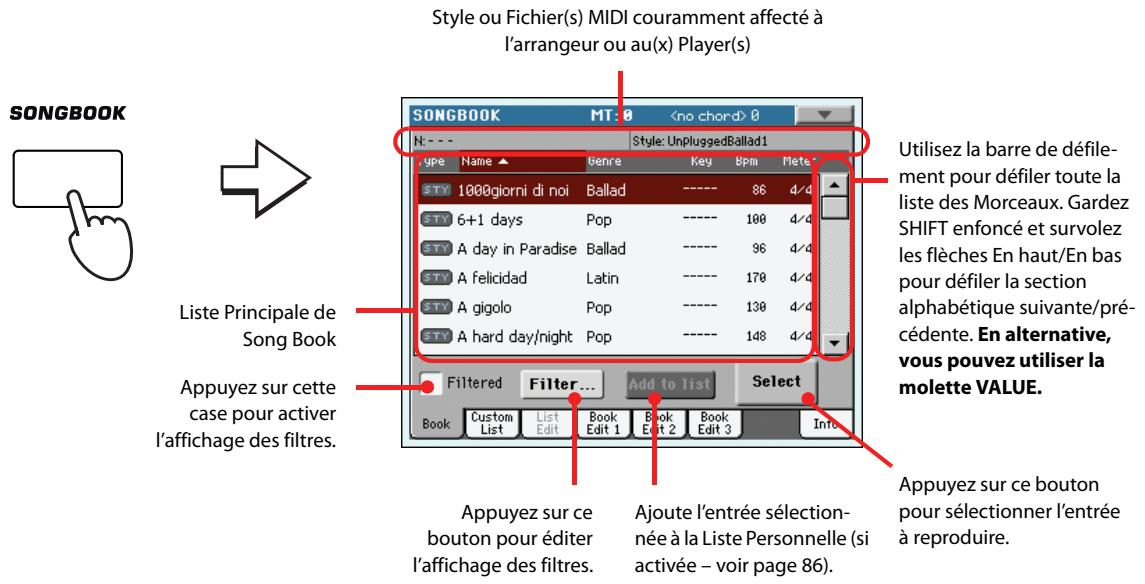
2 Déroulez les entrées.
Les icônes de la colonne Type permettent d'identifier le type d'entrée. Le genre musical est toujours affiché, mais vous pouvez aussi sélectionner la colonne "Artist" (voyez "Afficher Artist ou Genre").
3 Quand l'entrée voulue apparait à l'écran, touchez-la puis touchez le bouton [Select].
Le Style ou le fichier MID, KAR ou MP3 est alors chargé et le mode de fonctionnement correspondant (Style Play ou Song Play) activé. De plus, jusqu'à quatre mémoires STS sont également chargées. Si un fichier ". TXT" est associé à l'entrée sélectionnée, le texte qu'il contient est affiché à la page "Lyrics".
Le nom du Style ou du fichier MID, KAR ou MP3 apparait dans le haut de l'écran.
Vous ne pouvez pas voir en même temps les cases Genre et Artist à l'écran, mais vous pouvez les afficher toutes deux.
![KORG PA3X - Quand l'entrée voulue apparait à l'écran, touchez-la puis touchez le bouton [Select]. - 1](/content/2019/11/144012/images/ac4870172a899a34ba1533a751ecd54aff030e1d311b8c24195e62e3542422de.jpg)
2 Choisissez le paramètre show artist (actuellement genre) pour passer de genre à artist dans l'affichage de list. la colonne artist est affichée.
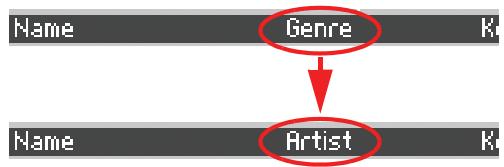
Remarque: Les cases Artist et Key de toutes les entrées ont été intentionnellement fournies vides.
3 Affichez de nouveau le menu de la page et sélectionnez le paramètre Show Genre (actuellement Artist). La colonne Genre est de nouveau affichée.
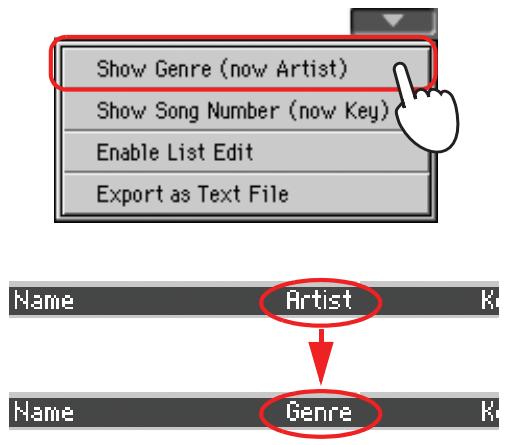
Trier les entrées
Vous pouvez changer l'ordre dans lequel les entrées sont affichées.
Touchez l'en-tête d'une colonne pour changer l'ordre d'affichage des entrées.
Touchez l'en-tête [Name]...
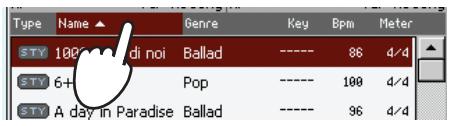

... pour trier les entrées par ordre alphabétique. Chaque fois que vous touchez le même en-tête, l'ordre change (croissant ou décroissant).
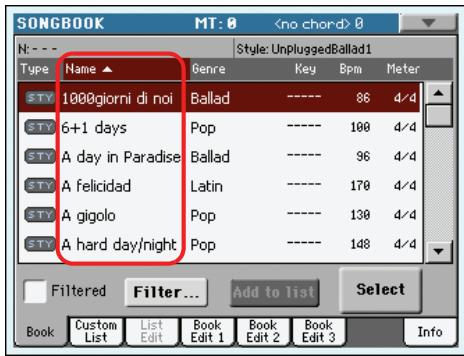
Vous pouvez faire la même chose avec "Type", "Name", "Genre", "Artist", "Key", "Number", "Tempo" ou "Meter".
2 Chaque fois que vous survolez de nouveau le même label, l'ordre change entre Croissant et Décroissant.
Chercher les entrées
Le "livre des Morceaux" peut effectivement être énorme. Il se peut donc qu'une recherche doive être menée sous forme d'un auteur spécifique ou d'un titre : pour ce faire, utilisez les fonctions de filtre.
1 Appuyez sur le bouton Filter à l'écran pour afficher la fenêtre de dialogue Filter.
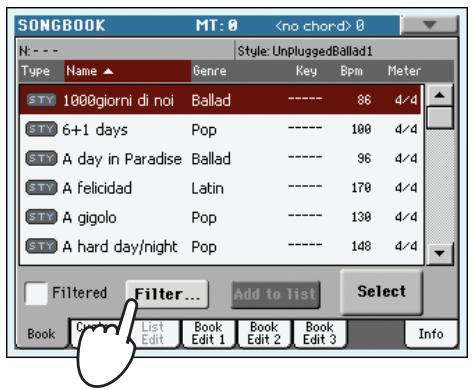

Critères disponibles. "Genre" et "Artist" sont les deux tenus en compte, mais vous ne pouvez les afficher dans la Liste qu'un à la fois.
2 Appuyez sur le bouton (Text Edit) affiché à côté du critère de recherche (mêmes plus d'un) que vous pouvez lancer.
Si, par exemple, vous VOULEZ chercher tous les morceaux qui contiennent le mot "love" dans le titre, sélectionnez le critère 'Name' et saisissez le mot 'love'. Les mots écrits en majuscule ou en minuscule n'influencent pas la recherche.
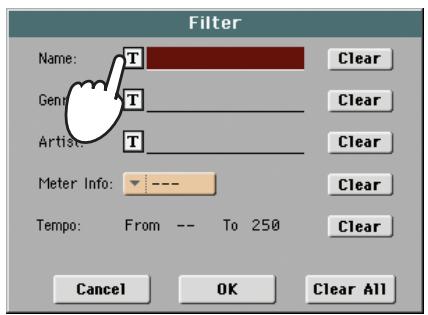

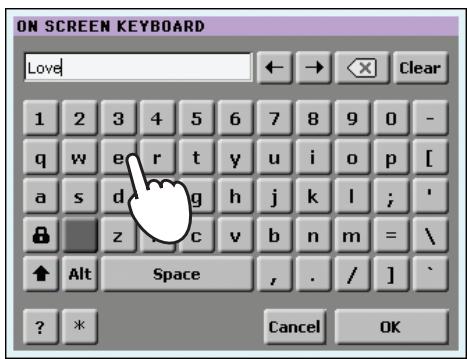
3 Appuyez sur OK à l'écran et fermez la boîte de Text Edit. Le texte saisi est maintenant un critère de recherche.
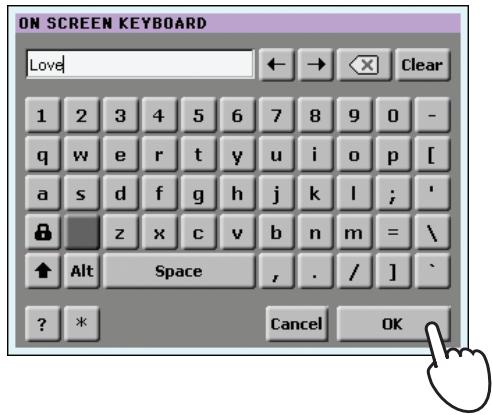

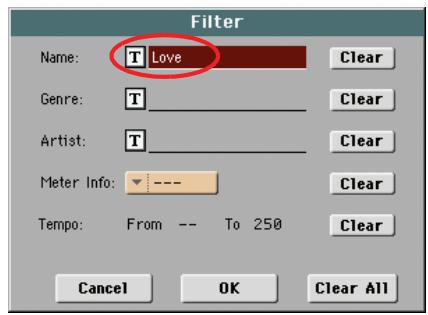
4 Appuyez sur OK pour fermer la boite de dialogue filter et rétablit la page song book.
Après avoir fermé la boîte de dialogue Filter en appuyant sur OK, la boîte de vérification Filtered est automatiquement affichée et le filtré est activé. Uniquement les entrées correspondantes au critère seront affichées dans la Liste Principale.
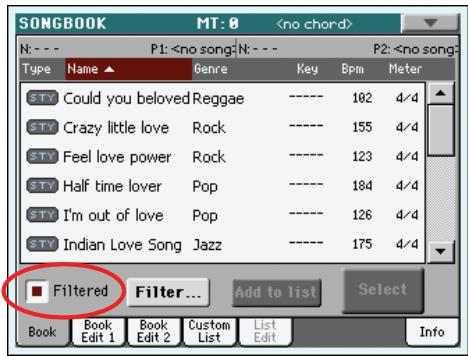
5 Pour afficher de nouveau toute la base de données de Song Book, appuyez encore une fois sur la case "Filtered" : la coche de vérification disparaît.
Ajouter des entrées
Dans la base de données de Song Book, vous pouvez ajouter vos entrées personnelles.
1 Affichez le mode Style Play ou Song Play, en fonction du type d'entrée que vous pouvez ajouter dans la base de données de Song Book. 2 Sélectionnez le Style, le Fichier MIDI Standard ou MP3 à ajouter dans Song Book.
Affectez le morceau (Song) sélectionné au Player 1. Uniquement les morceaux affectés à Player 1 seront sauvegardés dans l'entrée SongBook. Les morceaux affectés au Player 2 ne le seront pas.
3 Editez toutes vos pistes préférées en sélectionnant des Sons et des Effets différents ou en modifiant d'autres paramètres pour le clavier, le Style ou les pistes du Morceau.
Attention: les modifications apportées aux pistes d'un Fichier MIDI Standard ne sont pas sauvegardées sous forme de données SongBook. Seules les données du fichier standard MIDI sont utilisées.
4 Vous pouvez également sélectionner un Voice Processor Preset différent.
La sélection de la mémoire "Voice Processor" n'est conservée dans une entrée "SongBook" que si vous sauvegardez également une mémoire STS. N'oubliez donc pas de cocher la case "Write" dans la zone "STS". 5 Quand tous vos réglages sont faits, appuyez sur le bouton SONGBOOK puis sur l'onglet [Book Edit 1] pour afficher la page "Book Edit 1" et assigner une ressource musicale à l'entrée "SongBook".
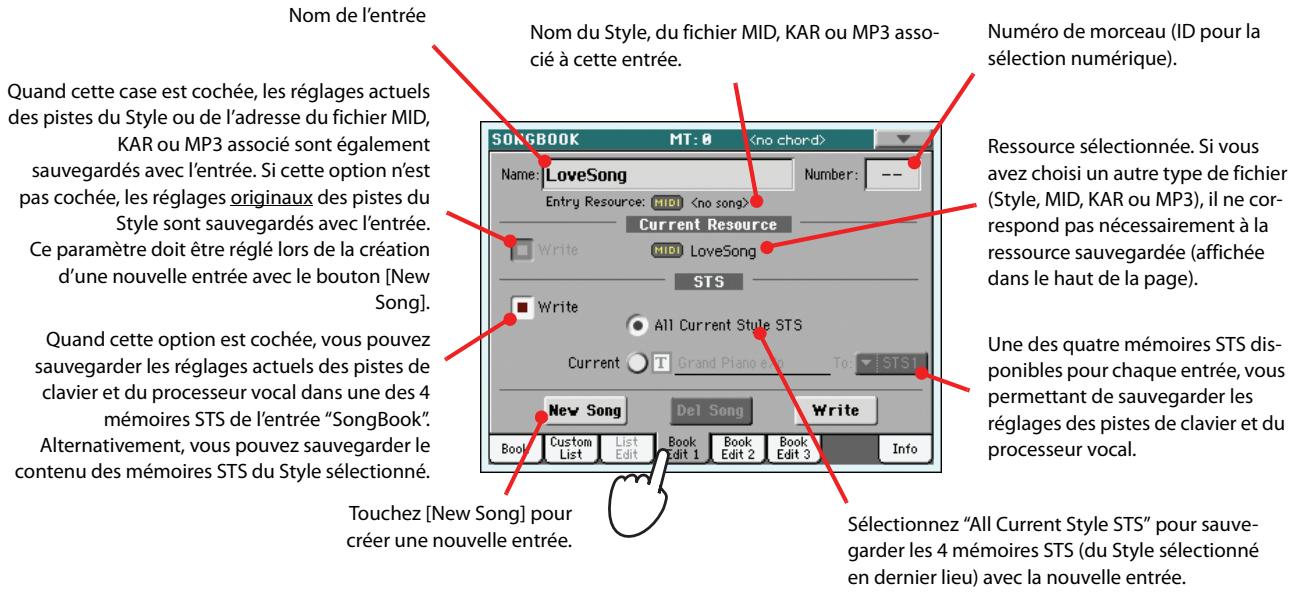
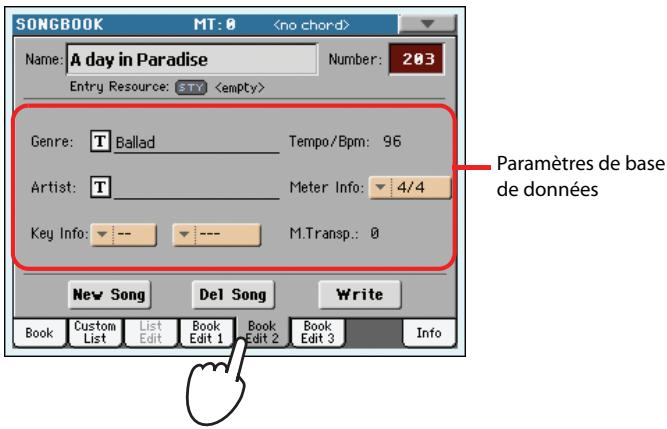
8 Appuyez sur le bouton t (text edit) affiché à côté du(des) champ(s) que vous pouvez modifier. regalez tous les autres paramètres.
Vous pouvez entrer le genre et le nom de l'artiste. Si vous ne sauvegardez qu'une seule mémoire STS, vous pouvez lui donner un nom (ce qui est impossible si vous sauvegardez toutes les mémoires STS). Sélectionnez un Tempo pour “marquer” le tempo du Morceau; sélectionnez également la métrique (Meter) et la tonalité (Key) du Morceau. Vous pouvez également définir la valeur de Master Transpose qui sera automatiquement rappelée lorsque vous sélectionnez l'entrée.
9 Quand vous avez fini les réglages à cette page, touchez l'onglet pour afficher la page "book edit 3" puis réglez les paramètres "synchro" et "memory".
État activé/coupé de "Synchro" (pour les Styles) et "Memory" (pour Styles et morceaux)
Piste dont les notes sont utilisées pour les voix d'harmonie ("Voice Harmony").
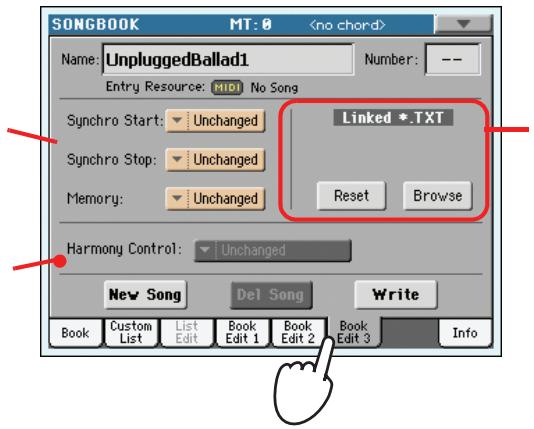
Fichier texte lié à l'entrée. Ce texte (paroles) peut être affiché à l'écran (ou sur un écran externe moyennant l'installation de l'option VIF4). Voyez "Fichiers de texte chargés avec les Fichiers Standard MIDI" à la page 175.
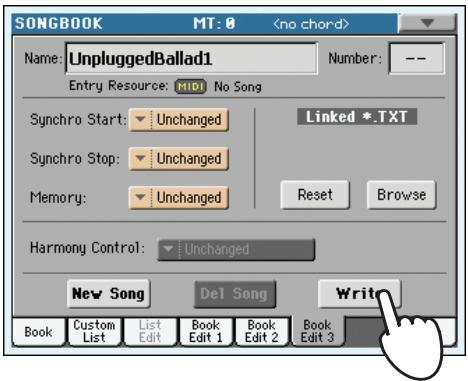

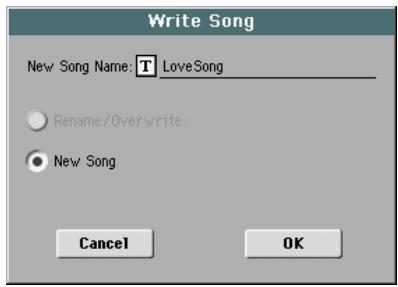
11 Touchez [t (text edit)] pour assigner un nom à la nouvelle entrée puis touchez [OK] pour sauvegarder l'entrée dans la base de données "songbook
Nom de l'entrée. Par défaut, le nom du fichier SMF (Standard MIDI), MP3 ou du Style associé est utilisé. Le nom peut contenir jusqu'à 16 caractères.
Sélectionnez "Rename/Overwrite" pour remplacer une entrée existante. Avertissement: l'ancienne entrée est effacée!
Utilisez [New Song] pour ajouter une nouvelle entrée au "SongBook". Cette option est automatiquement sélectionnée si vous avez créé une nouvelle entrée avec le bouton [New Song] à la page "Edit 1".
![KORG PA3X - Touchez [t (text edit)] pour assigner un nom à la nouvelle entrée puis touchez [OK] pour sauvegarder l'entrée dans la base de données "songbook - 1](/content/2019/11/144012/images/da9543ff9cefea34ce59b523e75c16299f6935520844cc83487774be15c997b6.jpg)
Créer une liste personnelle
Dans votre “Livre des Morceaux”, vous pouvez créer plusieurs Lists Personnelles et donc conserver des entrées adaptées à vos sessions musicales. Avant de créer une Liste Personnelle, vérifie d'avoir ajouté toutes les entrées nécessaires dans la base de données principale Song Book (voir le chapitre précédent “Ajouter des entrées”).
1 En mode Song Book, affichez le menu de page et cochez le paramètre 'Enable List Edit'.
Après avoir coché le paramètre 'Enable List Edit', la page Custom List Edit est disponible.
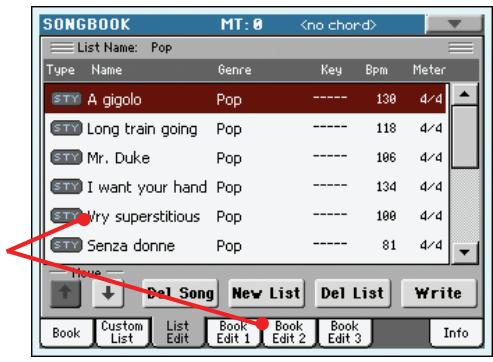
2 Sélectionnez la liste personnelle (Custom List) que vous pouvez modifier.
Pour modifier une liste déjà présente, appuyez sur l'onglet Custom List pour afficher la page Custom et y sélectionner l'une des Custom Lists disponibles. Pour créer une nouvelle liste, appuyez sur l'onglet List Edit pour afficher la page List Edit et ensuite appuyez sur le bouton New List pour créer une nouvelle page vide.
3 Appuyez sur l'onglet Book pour afficher la page Book et visualiser ainsi toute la base de données. Utilisez les diverses options d'entrée, de recherche et de filtrage (vues plus haut) pour chercher les entrées désirées. Appuyez sur le bouton List lorsque l'entrée désirée a été sélectionnée.
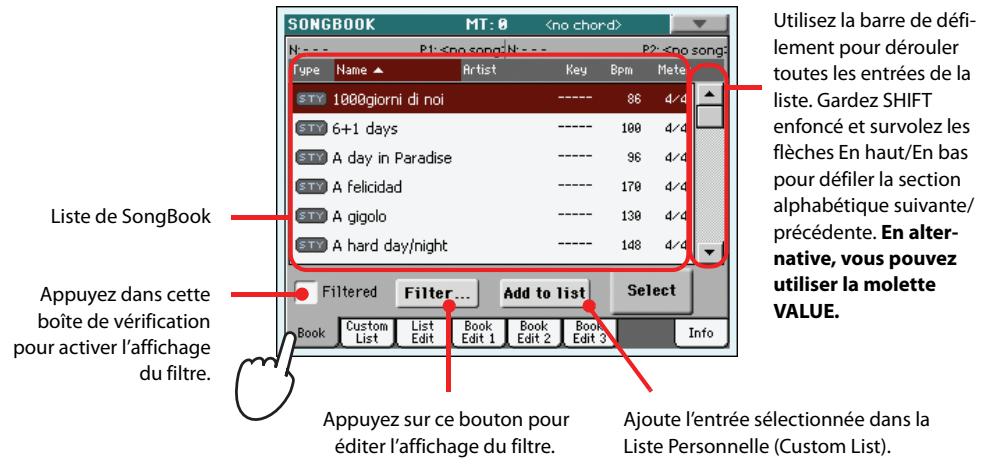
4 Lorsque vous avez terminé d'ajouter des entrées dans la liste Personnelle, appuyez sur l'onglet List Edit pour afficher la page List Edit et utiliser les diverses commandes d'édition de la liste.
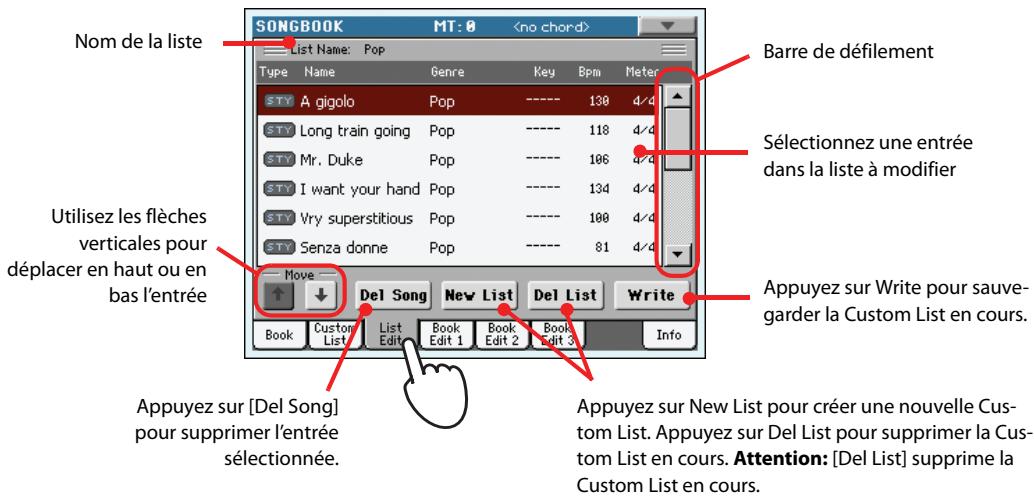
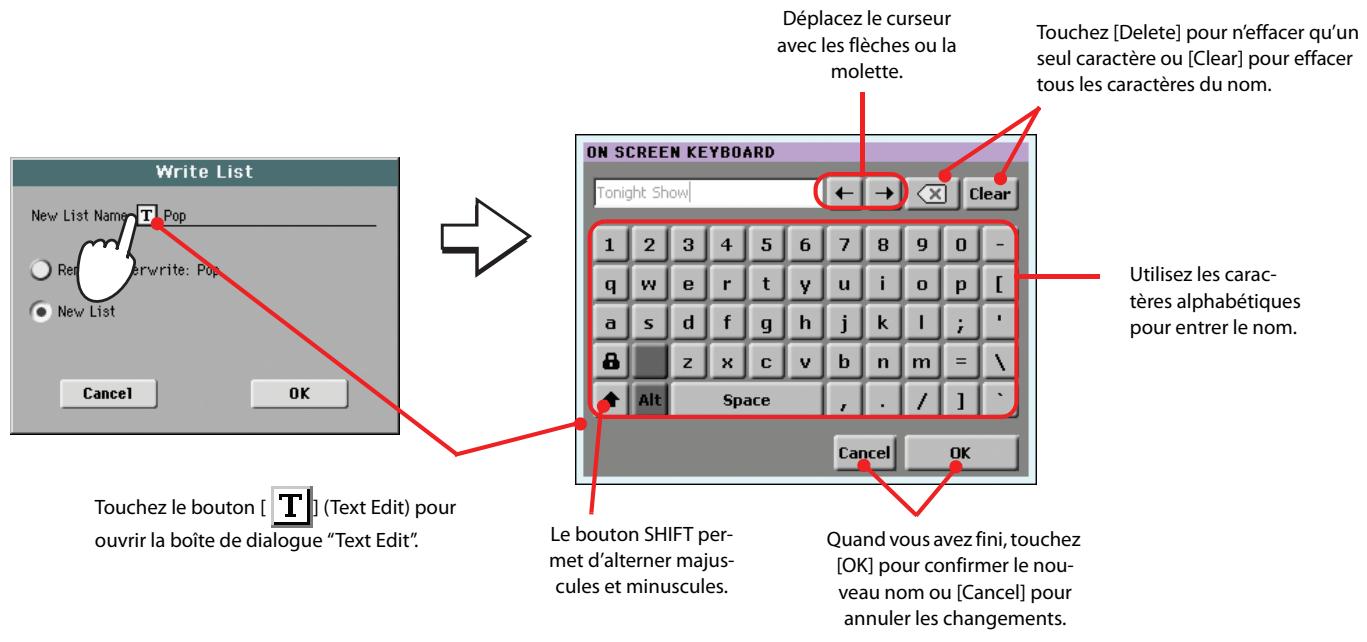
Sélectionner et utiliser une liste personnelle (custom list)
Après avoir créé une ou plusieurs listes personnelles, vous pouvez en sélectionner une et l'utiliser lors de votre exhibition sur scène.
1 Appuyez sur l'onglet Custom List pour sélectionner la page Custom List. 2 Utilisez le menu à sous-menu List pour sélectionner l'une des Custom Lists disponibles.
Utilisez le menu à sous-menu List pour sélectionner l'une des Custom Lists disponibles. Appuyez sur [Next] pour sélectionner l'entrée suivante dans la liste. (Cette commande peut également être affectée à un Curseur Assignable).
3 Sélectionnez une des entrées de la liste (elle devient rouge foncé) puis confirmez votre choix en touchant le bouton [Select] à l'écran (l'entrée devient verte). Appuyez sur le bouton PLAY pour lancer la reproduction du morceau sélectionné.
Sélectionner un STS du songbook
Quatre STS au maximum peuvent être affectés à des entrées de SongBook. Le fait que le STS est basé sur un Style ou sur un Fichier Standard MIDI ou un fichier MP3 n'est pas tenu en compte.
1 Appuyez sur le bouton LYRICS pour afficher la page "Lyrics/STS". Les 4 mémoires STS de l'entrée "SongBook" sélectionnée y sont affichées.
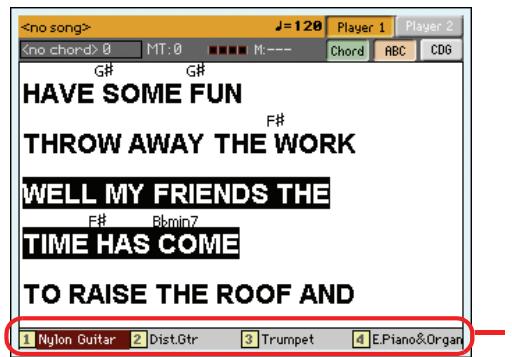
Mémoires STS associées à l'entrée sélectionnée.
2 Sélectionnez la mémoire STS en appuyant sur le bouton STS correspondant en façade. Vous pouvez également toucher son nom à l'écran.
La mémoire STS est sélectionnée. Les réglages des pistes de clavier et du processeur vocal peuvent donc changer.
Utiliser un microphone
Le Pa3X contient un puissant processeur vocal reposant sur la technologie numérique de TC Helicon et pouvant produire des harmonies comptant jusqu'à quatre voix. Bien que très puissant, le processeur vocal du Pa3X est aussi extrêmement simple à utiliser : de nombreux paramètres peuvent être régés automatiquement en fonction de votre voix et corrigés en temps réel selon votre manière de chanter.
Boutons MIC, HARMONY et DOUBLE
Connexion d'un microphone
Pour chanter avec l'accompagnement de votre Pa3X, vous devez préalablement installer un microphone adapté à son entrée MIC (c'est-à-dire celle qui va au Voice Processor). Tous les microphones dynamiques et à condensateur sont directement supportés. Une alimentation fantôme est disponible pour les microphones à condensateur.
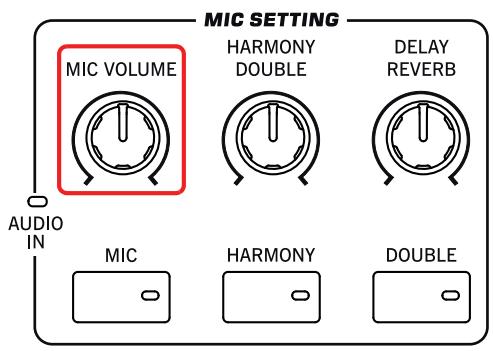
2 Branchez un microphone.
1 Remarque: Plus le volume du micro est bas, moins vous risquez d'avoir du larsen. L'effet larsen se produit quand les signaux produits par le Pa3X lui sont renvoyés par l'intermédiaire du micro.
3 Si vous utilisez un microphone du type à condensateur connecté à l'entrée XLR MIC, appuyez sur le bouton GLOBAL, CHOISSEZ la section Audio Setup et ensuite affichez la page Audio In pour visualiser les réglages du microphone en activant l'alimentation fantôme.
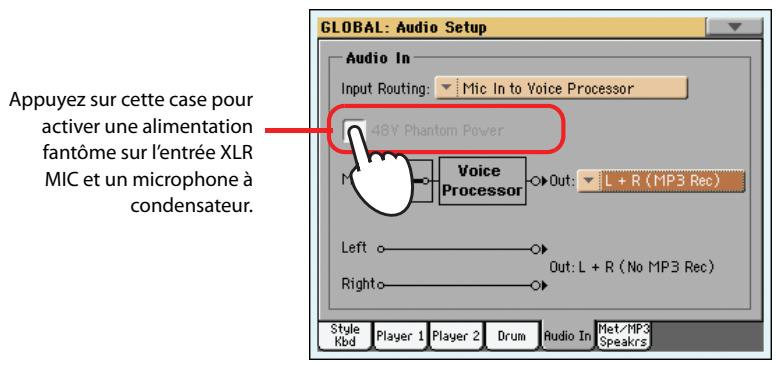
Appuyez sur le bouton EXIT pour retourner à la page principale du mode Style Play ou Song Play. Touchez l'onglet [Mic] pour afficher le cadre "Mic" puis touchez le bouton [Talk] pour désactiver momentanément tous les effets du signal du micro.
Le cadre "Mic" vous permet aussi de vérifier l'état des différents boutons ainsi que de la fonction "Talk". Appuyez sur le bouton EXIT pour retourner à la page principale du mode Style Play ou Song Play puis touchez l'onglet [Mic].
Cadre 'Mic'. Pour tester le signal du micro, n'oubliez pas d'activer le bouton [Talk].
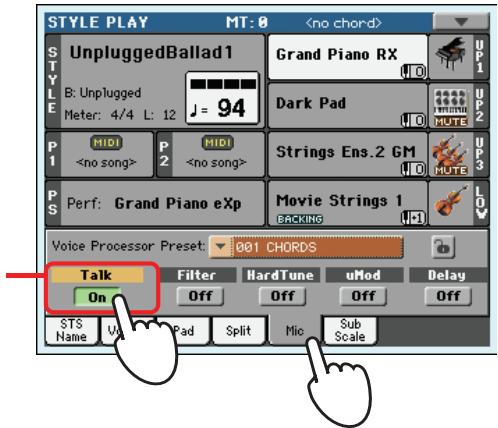
Chantez dans le micro et régalez le niveau d'entrée et le niveau du micro jusqu'à ce que votre signal soit optimal.
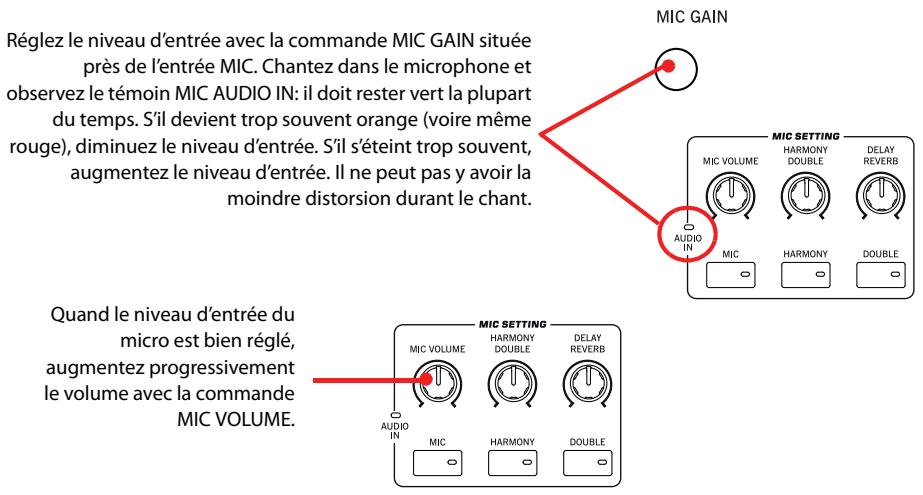
Remarque : Quand le témoin AUDIO IN est allumé pratiquement constamment en vert, le niveau du micro est bon. La commande MIC VOLUME permet de compenser un niveau d'entrée du micro trop élevé ou trop bas.
7 Le bouton MIC ON/OFF de la section MIC SETTING vous permet d'activer et de couper toute la section micro.
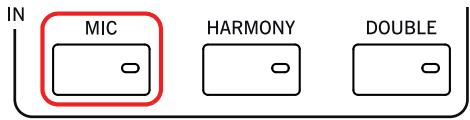
8 Lancez (si nécessaire) la reproduction d'un Style ou d'un morceau. Régalez le volume final du micro avec la commande MIC VOLUME. 9 Touchez le bouton [Talk] dans le cadre "Mic" pour réactiver tous les effets.
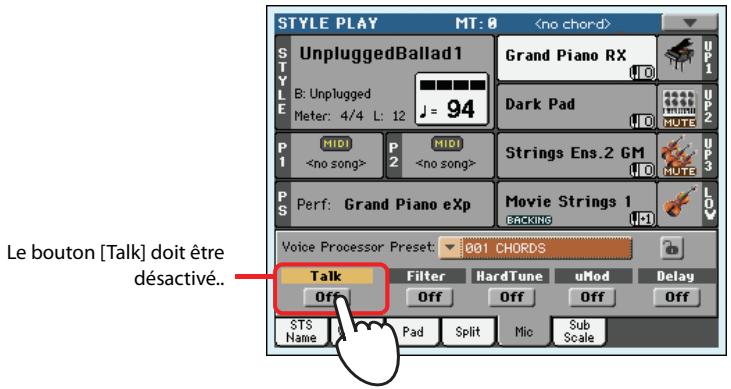
10 Ajustez éventuellement aussi le volume des pistes du Style/morceau pour obtenir une bonne balance avec le signal du micro (curseur BALANCE et MIC VOLUME).
Les réglages du curseur BALANCE et de la commande MIC VOLUME ne sont pas sauvegardés : ils sont donc conservés quand vous changez de Style, de Performance, de morceau et de réglages du processeur vocal.
Réglage du signal du chant
Le signal du micro peut être traité avec un effet de correction de hauteur, déga-lisation, de compression et de gate pour que la voix soit juste, ait un timbre/agréable et une dynamique moins équilibrée. Si votre micro accentue les consonnes sifflantes, utilisez un déesseur pour les supprimer. Bien que ces effets ne remplacent pas une bonne voix et une bonne technique, ils permettent d'éviter des problèmes fréquents.
1 Appuyez sur le bouton GLOBAL puis touchez le bouton [Voice Processor Setup] à l'écran et (s'il n'est pas déjà sélectionné) l'onglet [Mic Setup].
L'écran affiche la page "Mic Setup".

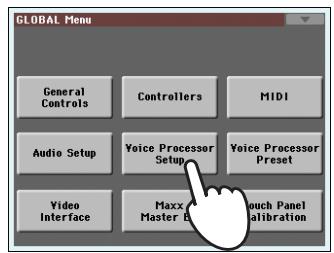
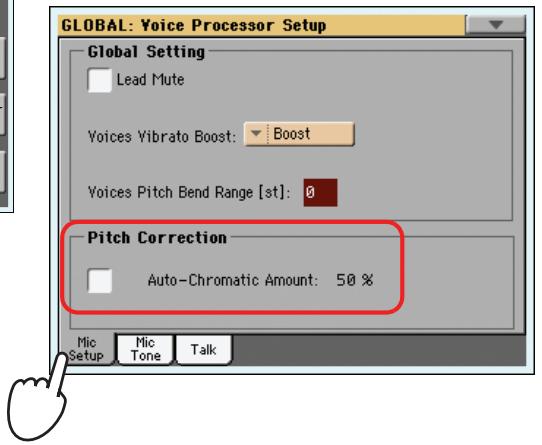
Astuce: Vous pouvez aussi afficher la page "Voice Processor Setup" en maintenant le bouton SHIFT enfoncé et en appuyant sur le bouton MIC ON/OFF.
2 Cochez l'option "auto-chromatic amount" et entrez la valeur de correction tout en écoutant votre chant.
Essayez d'abord avec le réglage "50%" qui convient dans la plupart des cas. Une valeur plus BASSE produit une correction moins efficace tandis qu'une valeur plus élevée risque de rendre la correction audible.
3 Touchez l'onglet [mic tone]
La page "Mic Tone" apparait.
![KORG PA3X - Touchez l'onglet [mic tone] - 1](/content/2019/11/144012/images/2f1c49e05b21be06c6c7f227685baa87993c3d8c7bc88a8f3b0af400c1caef67.jpg)
4 Cochez la case "adaptive" dans la section "EQ". utilisez la commande d'écran [shape] pour rendre la voix plus brillante et [warmth] pour conférer plus de chaleur au son.
![KORG PA3X - Cochez la case "adaptive" dans la section "EQ". utilisez la commande d'écran [shape] pour rendre la voix plus brillante et [warmth] pour conférer plus de chaleur au son. - 1](/content/2019/11/144012/images/debf1b42b4eb52b7b7e198724023a01f4da7b9e3c724eca63bddf3282d2597a8.jpg)
L'option "Adaptive" règle automatiquement les paramètres d'égalisation. [Shape] rend la voix plus "aérienne" et réduit le brouillage du grave dû à l'effet de proximité si vous chantez trop après d'un micro cardioïde. [Warmth] contribue également à réduire le brouillage tout en conférant plus de chaleur à la voix.
5 Cochez la case "adaptive" dans la section "compress/deess" et utilisez la commande d'écran [compress] pour réduire la plage dynamique de votre chant et garantir qu'il soit toujours parfaitement audible.
![KORG PA3X - Cochez la case "adaptive" dans la section "compress/deess" et utilisez la commande d'écran [compress] pour réduire la plage dynamique de votre chant et garantir qu'il soit toujours parfaitement audible. - 1](/content/2019/11/144012/images/fe7447ac046b92b5ce87eec7ada499f7f1f7b5076a8e47dc421afa26212c363b.jpg)
L'option "Adaptive" règle automatiquement les paramètres de compression. Avec ce mode, les réglages de compression changent en temps réel si nécessaire. La commande d'écran [Compress] permet de modifier le taux de compression si nécessaire.
6 Si sifflements dérangent, vous pouvez les atténuer avec la commande d'écran [deess]
Cette accentuation désagréable des consonnes sibilantes est souvent due à la combinaison d'une forte accentuation des hautes fréquences et d'un taux de compression relativement élevé. La fonction "DeEss" surveille le signal du chant en temps réel et réduit discrètement les sons sifflants dont le niveau est trop élevé.
![KORG PA3X - Si sifflements dérangent, vous pouvez les atténuer avec la commande d'écran [deess] - 1](/content/2019/11/144012/images/ebdc25c8646d9ae0981d75b62c8d6d41d12602b51b35657b89bc32065dc07b17.jpg)
Pour réduire le risque de larsen ou d'amplification du bruit ambient (venant de la scène ou du public), utilisez la fonction "Gate". Cochez l'option "Adaptive" dans la section "Gate".
Les commandes [Lead Atten.] et [Harm. Atten.] permettent de régler séparément le niveau du chant et des chœurs.
![KORG PA3X - Si sifflements dérangent, vous pouvez les atténuer avec la commande d'écran [deess] - 2](/content/2019/11/144012/images/8394e2523deb7117db78a51de20086ded787c777c44809d580a911c7182b710a.jpg)
Le Gate analyse votre chant pour atténuer automatiquement les bruits lors des pauses et le Larsen.
Sélectionner un 'preset' du processeur vocal
Vous disposez de nombreuses fonctions pour optimiser la voix. Vous pouvez en sauvegarder les réglages dans des mémoires "Preset" du Voice Processor. Ces mémoires contiennent tous les réglages des effets du processeur vocal. Vous pouvez bien sûr personnaliser ces réglages comme bon vous semble.
1 Touchez l'onglet [Mic] pour afficher le cadre "Mic" et sélectionnez un des presets du processeur vocal.
Les mémoires Preset contiennent les réglages pour toutes les sections du processeur vocal. Ces Presets permettent de changer tous les réglages en un clin d'œil.
Un Voice Processor Preset est affecté à chaque Performance ou STS. Lorsque vous sélectionnez une Performance ou un STS différents, le Voice Processor Preset peut changer (en fonction de l'état de verrouillage de la case Mic), en modifiant les effets de traitement appliqués à votre voix.
![KORG PA3X - Touchez l'onglet [Mic] pour afficher le cadre "Mic" et sélectionnez un des presets du processeur vocal. - 1](/content/2019/11/144012/images/c79726428fdc76e3758fd3d428b42e3f0adc156fa2c67569604a525f4d1d3cbe.jpg)
![KORG PA3X - Touchez l'onglet [Mic] pour afficher le cadre "Mic" et sélectionnez un des presets du processeur vocal. - 2](/content/2019/11/144012/images/31b6e245b8233367c48359e6afae15230241e6a8a151fb763914840b1e65d79d.jpg)
![KORG PA3X - Touchez l'onglet [Mic] pour afficher le cadre "Mic" et sélectionnez un des presets du processeur vocal. - 3](/content/2019/11/144012/images/a070d0ef324b87e910d049f9cb0655167e68b946cc1070061aafc61b1fcf16a8.jpg)
4 Sélectionnez un autre preset et écoutez les changements d'effets.
5 Activez/désactivez les différents blocs d'effets avec les boutons [Filter], [HardTune], [uMod] et [Delay], et écoutez le résultat.
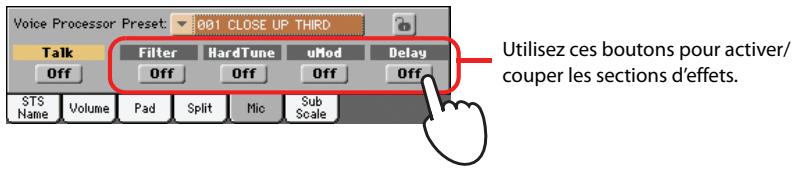
Ajouter des voix d'harmonie
Le Pa3X peut ajouter jusqu'à quatre voix de chœur générées automatiquement à votre chant. Le nombre de voix est sélectionnable et vous pouvez choisir la provenance des notes d'harmonie (clavier, Style ou morceau). Vous pouvez sauvegarder ces réglages dans un Preset du processeur vocal.
Sélectionnez un Preset du Voice Processor contenant le type d'harmonisation voulu.
Par défaut...
- Le Preset 1 exige que vous jouiez les notes d'harmonie dans la zone de reconnaissance d'accords (déterminée avec "Chord Scan").
- Le Preset 2 attend des notes d'une piste du fichier standard MIDI. Sélectionnez la piste dont les notes doivent être exploitées : passez en mode Song Play, appuyez sur le bouton MENU puis touchez [Preferences]. Vérifiez que la page "General Setup" est affichée et désignez la piste avec le paramètre "Harmony Control". (En général, les notes d'harmonie se trouvent sur la piste 5.)
- Le Preset 3 est conçu pour être utilisé avec des fichiers MP3. Le Pa3X analyse le fichier MP3 et transmet les accords détectés à la fonction d'harmonie.
2 Appuyez sur le bouton HARMONY en façade pour allumer son tímein. 3 Jouez quelques accords pour que le processeur vocal puisse produire des voix d'harmonie sur base de ces accords.
Contrairement à la fonction "Double", la fonction d'harmonie ajoute des notes d'accords ou de contrepoint au chant.
4 Chantez en accompagnant les accords et la mélodie que vous jouez sur le clavier. 5 La commande HARMONY/DOUBLE de la section MIC SETTING en façons permet de régler le niveau des voix d'harmonie.
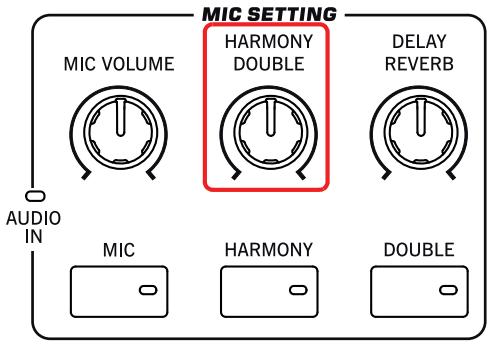
6 Dans le cadre "Mic", Sélectionnez différents Presets du processeur vocal afin d'essayer divers types d'harmonie. 7 Si nécessaire, arrêtez le Style. 8 Appuyez de nouveau sur le bouton HARMONY pour éteindre son témoin.
Doubler la partie de chant
Le Pa3X peut aussi doubler votre chant en y ajoutant des voix chantant à l'unisson. Le nombre de voix ajoutées et leur répartition dans l'image stéréo sont réglables.
1 Appuyez sur le bouton DOUBLE en façade pour allumer son indicateur. 2 Chantez dans le micro et écoutez les voix chantant à l'unisson.
Cette fonction de doublage ne produit pas d'accords : toutes les notes ajoutées ont la même hauteur que votre chant.
3 Continuez à chanter et réglez le niveau des voix ajoutées avec la commande HARMONY/DOUBLE de la section MIC SETTING en façade.
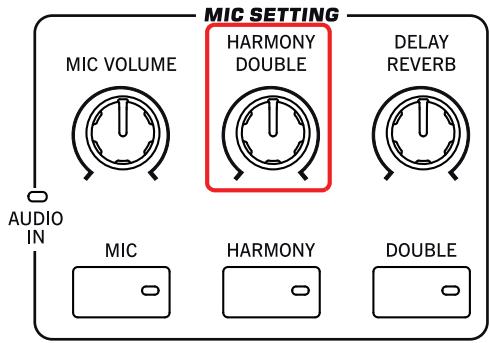
4 Appuyez de nouveau sur le bouton DOUBLE pour éteindre son témoin.
Parfois, pendant un concert, vous désirez vous adresser directement à vos admirateurs. Dans ce cas, utilisez la fonction TalkBack pour atténuer la musique : votre voix arrivera forte et claire.
1 Dans la page principale du mode Style Play ou Song Play, appuyez sur l'onglet Mic pour afficher les réglages du Voice Processor. 2 Durant la reproduction, touchez le bouton [Talk] pour activer la fonction "TalkBack".
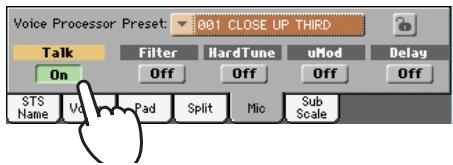
Chantez ou parlez dans le micro.
Le volume de la musique diminue automatiquement pour que votre voix soit parfaitement audible.
Pour couper la fonction TalkBack, appuyez de nouveau sur le bouton Talk.
Le tapis sonore se rétablit à son volume
Verrouiller les réglages de voice processor
Si les réglages du processeur vocal vous conviennent et si vous souhaitez les utiliser pour tous les morceaux, vous pouvez les "verrouiller" pour éviter qu'ils ne changent quand vous changez de Performance, de Style ou de STS.
1 Dans le cadre "Mic", touchez l'icône du cadenas pour verrouiller les réglages.
Réglages verrouillés. Les réglages du Voice Processor ne changent pas quand vous sélectionnez une autre mémoire Performance ou STS.
Pour "déverrouiller", appuyez de nouveau sur l'icône de "verrouillage".
Verrouillage éteint. Les réglages du Voice Processor seront modifiés en sélectionnant une Performance ou un STS différents.
L'état de ce cadenas peut être sauvegardé dans la mémoire "Global Setup".
Enregistrer un nouveau morceau (fichier standard MIDI)
Avec votre Pa3X, vous pouvez créer des nouveaux morceaux de plusieurs manières. La plus facile, et rapide, est d'utiliser les styles pour enregistrer ce que vous jouez en temps réel sur le clavier et que l'arrangeur reproduit les pistes d'accompagnement.
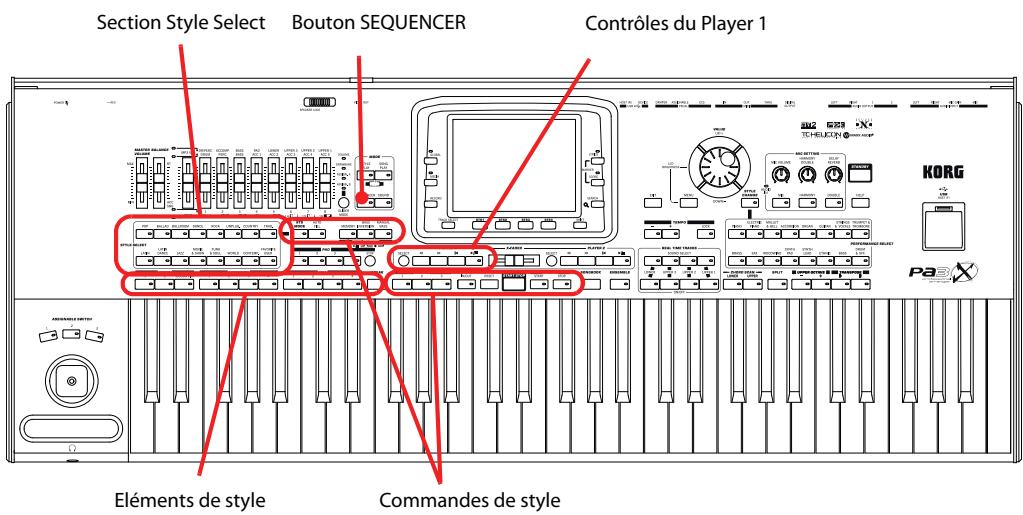
1 Appuyez sur le bouton sequencer pour afficher le mode sequencer.
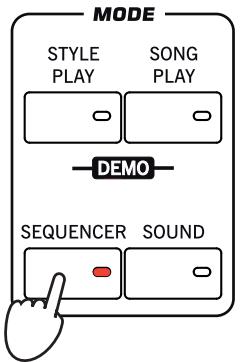
En appuyant sur le bouton SEQUENCER, la page principale du mode Sequencer est affichée.
2 Appuyez sur le bouton RECORD pour afficher la boite de dialogue song RECORD mode select.


Appuyez sur le bouton RECORD pour afficher la boîte de dialogue Song Record Mode Select.
3 Sélectionnez l'option backing sequence (quick record) et appuyez sur OK pour afficher le mode backing sequence record.
Après avoir choisi l'option Backing Sequence (Quick Record), l'écran affiche la page Backing Sequence Record.
Préparer l'enregistrement
Lorsque vous entrez en mode Backing Sequence Record, le dernier Style sélectionné est automatiquement rappelé et toutes les pistes sont prêtes à l'enregistrement. Vous pouvez lancer l'enregistrement exactement comme si vous jouiez en temps réel avec les Styles. Néanmoins, vous désirez peut-être modifier certains paramètres.
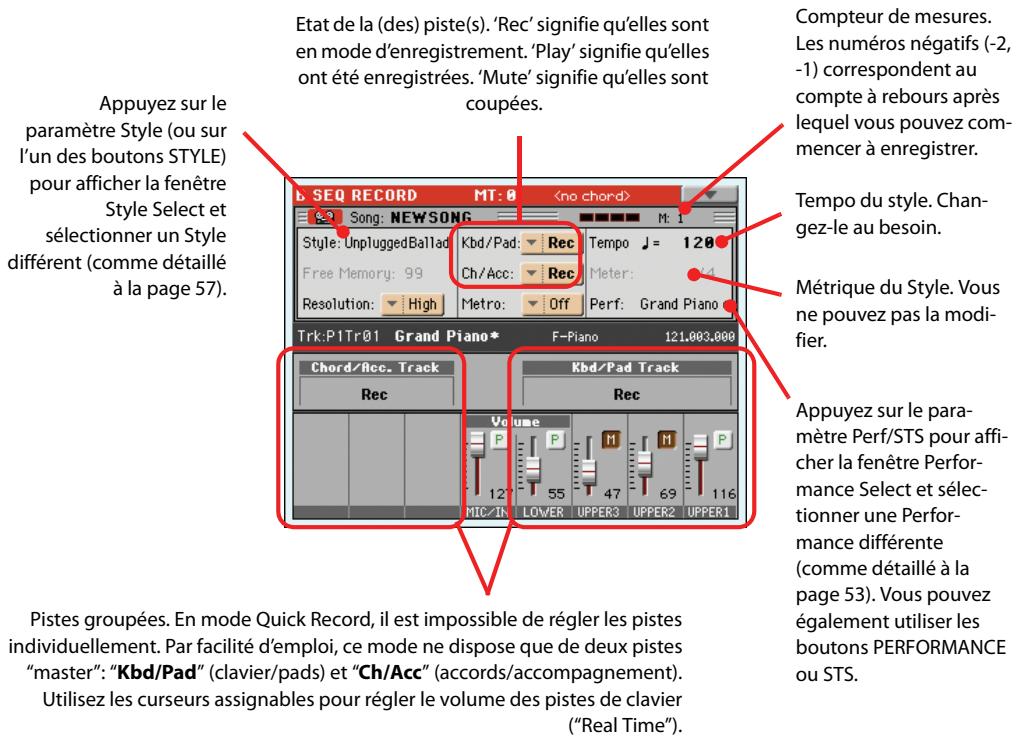
Enregistrer
1 Sélectionnez tous les Style Elements que vous désirez utiliser avant de commencer à jouer.
Sélectionnez l'un des paramètres Intro pour commen
cer avec une introduction. Sélectionnez une des Variations
options avant de lancer l'enregistrement.

2 Lancez l'enregistrement en appuyant sur le bouton START/STOP.
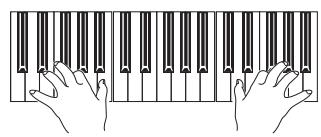
3 Jouez comme sur le vif avec les Styles.
Durant l'enregistrement, vous pouvez choisir d'autres éléments de Style (Intro, Variation, Fill, Break, Ending...). Vous pouvez même arrêter (et relancer!) la reproduction du Style avant la fin de l'enregistrement avec le bouton START/STOP.
Rappelez-vous qu'en mode d'enregistrement Backing Sequence Record, vous ne pouvez pas utiliser les contrôles SYNCHRO, TAP TEMPO/RESET, ACC/SEQ VOLUME.
Lorsque l'enregistrement de votre Morceau est terminé, appuyez sur le bouton (PLAY/STOP) dans la section PLAYER 1 pour quitter l'enregistrement et rétablir la page principale du mode Sequencer.
Remarque: Si vous ne voulez pas lancer le Morceau avec le Style qui joue, vous pouvez simplement lancer l'enregistrement en appuyant sur le bouton PLAY/STOP de la section PLAYER 1 et ne lancer le Style que successivement. Le Style commencera sur le temps fort successif.
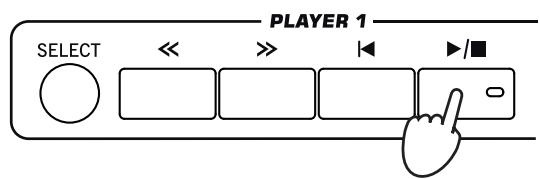

Après avoir appuyé sur le bouton PLAY/STOP,
l'écran affiche de nouveau la page principale du
mode Sequencer.
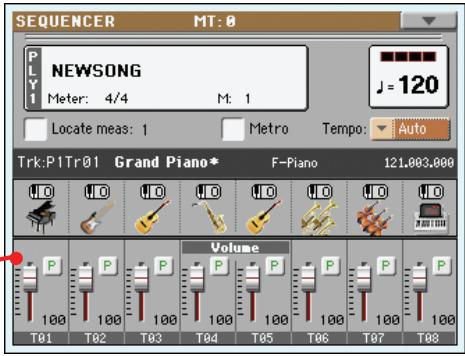
Dans la page principale du mode Sequencer, appuyez sur le bouton (PLAY/STOP) dans la section PLAYER 1 pour reproduire le Morceau enregistré.
Les données "Backing Sequence" sont déjà converties en données de morceau normales (en format ".MID" - fichier standard MIDI). Ce fichier peut être sauvegardé et reproduit en mode Song Play ou avec un sequencer externe.
Pour modifier le Morceau, appuyez sur MENU pour afficher le mode Edit (voir les instructions à partir de la page 193).
Deuxième enregistrement (over dubbing)
Si vous désirez, vous pouvez modifier votre enregistrement, en y ajoutant même une des deux pistes "groupées" ou effacer un mauvais morceau et en enregistrer un nouveau. Généralement, vous enregistrerez toutes les modifications d'accords et de Style Elements pendant le premier enregistrement et les pistes clavier et les pads au deuxième passage.
1 Appuyez sur RECORD pour afficher de nouveau Record. Lorsque l'écran affiche la boîte de dialogue Song Record Mode Select, Sélectionnez de nouveau Backing Sequence (Quick Record). 2 Si vous ne devez enregistrer que l'une des pistes "groupées", réglez la piste qui doit être réservée en mode Play ou Mute.
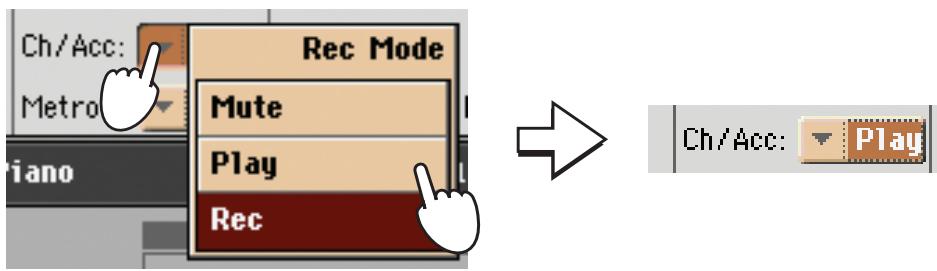
3 Répétez l'enregistrement et appuyez sur le bouton (PLAY/STOP) dans la section PLAYER 1 pour quitter l'enregistrement et rétablir la page principale du mode Sequencer. 4 Dans la page principale du mode Sequencer, appuyez sur le bouton (PLAY/STOP) dans la section PLAYER 1 pour reproduire le Morceau enregistré.
Le Backing Sequence Song a de nouveau été converti sous forme d'un morceau normal.
Sauvegarder un morceau
Si l'enregistrement vous plaît, sauvegardez-le tout de suite car ces données sont perdues quand vous mettez l'instrument hors tension (ou en veille).
1 Dans la page principale du mode Séquencer, appuyez sur l'icône du menu de la page pour afficher le menu de la page.
2 Sélectionnez la commande save song pour afficher la fenêtre save song.
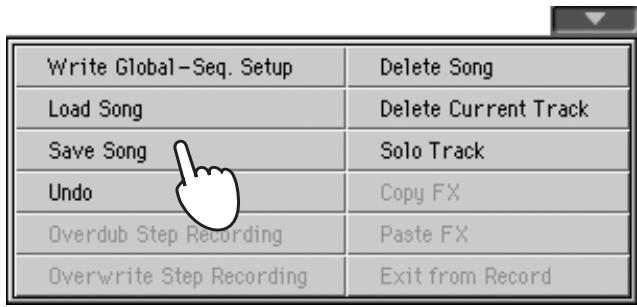

Après avoir sélectionné la commande Save song, l'écran affiche la page Save Song.
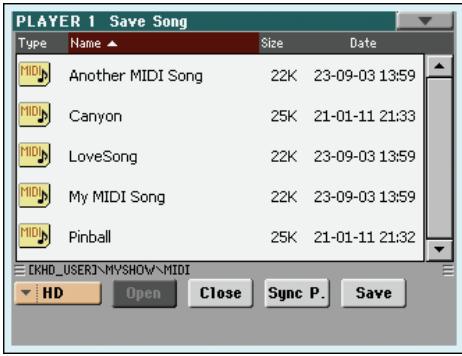
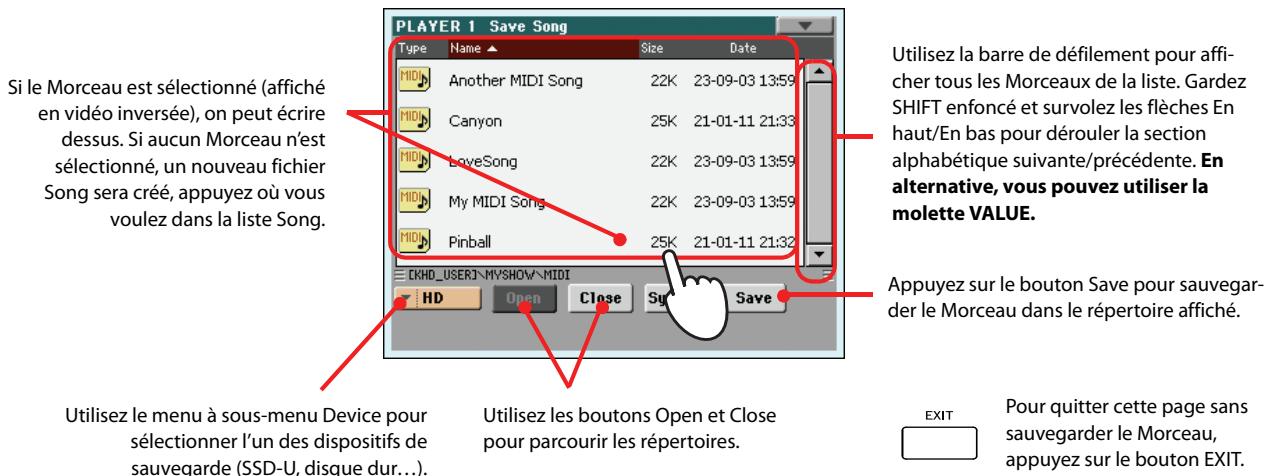
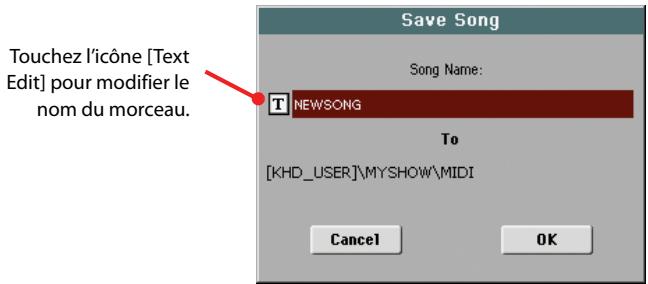
Enregistrer des fichiers MP3
Avec votre Pa3X, vous pouvez enregistrer vos performances sous forme de fichier MP3. Voici quelques conseils:
- Tout ce que vous jouez sur le clavier, les Styles et les Fichiers MIDI Standard réalisés avec les Players, sera enregistré.
- Les signaux des entrées audio sont également enregistrés (le signal du micro si l'option "Mic In to Voice Processor" est sélectionnée ou les signaux des entrées lignes LEFT et RIGHT avec l'option "L+R to MP3 (no Mic)"). Voir "Audio Setup: Audio In" à la page 222. Même les voix d'harmonie du processeur vocal sont enregistrées.
- Durant l'enregistrement d'un morceau en format MP3, il est impossible de charger des fichiers MP3. Inversement, il est impossible de lancer un enregistrement MP3 durant la reproduction d'un fichier MP3.
Un fichier MP3 enregistré avec le Pa3X peut être lu avec les lecteurs internes (Players) et tout autre lecteur MP3.
La fenêtre de dialogue "MP3 Record" apparait.
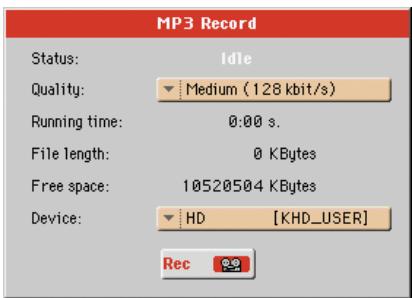
Lorsque vous neêtes pas en train d'enregistrer, l'état affiché est "Idle".
2 Choisissez l'option que vous préférez pour la qualité audio du MP3 dans le menu à sous-menu quality.
Plus la qualité pour le son sera majeure, plus la taille du MP3 qui sera générée sera élevée.
3 Utilisez le paramètre device pour choisir un emplacement ou stocker temporairement votre fichier MP3.
En effet, ce n'est pas la destination finale de votre fichier vu que vous pourrez choisir entre plusieurs emplacements à la fin de l'enregistrement. Néanmoins, vérifie que la taille de mémoire dans cet emplacement-temporaire est suffisante pour l'enregistrement du fichier; pour ce faire, vérifie le paramètre Free.
Le dispositif par défaut est automatiquement sélectionné comme enregistreur. Vous pouvez tout désirer un autre dispositif dans le menu déroulant "Device". Pour l'enregistrement, vous pouvez utiliser le dispositif de stockage interne ou un dispositif branché à une des prises USB.
Remarque: Vous ne pouvez pas enregistrer la reproduction d'un fichier MP3.
Remarque: Une fréquence d'échantillonnage plus BASSE pour l'enregistrement se solde par une qualité moindre. C'est là un phénomène technique inhérent aux fichiers MP3.
Le bouton Rec se transforme en bouton Stop que vous pouvez utiliser pour arrêter l'enregistrement en l'appuyant de nouveau. De même, le label Idle change en Recording.
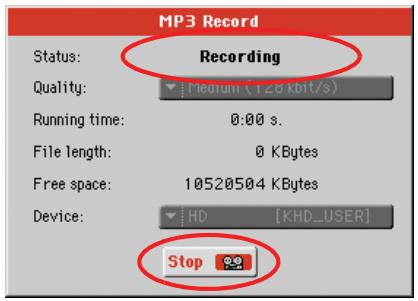
5 Commencez à jouer et à chanter.
Vous pouvez enregistrer tout ce que vous jouez sur le Pa3X. Même votre chant peut être enregistré, seule la lecture d'un autre fichier MP3 ne peut pas être enregistrée de cette façon.
7 Pour retrouver cette fenêtre de dialogue et voir la longueur du fichier ou arrêté l'enregistrement, appuyez de nouveau sur shift+rec.
Si vous quittez la fenêtre de dialogue "MP3 Record" en cours d'enregistrement, un grand symbole d'enregistrement rouge clignote à l'écran.

Pendant l'enregistrement, vous pouvez utiliser la boîte de dialogue pour contrôler la durée de l'enregistrement (ou Recording), la longueur du fichier et la taille de mémoire encore disponible sur l'unité de stockage temporaire. La durée maximum de l'enregistrement dépend de la taille de mémoire du dispositif de stockage temporaire sélectionné.
8 Appuyez sur [Stop] pour arrêter l'enregistrement.
Quand vous touchez [Stop], l'enregistrement s'arrête et la fenêtre de dialogue suivante apparait:
![KORG PA3X - Appuyez sur [Stop] pour arrêter l'enregistrement. - 1](/content/2019/11/144012/images/1f43f38f9eb486bd4fda3e48ff624ba11095aea28e6567be510f187e1be29e1b.jpg)
11 Appuyez sur le bouton [Save] pour sauvegarder le fichier.
Lorsque le fichier MP3 a ainsi été sauvegardé, vous pouvez le reproduire en mode Song Play, exactement comme un Morceau normal.
Vous pouvez également déplacer votre fichier MP3 pour le lire sur un ordinateur et le modifier via une interface USB.
Sélectionner des fonctions et des entrées
Les fenêtres suivantes sont visualisées dans les divers modes opérationnels, indépendamment de la sélection d'un Son, d'une Performance, d'un Style ou d'un Morceau.
Touchez la zone d'un son à l'écran ou appuyez sur un des boutons SOUND SELECT (dans la section REAL TIME TRACKS) pour afficher la fenêtre "Sound Select".
Appuyez sur le bouton EXIT pour retourner à la page précédente sans sélectionner de son.
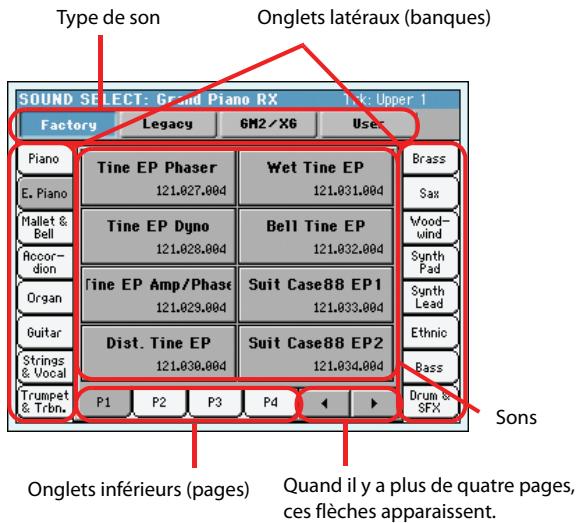
Groupes de sons
Groupe de sons sélectionné. "Factory" désigne lessons d'usine. "Legacy" désigne lessons compatibles avec d'anciens modèles Pa. "GM2/XG DK" désigne des kits de batterie dont l'agencement des sons correspond au format General MIDI 2 ou XG. "User" désigne lessons que vous avez programmes.
Onglets latéraux (banques)
Ces onglets permettent de sélectionner une banque de sons.
Onglets inférieurs (pages)
Ces onglets permettent de sélectionner une page au sein de la banque active.
Touches précédent/suivant
Ces touches permettent de faire défiler les onglets vers la gauche ou vers la droite lorsque la fonction prévoit des onglets supplémentaires qui ne sont pas affichés à l'écran.
Touchez un de ces boutons décran pour sélectionner un son. Si l'option "Display Hold" est désactivée (voyez page 214), la fenêtre se ferme automatiquement peu après la sélection du son.
Nombre de Program Change. Ce paramètre est affiché dans "Show" uniquement si activé en mode Global. (Voir à la page 214).
Fenêtre performance select
Appuyez sur la case Performance si affichée à l'écran ou sur l'un des boutons de PERFORMANCE SELECT du tableau de bord (à condition que le témoin de PERFORMANCE SELECT soit allumé) pour afficher la fenêtre Performance Select. Appuyez sur les boutons PERFORMANCE SELECT pour visualiser directement la banque sélectionnée.
Appuyez sur EXIT pour quitter cette page et rétablir la page précédemment affichée sans sélectionner une Performance.
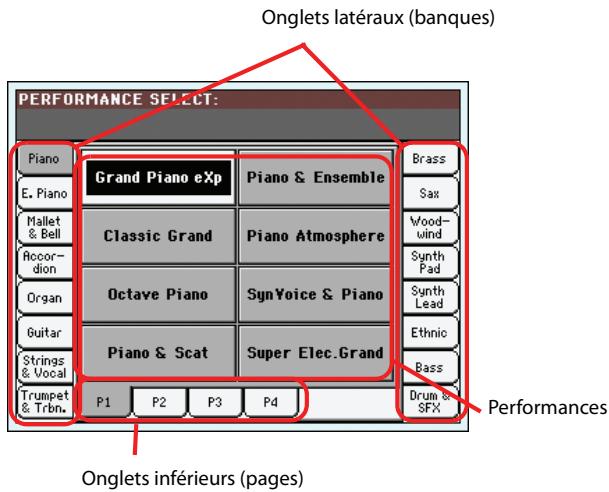
Note: En fonction de l'état du paramètre "Auto Performance/Sound Select" (voir à la page 214), une Performance peut être immédiatement sélectionnée lorsque vous appuyez sur l'un des boutons PERFORMANCE SELECT; c'est la première Performance sélectionnée pour cette banque qui sera sélectionnée.
Onglets latéraux (banques)
Utilisez ces onglets pour sélectionner une banque de Performances. Chaque onglet correspond à l'un des boutons PERFORMANCE SELECT du tableau de bord.
Onglets inférieurs (pages)
Utilisez ces onglets pour sélectionner l'une des pages disponibles dans la banque sélectionnée.
Si vous appuyez de nouveau sur le même bouton PERFORMANCE SELECT du tableau de bord, c'est la page suivante de la même banque qui est sélectionnée. Donc, nul besoin d'appuyer sur l'un des tabulateurs à l'écran pour sélectionner une page différente.
Performances
Appuyez sur l'un des boutons affichés à l'écran pour sélectionner une Performance. Si l'option "Display Hold" est désactivée (voyez page 214), la fenêtre se ferme automatiquement après la sélection de la Performance.
Appuyez sur la case Style si affichée à l'écran ou sur l'un des boutons STYLE du tableau de bord pour afficher la fenêtre Style Select. Appuyez sur les boutons STYLE pour visualiser directement la banque sélectionnée.
Appuyez sur EXIT pour quitter cette page et rétablir la page précédemment affichée sans sélectionner un Style.
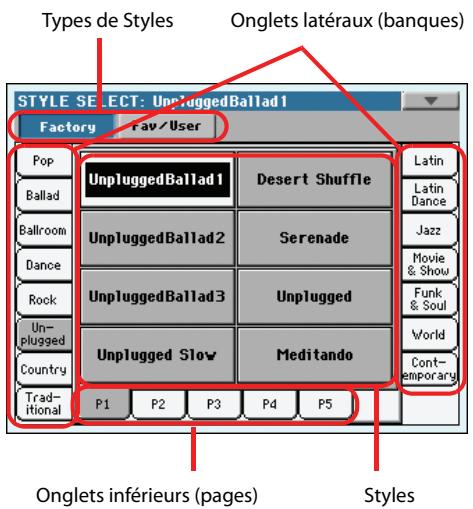
Remarque: Le paramètre "Auto Select" (voyez page 214) permet de sélectionner directement un autre Style en appuyant sur un bouton STYLE SELECT. Il s'agit du Style sélectionné en dernier lieu dans cette banque.
Groupes de styles
Groupe de Styles sélectionné. "Factory" désigne les Styles d'usine. "Fav/User" désigne d'une part les Styles "Favorite" (mémoires pour Styles personnalisés auxquels il est possible de donner un nom) et d'autre part les Styles "User" (mémoires pour Styles personnalisés ayant un nom fixe).
Onglets latéraux (banques)
Ces onglets permettent de sélectionner une banque de Styles. Chaque onglet "Factory" correspond à un des boutons STYLE SELECT en façade. Les noms des onglets "Favorite" peuvent être modifiés (voyez "Renommer les banques 'Favorite' à la page 143).
Onglets inférieurs (pages)
Utilisez ces onglets pour sélectionner l'une des pages disponibles dans la banque sélectionnée.
Si vous appuyez de nouveau sur le même bouton STYLE SELECT du tableau de bord, c'est la page suivante de la même banque qui est sélectionnée. Donc, nul besoin d'appuyer sur l'un des tabulateurs à l'écran pour sélectionner une page différente.
Touchez un de ces boutons écran pour sélectionner un Style. Si l'option "Display Hold" est désactivée (voyez page 214), la fenêtre se ferme automatiquement après la sélection du Style.
Après avoir sélectionné un Style dans cette fenêtre, et qu'un autre Style est en train de jouer, le nom du nouveau Style commence à clignoter en indiquant ainsi qu'il est prêt à être reproduit sur le début de la mesure suivante.
Appuyez sur l'icône du menu de la page pour afficher le menu. Appuyez sur une commande pour le sélectionner. Surveillez un point quelconque de l'écran pour quitter le menu sans sélectionner une commande.
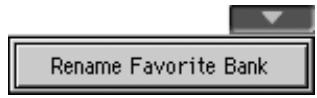
Choisissez cette commande dans le menu de la page et affectez le nom que vous désirez aux banques Favorite Style.
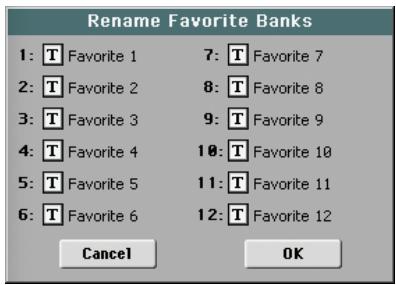
Le nom affecté peut être saisi sur deux lignes en les séparant par le caractère du paragraphe (¶). Par exemple, pour écrire “World Music” sur deux lignes, saisissez “World Music”.
Le paramètre essaie en outre d'afficher deux mots séparés par deux espaces sur deux lignes.
Attention: La longueur des mots ne doit pas dépasser les onglets latéraux de la fenêtre Style Select.
Appuyez sur la zone des Pads, si affichée à l'écran, pour ouvrir la fenêtre de Pad Select.
Appuyez sur EXIT pour quitter cette page et retourner à la page précédente sans sélectionner un Pad.
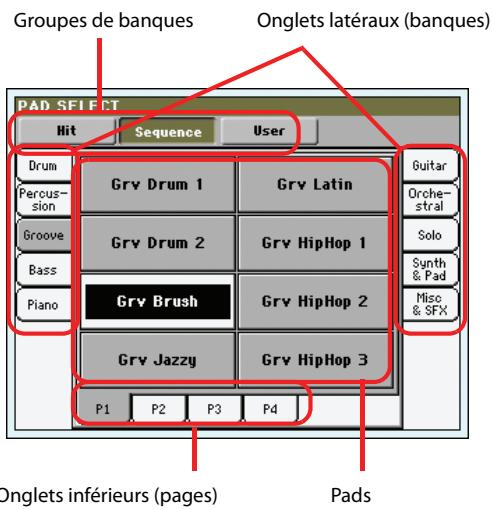
Phrases PAD
Groupe PAD sélectionné. "Hit" désigne des sons ("frappes") préprogrammés d'une seule note. "Sequence" désigne de brèves phrases préprogrammées. "User" désigne des frappes ou des phrases que vous avez enregistrées ou modifiées.
Onglets latéraux (banques)
Utilisez ces onglets pour sélectionner une banque de Pads.
Onglets inférieurs (pages)
Utilisez ces onglets pour sélectionner l'une des pages disponibles dans la banque sélectionnée.
Touchez un de ces boutons pour sélectionner une phrase PAD. Si l'option "Display Hold" est désactivée (voyez page 214), la fenêtre se ferme automatiquement après la sélection de la phrase PAD.
STS select
Utilisez les quatre boutons STS pour sélectionner une des quatre mémoires STS associées au Style actuel ou à l'entrée "SongBook" sélectionnée.
Touchez l'onglet portant le nom de la mémoire STS à la page principale du mode Style Play ou Song Play pour afficher le nom des mémoires STS disponibles.
En mode Style Play et Song Play:
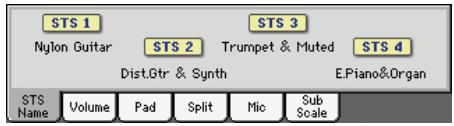
En modeLyrics:

Cette page est affichée lorsque vous appuyez sur l'une des cases Song à l'écran ou sur l'un des boutons SELECT d'une des sections PLAYER du tableau de bord.
Appuyez sur EXIT pour quitter cette page et rétablit la page principale du mode opérationnel Song Play sans sélectionner un Morceau.
Dispositif de sauvegarde
Dans cette page, vous sélectionnez un fichier MIDI Standard, un fichier Karaoke ou MP3 pour le Player sélectionné. Un fichier Jukebox peut être affecté uniquement à Player 1.
Remarque: Notez que le réseau de travail est séparé pour chaque des Players internes.
C'est la liste du contenu du dispositif sélectionné.
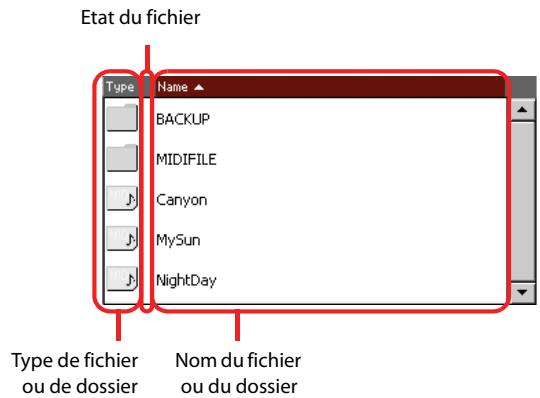
Utilisez la barre de défilement pour parcourir la liste des paramètres.
En alternative, vous pouvez utiliser les contrôles de la section VALUE pour parcourir la liste.
Gardez enfoncé le bouton SHIFT et appuyez sur l'une des flèches pour passer à la section alphabétique précédente ou suivante.
Vous pouvez survoler l'une des dénominations positionnées en haut de la liste pour changer la disposition en fonction de la dénomination choisie. En survolant de nouveau la dénomination, vous disposez alternatively les paramètres dans l'ordre croissant et décroissant.
Une liste contient plusieurs types différents de fichiers ou de dossiers.
| Icône du type | Type de fichier/dossier |
| MIDJ | Fichier Standard MIDI (MID) |
| KARJ | Fichier Karaoke (KAR) |
| MP3J | MPEG Layer 3 (MP3) |
| CDAJ | Plage d'un CD audio |
| JEXJ | Fichier Jukebox (JBX) |
| Dossier |
Un fichier ou un dossier peut se trouver dans l'un des états suivants. (Voir comment modifier l'état d'un fichier dans "Protect" et "Unprotect" à la page 248).
| Icône d' état | Etat du fichier/dossier |
| Protégé | |
| - | Non protégé |
Icône du menu de la page
Appuyez sur l'icône du menu de la page pour afficher le menu. Voir les informations détaillées dans le chapitre "Menu de la page Song Select" à la page 110.
Dispositif de sauvegarde
Utilise ce menu pour choisir un des dispositifs de stockage.
| Dispositif | Type |
| HD | Zone du disque dur interne (modèle à 76 touches ou modèle à 61 touches avec kit HDIK-2 en option) ou de la mémoire flash SSD (modèle à 61 touches) |
| USB-F | Dispositif connecté au port USB Host enFORMANCE |
| USB-R | Dispositif connecté au port USB Host en face arrêté |
Le nom du support pourrait être affiché entre crochets ([]).
Chemin du morceau
Cette ligne visualise le chemin du dispositif en cours de session.
Ouvrir
Ouvrir le dossier sélectionné (paramètre dont l'icone est la suivante: ).
Fermer
Ferme le dossier couramment ouvert et rétablit le dossier parent ("supérieur").
Appuyez sur ce bouton pour afficher le Morceau affecté au Player sélectionné. C'est très pratique pour le rétablir rapidement après avoir parcouru des répertoires ou cherché dans des produits différents.
Sélectionne le paramètre éclairé à l'écran. Si, par exemple, un Morceau est en reproduction, il s'arrête et le nouveau Morceau sélectionné est reproduit. La page principale est rétablie.
Lorsque ce bouton est appuyé, tous les fichiers MIDI contenus dans le répertoire en cours d'affichage sont ajoutés dans une nouvelle liste Jukebox qui est automatiquement affectée à Player 1. L'ordre dans lequel joueront ces fichiers dépend de la méthode de saisie, par exemple, en fonction de la visualisation des fichiers à l'écran.
Vous utilisez cette liste Jukebox exactement comme n'importe quelle autre piste de ce type (par exemple, lancer la reproduction en appuyant sur SEQ1 PLAY/STOP, passer au Morceau suivant dans la liste en appuyant sur SHIFT +, modifier le Morceau dans la page Jukebox, etc.).
Remarque: Une liste Jukebox peut contenir au maximum 127 Morceaux. Si vous dossier en contient plus, seulement les premiers 127 sont tenus en compte.
Astuce: Pour ne pas perdre votre liste lors de la mise hors tension de l'instrument, affichez la page Jukebox et sauvegardez votre liste sur dispositif sous forme de fichier "JBX".
Sélectionner un morceau à l'aide de son numéro d'identification
Un numéro progressif d'identification (ID) est affecté à chaque Morceau contenu dans un dossier de la mémoire (max. 9.999). Lorsque l'option "Show Song Number" est sélectionnée dans le menu de la page Song Select (voir plus bas), ce numéro est affiché avant le nom du Morceau dans la fenêtre Song Select. Vous pouvez utiliser ce numéro pour sélectionner le Morceau en composant le numéro correspondant; la recherche d'un Morceau en est ainsi facilitée, surtout lorsque vous disque dur est plein de fichiers MIDI.
8007: CANYON. MID
Dans la fenêtre Song Select, appuyez sur le bouton SELECT pour visualiser le pavé numérique où vous saississez le numéro correspondant au Morceau que vous pouze selectionner.
Dans n'importe quelle page du mode Song Play, appuyez deux fois sur le bouton SELECT pour visualiser le pavé numérique.
Remarque: Si aucun Morceau ne correspond au numéro saisi, l'écran affiche le message "Song not available" (aucun Morceau disponible).
Remarque: Même si le répertoire contient plus de 9999 fichiers, vous ne pouvez pas sélectionner avec le clavier numérique un Morceau dont le numéro dépasse les limites de la plage 0001~9999.
Menu de la page song select
Appuyez sur l'icône du menu de la page pour afficher le menu. Appuyez sur une commande pour la sélectionner. Surveillez un point quelconque à l'écran pour quitter le menu sans sélectionner une commande.
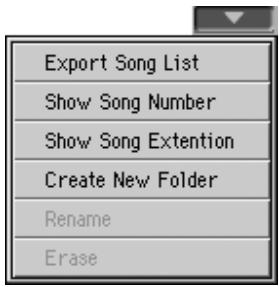
Cette commande permet de sauvegarder la liste actuelle sous forme de fichier texte sur le disque dur interne ou sur un dispositif de stockage branché à une des prises USB HOST. Cela vous permet d'imprimer la liste pour connaître la correspondance entre les numéros et les morceaux.
- Dans la fenêtre Song Select, sélectionnez le dossier dont vous désirez sauvegarder la liste de morceaux sous forme de fichier de texte.
- Sélectionnez la commande Export Song List dans le menu de la page.
- Une fenêtre de dialogue apparait et vous permet de sélectionner le disque dur interne ou une prise USB HOST.
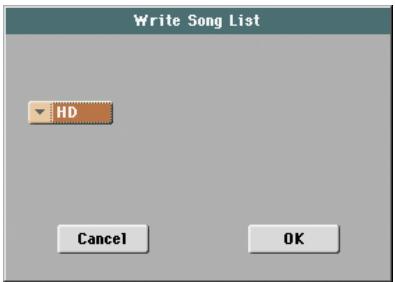
- Sélectionnez une option et appuyez sur OK pour confirmer.
Remarque: Le fichier de texte ne contiendra qu'une liste de fichiers .mid, .kar et .jbx. Les répertoires et les fichiers différents ne seront pas inclus.
Lors de la sauvegarde, un nom sera donné au fichier de texte après le dossier sélectionné. Par exemple, un dossier dénommé "Dummy" créera un fichier "Dummy.txt". Si un fichier ayant le même nom existe déjà dans le dispositif cible, il sera remplacé par ce nouveau nom, sans demander une confirmation. Un fichier contenant la liste de tous les fichiers valides stockés dans le chemin principal du dispositif de sauvegarde sera généré sous forme de fichier "Root.txt".
La liste inclut le numéro progressif affecté à chaque morceau, les noms des fichiers, le nombre total de fichiers présents dans la liste.
Pour un affichage correct et la bonne impression de la liste par le biais d'un ordinateur, utilisez une taille de police (par ex. non-proportionnel) fixe avec votre traitement de texte.
Cochez cette option pour afficher le numéro progressif d'identification des morceaux dans la liste, à côté de chaque morceau.
Cochez cette option pour visualiser l'extension du fichier (". mid", ". kar", "*. jbx") dans la liste, à côté de chaque Morceau.
Avec cette commande vous créez un nouveau dossier générique dans le chemin principal de votre dispositif de sauvegarde ou dans un dossier générique quelconque. Avec cette commande, vous ne pouvez pas créer un dossier “SET” car ce type de dossier est réservé aux opérations Save (et peut être créé par le biais du bouton New SET dans n'importe quelle page Save).
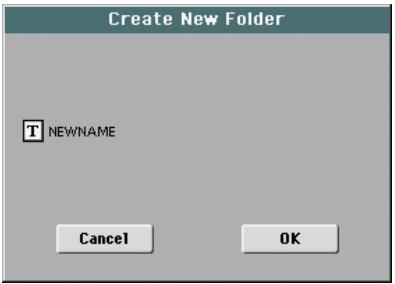
Appuyez sur le bouton (Text Edit) pour afficher la fenêtre Text Edit. Saisissez le nom et ensuite appuyez sur OK pour confirmer et quitter la fenêtre Text Edit.
Disponible uniquement si un paramètre de la liste est sélectionné.
Avec cette fonction vous modifiez le nom d'un fichier ou d'un dossier déjà présent. Vous ne pouvez pas modifier les 3 caractères qui forment l'extension du fichier, ni les dossiers ".SET", car l'extension identifie le type de fichier ou de dossier.
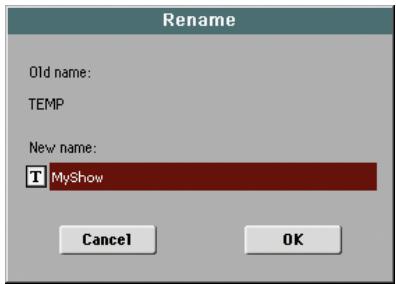
Appuyez sur le bouton T (Text Edit) pour afficher la fenêtre Text Edit. Saisissez le nouveau nom et ensuite appuyez sur OK pour confirmer et quitter la fenêtre Text Edit.
Avec cette commande vous supprimez le fichier ou le dossier sélectionné.
Recherche de fichiers et de ressources musicales
Le bouton SEARCH du Pa3X vous permet de rechercher des fichiers et des ressources musicales.
Utilisation de la fonction 'search
Les types de données que vous pouvez rechercher sont déterminés par la page affichée. Exemple : en mode Media, vous ne pouvez rechercher que des fichiers alors qu'en mode Style Play ou Song Play, vous pouvez rechercher différents types de données (Styles, morceaux, paroles etc.).
Il y a également des pages où la fonction “Search” est indisponible car ces pages n'offrent pas matière à recherche (en mode Global, par exemple).
La procédure générale est la suivante.
- Appuyez sur le bouton SEARCH pour ouvrir la page "Search".
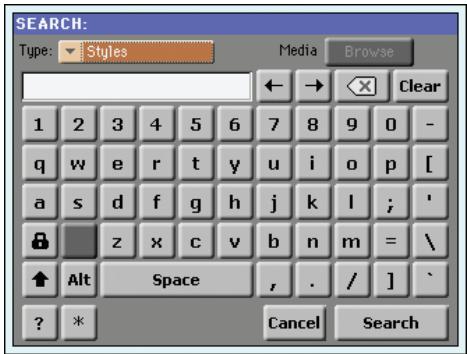
- Si nécessaire, touchez le menu déroulant "Type" pour choisir le type de données à rechercher.
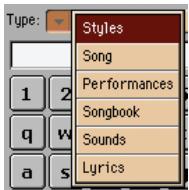
Si vous cherchez des fichiers, des morceaux ou des paroles, le bouton [Browse] est activé et permet de faire des recherches sur tous les supports de mémoire.

- Si vous cherchez un fichier sur un support particulier, touchez le bouton [Browse] pour ouvrir la fenêtre "Media".
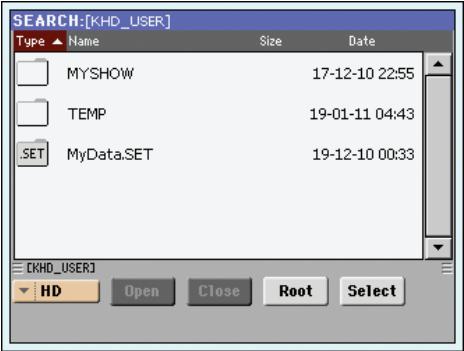
- Utilisez le menu "Device" pour sélectionner le dispositif contenant le fichier recherché.
- Utilisez les boutons [Open] et [Close] pour naviguer dans les dossiers.
- Le bouton [Root] vous permet de retourner à tout instant au dossier principal ("racine") du dispositif sélectionné.
- Quand vous avez trouvé le dossier contenant le fichier souhaité, touchez-le puis touchez le bouton [Select] pour le sélectionner et refermer la fenêtre "Media". Le nom du dossier sélectionné apparait dans la barre de titre de la fenêtre "Search".
- Entrez le nom du fichier à rechercher. Aucune différence n'est faite entre minuscules et majuscules ("LOVE", "Love" et "love" sont identiques pour la recherche).
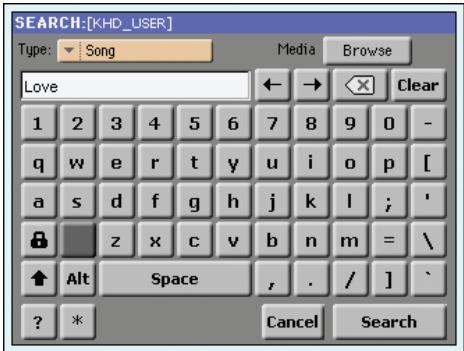
- Touchez ensuite le bouton [Search]. Toutes les entrées correspondant au terme recherché apparaisent à l'écran.
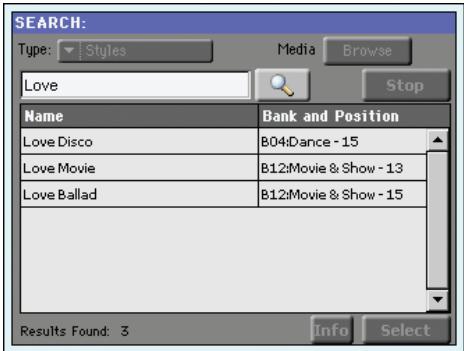
Le bouton [Search] s'est transformé en bouton [Stop]. Touchez ce bouton si vous souhaitez arrêter la recherche en cours. Le nom du bouton revient "Search". Les fichiers trouvés restent affichés jusqu'à ce que vous lanciez une nouvelle recherche.
La durée de la recherche dépend de la taille des dispositifs et du nombre de fichiers.
Remarque: Vous ne pouvez effectuer qu'une recherche à la fois. Attendez que la recherche en cours soit terminée ou touchez le bouton [Stop] à l'écran pour arrêter la recherche et en effectuer une nouvelle.
Astuce: Vous pouvez toucher le bouton [Cancel] à l'écran ou appuyer sur le bouton EXIT en façade pour quitter la fenêtre et effectuer d'autres opérations. La recherche se poursuit en arrêté-plan.
- Vous pouvez toucher un des éléments trouvés pour le sélectionner puis toucher le bouton [Info] pour afficher les infos le concernant.
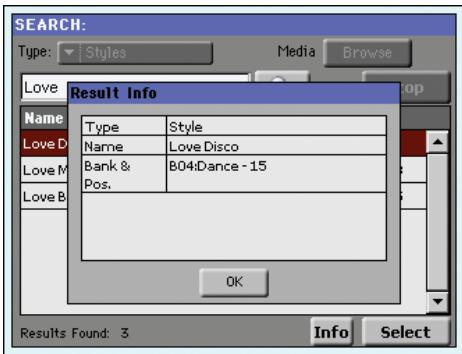
Touchez [OK] pour fermer la fenêtre de dialogue "Info".
- Pour retourner à la page “Search” principale et y entrer un nouveau terme à rechercher, touchez le bouton [ ]
- Si vous avez trouvé ce que vous cherchiez, touchez son nom puis touchez [Select].
- Vous pouvez quitter la fenêtre "Search" à tout instant d'une pression sur le bouton EXIT ou SEARCH.
Caractères génériques ('wildcards')
Les caractères entrés sont considérés comme des termes aussi bien entiers que partiels. Exemple: si vous entrez "love", le Pa3X propose "Love", "LoveSong" et tous les autres termes contenant "love".
Vous pouvez limiter la recherche avec les caractères génériques suivants : “?” (n'importe quel caractère seul) ou “*” (n'importe quelle série de caractères). Exemple : “ love” permet de couvrir “MyLove” mais pas “LoveSong”. “?? love” permet de couvrir “00love” mais pas “MyLove”.
De même, si vous recherchez des termes pouvant être écrites de façons différentes, vous pouvez utiliser le caractère générique ? pour en couvrir toutes les versions: ainsi "gr? y" permet de couvrir "gray" et "grey".
Le mode Style Play est le mode opérationnel de démarrage. Dans ce mode, vous jouez les Styles (par ex. les accompagnements automatiques) ou l'une des quatre pistes clavier (Upper 1...3 et Lower). Rappelez des Performances et des STS pour sélectionner des Sons et des Effets différents. Rappelez un Voice Processor Preset différent en sélectionnant une Performance ou un STS. Notre SongBook vous permet de sélectionner automatiquement des Styles pour jouer votre genre musical préféré.
Vous pouvez utiliser le mode Style Play également en Easy Mode (voir à la page 35).
Réglages de démarrage
Du fait que la Performance 1 de la Banque 1 (Performance 1-1) est automatiquement sélectionnée lors de la mise sous tension de l'instrument, vous pouvez y sauvegarder vos réglages préférés.
Il suffit de sélectionner les Sons, les Effets, le Voice Processor Preset et les autres réglages désirés pour qu'ils soient automatiquement sélectionnés lors de la mise sous tension de l'instrument. Ensuite, sélectionnez la commande "Write Performance" dans le menu de la page. Lorsque la fenêtre Write Performance est affichée à l'écran, sauvegardez les réglages dans la Performance 1 de la Banque 1. (Voir dans le chapitre "Boîte de dialogue Write Performance" à la page 141).
Remarque: Si certains réglages doivent rester inchangés même lors de la sélection d'une Performance, d'un STS ou d'un Style différents, activez les "verrouillages" correspondants pour empêcher tout changement des paramètres sélectionnés (voir dans le chapitre "General Controls: Lock" à la page 211). Sauvegardez ces "verrouillages" dans Global (voyez "Boîte de dialogue Write Performance" à la page 141).
Connexions entre styles, variations, performances et mémoires STS
Les Styles, Variations, Performances et mémoires STS sont liées de diverses manières.
- Quand le témoin STS MODE est allumé ou clignote, la sélection d'un Style entraîne également la sélection de la mémoire STS 1 (les pistes de clavier peuvent alors changer). Les réglages de Performance sont ignorés.
- Quand le témoin STS MODE clignote, la sélection d'une autre variation sélectionne aussi la mémoire STS correspondante.
- Quand le témoin STYLE CHANGE est allumé, la sélection d'une Performance sélectionne aussi le Style correspondant (le Style sélectionné lors de la sauvegarde de la Performance).
- Les règles de la piste sélectionnée peuvent être sauvegardées dans une Performance, dans un STS ou dans une Style Performance, selon la commande du menu de la page que vous sélectionnez.
Master volume et balance
Le curseur MASTER VOLUME contrôle le volume général de l'instrument, tandis que le curseur BALANCE égalise le volume des pistes Style Accompaniment et Pad à l'encontre des pistes clavier.
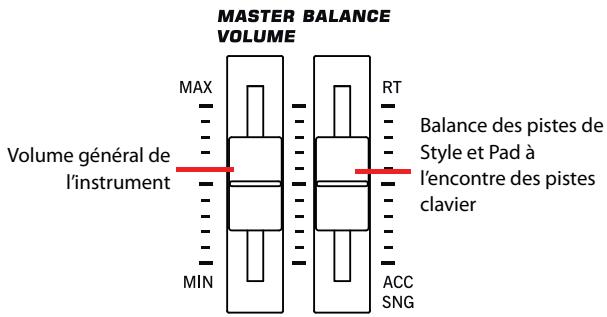
Remarque: Le curseur BALANCE peut aussi être utilisé pour piloter le volume (voir "Balance Slider" à la page 214).
Il y a trois types différents d'emplacement des Styles:
- Les banques de Styles "Factory" ("Pop"~"Contemporary", c.-à-d. "BANK01. STY"~"BANK15. STY") contiennent les Styles d'usine que vous ne pouvez éoperator qu'après avoir coupé la protection de la mémoire (voyez "Factory Style and Pad Protect" à la page 245).
- Les banques de Styles "Favorite" (par défaut, "Favorite 1"~"Favorite 10", c.-à-d. FAVORITE01. STY~FAVORITE12. STY) ressemblent aux Styles "User" mais vous pouvez restituer leurs onglets dans la fenêtre "Style Select" si vous avez besoin de banques personnalisées ou pour de nouveaux genres musicaux. Voyez "Banques "Favorite" à la page 143 pour savoir comment gérer ces banques de Styles.
- Les banques de Style utilisateur ("User 1"~"User 3", c.-à-d. "USER01. STY"~"USER03. STY") peuvent contenir des Styles que vous avez créés ou chargés à partir de supports de mémoire externes. Ces banques peuvent également servir d'atelier pour créer des Styles avant de les sauvegarder dans un emplacement définitif. Voyez le chapitre "Style Record mode" dans l"Advanced Edit Manual" pour savoir comment éditer ou créer des Styles.
Page principale (affichage normal)
Lors de la mise sous tension de l'instrument, c'est la première page affichée.
Pour afficher cette page depuis un mode opérationnel différent, appuyez sur STYLE PLAY.
Pour rétablir cette page depuis l'une des pages d'édition de Style Play, appuyez sur EXIT.
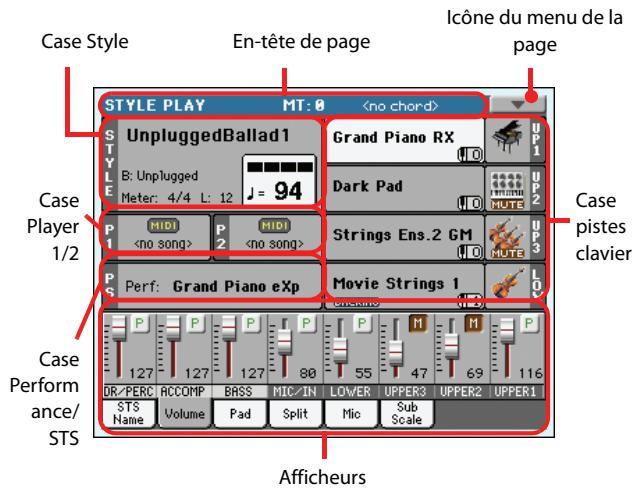
Appuyez sur l'onglet [Volume] pour afficher les pistes individuelles de façon détaillée. Utilisez le bouton TRACK SELECT pour alterner entre l'affichage normal (pistes de clavier, pistes de Style groupées, commandes PADS) et l'affichage de Style (pistes de Style individuelles). (Voyez "Page d'affichage des pistes de Style" et "Afficheur du Volume" à partir de la page 117).
Cette ligne affiche le mode opérationnel en cours, la transposition et la reconnaissance des accords.

Nom du mode opérationnel
Nom du mode opérationnel en cours.
PERF STYLESet
Valeur de Master transpose exprimée sous forme de demi-tons. Vous pouvez modifier cette valeur à l'aide des boutons TRANSPOSE du tableau de bord.
Remarque: La transposition peut automatiquement être modifiée en sélectionnant une autre Performance ou un Style différent. On peut également la modifier en chargeant un Fichier MIDI Standard généré par un instrument de la série Pa de Korg.
Pour empêcher la modification de la transposition, le paramètre Master transpose est "verrouillé" par défaut. Pour le "verrouiller" ou le "déverrouiller", modifier l'état du paramètre Master Transpose dans Global (voir "General Controls: Lock" à la page 211), ensuite sauvégardez Global dans la mémoire (voir "Boîte de dialogue Write Global - Global Setup" à la page 228).
Affiche le nom de l'accord que vous jouez sur le clavier. Si aucune abréviation d'accord n'apparaît, vous n'avez pas sélectionné de mode de détention d'accords avec les boutons CHORD SCAN (voyez page 18).
Icône du menu de la page
Appuyez sur l'icône du menu de la page pour afficher le menu. Voir les informations détaillées de “Menu de la page” à la page 140.

Cette case affiche le nom du Style, ainsi que son tempo et ses paramètres de vitesse (time signature).
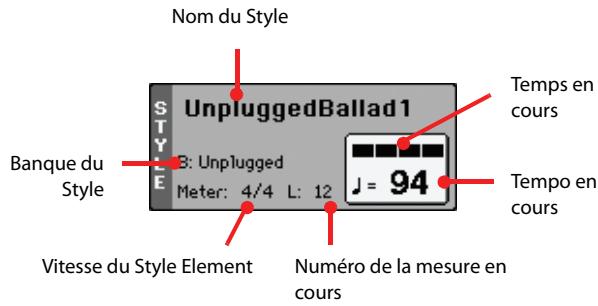
PERF
Style sélectionné en cours de session. Appuyez sur le nom du Style pour afficher la fenêtre Style Select. Vous pouvez également utiliser la section STYLE SELECT du tableau de bord.
Banque du style
PERF
Banque à laquelle le Style en cours appartient.
Vitesse du style élément
Vitesse (time signature) du Style Element en cours de session.
Mesure en cours
Lorsque le Style est en reproduction, la lecture 'M' est affichée et elle indique le numéro de la mesure du Style Element produit. Lorsque le Style est à l'arrêt, c'est la lecture 'L' qui est affichée : elle indique la longueur (c'est-à-dire le nombre total de mesures) du Style Element en cours de session.
Temps en cours
Numéro du temps de la mesure en cours de session.
Tempo en cours
PERF STYLESet
Tempo du métronome (30~250). Servez-vous des boutons TEMPO pour changer le tempo.
Alternative : maintenez le bouton SHIFT enfoncé et actionnez la molette VALUE pour changer le tempo. Vous pouvez aussi toucher la case de tempo et faire glisser le doigt vers le haut ou le bas (ou actionner les contrôleurs VALUE).
Pour retrouver le tempo sauvegardé du Style, appuyez simultanément sur les boutons TEMPO- et +.
Remarque: Le Tempo peut changer pendant la reproduction d'un Style Element parce que chaque Style Element peut contenir des données de Changement de Tempo.
Case player 1/2
Cette case affiche le nom des morceaux affectés aux deux players internes.
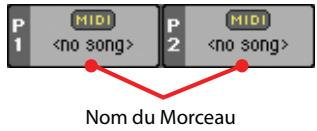
Nom des Morceaux affectés au Player 1 (S1) et au Player 2 (S2). Pendant la reproduction des Styles, vous pouvez sélectionner les Morceaux. Ainsi, ils seront prêts lorsque vous passerez en mode Song Play.
L'icône affiche le type de Morceau sélectionné.
Fichier MIDI Standard, souvenir abrégé SMF (extension du fichier :. MID ou. KAR).
Format MPEG Layer-3 ou MP3 (fichier avec extension: *.MP3). C'est un fichier audio compressé qui peut être généré soit avec un ordinateur, soit sur le 143 même.
N'est assignable qu'au lecteur (Player) 1. Un fichier "Jukebox" (.JBX) contient une liste de morceaux. Il peut être assigné au lecteur 1 mais son nom n'apparaît pas ici. L'icône JBX est affichée avec le nom du morceau sélectionné en cours de session dans la liste Jukebox.
Cette case affiche le nom de la dernière Performance sélectionnée ou le nom du dernier STS sélectionné.

Performance ou STS sélectionnés
Dernière Performance (PERF) sélectionnée ou dernier Single Touch Setting (STS) sélectionné.
Appuyez sur le nom pour ouvrir la fenêtre Performance Select (voir dans le chapitre "Fenêtre Performance Select" à la page 106). Vous pouvez également utiliser la section PERFORMANCE SELECT pour sélectionner une autre Performance.
Pour la sélection d'une autre mémoire STS, utilisez les quatre boutons STS situés sous l'écran.
Casse pistes clavier
Cette case affiche les pistes clavier.
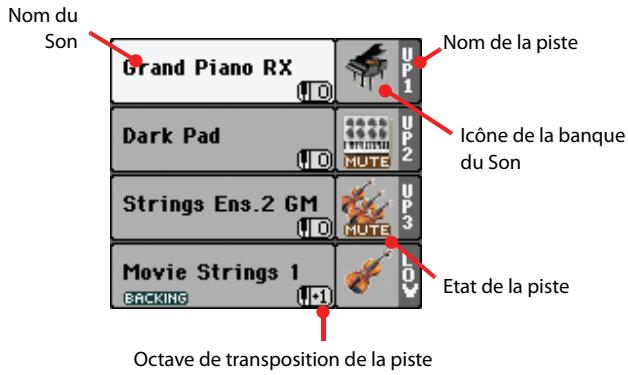
Nom du son
PERF STS
Nom du Son affecté à la Piste clavier correspondante.
- Si la piste est déjà sélectionnée (affichée sur fond blanc), appuyez sur le nom du Son pour ouvrir la fenêtre Sound Select.
- Si la piste n'est pas sélectionnée (sur fond nombre), vous devez d'abord la sélectionner et ensuite appuyer sur le nom du Son pour ouvrir la fenêtre Sound Select.
Vous pouvez aussi ouvrir la fenêtre "Sound Select" avec les boutons SOUND SELECT (section REAL TIME TRACKS).
Voir les informations détaillées de la fenêtre Sound Select dans le chapitre “Fenêtre Sound Select” à la page 106.
Octave de transposition de la piste clavier
PERF STS
Non éritable. Octave de transposition de la piste correspondante. Pour modifier individuellement la transposition de chaque piste, affichez la page d'édition "Mixer/Tuning: Tuning" (voir à la page 126).
Vous pouvez également transposer toutes les pistes Upper en appuyant sur les boutons UPPER OCTAVE du tableau de bord.
Lorsque la fonction Bass & Lower Backing est activée, l'icone Backing est visualisée dans la
BACKING
piste Lower de la case Sound (voir "Bass & Lower Backing" à la page 140).
Nom de la piste clavier
Non éritable. Nom de la piste correspondante:
| Abréviation | Piste | Jeu |
| UP1 | Upper 1 | Mélodie (main droite) |
| UP2 | Upper 2 | |
| UP3 | Upper 3 | |
| LOW | Lower | Accompagnement (main gauche) |
Icône de la banque du son
PERF STS
Cette icône indique la banque à laquelle appartient le Son en cours de session.
Etat de la piste clavier
PERF STS
Etat de la piste correspondante : activée/coupée. Sélectionnez la piste et ensuite appuyez sur cette case pour modifier l'état de la piste.
Aucune icône Etat Play. La piste peut être reproduite.

Etat Mute. La piste est coupée.
Afficheurs
La moitié inférieure de la page principale contient les divers afficheurs que vous pouvez sélectionner en appuyant sur les onglets correspondants. Voir les informations détaillées dans les sections relatives, à partir de la page 118.
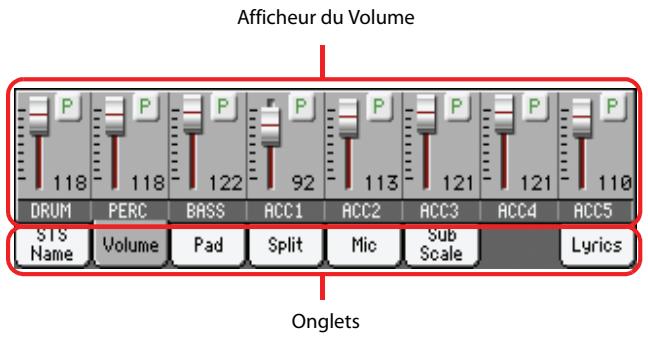
Page d'affichage des pistes de style
Le bouton TRACK SELECT permet d'alterner la vue normale et la vue des pistes de Style. Si vous sélectionnez l'onglet [Volume], les pistes individuelles du Style sont affichées dans le bas de l'écran. Le haut de l'écran affiche les paramètres de la piste de Style sélectionnée.
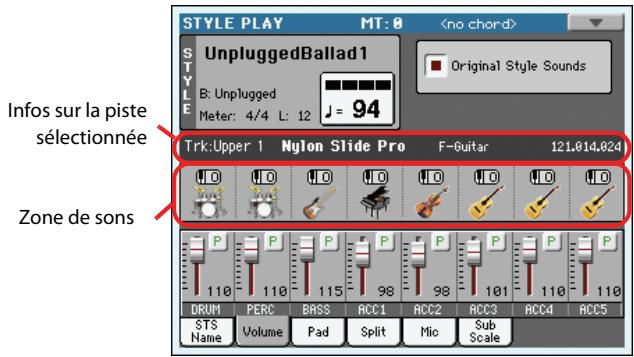
Appuyez de nouveau sur le bouton TRACK SELECT pour rétablir l'affichage Normal (Pistes clavier, pistes de Style groupées, contrôles Mic/In).
Sons originaux du style

Avec ce paramètre, vous sélectionnez des Sons différents pour chacune des pistes de Style : c'est à dire différents du son enregistré dans le modèle de chaque Style Element. Vous sauvegardez ces Sons dans une Performance ou dans une Style Performance à l'aide des commandes "Write Performance" ou "Write Current Style Settings" (voir à la page 140).
Remarque: Ce paramètre peut être sauvegardé dans la Performance ou la Style Performance; il est automatiquement réglé à On
ou Off lorsque vous sélectionnez une Performance ou un Style différents, en fonction de son état lors de la sauvegarde.
Actif
Les pistes de Style utilisent toujours les Sons originaux enregistrés dans chaque Style Element. Si vous affectez un Son différent à la piste de Style, ce paramètre est automatiquement régulé à Off.
Coupé
Vos assignations de sons aux pistes de Style sont sauvegardées dans les mémoires Performance et "Style Setting". Les sons sélectionnés sont les mêmes pour tous les éléments de Style (et pas seulement pour l'objet actuel).
Case d'infos de la piste sélectionnée
Cette ligne visualise le Son affecté à la piste sélectionnée. Le Son est affiché dans la page principale, ainsi que dans plusieurs autres pages d'édition.
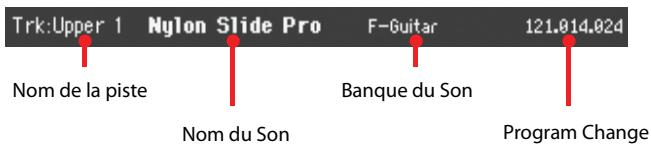
Nom de la piste
Nom de la piste sélectionnée.
Nom du son
PERF STYLE
Son affecté à la piste sélectionnée. Appuyez sur cette case pour visualiser la fenêtre Sound Select et sélectionner un Son différent.
Banque du son
PERF STYLE
Banque à laquelle le Son sélectionné apparait.
PERF STYLE
Séquence du numéro de Program Change (Changement de Program) : (Bank Select MSB, Bank Select LSB, Program Change).
Caisse sons
Cette zone affiche les banques des sons assignés aux 8 pistes de Style. Elle indique aussi si les pistes sont transposées par octave ou non.
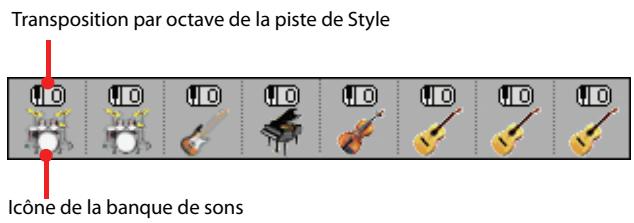
Octave de transposition des pistes de style
PERF STYLESet
Non éritable. Octave de transposition de la piste correspondante. Pour modifier l'octave de transposition, soit vous appuyez sur les boutons UPPER OCTAVE correspondants, soit vous affichez la page d'édition "Mixer/Tuning: Tuning" (voir à la page 126).
Icône de la banque du son
PERF STS
Cette icône indique à quelle banque apparait le Son en cours de session. Survolez une première fois l'icône pour sélectionner la piste correspondante (les informations sont visualisées dans la case d'Infos de la Piste Sélectionnée détaillée plus haut). Survolez-la une deuxième fois sur le nom pour visualiser la fenêtre Sound Select.
Afficheur du nom du STS
Appuyez sur longlet du nom du STS pour sélectionner cet afficheur. Les Single Touch Settings (STS) sont des emplacements de mémoire qui permettent de choisir rapidement des Sons de clavier; ils sont contenus dans un Style ou dans une entree SongBook. Cet afficheur visualise le nom des quatre STS appartenant au dernier Style ou à la dernière entree SongBook sélectionnés. Surveillez l'un des noms pour sélectionner le STS correspondant.
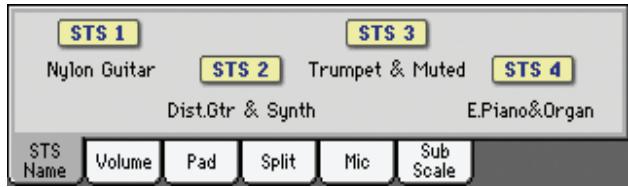
Note: Dans cet afficheur, vous ne pouvez pas modifier les noms des STS. Pour opérer un nom, vous devez désigner le STS dont vous pouvez modifier le nom et ensuite la commande Write Single Touch Setting dans le menu de la page (voir "Boîte de dialogue Write Single Touch Setting" à la page 142).
Afficheur du volume
Appuyez sur longlet Volume pour sélectionner cet afficheur où vous régalez le volume de chaque piste et leur activation/désactivation.
Remarque: Le volume des pistes de clavier (vue normale) peut être sauvegardé dans une Performance ou une mémoire STS. Le volume des pistes de Style groupées (vue normale) peut être sauvegardé dans le "Style Play Setup". Le volume des pistes individuelles de Style (vue "Style Tracks") peut être sauvegardé dans la mémoire "Style Setting" actuelle.
Curseurs et volume des pistes
PERF STYLES ET STS
Le volume des pistes peut être réglé avec les curseurs assignables en façade. Pour que ceux-ci fonctionnent en tant que contrôleurs
Du volume, le témoin de VOLUME situé au-dessus du bouton SLIDER MODE doit être allumé:
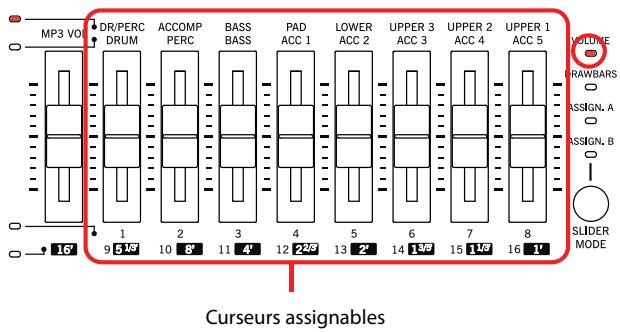
Les Curseurs Assignable correspondant aux 'curseurs virtuels' de l'écran. Ce sont les représentations graphiques du volume de chaque piste.
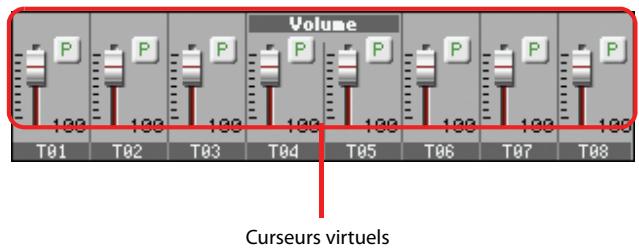
Vous pouvez également changer le volume des pistes en touchant le curseur d'une piste à l'écran et en actionnant ensuite les contrôleurs VALUE ou en faisant glisser le curseur vers le haut ou vers le bas.
Astuce: Vous pouvez changer simultanément - et proportionnellement - le volume de toutes les pistes de clavier ou de Style avec les curseurs assignable. Sélectionnez une piste du même type que celle que vous désirez modifier (par ex. la piste Upper 1 pour modifier toutes les pistes clavier). Ensuite gardez le bouton SHIFT enfoncé et déplacez l'un des Curseurs Assignables. Voyez "Curseurs assignables" à la page 7.
Utilisez le bouton TRACK SELECT pour alterner entre l'affichage normal (pistes de clavier, pistes de Style groupées, pistes PAD) et l'affichage "Style
TRACK SELECT
"Pistes" (pistes de Style individuelles). Les témoins des curseurs assignables indiquent la vue sélectionnée:
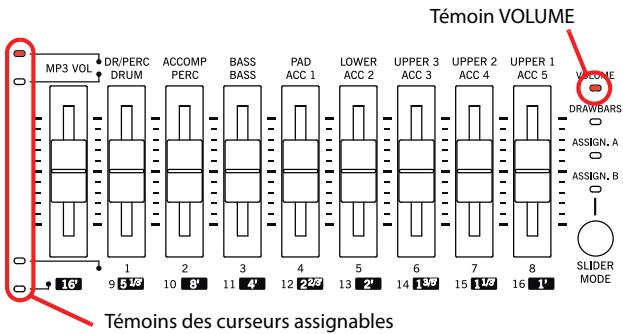
L'affichage Normal visualise les pistes de Style groupées, les contrôles Mic/in, les pistes clavier:
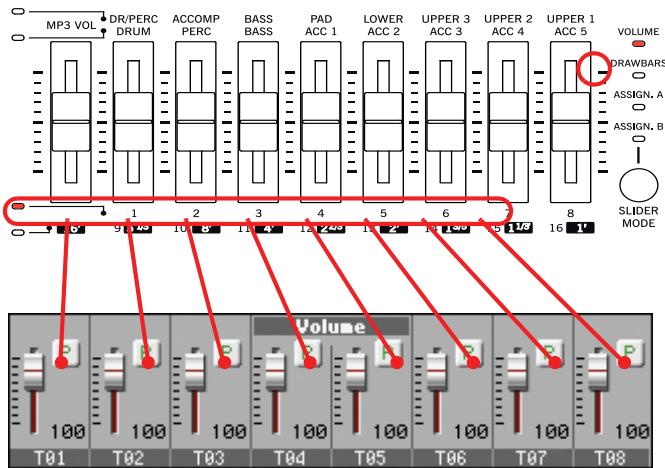
L'affichage Style Tracks visualise individuellement les pistes de Style:
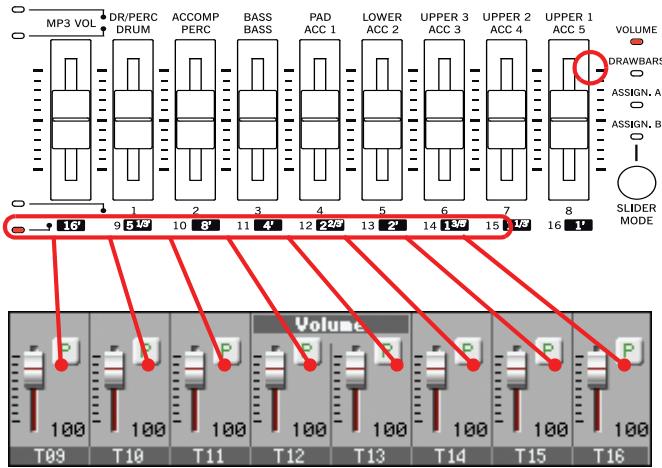
Ici, vous pouvez changer le volume des pistes individuelles de Style. Ces réglages sont sauvegardés dans la mémoire "Style Setting" du Style sélectionné ou dans une mémoire Performance et peuvent changer lors de la sélection d'un autre Style.
Pistes de style groupées

Ces curseurs dédiés de l'affichage Normal pilotent plusieurs pistes de Style en une seule opération.
La modification du volume des pistes de Style groupées (Dr/ Perc, Accomp, Bass) est un réglage général. Lorsque vous choisissez un Style différent, ce réglage ne change pas et la moyenne du volume des pistes de Style reste inchangée.
Pistes de Style groupées
Avec ces contrôles, vous égalisez globalement les pistes Drum/ Percussion, Bass et Accompaniment. Par exemple, si vous désirez que Drums et Bass soient dominantes pour donner plus de 'punch' à votre morceau, vous pouvez réduire le volume des pistes Accompaniment.
Les changements ne sont pas sauvegardés dans une mémoire Performance ou "Style Setting". Ils peuvent être mémorisés dans "Global-Style Play Setup" (les réglages par défaut du mode Style Play). Voyez "Write Global-Style Play Setup" à la page 140.
Etat du bouton slider mode
Généralement, la fonction affectée aux Curseurs Assignables dépend de l'état du bouton SLIDER MODE. Notez que cet état peut changer lorsque vous sélectionnez une Performance différente ou un STS différent.
Voir plus de renseignements sur les différents Modes Slider dans le chapitre "SLIDER MODE" à la page 8.
Icônes de l'état des pistes

Etat de la piste en cours de session : activée/coupée. Sélectionnez la piste ; ensuite, survolez de nouveau la case de la piste pour en modifier son état.
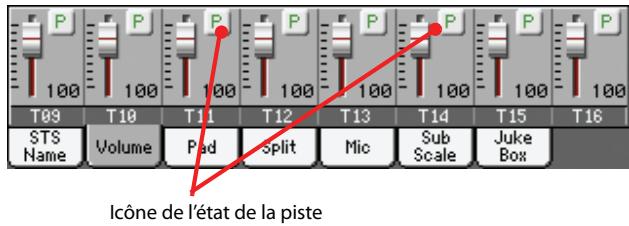

Etat Play. La piste peut être reproduite.

Etat Mute. La piste est coupée.
Sauvegarder l'état de la piste
- L'état des pistes clavier peut être sauvegardé dans une Performance ou dans un STS et peut changer lorsque vous désélectionnez une Performance ou un STS différent (voir "Write Performance" à la page 140 et "Write Single Touch Setting" à la page 140).
- L'état des pistes individuelles de Style peut être sauvégardé dans une mémoire “Style Setting” (voyez “Write Current Style Settings” à la page 140).
- L'état des pistes de Style groupées peut être sauvegardé dans Global-Style Play Setup (voir "Write Global-Style Play Setup" à la page 140).
Nom des pistes
Le nom de chaque piste est affiché sous les curseurs. Appuyez sur le bouton TRACK SELECT pour afficher alternativement les pistes.
| Piste | Description |
| Normal View | |
| DR/PERC (*) | Pistes Groupées de la Batterie et des Percussions. |
| ACCOMP (*) | Pistes Groupées de l'Accompagnement (Acc1~5). |
| BASS (*) | Piste Bass Style groupée. |
| MIC/IN | Microphone (proesseur vocal). Le niveau des signaux des entrées audio LEFT et RIGHT n'est pas réglié avec ce curseur. Le volume est réglié avec la commande MIC VOLUME de la section MIC SETTINGS en façade. |
| LOWER | Piste Lower. |
| UPPER1...3 | Pistes Upper. |
| Affichage des pistes de Style | |
| DRUM | Piste Drum Style. |
| PERC | Piste Percussion Style. |
| BASS | Piste Bass Style. |
| ACC1...5 | Pistes Accompaniment Style. |
Appuyez sur l'onglet Pad pour sélectionner cet afficheur dans lequel vous pouvez affecter un Hit différent ou une Sequence Pad différente à chacun des quatre pads. Il vous suffit de jeter un coup d'œil pour savoir comment les Pads sont programmés. Voir les informations détaillées à la page 136.
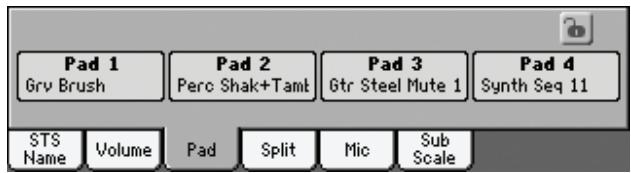
Assignations des pads
PERF STYLE Set SB

Nom du Hit ou de la Séquence affecté à chaque Pad. Appuyez sur cette case pour afficher la fenêtre Pad Select (voir dans le chapitre “Fenêtre Pad Select” à la page 108).
Remarque: N'importe quelle entrée de Style ou de SongBook peut modifier l'assignment du Pad.
Icône de verrouillage des pads
GBL
Si verrouillés, les assignments affectés aux pads ne changent pas lors de la sélection d'un Style ou d'une entrée SongBook différents.
Ce verrouillage est perdu lors de la mise hors tension de l'instrument, sauf si vous sauvegardez les réglages de Global dans la mémoire (voir "Boîte de dialogue Write Global - Global Setup" à la page 228).
Voir les informations détaillées des verrouillages des paramètres sous "General Controls: Lock" à la page 211.
Afficheur split
Appuyez sur l'onglet Split pour visualiser cet afficheur dans lequel vous pouvez régler le point de partage et le mode Chord Recognition.
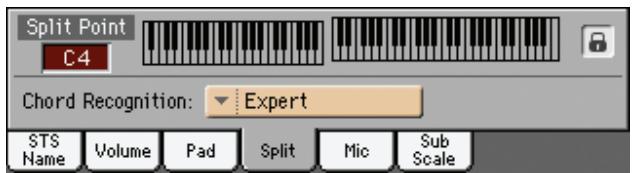
Split point (point de partage)
PERF STS

Réglez ce paramètre pour sélectionner un point de partage différent. Une extension de clavier complète est affichée à l'écran, séparée par le point de partage sélectionné. Les pistes Upper jouent à la droite du point de partage, la piste Lower à gauche.
Survolez un point quelconque à l'écran pour afficher un message vous demandant de jouer sur le clavier la note du nouveau point de partage (ou appuyez sur le bouton EXIT pour quitter sans effectuer des modifications).
Mode de reconnaissance des accords
PERF STS

Ce paramètre vous permet de déterminer le mode de reconnaissance du dispositif d'auto-accompagnement. Lorsque le mode Full ou Upper Chord Scanning est sélectionné, le mode Fingered 3 ou Expert est de même toujours sélectionné : vous devez donc jouer au moins trois notes pour que l'accord soit reconnu.
Voir les informations détaillées des diverses options sous "Chord Recognition Mode" à la page 138.
Remarque: Ce paramètre réplique celui de la page “Préférences: Style Prérérences” (voir à la page 138).
Icônes de verrouillage de split point et de chord recognition
GBL
Si verrouillés, ni le Split Point, ni le mode Chord Recognition ne changent lorsque vous sélectionnez une Performance ou un STS différents.
Ce verrouillage est perdu lors de la mise hors tension de l'instrument, sauf si vous sauvegardez les réglages de Global dans la mémoire (voir "Boîte de dialogue Write Global - Global Setup" à la page 228).
Voir les informations détaillées des verrouillages des paramètres dans le chapitre "General Controls: Lock" à la page 211.
Afficheur mic
Appuyez sur l'onglet Mic pour sélectionner cet afficheur dans lequel vous pouvez activer/couper les diverses sections du Voice Processor.
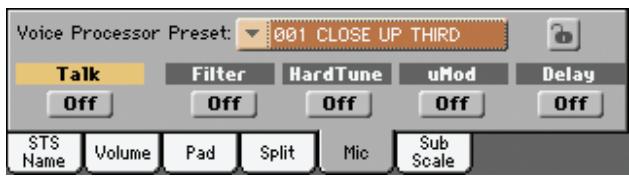
Remarque : En fonction du routage des entrées audio, il se peut que le microphone ne fonctionne pas, indépendamment de l'état des curseurs de cette page. Voir "Audio Setup : Audio In" à la page 222.
VP Preset
PERF STS

Utilisez ce menu à sous-menu pour sélectionner l'un des Voice processor Presets disponibles. La sélection d'un Preset peut modifier tous les paramètres détaillés plus haut, ainsi que d'autres paramètres du Voice Processor. Vous pouvez librement modifier les Presets (voir "Voice Processor Preset: Easy Preset" à la page 99).
Icône de verrouillage VP
GBL
Ce verrouillage empêche le changement du Voice Processor Preset lorsque vous sélectionnez une autre Performance, un autre STS ou une entrée SongBook différente. Cette fonction est très utile lorsque vous pouze utiliser le même Preset et sélectionner des Performances, des STS ou des entrées SongBook différentes.
Ce verrouillage est perdu lors de la mise hors tension de l'instrument, sauf si vous sauvegardez les réglages de Global dans la mémoire (voir "Boîte de dialogue Write Global - Global Setup" à la page 228).
Voir les informations détaillées des verrouillages des paramètres sous "General Controls: Lock" à la page 211.
GBL
Avec cet interrupteur vous atténuez toute la musique générée par le Pa3X: vous pouvez ainsi parler dans le microphone avec un ton de voix normal. Cette fonction est très utile lorsque vous désirez parler à votre public car elle diminue automatiquement le niveau du tapis sonore.
Actif
Quand ce bouton est activé, tous les modules du processeur vocal sont momentanément coupés.
Les paramètres de la fonction "Talk" peuvent être réglés à la page "Talk" de la section "Global > Voice Processor Setup" (voyez "Voice Processor Setup: Talk" dans "Advanced Edit Manual" sur l'Accessory Disk).
Coupé
Désactivez le bouton TALK pour chanter le morceau suivant.
Ce bouton permet de simuler une voix à la radio, au téléphone ou passant par d'autres dispositifs dégradant le signal audio.
HardTune on/off
Ce bouton active un correcteur de hauteur qui peut fonctionner de façon "inaudible" ou servir d'effet spécial (très apprécié en musique Dance).
Ce bouton épaissit la voix de façon subtile. Cet effet rappelle un pitch shifter, un chorus ou un flanger. Régle de façon classique.
Ce bouton ajoute un effet delay à la voix. Il produit généralement un effet d'écho. La durée des répétitions dépend du preset sélectionné ("Voice Processor Preset").
Afficheur 'Sub-Scale
Touchez l'onglet [Sub-Scale] pour afficher ce cadre. Ce cadre contient les mêmes paramètres que la page d'édition "Mixer/Tuning: Sub Scale" (mode Global, page 126).
Quand le bouton [Quarter Tone] n'est pas activé
Quand le bouton [Quarter Tone] est activé
Menu d'édition
Appuyez sur le bouton MENU dans n'importe quelle page pour afficher le menu d'édition. Ce menu permet d'afficher les diverses sections d'édition de Style Play.
Dans le menu, sélectionnez une section d'édition ou appuyez sur EXIT ou sur STYLE PLAY pour quitter le menu et rétablir la page principale. Pour rétablir l'affichage de la page principale, vous pouvez également sélectionner dans le menu le paramètre Main Page.
Dans une page édition, appuyez sur EXIT ou sur le bouton STYLE PLAY pour rétablir la page principale du mode opérationnel Style Play.
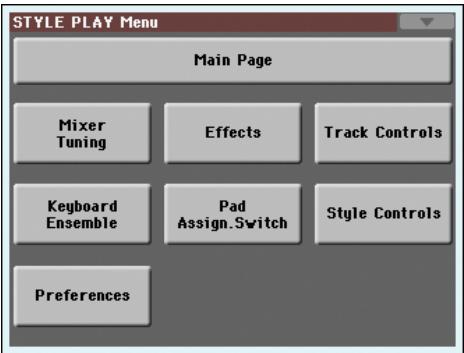
Chaque paramètre de ce menu correspond à une section d’édition. Chaque section d’édition, à son tour, groupe diverses pages d’édition que vous pouvez sélectionner en appuyant sur l’onglet correspondant disponible en bas de l’écran.
Structure de la page d'édition
Toutes les pages d'édition ont les mêmes éléments de base.
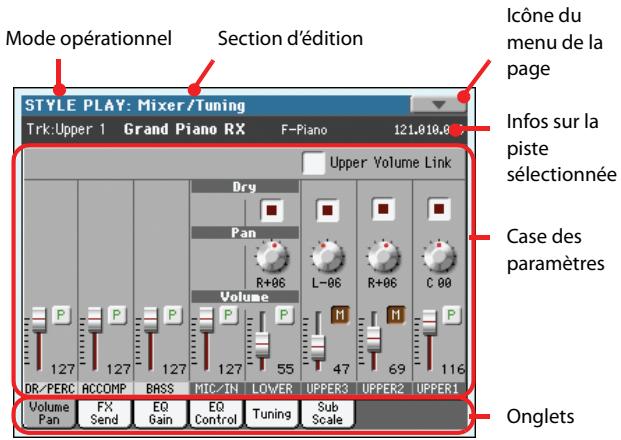
Mode opérationnel
Indique que l'instrument est en mode Style Play.
Section d'édition
Identifie la section d'édition en cours de session, correspondante à l'un des paramètres du menu d'édition (voir “Menu d'édition” à la page 122).
Icône du menu de la page
Appuyez sur cette icône pour afficher le menu de la page (voir "Menu de la page" à la page 140).
Cas des paramètres
Chaque page présente plusieurs paramètres. Les pages sont disponibles sous les onglets. Pour en savoir plus sur les différents types de paramètres, voir les sections ci-dessous.
Onglets
Utilisez les onglets pour sélectionner l'une des pages d'édition de la section d'édition en cours de session.
Dans cette page, vous réglez le volume et le panoramique de chaque des pistes clavier ou de Style. Les réglages du Volume réploquent ceux de l'afficheur Volume de la page principale.
Appuyez sur le bouton TRACK SELECT pour visualiser alternativement les pistes clavier et les pistes de Style.
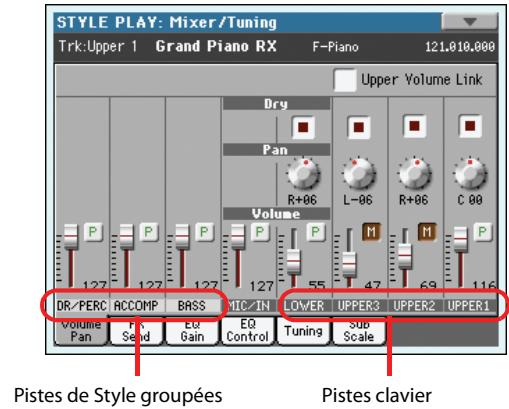
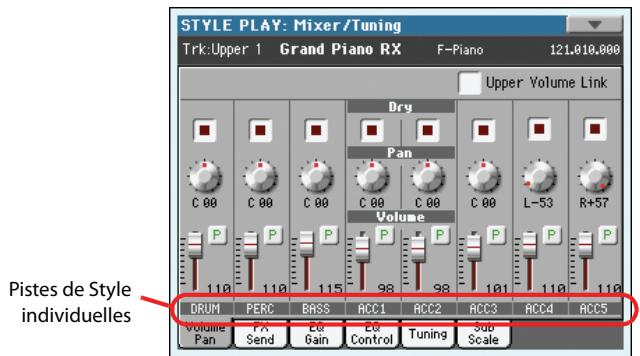
GBL
Ce paramètre vous permet de définir si le changement du volume de l'une des pistes Upper est déterminé proportionnellement aux changements dans les autres pistes Upper.
Remarque : Ce paramètre réplique celui de la page “Préférences : Style Play Setup” (voir page 139).
Actif Lorsque vous modifiez le volume des pistes Upper, le volume des autres pistes Upper change proportionnellement.
Coupé Lorsque vous modifiez le volume de l'une des pistes Upper, uniquement le volume de cette piste change. Le volume des autres pistes reste le même.
PERF STYLESet STS
Cette case permet d'activer ou de couper le signal direct (non traité) de la piste. Si vous pouvez entendre le signal direct, réglez le paramètre "FX Send Level" de l'effet Master concerné sur une valeur plus élevée que "0" (voyez "Mixer/Tuning: FX Send").
Remarque : Si une piste est assignée à une sortie individuelle, elle n'est plus traitée par les effets. Voyez "Audio Setup: Style/Kbd" on page 221 pour en savoir plus sur l'assignation des sorties aux pistes.
Actif Quand l'option est cochée, le signal direct (sec) de la piste est envoyé à la sortie, mixé avec un signal traité par les effets Master.
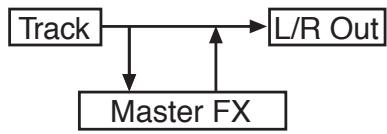
Coupé Si l'option n'est pas cochée, le signal sec de la piste n'est pas envoyé à la sortie mais uniquement aux effets Master. La position du signal d'effet dans l'image stéréo dépend du réglage "Pan" (effets stéréo uniquement).
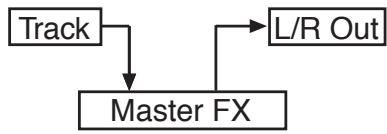
Pan
PERF _ 1 STYLESet STS
Position de la piste dans le panormaïque stéréo.
L-64 Canal stéréo de gauche.
C00 Centre.
R + 1… R + 63 Canal stéréo de droite.
La modification du volume des pistes de Style groupées (Dr/ Perc, Accomp, Bass) est un réglage général. Lorsque vous choisissez un Style différent, ce réglage ne change pas et la moyenne du volume des pistes de Style reste inchangée.
Avec ces contrôles vous égalisez globalement les pistes Drum/ Percussion, Bass et Accompaniment. Par exemple, si vous désirez que Drums et Bass soient dominantes pour donner plus de 'punch' à votre morceau, vous pouvez réduire le volume des pistes Accompaniment.
Pour sauvegarder ce réglage, sélectionnez la commande “Write Global-Style Play Setup” dans le menu de page (page 140).
Volume de la piste. Les modifications effectuées ici peuvent être sauvegardées dans le Style ("Style Settings"), dans une Performance ou dans une mémoire STS. Le réglage peut changer quand vous changez de Style, Performance ou mémoire STS.
0...127 Niveau du volume.
Volume des pistes individuelles
PERF STYLE Set STS
Volume des pistes. C'est le volume relatif de chaque piste, tel que sauvegardé dans le Style, la Performance ou le STS. Ce volume peut être modifié par la sélection d'un Style différent, d'une autre Performance ou d'un autre STS.
0...127 Valeur MIDI du volume de la piste.
Icône de play/mute
PERF STYLES ET STS
Piste activée/coupée.

Etat Play. La piste est reproduite.

Etat Mute. La piste est coupée.
Le Pax contient deux groupes d'effets (FX A et FX B). En mode Style Play, le groupe "A" est réservé aux pistes de Style et PAD et le groupe "B" aux pistes "Real Time" (clavier).
La section "Effect" permet de sélectionner et d'éditer des effets (voyez "Effects: A/B FX Configuration" à la page 128).
Cette page vous permet de déterminer le niveau de départ du signal sec de la piste aux effets Master. Les paramètres de départ d'effet ("Send") sont en fait des commandes de volume déterminant le niveau de signal envoyé aux processeurs Master. Toutes les pistes sont également reliées directement aux sorties de l'instrument.
Si vous ne voulez pas écouter le signal sec, réglez le paramètre "Dry" sur "Off" (voyez "Dry" plus haut).
Vous pouvez assigner n'importe quel algorithme (type d'effet) aux processeurs d'effet Master, mais, pour des raisons pratiques, ils sont agencés de la façon suivante pour la plupart des Styles, des mémoires STS et des Performances du Pa3X:
A-Master 1 Processeur de réverbération pour les pistes de Style et Pad. A-Master 2 Effet de modulation pour les pistes de Style et Pad. A-Master 3 Assignable au choix. B-Master 1 Processeur de réverbération pour les pistes clavier. B-Master 2 Effet de modulation pour les pistes clavier. B-Master 3 Assignable au besoin (selon le nombre d'effets d'insertion, ce paramètre peut ne pas être disponible).
Appuyez sur le bouton TRACK SELECT pour afficher alternativement les pistes clavier et les pistes de Style.
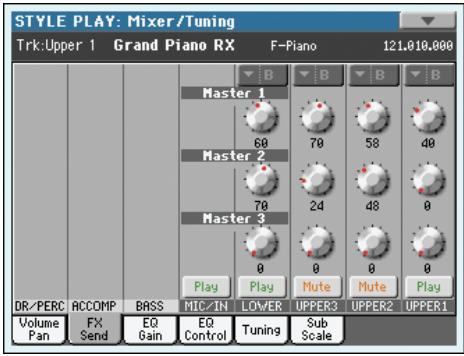
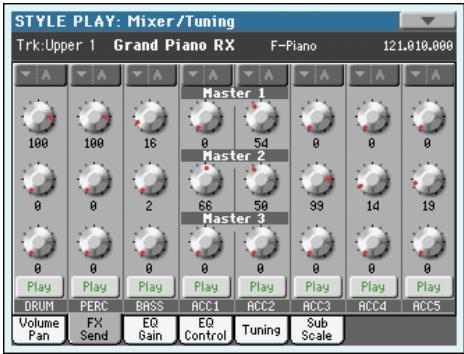
FX group
PERF STYLE Set STS
Indique le groupe d'effets ("A" ou "B") assigné aux pistes affichées.
PERF STYLE Set STS
0...127
Niveau du signal (dB) de la piste envoyé au processeur d'effet Master.
Icône de play/mute
PERF STYLES ET STS
Piste activée/coupée.

Etat Play. La piste est reproduite.

Etat Mute. La piste est coupée.
Dans cette page, vous réglez l'égaliseur à trois bandes (EQ) de chaque piste individuellement.
Appuyez sur le bouton TRACK SELECT pour afficher alternativement les pistes Song 1-8 et 9-16.
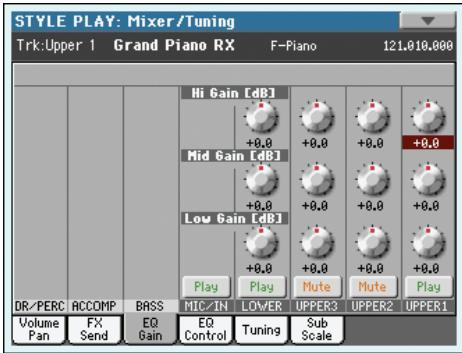
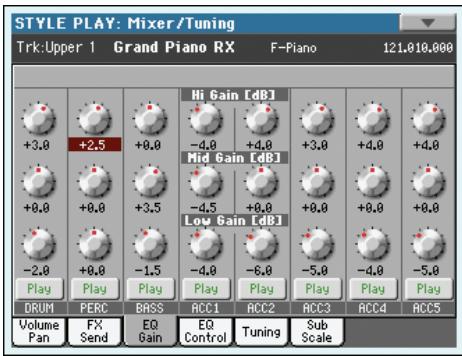
PERF STYLESet STS
Avec ce paramètre, vous réglez l'égalisation des haute fréquences de chaque piste individuellement. C'est un filtre de courbe shelving (en plateau). Les valeurs sont affichées en décibels (dB).
-18...+18 dB Valeur du gain des haute fréquences en décibels.
PERF STYLE Set STS
Avec ce paramètre, vous réglez l'égalisation des fréquences médium de chaque piste individuellement. C'est un contrôle de courbe en cloche. Les valeurs sont affichées en décibels (dB).
-18...+18 dB Valeur du gain des moyennes fréquences en décibels.
PERF STYLESet STS
Avec ce paramètre, vous réglez l'égalisation des basses fréquences de chaque piste individuellement. C'est un filtre de courbe shelving (en plateau). Les valeurs sont affichées en décibels (dB).
-18...+18 dB Valeur du gain des basses fréquences en décibels.
Icône play/mute
SONG
Piste activée/coupée.
Play
État Play. La piste est reproduite.
Mute
État Mute. La piste est coupée.
Dans cette page, vous rétablissez ou vous ne tenez pas compte de l'égalisation programmée dans la page précédente.
Appuyez sur le bouton TRACK SELECT pour afficher alternativement les pistes Song 1-8 et 9-16.
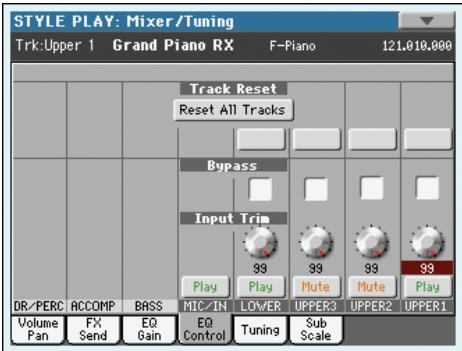
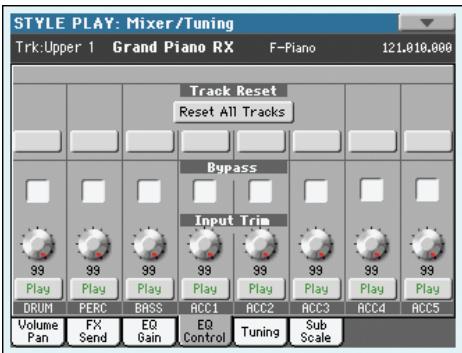
Appuyez sur ce bouton pour rétablir l'égalisation de toutes les pistes (soit clavier, soit de Style).
Boutons track reset
Appuyez sur ces boutons pour rétablir (par exemple pour "égalisation") la piste correspondante.
Cochez une case quelconque pour ne pas tenir en compte l'égalisation de la piste correspondante. Lorsque ce paramètre est coché, l'égalisation n'a aucune influence sur la piste, néanmoins tous les paramètres sont réservés. Lorsque la case est décochée, l'égalisation est de nouveau activée avec ses réglages d'origine.
Actif
La fonction Bypass est activée et donc aucune égalisation n'est active sur la piste correspondante.
Coupé
La fonction Bypass n'est pas activée et donc l'égalisation est activée sur la piste correspondante.
Dans cette page, vous réglez le désaccordage d'octave et fin de chaque piste. En outre, vous pouvez programmer la plage de Pitch Bend de chaque piste.
Appuyez sur le bouton TRACK SELECT pour afficher alternativement les pistes clavier et les pistes de Style.
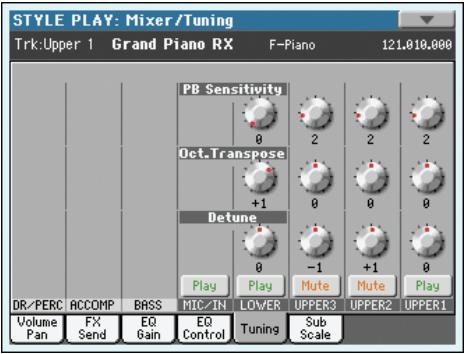
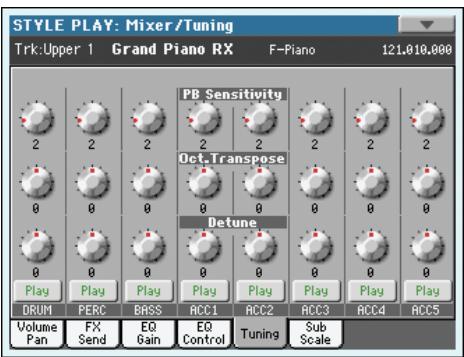
PERF STYLE Set STS
Ces paramètres visualisent la plage de Pitch Bend de chaque piste, par pas de demi-tons.
1...12 Plage maximum de Pitch Bend positif ou négatif (par pas de demi-tons). 12 = ± 1 octave.
0 Aucun Pitch Bend disponible.
PERF STYLE Set STS
Ce paramètre indique la valeur de désaccordage de l'octave.
-3 Octave inférieure. 0 Accordage standard. +3 Octave supérieure.
PERF STYLE Set STS
Ce paramètre indique la valeur de désaccordage fin.
-64 Hauteur la plus basse. 00 Accordage standard. +63 Hauteur la plus aiguë.
Icône de play/mute
PERF STYLES ET STS
Piste activée/coupée.

Etat Play. La piste est reproduite.

Etat Mute. La piste est coupée.
Dans cette page, vous programmez une gamme alternative pour les pistes sélectionnées à l'aide du paramètre "Scale Mode" (voir page 139). Les pistes restantes (s'il y en a) utilisent la Gamme prédéfinie en mode Global (voir "Main Scale" à la page 210).
Quand le bouton [Quarter Tone] n'est pas activé
Quand le bouton [Quarter Tone] est activé
Remarque: On peut affecter une gamme différente à chaque Performance ou STS.
Remarque: Vous pouvez adresser la sélection de Quarter Tone via MIDI (par ex., via un séquenceur ou un contrôleur externe). De même, les réglages de sélection de la fonction Quarter Tone peuvent être adressés par le Pa3X à un magnétophone externe MIDI sous forme de données de System Exclusive.
PERF STS
Gammes sélectionnée. Voir la liste des gammes disponibles sous "Scales" à la page 243. Si vous sélectionnez la gamme User (c'est-à-dire celle que vous avez programmée), le diagramme du clavier affiché sur la droite s'active, vous permettant de programmer une gamme personnalisée (voir plus bas le paragraphe "Comment désaccorder finement chaque note de la gamme User").
PERF STS

Paramètre nécessaire pour certaines gammes (Scales) lorsque vous devez sélectionner une clé préférée (voir "Scales" à la page 243).

Appuyez sur le bouton [Quarter Tone] pour afficher la représentation du clavier. Touchez la note que vous pouvez accorder un
demi-ton plus bas. Un gros point apparait à cet endroit. Touchez à nouveau la note pour supprimer le point.
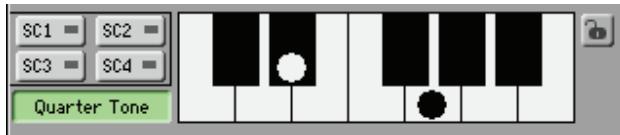
Touchez un des quatre boutons de mémoire SC à l'écran pour sélectionner la mémoire correspondante. Touchez ensuite une des notes que vous pouvez baisser d'un quart de ton : un gros point apparait sur la note désaccordée du diagramme. Touchez à nouveau la note pour supprimer le point.
Les modifications de la gamme effectuées à cette page sont momentanées et ne sont pas mémorisées. Elle permet uniquement de modifier rapidement la gamme durant le jeu.
Pour accélérer les changements en temps réel, vous pouvez assigner la fonction "Quarter Tone" à un commutateur au pied, un commutateur EC5 ou un bouton assignable (voyez la section "Comment utiliser la fonction Quart de Ton avec une pédale au pied, un interrupteur EC5 ou un Assignable Switch" ci-dessous pour en savoir plus).
L'utilisation de mémoires SC permet de charger instantanément des gammes quart de ton préprogrammées (voyez la section "Comment utiliser la fonction 'Quarter Tone' avec les mémoires SC" plus loin).
Boutons SC preset
Ces boutons n'apparaissent que quand le paramètre "Quarter Tone" est coché. Ces boutons servent à sélectionner les mémoires correspondantes. Voyez la section "Comment utiliser la fonction 'Quarter Tone' avec les mémoires SC" ci-dessous pour savoir comment les utiliser.
Diagramme du clavier
PERF STS
Lorsque la case Quarter Tone est cochée ou si une Gamme Utilisateur (User Scale) est sélectionnée, ce diagramme vous permet de varier la hauteur de chaque note.
Icône de verrouillage de la gamme
GBL Gbl
Si verrouillés, les paramètres Scale restent inchangés lors de la sélection d'une Performance ou d'un STS différents.
Ce verrouillage est perdu lors de la mise hors tension de l'instrument, sauf si vous sauvegardez les réglages de Global dans la mémoire (voir "Boîte de dialogue Write Global - Global Setup" à la page 228).
Voir les informations détaillées des verrouillages des paramètres sous "General Controls: Lock" à la page 211.
Lorsque la gamme User est sélectionnée, le diagramme du clavier s'active. Vous pouvez donc modifier l'accordage de chaque note par pas décents de demi-ton (dans une plage de ± 99 cents, par rapport à l'accordage standard ou Equal). C'est ainsi que vous pouvez créer une gamme personnelle et la sauvegarder dans une Performance ou un STS.
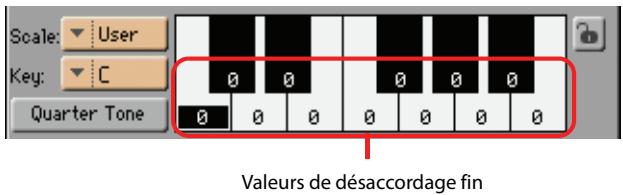
Après avoir sélectionné la gamme User, touchez une note du diagramme du clavier à l'écran et utilisez les contrôles VALUE pour régler l'accordage de la note sélectionnée par pas de cents.
Remarque: Vous pouvez sauvegarder ces réglages dans une Performance ou dans un STS.
Comment utiliser la fonction 'Quarter Tone' avec les mémoires SC
Quand vous activez le bouton [Quarter Tone], 4 boutons [SC Preset] apparaisent et vous permettent de sélectionner une mémoire "SC" contenant une gamme personnalisée.
- Programmez et sauvegardez une gamme utilisateur dans une mémoire SC.
Passez en mode Global et affichez la page "General Controls: Scale". Quand la programmation est terminée, sélectionnez la commande "Write SC Preset" du menu de page puis choisissez la mémoire devant contenir les réglages (voyez "Boîte de dialogue Write Quarter Tone SC Preset" à la page 229).
- Retournez à cette page et touchez le bouton [Quarter Tone] pour afficher les boutons [SC Preset].
- Touchez un des boutons de mémoire SC pour sélectionner une gamme personnalisée.
Chaque mémoire contient une gamme personnalisée dont les notes ont été (dés)accordées individuellement. Le ou les degrés sélectionnés de la gamme sont également mémorisés (voyez le diagramme de gamme inférieur).
Tant qu'aucune mémoire n'a été sélectionnée, la gamme par défaut est utilisée. Elle diminue la hauteur de toutes les notes de -50 cents et désactive tous les degrés de gamme.
Les mémoires SC peuvent aussi être sélectionnées par le biais du bouton assignable ou d'un commutateur au pied.
- Utilisez le diagramme du clavier pour activer ou désactiver le désaccord des notes.
Affichez un gros point en désaccordant la note correspondante ou supprimez ce point en initialisant l'accord de la note.
- Initialisez la gamme pour retrouver la gamme originale.
Touchez de nouveau le bouton [Quarter Tone] pour le désactiver et retrouver la gamme normale.
Comment utiliser la fonction quart de ton avec une pédale au pied, un interrupteur EC5 ou un assignable switch
Vous pouvez affecter la fonction "Quarter Tone" à une pédale au pied, à un interrupteur Korg EC5 ou à un Assignable Switch. La fonction Quarter Tone vous permet de programmer une gamme personnelle en temps réel pour jouer, par exemple, les changements rapides de gamme typiques de la musique Arabe. Les modifications ne sont pas sauvegardées; par conséquent, la gamme est rapidement replacée lors de la sélection d'une Performance ou d'un STS différents ou en appuyant de nouveau sur la pédale Quarter Tone.
Remarque: En mode Style Play, vous pouvez créer une gamme personnelle, à affecter à une Performance ou un STS, simplement en sélectionnant ou en modifiant une gamme User et sauvegarder les modifications dans une Performance ou un STS. Voir plus haut le paragraphe "Comment désaccorder finement chaque note de la gamme User".
En mode Global, vous pouvez créer une gamme personnalisée et la sauvegarder dans une des quatre mémoires SC. Vous pouvez ensuite la sélectionner en touchant un des quatre boutons SC à l'écran. Vous pouvez alors opérer la gamme en temps réel au sein de la mémoire sélectionnée. Voyez "Boîte de dialogue Write Global - Global Setup" à la page 228.
- Programmer un interrupteur au pied, l'une des pédales du EC5 ou un Assignable Switch à fonctionner en tant qu'interrupteur Quarter Tone.
Affichez le mode Global et visualisez "Controllers: Pedal/ Switch". Dans cette page, vous trouvez les paramètres "Pedal/Footswitch" et "EC5-A... E" auxquels affecter la fonction Quarter Tone.
Toujours en mode Global, Sélectionnez dans le menu de la page la commande Write Global-Global Setup pour sauvegarder ces réglages dans le Global (voir sous "Boîte de dialogue Write Global - Global Setup" à la page 228).
- Diminuer la hauteur de certaines notes.
Gardez enfoncée la pédale à laquelle vous avez affecté la fonction Quarter Tone. Le clavier n'émet aucun son. Jouez les notes que vous désirez décaler d'un quart de ton. Relâchez la pédale.
- Jouez la nouvelle gamme.
Les notes précédemment régler au poste 2 jouent maintenant décalées d'un quart de ton.
- Pour rétablir la gamme originale.
Appuyez et relâchez de nouveau la pédale à laquelle vous avez affecté la fonction Quarter Tone sans jouer une note. Toutes les hauteurs sont rétablies à leurs valeurs originales et c'est la gamme sélectionnée par la Performance ou le STS qui est rappelée.
Cette page vous permet de sélectionner le groupe d'effets "A" (pistes de Style et PAD) ou "B" (clavier). Utilisez les onglets latéraux "FX A" et "FX B" pour passer d'un groupe à l'autre.

Groupes d'effets: FX A et FX B
Le Pa3X contient deux groupes d'effets (FX A et FX B). En mode Style Play, le groupe "A" est réservé aux pistes de Style et PAD et le groupe "B" aux pistes "Real Time" (clavier).
Bien qu’il y ait théoriquement 6 processeurs d’effets pour le groupe “A” et 4 processeurs d’effets pour le groupe “B”, ils ne peuvent jamais être utilisés simultanément (voyez le tableau ci-dessous). Pour les pistes de Style, vous disposez de 5 processeurs d’effets maximum contre 3 processeurs maximum pour les pistes de clavier:
- Groupe "A" (Style): soit 3 processeurs d'insertion et 2 processeurs Master, soit 2 processeurs d'insertion et 3 processeurs Master.
- Groupe “B” (Style) : soit 1 processeur d'insertion et 2 processeurs Master, soit pas de processeur d'insertion et 3 processeurs Master.
| FX A (Style/Pad) | FX B (Real Time) | ||
| IFX 1 | MFX 1 | IFX 1 | MFX 1 |
| IFX 2 | MFX 2 | MFX 2 | |
| IFX 3 | - | - | |
| IFX 1 | MFX 1 | - | MFX 1 |
| IFX 2 | MFX 2 | MFX 2 | |
| - | MFX 3 | MFX 3 | |
Il y a cependant une astuce : si vous avez besoin d'un effet supplémentaire pour un groupe, désactivez le dernier processeur d'effet de l'autre groupe.
Effets doubles
Vous pouvez assigner un effet double à l'effet Insert 1 du groupe "A" ou à l'effet Master 2 du groupe "A" ou "B". Un tel effet nécessite deux processeurs, ce qui explique que le processeur d'effet suivant n'est plus disponible.
La liste d'effets de l"Advanced Edit Manual" (sur l"Accessory Disk") indique les effets nécessitant deux processeurs ("double size").
Vocodeur
Vous pouvez assigner un vocodeur à l'effet Master 2 du groupe "B". Si vous sélectionnez l'effet vocodeur, le signal d'entrée MIC n'est envoyé qu'à cet effet (le processeur vocal est désactivé).
Effets insert et master
Les deux groupes d'effets disposent de deux types de processeurs : Insert et Master.
- Les effets Insert traitent l'ensemble du signal d'une piste (il n'y a donc pas de sortie parallèle pour signal sec). Ces effets s'appliquent à une seule piste. Certains effets Insert utilisent la technologie Korg REMS™ et simulant des amplis et de guitare et des pédales d'effets.
- Les effets Master, par contre, sont parallèles à la sortie directe des pistes. Vous pouvez donc utiliser le paramètre “FX Send” pour déterminer le niveau de départ de chaque piste à l'effet en question et donc à quel point le signal de la piste est traité (voyez “Mixer/Tuning: FX Send” à la page 124). Ces effets sont appliqués à toutes les pistes du même groupe (A/B) simultanément. Les effets Master ont généralement la même fonction que les processeurs d'effets d'un studio: ils apportent la touche finale au son.
PERF STYLES ET STS
Ce bouton active/coupe l'effet.
Remarque: Les processeurs d'effets désactivés (par manque de processeurs disponibles) sont indiqués par "Dis" ("Disabled"). Pour activer un tel processeur, il faut d'abord en désactiver un autre.
W/D (Wet/Dry)
PERF STYLE Set STS
Ce paramètre permet de régler la balance entre le signal sec de la piste et le signal d'effet.
Pour en changer le réglage, vous pouvez soit utiliser les contrôleurs VALUE, soit faire glisser votre doigt. Vous pouvez aussi toucher une deuxième fois le paramètre pour afficher un pavé numérique à l'écran et entrer un pourcentage à deux chiffres.
Dry Aucun effet n'est appliqué. Seul le signal sec de la piste est audible.
01:99~99:01 Mixage entre le signal d'effet et le signal sec sous forme de pourcentage.
Wet Seul le signal d'effet est audible.
FX Name
PERF STYLE Set STS
Utilisez ce menu déroulant pour désirer un des effets disponibles. Pour découvrir les effets disponibles, voir l'"Advanced Edit Manual" sur l"Accessory Disk".
PERF STYLE Set STS
Piste traitée par l'effet. Si vous choisissez "Drum" ou "Perc", le paramètre "Category" à droite est également pris en considération.
Remarque: Si vous activez le paramètre "Chain" pour IFX 1, ce paramètre ne peut pas être réduit pour les effets IFX suivants.
PERF STYLE Set STS
Catégorie "Drum/Perc" de tous les sons de batterie ou de percussion. Vous pouvez appliquer un effet à certaines catégories seulement (grosses caisses, caisses claires, cymbales etc.).
PERF STYLE Set STS
Si vous activez ce bouton, la sortie de l'effet d'insertion est reliée à l'entrée de l'effet d'insertion suivant. Sinon, la sortie est directement envoyée aux effets Master.
PERF STYLES Set STS
Ce bouton active/coupe l'effet.
Remarque: Les processeurs défectueux désactivés (par manque de processeurs disponibles) sont indiqués par "Dis" ("Disabled"). Pour activer un tel processeur, il faut d'abord en désactiver un autre.
W/D (Wet/Dry)
PERF STYLE Set STS
Ce paramètre détermine le niveau du bus des signaux des pistes envoyés à l'effet Master. Ce réglage concerne toutes les pistes. Les niveaux d'effet des pistes individuelles doivent être régés avec les paramètres "FX Send" (voyez "Mixer/Tuning: FX Send" à la page 124).
Pour changer le réglage, vous pouvez soit utiliser les contrôleurs VALUE, soit faire glisser votre doigt. Vous pouvez aussi toucher une deuxième fois le paramètre pour afficher un pavé numérique à l'écran et entrer un pourcentage à deux chiffres.
Dry Aucun effet n'est appliqué. Seul le signal sec de la piste est audible.
01:99~99:01 Mixage entre le signal d'effet et le signal sec sous forme de pourcentage.
Wet Seul le signal d'effet est audible.
FX Name
PERF STYLE Set STS
Utilisez ce menu déroulant pour désigner un des effets disponibles. Pour découvrir les effets disponibles, voir l'"Advanced Edit Manual" sur l"Accessory Disk".
Piste source pour les messages modulants MIDI. Vous pouvez modifier un paramètre d'effet par le biais d'un message MIDI généré par un contrôleur physique ou une piste Song.
Remarque: Les effets d'insertion sont modulés par la piste qu'ils traitent.
To MFX1
PERF STYLE Set STS
Niveau du signal d'effet Master reinjecté à l'entrée de l'effet Master 1 (MFX1). C'est ce qu'on appelle une "boucle de reinjection" (feedback).
Ces pages contiennent les paramètres d'édition des processeurs d'effets. Vous trouverez ci-dessous un exemple de la page “Master 1” avec l'effet “Reverb Wet Plate”.
Effet sélectionné
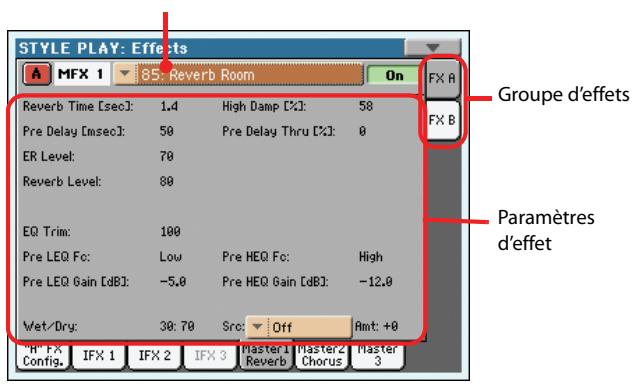
Effet sélectionné
PERF STYLE Get STS STS
Sélectionnez l'un des effets disponibles dans ce menu à sous-menu. Les paramètres répliquent "FX Name" disponibles dans la page "Effects: A/B FX Configuration" (voir plus haut).
Remarque: Chaque page d'édition peut contenir un effet différent.
Paramètres d'effet
Les paramètres peuvent être différents, en fonction de l'effet sélectionné. Voir la liste des paramètres disponibles pour chaque type d'effet dans l'addenda "Advanced Edit" du CD "Accessory".
Ce paramètre permet de régler la balance entre le signal sec de la piste et le signal d'effet. Ce paramètre est le même qu'à la page "Mixer/Tuning: FX Send" (voyez plus haut).
Src (source)
PERF STYLEGet STS STS
Source de la Modulation. Pour sélectionner la piste qui génère ce message, voir les paramètres “M. T. (Modulating Track)” détaillés dans la page “Effects: A/B FX Configuration” pour les effets Master (voir plus haut). Les messages de modulation pour les effets Insert sont générés par la piste traitée par l'effet.
Voir la liste des sources de modulation dans l'annexe "Advanced Edit" du CD "Accessory".
PERF STYLESet STS
Volume de l'effet qui s'ajoute au signal direct (non soumis aux effets).
Dans cette page, vous connectez chaque piste au générateur de sons interne et aux dispositifs MIDI externes. Cette fonction est très pratique car elle permet à une piste de Style de piloter un expander externe ou de jouer un piano numérique par le biais de l'une des pistes clavier du PA3X. Dans cette page, vous régalez aussi le mode polyphonique de chaque piste.
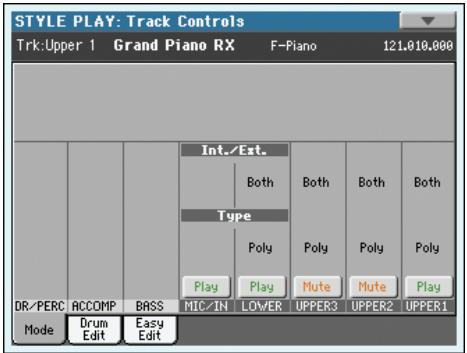
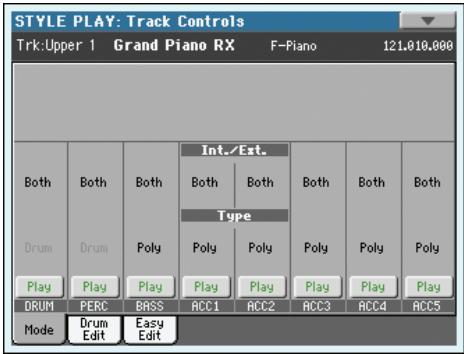
PERF STYLE Set STS
Internal
La piste joue les leçons par le dispositif sons interne. Elle ne produit pas un instrument external connecté à la borne MIDI OUT.
External
La piste reproduit un instrument externe connecté à la borne MIDI OUT. Le dispositif connecté doit recevoir sur le canal MIDI affecté à cette piste du Pa3X (voir “MIDI: MIDI Out Channels” à la page 220).
Une piste ainsi réglée ne produit pas les sons internes, ceux qui sauvegardent la polyphonie.
L'indication est affichée dans la case des pistes de la page principale à la place du nom du Son affecté:
Plage des commandes de contrôle / numéros de programme.
L'indicateur commence par une remarque signalant que la piste est prédisposée en mode External ("E") et continue avec une série de données de Control Change et Program Change transmises. Ceci vous signale qu'elle est la piste transmise au MIDI OUT. Dans l'exemple suivant, CC#0 correspond au Control Change 0 (Bank Select MSB),
CC#32 correspond au Control Change 32 (Bank Select LSB), PC correspond à Program Change:
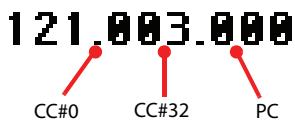
Lorsque you touchez la case Son, le clavier numérique est affiché à la place de la fenêtre Sound Select. Vous pouvez acceder à la série de données de Control Change/Program Change représentée plus haut, en séparant les trois parties par un point (.).
La piste produit tant les sons internes que ceux d'un instrument connecté à la borne MIDI OUT.
Drum Piste Drum/Percussion. Programme une piste en mode Drum si vous désirez régler séparément le volume et affecter une sortie séparée pour chacune des classes d'instrument de percussion du Drum Kit Sound affecté. (Voir "Track Controls: Drum Edit" à la page 131 et "Audio Setup: Style/Kbd" à la page 221).
Remarque: Les pistes régles en mode Drum ou Percussion, si vous êtes en mode Style Record (voir dans le chapitre "Track Type" à la page 27), ne peuvent pas être modifiées dans cet environnement. Cette option est affichée en gris clair (non établiable). D'autres pistes du Style ne peuvent pas être régées en mode Drum dans cet environnement.
Poly Ce type de pistes est polyphonique, c'est-à-dire que vous pouvez jouer, par exemple, plus d'une note simultanément.
Mono Ce type de pistes est monophonique, c'est-à-dire que chaque nouvelle note interrupt la précédente.
Mono Right C'est une piste Mono mais dont la priorité est affectée à la note la plus aiguë jouée.
Mono Left Piste Mono (ou soliste), mais avec la priorité affectée à la note la plus à gauche (c'est-à-dire la plus grave).
Icône de Play/Mute
Etat de la piste : activée/coupée.

Etat Play. La piste est reproduite.

Etat Mute. La piste est coupée.
Cette page permet de régler le volume et les paramètres principaux de chaque famille de sons de batterie et de percussion pour la piste sélectionnée. Vous trouverez une liste des familles disponibles plus loin.
Ces paramètres sont accessibles uniquement à partir des pistes régées en mode Drum (voir plus haut). Utilisez-les avec les pistes auxquelles un Drum Kit est affecté, sinon vous n'entendrez aucun changement.
Astuce: Appuyez sur le bouton TRACK SELECT pour faire défiler les groupes de pistes. Après avoir sélectionné une piste, choisissez la commande "Solo Track" pour mieux entendre les changements apportés à la piste.
Remarque: Toutes les valeurs se réfèrent à la valeur des Sons originaux.
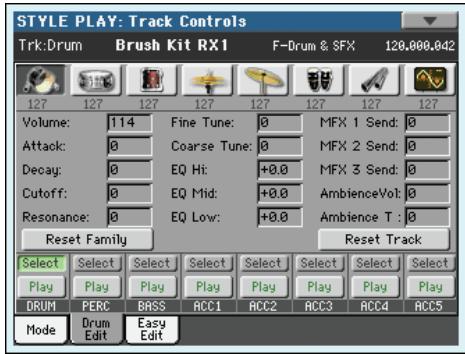
Ces icônes/boutons vous permettent de sélectionner la famille de sons de batterie à éditer. Ces boutons ne sont accessibles que lorsque vous sélectionnez une piste de batterie.
| Icône de la famille des sons de batterie | Famille des sons de batterie |
| Grosses caisses | |
| Caisses claires | |
| Toms | |
| Charlestons | |
| Cymbales (ride, crash etc.) | |
| Instruments de percussion graves | |
| Instruments de percussion aigus | |
| Effets spéciaux |
Réglage du paramètre sélectionné
Sous les icônes des sons de batterie, vous pouvez voir le réglage du paramètre sélectionné pour toutes les familles. Cela vous permet de comparer le réglage de ce paramètre pour la famille sélectionnée avec le réglage des autres familles. Les valeurs ne peuvent pas être modifiées ici et sont donc affichées en gris.
Paramètres 'drum edit
PERF STYLE Set STS
Ces paramètres permettent d'entrer des valeurs de décalage.
0~127 Volume (voir plus haut).
-64~0~+63 Valeur de décalage pour tous les paramètres de son. "0" signifie que la valeur mémorisée pour le son de batterie ou de percussion est utilisée. Tout autre réglage diminue ou augmente la valeur originale.
| Paramètres de son | Signification |
| Attack | Durée de l'attaque. La vitesse à laquelle le son atteint son niveau le plus haut en partant de zéro quand vous actionné une touche. |
| Decay | Temps de chute. Vitesse de la transition entre le niveau maximum de l'attaque et le niveau de main-tien (sustain). |
| Cutoff | Fréquence du filtre. Détermine le timbre du son (éclatant ou doux). |
| Resonance | La résonance accentue les fréquences situées autour de la fréquence du filtre ("Cutoff"). |
| Fine Tune | Accord fin de l'instrument. |
| Coarse Tune | Accord approximatif de l'instrument. |
| EQ Hi | Bande des haute fréquences de l'égaliser. |
| EQ Mid | Bande des fréquences moyennes de l'égaliser. |
| EQ Low | Bande des basses fréquences de l'égaliser. |
| MFX 1 Send | Pondère le niveau de départ (Send) à l'effet Master 1. |
| MFX 2 Send | Pondère le niveau de départ (Send) à l'effet Master 2. |
| MFX 3 Send | Pondère le niveau de départ (Send) à l'effet Master 3. |
| Ambience Vol | Volume des effets "Ambience" (acoustique et bruits mécaniques). |
| Ambience T | Timbre (brilliance) des effets "Ambience" (acoustique et bruits mécaniques). |
Utilisez ces boutons pour sélectionner la piste à modifier.
Touchez ce bouton pour annuler tous les changements apportés à la famille sélectionnée.
Touchez ce bouton pour annuler tous les changements de volume des sons de percussion pour la piste sélectionnée.
Icône de play/mute
PERF STYLES STS
État de la piste: activée/coupée.
État Play. La piste est reproduite.
État Mute. La piste est coupée.
Éditeur une seule famille de sons de batterie
Cet exemple illustre comment utiliser la fonction Drum Volume.
- Dans cette page, appuyez sur TRACK SELECT pour afficher les pistes de Style séparation.
- Touchez le bouton [Select] à l'écran de la piste de batterie à éditer.
- Appuyez sur START/STOP pour lancer la reproduction du Style.
- Si vous le souhaitez, sélectionnez la commande de menu "Solo Track" pour isoler la piste de batterie.
- En écoutant le Style, sélectionnez la famille des caisses claires ("Snare") puis son paramètre "Volume". Réglez-le avec les contrôleurs VALUE sur zéro. Regardez : toutes les valeurs sont disparues et vous n'entendez plus les snares !
- Appuyez sur le bouton Reset Track à l'écran pour rétablir le volume original du bouton Snare.
Dans cette page, vous modifiez les paramètres principaux des Sons affectés à chaque piste.
Astuce: Appuyez sur le bouton TRACK SELECT pour faire défiler les groupes de pistes. Après avoir sélectionné une piste, CHOISSEZ la commande du menu de page "Solo Track" pour mieux entendre les changements apportés à la piste.
Remarque: Toutes les valeurs se réfèrent aux réglages du son original.
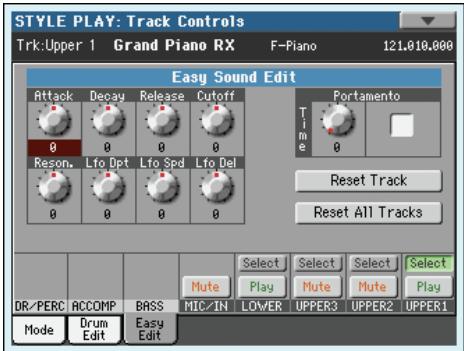
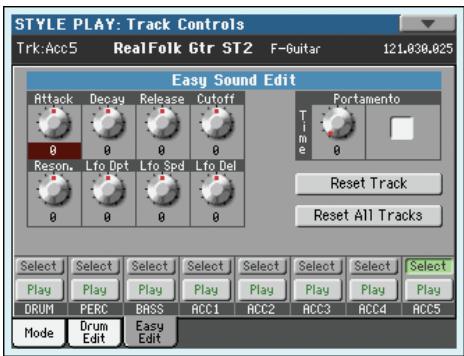
Paramètres 'easy sound edit
PERF STYLE Set STS
Ces commandes permettent d'ajuster la valeur de décalage.
-64...0...+63 Valeur de décalage. '0' équivaut à aucun changement de la valeur originale mémorisée dans le Son, tandis que toutes les autres valeurs augmentent ou diminuent la valeur originale.
| Paramètres du Son | Signification |
| Attack | Délai d'attaque. Spécifie le volume du son qui part de zéro (c'est à dire quand vous appuyez sur la touche) jusqu'à son niveau maximum. |
| Decay | Retard de chute. Spécifie la vitesse entre le niveau final de l'Attack et le commencementdu Sustain (maintien). |
| Release | Délai de relâchement. Spécifie le temps requis pour la transition du volume de la phase de maintain au niveau zéro. La fonction Release est activée en relichant une touche. |
| Cutoff | Filtre de coupure. Rôle le brillant du son. |
| Resonance | Utilisez le Filtre de Résonance pour régler l'ampleur de la plage de fréquence affectée au Filtre. |
| LFO Depth | Intensité du Vibrato (LFO). |
| LFO Speed | Vitesse du Vibrato (LFO). |
| LFO Delay | Spécifie le déliail qui doit s'écouler avant que le Vibrato (LFO) ne commence, ensuite le son démarre. |
Portamento
PERF STYLE Set STS
La commande décran [Time] permet de régler la vitesse de transition (par glissement) entre les notes. Cochez cette case si vous pouvez activer la fonction "Portamento".
Utilisez ces boutons pour sélectionner la piste à modifier.
Appuyez sur ce bouton pour annuler, dans la piste sélectionnée, toutes les modifications des paramètres du Son.
Appuyez sur ce bouton pour annuler, dans toutes les pistes, toutes les modifications des paramètres du Son.
Icône de play/mute
PERF STYLES STS
Etat de la piste: activée/coupée.

Etat Play. La piste est reproduite.

Etat Mute. La piste est coupée.
Comment régler les paramètres sonores d'un seul son
Cet exemple illustre comment utiliser la fonction Easy Sound Edit.
- Si nécessaire, appuyez sur TRACK SELECT dans cette page pour afficher les pistes clavier.
- Touchez le bouton [Select] de la piste "Upper 1".
- Jouez sur le clavier pour reproduire le Son, sélectionnez le bouton Cutoff et utilisez les contrôles de VALUE pour couper complètement sa valeur. Remarquez comment le filtre coupe progressivement les hautes fréquences : le son devient plus grave et mélodieux.
- Appuyez sur Reset Track à l'écran pour rétablir la valeur originale de Cutoff.
Dans cette page, vous activez/désactivez les pédales Damper et Expression, ainsi que la manette sur chaque piste clavier.

PERF STS
Lorsque vous appuyez sur la pédale Damper et que vous relâchez les touches, le son des pistes est soutenu.
Off
La pédale Damper est désactivée sur toutes les pistes ainsi régées.
Joystick x (manette)
PERF STS
Active/désactive le mouvement gauche/droit de la manette (Pitch Bend et parfois certains paramètres de contrôle du son; voir les réglages de Pitch Bend sous “Mixer/Tuning: Tuning” à la page 126).
Joystick y
PERF STS
Active/désactive le mouvement en avant/en arrêté de la Manette (Y+: Modulation et parfois certains paramètres de contrôle du Son; Y-: Contrôles divers ou Manette désactivée).
Expression
PERF STS
Ces paramètres permettent d'activer/couper (on/off) le contrôle de l'Expression sur chaque piste clavier. Le contrôle de l'Expression est un contrôle relatif du niveau qui est always soustrait de la valeur du Volume de la piste.
Par exemple, imaginez d'avoir un timbre de Piano affecté à la piste Upper 1 et un timbre de Strings affecté à Upper 2. Si vous reglez à On l'Expression de Upper 2 et à Off celle de Upper 1, vous pouvez utiliser une pédale uniquement pour contrôler le volume du timbre Strings, tandis que celui de Piano reste inchangé.
Pour programmer une pédale ou "Assignable Slider" à fonctionner en tant que contrôle de l'Expression, voir "Controllers: Pedal/Switch" à la page 216 et "Controllers: Assignable Sliders" à la page 217. Cette fonction peut être affectée uniquement à une pédale du type volume et non pas à un interrupteur au pied.
Affectez l'option "KB Expression" ou "Assignable Slider" à la pédale et ensuite appuyez sur Write Global-Global Setup dans le menu de la page pour sauvegarder le réglage dans Global.
Icône de play/mute
PERF STS
Etat de la piste: activée/coupée.

Etat Play. La piste est reproduite.

Etat Mute. La piste est coupée.
Cette page vous permet d'activer et de désactiver le pilotage par ruban et l'aftertouch pour chacune des pistes de clavier.
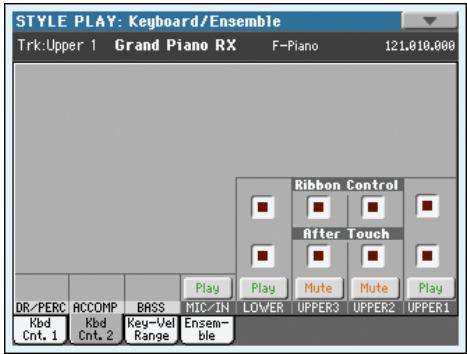
Ces cases vous permettent d'activer et de désactiver le pilotage par ruban pour la piste de clavier correspondante.
PERF STS
Ces cases vous permettent d'activer et de désactiver l'aftertouch pour la piste de clavier correspondante.
PERF STS
Icône de play/mute
PERF STS
Etat de la piste: activée/coupée.

Etat Play. La piste est reproduite.

Etat Mute. La piste est coupée.
Dans cette page, vous réglez la plage de clé et de dynamique sur chaque piste clavier.
La plage de clé est très pratique pour créer des groupes de pistes clavier qui jouent sur des zones différentes du clavier. Par exemple, les cuivres et les bois jouent au centre de la plage du clavier, tandis que dans la plage des aigües, uniquement les bois jouent.
La plage de dynamique est très pratique pour créer un son composé de trois différents niveaux de dynamique, en affectant une plage de dynamique différente à chaque piste Upper.
Vous pouvez, par exemple, affecter le Program El. Piano1 à la piste Upper 1 et le Program El. Piano 2 à la piste Upper 2. Ensuite, réglez Upper 1 à [Bottom=0, Top=80] et Upper 2 à [Bottom=81, Top=127]. La piste Upper 1 (El. Piano 1) jouera avec un toucher léger, tandis que la piste Upper 2 (El. Piano 2) jouera avec un toucher plus lourd.
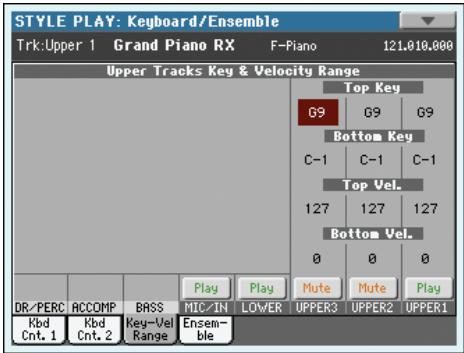
Paramètres top/bottom
PERF STS
Cette paire de paramètres règle le Top (maximum) et le Bottom (minimum) de la plage de la clé de la piste.
Do1... Sol9 Clé sélectionnée.
Paramètres top/bottom vel. (velocity range)
PERF STS
Cette paire de paramètres règle le Top (maximum) et le Bottom (minimum) de la plage de dynamique de la piste.
Valeur de vitesse la plus basse.
Valeur de vitesse la plus haute.
Icône de play/mute
PERF STS
Etat de la piste: activée/coupée.

Etat Play. La piste est reproduite.

Etat Mute. La piste est coupée.
Dans cette page, vous programmez la fonction Ensemble. Cette fonction harmonise la mélodie jouée à la main droite (en temps réel) avec les accords reconnus joués à la main gauche.
Remarque : La fonction "Ensemble" est également disponible en mode Song Play (avec les mêmes réglages). Les accords joués dans la partie gauche du clavier ("Lower") servent de base.
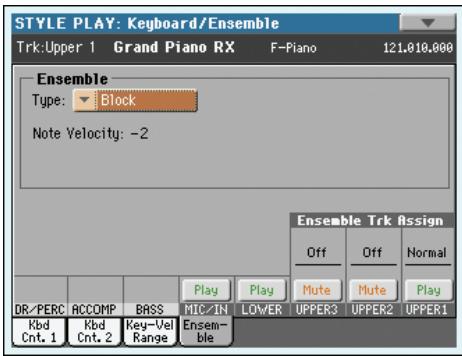
Ensemble
PERF STS
Type d'harmonisation.
Duet Ajoute une note à la mélodie.
Close Harmonise la mélodie à un accord ayant des notes en position "étroite".
Open 1 Harmonise la mélodie à un accord ayant des notes en position "éloignée".
Open 2 Comme le précédent, mais avec un algorithme différent.
Bloc Harmonisation en bloc - typique de la musique jazz.
Power Ensemble
Ajoute la quinte et l'octave à la mélodie, harmonisation typique du hard rock.
Fourths LO Ajoute deux quartes parfaites en dessous de la mélodie, typique du jazz.
Fourths UP Comme le précédent, mais les notes sont ajoutées au-dessus de la mélodie.
Fifths Ajoute une série de quintes en dessous de la note originale.
Octave Ajoute une ou plusieurs octaves à la mélodie.
Dualerte Note. Lorsque vous sélectionnez cette option, une valeur de transposition est affichée (-24...+24 demi-tons par rapport à la note originale).
Brass Harmonisation typique de section de cuivres.
Reed Harmonisation typique de section d'instruments à vent.
Trill
Lorsque vous jouez deux notes sur le clavier, cette option "pince" les notes de la mélodie. Si vous jouez trois notes ou plus, uniquement les deux dernières sont "pincées". Vous pouvez régler la vitesse de "pincement" par le biais du paramètre Tempo (voir plus bas).
Repeat
Les notes jouées sont répétées en synchro avec le paramètre Tempo (voir plus bas). Si vous jouez un accord, uniquement la dernière note est répétée.
Echo
Comme l'option Repeat, mais avec les notes répétiées qui se dissolvent en fonction du début prédisposé dans le paramètre Feedback (voir plus bas).
AutoSplit1
Si vous jouez plus d'une piste Upper, la piste Upper 1 joue la mélodie en mono, tandis que les autres pistes Upper jouent les accords.
Si uniquement la piste Upper 1 joue, elle joue de manière polyphonique tous les accords.
AutoSplit2
Identique à AutoSplit1, sauf que la piste Upper 1 joue toujours la note la plus haute.
PERF STS
Ce paramètre règle la différence de vitesse entre la mélodie jouée à la main droite et les notes d'harmonisation ajoutées.
-10...0
Valeur soustraite de la vitesse.
PERF STS
Remarque: Ce paramètre est affiché uniquement quand l'une des options Trill, Repeat ou Echo est sélectionnée.
Valeur de note pour les options Trill, Repeat ou Echo. Ensemble en synchro avec le Tempo du Métronome.
PERF STS
Remarque: Ce paramètre est affiché uniquement quand l'option Echo est sélectionnée.
Ce paramètre règle le nombre de fois que la note originale ou l'accord original est répété dans l'option Echo.
Utilisez ces paramètres pour régler séparément les pistes Upper dans la fonction Ensemble.
Off
Harmonisation coupée sur cette piste.
Normal
Cette piste est incluse dans l'harmonisation.
Mute
Cette piste produit uniquement les notes Ensemble et aucune note originale.
Icône de play/mute
PERF STS
Etat de la piste: activée/coupée.

Etat Play. La piste est reproduite.

Etat Mute. La piste est coupée.
Dans cette page, vous sélectionnez un hit différent ou une série différente pour chacun des quatre boutons PAD.
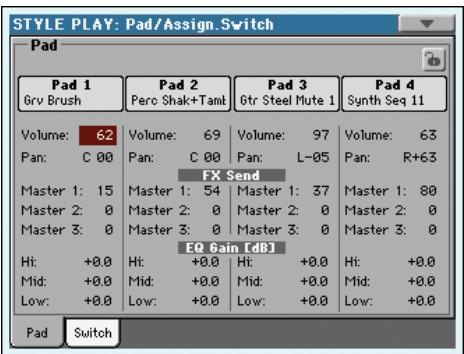
Les assignations peuvent être sauvegardées dans la mémoire "Style Setup" actuelle ou une entrée "SongBook". Les pads partagent le groupe d'effet B avec les pistes de Style.
Remarque: Vous pouvez également affecter des Hits différents ou des Séquences différentes par le biais de l'afficheur Pad dans la page principale.
Remarque: Chaque Style et chaque entrée Songbook peut modifier l'assignment du Pad.
Assignation du pad
STYLESet

Nom du Hit ou de la Sequence affecté à chaque Pad. Appuyez sur cette case pour afficher la fenêtre Pad Select (voir dans le chapitre “Fenêtre Pad Select” à la page 108).
Volume
STYLESet

Volume de chacune des quatre pistes Pad.
0...127
Niveau du volume.
Pan
STYLESet

PandechacunedesquatrepistesPad.
-64...-1
Canal stéréo de gauche.
Au centre.
+1...+63
Canal stéréo de droite.
FX send (master 1~3)
STYLESet

Niveau de départ aux processeurs d'effets Master des 4 pistes de pads.
0...127 Niveau du signal (sec) de la piste de pad envoyé au processeur d'effet Master.
Égalisation des 4 pistes de pads.
-18.0...+0.0...18.0
Gain de la bande "High", "Middle" ou "Low".
Icône de verrouillage de pad
GBL
Ce verrouillage empêche la sélection d'une Performance ou d'une entrée Songbook en mesure de modifier les Sons ou Sequences affectés aux Pads.
Ce verrouillage est perdu lors de la mise hors tension de l'instrument, sauf si vous sauvegardez les réglages de Global dans la mémoire (voir "Boîte de dialogue Write Global - Global Setup" à la page 228).
Voir les informations détaillées des verrouillages des paramètres sous "General Controls: Lock" à la page 211.
Cette page vous permet de sélectionner une fonction différente pour chacun des boutons ASSIGNABLE SWITCH situés près du joystick.
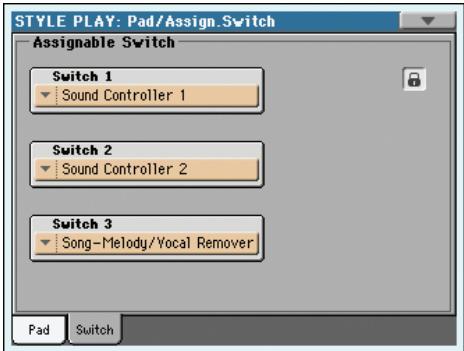
Les assignations de ces boutons peuvent être sauvegardées dans une Performance, une mémoire STS ou une entrée "SongBook".
PERF STS

Chacun des quatre boutons ASSIGNABLE SWITCH. Utilisez ces menus à sous-menu pour affecter une fonction à chaque bouton. Voir “List of Assignable Switch functions” à la page 240 de l'Advanced Manual.
GBL
Ce verrouillage empêche la sélection d'une Performance ou d'un STS différents en mesure de modifier les fonctions affectées aux boutons ASSIGN. SWITCH.
Ce verrouillage est perdu lors de la mise hors tension de l'instrument, sauf si vous sauvegardez les réglages de Global dans la mémoire (voir "Boîte de dialogue Write Global - Global Setup" à la page 228).
Voir les informations détaillées des verrouillages des paramètres sous "General Controls: Lock" à la page 211.
Dans cette page, vous réglez plusieurs paramètres généraux du Style.
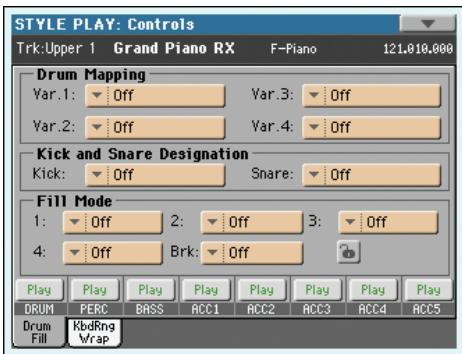
La fonction Drum Mapping permet de sélectionner une disposition alternative des instruments de percussion pour le Drum Kit sélectionné, sans devoir effectuer une programmation. Il suffit de sélectionner un Drum Map et certains instruments de la batterie seront remplacés par d'autres instruments.
Numéro de Drum Map. La disposition 1 correspond à un "son doux", tandis que la disposition 7 correspond à un "son lourd".
La fonction Kick Designation remplace le son original Kick (Bass Drum) par un différent Kick du même Drum Kit, tandis que la fonction Snare Designation remplace le son original Snare Drum par un différent Snare du même Drum Kit.
Astuce: Sélectionnez des “Designations” différentes pendant la reproduction du Style et observez comment cela affecte le Style. Si le résultat vous plaît, sauvegardez votre réglage dans une Performance ou dans une Style Performance.
Off Correspondant au Kick ou au Snare original.
Type 1...3 Kick ou Snare remplaçant celui original.
PERF STYLESet
Ces paramètres sélectionnent la Variation devant succéder à chaque Fill.
Off La même Variation, jouant avant la sélection du Fill, sera de nouveau sélectionnée.
Les Variations définies seront sélectionnées alternativement, lorsque l'une d'elles est sélectionnée. Par exemple, avec l'option "V1&V2", si la Variation 1 est sélectionnée, la Variation 1 et la Variation 2 seront alternativement sélectionnées après la fin du Fill.
C'est la Variation ayant un numéro successif ou précédent qui sera sélectionnée en cycle. À proc la
Variation 4, la commande Up sélectionne la Variation 1. Avec la Variation 1, la commande Down sélectionne la Variation 4.
Var. inc/var. dec
C'est la Variation ayant un numéro successif ou précédent qui sera sélectionnée. Lorsque la Variation 4 est atteinte, la commande Inc sélectionne de nouveau la Variation 4. Lorsque la Variation 1 est atteinte, la commande Dec sélectionne de nouveau la Variation 1.
"Fill to Variation" (->1, ->2, ->3, ->4) sélectionne automatiquement l'une des quatre Variations de Styles disponibles et la positionne à la fin du remplissage.
Icône de verrouillage de fill mode
GBL Gbl
Ce verrouillage empêche la sélection d'une autre Performance ou d'un autre Style en mesure de modifier également le Fill Mode.
Ce verrouillage est perdu lors de la mise hors tension de l'instrument, sauf si vous sauvegardez les réglages de Global dans la mémoire (voir "Boîte de dialogue Write Global - Global Setup" à la page 228).
Sous "General Controls: Lock" à la page 211, vous trouverez plus de détails sur les verrous.
Icône de play/mute
PERF STS
Etat de la piste : activée/coupée.
État Play. La piste est reproduite.
Etat Mute. La piste est coupée.
Dans cette page, vous réglez le point de Wrap Around et l'activation/désactivation de la Keyboard Range (limite d'extension) des pistes du Style.
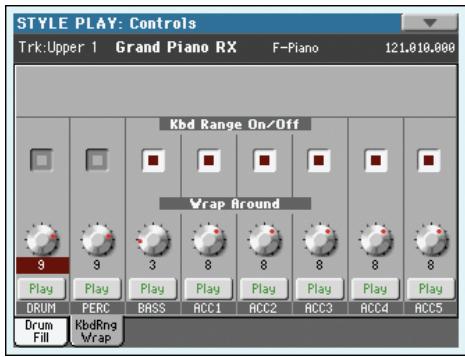
Ce paramètre est un interrupteur on/off du paramètre Key Range mémorisé dans la piste de chaque Style Element.
La fonction Keyboard Range est activée - à condition d'avoir été programmée (voir "Style Element Track Controls: Keyboard Range" à la page 26).
Lorsque la piste dépasse la limite supérieure ou inférieure programmée par ce paramètre, elle est décalée de manière à jouer dans la plage programmée.
La fonction Keyboard Range est désactivée.
PERF STYLESet
Le wrap-around est la limite supérieure d'extension des pistes d'accompagnement. Les modèles représentatifs (pattern) d'accompagnement sont décalés conformément à l'accord joué sur le clavier. Si l'accord est trop aigu, il se peut que les pistes d'accompagnement jouent dans un registre trop aigu et donc tout à fait irréel. Néanmoins, si elles atteignent le point de wrap-around, elles sont automatiquement décalées une octave plus bas.
Vous pouvez programmer le wrap-around, pour chaque piste, par intervalles de demi-tons, jusqu'à un maximum de 12 demitons, relativement à la note clé de l'accord. Cette valeur représente l'intervalle entre la fondamentale (voir “Key/Chord” à la page 7).
On conseille de programmer plusieurs points de Wrap Around pour chaque piste; ainsi, les pistes seront décalées tour à tour d'une octave et non pas simultanément.
1...12 Décalage maximum (par pas de demi-tons) de la fonction par rapport à la clé originale du modèle du Style.
Icône de play/mute
PERF STS
Etat de la piste: activée/coupée.

Etat Play. La piste est reproduite.

Etat Mute. La piste est coupée.
Dans cette page, vous réglez plusieurs paramètres généraux nécessaires en mode Style Play. Les réglages peuvent être sauvegardés dans une Performance ou dans un STS.
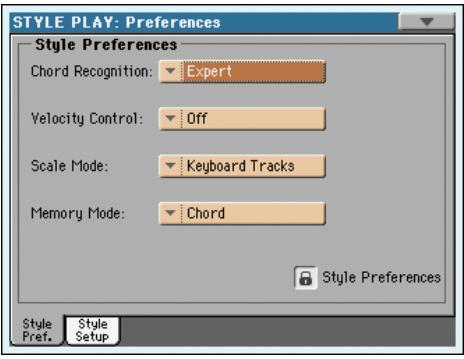
Ce paramètre règle le mode de reconnaissance des accords du dispositif d'accompagnement automatique. Attention: en mode Full ou Upper Chord Scanning, le mode Fingered 3 ou Expert est sélectionné et vous devez jouer au moins trois notes pour que l'accord soit reconnu.
Remarque: Ce paramètre réplique celui de la page principale (voir "Afficheur Split" à la page 120).
Fingered 1 Jouez une ou plusieurs notes, en fonction du mode Chord Scanning sélectionné. Un accord majeur est reconnu même si vous ne jouez qu'une seule note.
Fingered 2 Vous devez jouer au moins deux notes ou plus pour que l'accord soit reconnu. Si vous n'en jouez qu'une, c'est une union qui joue. Si vous jouez une note suspendue (une quinte suspendue par ex.), c'est un accord suspendu qui joue. L'accord entier n'est reconnu que si vous jouez au moins trois notes.
Vous devez jouer au moins trois notes ou plus pour que l'accord soit reconnu.
Un Finger Vous pouvez également composer un accord en utilisant une technique de jeu d'accords simplifiée:
- Si vous ne jouez qu'une note, c'est un accord majeur qui est reconnu.
- Jouez la note fondamentale et une touche blanche à gauche pour jouer une septième. Ex.: Do3 + Si2 = Do7.
- Jouez la note fondamentale et une touche noire à gauche pour jouer un accord mineur. Ex.: Do3 + Sib2 = Do mineur.
- Jouez la note fondamentale et une touche blanche et une touche noire à gauche pour un accord mineur de septiembre. Ex.: Do3 + Si2 + Sib2 = Do min 7.
Expert Ce mode est une extension de Fingered 2, qui ajoute des accords syncopés typiques du jazz, de la musique légère, de la fusion et du pop moderne.
Ce type de reconnaissance d'accords est très pratique pour ceux qui aient jouer le piano à cordes typique des pianistes jazz. Il n'est pas nécessaire de jouer la fondamentale du fait que la note jouée par la piste de basse est immédiatement doublée.
PERF STS

Réglez ce paramètre pour introduire l'une des fonctions suivantes simplement en jouant plus fort sur les touches à la main gauche. Lorsque vous jouez avec une dynamique supérieure à la valeur définie pour le paramètre "Velocity Control Value" (voir à la page 140), la fonction sélectionnée est activée.
- Cette fonction est activée uniquement si le témoin de SPLIT est allumé et si LOWER ou Chord Scanning sont sélectionnés.
- Cette fonction est désactivée en mode FULL Chord Scanning, avec le témoin de SPLI éteint et avec le mode UPPER Chord Scanning sélectionné.
La fonction est désactivée.
Brèche, Remplissage 1~4
Si la dynamique appliquée en jouant la piste Lower est supérieure à celle programmée, la fonction sélectionnée démarre automatiquement.
Start/Stop pouvez lancer et arrêter le Style en appliquant un toucher lourd en jouant sur le clavier.
Bass Inversion
Bass Inversion est activée ou désactivée.
Memory Lorsque la valeur de dynamique de votre jeu est majeure de la valeur du réglage, la fonction Memory est activée ou désactivée.
PERF
STS

Ce paramètre détermine quelles pistes seront utilisées par la gamme alternative sélectionnée (voir "Scale (gamme)" à la page 126).
Pistes clavier
La gamme affecte uniquement les pistes clavier.
Pistes Upper
La gamme affecte uniquement les pistes clavier Upper 1-3.
Toutes les pistes. La gamme affecte toutes les pistes (clavier, Style, Pads).
PERF STS

Ce paramètre détermine le mode de fonctionnement du bouton MEMORY.
Chord
Quand le témoin MEMORY est allumé, le dernier accord détecté est conservé même quand vous relâchez les touches. Quand le témoin est éteint, l'accord s'estompe quand vous relâchez les touches.
Chord + Lower
Quand le témoin MEMORY est allumé, le dernier accord détesté est mémorisé et les notes (celles de l'accord) produisent le son de la piste "Lower" sont maintenues jusqu'à la note ou l'accord suivant. Si le témoin est éteint, les pistes d'accompagnement méthodique et la piste "Lower" ne produisent plus de son lorsque vous relâchez les touches.
Fixed Arr. + Lower
Quand le témoin MEMORY est allumé, le dernier accord détesté est conservé et les notes (celles de l'accord) produisent le son de la piste "Lower" sont maintenues jusqu'à la note ou l'accord suivant. Si le témoin est éteint, la piste "Lower" ne produit plus de son quand vous relâchez les touches. L'accompagnement mélodique, par contre, se poursuit jusqu'à ce que vous sélectionniez un autre Style.

Icône de verrouillage

Tous les paramètres de cette page peuvent être protégés envers la sélection d'une Performance ou d'un STS différents.
Ce verrouillage est perdu lors de la mise hors tension de l'instrument, sauf si vous sauvegardez les réglages de Global dans la mémoire (voir "Boîte de dialogue Write Global - Global Setup" à la page 228).
Voir les informations détaillées des verrouillages des paramètres sous "General Controls: Lock" à la page 211.
Dans cette page, vous réglez plusieurs paramètres généraux nécessaires pour le mode Style Play.
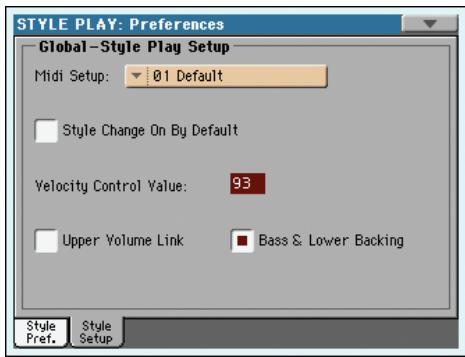
Remarque: Ces réglages sont sauvegardés dans le secteur Style Play Setup du fichier Global (avec tous les autres paramètres identifiés par l'abréviation GBL ^Sty dans le mode d'emploi). Après avoir modifié ces réglages, sélectionnez la commande Write Global-Style Play Setup dans le menu de la page pour les sauvegarder dans Global.

Les canaux MIDI du mode Style Play peuvent être configurés automatiquement en sélectionnant un MIDI Setup par le biais de ce paramètre. Voir les informations détaillées relatives à l'usage des MIDI Setups sous “MIDI Setup” à la page 217.
Note : Pour sélectionner automatiquement un MIDI Setup lors de l'accès au mode Style Play, sélectionnez la commande Write Global-Style Setup dans le menu de la page.
Voir les informations détaillées des réglages de MIDI Setup sous "MIDI Setup" à la page 237.
Note: Après avoir sélectionné un MIDI Setup, vous pouvez afficher le mode Global et appliquer toutes les modifications effectuées à chaque canal. Pour sauvegarder ces modifications dans un MIDI Setup, pendant que vous êtes en mode Global, sélectionnez la commande Write Global-Midi Setup dans le menu de la page. Tous les MIDI Settings sont librement programmables.
Astuce : Pour retrouver les "MIDI Settings" originaux, utilisez la commande "Factory Restore" (page "Utility" du mode Media mode ; voyez page 245). Avertissement : Cette procédure efface toutes les données d'usine et utilisateur de la mémoire interne.

Ce paramètre permet de spécifier le statut du bouton STYLE CHANGE au démarrage.
Actif
Le témoin du bouton STYLE CHANGE s'allume au démarrage.
Le témoin du bouton STYLE CHANGE reste éteint au démarrage.
GBLSty
Utilisez ce paramètre pour introduire un Style Start/Stop ou sélectionner un Style Element simplement en jouant plus fort sur le clavier (voir plus haut "Velocity Control").
GBLSty
Ce paramètre définit si le changement de volume de l'une des pistes Upper affecte proportionnellement toutes les autres pistes Upper.
Actif Si vous modifiez le volume de l'une des pistes Upper, le volume des autres pistes Upper est proportionnellement modifié.
Coupé Si vous modifiez le volume de l'une des pistes Upper, uniquement le volume de cette piste est modifié. Le volume des autres pistes Upper reste inchangé.
Cette fonction vous permet de jouer un accompagnement simple à la main gauche. Pour ce faire, le témoin de SPLIT doit être allumé et le Style à l'arrêt. Par défaut, cette fonction est activée.
Actif Si le Style est à l'arrêt, lorsque vous jouez un accord à la main gauche, l'accord est joué par le Son Lower (même si coupé) et un son de Bass joue la note fondamentale de l'accord. Lorsque vous lancez le Style, le clavier est rétabli à son fonctionnement normal.
Lorsque la fonction Bass&Lower Backing est activée, l'icône de Backing est visualisée dans la piste Lower de la case Sound.
Coupé Aucun Son de Bass n'est ajouté lorsque le Style est à l'arrêt. La piste Lower est reproductive uniquement si elle n'est pas coupée.
Menu de la page
Appuyez sur l'icône du menu de la page pour afficher le menu. Appuyez sur une commande pour la sélectionner. Pour quitter le menu, appuyez sur un point quelconque à l'écran, sans sélectionner une commande.
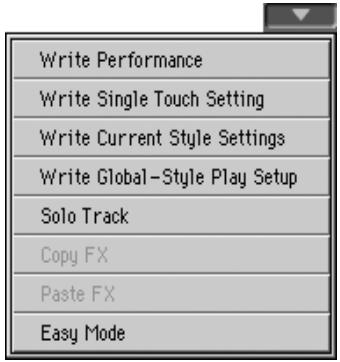
Sélectionnez cette commande pour afficher la boîte de dialogue Write Performance dans laquelle vous sauvegardez la plupart des réglages courants du tableau de bord dans une Performance.
Voir les informations sous "Boîte de dialogue Write Performance" à la page 141.
Sélectionnez cette commande pour afficher la boîte de dialogue Write Single Touch Setting (STS) dans laquelle vous sauvegardez les réglages de la piste clavier dans un Single Touch Settings (STS) du Style en cours de session.
Voir les informations détaillées sous “Boîte de dialogue Write Single Touch Setting” à la page 142.
Sélectionnez cette commande pour ouvrir la fenêtre de dialogue "Write Current Style Settings" vous permettant de sauvegarder les réglages des pistes du Style actuel.
Voir les informations détaillées sous “Boîte de dialogue Write Single Touch Setting” à la page 142.
Sélectionnez cette commande pour afficher la boîte de dialogue Write Global-Style Setup dans laquelle vous sauvegardez globalement les réglages appartenant uniquement au mode Style Play. Ces réglages sont programmés dans la page “Preferences: Style Play Setup” (voir à la page 139).
Voir les informations détaillées sous “Boîte de dialogue Write Global-Style Play Setup” à la page 142.
Solo track
Sélectionnez la piste qui doit jouer en soliste et cochez ce paramètre. Uniquement la piste sélectionnée sera reproductive et le logo 'Solo' clignotera dans l'en-tête de la page.
Décochez ce paramètre pour quitter la fonction Solo.
Les fonctions Solo peuvent jouer de manières légèrement différentes, en fonction de la piste sélectionnée:
- Keyboard track: La piste clavier sélectionnée est la seule reproduite lorsque vous jouez sur le clavier. Toutes les autres pistes clavier sont coupées. L'état des pistes de Style reste inchangé.
- Style track: La piste sélectionnée est la seule piste de Style reproduite. Toutes les autres pistes de Style sont coupées. L'état des pistes clavier reste inchangé.
- Grouped Style tracks: La fonction Solo ne fonctionne pas avec ces pistes spéciales.
Gardez le bouton SHIFT enfoncé et survolez l'une des pistes qui doit jouer en soliste. Procédez de même pour une piste soliste sur laquelle vous désirez désactiver la fonction Solo.
Vous pouvez copier un seul effet ou tous les effets d'un groupe ("A" ou "B"). Les réglages peuvent être copiés dans d'autres Styles, Performances et/ou mémoires STS. Les copies ne sont possibles qu'en mode Style Play (les réglages d'effets ne peuvent donc pas être copiés dans un morceau).
Remarque: Cette opération ne copie que les réglages d'effets de la section "Effects". Les paramètres d'autres sections, comme "Dry" et "FX Send", ne sont pas copiés. En conséquence, l'effet peut produire un résultat très différent.
Copier un seul effet:
- Sélectionnez la source (Performance, Style ou mémoire STS), puis...
- affichez la page de l'effet que vous désirez copier (IFX 1, IFX 2, IFX 3, Master 1, Master 2, Master 3), ou
- écessitez copier trois des quatre effets dans des Performances différentes, des Styles ou des STS différents.
- Choisissez la commande de menu "Copy FX".
- Sélectionnez la mémoire de destination (Performance, Style ou STS) puis affichez la page de l'effet dont vous pouvez remplacer les réglages (IFX 1, IFX 2, IFX 3, Master 1, Master 2, Master 3).
- Choisissez la commande de menu "Paste FX".
Copier tous les effets :
- Sélectionnez la source (Performance, Style ou STS) puis affichez la page "Effects > A/B FX Config" pour copier tous les effets.
- Choisissez la commande de menu "Copy FX".
- Sélectionnez la mémoire de destination (Performance, Style ou STS) puis affichez la page "Effects > A/B FX Config".
- Choisissez la commande de menu "Paste FX".
Easy Mode vous permet d'utiliser les modes Style Play et Song Play plus facilement grâce à une interface spécialement dédiée. C'est un mode que l'on conseille aux débutants, mais aussi aux professionnels, qui ne veulent pas "se casser la tête" avec les paramètres de pointe du mode Advanced.
Vous pouvez à tous moments activer/désactiver manuellement Easy Mode à l'aide de la commande Easy Mode dans le menu de la page des modes Style Play et Song Play.
Voir les informations détaillées sous “La page Style Play en détail” à la page 36.
Boîte de dialogue write performance
Dans le menu, appuyez sur le paramètre Write Performance pour afficher cette fenêtre dans laquelle vous sauvegardez tous les réglages de piste, le numéro du Style sélectionné, les divers réglages du Style et le Voice Processor Preset sélectionné dans une Performance.
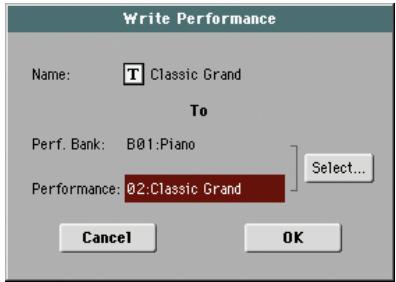
Les paramètres sauvegardés dans la Performance sont identifiés dans le mode d'emploi par le symbole >PERF.
Gardez enfoncé le bouton SHIFT et appuyez sur l'un des boutons PERFORMANCE pour afficher cette fenêtre.
Nom de la Performance à sauvegarder. Appuyez sur le bouton T (Text Edit) situé à côté du nom pour afficher la fenêtre Text Edit.
Banque de destination pour la nouvelle Performance. Chaque banque correspond à un des boutons PERFORMANCE SELECT. Utilisez les contrôleurs VALUE pour changer de banque.
Performance
Mémoire de performance au sein de la banque sélectionnée. Utilisez les contrôleurs VALUE pour changer d'emplacement.
Bouton [select...]
Appuyez sur ce bouton pour afficher la fenêtre Performance Select et sélectionner l'emplacement cible.
Dans le menu, appuyez sur le paramètre Write Single Touch Setting pour afficher cette fenêtre dans laquelle vous sauvegardez les réglages de la piste clavier et le Voice Processor Preset sélectionné dans l'un des quatre Single Touch Settings (STS) appartenant au Style en cours de session.
![KORG PA3X - Bouton [select...] - 1](/content/2019/11/144012/images/e6c049b7ac03935f915b01dee769c67d70e689f8f1e7093620d99d647a6ba153.jpg)
Les paramètres sauvegardés dans le STS sont identifiés dans le mode d'emploi par le symbole >STS.
Gardez enfoncé le bouton SHIFT et appuyez sur l'un des boutons SINGLE TOUCH SETTING pour afficher cette fenêtre.
Nom du STS à sauvegarder. Appuyez sur le bouton T (Text Edit) situé à côté du nom pour afficher la fenêtre Text Edit.
Non effaçable. Les réglages sont sauvegardés dans l'un des quatre STS appartenant au Style en cours de session. Ce paramètre visualise le nom du Style "parent".
Mémoire STS de destination. Le nom affiché ici est celui des réglages STS se trouvant dans la mémoire de destination. Utilisez les contrôleurs VALUE pour changer d'emplacement.
Dans le menu, appuyez sur le paramètre Write Single Touch Setting pour afficher cette fenêtre dans laquelle vous sauvegardez les réglages de la piste clavier et le Voice Processor Preset sélectionné dans l'un des quatre Single Touch Settings (STS) appartenant au Style en cours de session.
![KORG PA3X - Bouton [select...] - 2](/content/2019/11/144012/images/ffc20e3b070c75c6ae25722a35772dec750a45ce41ab7cc4c9ddb4eb9583de9a.jpg)
Les paramètres sauvegardés dans le STS sont identifiés dans le mode d'emploi par le symbole >STS.
Gardez enfoncé le bouton SHIFT et appuyez sur l'un des boutons STYLE SELECT pour afficher cette fenêtre.
Nom du STS à sauvegarder. Appuyez sur le bouton T (Text Edit) situé à côté du nom pour afficher la fenêtre Text Edit.
Non éditable. Les réglages sont sauvegardés dans l'un des quatre STS appartenant au Style en cours de session. Ce paramètre visualise le nom du Style "parent".
Dans le menu, appuyez sur le paramètre Write Global-Style play Setup pour afficher cette fenêtre dans laquelle vous sauvegardez les divers réglages de Style Preference (voir “Preferences: Style Play Setup” à la page 139) sauvegardés dans le fichier Global.
![KORG PA3X - Bouton [select...] - 3](/content/2019/11/144012/images/fd8a06d4b1f2788d00290ad359e5fbdeecaa0b96256360a025490d08a5431bd8.jpg)
Les paramètres sauvegardés dans la case Style Play Setup de Global sont identifiés dans le mode d'emploi par le symbole GBL.
Banques 'favorite
Vous pouvez rassembler vos Styles favoris dans 12 banques "Favorite" auxquelles vous pouvez assigner un nom de votre choix (apparaissant dans les onglets de la fenêtre "Style Select"). Cela vous permet d'ajouter des genres musicaux non couverts par les Styles d'usine.
Les Styles "Favorite" se trouvent dans 12 fichiers créés automatiquement par le Pa3X dans le dossier "Style" de la zone "SYS" sur le dispositif de mémoire interne. Bien que vous puissiez changer les noms de banques affichés à l'écran, ces fichiers ont des noms déterminés:
| Nom de fichier | Banques FAVORITE |
| FAVORITE01...12.STY | Banque 1~12 |
Astuce: Visitez régulièrement notre site (www.korgpa.com) car de nouveaux Styles sont disponibles au fur et à mesure.
Créer des banques 'favorite
Il y a deux façons de créer des banques "Favorite" :
- En mode Style Record, vous pouvez sauvegarder un Style nouveau ou modifié dans une banque "Favorite" (au lieu d'une banque "User"). Pour en savoir plus sur la sauvegarde de Style, voyez le chapitre "Style Record".
- En mode Media, vous pouvez charger un Style dans une banque "Favorite" (au lieu d'une banque "User"). Voyez les fonctions "Load" dans le chapitre "Media".
Renommer les banques 'favorite
Dans la fenêtre Style Select affichée à l'écran, vous pouvez désirer la commande “Rename Favorite bank” dans le menu de la page et affecter aux banques Favorite Style un nom différent.
Vous pouvez écrire le nom sur deux lignes en les séparant avec le caractère de paragraphe (¶). Par exemple, pour écrire “World Music” sur deux lignes, saisissez “WorldMusic”.
Attention: n'écrivez pas des mots dont la longueur dépasse les onglets latéraux de la fenêtre Style Select.
Le mode opérationnel Song Play permet de reproduire les Morceaux. Vu que le Pa3X est doté de deux Players internes, vous pouvez reproduire deux Morceaux simultanément. Ceci est particulièrement pratique pour mixer deux Morceaux pendant une exhibition sur le vif. Les Morceaux peuvent être du type Fichier MIDI Standard, Karaoke™ ou MP3.
Vous pouvez accompagner le morceau en jouant : vous disposez de quatre pistes de clavier (Upper 1~3, Lower) et de quatre pistes PAD. Vous pouvez sélectionner des Sons et des Effets différents pour les pistes clavier en sélectionnant des Performances et des STS. De même, vous pouvez sélectionner un Voice Processor Preset différent par le biais d'une Performance ou d'un STS.
En mode Song Play, utilisez la fonction SongBook pour sélectionner automatiquement votre genre musical préfééré. Quatre STS peuvent être associés au morceau du SongBook.
Vous pouvez également utiliser le mode Song Play en Easy Mode (voir page 35).
Contrôles de transport
Les deux lecteurs disposent de commandes de transport distinctes. Utilisez les contrôles PLAYER 1 pour le Player 1 et PLAYER 2 pour le Player 2. Voir “SELECT” à la page 14).
Si vous voulez utiliser les deux lecteurs simultanément, maintenez le bouton SHIFT enfoncé et actionnez un bouton / (PLAY/STOP) pour lancer la reproduction synchronisée des deux lecteurs.
Si un lecteur est déjà en cours de lecture, vous pouvez lancer l'autre en appuyant sur son bouton / (PLAY/STOP). Le deuxième lecteur commence à partir de la mesure suivante.
Les deux lecteurs utilisent le même tempo. Comme les données de tempo des morceaux sont ignorées, régalez la valeur voulue avec les boutons TEMPO.
En mode Song Play, le MIDI Clock est toujours généré par le Player interne, même si le paramètre Clock est réglé à MIDI ou USB (voir dans le chapitre "Clock Source" à la page 218). Dans ce mode, le Pa3X ne reçoit pas les messages MIDI Clock transmis par le MIDI IN.
Le Pa3X ne transmet, sur la borne MIDI OUT ou sur le port USB, que le message de MIDI Clock généré par le Player 1. Pour adresser les messages de MIDI Clock, le paramètre "Clock Send" doit être activé (voir "Clock Send" à la page 218).
Si vous ne voulez pas que le tempo change quand vous sélectionnez un nouveau morceau, activez le bouton TEMPO LOCK en façade. Quand le témoin de ce bouton est allumé, le tempo ne peut être réglé que manuellement (avec les boutons TEMPO +/- ou en touchant la case "Tempo" et en actionnant les contrôleurs VALUE). Alternative : maintenez le bouton SHIFT enfoncé et actionnez la molette VALUE pour changer le tempo.
Master volume, balance, x-curseur
Lorsque le curseur MASTER VOLUME contrôle le volume général de l'instrument, vous pouvez utiliser le curseur BALANCE pour égaliser les pistes Songs et Pad à l'encontre des pistes clavier.
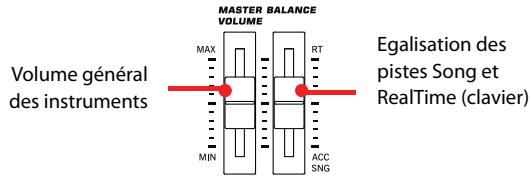
Utilisez le curseur X-Curseur pour égaliser le Player 1 et le Player 2. Le positionner au centre pour obtenir le volume maximum sur les deux Players.

Remarque: Quand ce curseur est à fond de course vers la gauche ou la droite, des paroles, des accords, une partition et des marqueurs différents peuvent être affichés, et une autre piste Harmony peut être sélectionnée.
Paramètres de la piste
Les réglages des pistes clavier effectués en mode Song Play peuvent être sauvegardés dans une Performance. Par la suite, il vous suffit de sélectionner une Performance différente pour rappeler des réglages différents.
Certains réglages des pistes Song, tels que le panoramique, le volume et les envois FX, dépendent du fichier Midi.
Les modifications des pistes Song apportées en mode Song Play ne peuvent pas être sauvegardées dans un fichier Midi car leur édition ne s'effectue qu'en temps réel. Pour sauvegarder de manière permanente les modifications apportées aux divers paramètres du Song, vous devez utiliser le mode Sequencer.
Fichiers MIDI standard et sons
Le format original des fichiers Song du Pa3X est le Standard MIDI File (SMF), un standard universel établi par tous les fabricants. Vous pouvez lire ces fichiers avec tous les instruments musicaux ou les ordinateurs.
Néanmoins, des différences peuvent se présenter. Lorsque vous enregistrez un Morceau avec votre Pa3X (mode Sequencer), utilisant uniquement des Sons General MIDI (c'est-à-dire ceux dont le nom a le suffixe 'GM'), vous pouvez reproduire par la suite ce Morceau, virtuellement, sur n'importe quel autre instrument musical ou ordinateur. Si vous utilisez des Sons originaux Korg, vous pourriez ne pas trouver ces mêmes sons dans des instruments de marque différente.
Lorsque vous lisez des SMF en mode Song Play, la lecture de fichiers, n'utilisant que des sons General MIDI, ne provoque aucun problème. Inversement, vous pouvez aussi être surprise par les sons utilisés pour la reproduction d'un morceau créé sur un instrument différent : en dépit de la grande flexibilité et compatibilité du Pa3X, il peut y avoir des différences lors de la restitution de fichiers GS et XG.
Dans ce cas, affichez le mode opérationnel Sequencer, chargez le SMF et affectez manuellement les Sons qui ne correspondent pas, en les remplaçant par des Sons similaires présents sur le Pa3X. Sauvegardez de nouveau le SMF et maintenant le Morceau est produit en mode Song Play avec les Sons corrects.
Pistes clavier, pad et player
Le Pad est doté de deux Players. Chaque Morceau peut être composé au maximum de 16 pistes et donc au total 32 pistes Players.
Vous pouvez en outre jouer sur le clavier les quatre pistes clavier additionnelles (Upper 1-3 et Lower). Quand le cadre "Volume" apparait à la page principale du mode Song Play (voyez plus loin), vous pouvez modifier le volume et l'état "Play/Mute" des pistes. Ces régages ne sont toutefois pas mémorisés dans le fichier standard MIDI.
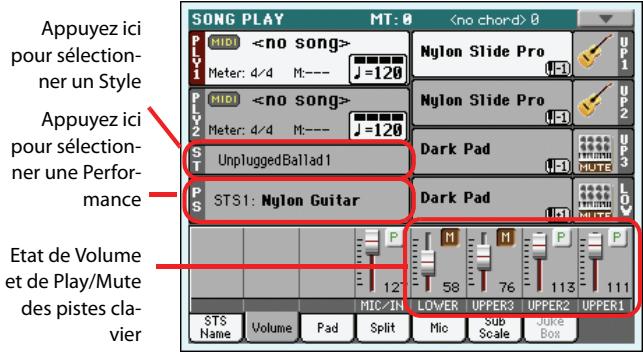
Avec le mode Song Play affiché, vous pouvez encore sélectionner des Performances ou des STS du dernier Style sélectionné. Pour sélectionner un jeu de STS différent, vous devez d'abord sélectionner un Style différent. Si la page principale du mode Song Play affiche le cadre "STS Name" (voyez plus loin), vous pouvez voir le nom des mémoires STS:
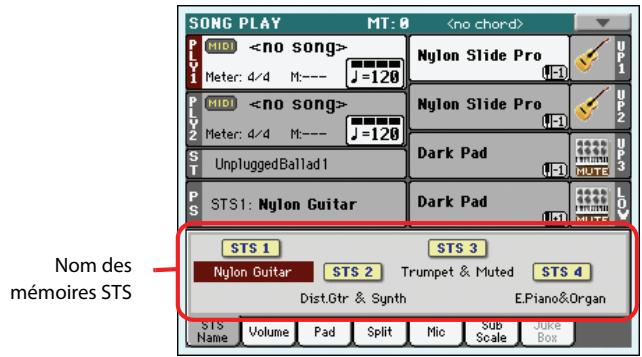
Vous pouvez modifier les sons affectés aux PAD avec les pistes clavier, mais aussi en sélectionnant un Style différent ou une entrée Song Book différente.
Lorsque vous affichez le mode Song Play depuis le mode Style Play, les pistes clavier et Pad sont les mêmes que celles en mode Style Play.
Appuyez sur SONG PLAY pour afficher cette page depuis n'importe quel autre mode opérationnel.
Remarque: Lorsque vous passez de Style Play à Song Play, Song Setup est automatiquement sélectionné et plusieurs paramètres peuvent changer.
Pour rétablir cette page à partir d'une page d'édition de Song Play, appuyez soit sur le bouton EXIT, soit sur le bouton SONG PLAY.
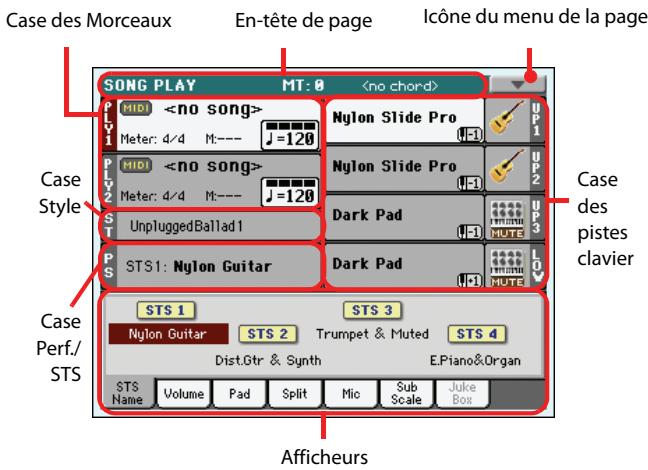
Appuyez sur l'onglet [Volume] pour afficher les pistes individuelles. Pour afficher alternativement les pistes clavier (Affichage Normal) et les pistes du Morceau (Affichage Song Tracks), appuyez sur le bouton TRACK SELECT. À la première pression de ce bouton, ce sont les pistes 1-8 qui sont affichées; à la deuxième pression, ce sont les pistes 9-16; à la troisième pression, ce sont de nouveau les pistes clavier qui sont sélectionnées. (Voir "Pages Song Tracks 1-8 et 9-16" et "Afficheur 'Volume" à partir de la page 149).
Cette ligne affiche le mode opérationnel en cours, la transposition et la reconnaissance des accords.
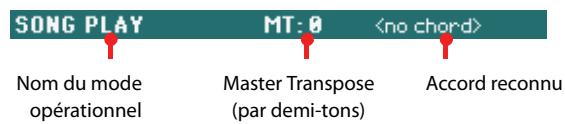
Nom du mode opérationnel
Nom du mode opérationnel en cours.

Valeur de Master transpose exprimée sous forme de demi-tons. Vous pouvez modifier cette valeur à l'aide des boutons TRANSPOSE du tableau de bord.
Note: Vous pouvez également transposer des fichiers MP3. Rappelez-vous, toutefois, que la transposition reste comprise dans la plage -5...+6 demi-tons. Cette plage suffit à couvrir toutes les clés, en empêchant une dégradation audio excessive. Tout transposition en-dehors de cette plage sera automatiquement modifiée pour s'adapter à cette plage. C'est ainsi que vous pouvez appliquer une valeur de transposition de +7 (Just Fifth Up) et la voir affichée à l'écran, bien que le MP3 joue 5 demi-tons en dessous (Just Fourth Down).
Note: La transposition peut automatiquement être modifiée en sélectionnant une autre Performance. On peut également la modifier en chargeant un Fichier MIDI Standard généré par un instrument de la série Pa de Korg.
Pour empêcher la modification de la transposition, "verrouillez" le paramètre Master Transpose dans Global (voir dans le chapitre "General Controls: Lock" à la page 211), ensuite sauvegardez Global dans la mémoire (voir "Boîte de dialogue Write Global - Global Setup" à la page 228).
Accord reconnu
Cette case affiche l'accord reconnu lorsque vous jouez un accord sur le clavier. Si aucune abréviation d'accord n'est affichée, cela signifie qu'aucun mode de reconnaissance des accords n'a été sélectionné à l'aide des boutons CHORD SCANNING (voir dans le chapitre page 18).
Icône du menu de la page
Appuyez sur l'icône du menu de la page pour afficher le menu. Voir les informations détaillées sous "Menu de la page" à la page 162.

Cette case affiche les noms des Morceaux, ainsi que leurs paramètres, en fonction du type de Morceau sélectionné.
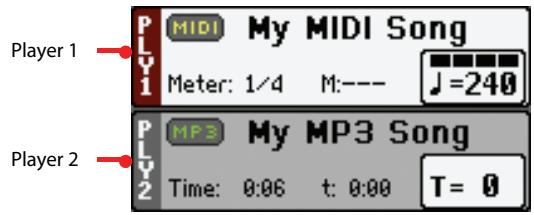
Voici l'affichage Song lorsqu'un Fichier MIDI Standard ou Karaoke a été sélectionné:
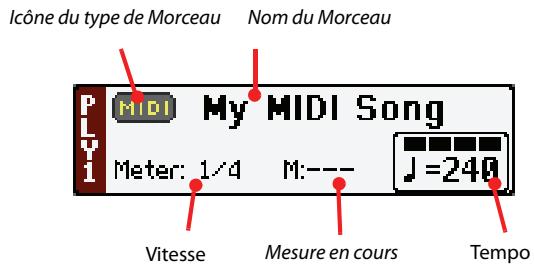
Et voici l'affichage lorsqu'un fichier MP3 a été sélectionné:
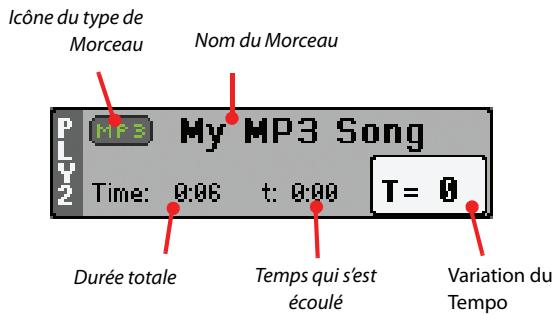
Deux Morceaux différents peuvent être affectés aux deux Players (Ply. 1 et Ply. 2). Chaque Player a ses propres paramètres.
Icône du type de morceau
Des morceaux de types différents peuvent être affectés aux players. Cette icône affiche le type de fichier.
Fichier MIDI Standard, souvenir abrégé SMF (extension du fichier:. MID ou. KAR). Le SMF (. MID) est le format standard international que le Pa3X adopte en tant que format de base du Song lors de l'enregistrement d'un nouveau Morceau. Un fichier MIDI Karaoke (. KAR) est une extension du format SMF.
MF3
Format MPEG Layer-3 ou MP3 (fichier avec extension: *.mp3). C'est un fichier audio compressé, qui peut être généré sur n'importe quel type d'ordinateur ou sur le Pa3X même.
Pouvant est affecté uniquement au Player 1. Un fichier Jukebox (extension du fichier: *JBX) peut être affecté au Player 1, mais son nom n'est pas affiché dans cette case. L'icone JBX est affichée avec le nom du Morceau sélectionné en cours de session dans la liste Jukebox.
Remarque: Pour créer ou modifier un fichier Jukebox, affichez la page Jukebox Edit (voir page 160).
Nom du morceau
Affiche le nom du Morceau affecté au Player correspondant.
- Si le Player est déjà sélectionné (affiché sur fond blanc), appuyez sur le nom du Morceau pour afficher la fenêtre Song Select.
- Si le Player n'est pas sélectionné (affiché en vidéo inversée), il faut d'abord le sélectionner et ensuite appuyer sur le nom du Morceau pour ouvrir la fenêtre Song Select.
Lorsque la fenêtre Song Select est affichée, appuyez sur un Song ou sur un fichier Jukebox (voir “Fenêtre Song Select” à la page 108).
Si vous sélectionnez sur le Player un autre Morceau pendant que le premier est encore en reproduction, celui-ci s'arrête et c'est le nouveau Morceau qui est prêt à être produit.
Pour sélectionner un Morceau, vous pouvez également appuyer sur le bouton SELECT (du tableau de bord) correspondant au Player désiré. Appuyez de nouveau sur SELECT pour sélectionner un Morceau en composant son numéro (voir “Décisionner
un Morceau à l'aide de son numéro d'identification" à la page 110).
Ce paramètre est affiché uniquement si un Fichier MIDI Standard ou un Fichier Karaoke a été sélectionné.
Vitesse (time signature) du Song en cours de session.
Numéro de la mesure
Ce paramètre est affiché uniquement si un Fichier MIDI Standard ou un Fichier Karaoke a été sélectionné.
Numéro de la mesure en cours de session.
Ce paramètre est affiché uniquement si un Fichier MIDI Standard ou un Fichier Karaoke a été sélectionné.
Tempo du métronome. Sélectionnez ce paramètre et utilisez les boutons TEMPO+ et TEMPO- pour régler le tempo. Vous pouvez aussi toucher la case de la valeur de tempo et faire glisser votre doigt.
Astuce : À la page principale, vous pouvez régler le paramètre "Tempo" du lecteur 2 durant la reproduction d'un morceau avec le lecteur 1. Vous pouvez alors utiliser les contrôleurs VALUE pour régler le tempo du lecteur 2 et SHIFT + la molette VALUE pour régler le tempo du lecteur 1.
Durée totale
Ce paramètre est affiché uniquement lorsqu'un fichier MP3 a été sélectionné.
Durée totale (en minutes: secondes) du fichier MP3 sélectionné.
Temps qui s'est écoulé
Ce paramètre est affiché uniquement lorsqu'un fichier MP3 a été sélectionné.
Temps qui s'est écoulé (en minutes : secondes) depuis le début de la reproduction du fichier MP3.
Variation du tempo
Ce paramètre est affiché uniquement lorsqu'un fichier MP3 a été sélectionné.
Variation du tempo original du fichier MP3, dans une plage de ± 30% de la valeur originale du tempo. Lorsque le Tempo est modifié, les fichiers MP3 sont légèrement accélérés ou ralentis (dans une plage de ± 30% du tempo original). Cela peut sembler banal et pourtant pour le faire il faut appliquer des technologies de pointe que Korg, grâce à des algorithmes très sophistiqués, est en mesure d'appliquer au temps.
Style sélectionné en cours de session. Vous pouvez sélectionner un Style tout en jouant vos Morceaux de manière à l'avoir prêt dès que vous passez en mode Style Play. Vous pouvez également y modifier les réglages de Pad et de STS (du fait que les Pads et les STS sont rappelés par le Style).
Appuyez sur le nom du Style pour afficher la fenêtre Style Select. Vous pouvez également utiliser la section STYLE SELECT du tableau de bord.
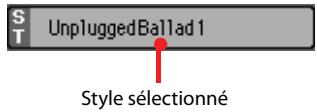
Cette case affiche le nom de la dernière Performance sélectionnée ou le nom du dernier STS sélectionné.
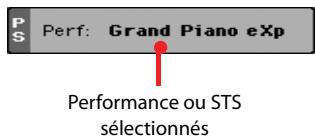
Performance ou STS sélectionnés
Dernière Performance (PERF) sélectionnée ou dernier Single Touch Setting (STS) sélectionné.
Appuyez sur le nom pour ouvrir la fenêtre Performance Select. Vous pouvez également utiliser la section PERFORMANCE SOUND SELECT pour sélectionner une autre Performance.
Pour désirer une autre mémoire STS du Style sélectionné en dernier lieu, utilisez les quatre boutons STS situés sous l'écran.
Casse pistes clavier
Cette case affiche les pistes clavier.
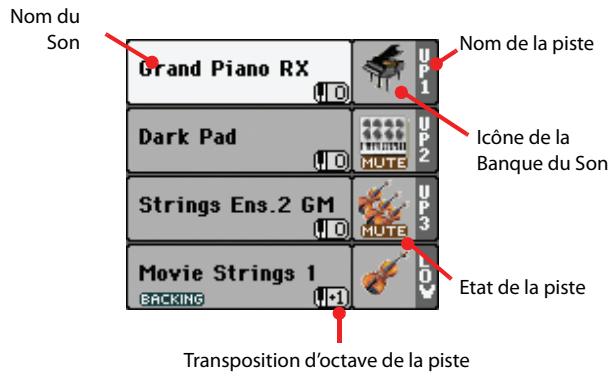
PERF STS
Nom du Son affecté à la Piste clavier correspondante.
- Si la piste est déjà sélectionnée (affichée sur fond blanc), appuyez sur le nom du Son pour ouvrir la fenêtre Sound Select.
- Si la piste n'est pas sélectionnée (affichée en video inversée), vous devez d'abord la sélectionner et ensuite appuyer sur le nom du Son pour ouvrir la fenêtre Sound Select.
Vous pouvez aussi ouvrir la fenêtre "Sound Select" avec les boutons SOUND SELECT en façon (section REAL TIME TRACKS).
Voir les informations détaillées sous “Fenêtre Sound Select” à la page 106.
Octave de transposition de la piste clavier
PERF STS
Non éritable. Octave de transposition de la piste correspondante. Pour modifier individuellement la transposition de chaque piste, affichez la page d'édition "Mixer/Tuning: EQ Gain" du mode Song Play (voir les informations détaillées sous "Mixer/Tuning: Tuning" à la page 126).
Vous pouvez également transposer toutes les pistes Upper en appuyant sur les boutons UPPER OCTAVE du tableau de bord.
Nom de la piste clavier
Non éritable. Nom de la piste correspondante
| Abréviation | Piste | Jeu |
| UP1 | Upper 1 | Mélodie (main droite) |
| UP2 | Upper 2 | |
| UP3 | Upper 3 | |
| LOW | Lower | Accompagnement (main gauche) |
Icône de la banque du son
PERF STS
Cette icône indique la Banque à laquelle appartient le Son en cours de session.
Etat de la piste clavier
PERF STS
État de la piste correspondante : activée/coupée. Appuyez sur cette icône pour modifier son état.
Aucune icône État Play. La piste peut être reproductive.
MUTE
Etat Mute. La piste est coupée.
Afficheurs
La moitié inférieure de la page principale contient les divers afficheurs que vous pouvez sélectionner en appuyant sur les onglets correspondants. Voir les informations détaillées dans les sections relatives, page 150.
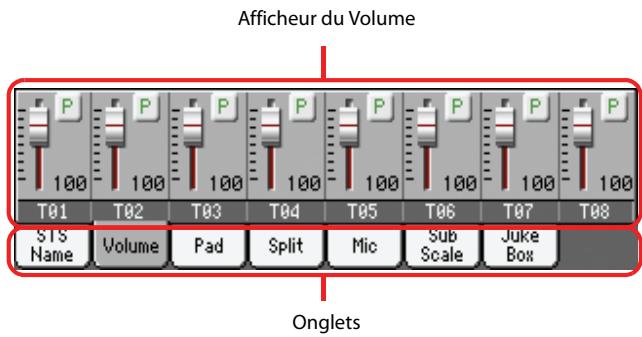
Appuyez plusieurs fois sur le bouton TRACK SELECT pour visualiser en cycle l'affichage Normal et l'affichage Song Tracks 1-8 et Song Tracks 9-16. Dans l'affichage Song Tracks, la moitié supérieure de la page principale change pour visualiser les paramètres des pistes du Morceau. Quand l'onglet "Volume" est sélectionné, les pistes individuelles sont affichées dans la partie inférieure de l'écran.
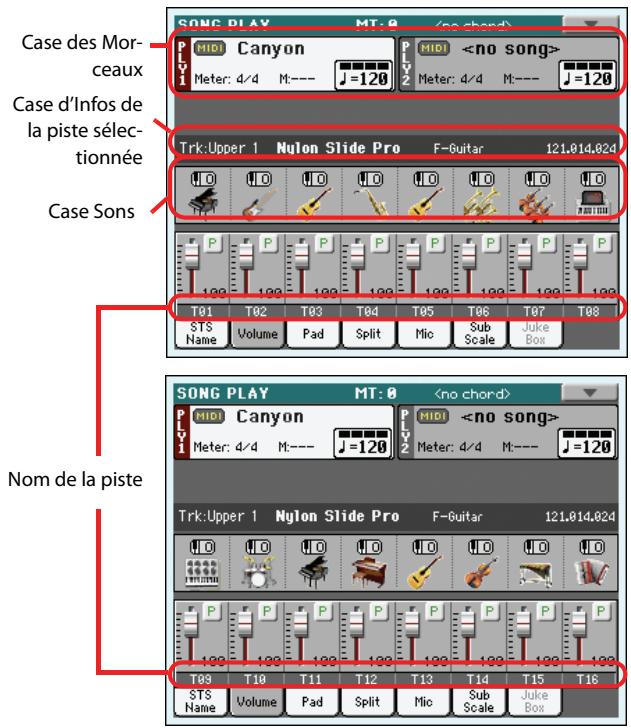
Appuyez de nouveau sur TRACK SELECT pour rétablir l'affichage Normal (pistes clavier). (Voir "Page principale (vue normale)" à la page 146).
Cas des morceaux
Bien que différente, cette case fonctionne comme la case Song de l'affichage Normal.
Case d'infos de la piste sélectionnée
Cette ligne visualise le Son affecté à la piste sélectionnée. Le Son est affiché dans la page principale, ainsi que dans plusieurs autres pages d'édition.
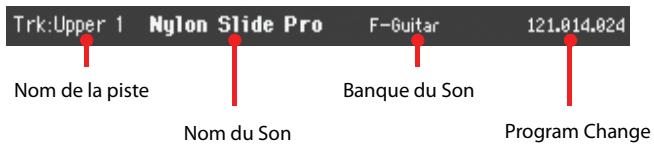
Nom de la piste
Nom de la piste sélectionnée.
Nom du son
Son affecté à la piste sélectionnée. Appuyez sur cette case pour visualiser la fenêtre Sound Select et sélectionner un Son différent.
Banque du son
Banque à laquelle le Son sélectionné apparait.
Séquence du numéro de Program Change (Bank Select MSB, Bank Select LSB, Program Change).
Caisse sons
Cette zone indique l'icône de banque des sons assignés aux 8 pistes affichées. Elle indique aussi si les pistes sont transposées par octave ou non.
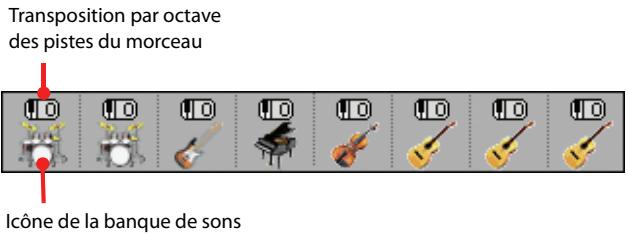
Octave de transposition de la piste du morceau
Non éditable. Octave de transposition de la piste correspondante. Pour modifier l'octave de transposition, affichez la page d'édition "Mixer/Tuning: EQ Gain" du mode Song Play (voir les informations détaillées sous "Mixer/Tuning: Tuning" à la page 126).
Icône de la banque du son
L'icône visualise la banque à laquelle apparait le Son en cours de session. Survolez une fois l'icône pour sélectionner la piste correspondante (les informations sont visualisées dans la case d'Infos de la Piste Sélectionnée détaillée plus haut). Survolez-la une deuxième fois pour visualiser la fenêtre Sound Select.
Afficheur 'STS name
Ici, vous pouvez nommer les quatre mémoires STS. Voyez aussi "Afficheur du nom du STS" à la page 118.
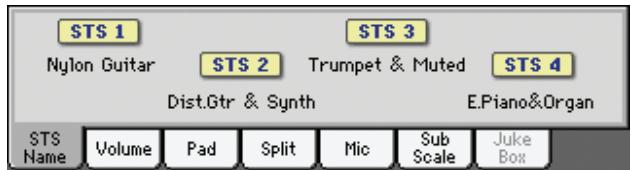
Afficheur 'volume
Appuyez sur l'onglet Volume pour sélectionner cet afficheur où vous reglez le volume de chaque piste et leur activation/désactivation.
Remarque: Le volume des pistes de clavier peut être sauvegardé dans une Performance ou une mémoire STS. Il est par contre impossible de memoriser le volume des pistes de morceau.
Curseurs et volume des pistes
Le volume des pistes peut être réglé avec les curseurs assignables en façade. Pour qu'ils servent de commandes de volume, vérifie que le témoin VOLUME situé au-dessus du bouton SLIDER MODE en façade est allumé.
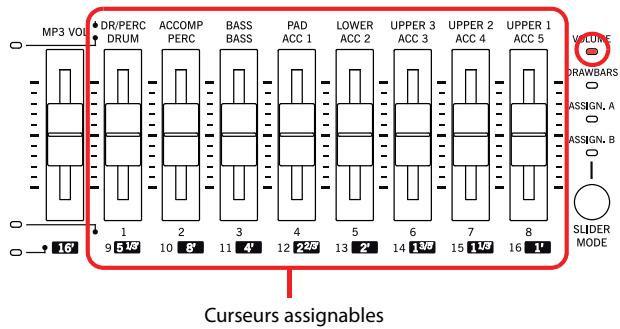
Les Curseurs Assignables correspondent aux 'curseurs virtuels' de l'écran. Ce sont les représentations graphiques du volume de chaque piste.
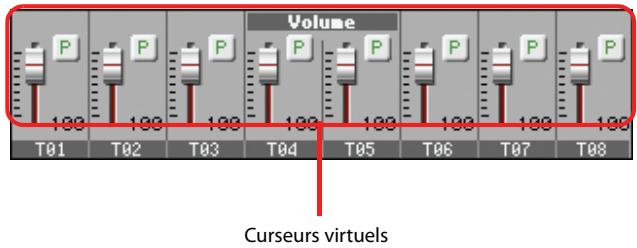
Vous pouvez également changer le volume des pistes en touchant le curseur d'une piste à l'écran et en actionnant ensuite les contrôleurs VALUE ou en faisant glisser le curseur à l'écran.
Le bouton TRACK SELECT permet de sélectionner successivement l'affichage normal (pistes clavier et PAD), les pistes 1 8 et les pistes 9 16 du morceau. Les témoins des curseurs assignables indiquent l'affiche sélectionné:
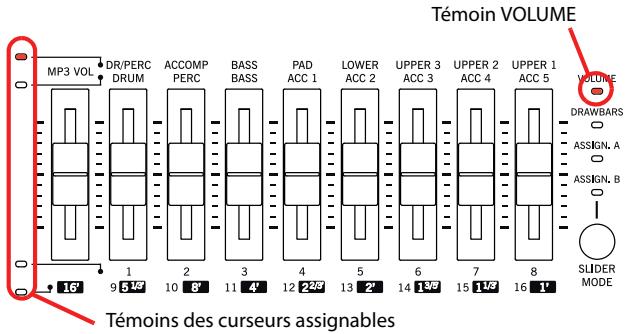
L'affichage en mode normal montre les commandes "Mic/In" et les pistes "Real Time".
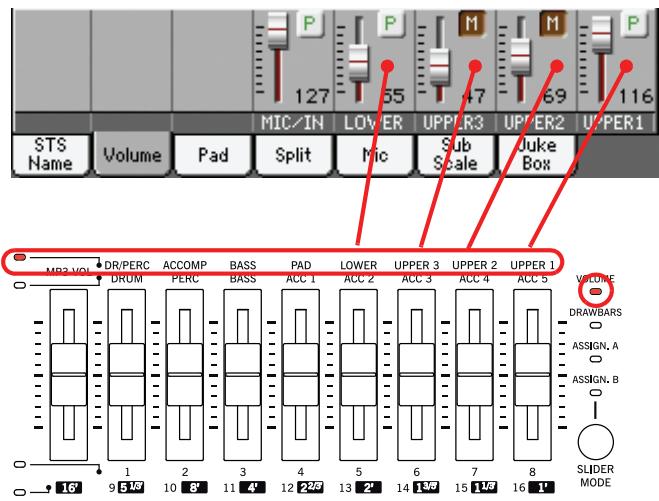
L'affichage Song Tracks 1-8 visualise individuellement les pistes 1-8 du Morceau:
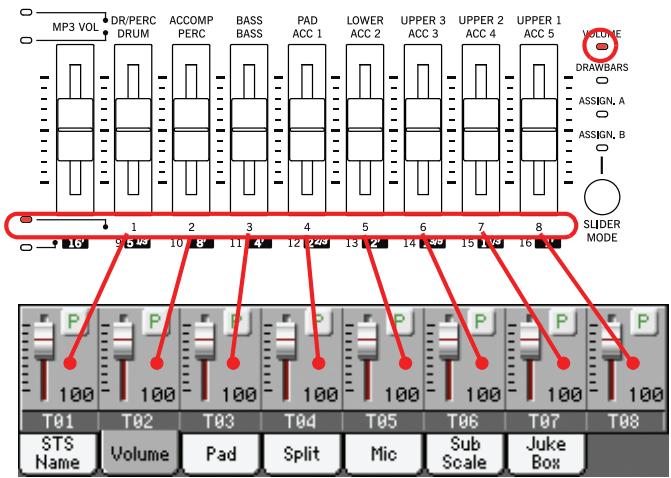
L'affichage Song Tracks 9-16 visualise les pistes 9-16 du Morceau:
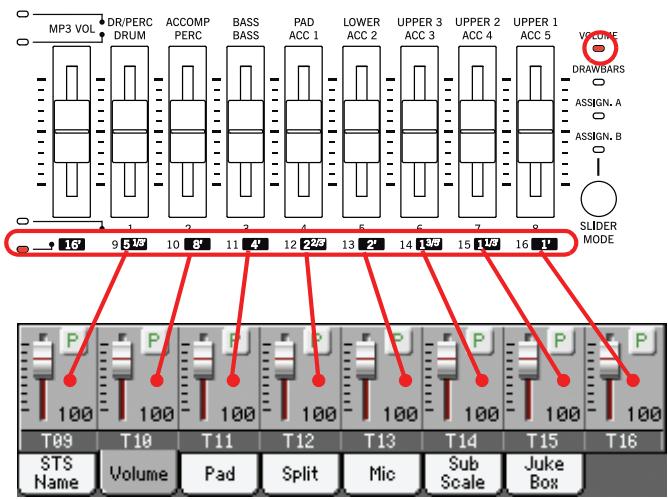
Etat du bouton slider mode
Généralement, la fonction affectée aux Curseurs Assignables dépend de l'état du bouton SLIDER MODE. Lorsque vous êtes en mode Sequencer, vous ne pouvez pas sauvegarder l'état de SLI-
SLIDER MODE dans une Performance ou dans un STS, du fait que les Performances et les STS ne fonctionnent pas avec ce mode.
Voir plus de renseignements sur les différents Modes Slider sous "SLIDER MODE" à la page 8.
Icônes de l'état des pistes
PERF STS8B
Etat de la piste en cours de session : activée/coupée. Sélectionnez la piste ; ensuite, survolez de nouveau la case de la piste pour en modifier son état.
Icône de l'état de la piste

Etat Play. La piste peut être reproduite.

Etat Mute. La piste est coupée.
Sauvegarder l'état de la piste
- L'état des pistes clavier peut être sauvegardé dans une Performance ou dans un STS et peut changer lorsque vous désélectionnez une Performance ou un STS différent (voir "Write Performance" à la page 140 et "Write Single Touch Setting" à la page 140).
- L'état des pistes Song peut être sauvegardé sous forme de réglage général dans Global-Song Play Setup (en choisissant la commande "Write Global-Song Play Setup" dans le menu de la page, voir "Boîte de dialogue Write Global-Song Play Setup" à la page 164). Les réglages peuvent être différents pour chaque Player.
Ceci vous permet de laisser inchangé l'état d'une piste même lorsque vous jouez un Fichier MIDI Standard différent. C'est ainsi que, par exemple, vous pouvez couper la piste des basses, afin que le bassiste joue sur le vif pendant toute l'exhibition.
Néanmoins, rappelez-vous que cela ne fonctionne pas lorsque vous lisez un Fichier MIDI Standard créé avec un instrument des séries Pa. Ces fichiers doivent inclure des commandes spécifiques pour forcer l'état Play/Mute de chaque piste.
Nom des pistes
Le nom de chaque piste est affiché sous les curseurs. Appuyez sur le bouton TRAK SEL pour afficher alternativement les divers types de pistes.
| Abréviation | Piste |
| MIC/IN | Microphone (proesseur vocal). Ce curseur ne règle pas le volume des signaux des entrées audio LEFT et RIGHT. Le volume est réglé avec la commande MIC VOLUME de la section MIC SETTINGS enFORMANCE. |
| UPPER1...3 | Pistes Upper. Le volume et l'état play/mute sont mémorisés dans une Performance ou un STS. |
| LOWER | Piste Lower. Le volume et l'état play/mute sont mémorisés dans une Performance ou un STS. |
| T01...T16 | Piste Song. Le volume est mémorisé dans un Fichier MIDI Standard. L'état play/mute est mémorisé sous forme de réglage général dans Global – Song Play Setup (différé pour chaque Player). |
Afficheur 'pad
Sélectionnez cet afficheur pour vérifier quelles phrases “Hit” et “Sequence” sont assignées aux Pads. Voyez aussi “Afficheur 'Pad'” à la page 120.
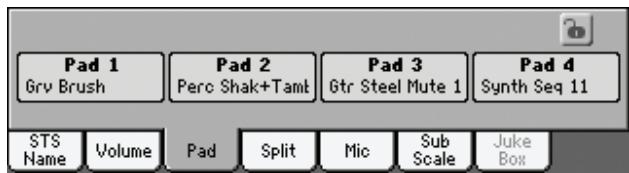
Afficheur 'split
Sélectionnez cet afficheur pour pouvoir modifier le point de partage des pistes clavier. Voyez aussi "Afficheur Split" à la page 120.
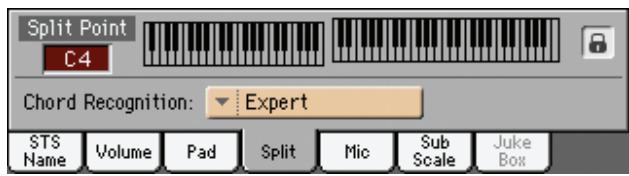
Afficheur 'mic
Choisissez cet afficheur pour régler les paramètres de l'entrée micro. Voyez aussi "Afficheur Mic" à la page 121.
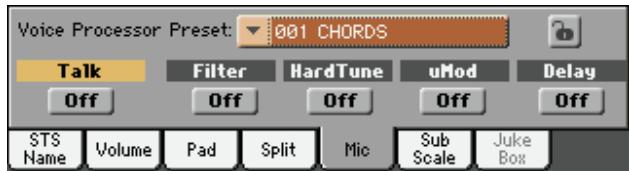
Afficheur 'Sub-Scale
Choisissez cet afficheur pour sélectionner une gamme secondaire pour les pistes "Real Time". Voyez aussi "Mixer/Tuning: Sub Scale" à la page 126.
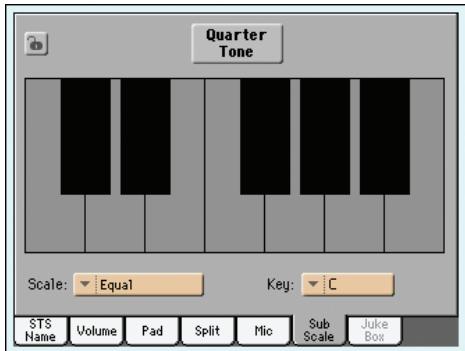
Lorsqu'un fichier Jukebox (JBX) est affecté au Player 1, vous pouvez parcourir la liste de ces fichiers Jukebox et appuyer sur le bouton Select à l'écran pour sélectionner le Morceau que vous pouze reproductive. Ainsi, vous pouze désirir avec quel Morceau démarrer et modifier manuellement l'ordre de reproduction des Morceaux.
Remarque: un fichier jukebox peut être affiché uniquement au player 1.
Remarque: Cet afficheur est visualisé uniquement après avoir chargé un fichier Jukebox.
Astuce: Pour créer ou modifier un fichier Jukebox, afficher la page Jukebox Edit (voir à la page 160). Pour créer rapidement une liste Jukebox, appuyez sur le bouton "Play All" dans la fenêtre Song Select (voir page 109).
Attention: Si vous effacez un Morceau de la liste Jukebox en cours de reproduction, le Player s'arrête et l'écran affiche le message "No Song (aucun Morceau)". Vous devez sélectionner longlet JukeBox pour visualiser l'afficheur Jukebox et sélectionner un autre Morceau.
Vous pouvez également sélectionner le Morceau suivant en appuyant sur SHIFT + >> (RAPIDEMENT EN AVANT) dans la section PLAYER 1 du tableau de bord et ensuite appuyer sur ▶ (PLAY/STOP) toujours dans la section PLAYER 1.
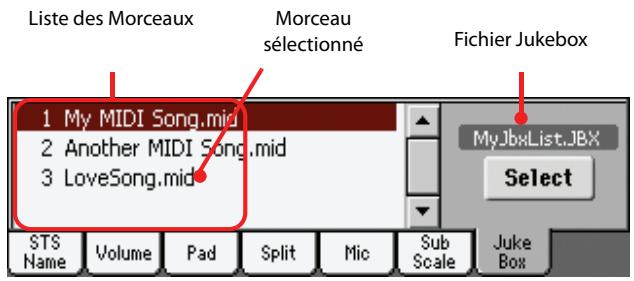
Liste des morceaux
Utilisez cette liste pour faire défiler les Morceaux de la liste Jukebox. Appuyez sur la barre de défilement pour dérouler la liste.
Morceau sélectionné
Nom du Morceau en cours de reproduction. Vous pouvez sélectionner dans la liste un Morceau différent et appuyer sur le bouton Select à l'écran pour le sélectionner à la reproduction.
Bouton select
Appuyez sur ce bouton pour sélectionner le Morceau affiché en vidéo inversée dans la liste et l'affecter au Player 1. Si un Morceau est déjà en reproduction, il s'arrête et le nouveau Morceau sélectionné est produit.
Fichier jukebox
Nom du fichier Jukebox sélectionné. Pour modifier ce fichier, voir "Jukebox Editor" à la page 160.
Contrôles de transport de jukebox
Lorsque vous sélectionnez un fichier Jukebox, les contrôles de transport du Player 1 fonctionnent de manière légèrement différente qu'avec des Morceaux individuels.
< >
Appuyés individuellement, ces boutons correspondent aux commandes En arrêt et Rapidement en avant (Rewind - Fast Forward).
SHIFT Gardez enfoncé le bouton SHIFT et appuyez sur ces deux boutons pour afficher le Morceau précédent ou suivant de la liste Jukebox.
(HOME)
Rétablit le Song en cours de session sur la mesure 1.
▶ (PLAY/STOP)
Lance ou stoppe le Morceau en cours de session. Lorsque vous stoppez le Morceau avec ce bouton, il s'arrête sur cette position. Appuyez sur HOME pour rétablir le Morceau sur la première mesure.
Si l'afficheur Jukebox est visualisé à l'écran, vous pouvez sélectionner le Morceau avec lequel lancer la reproduction. Voir plus haut "Afficheur Jukebox".
Menu de la page d'édition
Appuyez sur le bouton MENU dans n'importe quelle page pour afficher la page d'édition de Song Play. Ce menu présente les diverses sections d'édition du Player en cours de session (voir "Case des Morceaux" à la page 149).
Lorsque le menu est affiché, sélectionnez une section d'édition ou appuyez sur EXIT ou sur SONG PLAY pour quitter le menu.
Lorsque vous êtes dans une page d'édition, appuyez sur EXIT ou sur SONG PLAY pour rétablir la page principale du mode opérationnel Song Play.
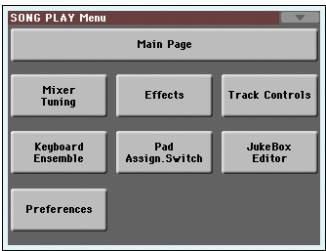
Chaque paramètre de ce menu correspond à une section d’édition. Chaque section d’édition présente plusieurs pages que vous sélectionnez en appuyant sur l’onglet correspondant dans la partie inférieure de l'afficheur.
Remarque: Certains paramètres d'édition ont été conçus uniquement pour jouer sur le vif.
Remarque: De manière générale, les paramètres des pistes clavier peuvent être sauvegardés dans une Performance ou dans un SongBook STS, tandis que certains paramètres de la piste Song et les réglages FX peuvent être sauvegardés dans Global-Song Play Setup.
Structure des pages d'édition
Toutes les pages d'édition représentent les mêmes éléments de base. Voyez l'exemple suivant:
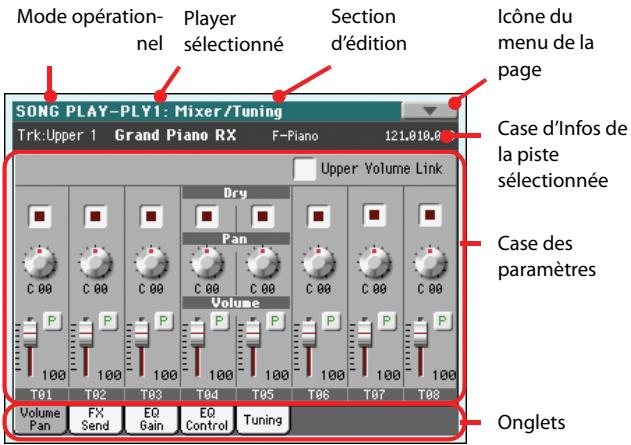
Mode opérationnel
Indique que l'instrument est prédisposé en mode Song Play.
Player sélectionne
Avant d'effectuer une modification, sélectionnez l'un des deux Players dans la case Song de la page principale (voir plus bas "Changer de Player pendant une opération d'édition").
Section d'édition
Identifie la section d'édition sélectionnée, correspondante à l'un des paramètres du menu d'édition (voir "Menu de la page d'édition" à la page 153).
Icône du menu de la page
Appuyez sur cette icône pour afficher le menu de la page (voir "Menu de la page" à la page 162).
Cas des paramètres
Chaque page présente plusieurs paramètres. Sélectionnez ces pages à l'aide des onglets. Pour en savoir plus sur les différents types de paramètres, voyagez plus bas.
Onglets
Appuyez sur les onglets pour sélectionner l'une des pages d'édition de la section d'édition en cours de session.
Changer de player pendant une opération d'édition
Lorsque le mode Edit est affiché, vous pouvez modifier les paramètres du Player sélectionné. Le Player sélectionné est toujours affiché dans l'en-tête de la page.
Pour sélectionner l'un des deux Players, affichez la page principale du mode Song Play et sélectionnez le Player que vous pouvez modifier. Le Player sélectionné est affiché sur fond blanc.
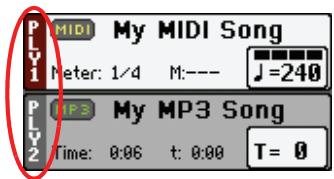
Dans cette page, vous réglez le volume et le panoramique de chaque des pistes clavier ou Song.
Remarque: Les paramètres Song ne peuvent pas être sauvegardés dans une Performance ou dans un STS.
Remarque: L'état play/mute d'une piste Song peut être ignoré lorsqu'vous sélectionnez un Morceau composé avec un instrument de la Série PA.
Appuyez sur le bouton TRACK SELECT pour afficher alternativement les pistes clavier et les pistes Song.
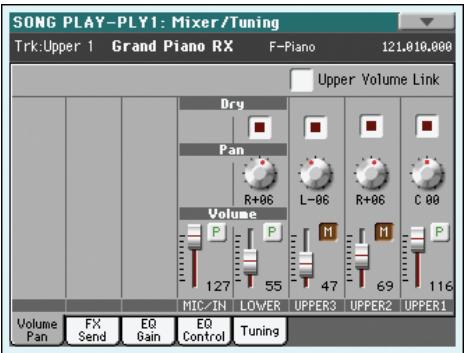
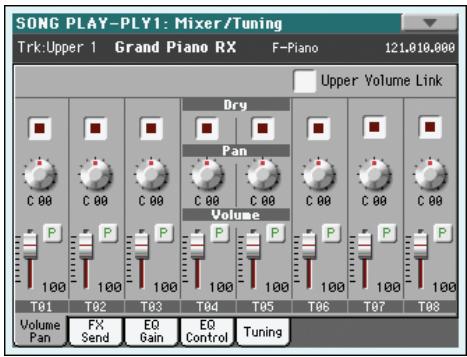
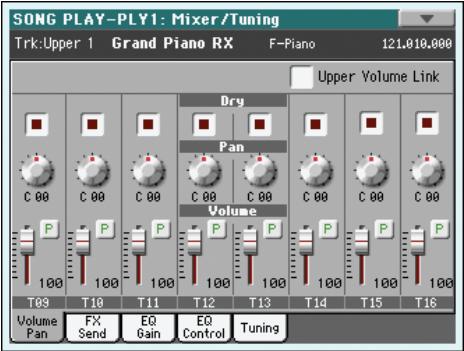
GBLSty
Ce paramètre vous permet de définir si le changement du volume de l'une des pistes Upper détermine proportionnellement les changements dans les autres pistes Upper.
Pour sauvegarder l'état de ce paramètre, affichez le mode Style Play, sélectionnez ensuite Write Global-Style Play Setup dans la page principale (voir "Boîte de dialogue Write Global-Style Play Setup" à la page 142).
Remarque: Ce paramètre est le même que celui que vous trouvez dans la page “Preferences: Style Play Setup” du mode Style Play (voir page 140).
On Lorsque vous modifiez le volume des pistes Upper, le volume des autres pistes Upper change proportionnellement. Off Lorsque vous modifiez le volume de l'une des pistes Upper, uniquement le volume de cette piste change. Le volume des autres pistes reste le même.
PERF STS
Cette case permet d'activer ou de couper le signal direct (non traité) de la piste. Si vous pouзе entendre le signal direct, réglez le niveau de départ à l'effet Master concerné sur une valeur plus élevée que "0" (voyez "Mixer/Tuning: FX Send").
Remarque: Si la piste est acheminée à une sortie séparée, aucun FX n'est routed sur aucune sortie. Pour programmer l'état de la sortie de chaque piste, voir "Audio Setup: Player 1" et "Audio Setup: Player 2" on page 221.
Actif
Quand l'option est cochée, le signal direct (sec) de la piste est envoyé à la sortie, mixé à une version de ce signal traité par les effets Master.
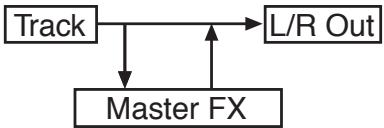
Coupé
Si l'option n'est pas cochée, le signal sec de la piste n'est pas envoyé à la sortie (vous n'entendez que le signal traité par les effets Master). La position du signal défect dans l'image stéréo dépend du réglage "Pan" (effets stéréo uniquement).
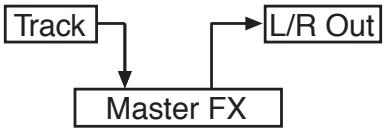
Pan
PERF STS
Position de la piste dans le panormaïque stéréo.
-64...1 Canal stéréo de gauche.
0 Au centre.
+1...+63 Canal stéréo de droite.
Volume
PERF STS
Volume de la piste.
0...127 Valeur MIDI du volume de la piste.
Icône de play/mute
PERF STS SB GBL Sng
Piste activée/coupée. Voir les informations détaillées dans le chapitre "Etat de la piste clavier" à la page 148.

Etat Play. La piste est reproduite.

Etat Mute. La piste est coupée.
Le Pa3X contient deux groupes d'effets (FX A et FX B). En mode Song Play, le groupe "A" est réservé aux pistes de morceau et PAD et le groupe "B" aux pistes de clavier ("Real Time").
Pour les morceaux que vous avez enregistrés en mode Sequencer, cependant, il peut arriver que les pistes de morceau soient aussi traitées par le groupe d'effets "B" (voyez "Effects: A/B FX Configuration" à la page 196).
La section "Effect" permet de sélectionner et d'éditer des effets (voyez "Effects: A/B FX Configuration" à la page 157).
Cette page vous permet de déterminer le niveau de départ ("send") du signal sec de la piste aux effets Master. Les paramètres de départ d'effet sont en fait des commandes de volume déterminant le niveau de signal envoyé aux processeurs Master. Toutes les pistes sont également étroitement reliées directement aux sorties de l'instrument.
Si vous ne voulez pas écouter le signal sec, réglez le paramètre "Dry" sur "Off" (voyez "Dry" plus haut).
Bien qu'en théorie vous puissiez assigner n'importe quel algorithme aux effets Master, nous vous recommendons de vous baser sur le schéma suivant pour faire votre choix:
A-Master 1 Processeur de réverbération pour les Players 1 et 2. A-Master 2 Processeur de modulation pour les Players 1 et 2. A-Master 3 Assignable au choix. B-Master 1 Processeur de réverbération pour les pistes "Real Time". B-Master 2 Processeur de modulation pour les pistes clavier. B-Master 3 Assignable au choix.
Utilisez le bouton TRACK SELECT pour passer des pistes clavier aux pistes de morceau et vice versa.
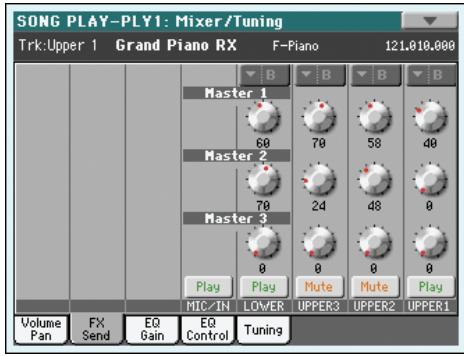
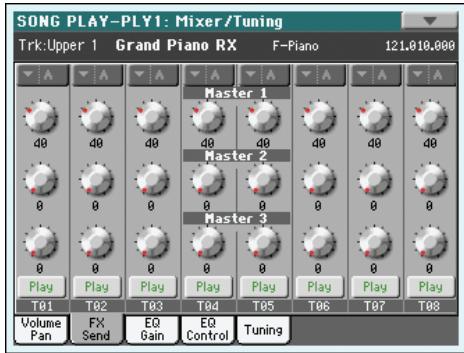
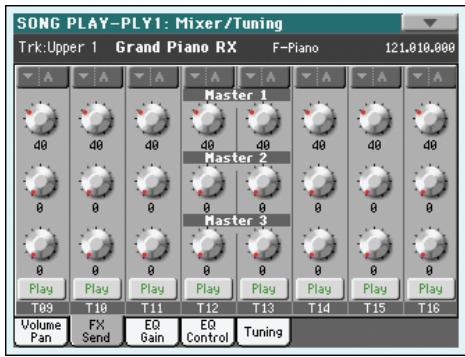
Remarque: Lorsque vous arrêtez et lancez de nouveau un Morceau ou que vous en sélectionnez un différent, les réglages de défaut de la piste Song sont rétablis. Néanmoins, vous pouvez mettre votre Morceau en état de pause, modifier les effets, quitter l'état de pause et le relancer. Si vous editdez le Morceau en mode Sequencer, vous modifiez les effets de manière permanente.
Remarque: Les réglages d'effets des pistes sont mémorisés avec les réglages généraux du mode Song Play ("Song Play-Global Setup"). Cela vous permet de configurer le Pa3X pour la reproduction sur mesure de n'importe quels fichiers MIDI. Songez, cependant, que les fichiers standard MIDI créés avec un instrument de la série Pa peuvent ignorer ces réglages généraux.
FX group
Indique le groupe d'effets ("A" ou "B") assigné aux pistes affichées.
PERF STS
0...127
Niveau du signal (dB) de la piste envoyé au processeur d'effet Master.
Icône de play/mute
PERF STS SB GBL Sng
Piste activée/coupée. Voir les informations détaillées sous “Etat de la piste clavier” à la page 148.

Etat Play. La piste est reproduite.

Etat Mute. La piste est coupée.
Dans cette page, vous réglez l'égaliseur à trois bandes (EQ) de chaque piste individuellement.
Appuyez sur le bouton TRACK SELECT pour afficher alternativement les pistes Song 1-8 et 9-16.
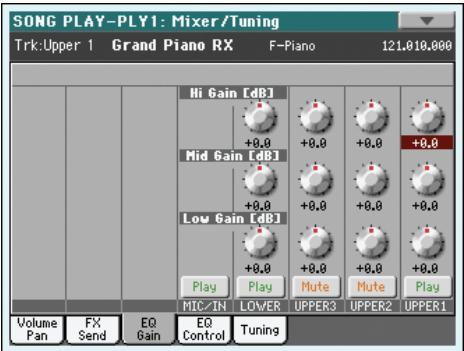
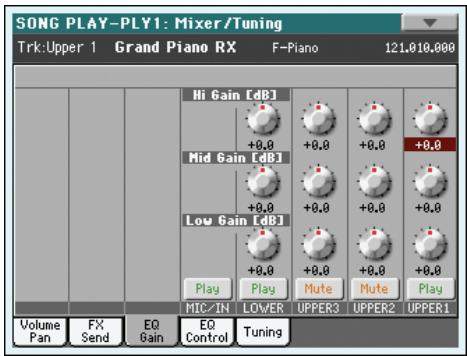
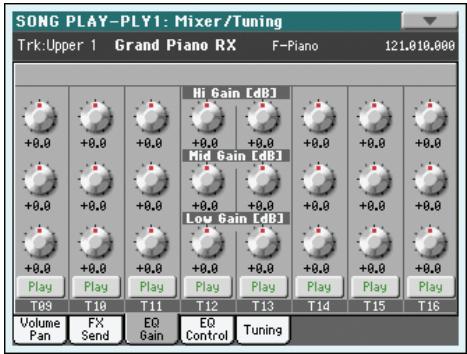
Remarque: L'EQ est différent pour Player 1 et Player 2.
Hint: Le réglage d'égalisation pour les pistes peut être sauvegardée dans les préférences générales pour le mode Song Play (elles sont dénommées Song Play-Global Setup). Cela vous permet de configurer le Pa3X pour la reproduction sur mesure de n'importe quels fichiers MIDI. Songez, cependant, que les fichiers standard MIDI créés avec un instrument de la série Pa peuvent ignorer ces réglages généraux. Il vous faut des pistes de basse plus légères? Changez les réglages d'égalisation pour que les parties de basse de tous les morceaux reproduits soient plus légères.
PERF STYLESet STS
Avec ce paramètre, vous réglez l'égalisation des hautes fréquences de chaque piste individuellement. C'est un filtre de courbe shelving (en plateau). Les valeurs sont affichées en décibels (dB).
-18...+18 dB Valeur du gain des hautes fréquences en décibels.
PERF STYLE Set STS
Avec ce paramètre, vous réglez l'égalisation des fréquences médium de chaque piste individuellement. C'est un contrôle de courbe en cloche. Les valeurs sont affichées en décibels (dB).
-18...+18 dB Valeur du gain des moyennes fréquences en décibels.
PERF STYLESet STS
Avec ce paramètre, vous réglez l'égalisation des basses fréquences de chaque piste individuellement. C'est un filtre de courbe shelving (en plateau). Les valeurs sont affichées en décibels (dB).
-18...+18 dB Valeur du gain des basses fréquences en décibels.
Icône play/mute
▶SONG
Piste activée/coupée. Voir plus de renseignements sous "État de la piste clavier" à la page 148.
Play
État Play. La piste est reproduite.
Mute
État Mute. La piste est coupée.
Dans cette page, vous rétablissez ou vous ne tenez pas compte l'égalisation programmée dans la page précédente.
Appuyez sur le bouton TRACK SELECT pour afficher alternativement les pistes Song 1-8 et 9-16.
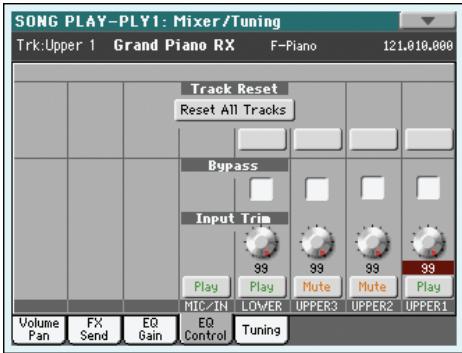
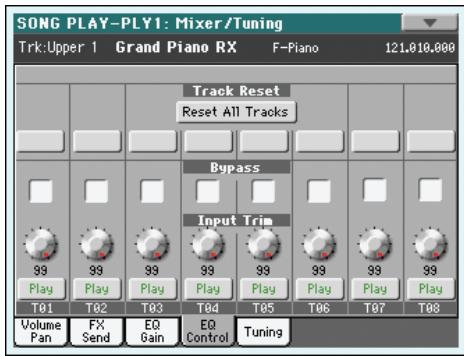
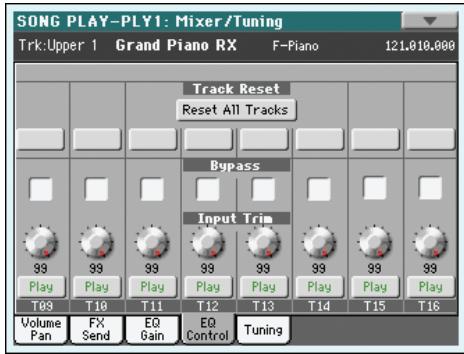
Boutons track reset
Appuyez sur ces boutons pour rétablir (par exemple pour "aplait") l'égalisation de la piste correspondante.
Appuyez sur ce bouton pour rétablir l'égalisation de toutes les pistes (pistes clavier et pistes Song).
Cochez une case quelconque pour ne pas tenir en compte l'égalisation de la piste correspondante. Lorsque ce paramètre est coché, l'égalisation n'a aucune influence sur la piste, néanmoins tous les paramètres sont réservés. Lorsque la case est décochée, l'égalisation est de nouveau activée avec ses réglages d'origine.
Actif
La fonction Bypass est activée et donc aucune égalisation n'est active sur la piste correspondante.
Coupé
La fonction Bypass n'est pas activée et donc l'égalisation est activée sur la piste correspondante.
Avec cette molette vous limitez le niveau du signal qui passe par l'égaliseur. Des valeurs extrêmes d'égalisation peuvent surcharger les circuits audio et provoquer une distorsion. Avec ce contrôle vous réglez l'égalisation désirée en évitant tous risques de surcharge.
0...99
Valeurs limites. Plus cette valeur est élevée, plus elle est efficace.
Icône play/mute
▶SONG
Piste activée/coupée. Voir plus de renseignements sous "Etat de la piste clavier" à la page 148.

Etat Play. La piste est reproduite.

Etat Mute. La piste est coupée.
Les paramètres de cette page définissent les diverses règles d'accordage. Tous les paramètres de cette page sont identiques à ceux du mode Global. Voyez aussi "Mixer/Tuning: Tuning" à la page 126.
Paramètres
PERF STS
Remarque: Les valeurs de la piste Song modifiées dans cette page ne sont pas sauvegardées: elles sont valables uniquement pour une utilisation en temps réel.
Cette page permet de sélectionner les types d'effets pour les groupes d'effets "A" (morceau) et "B" (clavier). Utilisez les onglets latéraux "FX A" et "FX B" pour passer d'un groupe à l'autre. (Les morceaux créés en mode Sequence sur un instrument de la série Pa peuvent aussi être traités par le groupe d'effets "B".)
Les types d'effets et la matrice d'effet sont identiques à ceux du mode Style Play (voyez "Effects: A/B FX Configuration" à la page 128).
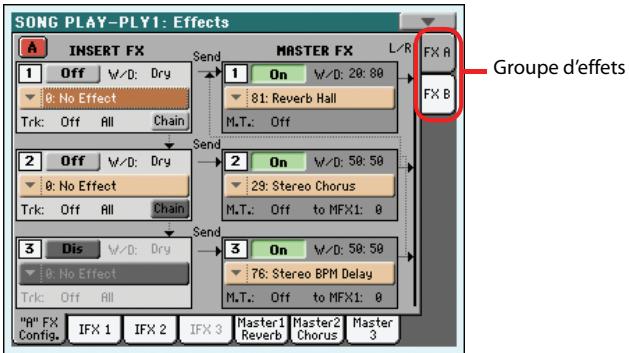
Remarque: Les réglages de défaut des effets peuvent être mémorisés dans Global-Song Play Setup en choisisant dans le
menu de la page, la commande "Write Global-Song Play Setup" (voir à la page 162).
Remarque: Lorsque vous arrêtez et lancez de nouveau un Morceau ou que vous en sélectionnez un différent, les réglages de défaut de la piste Song sont rétablis. Néanmoins, vous pouvez mettre votre Morceau en état de pause, modifier les effets, et le relancer avec les nouveaux effets. Si vous éditez le Morceau en mode Sequencer, vous modifiez les effets de manière permanente.
Onglets latéraux 'FX A/B
PERF STS GBLSmg
Ces onglets latéraux permettent de sélectionner un groupe d'effets ("A" ou "B").
FX Name
PERF STS GBLng
Utilisez ce menu déroulant pour désirer l'un des effets disponibles. Pour découvrir les effets disponibles, consultez l"Advanced Edit Manual" sur l"Accessory Disk".
Sélectionnez ici la piste de morceau à laquelle vous pouvez assigner l'effet Insert. La sélection de la piste "P1" (Player 1) ou "P2" (Player 2) est inutile car les processeurs d'effet traitent toujours les pistes des deux lecteurs en utilisant les réglages du morceau en cours de reproduction. (Les options "P1"/"P2" n'y figurent que pour des raisons de compatibilité).
Exemple d'assignation d'un effet d'insertion:
En principe, il est possible d'assigner un effet d'insertion différent à n'importe quelle piste d'un des deux lecteurs. Par exemple:
| Effet d'insertion (pour les deux lecteurs) | Assignation |
| IFX A1 | Lecteur 1, piste 1 |
| IFX A2 | Lecteur 2, piste 3 |
Quand vous appuyez sur le bouton PLAY d'un des deux lecteurs, l'effet d'insertion assigné à l'autre lecteur est assigné au lecteur sélectionné. Si, par exemple, vous lancez le lecteur 1, la configuration d'effet est la suivante:
| Effet d'insertion (pour le lecteur 1) | Assignation |
| IFX A1 | Lecteur 1, piste 1 |
| IFX A2 | Lecteur 1, piste 3 |
Si vous lancez ensuite la reproduction sur le lecteur 2, cette configuration est transférée au lecteur 2:
| Effet d'insertion (pour le lecteur 2) | Assignation |
| IFX A1 | Lecteur 2, piste 1 |
| IFX A2 | Lecteur 2, piste 3 |
Paramètres d'effet
PERF STS GBLng
Tous les paramètres de cette page sont identiques à ceux du mode Style Play (voyez "Effects: A/B FX Configuration" à la page 128).
Effets en mode song play
Le Pa3X contient deux groupes de processeurs d'effets ("A" et "B"). En mode Song Play, ces groupes permettent de traiter les pistes de clavier, de pads et MIDI.
- Les pistes de clavier utilisent toujours les effets du groupe "B".
- Les pistes PAD utilisent toujours les effets du groupe "A".
- Les fichiers standard MIDI et les fichiers de karaoke ne peuvent utiliser que les effets du groupe "A".
- Les fichiers standard MIDI créés avec un instrument de la série PA (en mode Sequencer) peuvent éventuellement utiliser les effets des groupes “A” et “B”.
Ces pages contiennent les paramètres d'édition des processeurs d'effets. Vous trouvez ci-dessous un exemple de la page "FX A" avec l'effet "Reverb Hall".
Effet sélectionné
Effet sélectionné
PERF STS ^SB GBL ^Sng
Sélectionnez l'un des effets disponibles dans ce menu déroulant. Les paramètres sont identiques aux paramètres "FX Name" de la page "Effects: A/B FX Configuration" (voyez plus haut).
Paramètres d'effets
PERF STS SB GBL Sng
Les paramètres peuvent être différents, en fonction de l'effet sélectionné. Voir la liste des paramètres disponibles pour chaque type d'effet dans l'annexe "Advanced Edit" du CD Accessory.
PERF STS GBLSmg
Ce paramètre permet de régler la balance entre le signal sec de la piste et le signal d'effet. Ce paramètre est le même qu'à la page "Mixer/Tuning: FX Send" (voyez plus haut).
Src(source)
PERF STS GBLSmg
Source de modulation. Utilisez les paramètres de la page "Mod. Track (Modulating Track)" (voyez plus haut) pour sélectionner la piste devant transmettre les messages de modulation à un effet Master. Les messages de modulation pour les effets Insert sont générés par la piste traitée par l'effet.
Voir la liste des paramètres disponibles pour chaque type d'effet dans l"Advanced Edit Manual" du l"Accessory Disk".
PERF STS GBL
Volume de l'effet qui s'ajoute au signal direct (non soumis aux effets : Dry).
Dans cette page, vous réglez l'état Internal/External et Poly/Mono des pistes Song., Voir "Track Controls: Mode" à la page 130.
Paramètres
PERF STS ^SB GBL ^Sng
Remarque: Vous pouvez sauvegarder ces paramètres dans Global-Song Play Setup en sélectionnant la commande Write Global-Song Play Setup dans le menu de la page.
Dans cette page, vous réglez le volume et éditez les paramètres principaux de chacune des classes d'instruments de percussion. Voir "Track Controls: Drum Edit" à la page 131.
Paramètres drum edit
PERF STS
Remarque: Les valeurs de la piste Song modifiées dans cette page ne sont pas sauvegardées: elles sont valables uniquement pour une utilisation en temps réel.
Note: Les valeurs de la piste Song modifiées dans cette page ne sont pas sauvegardées: elles sont valables uniquement pour une utilisation en temps réel.
Dans cette page, vous réglez les paramètres des pistes clavier. Voir “Keyboard/Ensemble: Keyboard Control 1” à la page 133.
Paramètres
PERF STS
Ces paramètres déterminent comment les pistes de clavier doivent interpréter les messages du ruban et de l'aftertouch. Voyez "Keyboard/Ensemble: Keyboard Control 2" à la page 134.
Paramètres
PERF STS
Dans cette page, vous régalez une note et la plage de dynamique des pistes clavier. Voir “Keyboard/Ensemble: Key/Velocity Range” à la page 134.
Paramètres
PERF STS
Voyez "Keyboard/Ensemble : Ensemble" à la page 135.
Paramètres
PERF STS
Voyez "Pad/Switch: Pad" à la page 136.
Paramètres
Voyez "Pad/Switch: Switch" à la page 136.
Paramètres
PERF STS
Jukebox editor
La fonction Jukebox vous permet de reproduire une liste de Morceaux (127 max) simplement en appuyant sur un bouton. Vous pouvez reproduire un fichier Jukebox en l'affectant au Player 1, après l'avoir sélectionné dans la page Song Select, exactement comme pour tout autre Morceau (voir "Afficheur Jukebox" à la page 152).
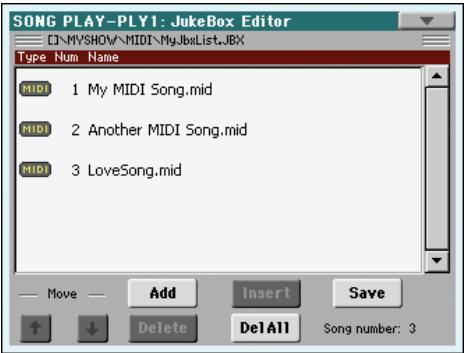
Dans cette page, vous composez, éditez et sauvegardez le fichier Jukebox. Une liste Jukebox peut contenir des Fichiers MIDI Standard, des fichiers Karaoke™ ou MP3.
Si un fichier Jukebox est sélectionné dans un Player, cette page sera affichée avec le nom du fichier prêt à l'édition, sinon elle sera affichée avec une liste vide.
Pour créer un nouveau fichier "Jukebox", touchez [Del All] (effacer tous les morceaux de la liste). Ajoutez de nouveaux morceaux, touchez [Save] et donnez un nouveau nom au fichier avant de confirmer l'opération. Le nouveau fichier "Jukebox" est sauvegardé sur le support de mémoire.
Appuyez sur ces boutons pour déplacer en-haut ou en-bas le paramètre sélectionné dans la liste.
Ajouter
Ajoute un Morceau à la fin de la liste. La liste peut contenir au maximum 127 Morceaux. Lorsque vous appuyez sur ce fichier, un sélecteur de fichier s'ouvre à l'écran.
Remarque: Une liste Jukebox ne peut contenir que des Morceaux stockés dans le même répertoire.
Astuce: À la place d'un seul Morceau, vous pouvez sélectionner un fichier Jukebox et ajouter tout son contenu à la liste Jukebox en cours de session.
Insert (insérer)
Insère un Morceau sur la position du curseur (par exemple: entre le paramètre sélection et celui précédent). Tous les Morceaux successifs seront déplacés d'une position vers le haut. La liste peut contenir au maximum 127 Morceaux.
Note: Une liste Jukebox ne peut contenir que des Morceaux stockés dans le même répertoire.
Astuce: À la place d'un seul Morceau, vous pouvez sélectionner un fichier Jukebox et ajouter tout son contenu à la liste Jukebox en cours de session.
Cette commande supprime le Morceau sélectionné dans la liste.
Sélectionnez cette commande pour supprimer tout le contenu de la liste Jukebox.
Touchez ce bouton pour sauvegarder le fichier "Jukebox". La fenêtre de dialogue "Save Jukebox File" apparait et vous permet de changer le nom du fichier avant de le sauvegarder.
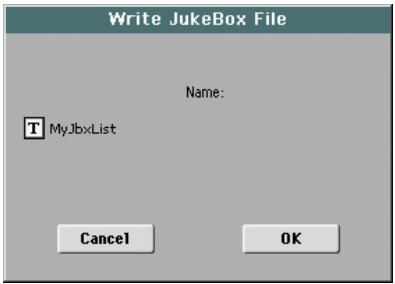
Appuyez sur le bouton (Text Edit) pour afficher la fenêtre Text Edit dans laquelle vous écrirez le nom.
Si vous sauvegardez une liste que vous avez modifiée sans changer son nom, vous perdez la liste originale. Si vous changez le nom du fichier avant de le sauvegarder, vous créez un nouveau fichier.
Si vous sauvegardez une nouvelle liste, le nom "NEWNAME. JBX" est automatiquement affecté; vous pouvez librement le modifier.
Remarque: Vous pouvez sauvegarder votre fichier "JBX" uniquement dans le même répertoire des fichiers Song inclus dans la liste.
Cette page permet de régler plusieurs paramètres d'ordre général pour les pistes de morceau.
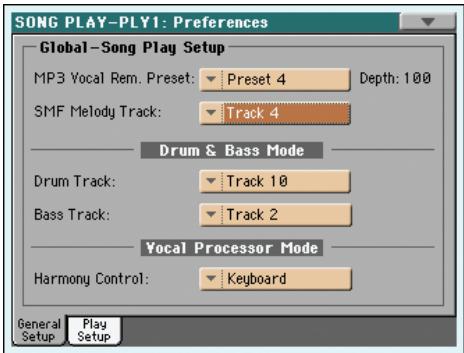
Remarque: Ces réglages sont sauvegardés dans la partie “Song Play Setup” du fichier Global (avec tous les autres paramètres repris par l'abréviation «GBLSng» dans ce mode d'emploi). Pour les sauvegarder, CHOISSEZ la commande “Write Global-Song Play Setup” dans le menu de page.
MP3 vocal remover preset

Ce menu déroulant permet de choisir un preset "Vocal Remover" (c.-à-d. une série de réglages permettant d'atténuer la partie de chant d'un fichier MP3). Pour activer la fonction "Vocal Remover", assignez la fonction "Vocal Remover On/Off" à un commutateur ou une pédale commutateur assignable et actionnez-le/la.
Essayez différents presets pour trouver les réglages les plus efficaces pour atténuer le chant du fichier MP3.
Le paramètre "Depth" détermine à quel point le chant est atténué. Bien que des valeurs élevées donnent généralement un meilleur résultat, elles risquent parfois d'atténuer d'autres parties utilisant le même spectre de fréquences (comme les instruments solos).
SMF Melody track

Ce paramètre sélectionne la piste de mélodie du fichier standard MIDI. Cette piste peut être coupée avec la fonction "Song-Melody". Assignez cette fonction à un commutateur, une PEDale commutateur ou une PEDale EC5.

Ce paramètre sert à sélectionner la piste de batterie du morceau. C'est cette piste qui continue à jour (de concert avec la piste de basse) lorsque vous activez la fonction "Drum&Bass" (qui peut être assignée à un bouton assignable, un commutateur au pied ou un commutateur du pédalier EC5).
Base

Ce paramètre sert à sélectionner la piste de basse du morceau. C'est cette piste qui continue à jour (de concert avec la piste de batterie) lorsque vous activez la fonction "Drum&Bass" (qui peut être assignée à un bouton assignable, un commutateur au pied ou un commutateur du pédalier EC5).
Ce paramètre permet de sélectionner la piste devant fournir les accords à l'harmoniseur du processeur vocal : une piste de morceau, de clavier ou aucune piste.
Le paramètre "Harmony Type" de la page "Global > Voice Processor Preset > Harmony" permet de déterminer si l'harmoniseur doit utiliser les notes réellement jouées ou les accords détectés (voyez l"Advanced Edit Manual").
Réglez "Harmony Type" sur "MP3" pour utiliser l'harmoniseur durant la reproduction de fichiers MP3.
Remarque: Le paramètre “Harmony Control” des entrées “SongBook” peut changer ce réglage. D'une certaine façon, vous pouvez automatiser ces réglages avec des entrées “SongBook” (voyez page 161).
Astuce: Les preset du processeur vocal vous permettent de changer rapidement de réglage "Harmony Type" (voyez "Voice
Processor Preset: Easy Preset" sous "Voice Processor" dans l'Advanced Edit Manual").
L'harmoniseur du processeur vocal ignore les notes/accords du clavier et des pistes de morceau. Les données de notes reçues via MIDI IN sont exploitées.
L'harmoniseur exploite les notes/accords de la piste du morceau choisi (fichier standard MIDI).
Remarque: Lorsque la reproduction est en cours sur les deux lecteurs, le processeur vocal ne reçoit que les messages de notes du lecteur 1 (si le X-CURSEUR se trouve à l'extrême gauche) ou du lecteur 2 (si le X-CURSEUR se trouve à l'extrême droite).
Les notes ou accords exploités par le processeur vocal dépendent du paramètre “(Harmony) Type” (voyez l“Advanced Edit Manual”):
- Si l'option "Chords" est sélectionnée, la plage "Chord Scanning" du clavier adresse les accords.
- Si l'option "Notes" est sélectionnée, ce sont des notes qui sont envoyées (et non des accords).
- Si l'option "Shift" ou "Scalic" est sélectionnée, les notes ou les accords sont ignorés.
Ce mode permet de régler divers paramètres généraux.
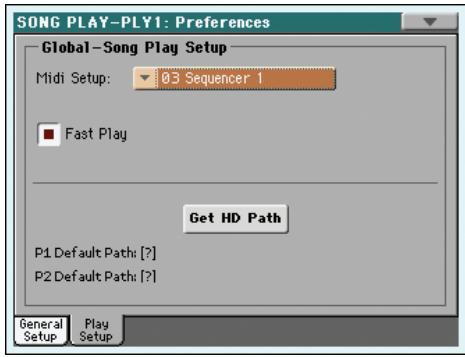
Remarque: Ces réglages sont sauvegardés dans la zone Song Play Setup du fichier Global (avec d'autres paramètres identifiés sous l'abréviation GBLSng dans le mode d'emploi). Après avoir modifié ces réglages, sélectionnez la commande Write Global-Song Play Setup dans le menu de la page pour les sauvegarder dans Global.

Vous pouvez automatiquement configurer les canaux MIDI du mode Song Play en sélectionnant un MIDI Setup par le biais de ce paramètre. Voir les informations détaillées sous “MIDI Setup” à la page 217.
Remarque: Pour sélectionner automatiquement un MIDI Setup lors de l'affichage du mode Song Play, sélectionnez la commande Write Global-Song Play Setup dans le menu de la page.
Voir les informations détaillées des réglages de la page MIDI Setup sous "MIDI Setup" à la page 237.
Remarque: Après avoir sélectionné un MIDI Setup, vous pouvez afficher le mode Global et appliquer les changements à chaque réglage d'un canal. Pour sauvegarder ces modifications dans un MIDI Setup, toujours en mode Global, sélectionnez la commande WriteGlobal-Midi Setup dans le menu de la page. Tous les MIDI Setups sont librement programmables et remplaçables.
Astuce : Pour retrouver les "MIDI Settings" originaux, utilisez la commande "Factory Restore" (page "Utility" en mode Media ; voyez page 245). Avertissement : Cette opération efface toutes les données d'usine et utilise de la mémoire interne.
GBL Sng
Si cochée, cette fonction vous permet de sauter les temps vides positionnés au début du Fichier MIDI Standard et de commencer tout de suite à partir de la première note. Néanmoins, toutes les données de programmation sont lues et tenues en compte.
Notez que un espace vide au début d'un fichier MP3 ne peut pas être sauté du fait qu'il a été enregistré sous forme de données audio.
Remarque: Lorsque le Pa3X pilote un autre instrument musical, le transfert rapide des données MIDI à la borne MIDI OUT ou au port USB peut provoquer un retard et le Morceau ne part pas immédiatement. On conseille donc de désactiver cette fonction lorsque le Pa3X est connecté à d'autres instruments.
GBL Sng
Touchez ce bouton pour afficher l'endroit où les morceaux des deux lecteurs sont sauvegardés. Cela permet la localisation de ces morceaux dans la hiérarchie du dispositif de mémoire.
Si vous sauvegardez ces chemins dans le Global en sélectionnant la commande "Write Global-Song Play Setup" dans le menu de la page, la première fois que vous affichez la fenêtre Song Select, après la mise sous tension de l'instrument, le chemin sera sélectionné par défaut.
Menu de la page
Appuyez sur l'icône du menu de la page pour afficher le menu. Appuyez sur une commande pour la sélectionner. Pour quitter le menu, appuyez sur un point quelconque à l'écran, sans sélectionner une commande.
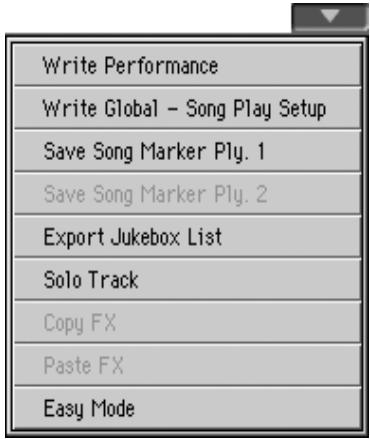
Sélectionnez cette commande pour afficher la boîte de dialogue Write Performance dans laquelle vous sauvégardez la plupart des réglages courants du tableau de bord dans une Performance.
Voir les informations détaillées dans le chapitre “Boîte de dialogue Write Performance” à la page 141.
Sélectionnez cette commande pour afficher la boîte de dialogue Write Global-Style Setup dans laquelle vous sauvegardez globalement les réglages appartenant uniquement au mode Song Play.
Voir les informations détaillées sous “Boîte de dialogue Write Global-Song Play Setup” à la page 164.
Sélectionnez cette commande pour sauvegarder les marqueurs créés dans le Player correspondant (voir "Page 'Markers" à la page 177).
Disponible uniquement si une liste Jukebox est sélectionnée. Sélectionnez cette commande pour sauvegarder la liste Jukebox sous forme d'un fichier de texte dans un dispositif de sauvegarde. Pour ce faire, procédez comme suit:
- Avec un fichier Jukebox affecté au Player, sélectionnez la commande Export Jukebox List dans le menu de la page.
- Une fenêtre de dialogue apparaît et vous permet de sélectionner le support de mémoire interne ou un support externe branché à une des prises USB HOST.
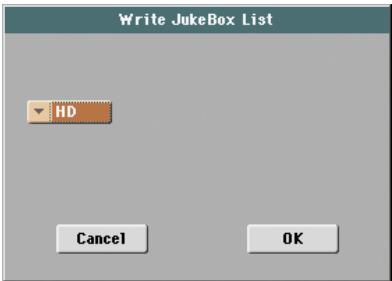
- Sélectionnez une option et appuyez sur OK pour confirmer.
Remarque: Lors de la sauvegarde, le fichier de texte est renommé après le fichier Jukebox sélectionné. Exemple: un fichier Jukebox nommé "Dummy. jbx" crée un fichier "Dummy. txt". Un nouveau fichier crée un fichier "New_name. txt". Si un fichier ayant le même nom est déjà présent dans le dispositif de sauvegarde cible, il sera remplacé par le nouveau sans aucune demande de confirmation.
La liste inclut le numéro progressif affecté à chaque Morceau, les noms des fichiers, le nombre total de fichiers présents dans la liste.
Pour l'affichage correct et la bonne impression de la liste par le biais d'un ordinateur, utilisez une taille de police (par ex. non-proportionnel) fixe avec votre traitement de texte.
Solo track
Sélectionnez la piste qui doit jouer en soliste et cochez ce paramètre. L'instrument produit uniquement cette piste et le logo 'Solo' clignote dans l'en-tête de la page.
Décochez ce paramètre pour quitter la fonction "Solo".
Les fonctions "Solo" fonctionnent de manière légèrement différente, selon la piste sélectionnée.
- Piste clavier: La piste clavier sélectionnée est la seule piste reproductive lorsque vous jouez sur le clavier. Toutes les autres pistes clavier sont coupées. Les pistes du Player sont reproduites.
- Piste Song: La piste sélectionnée est la seule piste Song reproduite. Toutes les autres pistes Song sont coupées. Les pistes clavier sont reproduites.
Gardez le bouton SHIFT enfoncé et survolez l'une des pistes qui doit jouer en soliste. Procédez de même pour une piste soliste sur laquelle vous désirez désactiver la fonction Solo.
Vous pouvez copier un seul effet ou tous les effets d'un groupe ("A" ou "B"). Vous pouvez aussi copier ces réglages dans d'autres morceaux. La copie ne peut toutefois être effectuée qu'en mode Song Play.
Remarque: Cette opération ne copie que les réglages d'effets de la section "Effects". Les paramètres d'autres sections, comme "Dry" et "FX Send", ne sont pas copiés. En conséquence, l'effet peut produire un résultat très différent.
Pour copier un seul effet:
- Sélectionnez la source Song, Performance, Style ou STS, et ensuite
- Affichez la page de l'effet que vous pouvez copier (IFX 1, IFX 2, IFX 3, Master 1, Master 2, Master 3), ou
- vez copier les réglages dans plusieurs morceaux, Performances, Styles ou mémoires STS.
- Choisissez la commande "Copy FX" dans le menu de la page.
- Sélectionnez la Performance, le Style ou le STS cible, ensuite affichez la page de l'effet individuel que vous désirez copier (IFX 1, IFX 2, IFX 3, Master 1, Master 2, Master 3).
- Choisissez la commande "Paste FX" dans le menu de la page.
Copier tous les effets :
- Sélectionnez la source (morceau, Performance ou mémoire STS) et affichez la page “Effects > A/B FX Config” pour copier tous les effets.
- Choisissez la commande de menu "Copy FX".
- Sélectionnez la mémoire de destination (Performance, Style ou STS) puis affichez la page "Effects > A/B FX Config".
- Choisissez la commande "Coller les effets" dans le menu de la page.
Easy Mode vous permet d'utiliser les modes Style Play et Song Play plus facilement grâce à une interface spécialement dédiée. C'est un mode que l'on conseille aux débutants, mais aussi aux professionnels, qui ne veulent pas "se casser la tête" avec les paramètres de pointe du mode Advanced.
Vous pouvez à tous moments activer/désactiver manuellement Easy Mode à l'aide de la commande Easy Mode dans le menu de la page des modes Style Play et Song Play.
Voir les informations détaillées sous “La page Song Play en détail” à la page 37.
Dans le menu de la page, appuyez sur le paramètre Write Global-Song Play Setup pour afficher cette fenêtre dans laquelle vous sauvegardez les divers réglages de Song Preference (voir “Préférences: Play Setup” à la page 161), sauvegardés dans le fichier Global.
Les paramètres sauvegardés dans la case Song Play Setup de Global sont identifiés par le symbole GBL ^Sng dans le mode d'emploi.
Le SongBook est une base de données interne où vous organisez la plupart des fichiers des diverses "ressources musicales" (Style, Fichiers MIDI Standard, fichiers KAR et fichiers MP3) afin de les retrouver plus facilement.
Le mode SongBook se superpose aux modes opérationnels Style Play et Song Play, c'est-à-dire que lorsque vous sélectionnez une entrée dans la base de données, le mode Style Play ou Song Play est automatiquement sélectionné, selon le type de fichier associé à cette entrée.
En outre, pour vous aider à améliorer vos exhibitions sur scène, avec le SongBook vous pouvez associer un maximum de quatre STS à chaque Fichier MIDI Standard ou à chaque fichier MP3, reproduits en mode Song Play. C'est donc réellement facile de rapper une prédisposition complète de jeu pour les pistes clavier, les effets et le Voice Processor et pour jouer en “live” avec un fichier MIDI.
Remarque: Les entrées "SongBook" ne constituent que des renvois à des Styles ou des fichiers standard MIDI et MP3. Ils ne contiennent pas les données réelles. Quand vous copiez un fichier "Song-Book", les données auxquelles il renvoie ne sont PAS copiées.
Astuce: Le logiciel gratuit "SongBook Editor" (disponible sur notre site web) permet d'éditer les entrées "SongBook" sur ordinateur.
Attention: Si vous chargez une liste SongBook depuis un dispositif de sauvegarde (fichier “SBD”), la liste déjà présente dans la mémoire est supprimée. Avant de procéder au chargement d'une nouvelle liste, sauvegardez la précédente liste SongBook.
La page "Book" affiche tous les morceaux de la banque de données. Dans cette page, vous sélectionnez une entrée et, en appuyant sur le bouton Select à l'écran, vous lancez la reproduction du Morceau sélectionné. Ensuite, appuyez sur le bouton PLAY ou START pour lancer le Song ou le Style.
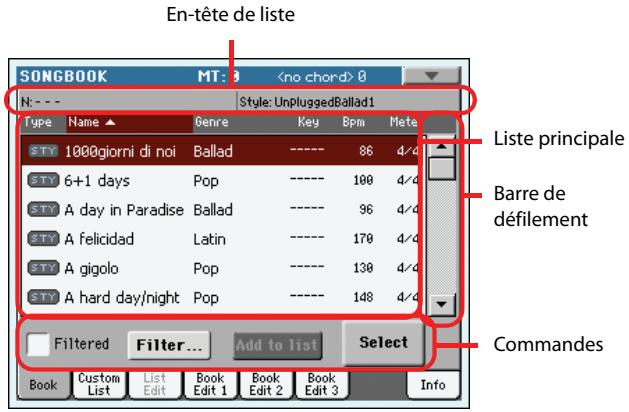
Chaque entrée de cette base de données peut partager l'auteur du Morceau, le nom du Morceau, le genre, la clé originale, le tempo et la vitesse (time signature). Lorsque vous sélectionnez l'une des entrées, vous rappelez automatiquement le Style, le Fichier MIDI Standard ou le fichier MP3 associé à ce Morceau.
L'en-tête de liste n'est pas toujours le même car il dépend du type de données associées à l'entrée sélectionnée.
- Lorsqu'un Style est associé à l'entrée sélectionnée, le nom de l'entrée couramment sélectionnée est affiché sur la gauche ("N:") et le Style associé à cette entrée est affiché à droite ("Style:"):
$$ \begin{array}{l l} \hline N: - - - & \text {S t y l e : F u n k y B a l l a d} \ \hline \end{array} $$
Lorsqu'un Fichier MIDI Standard est associé à l'entrée sélectionnée, l'en-tête de liste est partagé en deux : la moitié de gauche relative au Player 1 et la moitié de droite relative au Player 2.
Les informations du nom ("N:") de l'entrée sélectionnée et du Fichier MIDI Standard ou du fichier MP3 ("P1:" ou "P2:") associés à l'entrée sont fournies pour chaque Player:
Remarque: Si vous sélectionnez un Style ou un Fichier MIDI Standard ou un fichier MP3 différent, la case du nom de l'entrée ("N:") affiche un espace vide (--), qui signifie que l'entrée a été modifiée.
Liste principale
C'est la liste complète de la base de données SongBook. Utilisez la barre de défilement (ou les contrôles des VALUE) pour parcourir la liste.
Vous pouvez survoler l'une des dénominations de l'en-tête en haut de la liste pour modifier l'ordre de visualisation des entrées. Par exemple, si vous survolvez la dénomination "Name", la liste se réorganise automatiquement en fonction des noms des fichiers. La dénomination sélectionnée est visualisée en rouge et affiche l'organisation de la sélection.
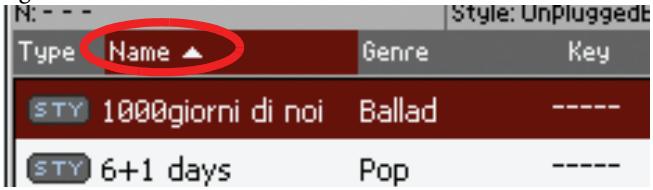
En touchant de nouveau l'intitulé, vous inversez l'ordre (ascendant/descendant) de la colonne. La petite flèche à côté de l'entrée indique l'ordre sélectionné.
Barre de défilement
Utilisez la barre de défilament (ou les contrôle des VALUE) pour dérouler les entrées.
Commandes
Lorsque cette case est cochée, uniquement les entrées correspondantes au critère du filtrage sélectionné sont affichées dans la liste principale. Cette case est automatiquement cochée lorsque vous
quittez la boîte de dialogue Filter en appuyant sur OK (voir plus haut).
Appuyez sur ce bouton pour afficher la boîte de dialogue Filter où vous sélectionnez un ou plusieurs critères de recherche, de manière à visualiser une liste restreinte d'entrées dans la liste principale.
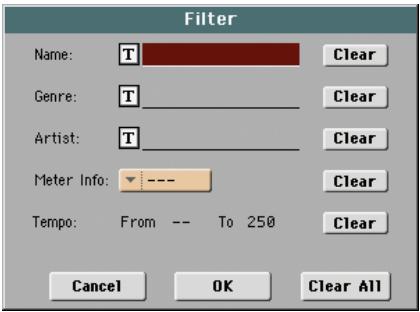
Appuyez sur le bouton (Text Edit) affiché à côté du critère de recherche que vous pouvez modifier (Nom, Genre ou Artiste). Vous pouvez également sélectionner Meter (vitesse) ou une plage de valeurs de Tempo.
Appuyez sur le bouton Clear affiché à côté du critère de recherche que vous désirez supprimer ou rétablir aux valeurs de défaut.
Appuyez sur Clear All pour rétablir tous les critères de recherche.
Remarque: Vous pouvez aussi rechercher des entrées dans la banque de données "SongBook" avec le bouton SEARCH. Toutefois, la fonction "Filter" permet de cibler la recherche.
Si la commande "Enable List Edit" est activée dans le menu de la page, le bouton "Add to list" est également activé. Avec cette commande, vous ajoutez des entrées à la Custom List sélectionnée.
Sélectionnez une entrée. Ensuite, appuyez sur ce bouton pour ajouter l'entrée sélectionnée dans la Custom List couramment sélectionnée (voir "Page Custom List" à la page 168).
Appuyez sur ce bouton pour confirmer la sélection des entrées affichées en video inversée dans la liste principale. Lorsque vous appuyez sur ce bouton, le nom de l'entrée sélectionnée est affiché en haut à gauche de l'écran ("N:").

Lorsque vous sélectionnez un Morceau dans n'importe quelle liste SongBook, son nom est affiché en video inversée sur fond rouge foncé. Dans ce cas, le morceau est sélectionné mais n'est pas encore chargé.

Pour lancer la reproduction du Song ou du Style, appuyez (respectivement) soit sur le bouton PLAY, soit sur le bouton START.
Sélection numérique des entrées
Vous pouvez sélectionner en mode numérique les entrées SongBook dans la page Book du mode SongBook. Les nombres affectés à chaque entrée ont été ajoutés dans la page Book Edit 2 (voir "Book Edit 3" à la page 171).
Pour visualiser les numéros lorsque la page Book est affichée, sélectionnez la commande “Show Song Numbers (maintenant Key)” dans le menu de la page:
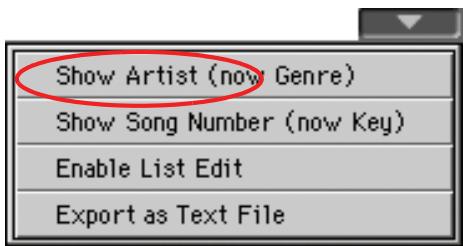
Après avoir sélectionné cette commande, l'affichage visualise la colonne “Num”: Renvoie uniquement la version corrigée du passage, en respectant les règles. N'ajoute aucun mot qui ne soit pas déjà présent ou clairement tronqué.
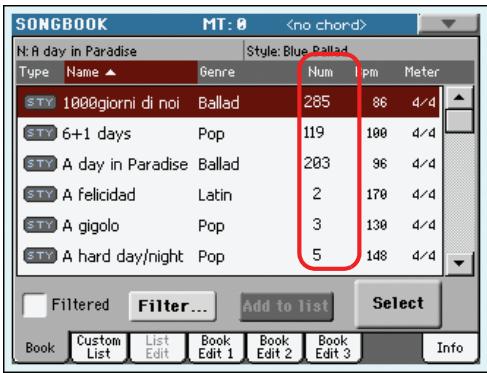
Pour afficher de nouveau la colonne "Key", sélectionnez la commande "Show Key (maintenant correspondante aux numéros des morceaux ou Song Numbers)" dans le menu de la page.
Pour sélectionner une entrée de SongBook en composant simplement son numéro, appuyez de nouveau sur le bouton SONGBOOK lorsqu'une page quelconque du mode SongBook est affichée. L'écran visualise un clavier numérique sur lequel vous composez le numéro correspondant à l'entrée désirée.
Astuce : Vous pouvez exporter une liste d'entrées SongBook sous format TXT, y inclus le numéro de sélection. Vous pouvez successivement imprimer cette liste et la garder comme mémoire. (Voir "Export as text file" à la page 173).
Sélectionner les entrées songbook via MIDI
Les entrées SongBook peuvent être sélectionnées via MIDI (via le canal spécifique Control) en utilisant le NRPN dédié aux messages de changement de contrôle (Control Change) #99 (MSB, avec valeur 2) et #98 (LSB, avec valeur 64).
Régler le canal control MIDI spécifique
Le canal "Control" permet de transmettre des commandes MIDI sélectionnant des entrées "SongBook".
Sélectionnez d'abord un "MIDI Setup" pour configurer ce canal de contrôle. Affichez la page "Global > MIDI > Setup/ General Control" et sélectionnez la mémoire "MIDI Setup" dans laquelle vous pouvez sauvegarder vos réglages.
Sélectionnez ensuite le canal MIDI devant servir de canal "Control". Affichez la page "Global > MIDI > Midi In Channel"
et assignez à "Control" un des 16 canaux MIDI (généralement, un canal au numéro élevé comme le canal 16).
Lorsque ces opérations ont été effectuées, sauvegardez ce réglage dans le MIDI Setup en cours de session à l'aide de la commande "Write Global-Midi Setup" dans le menu de la page.
Si vous désirez utiliser un canal MIDI différent pour les modes Style Play et Song Play, répétez les opérations dont plus haut pour créer un second MIDI Setup.
Afferter un MIDI setup aux modes style play et song play
Vu que les entrées SongBook rappellent nécessairement les modes Style Play ou Song Play, on conseille de leur affecter le même MIDI Setup ou deux différents MIDI Settings avec le canal Control affecté au même canal MIDI. Ainsi le même canal MIDI sera utilisé pour sélectionner une entrée SongBook soit en mode Style Play, soit en mode Song Play.
Lorsque l'un de ces modes opérationnels est rappelé, le MIDI Setup mémorisé dans Style Play Setup ou Song Play Setup sera automatiquement sélectionné et les canaux MIDI seront automatiquement configurés.
Pour affecter un MIDI Setup à chacun des deux modes opérationnels, procédez comme suit :
- En mode Style Play, affichez la page Style Play > Preferences > Style Setup et sélectionnez un MIDI Setup. Sélectionnez la commande Write Global-Style Setup dans le menu de la page.
- En mode Song Play, affichez la page Song Play > Preferences > General Control et sélectionnez le même MIDI Setup affecté au mode Style Play. Sélectionnez la commande Write Global-Song Play Setup dans le menu de la page.
Sélectionner les entrées songbook via MIDI
Lorsque vous avez effectué les programmations nécessaires pour piloter la sélection des entrées SongBook, commutez au mode Style Play ou Song Play.
Maintenant, votre Pa3X reçoit sur le canal Control spécifique les messages NRPN de changement de contrôle (Control Change) #99 (MSB, avec valeur 2) et #98 (LSB, avec valeur 64) en rapide succession sous forme de code d'initialisation. Ce code d'initialisation ne doit être envoyé qu'une seule fois, sinon un autre contrôle NRPN est adressé au même canal MIDI avant de sélectionner une entrée SongBook différente.
Lorsque le code d'initialisation a été adressé, vous devez adresser le code de sélection qui est composé de deux messages de changement de contrôle (Control Change) : CC#06 (Data Entry MSB) pour les milliers et les centaines et CC#38 (Data Entry LSB) pour les dizaines et les unités. La plage des contrôles Data Entry, dans ce cas, varie de 0~99 (au lieu de la typique excursion 0~127).
Les exemples suivants représentent des situations typiques.
- Adressez le code suivant pour sélectionner l'entrée SongBook #77:
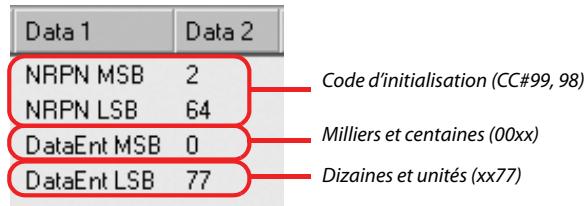
- Adressez le code suivant pour sélectionner l'entrée SongBook #100:
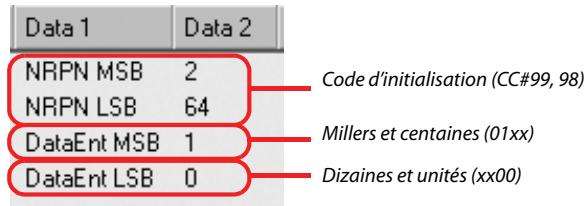
- Adressez le code suivant pour sélectionner l'entrée Song #2563:
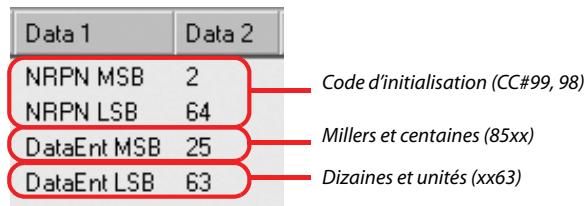
Dans cette page, vous sélectionnez et utilisez l'une des "Custom List" disponibles (continues dans le fichier "LISTDB.SBL" sauvégardé dans le même dossier sous forme de fichier SongBook avec extension ".SBD"). Les "Custom Lists" sont des listes composées d'entrées extraites de la liste principale du SongBook (voir plus haut la page Book). Cette fonction vous permet d'utiliser des listes SongBook plus petites et personnalisées, ne contenant qu'un Morceau ou tout votre genre musical préféré.
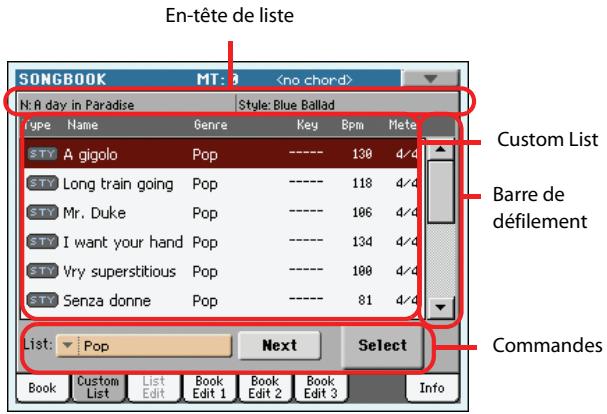
Astuce : Vous affichez rapidement cette page en gardant enfoncé SHIFT et en appuyant sur le bouton SONGBOOK.
Voir "En-tête de liste" à la page 165.
Liste des fichiers contenus dans la Custom List sélectionnée. Appuyez soit sur la barre de défilament pour parcourir la liste, soit utilisez les contrôle des VALUE.
Barre de défilement
Appuyez soit sur la barre de défilament pour parcourir la liste, soit utilisez les contrôles des VALUE.
Commandes
Utilisez ce menu à sous-menu pour sélectionner l'une des listes disponibles.
Appuyez sur ce bouton pour sélectionner dans la liste l'entrée suivante.
Astuce : Affectez cette commande à un Assignable Switch ou à un Assignable Footswitch !
Appuyez sur ce bouton pour confirmer la sélection de l'entrée affichée en videoinversée dans la liste. Après avoir appuyé sur ce bouton, le nom de la liste sélectionnée est affiché en haut à gauche à l'écran ("N:").
Astuce : Cette commande est très pratique pour parcourir la liste et sélectionner une entrée différente de celle immédiatement suivante dans la liste.
Cette page est disponible uniquement si la commande "Enable List Edit" est sélectionnée et activée dans le menu de la page (voir à la page 173).
Dans cette page, vous modifiez les Custom Lists disponibles. Dans une Custom List, il y a des entrées du SongBook créées en sélectionnant des paramètres dans la liste principale.
Pour ajouter des entrées dans une Custom List, vous devez d'abord créer ou sélectionner dans cette page la liste à modifier. Ensuite, affichez la page Book, sélectionnez l'entrée que vous pouvez ajouter et appuyez sur le bouton "Add to list". Lorsque vous avez ajouté toutes les entrées désirées, retournez dans cette page et modifiez la liste sélectionnée.
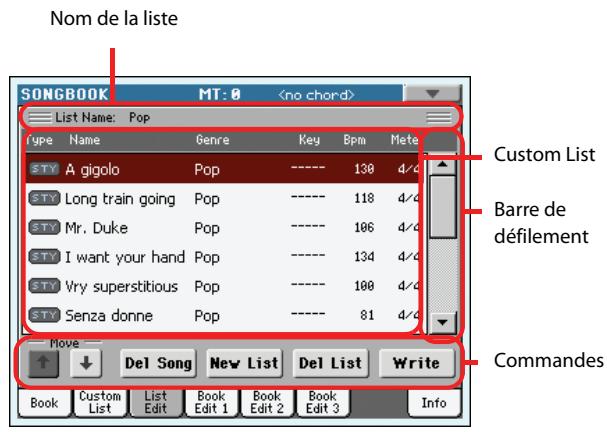
Nom de la liste
Nom de la liste sélectionnée. Pour sélectionner une Custom List, affichez la page "Page Custom List" et utilisez le menu à sous-menu List.
Liste des Morceaux présents dans la Custom List sélectionnée. Appuyez soit sur la barre de défilament pour parcourir la liste, soit utilisez les contrôles de VALUE.
Barre de défilement
Appuyez soit sur la barre de défilament pour parcourir la liste, soit utilisez les contrôles des VALUE.
Commandes
Appuyez sur ces boutons pour déplacer en-haut ou en-bas le Morceau sélectionné.
Appuyez sur ce bouton pour supprimer le Morceau sélectionné dans la liste.
Appuyez sur ce bouton pour créer une nouvelle Custom List vide.
Note: Le nombre maximum de Listes Custom dans un fichier SongBook est de l'ordre de 256.
Astuce: Vous pouvez affecter la commande soit à un Assignable Switch, soit à un Assignable Footswitch.
Appuyez sur ce bouton pour supprimer la liste couramment sélectionnée.
Appuyez sur ce bouton pour sauvegarder les modifications dans la Custom List sélectionnée.
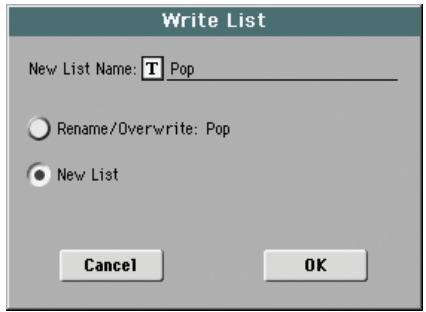
Pour affecter un nom différent à la liste sélectionnée, appuyez sur le bouton (Text Edit) pour afficher la fenêtre Text Edit.
Sélectionnez une option pour sauvegarder la Custom List modifiée:
- Sélectionnez "Rename/Overwrite" pour remplaçer une liste déjà présente, en changeant si nécessaire son nom. Attention: La liste précédente sera remplacée par la nouvelle. Elle sera donc perdue!
- Sélectionnez "New List" pour sauvegarder une nouvelle Custom List dans la mémoire. La liste sera disponible dans la page "Page Custom List".
Dans la page Book Edit 1, vous ajoutez ou vous modifiez les entrées SongBook.
Astuce: Utilisez la commande Filter de la page Book pour rapidement trouver l'entrée à modifier.
La page Book Edit 1 avec une entrée basée sur un Style:
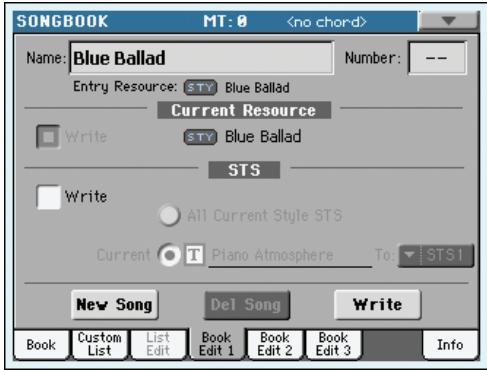
La page Book Edit 1 avec une entrée basée sur un Song:
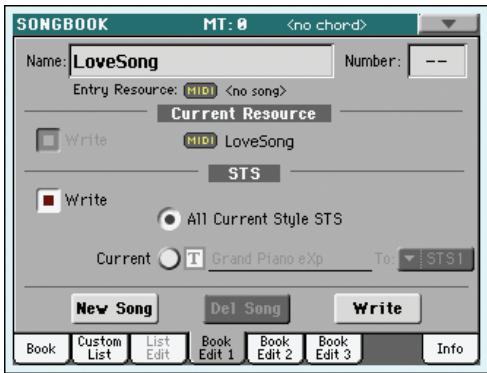
Nom du Morceau sélection. Le nom est affecté après avoir appuyé sur le bouton Write pour sauvegarder l'entrée dans la liste SongBook.
Numéro (no de sélection de morceau)
Avec ce paramètre, vous sélectionnez un seul numéro (max. 9.999) à affecter à l'entrée SongBook en cours de session. En composant ce numéro (sur le pavé numérique) après avoir appuyé de nouveau sur le bouton SONGBOOK, vous rappelez rapidement une entrée de la page Book (Voir "Selection numérique des entrées" à la page 166).
Vous ne devez pas obligatoirement affecter un numéro à vos entrées, mais cela peut vous aider à les organiser. Par exemple : avec les centaines vous pouvez créer des catégories différentes pour vos entrées en les distinguant par genre ou par date.
Entrée de ressource
Le Style, le Fichier MIDI Standard ou le fichier MP3 affecté à l'entrée sauvegardée.
Attention : Si vous remplacez cette ressource par une autre ressource associée au même chemin et nom du dispositif de
sauvegarde (dans le cas des Fichiers MIDI Standard ou d'un fichier MP3) ou numéro d'emplacement dans la mémoire (dans le cas d'un Style), l'entrée de SongBook n'associe plus la générée correcte. Faites attention à ne pas supprimer ou déplacer un Style ou un fichier associé à une entrée SongBook de son emplacement original.
Lorsque cette case est cochée, la ressource sélectionnée est sauvegardée avec l'entrée lorsque vous appuyez sur Write. Les ressources sauvegardées sont les suivantes:
- le dernier Style sélectionné ; sauvegarde également les Pads associés.
- Le fichier ". MID", "KAR" ou ". MP3" du lecteur 1 (voyez à droite). Les assignations PAD du dernier Style sélectionné sont également sauvegardées.
Remarque: Une entrée "SongBook" ne contient que le nom du fichier ". MID", "KAR" ou ". MP3" assigné au lecteur 1. Cependant, lors du chargement de l'entrée, ce fichier est assigné au lecteur libre (et non en cours de lecture).
Si cette case n'est pas cochée, aucune nouvelle ressource ne sera sauvegardée avec l'entrée. La ressource originale, associée à l'entrée, ne sera pas modifiée lorsque vous appuyez sur Write.
Lorsque vous appuyez sur New Song pour maker une nouvelle entrée vide, ce paramètre est automatiquement coché et vous ne pouvez pas le modifier. La ressource associée sera sauvegardée avec la nouvelle entrée.
Nom du Style, du Fichier MIDI Standard ou du fichier MP3 couramment sélectionné. Il peut être différent du nom de la ressource sauvegardée, affichée en haut de la page (voir plus haut "Entrée de ressource").
Vous sélectionnez une ressource en rétablissant soit le mode Style Play, soit le mode Song Play, précédent et en sélectionnant les ressources. Ensuite, appuyez sur le bouton SONGBOOK pour rétablir la page Book Edit.
Lorsque vous appuyez sur Write, une liaison avec la(les) ressource(s) sélectionnée(s) est sauvegardée avec l'entrée (à condition que l'option "Write" soit sélectionnée lors de la sauvegarde). La(les) ressource(s) sera(ont) rappelée(s) lorsque vous sélectionnerez l'entrée qui lui(leur) est associée.
Lorsque vous sauvegardez une entrée SongBook et que cette case est cochée, vous pouvez sauvegarder soit les réglages en vigueur des pistes de clavier ("Real Time") dans une UNE mémoire STS, soit TOUS les réglages STS du dernier Style sélectionné dans les 4 mémoires STS.
Les quatre STS sont sauvegardés dans l'entrée SongBook. Les STS source sont ceux contenus dans le Style couramment sélectionnée en mode Style Play.
Current
Une seule mémoire STS est sauvegardée dans la mémoire STS sélectionnée du SongBook. Les pistes de clavier ("Real Time") seront de source. Elles utilisent les réglages de la Performance ou les réglages STS du Style ou du "SongBook", ou des réglages effectués à la main.
Lorsque vous appuyez sur Write et choisissez l'option Rename/Overwrite, tous les nouveaux STS remplacent en une seule opération ceux déjà présents.
- STS Name: Nom de la mémoire STS actuelle. Touchez le bouton [T] pour ouvrir la fenêtre "Text Edit".
- To STS Location: Une des quatre mémoires STS disponibles pour chaque entrée où vous pouvez sauvegarder les réglages en vigueur des pistes de clavier et du processeur vocal.
Boutons
Appuyez sur ce bouton pour créer une nouvelle entrée. Les réglages sont copiés du Style, du Fichier MIDI Standard ou du fichier MP3 couramment sélectionné. La ressource sélectionnée est affichée dans la case “Resource Name” (voir plus haut).
Appuyez sur ce bouton pour supprimer l'entrée en cours de session.
Appuyez sur ce bouton pour afficher la boîte de dialogue Write Song où vous sauvegardez l'entrée couramment sélectionnée dans la liste principale SongBook.
Note: Le nombre maximum d'entrées dans un fichier SongBook est de l'ordre de 3.000.
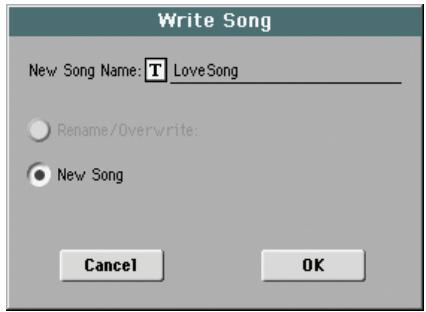
Pour affecter un nom différent à l'entrée, appuyez sur le bouton T (Text Edit) pour afficher la fenêtre Text Edit.
Sélectionnez une option pour ajouter la nouvelle entrée dans SongBook:
- Sélectionnez "Rename/Overwrite" pour remplacer des entrées déjà générées, en changeant si nécessaire leurs noms. Attention: Les entrées précédentes seront remplacées par les nouvelles. Elles seront donc perdues!
- Sélectionnez "New Song" pour sauvegarder une nouvelle entrée dans la base de données SongBook.
À la page "Book Edit 2", vous pouvez entrer d'autres informations concernant le genre, l'artiste, la tonalité etc. de l'entrée "SongBook".
Page "Book Edit 2" avec une entrée renvoyant à un Style:
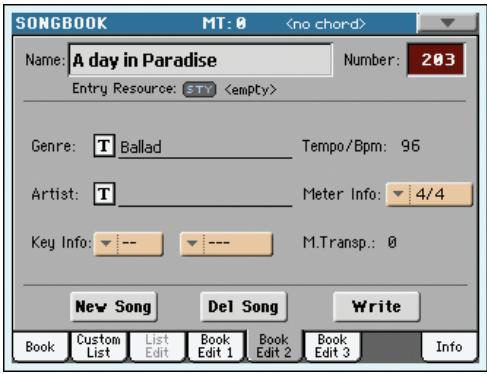
Page "Book Edit 2" avec une entrée renvoyant à un morceau:
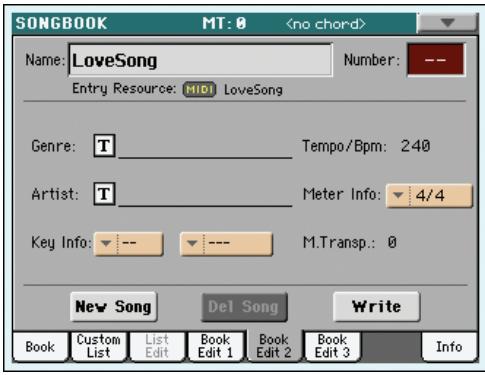
Ces paramètres sont les mêmes que les champs "Name", "Number" et "Entry Resource" de la page "Book Edit 1" (voyez plus haut).
Genre
Genre musical affecté à l'entrée sauvegardée.
Artist
Nom de l'artiste du morceau sauvegardé.
Key Info
Tonalité originale de l'entrée. La première case affiche le nom, la deuxième le mode (majeur ou mineur).
Tempo/BPM SB
Tempo de base du Style ou tempo de démarrage du Fichier MIDI Standard affecté à l'entrée. Ce paramètre peut changer si un événement de Tempo Change est inclus dans la ressource associée.
Remarque: Même si vous pouvez modifier cette valeur, c'est toujours la valeur originale des Fichiers Standard MIDI qui est tenue en compte et qui remplace cette valeur.
Remarque: Vous pouvez aussi modifier cette valeur pour un fichier MP3 assigné à une entrée SongBook. Cette valeur servira cependant d'indication.
Vitesse (time signature) de base du Style ou vitesse de démarriage du Fichier MIDI Standard affecté à l'entrée. Ce paramètre peut changer si un événement Meter est inclus dans la dessource associée.
M. transp. (master transpose)
Master Transpose (décalage de note). Lorsque cette entrée est sélectionnée, le Master Transpose de tout l'instrument change automatiquement. Les intervalles de transposition des entrées "SongBook" remplacent le réglage "Master Transpose" du morceau auquel il est fait référence.
Remarque: Si vous verrouillez le réglage "Master Transpose", la transposition ne change pas.
Cette page permet de sélectionner les réglages de Style et "Memory" à sauvegarder, d'associer un fichier ".TXT" et de sélectionner la piste de morceau pilotant la fonction "Harmony".
Page "Book Edit 3" avec une entrée renvoyant à un Style:
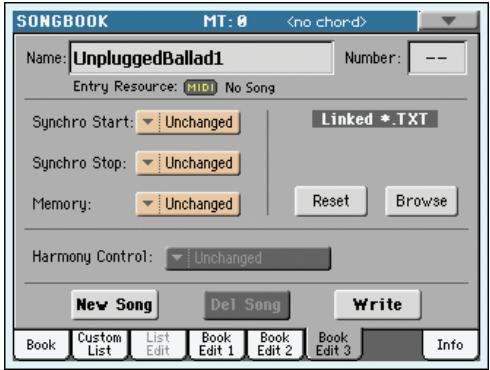
Page "Book Edit 3" avec une entrée renvoyant à un morceau:
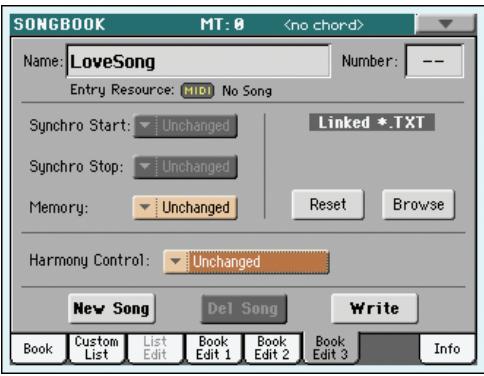
L'état de ces fonctions peut être mémorisé dans une entrée SongBook.
Remarque: Si l'entrée SongBook est basée sur un morceau (Song), les paramètres Synchro Start et Synchro Stop sont affichés en gris clair et ils ne peuvent pas être modifiés car ils ne fonctionnent pas sur un morceau.
Unchanged Si vous sélectionnez ce paramètre de SongBook, l'état de la fonction correspondante n'est pas modifié. Off Si vous sélectionnez ce paramètre de SongBook, l'état de la fonction correspondante est désactivé. On Si vous sélectionnez ce paramètre de SongBook, l'état de la fonction correspondante est activé.

Avec ce paramètre, vous pouvez sélectionner un fichier de texte (. TXT) et le lier au Style ou au Song affecté à l'entrée SongBook en cours de session. Lorsque vous sélectionnez ce paramètre, le fichier de texte est automatiquement chargé.
Les fichiers de texte peuvent être affichés sur l'écran de l'instrument et sur un moniteur externe (à condition que l'Interface Video VIF4 soit installée). Ce type de texte ne prévoyant aucune synchro automatique avec les morceaux correspondants, vous devez les défilier manuellement. Deux modes sont disponibles:
- Quand un fichier ". TXT" est sélectionné, une barre de défilement verticale spéciale apparait à la page "Lyrics". Touchez-la pour faire défiler le texte. Voyez "Paroles, partitions et marqueurs" à la page 174.
- Vous pouvez également faire défiler le texte en appuyant sur la commande Text Page Down/Up que vous pouvez affecter à la pédale au pied, à l'interrupteur EC ou à l'Interrupteur Assignable.
Cette section de la page Book Edit 3 présente deux boutons:
Reset Appuyez sur ce bouton pour "délier" le fichier de texte de l'entrée à laquelle il est "lié". Browse Appuyez sur ce bouton pour ouvrir un sélecteur standard de fichier (File Selector) et sélectionner un fichier "TXT" à "lier" à l'entrée SongBook en cours de session.
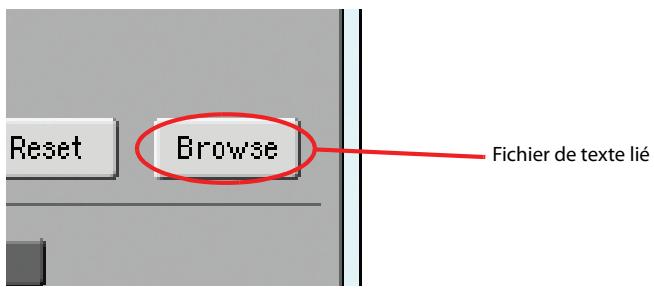

(Ne peut être edited que si un fichier standard MIDI est assigné à l'entrée "SongBook") Le processeur vocal exploite les accords de la piste sélectionnée avec ce paramètre.
Astuce: Affichez le cadre "Voice Processor Preset" du mode Global si vous voulez essayer d'autres réglages du processeur vocal avant de sauvegarder le morceau.
La piste d'harmonie sélectionnée par l'entrée précédente continue à être utilisée.
Aucune piste ne transmet de données au module "Harmony" du processeur vocal. Les données de notes reçues via MIDI IN sont exploitées.
Ply. Track 1~16Les données de notes sont transmises par une piste d'un lecteur (Player).
Keyboard Les accords joués sur le clavier sont exploités.
Utilisez la page d'Info pour afficher le nom de l'entrée sélectionnée, la(les) ressource(s) associée(s), le nombre total de Morceaux dans le Livre des Morceaux (SongBook), le nombre d'entrées filtrées, le nombre de listes professionnelles (Custom Lists) disponibles, ainsi que le nombre de Morceaux Présents dans la liste en cours de session.
Si l'entrée est basée sur un Style:
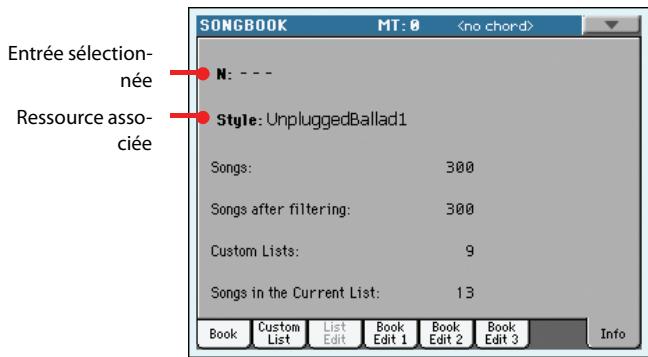
- Si l'entrée est basée sur un morceau sous forme de fichier standard MIDI ou MP3:
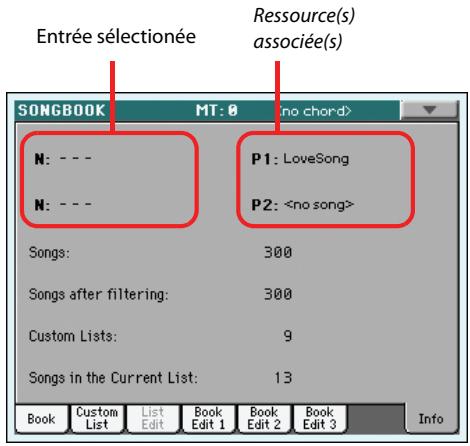
Ce paramètre affiche l'entrée couramment sélectionnée. Si ce paramètre est vide (---), la première entrée sélectionnée a été modifiée ou aucune entrée n'a été sélectionnée depuis la première modification.
Le Style, le Fichier Standard MIDI ou le fichier MP3 associé à l'entrée sélectionnée.
Nombre total des entrées "SongBook".
Ce paramètre indique le nombre d'entrées affichées à la page "Book" après l'activation du filtrage sélectionné. Si aucun filtrage n'est activé, ce nombre correspond au nombre total d'entrées "Song-Book" (voyez plus haut).
Cette valeur indique le nombre de toutes les listes "Custom" disponibles.
Nombre d'entrées générés dans la Custom List Sélectionnée.
Menu de la page
Appuyez sur l'icône du menu pour afficher le menu de la page. Appuyez sur une commande pour la sélectionner. Appuyez sur un point quelconque à l'écran pour quitter sans sélectionner une commande.
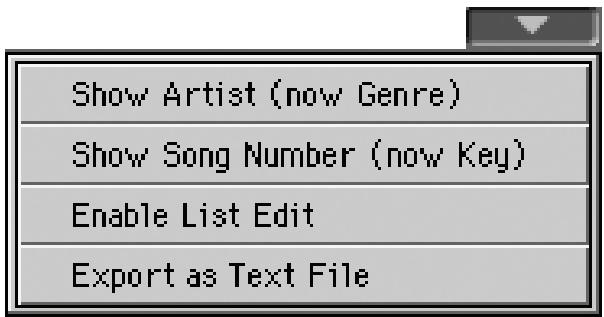
Sélectionnez cette commande pour afficher alternativement les colonnes "Artist" et "Genre" dans la liste SongBook, affichée dans la page "Book" et "Page Custom List".
Sélectionnez cette commande pour afficher alternatively les colonnes "Number" et "Key" dans la liste SongBook, affichée dans la page "Book" et "Page Custom List".
Sélectionnez cette commande et cochez-la pour activer la page List Edit.
(Disponible uniquement lorsque des listes SongBook ou Custom sont sélectionnées). Sélectionnez cette commande pour afficher la boite de dialogue Export où sauvegarder SongBook ou Custom List sous forme de fichier de texte. Le filtre sélectionné est affecté à la liste exportée, à condition que le bouton Filter soit coché.
Selon la page dans laquelle vous sélectionnez cette commande, la boîte de dialogue peut présenter de légères différences.
Si vous la sélectionnez dans la page Book:
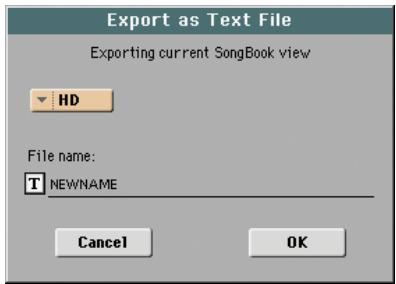
Si vous la sélectionnez dans la page Custom List:
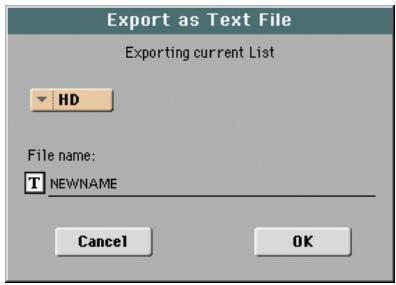
Appuyez sur le bouton (Text Edit) pour afficher la fenêtre Text Edit où vous affectez un nom au fichier de texte à sauvegarder sur dispositif.
Sélectionnez ensuite le dispositif de stockage interne comme destination.
- Appuyez sur OK pour confirmer.
Paroles, partitions et marqueurs
Les boutons LYRICS et SCORE permettent d'afficher les paroles et les symboles d'accords (modes Style Play, Song Play et Song--Book) ou une partition et les marqueurs (modes Song Play et SongBook).
Appuyez sur le bouton LYRICS pour ouvrir la page "Lyrics". En mode Style Play, Song Play et SongBook, cette page affiche les paroles et les symboles d'accords.
Affichage des paroles et des symboles d'accords en mode song play et songbook
Vous pouvez afficher les types de paroles et d'accords suivants:
- Les paroles inclues dans les Fichiers Standard MIDI ou les fichiers Karaoke™ sous forme d'événements Lyrics (paroles) ou dans un fichier MP3 avec paroles (en format ID3 - voir www.id3.org).
- Paroles d'un fichier“. CDG” portant le même nom que le fichier MP3 chargé. Si le dossier contenant le fichier MP3 contient aussi un fichier“. CDG” portant le même nom, il est chargé en même temps que le fichier“. MP3”.
- Paroles d'un fichier ". TXT" portant le même nom qu'un fichier standard MIDI, Karaoke™ ou MP3. Si le dossier contenant le fichier standard MIDI ou MP3 contient aussi un fichier ". TXT" portant le même nom, ce dernier est chargé en même temps que le fichier ". MID" ou "MP3" (voyez "Fichiers de texte chargés avec les Fichiers Standard MIDI" à la page 175).
- Paroles d'un fichier ". TXT" liées à la première entrée Song-Book sélectionnée, basée sur un morceau (voyez "Linked. TXT" à la page 172).
- Même si le morceau ne contient pas de données de paroles et si une entrée "SongBook" ne renvoie à aucun fichier texte, vous pouvez afficher le texte de n'importe quel fichier ". TXT" en le chargeant manuellement (voyez "Chargement au vol de données. TXT" plus loin).
La priorité pour l'affichage des paroles est la suivante:
i) Le fichier ". CDG" se trouvant dans le même dossier que le fichier MP3 du même nom a priorité sur... ii) La priorité est accordée au fichier TXT rappelé par l'entrée et contenu dans le même réseau du fichier Standard MIDI (SMF) en cours de session. iii) La priorité est accordée aux événements de texte contenus dans le fichier Standard MIDI (SMF) en cours de session.
Astuce : Si vous ne VOULEZ pas que le contenu du fichier ". TXT" ou "CDG" s'affiche, donnez un autre nom au fichier ". TXT" ou "CDG", ou placez-le dans un autre dossier.
Affichage des paroles et des accords en mode style play
Les fichiers ". TXT" vous permettent même d'associer des paroles à un Style. A cette page, vous pouvez voir :
- les paroles d'un fichier ". TXT" lié à l'entrée SongBook basé sur un Style, sélectionnée en dernier lieu (voyez "Linked. TXT" à la page 172).
- les paroles d'un fichier ". TXT" que vous avez chargé après la sélection d'un Style (voyez "Chargement au vol de données ". TXT" plus loin).
Remarque: Il est impossible d'accéder aux marqueurs ou à la partition en mode Style Play.
Description de la page 'lyrics
Les paroles ne sont affichées que si elles sont compatibles avec un format standard reconnu par le Pa3X.
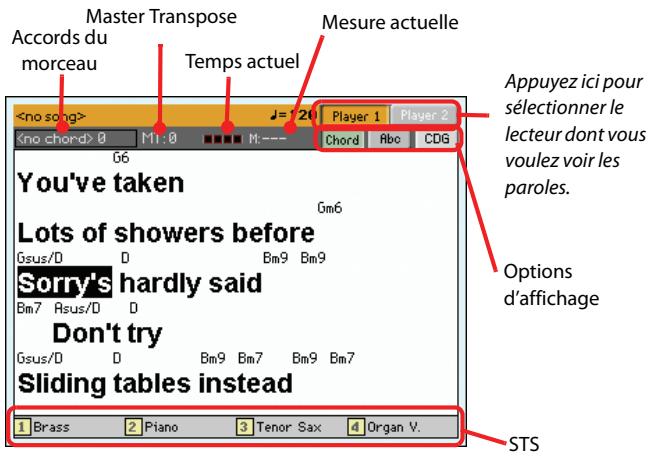
Durant la reproduction du morceau, les paroles associées au fichier standard MIDI ou MP3 défilent à l'écran. Les symboles d'accords (si disponibles) s'affichent au-dessus des paroles, aux endroits appropriés (vous pouvez cependant couper cet affichage avec le bouton CHORD). Les paroles sont contrastées à la position actuelle.
Le texte d'un fichier ".TXT" ne défile pas automatiquement durant la reproduction du morceau. Utilisez pour cela les contrôleurs VALUE ou la barre de défillement verticale. Vous pouvez aussi assigner la fonction "Text Page Up" ou "Text Page Down" au bouton assignable ou au commutateur au pied pour faire défilier le texte (en passant respectivement à la page précédente ou suivante).
Après avoir lancé la reproduction sur les deux lecteurs, vous pouvez changer les paroles affichées en touchant le bouton du lecteur choisi dans le coin supérieur droit de la page ou en faisant glisser le X-FADER à bout de course à gauche (Player 1) ou à droite (Player 2).
Pour quitter cette page, appuyez sur le bouton LYRICS ou EXIT/NO.
Accords présents dans le fichier MIDI (si présent). Cet indicateur est plus facile à dire lorsque les accords sont affichés avec les textes.
Quand vous changez le réglage "Master Transpose", les abréviations d'accords d'un fichier standard MIDI sont transposées et affichées correctement à l'écran. "Master Transpose" doit être activé sur le séquenceur mais pas sur le clavier.
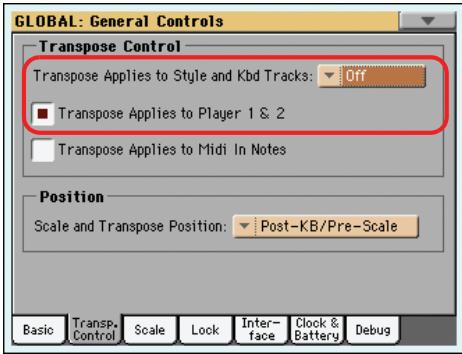
Valeur de Master Transpose sous forme de demi-tons. Vous modifiez cette valeur à l'aide des boutons TRANSPOSE du tableau de bord.
Temps actuel
Fichiers standard MIDI uniquement. Nombre de temps de la mesure en cours, c'est-à-dire celui qui est en reproduction.
Mesure actuelle
Fichiers standard MIDI uniquement. Mesure en cours de session.
Player sélectionné (PLY 1/PLY 2)
Utilisez ces boutons pour sélectionner le lecteur dont le morceau doit être affiché. Le lecteur 1 est orange et le lecteur 2 bleu.
Remarque: Vous pouvez avoir le Séquenceur 2 sélectionné dans la page principale du mode Song Play et le Séquenceur 1 sélectionné dans la page “Textes” ou vice-versa. Ainsi, vous pouvez sélectionner un Morceau dont les paroles, notes ou marqueurs sont affichés sur un écran externe et sélectionner un autre séquenceur pour les opérations de modification.
Noms des quatre Single Touch Settings (STS) Sélectionnés. Surveillez l'un d'eux pour le sélectionner.
GBL Sng
Quand ce bouton est activé, les accords sont affichés au-dessus des paroles (si le fichier SMF contient ces données).
GBL Sng
Taille des caractères. Vous avez le choix entre une grande et une petite police.
Touchez ce bouton pour afficher les paroles du fichier “. CDG” associé.
Paroles de fichiers mp3+cgd
Si le dossier contenant le fichier MP3 contient aussi un fichier ".CDG" portant le même nom, il est chargé en même temps que le fichier ".MP3" et les paroles peuvent être affichées à la page "Lyrics".
Exemple: Si un dossier contient un fichier "MYSONG. CDG" et un fichier "MYSONG. MP3", le fichier texte est chargé en même temps que le fichier ". MP3" correspondant.
Durant la reproduction du morceau, les paroles défilent automatiquement.
Remarque: Si un fichier "CDG" est chargé en même temps que le fichier MIDI, il a priorité sur les données de paroles incluses.
Fichiers de texte chargés avec les fichiers standard MIDI
Lorsque qu'un fichier ". TXT" est présent dans le même répertoire d'un Fichier Standard MIDI et qu'il partage le même nom, il est chargé avec le fichier ". MID" et vous pouvez l'afficher dans la page du texte (Lyrics).
Par exemple, si dans le même répertoire il y a le fichier "MYSONG.TXT" et le fichier "MYSONG.MID", il est automatiquement chargé avec le fichier ".MID" sélectionné.
Cependant, contrairement aux paroles incluses, le texte ne défile pas automatiquement durant la reproduction du morceau. Utilisez les commandes VALUE pour le faire défiler. Alternatively, pour le défiler, vous pouvez utiliser un interrupteur assignable ou une pédale au pied en affectant à l'interrupteur les fonctions Text Page Up ou Text Page Down, de manière à dérouler (respectivement) le texte à la page précédente ou à la page suivante.
Remarque: Lorsqu'un fichier ".TXT" est chargé avec le Morceau, il remplace n'importe quelle autre donnée de texte.
Chargement au vol de données 'TXT
Quand un morceau ou une entrée "SongBook" ne contient pas de métadonnées de paroles ou n'est lié à aucun fichier ". TXT", le message "No lyrics. Press SHIFT and touch here to load a TXT file" apparaît à l'écran quand vous affichez une page "Seq. Lyrics".
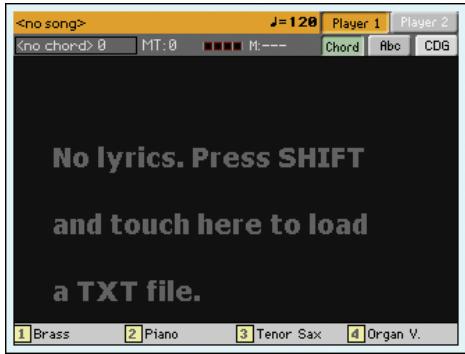
Cette opération est également possible en mode Style Play.
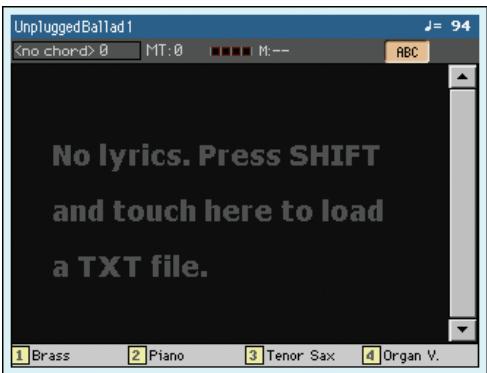
Si vous voulez charger un fichier ". TXT" quand ce message apparaît, maintenez le bouton SHIFT enfoncé et touchez le centre de l'écran. Un sélecteur de fichier standard apparait et vous permet de rechercher un fichier ". TXT" à charger tandis que le style ou le morceau est en cours de reproduction.
Astuce: La fonction "Search" permet de rechercher le fichier "TXT" si nécessaire. Pour en savoir plus à ce sujet, voyez page 112.
Appuyez sur le bouton SCORE pour ouvrir la page "Score". En mode Song Play et SongBook, cette page affiche la partition du morceau.
Sélectionnez le lecteur 1 ou 2 pour afficher la page "Score" du morceau correspondant.
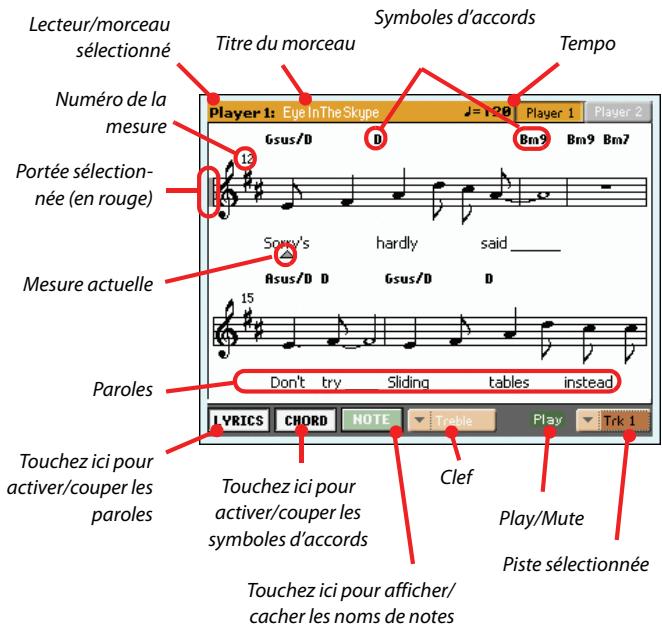
Après avoir lancé la reproduction sur les deux lecteurs, vous pouvez changer les paroles affichées en touchant le bouton du lecteur choisi dans le coin supérieur droit de la page ou en faisant glisser le X-FADER à bout de course à gauche (Player 1) ou à droite (Player 2).
Pour quitter cette page, appuyez sur le bouton SCORE ou EXIT/NO.
Remarque: L'affichage des partitions reste inchangé lorsqu vous modifiez le réglage "Master Transpose" ou "Track Transpose".
Lecteur/morceau sélectionné
Le nom du lecteur (et du morceau) sélectionné apparait ici. Pour sélectionner l'autre lecteur, touchez son bouton.
Quand vous glissez le X-FADER, la partition affichée peut changer. Si le X-FADER se trouve à bout de course à gauche, la partition du lecteur 1 est affichée. Pour afficher celle du lecteur 2, glissez le X-FADER à fond à droite.
Titre du morceau
Titre du morceau.
Tempo en cours du morceau (en BPM, battements par minute).
Portée
La piste sélectionnée est affichée sous forme de notation musicale traditionnelle. Selon le contenu de la piste, les notes ou les accords sont affichés. Le Pa3X se charge de “nettoyer” la partition afin d'en faciliter la lecture.
Il effectue pour cela plusieurs opérations automatiques : Le Pa3X quantifie automatiquement les notes selon une résolution de doubles croches, détecte les triolets, évite les chevauchements de notes, reconnaît les syncopes et effectue des liaisons en fonction de la métrique. De plus, l'affichage des mesures est dynamique. Elles sont déliminées par des barres simples, doubles et de fin.
Si un événement KeySign (armure) se trouve à la position "001.01.000" de la piste Master du morceau, l'armure correcte est affichée.
Indicateur de la portée en cours
Cette barre verticale rouge donne la position approximative de la reproduction en indiquant la portée en cours de reproduction.
Témoin de la mesure en cours
Ce triangle rouge indique la mesure en cours.
Touchez ce bouton pour afficher les paroles (si disponibles) ou les cacher.
Bouton [chord]
Touchez ce bouton pour afficher les symboles d'accords (si disponibles) ou les cacher. Les accords sont affichés selon le système anglais ou italien, en fonction de la langue pour le menu d'aide (voyez "General Controls: Interface" à la page 213).
Bouton [note]
Touchez ce bouton pour afficher les noms de notes (si disponibles) ou les cacher. Les noms de notes sont affichés selon le système anglais ou italien, en fonction de la langue pour le menu d'aide (voyez "General Controls: Interface" à la page 213).
Clef
Touchez ici pour ouvrir un menu déroulant et désirer la cef. Vous avez les options suivantes:
Treble Clef de sol (6).
Treble+8 Clef de sol avec transposition à l'octave supérieure.
Treble-8 Clef de sol avec transposition à l'octave inférieure.
Bass Clef da(2).
Bass-8 Clef de fa avec transposition à l'octave inférieure.
Utilisez ce bouton pour répéter la piste sélectionnée ou la couper. Si la piste est coupée, la partition reste affichée pour vous permettre de la jouer ou de la chanter.
Astuce: La fonction "Melody Mute", qui peut être affectée à un bouton assignable, un commutateur au pied ou une pédale EC5, permet de couper la piste mélodie d'un morceau (par défaut, la piste 4; voyez "SMF Melody Track" à la page 161). Si la partie mélodie de votre morceau est assignée à la même piste, vous pouvez la couper ou l'activer avec ce bouton ou le commutateur/la pédale assignée.
Piste sélectionnée
Touchez ici pour ouvrir un menu déroulant et sélectionner la piste à afficher.
Astuce : La partie chant est souvent assignée à la piste 4.
Appuyez simultanément sur les boutons LYRICS et SCORE pour ouvrir la page "Marker". En mode Song Play et SongBook, cette page affiche les marqueurs dans le morceau.
Le Page reconnaît les marqueurs de morceau d'un fichier standard MIDI et permet de sauter à la position indiquée par un tel marqueur. De plus, vous pouvez placer vos propres marqueurs.
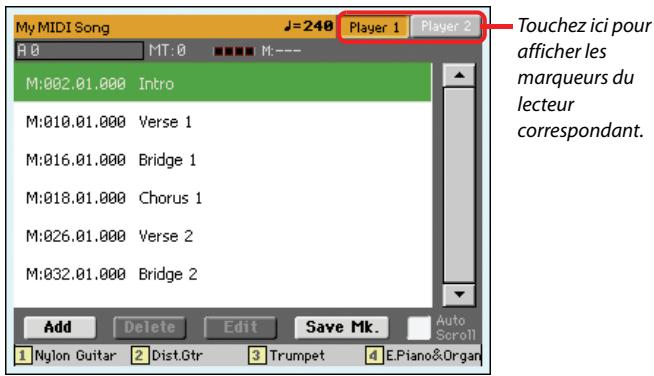
Après avoir lancé la reproduction sur les deux lecteurs, vous pouvez sélectionner la page “Marker” en touchant le bouton du lecteur choisi dans le coin supérieur droit de la page ou en faisant glisser le X-FADER à bout de course à gauche (Player 1) ou à droite (Player 2).
Pour quitter cette page, appuyez sur le bouton EXIT.
Remarque : On conseille de ne pas programmer des marqueurs dans un fichier Jukebox affecté à Player 1, du fait qu'en appuyant sur PLAY/STOP tous les marqueurs sont supprimés.
Comment insérer des nouveaux marqueurs
- Appuyez simultanément sur les boutons LYRICS et SCORE pour afficher la page "Markers".
- Touchez le bouton PLAYER 1 (PLAYER 2) dans le coin supérieur droit de l'écran pour afficher les marqueurs du morceau correspondant.
- Lancez la reproduction du morceau en appuyant sur le bouton PLAY/STOP du PLAYER 1 (PLAYER 2). (Notez que vous pouvez aussi insérer des marqueurs quand la reproduction est arrêtée.)
- Lorsque vous vous approchez du point sur lequel vous désirez insérer un marqueur, appuyez sur le bouton Add à l'écran.
- Si vous appuyez sur Add dans le voisinage des premiers temps de la mesure, c'est le début de cette mesure qui est sauvegardée en tant que marqueur.
- Si vous appuyez sur Add dans le voisinage des derniers temps de la mesure, c'est le début de la mesure suivante qui est sauvegardée en tant que marqueur.
- Procédez de même pour insérer d'autres marqueurs.
- Arrêtez le morceau en appuyant sur le bouton PLAY/STOP du PLAYER 1 (PLAYER 2).
Positionner sur un marqueur sauvegardé
- Lancez de nouveau le Morceau.
- Lorsque vous désirez vous positionner sur un marqueur sauvegarde, survolez-le à l'écran. Le Morceau se positionne sur la mesure suivante du point sauvegarde.
Comment modifier un marqueur
- Surveillez à l'écran le marqueur que vous désirez modifier.
- Appuyez sur le bouton Edit à l'écran pour prédisposer le marqueur à la modification. L'afficheur visualise la fenêtre Edit Marker.
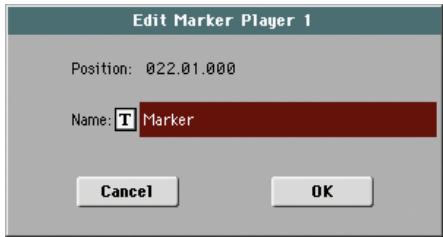
- Dans la fenêtre Edit Marker, vous pouvez modifier le nom et la position du marqueur en édition.
- Sauvegardez le marqueur (voyez plus loin).
Comment supprimer un marqueur
- Surveillez à l'écran le marqueur que vous désirez supprimer.
- Appuyez sur le bouton Delete à l'écran pour supprimer le marqueur sélectionné.
- Sauvegardez le marqueur (voyez plus loin).
Comment sauvegarder les marqueurs
Pour sauvegarder tous les marqueurs, appuyez sur le bouton Save Mk à l'écran.
Si vous êtes dans une page différente de celle Lyrics/Score, choisissez dans le menu de la page soit "Save Song Marker Ply.1", soit "Save Song Marker Ply.2" (en fonction du séquenceur avec lequel vous avez créé les marqueurs). Les marqueurs sont sauvegardés dans le fichier MIDI.
Cochez ce paramètre afin que les marqueurs soient toujours visibles à l'écran pendant la reproduction ; ce paramètre fait défiler automatiquement la liste des marqueurs.
Ne cochez pas ce paramètre si la liste ne doit pas défiler. C'est très pratique si vous désirez qu'un marqueur spécifique reste à l'écran, prêt à être sélectionné aussitôt que vous désirez vous déplacer sur cette position, sans nécessité de défiler la liste pour le trouver.
Noms des quatre Single Touch Settings (STS) sélectionnés. Surveillez l'un d'eux pour le sélectionner.
Mode sequencer
Le mode opérationnel Sequencer est le séquenceur de pointe intégré qui vous permet de créer ou d'éditer un Morceau. Avec ce mode, vous pouvez également éditer les paramètres originaux d'un Fichier MIDI Standard créés soit sur un séquenceur externe, soit sur le séquenceur de votre Pa3X.
Le Morceau ainsi créé peut être sauvegardé sous forme de Fichier Standard MIDI (fichier "MID") et produit soit en mode Song Play, soit en mode Sequencer – soit sur n'importe quel séquenceur externe.
Contrôles de transport
Pour reproduire un Morceau, utilisez les contrôles de transport de PLAYER 1 (par exemple celui de gauche de la section Player). En mode Sequencer, vous ne pouvez utiliser que les contrôles de Player 1, vu que ceux de Player 2 sont désactivés. Voir “SELECT” à la page 14).
Format des morceaux et des fichiers MIDI standard
Le format original des Morceaux du Pa3X est le Fichier Standard MIDI.
Lorsque vous sauvegardez un Morceau sous forme de SMF, une mesure vide est automatiquement insérée au début du Morceau même. Cette mesure contient plusieurs paramètres d'initialisation du Morceau.
Lors du chargement du SMF, la mesure vide est automatiquement éliminée.
Mode sequencer et fichiers MP3
En mode Sequencer, vous ne pouvez ni charger ni enregistrer des fichiers MP3. Ce mode permet exclusivement d'éditer des fichiers standard MIDI.
En mode Séquencer, vous pouvez utiliser le Voice Processor. Pour ce faire, procédez comme suit:
- Sélectionnez la piste Song dans laquelle vous êtes en train d'enregistrer les accords à envoyer au Voice Processor (voir dans le chapitre "Harmony Track" à la page 203).
- Sélectionnez le Voice Processor Preset désiré dans la section Voice Processor Preset du mode Global, voir page 99.
Appuyez sur SEQUENCEEUR pour afficher cette page depuis un autre mode opérationnel. Dans cette page, vous chargez un Morceau que vous pouvez ensuite reproductive en utilisant les contrôleles de transport de PLAYER 1 (voir dans "Contrôles de transport" plus haut).
Remarque: Lorsque vous passez de Style Play au mode Sequencer, Sequencer Setup est automatiquement sélectionné et plusieurs paramètres des pistes peuvent être modifiés.
Appuyez sur EXIT ou sur le bouton SEQUENCER pour rétablir cette page depuis l'une des pages d'édition du mode Sequencer.
Appuyez sur le bouton TRACK SELECT pour afficher alternativement les pistes Song 1-8 et 9-16.
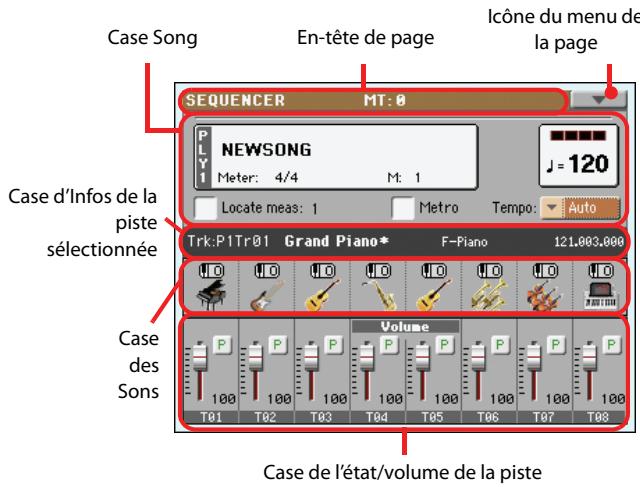
Cette ligne visualise le mode opérationnel en cours de session, la transposition et l'accord reconnu.
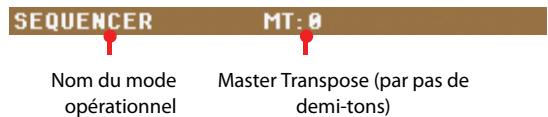
Nom du mode opérationnel
Nom du mode opérationnel en cours de session.

Valeur de Master Transpose en demi-tons. Vous pouvez modifier cette valeur par le biais des boutons TRANSPOSE du tableau de bord.
Note: La transposition peut automatiquement être modifiée en chargeant un Fichier MIDI Standard généré par un instrument de la série Pa de Korg. Le paramètre Master Transpose Lock de Global (voir "General Controls: Lock" à la page 211) ne fonctionne pas avec le Séquenceur.
Icône du menu de la page
Appuyez sur l'icône du menu de la page pour afficher le menu. Voir les informations détaillées sous "Menu de la Page" à la page 203.

Cette case affiche le nom du Morceau, ainsi que son tempo, ses paramètres de vitesse (time signature) et la mesure en cours de session.
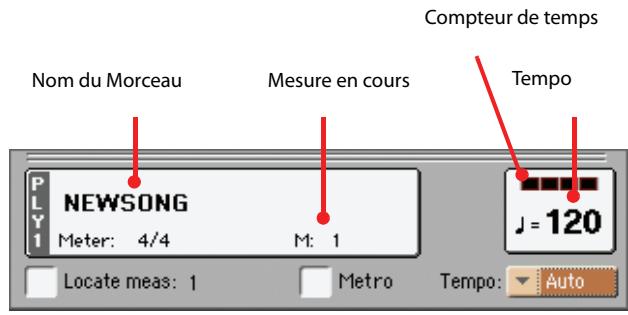
Nom du morceau
Affiche le nom du Morceau sélectionné. Le message “NEWSONG” signifie qu'un nouveau Morceau (vierge) est sélectionné : vous pouvez l'enregistrer.
Surveillez le nom du Morceau pour afficher la fenêtre Song Select où vous sélectionnez un Morceau différent (voir “Fenêtre Song Select” à la page 108).
Pour sélectionner un Morceau, vous pouvez également appuyer sur le bouton SELECT dans la section PLAYER 1 du tableau de bord. Appuyez de nouveau sur SELECT pour sélectionner un Morceau en composant son numéro d'identification (voir "SÉLECTIONNER un Morceau à l'aide de son numéro d'identification" à la page 110).
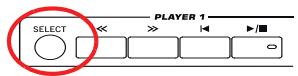
Remarque: En mode Sequencer, vous ne pouvez pas charger les fichiers MP3, mais uniquement les Fichiers MIDI Standard.
Vitesse du Morceau en cours de session (time signature).
Numéro de la mesure
Numéro de la mesure en cours de session.
Tempo du métronome. Sélectionnez ce paramètre et utilisez les boutons TEMPO pour régler le tempo. Si vous ne voulez pas sélectionner le paramètre "Tempo", vous pouvez aussi changer le tempo du séquenceur en maintenant le bouton SHIFT enfoncé et en actionnant la molette VALUE.
Si ce paramètre est coché, la mesure qu'il affiche fonctionne en tant que point de départ-temporaire du Morceau, à la place de la mesure 1. Lorsque vous appuyez sur le bouton (HOME) ou
que vous utilisez le bouton << (REWIND) pour retourner au point de départ, le Morceau recommence à partir de ce point.
Cochez cette case pour activer le métronome pendant la reproduction.
Tempo (mode tempo)
Dans ce menu, vous sélectionnez comment modifier le Tempo.
Manual Dans ce mode, vous modifiez le Tempo à l'aide des contrôles de la section VALUE. Le Morceau sera produit avec le tempo sélectionné manuellement.
Auto C'est le Tempo enregistré dans le Morceau qui sera produit.
Case d'infos de la piste sélectionnée
Cette ligne visualise le Son affecté à la piste sélectionnée. Le Son est affiché dans la page principale, ainsi que dans plusieurs autres pages d'édition.
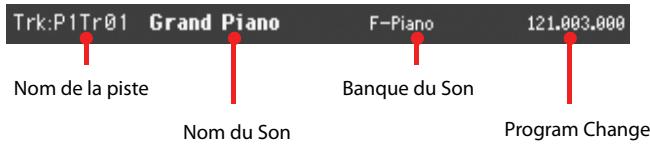
Nom de la piste
Nom de la piste sélectionnée.
Nom du son
Son affecté à la piste sélectionnée. Appuyez sur cette case pour visualiser la fenêtre Sound Select et sélectionner un Son différent.
Banque du son
Banque à laquelle le Son sélectionné apparait.
Séquence du nombre de Program Change (Bank Select MSB, Bank Select LSB, Program Change).
Calibration des sons
Cette case affiche les Sons et l'octave de transposition des huit pistes couramment affichées.
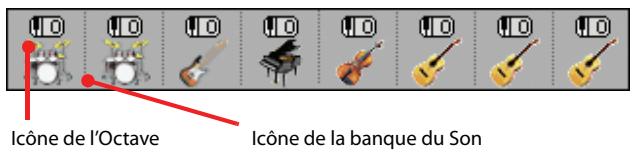
Octave de transposition de la piste song
Non éritable. Octave de transposition de la piste correspondante. Pour modifier l'octave de transposition, affichez la page d'édition "Mixer/Tuning: Tuning" (voir page 126).
Icône de la banque du son
Cette icône illustrée la banque à laquelle le Son appartient. Survolez une première fois une icône pour sélectionner la piste correspondante (voir plus haut les informations détaillées visualisées dans la case Selected Track Info). Survolez-la une deuxième fois pour afficher la fenêtre Sound Select.
Case de l'état/volume des pistes
Dans cette case, vous réglez le volume de chaque piste du Morceau et vous les couper/activer.
Curseurs et volume des pistes
Vous pouvez modifier le volume de chaque piste à l'aide des huit premiers curseurs assignables (Assignable Sliders) du tableau de bord. Pour que ceux-ci fonctionnent en tant que contrôles du volume, le témoin de VOLUME situé au-dessus du bouton SLIDER MODE doit être allumé.
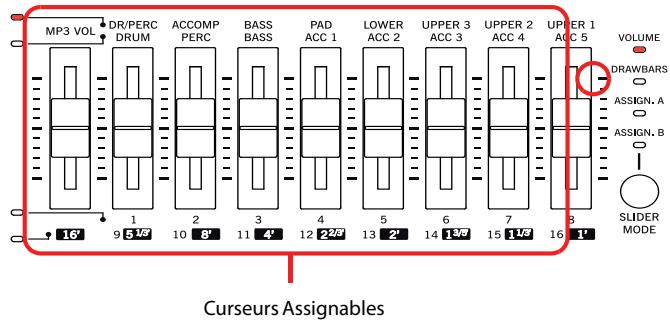
Les Curseurs Assignables correspondant aux 'curseurs virtuels' de l'écran. Ce sont les représentations graphiques du volume de chaque piste.
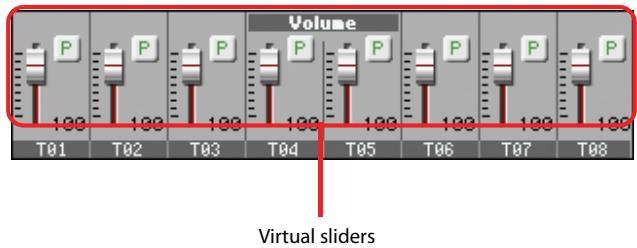
Vous pouvez également changer le volume des pistes en touchant le curseur d'une piste à l'écran et en actionnant ensuite les contrôleurs VALUE ou en faisant glisser le curseur vers le haut ou vers le bas.
Appuyez sur le bouton TRACK SELECT pour passer de l'affichage Song Tracks 1-8 à l'affichage Song Tracks 9-16. Les témoins des Curseurs Assignables montrent quelle piste est sélectionnée:
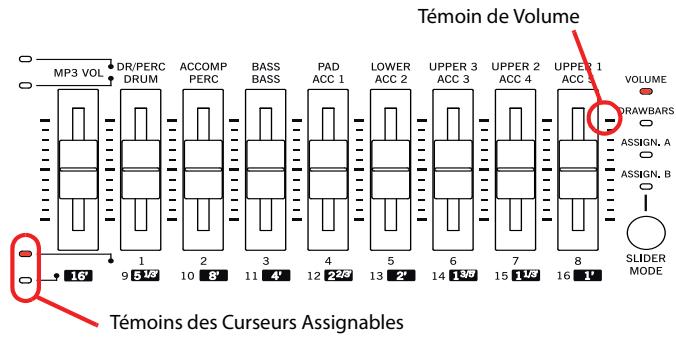
L'affichage Song Tracks 1-8 visualise individuellement les pistes 1-8 du Morceau:
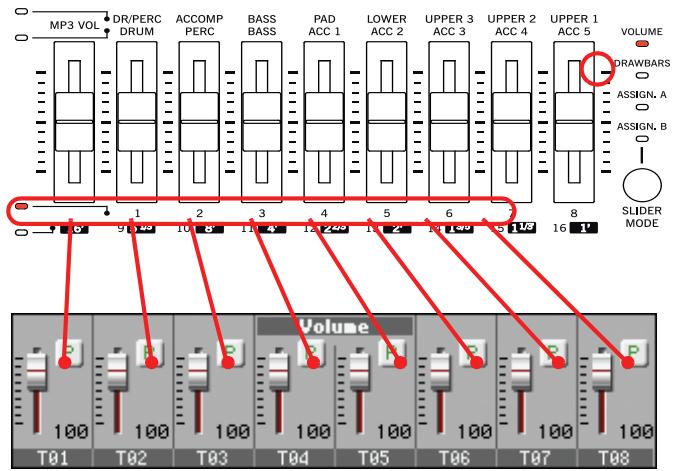
L'affichage Song Tracks 9-16 visualise les pistes 9-16 du Morceau:
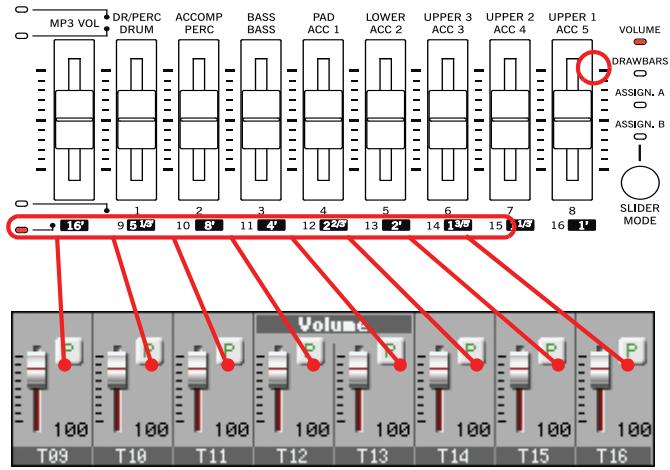
Etat du bouton slider mode
Généralement, la fonction affectée aux Curseurs Assignables dépend de l'état du bouton SLIDER MODE. Lorsque vous êtes en mode Sequencer, vous ne pouvez pas sauvegarder l'état de SLIDER MODE dans une Performance ou dans un STS, du fait que les Performances et les STS ne fonctionnent pas avec ce mode.
Voir plus de renseignements sur les différents Modes Slider sous "SLIDER MODE" à la page 8.
Icône de l'état de la piste
Etat de la piste en cours de session : activée/coupée. Sélectionnez la piste ; ensuite, appuyez de nouveau dans la case de la piste pour en modifier son état. L'état des pistes Song est sauvegardée lorsque vous sauvegarde le Morceau.

Etat Play. La piste peut être reproduite.

Etat Mute. La piste est coupée.
Noms des pistes
Un sigle est affiché sous chaque curseur. Appuyez sur le bouton TRACK SELECT pour afficher alternativement les pistes 1-8 et 9-16.
| Abréviation | Piste |
| T01...T16 | Pistes du Song. Volume mémisé dans un Fichier MIDI Standard. Etat Play/mute également mémisé dans un Fichier MIDI Standard qui peut être lu en mode Song Play. |
Entrer en mode record
Pour afficher le mode Record, appuyez sur le bouton RECORD en mode Sequencer. L'écran affiche la boîte de dialogue suivante:
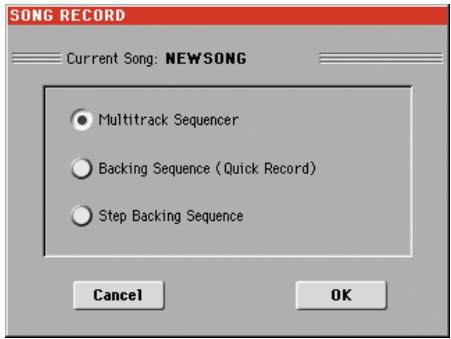
Sélectionnez l'une des trois options d'enregistrement disponibles et appuyez sur OK (ou sur Cancel pour ne pas entrer en mode Record).
Multitrack Sequencer
Séquenceur intégré de pointe. Sélectionnez cette option pour l'enregistrement multipistes classique. (Voir dans le chapitre "Mode Record: Page Multitrack Sequencer" à la page 182).
Enregistrement facile. Jouez avec les Styles et enregistrez votre performance en temps réel.
Step-record. Saisissez individuellement les accords et les contrôles du Style. Très pratique si vous n'êtes pas un virtuose du clavier.
En mode Sequencer, appuyez sur le bouton RECORD et sélectionnez l'option "Multitrack Sequencer" pour afficher la page Multitrack Sequencer.
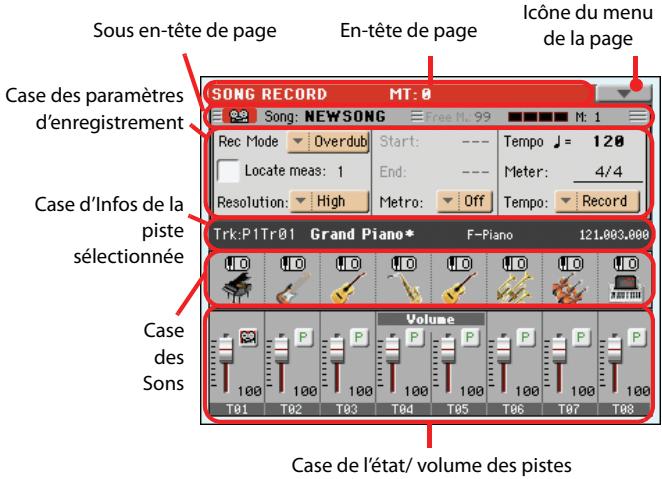
Voir les informations détaillées de la procédure d'enregistrement sous “Procédure d'enregistrement multipiste” à la page 184.
Voir "En-tête de page" à la page 179.
Icône du menu de la page
Voir "Icône du menu de la page" à la page 180.
Cette case affiche certaines caractéristiques du Morceau.

Nom du morceau
Nom du Morceau en mode d'enregistrement.
Mémoire libre
Pourcentage de la taille de mémoire libre restante pour l'enregistrement.
Compteur de temps
Indique le temps couramment sélectionné dans la mesure en cours de session.
Numéro de mesure
Mesure en cours d'enregistrement.
Cas des paramètres d'enregistrement
Réglez ce paramètre avant de lancer l'enregistrement afin de sélectionner le mode:
Overdub Les nouveaux événements enregistrés s'ajoutent à leurs précédemment prênts.
Overwrite Les nouveaux événements enregistrés remplacent et effacent leurs précédemment présents.
Auto Punch L'enregistrement débute automatiquement sur la position "Start" et s'arrête sur la position "End".
Remarque : La fonction Auto Punch n'est pas disponible si le Morceau est vide. Au moins une piste doit être enregistrée.
PedalPunch L'enregistrement commence en appuyant sur la pédale précédemment réglée à "Punch In/Out" et s'arrête en appuyant de nouveau sur la pédale.
Remarque : La fonction Pedal Punch n'est pas disponible si le Morceau est vide. Au moins une piste doit être enregistrée.
Si ce paramètre est coché, la mesure qu'il affiche fonctionne en tant que point de départ-temporaire du Morceau, à la place de la mesure 1. Lorsque vous appuyez sur le bouton (HOME) ou que vous utilisez le bouton << (REWIND) pour retourner au point de départ, le Morceau recommence à partir de ce point.
Résolution
Ce paramètre définit la quantification pendant l'enregistrement. La quantification est la correction des erreurs de temps ; les notes jouées tropôt ou en retard sont déplacées sur l'axe le plus proche d'une "grille" rythmique que l'on règle via ce paramètre et permettant ainsi de pouvoir correctement.
Résolution de la "grille" exprimée en valeurs musicales. Par exemple, si vous sélectionnez 1/16, toutes les notes sont déplacées sur la division 1/16 la plus proche; de même, si vous sélectionnez 1/8, toutes les notes sont déplacées sur la division 1/8 la plus proche.
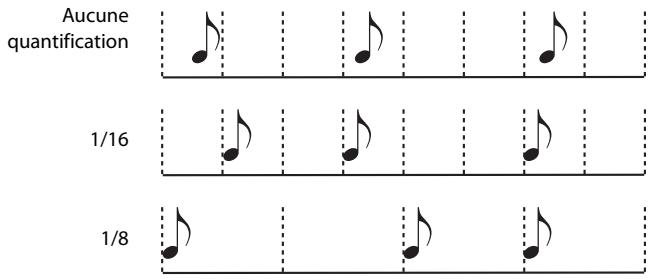
Indicateurs de début (Start) et fin (End). Ces paramètres sont affichés uniquement lorsque la fonction "Auto Punch" est sélectionnée. Ils définissent le point de départ et d'arrêt de l'enregistrement Punch.
Metro (metronome)
C'est le mouvement du métronome que vous entendez pendant l'enregistrement.
Off Aucun clic du métronome n'est émis pendant l'enregistrement. Une mesure de compte à rebours sera jouée avant le début de l'enregistrement.
On1 Métronome enclenché, avec une mesure de compte à rebours avant le début de l'enregistrement.
On2 Métronome enclenché, avec deux mesures de compte à rebours avant le début de l'enregistrement.
Sélectionnez ce paramètre et appuyez sur les contrôles de VALUE pour régler le tempo.
Remarque: Même si d'autres paramètres sont sélectionnés, on peut modifier le Tempo en enfonçant le bouton SHIFT et en tournant la molette VALUE.
C'est la métrique de base (ou time signature) du Morceau. Ce paramètre peut être réglé uniquement si le Morceau est vide, par ex. avant d'enregistrer. Pour insérer un changement de vitesse à mi-morceau, utilisez la fonction "Insert Measure" (voir page 201).
Tempo (tempo mode)
Ce paramètre définit la lecture ou l'enregistrement des événements du tempo.
Réglage manuel. Le dernier réglage de tempo effectué manuellement avec les contrôleurs TEMPO est utilisé. Les modifications de tempo ne sont pas enregistrées. Sélectionnez ce réglage si vous voulez enregistrer un morceau à une vitesse nettement plus lente que son tempo réel.
Auto Lecture Auto. Le Séquenceur produit tous les événements de Tempo enregistrés. Aucun nouvel événement de Tempo ne sera enregistré.
Record Tous les changements de Tempo effectués pendant l'enregistrement sont enregistrés dans la Master Track.
Remarque : Le tempo est toujours enregistré en mode Overwrite (c'est-à-dire que les précédentes données de tempo sont remplacées par les nouvelles).
Case d'infos de la piste sélectionnée
Cette case affiche le nom du son affecté à la piste sélectionnée. Voir les informations détaillées sous “Case d'Infos de la piste sélectionnée” à la page 180.
Calibration des sons
Cette case affiche les Sons et la transposition d'octave des huit pistes couramment affichées. Voir les informations détaillées sous "Case des Sons" à la page 180.
Case de l'état/volume des pistes
Cette case affiche le volume de chaque piste Song et vous y régalez leur état. Voir dans le chapitre "Case de l'état/volume des pistes" à la page 181.
Icône de l'état de la piste
Etat d'enregistrement de la piste : activée/coupée. Sélectionnez la piste et ensuite appuyez sur cette case pour modifier l'état de la piste.

Etat Play. La piste peut être reproduite.

Etat Mute. La piste est coupée.

Etat Record. Après avoir appuyé sur ▶ 1 (PLAY/ STOP) pour lancer l'enregistrement, la piste reçoit des notes du clavier et de la borne MIDI IN ou du port USB Device.
Procédure d'enregistrement multipiste
Le mode d'enregistrement Multitrack Recording est le suivant :
- Appuyez sur SEQUENCER pour afficher le mode Sequencer.
- Appuyez sur le bouton RECORD et sélectionnez l'option "Multitrack Sequencer" pour afficher le mode Multitrack Record. Maintenant, regléz vos paramètres d'enregistrement. (Voir les informations détaillées sous "Mode Record: Page Multitrack Sequencer" à la page 182).
- Vérifiez que l'une des deux options d'enregistrement Overdub ou Overwrite est sélectionnée (voir "Rec mode (Recording mode)" à la page 183).
- Réglez le tempo. Il y a deux façons de changer le tempo:
- Réglez le tempo avec les contrôleurs TEMPO.
- Reglez le tempo en amenant le curseur sur le paramètre "Tempo" et utilisez les commandes VALUE pour changer le tempo.
- Appuyez sur le bouton TRACK SELECT pour afficher alternativement
- Sélectionnez la piste à enregistrer. Son icône d'état est automatiquement commutée à Record (voir "Icône de l'état de la piste" à la page 184).
- Avec le paramètre "Locate measure", saisissez le point de départ de l'enregistrement.
- Appuyez sur (PLAY/STOP) pour lancer l'enregistrement. En fonction du réglage de l'option Metro, 1- ou 2-mesures de compte à rebours peuvent jouer avant que l'enregistrement ne commence: ensuite, jouez librement.
- Si le mode Auto Punch est sélectionné, l'enregistrement ne commence que lorsque le point de départ est atteint.
- Si le mode Pedal Punch est sélectionné, appuyez sur la pédale lorsque vous VOULEZ débuter l'enregistrement. Appuyez-la de nouveau pour arrêter l'enregistrement.
Note: Les fonctions Punch ne sont pas disponibles si le Morceau est vide. L'une des pistes doit être au moins enregistrée.
- Lorsque l'enregistrement est terminé, appuyez sur (PLAY/STOP) pour arrêter le séquenceur. Sélectionnez une autre piste et continuez ainsi l'enregistrement de tout le Morceau.
- Lorsque tout l'enregistrement du nouveau Morceau est terminé, appuyez soit sur le bouton RECORD, soit sélectionnez la commande "Exit from Record" dans le menu de la page (voir à la page 204).
Attention: Sauvegardez votre Morceau sur dispositif de sauvegarde afin d'en éviter la perte lors de la mise hors tension de votre instrument.
Note: Lorsque vous quittez le mode Record, l'Octave Transpose est automatiquement rétablie à “0”.
- Si nécessaire, modifiez votre nouveau Morceau en appuyant sur le bouton MENU et en sélectionnant les diverses pages d'édition.
Avec la fonction Step Record, vous créez un nouveau Morceau simplement en entrant des notes individuelles ou des accords dans chaque piste, en les jouant sur le clavier l'une après l'autre. Cette fonction est très pratique lorsque vous devez copier une partition déjà écrite ou insérer un grand nombre de détails: elle est particulièrement adaptée pour créer des pistes de batterie ou de percussions.
Dans le menu, appuyez sur la commande "Overdub Step Recording" pour afficher cette fenêtre
Remarque: Ces commandes sont disponibles uniquement si quelques mesures sont déjà générées dans le Morceau. Pour insérer des mesures vides dans le Morceau, voir dans le chapitre "Song Edit: Cut/Insert Measures" à la page 201.
En mode Overdub Step Recording, vous ajoutez des événements à ceux déjà présents, tandis qu'en mode Overwrite Step Recording vous remplacez les événements présents par les nouveaux.
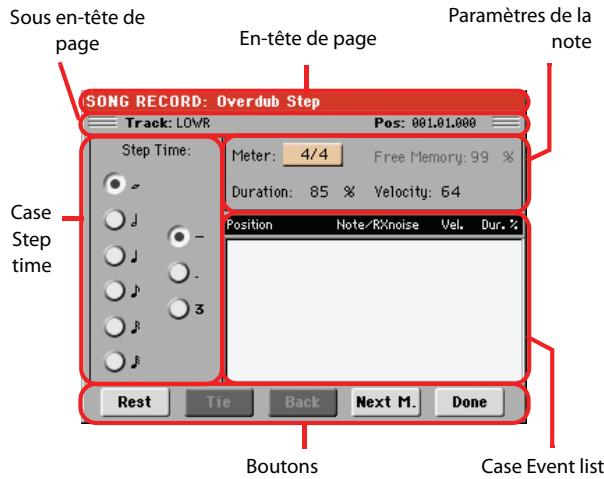
Voir les informations de la procédure d'enregistrement dans le chapitre "Procédure 'Step Record'" plus bas.
Indique le mode opérationnel en cours de session.
Track (piste)
Nom de la piste sélectionnée en enregistrement.
S1Tr01... Tr16
Piste Player 1. En mode Séquenceur, vous travailliez toujours avec Player 1.
Pos (position)
Correspond à la position de l'événement (note, silence ou accord) à insérer.
Longueur de l'événement à insérer.
Valeur de note.
Standard (-) Valeur standard de la note sélectionnée.
Dot (.). Augmente de moitié de sa valeur la note sélectionnée.
Triplet (3) Valeur triplée de la note sélectionnée.
Cas des paramètres de la note
Correspond à la vitesse (time signature) de la mesure en cours. Ce paramètre n'est pas editable. Vous réglez un changement de Meter par le biais de la fonction Insert du menu Edit et en insérer une nouvelle série de mesures avec un Meter différent (voir dans le chapitre "Song Edit: Cut/Insert Measures" à la page 201).
Taille de mémoire restante pour l'enregistrement.
Durée
Durée de la note insérée. Le pourcentage correspond toujours à la valeur du pas.
50% Staccato.
85% Articulation ordinaire.
100% Legato.
Réglez ce paramètre avant de jouer une note ou un accord. Ce paramètre correspond au toucher ; le toucher de la note est reconnu et enregistré.
Clavier. Sélectionnez ce paramètre en tournant à fond le Dial dans la direction des aiguilles d'une montre. Lorsque cette option est sélectionnée, le toucher de la note jouée est reconnu et enregistré.
1...127 Valeur de Toucher. L'événement est inséré avec la valeur de toucher programmée et la pression exercée sur la note lorsqu'elle est jouée sur le clavier sera ignorée.
Liste des événements insérés
Événements précédemment insérés. Vous pouvez supprimer le dernier de ces événements et le replacer par un nouveau en appuyant sur le bouton Back à l'écran.
Position sur laquelle l'événement a été inséré. La valeur est affichée sous la forme de "mesure. temps. tick".
Note/RX Noise
Nom de la Note insérée ou RX Noise. Lorsque vous saisissez un accord, une série de points est affichée après le nom de la note fondamentale.
Vel. Toucher de l'événement inséré.
Durée. % Durée, en pourcentage, de l'événement inséré.
Boutons
Appuyez sur ce bouton pour insérer un silence.
Appuyez sur ce bouton pour lier la note insérée à la précédente. Une note ayant la même hauteur et la longueur spécifiée sera créée et liée à la précédente.
Retourne au pas précédent en effaçant l'événement inséré.
Next m. (mesure suivante)
Passe à la mesure suivante et remplit les espaces vides de silences.
Quitte le mode Step Record.
Le mode d'enregistrement Step Recording est le suivant :
- Appuyez sur SEQUENCER pour afficher le mode Sequencer.
- Appuyez sur le bouton RECORD et Sélectionnez l'option "Multitrack Sequencer" pour afficher le mode Multitrack Record. Dans le menu de la page, Sélectionnez le mode "Overdub Step Recording" ou "Overwrite Step Recording". Maintenant, l'écran affiche la fenêtre Step Record.
- L'événement suivant sera saisi sur la position indiquée par l'indicateur Pos affiché en haut à droite à l'écran.
- Si vous ne désirez pas insérer une note ou un accord sur la position en cours, insérez à la place un silence, comme indiqué au poste 5.
- Pour passer à la mesure suivante, en rem
- Pour modifier la valeur du pas, utilisez les paramètres Step Time.
- Insérez une note, un silence ou un accord sur la position en cours.
- Pour insérer une seule note, il suffit de la jou ant les paramètres "Duration (durée)" et "Velocity" (voir à la page 185).
- Pour insérer une pause, il suffit d'appuyer sur le bouton Rest. Sa longueur correspondra à la valeur du pas.
- Pour lier la note à insérer à la précédente, appuyez sur le bouton Tie. Une note sera insérée, liée à la première et ayant exactement le même nom. Vous ne devez pas la jouer de nouveau sur le clavier.
Voyez "Accords et deuxième timbre en mode Step Record" à la page 186 pour savoir comment entrer des accords ou plusieurs notes.
- Après avoir inséré un nouvel événement, vous pouvez retourner en arrêté en appuyant sur le bouton Back à l'écran. Cela supprime l'événement inséré précédemment et rétablit le pas en édition.
- Lorsque l'enregistrement est terminé, appuyez sur le bouton Done à l'écran. L'écran affiche de nouveau la page principale du mode Multitrack Recording.
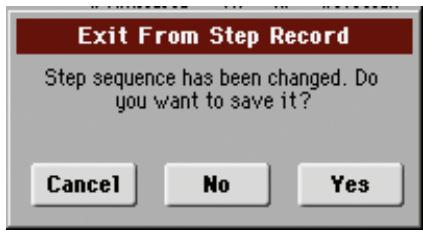
Si vous appuyez sur [Cancel], l'instrument ne quitte pas cette page, vous permettant de poursuivre vos modifications. Si vous choisissez [No], les modifications ne sont pas sauvegardées et la fenêtre "Step Record" disparaît. Appuyez sur [Yes] pour confirmer les modifications et quitter la fenêtre "Step Record".
- Dans la page principale du mode Multitrack Recording, sélectionnez soit la commande "Exit from Record" dans le menu de la page, soit appuyez sur le bouton RECORD pour quitter le mode Record.
- Dans la page principale du mode Sequencer, vous pouvez appuyer sur le bouton (PLAY/STOP) dans la section PLAYER 1 pour reproduire le Morceau ou sélectionner la commande Save Song dans le menu de la page pour sauvegarder le Morceau sur dispositif de sauvegarde (voir "Fenêtre 'Save Song' à la page 204).
Accords et deuxième en mode step record
Votre instrument vous permet d'insérer simultanément plusieurs notes sur la piste. Il y a différentes manières d'insérer des accords ou deux timbres. En voici quelques-unes.
Insérer un accord. Il suffit de jouer un accord au lieu d'une note individuelle. Le nom de l'événement sera celui de la première note de l'accord composé, suivi de "...
Insérer un accord dont les notes ont une différente valeur de toucher. Vous pouvez jouer de manière à ce que la note la plus aiguë ou la plus grave de l'accord corresponde à la note fondamentale. Voilà comment insérer un accord de trois notes:
- Éditez la valeur de Velocity (toucher) de la première note.
- Jouez la première note et gardez-la enfoncée.
- Éditez la valeur de Velocity de la seconde note.
- Jouez la deuxième note et gardez-la enfoncée.
- Éditez la valeur de Velocity de la troisième note.
- Jouez la troisième note et finalement relâchez toutes les notes.
Insérer une deuxième voix. Vous pouvez insérer un passage où une note est gardée enforcée pendant qu'un joue librement
Ex. 1:
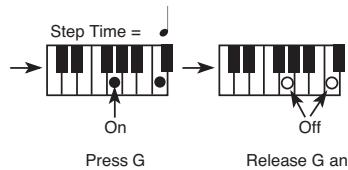
Ex.2:
Ex.3:
Avec le mode Backing Sequence (Quick Record) vous enregistrez rapidement sur le vif votre performance avec les Styles. Pour faciliter la procédure, il n'y a que deux groupes de pistes : Kbd/ Pad (Clavier et Pads) pour enregistrer le clavier et les pads et Ch/ Acc (Accords/Mélodie) pour enregistrer les commandes du Style et les accords joués sur le clavier.
En mode Séquencer, appuyez sur le bouton RECORD et sélectionnez l'option "Backing Sequence (Quick Record)". L'écran affiche la page Backing Sequence (Quick Record).
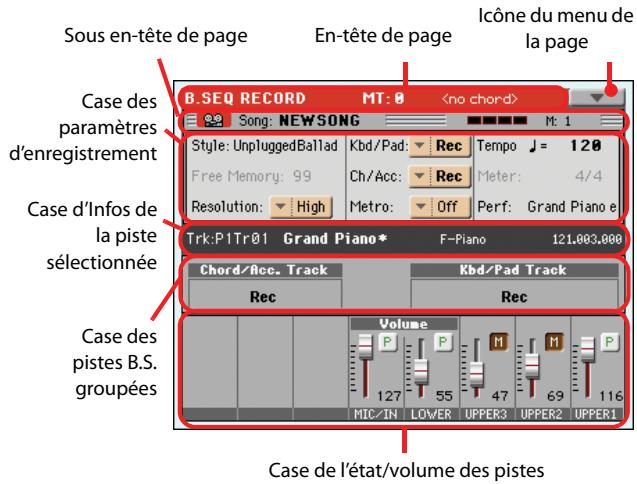
Voir les informations détaillées de la procédure d'enregistrement sous “Procédure d'enregistrement Backing Sequence (Quick Record)” à la page 189.
Voir "En-tête de page" à la page 179.
Icône du menu de la page
Voir "Icône du menu de la page" à la page 180.
Voir "Sous en-tête de page" à la page 182.
Style
Ce paramètre indique le Style sélectionné. Pour afficher la fenêtre Style Select et sélectionner un Style différent, vous pouvez soit appuyer sur ce paramètre, soit appuyer sur l'un des boutons STYLE SELECT (voir “Fenêtre ‘Style Select'” à la page 107).
Taille de mémoire restante pour l'enregistrement.
Résolution (résolution)
Ce paramètre définit la quantification pendant l'enregistrement. La quantification est une manière de modifier la position musicale ; les notes jouées trop tôt ou trop tard sont déplacées sur l'axe le plus proche d'une "grille" rythmique régée par le biais de ce paramètre. Ainsi, elles jouent parfaitement.
Résolution de grille exprimée sous forme de valeurs musicales. Si vous sélectionnez, par exemple, 1/8, toutes les notes sont déplacées sur la division 1/8 la plus proche. En sélectionnant 1/4, toutes les notes sont déplacées sur la division 1/4 la plus proche.
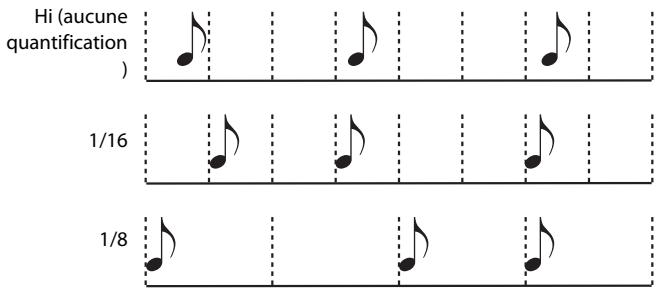
Ces paramètres définissent l'état des pistes groupées pendant l'enregistrement. Cet état est signalé par le grand indicateur d'état affiché sur les curseurs des pistes.
Play La piste Backing Sequence joue. Si des données sont déjà enregistrées, elles seront reproduites lors de l'enregistrement d'une autre piste Backing Sequence. Mute La piste Backing Sequence est coupée. Même si les pistes dans cet état ont été enregistrées, elles ne seront pas reproduites lors de l'enregistrement d'une autre piste Backing Sequence. Rec La piste Backing Sequence est prédisposée en mode d'enregistrement. Toutes les données précédemment enregistrées sur cette piste seront effacées. Après avoir appuyé sur 1 (PLAY/STOP) pour lancer l'enregistrement, la piste recevra des notes du clavier et de la borne MIDI IN.
Ch/Acc: Cette piste Backing Sequence inclut toutes les pistes groupées de Style, ainsi que les accords reconnus et les contrôles de Style et la sélection des Style Elements. Lorsque l'enregistrement est terminé, elles sont sauvegardées sous forme de pistes Song 9-16, tel que représenté dans le tableau suivant.
Kbd/Pad: Ces pistes Backing Sequence incluent les quatre pistes clavier et les quatre Pads. Lorsque l'enregistrement est terminé, elles sont sauvegardées sous forme de pistes Song 1-8, tel que représenté dans le tableau suivant:
Avec ce paramètre, vous réglez le mode du métronome pendant l'enregistrement.
Off Aucun clic du métronome n'est émis pendant l'enregistrement. Une mesure de compte à rebours sera jouée avant le début de l'enregistrement. On1 Métronome enclenché, avec une mesure de compte à rebours avant le début de l'enregistrement. On2 Métronome enclenché, avec deux mesures de compte à rebours avant le début de l'enregistrement.
Tempo du métronome. Sélectionnez ce paramètre et utilisez les contrôleurs TEMPO ou VALUE pour changer le tempo.
Ce paramètre indique la vitesse (ou time signature) du Style sélectionné pour référence.
Ce paramètre indique la Performance ou le STS sélectionnés (en fonction du dernier paramètre sélectionné).
Pour sélectionner une Performance, touchez-la ou appuyez sur un des boutons PER-FORMANCE SELECT puis faites votre choix dans la fenêtre "Performance Select" (voyez "Fenêtre 'Style Select' à la page 107).
Pour désigner une mémoire STS ("Single Touch Setting"), utilisez les quatre boutons STS situés sous l'écran.
Indicateurs de l'état des pistes groupées
Ces indicateurs affichent l'état des pistes groupées. Ils indiquent l'état des paramètres Kbd/Pad et Ch/Acc (voir dans le paragraphe “Chord/Acc Track, Kbd/Pad Track” plus haut).
Case d'infos de la piste sélectionnée
Cette ligne visualise le son affecté à la piste sélectionnée. Voir les informations détaillées dans le chapitre "Case d'Infos de la piste sélectionnée" à la page 180.
Case de l'état/volume des pistes
Dans cette case vous réglez le volume de chaque piste clavier et vous coupez/activez les pistes.
Curseurs virtuels
Les curseurs virtuels correspondent à un affichage graphique du volume de chaque piste. Voir les informations détaillées sous "Curseurs et volume des pistes" à la page 181.
Fonction assignable sliders (ou curseur assignables)
Voir plus de renseignements sous "État du bouton Slider Mode" à la page 181.
Icônes individuelles de l'état des pistes
Vous pouvez modifier l'état de toutes les pistes clavier en une seule opération. Néanmoins, par le biais de la piste Kbd/Pad Backing Sequence, vous pouvez modifier l'état de chaque piste individuellement. Appuyez sur cette icône pour modifier l'état de la piste correspondante.

Etat Play. La piste peut être reproduite.

Etat Mute. La piste est coupée.
Nom des pistes
Un signe est affiché sous les curseurs pour chaque piste. MIC/IN Entrées Audio.
| Abréviation | Piste |
| MIC/IN | Mic audio input. |
| UPPER1...3 | Pistes Upper. |
| LOWER | Piste Lower . |
Procédure d'enregistrement backing sequence (quick record)
Pour enregistrer en mode Backing Sequence (Quick) Recording, procédez comme suit:
- Appuyez sur SEQUENCER pour afficher le mode Song.
- Appuyez sur le bouton RECORD et Sélectionnez l'option "Backing Sequence (Quick Record)" pour afficher le mode Backing Sequence (Quick Record). Maintenant, préparez vos paramètres d'enregistrement. (Voir les informations détaillées dans le chapitre "Mode Record: Page Backing Sequence (Quick Record)" à la page 187).
- Le dernier Style sélectionnement est courament sélectionné. Si ce n'est pas celui désiré, sélectionnez un Style différent pour lancer l'enregistrement. (Voir dans le chapitre "Fenêtre 'Style Select' à la page 107).
- La dernière Performance sélectionné ou le dernier STS sélectionné est couramment sélectionné. Si nécessaire, sélectionnez une Performance ou un STS différents. (Voir "Fenêtre Performance Select" à la page 106, et "STS Select" à la page 108).
- Sélectionnez l'etat des pistes Backing Sequence groupées à l'aide des paramètres Kbd/Pad et Ch/Acc (Kbd/Pad signifie clavier et Pads; Ch/Acc signifie Accord et Mélodie, par ex. les pistes de Style). Pour enregistrer tout ce que vous jouez sur le clavier, plus l'accompagnement automatique, laissez leur état à Rec (voir dans le chapitre "Icone de l'etat de la piste" à la page 184).
Attention: Les événements des pistes prédisposées en état Rec sont automatiquement replacés lors du démarrage de l'enregistrement. Réglez une piste à l'état PLAY ou MUTE si vous ne pouvez pas l'effacer. Par exemple, si vous êtes en train d'enregistrer une partie de clavier sur une piste de Style déjà présente, réglez le paramètre Ch/Acc à PLAY et la piste Kbd/Pad à Rec.
- Démarrer l'enregistrement en appuyant sur le bouton (PLAY/STOP) de gauche (ou le bouton START/STOP si le Style doit démarrer immédiatement).
Jouez une introduction soliste et ensuite lancez l'accompagnement automatique en appuyant sur le bouton START/STOP.
- En appuyant sur START/STOP, vous pouvez démarrer le Style exactement au début du Morceau.
Du moment que vous pouvez utiliser tous les contrôles de Style, vous pouvez commencer par l'une des combinaisons usuelles (INTRO, ENDING, FILL, etc...) voir les informations détaillées dans le chapitre "Sélectionner et réproduire un Style" à la page 57.
Remarque: En mode Backing Sequence, vous ne pouvez pas enregistrer les contrôle SYNCHRO, TAP TEMPO/RESET, MANUAL BASS, ACCOMPANIMENT VOLUME.
- Jouez votre musique préférée. Vous pouvez soit modifier le Style, soit l'arrêter en appuyant sur START/STOP ou sur l'un des boutons ENDING. Pendant une session d'enregistrement, vous pouvez de nouveau lancer le Style en appuyant sur START/STOP.
- Lorsque l'enregistrement de votre performance est terminé, appuyez sur le bouton (PLAY/STOP) dans la section PLAYER 1. La page principale du mode Sequencer Play Main est rétablie (voir "Sequencer Play - Page principale" à la page 179).
Maintenant, appuyez sur le bouton ▶ 1 (PLAY/STOP) de la section PLAYER 1 pour développer le nouveau Morceau.
Vous pouvez également modifier le Morceau en appuyant sur le bouton MENU (voir dans le chapitre "Menu Edit" à la page 193).
- Sauvegardez votre Morceau sur dispositif de sauvegarde (voir dans le chapitre "Fenêtre 'Save Song'" à la page 204).
Avertissement: Les données de morceau sont effacées si vous éteignez l'instrument, si vous passez en mode Song Play ou Style Play, ou si vous effectuez un autre enregistrement. Si vous voulez conserver le morceau, sauvegardez-le même s'il n'est pas terminé.
En mode Step Backing Sequence, vous jouez des accords individuels pour créer ou modifier la partie de Style (Chord/Acc) d'un Morceau. Ce mode permet de composer des accords même en n'étant pas un pianiste chevronné ou de signaler les erreurs commises en plaquant des accords ou en sélectionnant les contrôle du Style en mode d'enregistrement Backing Sequence (Quick Record).
Dans ce mode, vous ne pouvez modifier que des Morceaux créés avec le mode d'enregistrement Backing Sequence (Quick Record). Lors de la sauvegarde d'un Morceau créé en mode Backing Sequence (Quick Record), toutes les données Chord/Acc sont mémorisées et peuvent être successivement chargées pour les modifier de nouveau en mode Step Backing Sequence.
En mode Séquencer, appuyez sur le bouton RECORD et sélectionnez l'option "Step Backing Sequence". L'écran affiche la fenêtre Step Backing Sequence.
Boutons "Soft" de transport
Voir les informations détaillées de la procédure d'enregistrement sous "Procedure Step Backing Sequence" à la page 192.
Icône du menu de la page
Appuyez sur l'icône du menu de la page pour afficher le menu, Voir les informations détaillées sous "Menu de la page Step Backing Sequence" à la page 192.
Fléchée latérale (b)
La flèche latérale affichée à côté du paramètre signifie que sa valeur est effective sur la position en cours de session. Par exemple, si vous êtes sur la position "003.01.000" et que la flèche clignote à côté du paramètre Chord, cela signifie qu'il y a un changement d'accord sur la position "003.01.000".
Ce paramètre affiche la position en cours de session du Step Editor. Pour se déplacer sur une position différente dans le Morceau, utilisez l'un des systèmes suivants:
- Sélectionnez ce paramètre et utilisez les contrôleurs VALUE pour passer à une autre mesure.
- Appuyez sur les boutons Measure à l'écran pour vous déplacer sur une autre mesure. Appuyez sur les boutons Step à
l'écran pour vous déplacer par pas de 1/8 (192 ticks). Appuyez sur les boutons Event pour vous déplacer sur l'événement successif.
La valeur du pointeur est exprimée sous forme de "mesure. temp. s. tick".
Mesure ou numéro de la barre de mesure.
Beat Diviseur de la Time Signature (par ex. une noire en 3/4).
Tick La plus petite valeur de position. La résolution des deux players internes du Pa3X est de 384 ticks par noire.
Style
Correspond au dernier Style sélectionné. Pour insérer un changement de Style sur la position, touchez le nom du Style pour afficher la fenêtre Style Select. La procédure standard de sélection prévoit l'utilisation des boutons de la section STYLE SELECT.
Remarque: Tout changement de Style inséré après le début de la mesure (par ex. sur une position différente de Mxxx.01.000) sera effectif à partir de la mesure successive. Par exemple, si un changement de Style a été inséré sur la position M004.03.000, le Style sélectionné le sera effectivement à partir de M005.01.000. (Il fonctionne exactement comme en mode Style Play).
Remarque: Lors de l'insertion d'un changement de Style, on peut également insérer un changement de Tempo sur la même position. Un changement de Style n'introduit pas automatiquement le Tempo du Style.
Performance
Performance sélectionnée en dernier lieu Sélectionnez une Performance pour charger le Style associé. Pour insérer un changement de Performance à la position actuelle, touchez le nom de la Performance pour ouvrir la fenêtre "Performance Select" et effectuer votre choix. Vous pouvez aussi utiliser les boutons de la section PERFORMANCE SELECT.
Remarque: Le témoin de STYLE CHANGE s'allume automatiquement lorsque vous affichez le mode Chord/Acc Step. Par conséquent, lorsque vous sélectionnez une Performance, vous selectionnez automatiquement le Style méorisé dans la Performance.
Les boutons STS MODE et STS sont automatiquement désactivés, ce qui signifie que vous ne pouvez pas changer les pistes de clavier en mode "Chord/Acc Step".
Paramètre “Tempo Change”. Pour insérer un changement de tempo à la position actuelle, sélectionnez ce paramètre et utilisez les contrôleurs VALUE pour changer le réglage.
Le paramètre "Chord" est divisé en quatre parties:
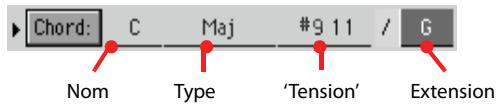
Sélectionnez une des parties puis utilisez les contrôleurs VALUE pour changer son réglage. Alternativement, vous pouvez aussi jouer l'accord sur le clavier pour l'entrée. Lors de la reconnaissance
séquence d'accord, l'état du bouton BASS INVERSION est pris en compte.
S'il n'y a pas d'accord (-), il n'y a pas d'accompagnement mélodique à cet endroit (vous n'entendez donc que la batterie et la percussion). Pour pouvoir entrer le réglage “-” manuellement, sélectionnez le nom du paramètre “Chord” et utilisez les contrôleurs VALUE pour sélectionner le dernier réglage (C~B, Off).
Remarque : Si vous remplacez un accord par un autre, rappelez-vous que la piste Lower (si enregistrée) ne sera pas automatiquement modifiée ; ceci peut provoquer des dissonances avec le jeu de l'accompagnement.
C'est le type de Style Element (par ex. une Variation, un Fill, une Intro ou un Ending). La longueur du Style Element sélectionné est toujours affichée par le paramètre "Length" (voir plus bas).
"Off" signifie que l'accompagnement ne joue pas sur la position sélectionnée - uniquement les pistes clavier et les Pads jouent.
Astuce: Insérez un événement Style Element Off exactement où l'accompagnement doit s'arrêter (à la fin du Morceau).
Avec ce paramètre vous positionnez exactement l'événement de Style Element Change. Par exemple, si vous avez inséré un événement Intro dont la longueur est de 4 mesures, vous pouvez insérer 4 mesures vides après cet événement et un événement Variation à la fin de l'Intro qui commence sur la quatrième mesure vide.
Bouton del (delete)
Si une flèche latérale (b) est affichée à côté du paramètre, il y a un événement sur la position. Appuyez sur le bouton Del (situé à côté) pour supprimer l'événement sur la position en cours.
Astuce : Pour supprimer tous les événements à partir de la position en cours, sélectionnez la commande "Delete All from selected" dans le menu de la page (voir plus bas).

Événement précédent ou suivant
Appuyez sur ces boutons pour vous déplacer sur l'événement enregistré précédent ou suivant.

Pas précédent ou suivant
Appuyez sur ces boutons pour vous déplacer sur le pas précédent ou suivant (1/8 ou 192 ticks). Si un événement est situé avant le pas précédent ou suivant, le pointeur s'arrête sur cet événement. Par exemple, si vous êtes positionné sur M001.01.000 et qu'aucun événement n'est présent avant M001.01.192, les boutons > se déplacent sur l'emplacement M001.01.192. Si un événement est présent sur la position M001.01.010, les boutons > s'arrêtent sur l'emplacement M001.01.010.
Ces commandes fonctionnent même si aucun paramètre Measure n'est sélectionné.

Mesure précédente ou suivante
Appuyez sur ces boutons pour vous déplacer sur la mesure précédente ou suivante. Ces commandes fonctionnent même si chaque paramètre Measure n'est sélectionné.
Appuyez sur ce bouton pour quitter le mode Step Backing Sequence. Toutes les modifications seront sauvegardées dans la mémoire.
Astuce: Sauvegardez le Morceau sur dispositif de sauvegarde en sélectionnant la commande "Save Song (sauvegarder un Morceau)" dans le menu de la page. Vous évitez ainsi la perte de votre Morceau lors de la mise hors tension de l'instrument.
Appuyez sur l'icône du menu de la page pour afficher le menu. Appuyez sur une commande pour la sélectionner. Surveillez un point quelconque à l'écran pour quitter le menu sans sélectionner une commande.
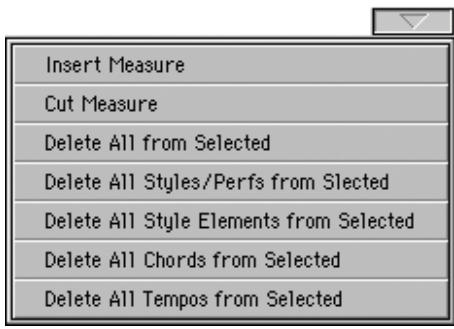
Avec cette commande vous insérez une mesure vide à partir de la mesure en cours. Tous les événements Chord/Acc présents dans la mesure en cours seront déplacés sur la mesure suivante. L'événement sur la position Mxxx.xx.000 (par ex. exactement au début de la mesure, tel qu'un événement Time Signature ou changement de Style) ne sera pas déplacé.
Avec cette commande vous supprimez la mesure en cours. Tous les événements Chord/Acc présents dans la mesure en cours seront déplacés sur la mesure précédente.
Avec cette commande vous supprimez tous les types d'événements à partir de la position sélectionnée (en cours).
Remarque: Vous ne pouvez pas supprimer les événements présents sur le tout premier tick (M001.01.000), tels que Perf, Style, Tempo, Chord, sélection de Style Element.
Sélectionnez l'une de ces commandes pour supprimer tous les événements du type correspondant, à partir de la position en cours jusqu'à la fin du Morceau. Pour supprimer tous les événements du même type dans tout le Morceau, déplacez-vous sur la position M001.01.000 et sélectionnez l'une de ces commandes.
Note: Vous ne pouvez pas supprimer les événements Presents sur le tout premier tick (M001.01.000), tels que Perf, Style, Tempo, Chord, sélection de Style Element.
La procédure générale d'enregistrement Step Backing Sequence est la suivante:
Astuce: Avant d'afficher le mode Step Backing Sequence pour modifier un Morceau présent, sélectionnez la commande "Save Song (sauvegarder un Morceau)" dans le menu de la page et sauvegardez le Morceau sur dispositif de sauvegarde. Ainsi, vous aurez une copie originale de votre Morceau, au cas où les modifications apportées ne vous plairaient pas.
- En mode Sequencer, appuyez sur le bouton RECORD et choisissez l'option "Step Backing Sequence".
- Sélectionnez le paramètre Measure et déplacez-vous sur la position désirée du Morceau à l'aide des contrôles de VALUE. Vous pouvez également déplacer le pointeur à l'aide des boutons "soft" de transport à l'écran. Voir dans le chapitre "Boutons de transport 'Soft'" à la page 191.
- Sélectionnez le type de paramètre (Style, Performance, Tempo, etc.) à insérer, modifier ou supprimer sur la position. Si une flèche (*) apparait à l'écran à côté du paramètre, l'événement affiché a été inséré sur la position en cours.
- À l'aide des contrôles de VALUE, modifiez l'événement sélectionné. Supprimez-le en appuyant sur le bouton Del affiché à côté de l'événement. Lorsque vous modifiez un paramètre qui n'est pas flanqué de la flèche (*), un nouvel événement est inséré sur la position en cours.
- Appuyez sur le bouton Done à l'écran pour quitter le mode d'enregistrement Step Backing Sequence.
- Appuyez sur ▶ (PLAY/STOP) dans la section PLAYER 1 pour reproduire le résultat de vos modifications. Si ce résultat vous satisfait, sauvegardez votre Morceau sur un dispositif de sauvegarde.
Dans n'importe quelle page, appuyez sur le bouton MENU pour afficher le menu d'édition Sequencer. Ce menu permet d'accéder aux diverses sections d'édition de Sequencer.
Dans le menu, sélectionnez une section d'édition ou appuyez sur EXIT pour quitter le menu.
Dans une page d'édition, appuyez sur EXIT ou sur le bouton SEQUENCER pour rétablir la page principale du mode opérationnel Sequencer.
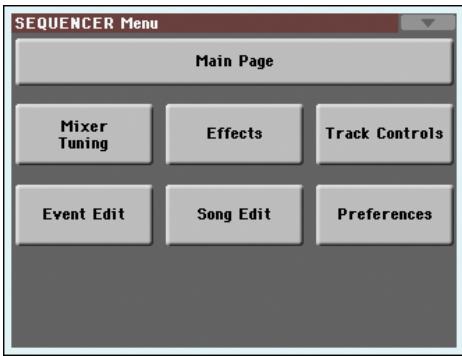
Chaque paramètre de ce menu correspond à une section d'édition. Chaque section d'édition présente plusieurs pages que vous sélectionnez en appuyant sur l'onglet correspondant situé en bas de l'écran.
La plupart des pages d'édition présentent la même structure.
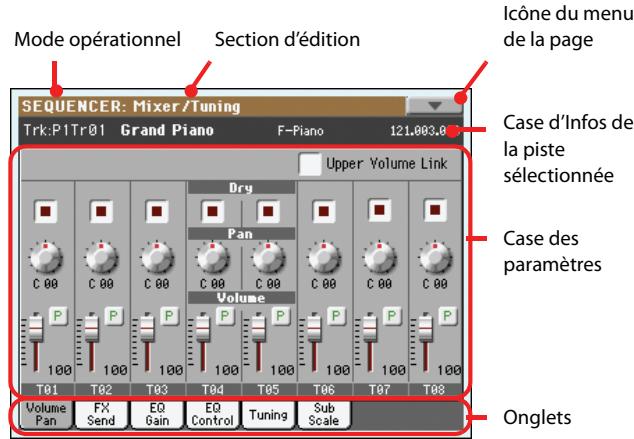
Mode opérationnel
Indique que l'instrument est prédisposé en mode Sequencer.
Section d'édition
Indique la section d'édition en cours de session, correspondante à l'un des paramètres du menu d'édition (voir "Menu Edit" à la page 193).
Icône du menu de la page
Appuyez sur cette icône pour afficher le menu de la page (voir "Menu de la Page" à la page 203).
Cas des paramètres
Chaque page présente des paramètres divers. Utilisez les onglets pour sélectionner les pages disponibles. Voir les informations plus loin.
Onglets
Utilisez les onglets pour sélectionner l'une des pages d'édition de la section d'édition en cours de session.
Dans cette page vous réglez le volume de chacune des pistes Song.
Appuyez sur le bouton TRACK SELECT pour afficher alternativement les pistes Song 1-8 et 9-16.
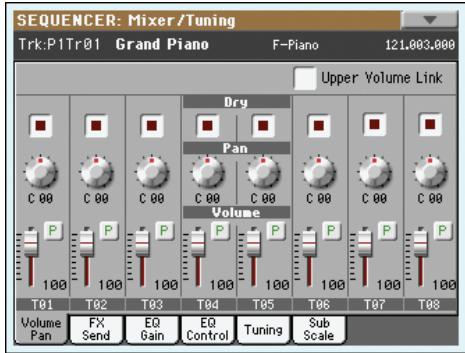
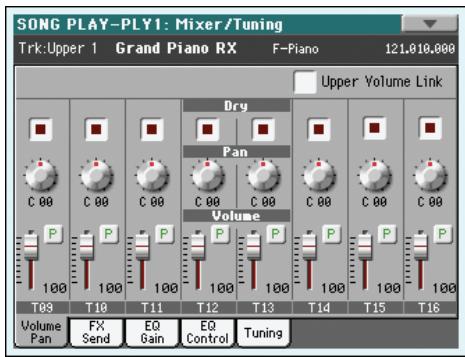
Paramètres
▶SONG
Les paramètres de cette page sont identiques à ceux du mode Song Play (voyez "Mixer/Tuning: Volume/Pan" à la page 154).
Cette page vous permet de déterminer le niveau d'envoi du signal sec de la piste aux processeurs d'effets internes.
Appuyez sur le bouton TRACK SELECT pour afficher alternativement les pistes Song 1-8 et 9-16 et vice-versa.
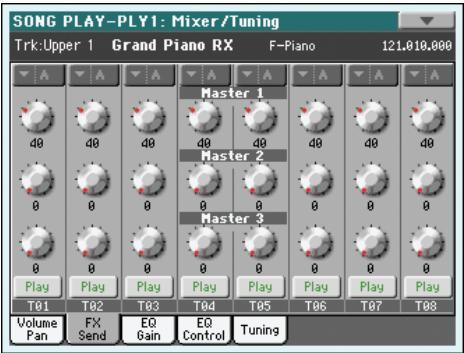
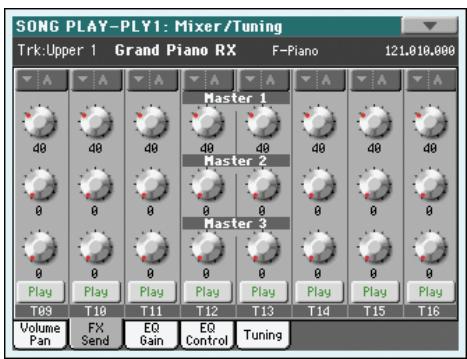
SONG
Utilisez ce menu déroulant pour sélectionner l'un des deux groupes d'effets ("A" ou "B").
Le Pa3X contient deux groupes d'effets (FX A et FX B). En mode Song Play, le groupe "A" est réservé aux pistes de morceau et PAD et le groupe "B" aux pistes de clavier ("Real Time").
Cependant, avec des morceaux enregistrés en mode Sequencer, il peut arriver que les pistes du morceau utilisent le groupe "B".
Paramètres
SONG
Les paramètres de cette page sont identiques à ceux du mode Song Play (voyez "Mixer/Tuning: FX Send" à la page 155).
Dans cette page, vous réglez l'égaliseur à trois bandes (EQ) de chaque piste individuellement.
Appuyez sur le bouton TRACK SELECT pour afficher alternativement les pistes Song 1-8 et 9-16.
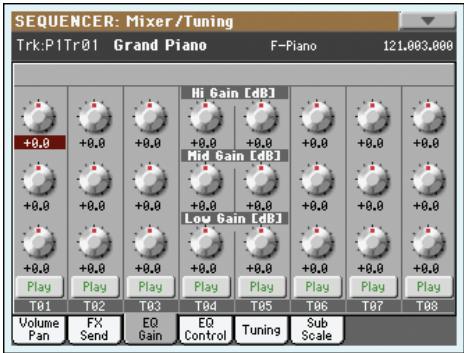
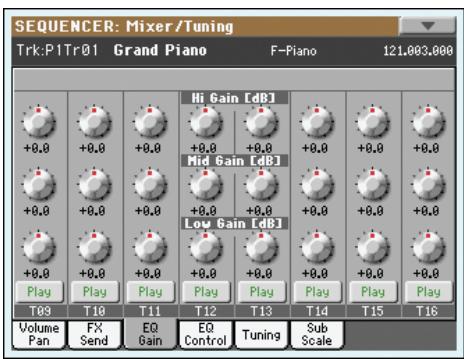
Paramètres
SONG
Les paramètres de cette page sont identiques à ceux du mode Song Play (voyez "Mixer/Tuning: EQ Gain" à la page 156).
Dans cette page, vous rétablissez ou vous ne tenez pas compte de l'égalisation programmée dans la page précédente.
Appuyez sur le bouton TRACK SELECT pour afficher alternativement les pistes Song 1-8 et 9-16.

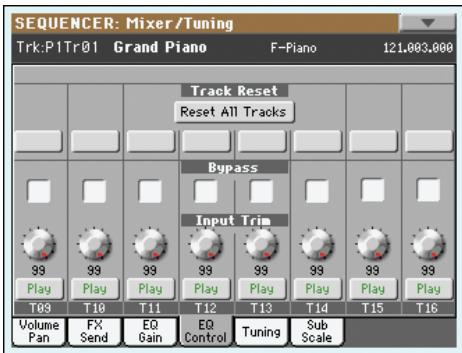
Paramètres
SONG
Les paramètres de cette page sont identiques à ceux du mode Song Play (voyez "Mixer/Tuning: EQ Control" à la page 157).
Tous les paramètres de cette page sont identiques à ceux du mode Global. Voyez "Mixer/Tuning: Tuning" à la page 126.
Dans cette page vous programmez une gamme alternative pour les pistes sélectionnées (via le paramètre "Track Assign"). Les pistes restantes (s'il y en a) utiliseront la gamme standard réglementée en mode Global (voir dans le chapitre "Main Scale" à la page 210).
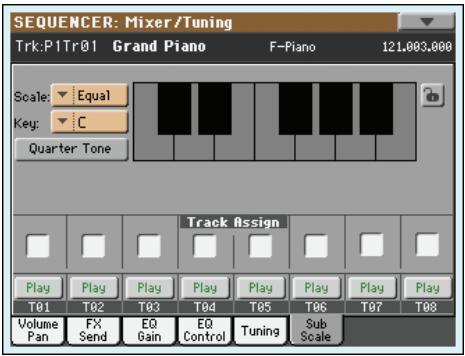
Note: La sélection de la fonction Quarter Tone et l'activation de la Sub-Scale sur chaque piste d'un morceau peuvent être adressées via MIDI (par ex., par un séquenceur externe ou un contrôleur). De même, la sélection des réglages de la fonction ou l'activation de la Sub-Scale sur chaque piste d'un morceau peuvent être adressées par le Pa3X à un enregistreur MIDI externe sous forme de données de System Exclusive.
SONG
Tous les paramètres de cette page sont identiques à ceux du mode Global. Voir « Mixer/Tuning: Sub Scale » à la page 126.
▶SONG
Cochez le paramètre correspondant à chaque piste sur laquelle appliquer la Sub-Scale.
Icône play/mute
▶SONG
Piste activée/coupée.

Etat Play. La piste est reproduite.

Etat Mute. La piste est coupée.
Cette page vous permet de sélectionner le groupe d'effets "A" (pistes de morceau en général) ou "B" (pistes de clavier et parfois de morceau). Utilisez les onglets latéraux "FX A" et "FX B" pour passer d'un groupe à l'autre.
Les types d'effets et la matrice d'effet sont identiques à ceux du mode Style Play (voyez "Effects: A/B FX Configuration" à la page 128).
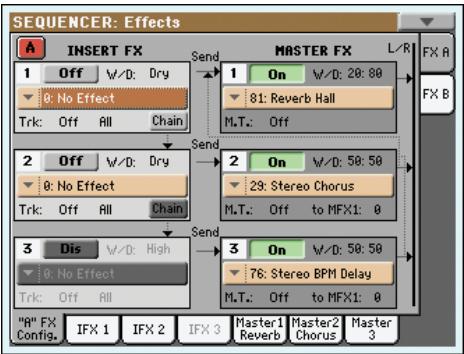
Remarque: Lorsque vous arrêtez le Morceau, ou que vous sélectionnez un autre Morceau, les effets originaux sont de nouveau sélectionnés. Naturellement, vous pouvez arrêter le Morceau, modifier les effets et relancer le Morceau. Pour modifier les effets de manière permanente, vous devez sauvegarder votre Morceau.
FX group
SONG
Ces onglets latéraux permettent de sélectionner un groupe d'effets ("A" ou "B") pour la piste en question.
Le Pax contient deux groupes d'effets (FX A et FX B). En mode Song Play, le groupe "A" est réservé aux pistes de morceau et PAD, et le groupe "B" aux pistes de clavier ("Real Time").
Cependant, avec des morceaux enregistrés en mode Sequencer, il peut arriver que les pistes du morceau utilisent le groupe "B".
Paramètres
SONG
Les paramètres de cette page sont identiques à ceux du mode Song Play (voyez "Effects: A/B FX Configuration" à la page 157).
Ces pages contiennent les paramètres d'édition des processeurs d'effets. Vous trouvez ci-dessous un exemple de la page "FX A" avec l'effet "Reverb Hall".
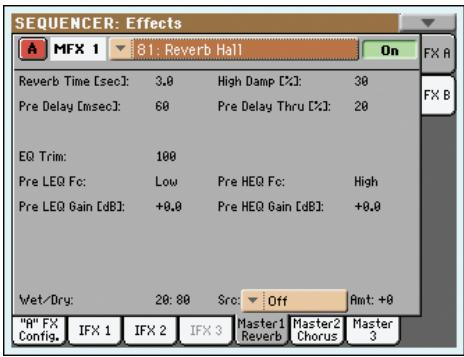
SONG
Sélectionnez un des effets disponibles dans ce menu déroulant. Les paramètres sont identiques aux paramètres "FX Group" de la page "Effects: A/B FX Configuration" (voyez plus haut).
Paramètres
SONG
Les paramètres peuvent être différents, en fonction de l'effet sélectionné. Voir la liste des paramètres disponibles pour chaque type d'effet dans "Advanced Edit" de l'annexe disponible sur le CD Accessory fourni.
Voyez "Track Controls: Mode" à la page 130.
Voyez "Track Controls: Drum Edit" à la page 131.
Voyez "Track Controls: Easy Edit" à la page 132.
Dans la page Event Edit, vous modifiez chaque événement MIDI de la piste sélectionnée. Vous pouvez, par exemple, replacer une note par une autre note ou modifier son toucher. Voir les informations détaillées de la procédure d'édition des événements sous “Procedure ‘Event Edit'” à la page 198.
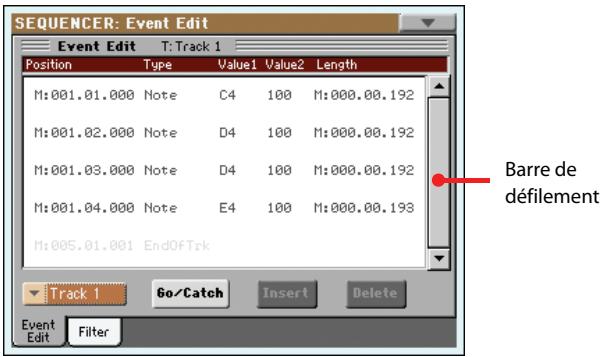
Voir les informations détaillées de la procédure d'édition des événements dans le chapitre “Procedure ‘Event Edit'” à la page 198.
Position
Position de l'événement, exprimée sous la forme 'aaa. bb. ccc':
- 'aaa' correspond à la mesure
- 'bb' correspond au temps
- 'ccc' correspond au tick (chaque quart de temps = 384 ticks)
Vous pouvez éditer ce paramètre pour déplacer l'événement sur une position différente. Vous éditez la position d'édition:
(a) Sélectionnez le paramètre et utilisez les contrôleurs VALUE pour changer le réglage ou (b) soit en sélectionnant le paramètre et en le touchant de nouveau; l'écran affiche le pavé numérique. Insérez la nouvelle position en composant les trois parties du numéro, séparées par un point. Le zéro du début n'est pas nécessaire, car c'est la partie la moins importante du numéro. Par exemple, pour insérer la position 002.02.193, composez “2.2.193”; pour insérer la position 002.04.000, composez “2.4”; pour insérer la position 002.01.000, composez simplement “2”.
Type
Type de l'événement affiché à l'écran. Pour l'editor, sélectionnez le paramètre et utilisez les contrôleurs VALUE pour changer le réglage.
Ce paramètre affiche aussi le marqueur "End Of Track" (que vous ne pouvez pas modifier) à la fin de la piste.
Valeur 1 et 2
Valeurs de l'événement affiché à l'écran. La plage de réglage varie en fonction du type d'événement.
Les événements présents dans les pistes normales (1-16) sont les suivants :
| Type | Première valeur | Deuxieme valeur |
| Note | Nom de la Note | Toucher |
| RX Noise | Nom de la Note | Toucher |
| Prog | Nombre de Program Change | - |
| Ctrl | Nombre de Control Change | Valeur de Control Change |
| Bend | Valeur de Bending | - |
| Aftt | Valeur de Mono (Channel) Aftertouch | - |
| PAft | Note à laquelle Aftertouch est appliqué | ValeurPoly Aftertouch |
Les événements suivants sont ceux de la piste Master.
| Type | Première valeur | Deuxieme valeur |
| Tempo | Changement de tempo | - |
| Volume | Valeur "Master Volume" | - |
| Meter | Changement de métrique(*) | - |
| KeySign | Tonalité(†) | - |
| Scale | Une des gamas préprogrammées | Tonique de la gamme sélectionné |
| UScale (User Scale) | Note algéorerée | Alteuration de la note(‡) |
| QT (Quarter Tone) | Note algéorerée | Alteuration de la note (0, 50)(b) |
| QT Clear (Quarter Tone Clearing) | Initialisation de tous les para-mètres quart de ton ("QT") | - |
Les changements de métriques ne peuvent pas être édités ou insérés indépendamment d'une mesure. Pour insérer un événement "Meter Change", utilisez au préalable la fonction "Insert" (section "Edit") pour insérer des mesures. Vous pouvez ensuite copier ou entrer des données dans ces mesures. Ce paramètre détermine la tonalité de la partition. Tant que cette entrée manque (ou n'est pas modifiée), les notes sont affichées comme si le morceau était en Do major. Pour éditer les réglages "User Scale" et "Quarter Tone", sélectionnez la première valeur ("Value 1") puis la deuxième ("Value 2"). Avec ces valeurs, vous pouvez modifier l'accord de la note sélectionnée dans la gamme.
Sélectionnez un paramètre ("Type") et réglez les valeurs ("Value 1 & 2") avec les contrôleurs VALUE. Dans le cas de valeurs numériques, vous pouvez aussi appuyer deux fois dessus pour ouvrir un pavé numérique.
Longueur de l'événement de Note sélectionné. La grandeur de cette valeur est identique à la valeur de la Position. La modifier de la même manière.
Remarque: Si vous modifiez une longueur "000.00.000" en une longueur différente, vous ne pouvez plus rétablir la valeur originale. Cette valeur de longueur zéro, d'ailleurs assez rare, peut se cacher dans les pistes de batterie et de percussion des Morceaux composés en mode Backing Sequence.
Track (piste)
Utilisez ce menu à sous-menu pour sélectionner la piste à modifier.
Track 1...16 L'une des pistes normales du morceau. Ces pistes contiennent des données musicales telles que notes et contrôleurs.
Master C'est une piste spéciale qui contient les changements de Tempo et de Meter, les données de Scale et de Transpose, ainsi que les paramètres des effets.
Barre de défilement
Utilisez la barre de défilament pour dérouler la liste dévents.
C'est une commande à deux fonctions.
- Avec le Séquenceur à l'arrêt, elle fonctionne comme une commande normale de "Go to Measure" (aller à la mesure). Appuyez sur la commande pour afficher la boîte de dialogue Go to Measure:
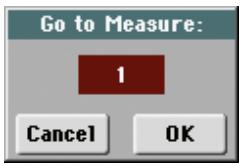
Dans la boîte de dialogue, sélectionnez la mesure cible et appuyez sur OK. Le premier événement de la mesure cible est sélectionné. - Avec le Séquenceur en fonction, elle fonctionne comme une commande "Catch Locator" (saisir l'emplacement). Appuyez sur la commande pour afficher l'événement en cours de session.
Insertion
Appuyez sur le bouton Insert à l'écran pour insérer un nouvel événement sur la Position affichée. Les valeurs de défaut sont: Type = Note, Hauteur = Do4, Toucher = 100, Longueur = 192.
Note: Vous ne pouvez pas insérer de nouveaux événements dans un Morceau vide, non enregistré. Pour insérer un événement, vous devez d'abord insérer quelques mesures vides par le biais de la fonction Insert Measure (voir "Song Edit: Cut/Insert Measures" à la page 201).
Appuyez sur le bouton Delete à l'écran pour supprimer l'événement sélectionné à l'écran.
Remarque: Vous ne pouvez pas supprimer l'événement "End of Track".
Pour l'édition des événements, la procédure générale est la suivante:
- Dans la page Event Edit, appuyez sur / (PLAY/STOP) dans la section PLAYER 1 pour reproduire le Morceau. Appuyez-le de nouveau pour arrêter le Morceau.
- Sélectionnez la page Filter et réglez à “Off” le filtrage des types d’événements que vous pouvez afficher à l’écran (voir les informations détaillées dans le chapitre “Event Edit: Filter” à la page 199).
- Retournez à la page Event Edit.
- Utilisez le menu à sous-menu "Track (piste)" pour sélectionner la piste à modifier. L'écran affiche la liste des événements présents dans la piste sélectionnée.
Voir plus haut les informations détaillées des types d'événements et de leurs valeurs.
- Sélectionné le paramètre "Position". Utilisez les contrôleles de VALUE (ou appuyez deux fois sur le paramètre pour afficher le pavé numérique) pour modifier la position de l'évenement.
- Sélectionnez le paramètre "Type" et utilisez les contrôles de VALUE pour modifier le type d'événement. Sélectionnez le paramètre "Value 1 et 2" et utilisez les contrô valeur sélectionnée.
- Dans le cas dévenement de Note, sélectionnez le paramètre Length et utilisez les contrôle des VALUE (ou appuyez deux fois sur le paramètre pour afficher le pavé numérique) pour modifier la longueur de l'évenement.
- Avec le séquenceur à l'arrêt, appuyez sur le bouton Go/Catch à l'écran pour vous déplacer sur une mesure différente (voir plus haut "Go/Catch")
- Avec le séquenceur en fonction, appuyez sur le bouton Go/Catch à l'écran pour afficher l'événement qui est en train de jour (voir plus haut "Go/Catch").
- Utilisez les contrôles de transport de PLAYER 1 pour réproduire le morceau.
- Appuyez sur le bouton Insert à l'écran pour insérer un événement sur la Position affichée à l'écran (c'est un événement de Note, avec des valeurs de défaut, qui sera inséré). Appuyez sur le bouton Delete à l'écran pour supprimer l'évenement sélectionné.
- Lorsque vous avez apporté toutes les modifications, sélectionnez une autre piste à modifier (aller au poste 4).
- Lorsque l'édition de tout le Morceau est terminée, sélectionnez la commande Save Song dans le menu de la page pour sauvegarder le Morceau sur dispositif de sauvegarde. Voir les informations détaillées de la sauvegarde d'un Morceau dans le chapitre "Fenêtre 'Save Song'" à la page 204.
Dans cette page, vous sélectionnez les types d’événements qui doivent être affichés dans la page Event Edit.
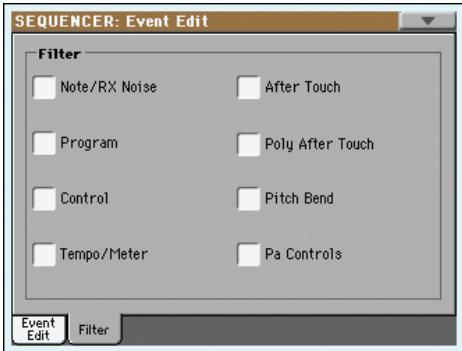
Réglez à On le filtre de tous les types d’événements qui ne doivent pas être affichés dans la page Event Edit.
Note/RX Noise
Notes et RX Noises.
Programme Événements de Programme Change.
Control Events de Control Change.
Tempo/Meter Changement de Tempo et de Measure (time signature) (uniquement Master Track).
Commandes et paramètres que seul le Pa3X peut exploiter (réglages de gamme etc.). Ces commandes sont enregistrées dans la piste Master et sauvegardées sous forme de données exclusives du système (SysEx).
La fonction de quantification permet de corriger les erreurs de rythmie commises pendant l'enregistrement.
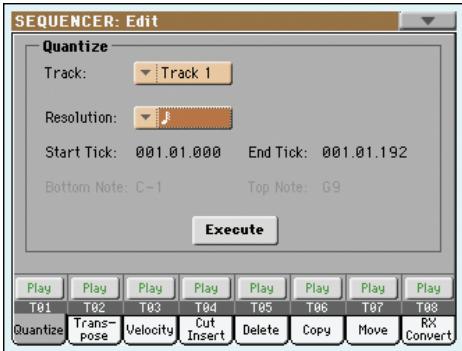
Après avoir réglé les différents paramètres, appuyez sur Exécute.
Track (piste)
Utilisez ce paramètre pour sélectionner une piste.
Toute Quantification appliquée à toutes les pistes.
Piste 1...16 La quantification est appliquée uniquement à la piste sélectionnée.
Résolution (résolution)
Ce paramètre définit la quantification après l'enregistrement. Si vous sélectionnez, par exemple, 1/8, toutes les notes sont déplacées sur la division 1/8 la plus proche. En sélectionnant 1/4, toutes les notes sont déplacées sur la division 1/4 la plus proche.
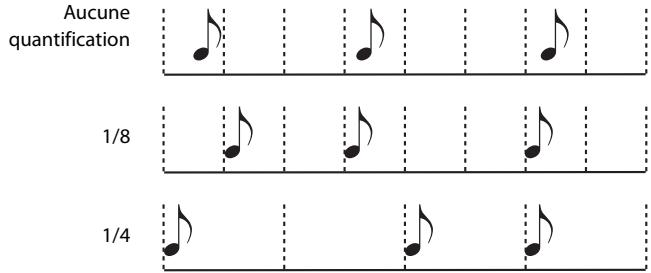
(1/32)~ (1/8)
Résolution de grille exprimée sous forme de valeurs musicales. Les lettres “b... f” après la valeur signifient qu'un swing-quantization est appliqué. Un “3” correspond à une triplette.
Ces paramètres définissent le début et la fin de la plage de quantification.
Pour sélectionner une série de quatre mesures positionnée au début du Morceau, Start doit être réglé à 1.01.000 et End à 5.01.000.
Ces paramètres définissant les limites inférieure et supérieure de la plage de quantification du clavier. Si la même note est sélectionnée dans les paramètres Bottom et Top, on peut sélectionner un instrument de percussion individuel dans une piste Drum.
Remarque: Ces paramètres sont disponibles uniquement si une piste Drum est sélectionnée.
Dans cette page, vous transposez (décalez) la piste ou une partie de la piste du Morceau.
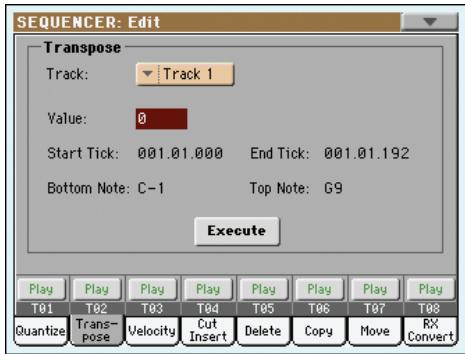
Après avoir réglé les différents paramètres, appuyez sur Exécute.
Track (piste)
Utilisez ce paramètre pour sélectionner une piste.
Toutes les pistes sélectionnées (sauf les pistes Drum).
Track 1...16 Piste sélectionnée.
Valeur de transposition (±127 demi-tons).
Ces paramètres définissent le début et la fin de la plage de transposition.
Pour sélectionner une série de quatre mesures positionnée au début du Morceau, Start doit être réglé à 1.01.000 et End à 5.01.000.
Ces paramètres définissent les limites inférieure et supérieure de la plage de transposition. Si la même note est sélectionnée dans les paramètres Bottom et Top, on peut sélectionner un instrument de percussion individuel dans une piste Drum.
Dans cette page vous définissez la valeur de Velocity (toucher) des notes de la piste sélectionnée. Un mode de pointe (Advanced) est disponible : vous êtes ainsi en mesure de sélectionner une courbe de dynamique pour la plage sélectionnée. C'est très pratique pour créer des dynamiques d'augmentation progressive (fade-in) ou de diminution progressive (fade-out).
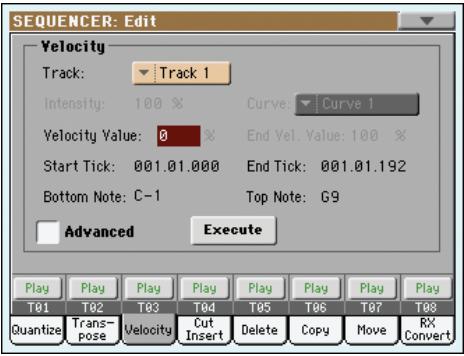
Après avoir réglé les différents paramètres, appuyez sur Execute.
Track (piste)
Utilisez ce paramètre pour sélectionner une piste.
Toutes les pistes sélectionnées.
Track 1...16 Piste sélectionnée.
Valeur du changement du toucher.
Ces paramètres définissent le début et la fin de la plage à modifier.
Pour sélectionner une série de quatre mesures positionnée au début du morceau, Start doit être réglé à 1.01.000 et End à 5.01.000.
Ces paramètres définissant les limites inférieure et supérieure de l'étendue du clavier. Si la même note est sélectionnée dans les paramètres Bottom et Top, on peut sélectionner un instrument de percussion individuel dans une piste Drum.
Lorsque cette case est cochée, vous pouvez modifier les paramètres "Intensity (Intensité)", "Curve (Courbe)", "Start Velocity Value" et "End Velocity Value".
Intensité
(Disponible uniquement en mode Advanced). Avec ce paramètre vous spécifiez le coefficient qui doit ajuster la donnée de dynamique pour l'accorder à la courbe que vous avez indiquée dans le réglage "Curve (Courbe)".
0...100% Valeur d'Intensity. Si réglée à 0 [%], la dynamique ne change pas. Le réglage 100 [%] correspond au plus fort changement de dynamique.
Courbe
(Disponible uniquement en mode Advanced). Avec ce paramètre vous sélectionnez six types de courbes différentes et vous regléz également le changement de dynamique dans le temps.
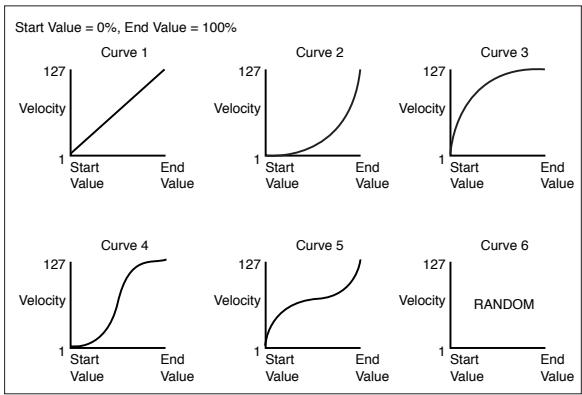
(Disponible uniquement en mode Advanced). Valeur de la dynamique au début et à la fin de chaque "tick" de la plage sélectionnée.
0...100 Modification de la dynamique sous forme de pourcent.
Dans cette page, vous supprimez ou insérez des mesures dans le Morceau.
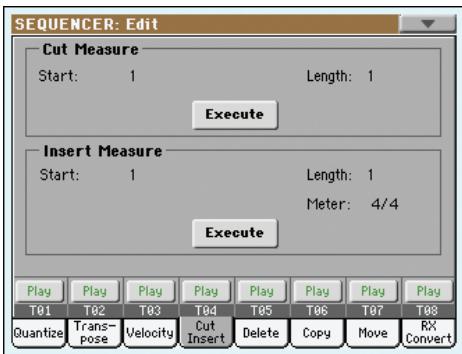
Après avoir sélectionné les paramètres Start et Length, appuyez sur Execute pour lancer l'opération.
Après la suppression (Cut), les mesures successives sont déplacées en arrière pour remplir les mesures "coupees".
Après l'insertion (Insert), les mesures successives sont déplacées en avant pour disposer régulièrement les mesures insérées.
Première mesure de la coupure./insertion.
Nombre de mesures à couper/insérer.
Vitesse (time signature) des mesures à insérer.
Dans cette page, vous pouvez supprimer des événements MIDI présents dans le Morceau.
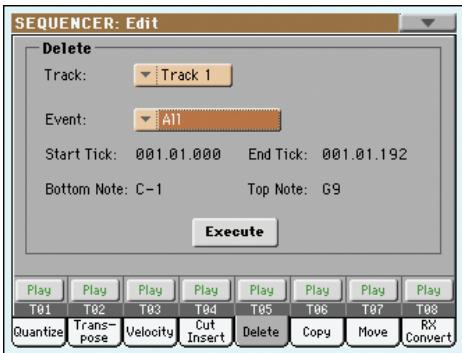
Après avoir réglé les différents paramètres, appuyez sur Execute.
Track (piste)
Utilisez ce paramètre pour sélectionner une piste.
Toutes les pistes sélectionnées.
Track 1...16 Piste sélectionnée.
Master track. C'est la piste dans laquelle sont enregistrés les événements de Tempo, Scale et Effect.
Événement
Type d'événement MIDI à supprimer.
Tous les événements. La mesure, même vide, n'est pas supprimée dans le Morceau, elle reste vide.
Note Toutes les notes dans la plage sélectionnée.
Dup. Note Toutes les notes doubles. Lorsque deux notes ayant même hauteur sont présentes dans le même tick, celle dont le toucher est inférieur sera supprimée.
Événements After Touch.
Pitch Bend Événements Pitch Bend.
Prog. Chang Evénements Program Change, les blocs Control Change #00 (Bank Select MSB) et #32 (Bank Select LSB) étant exclus.
Ctl. Change Tous les événements de Control Change, par exemple Bank Select, Modulation, Damper, Soft Pedal, etc.
CC00/32... CC127
Événements Single Control Change. Numéros doubles (tels que 00/32) de Control Change sont des blocs MSB/LSB.
Ces paramètres définissent le début et la fin de la plage de suppression.
Pour sélectionner une série de quatre mesures positionnée au début du morceau, Start doit être réglé à 1.01.000 et End à 5.01.000.
Ces paramètres définissant les limites inférieure et supérieure de la plage de suppression. Si la même note est sélectionnée dans les paramètres Bottom et Top, on peut sélectionner un instrument de percussion individuel dans une piste Drum.
Note: Ces paramètres sont disponibles uniquement si l'option All ou Note est sélectionnée.
Dans cette page, vous copiez des pistes ou des phrasés.
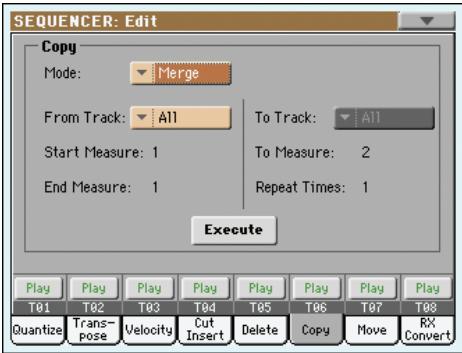
Après avoir réglé les différents paramètres, appuyez sur Execute pour lancer l'opération.
Note: Si l'on copie trop dévenements sur le même "tick", l'écran affiche le message "Too many events! (trop dévenements !)" et l'opération Copy ne produira aucen effet.
Mode d'emploi
Utilisez ce paramètre pour sélectionner le mode Copy.
Merge Les données copiées sont "fusionnées" avec les données de la position cible.
Overwrite Les données copiées remplacent toutes les données de la position cible.
Attention: Les données supprimées sont définitivement perdues!
Utilisez ces paramètres pour sélectionner la piste source et la piste cible.
Toutes les pistes. Vous ne pouvez pas sélectionner la piste cible.
Pistes source et cible sélectionnées.
Ces paramètres définissent le départ et la fin de la mesure à copier. Par exemple, si From Measure=1 et To Measure=4, ce sont les quatre premières mesures qui seront copiées.
Ce paramètre définit la première des mesures cibles.
Nombre de fois que la copie doit être effectuée. Les copies sont consécutives.
La page Track Move vous permet de déplacer une piste en avant ou en arrière, soit de quelques ticks, soit de mesures entières.
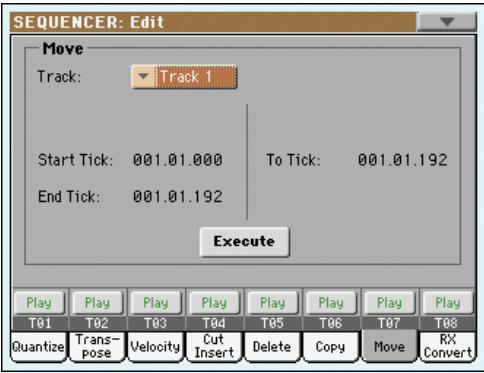
Après avoir réglé les différents paramètres, appuyez sur Execute pour “exécuter” l'opération.
Avec ces paramètres vous sélectionnez la piste que vous désirez déplacer.
Track 1...16 Piste sélectionnée.
Ces paramètres règlent le début et la fin de la plage à déplacer.
Avec ce paramètre, vous réglez la position cible du point de début de la piste déplacée.
Dans la page RX Convert, vous convertissez les notes d'un fichier MIDI en RX Noises et vice versa. Cela est très utile pour programmer des morceaux sur un séquenceur externe.
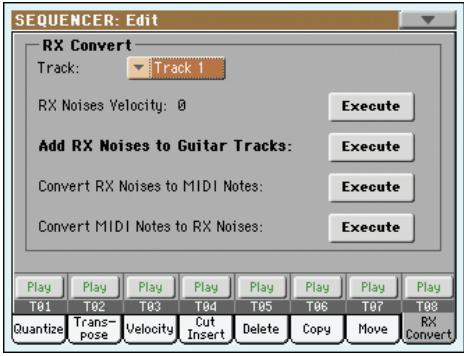
Après avoir choisi la piste que vous désirez convertir, appuyez sur Execute pour compléter l'opération.
Avec ce paramètre, vous sélectionnez la piste qui contient des notes ou des RX Noises que vous désirez convertir.
Avec ce paramètre, vous réglez le niveau du volume des RX Noises dans la(les) piste(s) sélectionné(s).
Avec ce paramètre, vous analysez automatiquement les Fichiers MIDI Standard et vous ajoutez des RX Noises aux pistes Guitar.
Lorsque l'exploration a été effectuée, un son Guitar adapté est automatiquement affecté aux pistes correspondantes et les RX Noises sont automatiquement ajoutés là où ils sont nécessaires.
Cela signifie que vous pouvez transformer n'importe quel SMF réduit en un vrai morceau, mais en réalité, avec un vrai guitariste qui le joue - simplement en appuyant sur un bouton!
Dans cette page, vous sélectionnez un MIDI Setup pour le mode Sequencer.
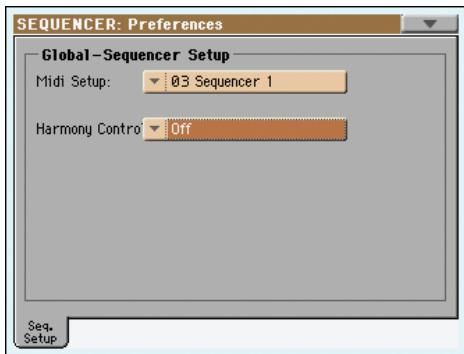
Remarque: Ces réglages sont stockés dans la zone Sequencer Setup du fichier Global. (Les paramètres de ce type sont identifiés par l'abréviation GBL ^Seq dans le mode d'emploi). Après avoir modifié ces réglages, sélectionnez la commande Write Global-Sequencer Setup dans le menu de la page pour les sauvegarder dans Global.

Vous pouvez automatiquement configurer les canaux MIDI pour le mode Sequencer en sélectionnant un MIDI Setup par le biais de ce paramètre. Voir les informations détaillées de l'utilisation des MIDI Settings dans le chapitre "MIDI" à la page 250.
Remarque: Pour sélectionner automatiquement un MIDI Setup lorsque vous affichez le mode Sequencer, sélectionnez la commande Write Global-Seqencer Setup dans le menu de la page.
Voir les informations détaillées des réglages des MIDI Settings dans le chapitre "MIDI Setup" à la page 237.
Remarque: Après avoir sélectionné un MIDI Setup, vous pouvez afficher le mode Global et appliquer les changements à chaque réglage de canal. Pour sauvegarder ces changements dans un MIDI Setup, toujours en mode Global, sélectionnez la commande Write Global-Midi Setup dans le menu de la page. Tous les MIDI Settings sont librement programmables.
Astuce : Pour retrouver les "MIDI Settings" originaux, utilisez la commande de menu "Factory Restore" (page "Utility" en mode Media ; voyez page 245). Avertissement : Cette opération efface toutes les données d'usine et utilisateur de la mémoire interne.

Le Voice Processor maintient les notes de l'accord de la piste sélectionnée avec ce paramètre.
Astuce : Affichez la section Voice Processor Preset du mode Global pour essayer des Voice Processor Presets différents lorsque vous composez ou vous modifiez un Morceau.
Off
Aucune piste n'adresse des notes au dispositif Harmony du Voice Processor. Les accords peuvent être reçus via la borne MIDI IN.
Ply.1-Track 1...16
Les accords sont adressés par l'une des pistes de Player 1.
Menu de la page
Appuyez sur l'icône du menu de la page pour afficher le menu. Appuyez sur une commande pour la sélectionner. Pour quitter le menu, survolez un point quelconque à l'écran, sans sélectionner une commande.
Sélectionnez cette commande pour afficher la boîte de dialogue Write Global-Style Setup dans laquelle vous sauvegardez globalement les réglages appartenant uniquement au mode Sequencer. (Voir dans le chapitre "Fenêtre 'Write Global-Sequencer Setup" à la page 204).
Sélectionnez cette commande pour afficher la fenêtre Song Select et charger un Morceau dans le séquenceur. (Voir dans le chapitre "Fenêtre 'Song Select' à la page 204).
Sauvegarder un morceau
Sélectionnez cette commande pour sauvegarder un nouveau Morceau, ou un Morceau modifié, dans un dispositif de sauvegarde sous forme de fichier MIDI Standard. L'extension “.MID” est automatiquement affectée au fichier. Lors de la pression sur cette commande, la page Save Song s'ouvre (voir dans le chapitre “Fenêtre ‘Save Song' à la page 204).
Attention: Lors de la mise hors tension de l'instrument, le Morceau est perdu. Sauvegardez votre Morceau sur dispositif de sauvegarde pour en éviter la perte.
Attention: De même, le Morceau est perdu si vous quittez le Mode Sequencer pour afficher le mode Style Play ou Song Play sans avoir préalablement sauvegardé votre Morceau sur dispositif de sauvegarde.
Lorsque vous sélectionnez cette commande, vous effacez la dernière opération effectuée et les données sont rétablies à la situation précédente.
Disponible uniquement en mode Record. Sélectionnez cette commande pour afficher le mode Overdub Step Record. Ce mode d'enregistrement vous permet de saisir des événements individuels qui s'ajoutent à des événements prênts. (Voir dans le chapitre "Mode Record: Page Step Record" à la page 185).
Disponible uniquement en mode Record. Sélectionnez cette commande pour afficher le mode Overwrite Step Record. Ce mode d'enregistrement vous permet de saisir des événements individuels qui remplacent les événements déjà réalisés. (Voir dans le chapitre "Mode Record: Page Step Record" à la page 185).
Sélectionnez cette commande pour supprimer le Morceau et en créer un nouveau, vierge.
Sélectionnez cette commande pour supprimer la piste couramment sélectionnée dans la case des Pistes (voir dans le chapitre "Case de l'objet/volume des pistes" à la page 184).
Solo track (piste soliste)
Sélectionnez la piste qui doit jouer en soliste et cochez ce paramètre. Uniquement la piste sélectionnée est reproductive et le message 'Solo' clignote dans l'en-tête de page.
Décochez ce paramètre pour quitter la fonction Solo.
SHIFT Gardez le bouton SHIFT enfoncé et survolez la piste qui doit jouer en soliste. Procédez de même pour désactiver la fonction SOLO d'une piste qui joue en soliste.
Vous pouvez copier un seul effet ou tous les effets d'un groupe ("A" ou "B"). Vous pouvez aussi copier ces réglages dans d'autres morceaux. La copie ne peut toutefois être effectuée qu'en mode Sequencer.
Remarque: Cette opération ne copie que les réglages d'effets de la section "Effects". Les paramètres d'autres sections, comme "Dry" et "FX Send", ne sont pas copiés. En conséquence, l'effet peut produire un résultat très différent.
Pour copier un seul effet:
- Chargez le morceau source puis...
- Affichez la page de l'effet que vous pouvez copier (IFX 1, IFX 2, IFX 3, Master 1, Master 2, Master 3), ou
- vez copier les réglages dans plusieurs morceaux, Performances, Styles ou mémoires STS.
- Choisissez la commande de menu "Copy FX".
- Chargez le morceau de destination et affichez la page de l'effet dont vous voulez replacer les réglages (IFX 1, IFX 2, IFX 3, Master 1, Master 2, Master 3).
- Choisissez la commande de menu "Paste FX".
Copier tous les effets :
- Chargez le morceau source puis affichez la page "Effects > A/B FX Config" pour copier tous les effets.
- Choisissez la commande de menu "Copy FX".
- Chargez le morceau de destination puis affichez la page "Effects > A/B FX Config".
- Choisissez la commande "Paste FX" dans le menu de la page.
Disponible uniquement en mode Record. Sélectionnez cette commande pour quitter le mode Record et rétablir la page principale du mode Sequencer Play (voir dans le chapitre “Sequencer Play - Page principale” à la page 179).
Dans le menu, appuyez sur le paramètre Write Global-Song Setup pour afficher cette fenêtre dans laquelle vous sauvegardez les MIDI Settings, sauvegardés dans le fichier Global.
Les paramètres sauvegardés dans Global-Sequencer Setup sont identifiés dans le mode d'emploi par le symbole GBL Seq.
Cette fenêtre est affichée lorsque vous sélectionnez la commande "Load Song (charger un morceau)" dans le menu de la page ou que vous appuyez sur le bouton SELECT dans la section de Player 1 du tableau de bord. Voir "Fenêtre Song Select" à la page 108.
Le morceau que vous enregistrez est perdu dès que vous éteignez l'instrument. Il est également perdu si vous l'écrasez en mode Record ou si vous passez en mode Style Play ou Song Play (après avoir confirmé votre intention dans la fenêtre d'advertisement). Sauvegardez les morceaux auxquels vous tenez.
Sélectionnez la commande "Save Song" dans le menu de la page pour afficher cette fenêtre.
Appuyez sur EXIT pour quitter cette page et rétablir la page principale du mode opérationnel Sequencer sans sauvegarder le Morceau.
Dispositif de sauvegarde
Chemin du morceau
Cette page affiche le "chemin" de l'emplacement dans lequel vous êtes en train de sauvegarder votre Morceau.
Cette ligne visualise le contenu du dispositif sélectionné.
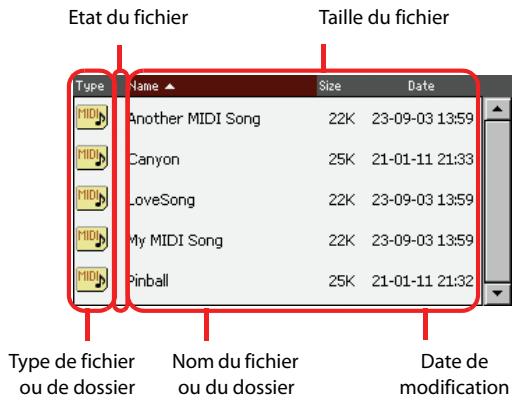
Utilisez la barre de défilement pour dérouler la liste des paramètres.
Vous pourrez également sélectionner l'un des paramètres et utilisez les contrôles de VALUE pour les dérouler.
Gardez enfoncé le bouton SHIFT et appuyez sur En haut ou En bas pour passer à la section alphabétique précédente ou suivante.
Dispositif de sauvegarde
Utilisez ce menu à sous-menu pour sélectionner l'un des dispositifs de sauvegarde dans lesquels sauvegarder les Morceaux.
| Dispositif | Type |
| HD | Zone utilisateur du disque dur interne (modèle à 76 touches ou modèle à 61 touches avec le kit HDIK-2), voire de la mémoire SSD (modèle à 61 touches). C'est ici que vous poupez sauvegarder des morceaux et d'autres fichiers. |
| USB-F(ont) | Dispositif connecté au port USB Host en façade |
| USB-R(ear) | Dispositif connecté au port USB Host enFACE arrêtée |
Le nom actuel (dénomination) du dispositif est affiché dans les parenthèses carrées ([]).
Ouvrir
Ouvre le dossier sélectionné (paramètre dont l'icône est du type).
Fermer
Ferme le dossier en cours et rétablit le dossier parent ("supérieur").
Appuyez sur ce bouton pour visualiser le Morceau affecté au Séquenceur. Très utile pour retourner directement au Morceau après avoir parcouru des longs répertoires et "cherche" dans des dossiers différents.
Appuyez sur ce bouton pour afficher la boîte de dialogue Save Song dans laquelle vous sauvegardez le Morceau dans le répertoire en cours de session.
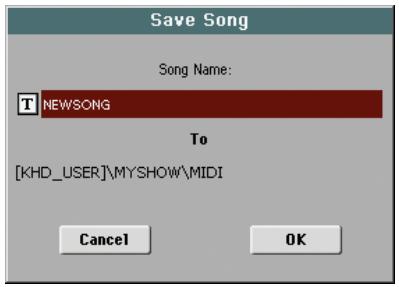
-Si aucun fichier n'est sélectionné à l'écran, avant d'appuyer sur Save, le nom "NewSong" est automatiquement affecté par défaut au Morceau.
Remarque: Si un fichier est sélectionné, il suffit de toucher le nom du dispositif de sauvegarde pour le déselectionner.
-Si un fichier est sélectionné à l'écran, avant d'appuyer sur Save, le nom du fichier sélectionné est automatiquement affecté au Morceau.
Dans les deux cas, appuyez sur le bouton (Text Edit) pour modifier le nom du Morceau.
Attention: Si un fichier avec le même nom est déjà présent dans le répertoire, un message vous en avertit. Si vous confirmez, le fichier déjà présent sera remplacé par le nouveau. Sélectionnez un fichier avant la sauvegarde uniquement si vous voulez le remplacer (par ex.: si vous désirez sauvegarder les modifications apportées à un fichier déjà présent).
Mesure vide au début d'un fichier MIDI standard
Lorsque vous sauvegardez un Morceau sous format SMF, une mesure vide est automatiquement insérée au début du Morceau. Cette mesure contient plusieurs paramètres d'initialisation du Morceau.
Etat play/mute sauvegardé avec le morceau
Lorsque vous sauvegardez un Morceau, l'état Play/Mute est sauvegardé avec lui. Cet état est conservé également lorsque vous reproduisez ce même Morceau en mode Song Play.
Master transpose sauvegarde avec le morceau
Lorsque vous sauvegardez un Morceau, la valeur de Master Transpose est sauvegardée avec lui. Du moment que cette valeur est sauvegardée sous forme de donnée de System Exclusive, elle est conservée même en reproduisant le Morceau en mode Song Play.
Astuce : Vu que Master Transpose est un paramètre global, si vous chargez un Morceau dont la transposition n'est pas standard, vous pourriez avoir une transposition non désirée lorsque vous chargerez d'autres Morceaux qui ne contiennent pas de propres données de transposition. On conseille donc de transposer un Morceau par le biais de la fonction Transpose de la section Edit du mode Sequencer (voir "Song Edit : Transpose" à la page 199).
Vous pouvez également "verrouiller" le paramètre Master Transpose, de manière à empêcher une transposition non désirée. Voir "General Controls: Lock" à la page 211.
De manière générale, vous utiliserez la fonction Master Transpose (boutons TRANSPOSE du tableau de bord) lorsque vous devrez transposer les pistes clavier avec le Morceau. Vous utiliserez la fonction Transpose dans le mode Edit (voir "Song Edit: Transpose" à la page 199) uniquement lorsque c'est le Morceau qui doit être transposé.
Note: La valeur de Master Transpose est toujours affichée dans l'en-tête de la page:

- En mode Record, arrêtez le séquenceur et quittez le mode Record. Affichez la page principale du mode Sequencer Play (voir "Sequencer Play - Page principale" à la page 179).
- Sélectionnez la commande Save Song dans le menu de la page. La page Save Song est affichée à l'écran.
- Sélectionnez le dossier dans lequel sauvegarder votre Morceau. Utilisez les commandes Open et Close pour parcourir, ouvrir et fermer les dossiers. Utilisez la barre de défilement pour dérouler les fichiers.
- Lorsque le répertoire dans lequel vous désirez sauvegarder votre Morceau est affiché, appuyez sur le bouton Save à l'écran.
- Pour remplacer un fichier déjà présent, sélectionnez-le avant d'appuyer sur Save.
- Pour créer un nouveau fichier, ne sélectionnez pas de fichier avant d'appuyer sur Save. Le nom "NewSong" "NEWSONG.MID" sur dispositif de sauvegarde) est automatiquement affecté au Morceau.
- Après avoir appuyé sur le bouton Save, l'écran affiche la boîte de dialogue Save Song.
- Si nécessaire, appuyez sur le bouton T (Text Edit) pour modifier le nom.
- Appuyez sur OK pour confirmer la sauvegarde ou sur Cancel pour stopper l'opération Save.
Mode global
Dans l'environnement d'édition Global, vous regléz la plupart des fonctions globales. Ce mode est toujours présent en tâche de fond et se superpose au mode opérationnel en cours de session (Style Play, Song Play, Sequencer, Sound Edit).
Le global, qu'est-ce que c'est? et sa structure?
Le Global est un fichier que vous pouvez écrire dans la mémoire (par conséquent memoriser sur dispositif de sauvegarde) et qui contient des paramètres généraux de tout l'instrument ou chaque mode opérationnel séparation.
Vous "écriviez" les paramètres de Global dans la mémoire en sélectionnant l'une des commandes "Write Global..." présentes dans les menus des pages - chacune dédiée à l'un des secteurs du fichier Global. Vous les sauvegardez sur des dispositifs de sauvegarde en procédant aux normales opérations de "Media".
Remarque: La sauvegarde ou le chargement des données d'un dossier "SET" sauvegarde ou charge aussi les paramètres Global. De plus, le mode Global dispose d'une page "Lock" permettant d'empêcher le changement de certains paramètres (voyez "General Controls: Lock" à la page 211).
Le fichier Global présente des secteurs séparés qui peuvent être sauvegardés individuellement dans la mémoire, afin de ne pas sauvegarder à chaque fois tous les paramètres généraux si cela n'est pas nécessaire:
- le Global Setup, contenant les paramètres généraux, n'est pas lié à chaque mode opérationnel.
- le Style Play Setup, contenant les paramètres généraux du mode Style Play, n'est pas lié à une Performance, un STS ou un Style individuels.
- le Song Play Setup, contenant les paramètres généraux du mode Song Play, n'est pas lié à chaque Morceau (Song).
- le Sequencer Setup, contenant les paramètres généraux du mode Sequencer, n'est pas lié à chaque Morceau (Song). Les Media Preferences, contenant les paramètres généraux du mode Media.
- le MIDI Setup, contenant les MIDI Settings disponibles tels que les réglages de la communication MIDI.
- "Voice Processor Setup" avec les paramètres de micro les plus importants pour le processeur vocal et la fonction "Talk".
- "Voice Processor Presets" contient les mémoires ("presets") de réglages du processeur vocal.
- "Auto Select Setup" contient les assignations sélectionnées pour les boutons STYLE SELECT et PERFORMANCE SELECT.
- "MaxxAudio Presets" contient toutes les mémoires de réglages ("presets") des processeurs MaxxAudio.
- "Quarter Tone SC Preset" contient des games individuelles.
Page principale
Il n'y a pas de page principale en mode d'édition Global. Lorsque vous appuyez sur EXIT, vous quittez le mode Global et le mode opérationnel en tâche de fond est de nouveau affiché.
Menu d'édition
Dans n'importe quelle page du mode Global, appuyez sur le bouton MENU pour afficher le menu d’édition de Global. Ce menu vous permet d’accéder aux diverses sections d’édition de Global.
Dans le menu, sélectionnez une section dédition ou appuyez sur EXIT ou sur GLOBAL pour quitter le menu et rétablir la page principale. Pour rétablir la page principale, vous pouvez également sélectionner dans le menu le paramètre Main Page.
Dans une page, appuyez sur EXIT pour rétablir le mode opérationnel couramment affiché en tâche de fond (Style Play, Song Play, Sequencer, Sound).
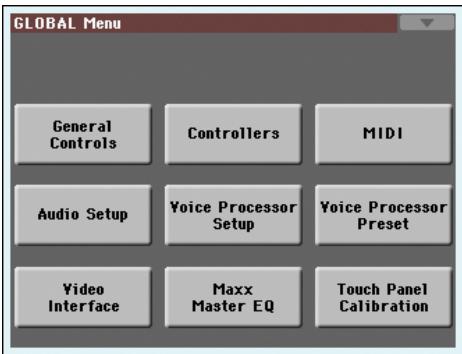
Chaque paramètre de ce menu correspond à une section d’édition. Chaque section d’édition groupe plusieurs pages d’édition que vous sélectionnez en appuyant sur le relatif onglet disponible en bas de l’écran.
Note : Le mode Global n'est pas disponible en mode Record (Style Record, Pad Record, Song Record, Sampling).
Structure de la page d'édition
Toutes les pages d'édition représentent les mêmes éléments de base.
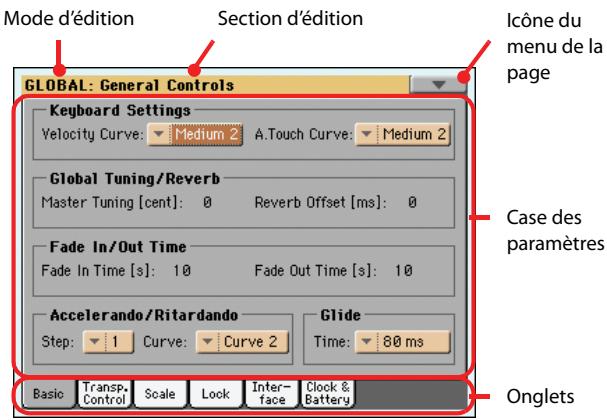
Mode d'édition
Indique que l'instrument est prédisposé en mode Global.
Section d'édition
Identifie la section d'édition actuelle, correspondant à une des entrées du menu d'édition (voyez plus loin).
Icône du menu de la page
Appuyez sur cette icône pour afficher le menu de la page (voir plus loin).
Cas des paramètres
Chaque page contient de nombreux paramètres. Utilisez les onglets pour choisir la page. Pour en savoir plus sur les différents types de paramètres, voyagez plus bas.
Onglets
Utilisez les onglets pour sélectionner l'une des pages d'édition de la section d'édition en cours de session.
Cette page présente plusieurs paramètres généraux qui règlent l'état du clavier, le fade in/out et le "accelerando/ritardando".
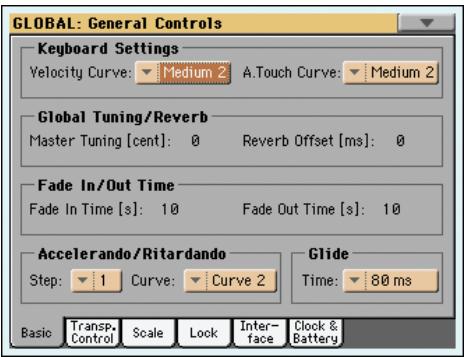
Réglages du clavier
GBL
Ce paramètre règle la sensibilité du clavier.
Aucun contrôle de dynamique disponible. Les valeurs de dynamique sont fixes, comme dans un orgue classique.
Soft1... Hard3
Courbes de dynamique, de la plus légère à la plus lourde.
A. touch curve
GBL
Ce paramètre règle la sensibilité du clavier à la pression, après avoir appuyé sur une touche.
Soft1... Hard2
Courbes de dynamique, de la plus légère à la plus lourde.
L'aftertouch est désactivé.
Ce paramètre correspond à la transposition (décalage) principale de l'instrument (exprimée en cents d'un demi-ton). Vous l'utilisez pour adapter la tonalité du clavier à un instrument acoustique tel qu'un piano acoustique, par exemple.
-50 Hauteur la plus basse. 0 Hauteur standard (La4 = 440Hz) +50 Hauteur la plus haute.
GBL
Ce paramètre correspond à la prédisposition principale de toutes les réverbérations. Vous l'utilisez pour régler le délai de la réverbération en fonction du lieu où vous jouez. Appliquez des valeurs négatives lorsque vous jouez dans un lieu où il y a beaucoup de réverbération et des valeurs positives dans un lieu avec peu de réverbération.
Avec ce contrôle global, vous ne devez plus nécessairement modifier le délai de réverbération dans chaque Performance, STS, Style Performance ou Song.
-50 Moins de réverbération. 0 Réverbération standard. +50 Plus de réverbération.
Avec ce paramètre vous réglez la vitesse de la fonction Fade In/Out.
GBLGbl
Déclenchez l'augmentation complète (le volume passe progressivement de zéro au maximum) après avoir appuyé sur le bouton FADE IN/OUT.
5...20 Délai de l'augmentation progressive (en secondes).

Déclenchez pour obtenir une diminution complète (le volume passe progressivement du maximum à zéro) après avoir appuyé sur le bouton FADE IN/OUT.
5...20 Délai de la diminution progressive (en secondes).
Accelerando/ritardando
Avec ces paramètres vous réglez la vitesse des fonctions Accelerando et Ritardando.
Vitesse de modification du Tempo (de 1 à 6). Avec des valeurs élevées, la modification du pas est majeure et la vitesse change plus rapidement. Avec des valeurs mineures, la modification du pas est moindre et la vitesse change plus lentement.
Courbes de Accelerando/ritardando (de 1 à 3). Essayez les diverses options pour trouver celle la plus adaptée à votre morceau.
Glide est une fonction que vous pouvez affecter à un interrupteur au pied. Lorsque vous appuyez sur la pédale, les notes des pistes Upper sont soumises à un effet "glisse" plus ou moins accentué, selon les réglages du Pitch Bend sur ces pistes. Lorsque vous relâchez la pédale, les notes se rétablissent à leur hauteur normale, à la vitesse déterminée par le paramètre "Time".
Pour modifier les valeurs de Pitch Bend de chaque piste Upper, lire les explications détaillées du paramètre “PB Sensitivity” du mode Style Play (voir à la page 126)
Durée nécessaire pour les notes soumises à la fonction Glide pour se rétablir à la hauteur normale.
Dans cette page, vous sélectionnez les pistes auxquelles affecter le Master Transpose et vous regléz certains des paramètres relatifs à cette fonction.
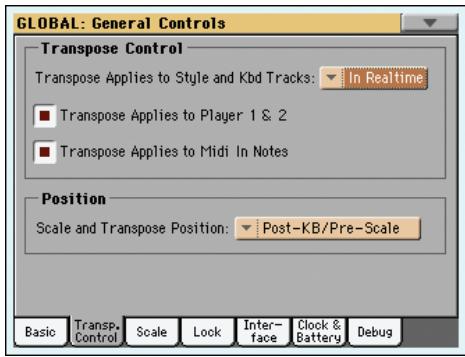
Utilisez ce paramètre pour activer/désactiver Master Transpose et régler son application sur les pistes de Style et les pistes clavier.
L'intervalle "Master Transpose" ne s'applique pas aux pistes de Style et de clavier. Les accords affichés à la page "Lyrics" sont cependant transposés.
In Sync Quand you appuyez sur le bouton TRANSPOSE [b] ou [#], le nouvel intervalle de transposition entre en vigueur à partir de la mesure suivante.
In Realtime Si vous appuyez sur le bouton TRANSPOSE [b] ou [#], le nouvel intervalle de transposition entre en vigueur à partir de la note suivante des pistes de Style et de clavier (l'entrée en vigueur n'est donc pas nécessairement simultanée).
La note suivante (ou l'accord suivant) jouée sera reproductive avec le nouveau réglage de transposition. (Note: si vous jouez une piste clavier avant de plaquer un nouvel accord, la piste clavier sera reproductive avec la nouvelle clé, tandis que la piste Style continuera à reproduire la clé précédente, tant que vous ne plaquez pas un nouvel accord).
Ce paramètre active/désactive la fonction Master Transpose sur les deux Players internes.
Ce paramètre active/désactive la fonction Master Transpose sur les messages de Note reçus sur le MIDI IN.
Position
Avec le paramètre Scale and Transpose Position, vous déterminez la relation entre la Gamme (Scale) et la fonction Master Transpose.
Post-KB/Pre-Scale
Sélectionnez ce réglage si les notes doivent être transposées immédiatement après le clavier. Dans ce cas, la gamme ("Scale") influence les notes transposées. Exemple: Si vous avez ALTERÉ le "mi" puis régler "Master Transpose" sur "+", vous entendez un "fa" lorsque vous actionnez une touche "mi". Pour entendre le "mi" ALTERÉ, vous devez donc actionner la touche "mi b".

Post-KB & Scale
Lorsque cette option est sélectionnée, les notes sont transposées juste avant d’être adressées au générateur, ou au MIDI OUT, mais après la Gamme (Scale). Par exemple, si vous altérez un Mi et qu’ensuite vous reglez la transposition principale (Master Transpose) à +1, la note altérée correspondra toujours à un Mi (qui reproduira un Fa ALTÉRÉ).

Fichier MIDI standard et transposition d'accord
Lorsque vous modifiez la transposition principale (ou Master Transpose), les abréviations d'accord contenues dans un Fichier MIDI Standard sont transposées et correctement affichées à l'écran. Master Transpose peut être activé sur le Séquenceur, mais non sur le clavier.
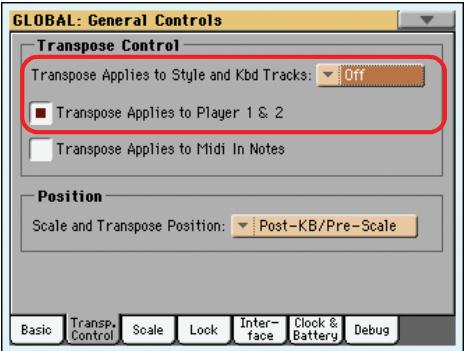
Remarque: Les représentations d'accords d'un fichier ".TXT" ou affichées lorsque vous chargez un fichier ".CDG" n'indiquent pas la transposition.
Dans cette page, vous sélectionnez la gamme principale (ou de base) de l'instrument.
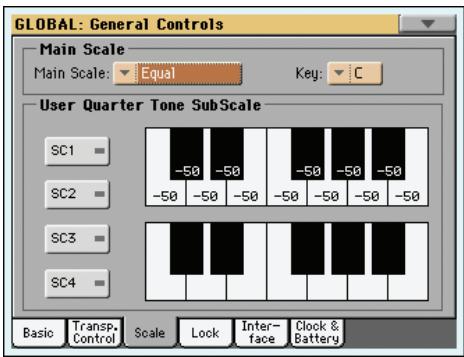
GBL
Ce paramètre règle la gamme principale (ou tempérament) de tout l'instrument, à l'exception des pistes pour lesquelles une sous-gamme différente a été sélectionnée par une Performance ou un STS (voir "Scale Mode" à la page 139).
Vous trouverez une liste des gammes disponibles dans l'Advanced Edit Manual.
Remarque: En mode Global, vous ne pouvez pas sélectionner une gamme User (Utilisateur).
GBL
Avec ce paramètre, vous précisez la tonalité dans laquelle la gamme doit être utilisée (voyez "Scales" dans l"Advanced Edit Manual").
Ces boutons servent à sélectionner les mémoires correspondantes. Chaque mémoire contient un jeu d'accordages pour toutes les notes de la gamme (voyez la partie supérieure de l'écran). Le ou les degrés sélectionnés de la gamme sont également mémorisés (voyez le diagramme de gamme inférieur).
Tant qu'aucune mémoire n'a été sélectionnée, la gamme par défaut est utilisée. Elle diminue la hauteur de toutes les notes de -50 cents et désactive tous les degrés de gamme.
Les mémoires SC peuvent aussi être sélectionnées par le biais du bouton assignable ou d'un commutateur au pied.
Pour sauvegarder les réglages de gamme en vigueur à la page "Global > General Controls > Scale", CHOISISSEZ la commande "Write SC Preset" du menu de page et sELECTIONNEZ ensuite la mémoire devant contenter les réglages (voyez "Write Quarter Tone SC Preset" à la page 228).
Diagramme de gamme supérieure
Ce diagramme permet d'accorder toutes les notes de la gamme.
-99...0...+99 Désaccord des notes en cents. La valeur “0” représente la hauteur originale, “±50” correspond à un quart de ton vers le haut ou le bas et “±99” représente un changement d'un demi-ton pratiquement.
Diagramme de gamme inférieure
Cette section permet d'activer et de désactiver le désaccord des notes résultat des règles du diagramme de gamme supérieur ("Upper") ou des règles de la mémoire SC sélectionnée.
Les notes dont l'accord est modifié sont indiquées par un point noir dans le graphique.
Cette page, partagée en quatre cases que vous sélectionnez à l'aide des barres latérales, présente tous les "verrouillages" disponibles, parfois groupés sous un seul verrouillage. Les verrouillages empêchent la modification des valeurs des paramètres lors du chargement de données d'un dispositif de sauvegarde ou lors de la sélection d'une Performance, d'un Style ou d'un STS différents.
Tous les verrouillages disponibles. Les verrouiller pour empêcher toute modification lors du chargement ou de la sélection d'éléments différents. Ces verrouillages sont également présentés dans d'autres pages et ils sont affichés à côté du paramètre "verrouille".
Astuce: Pour sauvegarder l'état des divers paramètres de manière à ce que le Pa3X les reconnaisse comme des paramètres de défaut, sauvegardez tous les paramètres dans la Performance 1 de la banque 1 (qui est automatiquement sélectionnée lors de la mise sous tension de l'instrument) et sauvegardez ces verrouillages dans Global.
Afficheur Lock-Tuning
Si cette fonction est verrouillée, la transposition principale n'est pas automatiquement modifiée lorsque vous sélectionnez une Performance différente ou un Style différent.
(Voyez "Master Transpose" à la page 115).
Si le cadenas est fermé, l'intervalle "Master Transpose" ne change pas lorsque vous changez de Performance. Quand le cadenas est ouvert, un changement de Performance peut aussi modifier le réglage "Master Transpose".
(Voyez "Master Transpose" à la page 115).
Astuce: Pour que le réglage "Master Transpose" ne change pas lorsque vous changez de style, utilisez le verrouillage général "Master Transpose" (le premier paramètre de cette page).
Remarque: Quand le cadenas "Master Transpose" est fermé, ce paramètre est sans effet. Cependant, ce cadenas verrouille non seulement le réglage "Master Transpose" mais aussi "Performance Transpose".
Si le cadenas est fermé, l'intervalle "Master Transpose" ne change pas lorsque vous changez de Style. Quand le cadenas est ouvert, un changement de Style peut aussi modifier le réglage global de transposition.
(Voyez "Master Transpose" à la page 115.)
Astuce: Pour empêcher la modification du Master Transpose lors d'un changement de Performance ou de STS, utilisez le Master Transpose Lock général (le premier paramètre de cette page).
Note: Lorsque Master Transpose Lock est verrouillé, ce paramètre n'est pas effectif. Néanmoins, Master Transpose Lock verrouille également le décalage du Style de la Performance (Style Performance Transpose).
Si cette fonction est verrouillée, la sélection d'une Performance ou d'un STS ne modifie pas la valeur affectée à Sub-Scale ou Quarter Tone.
(Voir dans le chapitre "Afficheur 'Sub-Scale" à la page 121.)
Quand le cadenas est fermé, ce verrouillage empêche un changement de STS de modifier les réglages "SubScale/Quarter Tone" ; il autorise le changement de son mais pas de gamme. Quand le cadenas est ouvert, un changement de STS peut aussi modifier ces réglages.
(Voyez "Afficheur 'Sub-Scale" à la page 121).
Auto octave
Ce verrouillage permet à l'instrument de transposer automatiquement les pistes Upper lorsque vous activez/désactivez le bouton SPLIT.
- Si regle à On, lorsque vous activez/désactivez le bouton SPLIT, la transposition des pistes Upper ne change pas.
- Si réglé à Off, lorsque vous désactivez (off) le bouton SPLIT (mode clavier Full), le paramètre des pistes Upper Octave Transpose est automatiquement réglé à “0”. Lorsque vous activez (on) le bouton SPLIT (mode clavier Split), le paramètre des pistes Upper Octave Transpose est automatiquement réglé à “-1”.
- Afficheur lock-control
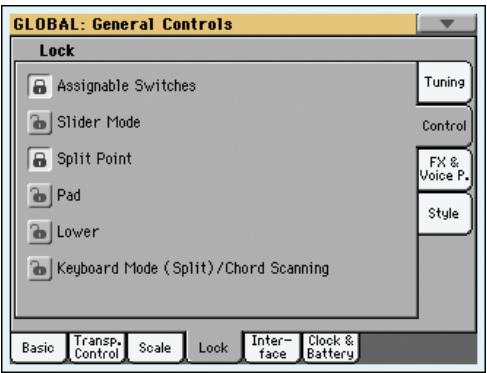
Si cette fonction est verrouillée, la sélection d'une Performance ou d'un STS ne modifie pas l'affectation de Assignable Switch.
(Voyez "Pad/Switch: Switch" à la page 136).
Slider Mode Si cette fonction est verrouillée, la sélection d'une Performance ou d'un STS ne modifie pas les fonctions affectées aux curseurs.
(Voyez "SLIDER MODE" à la page 8).
Split Point Si cette fonction est verrouillée, la sélection d'une Performance ou d'un STS ne modifie pas le point de partage.
(Voyez "Split Point (point de partage)" à la page 120).
Pad Si cette fonction est verrouillée, la sélection d'un Style ou d'une entrée SongBook ne modifie pas l'affection de Pad.
(Voyez "Pad/Switch: Pad" à la page 136).
Si cette fonction est verrouillée, la sélection d'un Style, d'une Performance ou d'un STS ne modifie pas la piste Lower.
Cette fonction est très pratique lorsque la main gauche (accords) doit toujours être coupée afin que les accords ne soient reproduits que par l'arrangeur.
Astuce : Pour utiliser tous les mêmes réglages de Lower pendant vos soirées, sauvegardez vos réglages Lower préférés dans la Performance 1-1 (automatiquement sélectionnée lors de la mise sous tension de l'instrument), ensuite fermez ce verrou et choisissez le paramètre "Write Global-Global Setup" dans le menu de page.
Quand ce cadenas est fermé, l'état du bouton SPLIT (mode de clavier) et de la section CHORD SCAN reste inchangé lors de la sélection d'une autre mémoire STS ou d'une autre Performance.
Cette fonction est très pratique si vous désirez toujours jouer sur toute l'étendue du clavier (mode Full Keyboard) avec les accords reconnus sur tout le clavier.
Remarque: Les réglages de Split (Keyboard Mode) et de Chord Scanning sont perdus lorsqu vous passez à un mode opérationnel différent.
Astuce: Pour utiliser certains réglages de Keyboard Mode et Lower Scanning pendant vos soirées, sauvegardez vos réglages préférés dans la Performance 1-1 (automatiquement sélectionnée lors de la mise sous tension de l'instrument), ensuite fermez ce verrou et désactivez le paramètre "Write Global-Global Setup" dans le menu de la page.
- Afficheur lock-fx & voice processor
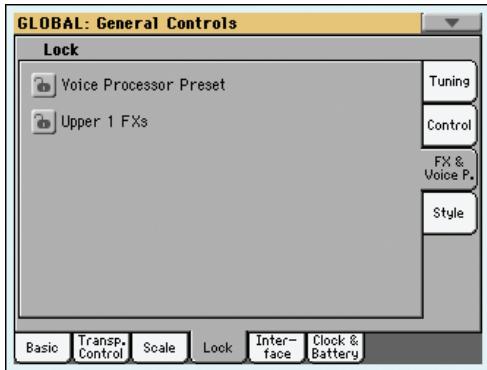
Si cette fonction est verrouillée, la sélection d'une Performance ou d'un STS ne modifie pas le Voice Processor Preset.
(Voyez "VP Preset" à la page 121).
Upper 1 FXs En mode Sound, le signal d'un son peut être envoyé au groupe "FX B". Quand vous assignez un nouveau son à la piste Upper 1, les réglages "FX B" et le niveau de départ aux effets Master sont également chargés. La Performance/les réglages STS de cette piste sont momentanément remplacés. Vous pouvez déterminer si les paramètres d'effets de la Performance ou de la mémoire STS chargée sont utilisés ou non.
- Si Upper 1 FX Lock est activé, lorsque vous affectez un nouveau Son à la piste Upper 1, les paramètres de Performance/STS sont maintenus; les effets sélectionnés et les valeurs de FX Send restent inchangés.
- Si Upper 1 FX Lock est désactivé, lorsque vous affectez un nouveau Son à la piste Upper 1, les paramètres du Son sont tenus en compte; les effets sélectionnés et les valeurs de FX Send changent en fonction des données sauvegardées dans le Son.
Remarque: Si les effets associés au son sélectionné ne sont pas compatibles avec les effets déjà assignés au bloc FX B, les valeurs “Master FX Send” des autres pistes de clavier sont automatiquement réglées sur “0”.
Imaginons, par exemple, que le processeur Master 2 utilise un effet chorus. Si le nouveau son chargé assigne un effet de distorsion au processeur Master 2, la valeur "Master 2 FX Send" des pistes "Upper 2", "Upper 3" et "Lower" est réglée sur "0" pour éviter que ces pistes n'aient un son inattendu. Ainsi, la piste "Upper 1" (comportant en général le son solo le plus important) utilise l'effet voulu tandis que les autres pistes ne sont pas traitées.
- Afficheur lock-style
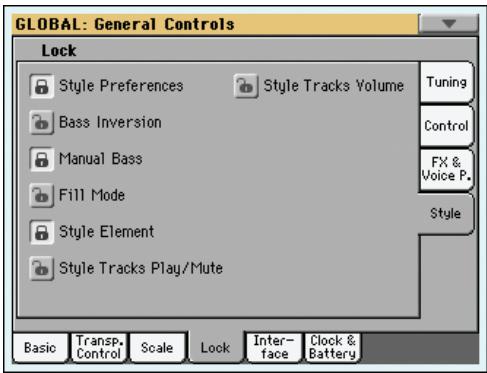
Si cette fonction est verrouillée, la sélection d'une Performance ou d'un STS ne modifie pas la valeur des paramètres présents dans les pages Style Preferences.
(Voyez "Preferences: Style Preferences" à la page 138 et "Preferences: Style Play Setup" à la page 139).
Si cette fonction est verrouillée, la sélection d'une Performance ou d'un STS ne modifie pas l'état de Bass Inversion.
(Voyez "BASS INVERSION" à la page 10).
Si cette fonction est verrouillée, la sélection d'une Performance ou d'un STS ne modifie pas l'état de Manual Bass.
(Voyez "MANUAL BASS" à la page 10).
Si cette fonction est verrouillée, une nouvelle Variation n'est pas automatiquement sélectionnée à la fin d'un Fill (replissage).
(Voyez "Fill Mode (1...4, Break)" à la page 137).
Quand le cadenas est fermé, la sélection de l'élément de Style ne change pas lorsque vous chargez un nouveau Style.
Si fermé, ce verrouillage empêche, lors d'un changement de Style ou de Performance, la modification de l'état Play/Mute des pistes de Style. C'est ainsi que vous pouvez, par exemple, désactiver la piste de basse pendant toute une soirée, de manière à ce que votre joueur bassiste puisse jouer sur le vif. De même, vous pouvez couper toutes les pistes Acc (ou d'accompagnement) et ne jouer qu'avec les pistes Drum et Bass.
(Voyez "Icônes de l'état des pistes" à la page 119).
Si cette fonction est verrouillée, la sélection d'un Style différent ou d'une Performance différente n’entraîne pas la modification du volume des pistes de Style.
Utilisez cette fonction pour créer vos propres Styles et en régler personnellement le volume à l'aide des curseurs, comme avec une table de
mixage. Néanmoins, on déconseille cette opération avec les Factory Styles, puisque chacun d'eux est déjà mixé de la meilleure manière par défaut.
Cette page présente des paramètres relatifs à l'affichage des messages à l'écran.
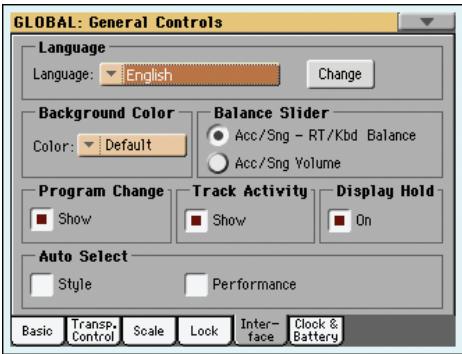

Ce menu déroulant permet de sélectionner une des langues disponibles pour le système d'aide contextuelle et le clavier affiché à l'écran.
Remarque: Certains caractères ne sont pas disponibles pour l'attribution de nom aux ressources musicales.
Bouton change
Appuyez sur ce bouton pour afficher la langue sélectionnée à l'interface utilisateur. Attention: la nouvelle langue sélectionnée sera disponible uniquement après avoir mis hors tension et de nouveau sous tension l'instrument.
Sélectionner la langue de l'aide contextuelle
- Après l'exécution de cette commande, le Pa3X doit redémarrer. N'oubliez donc pas de sauvegarder toutes vos données au préalable.
- À cette page, sélectionnez la langue dans le menu déroulant.
- Le bouton [Change] clignote en rouge. Touchez-le.
- L'écran affiche un message vous demandant si vous désirez sauvegarder Global et sélectionner la nouvelle langue. Appuyez sur Yes pour confirmer. Global est automatiquement sauvegardé et la nouvelle langue sélectionnée.
- L'écran affiche un message vous demandant d'initialiser votre instrument. Appuyez sur OK pour fermer cette fenêtre.
- Mettez le Pa3X hors tension et de nouveau sous tension.
GBL
Avec ce paramètre, vous choisissez une couleur différente pour l'arrière-plan de l'écran. Les choix possibles sont les suivants: Default (Défaut), 1 6
Le curseur BALANCE peut servir soit à mixer les pistes du clavier et celles de l'accompagnement/du morceau, soit à déterminer le volume de l'accompagnement/du morceau sans changer les pistes du clavier. Il s'agit toujours d'un réglage relatif, dont la valeur maximum est déterminée par la position du curseur MASTER VOLUME.
Remarque: Le curseur BALANCE ne fonctionne qu'en mode Style Play et Song Play. Il ne fonctionne pas en mode Sequencer ou Sound.
Quand vous êtes en mode Style Play ou Song Play, le curseur BALANCE équilibre le volume des pistes du clavier (RT/Kbd) et des pistes du style (accompagnement), des pas et du morceau.
Acc/Sng Volume
Quand vous êtes en mode Style Play ou Song Play, le curseur BALANCE détermine le volume des pistes du style (accompagnement), des pads et du morceau.
GBL
Cochez ce paramètre pour afficher les numéros de Program Change à côté des noms des Sons dans la fenêtre Sound Select. Ce paramètre est activé par défaut.
Remarque: Les numéros de programme MIDI sont toujours affichés en mode Sound Edit et dans les diverses sections "Track Info".
GBL
Avec ce paramètre, vous activez/désactivez l'affichage de Track Activity. Lorsque ce paramètre est activé, vous pouvez contrôler les événements en provenance des pistes ou les entrées MIDI. Les événements entrants sont visualisés par le changement de couleur de chaque dénomination de piste.
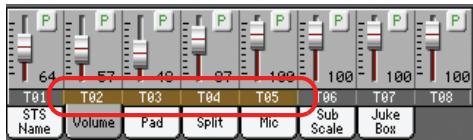
La liste des couleurs et leur signification est la suivante :
Vert Données internes, générées par le clavier, les pads, l'arrangeur ou un des lecteurs.
Les données arrivant via MIDI IN (prise MIDI IN ou USB).
Orange Données générées en interne ou en externe (voire les deux simultanément).
Gris foncé. Pas de réception de données.
On/Off
GBL
Si vous cochez ce paramètre, les fenêtres qui n'apparaissent que brièvement (comme "Sound Select") restent affichées jusqu'à ce que vous appuyiez sur EXIT ou sur un bouton de sélection de mode. Si ce paramètre n'est pas coché, ces fenêtres disparaissent après quelques secondes.
Style
GBL
Performance
GBL
Quand un de ces paramètres est coché, une pression sur un bouton STYLE ou PERFORMANCE sélectionne immédiatement le Style ou la Performance en dernier lieu dans la banque correspondante.
Cela peut faire gagner beaucoup de temps si vous changez souvent de Style ou de Performance : vous pouvez sélectionner ce qu'il vous faut d'une simple pression sur un bouton.
Quand vous actionnez un bouton STYLE ou PERFORMANCE, la fenêtre "Style/Performance Select" apparait de toute façon, ce qui vous permet de sélectionner une autre mémoire si nécessaire.
Remarque: Si vous ne sauvegardez pas vos réglages avec la commande de menu "Write Global-Auto Select Setup", la sélection de Style ou de Performance pour chaque banque est initialisée lors de la mise hors tension de l'instrument: la première mémoire est alors sélectionnée d'office.
Astuce: Sauvegardez votre Performance préférée sous le premier emplacement de chaque banque. Ainsi, il vous suffira d'activer ce paramètre pour sélectionner librement Performance préférée en appuyant sur un seul bouton.
Remarquez que, en désactivant préalablement le paramètre "Factory Style and Pad Protect", vous pouvez faire de même pour les Styles.
Le PAX est doté d'un système de calendrier et horloge assisté par batterie. C'est ainsi que chaque fichier sera automatiquement labélisé de la date et de l'heure lorsqu'il est créé ou édité.
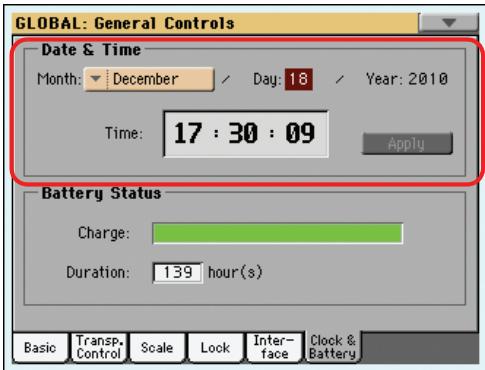
Remarque: Si vous éditez un fichier de ressource (sons, styles, etc.), la date de modification de tous les fichiers de la banque en question change aussi. Exemple: Si vous éditez un style de la banque "Pop", tous les styles de cette banque adoptent la nouvelle date de modification.
Vous choisissez le mois dans ce menu déroulant.
Dans cette case numérique, vous choisissez le jour correspondant au mois.
Dans cette case numérique, vous choisissez l'année.
Dans cette case numérique vous choisissez l'heure sous le format "hour: minute: second".
Après avoir modifié le calendrier et les cases numériques, appuyez sur ce bouton pour exécuter les modifications.
Quand l'instrument est mis hors tension ou en veille, tous les échantillons PCM sont conservés en mémoire interne grâce à une batterie pour mémoire tampon. Cette batterie a une autonomie de quelques jours après la mise hors tension avec le commutateur POWER ou en débranchant le câble d'alimentation.
Après la première mise sous tension de l'instrument, les échantillons PCM d'usine et utiliser doit être chargés de la mémoire interne dans la mémoire RAM d'échantillons.
Lors de la mise hors tension ou en veille de l'instrument, cette mémoire est alimentée par une batterie interne qui se recharge quand le Pa3X est en veille ("Standby") et branché à une prise de courant. Cela vous évite de devoir charger les échantillons PCM à partir du dispositif de mémoire interne lors de la prochaine mise sous tension et vous fait gagner du temps.
L'autonomie de la batterie est toutefois limitée. Si vous débranchez l'alimentation du Pa3X, la batterie ne peut plus se recharger et la mémoire RAM est alors effacée. Cela signifie que les échantillons PCM doivent être rechargés de la mémoire interne lors de la prochaine mise sous tension.
Notez que tous les autres types de données qui se trouvent également dans la mémoire RAM (morceaux, MIDI Grooves, échantillons non sauvegardés) ne sont pas conservés. Veillez donc à sauvegarder toutes les données auxquelles vous tenez avant de mettre l'instrument en veille/hors tension.
Cette page indique le niveau de charge de la batterie alimentant la mémoire RAM qui contient les échantillons PCM. Cette batterie est automatiquement chargée quand l'instrument est sous tension (ou mis en veille avec le bouton Standby). Elle se décharge quand l'instrument est hors tension avec le commutateur POWER ou débranché de la prise secteur.
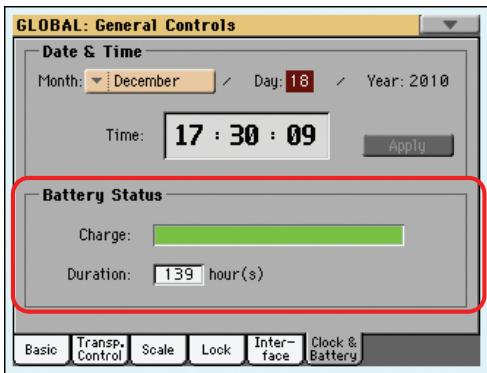
Charge
Cette barre indique le niveau de charge de la batterie.
Cet indicateur montre le temps de charge restant. Cette valeur est une estimation et non une durée exacte.
Messages d'erreur
(Affichés uniquement en cas de problème.) Quand le témoin STANDBY clignote en rouge et vert, la batterie de la mémoire a un problème. Un des messages suivants apparait à cette page.
Unplugged battery: La batterie est déconnectée. Voyez si elle peut être reconnectée.
Battery is damaged, please replace it: La batterie est endommagée ou épuisée et ne peut plus être rechargée. Remplacez-la par une batterie de modèle et de type identiques.
Cette page permet d'assigner une fonction à la pédale ou pédale commutateur assignable et de régler la polarité de la pédale Damper ou de la pédale commutateur assignable.
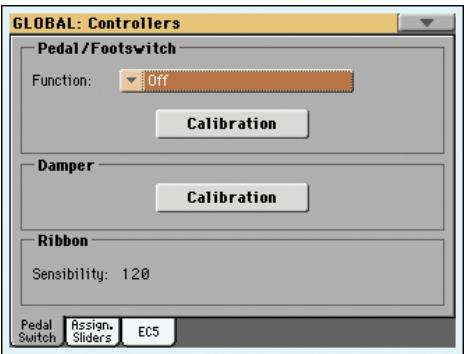
Le Pa3X permet d'utiliser les pédales Korg suivantes (en option) :
| Type | Modèle |
| Pédale continue (Volume/Expression) | EXP-2, XVP-10 |
| Pédale commutateur | PS-1 |
| Pédale de sustain (Damper) | DS1H (continue) |
GBL Gbl
Pédale continue ou à interrupteur connectée à la borne ASSIGNABLE PDL/SW. Voir la liste des fonctions programmables dans l'Advanced Manual. Les premières fonctions sont du type à interrupteur, tandis que les autres (à partir de Master Volume) sont du type continues.
Calibration
GBL
Utilisez ce bouton pour calibrer et désirer la polarité de la pédale/du commutateur au pied.
- Branchez la pédale ou le commutateur au pied à la prise ASSIGN PEDAL/SW en face arrêté de l'instrument.
- Sautez à cette page et appuyez sur le bouton [Calibration]. La fenêtre de dialogue suivante apparait.
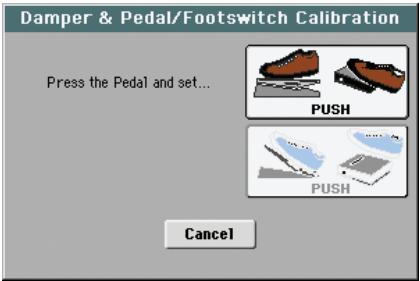
- Ce message vous invite à enforcer la pédale au maximum. Appuyez donc sur le commutateur au pied ou enfocez la pédale (pressez l'avant vers le sol).
- Appuyez sur le bouton [Push] à l'écran pour confirmer la valeur maximale. La fenêtre de dialogue suivante apparait.
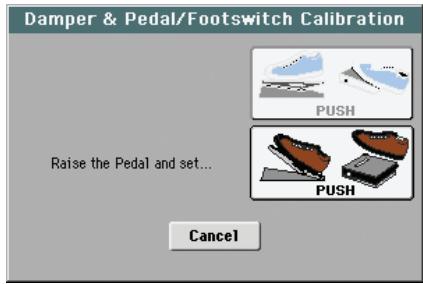
- Ce message vous invite à relever la pédale. Lâchez le commutateur au pied ou ramenez la pédale vers vous (relevez-la).
- Appuyez sur le bouton [Push] à l'écran pour confirmer la valeur minimum.
- Vérifiez si le commutateur au pied ou la pédale fonctionne normalement, puis sélectionnez la commande "Write Global-Global Setup" du menu de page pour sauvegarder ce réglage.
Remarque: Après le chargement d'un nouveau système d'exploitation, d'un ancien fichier "Global", d'un dossier "SET" contenant un ancien fichier "Global" ou un fichier d'archivage, vous pouvez être amené à recalibrer la pédale ou le commutateur au pied.
Calibration
GBL
Ce bouton permet de calibrer la pédale de sustain et de régler sa polarité. Pour en savoir plus sur la procédure, voyez plus haut.
Ruban
GBL
Ce paramètre permet de régler la sensibilité du ruban.
Cette page permet de programmer les huit premiers curseurs assignables. Vous disposez de deux séries de réglages ("Assignable A" et "Assignable B"). Les deux autres modes ("Volume" et "Drawbars") seront exclusivement à régler le volume ou à piloter les tirettes harmoniques. Vous pouvez sélectionner la série de réglages en appuyant sur le bouton SLIDER MODE pour faire défiler les modes disponibles. Le réglage du bouton SLIDER MODE peut être mémorisé dans une Performance ou une mémoire STS.
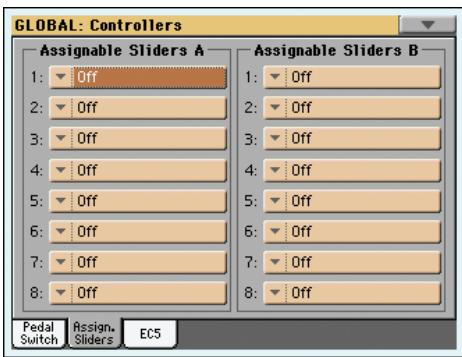
GBL
Fonctions des curseurs avec le mode "ASSIGNABLE A" ou "B".
Voir la liste des fonctions programmables sous “List of Assignable Footswitch / Pedal functions” à la page 238 dans l'Advanced Manual.
Dans cette page vous programmez chacun des cinq interrupteurs du contrôle à multi-contacteurs KORG EC5 (fourni en option).
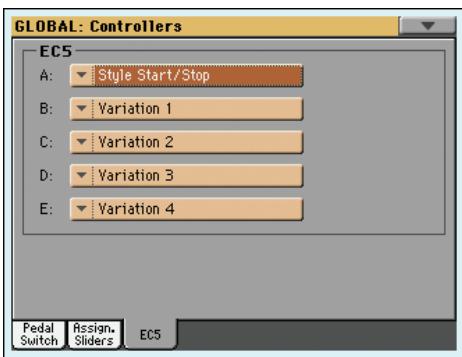
Voir la liste des fonctions programmables “List of EC5 functions” à la page 241 dans l'Advanced Manual.
EC5-A... e
GBL Gbl
Chacun des interrupteurs du multi-interrupteur KORG EC5.
Vous pouvez configurer automatiquement les canaux MIDI en sélectionnant un "MIDI Setup". Les "MIDI Setups" vous permettent de préparer des réglages MIDI pour différents contrôleurs MIDI afin de pouvoir les charger rapidement ultérieurement.
Vous pouvez automatiquement sélectionner un MIDI Setup différent lorsque vous accédez au mode Style Play, Song Play ou Sequencer. Pour sélectionner un MIDI Setup pour ces modes, voir "MIDI Setup" à la page 139 pour le mode Style Play, "MIDI Setup" à la page 161 pour le mode Song Play et "MIDI Setup" à la page 203 pour le mode Sequencer.
Voir les informations détaillées des réglages précharges des MIDI Setup sous "MIDI Setup" à la page 237 dans l'Advanced Manual.
Après avoir sélectionné un MIDI Setup, vous pouvez effectuer tous types de modifications aux réglages de chaque canal. Pour sauvegarder les modifications dans la mémoire, sélectionnez la commande Write Global-Midi Setup dans le menu de la page pour les sauvegarder dans la mémoire (voir "Boîte de dialogue Write Global - Midi Setup" à la page 228).
Astuce : Pour retrouver les "MIDI Settings" originaux, utilisez la commande de menu "Factory Restore" (page "Utility" en mode Media ; voir page 245). Avertissement : Cette opération efface toutes les données d'usine et utilisateur de la mémoire interne.
Les RX Noises sont des sons particuliers qui rendent les Sons beaucoup plus réels. Ils sont généralement positionnés au-dessus de Do7, selon le type de Son.
Lorsque ce paramètre est activé, les notes reçues via le MIDI ou réalisées par le biais de l'un des séquenceurs intégrés dans la plage de RX Noises sont reconnues. Si le paramètre est désactivé, les données ne sont pas reçues.
Remarque : Ce paramètre est automatiquement activé lors de la mise sous tension de l'instrument.
Utilisez ces paramètres pour régler les ports MIDI Clock et Local Off.
Ce paramètre active/désactive la transmission de données MIDI Clock (horloge MIDI) via la prise MIDI OUT ou USB DEVICE. Ce paramètre est automatiquement désactivé lors de la mise hors tension du Pa3X.
Remarque : En mode Song Play, seul le lecteur (Player) 1 transmet des données de tempo à la prise MIDI OUT ou USB DEVICE.
Off
Le Pa3X ne transmet pas de signal MIDI Clock. L'instrument branché à la prise MIDI OUT ou USB DEVICE n'est donc pas synchronisé (asservi).
Le Pa3X transmet un signal MIDI Clock. Vous pouvez synchroniser des instruments externes avec le tempo du Pa3X et ses commandes de démarrage et d'arrêt (Start/Stop, Play/Stop). Branchez l'instrument externe à la prise MIDI OUT ou USB DEVICE du Pa3X.
Ce paramètre sélectionne la source MIDI Clock pour les modes Style Play et Sequencer.
Note: En mode Song Play, le Clock interne est toujours utilisé.
Note: Le paramètre Clock se prédispose toujours à “Internal” lors de la mise sous tension de l'instrument.
Internal
Interne, par exemple le Clock généré par le métronome interne de l'Arrangeur et du Player 1 du Pa3X.
External MIDI Externe depuis le port MIDI IN. En mode Style Play ou Sequencer, le Pa3X est piloté par un autre dispositif connecté à sa borne MIDI IN. Les commandes Start/Stop et Play/Stop, ainsi que le métronome du Tempo ne peuvent pas être sélectionnées sur le tableau de bord du Pa3X. Il faut régler le Tempo et le lancement ou l'arrêt du séquenceur ou de l'arrangeur sur le dispositif externe.
External USB Comme le précédent, mais en se référant au port USB Device. Voir les informations détaillées relatives à la configuration de votre ordinateur pour la communication MIDI Over USB sous "Installer le pilote Korg USB-MIDI" à la page 269.
Le paramètre Local active/désactive le clavier.
Remarque: Le paramètre "Local" est activé ("On") automatiquement chaque fois que vous mettez l'instrument sous tension.
Note: Le paramètre Local est toujours activé lors de la mise sous tension de l'instrument.
Lorsque vous jouez sur le clavier, les données MIDI sont adressées à la génération de sons internes. Si les pistes sont affectées à un canal MIDI OUT, les données sont également adressées à la borne MIDI OUT.
Off
Le clavier est connecté à la borne MIDI OUT ou au port USB Device, mais ne joue pas les sons de la génération sonore interne.
C'est particulièrement utile lorsqu'on joue avec un séquenceur externe, pour adresser des notes et les divers messages MIDI du clavier et des contrôleurs intégrés au séquenceur externe pour qu'ensuite le séquenceur externe les renvoie à la génération de sons, sans superposition. Voir le chapitre MIDI.
Dans cette page, vous programmez les paramètres généraux du MIDI IN et du port USB Device tels que le canal Chord Recognition et les paramètres MIDI du Voice Processor.
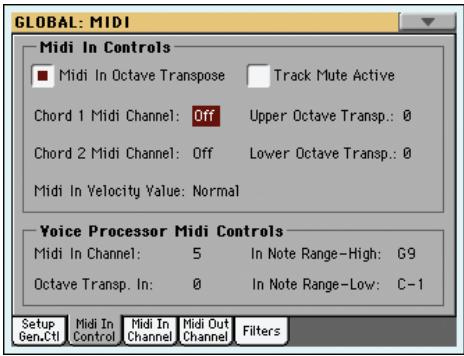
Dans cette page, vous déterminez si la fonction Octave Transpose doit être appliquée également sur les notes reçues via le MIDI IN.
Les notes reçues sur le MIDI IN sont transposées en fonction du réglage de la fonction Octave Transpose de chaque piste.
Off
Les données reçues sur le MIDI IN ne sont pas transposées.
GBLMid
Avec ce paramètre, vous déterminez si une piste coupée produit de toutes façons les données reçues sur le MIDI In ou sur le port USB Device.
Le Pa3X ne produit aucune donnée reçue via MIDI ou port USB Device sur une piste coupée.
Off
Le Pax produit les données reçues via MIDI ou port USB Device sur une piste, même si elle est coupée.
Les notes en entrée sur ces canaux sur le MIDI IN ou sur le port USB Device sont adressées au dispositif Chord Recognition.
Il y a deux canaux Chord séparés. C'est particulièrement utile si vous nevez adresser des accords au Pa3X sur deux canaux différents (comme certains accordés MIDI par exemple).
Les données reçues sur le MIDI IN ou sur le port USB Device ne sont pas adressées à Chord Recognition.
1...16 Les données reçues sur le MIDI IN ou sur le port USB Device sont adressées à Chord Recognition.
Transposition d'une octave des données reçues sur le MIDI IN ou sur le port USB Device pour les pistes Upper. Par exemple, si vous sélectionnez une valeur +1, une octave reçue en Do4 sera reproductible en Do5 par le Pa3X.
Ce paramètre est particulièrement utile pour ceux qui jouent d'un accordéon MIDI dont l'interface MIDI peut transmettre une octave inadaptée.
-2...+2 Valeur de transposition de l'octave.
Transposition d'une octave des données reçues sur le MIDI IN ou sur le port USB Device pour la piste Lower. Par exemple, si vous sélectionnez une valeur +1, une octave reçue en Do4 sera reproduite en Do5 par le Pa3X.
Ce paramètre est particulièrement utile pour ceux qui jouent d'un accordéon MIDI dont l'interface MIDI peut transmettre une octave inadaptée.
-2...+2 Valeur de transposition de l'octave.
GBLMid
Avec ce paramètre vous réglez la valeur du toucher (dynamique) de toutes les notes MIDI en entrée. Utiliser lorsque le Pa3X est piloté par un clavier ou un accordéon MIDI.
Les valeurs de toucher sont reçues telles quelles.
40...127 Toutes les valeurs de toucher reçues sont converties en fonction de la valeur sélectionnée.
Contrôles midi du voice processor
GBLMid
Les notes reçues sur ce canal sont adressées à la section Harmony du Voice Processor.
Aucune donnée n'est adressée au Voice Processor.
1...16 Les données reçues sur ce canal via MIDI IN ou port USB Device sont adressées au Voice Processor.
GBLMid
Transposition d'une octave de toutes les notes reçues via MIDI par la section Harmony du Voice Processor.
-2...+2 Valeur de transposition de l'octave.
GBLMid
Ces paramètres correspondent à la note la plus aiguë reçue par la section Harmony du Voice Processor. Les notes reçues et dont les valeurs ne sont pas comprises dans cette plage ne sont pas reconnues.
Ré-1... Sol9 Note la plus aiguë.
GBLMid
Ces paramètres correspondent à la note la plus grave reçue par la section Harmony du Voice Processor. Les notes reçues et dont les valeurs ne sont pas comprises dans cette plage ne sont pas reconnues.
Do-1... Sol#8 Note la plus grave.
Dans cette page, vous affectez les pistes du Pa3X à l'un des canaux reçus sur le MIDI IN et sur les ports USB Device.
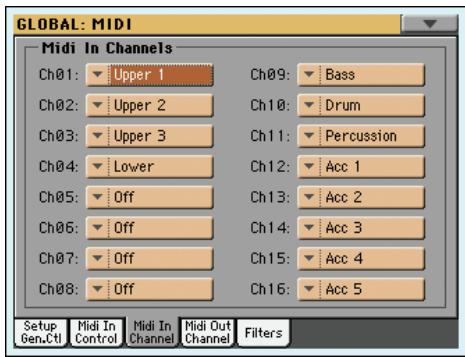
GBLMid
À chaque canal, vous pouvez affecter les pistes suivantes:
Off Aucune piste n'est affectée.
Lower Piste Lower.
Upper 1...3 Une des pistes Upper.
Pad 1...4 Une des pistes PAD.
Drum Piste Drum.
Piste des Percussions.
Bass Piste Bass.
Acc 1...5 Une des pistes Auto-accompagnement (mélodie).
Ply.1 Tr 01...16
Une des pistes du Player 1.
Ply.2 Tr 01...16
Une des pistes du Player 2.
Global Canal spécial dédié à la simulation des contrôleurs intégrés du Pa3X (tels que clavier, pédales, manette) via un clavier ou un contrôleur externe. Les messages MIDI, en entrée sur ce canal, sont considérés comme générés par les contrôleurs intégrés du Pa3X.
Control Utilisez ce canal spécial pour adresser les messages MIDI de sélection des Styles, des Performances, des STS et des Styles Elements au Pa3X. Voir les informations détaillées des données reçues dans les tableaux à la page 182 et suivantes.
Dans cette page, vous affectez les pistes du Pa3X à l'un des canaux reçus sur le MIDI IN et sur les ports USB Device.
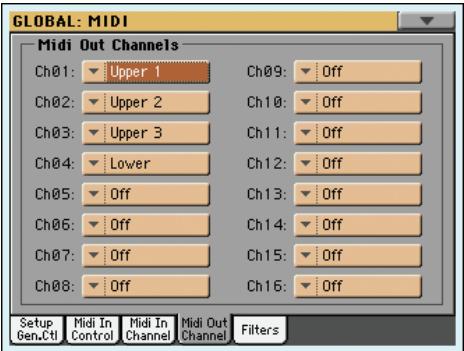
GBLMid
À chaque canal, vous pouvez affecter les pistes suivantes:
Off Aucune piste n'est affectée.
Lower Piste Lower.
Upper 1...3 Une des pistes Upper.
Piste Drum.
Percussion Piste des Percussions.
Bass Piste Bass.
Acc 1...5 Une des pistes Auto-accompagnement (mélodie).
Ply.1 Tr 01...16
Une des pistes du Player 1.
Ply.2 Tr 01...16
Une des pistes du Player 2.
Ply.1/2 Tr.1...16
Utilisez ces canaux pour adresser simultanément les données générées par la même piste de l'un ou des deux Players de bord.
Utilisez ce canal pour adresser les notes reconnues par le dispositif Chord Recognition sur le MIDI OUT et les ports USB Device. C'est utile, par exemple, pour piloter un harmoniseur externe via le Pa3X, en utilisant la piste Lower pour jouer les accords, même si la piste est coupée.
Dans cette page vous réglez les 8 filtres des données MIDI reçues ou adressées par le Pa3X sur le MIDI ou sur les ports USB Device.
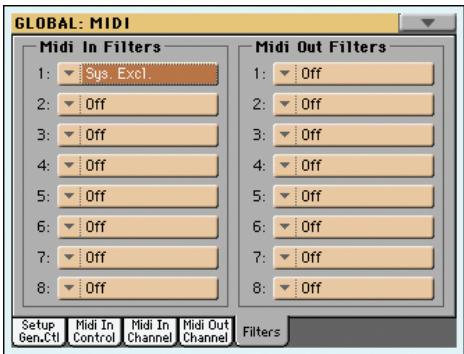
GBLMid
Sélection des filtres MIDI IN.
Off. Aucun filtrage.
0...127 Messages de Control Change #0...127. Voir la liste des messages de Control Change sous "MIDI Data" à la page 244.
Notes Événements de note.
GBLMid
Sélections des filtres MIDI OUT. Voir plus haut chaque type de filtre.
Dans cette page vous connectez les pistes de Style, clavier et Pad aux sorties audio.
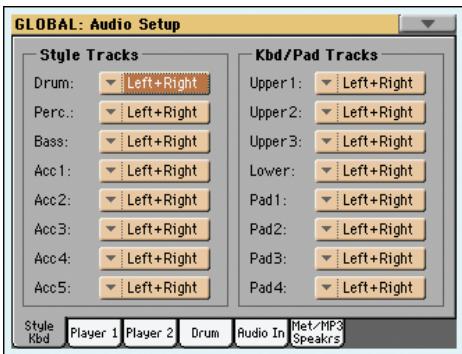

Utilisez ces paramètres pour affecter une sortie audio (section OUTPUT en face arrêté de l'instrument) à chaque piste.
Left + Right
La piste sélectionnée est reliée aux sorties LEFT & RIGHT (stéréo). La piste est aussi envoyée aux processeurs d'effets internes. Vous pouvez régler le volume avec le curseur MASTER VOLUME.
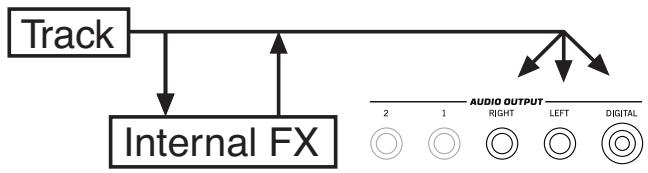
La piste est également transmise à la sortie numérique S/PDIF. Le volume de ce signal ne dépend cependant pas du réglage du curseur MASTER VOLUME.
Out 1 + 2
La piste est également connectée à la sortie S/PDF Digital Out. Le curseur MASTER VOLUME ne la règle pas.
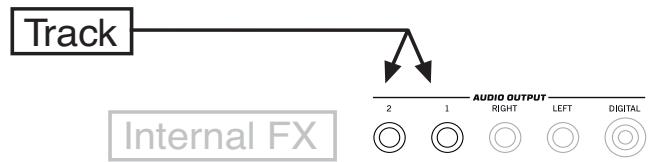
La piste sélectionnée n'est pas connectée à la sortie S/PDIF Digital.
Out 1
La piste sélectionnée est mixée au mono. Elle n'est pas adressée aux processeurs Internal FX. Le curseur MASTER VOLUME ne la règle pas.
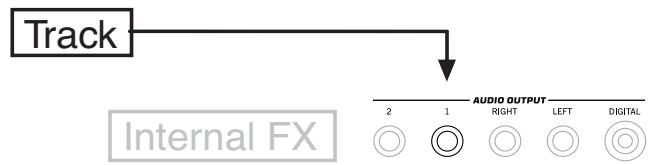
La piste n'est pas adressée à la sortie S/PDIF Digital Out
Out 2
La piste sélectionnée est connectée à la sortie secondaire 2. Elle est mixée au mono. Elle n'est
pas adressée aux processeurs Internal FX. Le curseur MASTER VOLUME ne la règle pas.
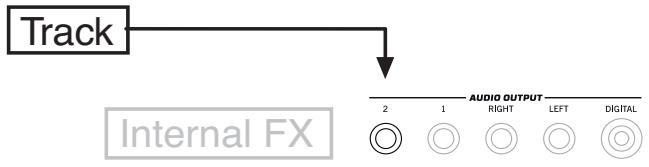
La piste n'est pas adressée à la sortie S/PDIF Digital Out
Dans cette page, vous connectez les pistes du Player 1 aux sorties audio. Ces réglages sont également affectés au mode Sequencer.
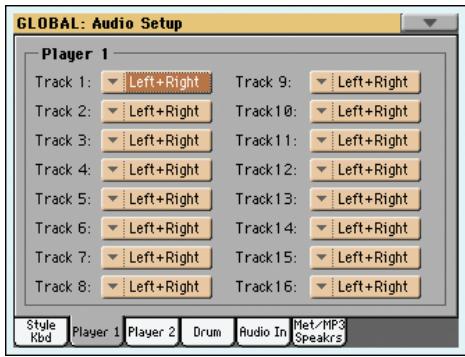

Utilisez ces paramètres pour affecter une sortie audio (section OUTPUT en face arrêté de l'instrument) à chaque piste.
Voir les informations détaillées sous "Audio Setup: Style/Kbd" à la page 221.
Dans cette page, vous connectez les pistes du Player 2 aux sorties audio.
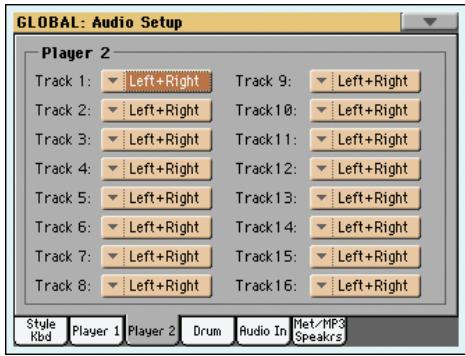

Utilisez ces paramètres pour affecter une sortie audio (section OUTPUT en face arrêté de l'instrument) à chaque piste.
Voir les informations détaillées dans le chapitre "Audio Setup: Style/Kbd" à la page 221.
Dans cette page, vous acheminez les Drum Kit Sounds aux sorties audio.
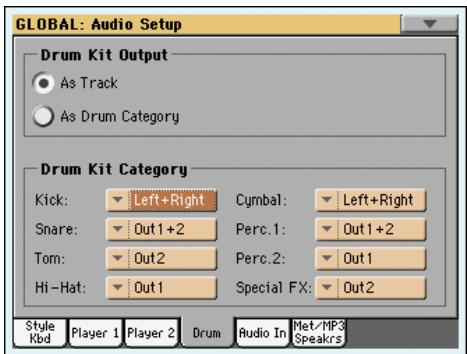
Voir les informations détaillées des sorties audio disponibles sous "Audio Setup: Style/Kbd" à la page 221.
GBL Gbl
Ce paramètre vous permet de choisir si les Drum Kit Sounds doivent suivre le chemin d'une sortie individuelle (ou paire de sorties) définie par la piste à laquelle ils sont affectés ou si chaque catégorie de Drum suivra un chemin audio alternatif.
As Track
Quand cette option est sélectionnée, les kits de batterie utilisent l'assignation de sortie des pistes auxquelles ils sont assignés (voyez plus haut).
As Drum Category
Cette option signifie que vous pouvez sélectionner une sortie différente pour chaque catégorie de sons de batterie. Utilisez le cadre "Drum Kit Category" pour assigner une sortie à chaque catégorie de sons.
GBL Gbl
Kick Catégorie Bass Drum.
Cymbal Catégorie Cymbal.
Perc.1 Catégorie Percussion à tons graves.
Perc.2 Catégorie Percussion à tons aigus.
Special FX Tous les effets sonores.
Dans cette page vous routerez les Audio Inputs et le Voice Processor aux sorties audio et au MP3 Recorder. Vous y activerez/désactiverez également l'alimentation fantôme de l'entrée Mic.
Microphone au Voice Processor
Microphone coupé
GBL
Dans ce menu à sous-menus, vous choisissez le chemin du signal Audio entrant.
La ligne d'entrée Mic est acheminée au Voice Processor et ensuite à la ligne principale ou aux sorties secondaires (en fonction de l'état du paramètre "Mic Out" détaillé plus loin). Les entrées Left et Right sont routées directement aux sorties principales.
L'entrée Mic peut être enregistrée dans un MP3, tandis que les entrées Left et Right ne peuvent pas être enregistrées.
to MP3 Rec (No Mic)
Les entrées Left et Right sont routées au mixage final avec les sons générés par le Pa3X. L'entrée Mic est désactivée. Aucun effet du Voice Processor n'est appliqué.
Les entrées Left et Right peuvent être enregistrées dans un MP3, tandis que l'entrée Mic (qui sont désactivées) ne peuvent pas être enregistrées.
Après avoir connecté un microphone à condensateur, avec cet interrupteur vous activez (On) l'alimentation fantôme de +48V. L'alimentation fantôme est fournie uniquement à la borne équilibrée XLR et non à la borne 1/4" Mic.
Lorsque vous déconnectez un microphone de la borne XLR, l'alimentation fantôme est automatiquement coupée. De même, l'alimentation fantôme est désactivée chaque fois que vous mettez l'instrument hors tension.
Mic on/off

L'état de cet interrupteur dépend du chemin du signal (voir plus haut).
On Lorsque l'interrupteur est fermé (par ex. non interrompu), l'entrée Mic est activée et elle est routée au Voice Processor et successivement aux sorties. Pour activer le microphone, sélectionnez l'option "Mic In to Voice Processor" pour acheminer l'entrée.
Off Lorsque l'interrupteur est ouvert (par ex. inter-rompu), l'entrée Mic est désactivée. Pour couper le microphone, sélectionnez l'option “L+R to MP3 Rec (No Mic)” pour acheminer l'entrée.

Utilisez ce menu déroulant pour désigner une sortie pour le micro.
L + R (MP3 Rec)
Le signal du micro passé d'abord par le processeur vocal puis est envoyé aux sorties principales (LEFT et RIGHT) et enfin à l'enregistreur MP3.
1 + 2 (No MP3 Rec)
Le signal du micro est d'abord envoyé au processeur vocal puis aux sorties individuelles (1 et 2). Il ne peut pas être enregistré avec un enregistreur MP3.

Non éritable. Les entrées Left et Right sont toujours acheminées aux sorties principales (Left et Right). Elles ne peuvent pas être routées aux sorties secondaires (1 et 2). L'indicateur signale si elles peuvent être, ou non, enregistrées dans un MP3 (en fonction de l'entrée routée, voir plus haut).
Cette page permet de régler plusieurs paramètres pour le métronome, le lecteur MP3 et la sortie numérique.
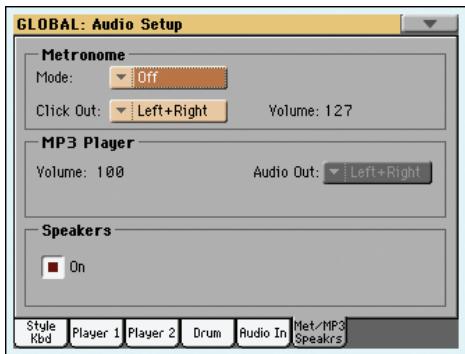
Mode d'emploi

Avec ce paramètre, vous activez le métronome des modes opérationnels Style Play et/ou Song Play.
Off
Le métronome est coupé.
Style
Le métronome est toujours activé lorsque vous jouez un Style.
Song
Le métronome est toujours activé lorsqu vous jouez un Morceau.
Style+Song
Le métronome est toujours activé lorsque vous jouez un Style ou un Morceau.
Volume

Avec ce paramètre vous réglez le volume du métronome.
0...127
Niveau du volume.

Le click du métronome peut être acheminé à une sortie audio quelconque.
Astuce: Si vous pouvez envoyer le métronome à un batteur ou un bassiste, utilisez une des sorties OUTPUT 1 ou 2 pour que le destinataire soit le seul à l'entendre et éviter de l'envoyer au public via les sorties LEFT + RIGHT.
Remarque: Le paramètre Metronome "Mode" sélectionné ne doit pas être désactivé afin de pouvoir adresser le click à une sortie audio durant la reproduction.
Voir les informations des sorties disponibles sous "Tracks" à la page 221.
Left et Right Sorties Left et Right.
Out 1 + 2 Sorties secondaires 1 et 2.
Out 1 Sortie secondaire 1.
Out 2 Sortie secondaire 2.
Max volume
GBL
Avec ce paramètre, vous régalez le volume maximum du réproducteur MP3. Avec ce contrôle, vous égalisez le volume des MP3 avec celui des SMF Songs et des Styles.
0...100 Volume max. en pourcentage.
Ce paramètre visualise la sortie du reproducteur MP3. Voyez "Tracks" à la page 221 pour en savoir plus sur les sorties audio disponibles.
GBL
Utilisez cette case pour activer ou couper les haut-parleurs. Le système d'amplification (la barre de haut-parleurs PaAS) est disponible en option.
Voyez le chapitre "Voice Processor" dans l'"Advanced Edit Manual".
Si vous avez intégré une Video Interface Board (VIF4), dans cette page vous régalez les paramètres.
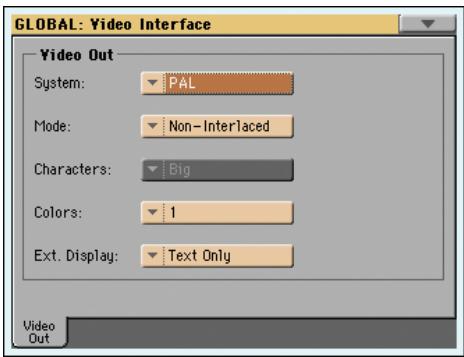
GBL
Sélectionne le mode vidéo standard (PAL ou NTSC).
PAL Utilisé dans la plupart des Pays Européens, en Amérique du Sud, en Asie et en Afrique. On peut utiliser ce réglage également avec le système SECAM TV (utilisé en France, Russia et certains pays d'Afrique) ; toutefois, dans ce cas, les images sont en noir et blanc.
NTSC Utilisé en Amérique du Nord, en Amérique Centrale et par une partie de l'Amérique du Sud. Ce système est également utilisé au Japon, en Corée, à Taiwan, aux Philippines et à Burma.
Mode d'emploi
GBL
Faites des essais avec ce paramètre pour vérifier si votre écran externe donne des résultats satisfaisants avec le signal vidéo connecté ou déconnecté.
Interlaced Très utile pour les systèmes CRT TV.
Non-Interlaced Conçu pour écrans LCD et plasma.
GBL
Sélectionne la taille de la police (Grand ou Petit).
Big
Grande police.
Small
Petite police.
GBL
Sélectionne le réglage de la couleur des textes et de l'écran en tâche de fond.
1...5 Réglage de la couleur. Essayez-les pour découvrir celle qui est la plus adaptée pour vous.
Paramètre prédisposé sur Text Only au démarrage. Avec ce paramètre vous choisissez ce que l'écran externe connecté au port Video Out doit afficher.
Text Only Par défaut au démarrage. L'écran externe affiche uniquement les textes (ou Lyrics) et les accords (ou Chords) (si présents).
Mirror L'écran externe reflète les données de l'afficheur du Pa3X.
Maxxaudio: maxxeq
"MaxxEQ" est une égalisation extraordinairement flexible, placée en fin de chaîne du signal, juste avant les sorties stéréo (LEFT & RIGHT). Elle vous permet de préparer n'importe quel type de son pour la sortie. "MaxxEQ" est une émanation des égaliseurs professionnels de la firme Waves et propose 7 bandes entièrement programmables (gain, fréquence, Q/largeur de bande).
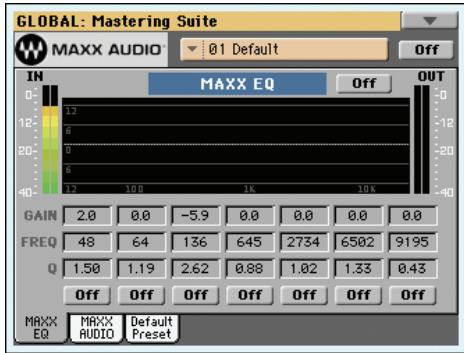
Pour opérer un paramètre, touchez-le et glissez le doigt pour en changer la valeur (ou touchez-le et changez son réglage avec les contrôleurs VALUE).
Maxx preset
Dans ce menu déroulant, vous pouvez sélectionner un preset MaxxAudio afin de reconfigurer automatiquement les paramètres EQ et AUDIO.
On/off (MaxxAudio)
Ce commutateur active et coupe toutes les sections MaxxAudio (EQ + AUDIO).
On/off (MaxxEQ)
Ce commutateur active/désactive la section "MaxxEQ".
Courbe d'égalisation
La courbe d'égalisation s'affiche ici. Sa forme varie selon les valeurs des paramètres.
Gain

Niveau de la bande de fréquences correspondante. Ce paramètre accentue ou atténue la bande concernée.

Fréquence du filtrage de la bande correspondante. Sélectionnez ici la fréquence problématique ou celle des harmoniques que vous pouvez accentuer ou atténuer.

Largeur de bande (Q) du filtre correspondant. Plus la valeur est élevée, plus la bande de fréquences est étroite. Une valeur élevée permet d'effectuer des corrections extrêmement précises en isolant des fréquences tandis que des valeurs plus basses produisent une égalisation plus douce et musicale.
On/Off

Ces boutons activent/coupent les bandes correspondantes.
Maxx master EQ: maxxaudio
La collection "Maxx AUDIO" de Waves™ comprend les effets suivants: Maxx Bass, Maxx Treble, Maxx Stereo et Maxx Volume. Ils se trouvent à l'extrémité de la chaîne du signal (juste avant les sorties audio) et permettent de traiter les signaux de sortie de façon professionnelle sans entraver le volume moyen perçu (RMS). Le traitement peut aussi rendre l'image stéréo plus large et plus précise.
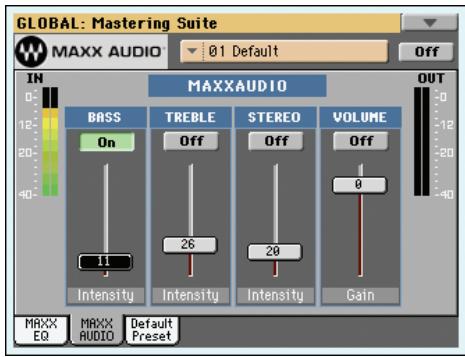
Avertissement: Si vous réglez tous les paramètres de niveau au maximum, vous risquez de saturer la barre de haut-parleurs PaAS (ou un système d'amplification externe). Soyez donc prudent lors du réglage des niveaux.
Maxx preset
Dans ce menu déroulant, vous pouvez sélectionner un preset MaxxAudio afin de reconfigurer automatiquement les paramètres EQ et AUDIO.
On/off (MaxxAudio)
Ce commutateur active et coupe toutes les sections MaxxAudio (EQ+AUDIO).
Ces indicateurs vous permettent de surveiller les niveaux d’entrée et de sortie du processeur Maxx AUDIO. Ces indicateurs ne peuvent jamais s’allumer en rouge (car cela signifie que le signal sature).
- Si le niveau d'entrée est trop élevé, diminuez le volume des sons, des pistes de style ou de morceau ou des fichiers MP3.
- Si le niveau de sortie est trop élevé, diminuez le réglage des diverses commandes Maxx AUDIO (notamment de la commande [Volume]).
Base

"MaxxBass" génère des graves bien plus basses que ce que vos haut-parleurs peuvent délivrer. Grâce à une simulation intelligente, on a l'impression d'entendre des fréquences situées 1,5 octaves sous la limite de vos haut-parleurs.
"MaxxBass" commence par isoler les basses fréquences qui ne peuvent pas être reproduites par les haut-parleurs. Un calcul complexe "traduit" ensuite ces fréquences en harmoniques que les haut-parleurs peuvent reproduire.
Ces harmoniques sont ajoutées au signal audio original et remplacent les fréquences originales trop basses. Les harmoniques générées sont reproduites successivement et sont perçues par le cerveau comme les basses fréquences originales. De plus,
"MaxxBass" se sert d'une compression dynamique pour délivrer des graves bien définies.
Il en résulte un son plus vaste et plus puissant avec une réponse dans le grave allant jusqu'à 1,5 octaves sous les limites physiques des haut-parleurs.

"MaxxTreble" permet d'accentuer les hautes fréquences si les haut-parleurs ont un son peu trop "rond".
"MaxxTreble" utilise la technologie des plug-ins professionnels de Waves et est donc un processeur de dynamique non linéaire délivrant un aigu clair et brillant, sans distorsion perceptible.
L'avantage principal de "MaxxTreble" tient au fait que son accentuation des hautes fréquences ne nécessite pas de mesures de correction (limiteur etc.) car il ne génère pas de saturation.

"MaxxStereo" rend l'image stéreo plus large et plus réaliste. Ses caractéristiques évoquent l'image stéreo d'une salle de cinéma.
La technologie d'imagerie stéreo de "MaxxStereo" améliore la séparation stéreo de haut-parleurs proches les uns des autres. Les haut-parleurs de la barre d'amplification PaAS sont très proches les uns des autres mais "MaxxStereo" parvient à générer une image stéreo naturelle d'une ampleur spécifiable.
Volume

"MaxxVolume" optimise la dynamique de l'image sonore. Il augmente (ou diminue) le niveau effectif ("RMS") sans générer de saturation.
Cette section contient un limiteur évitant toute saturation en cas de crête de volume. A cela s'ajoute un compresseur pour signaux de bas niveau qui en accentue la définition. Et, enfin, le noise gate supprime les bourdonnements et les bruits de fond durant les pauses.
Maxx default preset
Que vous utilisiez les sorties AUDIO OUTPUT, une barre de haut-parleurs PAS en option ou la sortie casque, le PAX sélectionne automatiquement le bon preset "Maxx". Il existe des presets pour de nombreuses situations différentes.
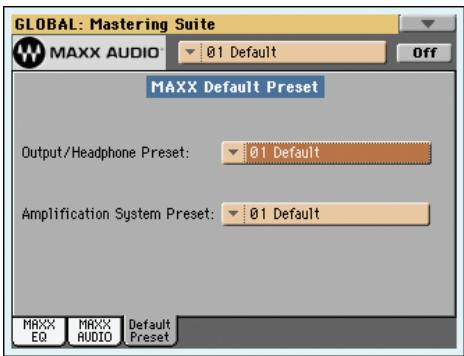
Ce paramètre permet de sélectionner un preset "Maxx" pour les sorties AUDIO OUTPUT et casque.

Ce paramètre permet de sélectionner un preset "Maxx" pour la barre de haut-parleurs PaAS.
De temps en temps (par exemple après avoir chargé un nouveau système opérationnel), vous devrez procéder à un calibrage du Color TouchView™ afin que le pointage à l'écran soit plus précis. Pour ce faire, utilisez cette page.
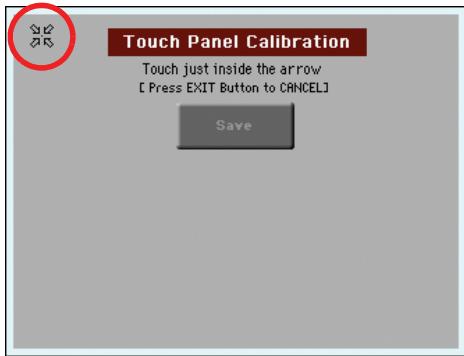
- Dans cette page, vous devez d'abord toucher exactement dans le jeu de flèches affiché en haut à gauche.
- Les flèches se déplacent sur les autres bords de l'afficheur. Touchez exactement dans le jeu de flèches affiché.
- Appuyez sur Save pour confirmer le nouveau calibrage.
Pour quitter sans sauvegarder les réglages, appuyez sur EXIT sans terminer la procédure.
Astuce : Pour afficher cette page à partir de n'importe quelle autre page, appuyez sur GLOBAL pour afficher le mode Global, appuyez de nouveau sur ce bouton en le gardant enfoncé jusqu'à afficher cette page.
Appuyez sur l'icône du menu de la page pour afficher le menu. Appuyez sur une commande pour la sélectionner. Surveillez un point quelconque à l'écran pour quitter le menu sans sélectionner une commande.
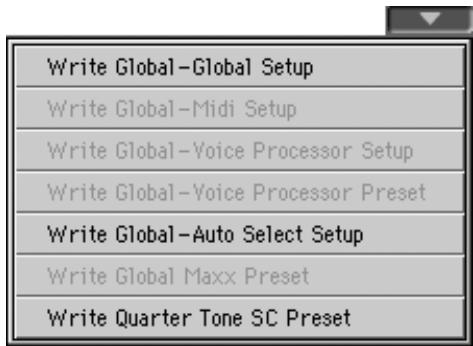
Remarque: Désormais, les options "Write Global" disponibles dans le menu des différentes pages "Global" dépendent du contenu de la page en cours. Les options "Write Global" indisponibles apparaissent en gris.
Sélectionnez cette commande pour afficher la boîte de dialogue Write Global-Midi Setup où vous sauvégardez les réglages MIDI en cours de session dans un MIDI Setup.
Voyez "Boîte de dialogue Write Global-Midi Setup" plus loin pour en savoir plus sur la fenêtre de dialogue.
Cette commande ouvre la fenêtre de dialogue "Write Global-Midi Setup" vous permettant de sauvegarder les réglages MIDI en vigueur sous forme de "MIDI Setup". Il existe 8 mémoires "MIDI Setup".
Voyez "Boîte de dialogue Write Global - Midi Setup" à la page 228 pour en savoir davantage.
Sélectionnez cette commande pour afficher la boîte de dialogue Write Global-Voice Processor Setup où vous sauvegardez les réglages du Voice Processor Setup en cours de session (voir à partir de la page 224).
Voyez aussi "Boîte de dialogue Write Global - Voice Processor Setup" à la page 228.
Sélectionnez cette commande pour afficher la boîte de dialogue Write Global-Voice Processor Preset où vous sauvegardez les réglages du Voice Processor Setup en cours de session (voir à partir de la page 224).
Voir les informations détaillées sous "Boîte de dialogue Write Global - Voice Processor Preset" à la page 229.
Sélectionnez cette commande pour sauvegarder les Styles, les sons et les Performances assignés aux boutons STYLE et PERFORMANCE en façade avec les fonctions "Auto Select" (voyez page 214).
Lors de la mise sous tension suivante du Pa3X, les Styles, sons et Performances voulu.s sont à nouveau assignés aux boutons.
Avec cette commande, vous pouvez sauvegarder les réglages "Maxx" dans une des 16 mémoires preset.
Voyez "Fenêtre de dialogue 'Write Global - Maxx Preset'" à la page 229 pour en savoir davantage.
Sélectionnez cette commande pour afficher la boîte de dialogue Write SC Preset où vous sauvegardez les réglages de gamme en vigueur dans une des quatre mémoires SC disponibles.
Voyez aussi "Boîte de dialogue Write Quarter Tone SC Preset" à la page 229.
Sélectionnez le paramètre Write Global-Global Setup dans le menu de la page pour afficher cette fenêtre où vous sauvegardez la plupart des réglages, programmes en mode dédition Global, dans le fichier Global de la mémoire.
Les paramètres sauvegardés dans le secteur Global Setup du Global sont identifiés par le symbole GBLGbl dans le mode d'emploi.
Sélectionnez le paramètre Write Global-Midi Setup dans le menu de la page pour afficher cette fenêtre où vous sauvegardez les réglages MIDI dans un MIDI Setup qui est inclus dans le fichier Global de la mémoire.
Les paramètres sauvegardés dans le secteur MIDI Setup du Global sont identifiés par le symbole GBLMid dans le mode d'emploi.
Nom du MIDI Setup à sauvegarder. Appuyez sur le bouton (Text Edit) à côté du nom pour afficher la fenêtre Text Edit où modifier le nom.
L'un des 8 emplacements MIDI Setup disponibles dans lesquels sauvegarder les réglages MIDI en cours de session.
Ouvrez cette fenêtre de dialogue en sélectionnant la commande du menu de page "Write Global-Voice Processor Setup". Vous pouvez y sauvegarder les réglages "Voice Processor Setup" et "Talk" en vigueur (voyez page 224).
Les paramètres sauvegardés dans le secteur Voice Processor Setup du Global sont identifiés par le symbole GBL ^VPS dans le mode d'emploi.
Sélectionnez le paramètre Write Global-Voice Processor Preset pour afficher cette fenêtre où vous sauvegardez les réglages en cours de session de la section d'édition de Voice Processor Preset (voir à partir de la page 99).
Les paramètres sauvegardés dans le secteur Voice Processor Preset du Global sont identifiés par le symbole GBL ^Vp dans le mode d'emploi.
Nom du VP Preset à sauvegarder. Appuyez sur le bouton (Text Edit) à côté du nom pour afficher la fenêtre Text Edit ou modifier le nom.
L'un des 128 emplacements Voice Preset disponibles où vous sauvegardez les réglages en cours de session du VP Preset.
Fenêtre de dialogue 'write global - maxx preset
Ouvrez cette fenêtre de dialogue en sélectionnant la commande du menu de page "Write Global-Maxx Preset". Vous pouvez y sauvegarder les réglages "Maxx Master EQ" en vigueur (voyez page 225).
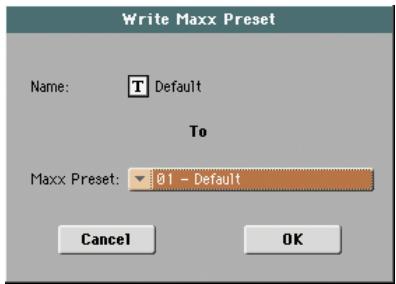
Dans ce mode d'emploi, tous les paramètres mémorables dans la section "Maxx Preset" de la zone Global sont reconnaissables au symbole GBL^Max.
Nom du preset "Maxx" à sauvegarder. Touchez le bouton [T] (Text Edit) à côté du nom pour ouvrir la fenêtre "Text Edit" et modifier le nom.
Maxx preset

Une des 16 mémoires disponibles où les réglages "Maxx Preset" en vigueur peuvent être sauvegardés.
Sélectionnez le paramètre Write Quarter Tone SC Preset dans le menu de la page pour afficher cette fenêtre et sauvegarder les réglages de gamme en vigueur dans une des quatre mémoires SC disponibles.
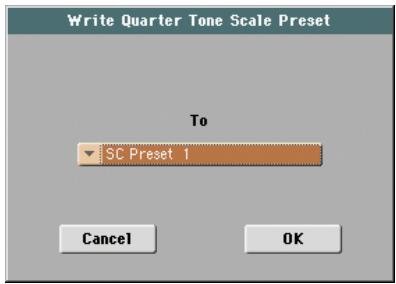
Une des 4 mémoires SC disponibles dans laquelle vous pouvez sauvegarder les réglages de gamme en vigueur.
Mode media
Le mode Media sert à la gestion des données. Il s'agit en quelque sorte d'un niveau d'édition supplémentaire du mode en vigueur (Style Play, Song Play, Sequencer, Sound Edit).
Dispositifs de stockage reconnus
Lors de la plupart des opérations en mode Media, des données sont échangées entre la mémoire interne et un dispositif de stockage externe. Vous pouvez utiliser les dispositifs de stockage suivants:
| Abréviation | Dispositif de stockage |
| SYS | Zone du disque dur interne (modèle à 76 touches ou modèle à 61 touches avec kit HDIK-2 en option) ou de la mémoire SSD (modèle à 61 touches) où se trouvent les données d'usine. Elle sert uniquement pour la mise à jour du système d'exploitation et des ressources musi-cales, ou lors de l'échange de sons, de Styles et de phrases PAD d'usine. |
| HD | Zone du disque dur interne (modèle à 76 touches ou modèle à 61 touches avec kit HDIK-2 en option) ou de la mémoire SSD (modèle à 61 touches) contenant les données de l'utilisateur. Vous pouvez y sauvegarder vos morceaux et d'autres fichiers. |
| USB-F (avant) | Dispositif de stockage USB (une clé, par exemple), branche à la prise USB Host en face avant. |
| USB-R (arrière) | Dispositif de stockage USB (une clé, par exemple), branche à la prise USB Host en face arrière. |
Vous pouvez sélectionner le dispositif de stockage avec le menu déroulant "Device" affiché dans le coin inférieur gauche de la plupart des pages "Media":
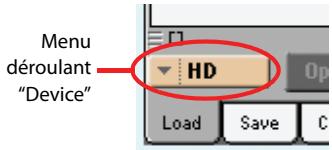

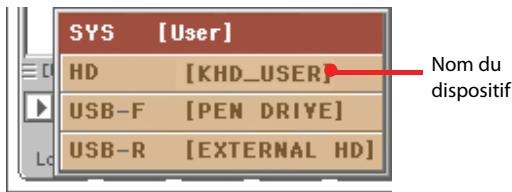
Dispositifs compatibles
Dispositifs externes comme des disques durs ou des clés de mémoire, compatibles avec les formats FAT16 et FAT32, reconnaissant les noms de fichiers longs. Les formats NTSF (Windows NT/2000/XP/Vista/7), HFS (Mac OS 9) et HFS+ (MacOS X) ne sont pas reconnnus.
Sélectionner et déselectionner les fichiers
Lorsqu'un fichier est affiché à l'écran, il suffit de le toucher pour sélectionner n'importe quel paramètre. Le paramètre sélectionné est affiché en vidéo inversée.
Pour déselectionner un paramètre, vous pouvez:
- Soit toucher une case vide dans la liste des fichiers (si disponible).
- Soit appuyer sur l'icône du menu à sous-menu Device et Sélectionnez de nouveau le dispositif.
Recherche de fichiers
La fonction "Search" permet de rechercher des fichiers et des ressources musicales sur le disque dur interne ainsi que sur des dispositifs externes. Pour en savoir plus, voir le chapitre "Recherche de fichiers et de ressources musicales", page 112.
Types de fichiers
Le tableau suivant détaille tous les fichiers et dossiers que le Pa3X peut gérer. Les fichiers que vous pouvez lire et écrire par le biais du Pa3X sont les suivants:
| Extension | Type de fichier/dossier |
| SET | Toutes les données utilisateurs (User). (C'est un réseau contenant plusieurs dossiers). |
| BKP | Dossier de sauvégarde créé à l'aide de la fonction “Full Resource Backup” de la page Media > Utility. (C'est un réseau contenant à son tour des dossiers). |
| PKG | Système d'exploitation et Ressources Musicales |
| GBL | Global |
| VOC | Voice Processor Presets |
| MXP | Presents MaxxAudio |
| PRF | Performance |
| PCG | Sound (sons, série Pa) |
| KMP | Multi-échantillons |
| PCM | Echantillons |
| AIF | Fichiers audio AIFF |
| WAV | Fichiers audio WAVE |
| STY | Style |
| PAD | Pad |
| SBD | SongBook |
| SBL | Liste personnelisée de SongBook |
| JBX | Jukebox |
| MID | Fichier Standard MIDI, SMF |
| MP3 | Fichier MP3 |
| TXT | Fichier texte |
Le Pa3X peut également lire (mais non écrire) les types de données suivantes:
| Extension | Type de fichier |
| KAR | Fichier Karaoke |
| CDG | CD + fichier graphique |
| PCG | Programmes Korg Triton |
| KSF | Echantillons Korg Trinity/Triton |
| S | Echantillons Akai |
| P | Programmes Akai |
Structure de médias
Chaque dispositif de sauvegarde (et la mémoire interne) peuvent contenir des fichiers et des répertoires. La structure des données du Pa3X est légèrement plus rigoureuse que celle d'un ordinateur, du fait qu'elle est prédéfinie dans la mémoire de l'instrument. Le diagramme suivant illustre la structure globale du dispositif de sauvegarde du Pa3X.
Remarque: Les banques de Styles 1~15 (Styles d'usine) ne sont affichées en mode Media que quand le paramètre "Factory Style and Pad Protect" (page 245) est désactivé et quand vous ne chargez/sauvegardez qu'une banque de Styles à la fois ou quand vous effacez quelles chose.
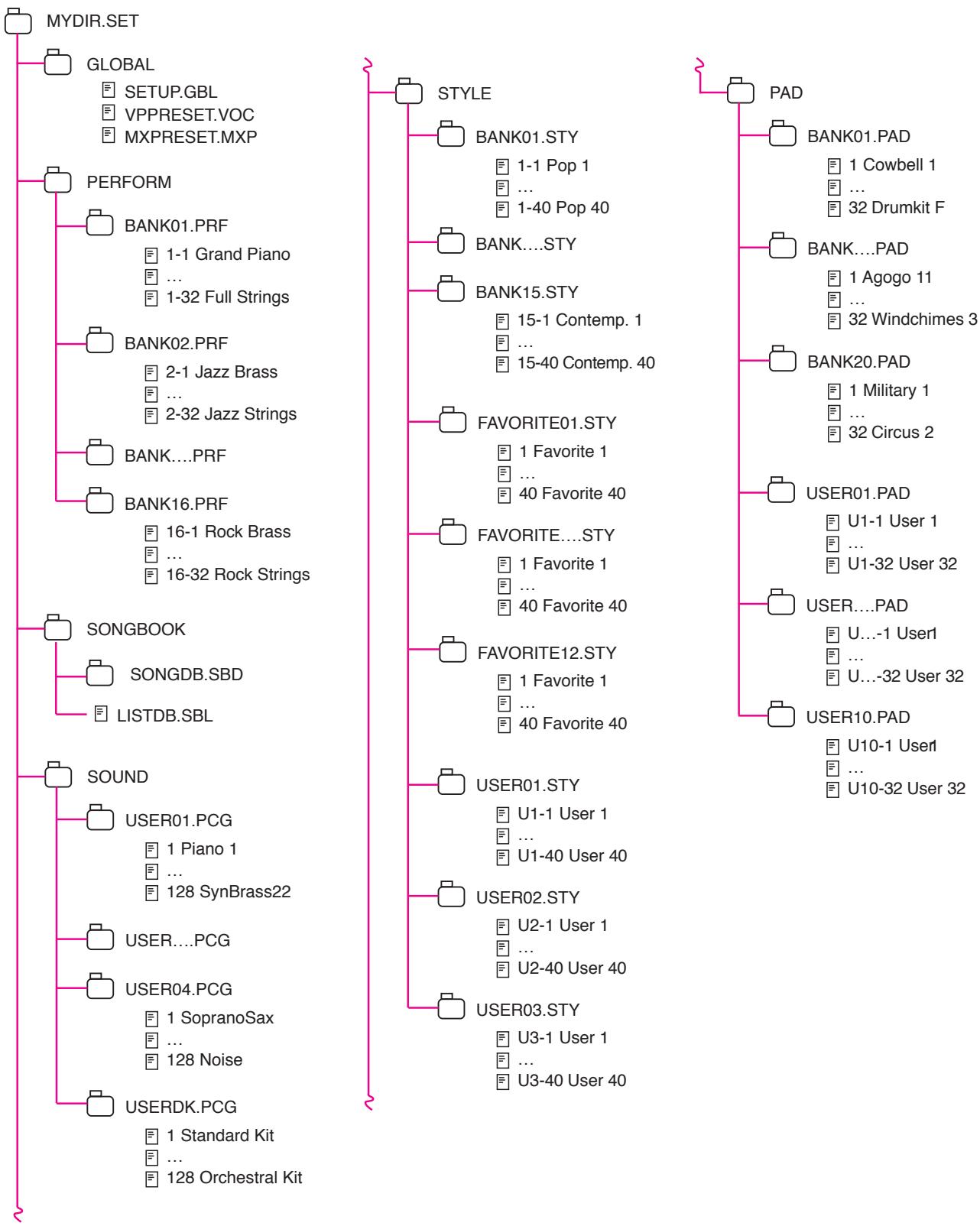
Page principale
Il n'y a pas de page principale dans le mode opérationnel d'édition Media. Lorsque vous appuyez sur EXIT, vous quittez le mode Media et le mode opérationnel précédent (en tâche de fond) est de nouveau affiché.
Structure de la page
Toutes les pages d'édition représentent les mêmes éléments de base.
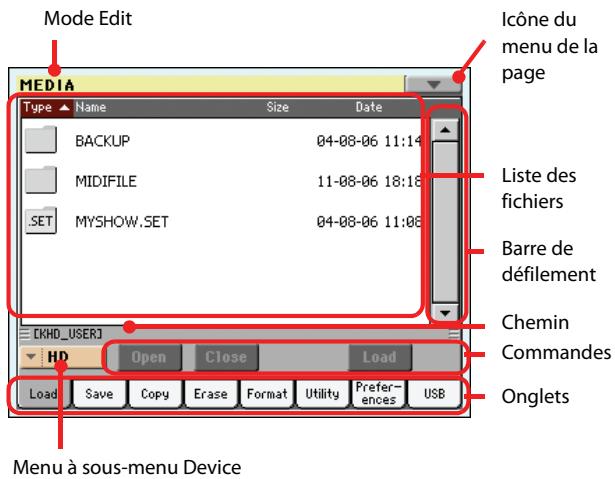
Mode d'edit
Indique que l'instrument est prédisposé en mode Media.
Icône du menu de la page
Appuyez sur cette icône pour afficher le menu de la page (voir "Menu de page" à la page 247).
Chemin
Tout le chemin du réseau couramment affiché à l'écran.
Liste des fichiers
Cette case visualise tous les fichiers et dossiers stockés dans le dispositif sélectionné.
Survolez l'une des dénominations de l'en-tête au-dessus de la liste pour en modifier l'ordre d'affichage. Par exemple, en survolant la dénomination "Name", la liste se réorganise en fonction des noms des fichiers, dans l'ordre alphabétique. La dénomination sélectionnée est affichée en rouge et visualise l'ordre couramment sélectionné.
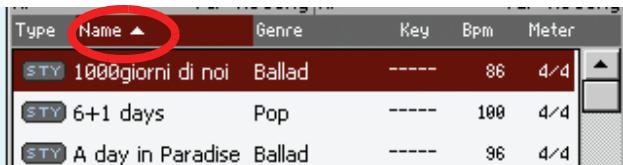
Si vous survolez de nouveau la dénomination affichée en rouge, l'ordre alphabétique change de nouveau en croissant ou décroissant ou vice-versa. La petite flèche affichée à côté de la dénomination du nom visualise l'ordre sélectionné.
Barre de défilement
Utilisez la barre de défilament pour dérouler la liste. Touchez les flèches pour vous déplacer d'un paramètre à la fois, touchez la barre pour vous déplacer d'une page à la fois.
Appuyez sur les flèches et gardez enfoncé SHIFT pour passer à la section alphabétique précédente ou suivante ou au type de fichier/dossier (en fonction de l'ordre sélectionné à l'écran) précédent/suivant.
Menu à sous-menu device
Avec ce menu vous sélectionnez l'un des dispositifs de sauvegarde disponibles.
Commandes
Les commandes sont différentes en fonction de la page affichée. Voir les explications détaillées dans chaque section spécifique.
Onglets
Appuyez sur les onglets pour sélectionner l'une des pages d'édition de la section d'édition en cours de session.
Outils de navigation
Dans une page de dédition Media, utilisez les commandes suivantes pour faire défiler les fichiers et les dossiers.
Barre de défilement
Voyez "Barre de défilament" plus haut.
Contrôleurs VALUE
Utilisez la molette VALUE et les boutons UP / + et DOWN/- pour afficher d'autres parties de la liste.
Menu à sous-menu device
Voyez "Menu à sous-menu Device" plus haut.
Exécutez les opérations de Media.
Bouton open
Affiche le dossier ou le répertoire sélectionné (dont le nom commence par l'icône "").
Ferme le dossier ou le réseau en cours et rétablit le niveau supérieur.
Dans cette page, vous chargez les données des fichiers User (Performances, User Sounds, User Styles, SongBook, User PCM, Global) d'un dispositif de sauvegarde interne ou externe dans la mémoire interne (SSD et RAM).
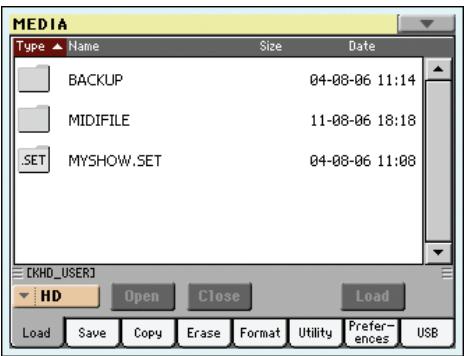
Remarque: Cette page affiche uniquement les données à charger. Tous les autres fichiers sont cachés.
Attention: Lorsque vous chargez un dossier "SET" contenant des Sons associés à des données PCM (échantillons), toutes les données PCM déjà présentes dans la mémoire sont supprimées. Il faut les sauvegarder avant de procéder au chargement du dossier.
Pour vérifier si un dossier "SET" contient des données PCM, ouvrez-le et cherchez un éventuel dossier "PCM".
Astuce: Charger des sons (Sounds) si vous désirez charger des nouvelles données PCM sans supprimer celles déjà stockées dans la mémoire. Cette procédure ajoute les nouvelles données à celles déjà présentes.
Fusion des données lors du chargement
Quand vous chargez des données utilisées d'un dispositif de stockage, ces données sont fusionnées avec les données se trouvant déjà en mémoire. Exemple : Si les trois banques de Styles USER (USER01, USER02, USER03) contiennent déjà des données, la banque USER01 est effacée lors du chargement du fichier "USER01" mais les banques USER02 et USER03 ne changent pas.
Le dossier "STYLE" de la mémoire interne contiendra donc la banque "USER01" que vous venez de charger et les banques "USER02" et "USER03" plus anciennes.
Il suffit d'une seule opération pour charger toutes les données User.
- Si les données sont stockées sur un dispositif externe, connectez le dispositif à l'un des ports USB Host.
- Sélectionnez le dispositif source en appuyant sur le menu à sous-menu Device. Lorsque le dispositif est sélectionné, son contenu est affiché à l'écran.
- Si le fjichier recherche est stocké dans un autre dossier, Sélectionnez-le successivement et appuyez sur le bouton Open pour l'afficher. Appuyez sur le bouton Close pour returner en arrière, c'est à dire rétablier le dossier principal.
- Sélectionné le dossier“. SET” qui contient les données que vous voulez charger et appuyez sur Load pour confirmer la sélection.
Attention: Lorsque vous chargez un dossier "SET" contenant des Sons associés à des données PCM (échantillons), toutes les données PCM déjà présentes dans la mémoire sont supprimées. Il faut les sauvegarder avant de procéder au chargement du dossier.
Pour vérifier si un dossier "SET" contient des données PCM, ouvre-le et cherche un éventuel dossier "PCM".
Pour créer un nouveau dossier SET avec des échantillons PCM provenant de sources diverses, voir dans le chapitre "Fusionner des échantillons PCM provenant de sources diverses" à la page 249.
Charger toutes les données d'un type donné
Vous pouvez charger toutes les données d'un type donné en une seule opération.
- Si les données sont stockées sur un dispositif externe, connectez le dispositif à l'un des ports USB Host.
- Sélectionnez le dispositif source en appuyant sur le menu à sous-menu Device. Lorsque le dispositif est sélectionné, son contenu est affiché à l'écran.
- Si le fichier recherché est stocké dans un autre dossier, sélectionnez-le successivement et appuyez sur le bouton Open pour l'afficher. Appuyez sur le bouton Close pour retourner en arrière, c'est-à-dire rétablir le dossier principal.
- Sélectionnez le dossier“. SET” qui contient les données que vous voulez charger et appuyez sur Open pour afficher le dossier“. SET”. L'écran affiche une liste de données User (Global, Performance, SongBook, Sounds, Style, etc.).
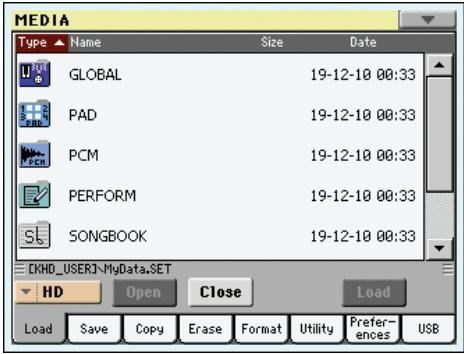
- Sélectionnez le dossier qui contient le type de données recherchées et appuyez sur [Load] pour confirmer la sélection.
Attention: Lorsque vous chargez un dossier "SET" contenant des Sons associés à des données PCM (échantillons), toutes les données PCM déjà présentes dans la mémoire sont supprimées. Il faut les sauvegarder avec "Save All" (voyez "Sauvegarder tout le contenu de la mémoire" à la page 238).
Charger une banque
Vous pouvez charger les données d'une banque de données (sons, Styles utilisateur, Performances) en une fois. Une "banque" correspond ici aux données d'un bouton STYLE SELECT ou PERFORMANCE SELECT.
- Si les données sont stockées sur un dispositif externe, connectez le dispositif à l'un des ports USB Host.
- Sélectionnez le dispositif source en appuyant sur le menu à sous-menu Device. Lorsque le dispositif est sélectionné, son contenu est affiché à l'écran.
- Si le fichier recherché est stocké dans un autre dossier, sélectionnez-le successivement et appuyez sur le bouton Open pour l'afficher. Appuyez sur le bouton Close pour retourner en arrière, c'est-à-dire rétablir le dossier principal.
- Sélectionnez le dossier“. SET” qui contient les données que vous pouvez charger et appuyez sur Open pour afficher le dossier“. SET”. L'écran affiche une liste de données User (Global, Performance, SongBook, Sounds, Style, etc.).
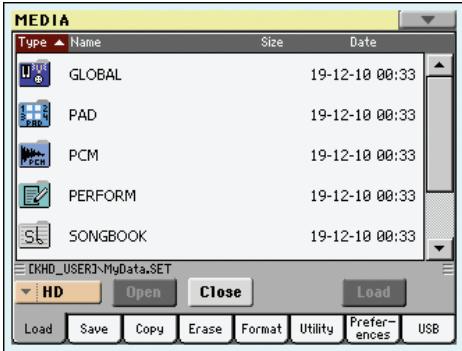
- Sélectionnez le dossier contenant le type de données voulu et touchez [Open] pour l'ouvrir. L'écran affiche une liste des banques "Favorite/User".

- Sélectionnez le fichier correspondant à la banque voulue et touchez [Load] pour confirmer votre choix. Une fenêtre de dialogue vous demande de sélectionner la banque "User" interne (ou "Favorite/User Style") dans laquelle les données doivent être chargées.
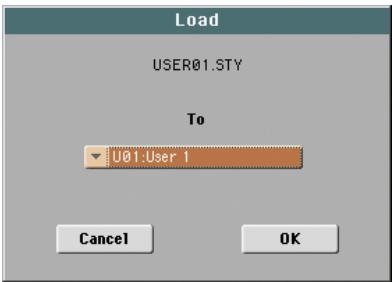
Dans notre exemple, la banque sélectionnée au préalable sera chargée dans la banque "USER 1". Les Styles se trouvant en mémoire sont effacés et replacés.
- Sélectionnez la banque cible et appuyez sur OK pour charger la banque source.
ATTENTION: Si vous confirmez, toutes les données USER stockées dans la banque de la mémoire seront supprimées.
Remarque: Si des Sounds ou des Drum Kits basés sur des échantillons PCM externes sont supprimés, choisissez la commande "Delete" dans le menu de la page du mode Sampling pour supprimer les échantillons inutilisés (voir dans le chapitre "Advanced Edit" du CD Accessory fourni avec l'instrument).
Remarque: Si vous chargez une banque de Sons et qu'un Son (ou plusieurs) ou un Drum Kit (ou plusieurs) utilise un échantillon PCM externe, cet échantillon est automatiquement chargé (même si déjà présent dans la mémoire). Ainsi, tous les échantillons nécessaires sont toujours chargés avec les Sons (ou les Drum Kits) qui les utilisent. Voir également "Force PCM Reload" à la page 246.
Charger un seul fichier
Une opération permet de charger un fichier.
- Si les données sont stockées sur un dispositif externe, connectez le dispositif à l'un des ports USB Host.
- Sélectionnez le dispositif source en appuyant sur le menu à sous-menu Device. Lorsque le dispositif est sélectionné, son contenu est affiché à l'écran.
- Si le fichier recherché est stocké dans un autre dossier, sélectionnez-le successivement et appuyez sur le bouton Open pour l'afficher. Appuyez sur le bouton Close pour retourner en arrière, c'est à dire rétablir le dossier principal.
- Sélectionnez le dossier ". SET" qui contient les données que vous voulez charger et appuyez sur Open pour afficher le dossier ". SET". L'écran affiche une liste de données User (Global, Performance, SongBook, Sounds, Style, etc.).
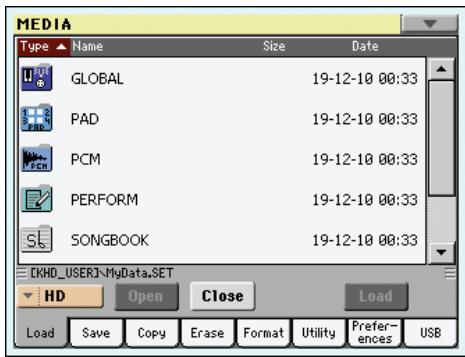
- Sélectionnez le dossier contenant le type de données souhaité et touchez [Open] pour l'ouvrir. Une liste de banques apparaît.
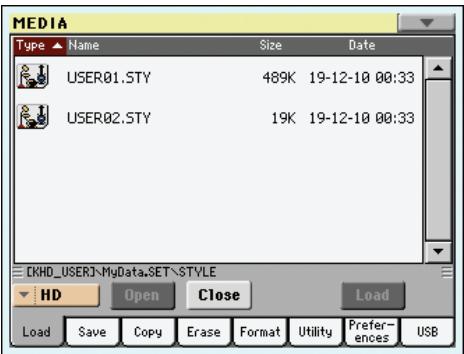
- Sélectionnez un fichier de banque et touchez [Open] pour l'ouvrir. Une liste d'entrées apparait.
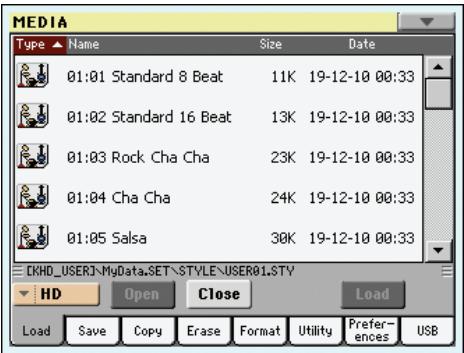
- Sélectionnez une entrée et touchez [Load]. Une fenêtre de dialogue vous demande de sélectionner un emplacement de destination en mémoire.
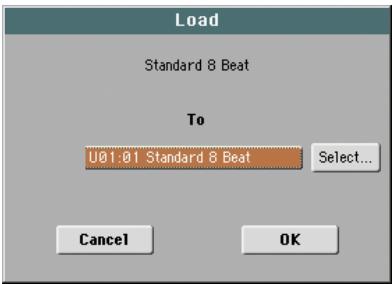
Dans l'exemple ci-dessus, le Style sélectionné est chargé dans la mémoire 01 de la banque U01. Le Style occupant cette mémoire est effacé et remplace.
Les emplacements vides sont indiqués ainsi : “- - -”.
- Sélectionnez l'emplacement cible et appuyez sur OK pour confirmer le chargement du fichier source.
Attention: Si vous confirmez, le paramètre précédemment stocké dans la mémoire sera supprimé.
Remarque: Si des Sounds ou des Drum Kits basés sur des échantillons PCM externes sont supprimés, choisissez la commande "Delete" dans le menu de la page du mode Sampling pour supprimer les échantillons inutilisés (voir dans le chapitre "Advanced Edit" du CD Accessory fourni avec l'instrument).
Note: Si vous chargez un Son (ou un Drum Kit) qui utilise un échantillon PCM externe, cet échantillon est automatiquement chargé (même si déjà présent dans la mémoire). Ainsi, tous les échantillons nécessaires sont toujours chargés avec le Son (ou le Drum Kit) qui les utilise.
Chargement de données du PA2X/PA800
Les données d'un Pa2X/Pa800 peuvent être chargées telles quelles, à l'exception des fichiers globaux (.GLB) et des fichiers Voice Processor (.VOC). Les fichiers "Global" ne sont pas chargés. Suite à une structure de mémoire différente, les Styles doivent être réassignés aux entrées "SongBook". Pour cela, vous pouvez utiliser le calculateur "SB Editor", disponible gratuitement sur www.korgpa.com.
Il est par contre impossible de charger des données du Pa3X dans un Pa2X/Pa800.
Chargement de données du PA1X
Les données d'un Pa1X peuvent être chargées telles quelles, à l'exception des fichiers globaux (.GLB) et des fichiers Voice Processor (.VOC). Les fichiers "Global" ne sont pas chargés. Les paramètres défaux sont également très différents. Suite à une structure de mémoire différente, les Styles doivent être réassignés aux entrées "SongBook". Pour cela, vous pouvez utiliser le logiciel "SB Editor", disponible gratuitement sur
Il est par contre impossible de charger des données du Pa3X dans un Pa1X.
Charger des données d'un PA80/60/50
Vous chargez des données des instruments Pa80/60/50 exactement comme si elles avaient été réalisées avec votre Pa3X. La seule différence est que le dossier "SOUND" du Pa3X est dénommé "PROGRAM" dans les Pa80/60/50. Il en résulte que, pour charger des Sons des Pa80/60, vous devez procéder comme suit:
- Soit vous renommez le dossier "PROGRAM" sous la dénomination "SOUND" (à l'aide d'un ordinateur) avant de charger le dossier ".SET";
- soit
- Vous chargez en premier le dossier “SET” et ensuite, séparément, vous chargez le fichier “PCG” contenu dans le dossier “PROGRAM”.
Charger des données des instruments de la série i
Les Styles des instruments de la série "i" sont compatibles avec le Pa3X. Vous pouvez les charger exactement comme des données du Pa3X.
- Copiez les données des instruments de la série "i" sur un support de stockage USB ou dans la mémoire interne du Pa3X.
- Appuyez sur MEDIA pour afficher le mode media. Si nécessaire, Sélectionnez la page Load.
- Dans la page Load, Sélectionnez le dispositif qui contient les données i-Series dans le menu à sous-menu Device.
- Pour la lecture d'une disquette d'un i30, sélectionnez le dossier "SET" et appuyez sur le bouton Open à l'écran.
- Sélectionnez le dossier "STY".
- Maintenant, vous pouvez charger tout le dossier "STY" ou l'ouvrir et sélectionner un Style spécifique.
- Pour charger tout le dossier, touchez le bouton [Load] à l'écran. S'il contient plus de 40 Styles, ils sont répartis dans plusieurs banques "USER". Sinon, vous pouvez désirer une des trois banques de Styles "USER" ou une des 12 banques "FAVORITE". Après
- Pour charger un Style, appuyez sur Open à l'écran pour afficher le dossier "STY". L'instrument effectue une conversion et il faut attendre quelques instants, jusqu'à ce que l'opération soit terminée.
Sélectionnez le Style à charger et appuyez sur Load. Sélectionnez un emplacement cible dans la mémoire. Lorsque l'emplacement cible est sélectionné, appuyez sur Load pour charger le Style. L'écran affiche le message "Are you sure?" (sûr). Appuyez sur OK pour confirmer ou sur Cancel pour annuler l'opération.
Remarque: Le chargement de tout un dossier "SET" d'une disquette i30 est parfois très long à cause de la conversion du format.
- Passez en mode Style Play et sélectionnez l'un des Styles chargés. Réglez le tempo et sauvegardez votre changement avec "Write Current Style Settings". Confirmez l'opération en touchant deux fois le bouton [OK].
- Vu les différences entre les Sons, probablement vous devrez effectuer quelques réglages sur les Styles précédents lorsqu'ils auront été chargés dans le Pa3X (modifiez le Son, le Volume, le Pan, le Tempo, la Drum Mapping, le Wrap Around, etc.)
- Pour affecter un Son aux pistes de Style effectives, vérifie que le paramètre "Sons originaux du Style" est bien découvert.
- Sauvegardez de nouveau les "Style Settings". Sauvegardez vos réglages avec "Write Current Style Settings". Confirmez l'opération en touchant [OK].
Cette page permet de sauvegarder les données "User" de la mémoire interne sur un dispositif de stockage (disque dur, clé USB etc.). Vous pouvez sauvegarder des fichiers individuels, des banques ou l'ensemble des fichiers de Styles "User" et "Favorite" de la mémoire interne.
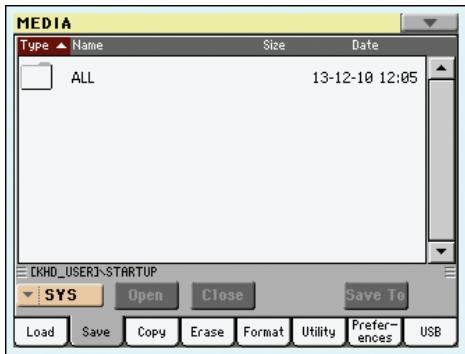
Remarque: Uniquement les fichiers qui peuvent être sauvegardés sont affichés dans cette page. Tous les autres fichiers sont cachés.
Les types de fichiers stockés dans la mémoire sont les suivants :
| Type de fichier/ dossier... | ...contient... | ...et sera sauvégardé sur sous forme de... |
| All | Toutes les données User stockées dans la mémoire | dossier .SET |
| Style | Les Styles USER 01-03 et les Favorite Styles 01-10 | dossier STYLE dans un dossier .SET |
| Sound | Les Sons et les Drum Kits USER | dossier SOUNDS dans un dossier .SET |
| Pad | Les Pads USER | dossier PAD dans un dos-sier .SET |
| Perform (Perfor-mances) | Les Performances | dossier PERFORM dans un dossier .SET |
| SongBook | La base de données de SongBook | dossier SONGBOOK dans un dossier .SET |
| PCM | Tous les multi-échantillons du disque dur interne et tous les échantillons de la mémoire RAM | Un dossier“.PCM” dans un dossier“.SET” |
| Global | Mémoire ‘Global’. Tous les paramètres indiqués par le symbole “▶GBL” sont sau-vegardés dans la mémoire “Global”. Les preset “Voice Processor” et “MaxxAudio” sont également sauvegar-dés. | Un dossier “GLOBAL” dans un dossier“.SET” Ce dossier“.GLOBAL” contient un fjichier “VOC” avec les preset “Voice Processor” et un fjichier“.MXP” avec les preset “Maxx”. |
Sauvegarder tout le contenu de la mémoire
Il suffit d'une seule opération pour sauvegarder tout le contenu de la mémoire.
- Si vous sauvegardez sur un dispositif externe, connectez le dispositif à l'un des ports USB Host.
- Tout le contenu ("All") de la mémoire interne est automatiquement affiché. Sélectionnez le contenu et appuyez sur Save pour confirmer la sélection. L'écran affiche la liste des fichiers du dispositif cible.
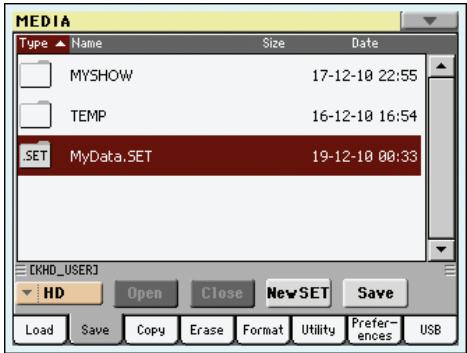
- Si nécessaire, sélectionnez un dispositif cible différent avec le menu à sous-menu Device. Lorsque le dispositif cible est sélectionné, son contenu est affiché à l'écran.
- Maintenant vous pouvez:
- Soit appuyer sur le bouton New SET et cré
- Soit sélectionner un dossier "SET" déjà présent.
- Appuyez sur Save pour confirmer. L'écran affiche une boîte de dialogue avec un message vous demandant de seLECTIONner le type de générée à sauvégarder:
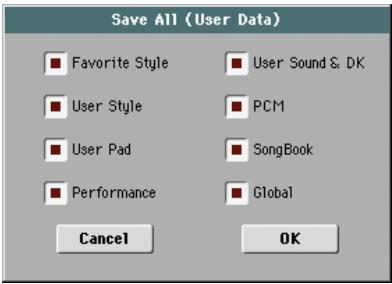
Dans la boîte de dialogue ci-dessus, cochez tous les types de données que vous pouvez sauvegarder sur le dispositif.
- Appuyez sur OK pour confirmer ou sur Cancel pour annuler l'opération.
Attention: Si vous confirmez, toutes les données du type sélectionné précédemment sauvegardées dans le dossier cible seront supprimées et remplacées par les nouvelles.
Sauvegarder toutes les données d'un type spécifique
Vous pouvez également sauvegarder toutes les données d'un type spécifique en sélectionnant le dossier correspondant.
- Si vous sauvegardez sur un dispositif externe, connectez le dispositif à l'un des ports USB Host.
- Tout le contenu ("All") de la mémoire interne est automatiquement affiché. Sélectionnez le contenu et appuyez sur Open pour l'afficher. L'écran affiche une liste de tous les types de données User (chaque type dans un dossier séparé).
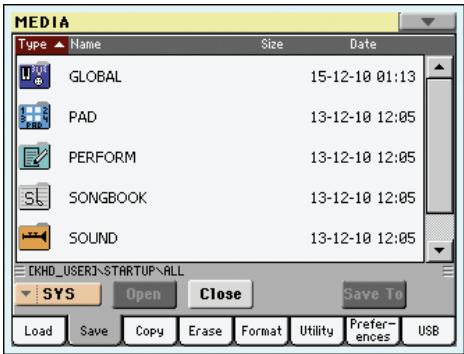
- Sélectionnez le dossier contenant le type de données à sauvegarder et appuyez sur Save To pour confirmer la sélection. L'écran affiche la liste des fichiers du dispositif cible.
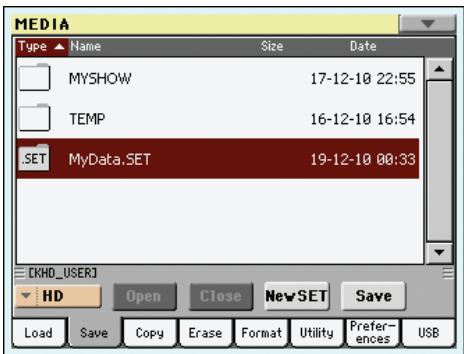
- Si nécessaire, sélectionnez un dispositif cible différent avec le menu à sous-menu Device. Lorsque le dispositif cible est sélectionné, son contenu est affiché à l'écran.
- Maintenant vous pouvez:
- Soit appuyer sur le bouton New SET et créer
- Soit sélectionner un dossier ". SET" déjà présent et appuyer sur Save pour confirmer.
Attention: Si vous confirmez, toutes les données du type sélectionné précédemment sauvegardées dans le dossier cible seront supprimées et remplacées par les nouvelles.
Sauvegarder une banque
Il suffit d'une seule opération pour sauvegarder individuellement une banque User. Chaque banque correspond à un bouton du tableau de bord de l'instrument (par ex. un bouton de la section STYLE).
- Si vous sauvegardez sur un dispositif externe, connectez le dispositif à l'un des ports USB Host.
- Tout le contenu ("All") de la mémoire interne est automatiquement affiché. Sélectionnez le contenu et appuyez sur Open pour l'afficher. L'écran affiche la liste des types de données User (chaque type dans un dossier séparé).
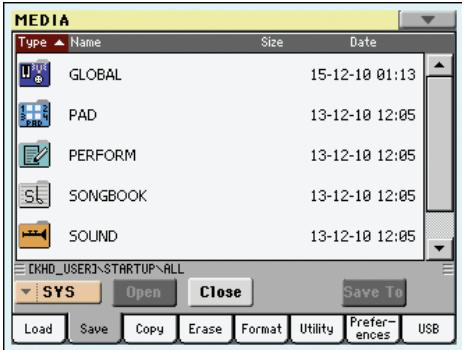
- Sélectionnez le dossier contenant le type de données à sauvegarder et appuyez sur Open pour l'afficher. L'écran affiche la liste des fichiers des banques qui y sont stockés.
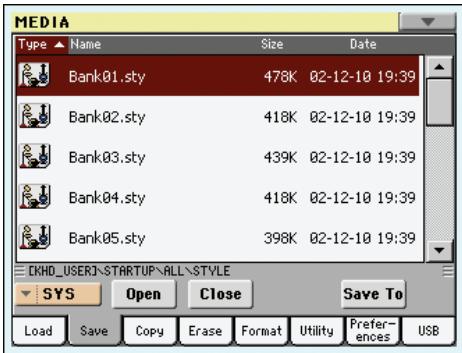
- Sélectionnez la banque à sauvegarder et appuyez sur Save To pour confirmer la sélection. L'écran affiche la liste des fichiers du dispositif cible.
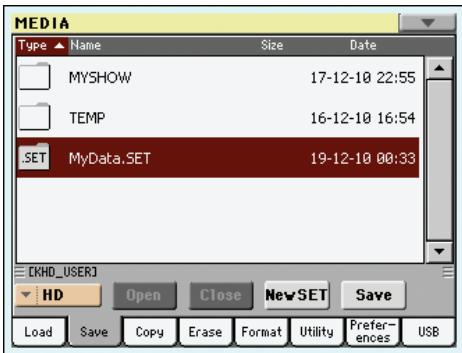
- Si nécessaire, sélectionnez un dispositif cible différent avec le menu à sous-menu Device. Lorsque le dispositif cible est sélectionné, son contenu est affiché à l'écran.
- Maintenant vous pouvez:
- Soit appuyer sur le bouton New SET et créer
- Une fenêtre de dialogue apparait pour vous demander de désirer une mémoire "User Style" ou "Favorite" dans le dossier.
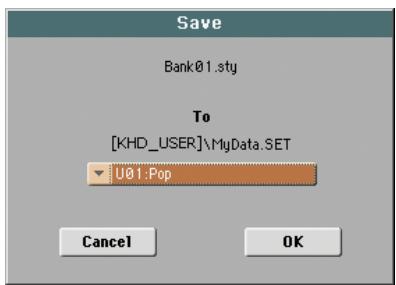
Dans cet exemple, la banque de Styles Sélectionnée au préalable est sauvegardée comme banque (bouton) "User 01" dans le dossier sélectionné. Vous disposez de trois banques "User".
- Touchez [OK] pour confirmer l'opération ou [Cancel] pour l'annuler.
Avertissement: APRÈS la confirmation, la banque concernée est effacée du dossier cible.
Sauvegarder une seule entrée
Il suffit d'une seule opération pour sauvegarder individuellement un paramètre User.
- Si vous sauvegardez sur un dispositif externe, connectez le dispositif à l'un des ports USB Host.
- Tout le contenu ("All") de la mémoire interne est automatiquement affiché. Sélectionnez le contenu et appuyez sur Open pour l'afficher. L'écran affiche la liste des types de données User (chaque type dans un dossier séparé).
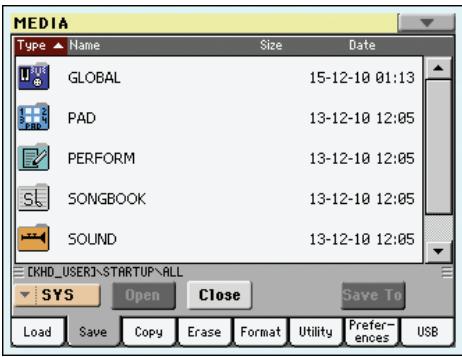
- Sélectionnez le dossier contenant le type de données à sauvegarder et appuyez sur Open pour l'afficher. L'écran affiche la liste des fichiers des banques qui y sont stockés.
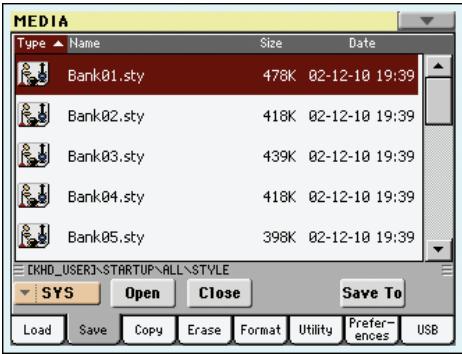
- Sélectionnez la banque à sauvegarder et appuyez sur Open pour ouvrir individuellement les fichiers.
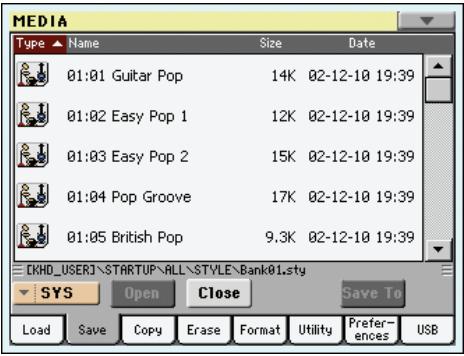
- Après avoir sélectionné le fichier à sauvegarder, appuyez sur Save To pour confirmer la sélection. L'écran affiche la liste des fichiers du dispositif cible.
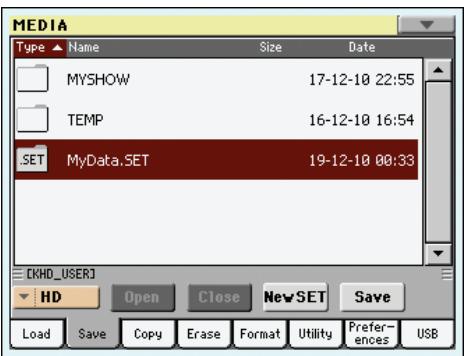
- Si nécessaire, sélectionnez un dispositif cible différent avec le menu à sous-menu Device. Lorsque le dispositif cible est sélectionné, son contenu est affiché à l'écran.
- Maintenant vous pouvez:
- Soit appuyer sur le bouton New SET et cré
- Soit sélectionner un dossier ". SET" déjà présent et appuyer sur Save pour confirmer.
- Une fenêtre de dialogue apparait pour vous demander de désirer une mémoire de Style "User" ou "Favorite" dans le dossier.
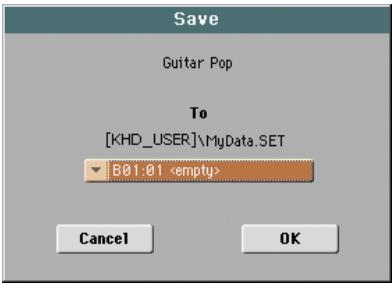
Dans l'exemple ci-dessus, le Style sélectionné au préalable est chargé dans la mémoire 01 de la banque U01 au sein du dossier sélectionné.
- Touchez [OK] pour confirmer l'opération ou [Cancel] pour l'annuler.
Avertissement: APRÈS la confirmation, l'entrée correspondante est effacée du dossier cible.
Créer un nouveau dossier 'SET
Les données créées avec le Pa3X doivent être sauvegardées dans un dossier spécial doté de l'extension “.SET”. Ces dossiers spéciaux peuvent être à leur tour sauvegardés dans des dossiers usuels.
Lors d'une sauvegarde, vous pouvez soit sauvegarder dans un dossier“. SET” déjà présent, soit en créer un nouveau de ce type. Pour ce faire, procéder comme suit:
- Lorsque le répertoire du dispositif cible est affiché à l'écran, le bouton "New SET" est visualisé parmi les boutons affichés sous la liste de fichiers.
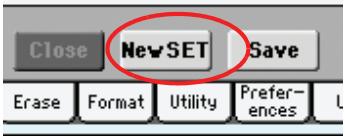
- Appuyez sur le bouton New SET. L'écran affiche une boîte de dialogue avec un message vous demandant de saisir le nom du nouveau dossier. SET”.
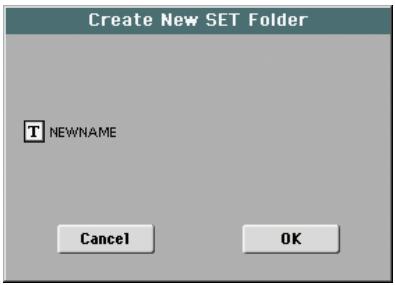
- Appuyez sur le bouton (Text Edit) pour afficher la fenêtre Text Edit où vous saisissez le nom; ensuite appuyez sur OK pour confirmer et fermer la fenêtre de Text Edit. Note: L'extension ". SET" est automatiquement ajoutée au nom du fichier.
- Appuyez sur OK pour créer le nouveau dossier et quitter la boîte de dialogue.
Dans cette page vous copiez des fichiers individuels, des dossiers entiers (génériques ou “.SET”) ou le contenu de dossiers génériques. Vous pouvez copier dans le même dispositif ou d'un dispositif à un autre.
Pour préserver l'intégralité de la structure de données, vous ne pouvez pas ouvrir un réseau "SET" pendant une opération Copy, ni copier l'un de ses fichiers. Vous ne pouvez ouvrir que les répertoires génériques.
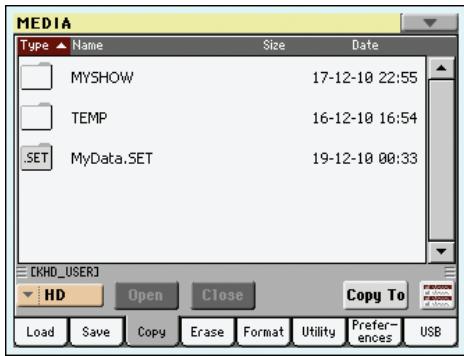
Contrairement aux pages Save et Load, dans cette page vous pouvez voir tous les types de fichier, non seulement ceux compatibles Pa-Series.
Copier un dossier entier ou tout le contenu d'un dossier
Si aucun paramètre n'est sélectionné avec un dossier ouvert à l'écran, c'est le contenu du dossier qui sera copié et non pas le dossier même.
Remarque: Pendant les opérations Copy, vous ne pouvez pas ouvrir un répertoire "SET". Vous ne pouvez ouvrir que les répertoires génériques.
- Si vous copiez dans (ou depuis) un dispositif externe, connectez le dispositif à l'un des ports USB Host.
- Sélectionnez le dispositif source avec le menu à sous-menu Device.
- Si le dossier recherche est contenu dans un autre dossier, sélectionnez-le et appuyez sur Open pour l'afficher. Appuyez sur le bouton Close pour retourner au dossier supérieur (parent).
- Pour copier le contenu du dossier, sans copier le dossier lui-même, ne sélectionnez aucun paramètre.
- Appuyez sur Copy To pour confirmer. Le dispositif cible est affiché.
Remarque: Si aucun dispositif n'est disponible, l'écran affiche le message "Device not found, or unknown format" (dispositif introuvable ou format inconnu). Un dispositif différent est automatiquement sélectionné.
- Si nécessaire, sélectionnez le dispositif cible avec le menu à sous-menu Device.
- Pour selectionner un dossier différent, appuyez sur les boutons Open et Close pour vous déplacez dans les repertoires.
- Pour copier dans un dossier générique déjà lié présent (et non pas un dossier "SET"), sélectionnez ce dossier.
- Pour copier dans le dossier en cours, ne sélectionnez aucun paramètre.
- Lorsque la cible est sélectionnée, appuyez sur Copy.
Si un fichier ou un dossier ayant le même nom que la source de données est déjà présent dans le dispositif cible, l'écran affiche la boite de dialogue “Overwrite” (voir “Remplacer (écraser) des fichiers ou des dossiers déjà présents” à la page 242).
Pendant une procédure Copy, une boîte de dialogue visualise l'avancement progressif de l'opération.
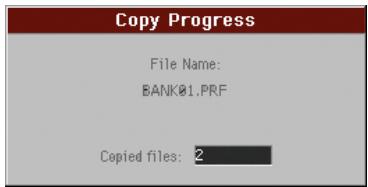
Copier un seul fichier
Vous pouvez aussi copier un fichier ou un dossier d'un dossier générique dans un autre. Il est toutefois impossible de copier des fichiers ou dossiers isolés d'un dossier“. SET”.
- Si vous copiez dans (ou depuis) un dispositif externe, connectez le dispositif à l'un des ports USB Host.
- Sélectionnez le dispositif source avec le menu à sous-menu Device.
- Sélectionnez le dossier contenant le fichier à copier. Si le dossier recherché est contenu dans un autre dossier, sélectionnez-le et appuyez sur Open pour l'afficher. Appuyez sur le bouton Close pour retourner au dossier supérieur.
- Appuyez sur Open pour afficher le dossier contenant le fichier à copier.
- Sélectionnez le fichier à copier et appuyez sur Copy To pour confirmer la sélection. L'écran affiche le dispositif cible.
Note: Si aucun dispositif n'est disponible, l'écran affiche le message "Device not found, or unknown format" (dispositif introuvable ou format inconnu). Un dispositif différent est automatiquement sélectionné.
- Si nécessaire, sélectionnez le dispositif cible avec le menu à sous-menu Device.
- Lorsque le dispositif cible est affiché à l'écran, sélectionnez le dossier cible. Appuyez sur Open pour afficher le dossier ou sur Close pour le fermer.
- Lorsque la cible est sélectionnée, appuyez sur Copy.
Si un fichier ou un dossier ayant le même nom de las sources de données est déjà présent dans le dispositif cible, l'écran affiche la boîte de dialogue "Overwrite" (voir "Remplacer (écraser) des fichiers ou des dossiers déjà présents" plus loin).
Sélection multiple de fichiers
Dans les pages Copy et Erase du mode Media, vous pouvez sélectionner plusieurs fichiers ou dossiers en une seule opération avant de lancer la procédure. Les fichiers ou les dossiers peuvent être sélectionnés consécutivement (par ex. une colonne) ou séparément (par ex. avec d'autres fichiers ou dossiers mélangés).
Pour désigner le mode de sélection des fichiers ou des dossiers, utilisez le bouton de commande Mode visualisé sur la droite de la page pour désigner une option pour le bouton SHIFT:

Choisissez cette option pour sélectionner des fichiers ou des dossiers de manière consécutive (par ex. dans une colonne).

Choisissez cette option pour sélectionner des fichiers ou des dossiers de manière non consécutive (par ex. avec d'autres fichiers ou dossiers mélangés).
Pour sélectionner plusieurs fichiers ou dossiers consécutivement:
- Appuyez sur le bouton Mode pour sélectionner l'option pour le bouton SHIFT.
- Sélectionnez le premier fichier ou dossier qui doit être sélectionné.
- Appuyez et gardez enfoncé le bouton SHIFT.
- Sélectionnez le dernier fichier ou dossier qui doit être sélectionné.
- Relâchez le bouton SHIFT.
Pour sélectionner plusieurs fichiers ou dossiers de manière non consécutive:
- Appuyez sur le bouton Mode pour sélectionner l'option pour le bouton SHIFT.
- Sélectionnez le premier fichier ou dossier qui doit être sélectionné.
- Appuyez et gardez enfoncé le bouton SHIFT.
- Sélectionnez le deuxième fichier ou dossier qui doit être sélectionné.
- Toujours en gardant le bouton SHIFT enfoncé, continue à sélectionner les autres fichiers ou dossiers qui doivent être sélectionnés.
- Relâchez le bouton SHIFT.
Pour déselectionner les fichiers ou les dossiers:
Pour déselectionner un ou plusieurs fichiers sans pour autant tout déselectionner, gardez enfoncé le bouton SHIFT et survolez le fichier ou le dossier qui doit être déselectionné. Pour déselectionner toute la sélection en une seule opération, sélectionnez tous les fichiers ou tous les dossiers. Tous les fichiers ou dossiers ainsi sélectionnés seront déselectionnés.
Remplacer (écraser) des fichiers ou des dossiers déjà présents
Lorsque vous copiez des fichiers, un fichier ou un dossier d'un élément source, il se peut que le même nom de ces fichiers, de ce fichier ou de ce dossier, soit déjà présent dans le dispositif cible. Dans ce cas, votre Pa3X vous demande si vous désirez le remplacer par le nouveau.
Lorsque le nom de l'objet source coïncide avec celui d'un élément du dispositif cible, l'écran affiche la boîte de dialogue suivante:
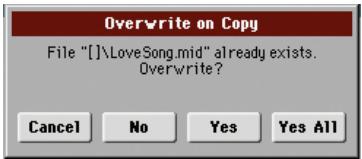
Cancel La procédure s'interrompt.
No Le fichier, ou le dossier, n'est pas remplaced. Le fichier, ou le dossier, source n'est pas copie. La procedure continue avec les autres fichiers ou dossiers. Yes Le fichier, ou le dossier, est remplaced. La procédure continue avec les autres fichiers ou dossiers. Yes (to) All Le fichier, ou le dossier, est remplacé. Tous les fichiers, ou dossiers, déjà présents avec le même nom seront automatiquement remplacés sans que l'écran n'affiche la boîte de dialogue. La procédure continue avec les autres fichiers ou dossiers.
La fonction "Erase" vous permet d'effacer des fichiers et des dossiers dont vous n'avez plus besoin.
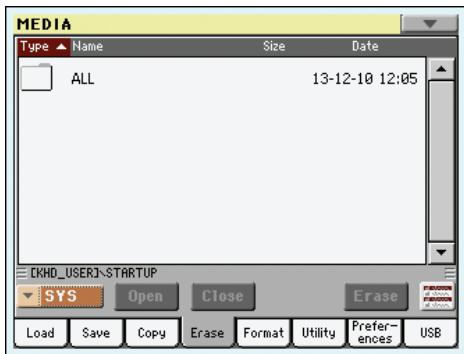
La fonction "Erase" permet également de sélectionner la mémoire interne ("SYS") et d'y effacer des fichiers. Il est cependant impossible d'effacer des dossiers de la mémoire interne car ils sont utilisés par le système d'exploitation.
Contrairement aux pages Save et Load, dans cette page vous pouvez voir tous les types de fichier, non seulement ceux compatibles Pa-Series.
- Si vous supprimez des données stockées sur un dispositif externe, connectez le dispositif à l'un des ports USB Host.
- Si nécessaire, sélectionnez un dispositif différent avec le menu à sous-menu Device.
- Si le dossier recherche est contenu dans un autre dossier, sélectionnez-le et appuyez sur Open pour l'afficher. Appuyez sur le bouton Close pour retourner au dossier supérieur (parent).
- Sélectionnez le fichier ou le dossier à supprimer.
- Appuyez sur Erase pour supprimer le paramètre sélectionné.
Pendant la procédure de suppression, l'écran affiche une boîte de dialogue qui visualise l'avancement de l'opération.
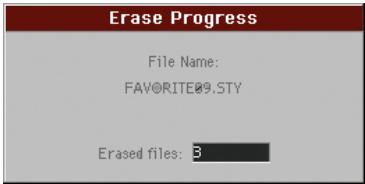
Sélection multiple de fichiers
Voir les informations détaillées relatives à la sélection de plusieurs fichiers, ou dossiers, à supprimer en une seule opération sous "Sélection multiple de fichiers" à la page 242.
Format (formater)
La fonction Format vous permet d'initialiser un dispositif de sauvegarde. Le Pax utilise un format compatible avec les PC:
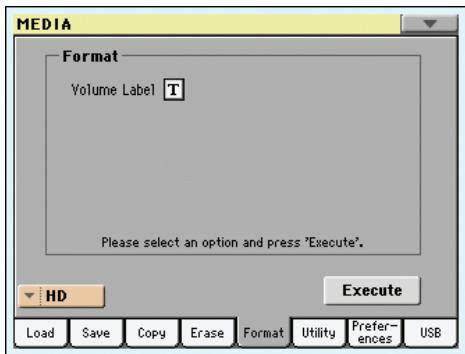
Attention: Le formatage d'un dispositif provoque la perte de toutes les données qui y sont continues, pour toujours!
Utilisez ce paramètre pour affecter un nom au dispositif qui doit être formaté.
Appuyez sur le bouton T (Text Edit) pour afficher la fenêtre Text Edit où vous saisissez le nom. Ensuite, appuyez sur OK pour confirmer et fermer la fenêtre Text Edit.
Remarque: Lorsque vous modifiez le nom d'un dispositif contenant des fichiers MIDI ou des fichiers MP3 utilisés par SongBook, les liaisons sont interrompues. On conseille donc de donner au dispositif le même nom qu'il avait avant le formatage.
Bouton execute
Après avoir réglé toutes les options de la page, appuyez sur ce bouton pour exécuter la commande Format.
Procédure de formatage
Pour formater un dispositif, procédez comme suit:
- Pour formater un dispositif de mémoire externe, branchez-le à une des prises USB HOST.
- Sélectionnez le dispositif à formater dans le menu déroulant "Device", dans le coin inférieur gauche de l'écran.
- Appuyez sur le bouton Execute à l'écran pour confirmer l'opération de formatage.
- L'écran affiche le message "If you confirm, all data in the media will be lost. Are you sure?". Appuyez sur Yes pour confirmer ou sur No pour annuler l'opération.
Remarque: Lors du formatage du disque dur ou d'un dispositif USB externe, l'écran affiche un message supplémentaire pour empêcher la perte accidentelle des données.
Dans cette page, il y a une série d'utilitaires nécessaires pour effectuer des copies de sécurité et des restaurations.
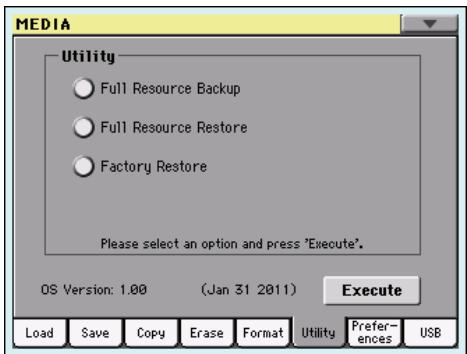
Cette commande permet d'effectuer une copie de secours de toutes les données internes sur le dispositif cible. Un fichier "BKP" est créé.
Astuce: Cette commande ne permet pas de sauvegarder des fichiers individuels (un seul Style, une banque, une Performance etc.). Pour cela, utilisez une commande "Save".
Remarque: La commande "Factory Restore" (voyez plus bas) permet de rétablir les données d'usine originales.
Remarque: Les fonctions "Media > Load" ne permettent pas de charger des données individuelles de ce fichier. Ce fichier ne sert qu'à archiver les données. Pour sauvegarder des données devant rester accessibles individuellement (comme les données "User" après une mise à jour des ressources musicales, par exemple), utilisez une des fonctions "Media > Save".
- Si vous voulez archiver des données sur un dispositif de stockage USB, branchez-le à une prise USB HOST.
Vérifiez d'abord s'il dispose d'une capacité suffisante pour effectuer l'archivage ("backup").
- Sélectionnez ensuite la commande "Full Resources Backup" puis touchez [Execute] à l'écran. Le dispositif cible apparait.
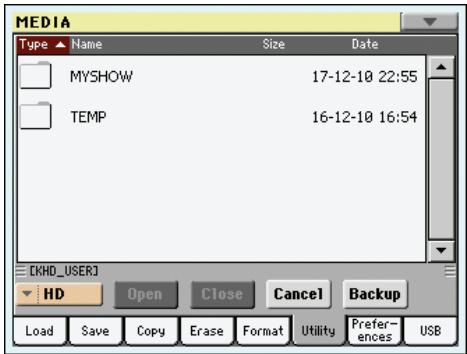
- Si nécessaire, sélectionnez-en un autre avec le menu déroulant "Device".
- Si vous souhaitez sauvegarder les données dans un dossier particulier, s érarchie des dossiers.
- Sélectionnez le dossier dans lequel le fichier doit être sauvegardé egardées dans le dossier actuel.
Quand vous avez touché [Backup], une fenêtre de dialogue vous invite à choisir un nom pour le fichier d'archivage et vous demande si la compression doit être active ou coupée durant l'archivage.
Touchez le bouton [T] pour ouvrir la fenêtre "Text Edit". Entrez le nouveau nom et touchez [OK] pour l'entrée.
- Touchez [OK] pour lancer l'archivage.
- Quand il est terminé, rangez le dispositif de stockage dans un lieu sûr.
Cette commande rétablit totalement les données internes de défaut et User créées via la commande "Full Resources Backup".
Avertissement: Cette commande efface toutes les données modifiées en mémoire interne.
Astuce: Cette commande ne permet pas de charger des fichiers individuels (un seul Style, une banque de Performances etc.). Les fichiers "Backup" sont des archives compactes qui nécessitent un chargement intégral.
Remarque: Les fichiers "Backup" d'un instrument Pa plus ancien (Pa80, Pa60, Pa50, Pa1X, Pa2X, Pa800, Pa500) ou d'un instrument de la série i ne peuvent pas être chargés.
Attention: Vous ne devez pas toucher au clavier pendant une opération de rétablissement des données en mode Media. Vous devez attendre que le message "Wait" visualisé à l'écran disparaisse.
- Si vous effectuez une copie de sauvegarde sur un dispositif externe, connectez le dispositif à l'un des ports USB Host.
- Sélectionnez la commande Full Restore Resources, ensuite appuyez sur le bouton Execute à l'écran. Le dispositif cible est visualisé.
- Si nécessaire, sélectionnez un dispositif différent dans le menu à sous-menus Device.
- Défilez les fichiers pour trouver la copie de sécurité.
- Lorsque la copie de sécurité (fichier “.BKP”) est affichée à l'écran, sélectionnez-la et appuyez sur la commande Restore.
- À la fin du processus, vous êtes invité à redémarrer l'instrument ("Data Restored. Please switch off"). Eteignez l'instrument (avec le bouton STANDBY ou POWER) puis rallumez-le.
La commande "Factory Restore" vous permet d'effacer toutes les données "Favorite" et "User", et de charger les données se trouvant dans le Pa3X à sa sortie d'usine.
Avertissement: Cette commande efface toutes les données modifiées en mémoire interne.
- Sélectionnez la commande "Factory Restore" et touchez [Execute].
Un message vous demande de confirmer la suppression de toutes les données sauvegardées en mémoire interne:
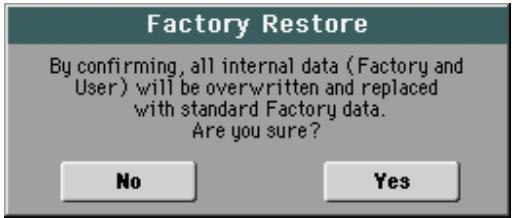
- Touchez [Yes] pour confirmer l'opération ou [No] pour l'annuler. Les données d'usine sont rétablies.
Cette ligne affiche la version du système d'exploitation installée. De temps en temps, visitez notre page d'accueil www.korgpa.com pour vérifier si des nouvelles versions sont disponibles,
Cette page propose divers réglages pour le mode Media.
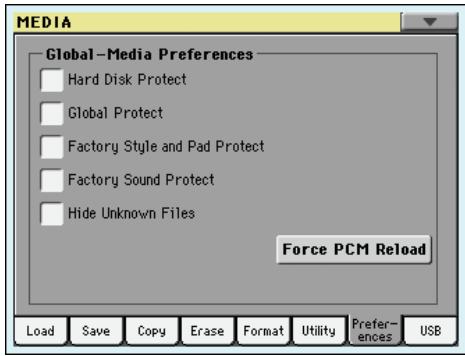

Quand ce paramètre est activé, il est impossible de sauvegarder des données en mémoire interne (HD ou SSD).
Remarque : Ce réglage est mémorisé mais n'est jamais sauvégarde sur un dispositif de stockage externe.

Lorsque vous chargez un fichier“. SET” (voir “Charger toutes les données User” à la page 234), si ce paramètre est activé, il assure la protection de Global envers une reprogrammation de la part des nouvelles données chargées. Par conséquent, tous les paramètres de Global restent inchangés.
Lorsque vous chargez un fichier“. GLB” individuel, ce paramètre est ignoré et les paramètres de Global sont remplacés par les nouvelles données chargées.
Remarque: Ce paramètre est sauvegardé dans la mémoire, mais non dans un dispositif de sauvegarde.
Quand ce paramètre est activé, les Styles d'usine (des banques "POP"~"CONTEMP") et les assignations PAD d'usine ("Hit" et "Sequence" dans la fenêtre "Pad Select") ne sont pas écrasés lors du chargement de données d'un dispositif de stockage externe. De plus, vous ne pouvez rien sauvegarder dans ces banques.
Si ce paramètre est désactivé, vous pouvez remplacer les données d'usine ("POP"~"CONTEMP" ainsi que "Hit" et "Sequence" dans la fenêtre "Pad Select") par des Styles ou des assignations PAD de votre cru. Cela vous permet de personnaliser les banques de Styles et PAD d'usine.
Notez que la commande "Save All" ne sauvegarde que le contenu des banques USER et FAVORITE.
Remarque: Ce paramètre est automatiquement activé lors de la mise hors tension de l'instrument.
Remarque: Si vous avez effacé les données d'usine par inadvertance, chargez le fichier "Backup" ou utilisez la commande "Factory Restore" ("Media > Utility").
Lorsque ce paramètre est activé (On), les Sons édités sont protégés en écriture envers le mode Edit Sound. Si désactivé (Off), vous pouvez librement sauvegarder les Sons édités dans les sections Factory ou User Sound.
Attention: Utilisez ce paramètre avec beaucoup de précautions! La réorganisation des Sons Factory peut provoquer une incorrecte combinaison des Sons avec ceux des fichiers Styles et MIDI Standard.
Remarque: Lors de la mise hors tension de l'instrument, ce paramètre se rétablit automatiquement à On.
Remarque: Si vous avez effacé les données d'usine par inadvertance, chargez le fichier "Backup" ou utilisez la commande "Factory Restore" ("Media > Utility").
Si vous cochez cette option, les fichiers "inconnus" sont masqués en mode Media (ce qui facilite la navigation dans les dossiers).
Si la batterie est déchargeée ou si les échantillons ne seront pas bien, utilisez cette commande pour recharger les échantillons PCM.
Cette page permet d'activer ou de désactiver la prise USB DEVICE pour le transfert de fichiers.
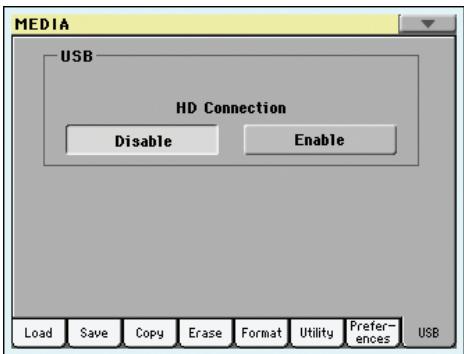
La prise USB DEVICE vous permet d'accéder à la mémoire interne à partir d'un ordinateur (PC ou Mac). Il suffit de brancher le Pa3X à une prise USB de l'ordinateur. Cela vous permet de changer des fichiers entre la zone "User" de la mémoire interne du Pa3X (HD) et l'ordinateur.
Remarque: Le Pa3X est directement reconnu par les systèmes Windows 2000, XP et Vista/7 ainsi que MacOS X. Il est inutile d'installer un pilote particulier sur PC ou Mac (les pilotes fournis sur l'Accessory Disk seront en cas de connexion MIDI-USB).
Remarque: Tant que la fonction d'échange de fichier via USB est activée, les autres fonctions du Pa3X sont inaccessibles. La communication MIDI-USB est également désactivée.
HD Connection
Normalement, le port USB est désactivé sur le Pa3X (tandis que l'instrument est toujours activé à la connexion MIDI). Appuyez sur le bouton Enable pour l'activer ou sur le bouton Disable (avec toutes les précautions nécessaires) pour le désactiver.
Enable
Après avoir branché le Pa3X à un ordinateur par le biais d'un câble USB standard (le Pa3X est le dispositif USB B - ou esclave -, tandis que l'ordinateur est le dispositif USB A - ou pilote/Host -), appuyez sur ce bouton pour activer la communication.
Le témoin MEDIA clignote et l'ordinateur lit le contenu du disque interne du Pa3X. Quand il a terminé, l'icône du disque dur apparait parmi les autres dispositifs de stockage branchés à l'ordinateur:
| HD | |
| Windows | KHD_USER (E:) |
| Macintosh | KHD_USER |
Précaution: Ne pas modifier les fichiers “.SET” sinon vous ne serez plus en mesure de les utiliser sur votre Pa3X. Utilisez la connexion USB uniquement pour échanger des données ou pour modifier des fichiers ordinaires.
Remarque: Après avoir établi la connexion USB, l'accès aux données du Pa3X à partir de l'ordinateur peut prendre un certain temps, selon la taille et le volume des données du disque dur.
Appuyez sur ce bouton pour désactiver la connexion USB. ATTENTION: avant de déconnecter, vérifiez que le transfert de données est terminé.
Remarque: La connexion USB est également automatiquement désactivée lorsque la communication USB est désactivée de la part de l'ordinateur.
Pour désactiver une communication USB sur un PC, il faut généralement sélectionner la commande dédiée en cliquant sur l'icône du dispositif USB avec le bouton droit de la souris. Avec le Mac, il suffit de déconnecter l'icône du dispositif USB, exactement comme pour un autre dispositif de sauvegarde.
Astuce: On conseille de déconnecter le port USB sur l'ordinateur plutôt que d'appuyer sur le bouton du Pa3X.
Précaution: Ne pas déconnecter une communication USB avant que l'ordinateur n'ait réellement terminé de transférer les fichiers. Parfois, l'indicateur signale que la procédure est terminée AVANT qu'elle ne soit finie.
La déconnexion d'une communication USB (ou la déconnexion du câble USB) avant que le transfert ne soit terminé peut provoquer la perte des données.
Menu de page
Appuyez sur l'icône du menu de la page pour afficher le menu. Appuyez sur une commande pour la sélectionner. Surveillez un point quelconque à l'écran pour fermer le menu sans sélectionner une commande.
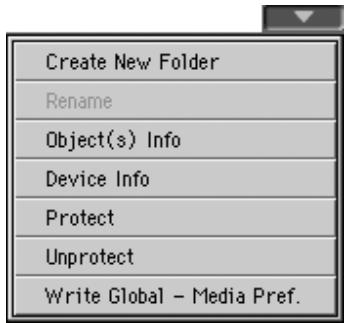
Cette commande permet de créer un dossier générique. Il est impossible de créer un dossier “SET” avec cette commande car ce type de dossier contient des informations relatives aux fonctions “Save”. Un tel dossier ne peut être créé qu'avec le bouton [New SET] des diverses pages “Save”.

Appuyez sur le bouton (Text Edit) pour afficher la fenêtre Text Edit dans laquelle vous saisissez le nom; ensuite appuyez sur OK pour confirmer et fermer la fenêtre Text Edit.
Disponible uniquement si un fichier est sélectionné dans la liste des fichiers.
Avec cette fonction vous modifiez le nom d'un fichier ou d'un dossier. Pour préserver la structure des données, vous ne pouvez pas modifier des fichiers et des dossiers dans un dossier ".SET". De même, vous ne pouvez pas modifier les 3 caractères qui composent l'extension des fichiers et les dossiers "SET" qui identifient ce type de fichiers ou de dossiers.
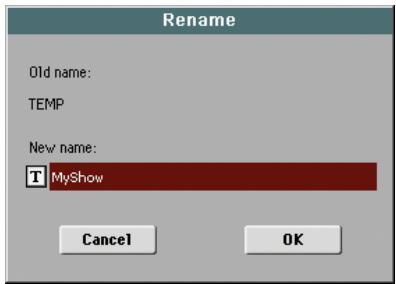
Appuyez sur le bouton (Text Edit) pour afficher la fenêtre Text Edit dans laquelle vous saississez le nouveau nom; ensuite appuyez sur OK pour confirmer et fermer la fenêtre Text Edit.
Avec cette commande vous affichez la taille de n'importe quel fichier ou dossier. L'écran visualise également le nombre de fichiers et de répertoires qui y sont stockés.
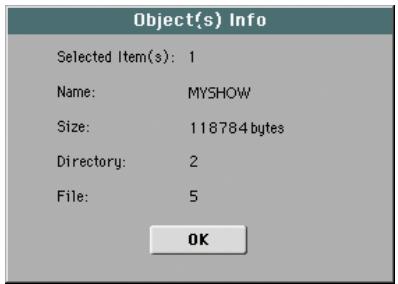
Remarque: La taille de chaque fichier est toujours affichée à droite du nom du fichier, dans n'importe quel type de liste:

Avec cette commande vous affichez plusieurs informations relatives au dispositif de sauvegarde sélectionné. Pour sélectionner un autre dispositif, utilisez le menu à sous-menu Device disponible dans la plupart des pages Media, en bas à gauche.
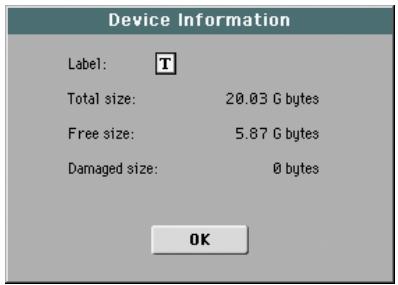
Appuyez sur le bouton (Text Edit) pour afficher la fenêtre Text Edit dans laquelle vous saississez le nom (dénomination) du dispositif sélectionné; ensuite appuyez sur OK pour confirmer et fermer la fenêtre Text Edit.
Attention: Si vous modifiez le nom du dispositif connecté au port USB-F ou USB-R et qu'il contient des fichiers Midi utilisés par des entrées de SongBook, ces entrées seront endommagées (suite à la rupture des liaisons avec des ressources stockées dans le dispositif).
Les ressources se trouvant en mémoire interne ne sont pas concernées.
Avec cette commande, vous activez la protection en écriture/effacement pour le fichier ou le dossier sélectionné. L'icone déverrouillage est affichée à côté du nom du fichier ou du dossier.

Sélectionnez cette commande pour couper la protection du fichier ou dossier sélectionné.
Sélectionnez cette commande pour ouvrir la fenêtre de dialogue "Write Global-Media Preferences" et sauvegarder les réglages
effectués à la page “Preferences” (voyez “Preferences” à la page 245).
Les paramètres sauvegardés dans la case Media Preferences de Global sont identifiés par le symbole GBLMed dans le mode d'emploi.
Maniement des dispositifs de stockage
Le Pa3X peut sauvegarder la plupart des données sur le disque dur/SSD interne ou sur des dispositifs de stockage externes (clés USB etc.) branchés à une prise USB HOST. Veuillez prendre les précautions suivantes pour le maniement de ces dispositifs.
Protection du disque dur contre l'écriture
Le disque dur/la mémoire flash SSD interne peut être protégé(e) contre l'écriture avec une fonction du mode Media (voyez "Hard Disk Protect" à la page 245).
- Ne jamais enlever un dispositif ou déplacer l'instrument pendant que le dispositif est en fonction.
- Faites des copies de sécurité de vos données sauvegardées sur un dispositif afin de ne pas perdre vos données en cas d'endommagement du dispositif même. Vous pouvez sauvegarder vos données dans un ordinateur et, depuis celui-ci, les graver sur un CD ou un DVD. Le contenu du disque dur interne peut être archivé sur le disque dur d'un ordinateur en branchant la prise USB DEVICE à l'ordinateur.
- Ne jamais transporter l'instrument avec un dispositif inséré dans les ports USB car cela peut l'endommager.
- Conservez vos dispositifs, ou l'instrument, à l'abri de champs magnétiques comme par exemple les appareils de télévision, les réfrigerateurs, les ordinateurs, les écrans, les haut-parleurs, les téléphones mobiles et les transformateurs. Les champs magnétiques sont en mesure d'altérer le contenu des dispositifs.
- Conservez vos dispositifs de sauvegarde dans des lieux frais et secs, à l'abri des rayons directs du soleil, de milieux sales et poussiéreux.
- Ne jamais poser des objets sur les dispositifs de sauvegarde.
Il est vivement conseillé de procéder régulièrement à des opérations de nettoyage des dispositifs. La défragmentation et la réparation des dispositifs internes peuvent être effectuées à l'aide des utilisateurs d'un ordinateur avec le Pa3X connecté via USB.
Problèmes pouvant se présenter
L'usure, les champs magnétiques, l'humidité ou les saletés peuvent endommager les données sauvegardées sur un dispositif. Si nécessaire, vous pouvez essayer de récuperer vos données à l'aide d'un utilitaire pour ordinateur. On conseille toutefois de plusieurs effectuer une copie de sécurité des données.
Fusionner des échantillons PCM provenant de sources diverses
Quand vous chargez un dossier SET, tous les échantillons PCM utilisateur sont effacés de la mémoire. Il est donc déconseillé de charger un dossier "SET" complet si vous voulez combiner des échantillons de différentes origines.
Pour combiner des échantillons de différentes origines, chargez des dossiers ou des kits de batterie distincts faisant appel aux échantillons PCM utilisateur voulus.
Supprimer tous les échantillons et les multiéchantillons
- Pour supprimer en une seule opération tous les échantillons et les multiéchantillons contenus dans la mémoire, appuyez sur le bouton SOUND pour afficher le mode Sound et ensuite appuyez sur le bouton RECORD pour afficher le mode Sampling.
- En mode Sampling, CHOISSEZ la commande de menu "Delete". CHOISSEZ l'option "All Samples, MultiSample, DrumSamples" et touchez [OK] pour effacer tous les échantillons et multi-échantillons.
Attention: Avant de procéder à l'opération d'effacement, vérifie d'avoir effectué une copie de sauvegarde des données que vous pouvez conserver.
- Sélectionnez la commande “Exit from Record” dans le menu de la page pour quitter le mode Sampling.
Créer un nouveau dossier 'SET' d'échantillons
- Appuyez sur le bouton MEDIA pour afficher le mode Media. Allez à la page Load.
- Ouvrez le premier dossier "SET" contenant certains des échantillons PCM à combiner. Ouvrez le dossier "SOUND" et une de ses banques USER. Sélectionnez-y les sons ou les kits de batterie basés sur les échantillons à charger. Touchez [Load] et sélectionnez la mémoire de destination.
Le Son (ou le Drum Kit) est chargé avec les échantillons PCM sur lesquels il est basé.
- Procédez de même pour tous les autres Sons (ou Drum Kits) dont vous désirez effectuer le chargement.
- Lorsque l'opération de chargement est terminée, sauvegardez un nouveau dossier ".SET" : vérifie que l'option PCM est cochée dans la boîte de dialogue Save All (voir "Sauvegarder tout le contenu de la mémoire" à la page 238 ou "Sauvegarder toutes les données d'un type spécifique" à la page 238).
Le MIDI, qu'est-ce que c'est?
Voici un bref résumé du MIDI, en fonction du Pa3X. Si des informations détaillées vous intéressent, consultez les magazines et les livres spécialisés.
En général
MIDI signifie Musical Instruments Digital Interface (Interface musicale pour instruments numériques). Cette interface vous permet de connecter deux instruments musicaux, ou un ordinateur ou plusieurs autres instruments.
Sous l'aspect d'un logiciel, le MIDI est un protocole qui décrit des messages pour jouer des notes et les contrôler. C'est une grammaire qui permet aux ordinateurs et aux instruments différents de parler la même langue de manière à savoir l'un l'autre ce qu'ils font.
Physiquement, votre Pa3X présente deux types de ports permettant aux messages MIDI de passer.
- L'interface MIDI présente trois bornes. La borne MIDI IN pour recevoir les données adressées par un autre dispositif; la borne MIDI OUT pour transmettre des données à un dispositif connecté et la borne MIDI THRU pour renvoyer les données reçues sur MIDI IN (très utile en cas de connexion de plusieurs instruments).
- Le port USB Device qui remplace le jeu de bornes MIDI IN et OUT par un seul port et un seul câble. On conseille, pour l'utiliser dans une connexion MIDI, d'installer le Driver KORG USB-MIDI fourni dans le CD Accessory ou téléchargeable en contactant notre page d'accueil (www.korgpa.com).
Ces deux dispositifs sont simultanément activés. C'est ainsi que vous pouvez brancher votre Pa3X à un ordinateur via le port USB et brancher un autre instrument avec port MIDI IN au port MIDI THRU de votre Pa3X.
Canaux et messages
Pratiquement, un câble MIDI (ou USB) transmet 16 canaux de données. Pensez à un canal MIDI comme à une chaîne de télévision : le récepteur doit être réglé sur le même canal du transmetteur. C'est ce qui se vérifie avec les messages MIDI : lorsque vous adressez un message de Note On sur le canal 1, il sera reçu sur le canal 1 du dispositif connecté. Voilà la fonction multitimbre : plus d'un son peut être produit simultanément par le même instrument MIDI.
Les messages MIDI sont nombreux, mais les suivants sont les plus utilisés:
Note On - Ce message adresse une activation de note sur un canal spécifique. Les notes sont identifiées tant par leur nom (C4 qui signifie la clé de Do (ou C)) que par leur numéro (60 équivalent à C4). Le message de Note Off signifie que la touche a été relachée et que la note ne joue plus. Parfois on utilise également le message de Note On avec valeur "0".
Le message de Note On transmet également une valeur de Velocity. Cette valeur indique à l'autre instrument la dynamique (le toucher) de reproduction de la note.
After Touch - Ce message est généré en appuyant sur une touche du clavier, après avoir joué la note. Généralement, il active un vibrato ou d'autres paramètres du son.
Pitch Bend (PB) - Vous pouvez générer ce message en activant la manette (mouvement X). La hauteur est transposée vers le haut ou vers le bas.
Program Change (PC) - Lorsque vous sélectionnez un son (Sound), un message de Program Change (changement de son) est généré sur le canal. Utilisez ce message avec celui de Control Change (changement de contrôle) 00 et 32 pour la sélection distante des données du Pa3X depuis un séquenceur ou un clavier-maitre.
Control Change (CC) - C'est une vaste série de messages en mesure de contrôler la plupart des paramètres de l'instrument. Ci-dessous quelques exemples:
- CC00, ou Bank Select MSB, et CC32, ou Bank Select LSB. On utilise cette paire de messages, avec celui de Program Change, pour sélectionner un Son.
- CC01, ou Modulation. Ce message correspond au déplacement de la manette vers le haut. C'est normalement un effet de vibrato.
- CC07, ou Master Volume. Ce contrôleur permet de régler le volume du canal. CC10, ou Pan. Ce contrôle règle la position du canal dans le panaramaque stéréo.
- CC11, ou Expression. Ce contrôleur règle le volume des pistes correspondantes, avec la valeur maximum indiquant le réglage en cours du contrôle CC07.
- CC64, ou Pedale Damper. Utilisez ce contrôle pour simuler la pédale Damper.
Tempo est un message global du MIDI et il n'est pas dédié à un canal spécifique. Chaque morceau inclut des données de Tempo.
Le texte sur la musique n'est pas un événement standard MIDI. Notre Pa3X est en mesure de lire la plupart de ces types de fichiers disponibles sur le marché.
Le midi-usb, qu'est-ce que c'est?
Votre Pa3X peut communiquer des données MIDI avec un ordinateur via le port USB Device au lieu des ports MIDI. L'avantage est que vous pouvez brancher votre Pa3X à votre ordinateur sans une interface MIDI dédiée.
La plupart des caractéristiques MIDI du Pa3X sont compatibles avec les ordinateurs équipés de Windows XP/Vista ou de Mac OS X; aucun logiciel spécifique n'est nécessaire. Néanmoins, pour bénéficier facilement de toutes les caractéristiques du MIDI, on conseille d'installer le "KORG USB MIDI Driver", un logiciel spécifique que vous trouvez dans le CD fourni avec votre Pa3X. Les relatives instructions sont disponibles dans le logiciel même. Voyez "Installer le pilote Korg USB-MIDI" à la page 269.
Fichiers MIDI standard
Les fichiers MIDI, ou Fichiers MIDI Standard (SMF), sont pratiques pour échanger des morceaux entre instruments musicaux. Le Pa3X est compatible d'usine pour lire les SMF et peut donc lire un morceau composé à l'ordinateur ou sauvegarder un morceau de manière à ce que le logiciel d'un ordinateur puisse le lire.
Les séquenceurs du Pa3X sont compatibles avec les SMF sauvégardés sous format 0 (toutes les données dans une piste; c'est le format le plus diffus) et 1 (multipiste). Ils peuvent dire les SMF en mode Song Play et les modifier/sauvegarder en mode Sequencer. L'instrument est aussi en mesure de sauvegarder un Morceau sous forme SMF format 0 en mode Sequencer.
En mode Song Play, le Pa3X affiche les textes SMF sous format Solton, M-Live (Midisoft), Tune1000, Edirol, GMX, HitBit, formats XF et les abréviations des accords SMF sous format Solton, M-Live (Midisoft), GMX et format XF.
Note: Les marques enregistrées ci-dessus sont la propriété de leurs détenteurs. Aucune concession n'est délivrée dans cette liste.
Les Fichiers MIDI Standard sont généralement dotés d'extension ".MID" ou ".KAR".
Le standard general MIDI
Le monde des instruments s'est donné, il y a quelques années, des règles standardisées. Le Standard General MIDI (GM) en est une conséquence. Cette extension établit les nouvelles règles de compatibilité MIDI entre instruments :
Au minimum 16 canaux MIDI. - Impérativement au moins 128 sons de base, correctement ordonnés. Un ordre standard pour le Drum Kit. Le canal 10 dédié au Drum Kit.
Une extension plus récente est le GM2, qui développe la base de données des Sons. Le Pa3X est compatible du point de vue de la gamme de sons avec le standard GM2.
Le canal global
Tout canal auquel l'option Global est affectée (voir "MIDI: MIDI In Channels" à la page 219) est en mesure de simuler le clavier intégré du Pa3X. Lorsque le Pa3X est connecté à un clavier-maître, la transmission peut s'effectuer sur le canal Global du Pa3X.
Les messages MIDI reçus sur un canal Global, mais non ceux reçus sur un canal normal, sont affectés par l'état du bouton SPLIT, ainsi que par le point de partage du clavier. Par conséquent, si le témoin de SPLIT est allumé, les notes transmises au Pa3X via ce canal sont réparties par le point de partage sur les sections Upper (au-dessus du point de partage) et Lower (en dessous du point de partage).
Les notes qui arrivent sur le canal Global sont utilisées pour la reconnaissance d'accords de l'accompagnement automatique. Si le témoin de SPLIT est allumé, uniquement les notes en-dessous du point de partage seront utilisées. Ces notes seront combinées avec les canaux spéciaux Chord 1 et Chord 2.
Les canaux chord 1 et chord 2
Deux canaux spéciaux Chord peuvent être prédisposés (voir page 219) pour transmettre au Pa3X des notes de reconnaissance d'accords. Les notes seront combinées aux notes en entrée sur le canal prédisposé en Global (les notes de Global ne sont reconnues que sous le point de partage, si le témoin de SPLIT est allumé).
Les canaux Chord ne sont affectés ni par le point de partage du clavier, ni par l'état du bouton SPLIT du tableau de bord. Toutes les notes – tant celles au-dessus que celles en dessous du point de partage – seront acheminées à la reconnaissance d'accords.
Les boutons de la section CHORD SCANNING fonctionnent de manière spécifique sur les canaux Chord:
- si LOWER est sélectionné, le mode de reconnaissance d'accords est prédisposé sur le paramètre "Chord Recognition Mode" en mode Style Play (voir page 138);
- si UPPER ou FULL sont sélectionnés, le mode de reconnaissance d'accords correspond toujours à Fingered 2 (vous devez jouer au moins trois notes pour composer l'accord).
Ces deux canaux sont particulièrement utiles pour les accordéonistes qui peuvent ainsi affecter un canal Chord différent aux accords et à la basse joués à la main gauche. De cette manière, les accords et la basse contribuent à la création d'accords pour la reconnaissance d'accords de l'accompagnement automatique.
Le canal Control
Vous pouvez régler un canal MIDI IN à fonctionner en tant que canal Control (page 219), pour sélectionner les Styles et les Performances depuis un dispositif externe. Voir dans l'Appendice la liste des messages correspondant aux données internes du Pa3X.
Vous pouvez piloter votre PA3X via un contrôleur externe, de manière à l'utiliser uniquement en tant que source de génération de sons. Pour vous faciliter la tâche de programmation des canaux MIDI, nous avons prédisposé une série de Setups MIDI (voir "Midi Setup" à la page 139 pour le mode Style Play, "Midi Setup" à la page 161 pour le mode Song Play et "MIDI Setup" à la page 217 pour le mode Global).
Considérez chaque Setup MIDI comme un point de départ pour votre libre interprétation. Lorsque vous avez sélectionné le Setup MIDI le plus adapté à la connexion, vous pouvez modifier les paramètres à votre gré et les sauvegarder dans un MIDI Setup (voir “Boîte de dialogue Write Global - Midi Setup” à la page 228).
Connecter le PA3X à un clavier-maître
Vous pouvez piloter votre Pa3X à l'aide d'un clavier-maître ou d'un dispositif MIDI. Pour ce faire, connectez la borne MIDI OUT du clavier-maître à la borne MIDI IN du Pa3X. Le clavier-maître fonctionne ainsi en tant que clavier intégré du Pa3X s'il transmet sur le même canal programmé en tant que Global sur le Pa3X.
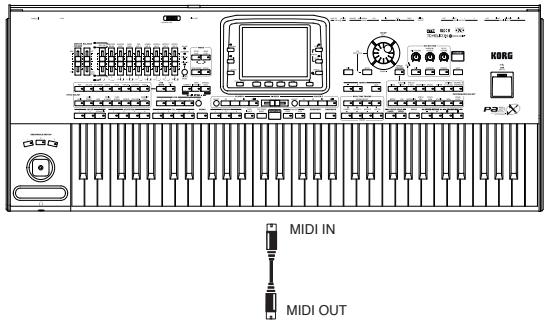

Si le clavier-maître transmet sur le canal Global du Pa3X, le point de partage et l'état du bouton SPLIT du tableau de bord affectent les notes transmises par le clavier-maître.
Connexions et réglages
Pour connecter le clavier-maitre au Pa3X, procédez comme suit:
- Connectez la borne MIDI OUT du clavier-maître à la borne MIDI IN du Pa3X (on conseille la borne IN A).
- Réglez le clavier-maître de manière à transmettre sur le canal Global du Pa3X (voir dans le chapitre “MIDI: MIDI In Channels” à la page 224). En ce qui concerne la programmation du clavier-maître, consultez le mode d'emploi de ce dernier.
- Sélectionnez le paramètre MIDI Setup. Pour ce faire, affichez la page "MIDI: MIDI Setup / General Controls" du mode Global ou la page dédiée dans les modes Style Play,
Song Play ou Sequencer (voir "MIDI Setup" à la page 139, "MIDI Setup" à la page 161 et "MIDI Setup" à la page 203).
Note: Vous pouvez sélectionner un MIDI Setup différent pour les modes Style Play, Song Play et Sequencer. Le MIDI Setup "1-Default" est automatiquement sélectionné lorsque vous affichez le mode Sound Edit. Par conséquent, si vous passez à un autre mode opérationnel, les réglages MIDI changent. Le MIDI Setup en cours de session est toujours affiché en mode Global.
- Sélectionnez le MIDI Setup "Master Keyboard". Note: Si vous chargez de nouvelles données de Global depuis un dispositif de sauvegarde, les réglages peuvent changer. Pour protéger les réglages contre tous changements, activez la fonction Global Protect (voir "Global Protect" à la page 245).
- Pour sauvegarder le MIDI Setup affecté au mode opérationnel sélectionné dans le Global, sélectionnez la commande “Write Global-Style Play Setup”, “Write Global-Song Play Setup”, “Write Global-Seq. Setup” ou “Write Global-Global Setup” dans le menu de la page.
- Si nécessaire, appuyez sur l'un des boutons de la section MODE pour afficher le mode opérationnel désiré.
Connecter le PA3X à un accordéon MIDI
Il y a plusieurs types d'accordéons MIDI, chacun nécessitant des réglages MIDI différents. Une prédisposition spécifique du Pa3X est prévue pour chaque type. Sélectionnez l'un des MIDI Settings "Accordion" pour régler correctement tous les accordéons MIDI (voir à la page 217).
Connexions et réglages
Pour connecter un accordéon au Pa3X, procédez comme suit:
- Connectez la borne MIDI OUT de l'accordéon à la borne MIDI IN du Pa3X (on conseille la borne IN A).
- Sélectionnez le paramètre MIDI Setup. Pour ce faire, affichez la page "MIDI: MIDI Setup / General Controls" du mode Global ou la page dédiée dans les modes Style Play, Song Play ou Sequencer (voir "MIDI Setup" à la page 139 et "MIDI Setup" à la page 161).
Remarque: Vous pouvez sélectionner un MIDI Setup différent pour les modes Style Play, Song Play et Sequencer. Le MIDI Setup "1-Default" est automatiquement sélectionné lorsque vous affichez le mode Sound Edit. Par conséquent, si vous passez à un autre mode opérationnel, les réglages MIDI changent. Le MIDI Setup en cours de session est toujours affiché en mode Global.
- Sélectionnez l'un des MIDI Settings "Accordion" disponibles. Note: Si vous chargez de nouvelles données de Global depuis un dispositif de sauvegarde, les réglages peuvent changer. Pour protéger les réglages contre tous changements, activez la fonction Global Protect (voir dans le chapitre “Global Protect” à la page 254).
- Pour sauvegarder le MIDI Setup affecté au mode opérationnel sélectionné dans le Global, sélectionnez la commande "Write Global-Style Play Setup", "Write Global-
Song Play Setup", "Write Global-Seq. Setup" ou "Write Global-Global Setup" dans le menu de la page.
- Si nécessaire, appuyez sur l'un des boutons de la section MODE pour afficher le mode opérationnel désiré.
Connecter le PA3X à un séquenceur externe
Vous pouvez composer un nouveau Morceau sur un dispositif externe en utilisant le Pa3X en tant qu'expandeur multitimbre.
Connexions et réglages
Pour connecter le Pa3X à un ordinateur, votre ordinateur doit être doté d'une interface MIDI ou d'un port USB.
- Si vous branchez votre ordinateur et votre Pa3X via le port USB, installez le Korg USB MIDI Driver, tel qu'expliqué sous "Installer le pilote Korg USB-MIDI" à la page 269.
- Connectez le Pa3X et l'ordinateur soit via le port USB Device, soit via les ports MIDI et une interface MIDI, tel que représenté ci-contre.
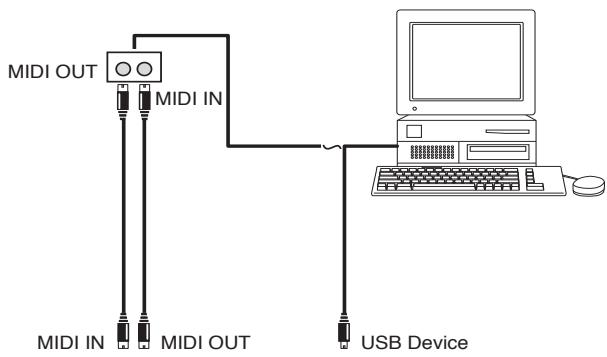
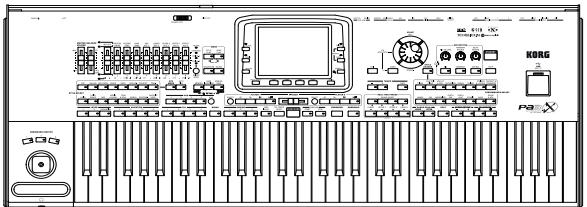
- Activez la fonction "MIDI Thru" sur le séquenceur externe. Pour ce faire, consultez le mode d'emploi du séquenceur externe.
- Appuyez sur GLOBAL et ensuite affichez la page “MIDI: MIDI Setup / General Controls”. Réglez à Off le paramètre “Local Control On” (voir page 218). Cet état est dénommé “Local Off status”.
- Appuyez sur SEQUENCER pour afficher le mode Sequencer. Maintenant, affichez la page "Preferences: Sequencer Setup" (voir page 203). Sélectionnez le MIDI Setup "Extern. Seq".
Note: Si vous chargez des nouvelles données de Global depuis un dispositif de sauvegarde, les réglages peuvent changer. Pour protéger les réglages envers tous changements, activez la fonction Global Protect (voir "Global Protect" à la page 245).
- Sélectionnez la commande "Write Global-Seq. Setup" dans le menu de la page pour sauvegarder le MIDI Setup affecté dans le Global.
- Jouez sur le clavier. Les notes jouées sur le clavier sont transmises, via le MIDI OUT du Pa3X, au MIDI IN de l'ordinateur/interface MIDI (ou passent du port USB du Pa3X au port USB de l'ordinateur).
Les notes créées par l'ordinateur (par ex. un Morceau produit par son séquenceur) sont transmises via le MIDI OUT de l'interface MIDI à la borne MIDI IN du Pa3X ou passent du port USB de l'ordinateur au port USB du Pa3X.
Lorsque le Pa3X est connecté à un séquenceur externe, il faut prédisposer le Pa3X en mode Local Off (voir “Local Control On” à la page 218) afin d'éviter que des notes soient reproduites simultanément par le clavier et par les événements MIDI adressés par le séquenceur externe.
Lorsque le Pa3X est réglé à Local Off, son clavier transmet des données au séquenceur externe, mais non à la génération de sons interne. Le séquenceur reçoit les notes jouées sur le clavier du Pa3X et les adresse à la piste sélectionnée du Morceau. La piste achemine les données à la génération de sons interne du Pa3X.
Note: Pour adresser des données à la génération de sons du Pa3X, la fonction "MIDI Thru" doit être activée sur le séquenceur externe (normalement activée; le nom peut être différent en fonction du type de séquenceur). Consultez le mode d'emploi du séquenceur pour des informations détaillées.
Le Morceau reproduit par le séquenceur de l'ordinateur est en mesure de sélectionner les sons du Pa3X par le biais des messages MIDI Bank Select MSB et Bank Select LSB (sélection de la banque, deux messages) et Program Change (sélection de sons). Voir la liste des Sons sous "Sounds (Program Change order)" dans l"Advanced Edit Manual".
Un conseil pour ceux qui composent des morceaux à l'ordinateur : même si ce n'est pas fondamental, on conseille de régler la basse sur le canal 2, la mélodie sur le canal 4, le drum kit sur le canal 10, le contrôle de l'harmoniseur vocal du Pa3X sur le canal 5.
Piloter un autre instrument via le PA3X
Vous pouvez utiliser le Pa3X en tant que contrôleur pilote de votre dispositif MIDI.
- Connectez l'une des bornes MIDI OUT du Pa3X au MIDI IN de l'autre instrument.
- Réglez les pistes de l'autre instrument sur les mêmes canaux sur lesquels vous désirez jouer depuis le Pa3X. Par exemple, pour jouer les pistes Upper 1 et Upper 2 avec les sons d'un autre instrument, prédisposez l'autre instrument à recevoir sur les mêmes canaux des pistes Upper 1 et Upper 2 (d'usine, canaux 1 et 2).
- Réglez le volume général de l'autre instrument à l'aide de ses propres contrôles de volume.
- Coupez/activez chaque piste directement sur le Pa3X. Reglez le volume de chaque piste à l'aide des curseurs du Pa3X.
- Jouez sur le clavier du Pa3X.
Le clavier
Le clavier du Pa3X peut piloter 4 pistes via le MIDI OUT (Upper 1-3 et Lower). Les départs des canaux MIDI sont réglés en mode Global (voir "MIDI: MIDI Out Channels" à la page 220).
D'usine ("1-Default" MIDI Setup), chaque piste clavier du Pa3X transmet sur les canaux suivants:
| Piste | Canal de départ |
| Upper1 | 1 |
| Upper2 | 2 |
| Upper3 | 3 |
| Lower | 4 |
Lorsqu'une piste est coupée, elle ne peut transmettre aucune donnée MIDI à un expandeur externe ou à un séquenceur connecté au MIDI OUT du Pa3X.
Pour reproductive uniquement les leçons de l'expandeur, vous pouvez diminuer le volume à l'aide du MASTER volume du Pa3X ou réglez les pistes clavier en External (voir "Track Controls: Mode" à la page 196).
Chaque piste du Player peut piloter un canal sur un instrument externe. Pour régler le canal de départ de chaque piste MIDI, voir "MIDI: MIDI Out Channels" à la page 220.
Pour reproduire uniquement les lessons de l'expandeur, vous pouvez diminuer le volume à l'aide du MASTER volume du Pa3X ou réglez les pistes du Morceau en External (voir "Track Controls: Mode" à la page 196).
Sélectionnez le Setup MIDI "Player 1" ou "Player 2" (selon le séquenceur utilisé sur le Pa3X) pour régler les canaux de la manière suivante.
| Piste | Canal de départ |
| Song 1...16 | 1...16 |
L'arrangeur
L'un des aspects les plus intéressants du MIDI est que vous pouvez utiliser votre Pa3X pour jouer un instrument externe via son arrangeur interne. C'est vrai que la qualité du son de votre Pa3X est inégalable, mais si vous désirez utiliser votre vieux synthese...
Pour affecter des pistes de Style du Pa3X à un instrument externe, vous devez les régler à External (voir “Track Controls: Mode” à la page 196).
Sélectionnez le MIDI Setup "Default" pour régler les canaux comme suit (c'est l'objet original du Pa3X):
| Piste | Canal de départ |
| Bass | 9 |
| Drums | 10 |
| Percussion | 11 |
| Acc1...5 | 12...16 |
Installation de la barre de haut-parleurs PaAS au PA3X
La barre de haut-parleurs PaAS disponible en option propose un système d'amplification à trois voies, deux haut-parleurs intégrés et un caisson bass reflex.
Précautions
- L'installation de la barre de haut-parleurs est effectuée aux risques et périls de l'utilisateur. Korg décline toute responsabilité pour tout dommage ou blessure résultant d'une mauvaise installation ou utilisation.
- Soyez particulièrement prudent lors de l'installation afin d’éviter que la barre de haut-parleurs ne tombe par terre.
Installation
- Retirez le cache de protection (b) du connecteur (c) à l'arrière de l'instrument (a) en le boulevant doucement et en le tournant vers le bas.
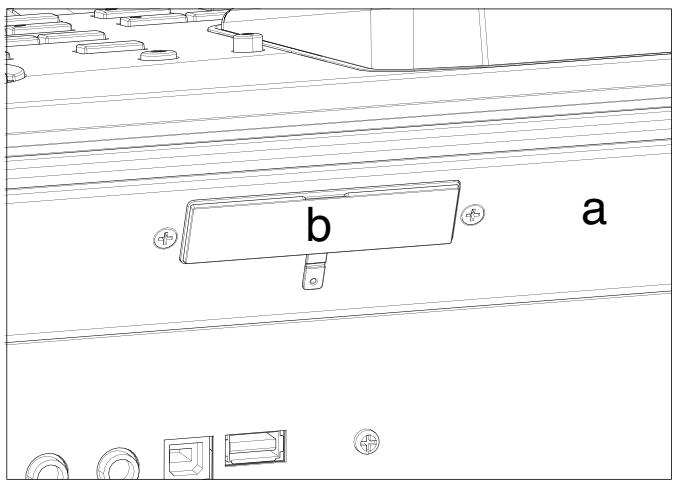
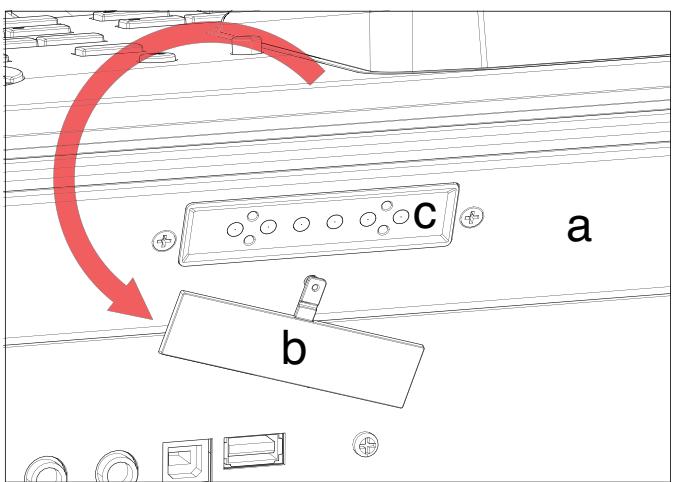
- Repérez bien les faces avant (d1) et arrière (d2) de la barre de haut-parleurs pour l'installer correctement.
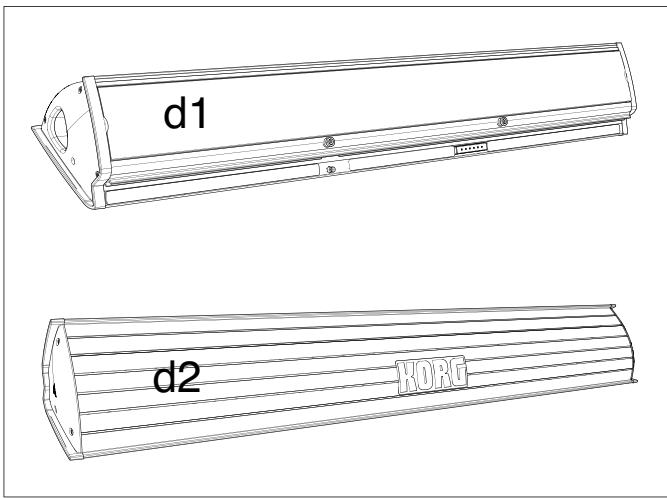
- Soulevez la barre de haut-parleurs (d) en dirigeant sa face arrière (d2) vers vous et sa face avant (d1) vers l'avant du Pa3X. Alignez la partie protubérante (e) avec la fente (f) à l'arrière de l'instrument (a). Inclinez légèrement la barre de haut-parleurs (d) vers l'avant pour éviter que sa tige de fixation (k, voyagez plus loin) ne endommage la face arrière de l'instrument. Pour faciliter l'alignement, utilisez une des deux butées en plastique (h) comme point de référence et glissez la face latérale de la barre de haut-parleurs (e) contre la butée.
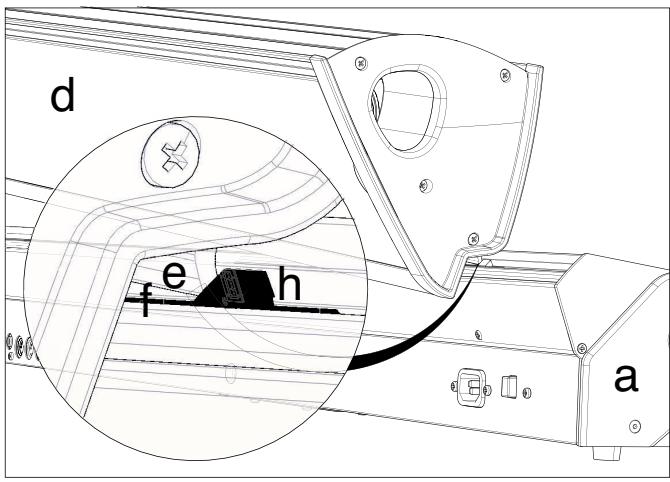
- Insérez la partie protubérante (e) de la barre de haut-parleurs complètement dans la fente (f) et veillez à ce que la barre soit parfaitement horizontale.
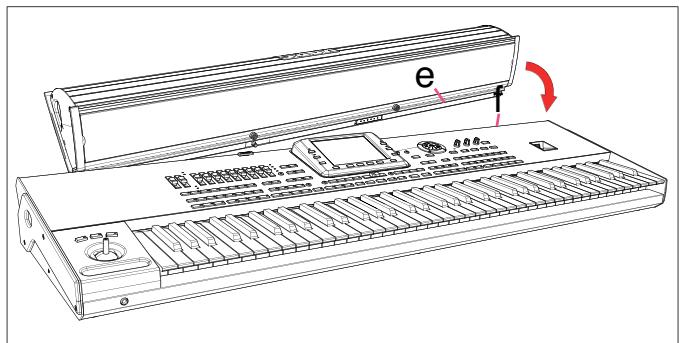
Les supports en nylon du pupitre (i) doivent reposer parfaitement sur la face avant de l'instrument (a).
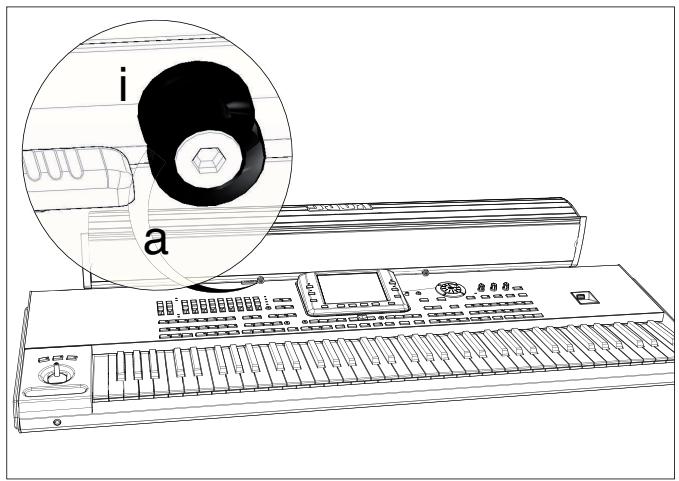
- Quand la barre de haut-parleurs (d) est parfaitement alignée avec les butées et la tige de fixation (j) se trouve au-dessus de l'orifice correspondant (k) sur la face arrière de l'instrument (a), vous pouvez incliner la barre de haut-parleurs vers le bas. Assurez-vous que la tige de fixation (j) entre dans l'orifice (k).
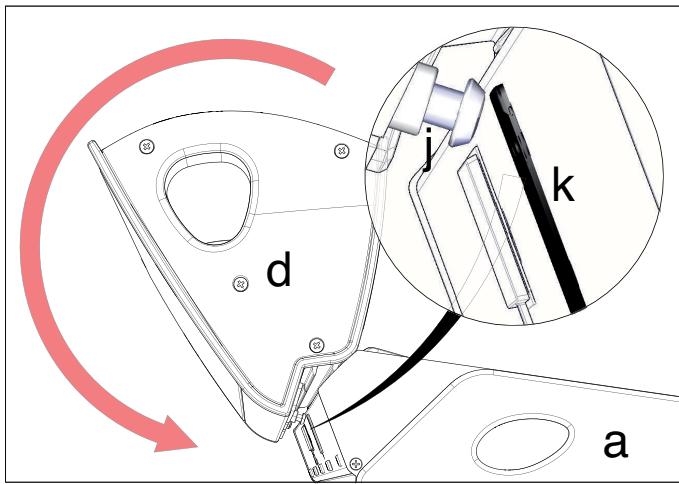
- Utilisez le curseur SPEAKER LOCK (l) situé à côté de l'écran pour verrouiller (et, ultérieurement, déverrouiller) la barre de haut-parleurs (d). La barre de haut-parleurs est correctement verrouillée quand vous voyez le cadenas ( Cela montre que la barre de haut-parleurs (d) est solidement fixée à l'instrument (a).
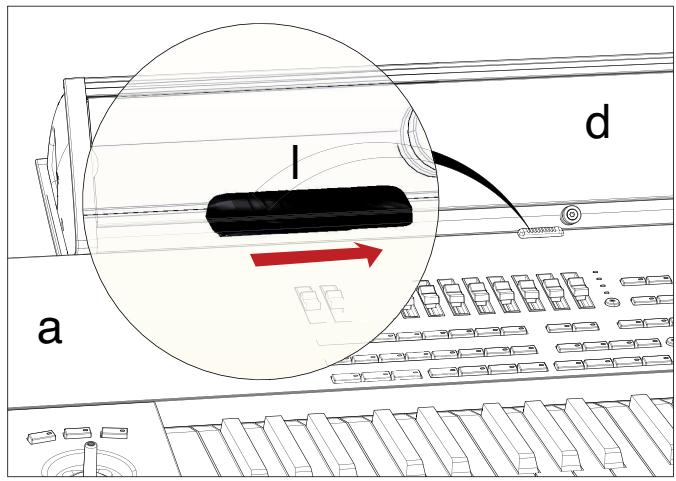
- La barre de haut-parleurs est alors correctement installée. Pour la démonter, inversez les opérations décrites ci-dessus.
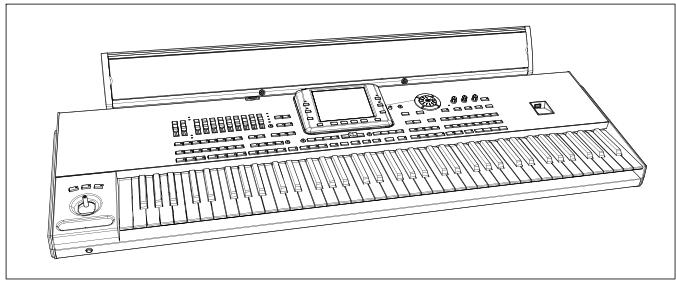
Installation de l'interface vidéo (VIF4)
Vous pouvez installer une interface Video Korg VIF4 dans votre Pa3X. Avec cette interface, vous êtes en mesure de brancher un moniteur video, un appareil de television, un graveur video ou un video-projecteur pour lire les textes sur un dispositif externe. La carte peut être installée par l'utilisateur. Korg décline toute responsabilité pour tout dommage ou blessure découlant de l'installation incorrecte de cette carte.
NTSC, PAL, SECAM
La carte VIF4 est compatible avec les standards de télévision NTSC, PAL et SECAM. Si vous connectez un appareil SECAM, sélectionnez le standard PAL. Toutefois, dans ce cas, l'image est affichée en noir et blanc.
Précautions
- L'installation de la carte est aux risques de l'utilisateur. Korg décline toutes responsabilités envers tous dommages ou blessures provoqués par une installation ou une utilisation incorporetés.
- Avant d'ouvrir l'instrument, enlever la fiche du Pa3X de la prise secteur.
- Avant de procéder à l'installation, touchez un élément métallique non peint, afin de décharger l'éventuelle électricité statique dont vous êtes porteur, car celle-ci est en mesure d'endommager les composants de la carte.
Installation
Pour l'installation, munissez-vous d'un tournevis cruciforme (non fourni).
- Prélevez la carte video (a) de son emballage : faites très attention à ne pas toucher avec vos doigts les composants installés en surface. Enlevez les quatre vis (b) et mettez-les de côté. Détachez la carte (a) de son support métallique (c).
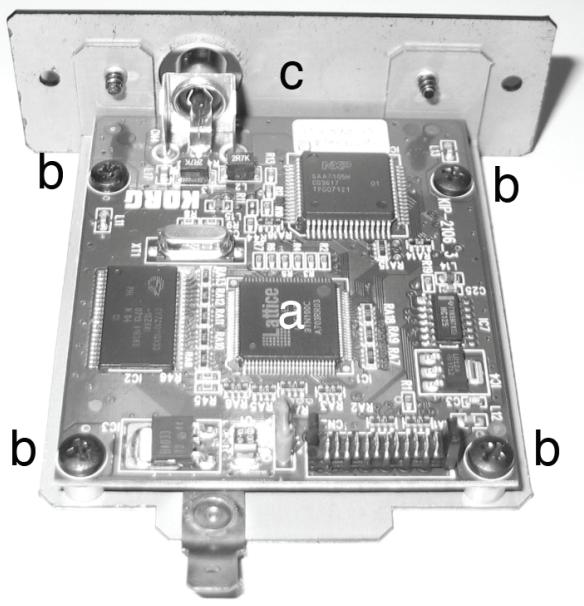
- Sur le dessous de l'instrument, retirez les six vis de fixation (d) et les trois vis de fixation à tête plate (e) et mettez-les de côté. Ouvrez le couvercle (f) pour accéder à l'intérieur du compartiment de la carte vidéo et mettez le couvercle de côté.
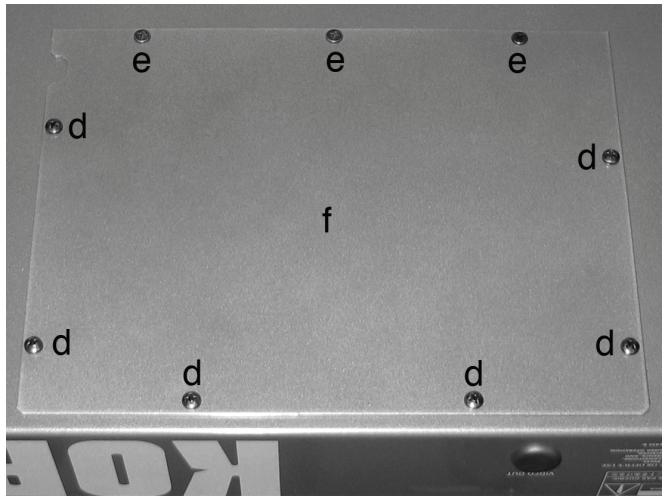
- Le couvercle (e) étant ainsi ouvert, enlevez le cable d'alimentation (g) en dévissant la vis (h) et la clip (i). Attention à ne pas faire tomber le cable d'alimentation (g) dans l'instrument. À l'intérieur du compartiment, vous verrez les quatre pieds (j) sur lesquels il faut installer la carte vidéo.
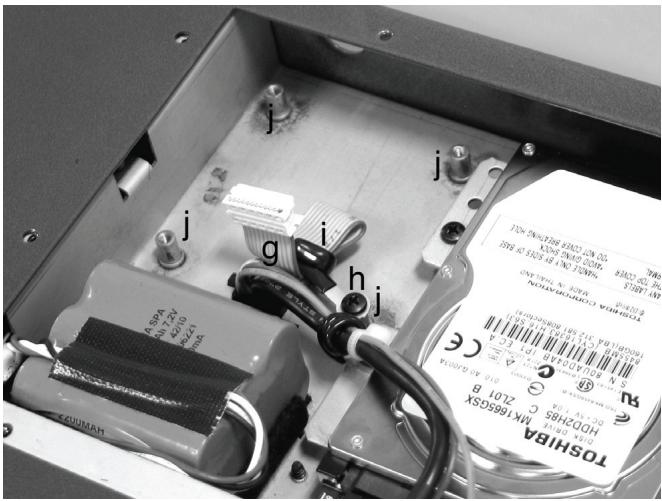
- Retirez la butée de protection (k) en appuyant dessus de l'intérieur.
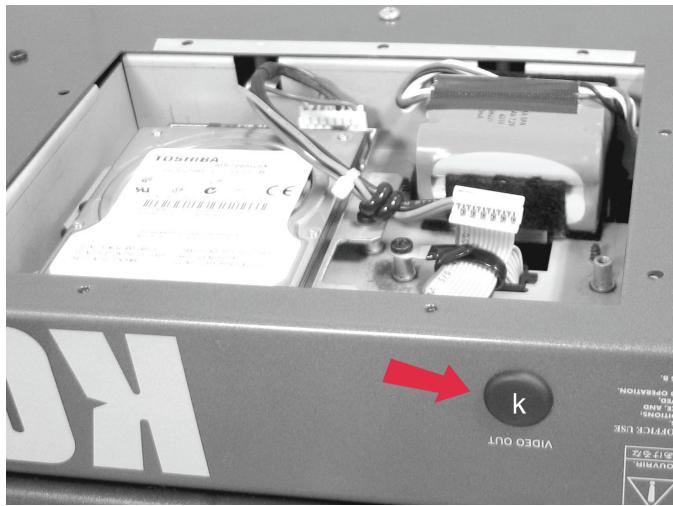
- Placez la carte vidéo (a) sur les quatre pieds à l'intérieur de l'instrument et faites sortir le connecteur vidéo (l) à l'arrière de l'instrument en le faisant passer par l'orifice prévu à cet effet. Fixez la carte vidéo (a) aux quatre pieds à l'aide des quatre vis retirées au préalable (b). Connectez le câble d'alimentation (g) à la carte tel qu'illustré plus loin.
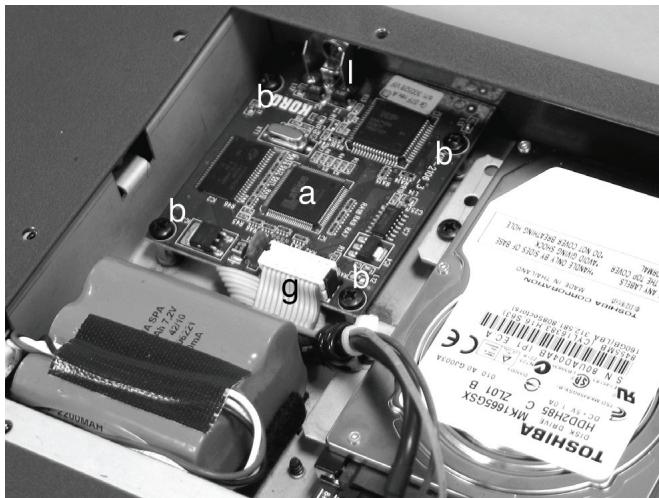
- Remontez le couvercle (f) à sa position originale. Fixez le couvercle sur le dessous de l'instrument avec les six vis de fixation (d) et les trois vis de fixation à tête plate (e) retirées au préalable.
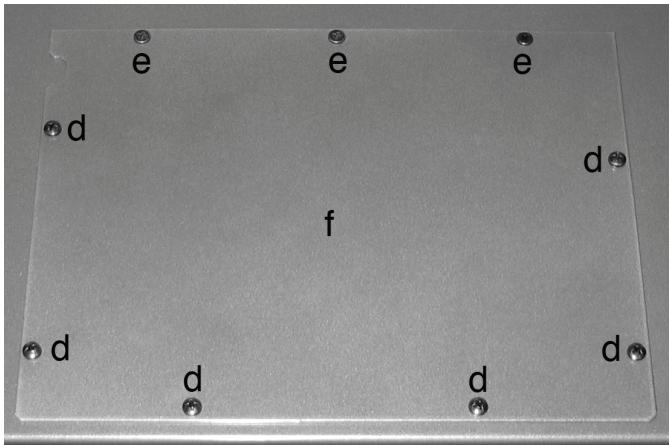
Connexions et réglages
- Connecter la sortie vidéo de l'instrument à l'entrée vidéo du poste de télévision. Selon le type de poste de télévision, on peut utiliser un câble du type "de RCA à RCA" (si le poste est doté d'entrée Video Composite) ou "de RCA à SCART" (si le poste est doté de prise SCART). Voir chez les revendeurs d'appareils TV les câbles nécessaires.
- Mettre l'instrument sous tension et appuyer sur GLOBAL pour accéder à l'environnement Global. Afficher la page "Video Interface: Video Out" et sélectionner le standard vidéo PAL ou NTSC.
- Dans le menu de la page, sélectionner la commande "Write Global-Global Setup" pour sauvegarder les rè
- Allumer le poste de télévision et le régler sur les entrées AV1 ou AV2.
- Toujours dans la page Global, utiliser le paramètre Couleurs pour sélectionner les couleurs préférencées pour le texte et le fond.
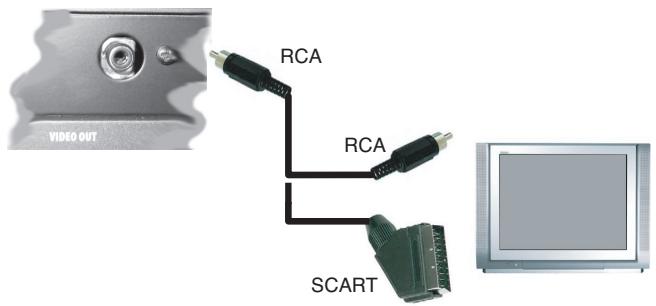
Extension de la mémoire RAM pour l'échantillonnage (EXB-M256)
Le Pa3X est livré avec une mémoire RAM d'échantillons de 128Mo. Vous pouvez remplacer cette RAM interne par un module (optionnel) de 256Mo pour étendre la mémoire d'échantillons. Korg décline toute responsabilité pour tout dommage ou blessure découlant de l'installation incorrecte de ce module.
Précautions
- L'installation du module est effectuée aux risques et périls de l'utilisateur. Korg décline toute responsabilité pour tout dommage ou blessure resulting d'une mauvaise installation ou utilisation.
- Débranchez l'instrument de la prise de courant avant de l'ouvrir.
- Pour éviter que l'électricité statique de votre corps ne endommage les composants des circuits, touchez un composant métallique non peint avant d'effectuer l'installation.
Installation
Pour l'installation, vous avez besoin d'un tournevis en croix (non fourni).
- Sur le dessous de l'instrument, retirez les deux vis de fixation (b) et mettez-les de côté. Ouvrez le couvercle (a) pour accéder à l'intérieur du compartiment de la mémoire RAM.
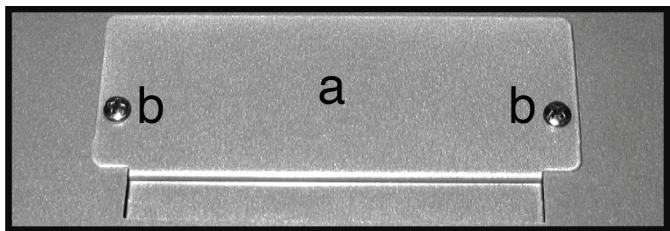
- Faites glisser le commutateur (d) en position "OFF" et retirez le ruban protecteur (e) du module de RAM (c). Veillez à ne pas arracher le ruban de la carte principale.
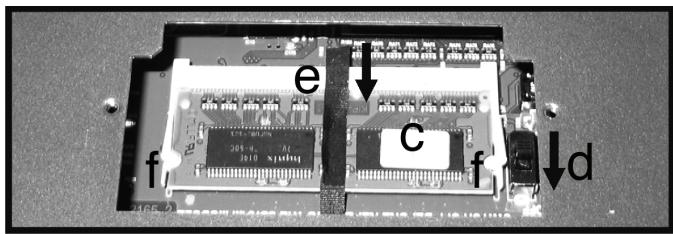
- Ouvrez doucement les deux pinces de maintien (f) (une de part et d'autre). Dès que vous ouvrez la seconde pince, le
module de RAM (c) se libère et s'extrait automatiquement de son compartiment.
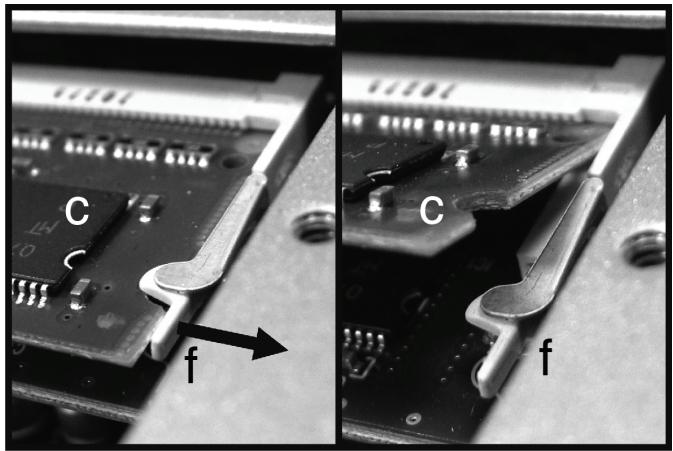
- Insérez le nouveau module de RAM (g) dans le vide (voyez l'illustration). Alignez les contacts du module avec la base du département en vous servant de l'encoche située entre les connecteurs comme repère. Poussez ensuite délicatement le module de RAM vers le bas jusqu'à ce que les deux pinces de maintien (f) se referment automatiquement et fixent le module.
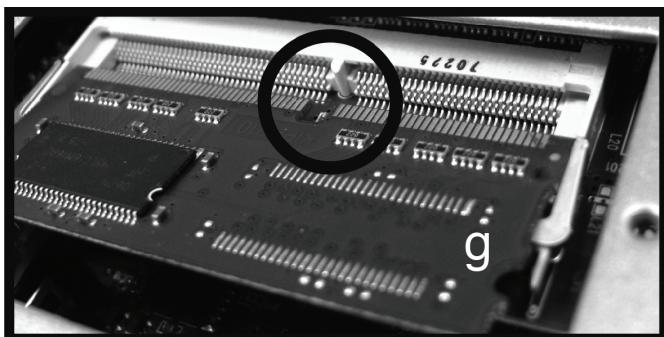
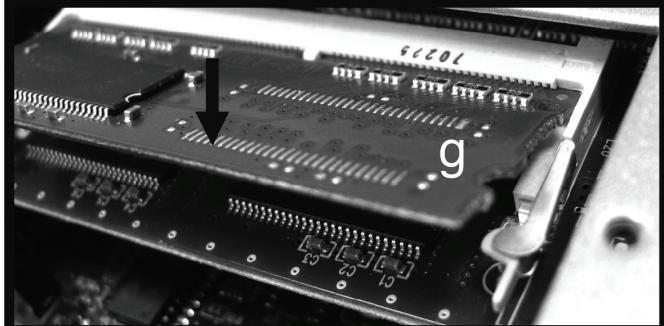
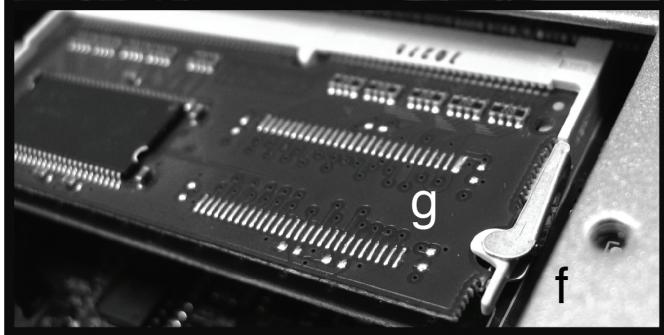
- Vérifiez que le module est correctement inséré. Si ce n'est pas le cas, extrayez-le et recommencez l'opération.
- Remettez le ruban de protection (e) dans la même position qu'avant sur le module RAM et ramenez le commutateur (d) en position "ON".
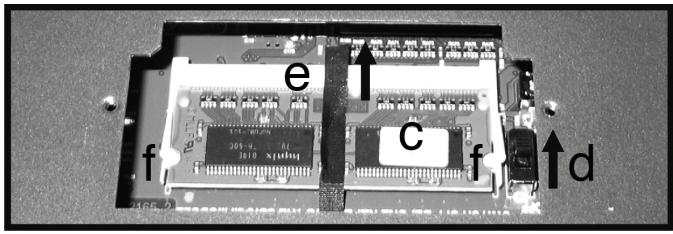
- Fixez le couvercle du compartiment (a) avec les deux vis (b) retirées au préalable.
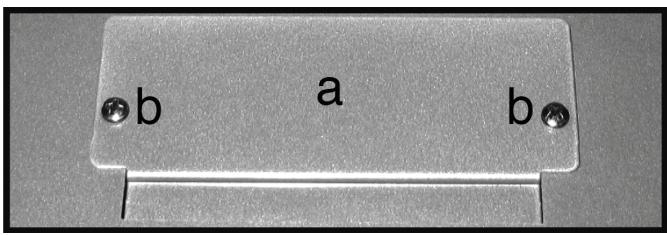
Installation d'un disque dur (HDIK-2) (modèle à 61 touches uniquement)
Le kit HDIK-2 permet d'installer un disque dur 2,5" S-ATA dans le Pa3X à 61 touches. Le disque dur n'est pas fourni avec le kit et doit être acheté séparément. Avertissement: Korg decline toute responsabilité pour tout dommage ou blessure découlant de l'installation incorrecte de ce kit.
Avant l'installation, vérifie si vous avez bien tous les éléments repris dans le tableau suivant. Il vous faut également un tournevis en croix (non fourni).
| a | Interface HDD | 1 1 |
| b | Fixation pour disque dur | 1 1 |
| c | Vis M3x6 TC | 1 6 |
| m | Vis M3x4 TC | 1 2 |
Précautions
- L'installation du kit est effectuée aux risques et périls de l'utilisateur. Korg décline toute responsabilité pour tout dommage ou blessure résultant d'une mauvaise installation ou utilisation.
- Débranche l'instrument de la prise de courant avant de l'ouvrir.
- Pour éviter que l'électricité statique de votre corps n'endommage les composants des circuits, touchez un composant métallique non peint avant d'effectuer l'installation.
Archivage des données
Avant d'installer ou de remplacer le disque dur, songez à archiver vos données utilisateur sur un support USB. Si vous avez des doutes quant à la façon de vous y prendre, consultez le chapitre "Media" dans le mode d'emploi.
Installation
- Retirez le disque dur de son emballage en veillant à ne toucher aucun composant de sa surface avec les doigts.
- Utilisez 2 vis (c) pour fixer le disque dur (non fourni avec le kit) à la carte d'interface (a) et à la fixation métallique.
(b). Voyez l'illustration. Utilisez les deux vis (d) pour attacher le disque dur à la fixation (b).
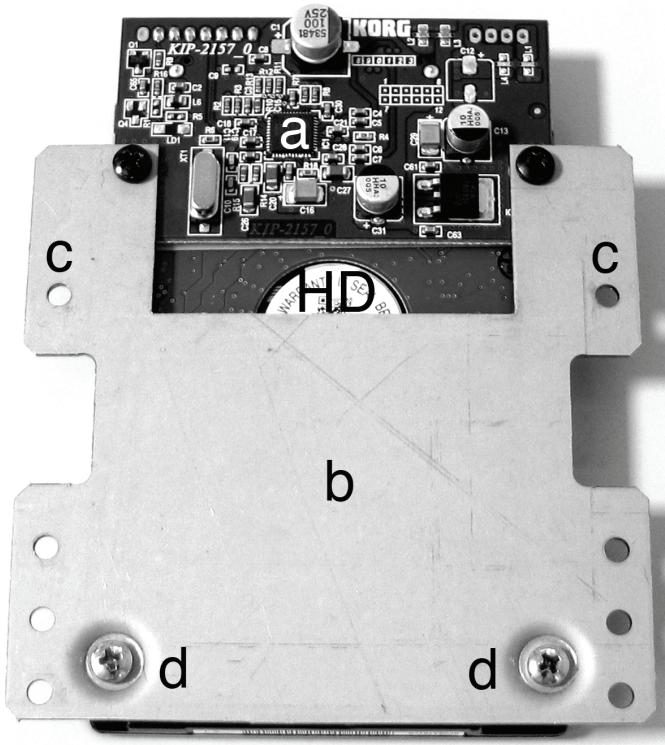
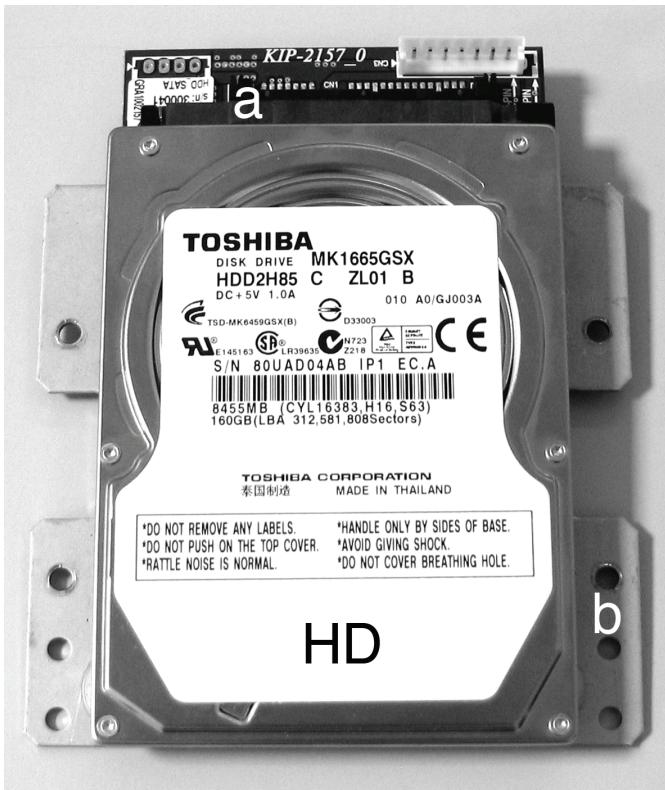
- Sur le dessous de l'instrument, retirez les six vis de fixation (e) et les trois vis de fixation à tête plate (f) et mettez-les de côté. Ouvrez le couvercle (g) pour accéder à l'intérieur du compartiment de la carte vidéo et conservez le couvercle.
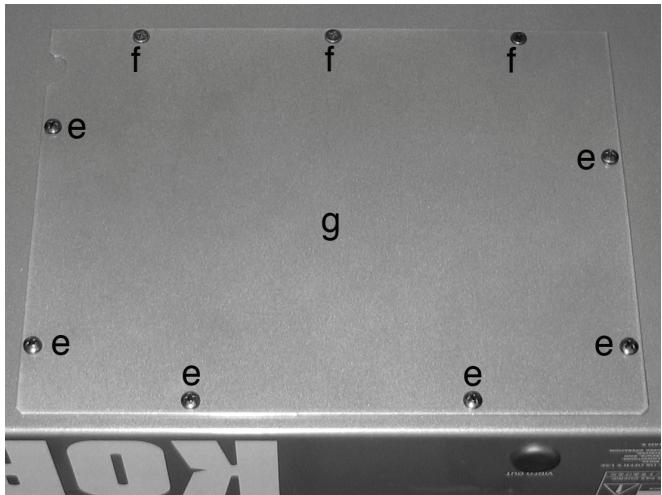
- Débranchez le câble (i) du dispositif de mémoire USB. Dévissez les deux vis de fixation (j) et retirez la carte du dispositif de mémoire (h).
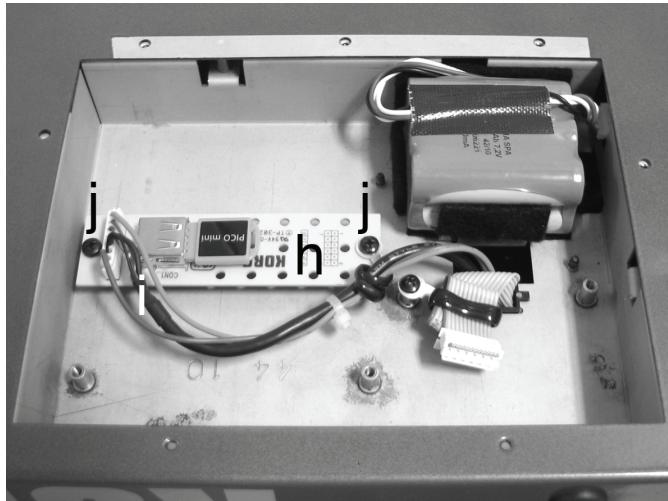
- Installez le kit (sur lequel le disque dur a été monté au préalable) sur les 4 pieds situés dans l'instrument (le kit ne peut être installé que dans un sens). Fixez le kit avec les 4 dernières vis (c) fournies avec le kit d'installation. Branchez le
câble (i) (que vous avez débranché du dispositif de mémoire USB) au disque dur.
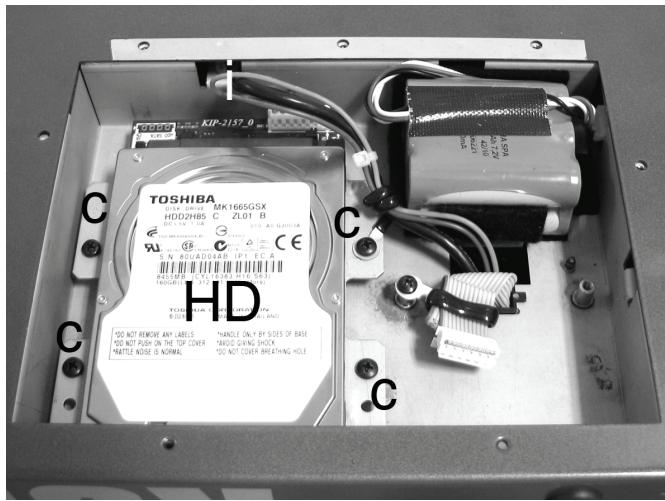
- Remplacez le couvercle (g) sur l'instrument en veillant à ne pas endommager le cable. Inversez les opérations effectuées pour l'ouvrir.
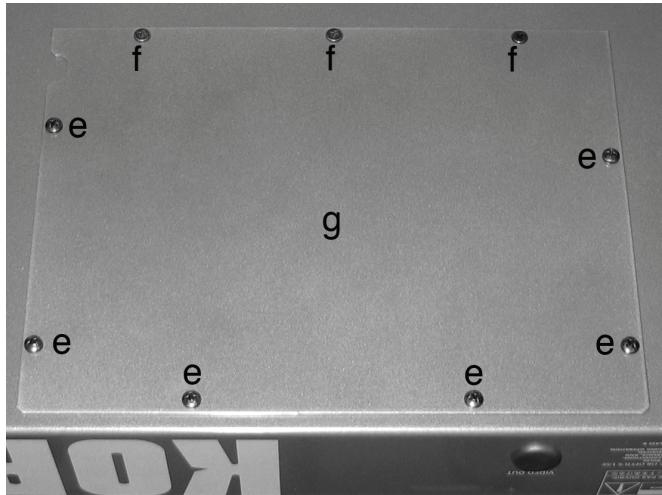
- Branchez le cable d'alimentation à l'instrument et mettez ce dernier sous tension. Le disque dur installé doit être formé avant de pouvoir être utilisé.
Formater le disque dur et installer le système d'exploitation
Lorsque l'installation est terminée, il faut formater le disque dur et installer le système d'exploitation.
- Copiez le fichier "Pa3X_RES pkg" du système d'exploitation vers le dossier principal d'un support USB. Vous trouvez ce fichier sur notre site web (www.korgpa.com).
Évitez de changer le nom de ce fichier.
- Connectez le câble d'alimentation et mettez l'instrument sous tension en appuyant d'abord sur POWER puis sur le bouton STANDBY.
- Au bout de quelques secondes, la page “Touch Panel Calibration” apparait. Calibrez l'écran en suivant les instructions affichées, puis confirmez en touchant le bouton [Save] à l'écran.
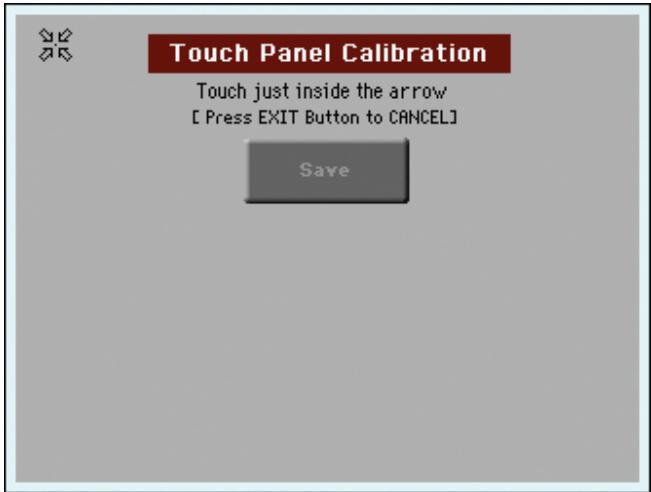
- Le message suivant apparait pour vous signaler que toutes les données se trouvant sur le disque dur seront effacées. Touchez le bouton [OK] pour continuer.
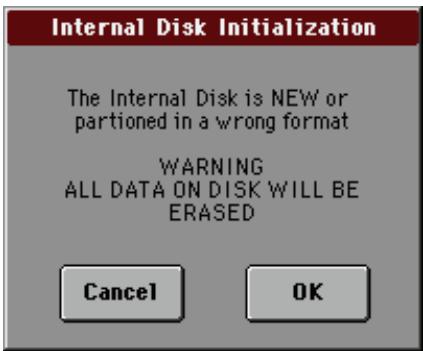
- Au terme d'une confirmation, l'écran affiche un message vous invitant à brancher le support USB contenant le sys
tremes d'exploitation. Connectez le support USB au port HOST USB en façade du Pa3X.
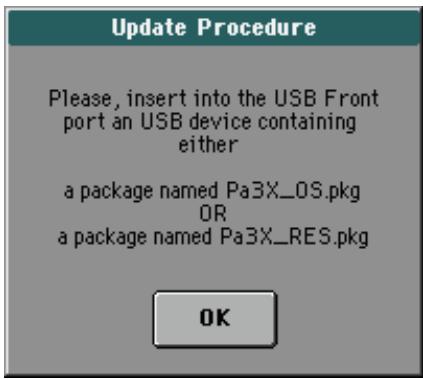
- Une fois le support USB connecté, touchez le bouton [OK].
Si le fichier du système d'exploitation semble introuvable sur le support USB, le message "Package not found" vous signale ce problème. Touchez le bouton [OK] pour referer la fenêtre de dialogue.
Si le support USB contient à la fois un fichier "Pa3X OSX. pkg" que "Pa3X_RES. pkg", le message suivant apparait. Sélectionnez alors le fichier "Pa3X_RES. pkg" et touchez [OK].
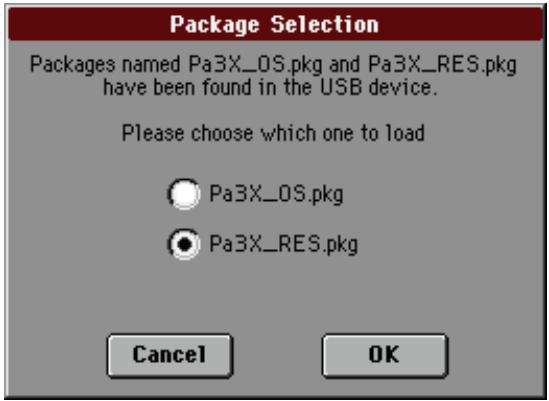
- Pendant le formatage du disque dur, le message "Wait Please" apparait. Une barre indique l'avancement du chargement des données.
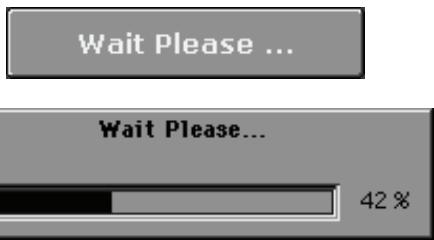
- Au terme du formatage et lorsque les données sont chargées, le message "Updated Completed!" est affiché, vous invitant à redémarrer l'instrument.
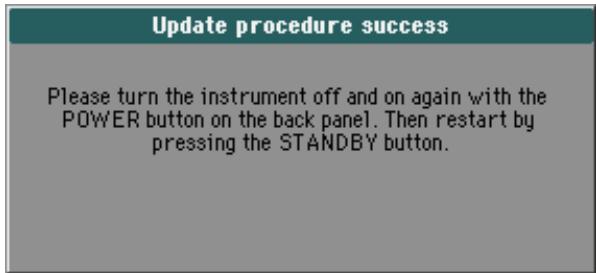
- Mettez le Pa3X hors tension, puis rallumez-le avec le bouton POWER en face arrêté.
Appuyez ensuite sur le bouton STANDBY.
Le Pa3X vous invite de nouveau à calibrer l'écran tactile.
Remplacer la batterie de la mémoire RAM d'échantillons
Vous pouvez replacer la batterie de la mémoire RAM d'échantillons par la batterie Korg BAT0001002. N'utilisez pas d'autres modèles que le modèle fourni ou commandé par Korg : vous risqueriez d'endommager l'instrument! La batterie peut être replacée par l'utilisateur. Korg décline toute responsabilité pour tout dommage ou blessure découlant de l'installation incorrecte de cette pièce.
Précautions
- L'installation de la batterie est effectuée aux risques et périls de l'utilisateur. Korg décline toute responsabilité pour tout dommage ou blessure resulting d'une mauvaise installation ou utilisation.
- Débranche l'instrument de la prise de courant avant de l'ouvrir.
- Pour éviter que l'électricité statique de votre corps endommage les composants des circuits, touchez un composant métallique non peint avant d'effectuer l'installation.
Installation
Pour l'installation, vous avez besoin d'un tournevis en croix (non fourni).
- Retirez la batterie de son emballage.
- Sur le dessous de l'instrument, retirez les six vis de fixation (a) et les trois vis de fixation à tête plate (b) et mettez-les de côté. Ouvrez le couvercle (c) pour accéder à l'intérieur du compartiment de la batterie et mettez le couvercle de côté.
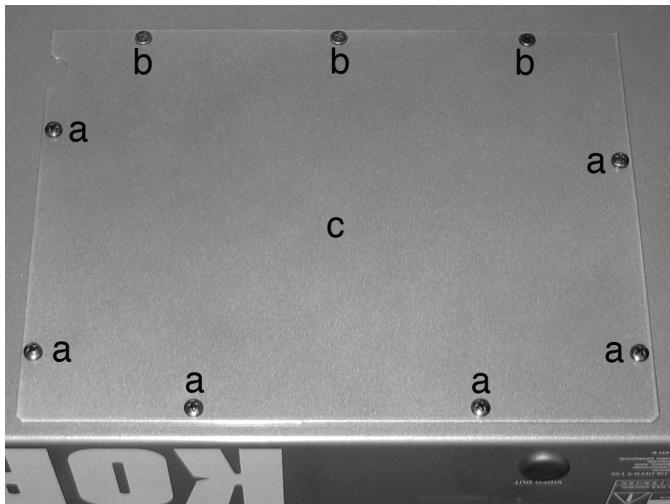
- Extrayez la batterie épuisée (d) de son compartiment (e) et débranchez-la de son connecteur (f).
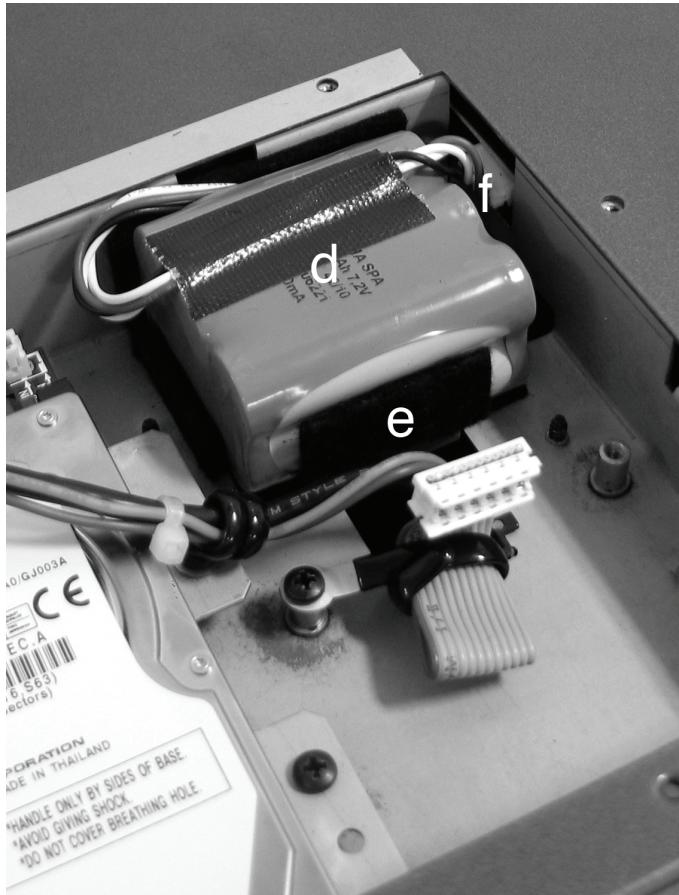
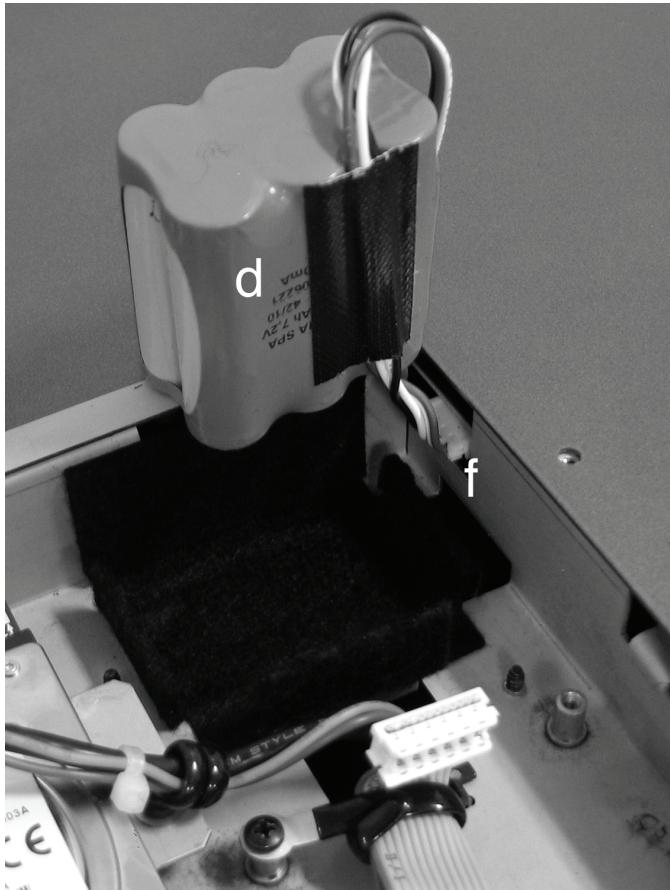
- Branchez la nouvelle batterie (g) au connecteur (f) et placez-la dans le compartiment vide (e).
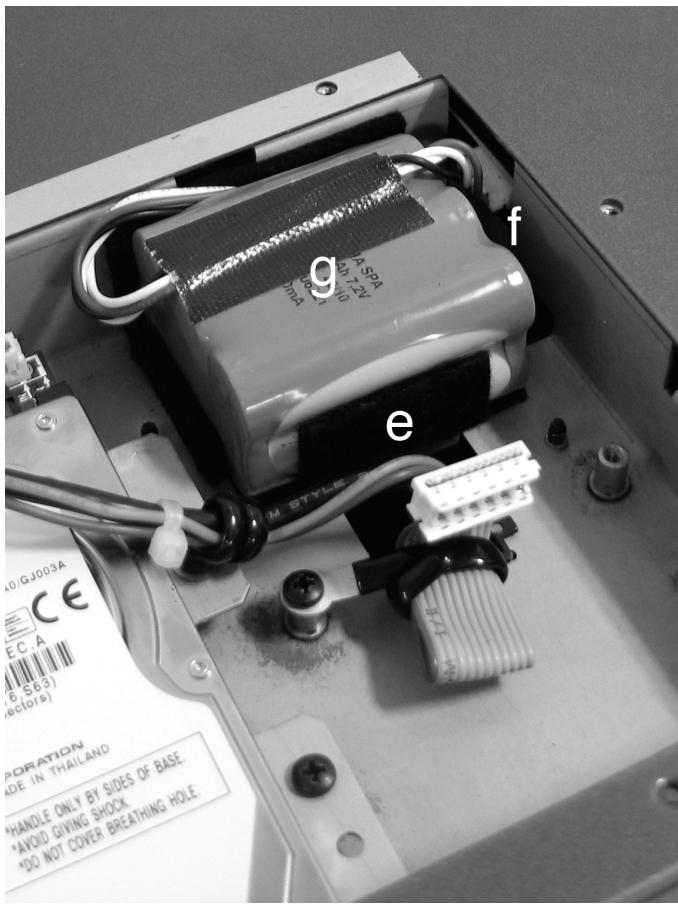
- Remontez le couvercle (c) à sa position originale. Fixez le couvercle sur le dessous de l'instrument avec les six vis de fixation (a) et les trois vis de fixation à tête plate (b) retirées au préalable.
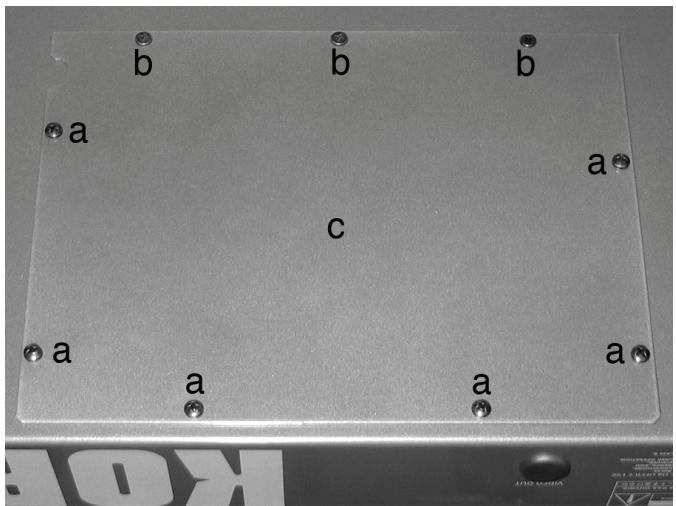
Installer le pilote korg usb-midi
Le port USB vous permet de transférer des données MIDI entre votre Pa3X et un ordinateur (cette fonction est dénommée MIDI Over USB). Cette fonction est particulièrement utile si votre ordinateur n'est pas équipé d'interface MIDI.
Le port USB peut être utilisé en parallèle avec les autres ports MIDI. Cela signifie que vous pouvez brancher votre Pa3X à un séquenceur qui tourne sur votre ordinateur et en même temps piloter un autre instrument MIDI branché aux ports MIDI de votre Pa3X.
Avec ce type de branchement, votre Pa3X devient simultanément un dispositif d'entrée MIDI, un contrôleur et un générateur de sons.
Brancher le PA3X à un ordinateur
Vous devez installer le KORG USB-MIDI Driver avant de connecter votre Pa3X à un ordinateur. Vérifiez que votre ordinateur est compatible avec les caractéristiques de système nécessaires à l'installation de cet équipement en lisant le chapitre "Configuration système pour le pilote KORG USB-MIDI" suivant.
Configuration système pour le pilote KORG usb-midi
Ordinateur: Un ordinateur doté d'un port USB satisfaisant au système requis par Microsoft Windows XP, Vista ou 7.
Système d'exploitation: Microsoft Windows XP Home Edition/ Professional/x64 Edition, Vista, 7.
Ordinateur: Un Apple Mac doté d'un port USB satisfaisant aux exigences de Mac OS X
Système d'exploitation: Mac OS X version 10.3 ou ultérieure.
Le Copyright de tous les logiciels fournis avec ce produit est de propriété de Korg Inc.
La licence de ce logiciel est fournie séparément. Avant d'installer le logiciel, veuillez lire les conditions de la licence. L'installation de ce logiciel indique l'acceptation des conditions de la licence de votre part.
Branchez-vous Pa3X à un ordinateur via un câble USB uniquement après avoir installé KORG USB-MIDI Driver Tools.
Remarque: Vous devez installer autant de pilotes séparés que de ports USB que vous pouvez utiliser.
- Branchez la prise USB DEVICE du Pa3X à l'un des ports USB de votre PC Windows avec un câble USB standard.
- Insérez l"Accessory Disk" fourni dans le lecteur du PC Windows.
- En principe, "KORG Pa3X Application Installer" démarre automatiquement.
Si vous avez coupé la fonction de démarriage automatique sur tout ordinateur, double-cliquez sur le fichier "KorgSetup.exe" de l'Accessory Disk.
- Suivez les instructions d'installation à l'écran.
Ports des pilotes
Lorsque l'installation est terminée, votre application MIDI (par ex. séquenceur) affiche, parmi les autres dispositifs MIDI, les ports suivants:
Pa3X KEYBOARD: Cette fonction active la réception de messages MIDI du Pa3X (clavier et contrôleur de données) de la part de l'application MIDI qui tourne sur l'ordinateur.
Pa3X SOUND: Cette fonction active la transmission de messages MIDI de l'application MIDI qui tourne sur l'ordinateur au générateur de tonalité interne du Pa3X.
Mac OS X: installer le pilote KORG usb-midi
- Branchez la prise USB DEVICE du Pa3X à un des ports USB de votre PC Windows avec un câble USB standard.
- Insérez l"Accessory Disk" fourni dans le lecteur du PC Windows.
- Double-cliquez sur "KORG USB-MIDI Driver.pkg" dans le répertoire "KORG USB-MIDI Driver" du CD-ROM pour lancer le programme d'installation. Suivez pas à pas les instructions fournies à l'écran.
Ports des drives
Lorsque l'installation est terminée, votre application MIDI (par ex. séquenceur) affiche, parmi les autres dispositifs MIDI, les ports suivants:
Pa3X KEYBOARD: Cette fonction active la réception de messages MIDI du Pa3X (clavier et contrôleur de données) de la part de l'application MIDI qui tourne sur l'ordinateur.
Pa3X SOUND: Cette fonction active la transmission de messages MIDI de l'application MIDI qui tourne sur l'ordinateur au générateur de tonalité interne du Pa3X.
Raccourcis
Gardez le bouton SHIFT enfoncé et appuyez sur un bouton du tableau de bord pour afficher directement une page d'édition. Ci-dessous, une liste de "raccourcis".
| Shift + | Fonction |
| Tous les modes opérationnels | |
| Dial | Tempo Change |
| Flèches de défillement ou En haut/En bas | Avec une liste de Songs ou d'entrées SongBook affi-chée: section alphabétique Précédente/Suivante. Fonctionne également en mode Media, lorsque le Nom est sélectionné. |
| Sound | Adresse le Son affecté à la piste scélectionnée en mode Sound. |
| Global | Sélectionne la page Setup/General Controls, section MIDI, du mode Global. C'est très pratique pour afficherrapidement les pages d'édition du MIDI. |
| Media | Sélectionne la page Preferences en mode Media. |
| Start/Stop | Panic |
| Slider Mode | Sélectionne la page Assignable Sliders, section Controllers, du mode Global. |
| Fade In/Out | Sélectionne le paramètre Fade In/Out dans la page Basic, section Preferences, du mode Global. |
| Single Touch | Change l'état du paramètre Variation/STS Link dans la page Style Setup, section Preferences, du mode Style Play. La page contenant le paramètre n'est pas scélectionnée. |
| Synchro (les deux) | Sélectionne le paramètre MIDI Setup dans la page Setup/General Controls, section MIDI, du mode Global. |
| Tempo Lock | Sélectionne la page Lock, section, General Controls, du mode Global. |
| Transpose (les deux) | Sélectionne la page Transpose Control, section General Controls, du mode Global. |
| Mic | Sélectionne la page Voice Processor Setup du mode Global. |
| Harmony | Sélectionne la page Voice Processor Preset du mode Global. |
| Double | Sélectionne la page Voice Processor Effects du mode Global. |
| Mode Style Play | |
| Style Play | Sélectionne la page Style Setup (section Preferences). |
| Memory | Sélectionne les Style Preferences (section Preferences). |
| Var ou Fill | Sélectionne le Style Element correspondant dans la page Drum/Fill (section Style Controls). |
| Chord Scanning (les deux) | Sélectionne le paramètre Chord Recognition dans l'affichage Split, Page principale. |
| Split | Sélectionne la page Key Velocity (section Key-board/Ensemble). |
| Ensemble | Sélectionne le paramètre Ensemble Type dans la page Ensemble (section Keyboard/Ensemble). |
| Pad (tous) | Sélectionne la page Pad (section Pad/Assignable Switches). |
| Assignable Switch (tous) | Sélectionne la page Switch (section Pad/Assignable Switches). |
| Upper Octave (les deux) | Sélectionne la page Tuning (section Mixer/Tuning). |
| Style | Ouvre la fenêtre "Write Current Style Performance". |
| Shift + | Fonction |
| Performance | Oùuvre la fenêtre "Write Performance". |
| STS | Oùuvre la fenêtre "Write STS". |
| Mode Song Play | |
| Song Play | Sélectionne la page General Control (section Preferences). |
| Play/Stop-Ply 1 ou 2 | Sync Start des deux Players. |
| Upper Octave (les deux) | Sélectionne la page Tuning (section Mixer/Tuning). |
| Split | Sélectionne la page Key Velocity (section Key-board/Ensemble). |
| Pad (tous) | Sélectionne la page Pad (section Pad/Assignable Switches). |
| Assignable Switch (tous) | Sélectionne la page Switch (section Pad/Assignable Switches). |
| Style | Oùuvre la fenêtre "Write Current Style Performance". |
| Performance | Oùuvre la fenêtre "Write Performance". |
| STS | Oùuvre la fenêtre "Write STS". |
| Mode JukeBox | |
| >> | Reproduit le Morceau suivant dans la liste JukeBox. |
| << | Reproduit le Morceau précédent dans la liste Juke-Box. |
| Mode Sequencer | |
| Sequencer | Sélectionne la page Sequencer Setup (section Pre-ferences). |
| Upper Octave (les deux) | Sélectionne la page Tuning (section Mixer/Tuning). |
Un autre raccourci valable est le suivant où toutefois il ne faut pas garder enfoncé le bouton SHIFT.
| Mode Style Play | |
| Tempo +/- (ensemble) | Tempo préprogrammé |
| Mode Global mode | |
| Global (gardez-le enforcé) | Calibrage de l'écran tactile (Touch Panel Calibra-tion) |
Tableau d'équipement MIDI
KORG Pa3X
| Problème | Solution | Page |
| Problèmes généraux | ||
| L'instrument ne s'allume pas | Vérifiéz que (1) le cable d'alimentation est branché à une prise secteur, (2) le cable est bien branché à la prise en face arrêté de l'instrument et (3) qu'il n'est pas endommagé, (4) que le circuit d'alimentation ne pose pas de problème. | |
| Le commutateur POWER est-il activé? | ||
| Le commutateur STANDBY est-il activé et son témoin est-il allumé en vert? | ||
| Si vous ne parvenez toujours pas àmettre l'appareil sous tension, contactez votre revendeur ou un service après-vente KORG/agré. | ||
| Pas de son | Vérifiéz les connexions avec l'ampli ou la table de mixage. | 28 |
| Vérifiéz que tous les éléments du système d'amplification sont sous tension. | ||
| Avez-vous installé correctement la barre de haut-parleurs? | 256 | |
| Le curseur MASTER VOLUME du Pa3X est-il sur une autre position que "0"? | 27 | |
| Le paramètre "Local" est réglé sur "Off". Réglez-le sur "On". | 218 | |
| La valeur "Attack" est-elle trop élevé? Diminuez cette valeur pour que le son démarre plus vite. Le réglage "Volume" est-il trop bas? Choisissez une valeur plus élevé. | 122, 132 | |
| Les notes les plus graves ne sont pas produites | Quand le bouton SPLIT est allumé, le clavier est partagé en deux parties ("Lower" à gauche et "Upper" à droite). Avez-vous coupé la piste "Lower"? Activez-la. | 42 |
| Lessons produits ne sont pas les bons | Le containu des banques USER a-t-il été modifié? Chargez les données de sons dont vous avez besoin pour le morceau ou le Style à reproductive. | 234 |
| Avez-vous modifié un deskits de batterie USER? Chargez les kits de batterie appropriés. | 234 | |
| Avez-vous modifié les Styles ou les Performances? Chargez les données (de Styles ou Performances) appropriées. | 234 | |
| Le son ne s'arrête plus | Vérifiéz le réglage de polarité de la pédale Damper. | 216 |
| Le Style ou le morceau sélectionné ne démarre pas | Vérifiéz que le paramètre "Clock" est réglé sur "Internal". Si vous souhaïzez utiliser un signal d'horloge externe, réglez le paramètre "MIDI Clock" sur "MIDI" ou "USB" (selon la prise à laquelle la source de synchronisation est branchée). Vérifiéz ensuite que le dispositif source transmet bien des données MIDI Clock. | 218 |
| Pas de réaction aux messages MIDI | Vérifiéz que tous les câbles MIDI ou USB sont correctement branchés. | 250 |
| Vérifiéz si le dispositif externe transmet sur des canaux MIDI correspondant aux canaux sélectionnés pour la réception sur le Pa3X. | 219 | |
| Un filtre MIDI IN du Pa3X empêche peut-être la réception de messages. | 220 | |
| Les instruments de percussion ne sont pas les bons | Vérifiéz que la piste de batterie est bien en mode "Drum". Vérifiéz aussi que la fonction de transposition est bien désactivée sur l'appareil externe. | 130, 197 |
| Certains instruments de percussion produisent un "clic" | Cela fait partie du son et ne constitue pas un dysfonctionnement. | |
| Après la sélection d'une Performance, d'un Style ou d'une mémoire STS, un bruit de fond est audible | La Performance, le Style ou la mémoire STS sélectionnée a chargé l'effet "17 St. Analog Record" qui simule le bruit d'un disque vinyle. | |
| Le processeur vocal est inaudible | You've sélectionné l'effect "Vocoder". Il désactive le processeur vocal. | |
| Les effets du processeur vocal ne peuvent être appliqués qu'aux signaux du micro. | ||
| Problèmes de supports de mémoire | ||
| Impossible de formater un dispositif | Le cable USB est-il correctement branché? | |
| Le dispositif USB est-il correctement alimenté? | ||
| Avez-vous correctement inséré le dispositif? | ||
| La protection du dispositif de stockage est-elle activée? | ||
| Impossible de sauvegarder des données sur un dispositif | Le dispositif est-il formaté? | 243 |
| Avez-vous correctement inséré le dispositif? | ||
| La protection du dispositif de stockage est-elle activée? | ||
| Impossible de charger des données d'un dispositif | Avez-vous correctement inséré le dispositif? | |
| Le dispositif de stockage contient-il des données reconnues par le Pa3X? | 231 | |
| L'écran affiche le message "Over Current Condition Detected on USB port: please remove the USB media" | Le dispositif de mémoire USB est probablement endommagé et ne peut pas être utilisé. Bien que cela n'endommage pas le Pa3X, il vaut moins débrancher le dispositif. | |
Fiche technique
| Fonctions du KORG Pa3X | Modèle à 76 touches | Modèle à 61 touches |
| DONNÉES PHYSIQUES | ||
| Boitier | Aluminium (panneau supérieur), métal (fond), plastique (autres parties) | |
| Clavier | 76 touches semi-pondérées, sensibles à la dynamique + aftertouch. | 61 touches semi-pondérées, sensibles à la dynamique + aftertouch. |
| SONS | ||
| Générateur de sons | Générateur de sons KORG EDS (Enhanced Definition Synthesis), 120 voix, 120 oscillateurs, Égaliseur 3 bandes pour chaque piste, Filtres avec résonance, DNC (Defined Nuance Control) | |
| Instrument multitimbral | Interne: 40 canaux - MIDI: 16 canaux | |
| Sons d'usine | Plus de 1100 sons dont un piano stéreo et des sons compatibles GM Level 1 & 2; Plus de 90 kits de batterie (avec "Real Drum Ambience") | |
| Sons utilisateur | 512 sons, 128 kits de batterie | |
| Tirettes harmoniques numériques | 9 jours | |
| Edition de sons | Edition complète des sons et des kits de batterie | |
| Mémoire RAM pour échantillons PCM | 128Mo à la sortie d'usine (équivalent à 256Mo en format linéaire), extensible à 256Mo (équivalent à 512Mo en format linéaire) avec la carte d'extension de mémoire EXB-M256 optionnelle | |
| Echantillonnage | Enregistrement, Edition, Time Slice, Compression, Chargement/importation de fichiers Korg, WAV, AIFF et Akai; Exportation de fichiers WAV et AIFF | |
| Effets | Jusqu'à 8 proceseurs multi-effets numériques (stéreo), 140 types d'effets (dont le Vocoder); Effets de mastérisation de WAVES (MaxxEQTM, MaxxBassTM, MaxTrebleTM, MaxxStereoTM, MaxxVolumeTM); Proceseur vocal TC-Helicon® avec 7 effets (harmonies à 4 voix, Double, μMod, Reverb, Delay, Fil-ter, HardTune, correction de hauteur), plus compresseur, égaliseur, Gate (fonction "Adaptive MIC Setting" pour entrée micro) | |
| Pistes 'Real Time' | 4 parties clavier (Upper 1, 2, 3, Lower) avec boutons on/off et de selection de son distincts | |
| Performances/mémoires STS | 512 Performances,édtables; STS: mémoires de réglages des pistes de clavier et du processeur vocal, jusqu'à 4x 1200 Styles, jusqu'à 4x entretues "SongBook" | |
| STYLES | ||
| Styles d'usine | Plus de 450 Styles préprogrammés, configurable | |
| Styles 'Favorite'/User' | 12 banques "Favorite" + 3 banques "User" = 1200 mémoires de Style disponibles | |
| Pistes d'arranger | 8 pistes de Style, 4x Single Touch Settings, 4 Pads et 1 mémoire "Style Settings" par Style, Guitar Mode 2, NTT parallelèses et fixes | |
| Edition de Styles | Enregistrement de Styles pas à pas, Edition de pistes et d'événements, Guitar Mode 2, Importation/exportation de fichiers SMF | |
| Patterns/variations d'accords | Jusqu'à 46 motifs par Style, dont 3 Intros, 3 Endings, 4 Fills et 1 Break | |
| Rythmes (grooves) PCM | En mémoire RAM pour échantillons PCM | |
| Pilotage des Styles | 4 Variations, 3 Intros, 4 Fills, Break, 3 Endings, Synchro Start/Stop, Tap Tempo/Reset, Fade In/Out, Bass Inversion, Auto Fill, Manual Bass, Tempo Lock, Memory, Accompaniment/Real Time Track Balance Volume, Accompaniment Mute, Drum Mapping, Snare & Kick Designation, Single Touch | |
| Séquenceur d'accords | Enregistrement en temps réel de suites d'accords | |
| LECTEURS/SÉQUENCEUR | ||
| Double lecteur XDS | 2 lecteurs avec commandes distinctes (séléction de morceau, démarrage/arrêt, retour au début du morceau, recul, avance rapide), balance régable par X-FADER; Double séquenceur XDS breveté avec "Crossfade" (formats reconnus: MID, MID+G, KAR, MP3 + Lyrics, MP3+G); Affichage de paroles, partitions et symboles d'accès à l'écran ou sur un écran exter (moyennant l'installation de l'options VIF4); Marqueurs; Fonction "Jukebox" | |
| 4 mémoires STS par morceau | En mode SongBook | |
| Pistes | 16 + 16 | |
| Edition avec séquenceur | Fonctions d'enregistrement & d'édition; format natif SMF | |
| Backing Sequence (Quick Record) | Enregistrement en temps réel, programmation pas à pas et édition | |
| Paroles/accords | A l'écran (compatible avec tous les formats courants) – Reconnait aussi le format CDG | |
| Affichage de la partition | A l'écran | |
| Marqueurs | A l'écran | |
| SONGBOOK | ||
| 'SongBook' et liste 'SongBook' | Banque de données entière programmable, basée sur des Styles, des fichiers SMF, Karaoke, MP3; Sélection automatique du mode Style Play ou Song Play; Lists définissables par l'utilisateur; Filtres d'affichage et options de tri | |
| AUTRES CARACTERISTIQUES | ||
| MP3 | 2 lecteurs MP3 avec X-FADER; Vocal Remover; Enregistrement de fichiers MP3 et reproduction simultanée de deux fichiers MP3; Changement du tempo: ±30%, Transposition: -5~+6 demi-tons | |
| Gammes arabes | Programmable (jusqu'à 4 mémoires "SC") | |
| Pads | 4 + bouton Stop | |
| Compatibilité | Série i: Styles (avec certains ajustements); Série Pa: Styles, Performances, Sons, Morceaux, SongBook | |
| Système d'exploitation | OPOS (Objective Portable Operating System), RX (Real eXperience), DNC (Defined Nuance Control), Multitâche, Chargement de nouvelles données durant la reproduction, Possibilité de mise à jour, Batterie à chargement automatique pour données PCM, Horloge interne | |
| STOCKAGE DES DONNÉES | ||
| Disque dur | Fourni | Mémoire USB de 4Go – Disque dur en option avec kit HDIK-2 |
| Lecteur DVD/CD/disquette | En option avec des lecteurs DVD/CD/FD USB (connexion aux prises USB HOST) | |
| Prises USB pour dispositif de stockage | Oui (2 prises: 1x HOST (arrière), 1x HOST (avant)) | |
| INTERFACE UTILISATEUR | ||
| Ecran | Ecran graphique et tactile 320 ± 240 TFT (couleur) avec système d'inclinaison motorisé | Ecran graphique tactile couleur 320 ± 240 TFT. |
| Contrôleurs | Joystick, ruban, molette, Up/+., Down/-., Tempo +/- | |
| Contrôleurs programmables | 3 commutateurs, 8 curseurs, MP3 Volume, curseurs Drawbar | |
| Curseurs | Real Time: Master Volume - Accompaniment/Player/Real Time Volume Balance - X-Fader | |
| Commutateurs | Transpose, Memory, Bass Inversion, Manual Bass, Fade, Tap, Synchro, Ensemble, Auto Fill, Contrôleurs des pistes 'Real Time' (clavier), Tempo | |
| Fonctions de micro | Mic Volume, Harmony/Double Level, Delay/Reverb Level, Mic On/Off, Harmony On/Off, Double On/Off | |
| Système d'aide | Aide contextualuelle par hypertexte (multilingue) | |
| CONNEXIONS | ||
| MIDI | IN - OUT - THRU | |
| USB | 2xx HOST (2.0) et 1xx DEVICE (1.1) | |
| Sorties | 4x sorties analogiques (Left/Right/Out1/Out2), symétriques/asymétriques, 1x sortie numérique (S/PDIF, 48kHz) | |
| Entrées | 3 entrées: 1x prise micro: XLR/jack (prise combinée) avec commande GAIN et alimentation fantôme de +48V - 2x jacks symétriques/asymétriques (ligne) | |
| Casque | 1 prise à l'avant | |
| Pédales | 1x Damper (sustain), 1x pédale commutateur assignable, EC5 | |
| Alimentation | CA - Tension universelle | |
| ACCESSORIES | ||
| Accessoires fournis | Mode d'emploi, Câble d'alimentation, Pupitre, Accessory Disk | |
| OPTIONS | ||
| Amplification et haut-parleurs | Pa AS - Système d'amplification pour Pa3X; Système d'amplification à 3 voies; 2x 20W (médium/aigu) + 1x 40W (subwoofer); 5 haut-parleurs: 2x Médium (80mm) + 2x tweeters + caisson de grave (subwoofer) à double bobine (130mm); L'alimentation et la transmission des signaux se font par un connecteur spécial du Pa3X automatique fixé au clavier. Aucune connexion de cable ni d'alimentation ne doit être effectué. Dimensions (L x P x H): 992 x 173 x 137mm; Poids: 5,7kg | |
| Mémoire USB | Oui | |
| CD/FD | Via USB HOST | |
| Mémoire RAM pour échantillons | Carte d'extension de mémoire d'échantillons de 256Mo EXB-M256. La capacité de la mémoire d'échantillons dépend de la compression des données PCM. | |
| Interface vidéo | Carte d'interface graphique vidéo VIF4, NTSC/PAL | |
| Pédale d'expression/volume | Korg EXP-2 - Korg XVP-10 | |
| Pédalier | Korg EC5 | |
| Pédale de sustain | Korg DS-1H, DS-2H (fonctionnement continu) | |
| Pédale commutateur | Korg PS-1 | |
| DIVERS | ||
| Consommation | Fonctionnement sans barre de haut-parleurs PaAS: 35W • Fonctionnement avec barre de haut-parleurs PaAS: 50W (max.) • En voille (pas de chargement de batterie): 1~1,5W • En voille (chargement de batterie): 7~9W | |
| Dimensions (L 1 P 1 H) | 1192 x 366 x 145mm sans pupitre et avec l'écran complètement abaisse | 980 x 366 x 145mm sans pupitre |
| Poids | 17,5kg | 14,7kg |
Les caractéristiques et l'aspect du produit sont susceptibles d'être modifiés sans avis préalable pour y apporter des améliorations.
Double lecteur 14, 153
Drum 131, 137, 222
Drum Edit 131
Dynamique 208
EC5 217
Ecran 13, 15, 227
Effets
Copy 141, 163, 204
Mode Sequencer 194, 196
Mode Son Play 155
Mode Style Play 124, 158, 196
Song Play 157
Style Play 128
Ending 12
Enregister 187
Ensemble 135
Entrées 16, 28, 222
EXB-M256 261
Fade In/Out 208
Favorite 143
Fill 11
Footswitch 216
Format 243
Général MIDI 251
Global 207-229
Canal 251
Write 229
Voice Processor Preset 229
Harmony 172
Entrées SongBook 172
Setup, sauvegarde 228
Modes de fonctionnement 8
Morceau
Marqueurs 177
MP3 79, 116, 147, 160, 174
Octave Transpose 18
Auto Octave 211
Midi In 218
OS (Système d'exploitation)
Update 26
Pads 11, 136
Pan
Pads 136
Song 154
Style 123
PANIC (SHIFT+START/STOP) 12
Partage 120
Pedal 216
Pédale de maintien 29
Pédale de sustain 29
Performance 114
Sélection 106
Pistes 18
Batterie/Percussion 131
Pistes de clavier 114
PitchBend126,156
Player 153
Point de partage 120
Processeur vocal 172
Processeur vocal, preset
Sauvegarde 229
Programme Changement 253
Quarter Tone 121, 126
SC Write 229
RAM 261
Real Time 114
RX 202
Scale 210
Sequencer 179-206
Shift 13
Single Touch 10, 13
Sélection 13
Système d'exploitation
Archiver 26
Talk 121
Tap Tempo 12
Tempo 15
Calibration du Touch Panel 227
Track Select 13
Tracks
Octave Transpose 18
Volume 122, 154, 193
Transition 11
Transports 18, 19
Auto Octave 211
Midi In 218
- Consignes importantes de sécurité
- Indication ce pour les normes européennes harmonisées
- Remarque importante à l'attention des consommateurs
- Remarque concernant la mise au rebut (pour l'ue)
- Gestion des données
- Saisies d'écran
- Nettoyage de l'écran
- Marques commerciales
- Rejet de responsabilité
- Responsabilité
- Entretien et service après-vente
- Avertissement
- Mise à jour de votre clavier
- Curseurs BALANCE et x-fader
- Sommaire
- Prise en main
- Sélectionner des fonctions et des entrées 106
- Recherche de fichiers et de ressources musicales 112
- Mode style play 114
- Paroles, partitions et marqueurs 174
- Mode sequencer 179
- MIDI 250
- Installation de la barre de haut-parleurs PaAS au
- Installation de l'interface vidéo (VIF4)
- Extension de la mémoire RAM pour
- Remplacer la batterie de la mémoire RAM
- Installer le pilote korg usb-midi 269
- Présentation
- Prises et contrôleurs
- Ruban
- Prise pour casque
- Commandes de volume et curseurs assignables
- Balance
- Curseurs assignables
- Section mode
- Boutons des modes spéciaux
- Section d'accompagnement (style)
- Section STYLE SELECT
- MEMORY, paramètres de basse, séquenceur d'accords
- PAD 1~4
- Éléments de style
- Boutons VARIATION 1~4
- Boutons FILL 1~4
- Boutons ENDING 1~3
- Contrôleurs de style
- Start/Stop
- Boutons synchro start/stop
- Écran et contrôleurs
- Écran graphique color touchview™
- Fonctions secondaires
- Section STS
- Boutons STS 1~4
- Contrôleurs des lecteurs ('players')
- X-Fader
- Entrée de données et navigation
- Molette VALUE
- UP/+ et DOWN/-
- Section TEMPO
- Boutons TEMPO +/--
- Témoin AUDIO IN
- MIC On/Off
- Section performance SELECT
- CHORD SCAN et SPLIT
- FULL (les deux témoins allumés)
- Actif
- Coupé
- Transposition
- Section transpose
- Prise USB en façade
- Port USB host(f)
- Panneau arrêté
- Fixation pour pupitre/barre de haut-parleurs
- Connecteur de haut-parleur et orifice pour tige de fixation
- Section AUDIO INPUT
- Interface MIDI
- Pédales
- EC5
- Prises USB
- VIDEO OUT (en option)
- Bête de scène
- Qu'y a-t-il dans la boîte ?
- Effectuer une copie de secours
- Rétablir les données d'origine
- Charger le système d'exploitation
- Connecter le cordon d'alimentation AC
- Mise sous tension
- Quitter le mode de veille (standby)
- Placer l'instrument en veille
- Mise hors tension
- Contrôler le volume
- Volume du clavier, du style et du son
- Le curseur x-fader
- Casque
- Haut-parleurs
- Sorties audio
- Entrées audio
- Connexions MIDI
- Pédale de sustain
- Pédale assignable
- Morceaux de démonstration
- Pupitre
- Glossaire des termes utilisés
- Son (sound)
- Style
- Batterie (drums)
- Percussion
- Basse & accompagnement (bass & accompaniment)
- Variation
- Introduction et final (intro & ending)
- Pistes clavier (ou 'real time')
- Ensemble
- Performance
- Lecteur (player)
- Le décodeur de logos
- Color touchview™: l'interface graphique de l'utilisateur
- Fenêtres superposées
- Boîtes de dialogue
- Menu de page
- Menu à sous-menus
- Secteurs numériques
- Noms édibles
- Listes et barres de défilement
- Curseurs virtuels
- Commandes virtuelles
- Tirettes harmoniques virtuelles
- Icônes
- Modes opérationnels
- Paramètres sélectionnés éclairés
- Paramètres non éditable affichés en gris clair
- Raccourcis
- Activer la fonction easy mode
- Désactiver la fonction easy mode
- La page style play en détail
- Remarques:
- La page song play en détail
- Mise sous tension et écoute des morceaux de démonstration
- Mettez le PA3X sous tension en appuyant sur le bouton POWER sur le panneau arreté puis sur le bouton standby situé en façade.
- Pour éteindre le PA3X, maintenez le bouton standby enfoncé durant 2 secondes (l'instrument passe en veille).
- Reproduire les morceaux de démonstration
- Jouer les sons
- Vérifiez que la piste upper 1 est sélectionnée et qu'elle est en mode play.
- Touchez la zone de la piste "upper 1" à l'écran pour ouvrir la fenêtre "sound select".
- Sélectionnez un son dans la fenêtre "sound select" puis appuyez sur le bouton EXIT pour fermer la fenêtre.
- Jouez sur le clavier.
- Jouer deux ou trois sons à la fois
- Jouez sur le clavier.
- Jouez sur le clavier.
- Jouez sur le clavier.
- Jouer des sons différents à la main gauche et à la main droite
- Modifier le point de partage
- Diminuer ou augmenter l'octave upper
- Tirette harmoniques numériques
- Sélectionner et sauvegarder les performances
- Sélectionner une performance
- Sélectionnez une des performances dans la fenêtre "performance select" puis appuyez sur le bouton EXIT pour fermer la fenêtre.
- Jouez sur le clavier.
- Sauvegarder les réglages dans une performance
- Appuyez sur l'icône du menu de la page pour ouvrir le menu de la page.
- Sélectionner et reproduire les styles
- Sélectionner et reproduire un style
- Sélectionnez un style dans la fenêtre "style select
- Vérifiez que l'un des modes Chord Scanning est sélectionné.
- Appuyez sur start/stop pour arrêter le style.
- Single touch settings (STS)
- Les pads
- Appuyez sur l'un des quatre PADS.
- Régler la balance entre le style et le clavier
- Régler le volume de chaque piste
- Touchez l'onglet [volume] pour afficher le cadre "volume".
- Pour régler chaque piste de style séparément, appuyez sur le bouton TRACK SELECT pour changer l'affichage de piste.
- Activer/couper les pistes de style
- Affichez le cadre "volume" en touchant l'onglet [volume]
- Ajouter des accords à la mélodie jouée à la main droite avec la fonction ensemble
- Jouez des accords à la main gauche et des notes individuelles à la main droite.
- Pour sélectionner un style d'harmonisation différent, gardez enfoncé le bouton SHIFT et appuyez sur le bouton ensemble pour afficher la page "ensemble
- Appuyez de nouveau sur le bouton ensemble: son tépon s'eteint. l'harmonisation automatique est maintenant coupée.
- Séquenceur d'accords
- Appuyez de nouveau sur les boutons MEMORY et BASS inversion (play/stop) simultanément pour arrêter la reproduction de la suite d'accords.
- Lecture de morceaux
- Appuyez sur le bouton SONG PLAY pour afficher le mode SONG PLAY.
- Appuyez sur la case player 1 pour afficher la fenêtre song select.
- Déroulez la liste et sélectionnez le morceau que vous pouvez reproduire.
- Lorsque le morceau est sélectionné, appuyez sur le bouton select pour confirmer la sélection et fermer la fenêtre "song select".
- Reproduire un morceau
- Modifier le volume des pistes
- Activer/couper les pistes d'un morceau
- Jouer une piste soliste
- Gommer le chant d'un fichier MP3
- Désactivé la piste de mélodie d'un fichier standard MIDI
- Mixer deux morceaux
- Le 'songbook
- Sélectionner une entrée dans la liste principale
- Déroulez les entrées.
- Quand l'entrée voulue apparait à l'écran, touchez-la puis touchez le bouton [Select].
- Choisissez le paramètre show artist (actuellement genre) pour passer de genre à artist dans l'affichage de list. la colonne artist est affichée.
- Trier les entrées
- Chercher les entrées
- Appuyez sur OK pour fermer la boite de dialogue filter et rétablit la page song book.
- Ajouter des entrées
- Appuyez sur le bouton t (text edit) affiché à côté du(des) champ(s) que vous pouvez modifier. regalez tous les autres paramètres.
- Quand vous avez fini les réglages à cette page, touchez l'onglet pour afficher la page "book edit 3" puis réglez les paramètres "synchro" et "memory".
- Touchez [t (text edit)] pour assigner un nom à la nouvelle entrée puis touchez [OK] pour sauvegarder l'entrée dans la base de données "songbook
- Créer une liste personnelle
- Sélectionner et utiliser une liste personnelle (custom list)
- Sélectionner un STS du songbook
- Utiliser un microphone
- Connexion d'un microphone
- Branchez un microphone.
- Réglage du signal du chant
- Cochez l'option "auto-chromatic amount" et entrez la valeur de correction tout en écoutant votre chant.
- Touchez l'onglet [mic tone]
- Cochez la case "adaptive" dans la section "EQ". utilisez la commande d'écran [shape] pour rendre la voix plus brillante et [warmth] pour conférer plus de chaleur au son.
- Cochez la case "adaptive" dans la section "compress/deess" et utilisez la commande d'écran [compress] pour réduire la plage dynamique de votre chant et garantir qu'il soit toujours parfaitement audible.
- Si sifflements dérangent, vous pouvez les atténuer avec la commande d'écran [deess]
- Sélectionner un 'preset' du processeur vocal
- Touchez l'onglet [Mic] pour afficher le cadre "Mic" et sélectionnez un des presets du processeur vocal.
- Sélectionnez un autre preset et écoutez les changements d'effets.
- Ajouter des voix d'harmonie
- Doubler la partie de chant
- Verrouiller les réglages de voice processor
- Enregistrer un nouveau morceau (fichier standard MIDI)
- Appuyez sur le bouton sequencer pour afficher le mode sequencer.
- Appuyez sur le bouton RECORD pour afficher la boite de dialogue song RECORD mode select.
- Sélectionnez l'option backing sequence (quick record) et appuyez sur OK pour afficher le mode backing sequence record.
- Préparer l'enregistrement
- Enregistrer
- Deuxième enregistrement (over dubbing)
- Sauvegarder un morceau
- Sélectionnez la commande save song pour afficher la fenêtre save song.
- Enregistrer des fichiers MP3
- Choisissez l'option que vous préférez pour la qualité audio du MP3 dans le menu à sous-menu quality.
- Utilisez le paramètre device pour choisir un emplacement ou stocker temporairement votre fichier MP3.
- Commencez à jouer et à chanter.
- Pour retrouver cette fenêtre de dialogue et voir la longueur du fichier ou arrêté l'enregistrement, appuyez de nouveau sur shift+rec.
- Appuyez sur [Stop] pour arrêter l'enregistrement.
- Appuyez sur le bouton [Save] pour sauvegarder le fichier.
- Sélectionner des fonctions et des entrées
- Groupes de sons
- Onglets latéraux (banques)
- Onglets inférieurs (pages)
- Touches précédent/suivant
- Fenêtre performance select
- Performances
- Groupes de styles
- Phrases PAD
- STS select
- Icône du menu de la page
- Dispositif de sauvegarde
- Chemin du morceau
- Ouvrir
- Fermer
- Sélectionner un morceau à l'aide de son numéro d'identification
- 8007: CANYON. MID
- Menu de la page song select
- Recherche de fichiers et de ressources musicales
- Utilisation de la fonction 'search
- Caractères génériques ('wildcards')
- Réglages de démarrage
- Connexions entre styles, variations, performances et mémoires STS
- Master volume et balance
- Page principale (affichage normal)
- Nom du mode opérationnel
- Banque du style
- Vitesse du style élément
- Mesure en cours
- Temps en cours
- Tempo en cours
- Case player 1/2
- Performance ou STS sélectionnés
- Casse pistes clavier
- Nom du son
- Octave de transposition de la piste clavier
- Nom de la piste clavier
- Icône de la banque du son
- Etat de la piste clavier
- Afficheurs
- Page d'affichage des pistes de style
- Sons originaux du style
- Case d'infos de la piste sélectionnée
- Nom de la piste
- Banque du son
- Caisse sons
- Octave de transposition des pistes de style
- Afficheur du nom du STS
- Afficheur du volume
- Curseurs et volume des pistes
- Pistes de style groupées
- Etat du bouton slider mode
- Icônes de l'état des pistes
- Sauvegarder l'état de la piste
- Nom des pistes
- Assignations des pads
- Icône de verrouillage des pads
- Afficheur split
- Split point (point de partage)
- Mode de reconnaissance des accords
- Icônes de verrouillage de split point et de chord recognition
- Afficheur mic
- VP Preset
- Icône de verrouillage VP
- HardTune on/off
- Afficheur 'Sub-Scale
- Menu d'édition
- Structure de la page d'édition
- Mode opérationnel
- Section d'édition
- Cas des paramètres
- Onglets
- Pan
- Volume des pistes individuelles
- Icône de play/mute
- FX group
- Icône play/mute
- Boutons track reset
- Boutons SC preset
- Diagramme du clavier
- Icône de verrouillage de la gamme
- Comment utiliser la fonction 'Quarter Tone' avec les mémoires SC
- Comment utiliser la fonction quart de ton avec une pédale au pied, un interrupteur EC5 ou un assignable switch
- Groupes d'effets: FX A et FX B
- Effets doubles
- Vocodeur
- Effets insert et master
- W/D (Wet/Dry)
- FX Name
- To MFX1
- Effet sélectionné
- Paramètres d'effet
- Src (source)
- Réglage du paramètre sélectionné
- Paramètres 'drum edit
- Éditeur une seule famille de sons de batterie
- Paramètres 'easy sound edit
- Portamento
- Comment régler les paramètres sonores d'un seul son
- Joystick x (manette)
- Joystick y
- Expression
- Paramètres top/bottom
- Paramètres top/bottom vel. (velocity range)
- Assignation du pad
- Volume
- FX send (master 1~3)
- Icône de verrouillage de pad
- Var. inc/var. dec
- Icône de verrouillage de fill mode
- Icône de verrouillage
- Menu de la page
- Solo track
- Copier un seul effet:
- Copier tous les effets :
- Boîte de dialogue write performance
- Bouton [select...]
- Banques 'favorite
- Créer des banques 'favorite
- Renommer les banques 'favorite
- Contrôles de transport
- Master volume, balance, x-curseur
- Paramètres de la piste
- Fichiers MIDI standard et sons
- Pistes clavier, pad et player
- Accord reconnu
- Icône du type de morceau
- MF3
- Nom du morceau
- Numéro de la mesure
- Durée totale
- Temps qui s'est écoulé
- Variation du tempo
- Cas des morceaux
- Octave de transposition de la piste du morceau
- Afficheur 'STS name
- Afficheur 'volume
- Afficheur 'pad
- Afficheur 'split
- Afficheur 'mic
- Remarque: un fichier jukebox peut être affiché uniquement au player 1.
- Liste des morceaux
- Morceau sélectionné
- Bouton select
- Fichier jukebox
- Contrôles de transport de jukebox
- Menu de la page d'édition
- Structure des pages d'édition
- Player sélectionne
- Changer de player pendant une opération d'édition
- Paramètres
- Onglets latéraux 'FX A/B
- Effets en mode song play
- Paramètres d'effets
- Src(source)
- Paramètres drum edit
- Jukebox editor
- Ajouter
- Insert (insérer)
- MP3 vocal remover preset
- SMF Melody track
- Base
- Pour copier un seul effet:
- Liste principale
- Barre de défilement
- Commandes
- Sélection numérique des entrées
- Sélectionner les entrées songbook via MIDI
- Régler le canal control MIDI spécifique
- Afferter un MIDI setup aux modes style play et song play
- Nom de la liste
- Numéro (no de sélection de morceau)
- Entrée de ressource
- Boutons
- transp. (master transpose)
- Paroles, partitions et marqueurs
- Affichage des paroles et des symboles d'accords en mode song play et songbook
- Affichage des paroles et des accords en mode style play
- Description de la page 'lyrics
- Temps actuel
- Mesure actuelle
- Player sélectionné (PLY 1/PLY 2)
- Paroles de fichiers mp3+cgd
- Fichiers de texte chargés avec les fichiers standard MIDI
- Chargement au vol de données 'TXT
- Lecteur/morceau sélectionné
- Titre du morceau
- Portée
- Indicateur de la portée en cours
- Témoin de la mesure en cours
- Bouton [chord]
- Bouton [note]
- Clef
- Piste sélectionnée
- Comment insérer des nouveaux marqueurs
- Positionner sur un marqueur sauvegardé
- Comment modifier un marqueur
- Comment supprimer un marqueur
- Comment sauvegarder les marqueurs
- Mode sequencer
- Format des morceaux et des fichiers MIDI standard
- Mode sequencer et fichiers MP3
- Tempo (mode tempo)
- Calibration des sons
- Octave de transposition de la piste song
- Case de l'état/volume des pistes
- Icône de l'état de la piste
- Noms des pistes
- Entrer en mode record
- Mémoire libre
- Compteur de temps
- Numéro de mesure
- Cas des paramètres d'enregistrement
- Résolution
- Metro (metronome)
- Tempo (tempo mode)
- Procédure d'enregistrement multipiste
- Track (piste)
- Pos (position)
- Cas des paramètres de la note
- Durée
- Liste des événements insérés
- Next m. (mesure suivante)
- Accords et deuxième en mode step record
- Résolution (résolution)
- Indicateurs de l'état des pistes groupées
- Fonction assignable sliders (ou curseur assignables)
- Icônes individuelles de l'état des pistes
- Procédure d'enregistrement backing sequence (quick record)
- Fléchée latérale (b)
- Bouton del (delete)
- Événement précédent ou suivant
- Pas précédent ou suivant
- Mesure précédente ou suivante
- Position
- Type
- Valeur 1 et 2
- Insertion
- Intensité
- Courbe
- Événement
- Mode d'emploi
- Solo track (piste soliste)
- Mesure vide au début d'un fichier MIDI standard
- Etat play/mute sauvegardé avec le morceau
- Master transpose sauvegarde avec le morceau
- Mode global
- Le global, qu'est-ce que c'est? et sa structure?
- Page principale
- Mode d'édition
- Réglages du clavier
- touch curve
- Accelerando/ritardando
- Fichier MIDI standard et transposition d'accord
- Diagramme de gamme supérieure
- Diagramme de gamme inférieure
- Auto octave
- - Afficheur lock-control
- - Afficheur lock-fx & voice processor
- - Afficheur lock-style
- Bouton change
- Sélectionner la langue de l'aide contextuelle
- On/Off
- Charge
- Messages d'erreur
- Calibration
- EC5-A... e
- Contrôles midi du voice processor
- Max volume
- Maxxaudio: maxxeq
- Maxx preset
- On/off (MaxxAudio)
- On/off (MaxxEQ)
- Courbe d'égalisation
- Gain
- Maxx master EQ: maxxaudio
- Maxx default preset
- Fenêtre de dialogue 'write global - maxx preset
- Mode media
- Dispositifs de stockage reconnus
- Dispositifs compatibles
- Sélectionner et déselectionner les fichiers
- Recherche de fichiers
- Types de fichiers
- Structure de médias
- Structure de la page
- Mode d'edit
- Chemin
- Liste des fichiers
- Menu à sous-menu device
- Outils de navigation
- Contrôleurs VALUE
- Bouton open
- Fusion des données lors du chargement
- Charger toutes les données d'un type donné
- Charger une banque
- Charger un seul fichier
- Chargement de données du PA2X/PA800
- Chargement de données du PA1X
- Charger des données d'un PA80/60/50
- Charger des données des instruments de la série i
- Sauvegarder tout le contenu de la mémoire
- Sauvegarder toutes les données d'un type spécifique
- Sauvegarder une banque
- Sauvegarder une seule entrée
- Créer un nouveau dossier 'SET
- Copier un dossier entier ou tout le contenu d'un dossier
- Copier un seul fichier
- Sélection multiple de fichiers
- Pour sélectionner plusieurs fichiers ou dossiers consécutivement:
- Pour sélectionner plusieurs fichiers ou dossiers de manière non consécutive:
- Pour déselectionner les fichiers ou les dossiers:
- Remplacer (écraser) des fichiers ou des dossiers déjà présents
- Format (formater)
- Bouton execute
- Procédure de formatage
- HD Connection
- Maniement des dispositifs de stockage
- Protection du disque dur contre l'écriture
- Problèmes pouvant se présenter
- Fusionner des échantillons PCM provenant de sources diverses
- Supprimer tous les échantillons et les multiéchantillons
- Créer un nouveau dossier 'SET' d'échantillons
- Le MIDI, qu'est-ce que c'est?
- En général
- Canaux et messages
- Le midi-usb, qu'est-ce que c'est?
- Fichiers MIDI standard
- Le standard general MIDI
- Le canal global
- Les canaux chord 1 et chord 2
- Le canal Control
- Connecter le PA3X à un clavier-maître
- Connexions et réglages
- Connecter le PA3X à un accordéon MIDI
- Connecter le PA3X à un séquenceur externe
- Piloter un autre instrument via le PA3X
- Le clavier
- L'arrangeur
- Installation de la barre de haut-parleurs PaAS au PA3X
- Précautions
- Installation
- NTSC, PAL, SECAM
- Extension de la mémoire RAM pour l'échantillonnage (EXB-M256)
- Installation d'un disque dur (HDIK-2) (modèle à 61 touches uniquement)
- Archivage des données
- Formater le disque dur et installer le système d'exploitation
- Remplacer la batterie de la mémoire RAM d'échantillons
- Installer le pilote korg usb-midi
- Brancher le PA3X à un ordinateur
- Configuration système pour le pilote KORG usb-midi
- Ports des pilotes
- Mac OS X: installer le pilote KORG usb-midi
- Ports des drives
- Tableau d'équipement MIDI
Marque : KORG
Modèle : PA3X
Catégorie : Clavier arrangeur